تتيح لك ميزة الحضور إلى:
حدد حضورا مستقلا لكل شركة.
خصص بابا محددا كنقطة حضور.
قم بوضع جداول زمنية وتغييرات مرنة.
سجل الإجازات والحضور بسهولة.
المثبتون ومديرو المشاريع والمسؤولون لديهم إذن بإعداد هذه الميزة.
ملاحظة
تتوفر هذه الميزة في المشاريع التجارية التي تم إنشاؤها بعد 15 أكتوبر 2024.
باستثناء X916، جميع هواتف الأبواب ومحطات التحكم في الوصول متوافقة.
شاهد دليل الفيديو
تفضل الدليل البصري؟
شاهد: [مثبت][PM] إعداد الحضور على Smart Access Cloud
نقاط الحضور المختارة
يمكنك اختيار أبواب محددة كنقاط حضور. كل فتح باب ناجح يعني تسجيل الدخول والخروج.
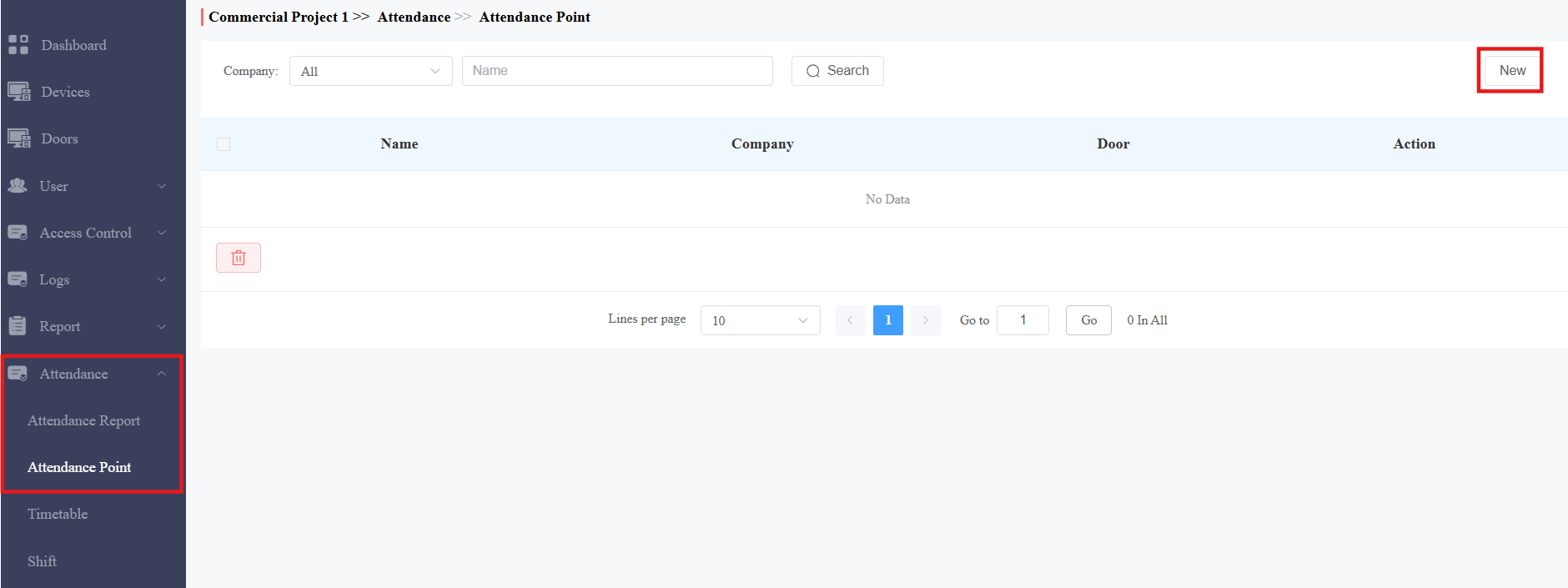
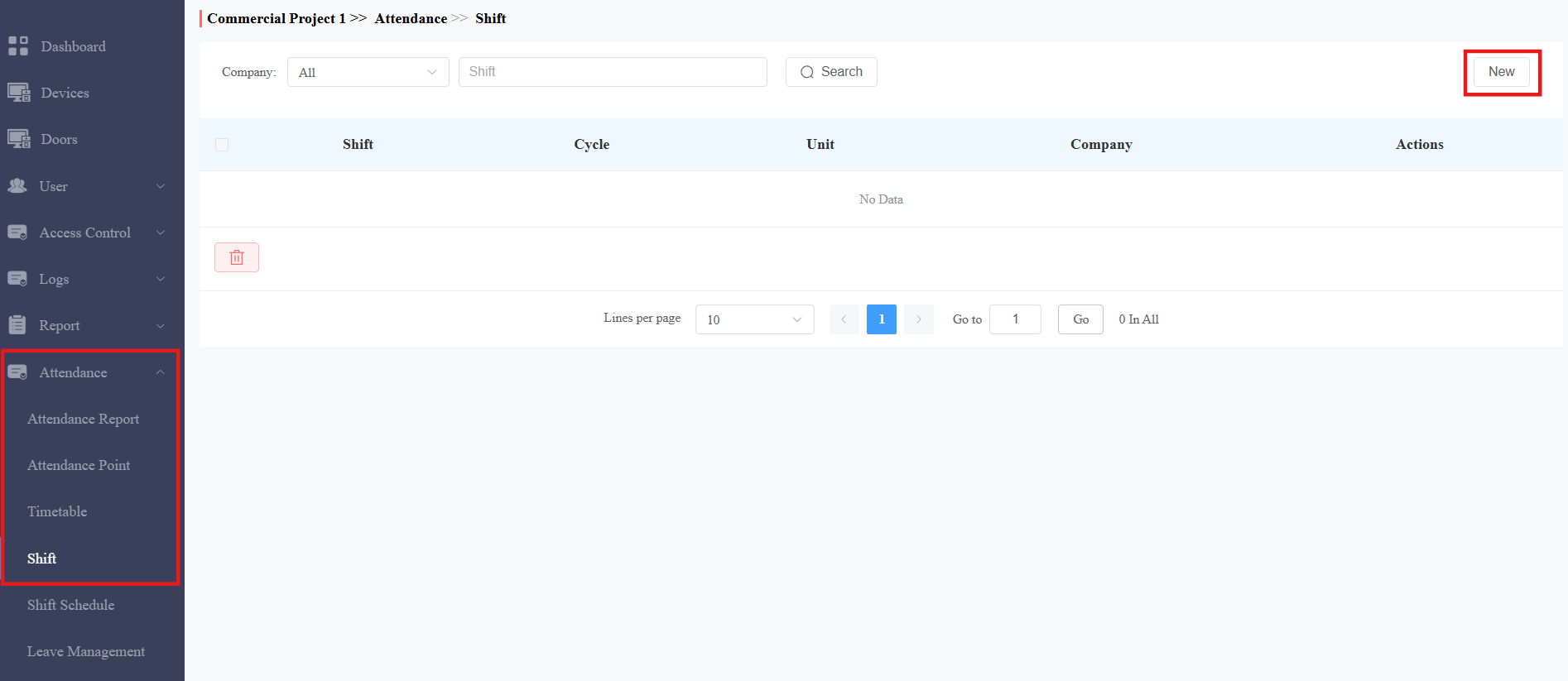
انقر على الحضور > نقطة الحضور > الجديد.
اختر الشركة واذكر نقطة الحضور.
اختر الباب.
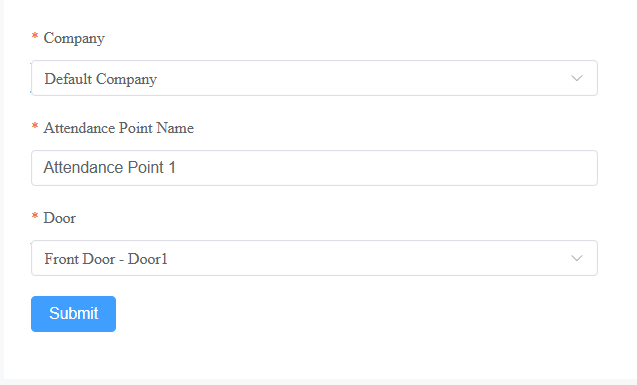
اضغط على إرسال.
ضع جداول زمنية
هناك وضعان للجدول الزمني، ثابت ومرن. يمكنك اختيار النمط بناء على جدول عمل الشركة.
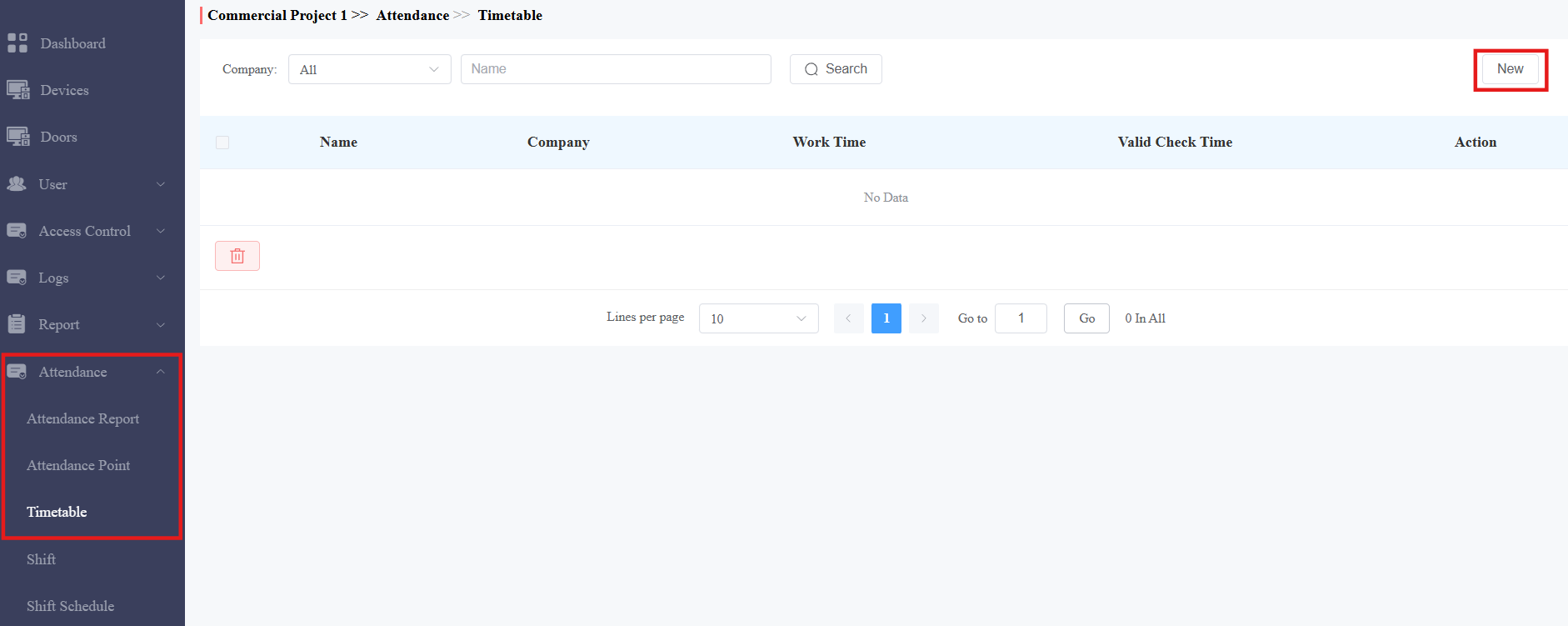
انقر على الحضور > الجدول > جديد.
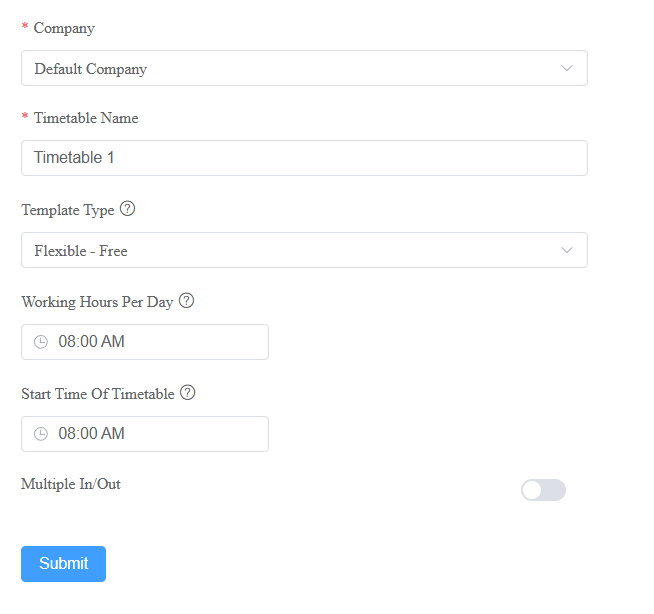
اختر الشركة واذكر الجدول الزمني.
اختر نوع قالب الجدول الزمني:
ثابت: الموظفون يتنقلون في أوقات محددة، مثل العمل من 9 إلى 5.
مرن - مجاني: يعمل الموظفون عددا معينا من الساعات دون تسجيل الدخول والخروج في أوقات محددة.
جدول زمني ثابت | |
|---|---|
اسم العنصر | الوصف |
الجدول 1-3 | يمكنك تحديد ما يصل إلى ثلاث فترات عمل. يمكن أن تمتد ساعات العمل على مدى يومين، مثل من الساعة 6:00 مساء حتى 7:00 صباحا في اليوم التالي. |
وقت التحقق الصالح | يمكن للموظفين تسجيل الدخول أو الخروج فقط خلال هذه الفترة. |
وقت استكسر خصم السيارات | عند تفعيلها، يمكنك تحديد وقت استراحة. عند حساب إجمالي ساعات عمل الموظفين، يقوم النظام تلقائيا بطرح وقت الاستراحة. |
السماح بالوصول المتأخر (دقائق) | إذا كان يسمح بالوصول المتأخر في الشركة، حدد الوقت. لن يتم تسجيل الموظفين كمتأخرين في تقرير الحضور إذا لم يتجاوز الوقت الذي تأخروا فيه هذا الحد. |
السماح بالخروج المبكر (دقائق) | إذا كان مسموحا بالخروج المبكر في الشركة، حدد الوقت. لن يتم تسجيل الموظفين كمغادرين مبكرين في تقرير الحضور إذا لم يتجاوز الوقت الذي غادروا فيه مبكرا هذا الحد. |
مثال: إذا ضبطت وقت البدء إلى 8:00 صباحا، ووقت الانتهاء إلى 5:00 مساء، ووقت الفحص الصحيح من 7:00 صباحا حتى 6:00 مساء، ووقت الاستراحة من 12:00 ظهرا حتى 1:00 ظهرا. يمكن للموظفين تسجيل الدخول فقط بعد الساعة 7:00 صباحا والخروج قبل الساعة 6:00 مساء. يمكنهم أخذ استراحة غداء من الساعة 12:00 ظهرا حتى 1:00 ظهرا. | |
مرن - مجاني | |
اسم العنصر | الوصف |
ساعات العمل يوميا | حدد ساعات عمل الموظفين. |
وقت بدء الجدول الزمني | حدد الوقت الذي يمكن للموظفين بعده تسجيل الدخول. |
عدة عمليات دخول وخروج | يمكنك تفعيل هذه الميزة للموظفين الذين يدخلون ويخرجون من الشركة بشكل متكرر.
|
مثال: إذا ضبطت ساعات العمل على 8 ساعات، ووقت البدء على 7:00 صباحا. يمكن للموظفين تسجيل الدخول بعد الساعة 7:00 صباحا ولا يمكنهم بدء تسجيل الخروج حتى الساعة 3:00 مساء. وإلا، فسيتم تسجيلها كإجازة مبكرة. | |
إعداد الورديات
يمكنك أن تقرر كيف تكرر الجداول الزمنية في يوم واحد أو أسبوع أو شهر من خلال ترتيب الورديات.
انقر على الحضور > الانتقال > جديد.
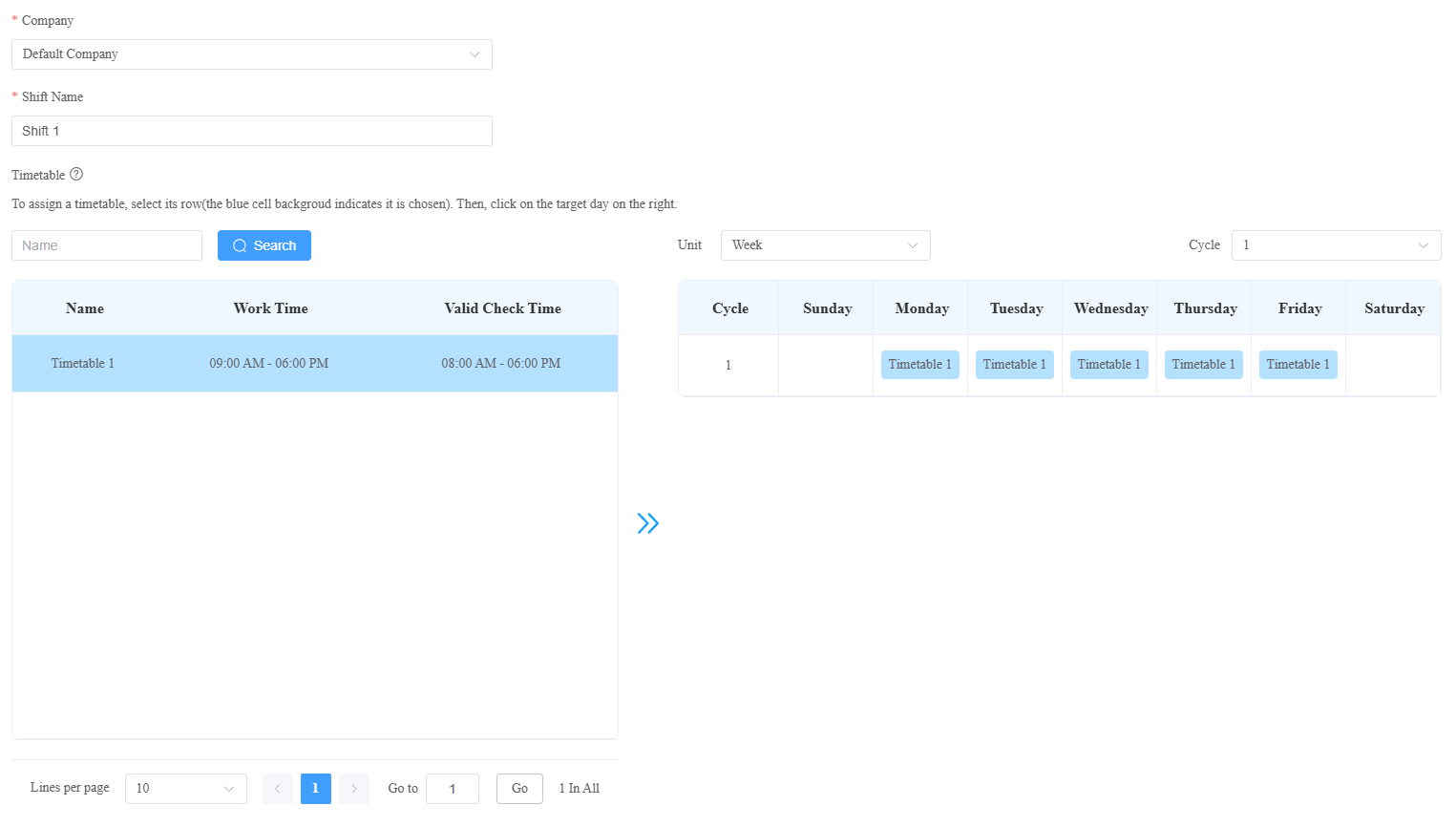
اختر الشركة وسم الوردية.
اختر وضع التكرار.
اليومي: الجدول الزمني ساري المفعول فورا.
أسبوعيا: رتب جداول زمنية لأسبوع.
شهريا: رتب جداول زمنية لشهر.
اختر عدد الدورات. يمكنك اختيار 31 يوما، 52 أسبوعا، أو 12 شهرا.
انقر على الجدول الزمني المطلوب. لون الخلفية الزرقاء يشير إلى أنه تم اختياره.
انقر على منطقة التاريخ المطلوبة، وسيظهر اسم الجدول الزمني.
اضغط على إرسال.
ترتيب ورديات للموظفين
يمكنك ترتيب الورديات المخصصة للموظفين.
انقر على الحضور > جدول الورديات > جديد.
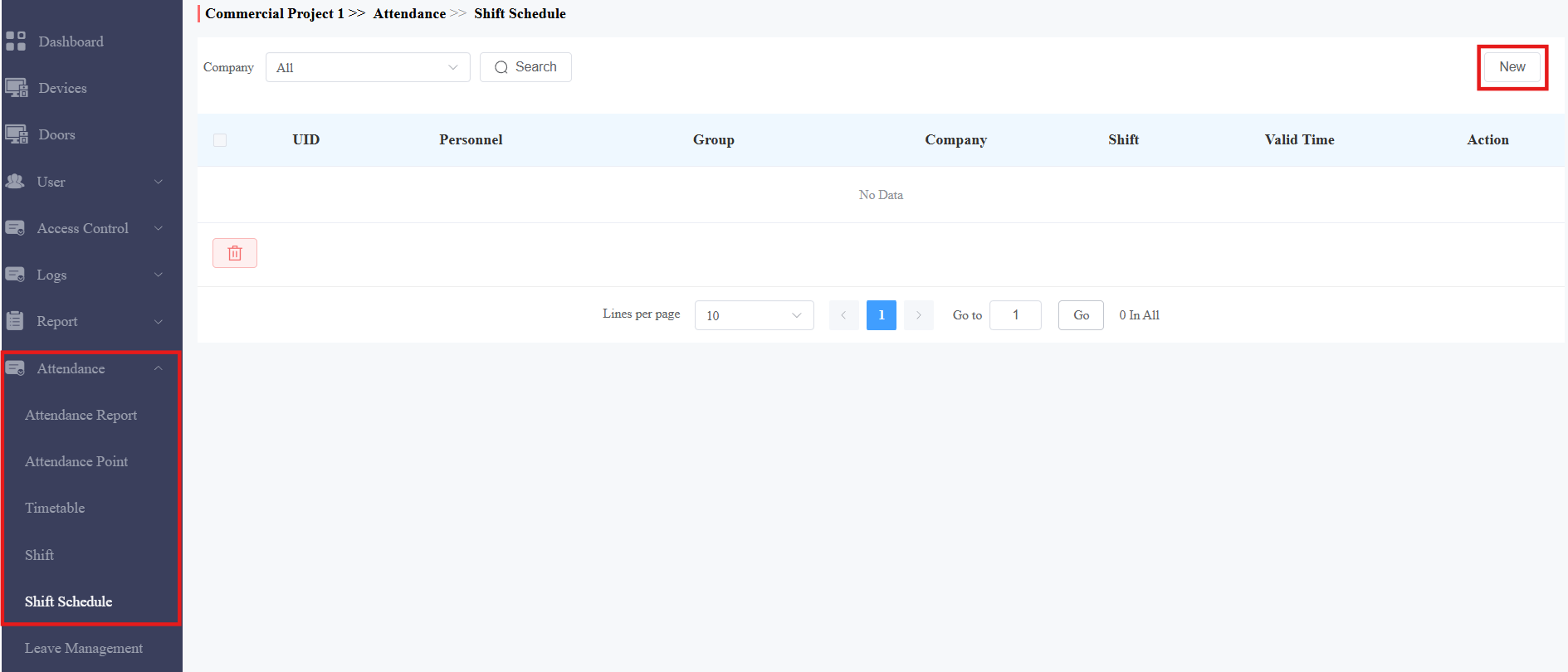
اختر الشركة.
اختر نوع الوردية. النوع المؤقت له أولوية أعلى على النوع العادي. يمكن اختياره عند ترتيب عمل الموظفين لساعات إضافية مؤقتة.
ابحث عن الأفراد واخترهم.
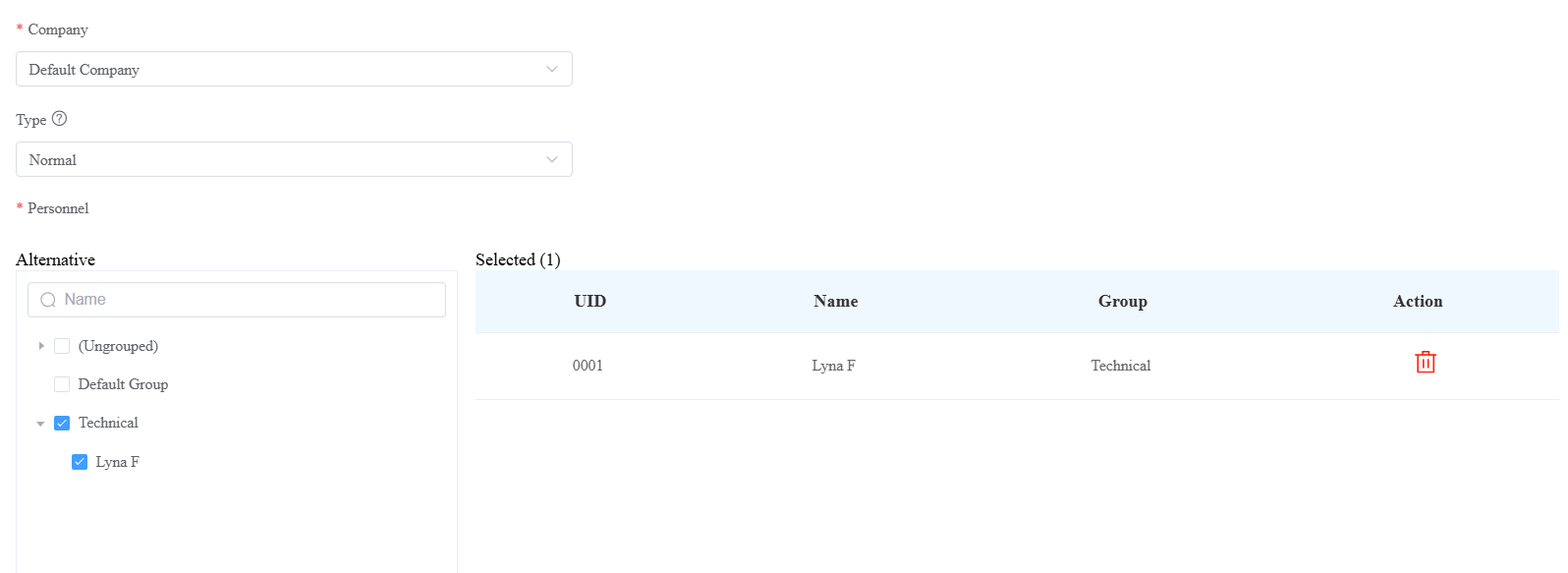
اختر الوردية. يمكنك النقر
 لمشاهدة الوردية.
اختر الوقت الصحيح الذي يكون فيه جدول الورديات فعالا.
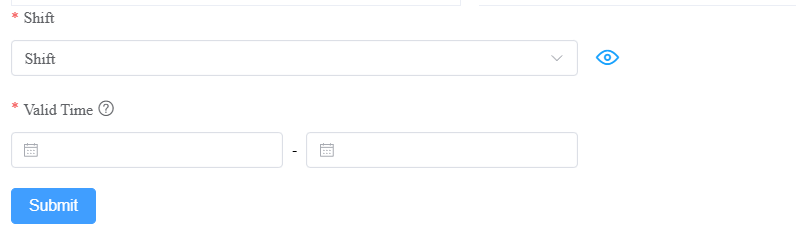
اضغط على إرسال.
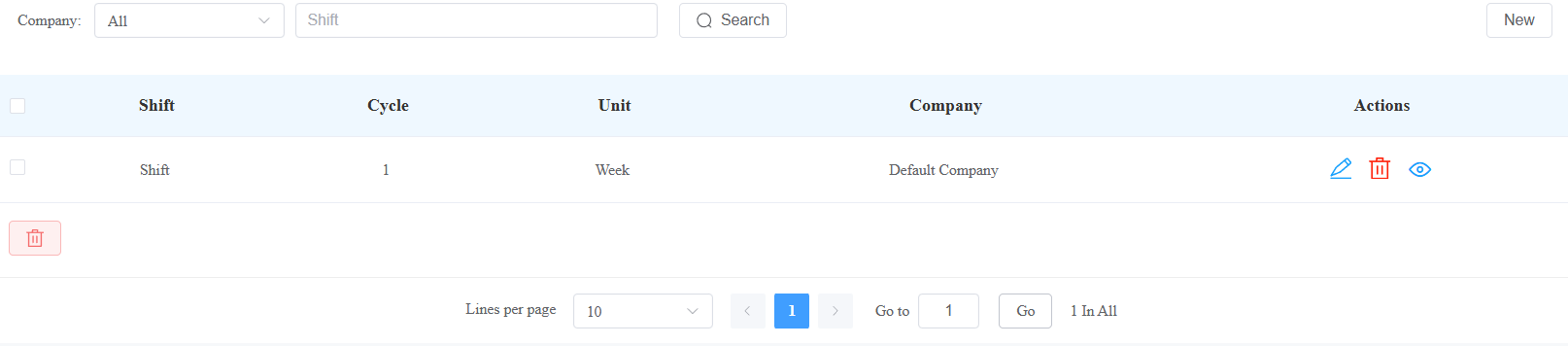
بعد ترتيب الورديات، يمكنك تعديلها، حذفها، وعرض التفاصيل بالنقر
 على ، و
  على التوالي.
نوع الإجازة الإدارية
يمكنك إضافة وتعديل وحذف أنواع مختلفة من الإجازات لإدارة الإجازات.
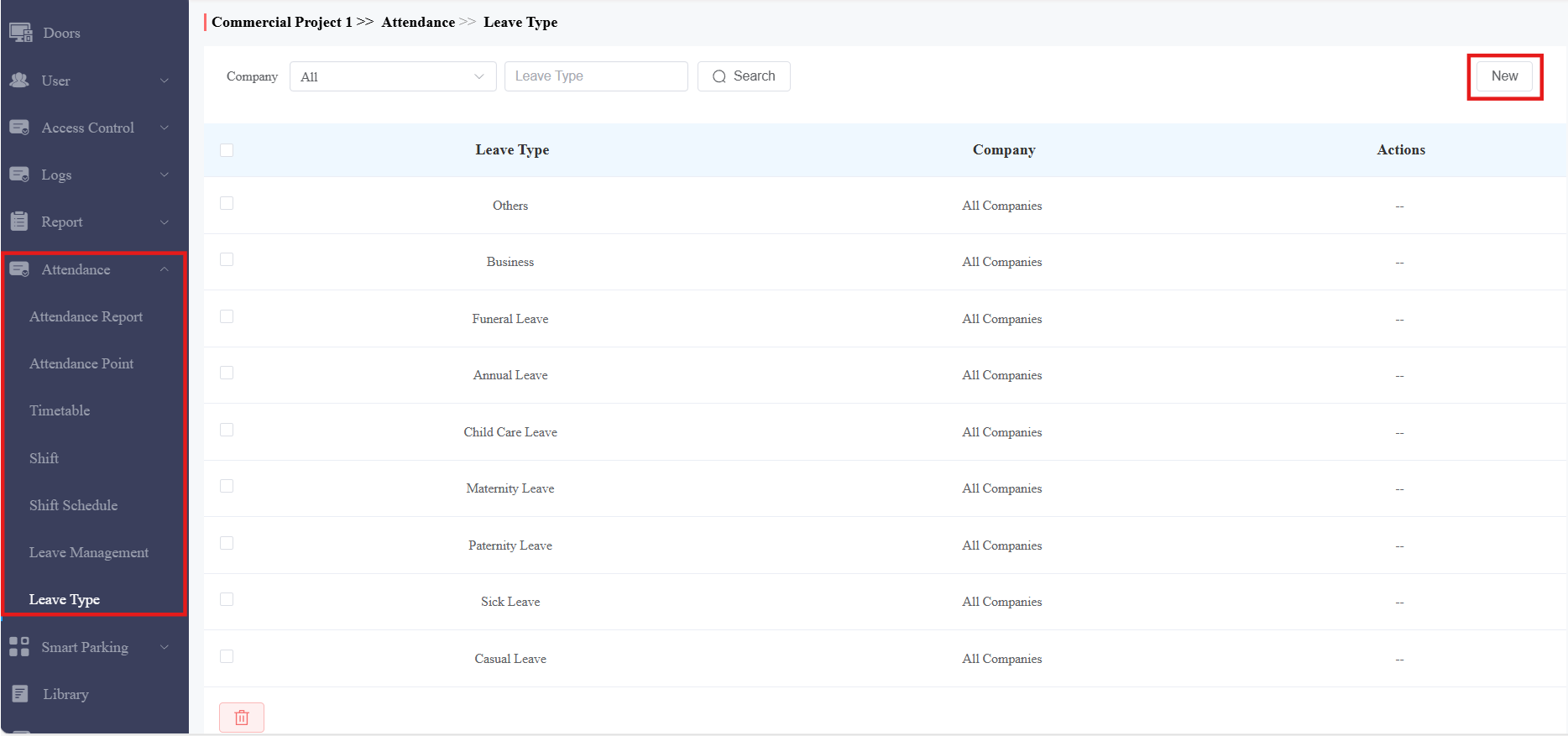
في وحدة الحضور > نوع الإجازة ، يمكنك التحقق من أنواع الإجازات التي يولدها النظام والتي لا يمكن تعديلها أو حذفها.
انقر على جديد لإضافة نسخة جديدة.
اختر الشركة واذكر نوع الإجازة.
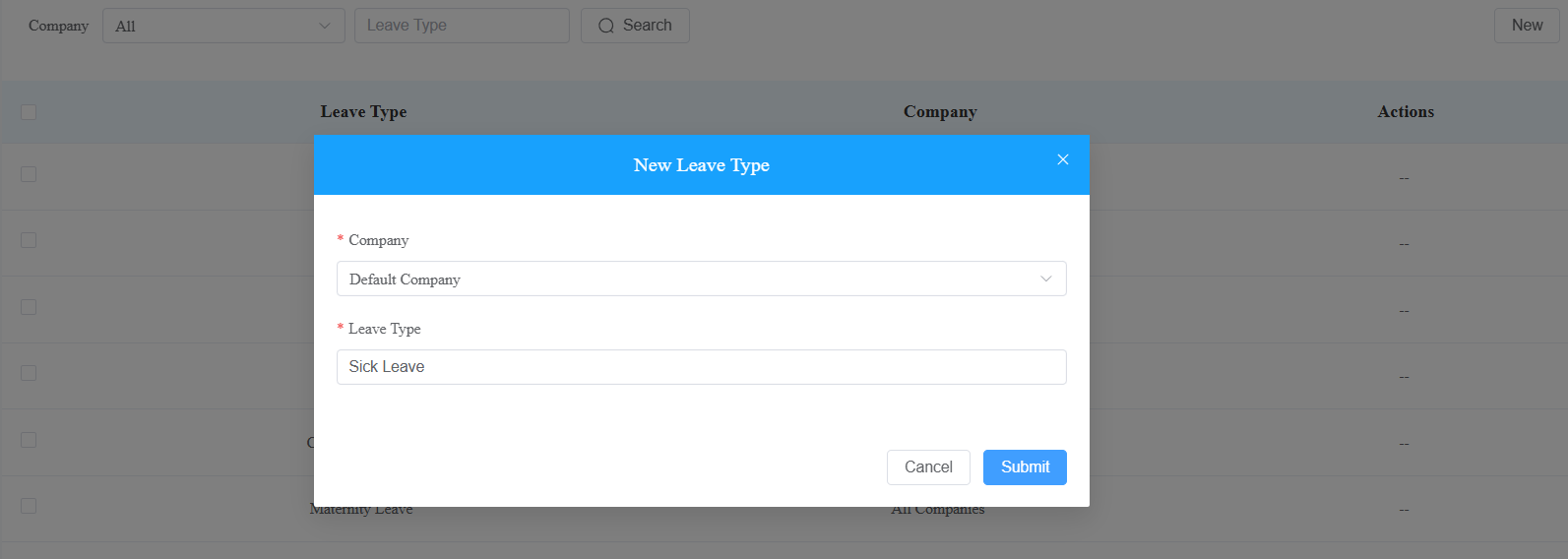
اضغط على إرسال.
إدارة الرحلات
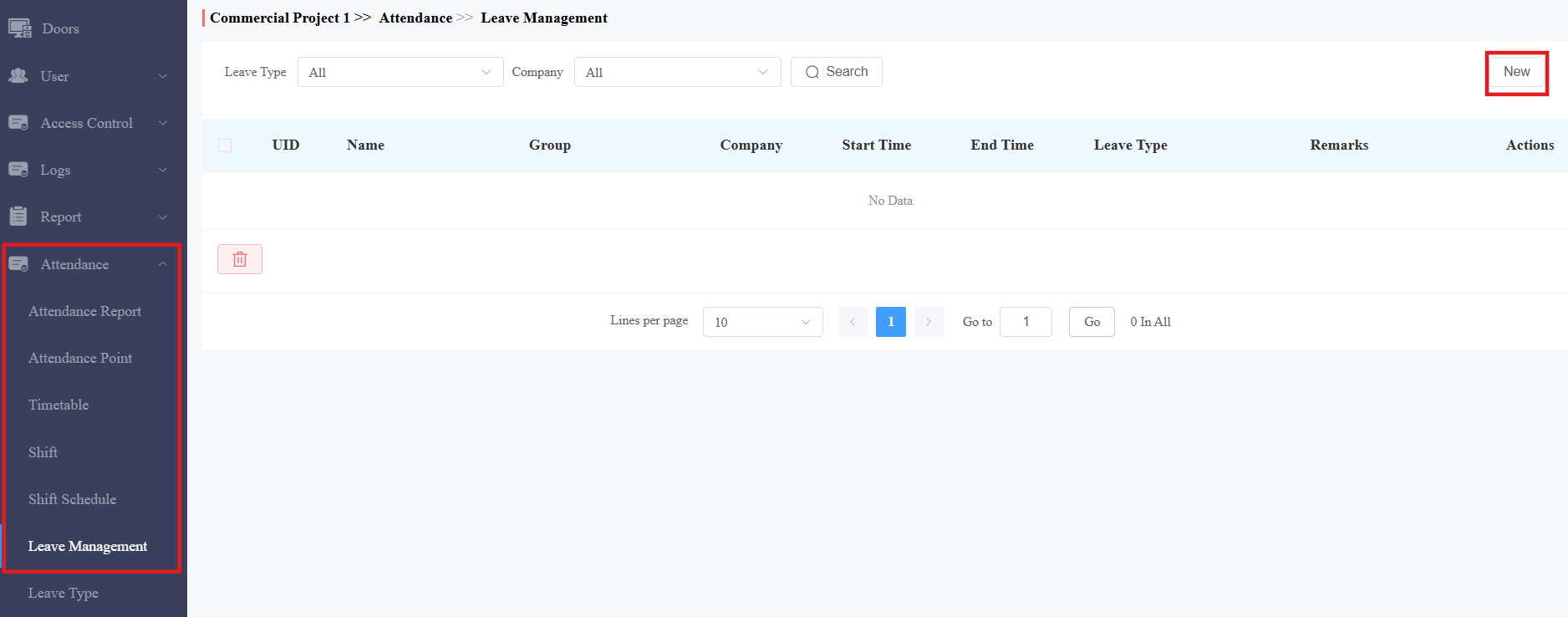
يمكنك إدارة الإجازات والتحقق من تقارير الإجازات في وحدة إدارة الحضور > الإجازات .
اضغط على جديد على اليمين.
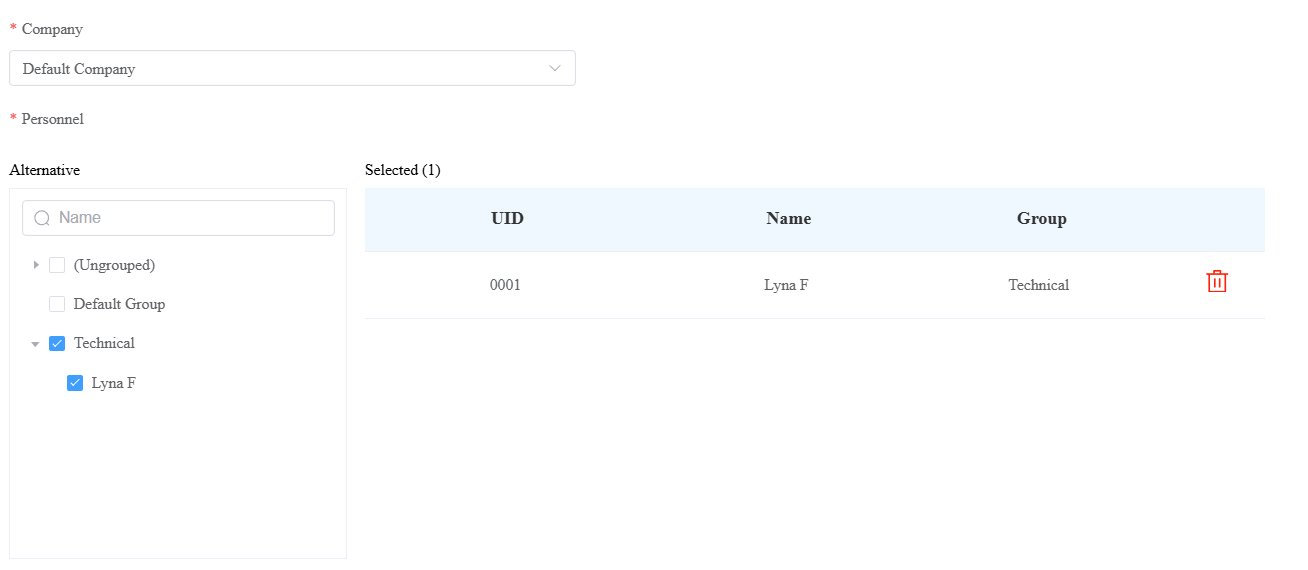
اختر الشركة.
ابحث عن أو اختر الموظفين.
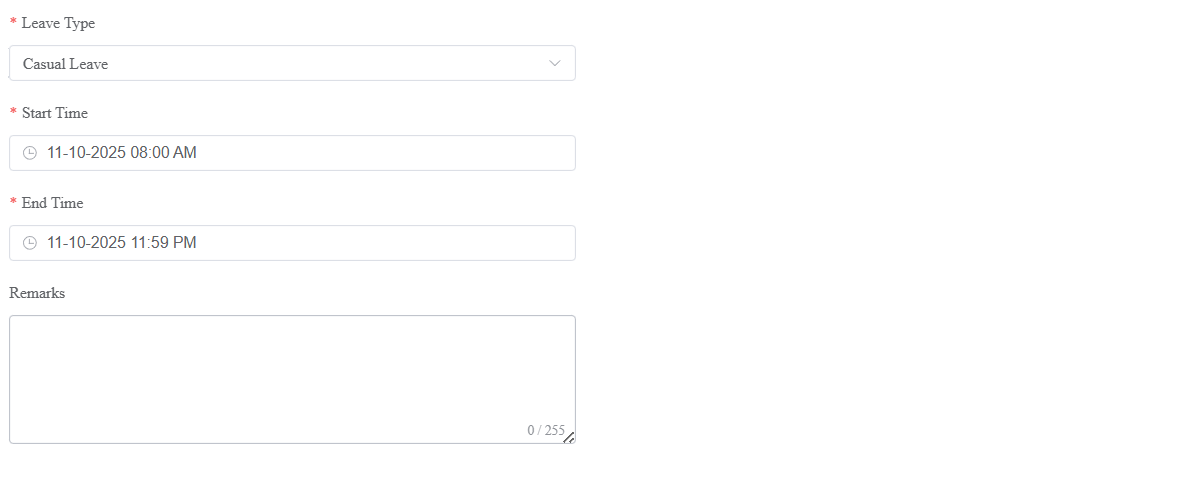
اختر نوع الإجازة.
حدد وقت الإجازة.
يمكنك إضافة بعض الملاحظات إلى الإجازة.
اضغط على إرسال.
تحقق وتصدير تقارير الحضور
يتم إنشاء سجلات حضور جديدة خلال ساعات الذروة المنخفضة كل يوم ويتم تحديثها في كل مرة يتغير فيها الحضور.
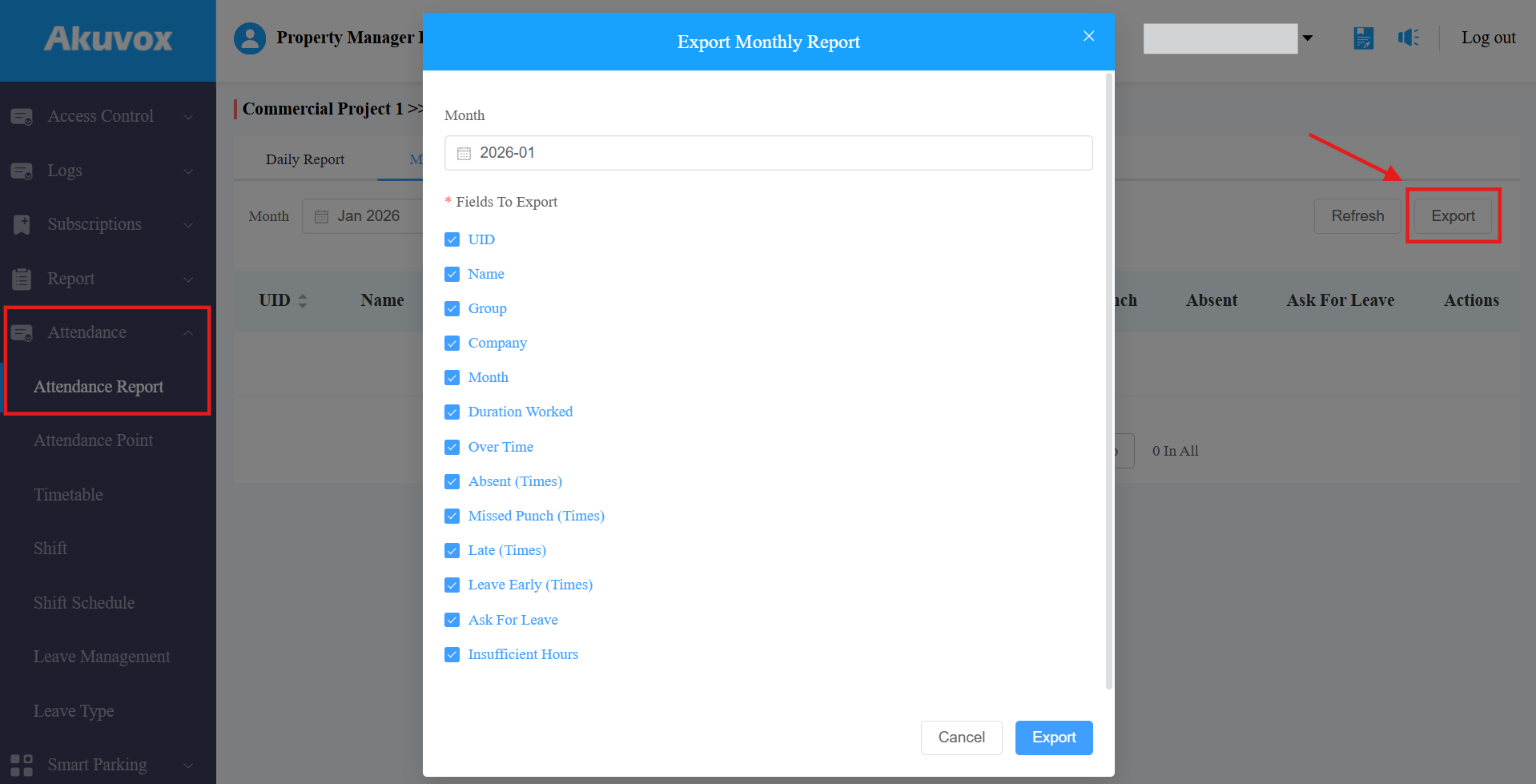
في وحدة تقرير الحضور > الحضور ، يمكنك الاطلاع على أحدث التقارير اليومية أو الشهرية بالنقر على تحديث على اليمين.
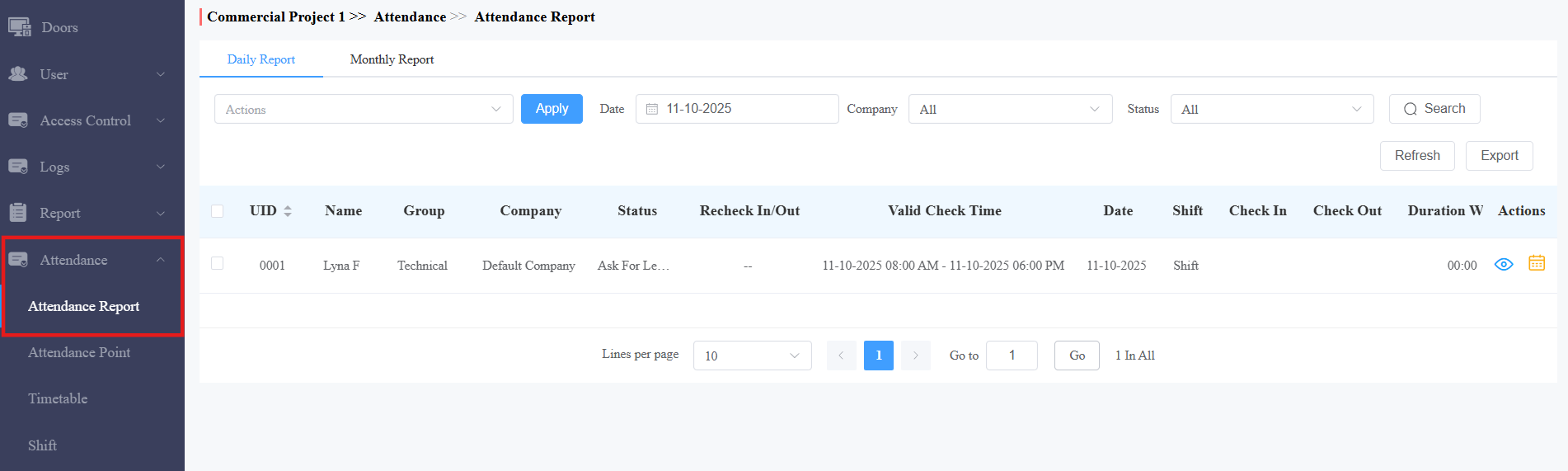
انقر على التصدير على اليمين لتحميل التقرير. يمكنك اختيار العناصر التي سيتم تصديرها وتحديد الفترة الزمنية.
يوميا | |
|---|---|
أسماء العناصر | الوصف |
هوية الأفراد | عرض هوية الموظفين. |
الاسم | عرض اسم الموظف. |
المجموعة | اعرض مجموعة الأفراد. |
الشركة | اعرض رفقة الأفراد. |
الحالة | عرض الحالة التالية: طبيعي، غائب، فاتت الضربة، ساعات غير كافية، تأخير، مغادرة مبكرة، طلب إجازة، عطلة، و/أو لا يوجد وردية. |
إعادة التحقق من الدخول/الخروج | عرض سجلات تصحيح الحضور. انظر التفاصيل في قسم تصحيح الحضور (Attendance Correctio) (الحضور والتصحيح). |
وقت التحقق الصالح | عرض الفترة التي يجب على الموظفين خلالها تسجيل الدخول أو الخروج. |
التاريخ | عرض التاريخ. |
التحول | عرض اسم التحويل. |
وقت تسجيل الدخول | عرض وقت تسجيل الدخول. |
وقت المشاهدة | عرض وقت انتهاء الساعة. |
مدة العمل | اعرض وقت العمل، بدقة تصل إلى دقائق. الساعة 10:00 تعني 10 ساعات. |
الإجراءات |
|
 انقر لعرض التقرير الشهري بشكل بياني.
شهريا | |
|---|---|
أسماء العناصر | الوصف |
هوية الأفراد | عرض هوية الموظفين. |
الاسم | عرض اسم الموظف. |
المجموعة | اعرض مجموعة الأفراد. |
الشركة | اعرض رفقة الأفراد. |
الشهر | عرض الشهر. |
مدة العمل | اعرض وقت العمل، بدقة تصل إلى دقائق. الساعة 10:00 تعني 10 ساعات. |
مع مرور الوقت | عرض الوقت الإضافي، بدقة تصل إلى دقائق. -الساعة 10:00 تعني 10 ساعات. |
متأخر | اعرض أوقات التأخير. |
الضربة الفائتة | عرض وقت تسجيل الدخول. الموظفون لا يسجلون إلا دون تسجيل الخروج. |
غائب | اعرض أوقات الغياب. |
اطلب الإجازة | اعرض أوقات طلب الإجازة. |
الإجراءات |
|
تصحيح الحضور
عندما يعمل الموظفون في الوقت المحدد وينسون تسجيل الدخول والخروج، يمكنك تصحيح الحضور لهم.
في هذه الحالة، سيظهر عمود الحالة غائب، وسيعرض عمود إعادة التحقق من الدخول/الخروج "—".
حدد سجل واختر إعادة التحقق من الدخول/الخروج في مربع الإجراءات.
انقر على التقديم. أو يمكنك النقر
 على سجل الهدف.
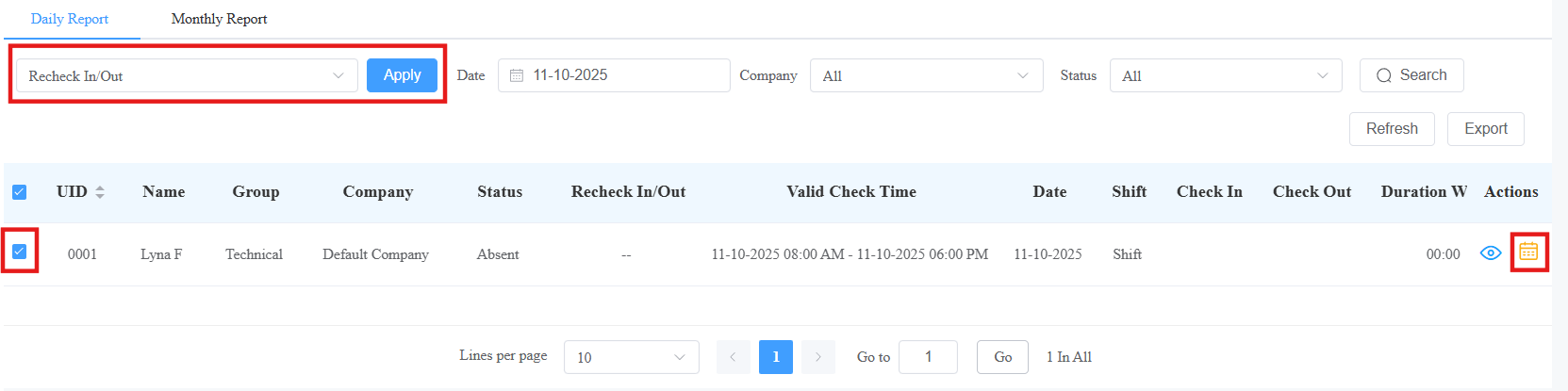
تسجيل الدخول و/أو الخروج الصحيح.
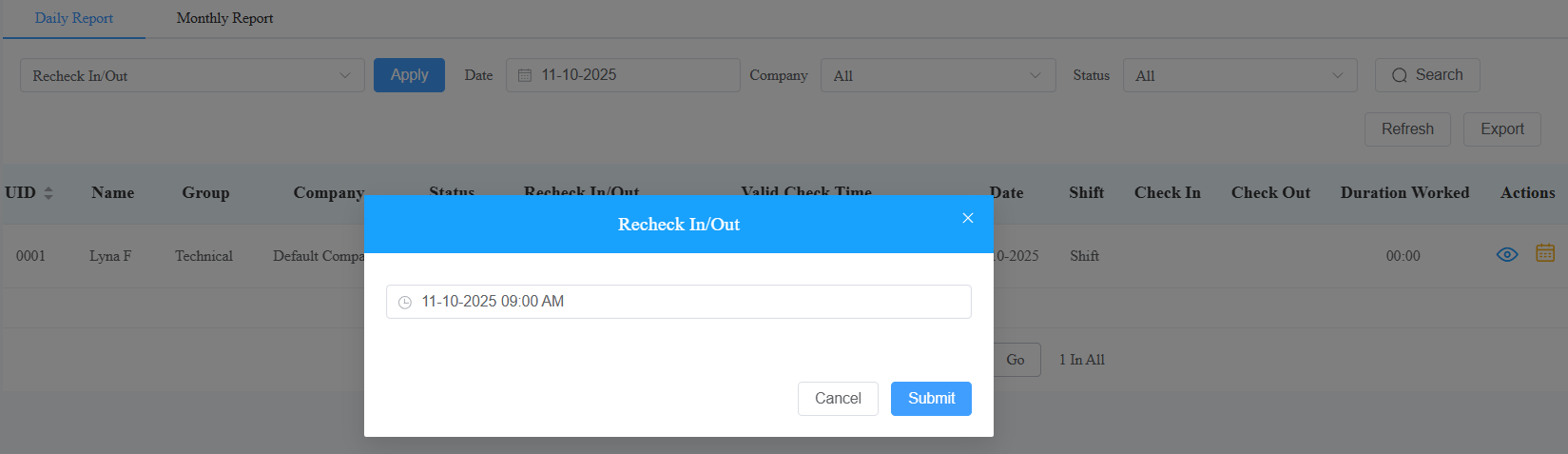
اضغط على إرسال. الحالة ستتغير إلى العادية.