يتيح لك حل مواقف السيارات الذكية تسجيل لوحات ترخيص أو بطاقات UHF للمستخدمين على Smart Access Cloud. يمكن للمستخدمين القيادة داخل وخارج الأبواب مفتوحة تلقائيا.
علاوة على ذلك، يمكنك إدارة مواقف السيارات من خلال عرض عدد المركبات المتوقفة ومدة ركنها عبر السحابة، مما يتتبع ما يحدث بسهولة.
كل من المثبتين ومديري المشاريع لديهم إذن بإعداد هذه الميزة.
النماذج والإصدارات المتوافقة (أو أعلى):
النموذج
النسخة
النموذج
النسخة
R29
29.30.10.404
R28 V2
228.30.10.231
R25
25.30.10.117
R20
320.30.11.30
X916
916.30.10.346
X915 V2
2915.30.10.420
X912
912.30.11.107
X910
2910.30.11.28
E18
18.30.10.247
E16 V2
216.30.10.208
A08
108.30.11.8
A01/A02
101.30.10.206
A03
103.30.10.204
A094
92.30.10.205
A095
95.30.10.110
S539
539.30.10.403
لوحات تسجيل أو بطاقات UHF
يقدم أكوفوكس طريقتين رئيسيتين للتعرف على المركبات وفتح البوابات.
استخدم كاميرا LPR (التعرف على لوحة السيارة) من طرف ثالث للتعرف على لوحة السيارة.
استخدم قارئ بطاقات Akuvox بعيد المدى ACR-CPR12 للتعرف على بطاقة UHF المثبتة على زجاج السيارة الأمامي.
إنشاء موقف سيارات
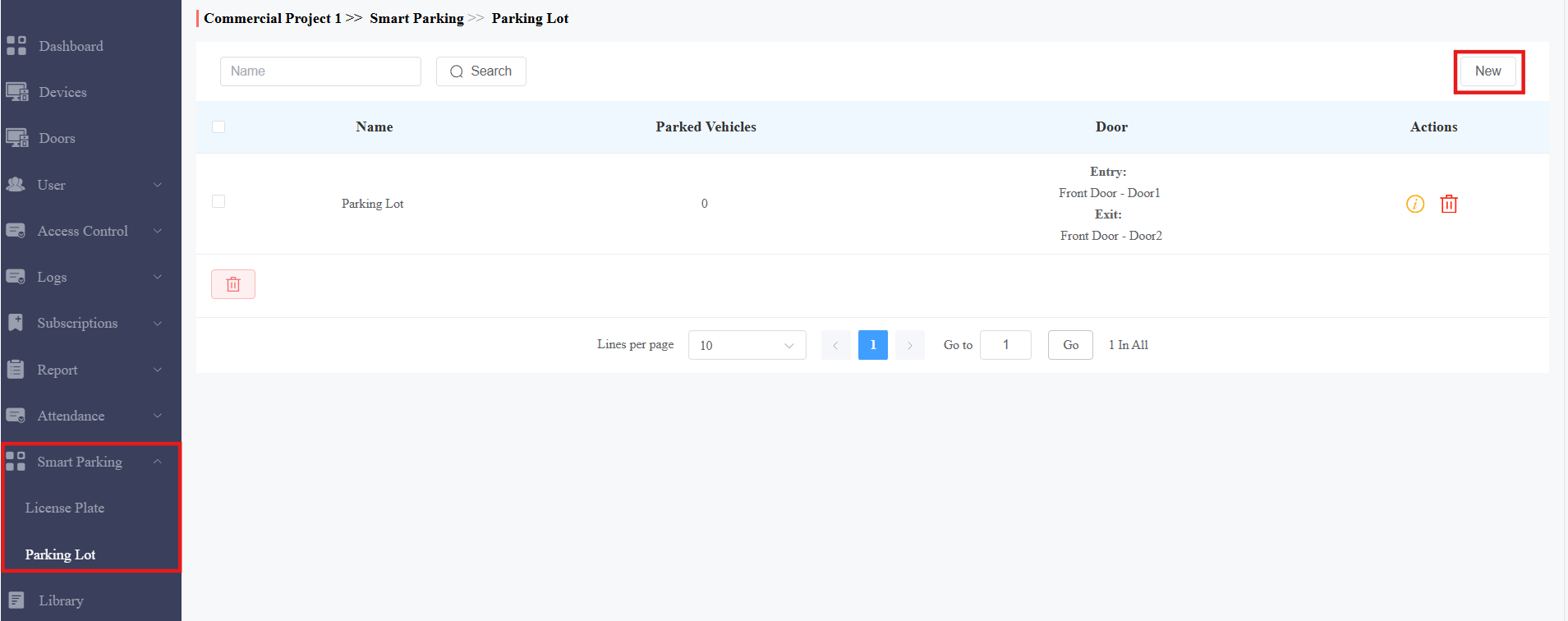
سجل الدخول إلى السحابة من خلال حسابك.
انقر على موقف السيارات الذكي > في العمود الأيسر.
انقر على جديد على اليمين لإنشاء موقف سيارات جديد.
اذكر موقف السيارات.
اختر وضع الباب:
باب واحد: على سبيل المثال، ستسجل السحابة التعرف الأول ك "دخول" والثاني ك "خروج".
الأبواب المتعددة: حدد أي باب هو المدخل وأيها هو المخرج.
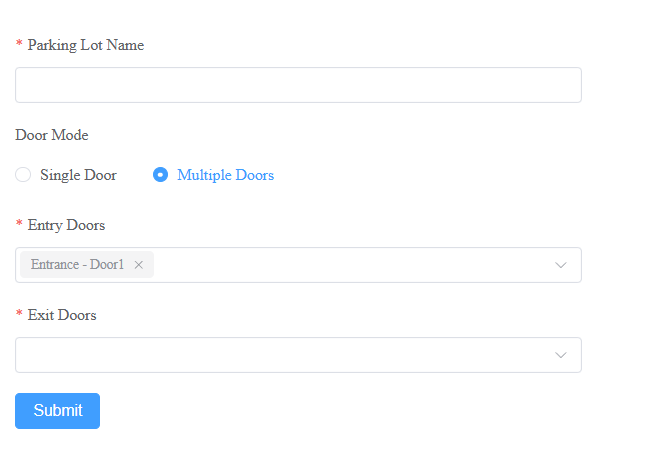
اضغط على إرسال.
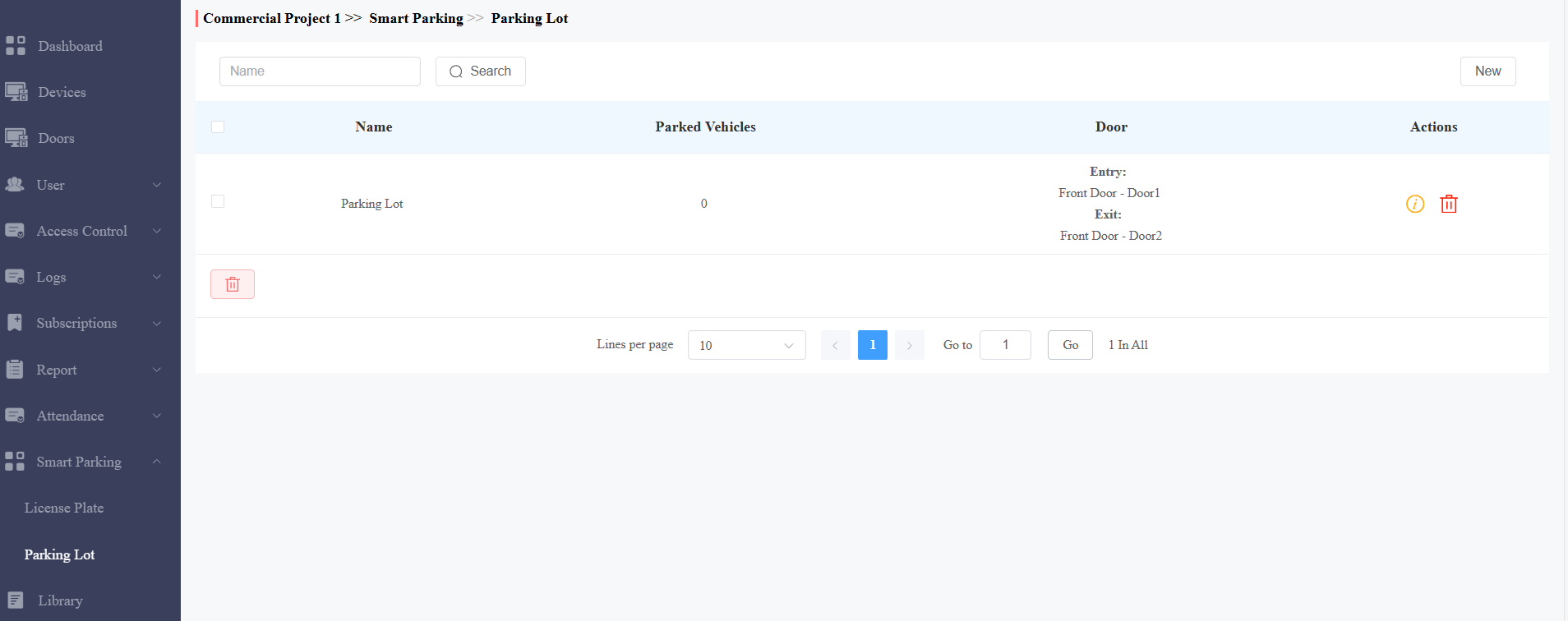
بعد إنشاء موقف السيارات، يمكنك عرض عدد السيارات المتوقفة.
انقر
 لحذفه.
انقر
 لعرض المزيد من التفاصيل وتعديل الإعدادات.
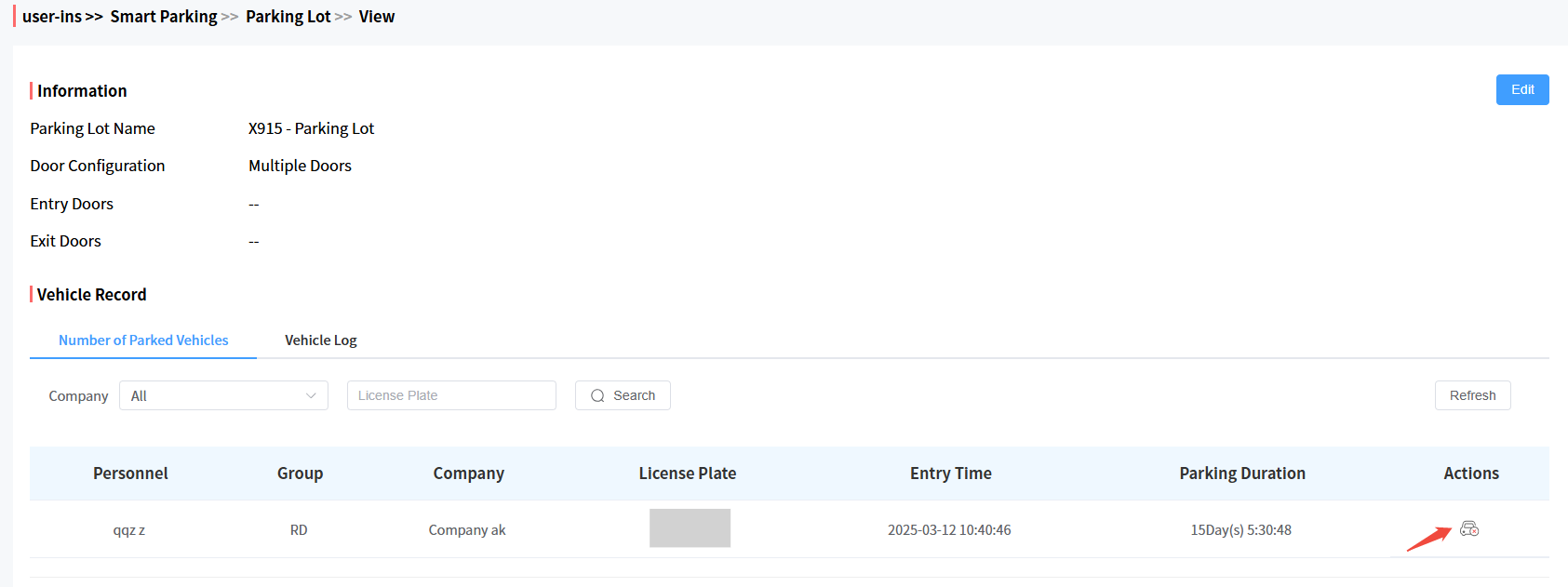
مخرج مركبات مارك يدويا
انقر على موقف السيارات الذكي > موقف السيارات.
انقر
على موقف السيارات المستهدف.
انقر
 في عمود الإجراءات لتحديد أن السيارة غادرت موقف السيارات يدويا.
عرض سجلات المركبات
انقر على موقف السيارات الذكي > موقف السيارات.
انقر
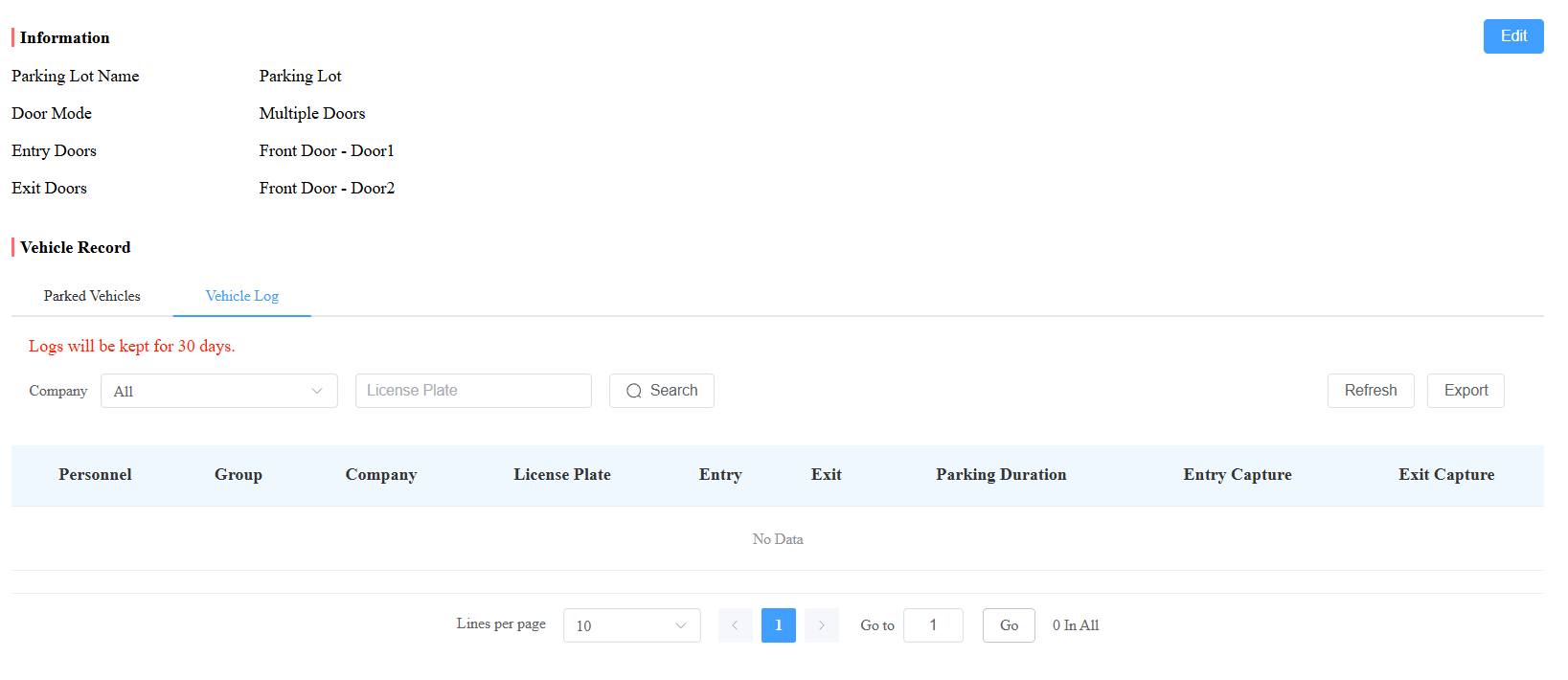
على موقف السيارات المستهدف.انقر على سجل المركبات، حيث يمكنك:
تحقق من وقت دخول وخروج السيارة ومدة الوقوف.
انقر على الصورة في عمودي التقاط الدخول والخروج لعرض اللقطات.
انقر على التصدير لتحميل السجلات.