يمكن دمج هواتف أبواب أكوفوكس أو محطات التحكم في الوصول مع كاميرا التعرف على لوحات الترخيص (LPR) لفتح باب المرآب.
لتحقيق التكامل، تحتاج إلى تعيين معلومات لوحة السيارة للمستخدم وإعداد واجهة برمجة التطبيقات داخل الكاميرا. عندما تحدد الكاميرا اللوحة وتطابقها مع المعلومات المسجلة على هاتف الباب، يمكن فتح الباب.
هذا يعزز الأتمتة والأمان لدخول وخروج المرآب.
ملاحظة
الكاميرات التي تدعم طريقة POST تدعم هذا التكامل.
علامة الكاميرا التي تم اختبارها:
الميل البصري
شبكات مارس
لون Aibase
اضبط هاتف الباب
استخدم عنوان IP الخاص بالجهاز لتسجيل الدخول إلى واجهة الويب الخاصة به. اسم المستخدم وكلمة المرور الافتراضيان هما كلاهما مسؤول.
انقر على الإعداد > واجهة HTTP. قم بتفعيل الميزة وخصص اسم المستخدم وكلمة المرور.
أدخل عنوان IP الخاص بالكاميرا.
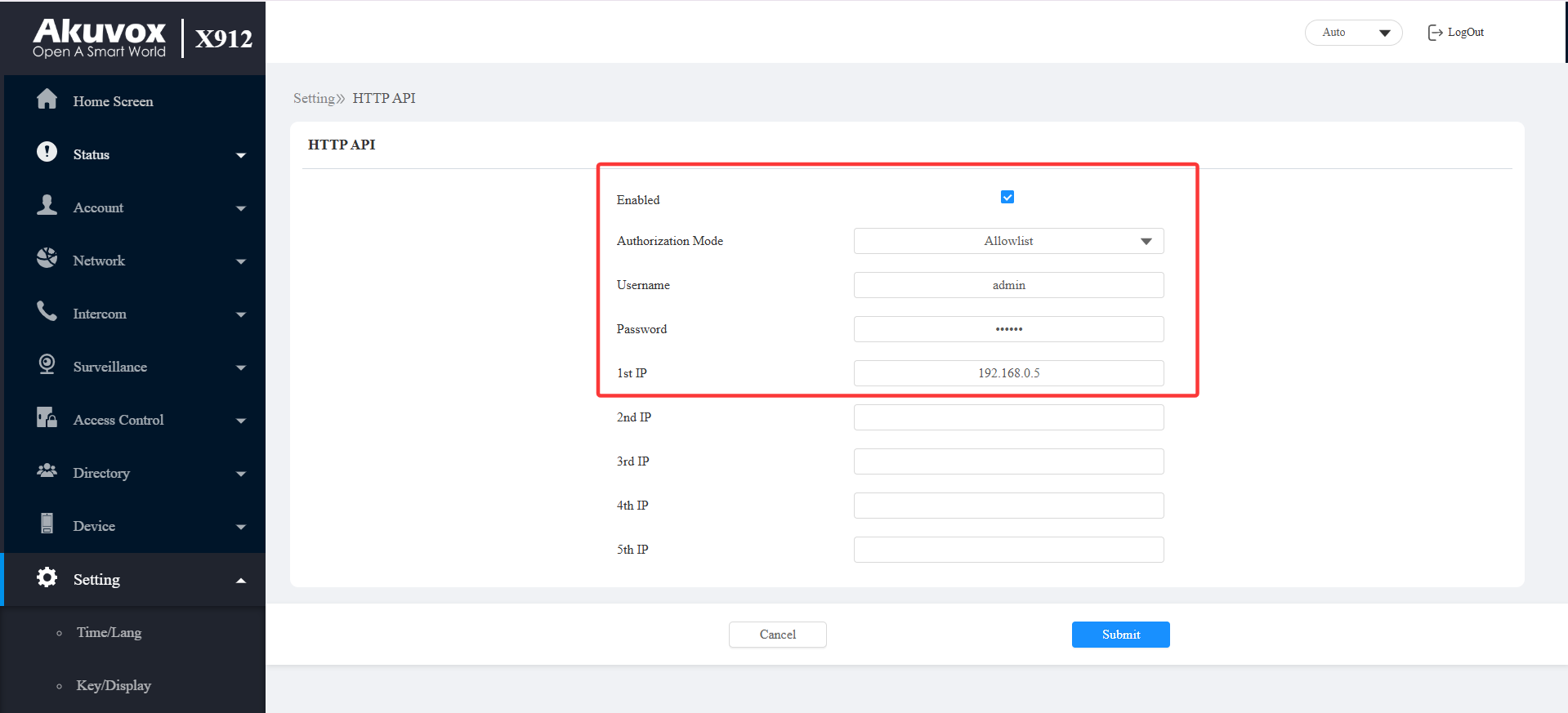
اضغط على إرسال.
تخصيص لوحات السيارات للمستخدمين
تحتاج إلى تخصيص لوحات ترخيص للمستخدمين المعينين لفتح الأبواب.
للمشاريع المحلية
النماذج والإصدارات المتوافقة (أو أعلى):
النموذج
النسخة
النموذج
النسخة
X910
2910.30.11.28
X912
912.30.11.34
X915 V2
2915.30.10.420
X916
916.30.10.346
R29
29.30.10.404
R28 V2
228.30.10.231
R25
25.30.10.117
R20
320.30.11.30
E18
18.30.10.247
E16 V2
216.30.10.208
A08
108.30.11.8
A01/A02
101.30.10.206
A03
103.30.10.204
A094
92.30.10.205
A095
95.30.10.110
S539
539.30.10.403
اذهب إلى واجهة الدليل > المستخدم .
انقر على +إضافة لإضافة مستخدم جديد؛
انقر
 لتحرير مستخدم موجود.
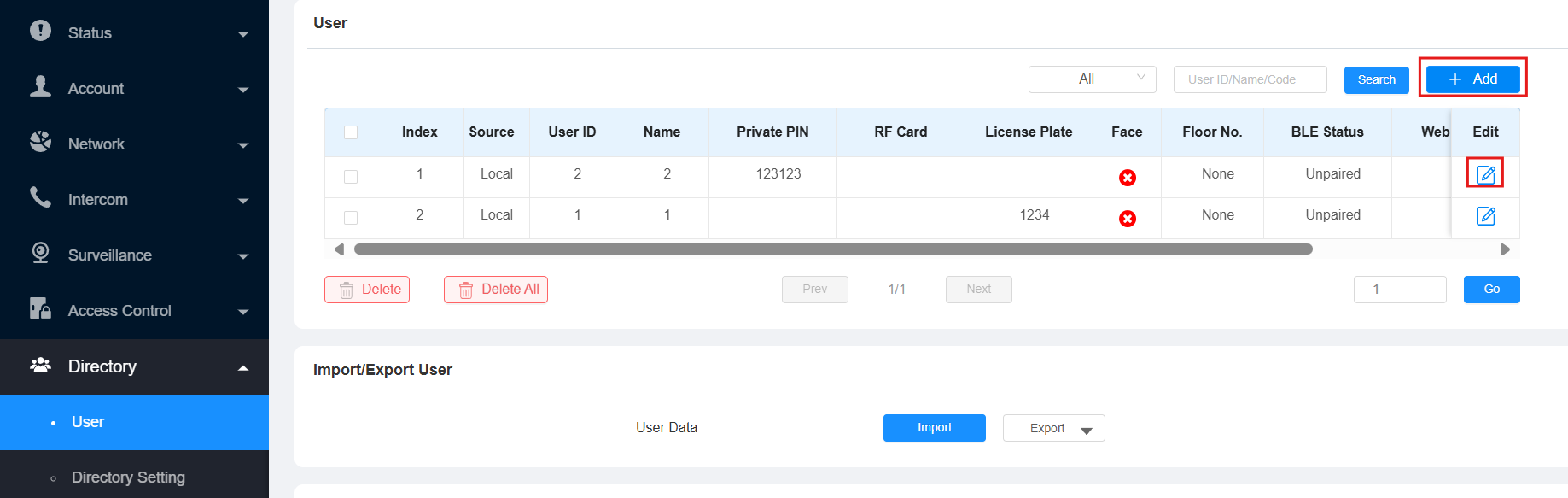
ابحث عن جزء لوحة السيارة وأدخل معلومات اللوحة.
انقر على إضافة لإضافة المزيد. يمكن لمستخدم واحد أن يمتلك 5 لوحات سيارات كحد أقصى.

تحقق من المرحل المتصل بقفل الباب وطبق الجدول الزمني الذي يمكن للمستخدم خلاله فتح الباب.
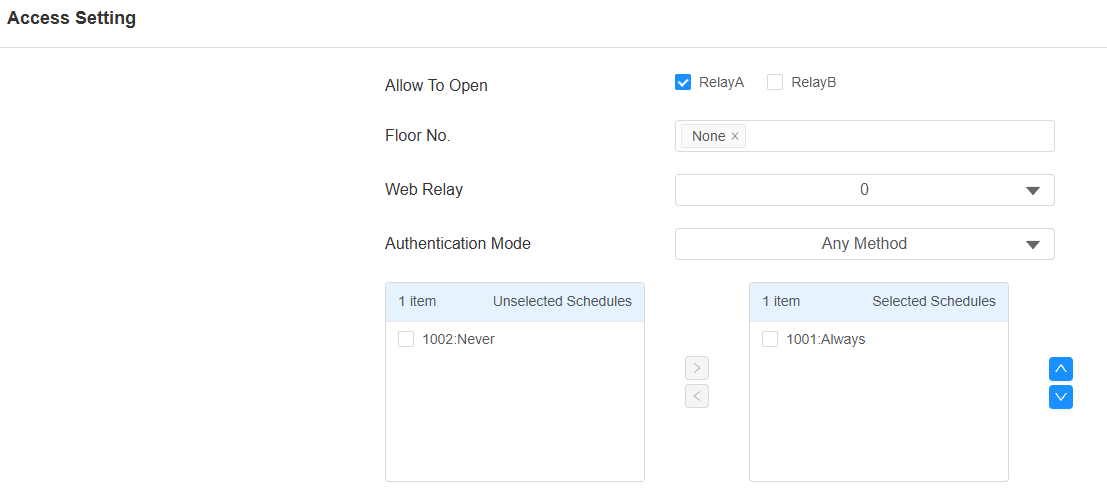
اضغط على الإرسال لحفظ الإعدادات.
سيتم تسجيل سجل فتح الباب على واجهة سجل الحالة > الوصول مع لوحة الأرقام كنوع دخول.
لمشاريع سحابة سمارت بلس
عند نشر الجهاز على سحابة سمارت بلس، يمكن إصدار معلومات لوحة السيارة من السحابة إلى الجهاز.
النماذج والإصدارات المتوافقة (أو أعلى):
النموذج
النسخة
النموذج
النسخة
R29
29.30.10.404
R28 V2
228.30.10.231
R25
25.30.10.117
R20
320.30.11.30
X916
916.30.10.346
X915 V2
2915.30.10.420
X912
912.30.11.107
X910
2910.30.11.28
E18
18.30.10.247
E16 V2
216.30.10.208
A08
108.30.11.8
A01/A02
101.30.10.206
A03
103.30.10.204
A094
92.30.10.205
A095
95.30.10.110
S539
539.30.10.403
بالنسبة للمشاريع التجارية الجديدة (التي تم إنشاؤها بعد 15 أكتوبر 2024)، يمكن للمركبين ومديري المشاريع والإداريين إضافة لوحات أرقام السيارات.
بالنسبة للمشاريع المجتمعية، يمكن لمديري العقارات فقط إضافة لوحات السيارة.
يمكن لمستخدمي المشاريع المنفردة إضافتها عبر تطبيقات SmartPlus الخاصة بهم.
اضبط الكاميرا
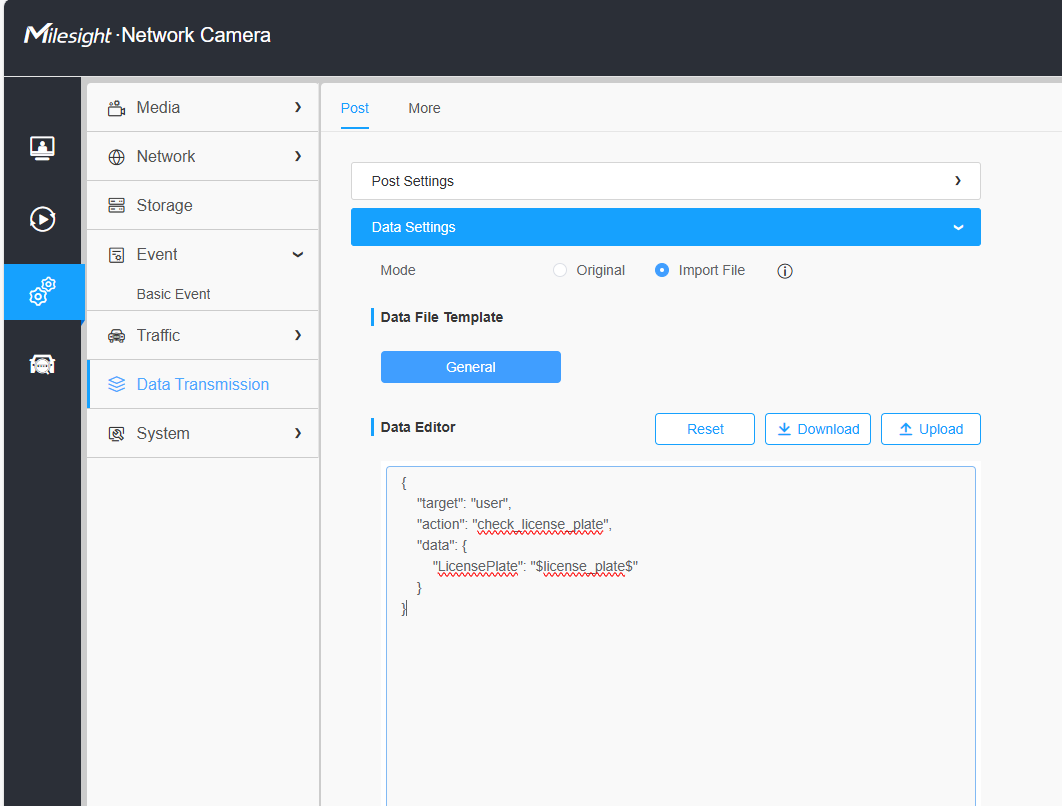
لضبط الكاميرا، نحتاج لاستخدام واجهة برمجة التطبيقات التالية.
{
    "target": "user",
    "action": "check_license_plate",
    "data" : {
        "LicensePlate" : "A12345"
    }
}
كاميرا الميل
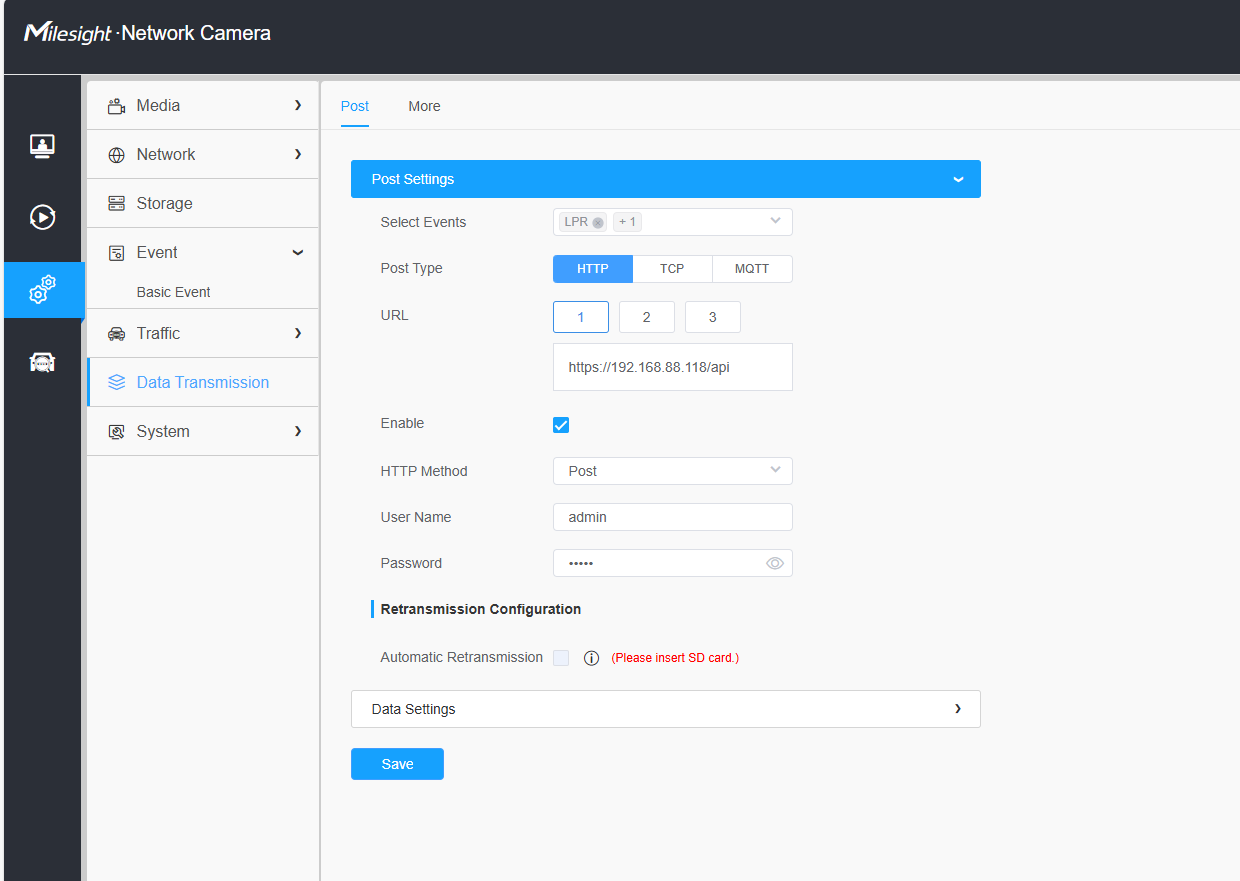
استخدم عنوان IP الخاص بالكاميرا لتسجيل الدخول إلى واجهة الويب الخاصة بها.
اذهب إلى إعداد واجهة نقل البيانات > .
حدد مربع التمكين وقم بتعيين طريقة HTTP على النشر.
أدخل اسم المستخدم وكلمة المرور المضبوطين على إعدادات هاتف الباب > واجهة واجهة HTTP .
انقر على إعدادات البيانات لإعداد واجهة برمجة التطبيقات كما هو موضح.
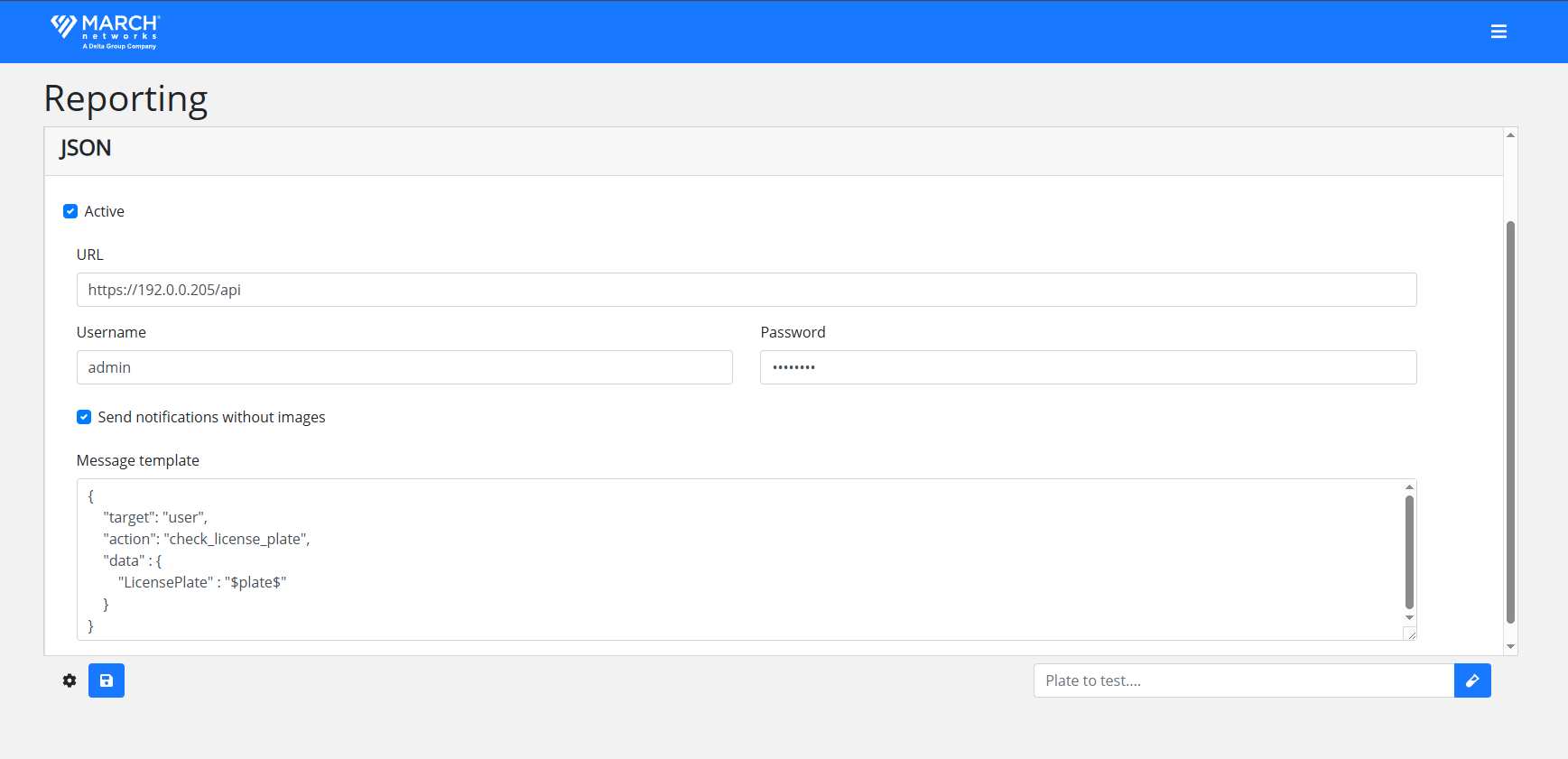
كاميرا مارش نتوركس
سجل الدخول إلى واجهة الويب الخاصة بالكاميرا.
اذهب إلى واجهة التقارير .
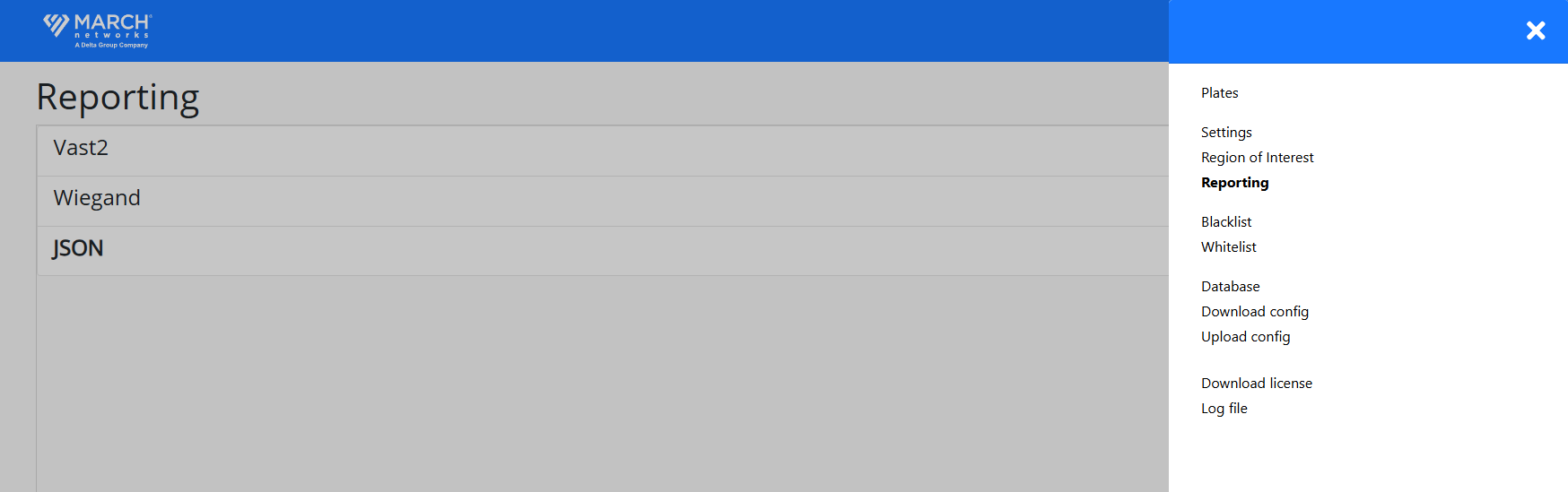
Show JSON Reporting.
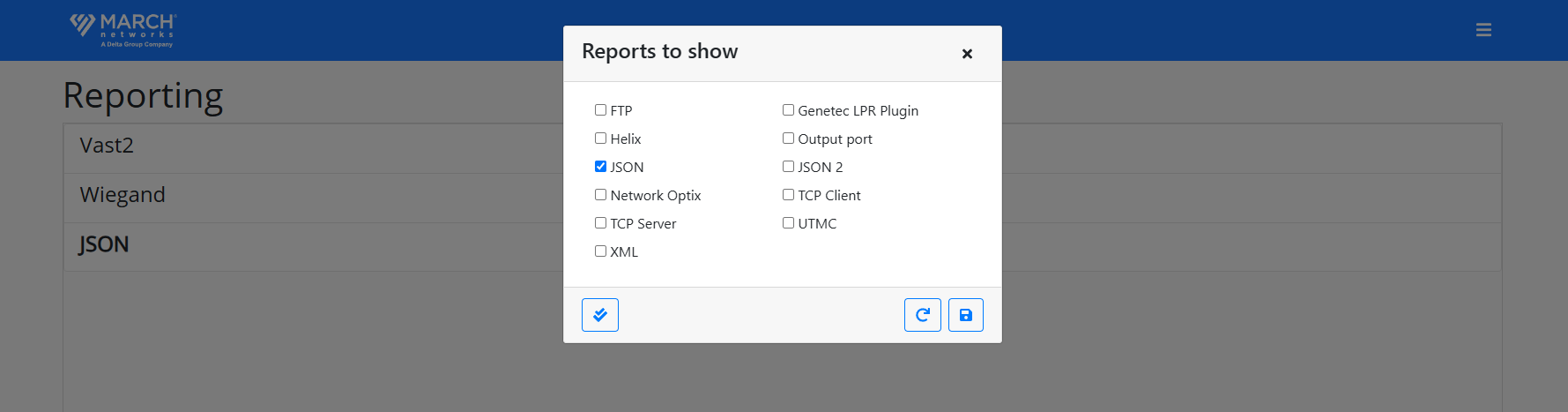
إضافة واجهة برمجة تطبيقات Akuvox إلى شبكات March داخل VaxALPR.
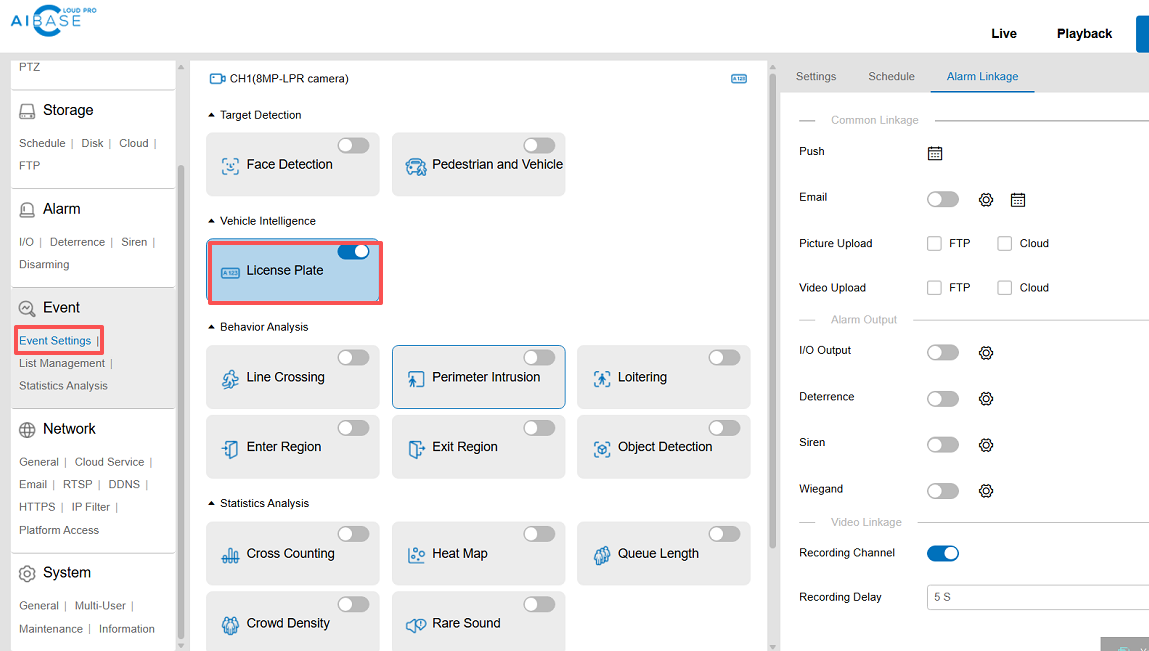
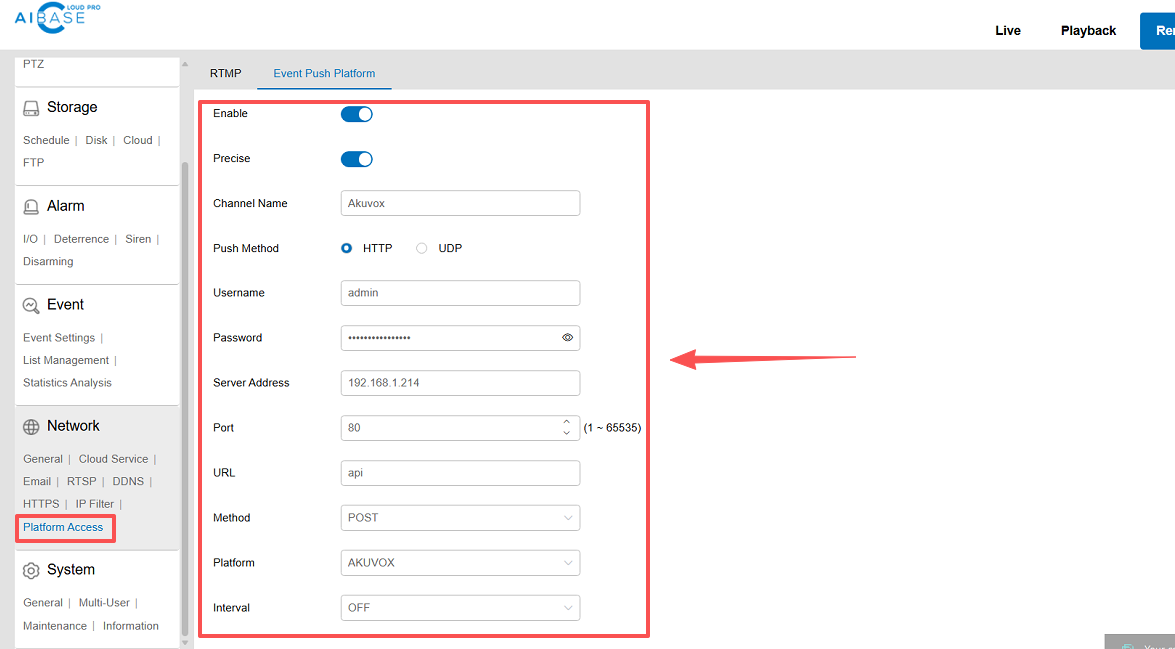
لون Aibase
سجل الدخول إلى واجهة الويب لكاميرا LPR باستخدام عنوان IP الخاص بها.
انتقل إلى الإعداد البعيد > واجهة الوصول > منصة دفع الحدث > الشبكة .
اضبط الأمر كما يلي.
a. فعل المفتاح.
ب. تمكين الدقيقة.
ج. أدخل اسم القناة
د. أدخل اسم المستخدم الخاص بجهاز Akuvox.
e. أدخل كلمة مرور جهاز Akuvox.
f. أدخل عنوان IP لجهاز Akuvox.
g. أدخل قيمة المنفذ: 80.
h. أدخل API في حقل الرابط.
i. اختر طريقة POST.
j. اختر منصة AKUVOX.
k. اضبط الفاصل الفاصل. يمكنك اختيار واحد أو أكثر؛ سيؤثر ذلك على عدد مرات إرسال الرسالة.
تفعيل وظيفة LPR على واجهة إعدادات الأحداث > الحدث.
تحقق من لوحة السيارة.