يقدم هذا الدليل طرق تكوين الوصول إلى الأبواب الأساسية على هواتف أبواب أكوفوكس، مما يساعد المثبتين ومديري العقارات على فهم كيفية فتح الأبواب بسرعة وكيفية تعيين بيانات الوصول.
نظرة عامة
لتمكين الوصول إلى الأبواب، تحتاج إلى:
أنشئ مستخدما.
قم بتعيين طريقة وصول واحدة أو أكثر.
حدد صلاحيات المرحل والوصول.
تشمل طرق الوصول المدعومة:
رمز PIN خاص
بطاقة RF
التعرف على الوجه (يعتمد على النموذج)
DTMF أثناء مكالمة
زر الخروج (اتصال العتاد)
…
ملاحظة
تختلف طرق الوصول المدعومة حسب النموذج.
إضافة المستخدمين على واجهة الويب الخاصة بهاتف الباب
استخدم عنوان IP الخاص بالجهاز لتسجيل الدخول إلى واجهة الويب الخاصة به. اسم المستخدم الأول وكلمة المرور هما admin.
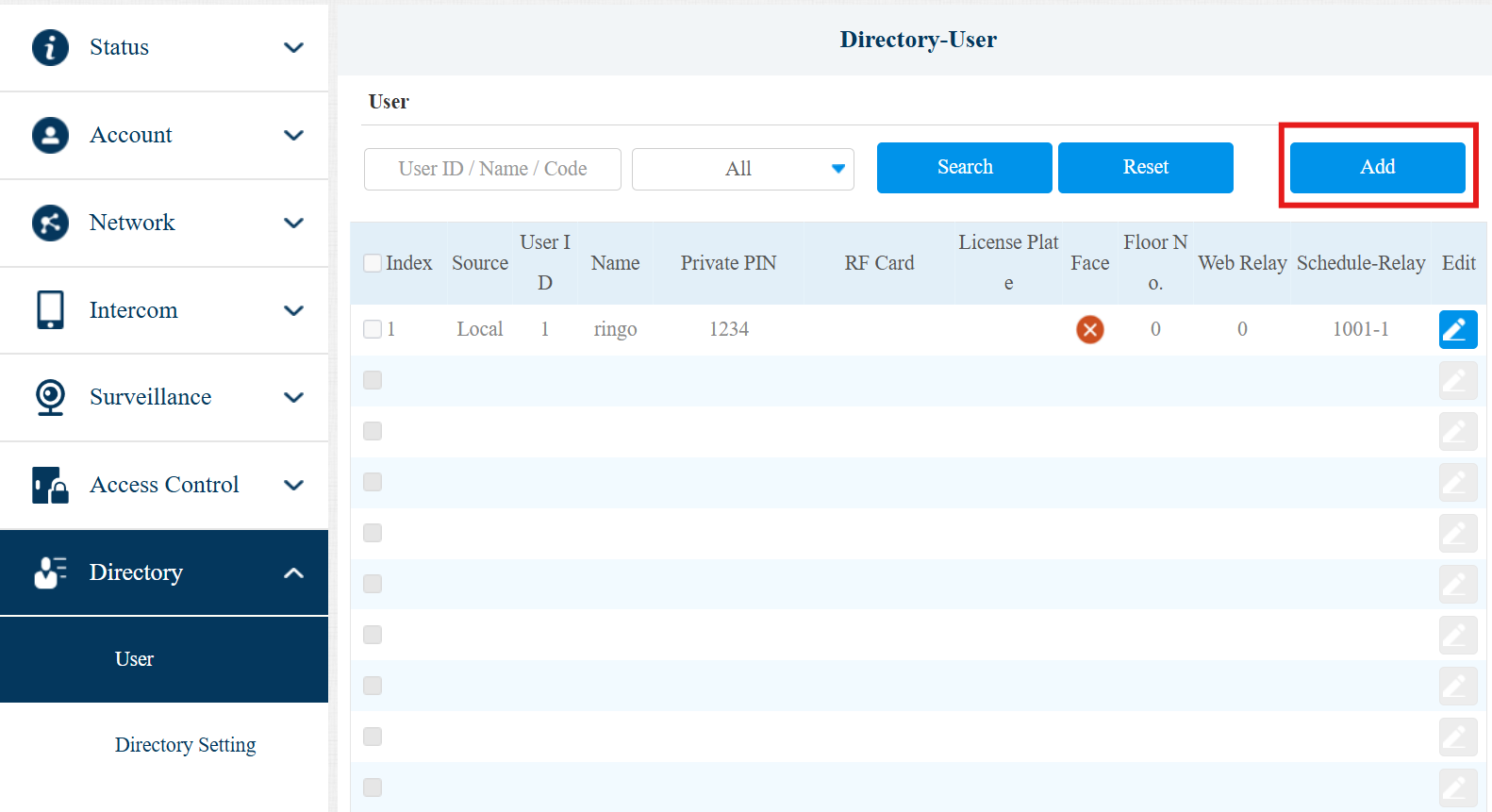
انتقل إلى الدليل > واجهة المستخدم . اضغط على إضافة.
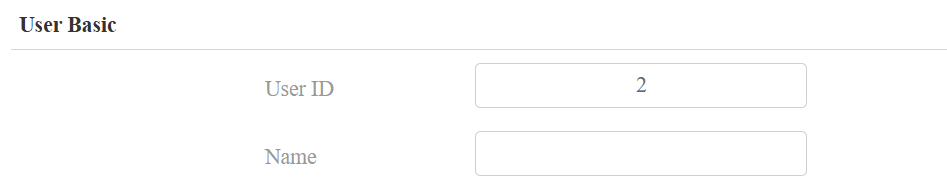
حدد اسم المستخدم وخصص معرف مستخدم فريد للتعريف. سيقوم النظام بإنشاء معرف المستخدم تلقائيا.
قم بإعداد طرق الوصول المطلوبة:
رقم PIN خاص: أدخل رمز PIN ضمن 2-8 أرقام. يرجى ملاحظة أن الأجهزة التي لا تحتوي على لوحات مفاتيح رقمية لا تدعم فتح الأبواب عبر أرقام PIN الخاصة.

بطاقة RF: اضغط على الحصول وضع البطاقة على قارئ البطاقات. سيتم الحصول على رمز البطاقة تلقائيا. أو يمكنك أيضا إدخال رمز البطاقة يدويا.
لتعيين أكثر من بطاقة للمستخدم، اضغط على +إضافة. يمكن لمستخدم واحد أن يمتلك 5 بطاقات كحد أقصى.

ملاحظة
E12 و E16 يدعمان فقط بطاقات الدوائر المتكاملة.
للتعرف على أنواع البطاقات المدعومة من قبل نماذج محددة، يرجى الضغط هنا.
الوجه: اختر صورة كاملة للوجه من سائقك المحلي. بعد إضافة المستخدم بنجاح، ستتغير الحالة من غير مسجل إلى مسجل. اضغط على إعادة التعيين إذا أردت إعادة رفع الصورة.
.png)
(1).png)
قم بإعداد إعدادات الوصول قبل تقديم المعلومات.
المرحل: حدد المرحل الذي سيتم تفعيله.
Web Relay: حدد معرف أوامر إجراءات الويب Relay التي قمت بتكوينها.
البناء: اختياري. مبنى سكني المستخدم.
رقم الطابق: حدد الطوابق التي يمكن للمستخدم الوصول إليها عبر المصعد.
الغرفة رقم: اختياري. رقم غرفة المستخدم.
الجدول: امنح المستخدم حق فتح الأبواب المخصصة خلال الفترات المحددة مسبقا عن طريق نقل الجدول المطلوب من الصندوق الأيسر إلى الصندوق الأيمن. بجانب الجداول المخصصة، هناك خياران افتراضيان:
- دائما: يسمح بفتح الأبواب دون قيود على عدد الفتحات خلال الفترة السارية.
- أبدا: يمنع فتح الباب.
اضغط على إرسال.
.png)
إضافة المستخدمين في دفعة واحدة
عندما يصبح المستخدمون كثيرين جدا بحيث لا يمكنك إضافتهم واحدا تلو الآخر، يمكنك إضافتهم دفعة واحدة.
1. استخدم عنوان IP الخاص بالجهاز لتسجيل الدخول إلى واجهة الويب الخاصة به. اسم المستخدم وكلمة المرور الافتراضيان هما المسؤول.
2. انتقل إلى الدليل > المستخدم. انقر على التصدير لتصدير بيانات المستخدم.

ملاحظة
أضف مستخدما أولا ليكون القالب، وإلا سيظهر السؤال "لم يتم العثور على الملف".
قم بتكوين AES (المعيار المتقدم للتشفير) فقط عندما يكون ملف التكوين مشفرا باستخدام AES.
3. استخراج ملف .tgz وافتح ملف .csv فيه، وأدخل معلومات المستخدم (معرف المستخدم، الاسم، رمز التعريف الشخصي، ورمز البطاقة).
4. احفظ الملف وضغطه في ملف .tgz .

ملاحظة
هذه الطريقة لا تدعم استيراد بيانات الوجه.
ينصح باستخدام أداة 7-Zip لتحرير الملف إذا كان نظام الكمبيوتر لديك يعمل بنظام ويندوز.
5. اضغط على اختيار الملف، اختر ملف .tgz من برنامج التشغيل المحلي، ثم اضغط على الاستيراد لرفع الملف.
سيظهر "نجاح رفع الملف" بعد الاستيراد بنجاح.

إضافة المستخدمين على شاشة الهاتف الباب
يمكن أيضا إضافة المستخدمين مباشرة على شاشة هاتف الباب.
يرجى مشاهدة الفيديو للخطوات التفصيلية: [فيديو] إضافة المستخدمين لفتح الأبواب على شاشة الجهاز
استثناء
لإضافة بطاقات على X912 وR27 وR28، يرجى الرجوع إلى مقالة إضافة بطاقات على X912 وR27 وR28 للخطوات التفصيلية.
طرق إضافية لفتح الأبواب
بالإضافة إلى بيانات اعتماد المستخدم، يمكن أيضا فتح الأبواب من خلال:
DTMF أثناء مكالمة
يمكن للسكان الضغط على رمز DTMF أثناء المكالمة لفتح الباب.
👉 شاهد فيديو التكوين: [فيديو] افتح الباب أثناء مكالمة باستخدام DTMFاتصال زر الخروج
يمكن توصيل زر خروج مادي بالجهاز لفتح القفل الداخلي.
👉 شاهد فيديو الإعدادات: [فيديو] قم بتوصيل زر خروج بالضغط على هاتف الباب لفتح الباب