يعزز دمج قفل Qrio مع SmartPlus أمن المنزل والتحكم في الدخول. يمكنك فتح القفل عن بعد بأمان باستخدام تطبيق SmartPlus وطرق الوصول المختلفة.
ملاحظة
يجب أن تكون نسخة تطبيق SmartPlus 4.0.6.2 (أندرويد)/4.4.6 (iOS) أو أعلى.
ادعم Qrio Lock SL2.
أضف قفل Qrio الذكي
اضغط علي > إدارة الأجهزة > الأجهزة الخارجية.
اضغط
 في الزاوية اليمنى العليا.
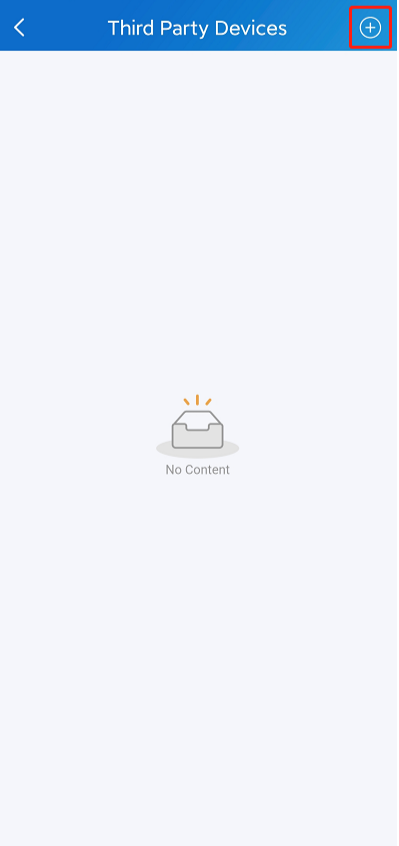
اختر Qrio واضغط على إضافة.
أدخل عنوان البريد الإلكتروني وكلمة المرور لحسابك في Qrio Lock.
اضغط على تسجيل الدخول. سيخبرك الموضوع ما إذا كانت الإضافة ناجحة أم لا.
إعداد القفل
بعد إضافة القفل، سيتم عرض القفل على الصفحة الرئيسية لتطبيق SmartPlus وقائمة الأجهزة الخارجية (Third Devices).
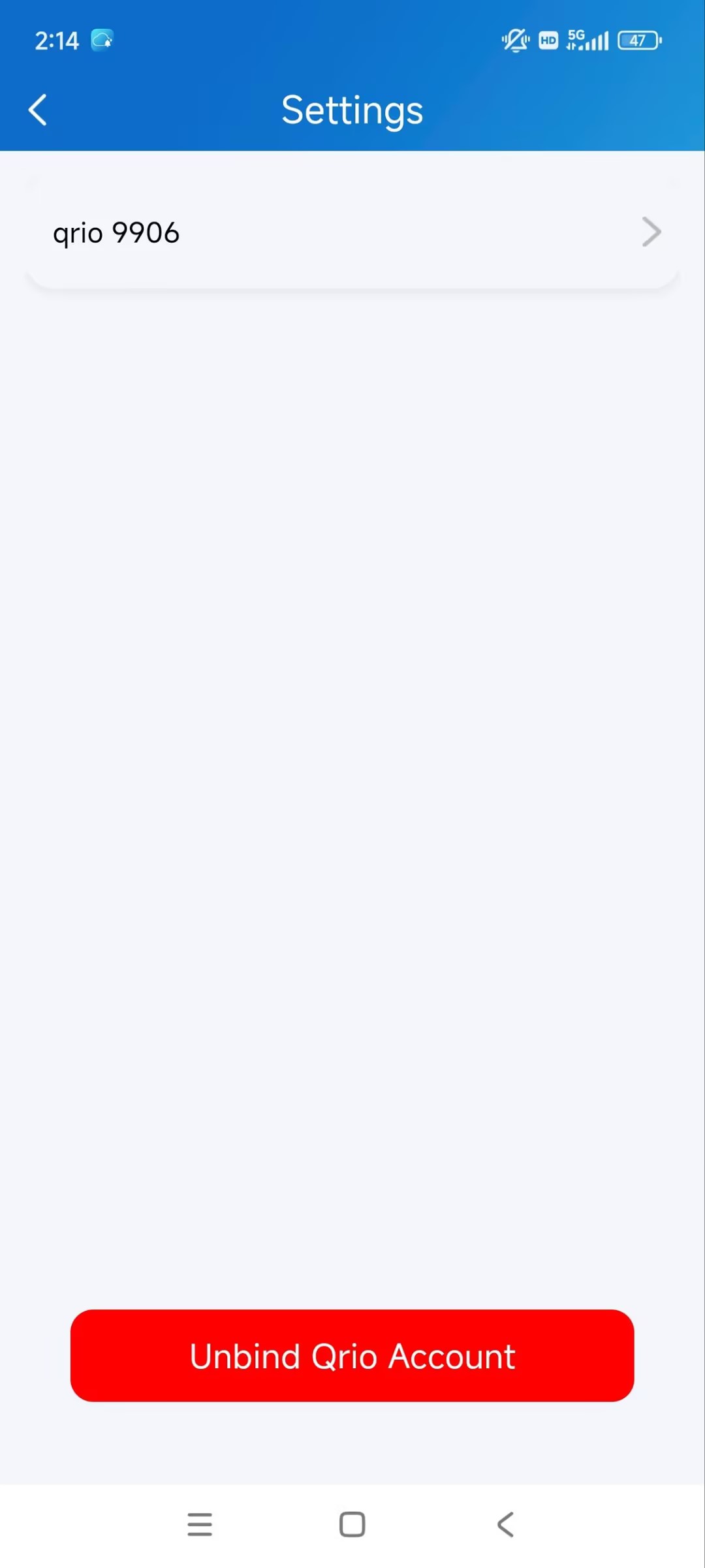
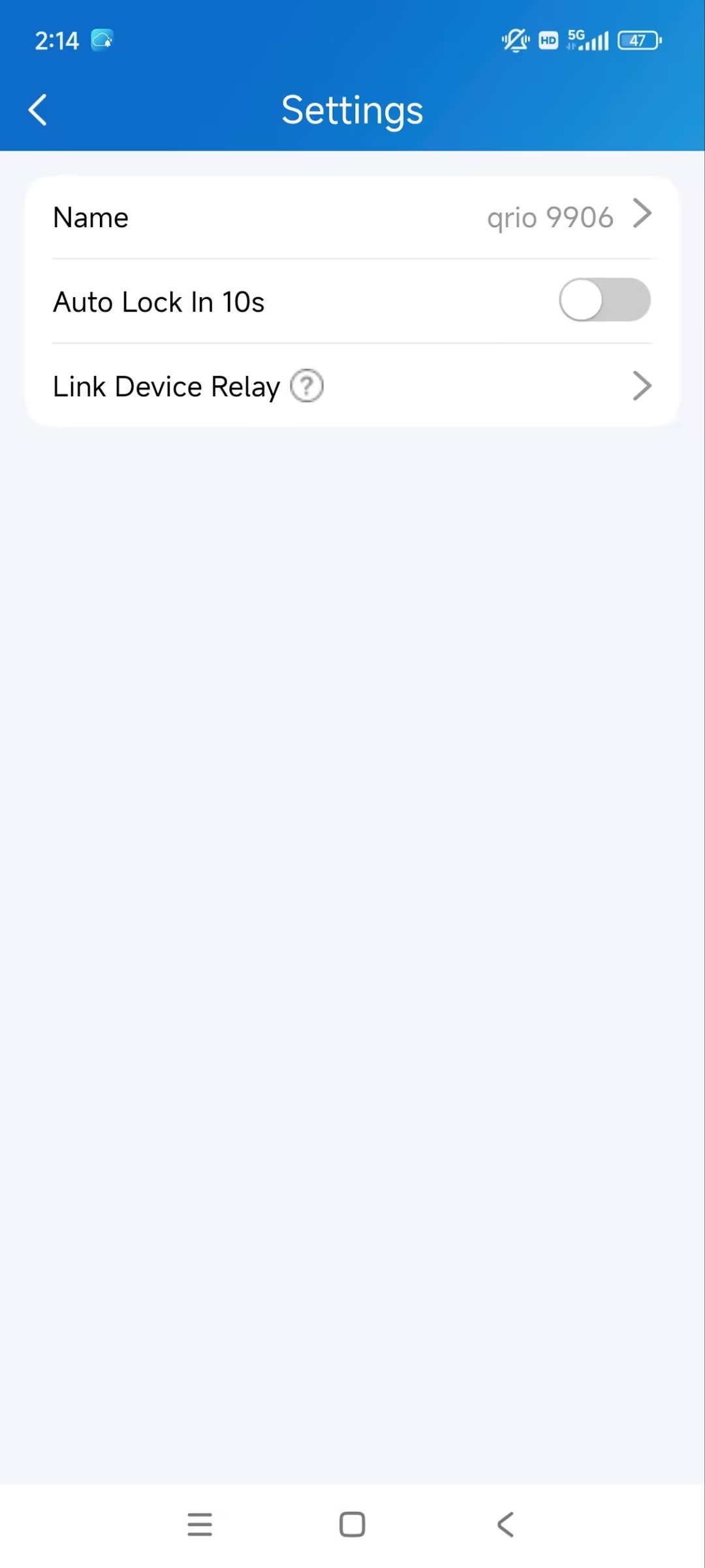
اضغط علي > إدارة الأجهزة > الأجهزة الخارجية > Qrio > [اسم القفل].
يمكنك:
تغيير اسم القفل;
تفعيل/تعطيل القفل التلقائي بعد 10 ثوان مما يقفل القفل تلقائيا بعد 10 ثوان من فتحه؛
ربطها بمرحل لهاتف الباب؛
قم بإزالة القفل بالنقر على فك ربط حساب Qrio.
ملاحظة
ما إذا كان القفل مرتبطا بالمرحلات يحدد كيفية فتح القفل.
راجع قسم فتح القفل للتفاصيل.
افتح القفل
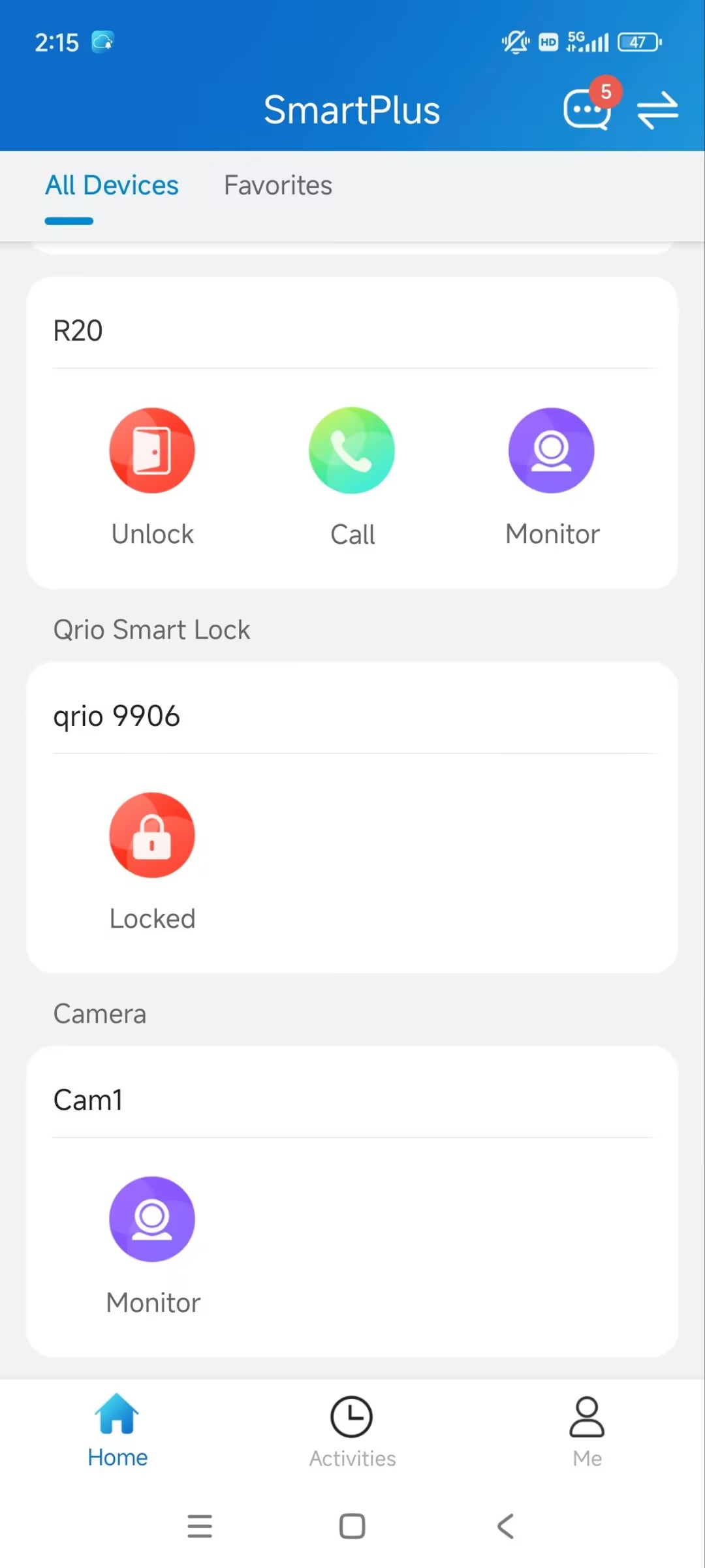
القفل غير متصل
عندما لا يكون القفل مرتبطا بمرحل، فإنه يعرض على الصفحة الرئيسية.
يمكنك النقر  مباشرة لقفل أو فتحها.
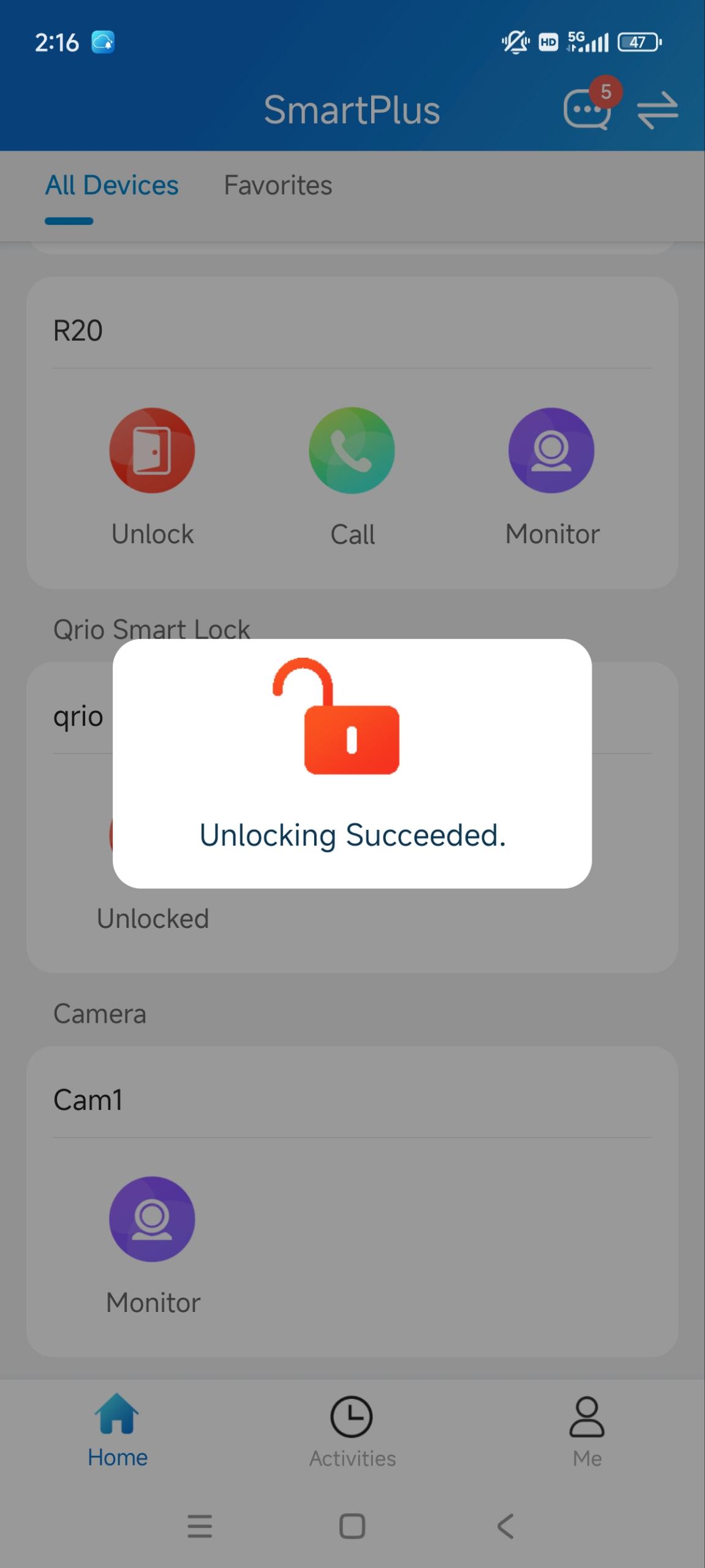
القفل مرتبط
عندما يكون القفل مرتبطا بمرحل هاتف الباب، سيتم فتح القفل باستخدام مشغل المرحل ولن يظهر على الصفحة الرئيسية لتطبيق SmartPlus.
ملاحظة
يمكنك فقط ربط القفل بمرحلات هاتف الباب المثبت عند باب شقتك إذا كنت من سكان المجتمع.
فتح القفل على الصفحة الرئيسية ل SmartPlus
يمكنك النقر لفتح مرحل هاتف الباب. وفي نفس الوقت، يتم فتح قفل Qrio.
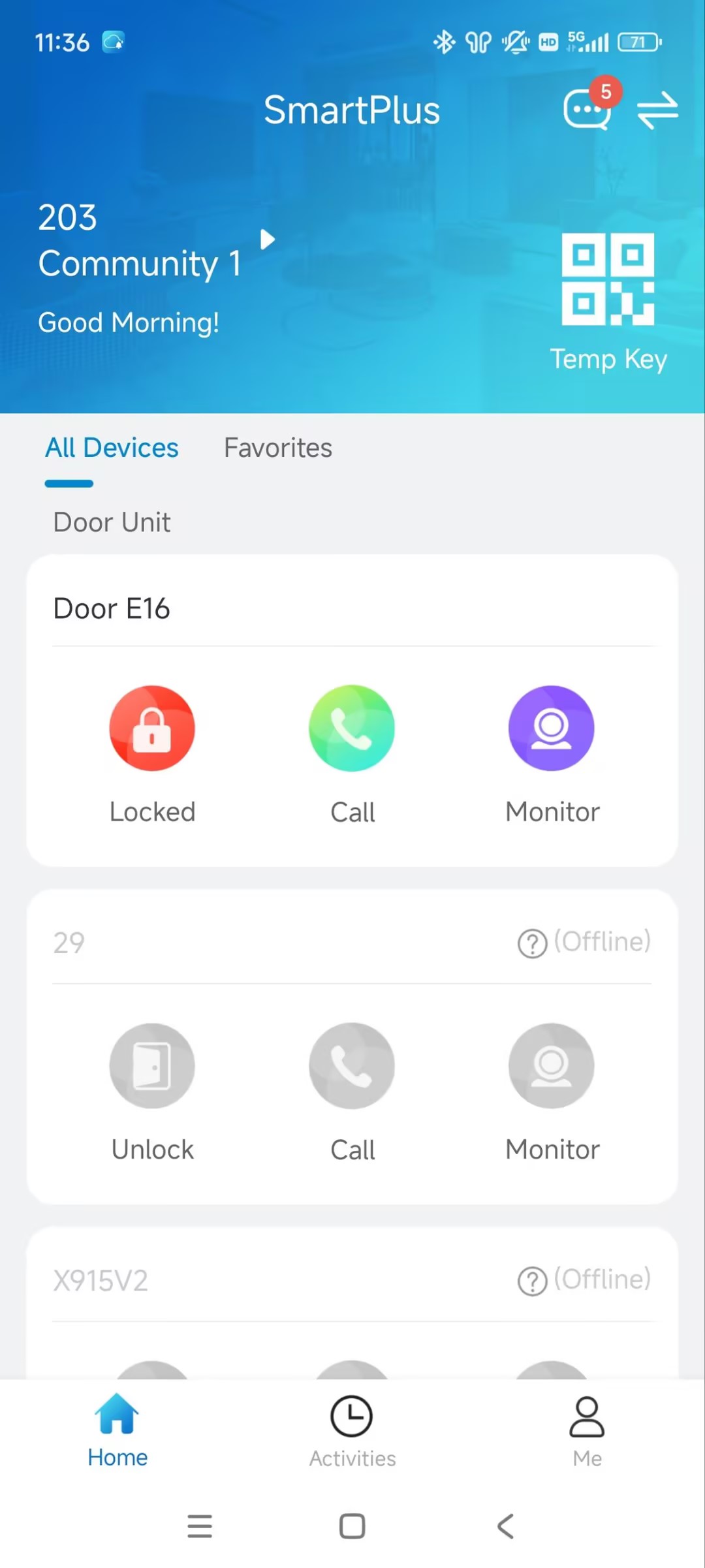
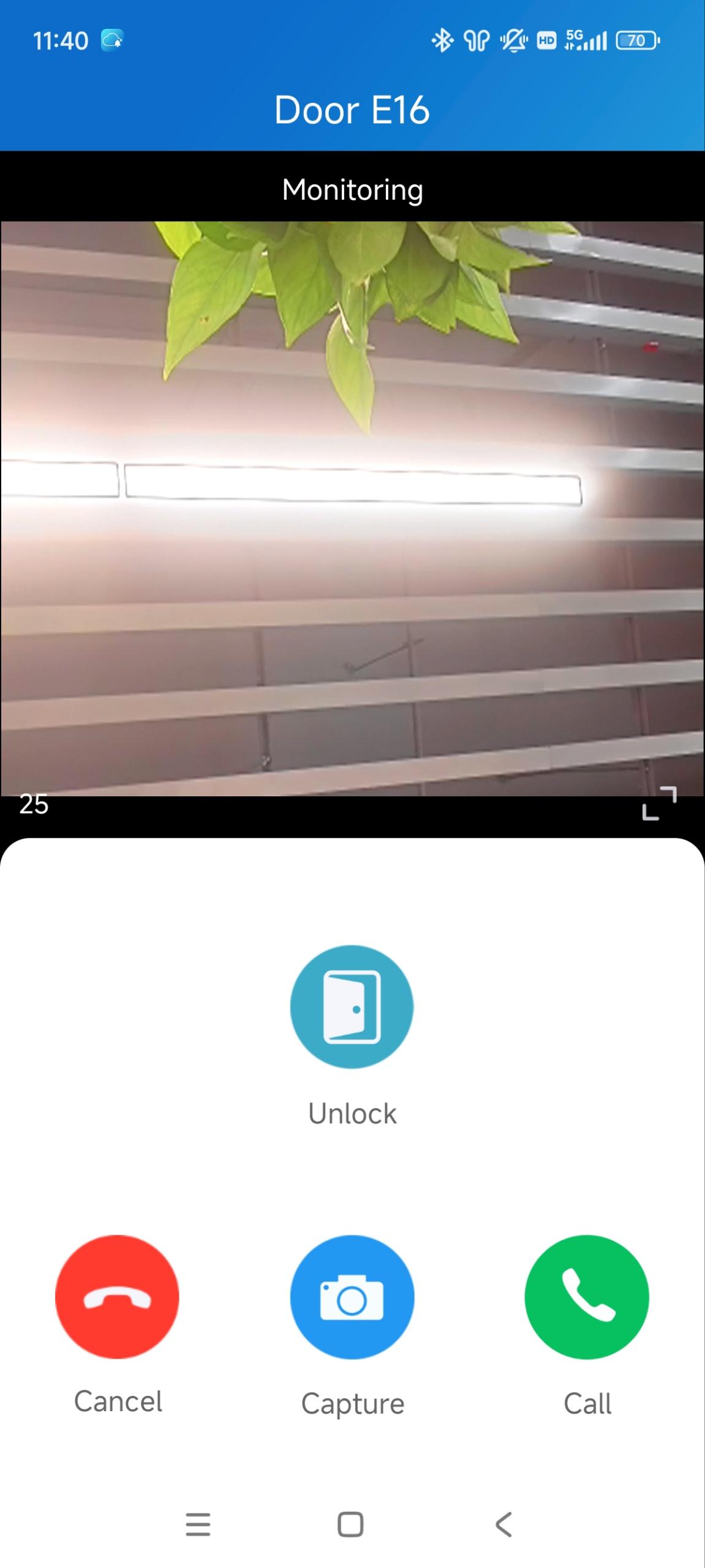
فتح القفل في صفحة الاتصال والمراقبة
اضغط على زر الفتح في صفحة الاتصال والمراقبة لفتح قفل Qrio.
طرق الفتح عبر الهاتف المدعوم
يمكنك استخدام طرق الوصول المدعومة من الجهاز لفتح القفل.
يرجى النقر على الروابط التالية للاطلاع على كيفية إعداد طرق الوصول المحددة:
ملاحظة
تختلف طرق الوصول المدعومة من الجهاز حسب الطراز. على سبيل المثال، بعض الطرازات لا تدعم فتح الأبواب عبر البلوتوث.
إذا كنت ترغب في معرفة طرق الوصول التي يدعمها جهازك، يرجى التواصل مع مزود الخدمة الخاص بك.