Du kannst dir das Video ansehen oder die Textanleitung lesen.
Video-Gliederung:
0:00 – Überblick
0:27 – Einrichtung von Türtelefon und Innenmonitor
2:18 – Treiber hinzufügen und Geräte verbinden
3:30 – Einstellungen auf Akuvox-Geräte aktualisieren
4:24 – Eins-zu-eins SIP-Anrufe tätigen
5:37 – Gruppenanrufe machen
6:35 – Anrufvorschau vom Türtelefon aus ansehen
7:03 – Türen öffnen
8:29 – Türklingel-Knopf konfigurieren
Anmerkung
Für S567 mit Version 567.30.14.102 oder höher aktivieren Sie den Entdeckungsmodus für die Verbindung mit Control4.
Zubereitung
Update Composer
Anmerkung
Die Composer-Version sollte mit dem C4-Controller konsistent sein.
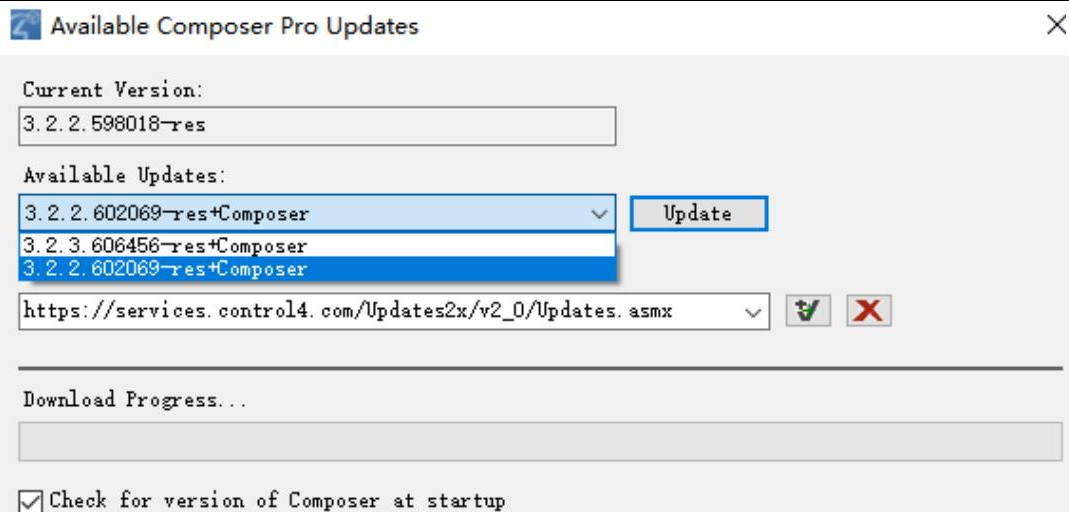
Wenn Sie sich zum ersten Mal beim Composer anmelden, können Sie dessen Version überprüfen.

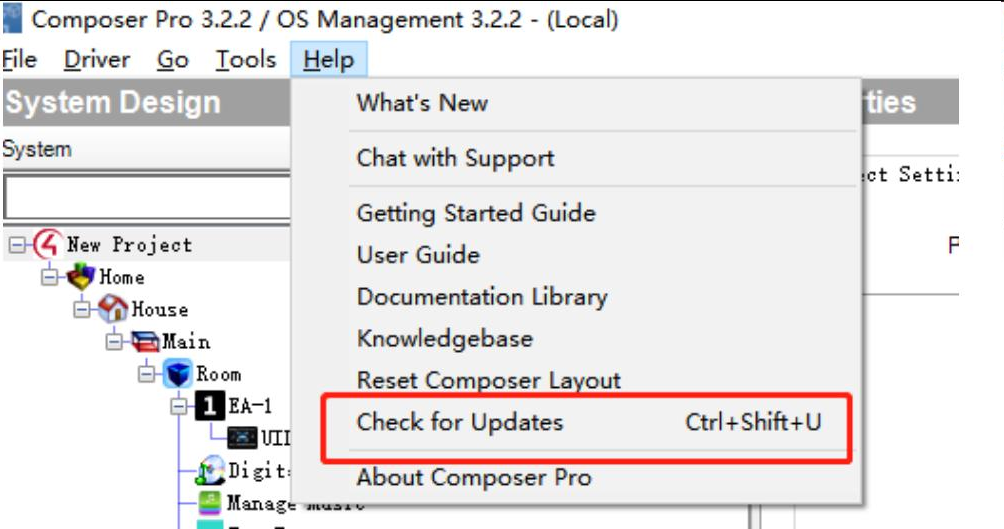
Wenn Sie die Informationen zu Updates prüfen möchten, klicken Sie auf Hilfe > Nach Updates suchen.
Upgrade-Geräte
Du musst die Geräte auf eine bestimmte Firmware upgraden, um in Control4 integriert zu werden.
Melden Sie sich mit seiner IP-Adresse in die Weboberfläche des Geräts ein. Der Standardbenutzername und das Passwort sind Admin.
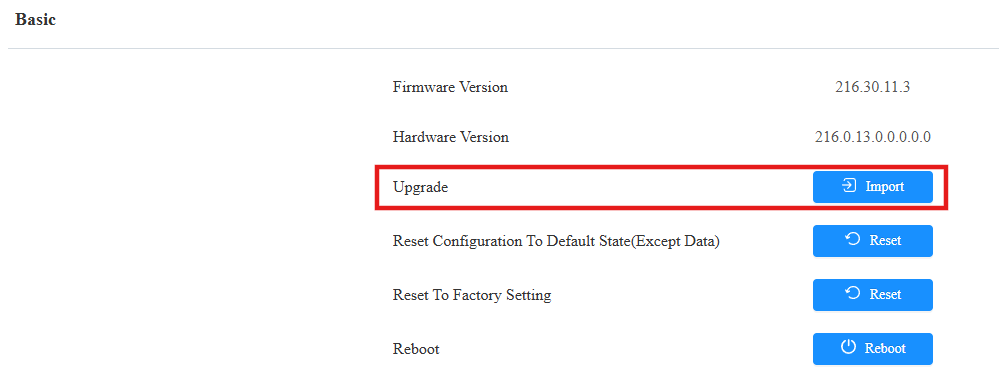
Navigiere zur System- > Upgrade-Oberfläche .
Wähle die Datei vom lokalen Laufwerk und klicke auf Upgrade.
Anmerkung
Um die Firmware herunterzuladen, gehen Sie auf der Knowledge Base zu Firmware & Tool und wählen Sie die Zielkategorie und das Modell aus.
Die Routen zur IP-Adresse variieren je nach Modell, Sie können sich auf https://knowledge.akuvox.com/docs/before-entering-device-web-interface beziehen.
Außerdem kannst du einen IP-Scanner verwenden, um die IP-Adressen aller Geräte innerhalb desselben LANs zu scannen.
Zum Herunterladen: https://knowledge.akuvox.com/docs/akuvox-ip-scanner?highlight=IP
Detaillierter Leitfaden: https://knowledge.akuvox.com/v1/docs/en/how-to-obtain-ip-address-via-ip-scanner?highlight=IP%20Scanner
Der Google-Chrome-Browser wird dringend empfohlen.
Dein Computer sollte im selben Netzwerk wie das Gerät sein.
Stelle das Türtelefon und den Innenmonitor ein
Nach dem Upgrade der Geräte auf die Versionen, die C4-Integration unterstützen, müssen Sie die Integration aktivieren und bestimmte Schalter wie den Discovery-Modus deaktivieren, um die Kommunikation zwischen C4- und Akuvox-Geräten zu ermöglichen.
Bitte beachten Sie die Konfiguration der Türtelefone und der Indoor-Monitor-Konfiguration.
Treiber in Composer hinzufügen
Lass die Composer-Software laufen.
Finde Treiber im Menü und klicke auf Treiber hinzufügen oder aktualisieren.
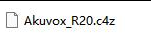
Wählen Sie den Treiber von Ihrem Computer aus und laden Sie ihn hoch.
Anmerkung
Du kannst die C4-App in Innenmonitoren installieren, anstatt Treiber hinzuzufügen.
Um Treiber zu erhalten, gehen Sie zum Kapitel Treiber-Download .
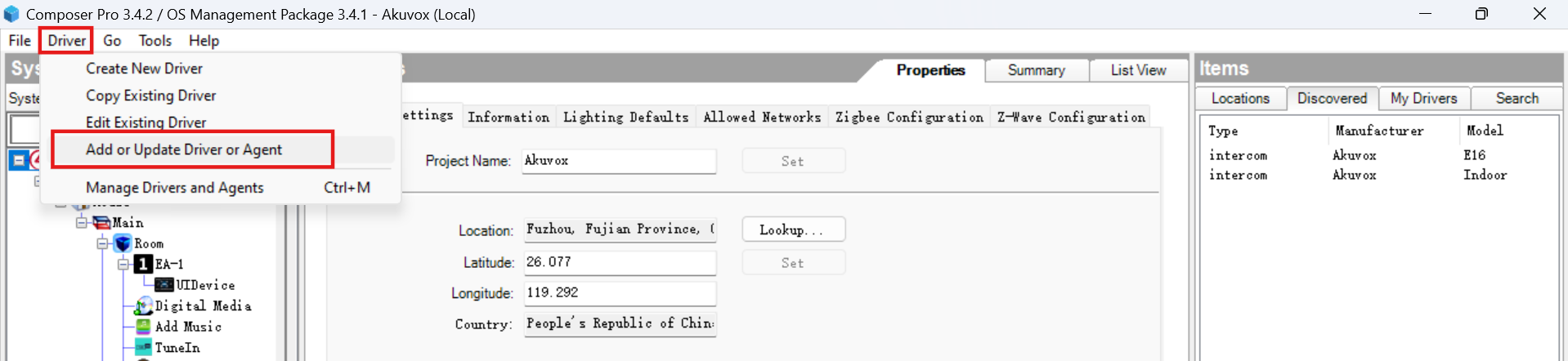
Klicken Sie im linken Menü Gegenstände auf Entdeckt. Rechtsklicke auf das entdeckte Gerät und wähle auf "Zum Projekt hinzufügen".
Wenn das Gerät nicht angezeigt wird, klicke auf Aktualisieren , um die Liste zu aktualisieren.
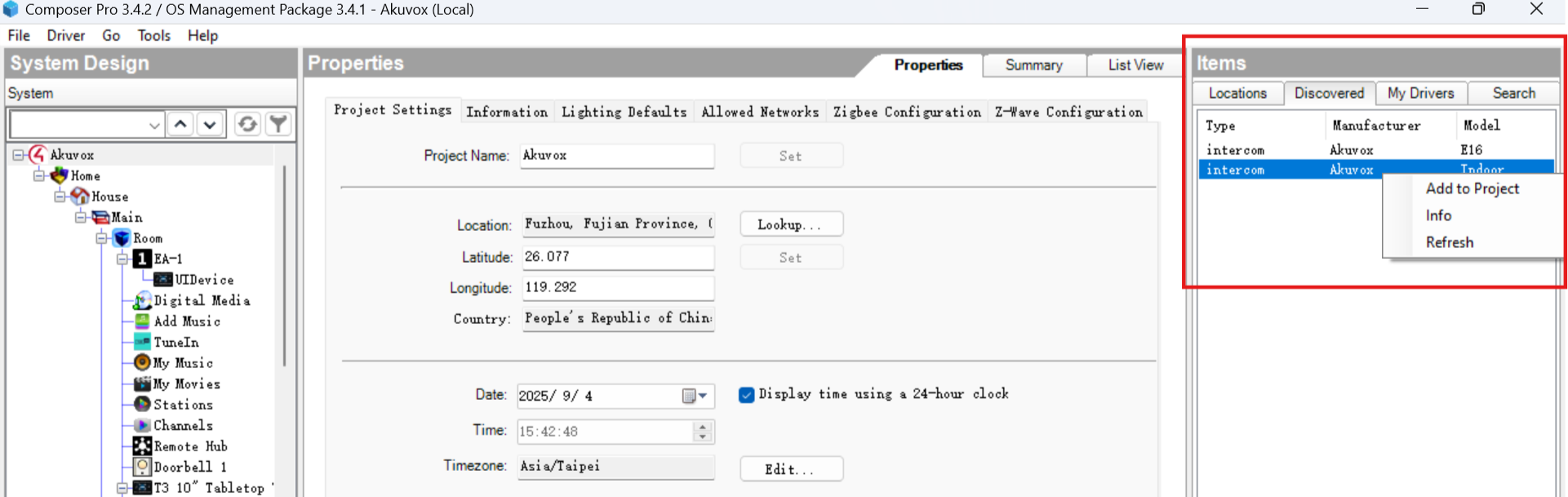
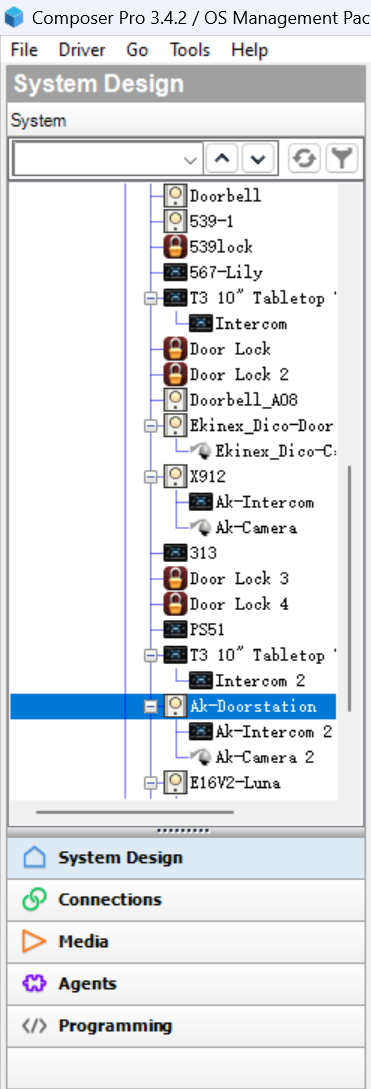
Das Gerät mit dem Standardnamen Ak-Doorstation kann man in der Systemdesign-Schnittstelle sehen.
Sie können mit Rechtsklick das Gerät zur Identifikation umbenennen.
Verbinden Sie Geräte mit dem Komponisten
Gehe zu Connections > Network > IP Network Connections Interface , wo du den Verbindungsstatus des Geräts überprüfen kannst.
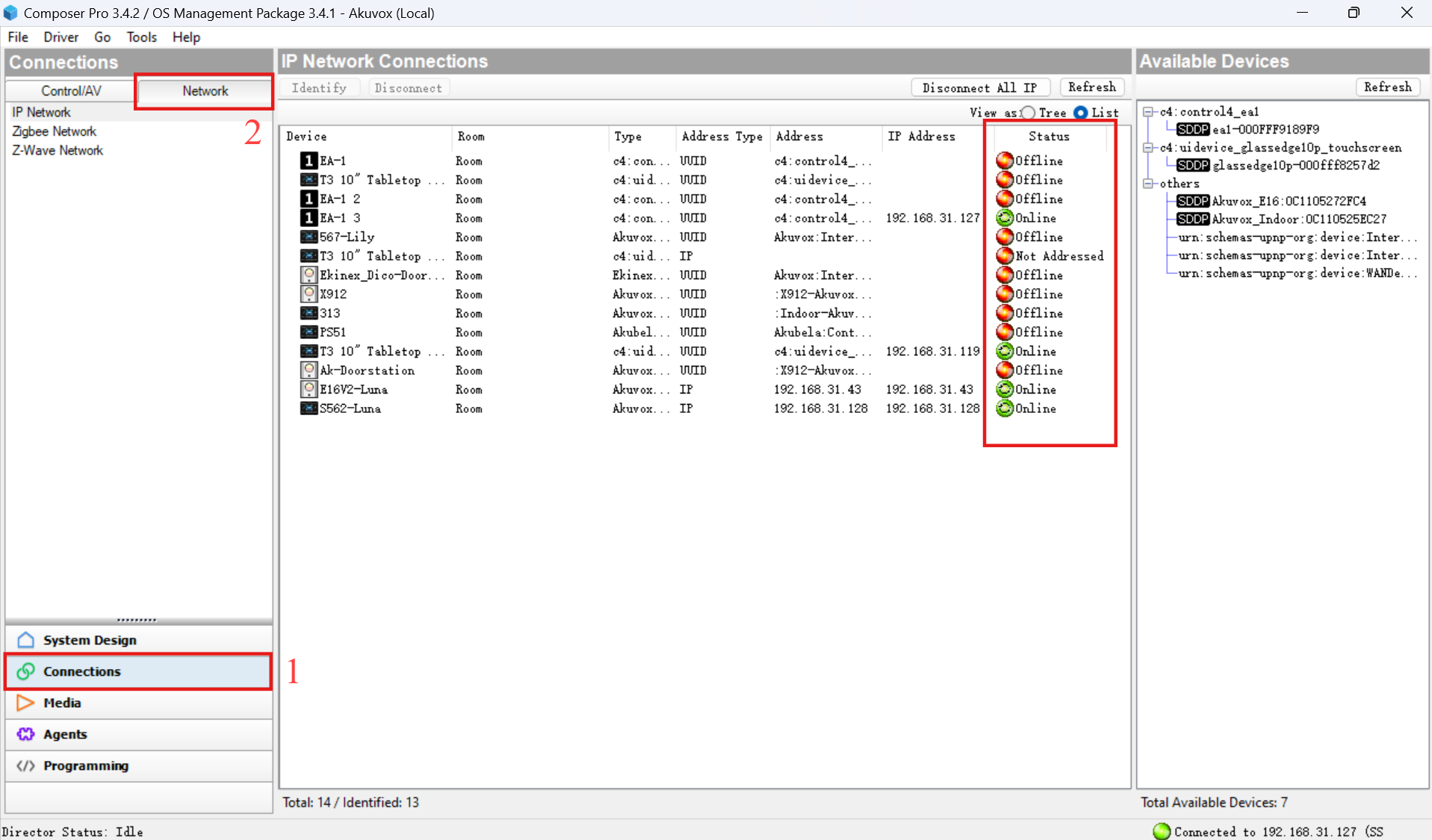
Klicke auf das gewünschte Gerät, falls es offline erscheint.
Gib die IP-Adresse des Geräts ein und schließe das Fenster.
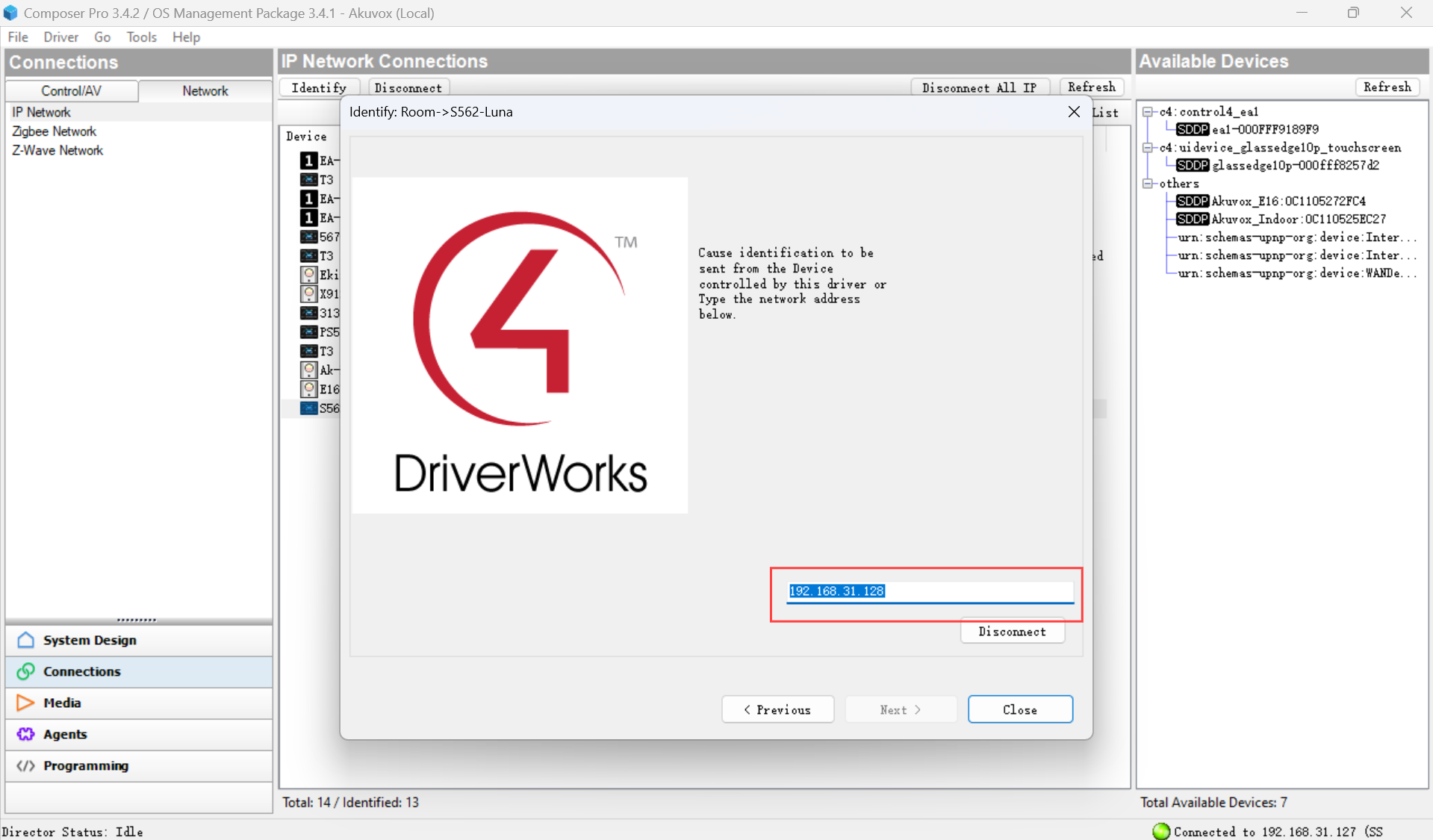
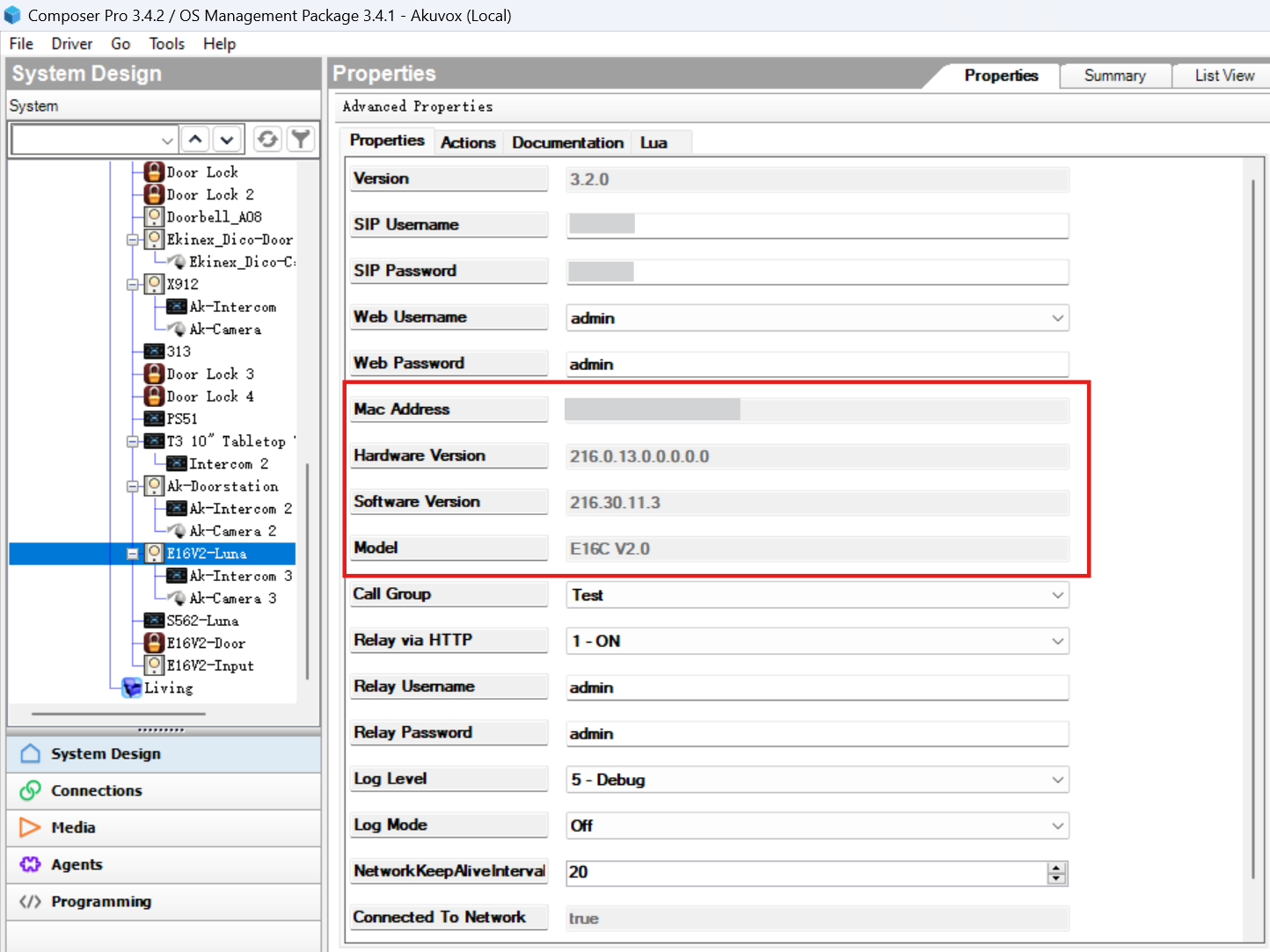
Das Gerät wird online erscheinen. Gehen Sie zurück zur Systemdesign-Oberfläche , werden die Geräteinformationen angezeigt.
Funktionskonfiguration
Aktualisieren der Einstellungen auf Akuvox-Geräte
Du kannst einige Einstellungen in der Systemdesign-Oberfläche ändern und sie auf das Türtelefon aktualisieren.
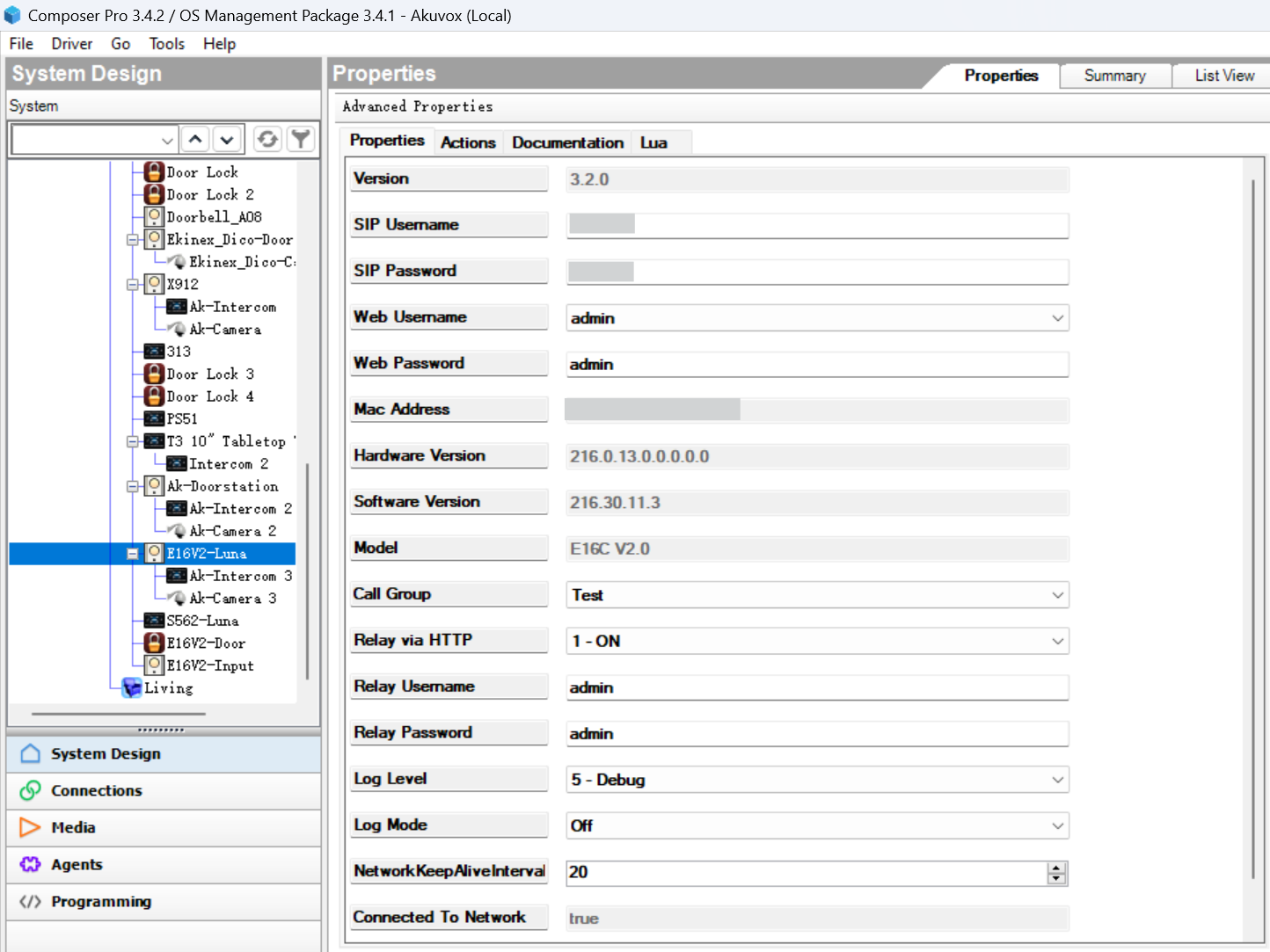
Web-Benutzername/Web-Passwort: Der Benutzername und das Passwort, mit denen auf die Weboberfläche des Geräts zugegriffen wird.
Anrufgruppe: Die Standardversion ist All (enthält das C4-Panel). Du kannst eine neue Gruppe erstellen und weitere Kontakte hinzufügen. Für Anleitungen siehe den Abschnitt Kontakte zu einer Gruppe hinzufügen .
Relais über HTTP: Türöffnung mit HTTP-Befehl erlauben. Lass es an, wenn du diese Funktion nutzen möchtest.
Relay-Benutzername/Passwort: Die im HTTP-Befehl verwendeten Zugangsdaten.
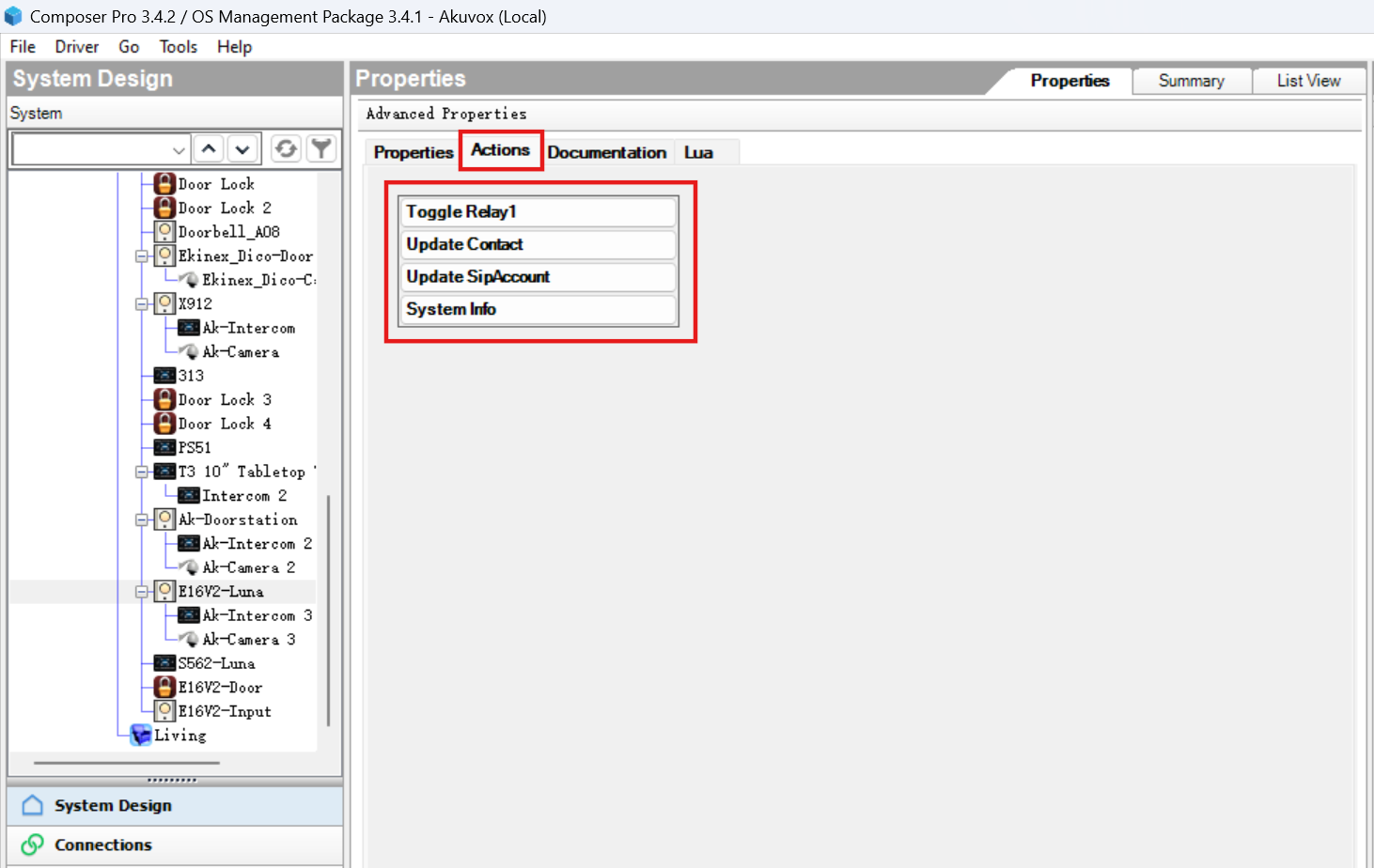
Nachdem Sie die Einstellungen geändert haben, klicken Sie auf Aktionen und aktualisieren Sie die Änderungen am Türtelefon.
SIP-Anrufe tätigen
Nach der Verbindung registriert das Akuvox-Gerät automatisch ein SIP-Konto.
Du findest das Gerät mit dem Standardnamen Ak-Intercom auf dem C4-Panel und tippst, um einen Anruf zu tätigen.
Um einen Anruf vom Türtelefon zu initiieren, können Sie das C4-Panel als Kontakt zum Türtelefon hinzufügen. Für detaillierte Schritte siehe das Kapitel zur Konfiguration von Türtelefonen .
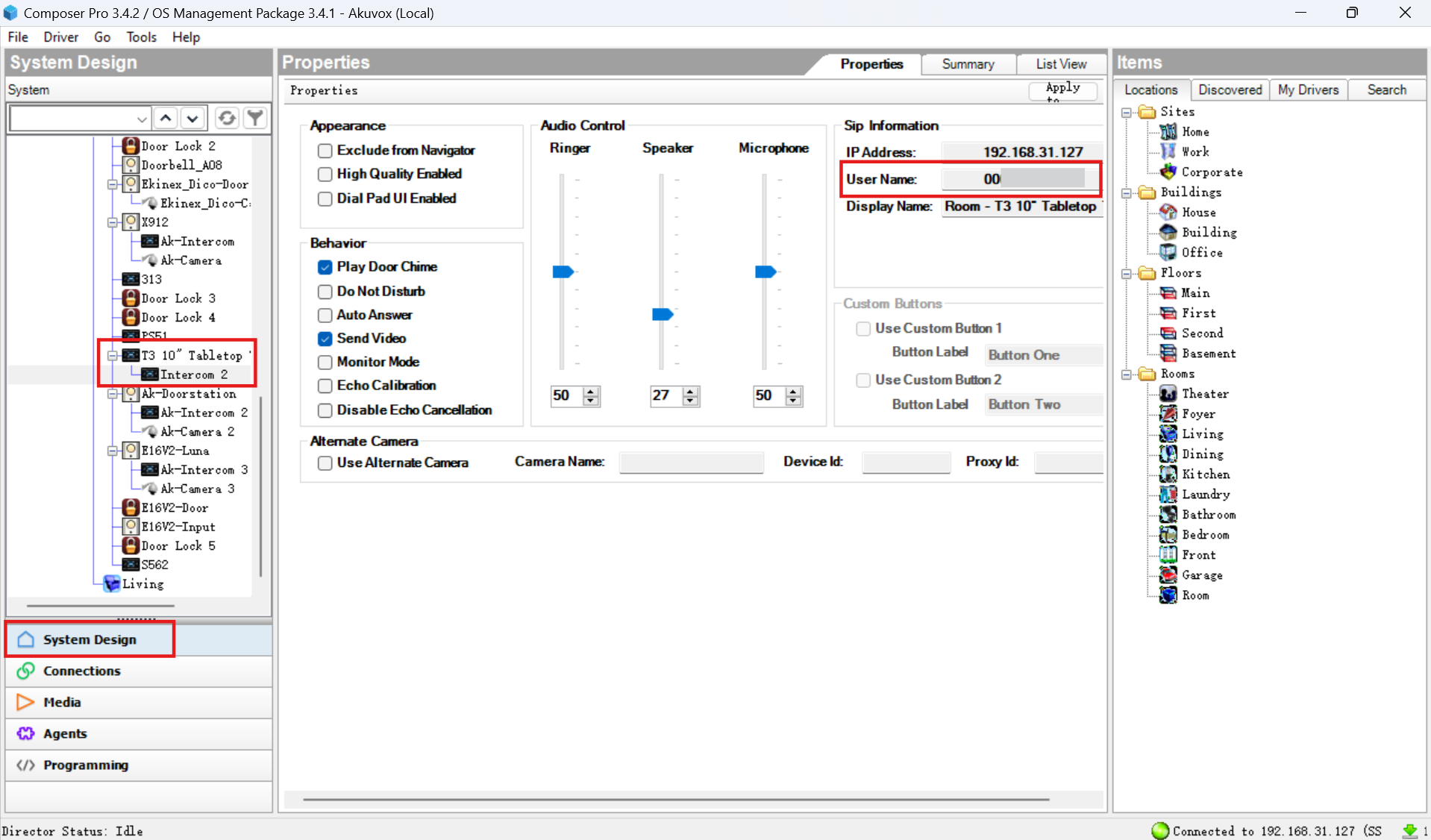
Überprüfen Sie die Nummer des C4-Panels auf System Design > Intercom unter dem Namen des Panels.
Kontakte zu einer Gruppe hinzufügen
Der Komponist erstellt eine Standardgruppe namens All, die nur C4-Panels enthält.
Du kannst eine Gruppe anpassen und ihr Geräte hinzufügen.
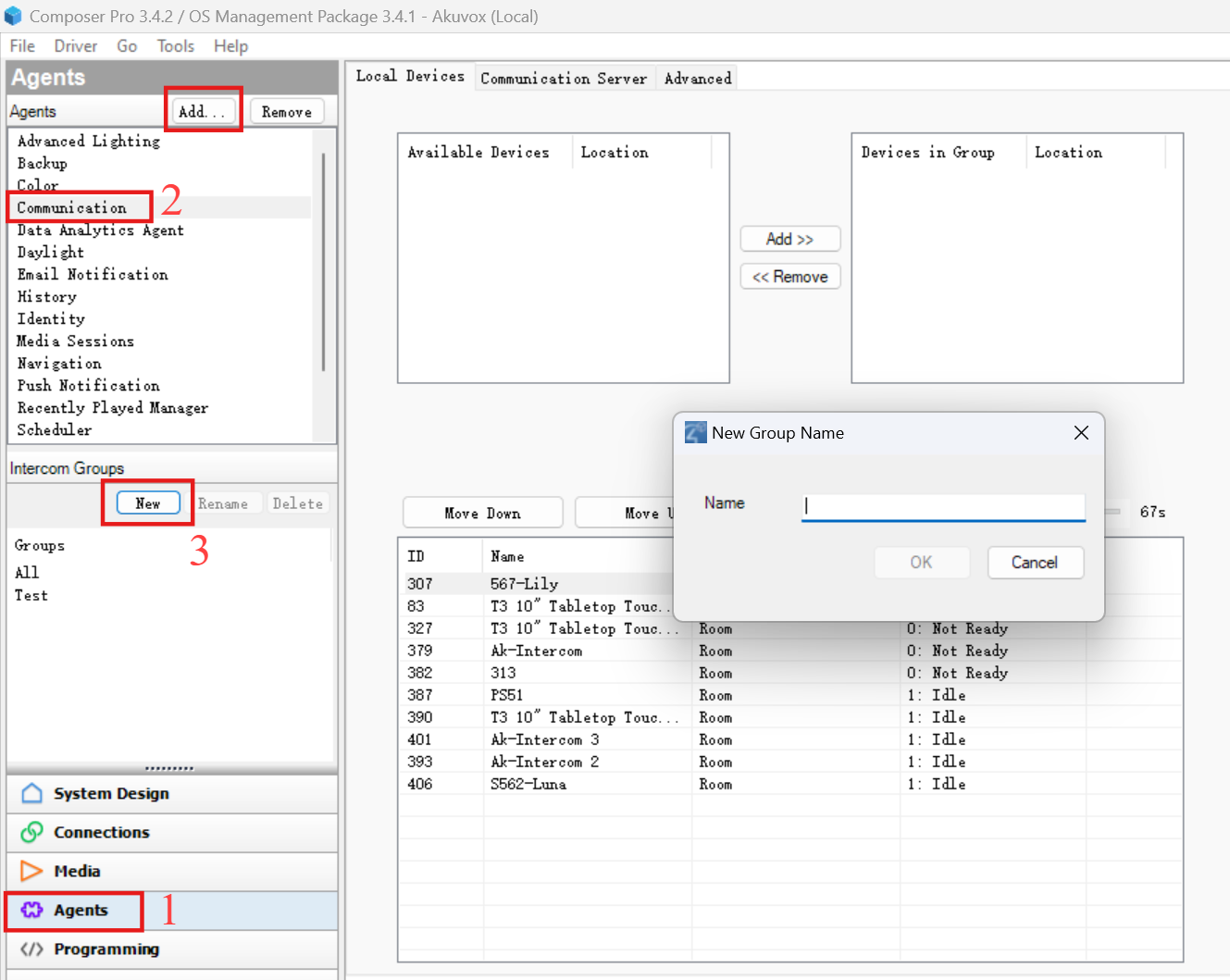
Gehe zu Agents > Kommunikations-Schnittstelle. Klicken Sie auf Neu, um eine neue Gruppe zu erstellen.
Wenn Sie Kommunikation nicht finden, klicken Sie auf Hinzufügen , um es hinzuzufügen.
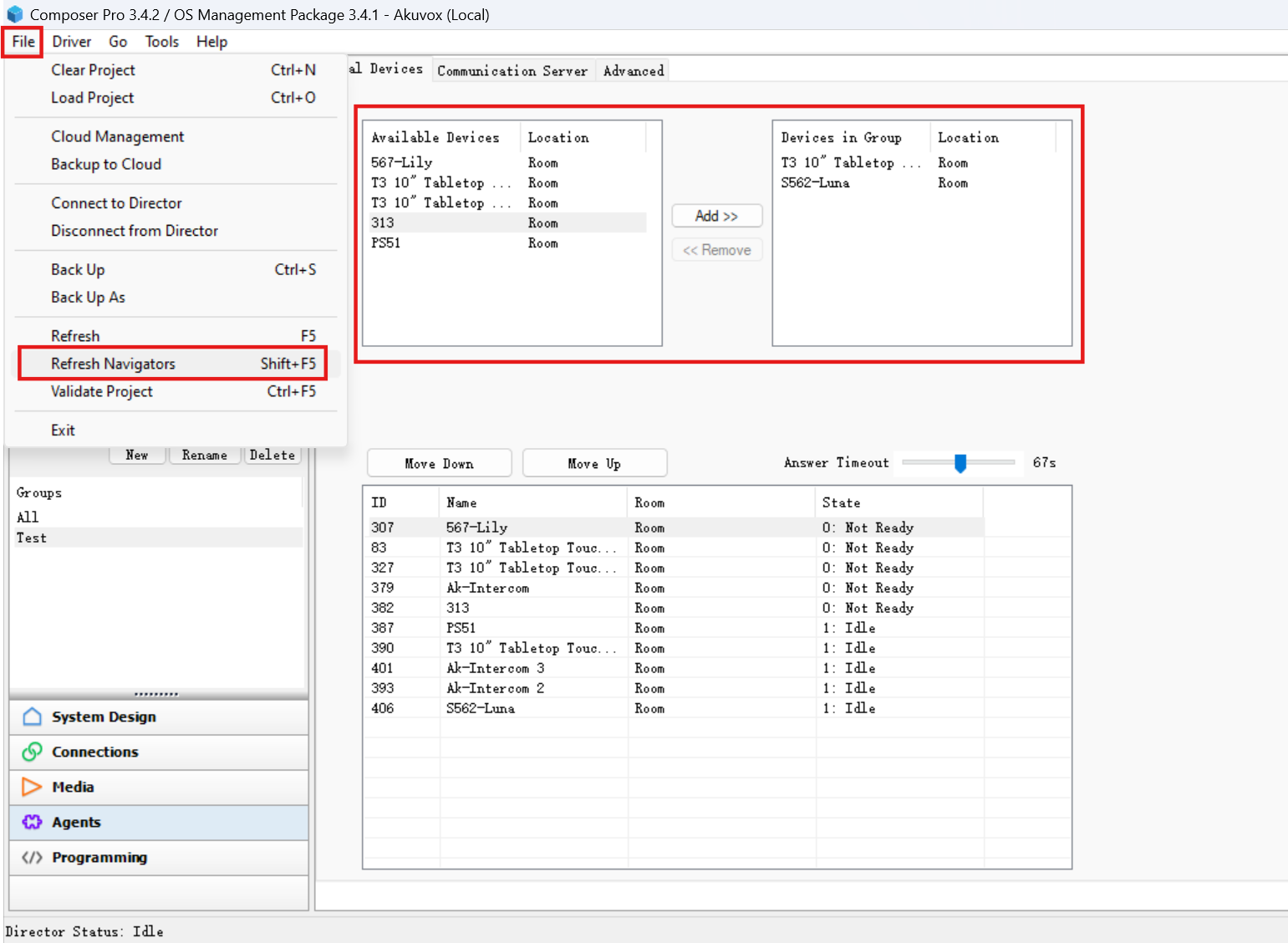
Verschieben Sie die gewünschten Geräte von der linken zur rechten Box.
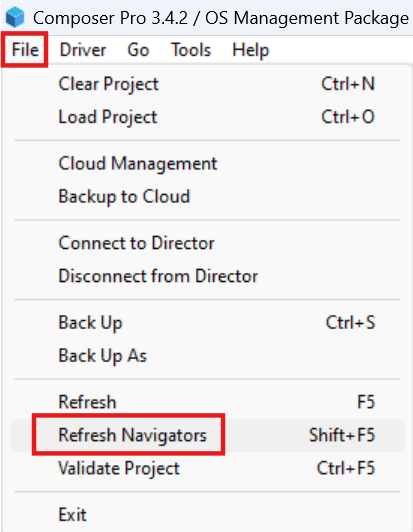
Klicken Sie oben links auf Datei und wählen Sie Navigatoren aktualisieren , um die Konfiguration auf das C4-Panel zu aktualisieren.
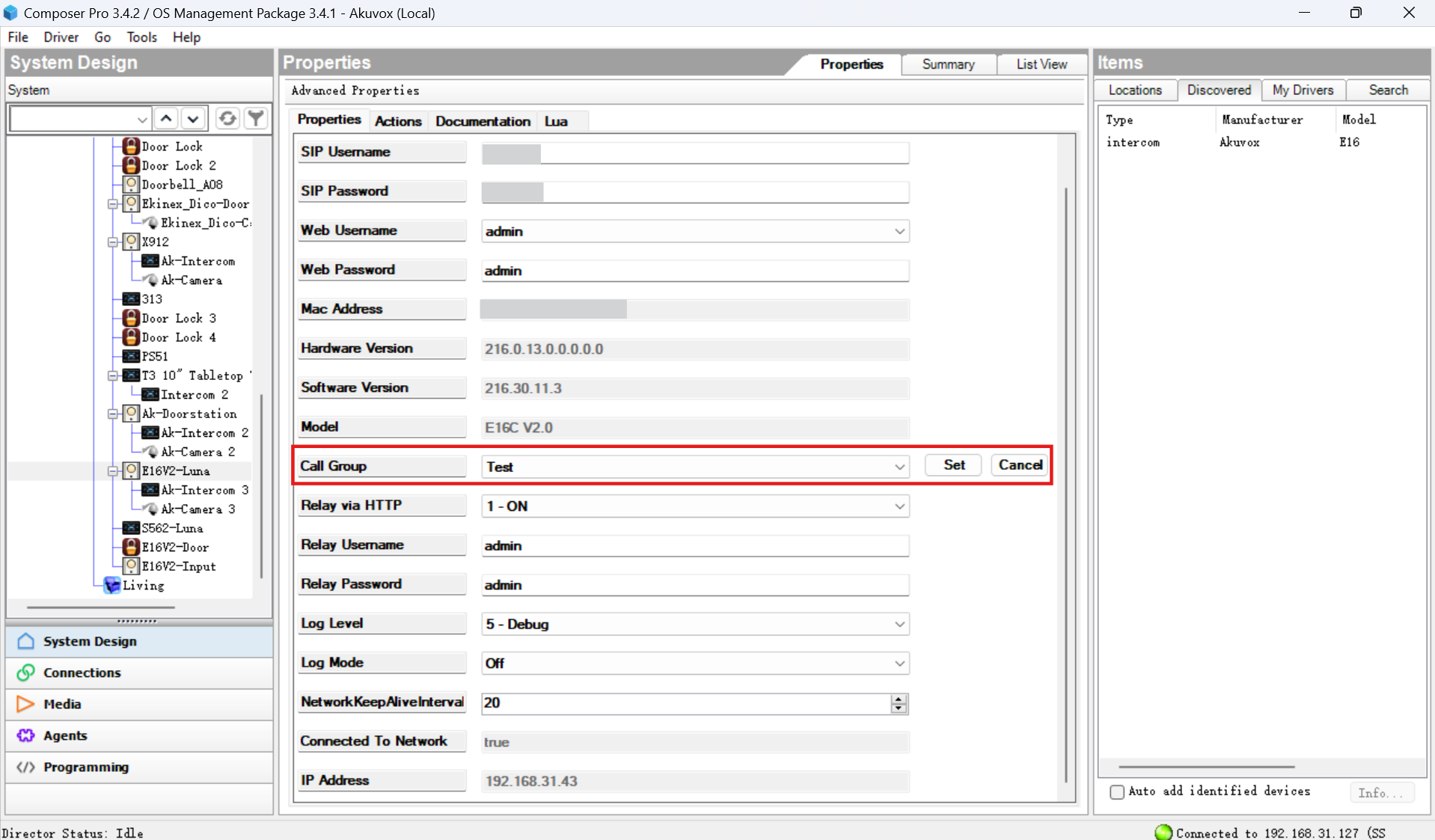
Um das Türtelefon dann mit der Gruppe zu verbinden, gehe zu Systemdesign > [Gerätename] > Eigenschaften-Schnittstelle .
Finde die Anrufgruppe, wähle die gewünschte Gruppe aus und klicke auf Setzen.
Gehe zu Aktionen und klicke auf Kontakt aktualisieren.
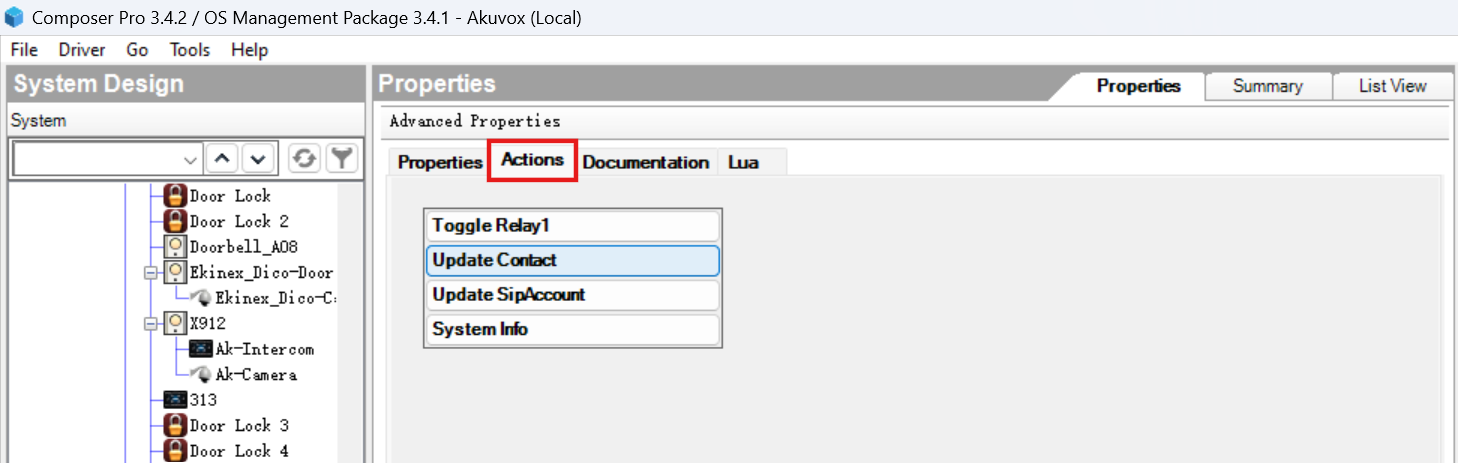
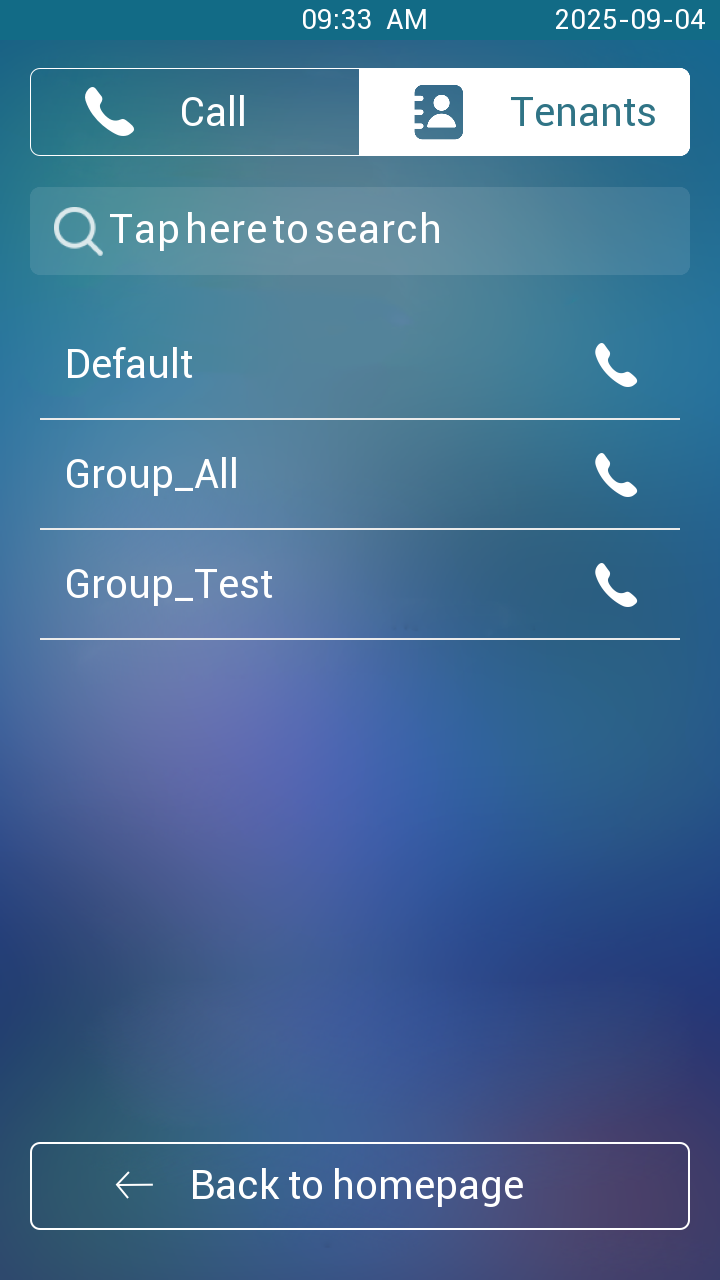
Der Gruppenname wird in der Verzeichnisliste des Türtelefons angezeigt.
E16V2
Livestream vom Türtelefon aus ansehen
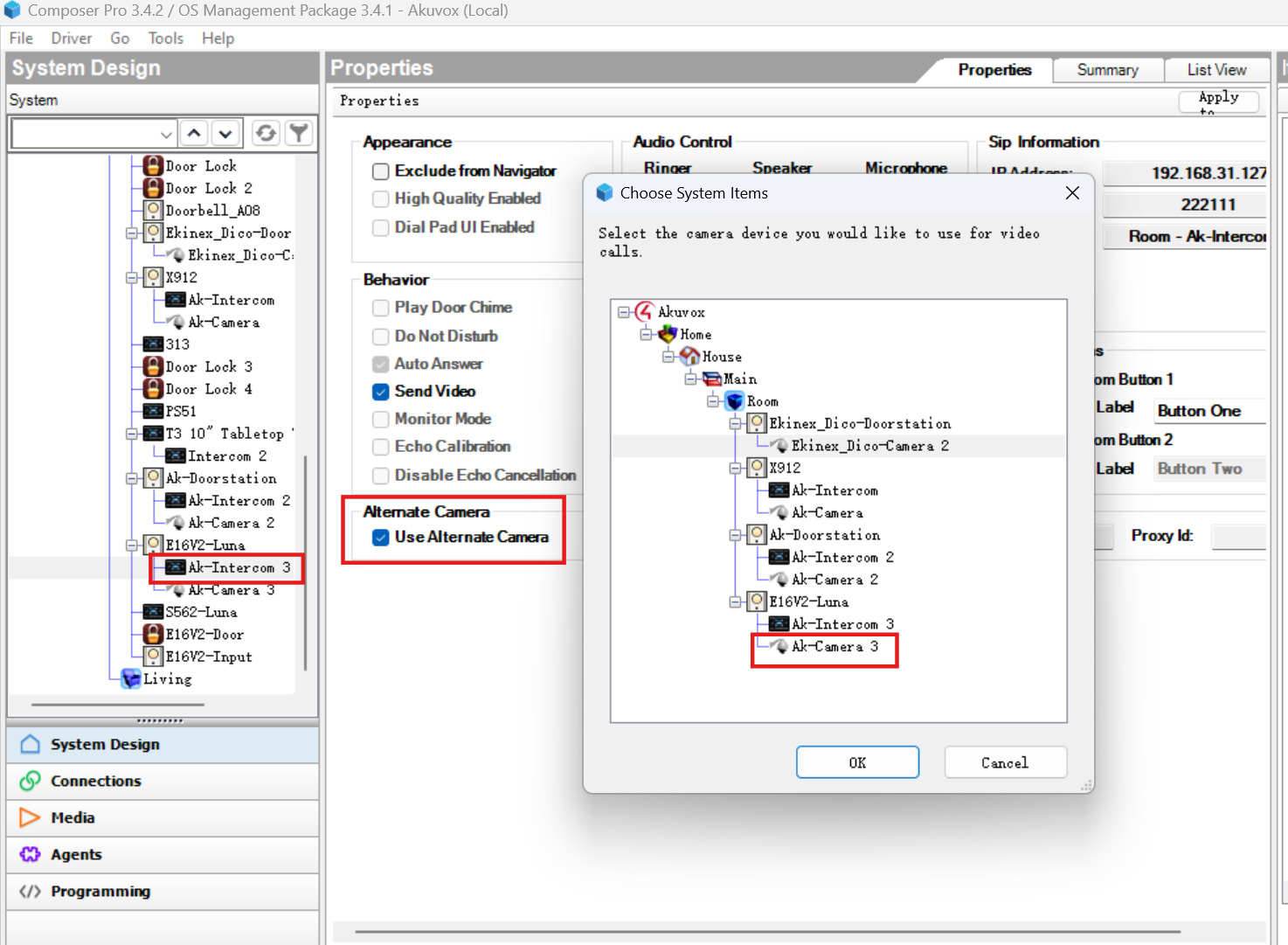
Um die Anrufvorschau vom Türtelefon aus anzuzeigen, müssen Sie die Kamera aktivieren.
Geh zu System Design > AK Intercom.
Wähle "Alternative Kamera verwenden " und wähle Ak-Kamera unter dem Gerät aus.
Freischalten
Durch die Konfiguration können Nutzer den Entriegelknopf am C4-Panel drücken, um die Tür zu öffnen.
Binden, Türverriegelung und Relais
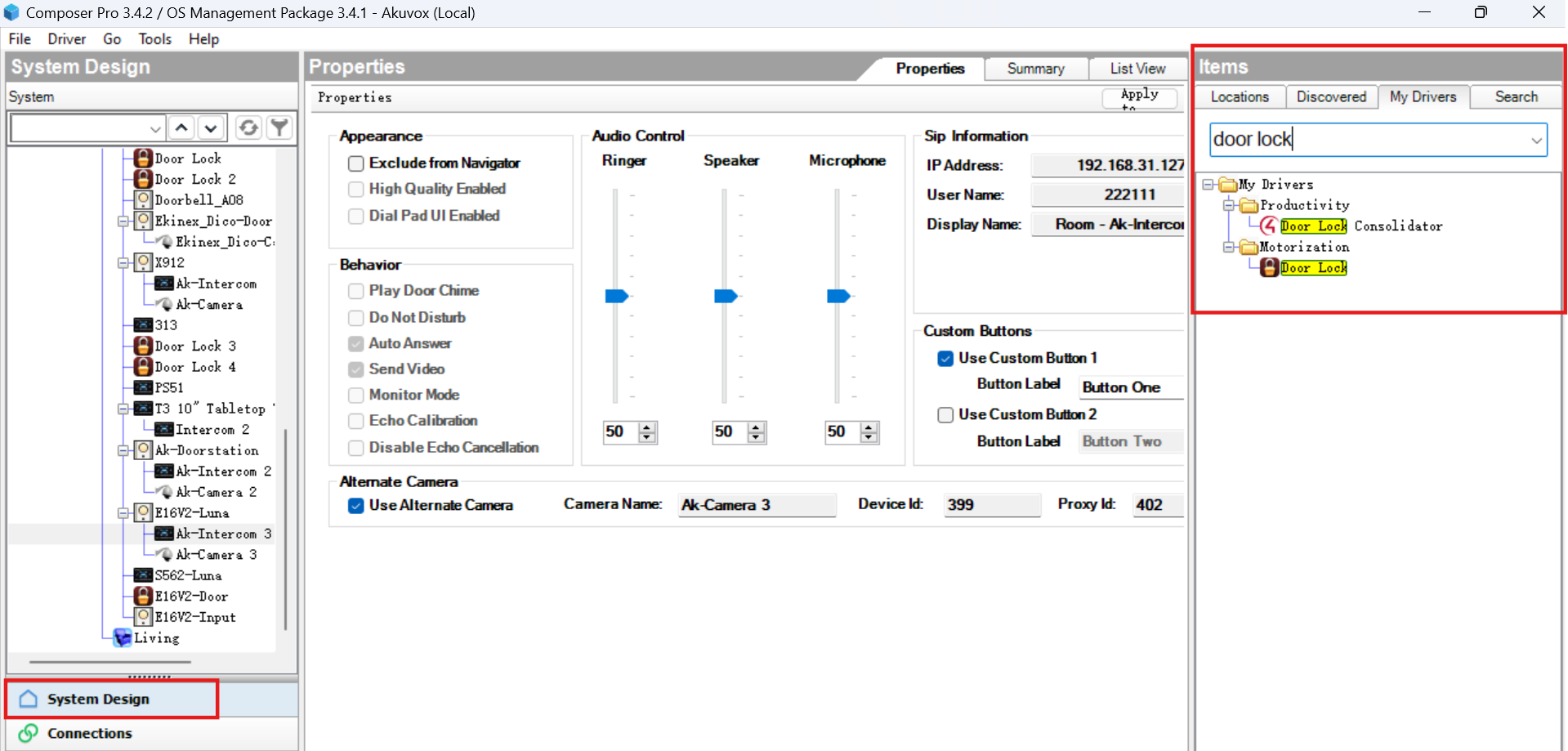
Suche im Items-Menü nach dem Lock-Treiber in Meine Treiber .
Doppelklicke darauf, um es hinzuzufügen. Der Standardname ist Türschloss.
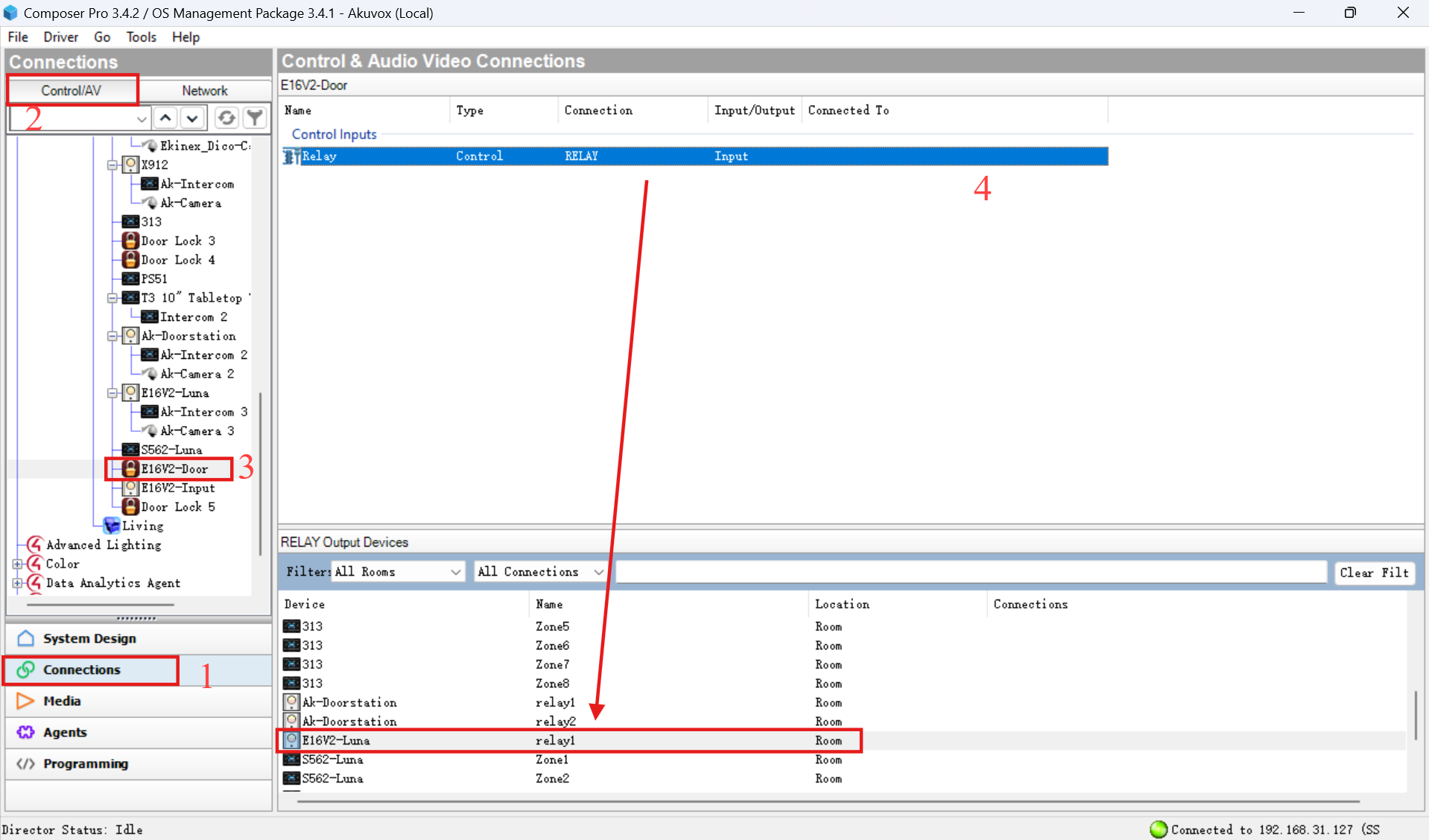
Um das Türschloss mit dem Türtelefonrelais zu verbinden, klicken Sie auf Verbindungen > Steuerung/AV und suchen Sie das Türschloss.
Ziehe und lasse das Relais am gewünschten Türschloss ab.
Entsperrknopf konfigurieren
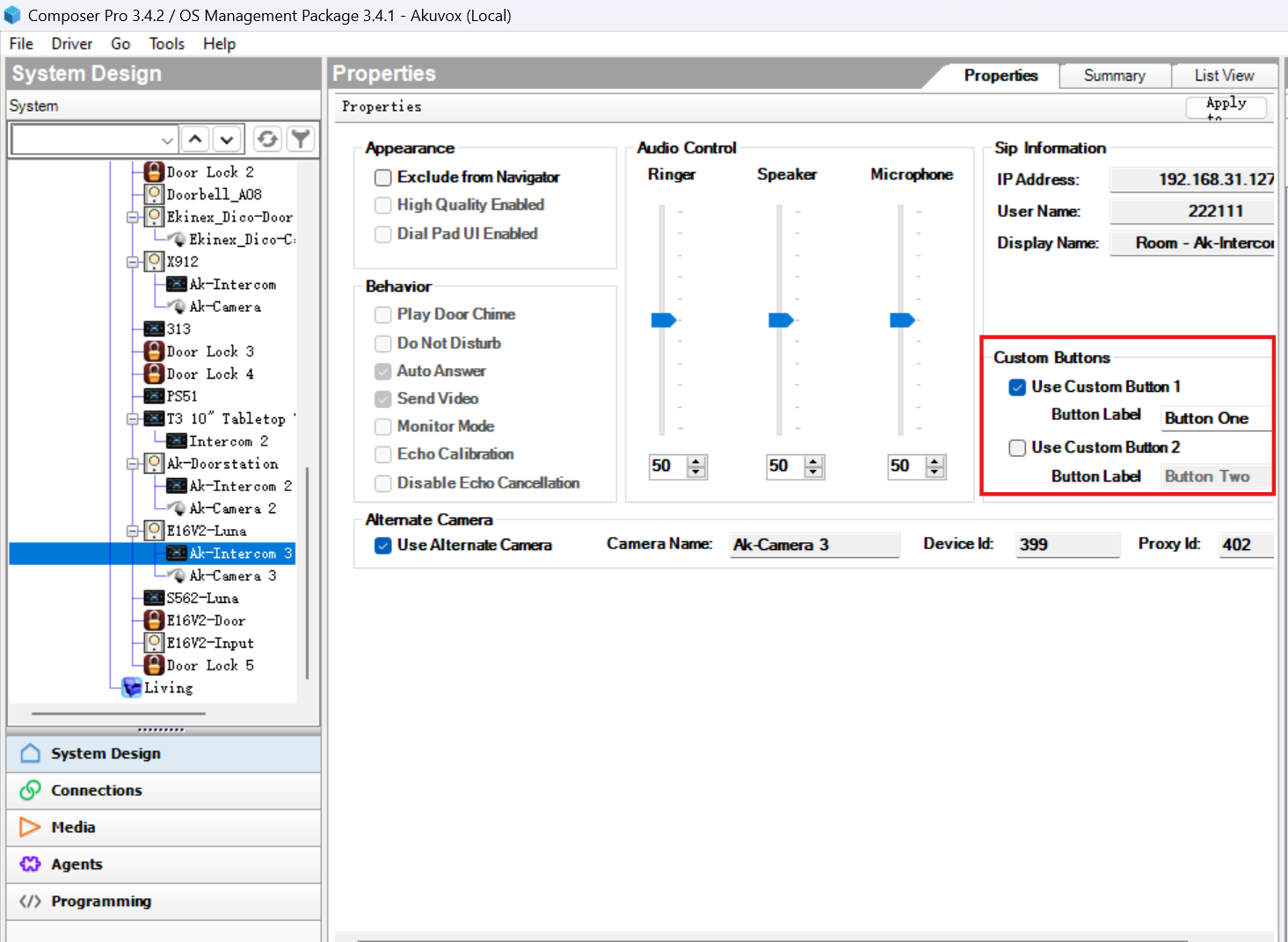
Gehe zu System Design > AK Intercom-Schnittstelle und aktiviere den benutzerdefinierten Button. Passe den Button-Namen an.
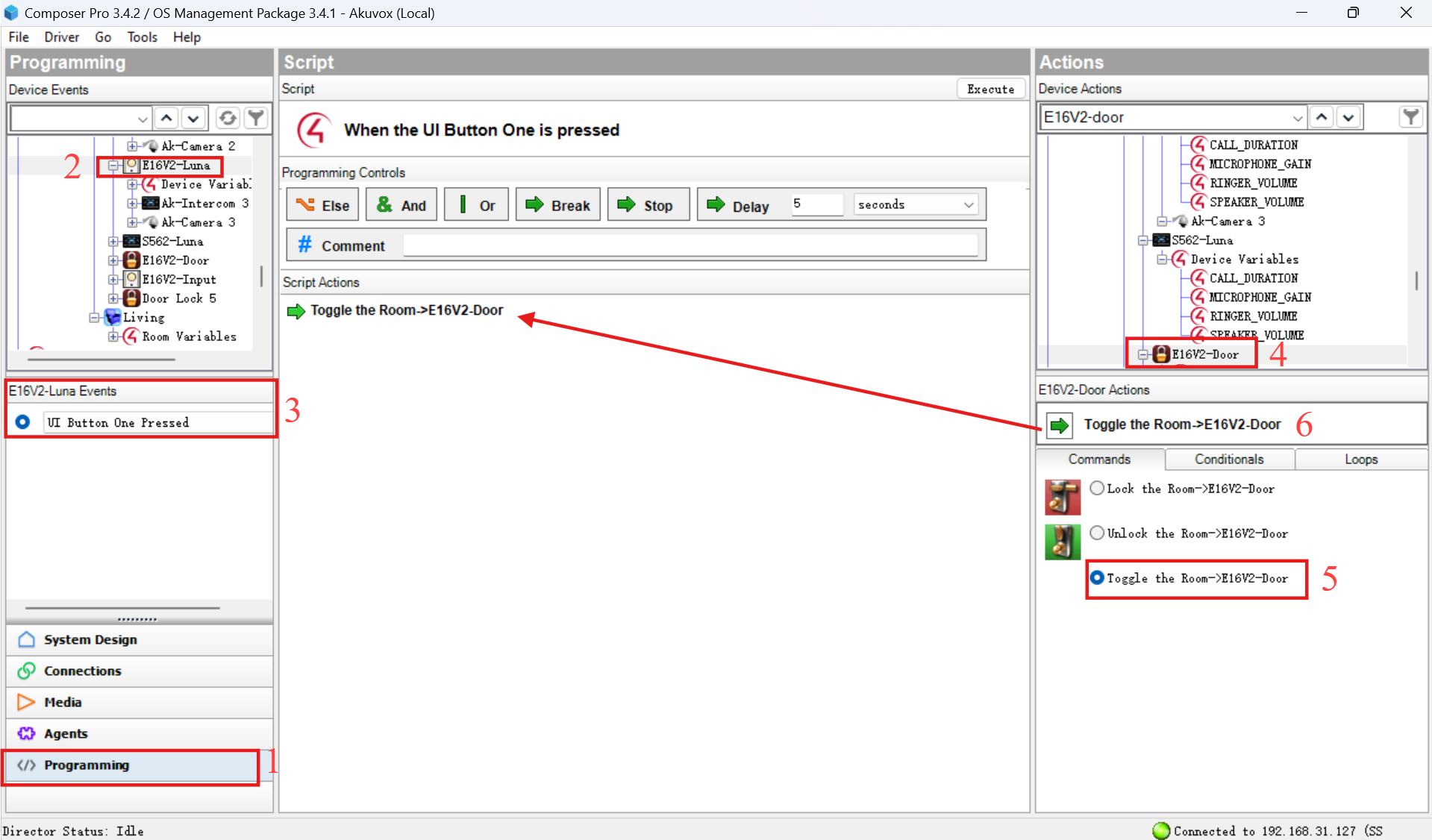
Um den Knopf an das Türschloss zu binden, gehen Sie zur Programmier-> [Gerätename]- Schnittstelle und wählen UI-Button One Gedrückt.
Unter Tür-Lock-Aktionen rechts wähle "Umschalten des Raums→[Der Name des Schlosses]".
Drag & Drop
 auf Skriptaktionen , um die Bindung zu erreichen.
Klicken Sie oben links auf Datei und wählen Sie Navigatoren aktualisieren , um die Konfiguration auf das C4-Panel zu aktualisieren.
Türklingelknopf konfigurieren
Das Türtelefon kann über die Eingangsanschlüsse an einen Türklingelknopf angeschlossen werden. Durch das Auslösen von Eingaben können bestimmte Aktionen ausgeführt werden.
Dieser Abschnitt nimmt das Initiieren des Gruppenrufs als Beispiel.
Suchen Sie in "Türklingel" in Meine Treiber und doppelklicken Sie auf die Option, um den Button hinzuzufügen.

Dann musst du den Knopf an die Eingabe des Türtelefons binden.
Gehe zu Verbindungen > AK-Gegensprechanlage . Ziehe und lasse die Eingabe des Türtelefons auf den gewünschten Knopf fallen.
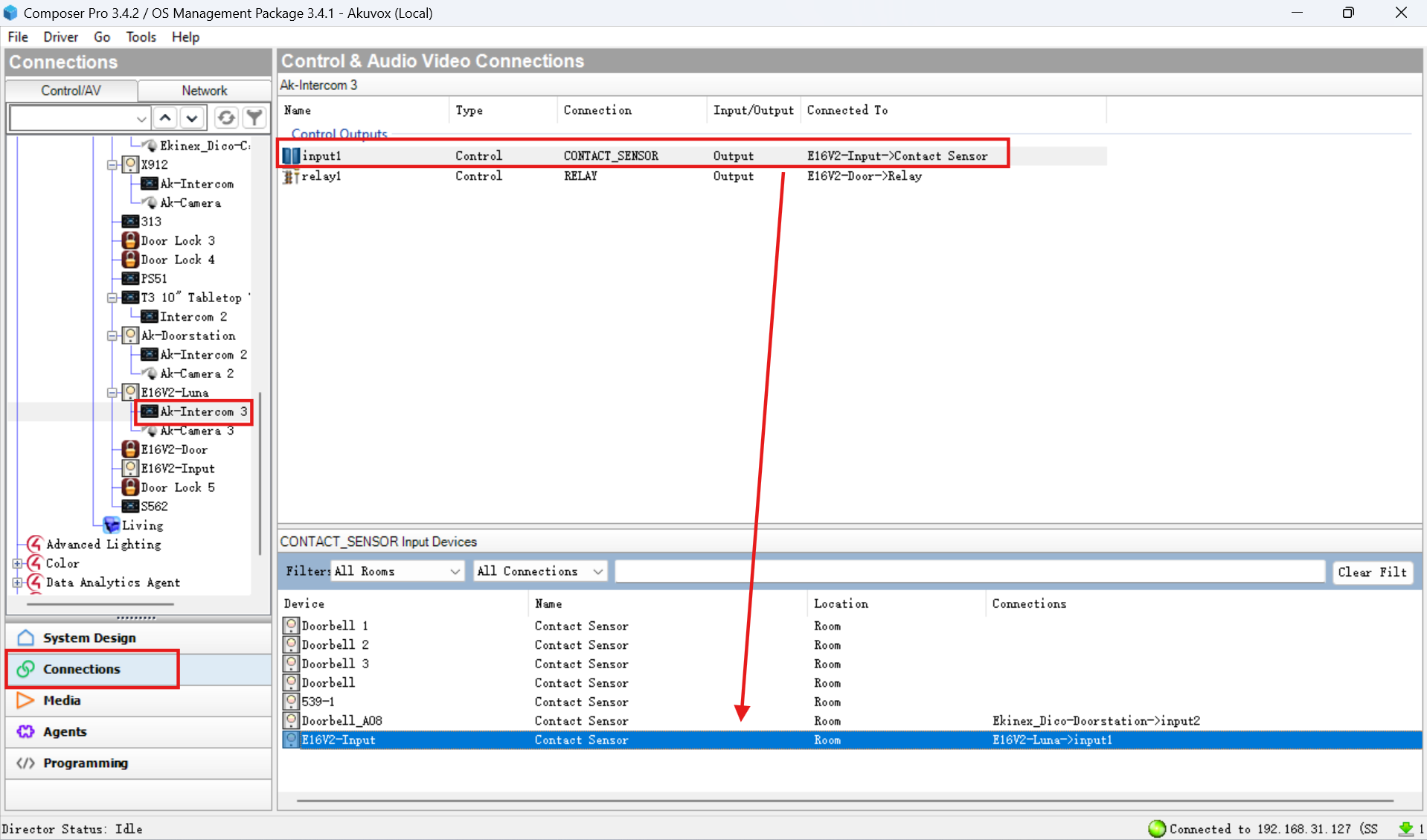
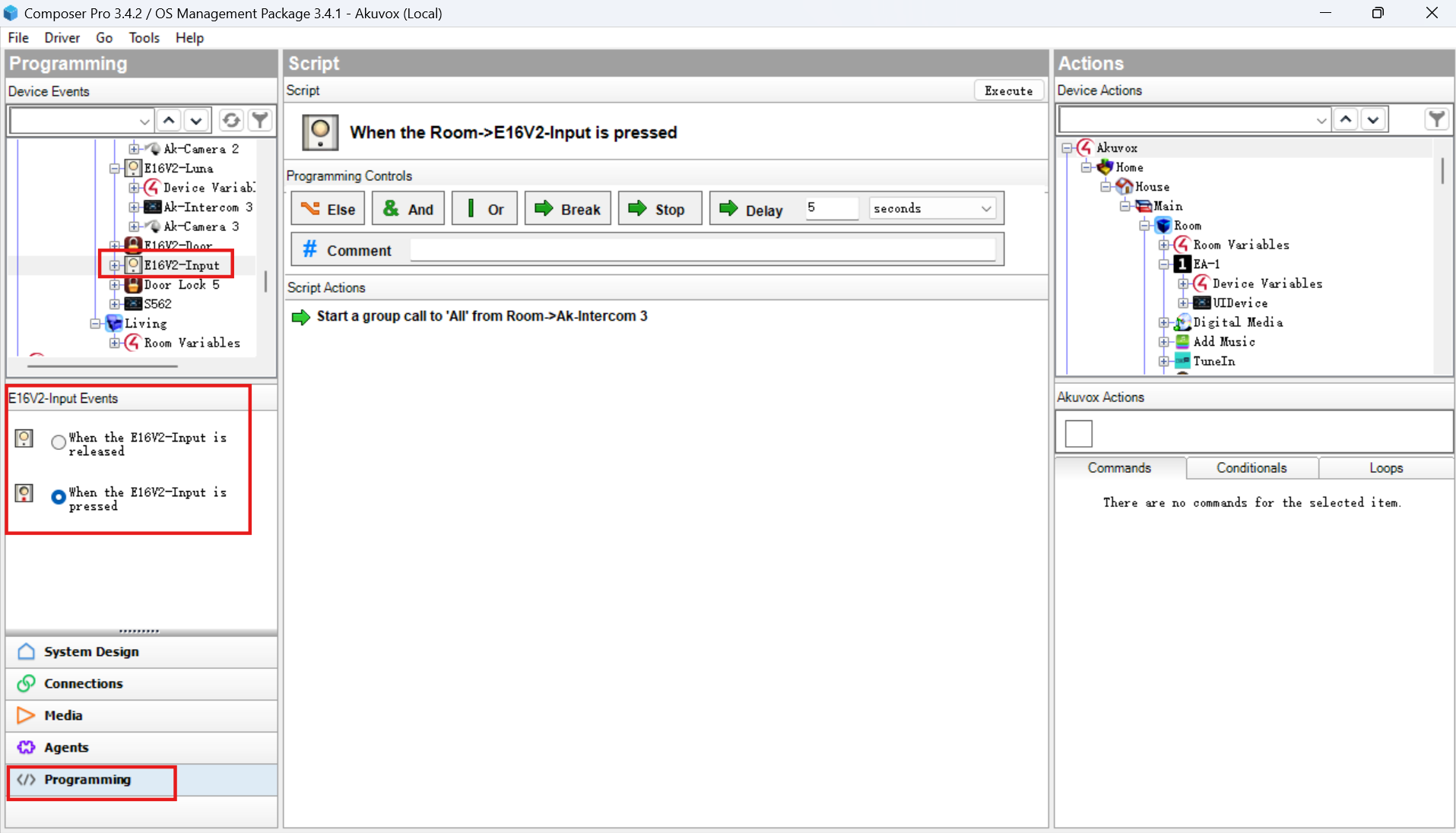
Dann musst du die Aktion entscheiden, nachdem die Nutzer den Knopf gedrückt haben.
Gehe zur Programmier- > Türklingel-Schnittstelle und wähle Wann die Türklingel gedrückt wird.
In Aktionen der Geräte Aktionen rechts wählen Sie die gewünschte Gegensprechanlage des Türtelefons aus.
Aktivieren Sie Gruppenanruf und wählen Sie die Zielgruppe aus.
Drag & Drop
 bei Skriptaktionen.
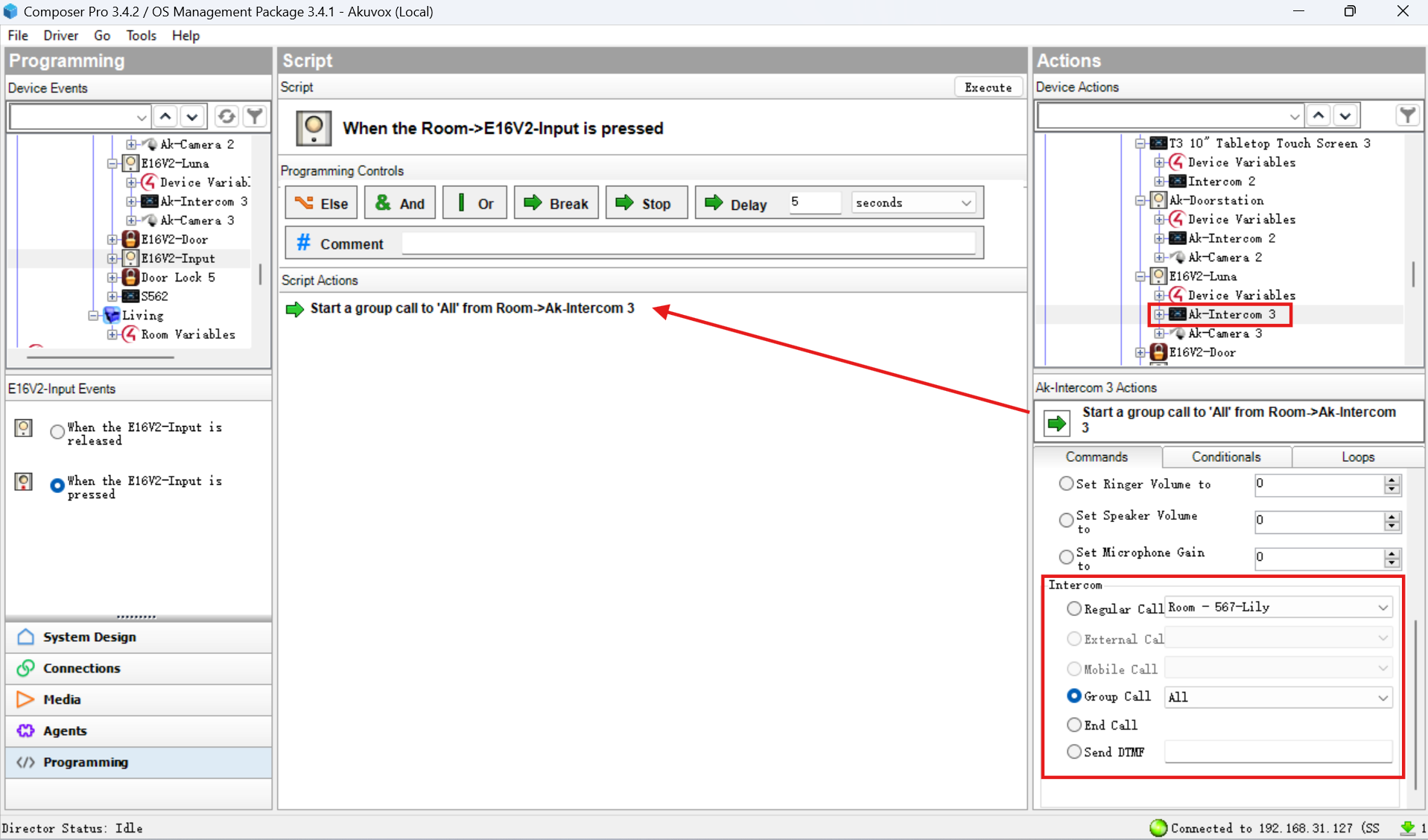
Klicken Sie oben links auf Datei und wählen Sie Navigatoren aktualisieren , um die Konfiguration auf das C4-Panel zu aktualisieren.
Nach der Konfiguration wird die konfigurierte Aktion durch Auslösen der Eingabe ausgeführt.
C4-Ereignisse durch Freischalten auslösen
Bestimmte Türtelefonmodelle unterstützen das Auslösen von C4-Ereignissen, wenn Nutzer ihre Zugangsdaten zum Öffnen von Türen verwenden.
Klicken Sie hier , um die unterstützten Modelle und Konfigurationen am Türtelefon anzusehen.
Nachdem du Relays im Komponisten eingerichtet hast, kannst du zusätzliche Events einrichten.
Klicken Sie auf Programmierung > [Der Gerätname].
Wählen Sie die Ereignis-ID aus, die auf dem Türtelefon gleich konfiguriert sein sollte.
Stellen Sie die Geräte-Intercom-Aktionen in die richtigen Geräteaktionen ein und konfigurieren Sie die gewünschte Aktion.
Zum Beispiel ruft das Türtelefon beim Öffnen der Tür das C4-Panel an.
Drag & Drop die Aktion auf Script Actions.
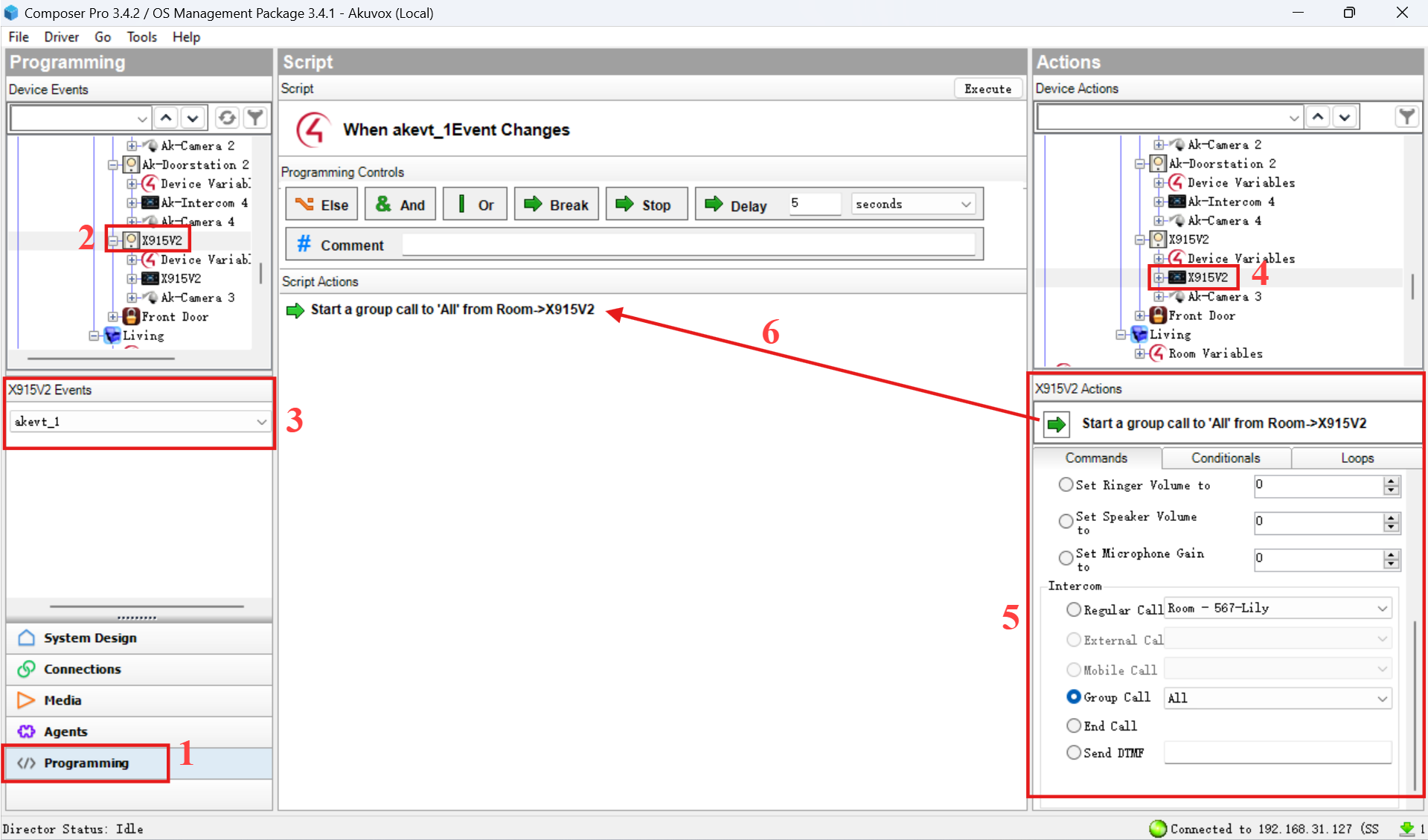
Klicken Sie oben links auf Datei und wählen Sie Navigatoren aktualisieren , um die Konfiguration auf das C4-Panel zu aktualisieren.