Akuvox ACR-CID01 unterstützt die Konfiguration von Zugangsschlüsseln für Mifare-Karten, sodass sie sicher von Akuvox-Türtelefonen und Zugangskontrollterminals gelesen werden können.
Anmerkung
Klicken Sie hier , um die Anleitungen zur Nutzung von ACR-CID01 einzusehen.
Klicken Sie hier , um die ACR-CID01-Konfigurationssoftware ACRM herunterzuladen.
Die folgenden Geräte mit spezifischer oder höherer Firmware unterstützen das Lesen von Mifare Plus- und DESFire-Karten:
S539: 539.30.10.238;
S535: 535.30.10.233;
S532: 532.30.10.117;
X916: 916.30.10.311;
X915V2: 2915.30.10.228;
X912: 912.30.11.13;
X910: 2910.30.10.240;
R29: 29.30.10.327;
R28V2: 228.30.10.127;
R20V5: 320.30.10.226;
E12V2: 312.30.10.208 (Unterstützung für das Lesen von Mifare Plus nicht);
E16V2: 216.30.10.106 (unterstützt das Lesen von Mifare Plus nicht);
E18: 18.30.10.205 (Keine Unterstützung für das Lesen von Mifare Plus);
A01/02: 101.30.10.103;
A03: 103.30.10.105;
A05V2: 205.30.10.111;
A08: 108.30.10.149.
Dieser Artikel nimmt X915 als Beispiel.
Mifare Classic, Mifare Plus und DESFire-Karten sind Sicherheitskarten, die schlüsselbasierte Zugriffskontrolle verwenden. Zugangsschlüssel müssen konfiguriert werden, bevor die Karten von Akuvox-Geräten gelesen werden können.
Sie können die Karten bei Akuvox oder anderen Kanälen kaufen. Akuvox bietet Mifare-F08-1K-Keyfod, Mifare-S50-1K-Card und DESFire-EV3-Card an. Kontaktieren Sie das Akuvox-Verkaufsteam bei sales@akuvox.com für weitere Details.
Mifare Classic
Kartenschlüssel konfigurieren
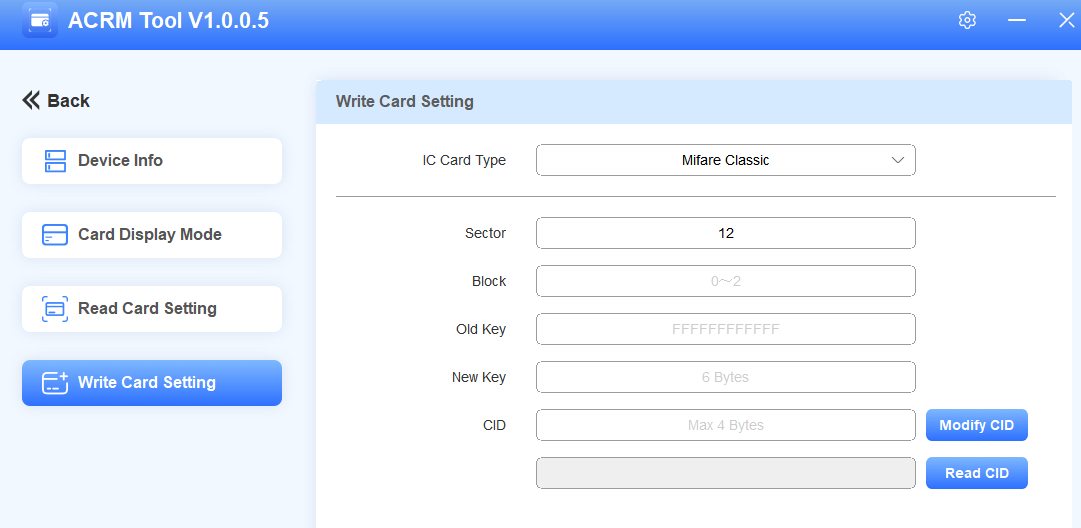
Klicken Sie im ACRM-Tool auf die Einstellung Karte schreiben .
Wählen Sie den Kartentyp als Mifare Classic aus.
Gib die Sektornummer (0 bis 15) ein, die die Kartendaten speichert.
Hier kommt die Blocknummer (0 bis 2).
Hier kommt der alte Blockschlüssel ins Spiel. Der Schlüssel ist standardmäßig "FFFFFFFFFFFF" (Groß- und Schreibung-sensitiv) für neue Karten.
Hier kommt der 6-Byte-Neuschlüssel ins Spiel.
Setzen Sie den Ausgabekartencode (CID) auf maximal 4 Bytes.
Klicken Sie auf CID ändern. "Karte erfolgreich geschrieben" wird angezeigt.
Dann musst du die Mifare-Kartenfunktion einrichten und die Karte einem Nutzer am Türtelefon zuweisen.
Richte das Türtelefon ein
Verwenden Sie die Geräte-IP, um sich in die Weboberfläche einzuloggen. Der anfängliche Benutzername und das Passwort sind Admin.
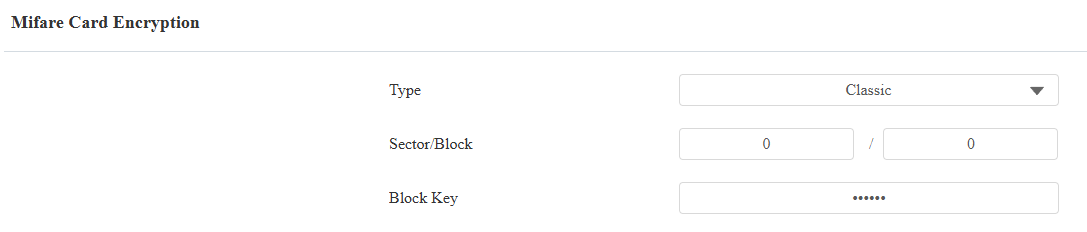
Klicken Sie auf Zugriffskontrolle > Karteneinstellung.
Wählen Sie Classic für Mifare-Karten-Verschlüsselung.
Gib die Sektornummer, Blocknummer und Blocktaste ein, die du gesetzt hast.
Klicken Sie auf Absenden.
Karte dem Nutzer zuweisen
Klicken Sie auf Verzeichnis > Benutzer.
Klicken Sie auf +Hinzufügen , um einen neuen Benutzer hinzuzufügen, oder klicken Sie
 , um die Informationen eines bestehenden Benutzers zu ändern.
Finde den RF-Karten-Teil . Klicke auf Erhalten, während du die Karte auf den Kartenleser des Türtelefons legst.
Der Kartencode wird automatisch angezeigt.

Klicke auf Absenden, nachdem du andere Einstellungen abgeschlossen hast.
Der Nutzer kann die Tür öffnen, indem er die Karte am Türtelefon durchzieht.
Mifare Plus
Kartenschlüssel konfigurieren
Klicken Sie im ACRM-Tool auf die Einstellung Karte schreiben .
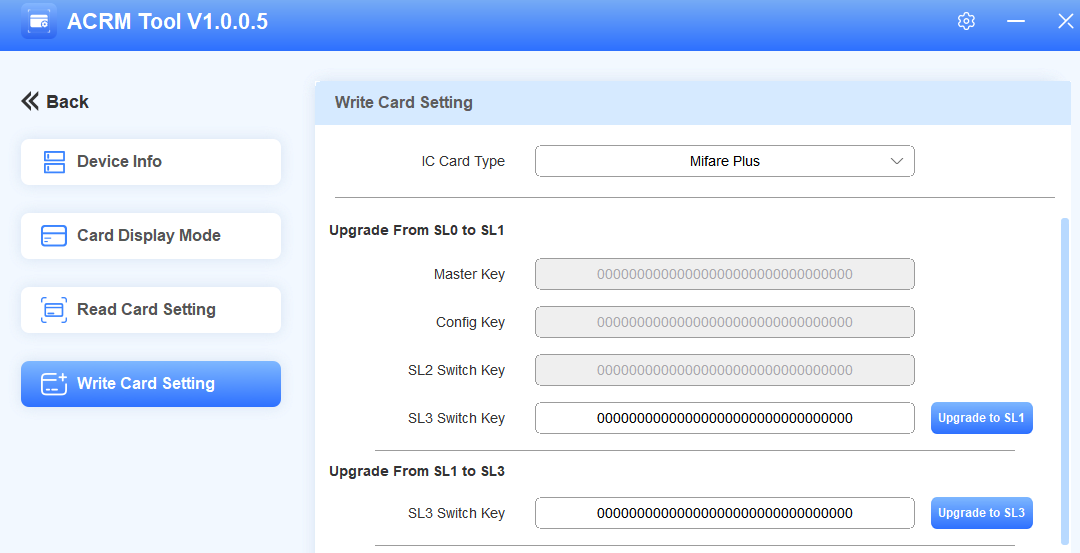
Wählen Sie den Kartentyp als Mifare Plus aus.
Upgrade die Karte. Sie muss mindestens auf SL1 aufgerüstet werden, um sie nutzen zu können.
Um die Karte von SL0 auf SL1 aufzurüsten, passen Sie den SL3 Switch Key mit maximal 16 Bytes an. Klicken Sie dann auf Upgrade to SL1.
Um die Karte von SL1 auf SL3 aufzurüsten, gib den von dir eingestellten SL3-Switch-Schlüssel ein. Dann klicke auf Upgrade auf SL3.
Anmerkung
Die Karte kann nicht von SL0 auf SL3 aufgerüstet werden.
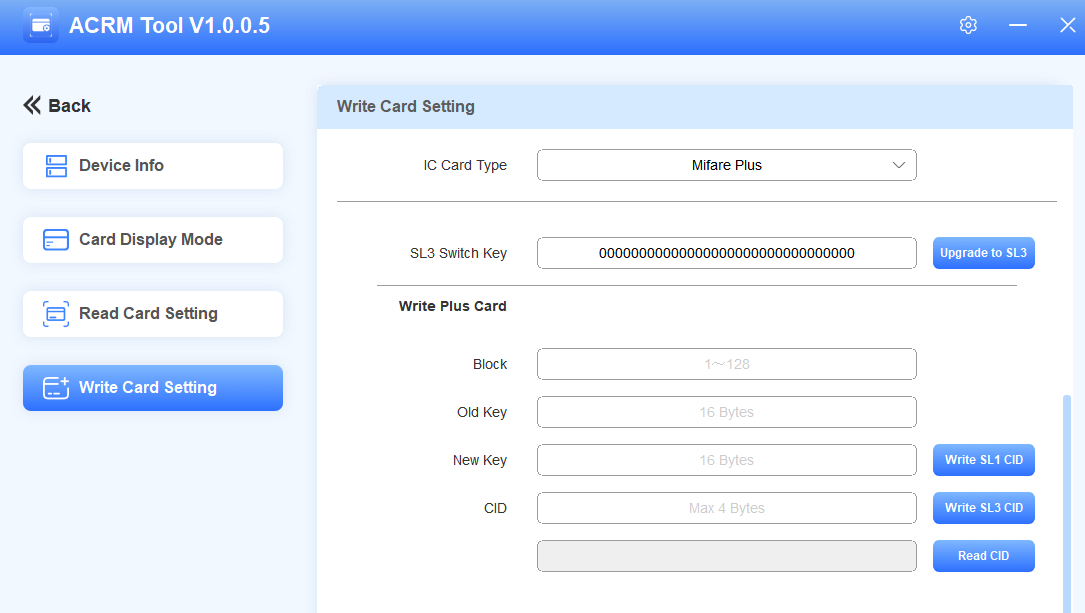
Geben Sie die Blocknummer ein (1 bis 128). Geben Sie diese Nummern nicht ein: "3, 7, 11, 15, 19, 23, 27, 31, 35, 39, 43, 47, 51, 55, 59, 63, 67, 71, 75, 75, 83, 87, 91, 95, 99, 103, 107, 111, 115, 119, 123, 127".
Hier kommt der alte Schlüssel hinzu. Standardmäßig ist er 32-Bit-F (groß- und kleinschreibungsunempfindlich) für neue Karten.
Passen Sie den neuen 16-Byte-Schlüssel und den 4-Byte-CID an.
Klicken Sie auf Schreibkarte.
Schreibe SL1 CID: Schreibe den Schlüssel in die SL1-Karte.
Schreibe SL3 CID: Schreibe den Schlüssel in die SL3-Karte.
Richte das Türtelefon ein
Verwenden Sie die Geräte-IP, um sich in die Weboberfläche einzuloggen. Der anfängliche Benutzername und das Passwort sind Admin.
Klicke auf Zugangskontrolle > Karteneinstellung.
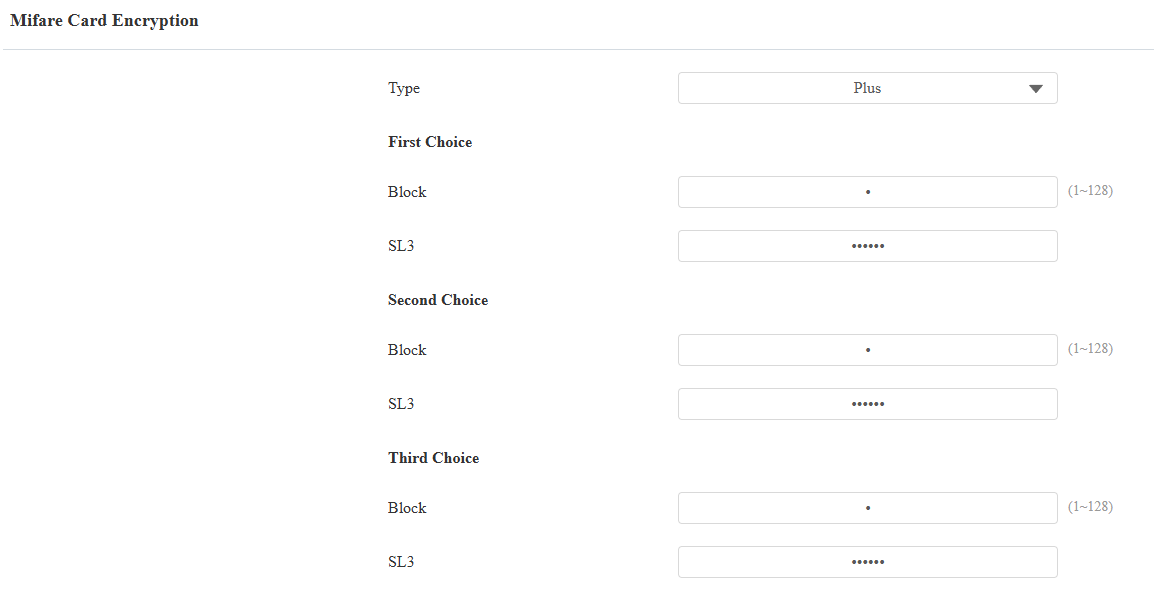
Wähle Plus für Mifare-Karten-Verschlüsselung.
Geben Sie die Blocknummer ein und geben Sie eine beliebige Auswahl ein.
Anmerkung
Die drei Optionen bedeuten, dass du drei Arten von Mifare Plus-Karten verwenden kannst. Beim Durchziehen einer Karte wird der Kartencode im von dir angegebenen Block ausgegeben, solange eine der Optionen mit dem SL-Schlüssel übereinstimmt.
Klicken Sie auf Absenden.
Karte dem Nutzer zuweisen
Du musst den Kartencode einem Nutzer für das Öffnen der Tür zuweisen.
Desfire
Kartenschlüssel konfigurieren
App erstellen
Klicken Sie im ACRM-Tool auf die Einstellung Karte schreiben .
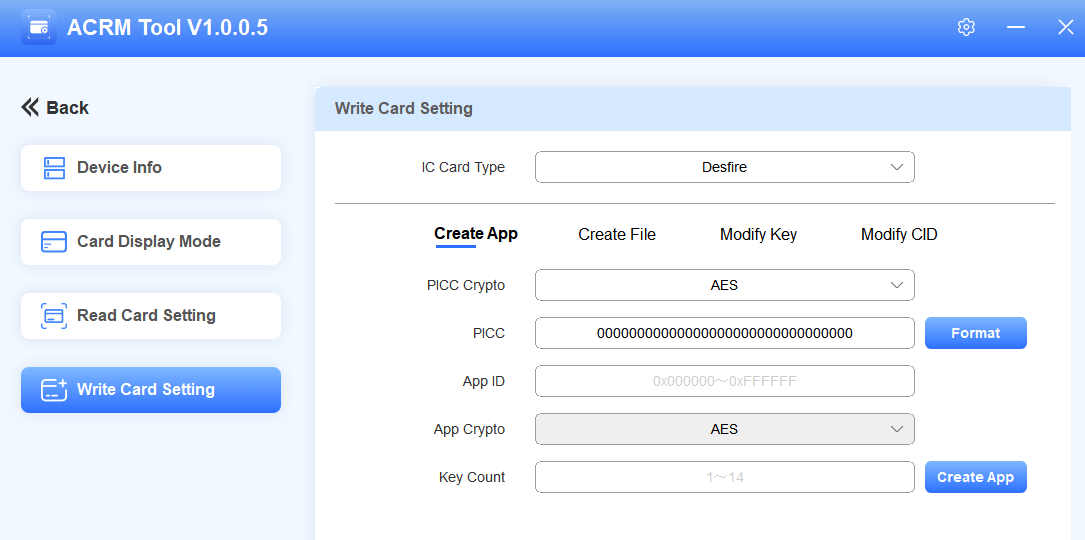
Setze den IC-Kartentyp auf Desfire. Wenn du die Karte formatieren musst, gib das PICC ein und klicke auf Formatieren. Standardmäßig ist 32-Bit 0 für Akuvox Desfire-Karten.
Geben Sie sechsstellige Hexadezimalzeichen als App-ID ein.
Stellen Sie die Schlüsselanzahl höchstens auf 14 ein. Die Schlüsselanzahl bestimmt die Schlüssel-ID. Wenn Sie zum Beispiel 4 eingeben, können Sie 4 Schlüssel mit der Schlüssel-ID 0, 1, 2 und 3 festlegen.
Klicke auf App erstellen. "App erfolgreich erstellt" wird angezeigt.
Datei erstellen
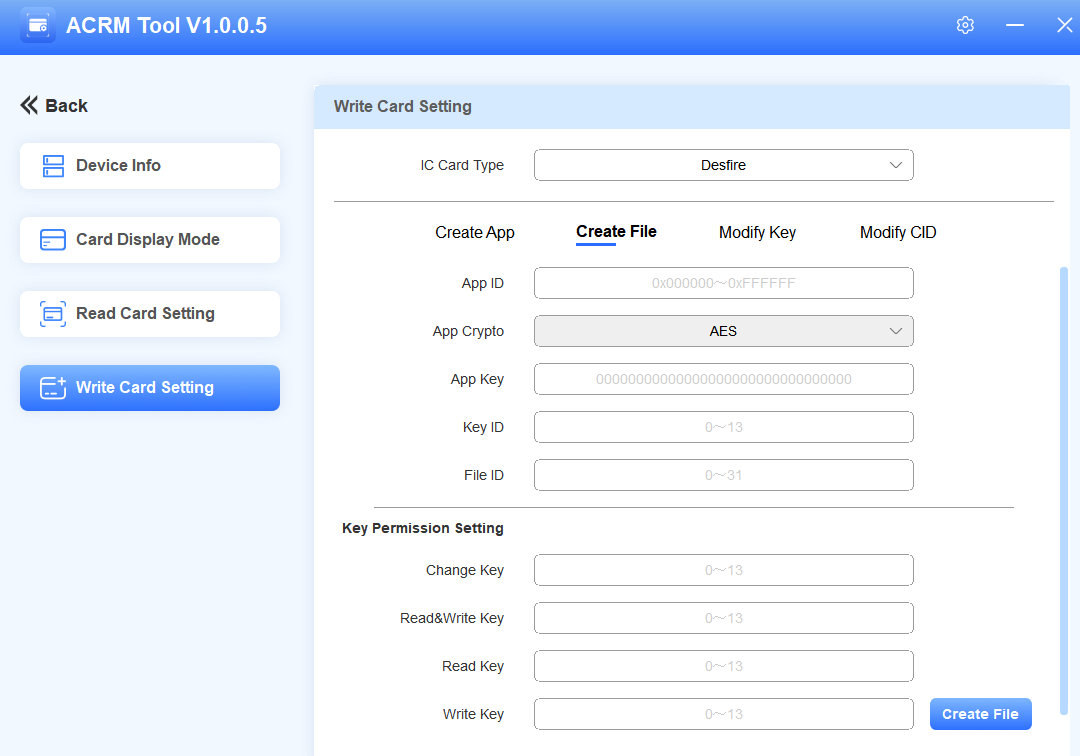
Gib die von dir eingestellte App-ID in der Create App-Oberfläche ein.
Hier kommt der App-Schlüssel ins Spiel.
Wenn es sich um eine Akuvox Desfire-Karte handelt, ist sie standardmäßig 32-Bit-0 .
Wenn es sich um eine Drittanbieterkarte handelt, bestätigen Sie dies bitte beim Dienstanbieter.
Geben Sie die Schlüssel-ID basierend auf der von Ihnen ausgewählten Schlüsselanzahl in der Create App-Oberfläche ein. Wenn zum Beispiel die Schlüsselanzahl 1 ist, dann ist die Schlüssel-ID 0. Wenn sie 2 ist, ist die Schlüssel-ID für den ersten Schlüssel 0, der zweite Schlüssel ist 1.
Passe die Datei-ID von 0 bis 31 an.
Setze Schlüsselberechtigungen. Du kannst bestimmten Schlüsseln Berechtigungen gewähren.
Geben Sie die entsprechende Schlüssel-ID ein, wenn Sie die CID lesen und/oder schreiben müssen. Bitte beachten Sie, dass die Funktion "Tastatur ändern" derzeit nicht verfügbar ist.
Wenn die Anzahl der Schlüssel 1 ist, kannst du alle Werte auf 0 setzen.
Klicke auf Datei erstellen. "Datei erfolgreich erstellt" wird angezeigt.
Nach der Erstellung der App und der Datei erfolgt die Verschlüsselung der Karte. Wenn Sie den App-Schlüssel und den Kartencode ändern möchten, navigieren Sie weiter zu den Kapiteln "Schlüssel ändern " und "CID ändern " im ACRM-Werkzeughandbuch.
Richte das Türtelefon ein
Verwenden Sie die Geräte-IP, um sich in die Weboberfläche einzuloggen. Der anfängliche Benutzername und das Passwort sind Admin.
Klicke auf Zugriffskontrolle > Karteneinstellung.
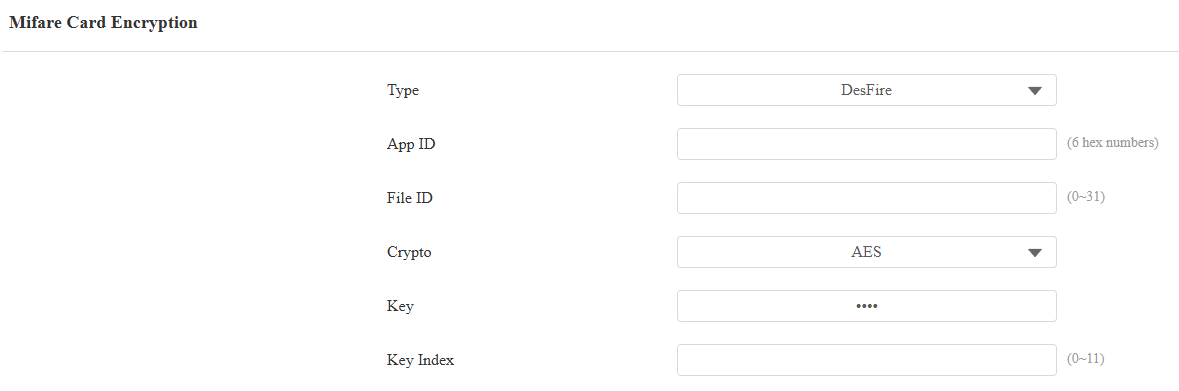
Wählen Sie DESFire für Mifare-Karten-Verschlüsselung.
Gib die von dir festgelegte App-ID und Datei-ID ein.
Hier kommt der App-Schlüssel ins Spiel.
Gib die Key-ID ein, die die Erlaubnis zum Lesen des CID erteilt hat.
Klicken Sie auf Absenden.
Karte dem Nutzer zuweisen
Du musst den Kartencode einem Nutzer für das Öffnen der Tür zuweisen.