Akuvox SmartPlus Cloud unterstützt die Integration mit dem Salto-Schloss, das es den Nutzern ermöglicht, das Schloss bequem in ihren SmartPlus-Apps zu entsperren.
Um die Integration zu realisieren, muss man zuerst ein Salto-Konto haben, dann das Konto mit dem SmartPlus-Installationskonto verknüpfen und den gewünschten Projekten auf der SmartPlus-Plattform Sperren zuweisen.
Verknüpfe das Salto-Konto
Melden Sie sich mit einem Installer-Konto bei der SmartPlus Cloud Plattform an.
Klicken Sie in der linken Spalte auf Integration und wählen Sie Salto Lock. Sie können auf Benutzerhandbuch klicken, um die Integrationsschritte zu sehen.
Klicken Sie hier
 , um das Salto-Konto zu verknüpfen.
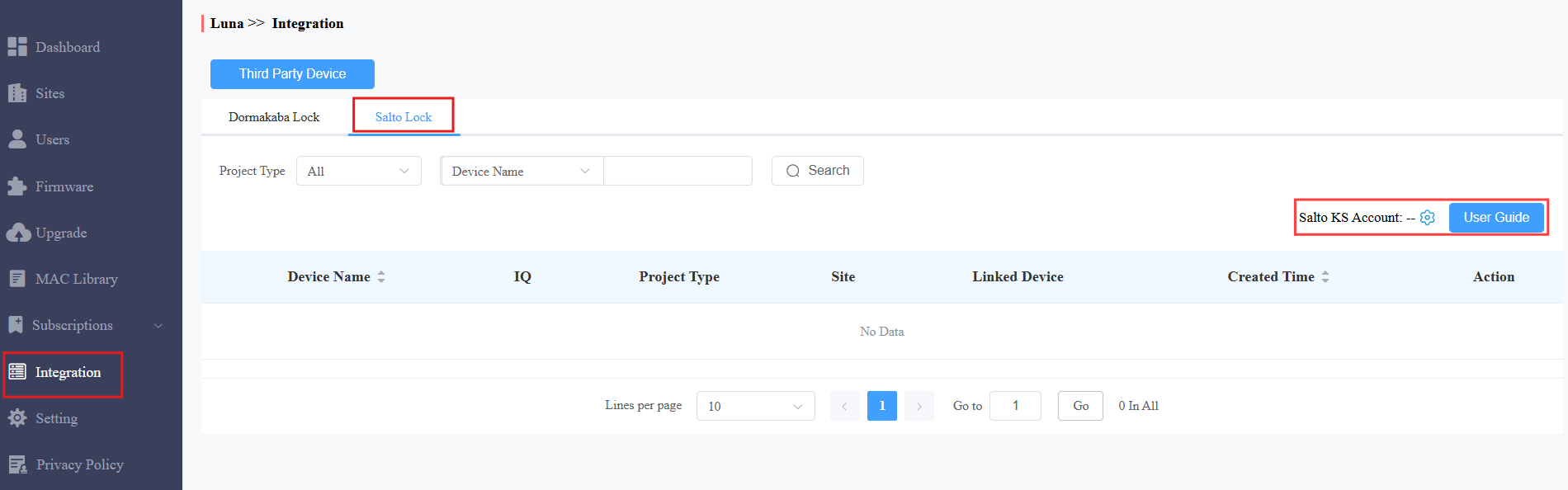
Nach der Verknüpfung wird das verknüpfte Konto angezeigt, und du kannst klicken , um die Verknüpfung zu beenden und die IQ-Liste anzuzeigen.
Tipp
Im Salto-Lock-System ist IQ der zentrale Knotenpunkt Ihrer Website. Es empfängt alle Änderungen und Einstellungen von der SALTO KS-Anwendung und stellt sicher, dass alle Schlösser innerhalb von Sekunden aktualisiert werden.
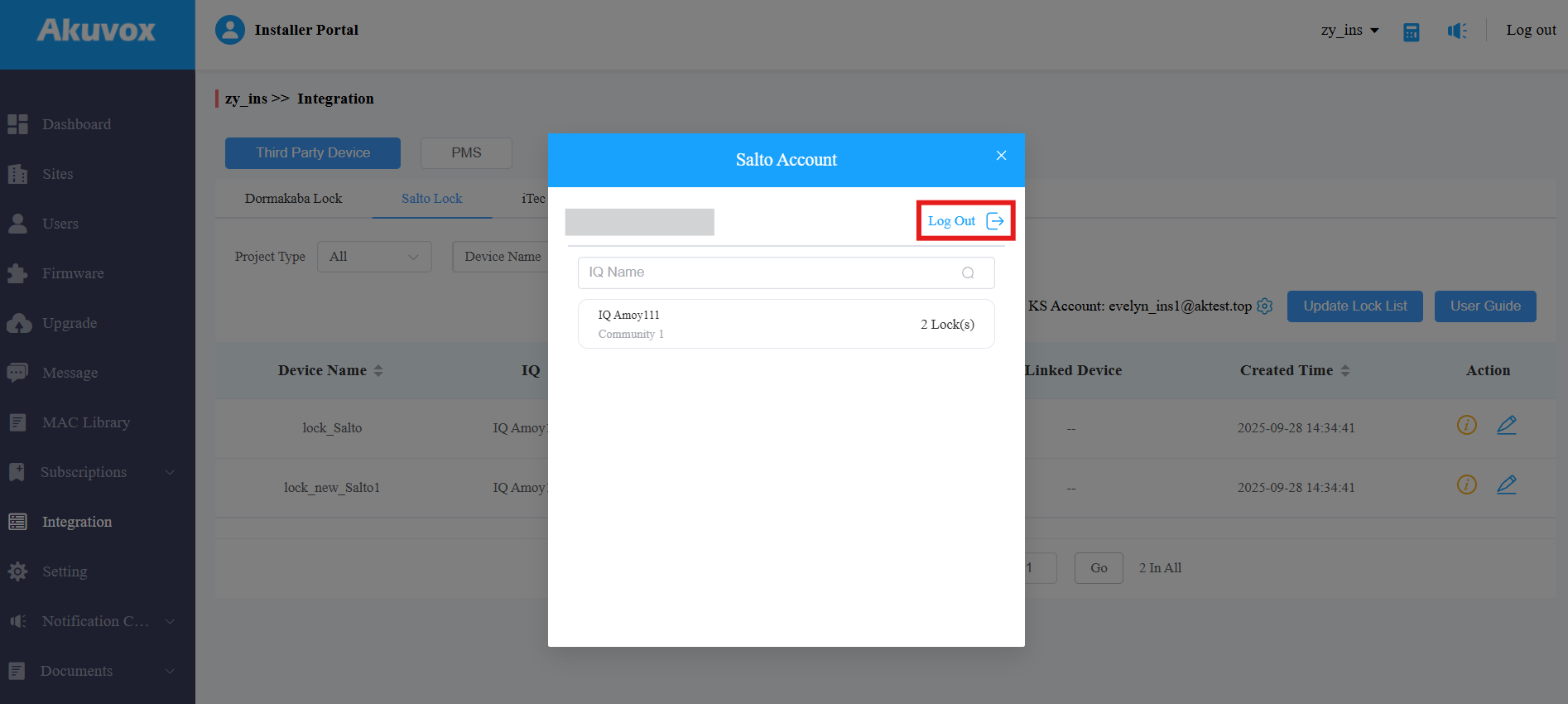
Schlösser zuweisen
Bewege deinen Mauszeiger zu den Zielverriegelungen. Der Reiter "Hinzufügen " wird angezeigt. Klicken Sie darauf, um das Schloss zuzuweisen.
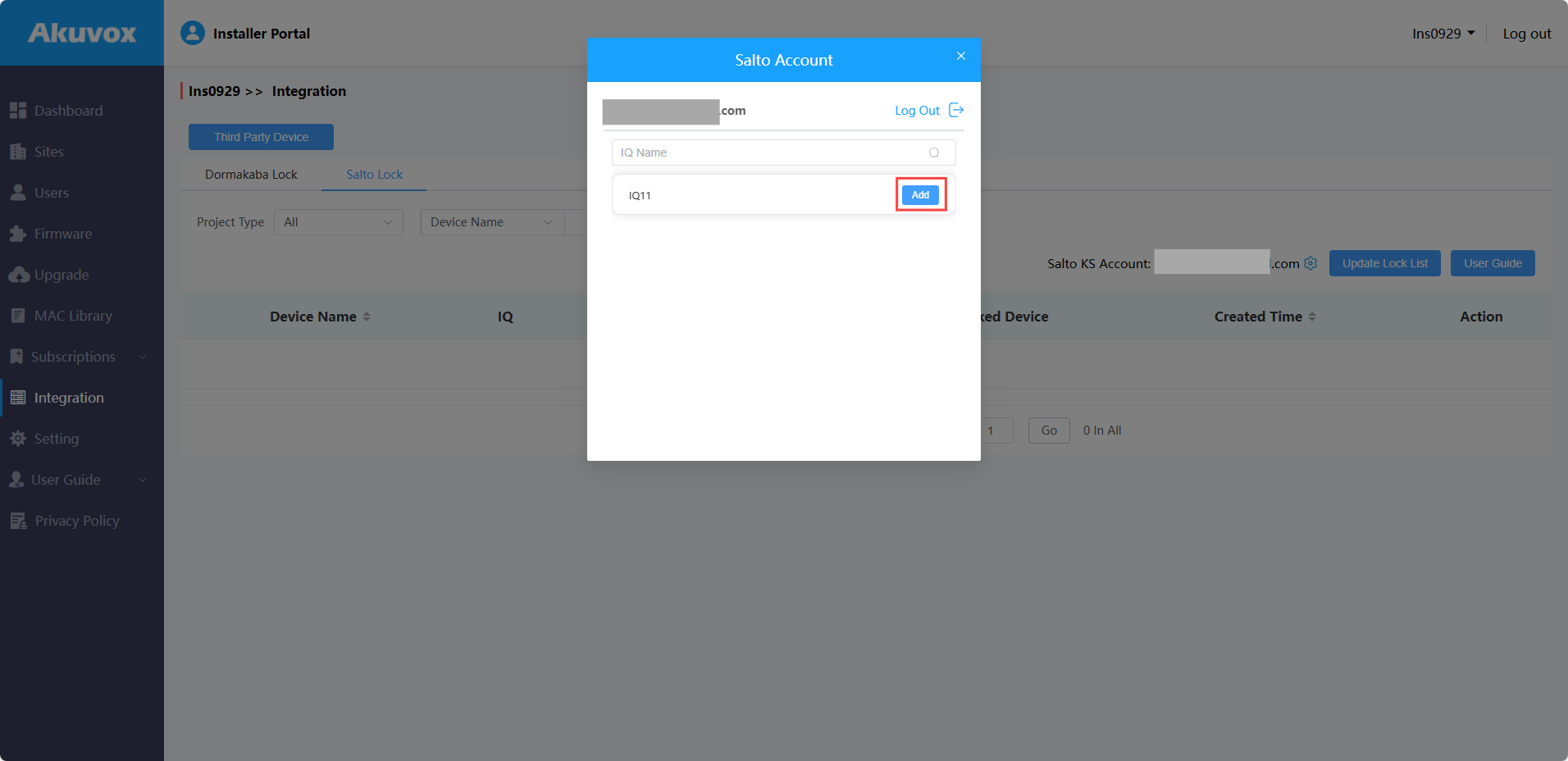
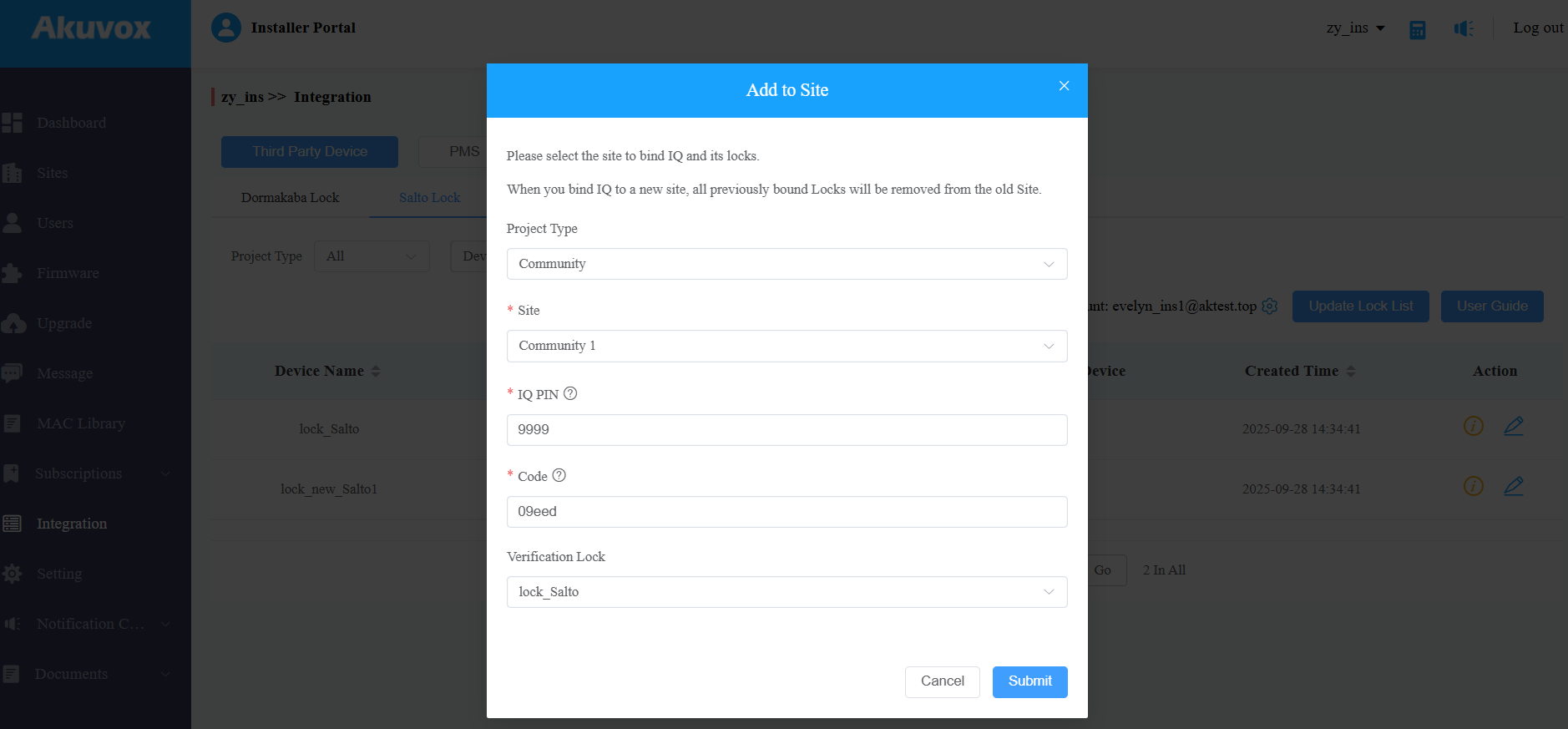
Wählen Sie die Seite aus.
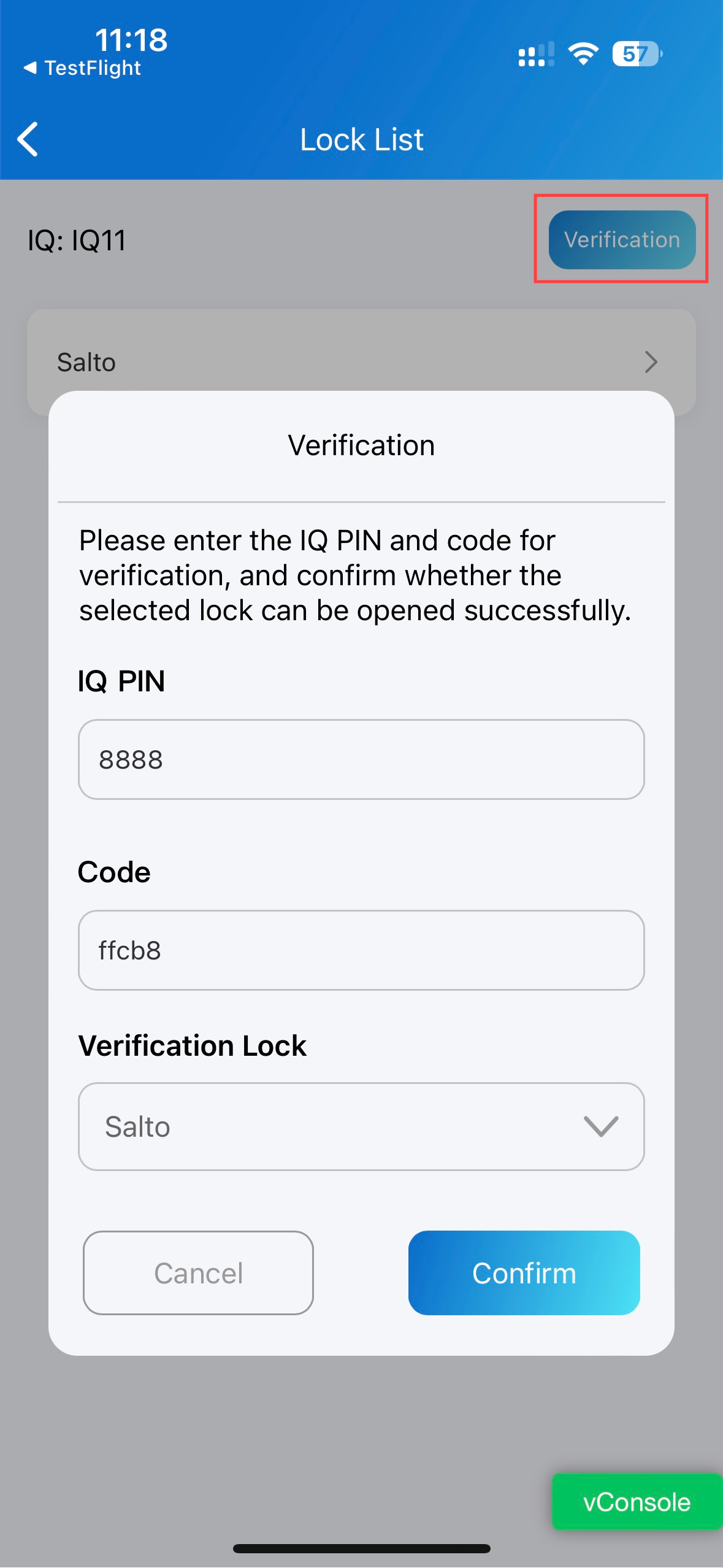
Gib den IQ-PIN und Code ein, die in der Salto-App erworben wurden.
Wählen Sie ein Schloss zur Verifizierung und klicken Sie auf Absenden.
Anmerkung
In einem kommerziellen Projekt, das nach dem 15. Oktober 2024 erstellt wurde, können Nutzer erst nach der Verbindung des Schlosses mit einem Türtelefon das Schloss in ihrer SmartPlus-App entriegeln.
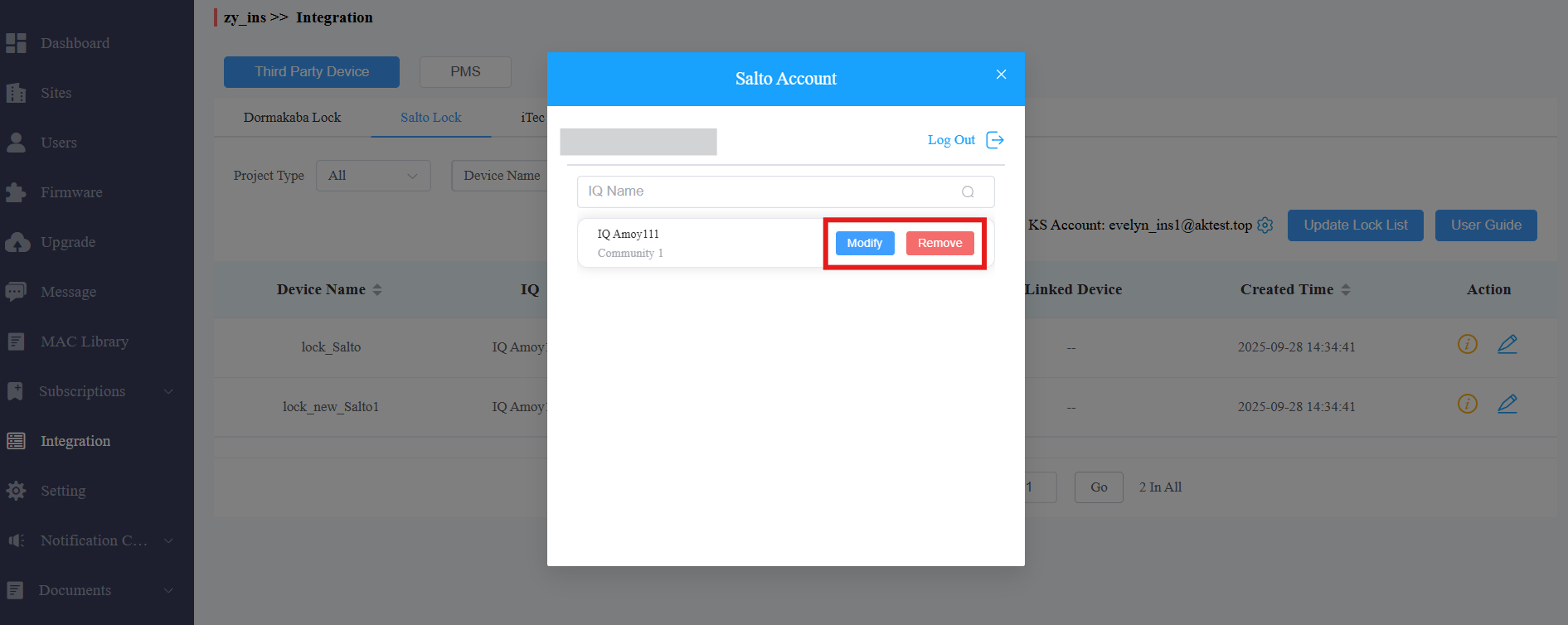
Nachdem Sie das Schloss zugewiesen haben, können Sie das Schloss durch Klicken auf . ändern und entfernen.
Klicken Sie hier
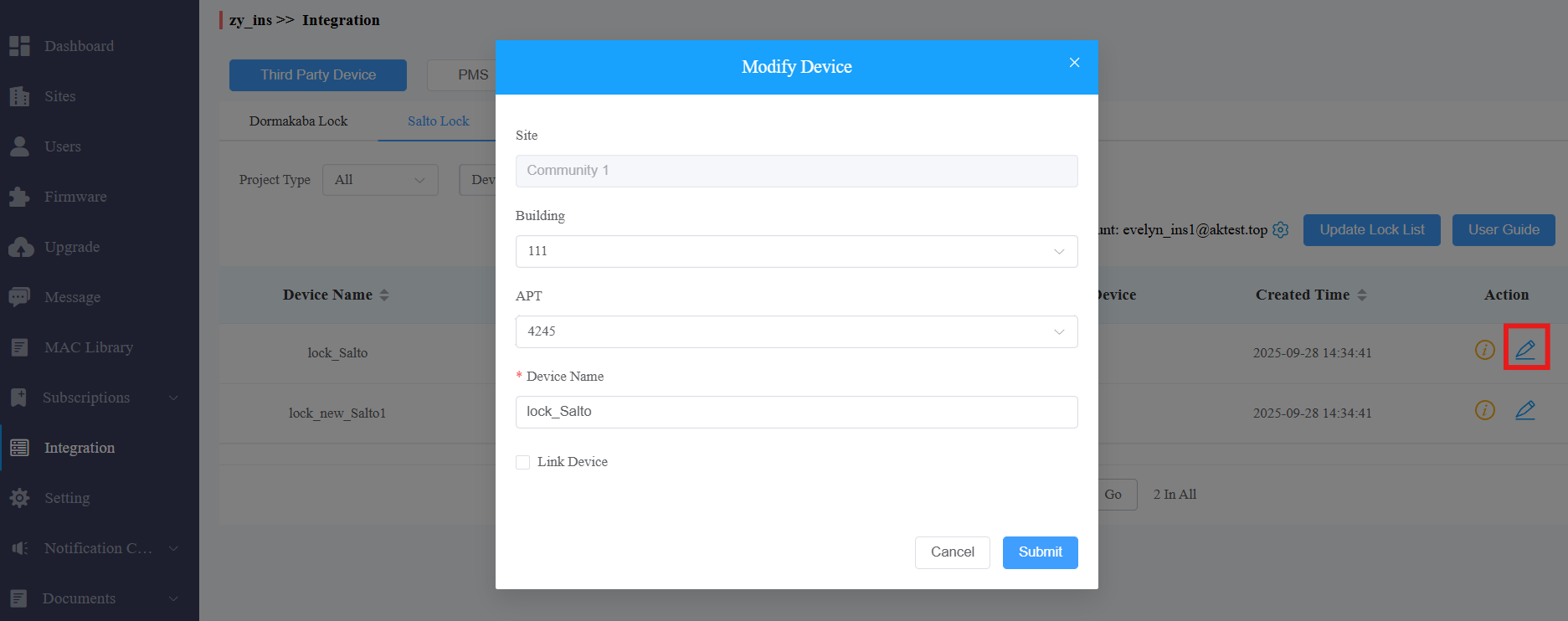
 , um das Schloss weiter einem bestimmten Gebäude und einer Wohnung zuzuweisen.
Du kannst auch den Gerätenamen ändern und ihn mit einem Türtelefon verknüpfen. Nach dem Verknüpfen wird das Schloss auf der Relay-Liste des Türtelefons angezeigt, anstatt auf der Startseite der SmartPlus-App.
Anmerkung
Folgende Geräte mit bestimmten Firmware-Versionen oder höherer Unterstützung für Salto-Schlösser:
S539: 539.30.10.213 S532: 532.30.10.228
X912: 912.30.11.49 X915 V2: 2915.30.10.202
X916: 916.30.10.210 R29: 29.30.10.306
R28 V2: 228.30.10.135 R25A: 25.30.10.22
E16 V2: 216.30.0.48 E18: 18.30.4.29
R20 V5: 320.30.10.125 E12 V2: 312.30.2.104
A094: 92.30.10.112 A08: 108.30.10.120
A05 V2: 205.30.10.104 A03: 103.30.10.111
A02/A01: 101.30.10.108 X910: 2910.30.11.28
S535: 535.30.10.233 A095: 95.30.10.110
R25K: 25.30.10.117
Überprüfe die zugewiesenen Schlösser
Nachdem du die Salto-Sperre hinzugefügt hast, kannst du deren Informationen überprüfen und sie in einem bestimmten Projekt entbinden.
In einem Einfamilienprojekt
Gehe auf eine bestimmte Einfamilienseite und klicke
 auf den gewünschten Nutzer.
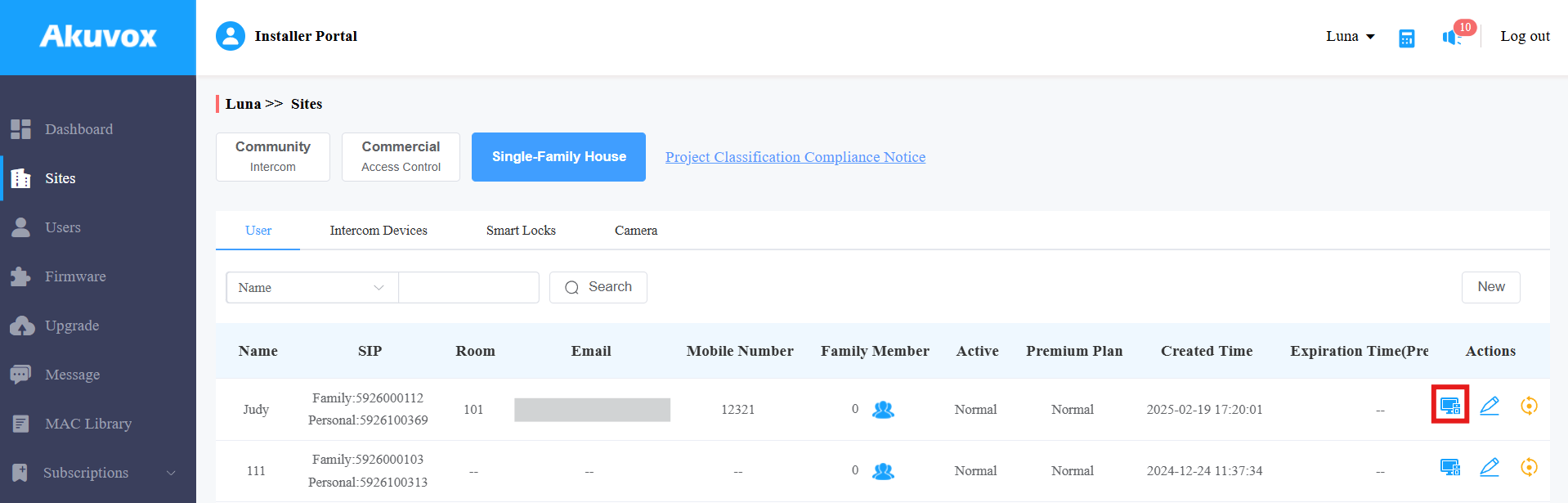
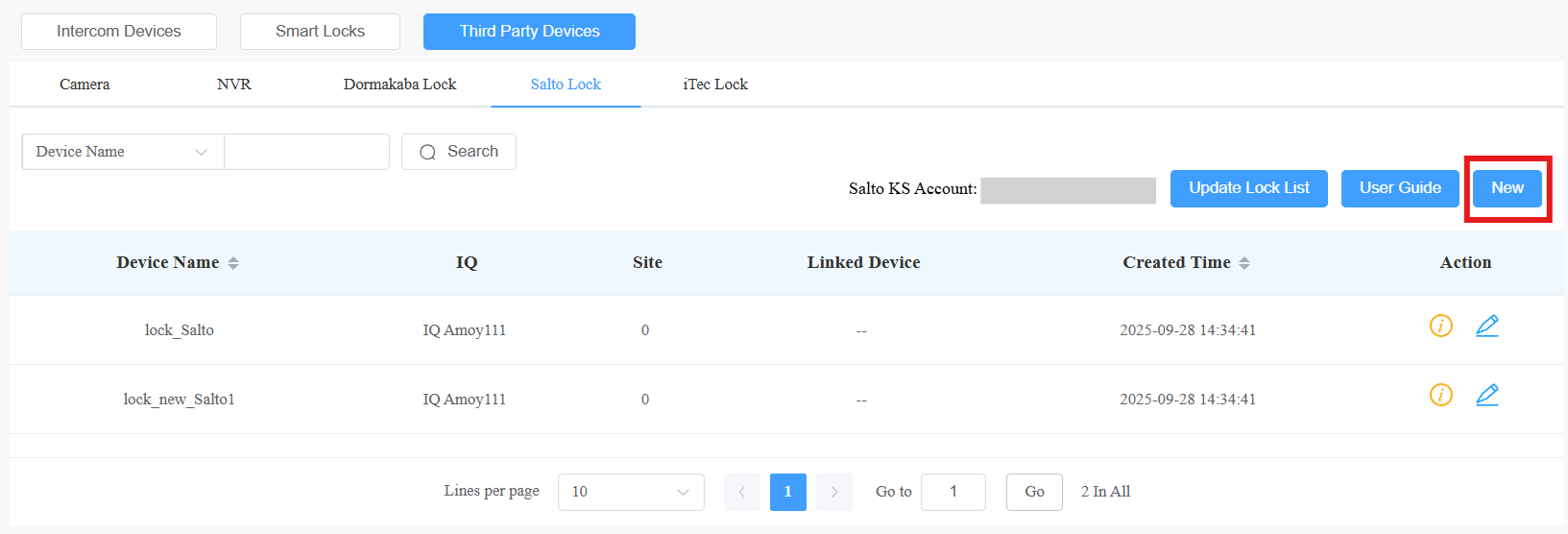
Klicken Sie auf Drittanbieter-Geräte.
Klicken Sie auf Salto Lock, wo die zugewiesenen Schlösser angezeigt werden.
Klicken Sie auf Neu, um das hinzugefügte Schloss der Seite zuzuweisen.
Klicken Sie hier
 , um die Informationen anzusehen.
Klicken Sie,
um den Namen zu ändern und es mit einem Gerät zu verknüpfen.
In einem Gemeinschaftsprojekt
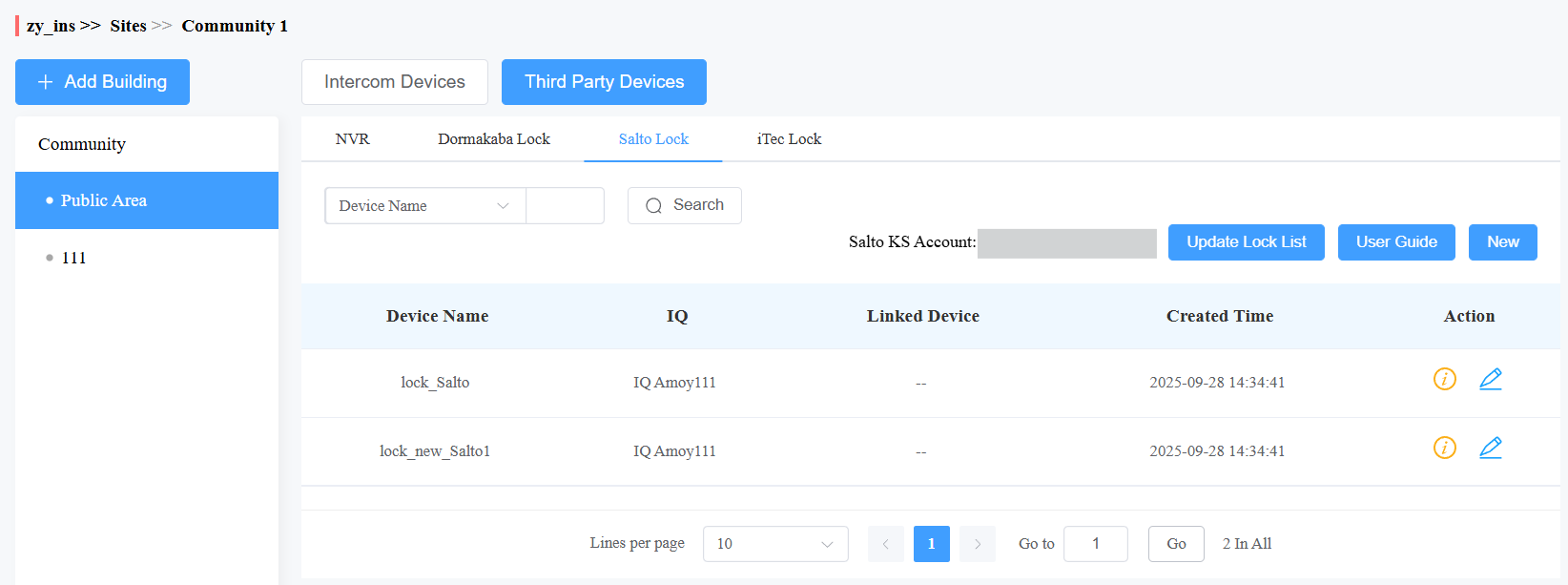
Gehe zu einem bestimmten Gemeinschaftsprojekt und klicke auf Öffentlicher Bereich oder das Gebäude, in dem das Schloss installiert ist.
Klicken Sie auf Drittanbieter-Geräte und wählen Sie Salto Lock, wo die zugewiesenen Schlösser angezeigt werden.
Klicken Sie auf Neu, um das hinzugefügte Schloss dem öffentlichen Bereich oder Gebäude zuzuweisen.
Klicken Sie hier
, um die Informationen anzusehen.Klicken Sie,
um den Namen zu ändern und es mit einem Gerät zu verknüpfen.
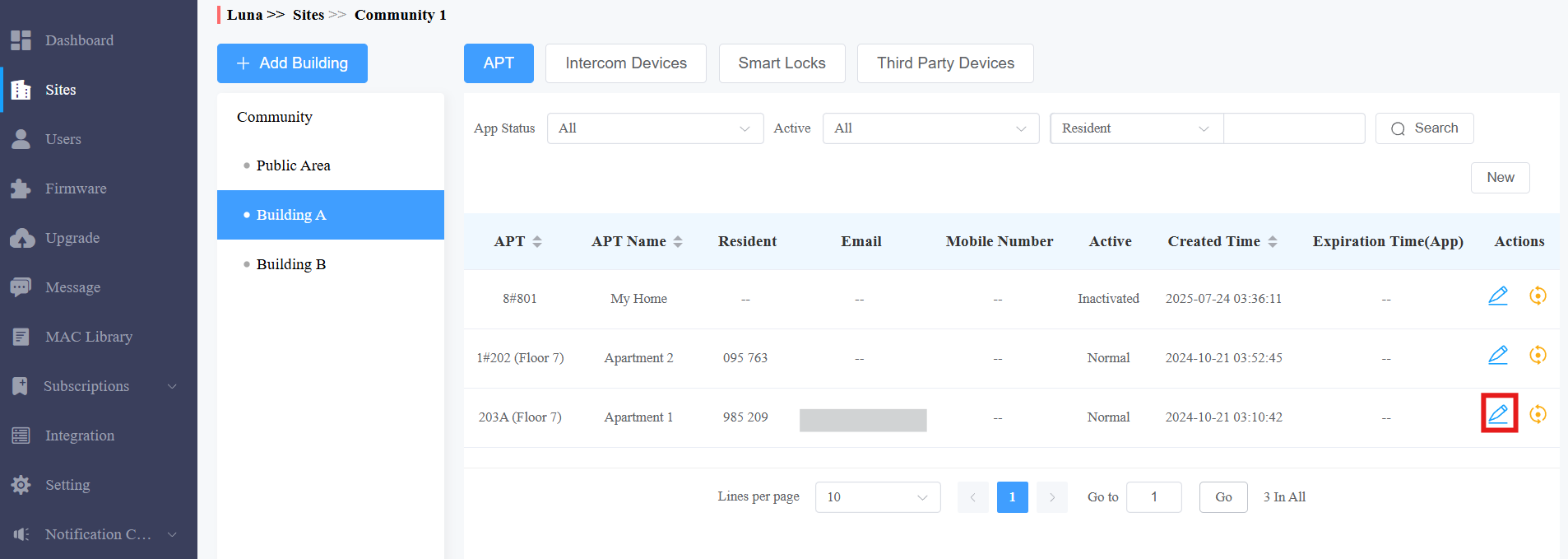
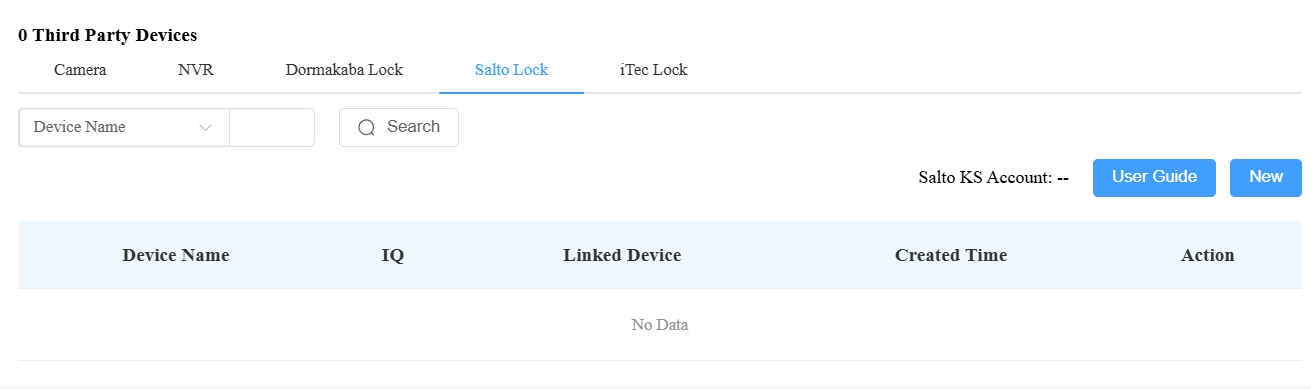
Wenn das Schloss einem bestimmten Benutzer zugewiesen ist, klicken
 Sie auf den Benutzer und scrollen Sie zum Abschnitt Drittanbietergeräte .
In einem kommerziellen Projekt
Geh zu einem bestimmten kommerziellen Projekt.
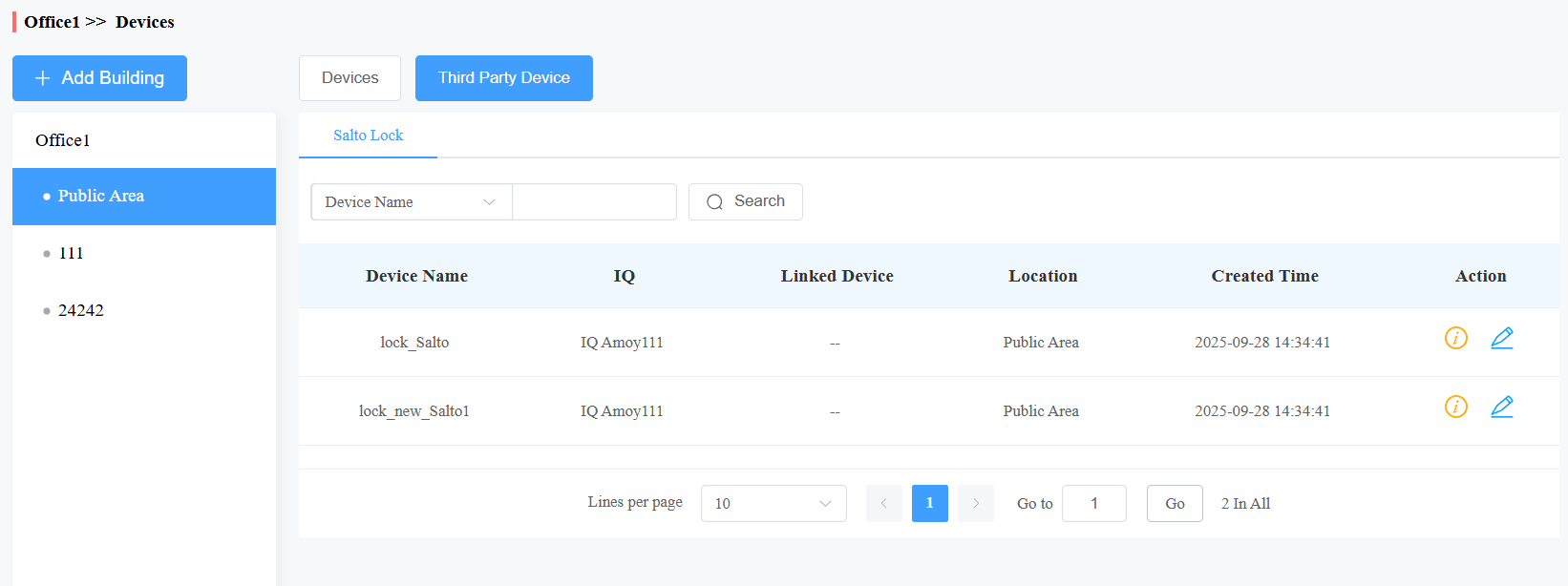
Klicken Sie auf Geräte und wählen Sie Öffentlicher Bereich oder ein Gebäude, in dem das Schloss installiert ist.
Klicken Sie auf Drittanbietergerät , um die hinzugefügten Salto-Schlösser anzuzeigen.
Für Endnutzer: Schlösser in der SmartPlus-App verwalten
Nachdem Ihre Administratoren die Schlösser hinzugefügt haben, können Sie die Schlösser in Ihrer SmartPlus-App entriegeln und verwalten.
Entriege das Schloss
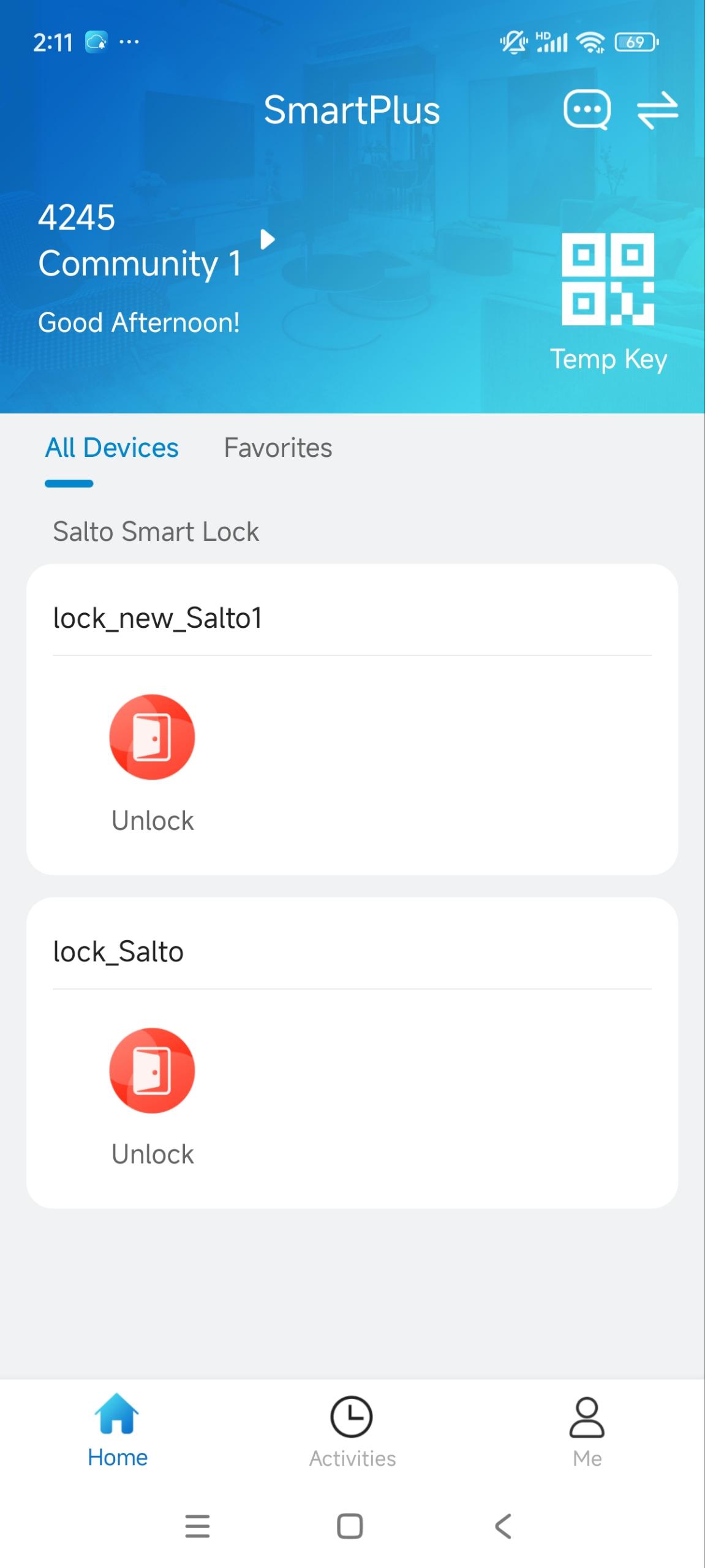
Entriege das Schloss auf der Startseite, wenn es NICHT mit einem Türtelefon verknüpft ist.
Wenn es verknüpft ist, tippen Sie auf Entsperren des verbundenen Türtelefons. Das Schloss wird mit dem Türtelefon entriegelt. Bitte beachten Sie, dass das Schloss, wenn Ihr Konto in einem kommerziellen Projekt verwendet wird, ERST entriegelt werden kann, nachdem es mit einem Türtelefon verknüpft ist.
Stellen Sie die Schleuse ein
Wenn das Schloss deiner Wohnung zugewiesen ist, kannst du das Schloss einrichten.
Gehen Sie auf die Seite Geräteverwaltung > Drittanbieter-Geräte > Geräte .
Tippe auf Salto , wähle die spezifische IQ-Liste aus und sperre sie zur Konfiguration.
Auf der Seite Einstellungen überprüfen Sie das Schloss, indem Sie oben rechts auf Verification tippen und den IQ-PIN und Code eingeben, die Sie in der Salto-App erhalten haben.
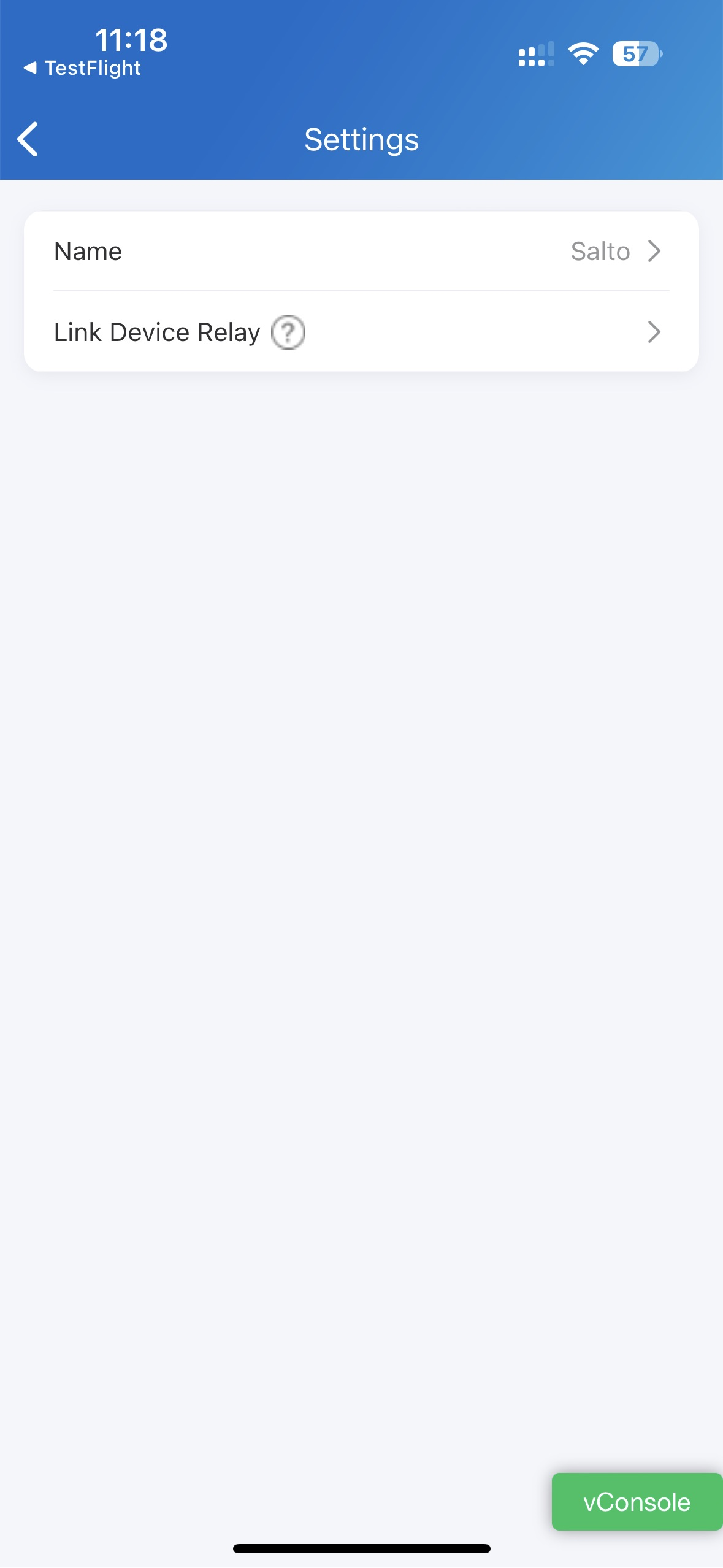
Nach der Überprüfung können Sie den Namen des Schlosses und das verknüpfte Türtelefon ändern.