Sie können die Bildschirmanzeigefunktionen des Geräts wie den Bildschirmschoner einrichten, um den Nutzern ein besseres visuelles und betriebliches Erlebnis zu bieten.
Startbildschirmanzeige
Du kannst den Hintergrund des Startbildschirms und die Vordergrundfarben für die Modi Villa, Building und Office konfigurieren.
Richte es auf dem Web-Gerät > LCD > UI-Oberfläche ein.

Vordergrundfarbe: Wählen Sie aus Standard, Schwarz, Weiß oder Benutzerdefiniert. Wenn benutzerdefiniert ausgewählt ist, klicken Sie auf Absenden, bevor Sie die Farbe manuell einstellen.
Hintergrundfarbe: Wählen Sie aus Standard, Schwarz, Weiß oder Benutzerdefiniert. Wenn benutzerdefiniert ausgewählt ist, klicken Sie auf Absenden, bevor Sie die Farbe manuell einstellen.
Startbildschirm-Display-Thema
Das Gerät unterstützt 5 Themen: Villa, Gebäude, Büro, Alphanumeric und Parkplatz. Du kannst das gewünschte Thema auf verschiedene Szenarien anwenden.
Wählen Sie das Thema auf der Einstellung > Tasten/Anzeige > Theme-Oberfläche aus.

Gebäude | Villa/Büro | Alphanumerisch | Parkplatz |
|---|---|---|---|
|
|
|
|
(1).png)
.png)
(1).png)
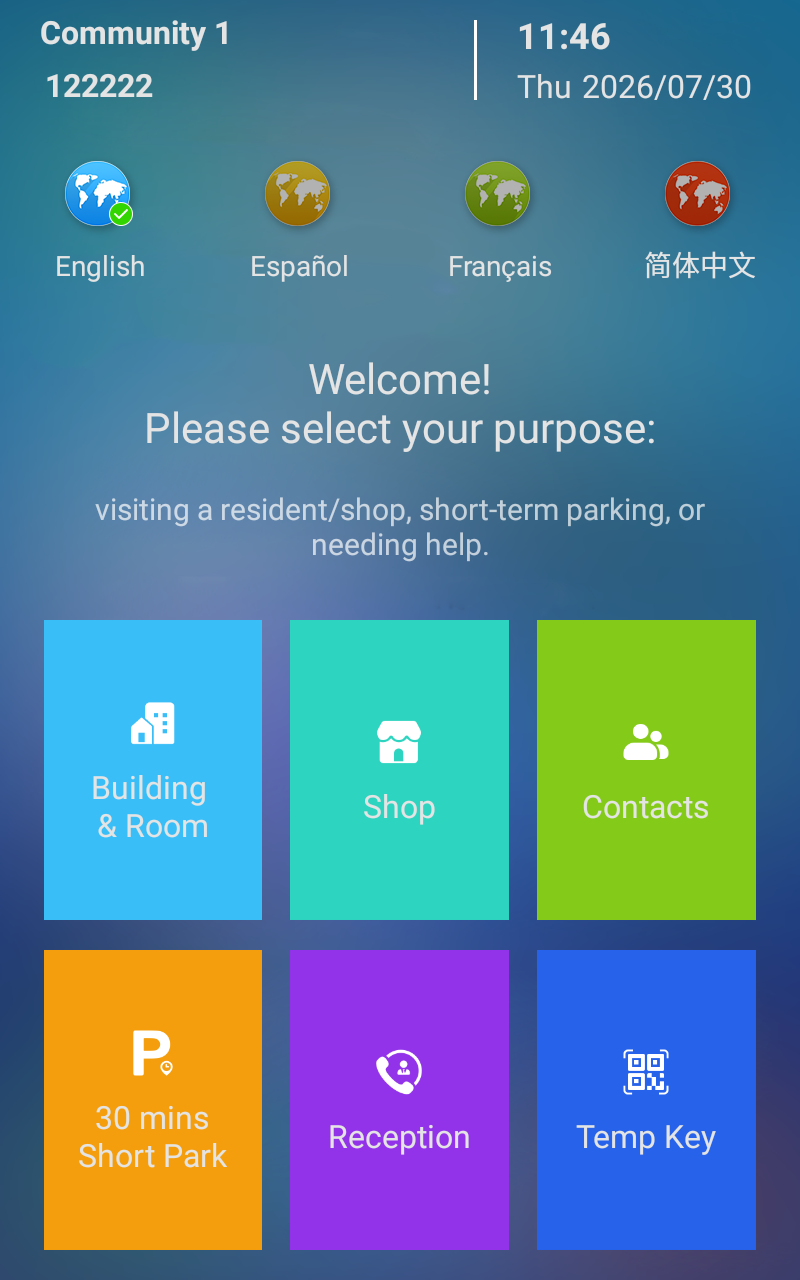
Villa/Büro-Thema
Du kannst die Tastenanzeige einrichten, einschließlich PIN, Anruf und Kontakt, im Villa/Office-Thema.
Gehe zur Startseite > Einstellung Taste/Anzeige > Taste in der Startseite des Bürothemas und der Villa-Theme-Oberfläche .
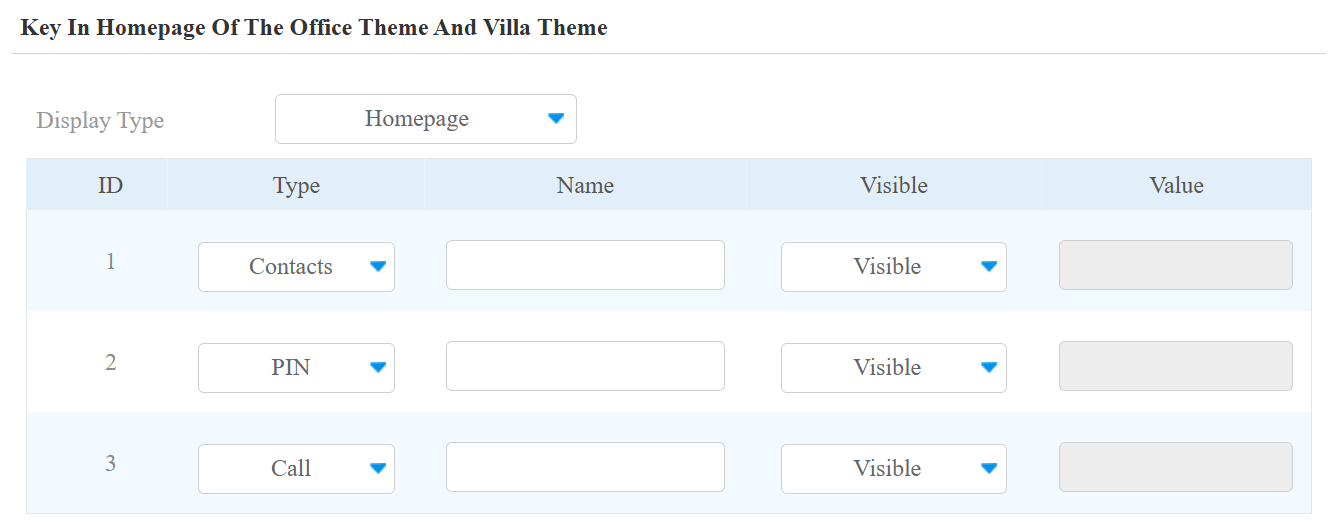
Anzeigetyp: Wählen Sie den Anzeigetyp der Startseite aus.
Startseite: Die Standardanzeige mit drei vertikalen Rundensymbolen: Kontakt, PIN und Anruf.
Dial: Zeigen Sie den Dial-Bildschirm als Startseite an.
Kontakte: Zeigen Sie den Kontaktbildschirm als Startseite an.
Passwort: Zeigen Sie den PIN-Bildschirm als Startseite an.
Anmerkung
Wenn du vom Baumodus in den Villa-Modus wechselst und dein vorheriger Startbildschirm auf Startseite eingestellt war, werden die drei Runden-Icons für Kontakt, PIN und Anruf angezeigt. Wenn Ihr vorheriger Anzeigetyp jedoch Wähl, Kontakt oder Passwort war, erscheinen nur die entsprechenden markierten Symbole oben auf dem Startbildschirm anstelle der drei Rundensymbole der Startseite.
Tippen: Wählen Sie die anzuzeigende Taste aus Kontakt, PIN, Anruf und Kurzwahl aus.
Name: Nenne den Schlüssel. Der Name verändert das Attribut des Schlüssels nicht.
Sichtbar: Den Schlüssel anzeigen oder nicht.
Wert: Geben Sie die Zielnummer ein, wenn Kurzwahl ausgewählt ist.
Gebäudethema
Sie können die Schlüsselanzeige in Building Theme auf der Setting > Key/Display > Key In Homepage des Building Theme-Interfaces einrichten.
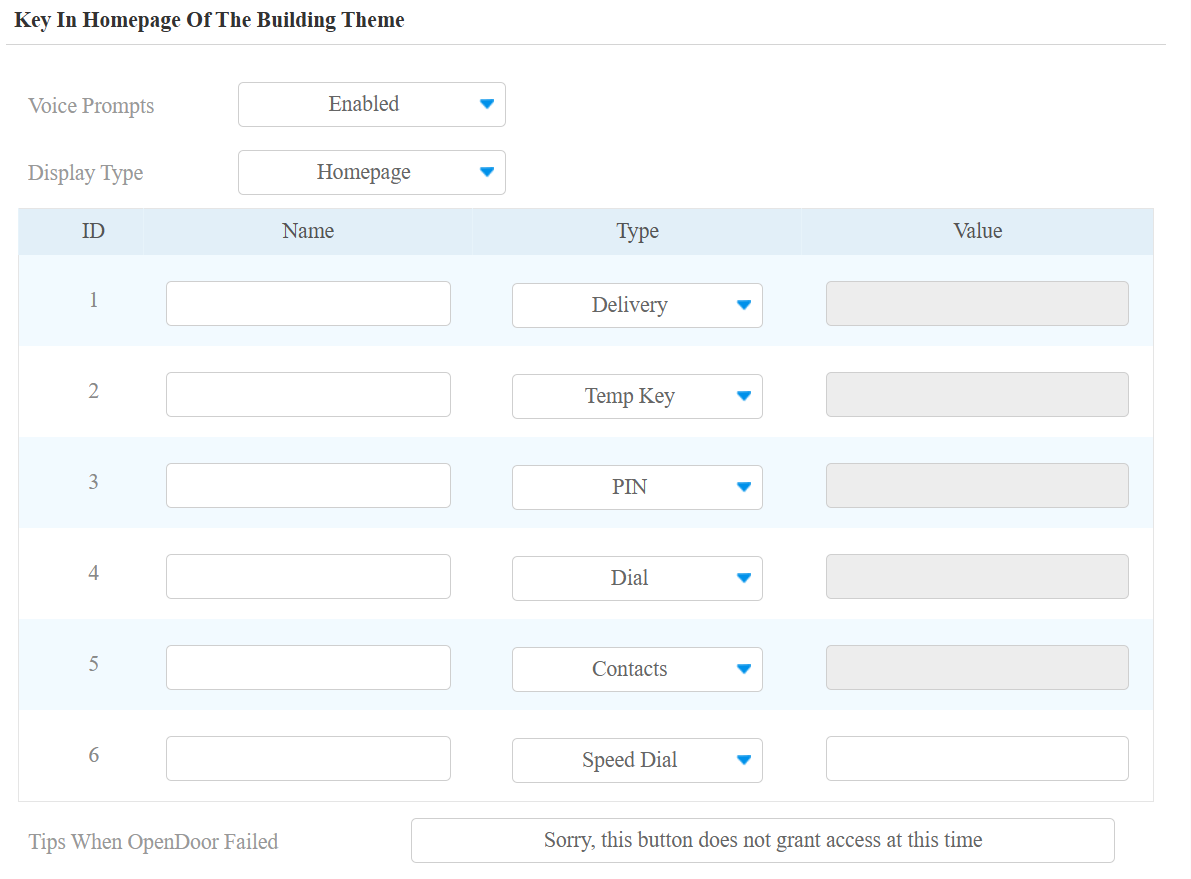
Spracheingaben: Die Sprachanweisung wird abgespielt, wenn Nutzer eine Taste auf dem Startbildschirm drücken.
Anzeigetyp: Wählen Sie den Anzeigetyp der Startseite aus.
Startseite: Standardmäßig werden die Tabs Lieferung, Temporärer Schlüssel, PIN, Wähl, Kontakt und Kurzwahl sowie das Gesichtserkennungsfeld angezeigt.
Lieferung: Zeigen Sie den Lieferbildschirm an.
Temperaturtaste: Zeigen Sie den Temperaturtast-Bildschirm an.
PIN: Anzeige des PIN-Bildschirms.
Dial: Anzeigen Sie den Dial-Bildschirm.
Kontakte: Zeigen Sie den Kontaktbildschirm an.
Schiebe-zu-Wähl-Schalter: Zeigen Sie das Dia-zu-Wähl-Symbol mit drei Funktionssymbolen auf dem Startbildschirm an. Wenn dieser Typ ausgewählt ist, steht der vierte Symboltyp standardmäßig auf Kurzwahl.
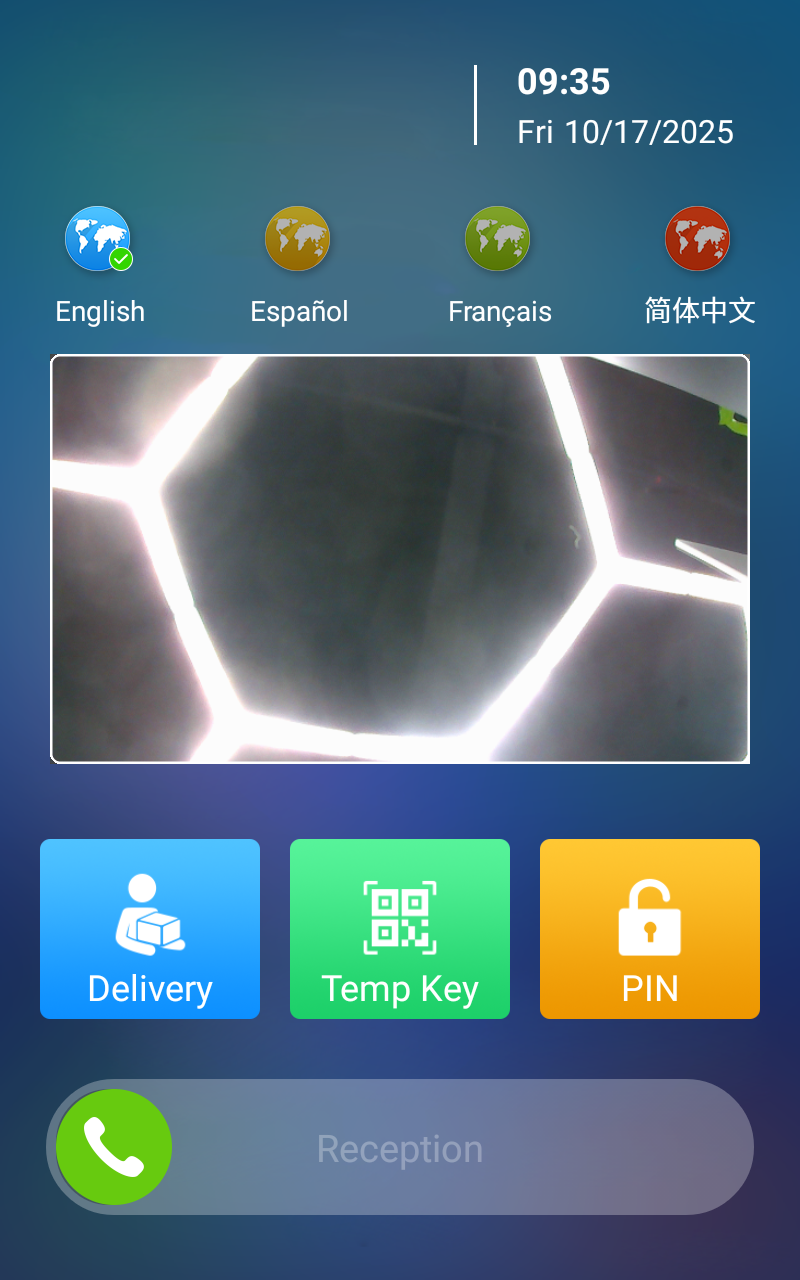
Name: Nenne den Schlüssel. Der Name verändert das Attribut des Schlüssels nicht.
Tippen: Wählen Sie den Tastentyp aus.
Relais: Wenn das Relais ausgewählt ist, kannst du angeben, welches Relais ausgelöst werden soll, und den Relaisplan einrichten.
Wert: Es ist für Funktionen verfügbar, die mit Nummern eingerichtet werden müssen, wie zum Beispiel Speed Dial.
Tipps, wenn OpenDoor fehlgeschlagen ist: Passe die Eingabeaufforderung an, wenn das Öffnen der Tür fehlschlägt.
Außerdem kannst du das Symbolbild für jede Taste anpassen. Scrollen Sie zum Abschnitt "Symbole auswählen ".
Klicken Sie auf Datei auswählen, um das Bild aus Ihrem Treiber auszuwählen, und klicken Sie auf Importieren, um es hochzuladen.
Klicken Sie auf Reset, um das Bild zu entfernen.
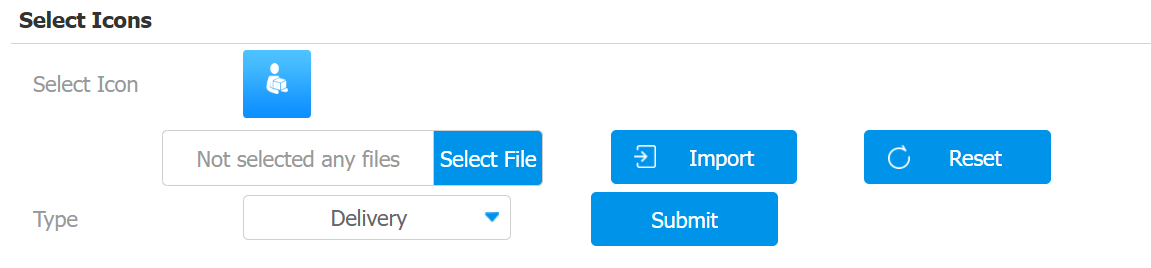
Tippen: Wählen Sie den Tastentyp aus.
Empfangs-Tab im Gebäudethema eingerichtet
Du kannst den Empfangs-Tab im Bauthema einrichten, mit dem Nutzer einen Anruf tätigen und die Tür öffnen können.
Richte es auf der Einstellung > Key/Display > Reception Action In Building-Schnittstelle ein.
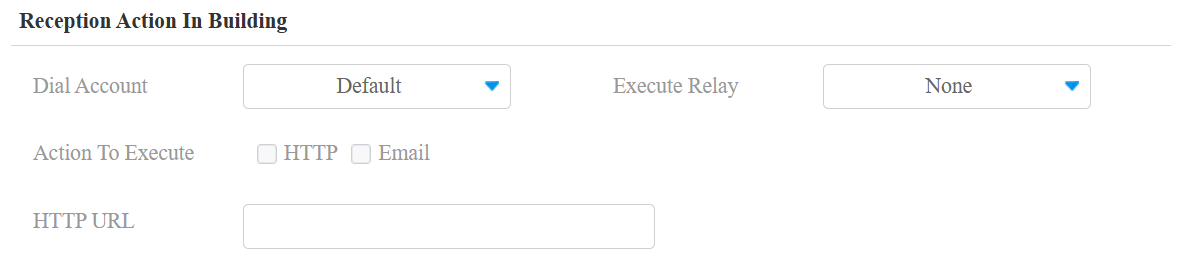
Konto wählen: Wählen Sie das Konto aus, um den Anruf zu tätigen. Das gilt für das registrierte Konto. Wenn beide Konten registriert sind, wird Konto1 verwendet, wenn Standard ausgewählt ist.
Relais ausführen: Wählen Sie das Relais aus, das zusammen mit dem Anruf ausgelöst werden soll.
Aktion auszuführen: Stellen Sie die Aktion so ein, dass sie mit dem Aufruf ausgelöst wird.
HTTP: Beim Auslösen kann die HTTP-Nachricht erfasst und in den entsprechenden Paketen angezeigt werden. Um diese Funktion zu nutzen, aktivieren Sie den HTTP-Server und geben Sie den Nachrichteninhalt in das untenstehende Feld ein.
HTTP-URL: Geben Sie die HTTP-URL ein, um bestimmte Aktionen auszuführen. Das Format zum Senden der Nachricht ist der IP-/Nachrichteninhalt http://HTTP Server.
E-Mail: Senden Sie eine Benachrichtigung an die vorkonfigurierte E-Mail-Adresse.
Liefersetting des Gebäudethemas
Die Package Room-Funktion erfordert die Verbindung des Geräts zur SmartPlus Cloud.
Aktivieren Sie die Funktion in der Einstellung > Key/Display > Delivery Setting of Building Theme Interface.

Anmerkung
Sie können hier klicken, um die Konfigurationsschritte der Paketraumfunktion anzusehen.
Alphanumerisches Thema
Das alphanumerische Thema wird in der Wohnung mit einer Zimmernummer verwendet, die sowohl englische Alphabeten als auch Zahlen enthält.
Richte es auf der Setting > Key/Display > Display Setting Interface ein.
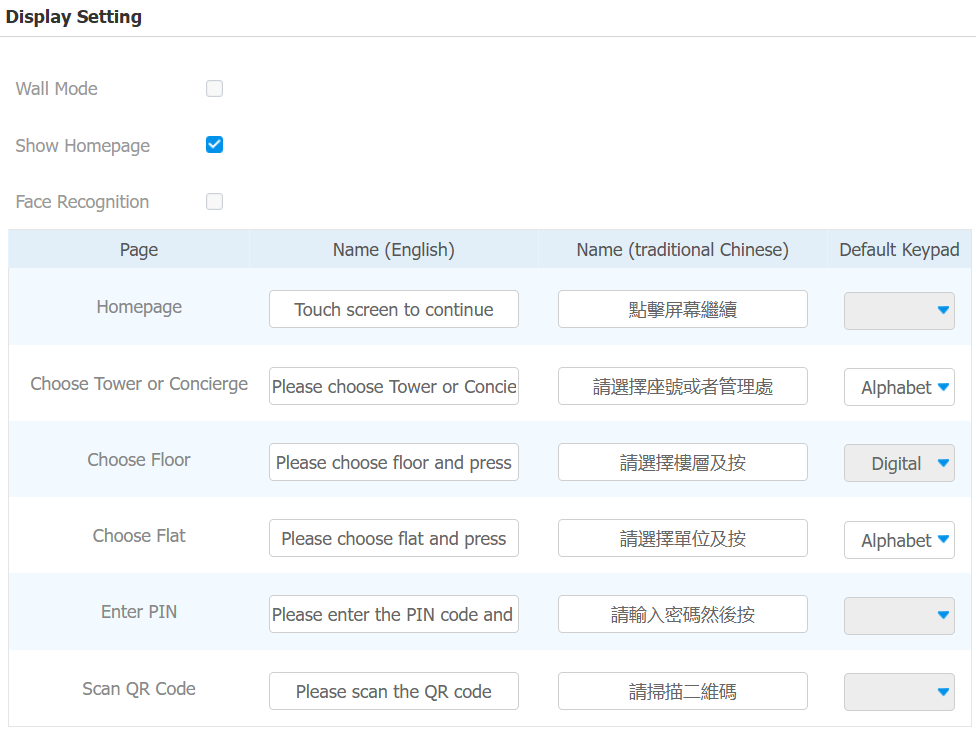
Wandmodus: Aktivieren Sie dies, um das Gerät als Peripheriegerät einzustellen. In diesem Modus können Besucher nur auf den Speed Dial-Tab (Concierge), den Temp Key-Tab (QR-Code) und den PIN-Tab auf dem Startbildschirm (mit Wählpad) tippen. Sie können keine Anrufe tätigen, indem sie Informationen aus Turm, Stockwerk oder Wohnung eingeben.
Startseite sichtbar: Aktivieren Sie dies, um ein Poster anzuzeigen. So können Besucher vor dem Zugriff auf den Startbildschirm ein Poster (Bildschirm) sehen.
Gesichtserkennung: Gesichtserkennung aktivieren oder deaktivieren.
Name: Erstellen Sie Eingabeaufforderungen für die folgenden Bildschirme: Startseite, Turm oder Concierge wählen, Etage wählen, PIN eingeben und QR-Code scannen.
Standardtastatur: Wählen Sie zwischen einer numerischen Tastatur oder einer alphabetischen Tastatur für die Turm- und Flat-Eingabe.
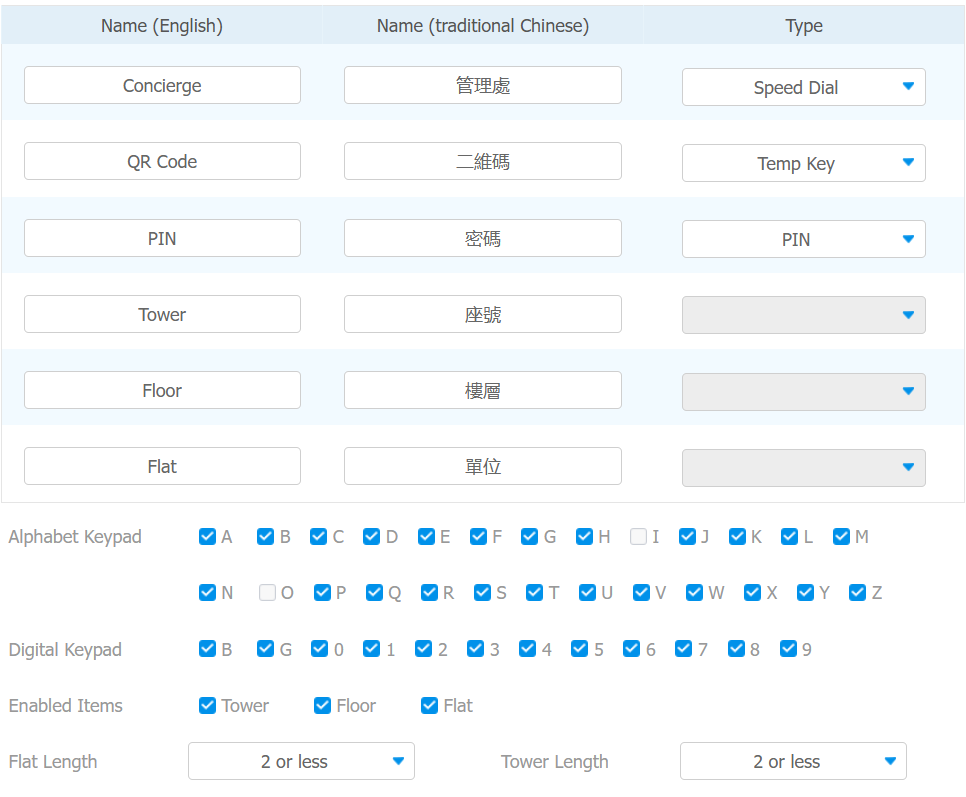
Name: Ändern Sie bei Bedarf die Namen für den Concierge, QR-Code und PIN-Symbole.
Alphabet-Tastatur: Wählen Sie die alphabetischen Buchstaben aus, die Sie auf der Tastatur anzeigen möchten.
Digitales Tastenfeld: Wählen Sie die Zahlen und Alphabete aus, die auf der digitalen Tastatur angezeigt werden.
Elemente aktivieren: Wähle, ob Sie die folgenden Tabs auf dem Bildschirm anzeigen oder ausblenden: Turm, Etage und Wohnung.
Flat-Länge: Wähle eine maximale Länge für Flats: 1 oder weniger, 2 oder weniger, 3 oder weniger und 4 oder weniger.
Turmlänge: Wählen Sie eine maximale Länge für Türme: 1 oder weniger, 2 oder weniger, 3 oder weniger und 4 oder weniger.
Parkplatz-Thema
Für Gemeinschaftsparkplätze konzipiert, konfiguriert dieses Thema das Gerät für das Besucherzugangsmanagement an Parkeingängen.
Diese Option ist nur für Geräte verfügbar, die im öffentlichen Bereich eines Community-Projekts im SmartPlus Cloud hinzugefügt wurden.
Klicken Sie hier , um die cloud-seitige Konfiguration anzuzeigen.
Wählen Sie das Parkplatz-Thema aus und konfigurieren Sie es auf der Einstellung > Tasten/Display > Display-Einstellungsoberfläche .
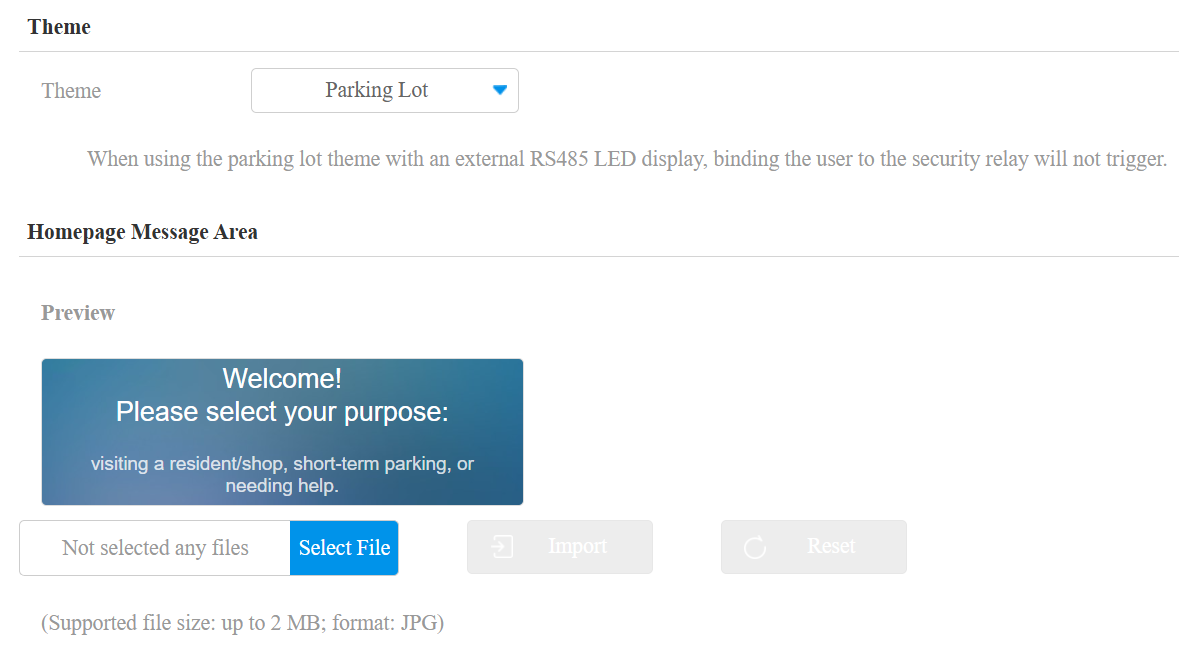
Startseite Nachrichtenbereich: Laden Sie ein individuelles Willkommensbanner hoch, das auf der Startseite des Parkplatz-Themas angezeigt wird. Dies ermöglicht es Haus- oder Facility-Managern, die Standard-Begrüßungsnachricht durch ein standortspezifisches Bild zu ersetzen. Unterstützte Dateigröße: bis zu 2 MB; Format: JPG.
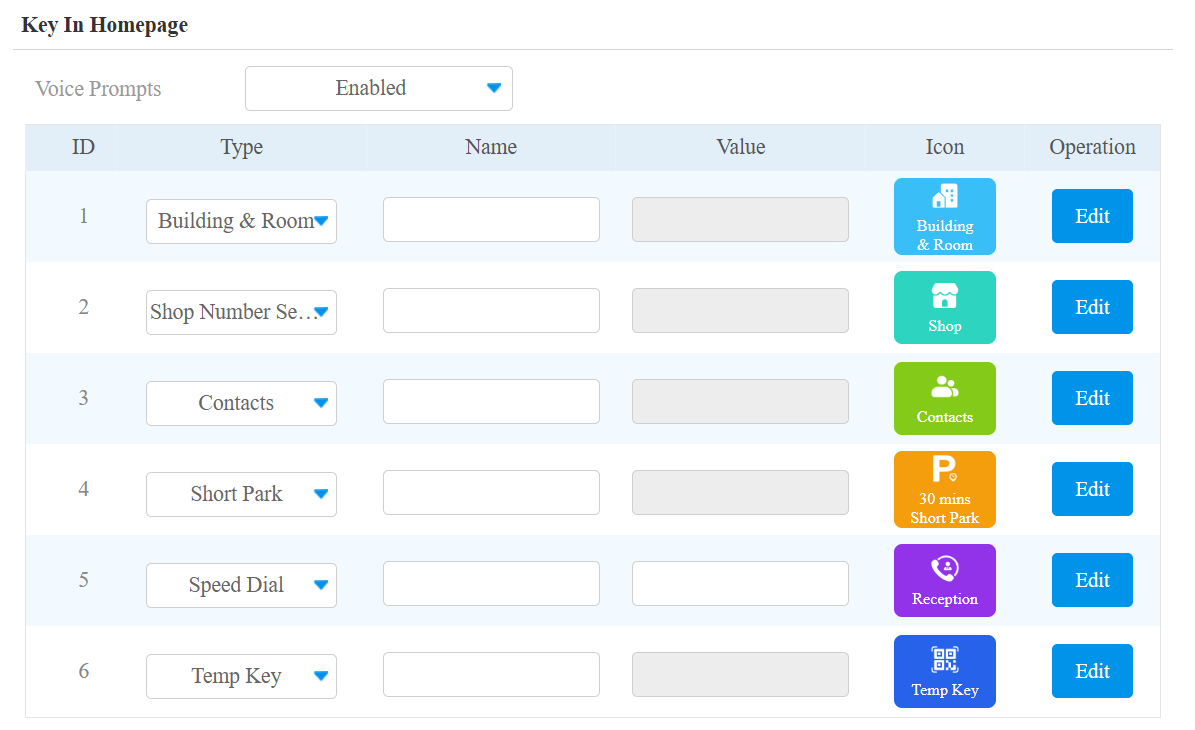
Spracheingaben: Die Sprachanweisung wird abgespielt, wenn Nutzer eine Taste auf dem Startbildschirm drücken.
Tippen: Wählen Sie den Tastentyp aus.
Name: Nenne den Schlüssel. Der Name verändert das Attribut des Schlüssels nicht.
Wert: Verfügbar für die Funktion, die mit Nummern eingerichtet werden muss, wie zum Beispiel Kurzwahl.
Symbol: Klicken Sie auf Bearbeiten, um ein benutzerdefiniertes Symbol hochzuladen. Unterstützte Dateigröße: bis zu 1 MB; Format: JPG.
Rezeptionstab im Parkplatz-Thema eingerichtet
Sie können den Empfangs-Tab im Parkplatz-Thema einrichten, mit dem Nutzer telefonieren können.
Richte es auf der Setting > Key/Display > Reception Action Interface ein.
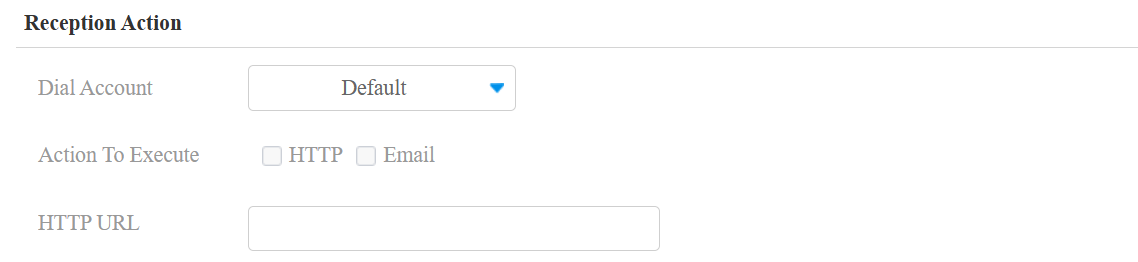
Konto wählen: Wählen Sie das Konto aus, um den Anruf zu tätigen. Das gilt für das registrierte Konto. Wenn beide Konten registriert sind, wird Konto1 verwendet, wenn Standard ausgewählt ist.
Aktion auszuführen: Stellen Sie die Aktion so ein, dass sie mit dem Aufruf ausgelöst wird.
HTTP: Beim Auslösen kann die HTTP-Nachricht erfasst und in den entsprechenden Paketen angezeigt werden. Um diese Funktion zu nutzen, aktivieren Sie den HTTP-Server und geben Sie den Nachrichteninhalt in das untenstehende Feld ein.
HTTP-URL: Geben Sie die HTTP-URL ein, um bestimmte Aktionen auszuführen. Das Format zum Senden der Nachricht ist der IP-/Nachrichteninhalt http://HTTP Server.
E-Mail: Senden Sie eine Benachrichtigung an die vorkonfigurierte E-Mail-Adresse.
Prompt-Einstellung
Du kannst Prompts für verschiedene Szenarien im Parkplatz-Thema hochladen.
Richte es auf der Einstellung > Taste/Display > Prompt Setting ein.
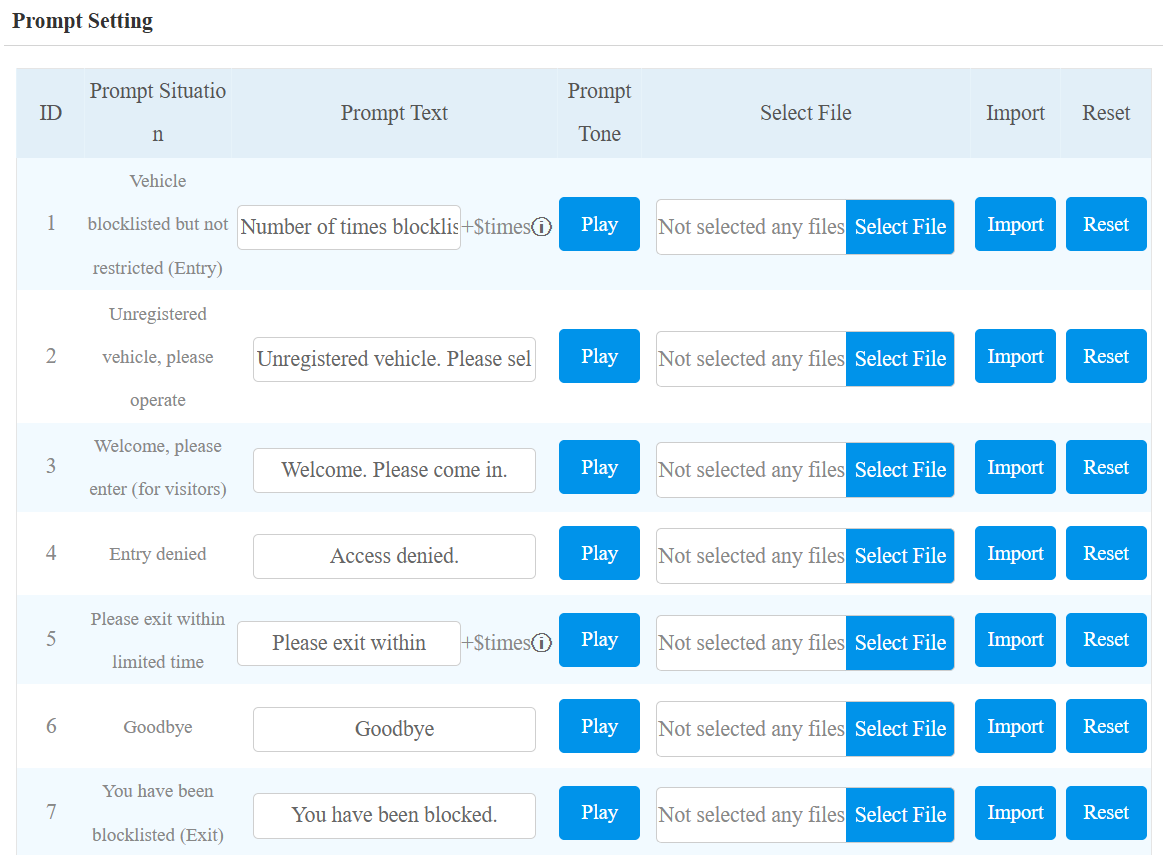
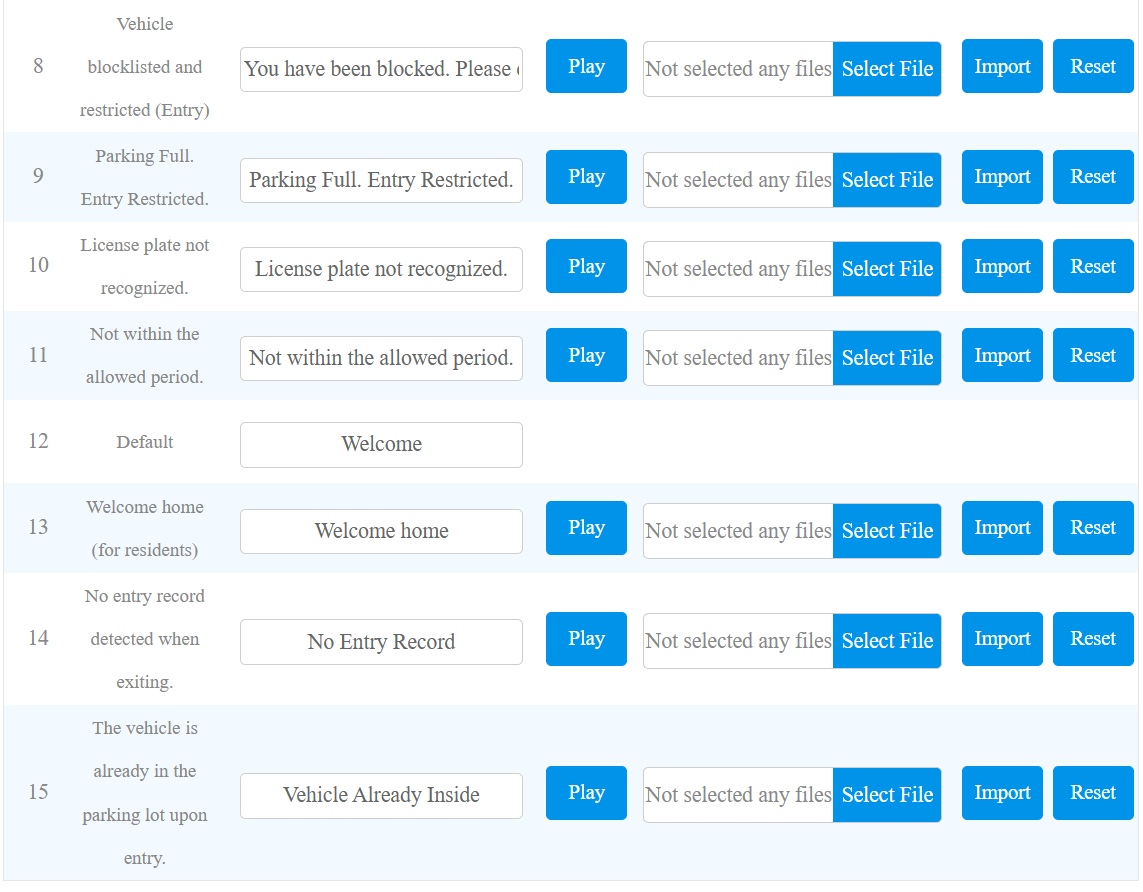
Import: Die Datei sollte in .wav Format ohne Größenbeschränkung sein.
LPR-Kameraeinstellung
Die LPR-Kameraeinstellung konfiguriert die Zuordnung zwischen Drittanbieter-LPR-Kameras und lokalen Relais für die Fahrzeugzugangskontrolle.
Jede Kamera wird durch ihre MAC-Adresse identifiziert und einem Ein- oder Ausgang mit einem entsprechenden Relais zugewiesen. Wenn ein Fahrzeug entdeckt wird, sendet das Gerät die Kamerainformationen in die Cloud, was das kartierte Relais auslöst, um den Zugriff zu steuern.
Richte es auf der Einstellung > Tasten/Display > LPR Kameraeinstellungs-Schnittstelle .
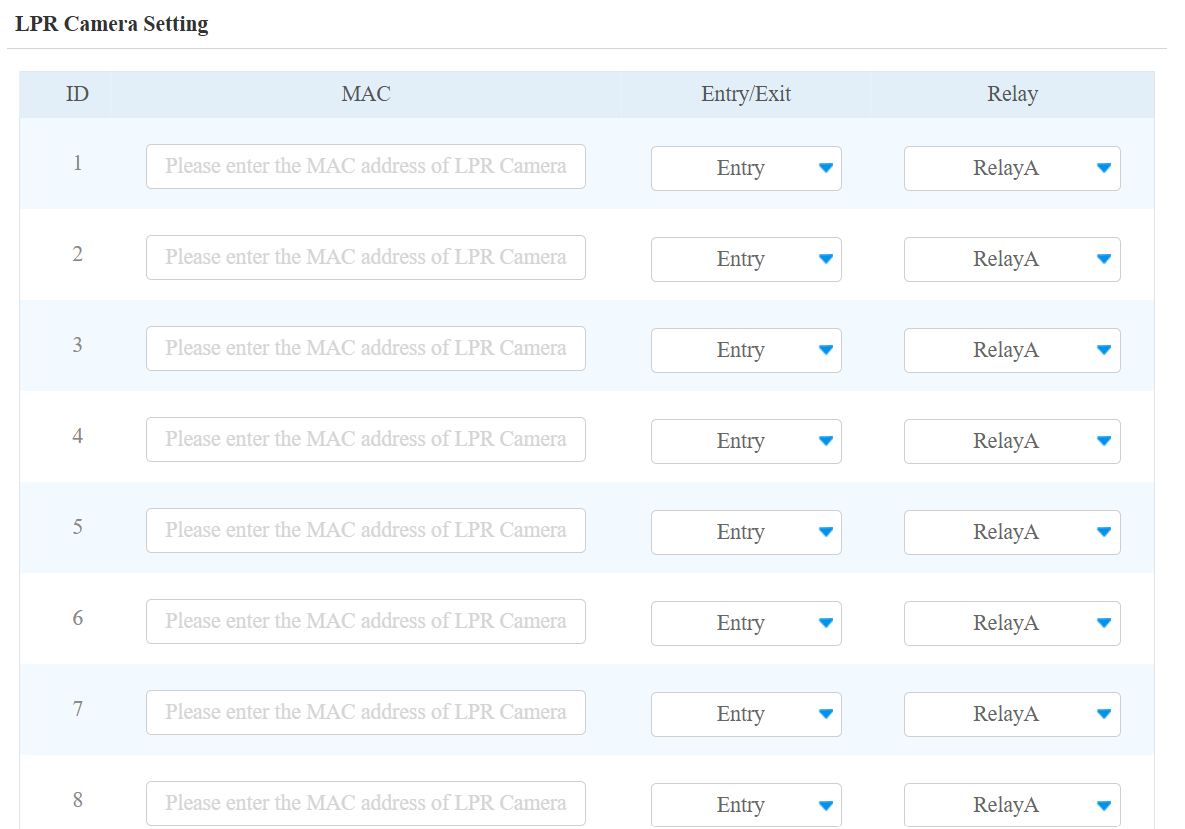
MAC: Die MAC-Adresse der LPR-Kamera, die mit diesem Ein- und Austritt verknüpft werden soll.
Ein- und Austritt: Geben Sie an, ob die LPR-Kamera an einem Ein- oder Austrittspunkt platziert ist.
Relais: Gib an, welches Relais ausgelöst wird.
PIN-Tastenanzeige im Villa-/Büro-/Gebäude-Thema
Das Gerät bietet sowohl normale als auch verschlüsselte Tastaturanzeigeoptionen. Die Wahl der verschlüsselten Einstellung bedeutet, dass die Anordnung der Schlüssel jedes Mal zufällig generiert wird, was die Sicherheit erhöht, indem Passwort-Überwachung verhindert wird.
Richte es im Einstellungsmodus > Taste/Display > Keypad Display Of PIN Interface ein.

Sprachsetting im Thema Gebäude/Parkplatz
Du kannst die Sprachanzeige im Gebäude-/Parkplatz-Thema über die Setting > Key/Display > Language Setting Interface einrichten.
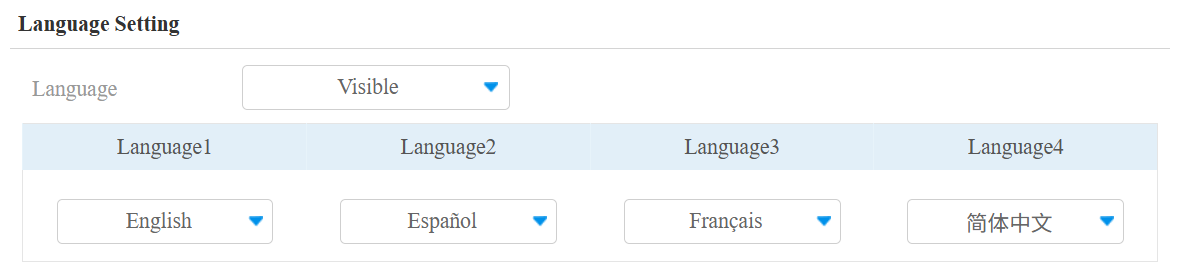
Sprache: Wenn Unsichtbar ausgewählt ist, werden die Sprachoptionen auf dem Startbildschirm versteckt.
Sprache 1-4: Du kannst vier Sprachen auswählen, die auf dem Startbildschirm angezeigt werden.
Kurzwahleinstellung im Villa-/Büro-/Gebäude-/Parkplatz-Thema
Die Speed Dial-Funktion ermöglicht es den Nutzern, schnelle Anrufe zu tätigen, indem sie einen bestimmten Tab drücken, ohne Zahlen einzugeben.
Um es einzurichten, gehe zur Einstellung > Taste/Display > Speed Dial Setting-Schnittstelle.
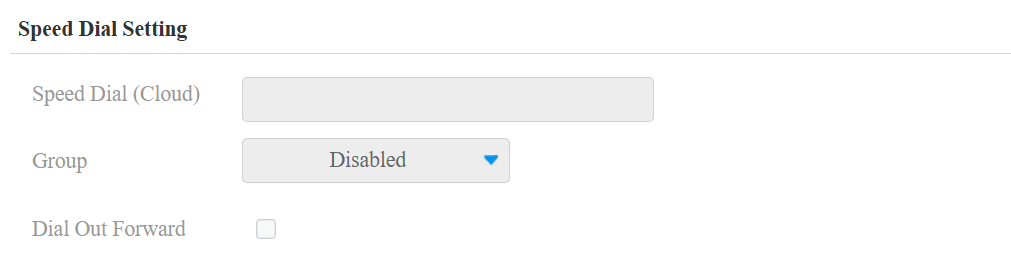
Kurzwahl (Cloud): Zeigt die auf der SmartPlus Cloud konfigurierten Nummer(n) an, wenn das Gerät mit der Cloud verbunden ist.
Gruppe:
Behindert:
Wenn das Gerät mit der Cloud verbunden ist, bedeutet Deaktiviert, dass der Anruf zu anderen Geräten und der SmartPlus-App geführt wird, je nachdem, wo es installiert ist.
Wenn das Gerät lokal eingesetzt wird, wird der Anruf an die Nummer getätigt, die Sie im Wertfeld der Schnellwahltaste (Empfang) ausgeben.
[Cloud-Gruppenname]: Der Anruf wird an alle Kontakte in der Gruppe getätigt. Der Name der Cloud-Gruppe ist der APT-Name.
Dial Out Forward: Wenn aktiviert, werden alle ausgehenden Anrufe vom Gerät – unabhängig vom Anruftyp (IP, SIP, Kontakt, Webanruf usw.) – auf die für den Empfangsschlüssel konfigurierte Zielnummer weitergeleitet. Wenn mehrere Zahlen konfiguriert werden, wird die erste verwendet.
Modus: Wenn Dial Out Forward aktiviert ist, konfigurieren Sie den Zeitplan, wenn die Funktion funktioniert. Du kannst auch Auto Disable auswählen und entscheiden, wie viele Stunden die Funktion deaktiviert wird.
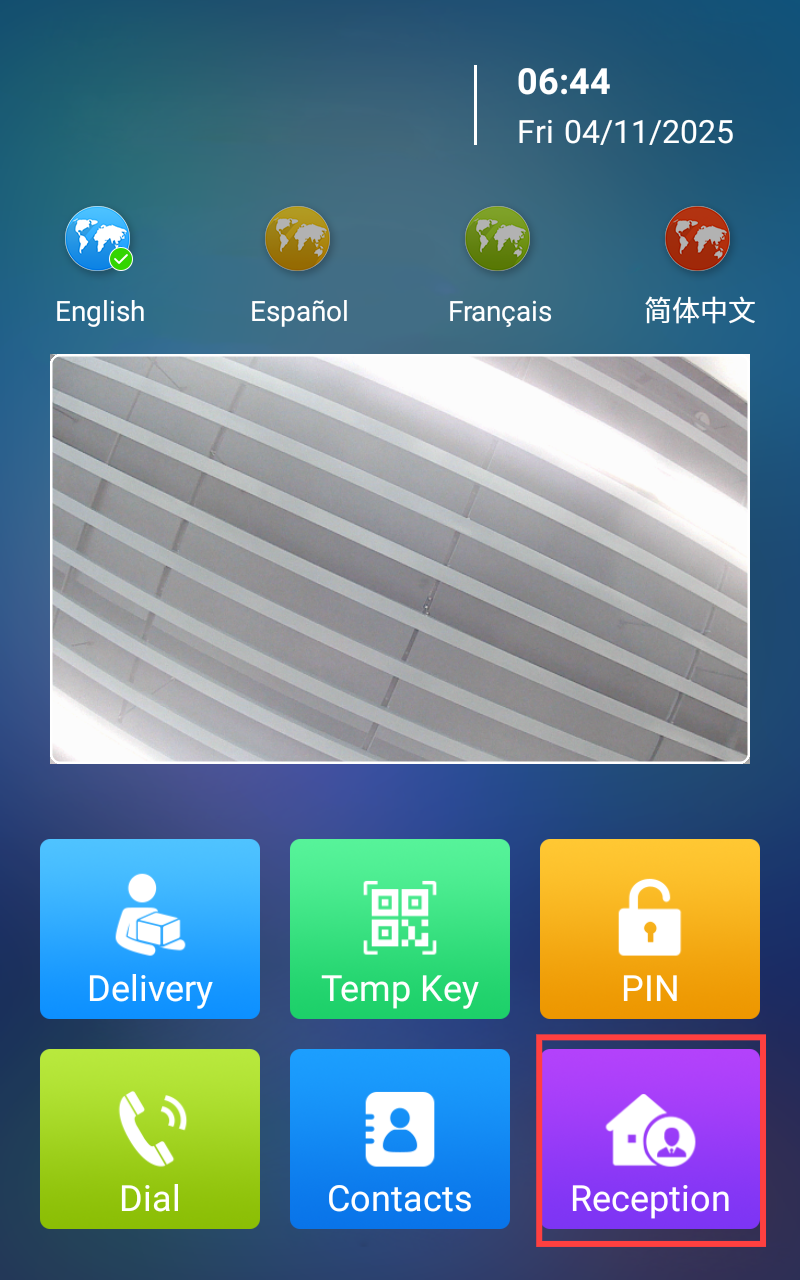
Bildschirmschoner-Einstellungen
Man kann sowohl die Bildschirmschonerdauer als auch die Zeitpunkte, in der der Bildschirm ausgeschaltet wird, sowohl zum Schutz des Bildschirms als auch zur Stromreduzierung einstellen.
Im Web
Richten Sie den Bildschirmschoner auf dem Gerät > LCD > Standby Interface Display ein.
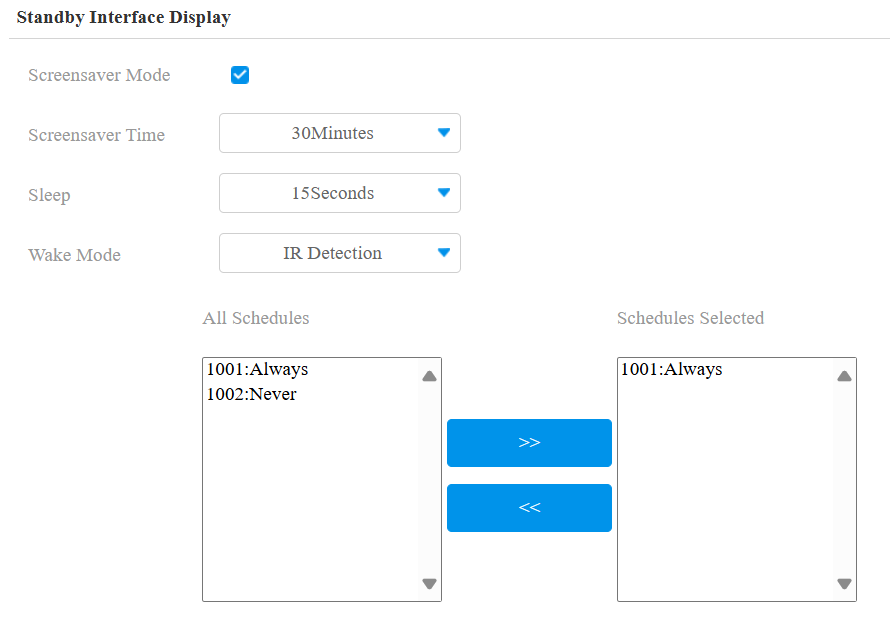
Bildschirmschoner-Zeit: Die Bildschirmschoner-Anzeigedauer reicht von 5 Sekunden bis 2 Stunden. Das Display des Bildschirmschoners startet, wenn das Gerät in den Schlafmodus geht.
Schlafmodus: Stellen Sie die Zeit ein, bis das Gerät beginnt, Bildschirmschoner anzuzeigen oder sich direkt auszuschalten. Wenn man zum Beispiel auf 10 Sekunden setzt, zeigt das Gerät einen Bildschirmschoner an, 10 Sekunden nachdem niemand sich dem Gerät nähert oder keine Operation am Gerät ausführt. Wenn der Bildschirmschonermodus deaktiviert ist, schaltet sich der Gerätebildschirm direkt aus.
Weckmodus:
IR-Erkennung: Wecken Sie den Bildschirm durch IR-Erkennung auf. Sie bietet eine größere Reichweite und bessere Erkennung bei schlechter Sicht.
Manuell: Wecke den Bildschirm auf, indem du ihn berührst.
Videoerkennung: Wecken Sie den Bildschirm mit videobasierter Bewegungserkennung auf. Konzentrieren Sie sich auf die Analyse visueller Informationen, die durch Kameras aufgenommen werden.
Gesichts- und Videoerkennung: Wecken Sie den Bildschirm durch videobasierte Bewegungserkennung und Gesichtserkennung auf. Einfach Bewegung zu erkennen, ohne Gesichter zu erkennen, weckt den Bildschirm nicht.
Erkennungsgenauigkeit: Nur verfügbar, wenn der Aufwachmodus auf Video oder Video & Gesicht eingestellt ist. Geben Sie die Empfindlichkeit der videobasierten Bewegungserkennung an, um das Gerät aus dem Standby zu wecken. Ein höherer Wert erhöht die Erkennungsempfindlichkeit, sodass das Gerät eher aus dem Standby aufwacht.
Zeitplan: Wählen Sie den Zeitplan aus, an dem die Bildschirmschoner-Einstellungen wirksam werden.
Auf dem Gerät
Richte den Bildschirmschoner auf dem Einstellungsbildschirm > Warten ein.
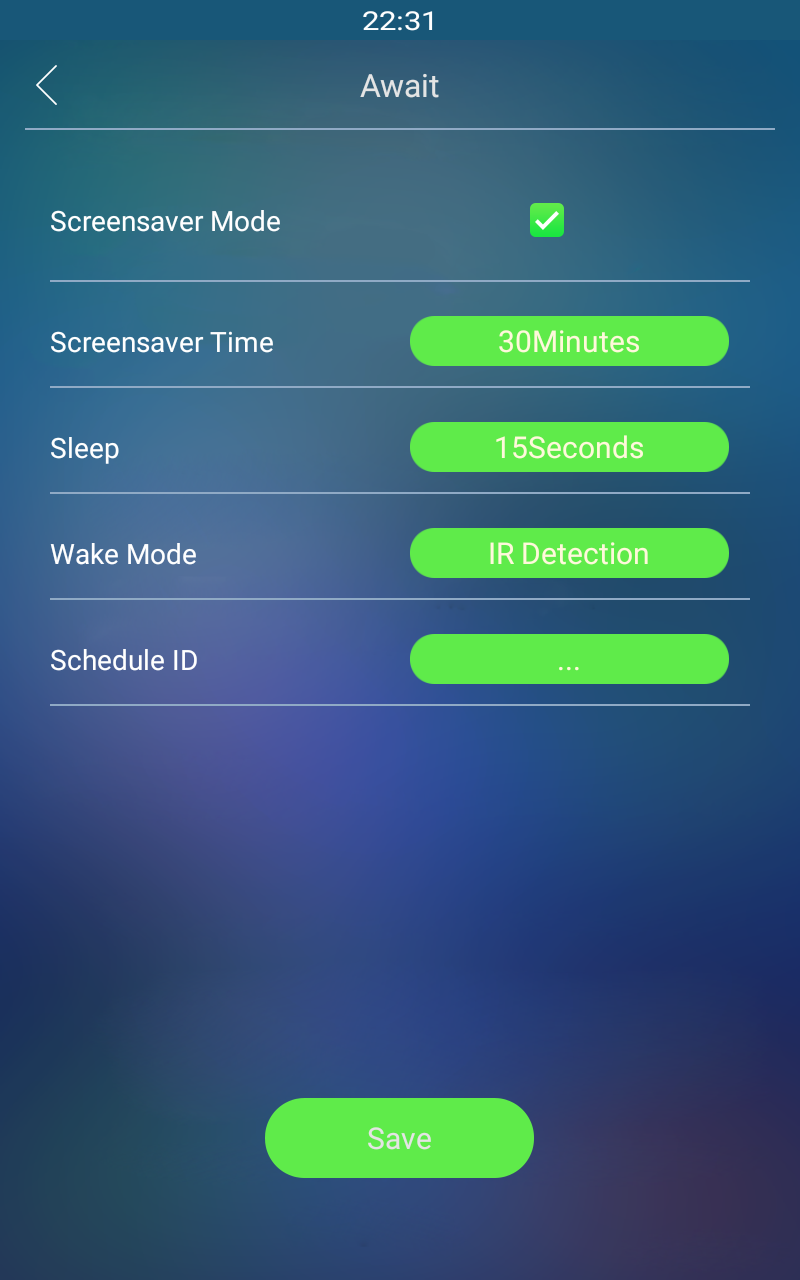
Bildschirmschonerzeit: Die Anzeigezeit des Bildschirmschoners reicht von 5 Sekunden bis 2 Stunden. Das Display des Bildschirmschoners startet, wenn das Gerät in den Schlafmodus geht.
Schlafmodus: Stellen Sie die Zeit ein, bis das Gerät beginnt, Bildschirmschoner anzuzeigen oder sich direkt auszuschalten. Wenn du zum Beispiel auf 10 Sekunden stellst, zeigt das Gerät Bildschirmschoner 10 Sekunden an, nachdem sich niemand nähert oder niemand das Gerät bedient hat. Wenn der Bildschirmschonermodus deaktiviert ist, schaltet sich der Gerätebildschirm direkt aus.
Weckmodus:
IR-Erkennung: Wecken Sie den Bildschirm durch IR-Erkennung auf.
Manuell: Wecke den Bildschirm auf, indem du ihn berührst.
Videoerkennung: Wecken Sie den Bildschirm durch videobasierte Erkennung auf.
Zeitplan-ID: Wählen Sie den Zeitplan aus, wann die Bildschirmschoner-Einstellungen wirksam werden.
Bildschirmschoner zum Upload
Sie können Bildschirmschoner-Bilder einzeln oder in Chargen über die Weboberfläche auf das Gerät hochladen, was das visuelle Erlebnis verbessert oder Werbezwecken dient.
Richte es auf dem Gerät > Import/Export > Upload-Bildschirmschoner-Bildoberfläche ein. Du kannst maximal 5 Bilder hochladen, und jedes Bild wird in Rotation entsprechend der ID-Reihenfolge mit der festgelegten Zeitspanne (Spielzeit) angezeigt.
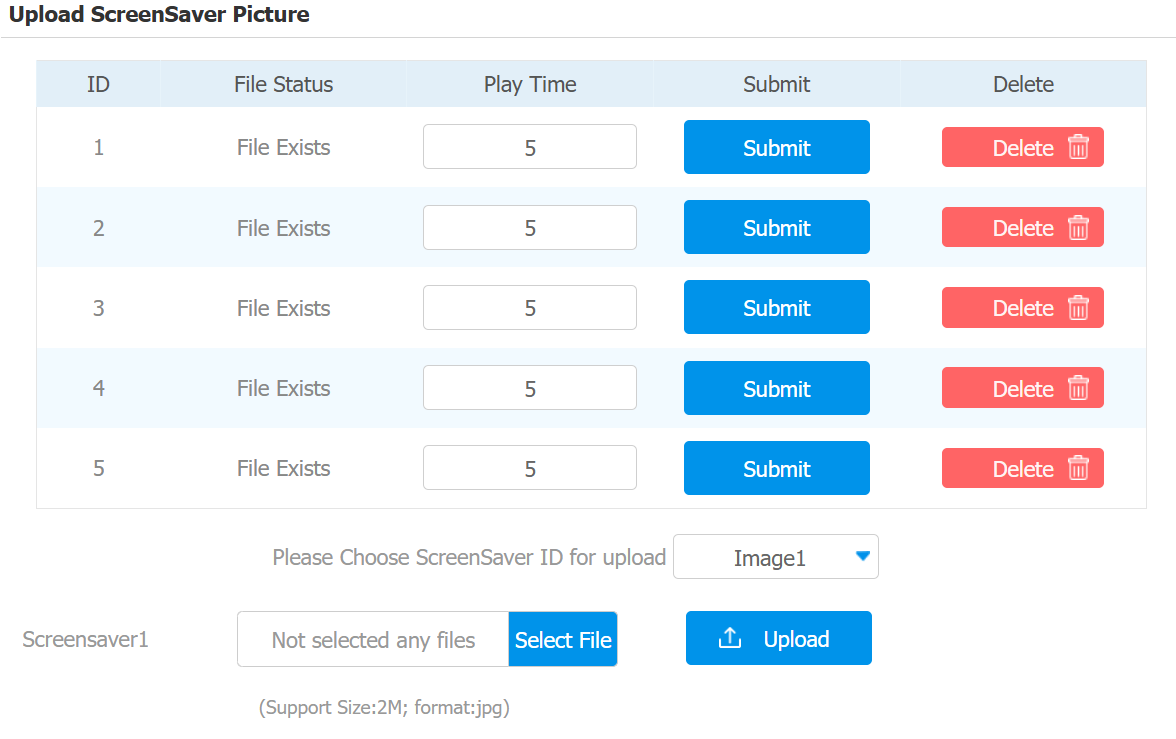
Spielzeit: Die Zeit, in der man das Bild des Bildschirmschoners abspielt. Die Zeit reicht von 0 bis 120 Sekunden. Das Bild wird nicht angezeigt, wenn die Zeit 0 ist.
Anmerkung
Die hochgeladenen Bilder sollten im JPG-Format mit maximal 2 Millionen Pixeln sein.
Die empfohlene Bildschirmschoner-Auflösung beträgt 800×1280.
Das vorherige Bild mit einer bestimmten Ausweisreihenfolge wird überschrieben, wenn das Bild mit derselben ID hochgeladen wird.
Bilder hochladen für die Anzeige des Bildschirms im alphanumerischen Modus
Richte es auf dem Gerät > Import/Export > Import Alphanumeric Theme Background(.png)- Schnittstelle ein.
Hauptseite: Das Plakat. Besucher müssen auf das Poster (Bildschirm) tippen, um auf den Startbildschirm zuzugreifen.
Andere Seiten: Die Hintergrundbilder für andere Bildschirme als das Posterdisplay.
Anmerkung
Die hochgeladenen Bilder sollten in .png Format sein; die maximale Bildgröße beträgt 1 MB.
Diese Funktion kann sowohl auf den Hintergrund des Startbildschirms als auch auf den Hintergrund des Kontaktbildschirms angewendet werden.
Die empfohlene Bildauflösung beträgt 800*1280.
Hintergrundbild im Zeitanzeigebereich hochladen
Sie können Bilder im Web-Gerät hochladen, > Import/Export > Import Villa/Office Call Page Time View-Oberfläche als Hintergrund für den Zeitanzeigenbereich auf dem Wählbildschirm im Villa/Office-Modus einladen.
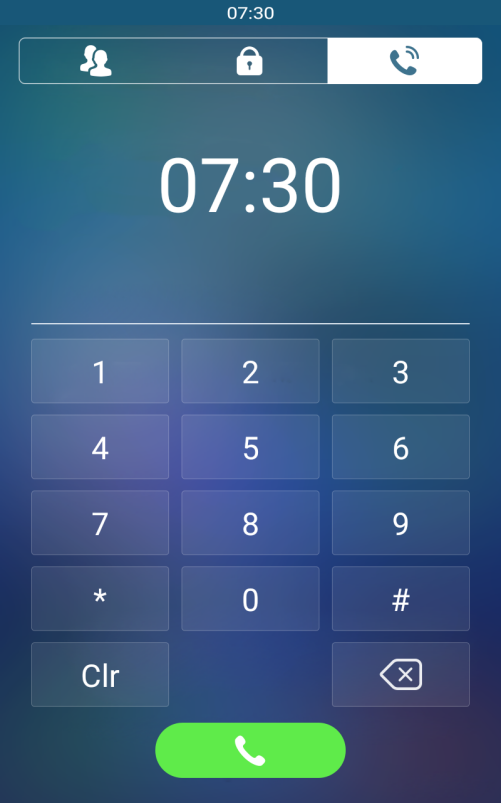
Anmerkung
Diese Funktion kann nur im Villa/Office-Modus angewendet werden.
Die hochgeladenen Bilder sollten im .png Format mit maximal 1 MB sein.
Die ideale Bildgröße beträgt 800*314, um das beste Ergebnis zu erzielen.
Upload-Gerät startet das Image
Du kannst das Startbild hochladen, das während des Bootvorgangs angezeigt wird.
Richte es auf der Geräte-> Import/Export > Boot Animation (.png /.zip)- Schnittstelle ein.

Anmerkung
Dateiformat: .png oder .zip; Maximale Größe: 20MB für ZIP-Datei, 1MB für PNG-Bild.
Die empfohlene Auflösung beträgt 800×1280.
Logo des Upload-Geräts
Laden Sie das Logo im alphanumerischen Modus auf der Geräte-> Import/Export > Import Alphanumeric Theme Logo (.png)- Schnittstelle hoch.
Anmerkung
Dateiformat: .png; Maximale Größe: 1 MB.
Die empfohlene Auflösung beträgt 500×150.
Anzeige der Entsperroptionen
Benutzer können Relais auswählen, die ausgelöst werden, wenn das Gerät an mehr als ein Türschloss angeschlossen ist.
Um die Entsperroptionen anzuzeigen, gehe zu Access Control > Relay > Unlock Options-Oberfläche .

Anmerkung
Klicken Sie hier , um die detaillierte Konfiguration einzusehen.
Türöffne-Textprompt
Sie können den Textprompt "Türöffne" sowohl für Erfolg als auch Misserfolg beim Öffnen aktivieren. Außerdem kann man das Türtelefon dazu bringen, die Benutzerinformationen anzuzeigen, wenn Nutzer Zugangsdaten wie RF-Karten für den Zugriff verwenden.
Um es einzurichten, gehe zur Access Control > Relay > Open Door Text Prompt-Oberfläche .
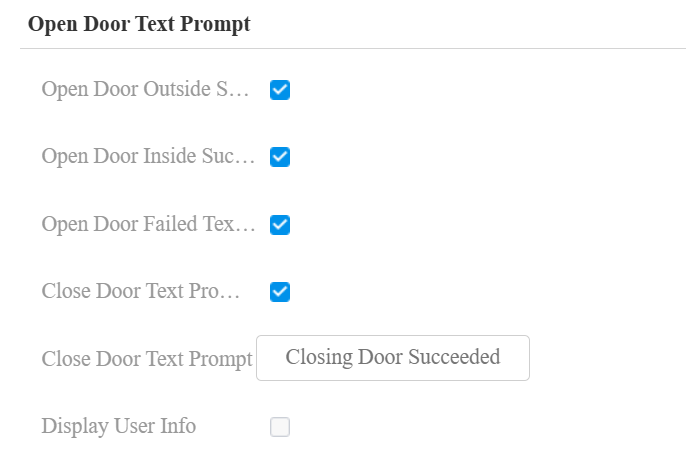
Tür außerhalb öffnen Folgetext-Prompt: Zeigt eine Textaufforderung an, nachdem die Tür mit den geräteunterstützten Zugriffsmethoden geöffnet wurde, mit Ausnahme der Exit-Taste.
Tür im Inneren öffnen – nachfolgende Textaufforderung: Zeigen Sie eine Textaufforderung an, nachdem die Tür geöffnet wurde, indem Sie eine Ausgangstaste drücken (die Eingabe wird ausgelöst).
Textaufforderung zur Tür öffnen fehlgeschlagen: Zeigt eine Textaufforderung nach dem Öffnen der Tür an, fehlschlägt.
Tür-Tür-Textprompt aktivieren: Die Tür-schließende Textaufforderung funktioniert für die Relais/Relais, die im Bistabil-Modus eingestellt sind. Wenn Nutzer die Tür mit ihren Zugangsdaten schließen, wird die Aufforderung auf dem Bildschirm des Geräts angezeigt.
Tür schließen fehlgeschlagen Textprompt: Standardmäßig ist Tür schließen erfolgreich. Du kannst es mit bis zu 63 Charakteren anpassen.
Benutzerinformationen anzeigen: Anzeigen der Benutzerinformationen, nachdem die Nutzer ihre Zugangsdaten verwendet haben. Wenn das Öffnen von Türen gelingt, erscheint der Benutzername auf dem Gerätebildschirm.
Textaufforderung zur Tastaturoberfläche
Sie können die auf dem PIN-Eingabe-, Zustellungs- und Wählbildschirm angezeigten Texteingaben auf dem Gerät individuell anpassen. Nutzer können besser angewiesen werden, Codes oder Zahlen einzugeben.
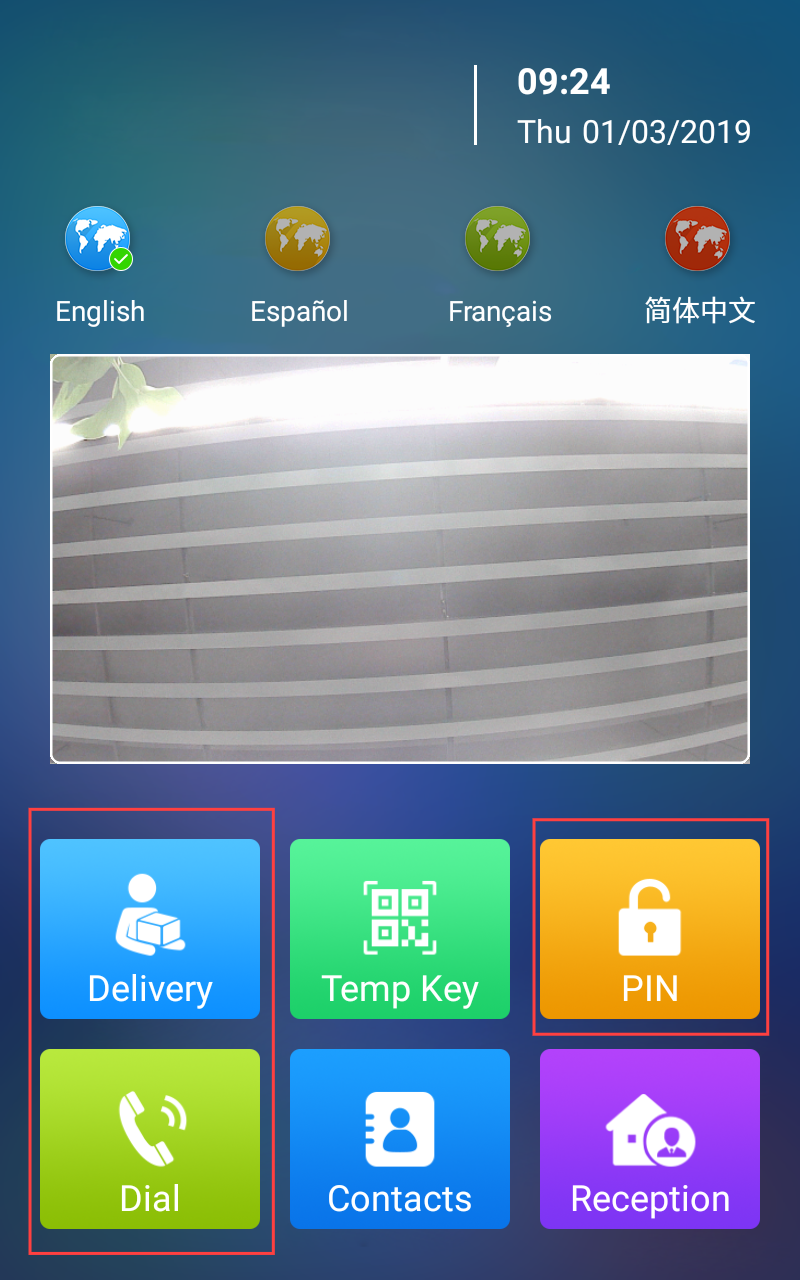
Um es einzurichten, gehe zur Einstellung > Key/Display > Keyboad Interface Text Prompt Interface.
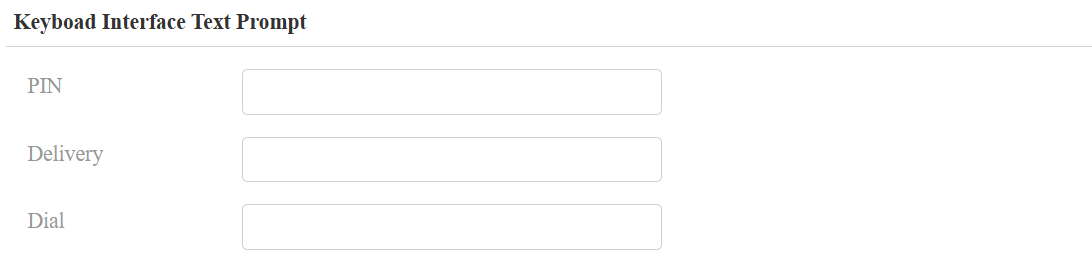
PIN: Die Standard-PIN lautet "Bitte geben Sie Ihre PIN ein".
Lieferung: Die Standardeinstellung lautet "Bitte geben Sie Ihre Liefer-PIN ein".
Wählen Sie: Standardmäßig lautet "Bitte geben Sie die Nummer ein, um anzurufen".
Aussehen
Im Gebäude-Thema bietet das Gerät verschiedene Erscheinungsoptionen, die unterschiedlichen ästhetischen Bedürfnissen und Festivalatmosphären gerecht werden.
Ändern Sie das Aussehen auf der Einstellungs-> Tasten-/Anzeige-> Erscheinungsbild-Oberfläche .
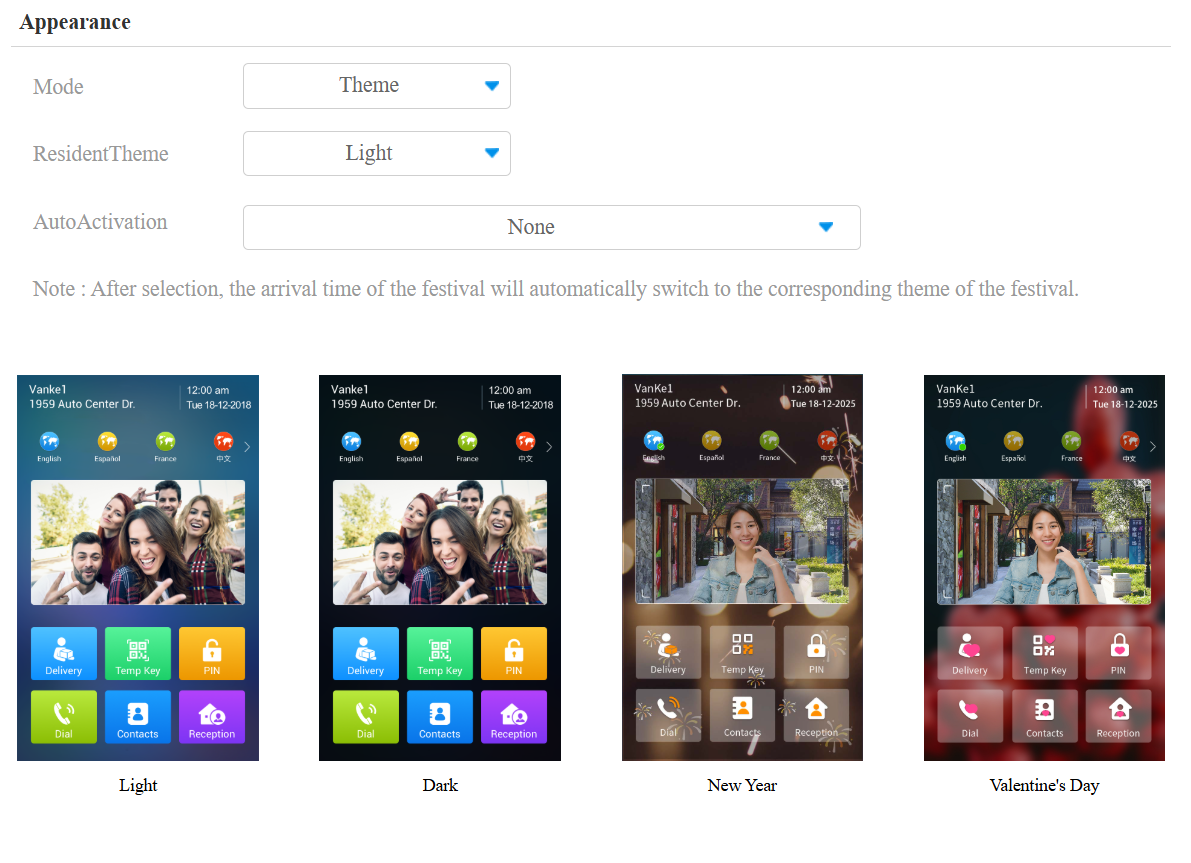
Modus:
Thema: Die Standardoption. Wenn du ausgewählt bist, kannst du die gewünschte Aussehensoption aktivieren.
Anpassung: Wenn Sie ausgewählt sind, können Sie Symbolbilder für gewünschte Tabs wie PIN, Anruf und Mieter hochladen.
Bewohnerthema: Wählen Sie das gewünschte Erscheinungsbild aus.
Auto-Aktivierung: Standardmäßig keine. Wählen Sie den gewünschten Festivalauftritt aus. Das Gerät wechselt während des Festivals automatisch zum Auftritt. Folgende Festivals werden unterstützt:
Neujahr - 1.1
Valentinstag – 2.14
Earth Day – 4.22
Arbeitertag – 5,1
Halloween – 10:31 Uhr
Weihnachten – 12:25 Uhr