Tamper-Alarm
Die Manipulationsalarm-Funktion verhindert, dass jemand das Gerät ohne Erlaubnis entfernt. Akuvox-Geräte unterstützen zwei Arten von manipulationssicher: Gravitationserkennung und Tastenstatuserkennung.
Klicken Sie hier , um zu sehen, welcher Typ vom Gerät unterstützt wird und um die Funktionsdetails zu erfahren.
Richte es auf der Intercom-> Advanced > Tamper Alarm-Schnittstelle ein.
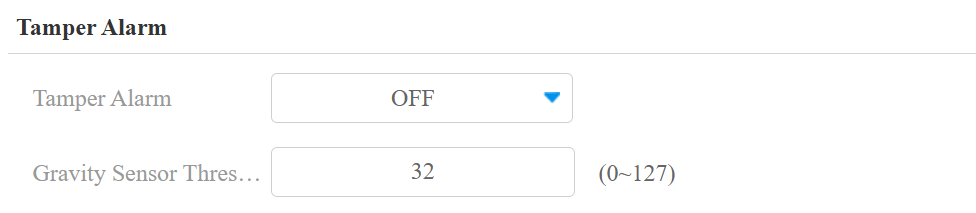
Schwelle des Gravitationssensors: Stellen Sie die Schwelle für die sensorische Empfindlichkeit der Schwerkraft ein. Je niedriger der Wert ist, desto höher ist die Empfindlichkeit. Der Wert des Gravitationssensors liegt standardmäßig bei 32.
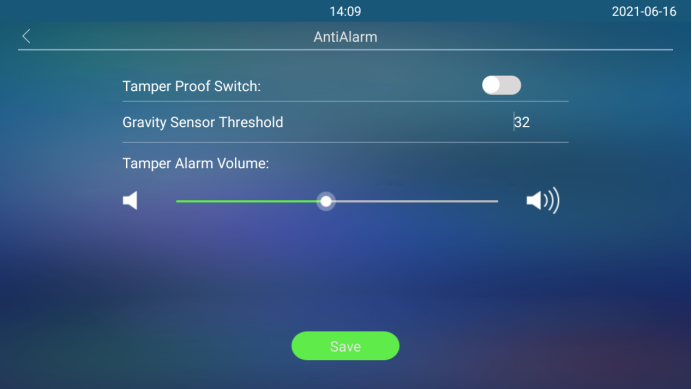
Du kannst diese Funktion auch auf dem Einstellungsbildschirm > Anti-Alarm-Bildschirm einstellen.
Entschärfungseinstellung
Wenn der Manipulationsalarm ausgelöst wird, kannst du den Entschärfungscode eingeben, um den Alarm zu löschen.
Richte es auf der Security > Basic > Disarm Setting Interface ein.

Schlosssicherung
Das Türtelefon kann mit anderen Türschlössern und Sensoren zusammenarbeiten, um das Schloss zu sichern. Er löst den Alarm aus, um die Nutzer zu warnen, wenn der Türsensor die Tür offen oder nicht vollständig geschlossen findet.
Richte es im Einstellungs- > Sperrbildschirm ein.
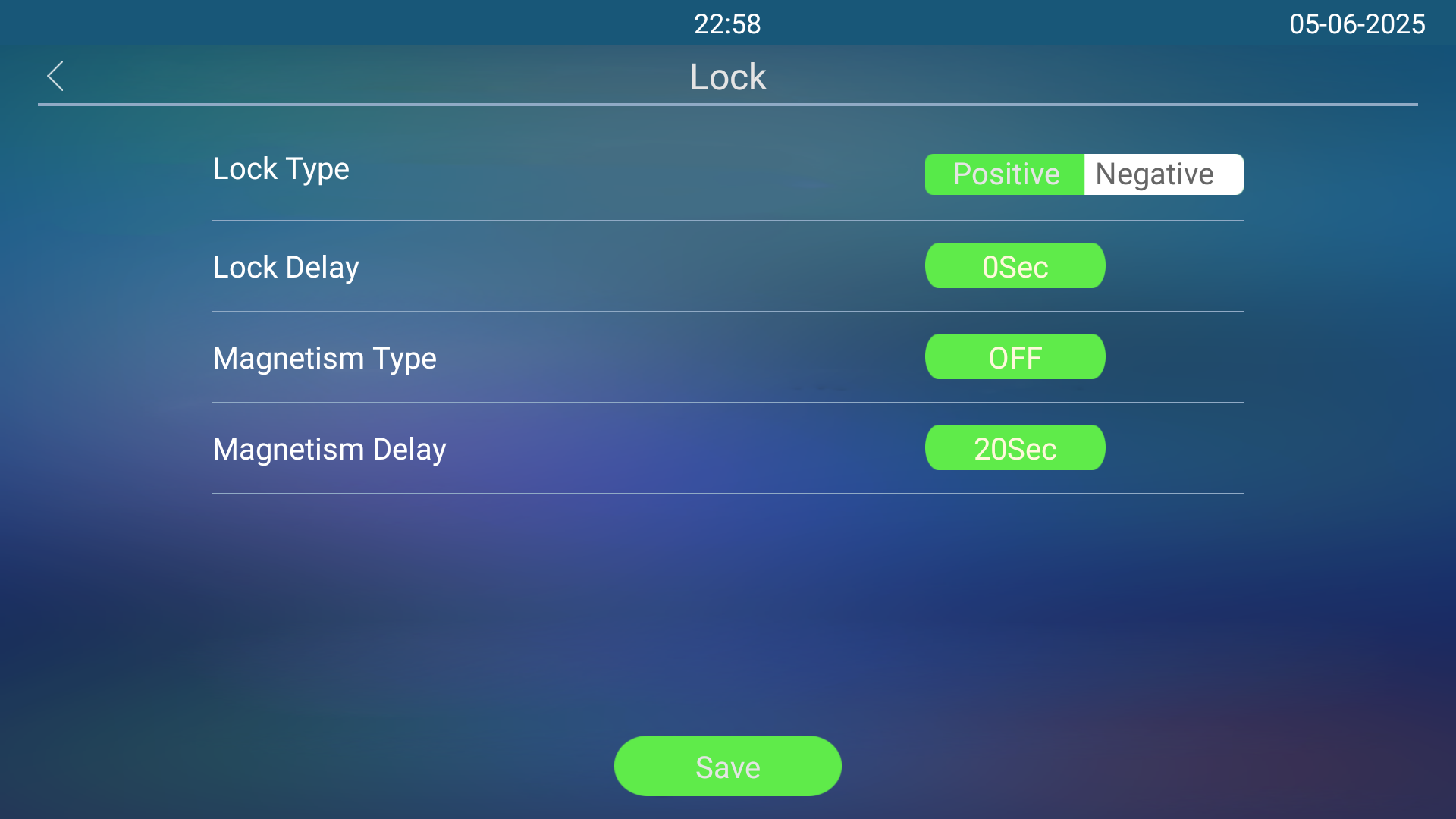
Schlosstyp:
Positiv: Das Schloss entsperrt sich, wenn der Strom AN ist, und schließt ab, wenn der Strom AUS ist. Geeignet für Situationen, in denen die Tür während eines Stromausfalls verriegelt bleiben sollte.
Negativ: Das Schloss lässt sich entriegeln, wenn der Strom AUS ist, und verschließt, wenn der Strom AN ist. Häufig an Orten wie Feuerleitern oder Notausgängen verwendet, um sicherzustellen, dass sich die Tür bei einem Stromausfall automatisch öffnet und die Menschen sicher evakuieren können.
Verzögerung beim Schloss: Wähle die Zeit zur Verzögerung der Tür aus, nachdem dir der Türzugang gewährt wurde. Der Verzögerungszeitraum liegt zwischen 0 und 10 Sekunden.
Magnetismustyp:
AUS: Deaktiviere den Türsensor und den Alarm.
ON_ALARM: Der positive Lock wird verwendet.
OFF_ALARM: Der negative Lock wird verwendet.
Magnetismusverzögerung: Wählen Sie die Verzögerungszeit des Alarms nach dem Auslösen aus. Der Verzögerungsbereich liegt zwischen 10 und 120 Sekunden.
Client-Zertifikatseinstellung
Zertifikate gewährleisten die Integrität der Kommunikation und den Datenschutz. Um das SSL-Protokoll zu verwenden, müssen Sie die richtigen Zertifikate zur Verifizierung hochladen.
Webserver-Zertifikat
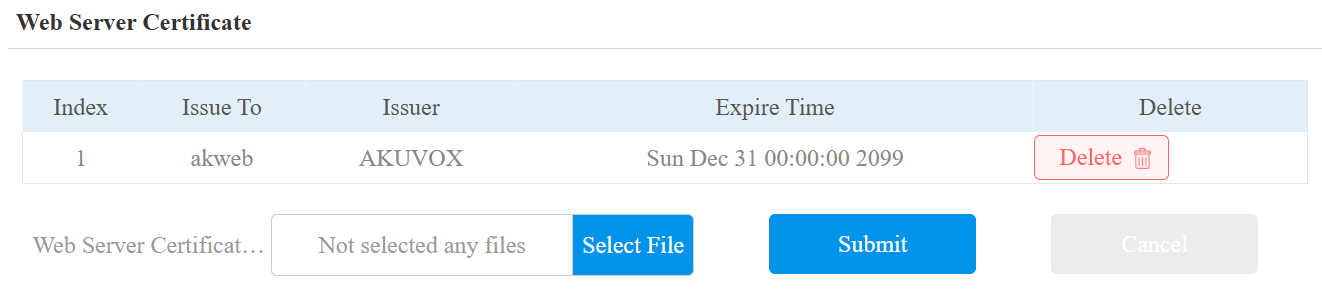
Es handelt sich um ein Zertifikat, das dem Client zur Authentifizierung geschickt wird, wenn der Client eine SSL-Verbindung mit dem Akuvox-Türtelefon anfordert. Bitte laden Sie die Zertifikate in akzeptierten Formaten hoch.
Laden Sie ein Webserverzertifikat über die Security > Advanced > Web Server Certificate Schnittstelle hoch.
Kundenzertifikat
Dieses Zertifikat verifiziert den Server mit dem Akuvox-Türtelefon, wenn er sich per SSL verbinden möchte. Das Türtelefon überprüft das Zertifikat des Servers mit seiner Client-Zertifikatsliste.
Laden Sie Client-Zertifikate hoch und konfigurieren Sie sie auf der Web Security > Advanced > Client Certificate Interface .
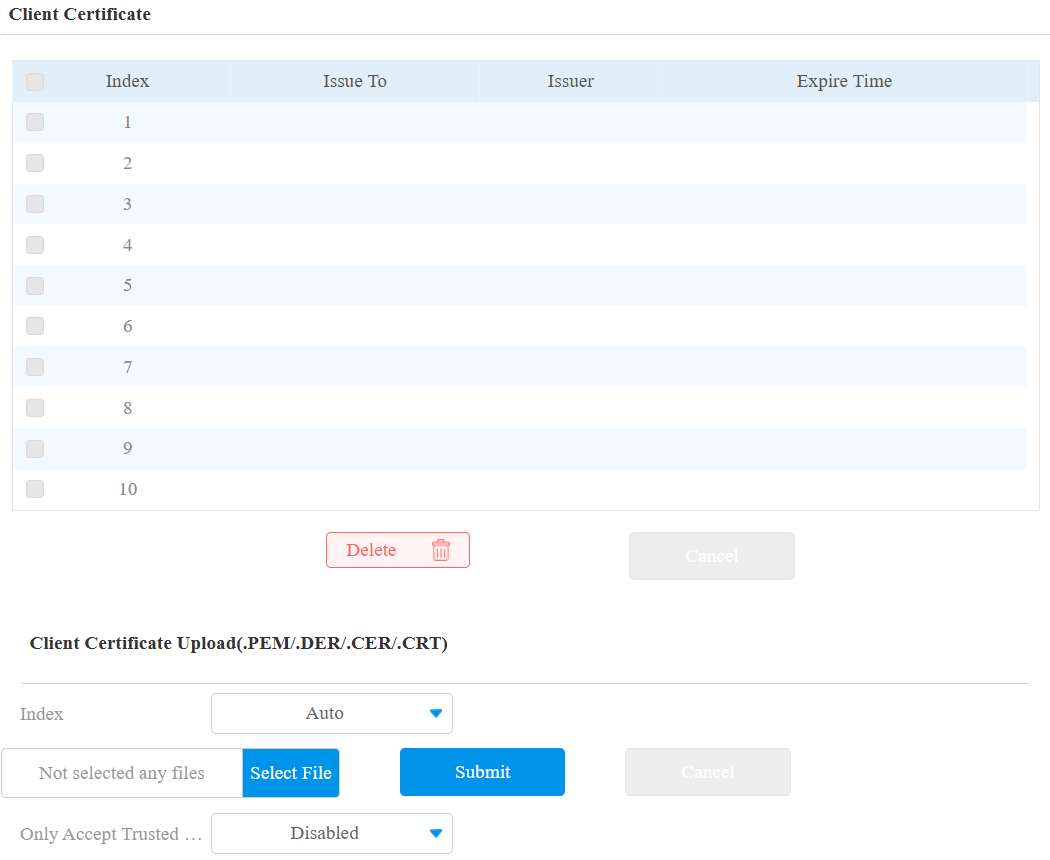
Index: Wählen Sie den gewünschten Wert aus der Dropdown-Liste von Index aus. Wenn Sie Auto auswählen, wird das hochgeladene Zertifikat in numerischer Reihenfolge angezeigt. Wenn Sie den Wert von 1 bis 10 auswählen, wird das hochgeladene Zertifikat entsprechend der Zahl angezeigt.
Client-Zertifikat-Upload: Finden und laden Sie das gewünschte Zertifikat hoch (Format: .pem, .der, .cer, .crt).
Nur vertrauenswürdige Zertifikate akzeptieren: Wenn aktiviert, überprüft das Telefon das Serverzertifikat anhand der Client-Zertifikatsliste, solange die Authentifizierung erfolgreich ist. Wenn es deaktiviert ist, überprüft das Telefon das Serverzertifikat nicht, egal ob es gültig ist oder nicht.
Bewegungserkennung
Bewegungserkennung ist eine Funktion, die unbeaufsichtigte Videoüberwachung und automatische Alarme ermöglicht. Es erkennt alle Änderungen im von der Kamera aufgenommenen Bild, wie etwa vorbeigehende Personen oder das Verschieben des Objektivs, und aktiviert das System, um die entsprechende Aktion auszuführen.
Richte es über die Web-Intercom > Motion > Motion Detection Options ein.
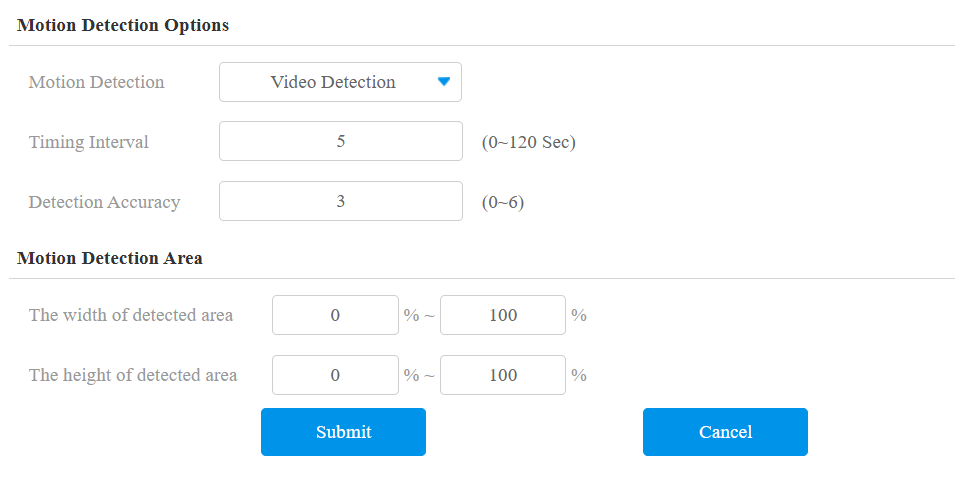
Bewegungserkennung:
Deaktiviert: Schalte die Bewegungserkennungsfunktion aus.
Videoerkennung: Wenn die Videokamera bewegte Objekte erkennt, werden voreingestellte Aktionen ausgelöst. Konzentrieren Sie sich auf die Analyse visueller Informationen, die durch Kameras aufgenommen werden.
IR-Erkennung: Wenn das Infrarot bewegte Objekte erkennt, werden voreingestellte Aktionen ausgelöst. Er bietet eine bessere Erkennung bei schwachem Licht oder Dunkel.
Zeitintervall: Zur Videoerkennung verfügbar. Bestimmen Sie, wie man die Bewegungserkennung verzögert und auslöst.
Zeitintervall zwischen 1–3 Sekunden: Es wird in diesem Intervall nur 1 Erkennung benötigt, um Aktionen auszulösen.
Zeitintervall > 3 Sekunden (z. B. 10 Sekunden): Um Aktionen auszuführen, ist eine zweite Erkennung innerhalb der letzten 3 Sekunden des Intervalls erforderlich (z. B. zwischen 7–10 Sekunden bei einem 10-Sekunden-Intervall) nach der ersten Erkennung.
Das Standardintervall beträgt 10 Sekunden.
Erkennungsgenauigkeit: Die Erkennungsempfindlichkeit. Geben Sie diese Option an, wenn Sie Videoerkennung auswählen. Je höher der Wert ist, desto genauer ist die Erkennung. Der Standardwert ist 3.
Bewegungserkennungsbereich: Zur Videoerkennung verfügbar. Um den Detektionsbereich zu bestimmen, misst man ihn zunächst als Prozentsatz von links nach rechts, wobei 100 % die gesamte Breite repräsentiert. Du kannst dann einen horizontalen Detektionsbereich von 0 % bis 100 % und einen vertikalen Detektionsbereich von 0 % bis 100 % wählen. Die Kreuzung dieser ausgewählten Bereiche zeigt dir den genauen Erkennungsbereich, den du möchtest, was eine einfache Anpassung ermöglicht.
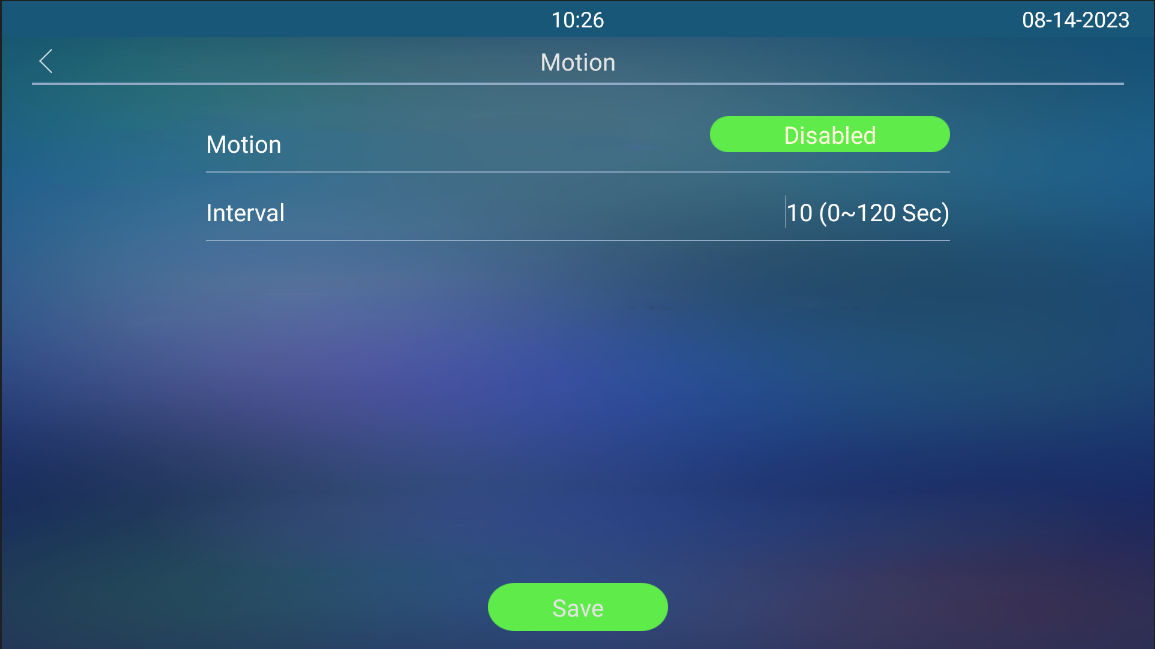
Du kannst die Funktion auch auf dem Einstellungsbildschirm > Bewegung einrichten.
Sicherheitsbenachrichtigung
Eine Sicherheitsbenachrichtigung informiert Nutzer oder Sicherheitspersonal über jede Verletzung oder Bedrohung, die das Gerät erkennt. Wenn das Gerät beispielsweise etwas Ungewöhnliches erkennt, sendet das System eine Benachrichtigung an Nutzer oder Sicherheit per E-Mail, Telefonat oder anderen Methoden.
Richten Sie Sicherheitsbenachrichtigungen auf der Intercom-> Action-Oberfläche ein.
E-Mail-Benachrichtigung
Richten Sie E-Mail-Benachrichtigungen ein, um Screenshots ungewöhnlicher Bewegungen vom Gerät zu erhalten.
Klicken Sie hier , um zu sehen, wie Sie diese Funktion einrichten.
Finden Sie den Teil mit E-Mail-Benachrichtigungen .
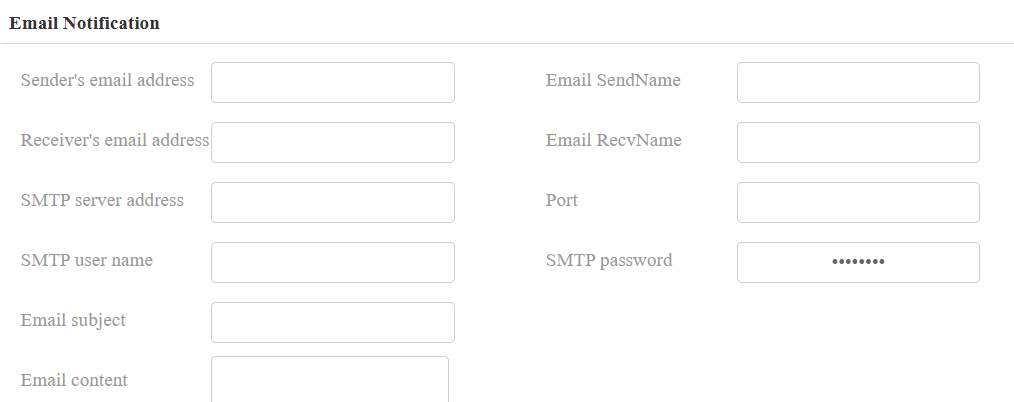
SMTP-Serveradresse: Die SMTP-Serveradresse des Absenders.
SMTP-Benutzername: Der SMTP-Benutzername ist in der Regel derselbe wie die E-Mail-Adresse des Absenders.
SMTP-Passwort: Das Passwort des SMTP-Dienstes ist dasselbe wie die E-Mail-Adresse des Absenders.
FTP-Benachrichtigung
Um Benachrichtigungen über den FTP-Server zu erhalten, musst du die FTP-Einstellungen einrichten. Das Türtelefon lädt einen Screenshot in den angegebenen FTP-Ordner hoch, wenn es ungewöhnliche Bewegungen erkennt.
Klicken Sie hier , um die Konfigurationsschritte zu sehen.
Richte es im FTP-Benachrichtigungsbereich ein.

TFTP-Benachrichtigung
Um Sicherheitsbenachrichtigungen über den TFTP-Server zu erhalten, muss man die Adresse des TFTP-Servers eingeben.
Klicken Sie hier , um die Konfigurationsschritte zu sehen.
Richte es im TFTP-Benachrichtigungsbereich ein.

Aktions-URL
Du kannst das Gerät nutzen, um bestimmte HTTP-URL-Befehle für bestimmte Aktionen an den HTTP-Server zu senden. Diese Aktionen werden ausgelöst, wenn sich der Relaisstatus, der Eingabestatus, der PIN-Code oder der RF-Kartenzugriff ändert.
Akuvox-Aktions-URL:
Nein | Veranstaltung | Parameterformat | Beispiel |
1 | Rufen Sie an | $remote | Http://server ip/ Callnumber=$remote |
2 | Leg auf | $remote | Http://server ip/ Callnumber=$remote |
3 | Relais ausgelöst | $relay 1status | Http://server ip/ relaytrigger=$relay 1status |
4 | Relais geschlossen | $relay 1status | Http://server ip/relayclose=$relay 1status |
5 | Eingang ausgelöst | $input 1status | Http://server ip/inputtrigger=$input 1status |
6 | Eingang geschlossen | $input 1status | Http://server ip/inputclose=$input 1status |
7 | Gültiger Code eingegeben | $code | Http://server ip/validcode=$code |
8 | Ungültiger Code eingegeben | $code | Http://server ip/invalidcode=$code |
9 | Gültige Karte eingegeben | $card_sn | Http://server ip/validcard=$card_sn |
10 | Ungültige Karte eingegeben | $card_sn | Http://server ip/invalidcard=$card_sn |
11 | Gesichtserkennung | $unlocktype | Http://serverip/unlocktype=$unlocktype:floor=$floor:webrelay=$webrelay:userid=$userid |
12 | Einfahralarm | $input 1status | Http://server ip/inputtrigger=$input 1status HINWEIS: $input 1-4 entspricht den Eingaben A-D. |
13 | Aufbau abgeschlossen | $model | Http://server IP/Modell/$model |
Zum Beispiel: http://192.168.16.118/help.xml? mac=$mac:ip=$ip:model=$model:firmware=$firmware:card_sn=$card_SN
Richte es über die Phone > Action URL ein.
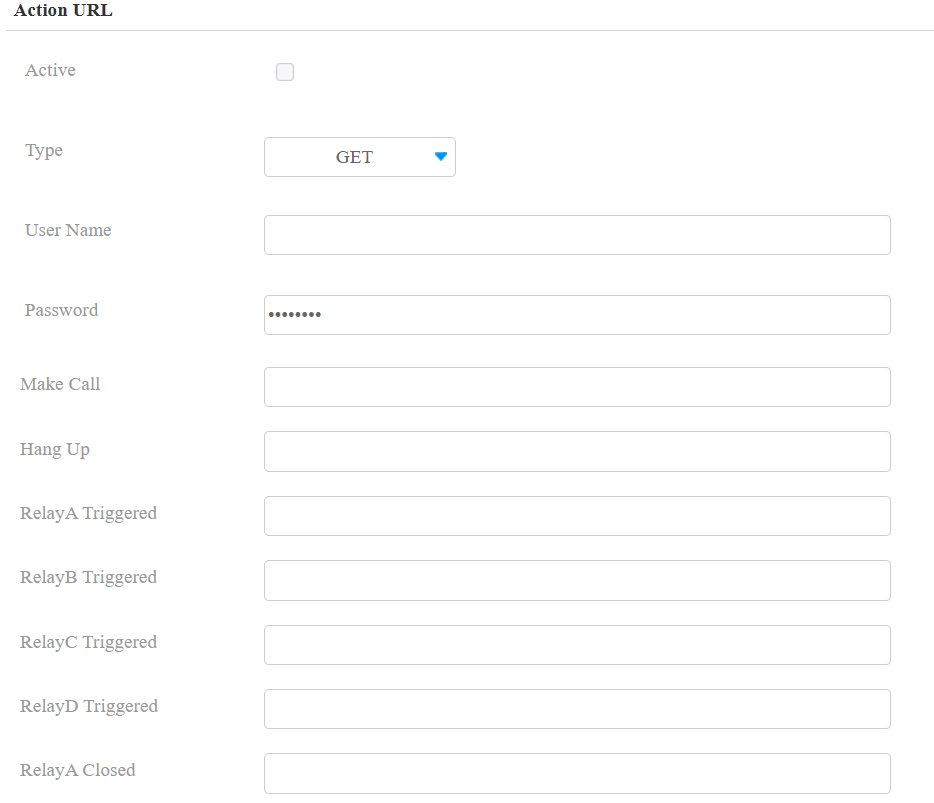
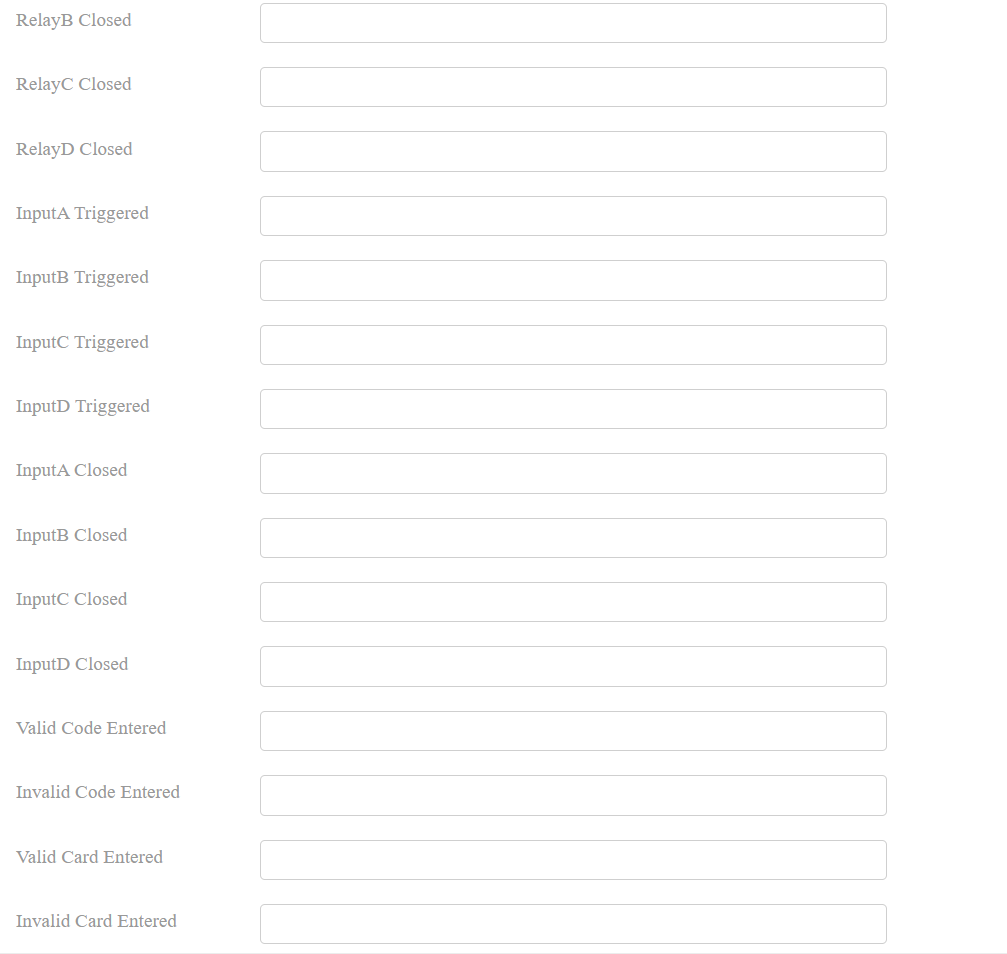
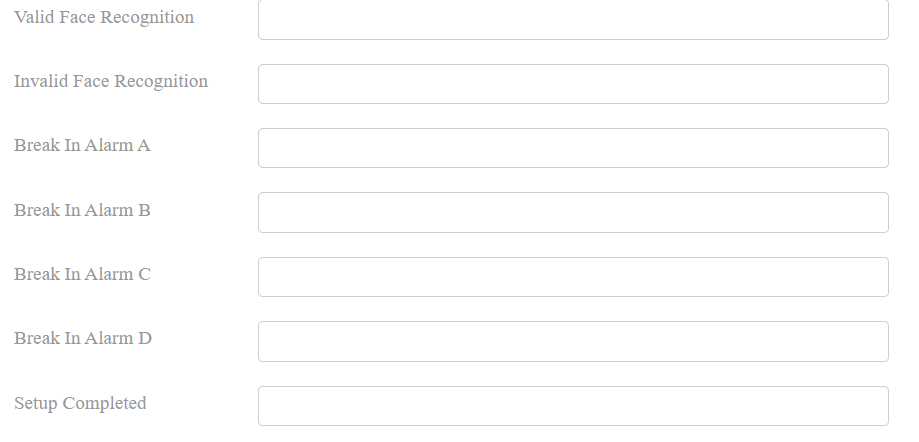
Einrichtung abgeschlossen: Diese URL wird nach dem Hochfahren des Geräts gesendet und wird nicht vom aktiven Aktions-URL-Switch gesteuert. Wenn Sie diese Aktions-URL nicht verwenden möchten, lassen Sie das Feld leer.
DSGVO-Einstellung
Die Datenschutzverordnung (DSGVO) ist eine Verordnung im EU-Recht zum Datenschutz und zur Privatsphäre. Die DSGVO-Funktion im Akuvox-Türtelefon verschlüsselt die von Ihnen eingegebenen Kartendaten für bessere Sicherheit.
Aktivieren oder deaktivieren Sie diese Funktion auf der Intercom > Advanced > DSGVO-Schnittstelle.

User Agent
User Agent wird zur Identifikation verwendet, wenn Sie das SIP-Datenpaket analysieren.
Um es einzurichten, gehe zur Account > Advanced > User Agent-Oberfläche .

Automatisches Abmelden der Webschnittstelle
Sie können die automatische Abmeldezeit der Weboberfläche einrichten, die eine erneute Anmeldung erfordert, indem Sie den Benutzernamen und die Passwörter eingeben, aus Sicherheitsgründen oder zur Bedienung.
Richte es auf der Security > Basic > Session Time Out-Schnittstelle ein.

Notfallmaßnahmen
Diese Funktion funktioniert mit Akuvox SmartPlus Cloud. Sie hält die Tür offen, wenn ein Notfall eintritt. Du musst die Eingabe angeben, die die Funktion anwendet.
Klicken Sie hier , um die detaillierte Konfiguration dieses Features zu sehen.
Richte es auf der Security > Basic > Emergency Action-Schnittstelle ein.

Echtzeitüberwachung
Diese Funktion zeigt den Türstatus an, wenn das Gerät mit der SmartPlus Cloud verbunden ist. Hausverwalter und Endnutzer können den Türstatus jeweils auf der SmartPlus Property Manager-Plattform und der SmartPlus-App überprüfen. Sie müssen die Relais oder Eingaben angeben, die diese Funktion anwenden. Klick
um die detaillierte Konfiguration zu sehen.
Richte es auf der Security > Basic > Real-time Monitoring-Schnittstelle ein.

Hochsicherheitsmodus
Der Hochsicherheitsmodus ist darauf ausgelegt, die Sicherheit zu erhöhen. Es verwendet Verschlüsselung in verschiedenen Bereichen, darunter den Kommunikationsprozess, Türöffnungsbefehle, Passwortspeichermethoden und mehr.
Aktivieren/deaktivieren Sie die Funktion auf der Security > Basic-Oberfläche .

Wichtige Anmerkungen
1. Der Hochsicherheitsmodus ist standardmäßig deaktiviert, wenn du das Gerät von einer Version ohne Modus auf eine Version mit diesem Modus upgradest. Aber wenn du das Gerät auf die Werkseinstellungen zurücksetzt, ist der Modus standardmäßig aktiviert.
2. Dieser Modus macht die Werkzeuge der alten Version inkompatibel. Du musst sie auf die folgenden oder höher Versionen upgraden, um sie nutzen zu können.
PC Manager: 1.2.0.0
IP-Scanner: 2.2.0.0
Upgrade-Tool: 4.1.0.0
SDMC: 6.0.0.34
3. Das unterstützte HTTP-Format für Relay-Auslösung variiert je nachdem, ob der High Secure Modus aktiviert oder deaktiviert ist.
Wenn der Modus aktiviert ist, akzeptiert das Gerät nur die unten aufgeführten neuen HTTP-Formate zum Öffnen von Türen.
http://username:password@deviceIP/fcgi/OpenDoor?action=OpenDoor&DoorNum=1
http://deviceIP/fcgi/OpenDoor?action=OpenDoor&DoorNum=1
Wenn der Modus ausgeschaltet ist, kann das Gerät sowohl die neuen Formate oben als auch das alte Format unten verwenden:
http://deviceIP/fcgi/do?action=OpenDoor&UserName=username&Password=password&DoorNum=1
4. Es ist nicht erlaubt, Konfigurationsdateien in tgz zu importieren oder zu exportieren. Formatiere zwischen einem Gerät mit Hochsicherheitsmodus und einem anderen ohne diesen. Für Unterstützung beim Dateitransfer wenden Sie sich bitte an den technischen Support von Akuvox.