Hora de actualización: Julio de 2025
Sobre este manual
Este manual está dirigido a los instaladores que necesitan gestionar la oficina, el personal de oficina, personas, dispositivos, servicio de mantenimiento remoto y más en la plataforma Akuvox SmartPlus (Versión: 7.1.5).
Nota
Este manual se aplica a proyectos de oficina creados antes del 15 de octubre de 2024.
Para más información, por favor visite http://www.akuvox.com/ o consulte el soporte técnico de Akuvox.
¿Qué es New:
Se añadieron las siguientes áreas en los Países Bajos para configurar la dirección:
Horst, Lottum, Veulen, Meterik, Sevenum, Grubbenvorst, Hegelsom y Kronenberg.
Resumen del sistema
Akuvox SmartPlus es una plataforma en la nube en la que el instalador puede realizar una gestión integrada de la oficina, personal de oficina, personal, dispositivos y relés, así como servicios de mantenimiento remoto para todos los dispositivos desplegados.
Los instaladores que utilicen esta plataforma podrán de:
Añade, edita y elimina oficinas, departamentos, dispositivos, personal y personal.
Despliega y configura dispositivos y relés para el control de acceso.
Comprueba y actualiza el firmware del dispositivo.
Revisa y gestiona la biblioteca MAC.
Realizar operaciones remotas como aprovisionamiento automático, reinicio de dispositivos, modificación del tipo de transmisión y mantenimiento remoto.
Descarga el manual técnico relacionado y accede al sistema de tickets de Akuvox para soporte técnico.
Suscríbete y renueva Akuvox SmartPlus.
Gestiona cuentas de subinstaladores.
Iniciar sesión en SmartPlus
Puedes iniciar sesión en la plataforma SmartPlus usando la cuenta obtenida de tu distribuidor.
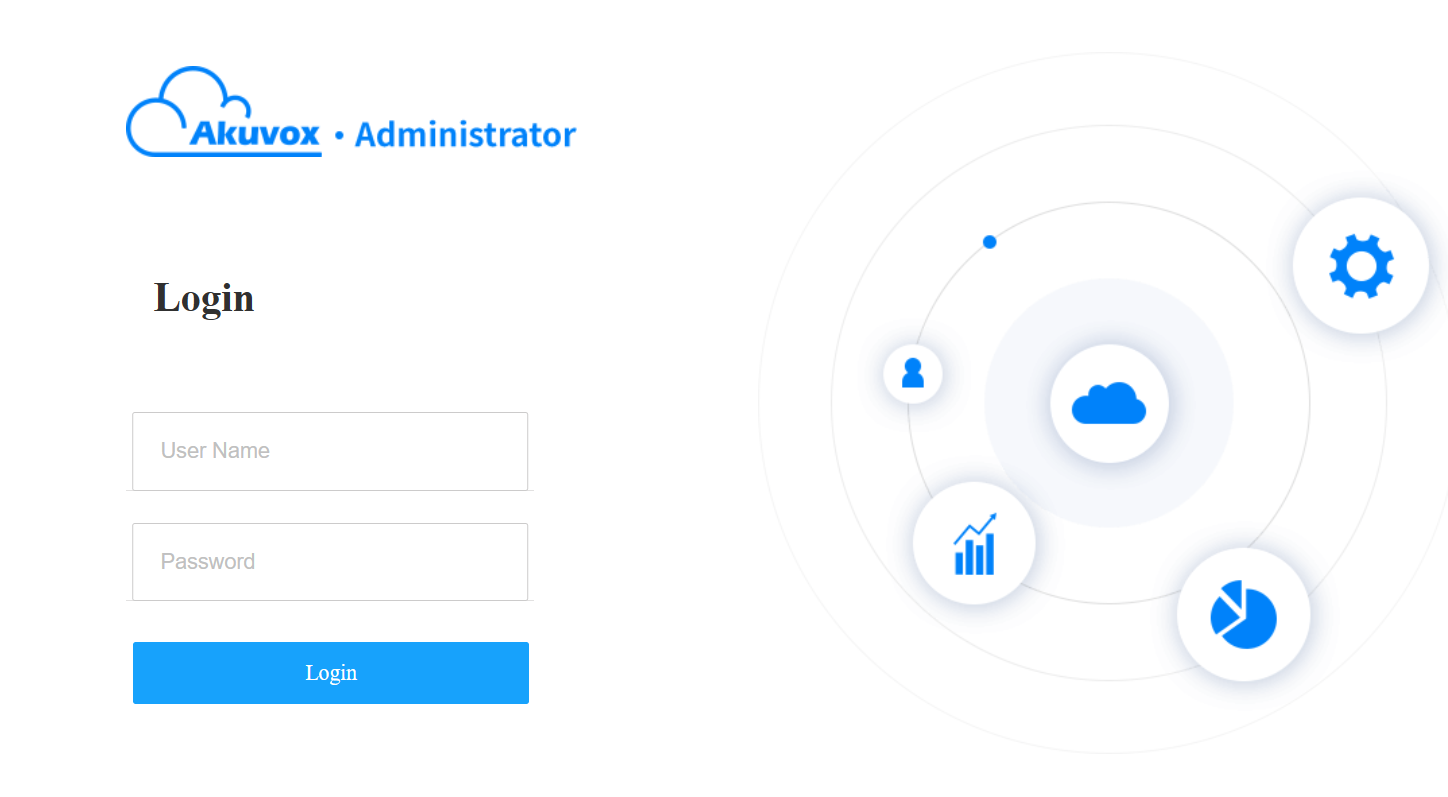
Abre el navegador web, introduce la dirección (URL) de la ubicación del servidor SmartPlus en tu zona y pulsa Enter.
Introduce tu nombre de usuario y contraseña.
Haz clic en Iniciar sesión para acceder a la plataforma SmartPlus.
Nota
Debes introducir un código de verificación para iniciar sesión si tu distribuidor activa la autenticación en dos pasos para ti.
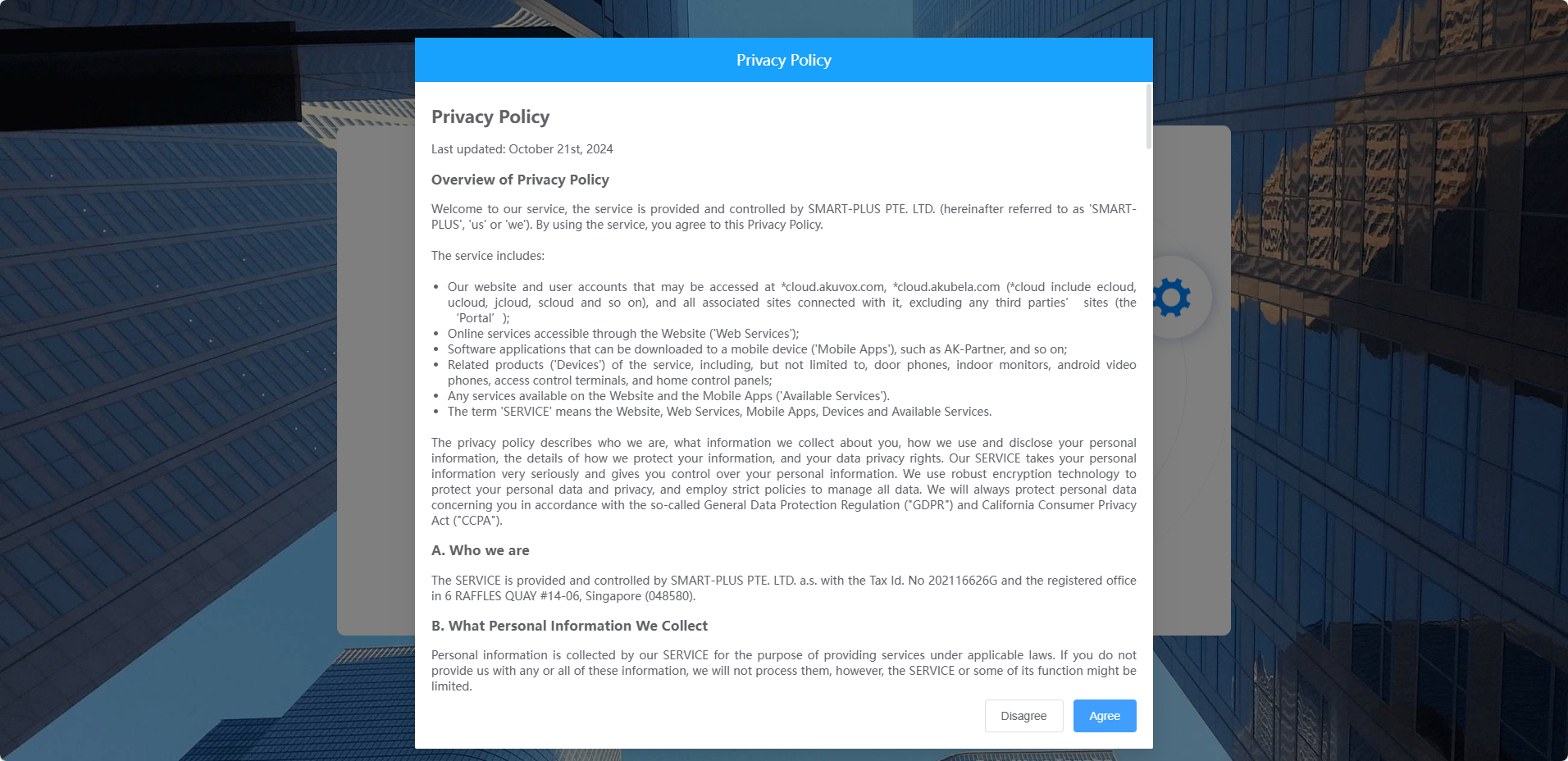
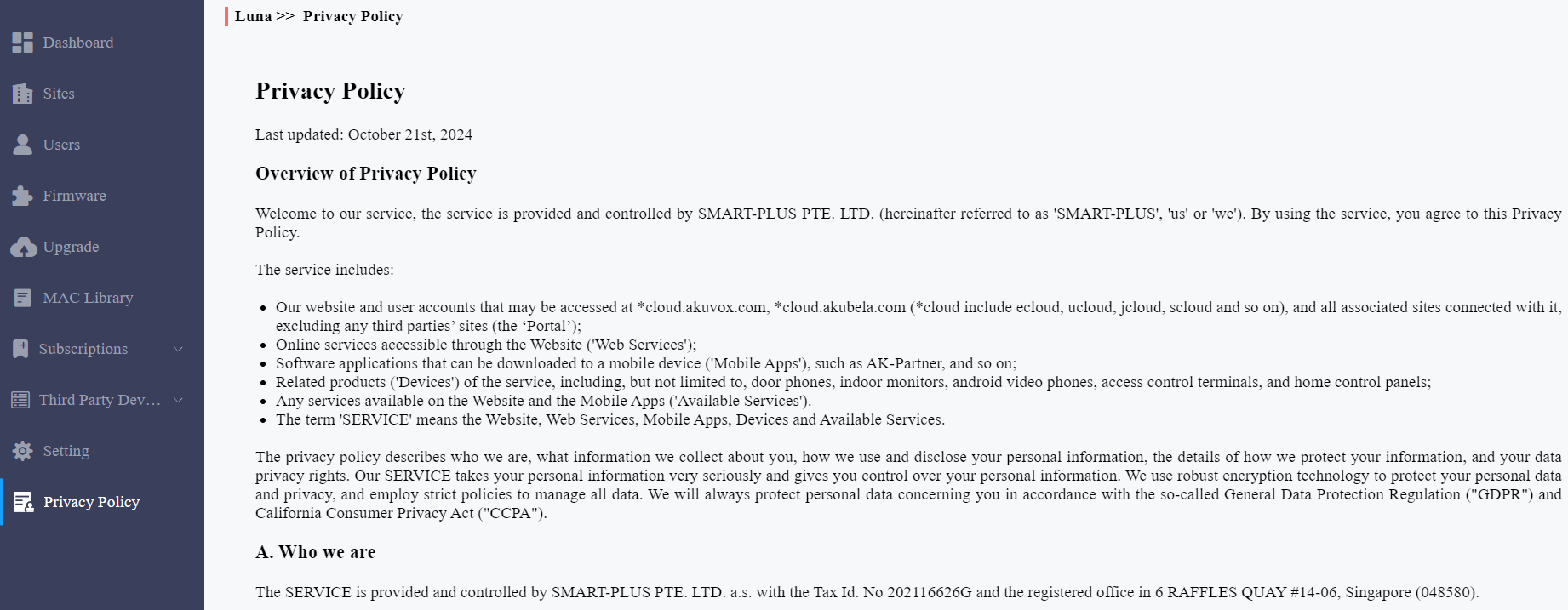
Verás la ventana de Política de Privacidad cuando inicies sesión en la plataforma después de SmartPlus Cloud 7.0.0. actualizar.
La Política de Privacidad te indica cómo se recopilan, utilizan y protegen los datos de los usuarios.
Cuando hagas clic en Aceptar, serás dirigido a la interfaz de Información del Proveedor de Servicios para completar tu información. La información se mostrará en la política de privacidad para los usuarios finales. No es obligatorio rellenarlo. No rellenarlo no afectará el uso de los servicios en la nube de SmartPlus.
Cuando haces clic en Desacuerdo, no puedes iniciar sesión en la plataforma SmartPlus.
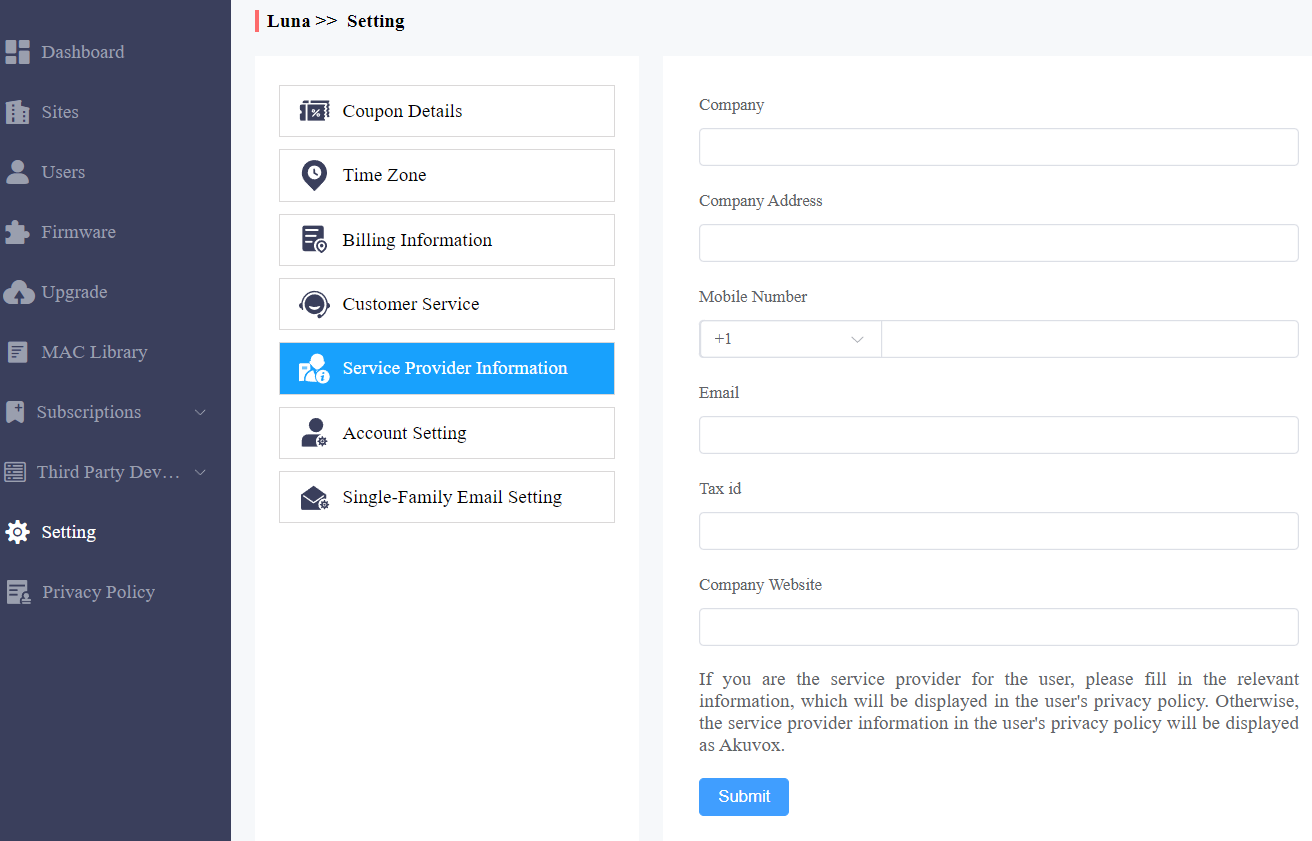
También puedes hacer clic en Política de Privacidad en la columna izquierda para ver el acuerdo de nuevo.
Puedes hacer clic en Cerrar sesión en la esquina superior derecha para cerrar sesión en la plataforma SmartPlus.

Confirmación por correo electrónico
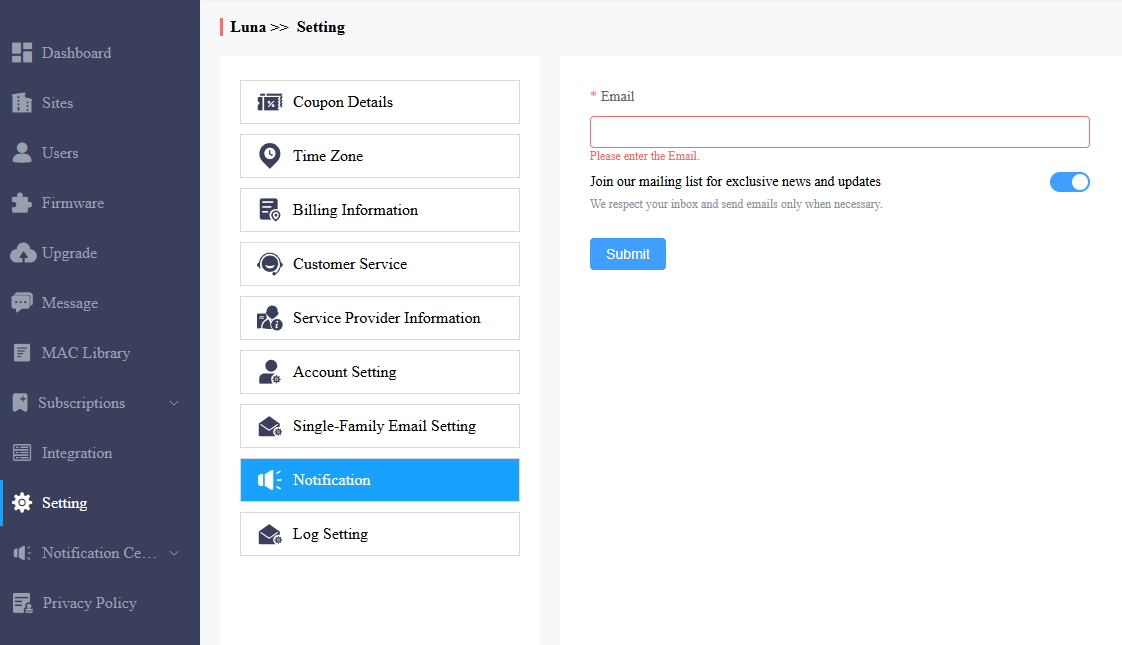
Debes introducir una dirección de correo electrónico cuando inicies sesión en la plataforma SmartPlus por primera vez.
La dirección de correo electrónico se utiliza para restablecer la contraseña de acceso a SmartPlus Cloud cuando la olvidas y para recibir notificaciones de Akuvox.
Puedes cambiar la dirección de correo electrónico y desactivar el envío de notificaciones en la interfaz de Configuración > Notificaciones .
Nota
Haz clic aquí para ver cómo restablecer la contraseña de inicio de sesión de SmartPlus usando la dirección de correo electrónico.
Antes de la gestión
Se recomienda que revises lo que se indica a continuación antes de comenzar tu gestión.
Comprueba si todas las direcciones MAC de los dispositivos ya han sido registradas por tu distribuidor.
Comprueba si el firmware de tus dispositivos soporta modo nube sin conexión a SDMC.
Comprueba si tu dispositivo está encendido y conectado a internet, y asegúrate de que la red esté normal.
Comprueba y asegúrate de que la información del usuario y la del dispositivo sean correctas.
Salpicadero
La columna funcional, compuesta por nueve módulos, te permite gestionar sitios, usuarios, dispositivos y configuraciones de cuentas de forma organizada.
.png)
Descripción del módulo:
No. | Módulos | Descripción |
1 | Salpicadero | Puedes tener acceso rápido para crear proyectos y cuentas de administrador de propiedades, así como una vista rápida de los dispositivos y el estado de la cuenta de SmartPlus App. |
2 | Lugares | Haz clic para entrar en gestión de proyectos específicos. |
3 | Usuarios | Puedes añadir, editar y eliminar cuentas de administradores de propiedades y subinstaladores. |
4 | Firmware | Consulta las versiones de firmware disponibles y su información. |
5 | Actualizar | Actualiza la versión del firmware de un dispositivo específico. |
6 | Biblioteca MAC | Comprueba el MAC del dispositivo registrado por tu distribuidor. Puedes eliminar el MAC deseado. |
7 | Suscripciones | Este módulo contiene los siguientes tres submódulos:
|
8 | Dispositivos de terceros | Muestra la Lista de Candados Dormakaba, donde también puedes añadir el candado y asignarlo a los usuarios, que actualmente no está disponible en proyectos de oficina. |
9 | Ambientación | Este módulo contiene los siguientes submódulos:
|
Gestión del sitio
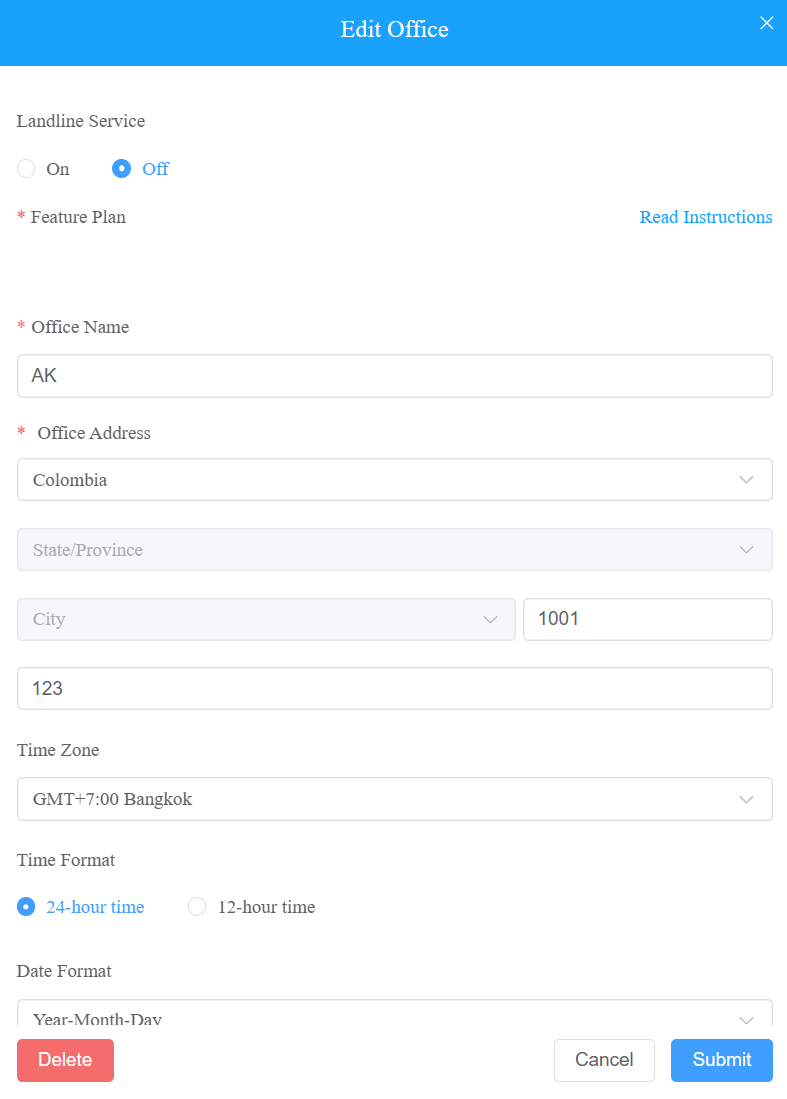
Editar y eliminar sitios
Puedes modificar la información del sitio haciendo clic .
.
Puedes hacer clic en el icono  junto a Nombre para volver a ordenar y encontrar rápidamente las oficinas deseadas.
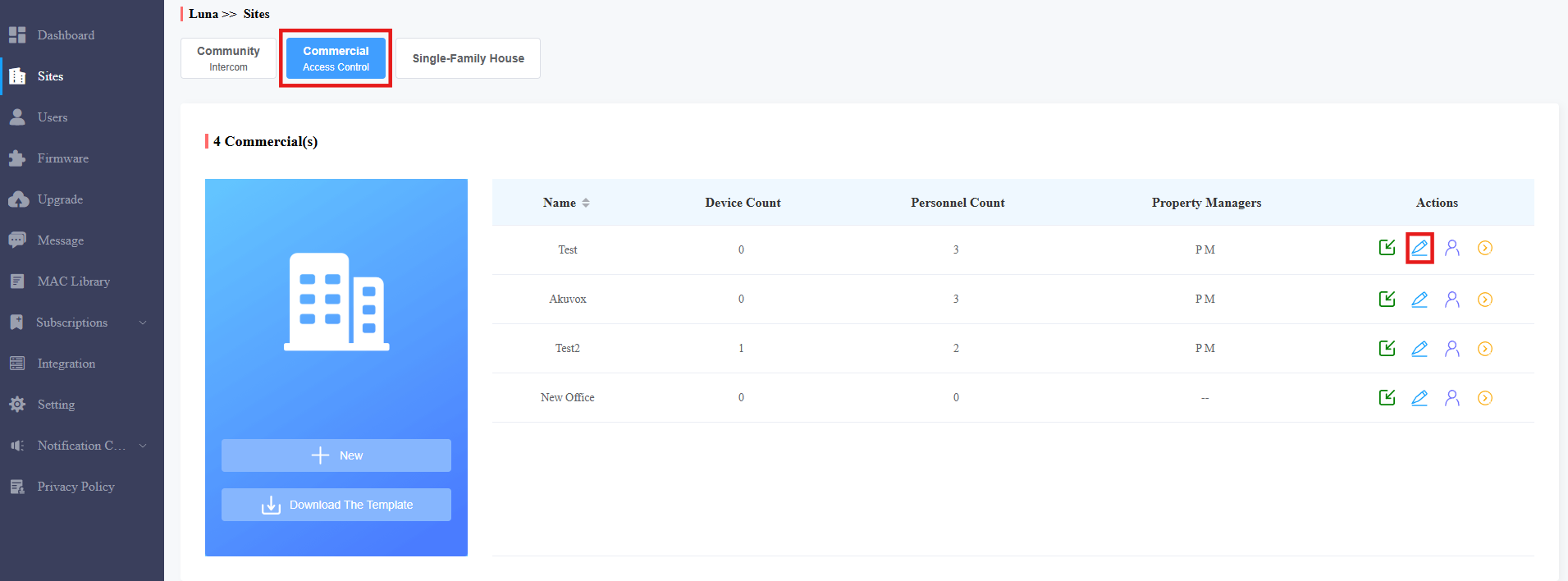
Para eliminar un sitio, haz clic y luego Eliminar.
Gestión de cuentas de subinstaladores
Cuando varias personas son responsables de un mismo proyecto, puedes crear e iniciar sesión en diferentes cuentas de subinstalador de la misma cuenta principal simultáneamente. Los datos mostrados son los mismos.
Añadir cuenta de subinstalador
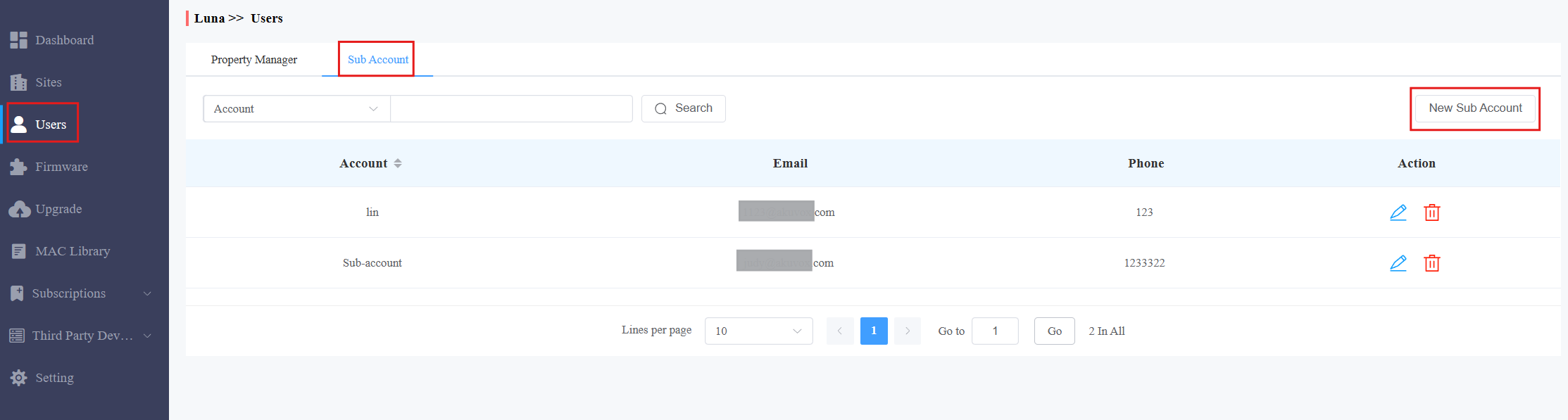
1. Haz clic en el módulo de Usuarios y haz clic en Subcuenta.
2. Haz clic en Nueva Subcuenta a la derecha.
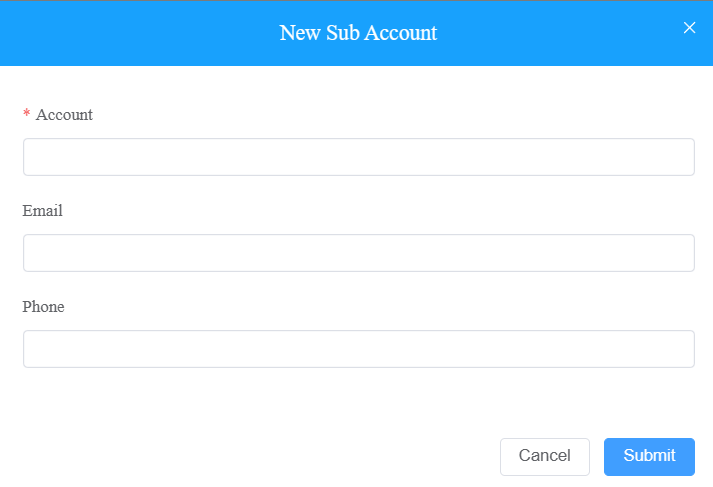
3. Introduce la información de la cuenta. La contraseña de inicio de sesión del portal SmartPlus se enviará a la dirección de correo electrónico.
Editar/Eliminar la cuenta del subinstalador
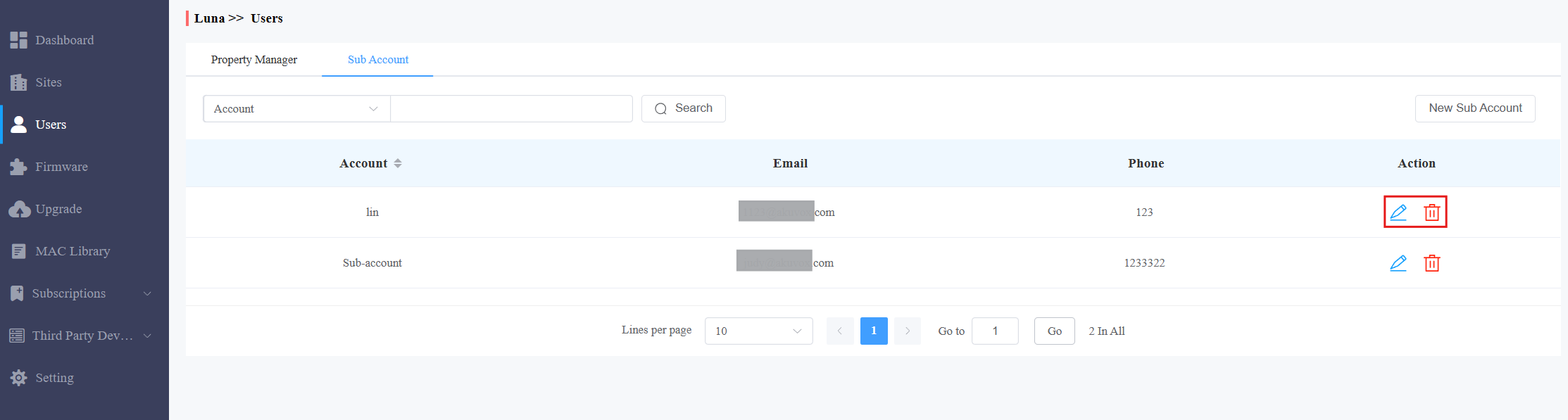
1. Haz clic .png) para editar la información de la subcuenta y restablecer la contraseña.
para editar la información de la subcuenta y restablecer la contraseña.
2. Haz clic.png) para eliminar la cuenta.
para eliminar la cuenta.
Gestión de usuarios
Se requiere que vayas a la oficina específica para gestionar el personal y los dispositivos.
Añadir un solo usuario de la oficina
Después de crear una oficina, tienes que añadir departamentos en la oficina, y entonces puedes empezar a añadir usuarios al departamento que has añadido.
1. Haz clic en la oficina que planeas para la gestión en el módulo de Sitios.
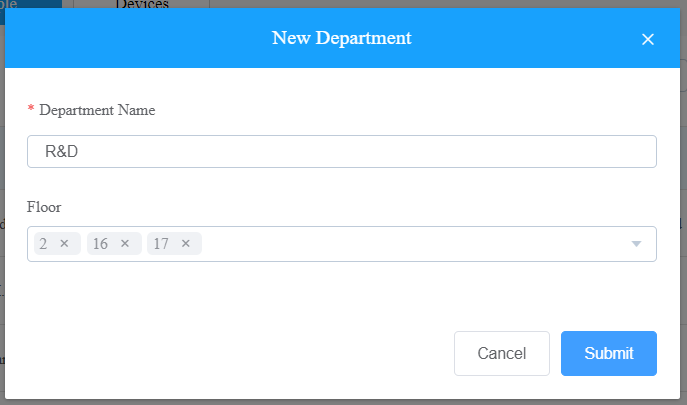
2. Haz clic en + Añadir departamento. En la página emergente, nombra el departamento y selecciona sus números de planta (Opcional). Puedes añadir 10 plantas como máximo.
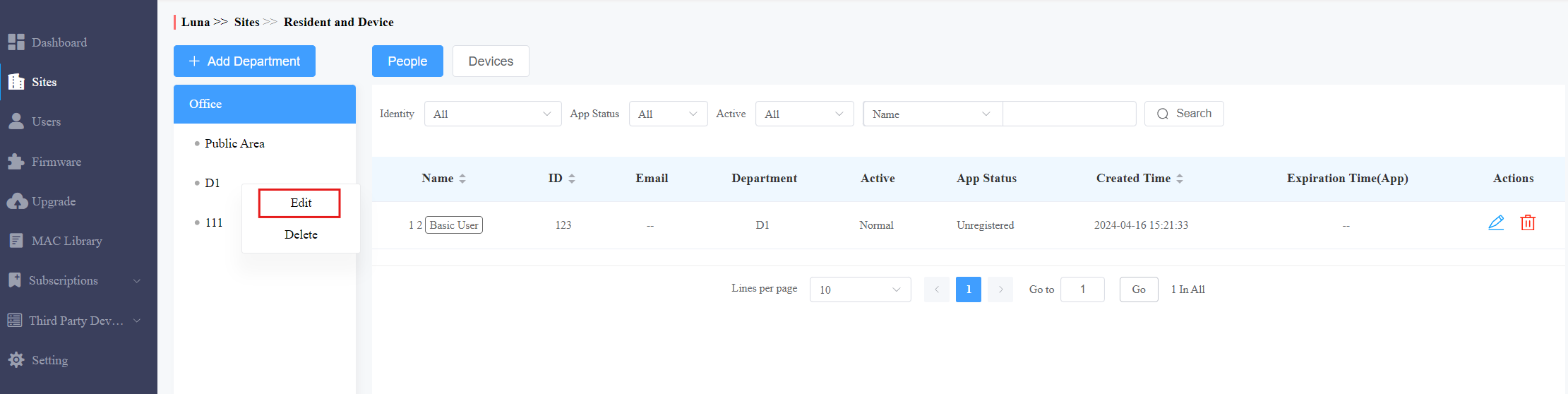
Si quieres cambiar sus plantas después de añadir el departamento, puedes hacer clic derecho en el nombre del departamento y luego seleccionar Editar en el menú.
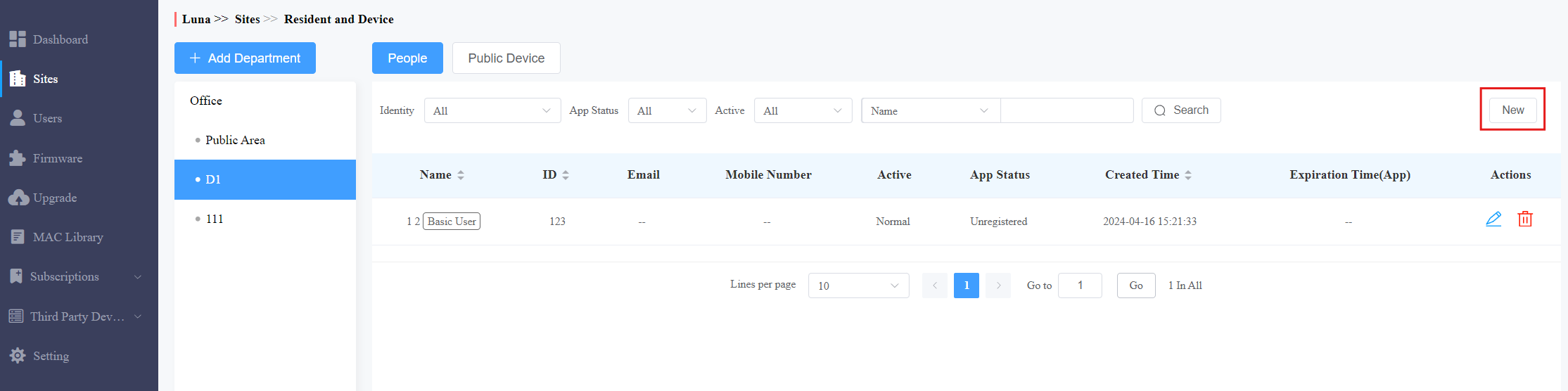
3. Haz clic en el departamento deseado y haz clic en Nuevo a la derecha para añadir un usuario.
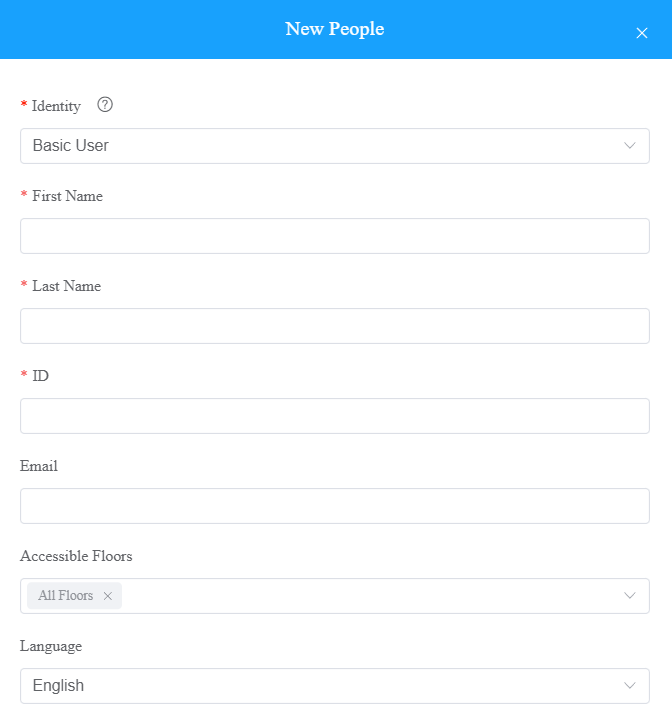
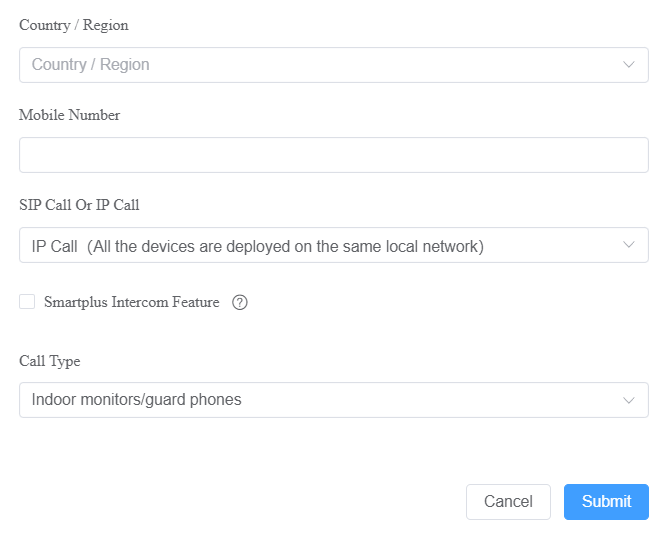
4. Rellenar la información del usuario.
Nota
Los Usuarios Avanzados pueden añadir los dispositivos y configurar grupos de acceso para acceder a los dispositivos públicos en toda la oficina (en todos los departamentos).
El Usuario Básico puede añadir sus dispositivos privados y solo puede acceder a sus propios dispositivos privados y a los dispositivos públicos de su departamento.
Nota
Cuando la función de interfono SmartPlus está desactivada, solo tendrás un tipo de llamada: teléfonos de monitor/guardia interiores.
Descripción del escenario:
No. | Nombre del campo | Descripción |
1 | Identidad | Selecciona el usuario básico o el usuario avanzado. |
2 | Nombre de pila | Rellena el nombre de pila del usuario. |
3 | Apellido | Rellena el apellido del usuario. |
4 | ID | Introduce el número de identificación de los usuarios. El ID debe ser único y no puede ser repetitivo. |
5 | Correo electrónico | Introduce el correo electrónico del usuario. |
6 | Plantas accesibles | Configura las plantas accesibles para que el personal o personal pueda tomar el ascensor hasta las plantas especificadas usando sus tarjetas o reconocimiento facial. Si has configurado la(s) planta(s) del departamento(s), dicha(s) se mostrarán automáticamente en la casilla de plantas accesibles. Puedes añadir 10 plantas como máximo. Nota:
|
7 | Idioma | Selecciona el idioma de los correos que notifican al usuario la información de la cuenta. Se admiten los siguientes lenguajes: Inglés, chino simplificado, coreano, japonés, turco, polaco, ruso, español, bosnio, danés, vietnamita y francés. |
8 | País/Región | Selecciona el código de país o región del usuario. El prefijo se mostrará antes del número de teléfono móvil. |
9 | Número de móvil | Introduce el número de teléfono móvil del usuario. |
10 | Llamada SIP o llamada IP | Selecciona "Todos mis dispositivos se instalaron en el mismo lugar (villa o casa)" para la llamada IP si todos los dispositivos de intercomunicación del usuario están en la misma LAN (Red de Área Local). Si no, selecciona "Algunos de mis dispositivos se instalaron en un lugar diferente (villa o casa)" para la llamada SIP. |
11 | Función de interfono SmartPlus | Si está activada, el usuario puede usar la app SmartPlus. |
12 | Teléfono fijo 1/2/3 | Rellena los números de teléfono fijo del usuario, por ejemplo, números de teléfono móvil o de teléfono. Se admiten tres números de teléfono fijo. |
13 | Tipo de llamada | Selecciona el tipo de llamada. Por ejemplo:
Nota: Solo puedes seleccionar el tipo de llamada "Teléfonos de monitor/guardia interior" cuando desactivas la función de interfono SmartPlus. |
Añadir usuarios de Office usando una plantilla
La plantilla puede maximizar tu eficiencia en la gestión, especialmente cuando gestionas un gran número de usuarios para una oficina específica.
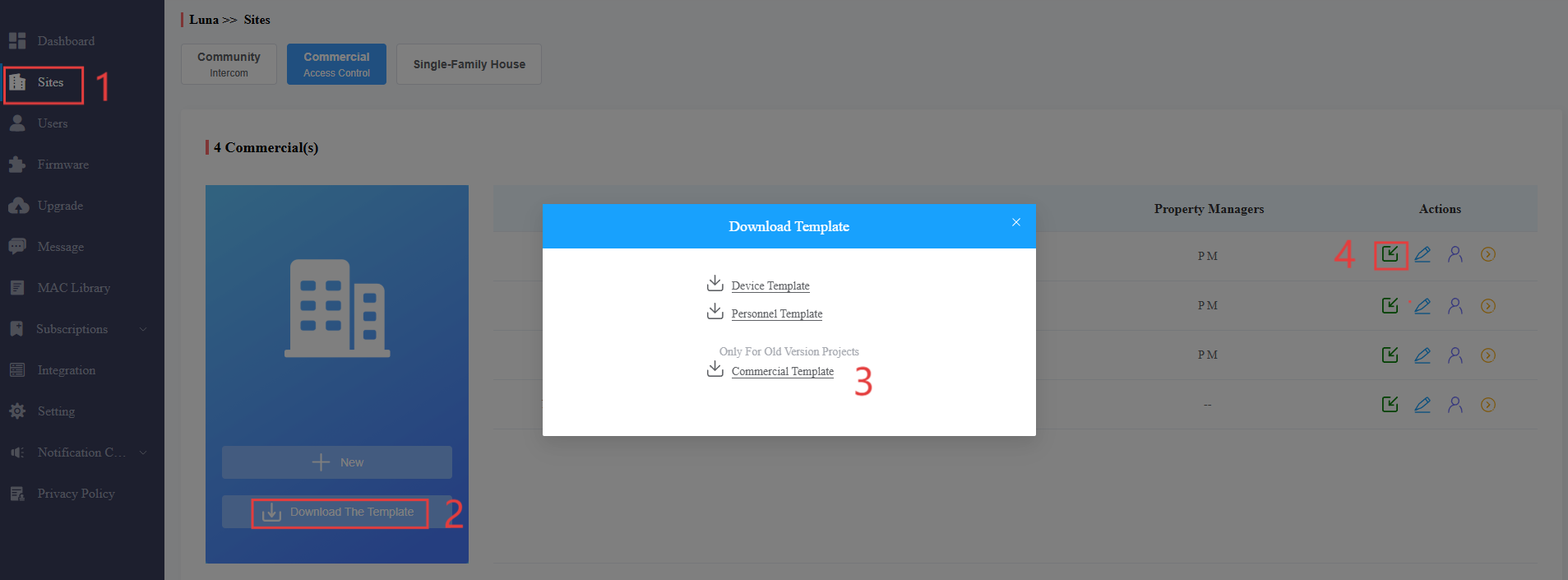
En el módulo de Sitios, haz clic en Descargar la plantilla.
En la ventana emergente, descarga la plantilla de proyectos de versiones antiguas. En la plantilla, puedes ver las instrucciones moviendo el cursor del ratón a un nombre de columna específico.
Rellena la información en la plantilla y luego haz clic
 en la oficina deseada para importar el archivo.
Plantilla antigua
Puedes usar la plantilla antigua para importar usuarios y dispositivos al mismo tiempo.

Descripción de la plantilla antigua
No. | Configuración | Descripción |
1 | Departamento | Rellena el nombre o número del departamento. Nota: no debe superar los 128 caracteres. |
2 | Dispositivo |
Teléfono de puerta multiinquilino=0 Teléfono de puerta de un solo inquilino=1 Monitor interior=2 Teléfono de guardia=3 Control de acceso=50
"Nombre del dispositivo, tipo de dispositivo, MAC del dispositivo". Por ejemplo: Gate2,0,0C11050B9814; Salón, 2,0C11050893C6 Nota: cada dos dispositivos deben estar separados por ";". Nota: el MAC del dispositivo debe añadirse primero en la biblioteca MAC de la oficina a la que quieres importar los datos. |
3 | Identidad | Selecciona la identidad de los usuarios de la oficina: personal o personal. |
4 | Nombre de pila | Introduce el nombre de pila del personal o del personal de oficina. Nota: no debe tener más de 64 caracteres. |
5 | Apellido | Rellena el apellido del personal o del personal. Nota: no debe tener más de 64 caracteres. |
6 | ID | Introduce el número de identificación del personal o de las personas. El ID debe ser único y no puede ser repetitivo. |
7 | Correo electrónico | Rellena el correo electrónico del usuario. |
8 | Número de móvil | Introduce el número de teléfono móvil del personal o personal. El número de móvil aquí se usa únicamente para el registro de cuentas de usuario. |
9 | Código de llamadas telefónicas | Rellena el código de país del usuario. |
10 | Función de interfono SmartPlus | Introduce el "1" para permitir que los usuarios usen la app SmartPlus y introduce el "0" para desactivar el servicio SmartPlus. |
11 | Teléfono | Rellena el número de teléfono fijo del personal o personal de la oficina para recibir llamadas entrantes. |
12 | Tipo de llamada | Código de tipo de llamada:
Por ejemplo, si seleccionas el código "3", la llamada se recibirá en orden secuencial, primero por la app SmartPlus, el monitor interior, el teléfono de guardia y, por último, por teléfono móvil si la llamada no es contestada. |
Editar/eliminar usuarios en el departamento
Puedes editar y eliminar usuarios de Office en un departamento.
Nota
Solo puedes editar y eliminar a los usuarios de la oficina que hayan sido trasladados a un departamento específico por el administrador de la propiedad.
1. En el módulo de Sitios, haz clic en la oficina objetivo.
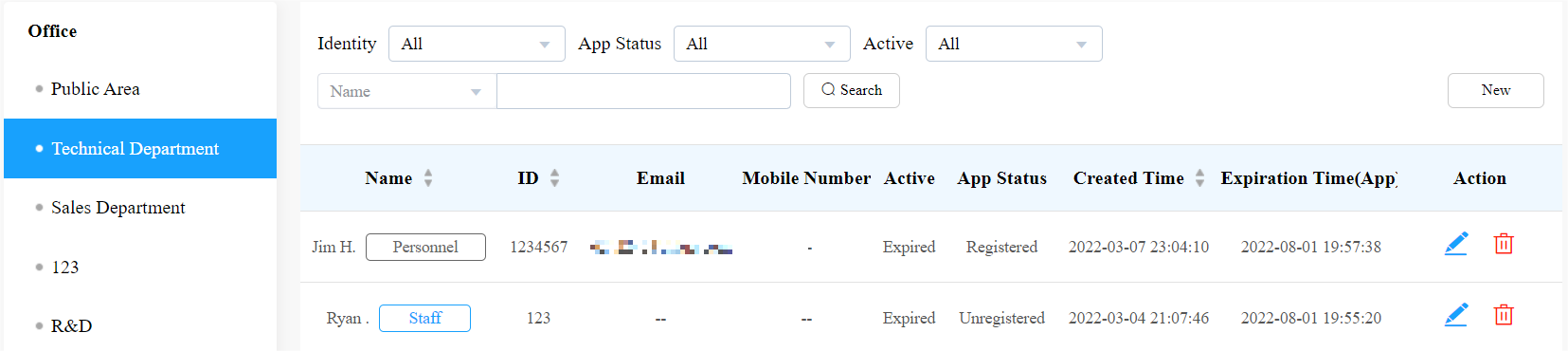
2. Seleccionar el departamento. Puedes hacer clic en Nombre, ID, Hora de creación o en el icono  junto a ellos para reordenarlos y encontrar rápidamente al personal/personal que deseas.
3. Haz clic  para eliminar al usuario y haz clic
  para editar la información del usuario.
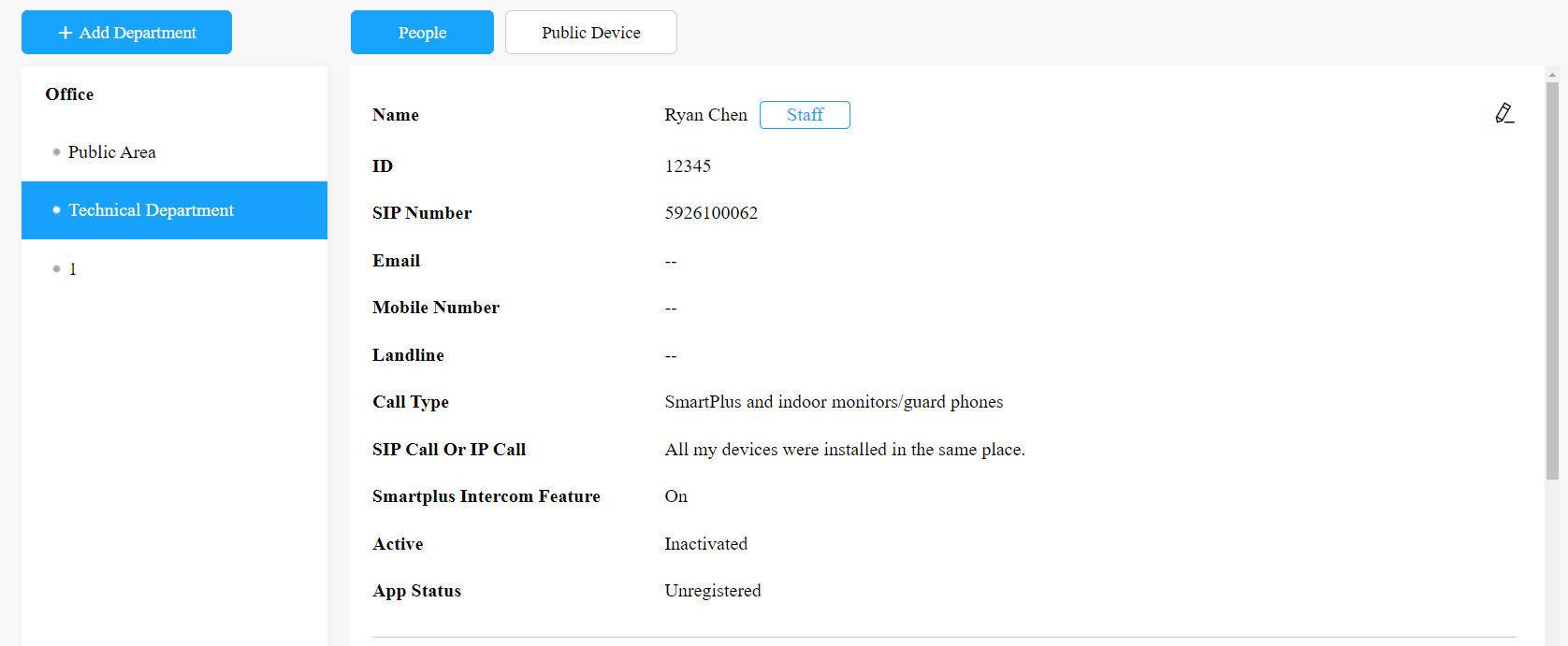
4. En la esquina superior derecha de la pantalla, haz clic  para editar la información del usuario.
Nota
No puedes editar el número de teléfono móvil, el correo electrónico y el prefijo de área de las cuentas de usuario que tienen sitios vinculados.
Gestión de dispositivos
Puedes gestionar los dispositivos desplegados en las oficinas. Tienes que ir a una oficina concreta y a un departamento concreto para gestionar los dispositivos de la oficina.
Añadir un solo dispositivo
Después de crear una oficina, debes añadir departamentos en la oficina y luego puedes empezar a añadir los dispositivos al departamento que has añadido.
1. Haz clic en la oficina objetivo.
2. Haz clic en Área Pública o en un departamento específico según el lugar donde esté instalado el dispositivo.
3. Haz clic en Área Pública y haz clic en Nuevo a la derecha.
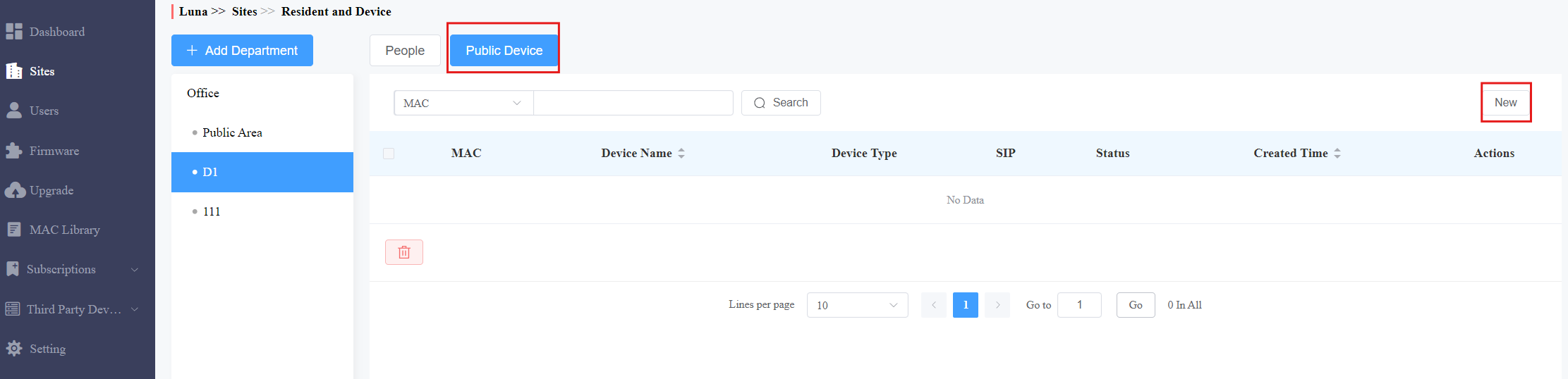
4. Introduce la información del dispositivo.
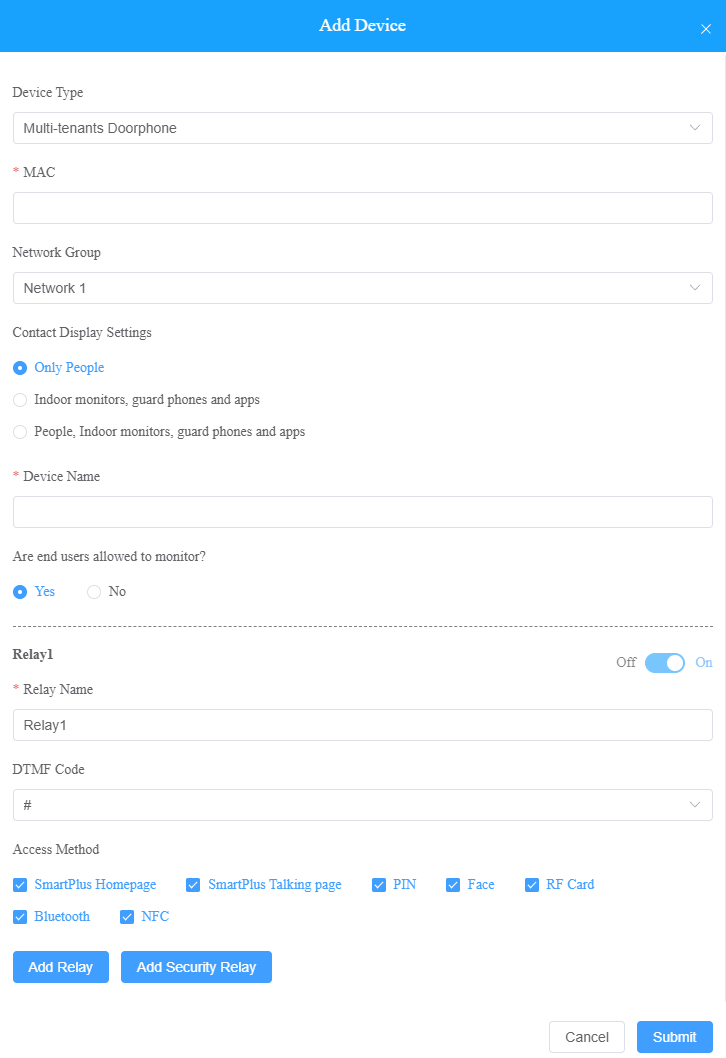
Nota
Al añadir un monitor interior, puedes configurar y nombrar los relés del dispositivo. El nombre del relé se sincronizará con la app SmartPlus. El estado del relé también se actualizará tras los cambios ocurridos en el monitor interior.
Descripción del escenario:
No. | Nombre del campo | Descripción |
1 | Tipo de dispositivo | Selecciona el tipo de dispositivo. |
2 | MAC | Rellena la dirección MAC del dispositivo. |
3 | Grupo de Red | Selecciona el grupo de red. Los dispositivos del mismo edificio deben configurarse en el mismo grupo de red. |
4 | Configuración de pantalla de contactos |
|
5 | Nombre del dispositivo | Nombra el dispositivo para distinguirlo de los demás. |
6 | Permitir a los usuarios monitorizar este dispositivo | Esta opción aparece al añadir teléfonos de puerta o terminales de control de acceso.
|
7 | Relevo 1 | Rellena el nombre del relé, que puede ser la ubicación del dispositivo. |
8 | Código DTMF | Introduce el código DTMF para el acceso a la puerta. |
9 | Método de acceso | Selecciona métodos de desbloqueo específicos para activar el relé deseado. Por ejemplo, si seleccionas PIN en el tipo de desbloqueo para Relé1 y seleccionas Tarjeta RF para Relé2 cuando los usuarios introducen códigos PIN en el teléfono portero, solo se activará Relé1 y viceversa. Los siguientes modelos con versiones específicas de firmware o superiores soportan esta característica:
Nota: SmartPlus Homepage significa que el desbloqueo puede hacerse en la pantalla de inicio, mientras que SmartPlus Talkingpage significa que desbloquear puede hacerse mientras hablas. Si no se marcan estos dos métodos, los iconos correspondientes no aparecerán en la página principal de la app. |
10 | Añadir relé | Puedes añadir más relés si es necesario. |
11 | Añadir relé de seguridad | Añade el relé de seguridad si el teléfono está conectado a un relé de seguridad Akuvox SR01 para el control de desbloqueo de puertas. |
Añadir dispositivos usando una plantilla
La plantilla puede maximizar tu eficiencia en la gestión de los dispositivos.
En el módulo de Sitios, haz clic en Descargar la plantilla.
En la ventana emergente, haz clic en Plantilla comercial. En la plantilla, puedes ver las instrucciones moviendo el cursor del ratón a un nombre de columna específico.
Rellena la información en la plantilla y luego haz clic
 en la oficina deseada para importar el archivo.
Plantilla antigua
Puedes usar la plantilla antigua para importar usuarios y dispositivos al mismo tiempo.

Descripción de la plantilla antigua
No. | Configuración | Descripción |
1 | Departamento | Rellena el nombre o número del departamento. Nota: no debe superar los 128 caracteres. |
2 | Dispositivo |
Teléfono de puerta multiinquilino=0 Teléfono de puerta de un solo inquilino=1 Monitor interior=2 Teléfono de guardia=3 Control de acceso=50
"Nombre del dispositivo, tipo de dispositivo, MAC del dispositivo". Por ejemplo: Gate2,0,0C11050B9814; Salón, 2,0C11050893C6 Nota: cada dos dispositivos deben estar separados por ";". Nota: El MAC del dispositivo debe añadirse primero en la biblioteca MAC de la oficina a la que quieres importar los datos. |
3 | Identidad | Selecciona la identidad del usuario: usuario avanzado o usuario básico. |
4 | Nombre de pila | Rellena el nombre de pila del usuario. Nota: no debe tener más de 64 caracteres. |
5 | Apellido | Rellena el apellido del usuario. Nota: no debe tener más de 64 caracteres. |
6 | ID | Introduce el número de identificación del personal o de las personas. El ID debe ser único y no puede ser repetitivo. |
7 | Correo electrónico | Rellena el correo electrónico del usuario. |
8 | Número de móvil | Introduce el número de teléfono móvil del personal o de las personas. |
9 | Código de llamadas telefónicas |
Teléfono de puerta multiinquilino=0 Teléfono de puerta de un solo inquilino=1 Monitor interior=2 Teléfono de guardia=3
"Nombre del dispositivo, tipo de dispositivo, MAC del dispositivo". Por ejemplo: Puerta 2,0,0C11050B9814; Salón, 2,0C11050893C6 Nota: cada dos dispositivos deben estar separados por ";". Nota: El MAC del dispositivo debe añadirse primero en la biblioteca MAC de la oficina a la que quieres importar los datos. |
10 | Función de interfono SmartPlus | Introduce 1 para permitir que los usuarios usen la app SmartPlus, y introduce "0" para desactivar el servicio SmartPlus. |
11 | Teléfono | Rellena el número de teléfono móvil del personal o del personal de la oficina. |
12 | Tipo de llamada | Código de tipo de llamada: SmartPlus y monitor interior=0 Teléfono y monitor interior =1 SmartPlus y monitor interior, con el teléfono como respaldo =2 Monitores interiores con=3 Monitores interiores con teléfono de respaldo=4 Monitores interiores con SmartPlus como respaldo, finalmente teléfono=5 P ej.. "Monitores interiores con SmartPlus como respaldo, finalmente teléfono=5" significa que la llamada se recibirá en orden secuencial, primero por el monitor interior, luego por la app SmartPlus y finalmente por el teléfono móvil. |
Editar/Eliminar dispositivo de oficina
1. Haz clic en la oficina objetivo en el módulo de Sitios.
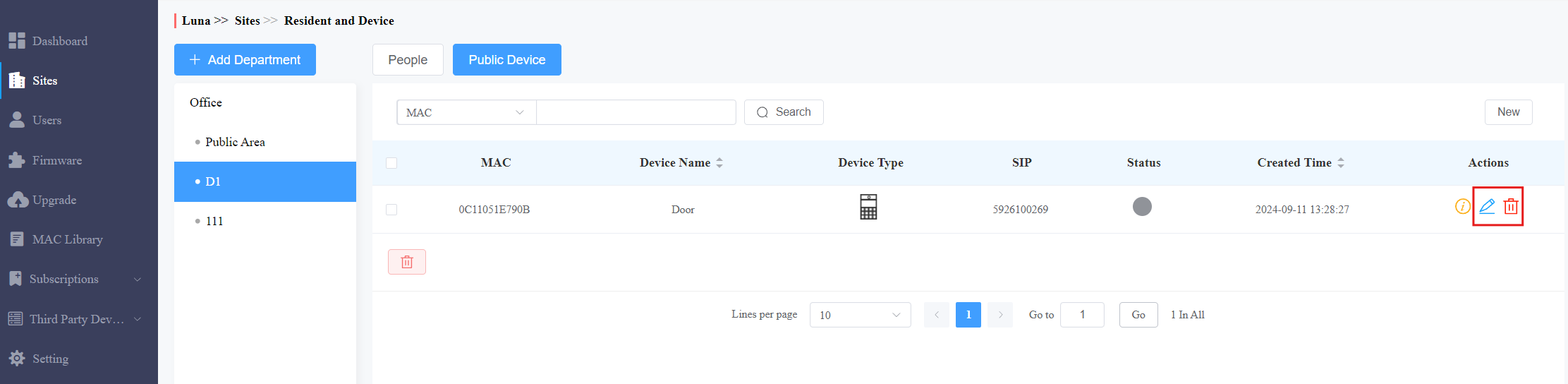
2. Haz clic en Área Pública o en el departamento específico según el lugar donde esté instalado el dispositivo. Puedes hacer clic en Nombre del dispositivo, Hora de creación o el icono  junto a ellos para reordenarlos y encontrar rápidamente el dispositivo que deseas.
3. Haz clic .png) para cambiar la configuración del dispositivo y haz clic para eliminarlo.
para cambiar la configuración del dispositivo y haz clic para eliminarlo.
Mantenimiento remoto de dispositivos
Puedes proporcionar a los usuarios mantenimiento remoto en términos de configuración del tipo de transmisión de datos del dispositivo, reinicio del dispositivo, interfaz web del dispositivo, control remoto y aprovisionamiento de dispositivos, etc., para el dispositivo en la oficina específica, el departamento específico y el área pública.
1. Haz clic en la oficina objetivo en el módulo de Sitios.
2. Haz clic en Dispositivos, y verás todos los dispositivos desplegados a nivel de oficina. Luego haz clic  en el dispositivo que requiere mantenimiento remoto.
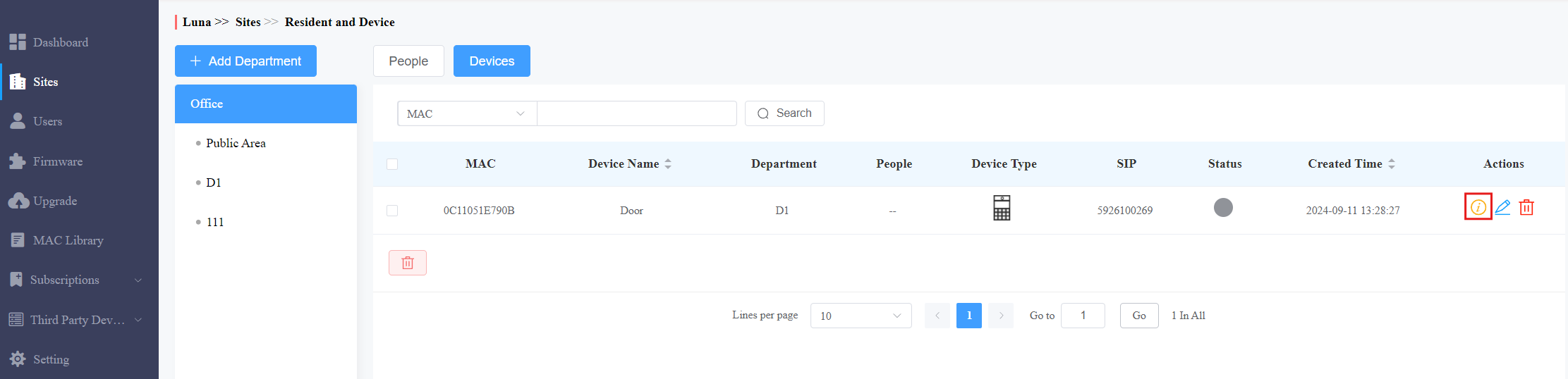
3. Haz clic en Control remoto para acceder remotamente a la configuración web del dispositivo.
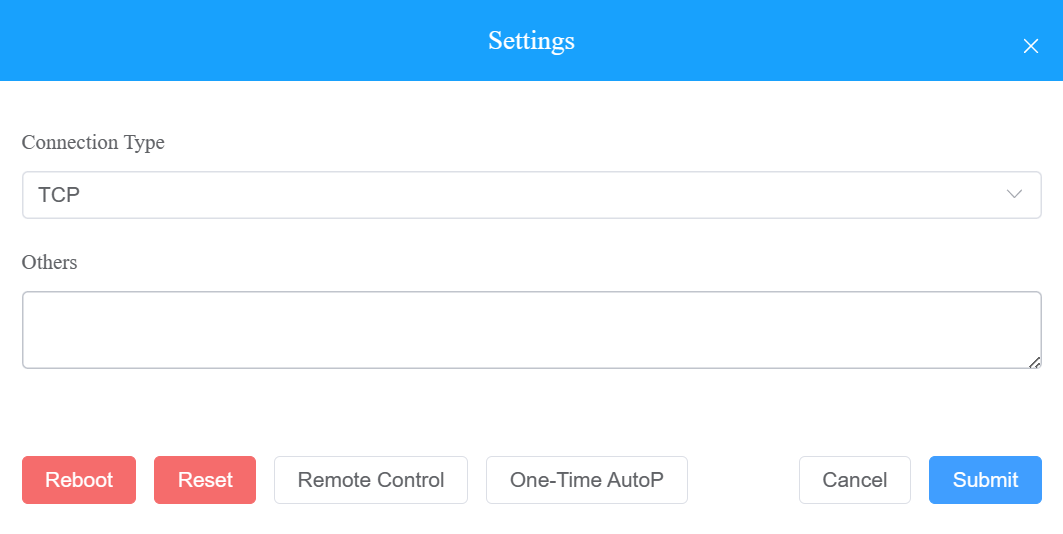
4. Haz clic en Configuración para configurar el dispositivo aún más.
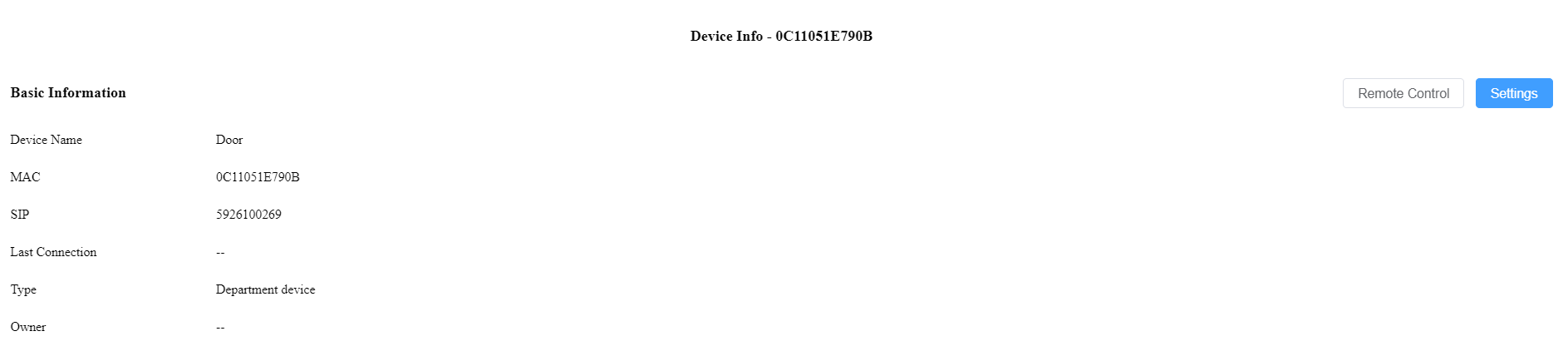
5. Reinicia o reinicia el dispositivo.
6. Introduce los comandos para el aprovisionamiento automático y luego haz clic en Enviar.
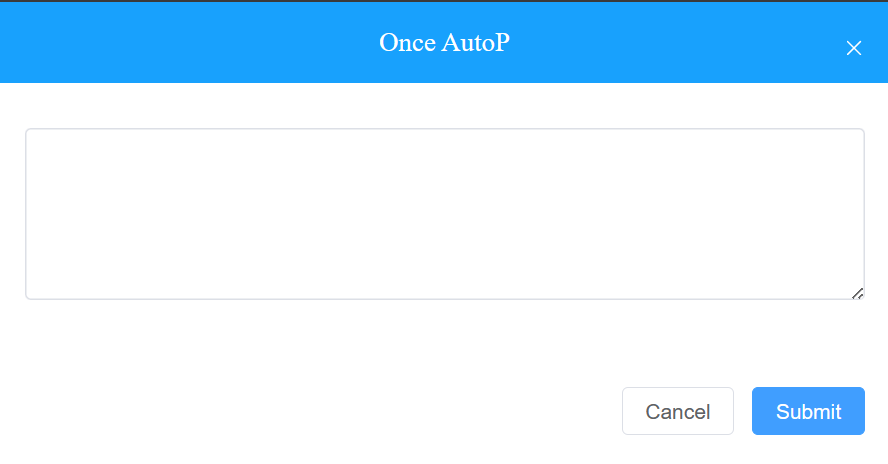
7. Haz clic en Autop de una sola vez si quieres que el/los comando(s) Autop se implementen solo una vez.
Nota
No se conservarán comandos duplicados.
Cuenta de Administrador de Propiedades
Como instalador, puedes gestionar cuentas de administrador de propiedades.
Añadir cuenta de administrador de propiedades
Puedes crear una cuenta de administrador de propiedades y asignarla a una oficina específica. Además, puedes configurar la aplicación SmartPlus, diseñada para gestores de propiedades.
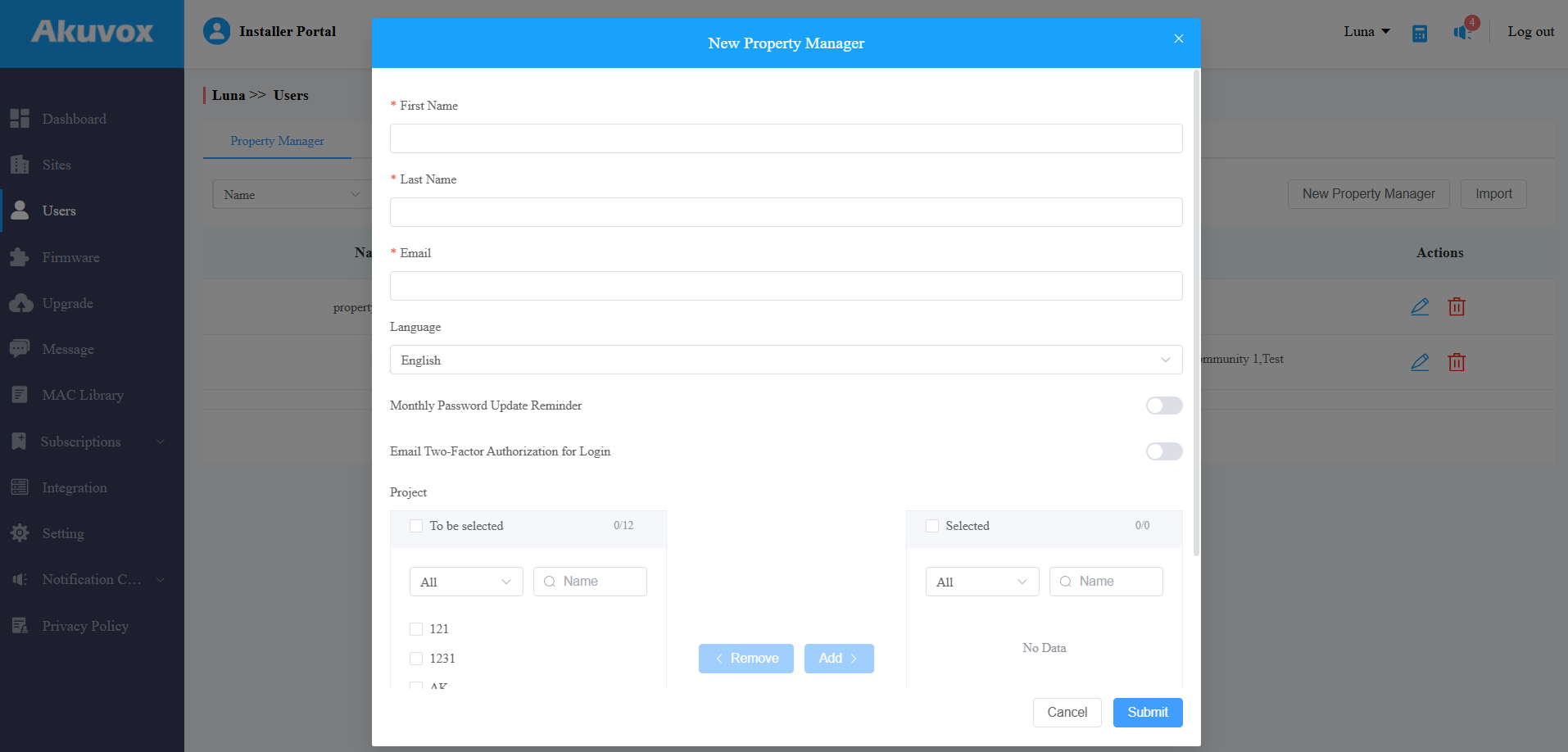
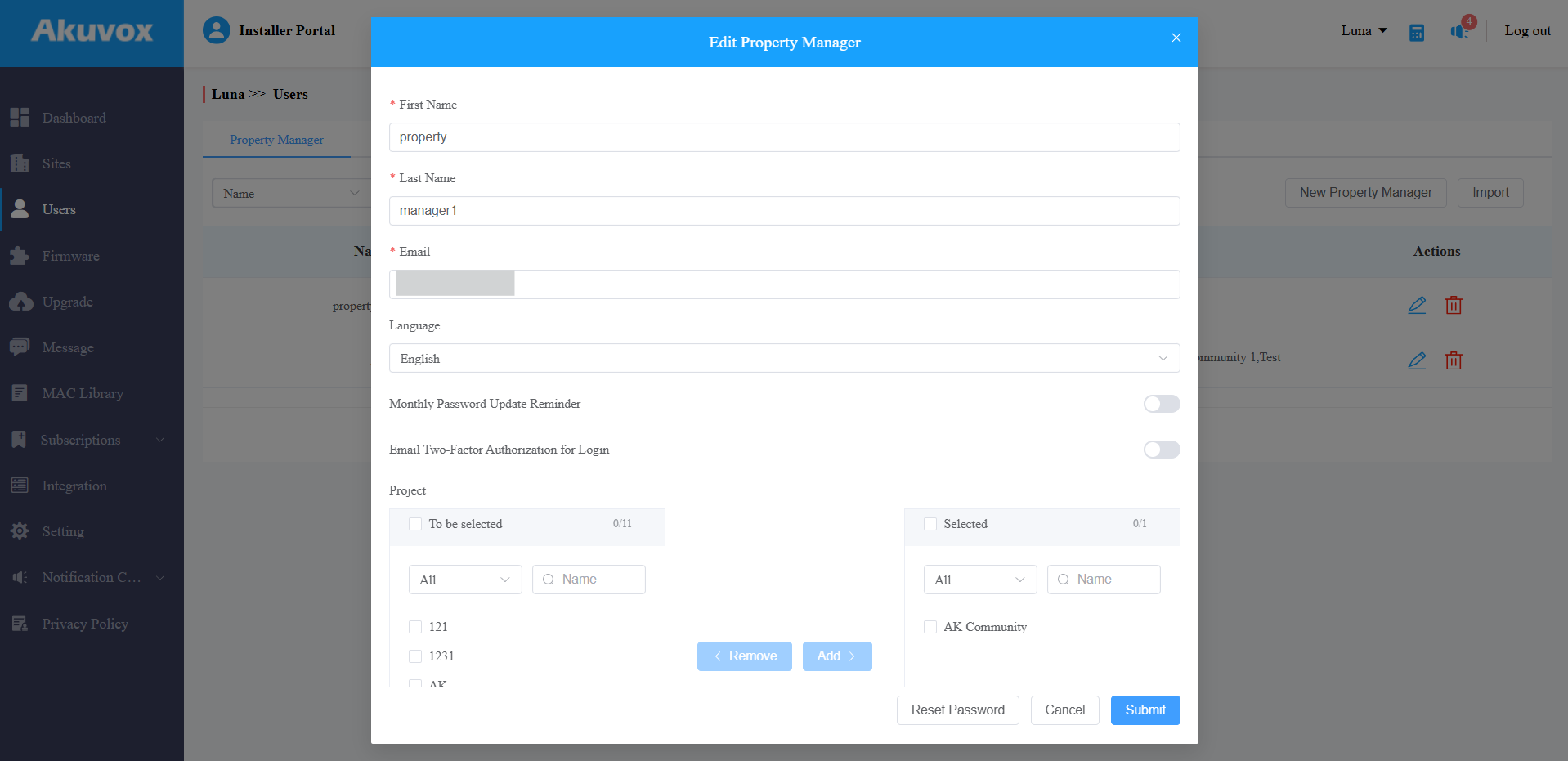
Haz clic en Usuarios en la columna izquierda y haz clic en Administrador de Nuevas propiedades a la derecha.
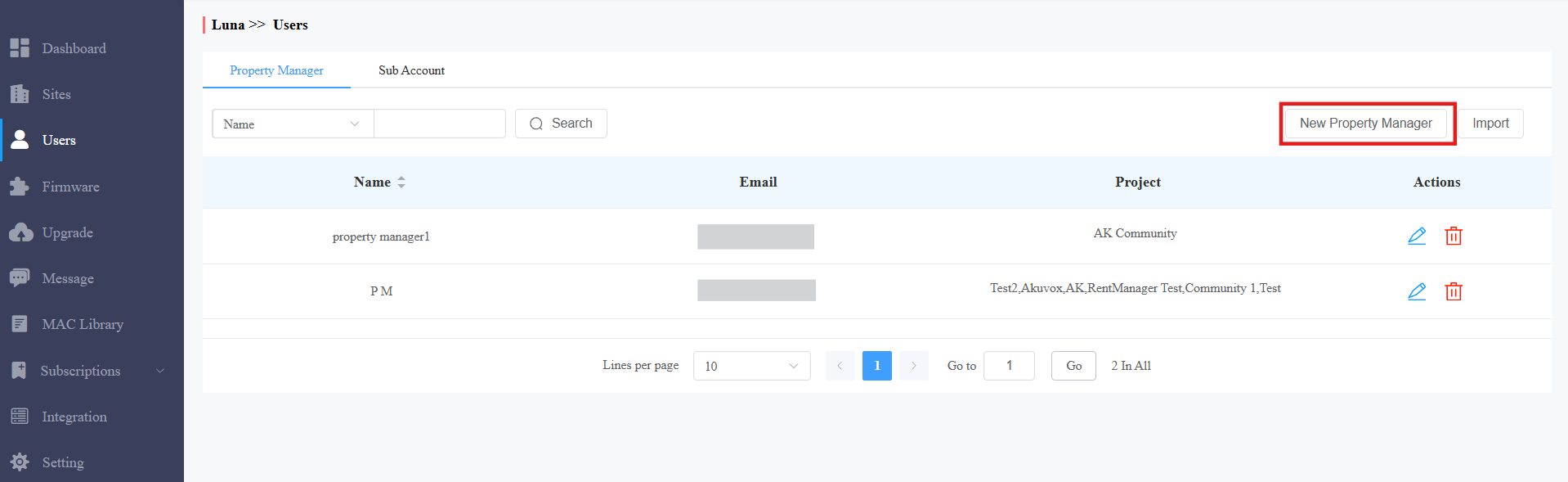
Rellena la información del administrador de la propiedad y selecciona el idioma del correo electrónico enviado al administrador.
Activa o desactiva el recordatorio mensual de actualización de contraseña y envía por correo electrónico la autorización de dos pasos para iniciar sesión.
Recordatorio mensual de actualización de contraseña: Si está activado, cuando los administradores de propiedades inician sesión en la plataforma SmartPlus Cloud, verán un aviso cada mes que les recuerda cambiar sus contraseñas de acceso SmartPlus. Esta función se utiliza para mejorar la seguridad de las cuentas de los gestores de propiedades.
Autorización de dos pasos por correo electrónico para iniciar sesión: Si está activada, cuando los gestores de propiedades inician sesión en la plataforma SmartPlus Cloud, deben rellenar un código de verificación para iniciar sesión.
Elige el(los) proyecto(s) que gestiona el administrador de la propiedad. Muévelos de la caja izquierda a la derecha.
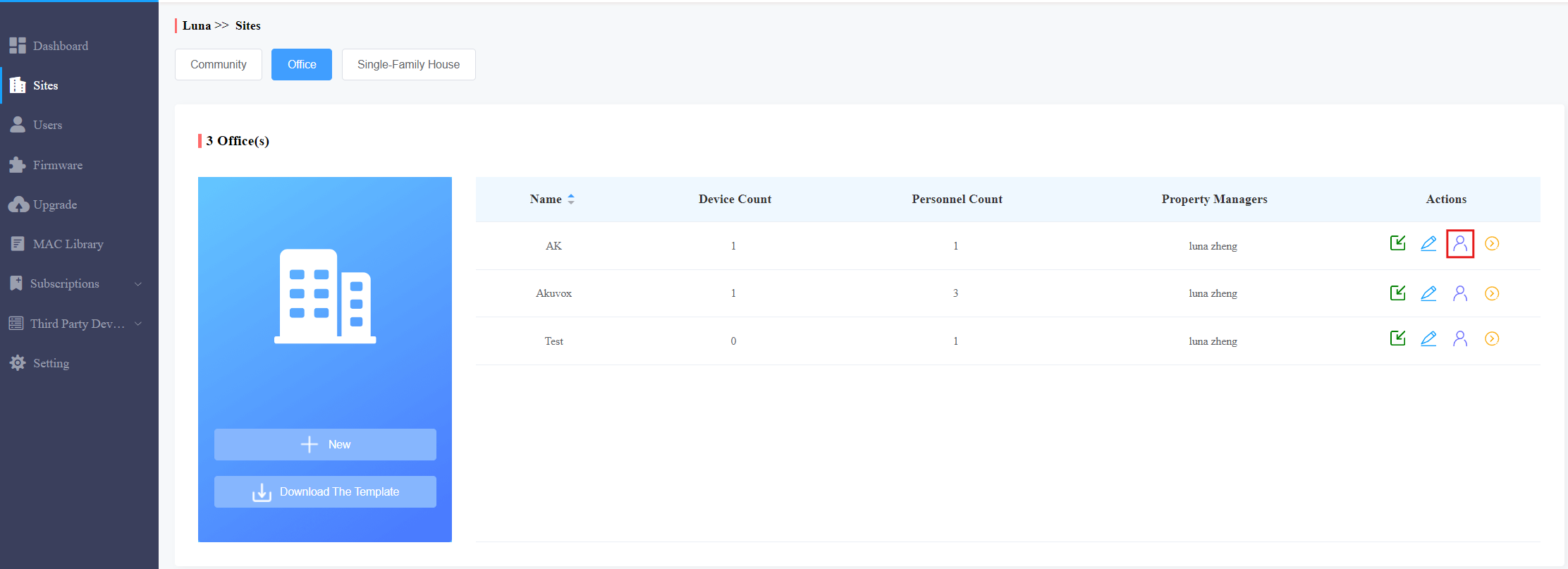
También puedes asignar gestores de propiedades a proyectos en la interfaz de Sitios .
1. Haz clic en la oficina a la que quieres asignar al administrador de la propiedad.
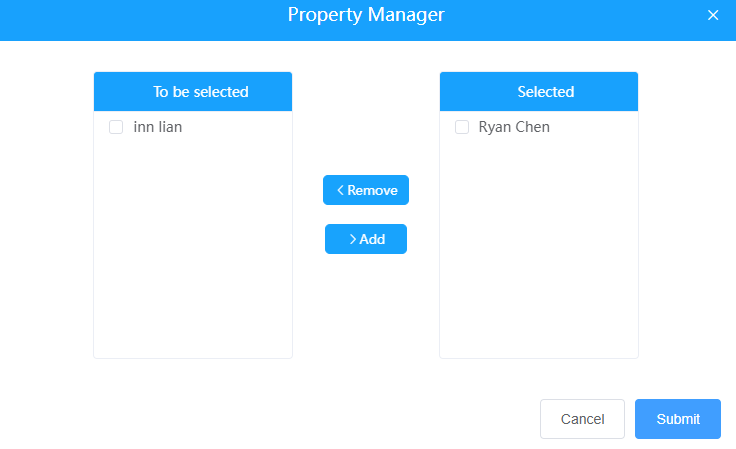
2. Selecciona el administrador de la propiedad y muévelo a la casilla correcta, luego marca la casilla de verificación del administrador seleccionado y haz clic en Enviar para confirmar.
Nota
La casilla de la derecha debe marcarse para añadir al administrador de la propiedad.
Editar/Eliminar la cuenta del administrador de propiedades
Puedes editar y eliminar la cuenta del administrador de la propiedad.
1. Ve al módulo de Usuarios y selecciona Administrador de Propiedades.
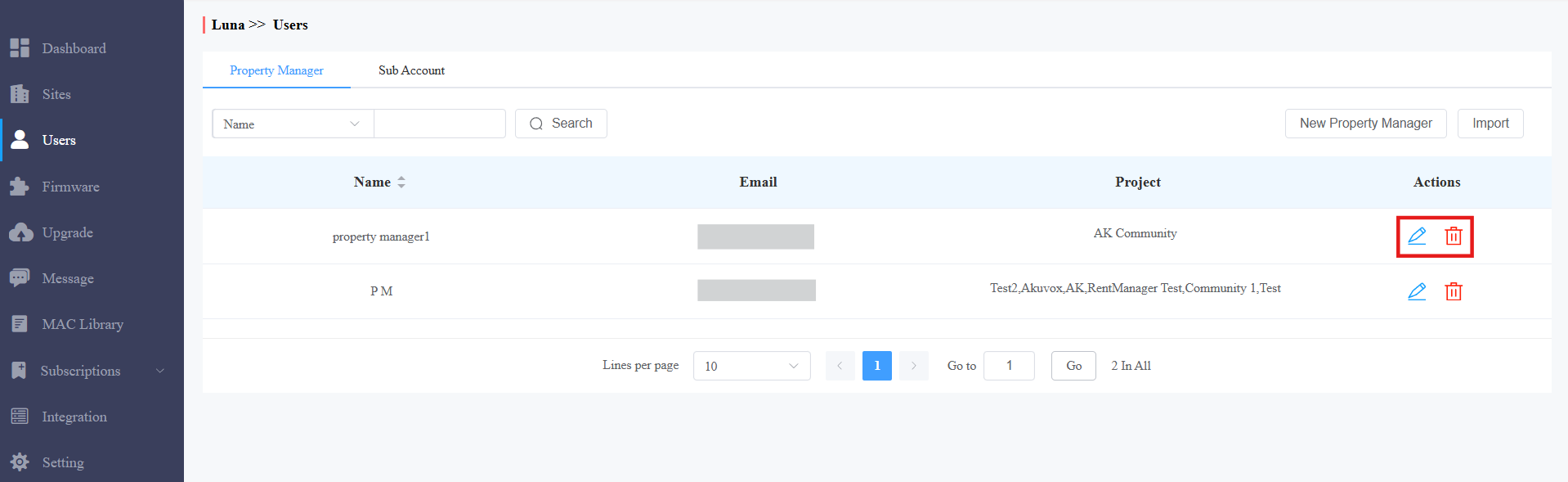
2. Haz clic para  editar la información de la cuenta del administrador de propiedades y restablecer su contraseña.
Cuentas de administrador de propiedades de importación por lotes
Puedes añadir o editar cuentas de administrador de propiedades en un lote para mejorar la eficiencia.
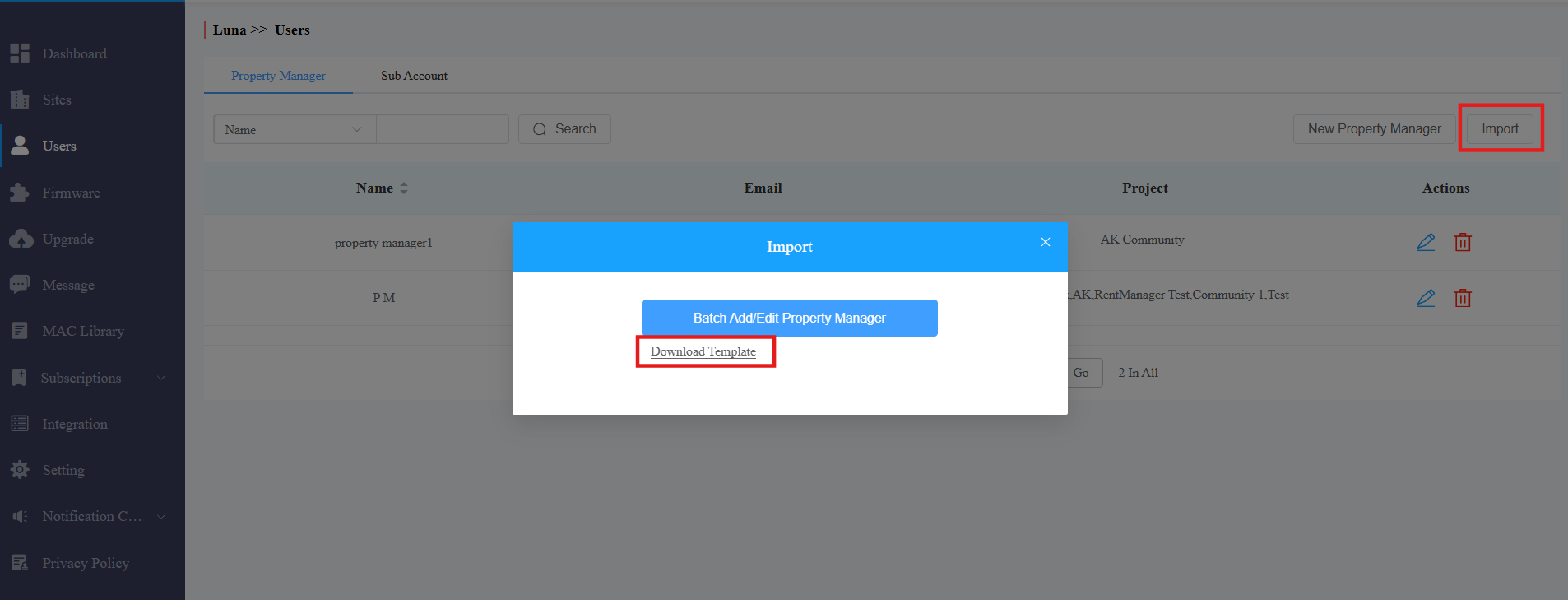
En el módulo de Usuarios , haz clic en Importar a la derecha.
Haz clic en Descargar plantilla.
Nota
El correo electrónico es una credencial correspondiente a la cuenta de PM existente y no puede modificarse.
Por ejemplo, si quieres cambiar el idioma de una cuenta concreta manteniendo los demás elementos sin cambios, selecciona el idioma destino en el archivo, introduce el correo electrónico de esa cuenta y deja los demás elementos en blanco.
Edita la plantilla. Introduce el nombre y apellido del administrador de la propiedad.
Introduce la dirección de correo electrónico para recibir el correo de activación de cuenta. Es obligatorio y no puede modificarse para el administrador actual de la propiedad.
Selecciona el idioma del correo electrónico entre las opciones disponibles.
Introduce el nombre de la comunidad y/o del proyecto comercial que se va a gestionar.
SOLO puedes rellenar un nombre de proyecto en una fila. Si el administrador gestiona varios proyectos, usa filas separadas.
SOLO puedes introducir el(los) proyecto(s) que se hayan creado.
Puedes consultar las instrucciones moviendo el cursor del ratón a las columnas.

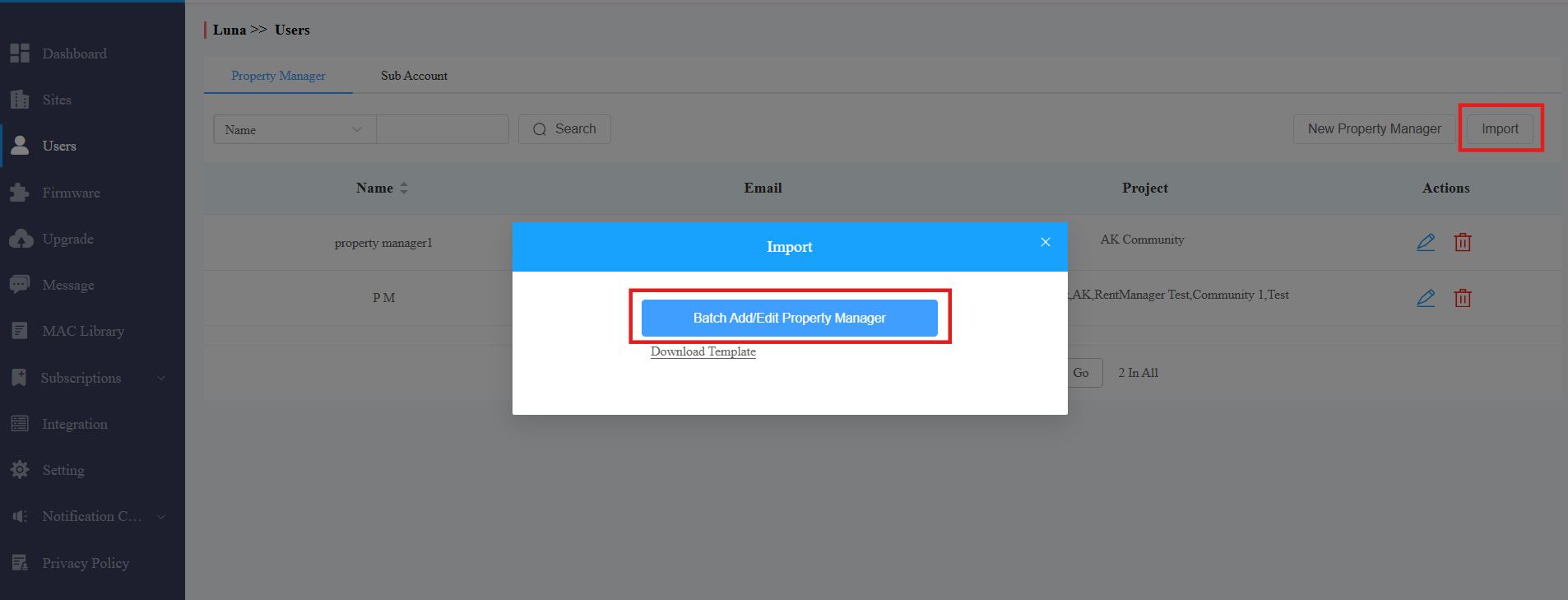
Haz clic en Agregar/Editar administrador de propiedades por lotes. Entonces se mostrará el resultado de importación.
Gestión de firmware
Puedes comprobar y actualizar la versión del firmware de tu dispositivo en el módulo de Firmware y en el módulo de Actualización, respectivamente.
Consulta la lista de firmware
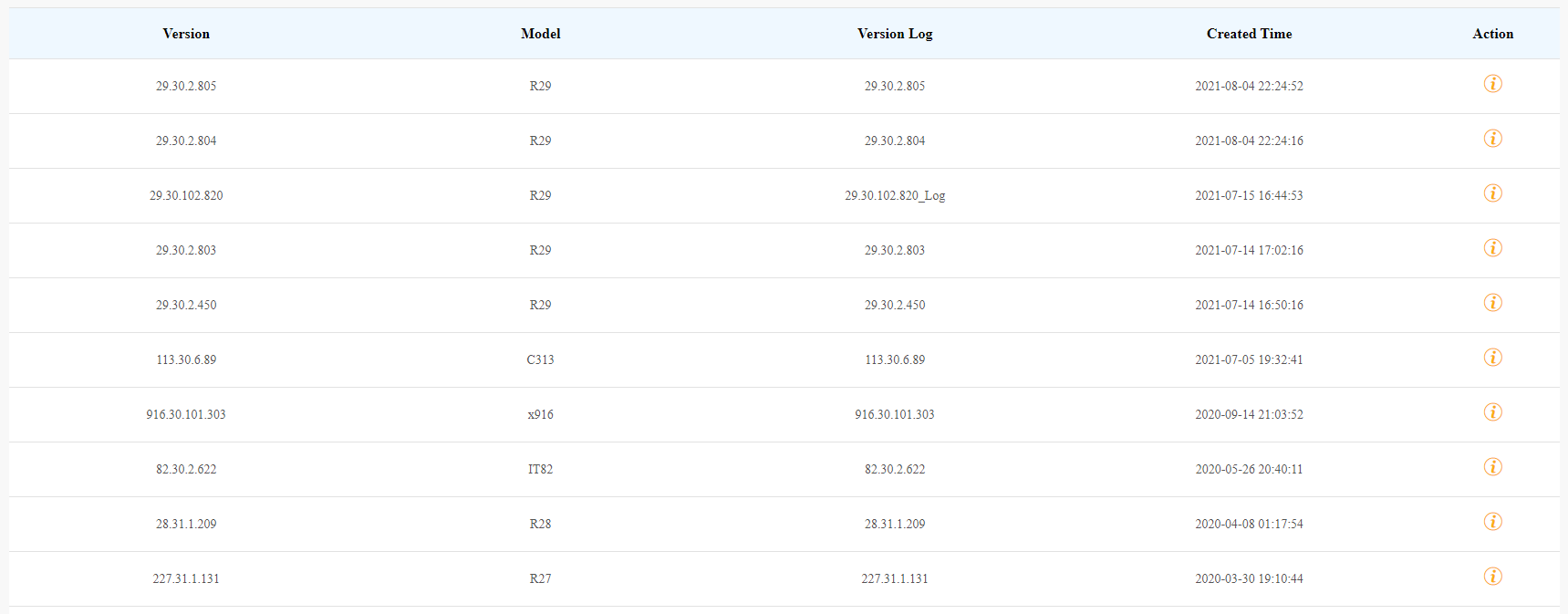
Antes de actualizar el firmware de tu dispositivo, puedes ir al módulo de firmware para comprobar la última versión disponible para subir.
Descripción de la lista de firmware
No. | Nombre del campo | Descripción |
1 | Versión | Muestra el número de versión del firmware. |
2 | Modelo | Muestra el modelo del dispositivo. |
3 | Registro de versiones | Generalmente muestra comentarios sobre la versión. |
4 | Tiempo creado | Se muestra cuando se sube el firmware. |
5 | Acción | Haz clic para consultar la información detallada del firmware. |
Actualizar el firmware
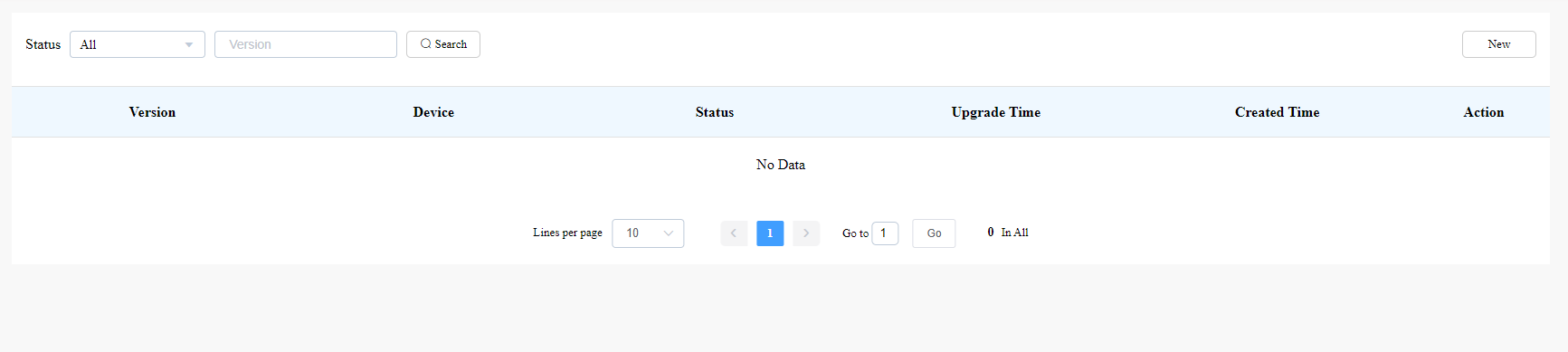
Puedes actualizar el firmware del dispositivo a la versión seleccionada según el tiempo de actualización definido.
1. Ir al módulo de mejora .
2. Haz clic en Nuevo.
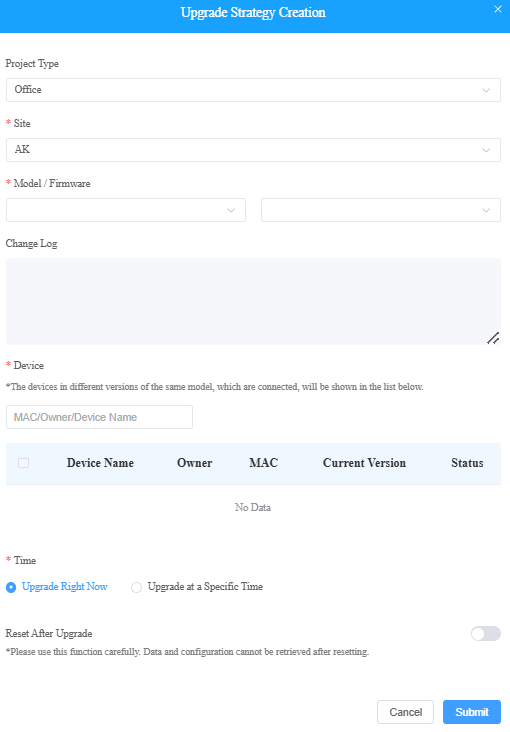
3. Selecciona Office como tipo de proyecto y elige el sitio.
4. Selecciona la versión del firmware y el dispositivo a actualizar.
5. Selecciona el momento para actualizar el dispositivo.
6. Puedes marcar Reiniciar después de la actualización para restablecer la configuración del dispositivo una vez terminada la actualización.
Revisa y edita la lista de actualizaciones de firmware
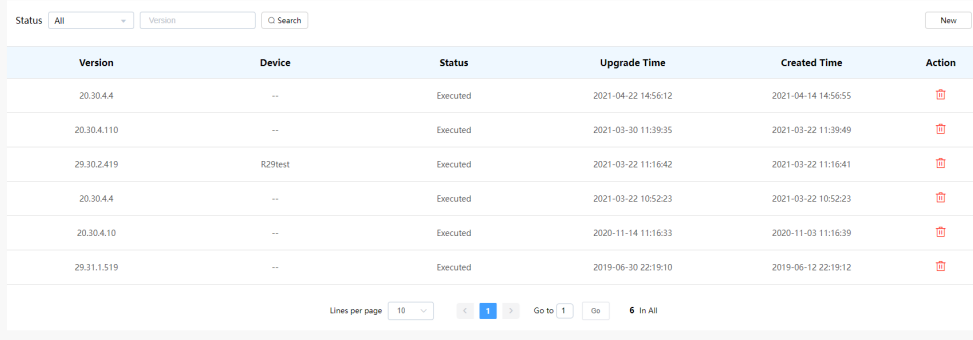
Después de actualizar el firmware del dispositivo, no solo puedes comprobar el estado de la actualización de firmware, sino también editar la configuración de actualización de los dispositivos pendiente de la actualización. Y también puedes borrar el registro específico.
Busca el estado del firmware por Todo, Pendiente, Procesamiento y Ejecutado.
Edita la actualización configurada para los dispositivos a la espera de la actualización.
Elimina el registro específico de la actualización si es necesario.
Actualización de la descripción de la lista
No. | Nombre del campo | Descripción |
1 | Versión | Muestra el número de versión del firmware en la lista de actualizaciones. |
2 | Dispositivo | Muestra el modelo del dispositivo en la lista de actualizaciones. |
3 | Estado | Muestra el estado de la actualización: pendiente del firmware que se actualizará según el momento de la actualización. Ejecutado para el firmware que ha terminado de actualizarse y procesamiento para el firmware que se está actualizando. |
4 | Hora de actualización | Se muestra cuando se actualiza el firmware. |
5 | Tiempo creado | Se muestra cuando se crea la configuración de actualización. |
6 | Acción | La acción implica la modificación de la configuración de actualización y la eliminación de registros de actualización. |
Nota
Después de iniciar la actualización específica del firmware, tienes que actualizar la ventana para actualizar la lista de firmware.
Suscripciones
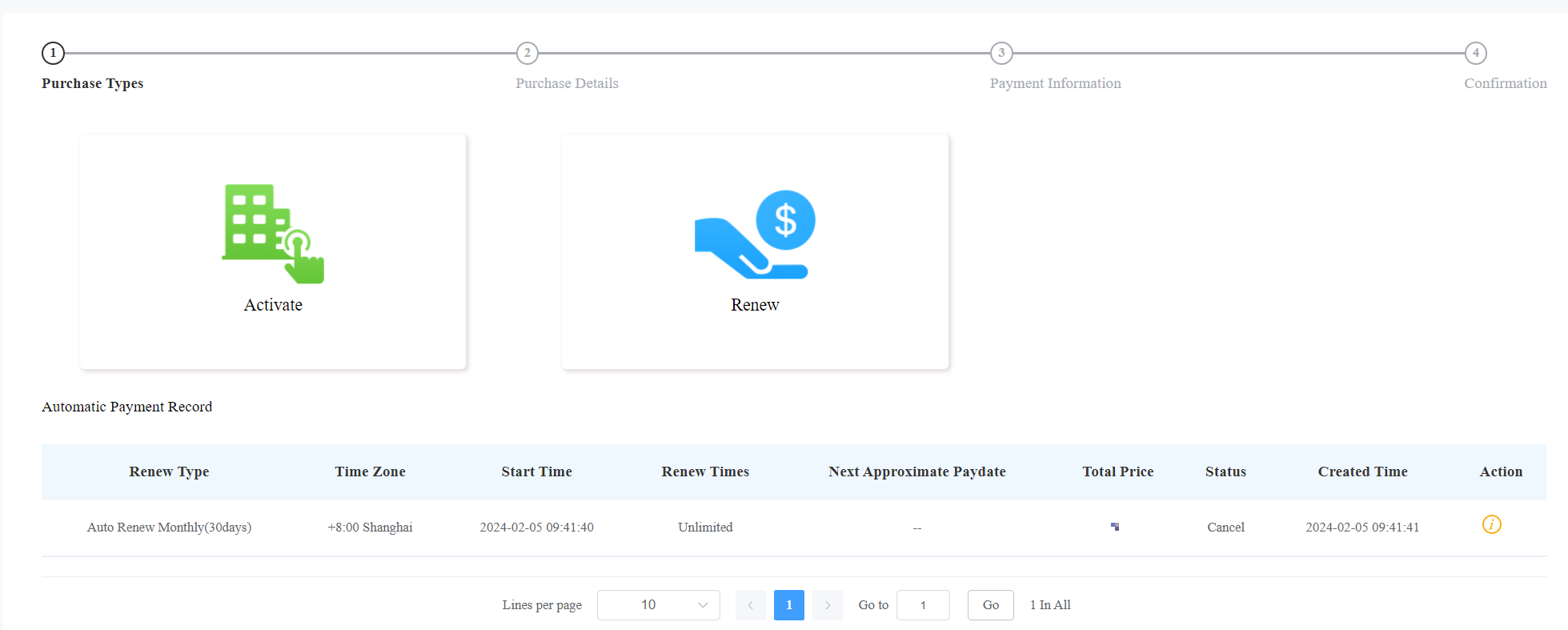
Cuando tu distribuidor te permite pagar, puedes pagar la activación del plan premium de funcionalidades, activación de la app SmartPlus y las tasas de renovación.
Activar Plan de Características Premium
El plan de características premium contiene las siguientes características:
Sala de paquete: Permite a los usuarios finales recibir notificaciones de llegadas de paquetes con su aplicación SmartPlus.
Control de PIN: Permite a los gestores de propiedades controlar si los usuarios finales pueden crear códigos PIN para abrir puertas con su aplicación SmartPlus.
Control por Código QR: Permite a los gestores de propiedades controlar si los usuarios finales pueden crear códigos QR para abrir puertas con su aplicación SmartPlus.
1. Haz clic en Suscripciones.
2. Selecciona Office como tipo de proyecto y haz clic en Siguiente.
3. Haz clic en Plan de Funcionalidades.
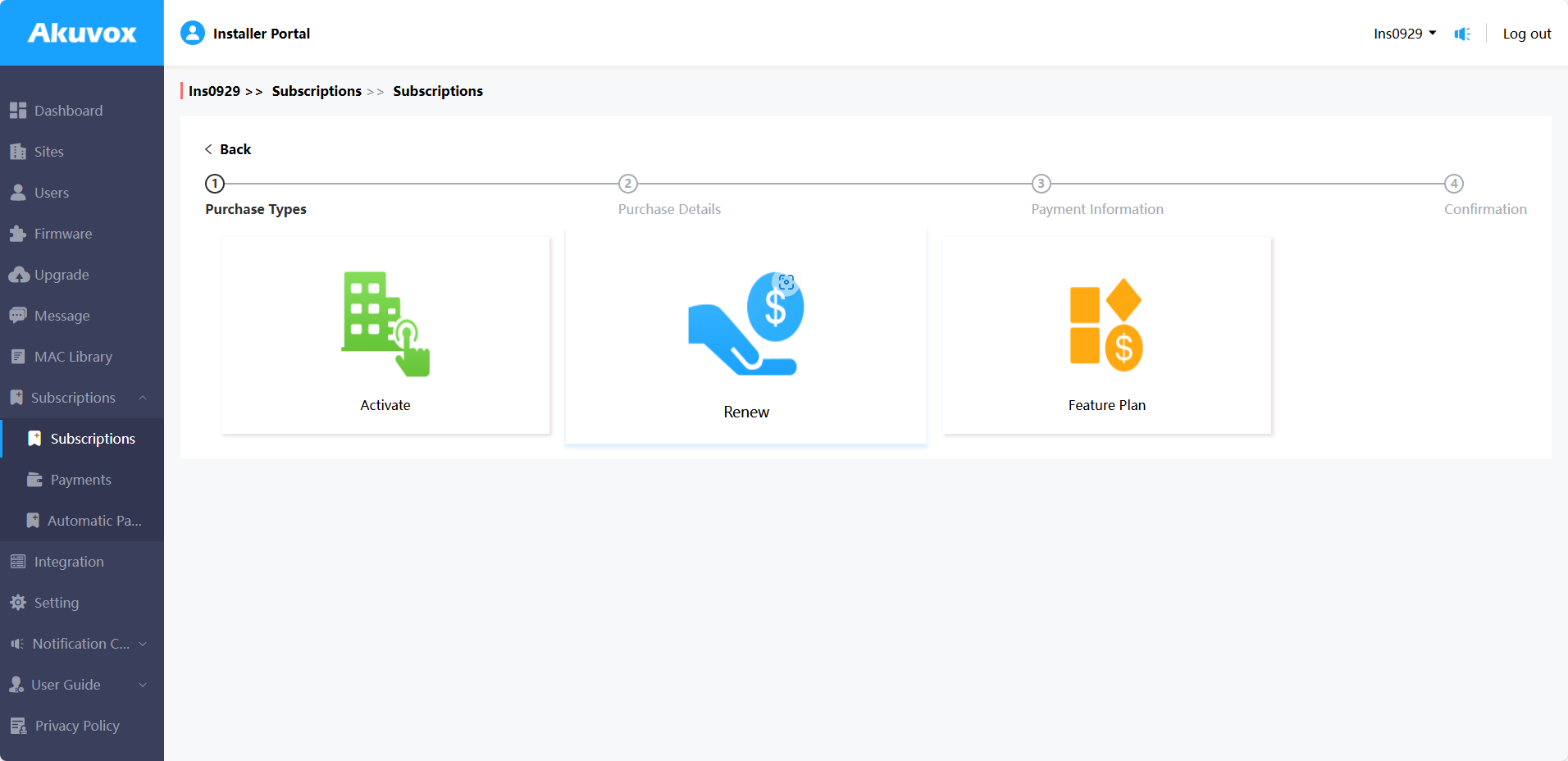
4. Selecciona el proyecto y los elementos objetivo y haz clic en Siguiente.
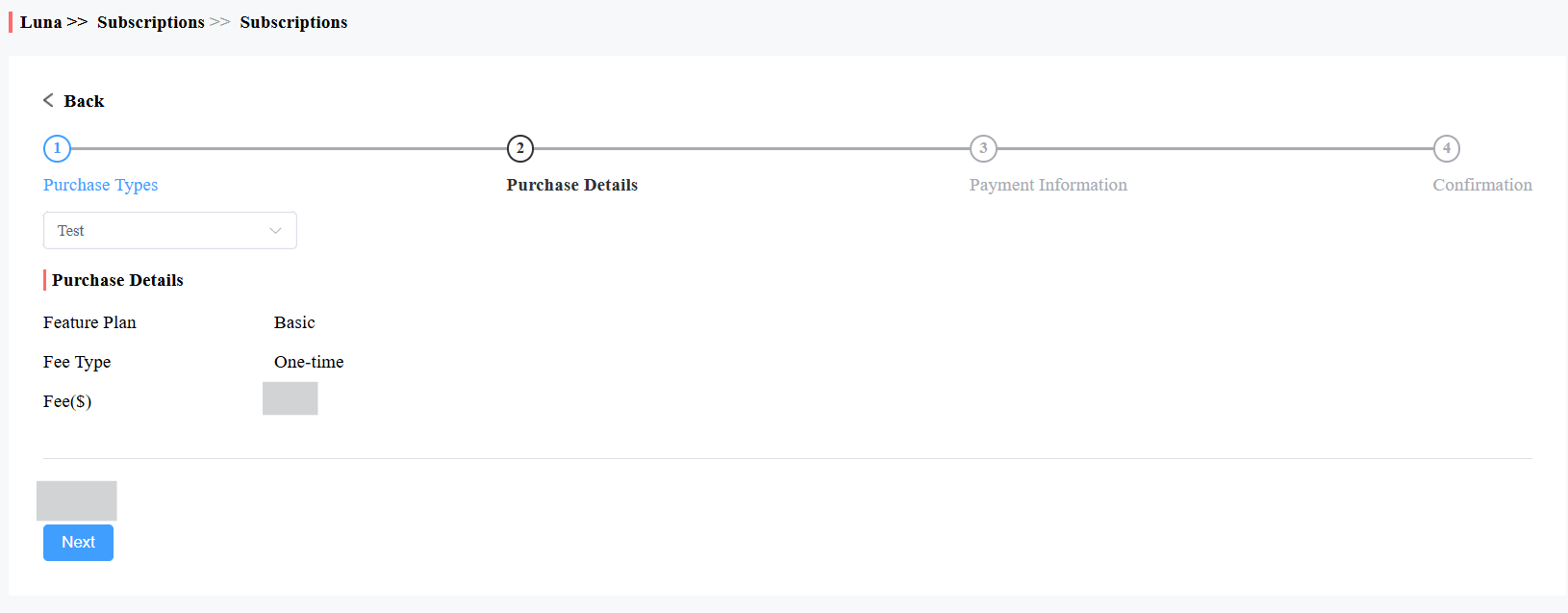
5. Completa la información de facturación haciendo clic y consulta los Términos y Condiciones antes de hacer clic en Pagar.
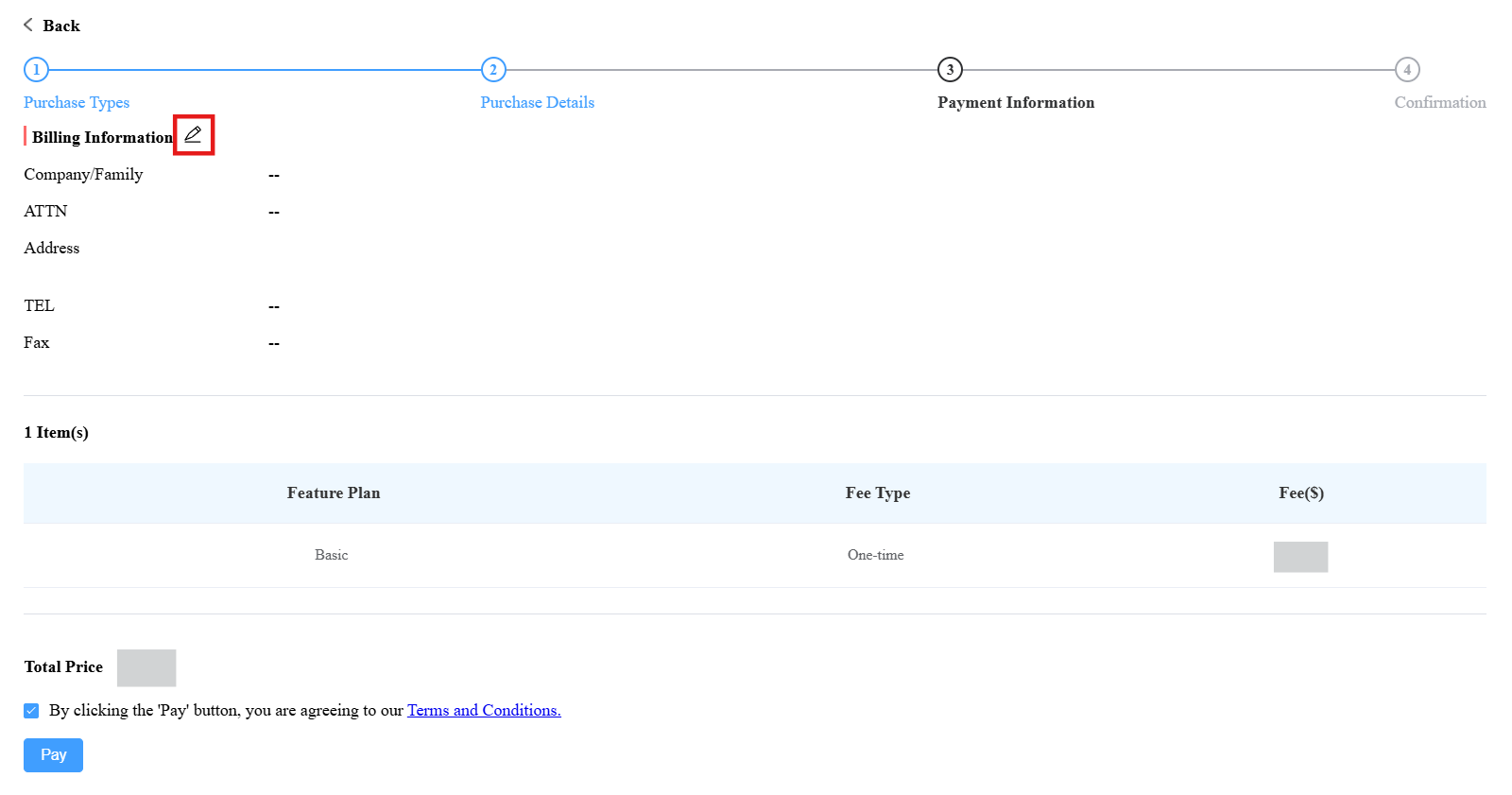
6. Seleccionar el método deseado para finalizar el pago.
Activar Servicio
Necesitas activar el servicio SmartPlus App antes de que el personal pueda utilizarlo.
1. Haz clic en Suscripciones.
2. Seleccione la oficina como Tipo de Proyecto y elija la oficina específica.
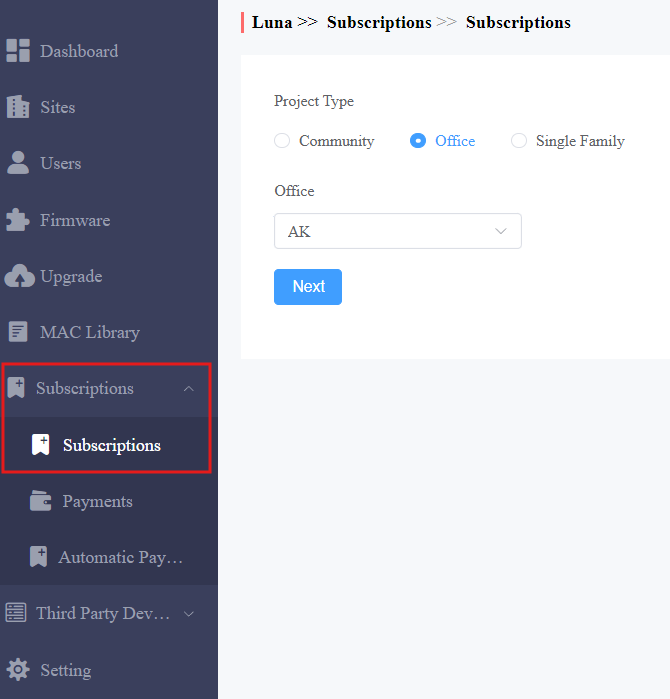
3. Haz clic en Activo .png) .
.
4. Selecciona el(los) sitio(s) específico(s).
5. Seleccione el/los elemento(s) objetivo(s).
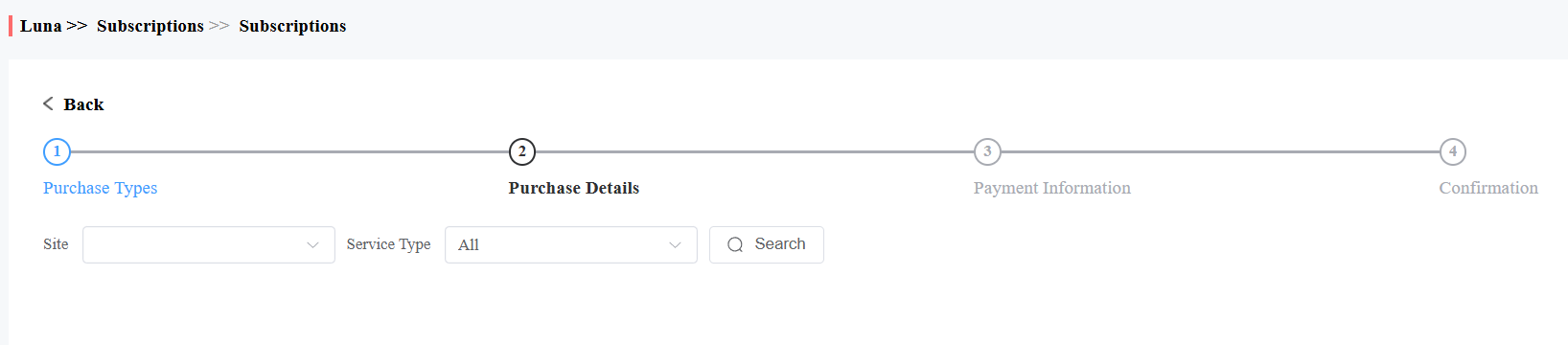
6. Haz clic en Siguiente para completar la información de facturación y revisa los Términos y Condiciones antes de hacer clic en Pagar.
7. Seleccionar el método deseado para finalizar el pago.
Renovación del servicio
Puedes renovar los servicios para usuarios de oficinas y gestores de propiedades.
1. Haz clic en Suscripciones.
2. Seleccione la oficina como Tipo de Proyecto y elija la oficina específica.
3. Haz clic en renovar .png) .
.
4. Selecciona el(los) sitio(s) específico(s).
5. Seleccionar el/los artículo(s) deseado(s).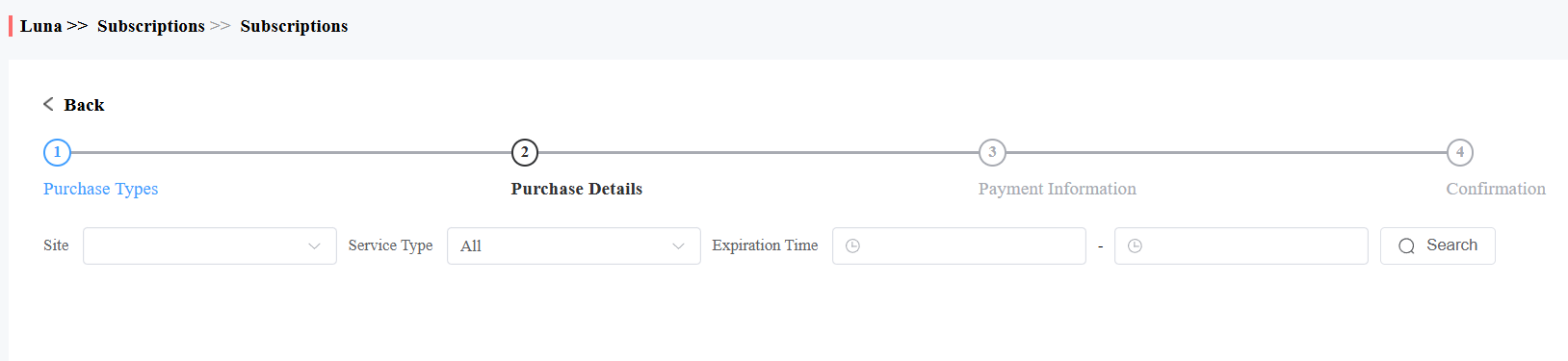
6. Puedes elegir renovar manualmente o automáticamente.
Nota
La renovación automática SOLO está disponible para algunas cuentas de instalador de Ucloud. Si quieres usar esta función, por favor contacta con el equipo técnico de Akubox.
Renueva manualmente:
Selecciona Manual y el periodo de renovación con un máximo de 60 meses.
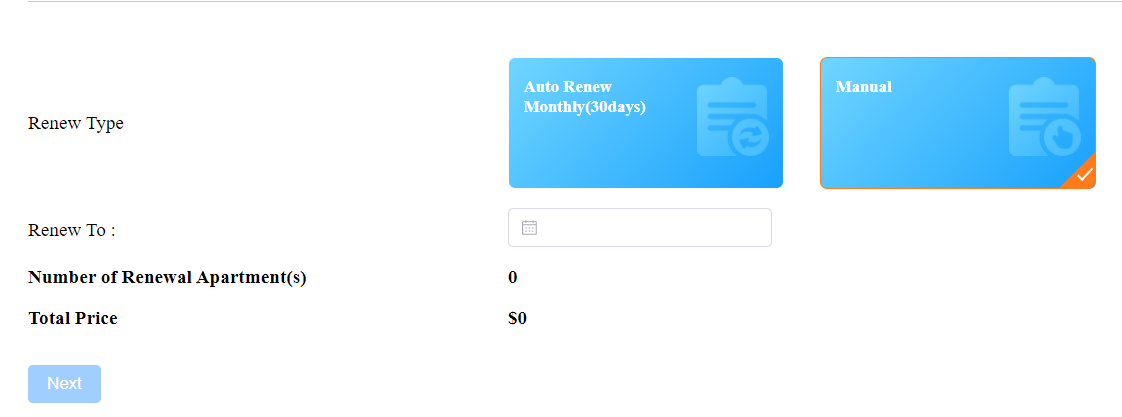
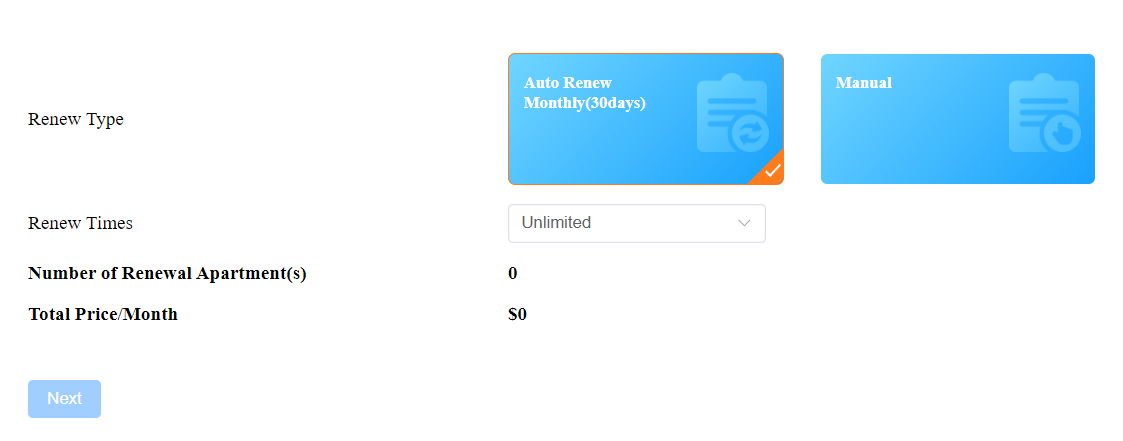
Renovar automáticamente: La renovación ocurre cada 30 días y extiende la fecha de caducidad de la cuenta en 30 días.
Selecciona Renovación Automática Mensual (30 días) y los Tiempos de Renovación que determinan cuántos meses dura la renovación.
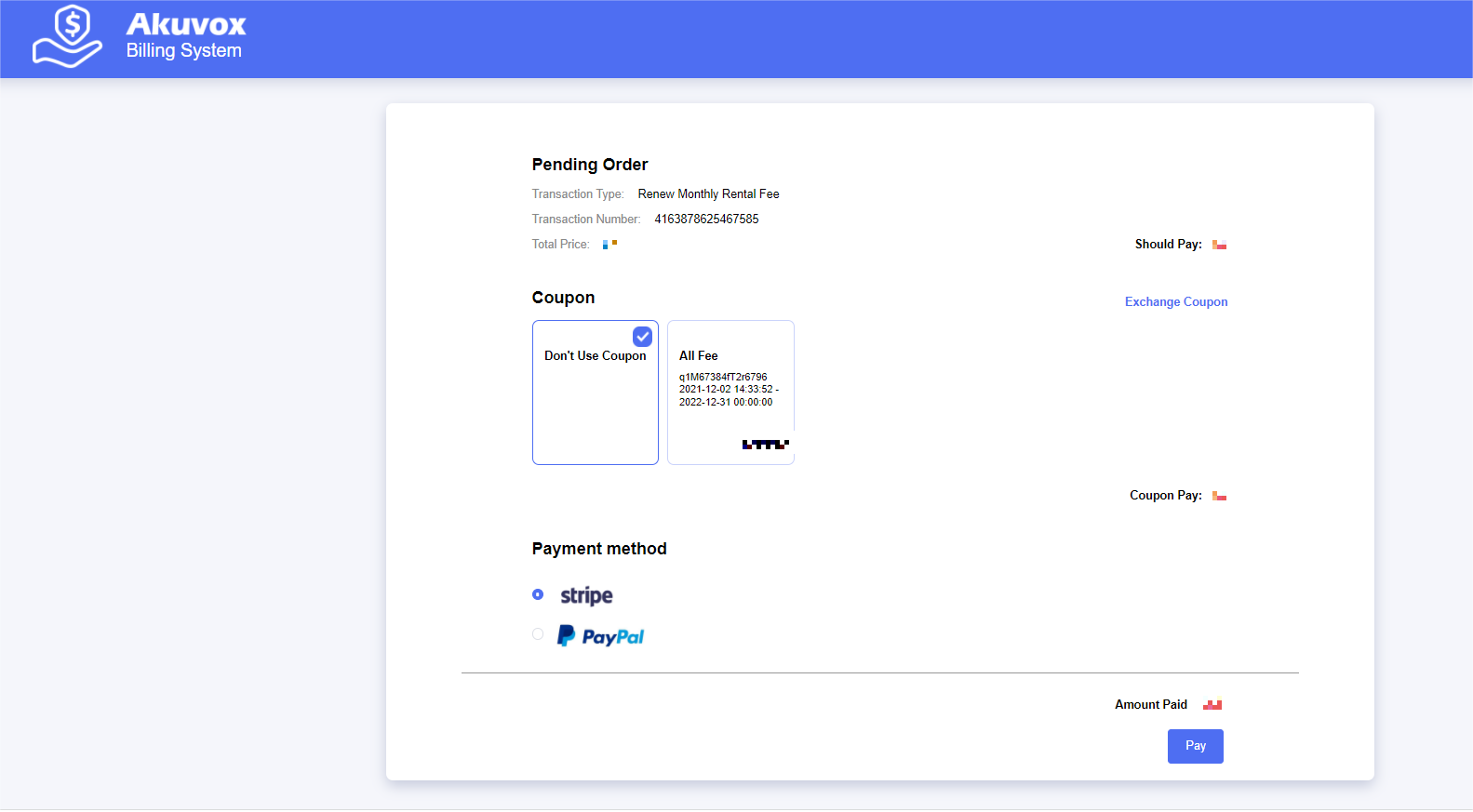
7. Haz clic en Siguiente para completar la información de facturación. Luego, selecciona el método deseado para finalizar el pago.
Nota
No se admiten cupones para renovación automática.
Tras dos cargos fallidos consecutivos, la renovación automática se desactivará y se te notificará por correo electrónico.
El correo de caducidad no se enviará a los administradores de la propiedad ni a los usuarios finales cuando se active el servicio de renovación automática para sus apartamentos.
Registros de pagos automáticos
En el módulo Suscripciones > Registro Automático de Pagos , puedes consultar los registros automáticos de pagos, incluyendo la configuración de Renovación Automática, los precios totales, etc.
Historial de transacciones
El módulo de pagos te permite buscar, revisar y eliminar el historial de transacciones tras la activación y renovación de la cuenta de usuario. También puedes descargar la factura si es necesario.
Historial de cheques y transacciones
Una vez realizado el pago, puedes consultar los detalles de la transacción para los usuarios de la oficina si es necesario.
1. Haz clic en Pagos en el módulo de Suscripciones y comprueba las transacciones por tipo de servicio, estado y número de pedido.

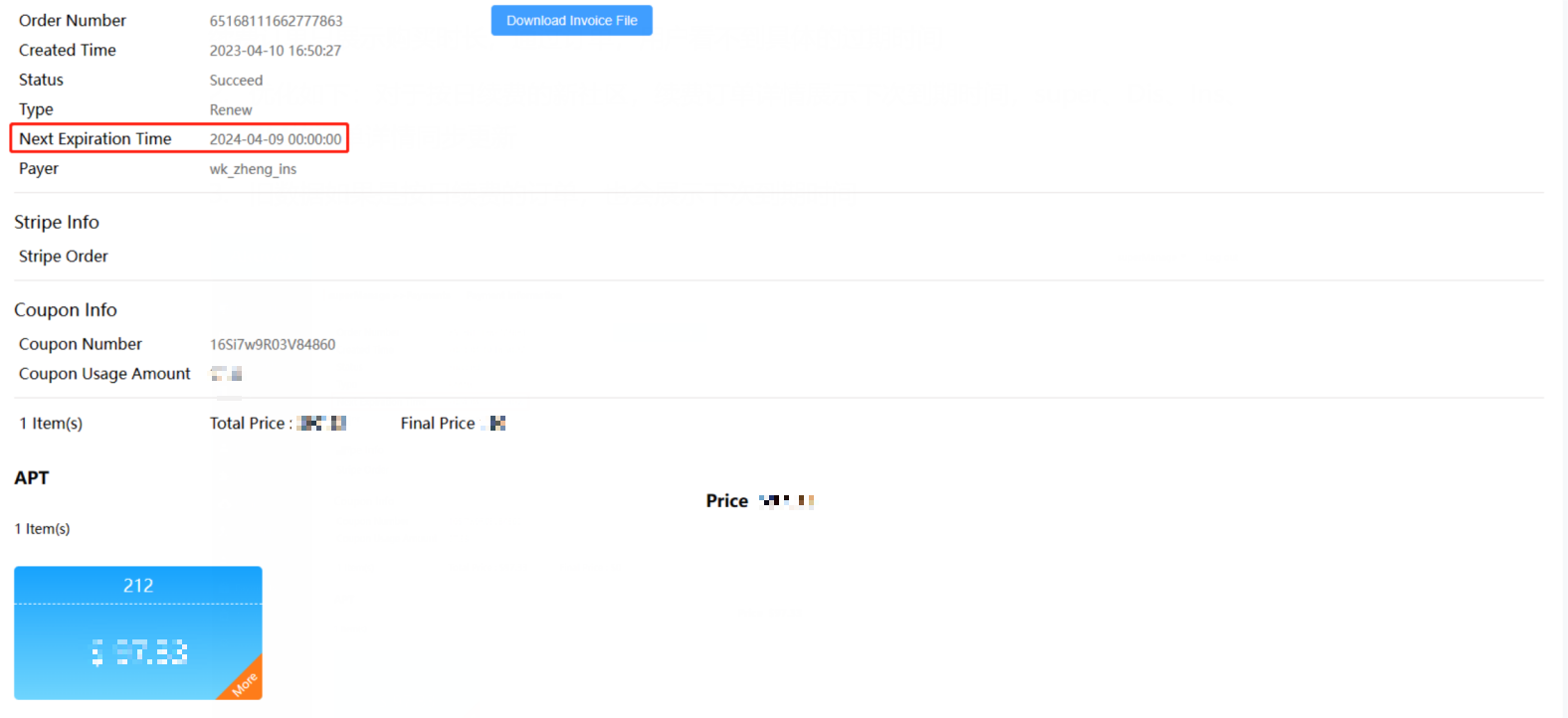
2. Haz clic en la transacción que quieres comprobar y descarga la factura si es necesario.
Nota
Solo los pedidos comunitarios que se renuevan diariamente mostrarán la Próxima Fecha de Caducidad.
3. Eliminar el orden específico de la transacción si es necesario.
Descripción de búsqueda
Nombre del campo | Descripción | |
1 | Número de pedido | Muestra el orden de cada transacción. |
2 | Tipo | Muestra los tipos de transacción: Activación, Suscripción, Aplicación adicional |
3 | El número de apartamentos | Muestra el número de apartamentos involucrados en un solo pedido. |
4 | Precio total | Muestra el coste total de cada transacción |
5 | Estado | Siete tipos de estado: Todos, Éxito, Procesando, Fallido, Tiempo fuera, Cancelación, Procesamiento del sistema.
|
6 | Tiempo creado | Muestra la hora en la que se crea el pedido |
7 | Acción | Haz clic para |
 consultar los detalles. Haz clic
  para pagar el pedido que ya está listo para el pago. Haz clic
  para ir al sistema de facturación. Haz clic para
  eliminar pedidos.
Control de registros
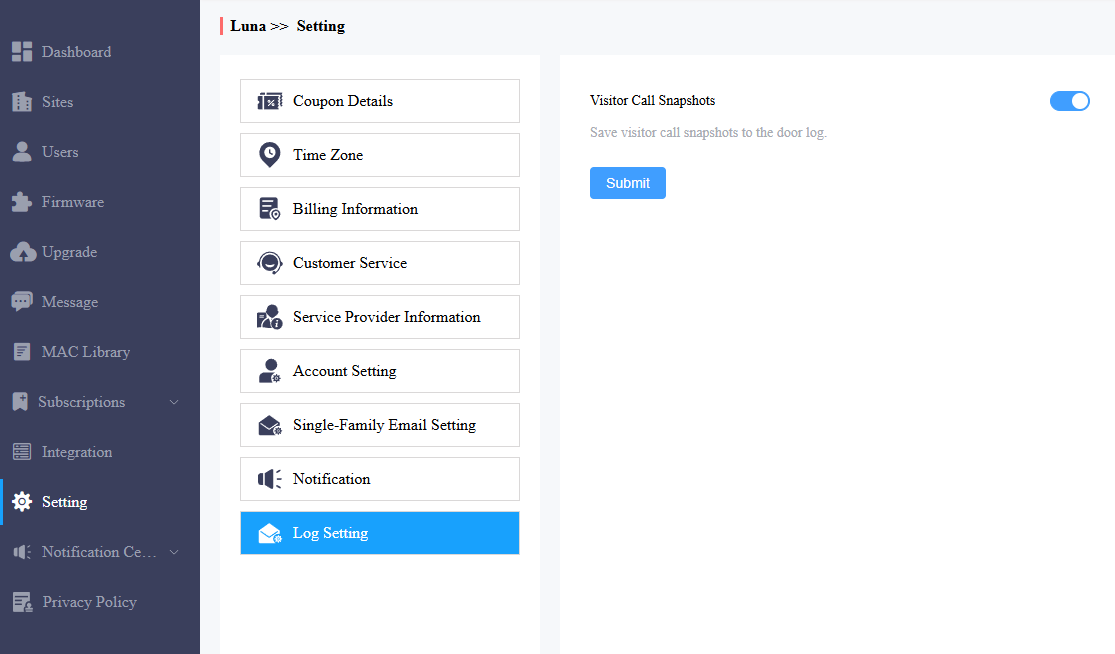
Puedes decidir si generar un registro de puertas cuando los visitantes llaman al personal, pero no abres la puerta. Cuando están habilitados, los gestores de propiedades pueden consultar el registro de puertas en la plataforma SmartPlus y en las aplicaciones.
Haz clic en Configurar > Configuración de registro para configurarlo. Está activado por defecto.
Atención al cliente
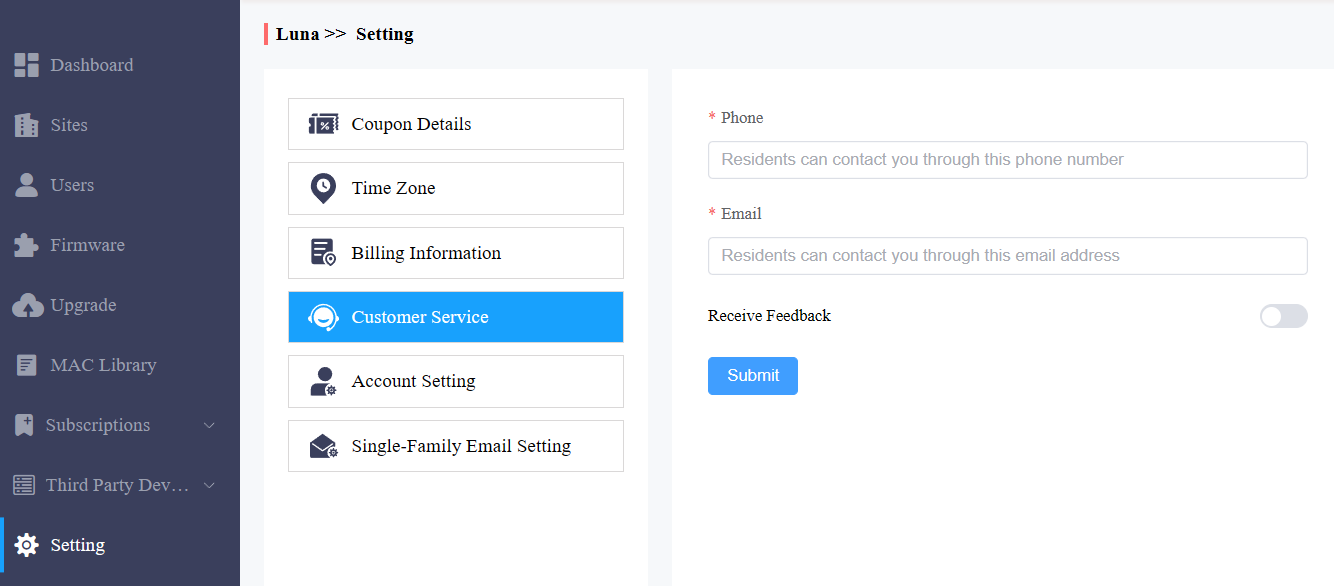
El servicio de atención al cliente permite a los clientes contactarte a través de la información que introduzcas en el portal de instaladores SmartPlus.
1. Haz clic en Configuración y selecciona Atención al Cliente.
2. Introduce o modifica tu número de teléfono y dirección de correo electrónico.
3. Activa la opción de recibir comentarios si es necesario, y los comentarios de los usuarios finales se enviarán a la dirección de correo electrónico que rellenes.
Soporte Técnico y Servicio
El módulo de Soporte y Servicio te ofrece el enlace al sistema de tickets de Akubox, en el que no solo puedes acceder a una variedad de información técnica como guías de funciones, preguntas frecuentes, etc., sino también iniciar sesión en el sistema donde puedes plantear tus dudas que serán atendidas por el equipo de soporte técnico de Akubox.
Ver Guía de usuario de SmartPlus
Haz clic en Módulo de Soporte y Servicio .
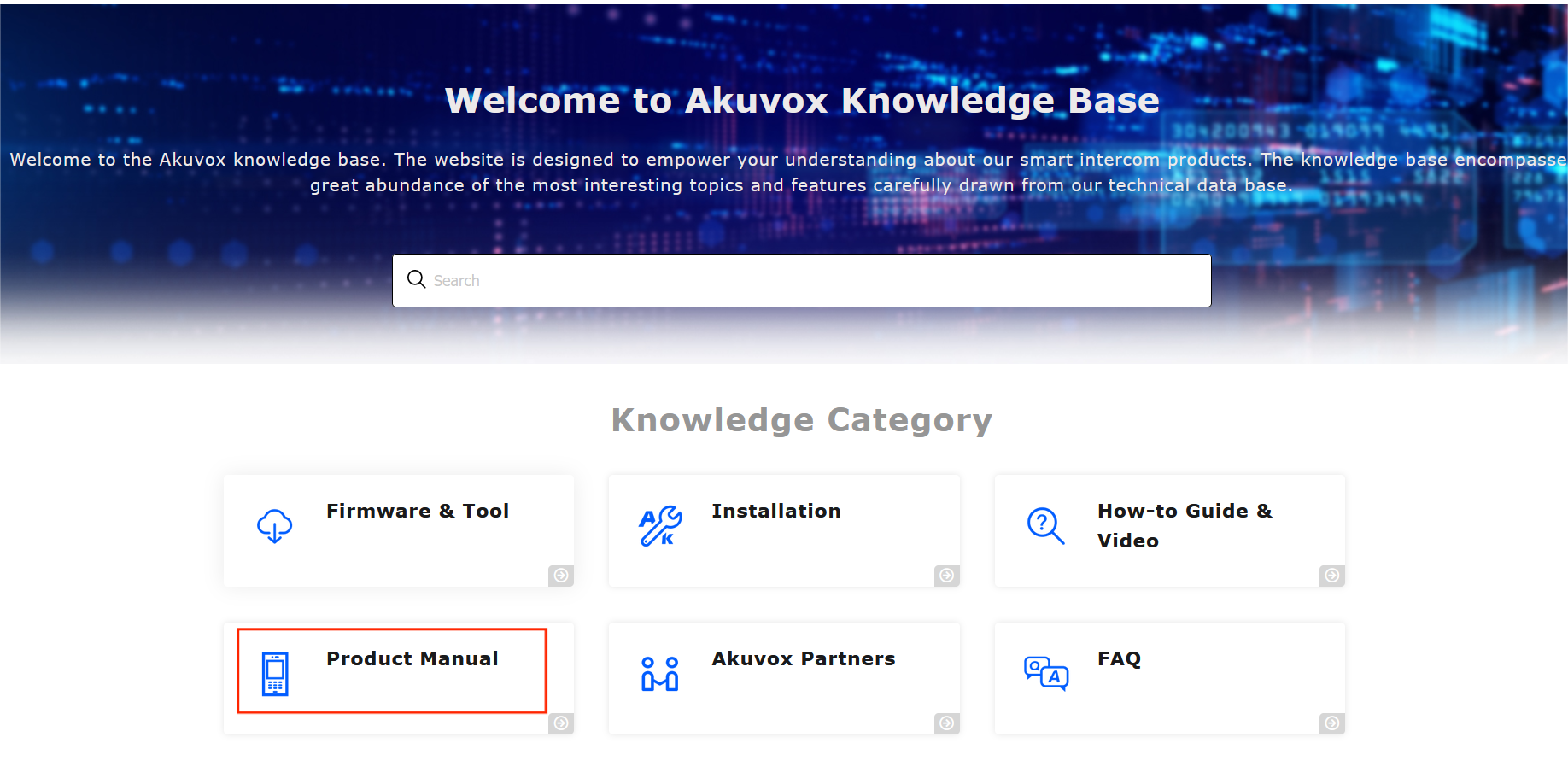
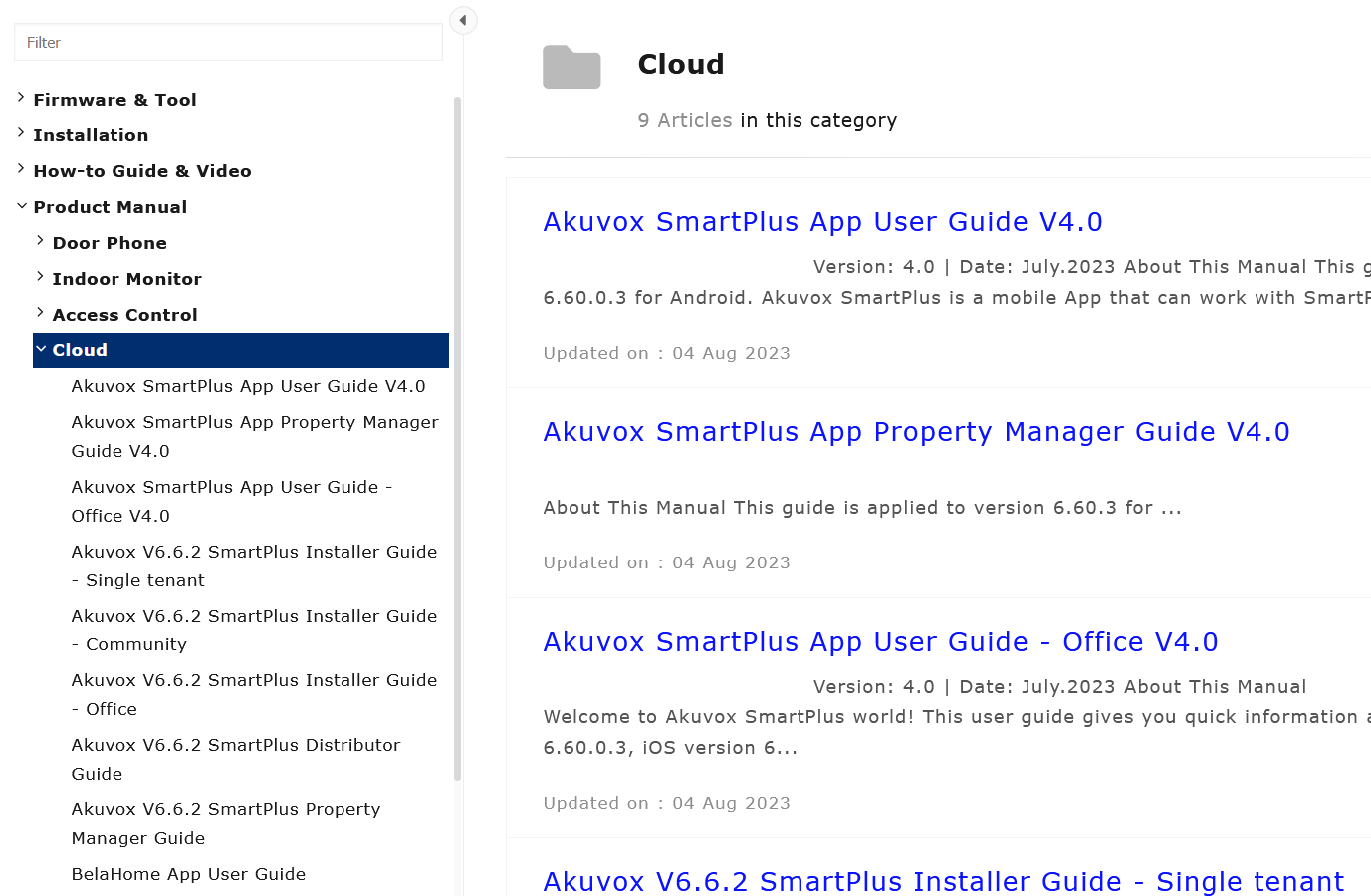
Haz clic en el submódulo de la Base de Conocimiento.
Haz clic en Manual de Producto y luego en Nube.
Sistema de Billetes
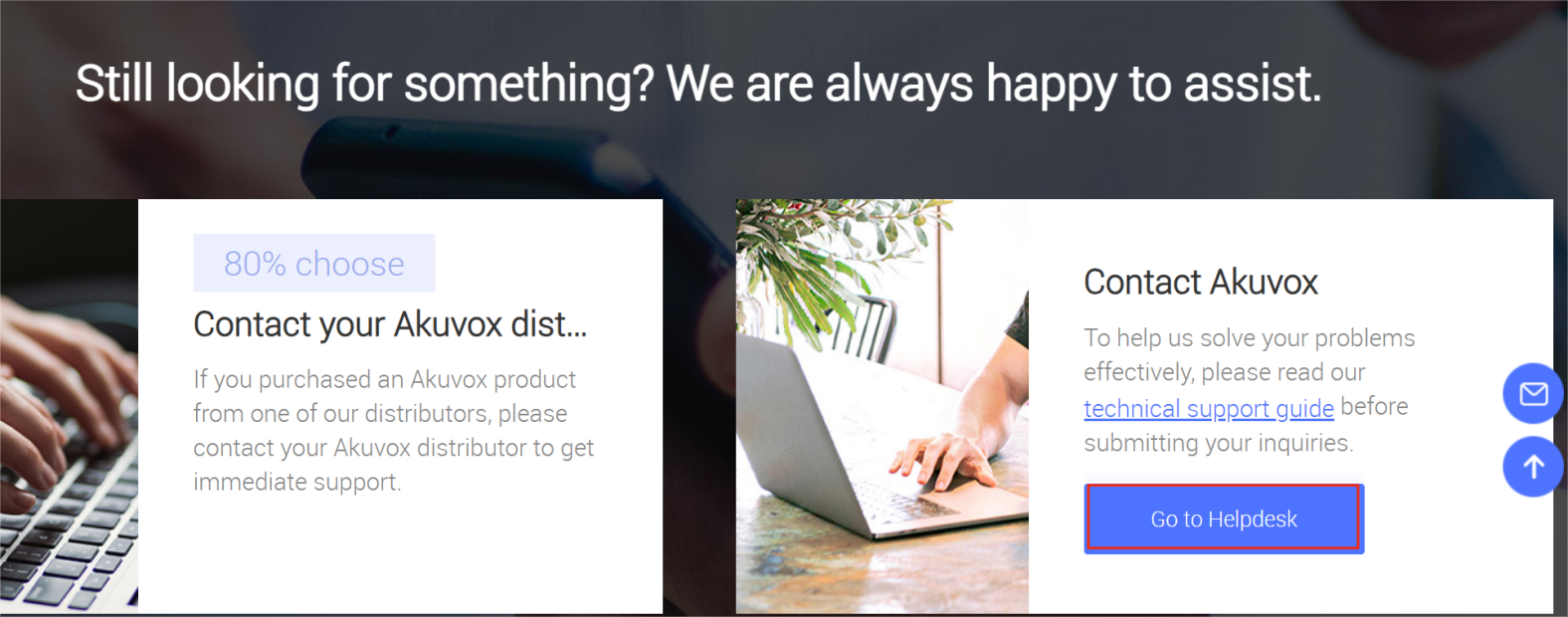
Haz clic en submódulo de Soporte Técnico .
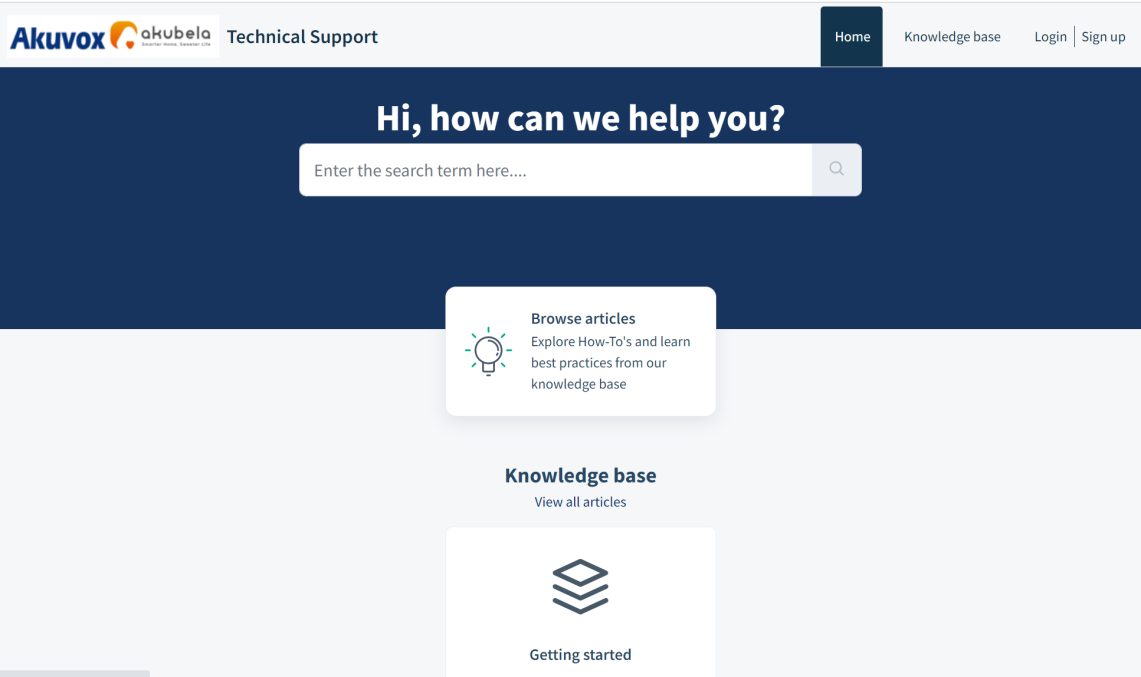
Haz clic en Ir a Soporte para acceder a la página del sistema de tickets de Akuvox.
Regístrate e inicia sesión en el sistema de tickets de Akuvox para obtener información técnica y soporte.
Sistema CAP
Haz clic en el submódulo CAP para obtener información sobre cómo convertirse en un Socio Akuvox certificado.
Regístrate e inicia sesión en el sistema CAP de Akuvox para recibir información y soporte técnico y de ventas.
Gestión de cuentas de instalador
Puedes cambiar de rol entre inquilino único y gestor de proyectos, y cambiar contraseñas, zona horaria e información de facturación.
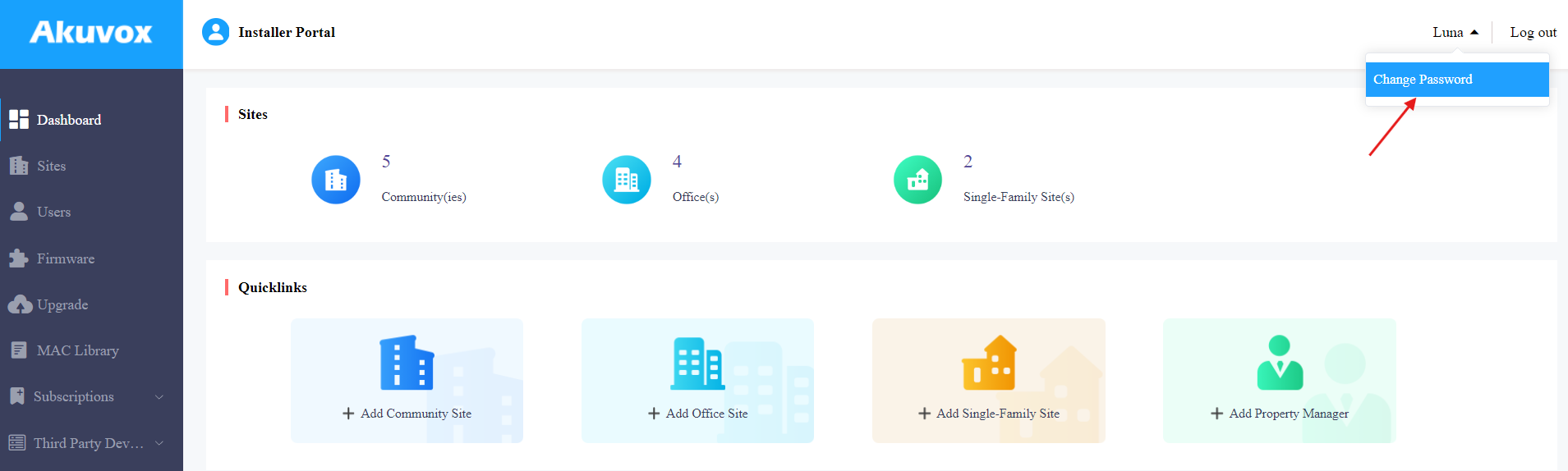
Cambiar la contraseña de la cuenta del instalador
1. Haz clic en el nombre de tu cuenta en la esquina superior derecha.
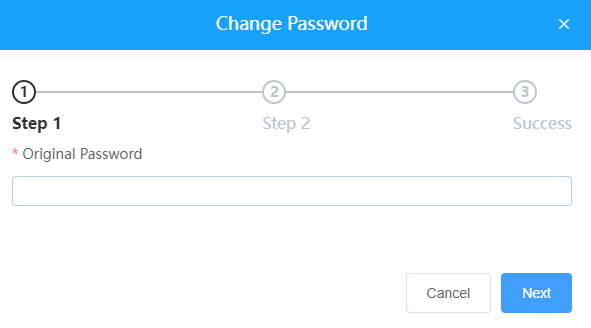
2. Haz clic en Cambiar contraseña.
3. Cambia la contraseña.
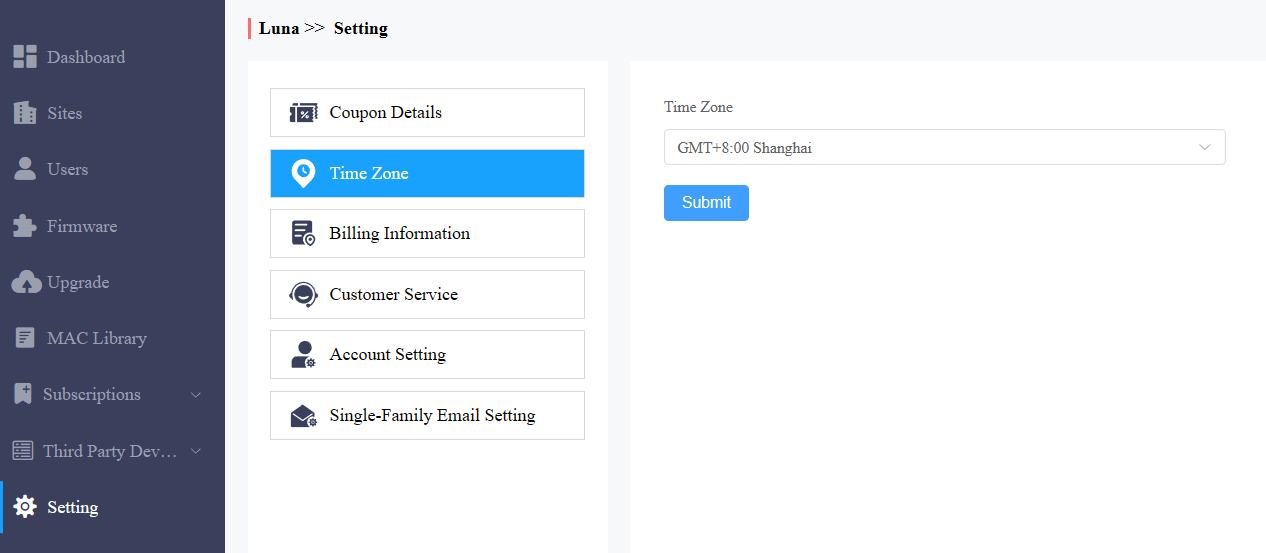
Cambio de zona horaria
Haz clic en Configurar > zona horaria y selecciona la zona horaria.
Establecer permiso de acceso a la cuenta
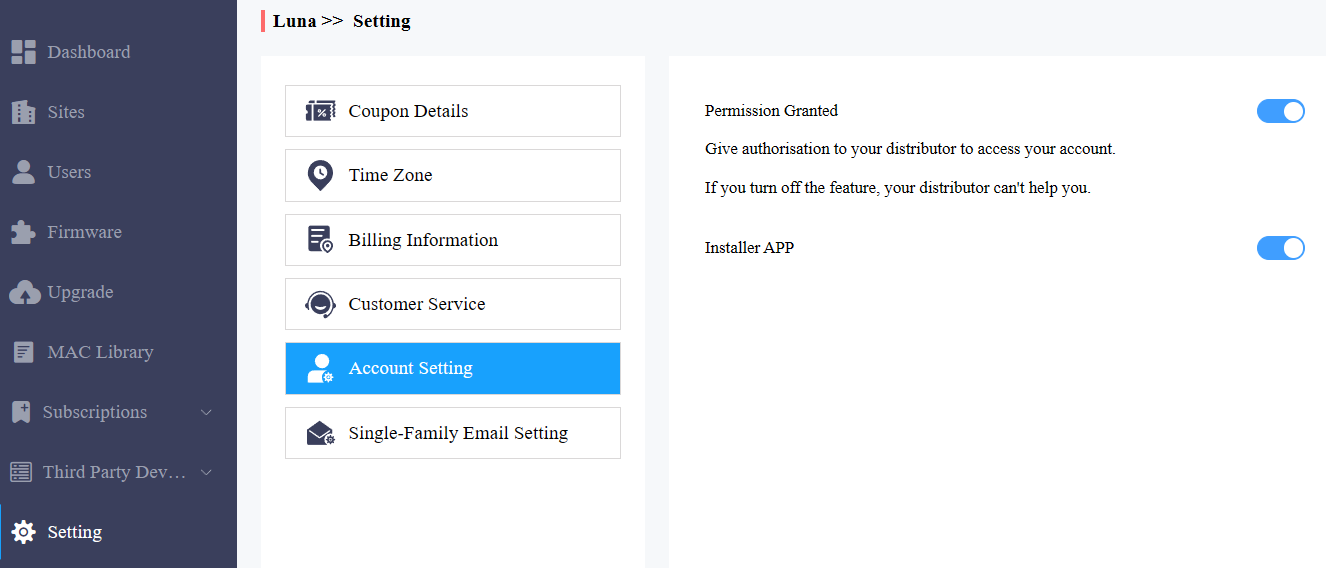
Puedes conceder permiso a tu distribuidor para iniciar sesión en tu cuenta sin contraseña. Con permiso, los distribuidores pueden cambiar a tu cuenta desde su portal web para ofrecerte apoyo o asistencia. La configuración de la cuenta se mostrará en la lista desplegable una vez que el distribuidor active la función de acceso a la cuenta.
Puedes activar o desactivar el permiso cuando lo necesites.
1. Haz clic en Configuración y selecciona Configuración de cuenta.
2. Desactivar/habilitar los permisos.
Nota
La configuración de la cuenta solo aparecerá cuando tu distribuidor active la función de acceso a la cuenta. Por defecto, la función de Permiso Concedido está desactivada.
Información de facturación
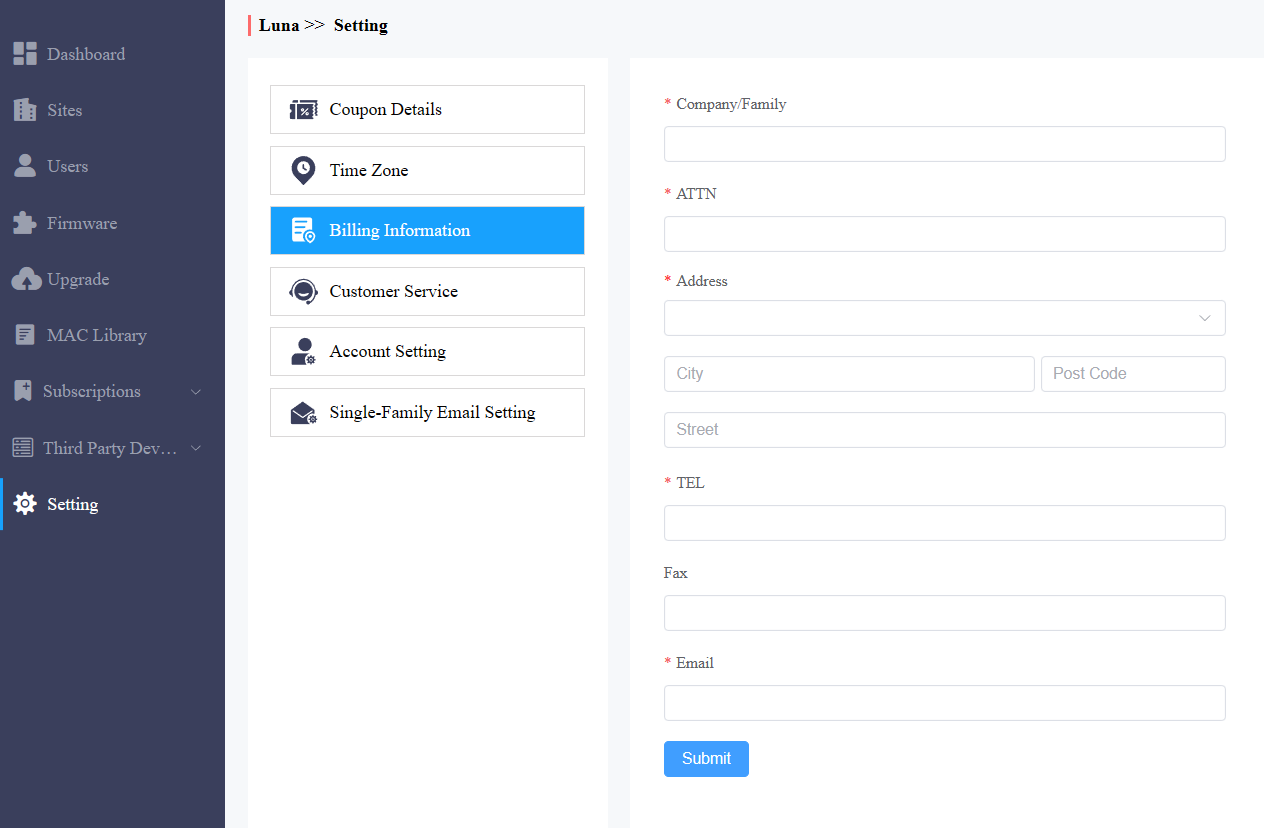
Debes rellenar tu información de facturación para que tu distribuidor pueda enviarte la factura según la información que hayas rellenado.
Haz clic en Establecer > Información de Facturación e introduce la información.
Contáctenos
Para más información sobre el producto, por favor visítanos en www.akuvox.com o no dudes en contactarnos a través de
Correo electrónico: sales@akuvox.com
Correo de soporte técnico: support@akuvox.com
Teléfono: +86-592-2133061 ext.7694/8162
Agradecemos mucho tus comentarios sobre nuestros productos.