Puedes ver el vídeo o consultar las instrucciones por texto.
Esquema del vídeo:
0:00--Resumen
0:27--Configurar el teléfono de puerta y el monitor interior
2:18--Añadir controladores y conectar dispositivos
3:30--Actualizar ajustes para dispositivos Akuvox
4:24--Haz llamadas SIP uno a uno
5:37--Haz llamadas de grupo
6:35--Ver vista previa de llamada desde el teléfono
7:03--Puertas abiertas
8:29--Configurar botón de timbre
Nota
Para S567 con la versión 567.30.14.102 o superior, activa el Modo de Descubrimiento para la conexión con Control4.
Preparación
Actualizar Compositor
Nota
La versión de Composer debería ser coherente con el mando C4.
Al iniciar sesión en el Composer por primera vez, puedes comprobar su versión.

Si quieres consultar la información sobre actualizaciones, haz clic en Ayuda > Comprobar novedades.
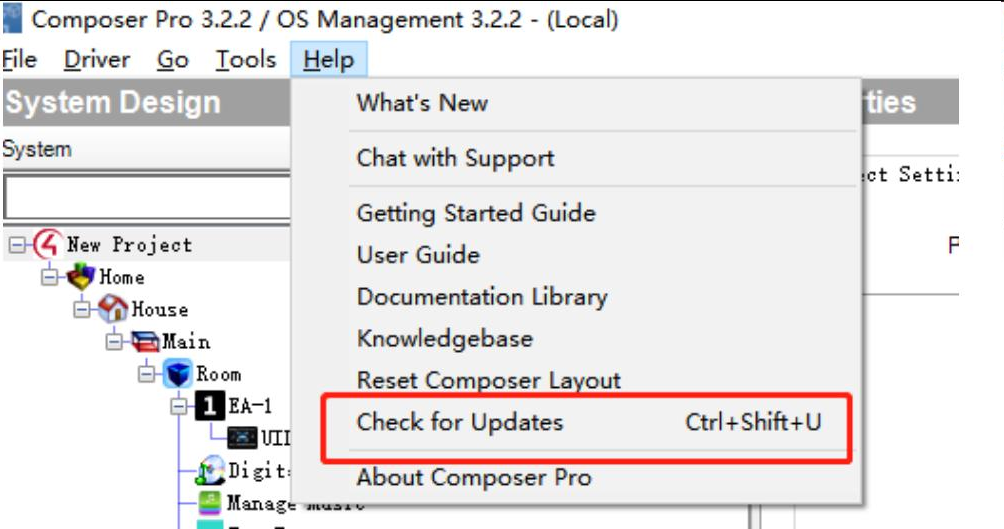
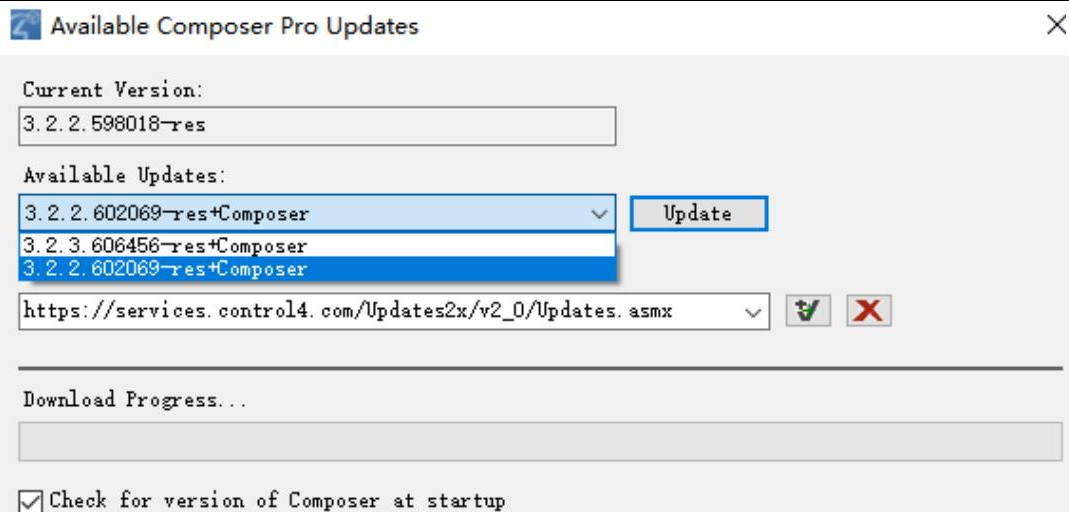
Dispositivos de actualización
Necesitas actualizar dispositivos a firmware específico para integrarlos con Control4.
Inicia sesión en la interfaz web del dispositivo con su dirección IP. El nombre de usuario y la contraseña por defecto son admin.
Navega a la interfaz de Actualización > del Sistema .
Elige el archivo desde la unidad local y haz clic en Actualizar.
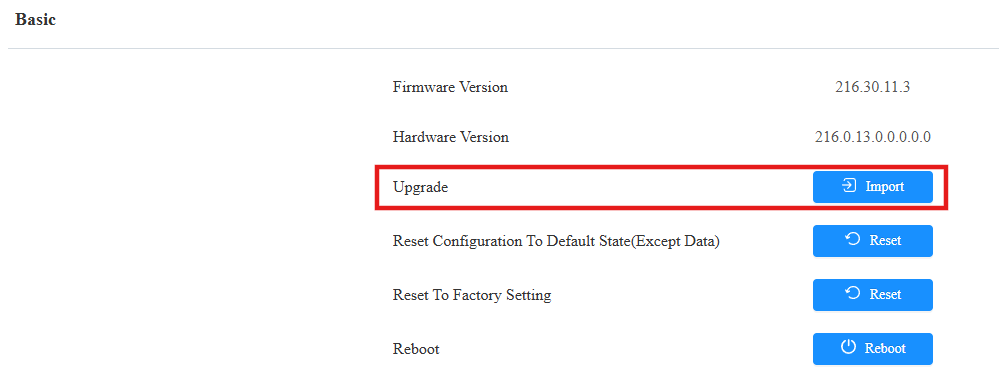
Nota
Para descargar el firmware, ve a Firmware y Herramienta en la Base de Conocimientos y elige la categoría y modelo objetivo.
Las rutas para obtener la dirección IP varían según el modelo, puedes consultar https://knowledge.akuvox.com/docs/before-entering-device-web-interface.
Además, puedes usar el escáner IP para escanear direcciones IP de todos los dispositivos dentro de la misma LAN.
Se recomienda encarecidamente el navegador Google Chrome.
Tu ordenador debería estar conectado a la misma red que el dispositivo.
Configura el teléfono de puerta y el monitor interior
Después de actualizar los dispositivos a las versiones que soportan integración con C4, necesitas activar la integración y desactivar interruptores específicos como el modo de descubrimiento para satisfacer la comunicación entre dispositivos C4 y Akuvos.
Por favor, consulte la configuración del teléfono portero y la configuración del monitor interior.
Añadir controladores en Composer
Ejecuta el software Composer.
Busca el controlador en el menú y haz clic en Añadir o actualizar controlador.
Selecciona el controlador desde tu ordenador y súbelo.
Nota
Puedes instalar la app C4 en monitores interiores en lugar de añadir drivers.
Para conseguir drivers, ve al capítulo de Driver Download .
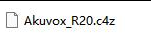
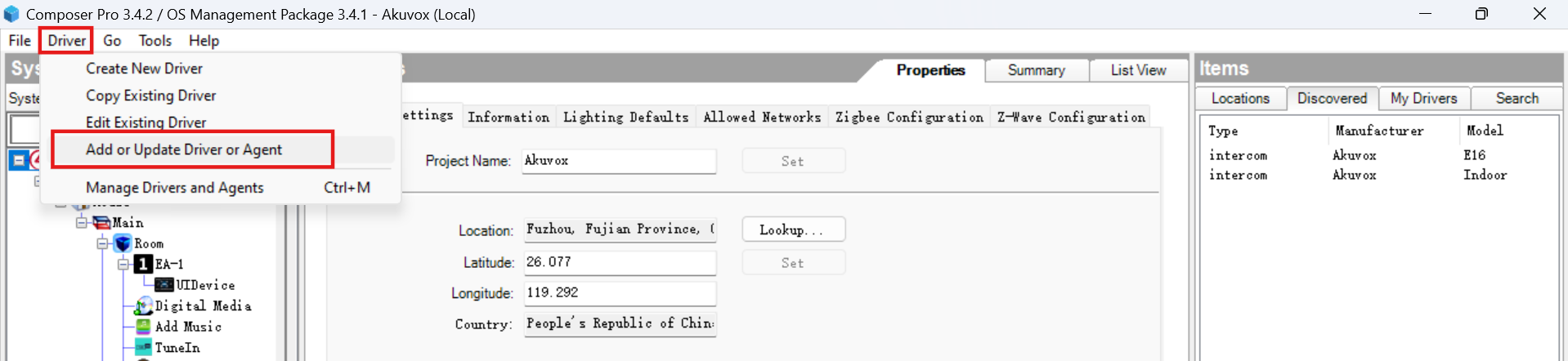
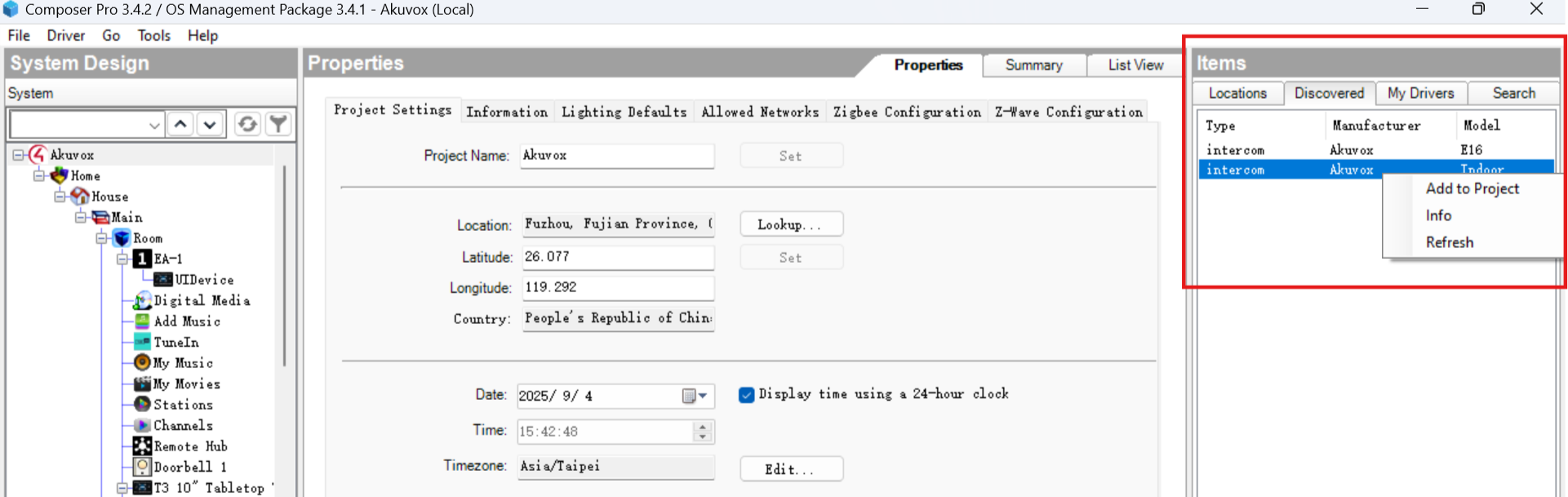
Haz clic en Descubierto en el menú de Elementos a la izquierda. Haz clic derecho en el dispositivo descubierto y haz clic en Añadir al proyecto.
Si el dispositivo no se muestra, haz clic en Actualizar para actualizar la lista.
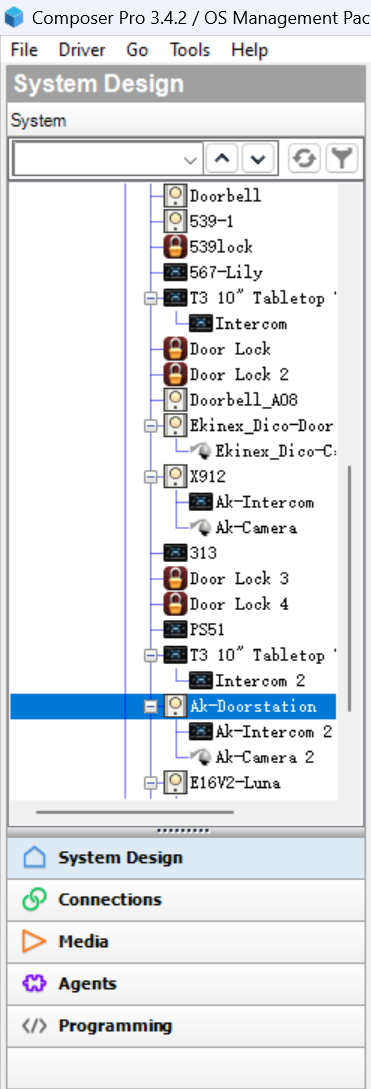
Puedes ver el dispositivo con el nombre predeterminado Ak-Doorstation en la interfaz de Diseño del Sistema .
Puedes hacer clic derecho para renombrar el dispositivo y identificarlo.
Conecta dispositivos al compositor
Ve a Conexiones > interfaz de Red > Conexiones de Red IP, donde puedes comprobar el estado de la conexión del dispositivo.
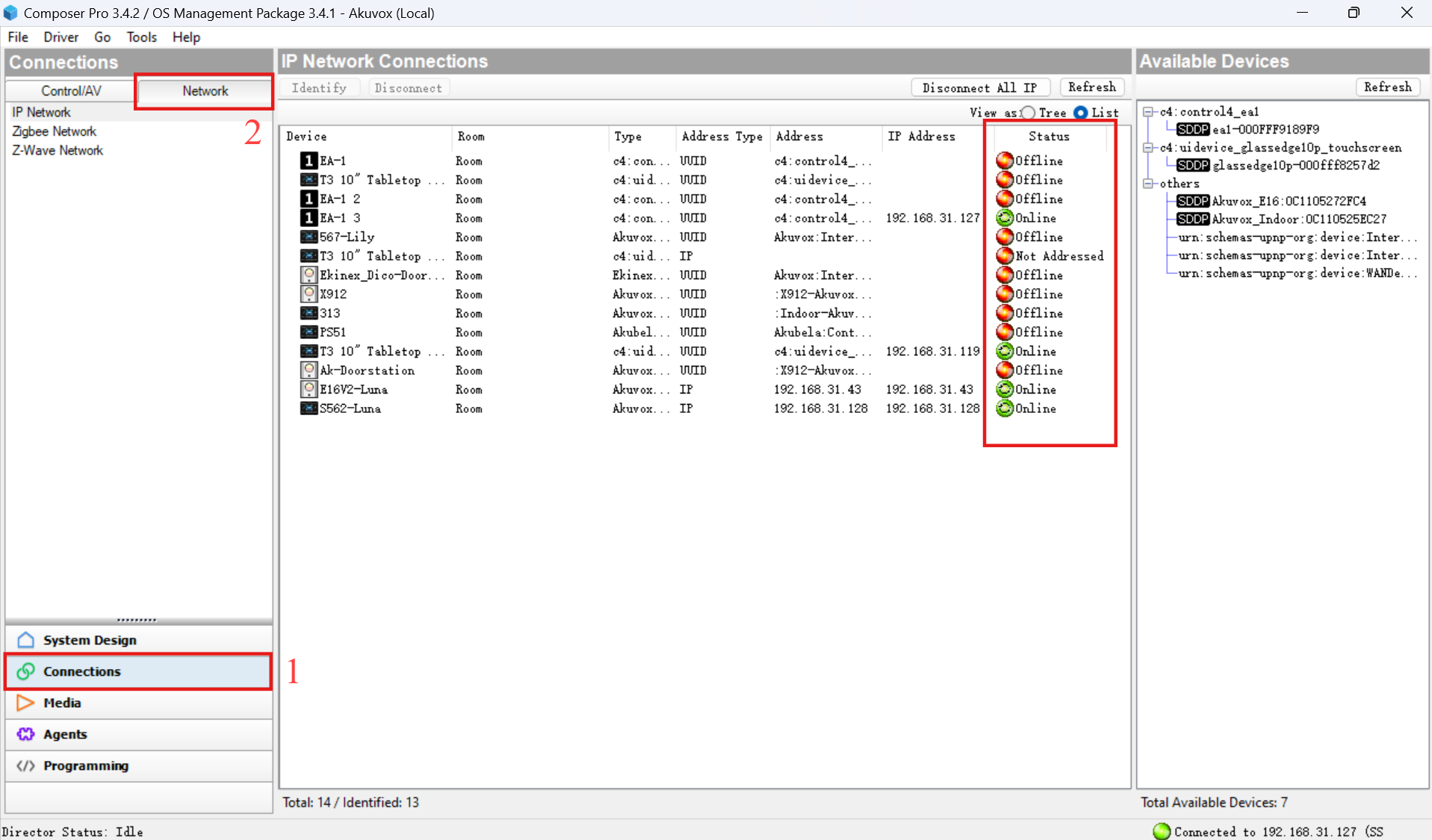
Haz clic en el dispositivo deseado si aparece Desconectado.
Introduce la dirección IP del dispositivo y cierra la ventana.
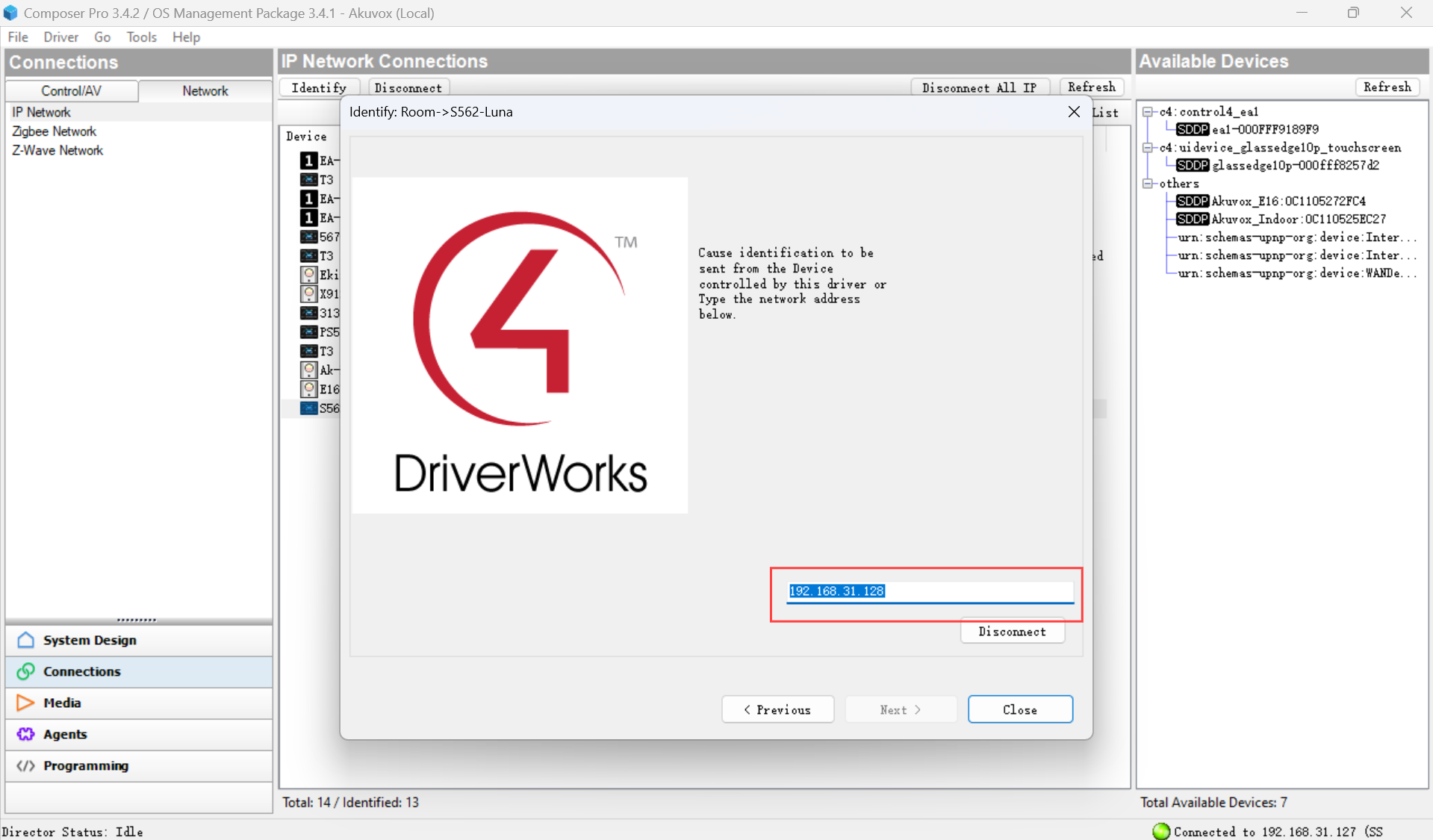
El dispositivo aparecerá en línea. Vuelve a la interfaz de Diseño del Sistema y se muestra la información del dispositivo.
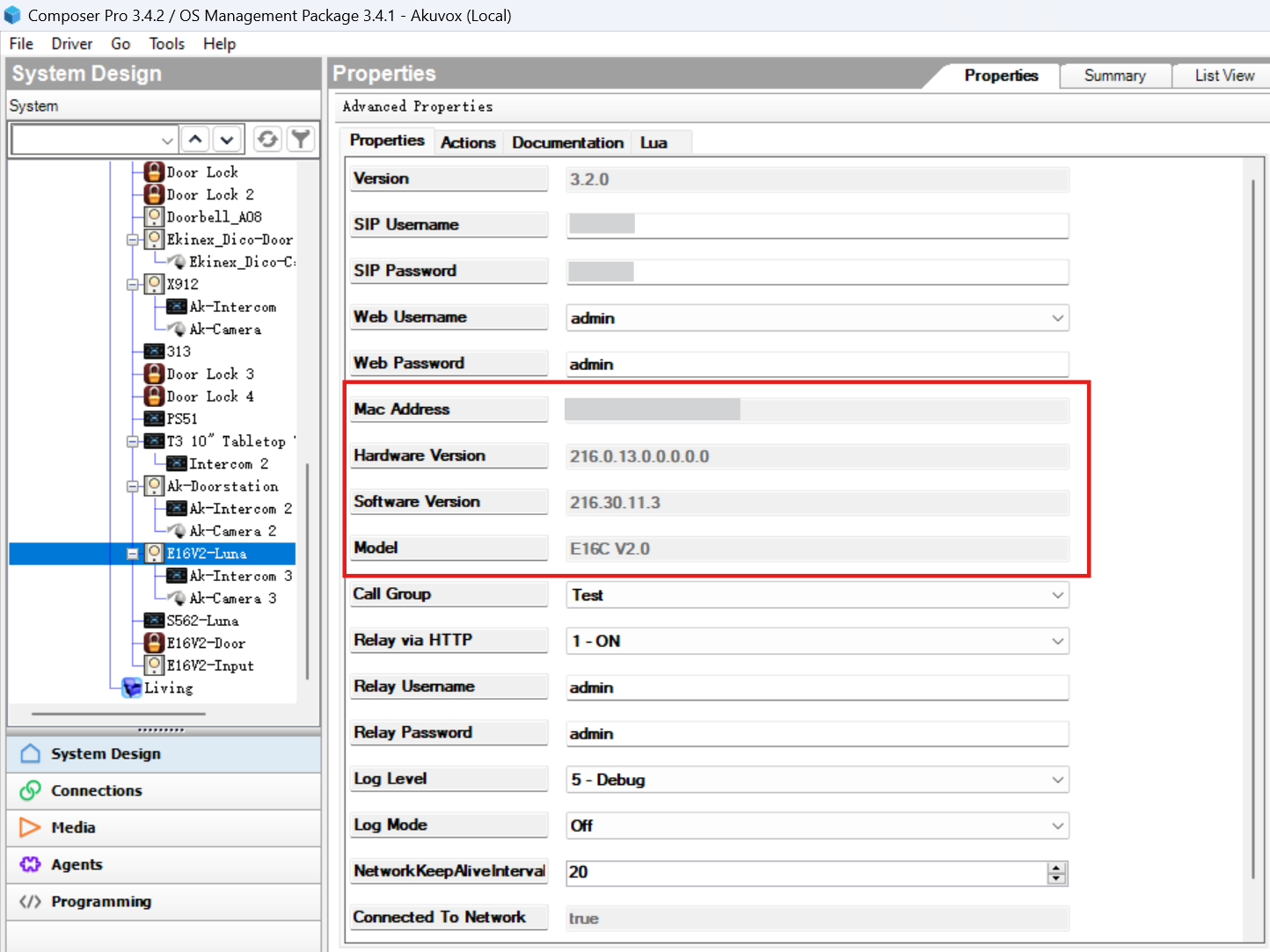
Configuración de características
Actualizar la configuración de dispositivos Akuvox
Puedes cambiar algunos ajustes en la interfaz de Diseño del Sistema y actualizarlos al teléfono de entrada.
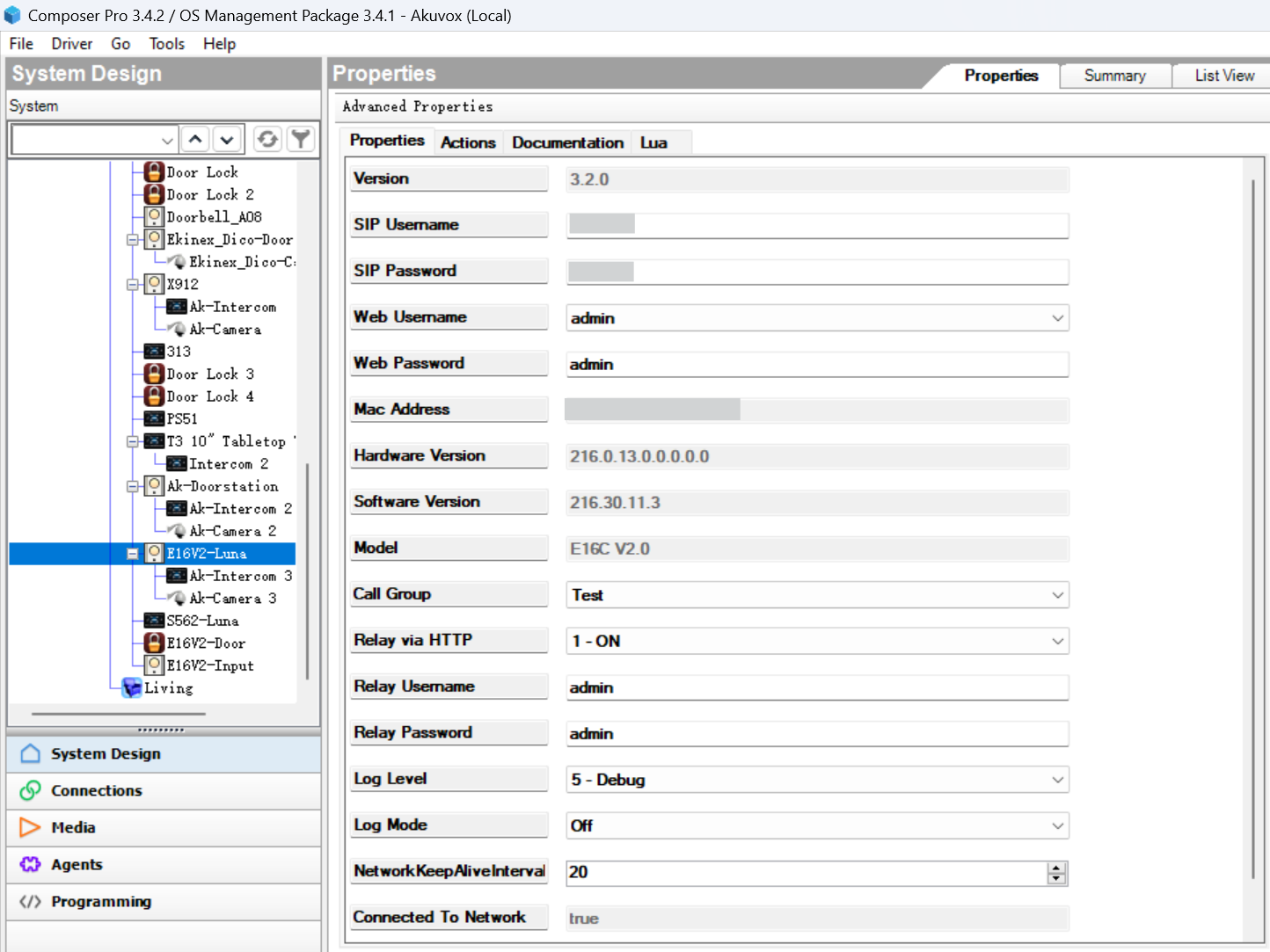
Nombre de usuario web/Contraseña web: El nombre de usuario y la contraseña utilizados para acceder a la interfaz web del dispositivo.
Grupo de llamadas: El predeterminado es All (que contiene el panel C4). Puedes crear un grupo nuevo y añadir más contactos. Para las instrucciones, consulte la sección Añadir contactos a un grupo .
Relé vía HTTP: Permite la apertura de puertas mediante el comando HTTP. Déjalo activado si quieres usar esta función.
Retransmitir nombre de usuario/contraseña: Las credenciales usadas en el comando HTTP.
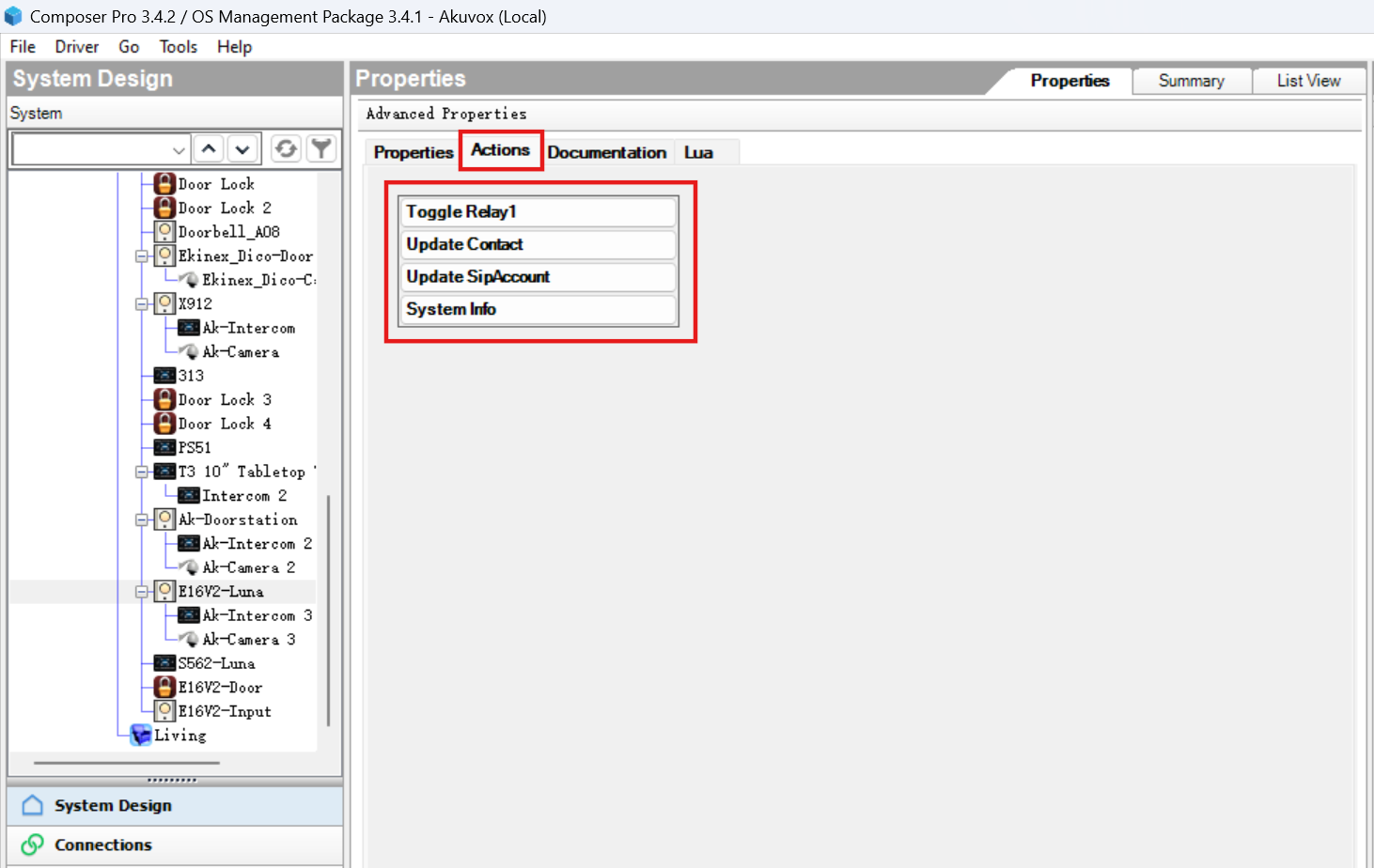
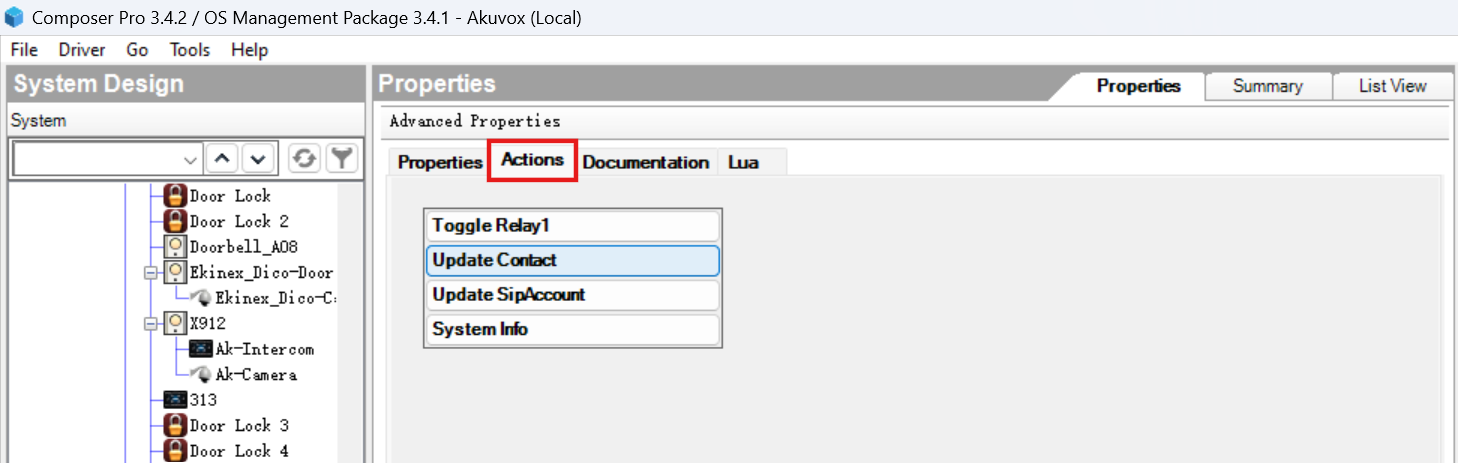
Después de cambiar la configuración, haz clic en Acciones y actualiza los cambios en el teléfono portero.
Haz llamadas SIP
Tras la conexión, el dispositivo Akuvox registrará automáticamente una cuenta SIP.
Puedes encontrar el dispositivo con el nombre predeterminado AK-Intercom en el panel C4 y tocar para hacer una llamada.
Para iniciar una llamada desde el teléfono de entrada, puedes añadir el panel C4 como contacto al teléfono de entrada. Para pasos detallados, consulta el capítulo de Configuración de Teléfonos Portátiles .
Consulta el número del cuadro C4 en System Design > Intercom bajo el nombre del panel.
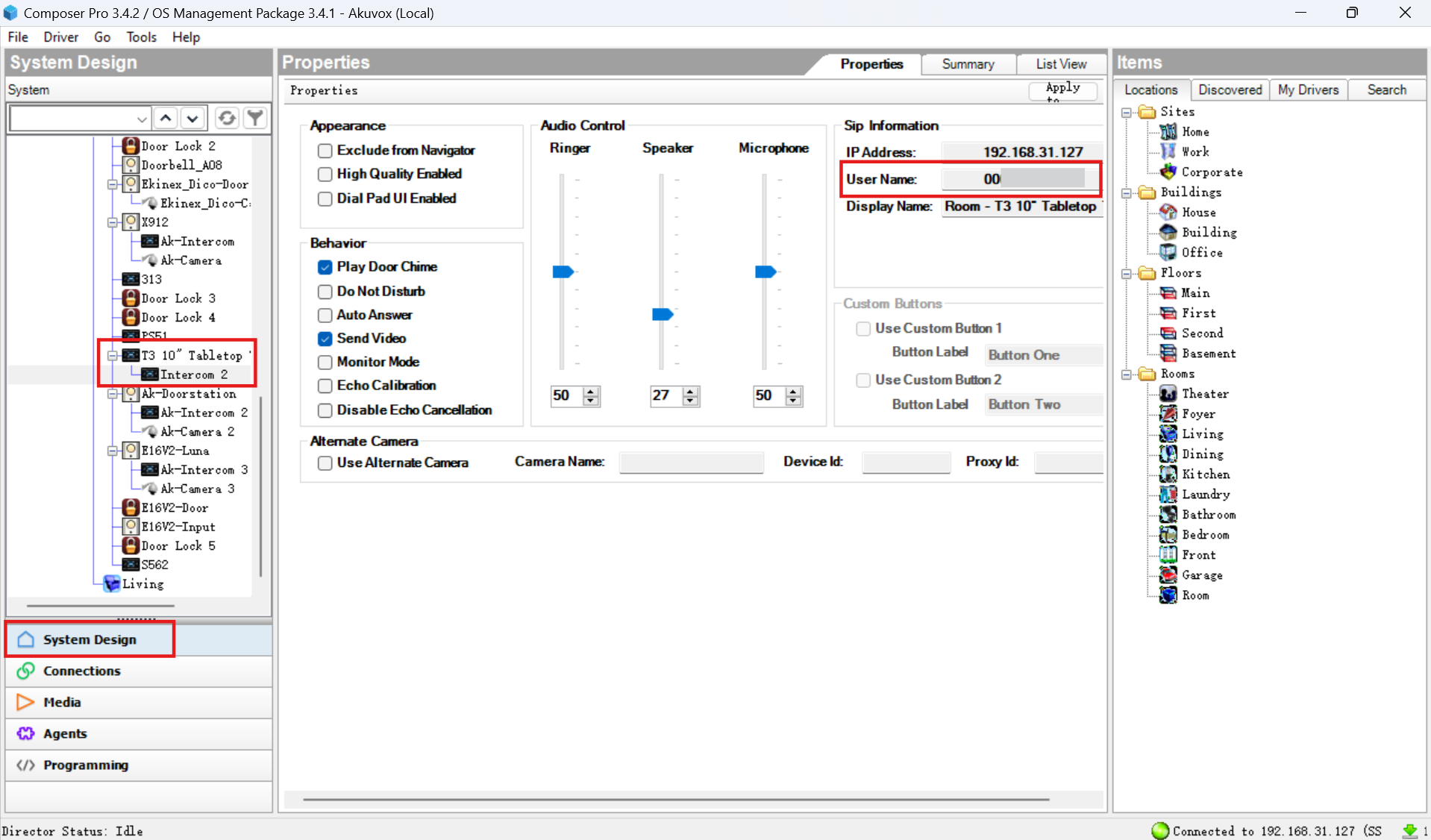
Añadir contactos a un grupo
El compositor crea un grupo por defecto llamado All, que solo contiene viñetas de C4.
Puedes personalizar un grupo y añadir dispositivos a él.
Ve a Agentes > Interfaz de comunicación . Haz clic en Nuevo para crear un grupo nuevo.
Si no encuentras Comunicación, haz clic en Añadir para añadirla.
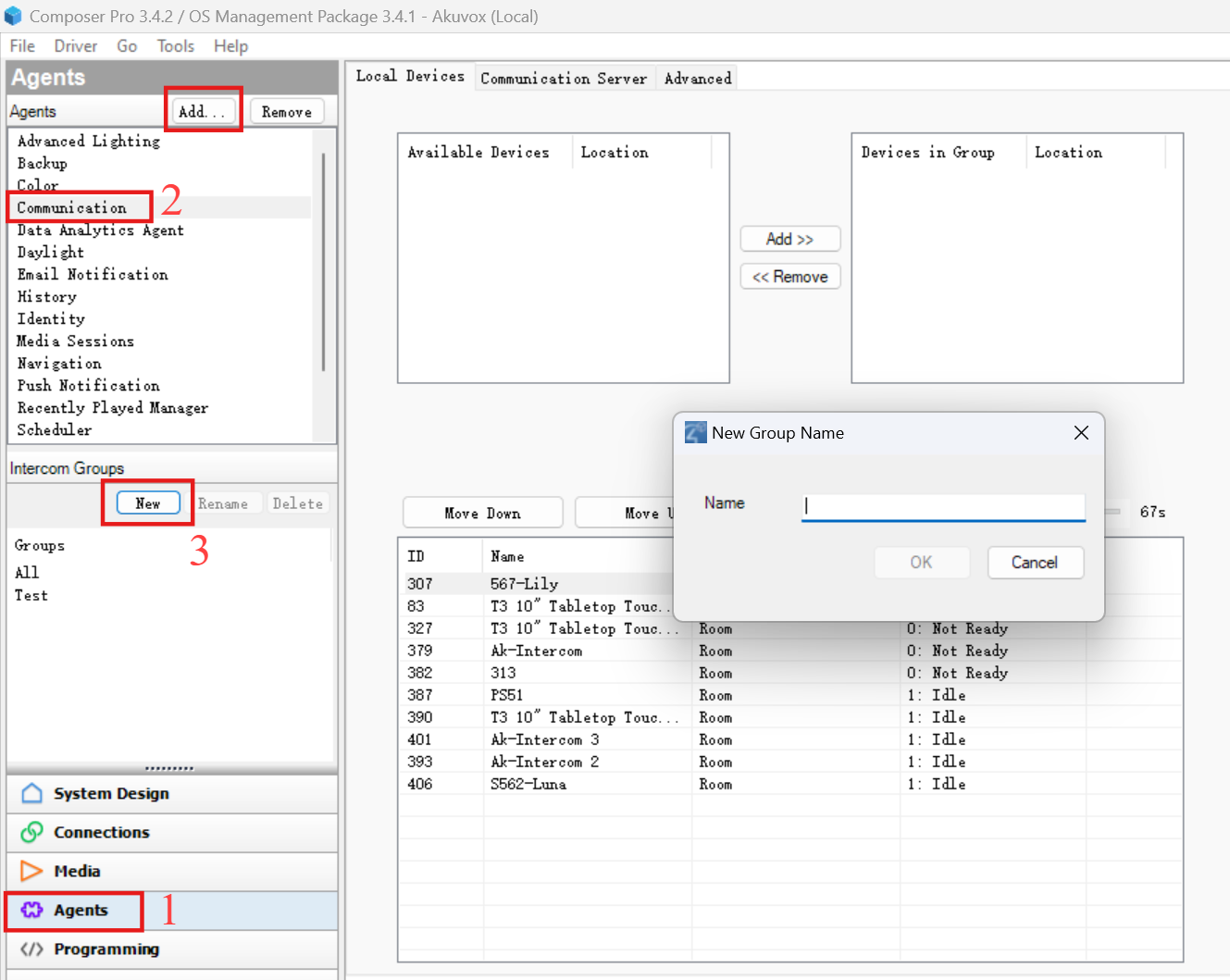
Mueve los dispositivos deseados de la caja izquierda a la derecha.
Haz clic en Archivo en la esquina superior izquierda y selecciona Refresh Navigators para actualizar la configuración al panel C4.
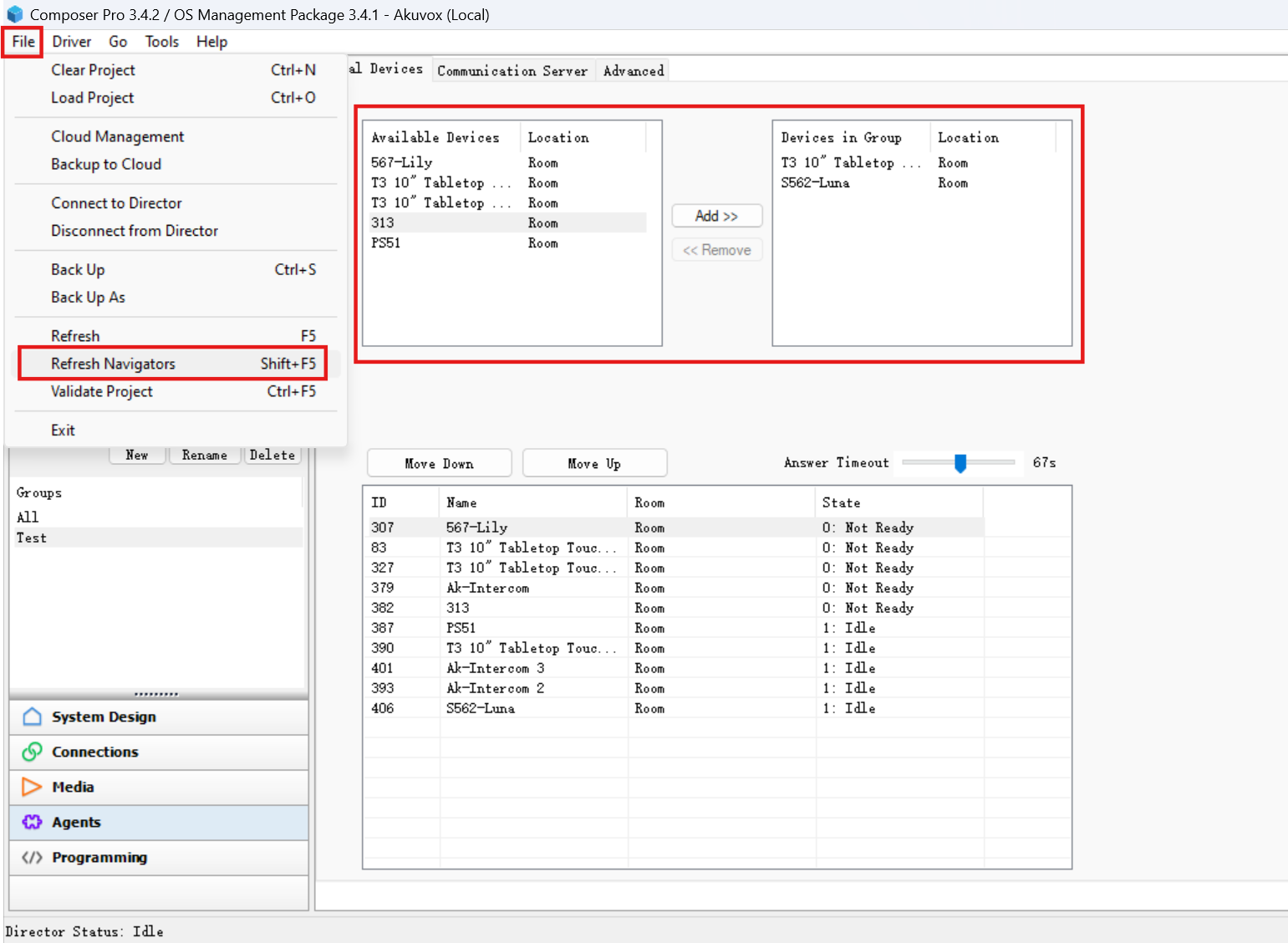
Luego, para vincular el teléfono de puerta al grupo, ve a System Design > [Nombre del dispositivo] > interfaz de Propiedades .
Encuentra el grupo de llamadas, selecciona el grupo deseado y haz clic en Configurar.
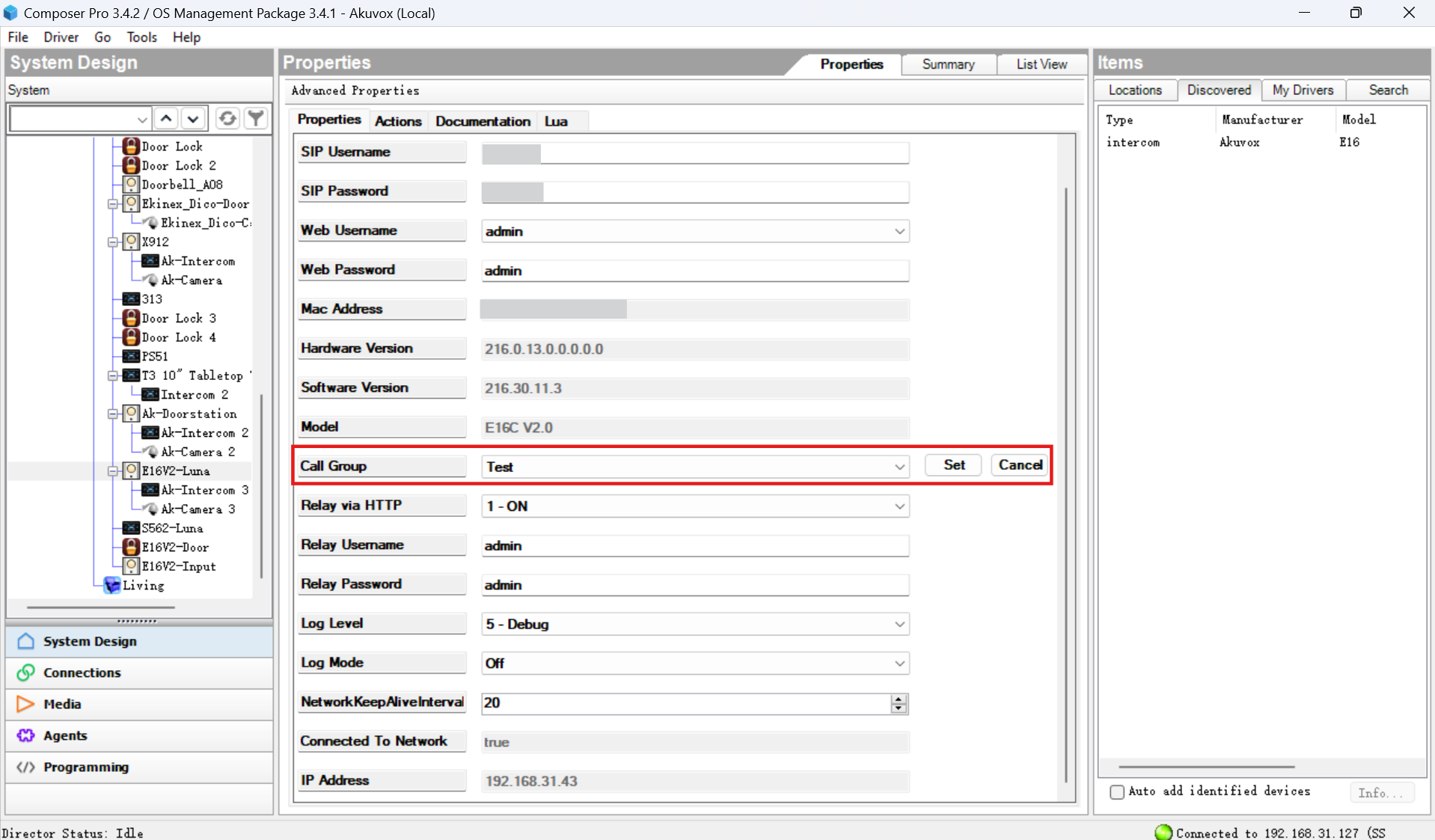
Ve a Acciones y haz clic en Actualizar contacto.
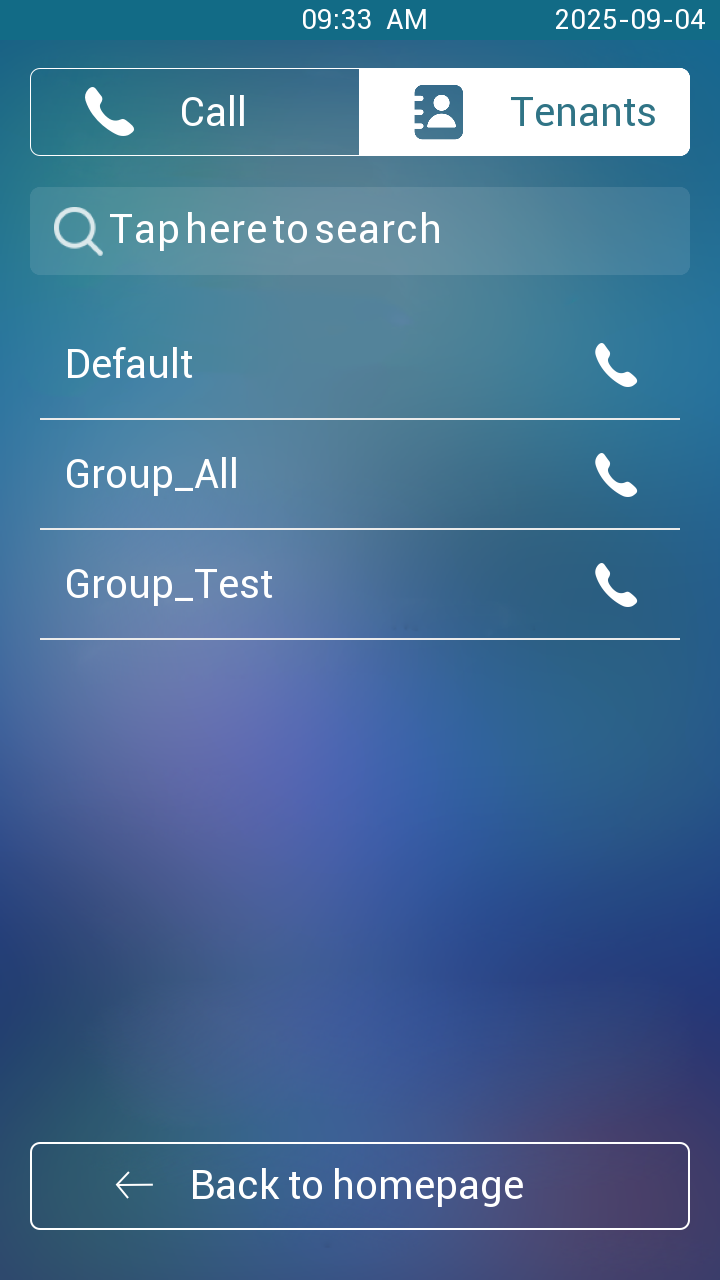
El nombre del grupo aparecerá en la lista de directorios del teléfono portero.
E16V2
Ver la transmisión en directo desde el teléfono portero
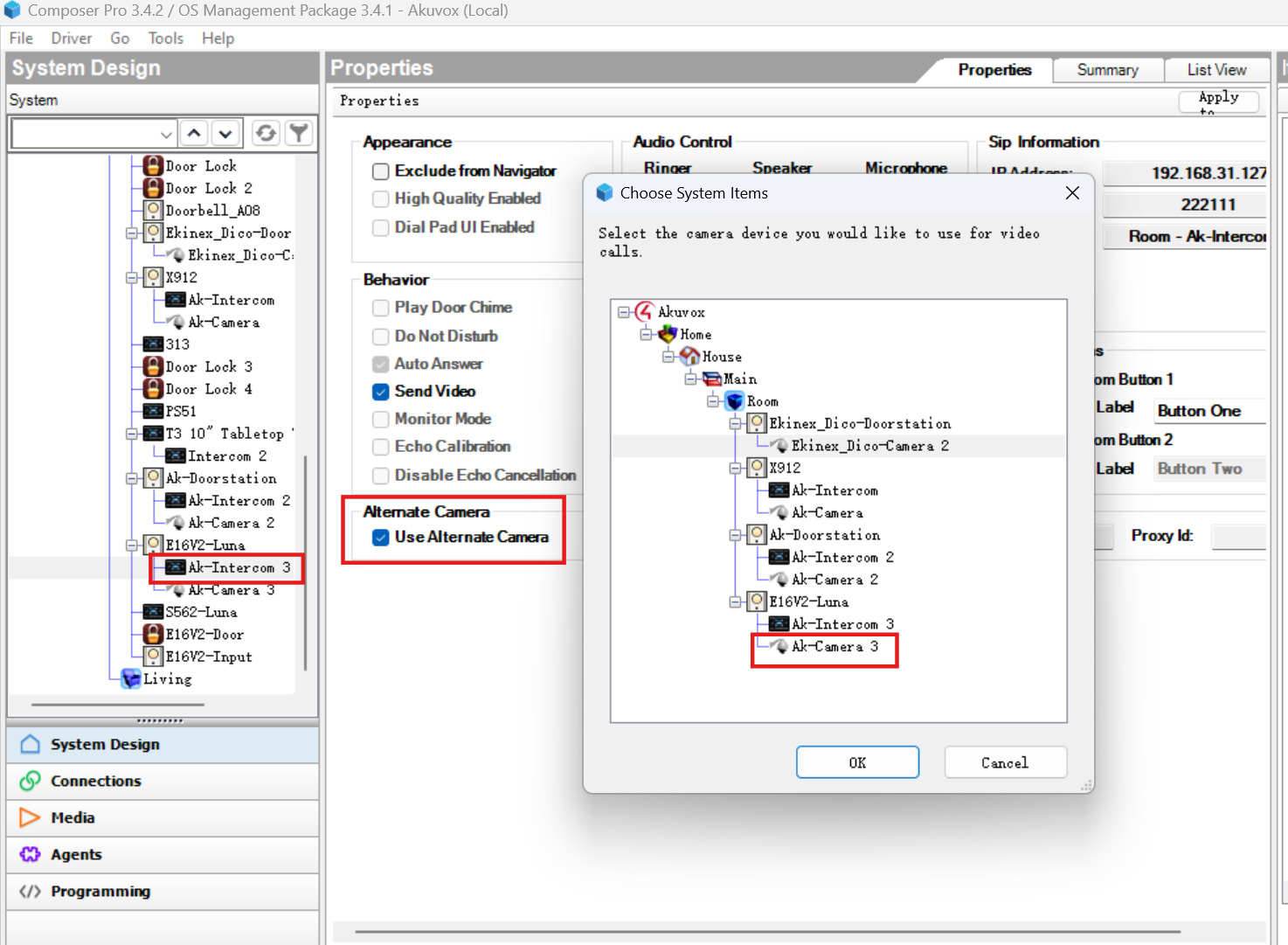
Para ver la vista previa de la llamada desde el teléfono de entrada, necesitas activar la cámara.
Ve a Diseño de Sistemas > Intercomunicador AK.
Comprueba Usar cámara alternativa y selecciona Cámara AK debajo del dispositivo.
Desbloquear
Mediante la configuración, los usuarios pueden pulsar el botón de desbloqueo en el panel C4 para abrir la puerta.
Atar la cerradura y el relé de la puerta
Busca el controlador de bloqueo en Mis conductores en el menú de Objetos.
Haz doble clic para añadirlo. Su nombre predeterminado es Door Lock.
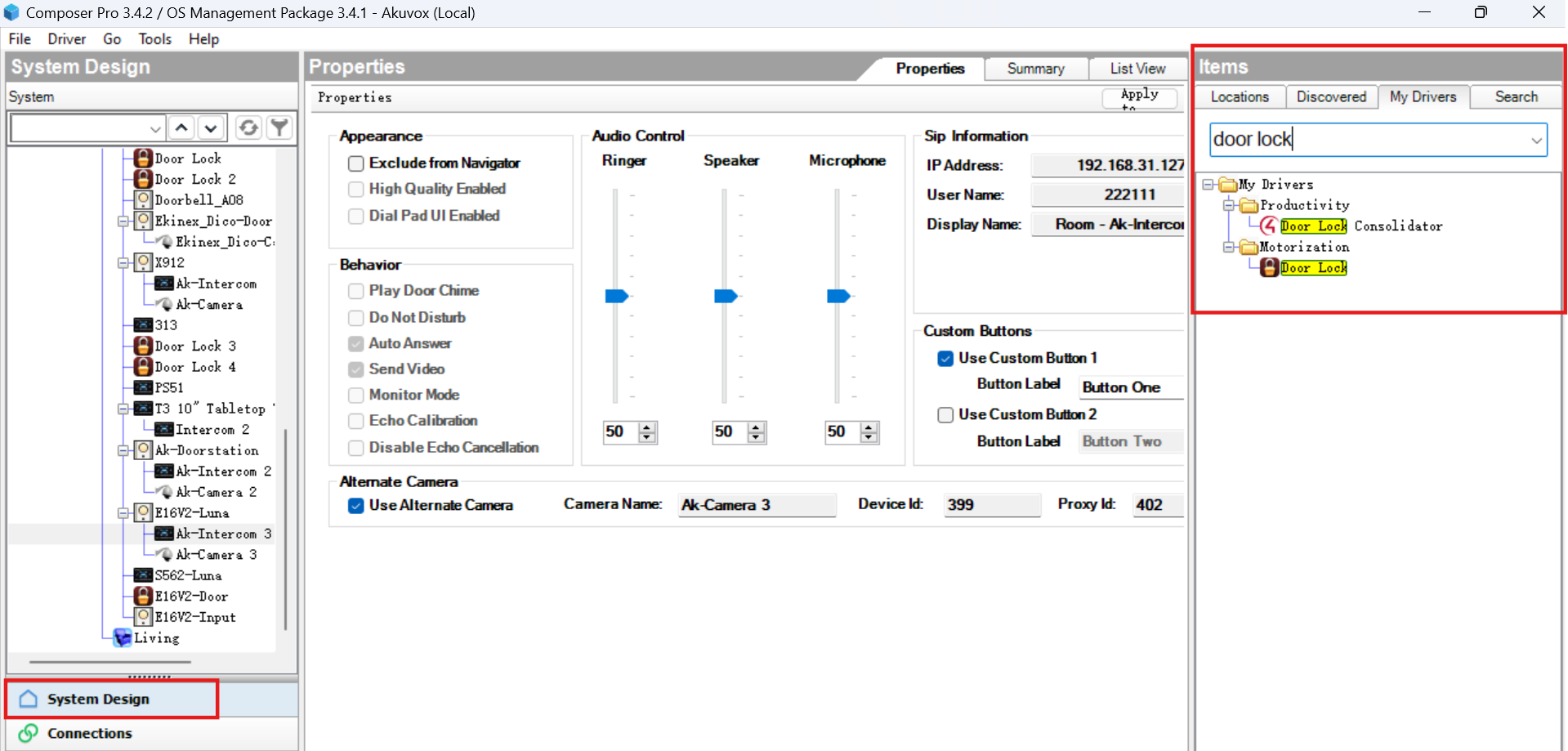
Para vincular la cerradura de la puerta al relé del teléfono de puerta, haz clic en Conexiones > Control/AV y busca la cerradura.
Arrastra y suelta el relé en la cerradura deseada.
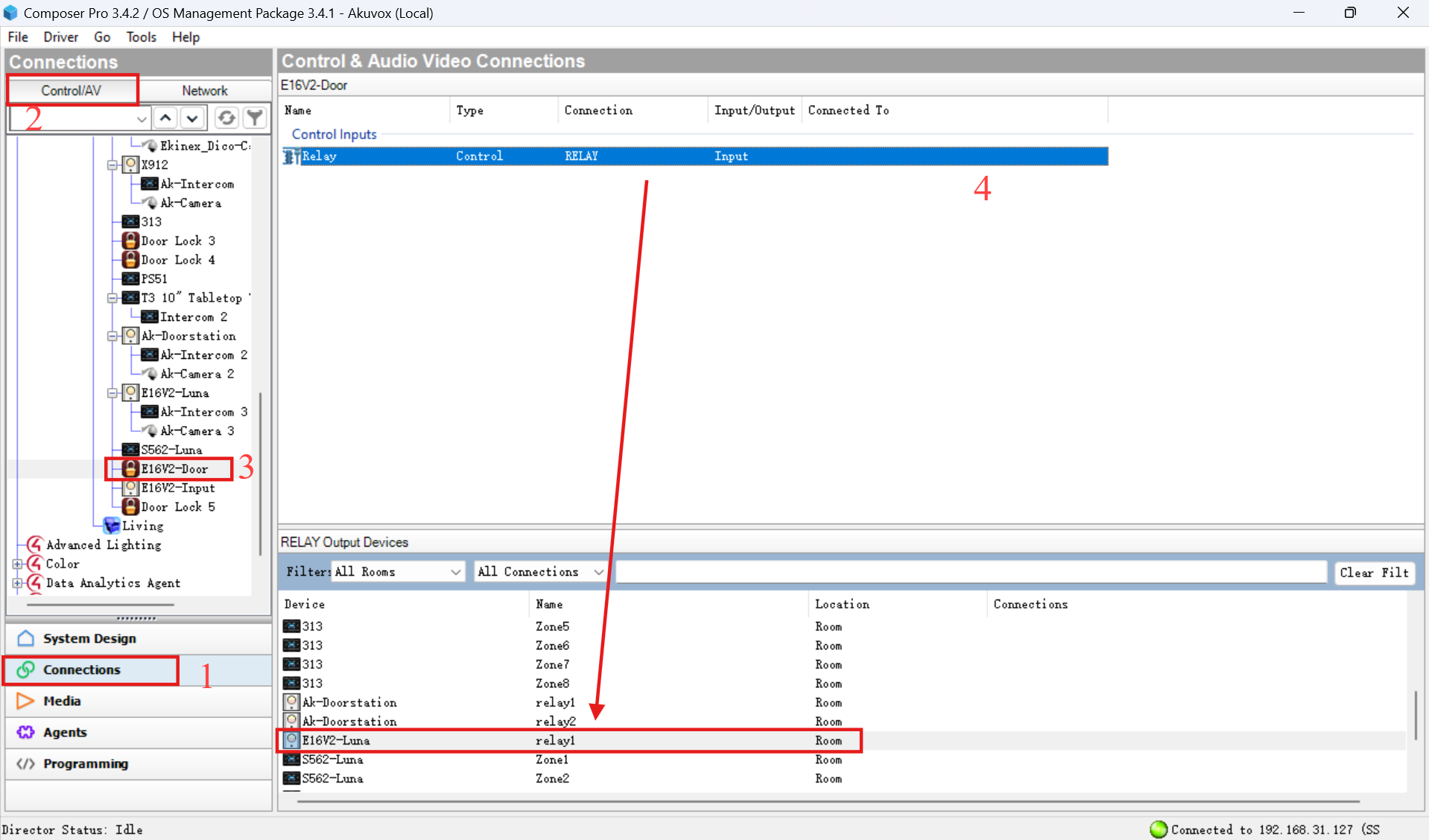
Configurar botón de desbloqueo
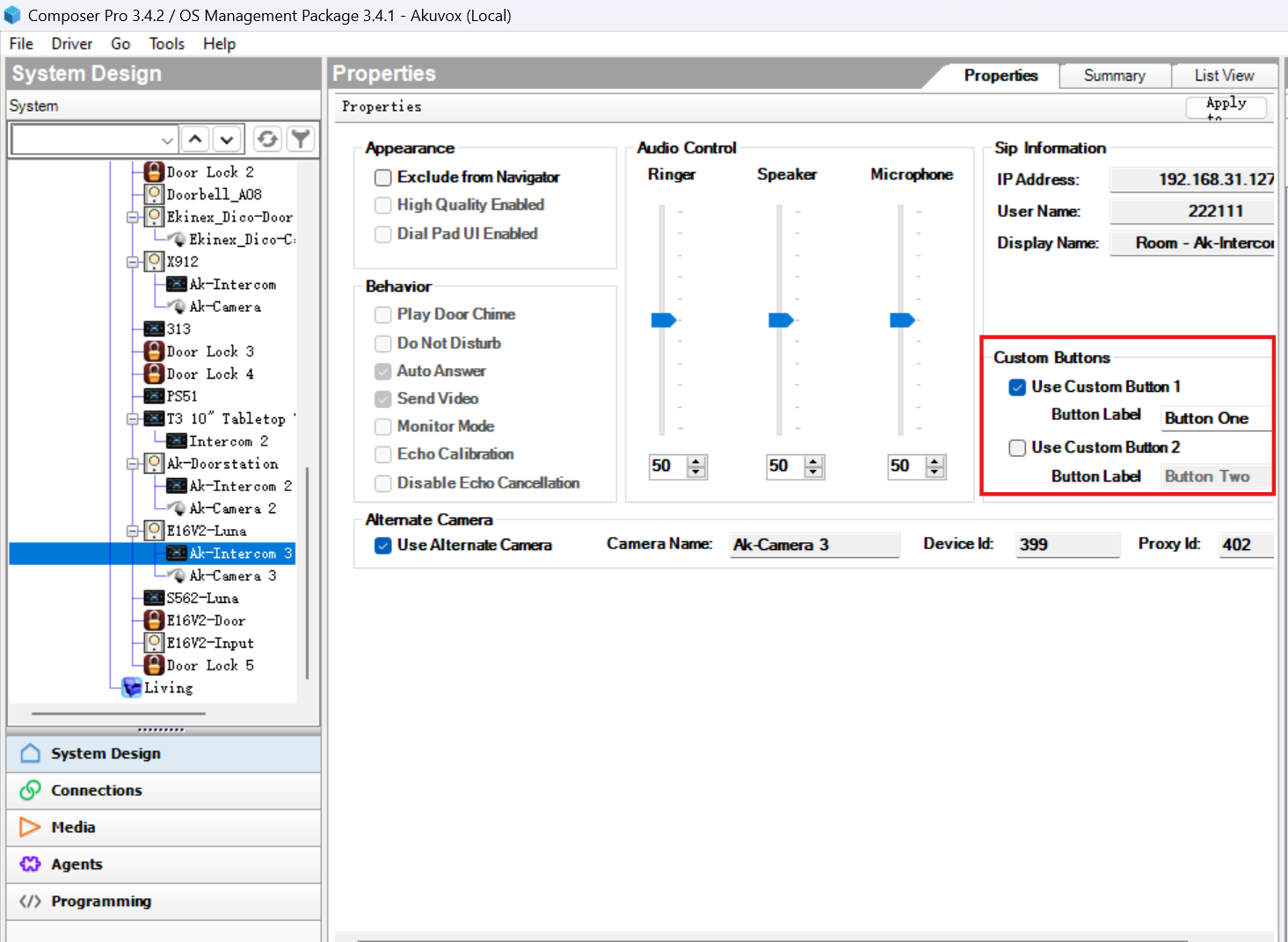
Ve a System Design > interfaz de intercomunicador AK y activa el botón personalizado. Personaliza el nombre del botón.
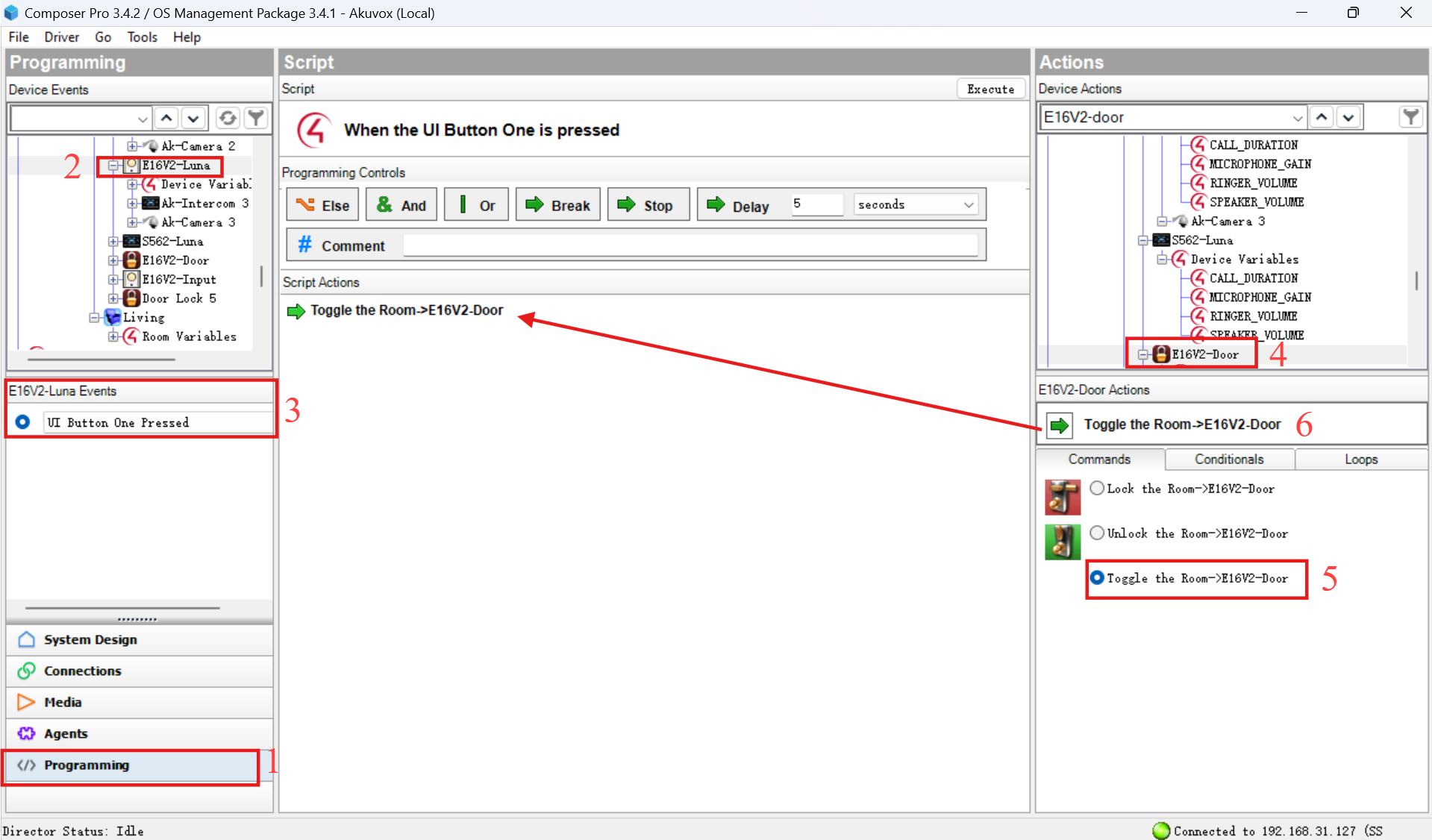
Para vincular el botón a la cerradura de la puerta, ve a la interfaz de > de programación [El nombre del dispositivo] y selecciona Botón de la interfaz Presionado uno.
En Acciones de cerradura de puerta a la derecha, selecciona Desactivar la habitación→[nombre del candado].
Arrastra y suelta
 en las acciones de script para lograr la vinculación.
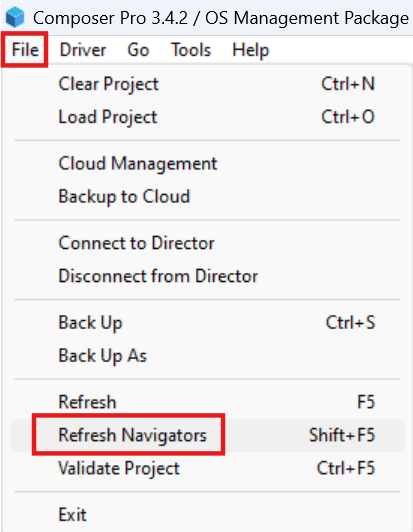
Haz clic en Archivo en la esquina superior izquierda y selecciona Refresh Navigators para actualizar la configuración al panel C4.
Configurar botón de timbre
El teléfono de puerta puede conectarse a un botón de timbre a través de los puertos de entrada. Al activar entradas, se pueden realizar ciertas acciones.
Esta sección toma como ejemplo la iniciación de la llamada grupal .
Busca "timbre" en Mis controladores y haz doble clic en la opción para añadir el botón.

Luego, tienes que asignar el botón a la entrada del teléfono de entrada.
Ve a Conexiones > interfaz de interfono AK . Arrastra y suelta la entrada del teléfono en el botón deseado.
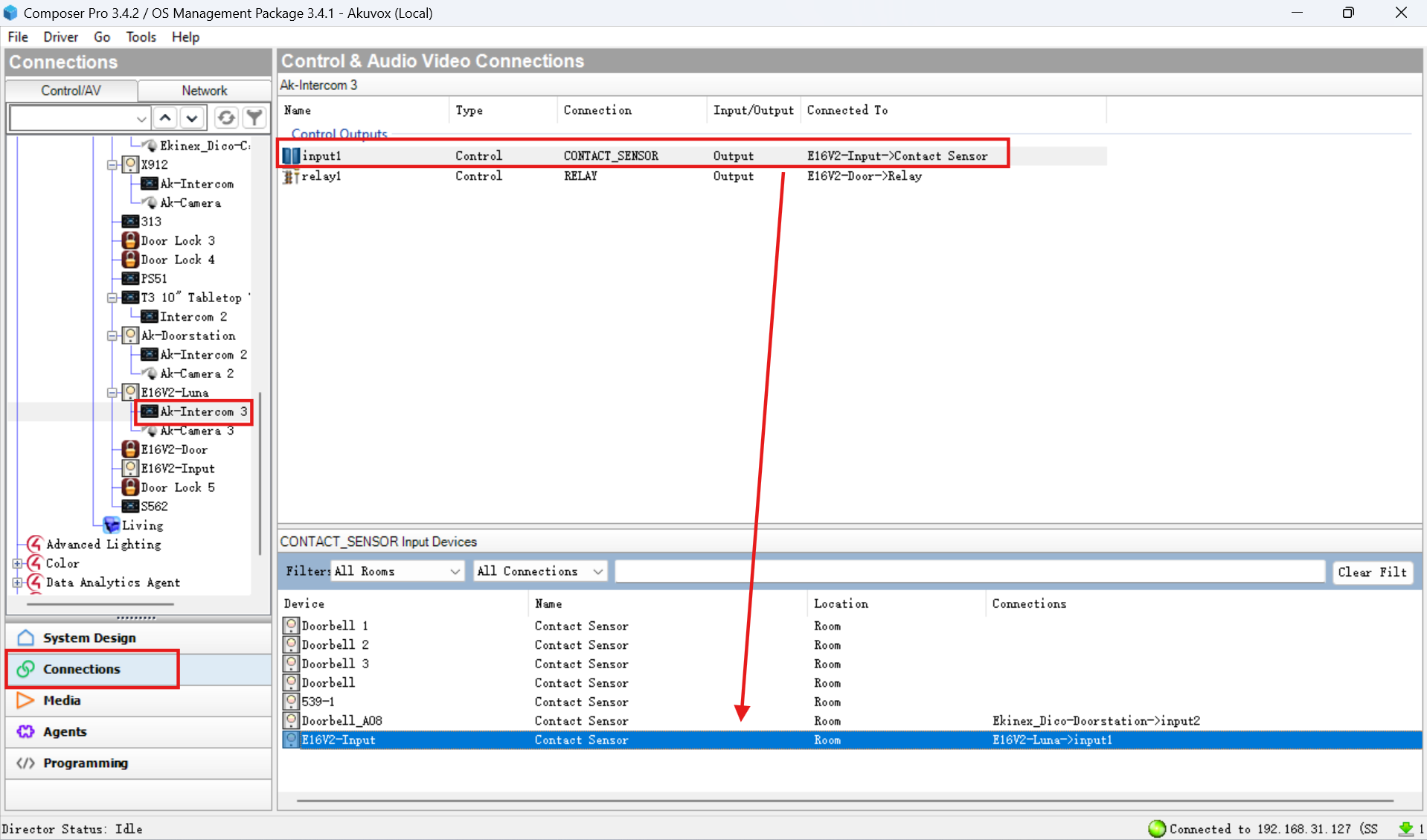
Luego, tienes que decidir la acción después de que los usuarios pulsen el botón.
Ve a la interfaz de Programación > Timbre y selecciona Cuando se pulsa el Timbre.
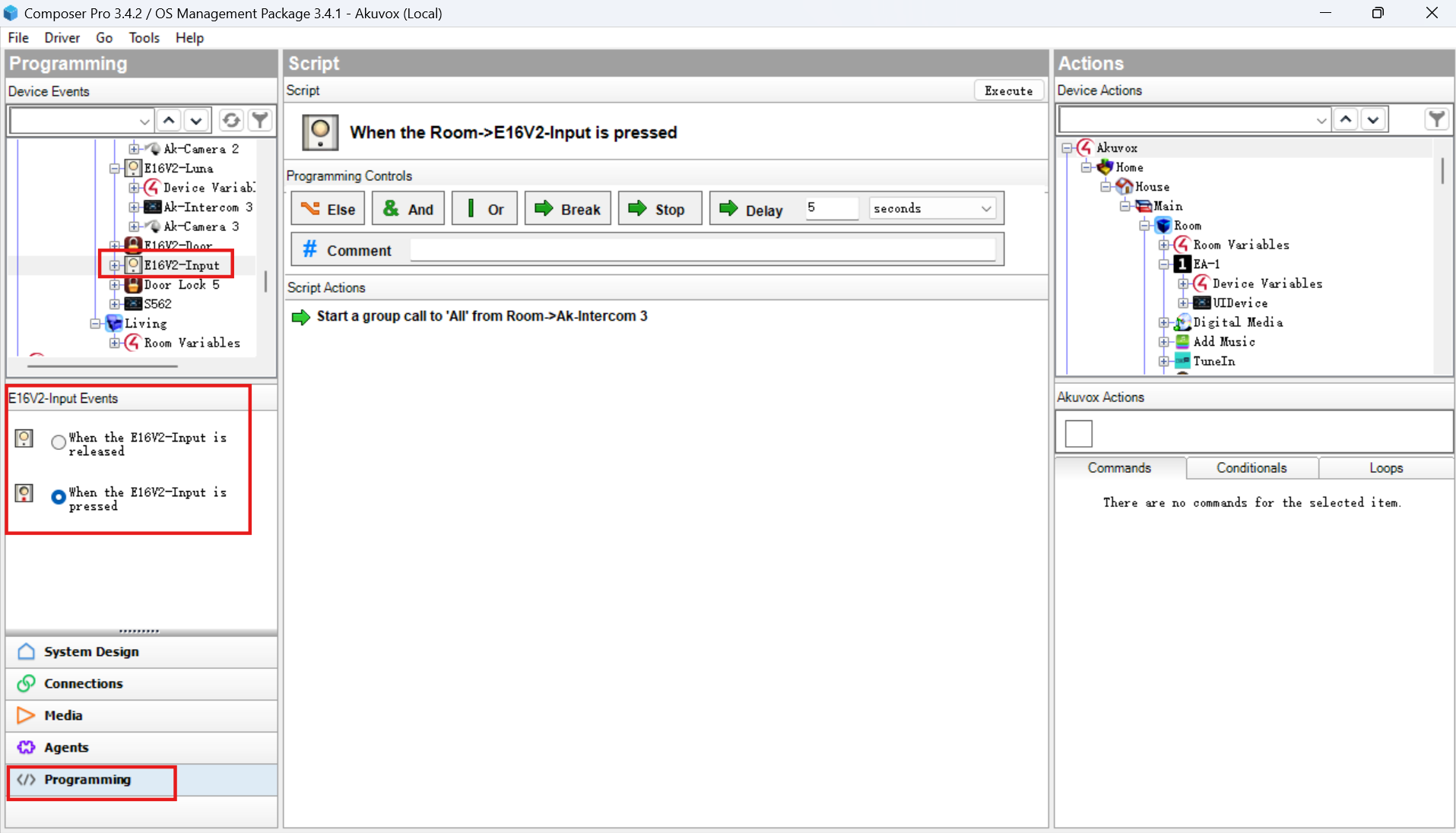
En Acciones de dispositivos Acciones a la derecha, selecciona la función de interfono deseada en el teléfono de puerta.
Activa la llamada de grupo y selecciona el grupo objetivo.
Arrastrar y soltar
 en Acciones de Guion.
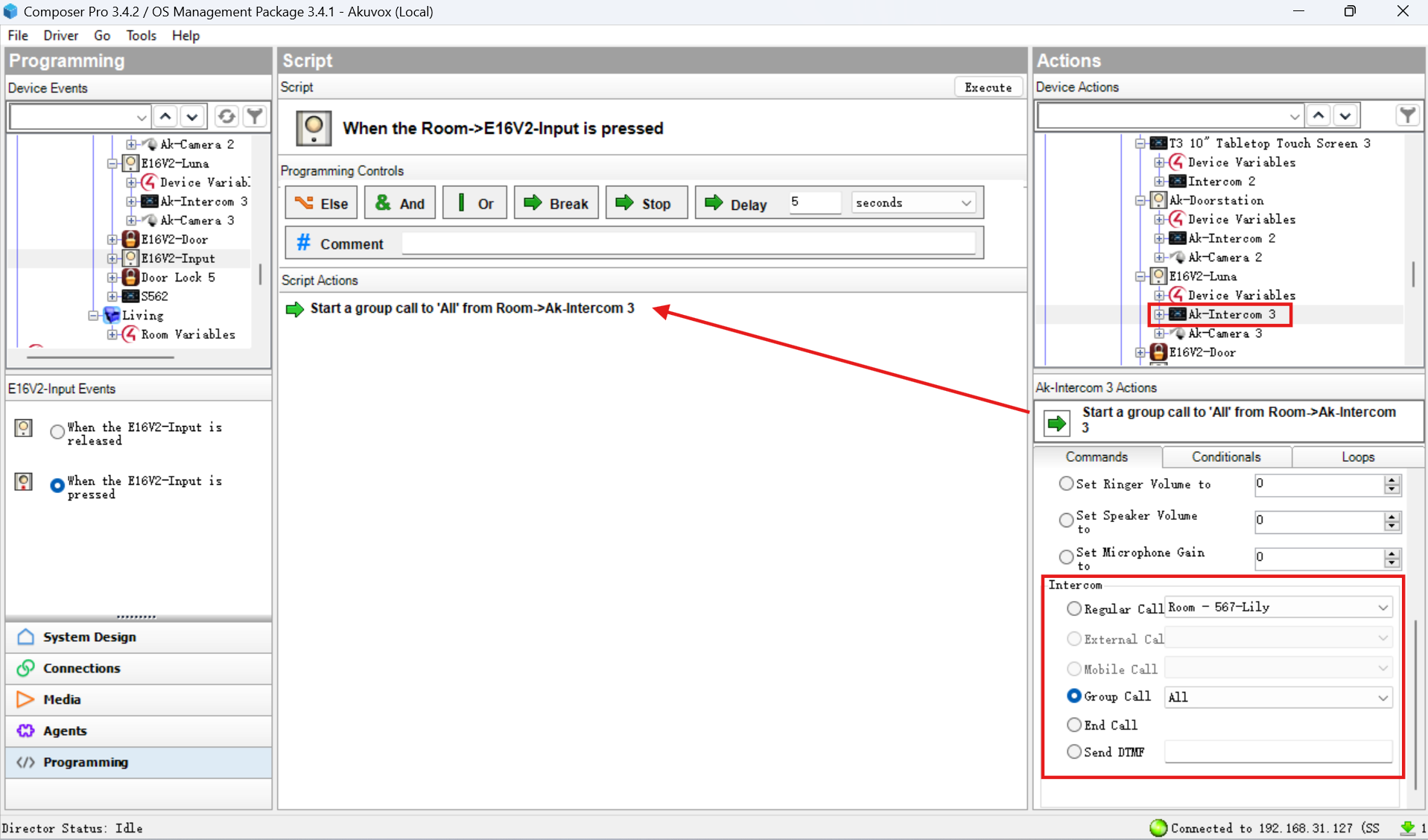
Haz clic en Archivo en la esquina superior izquierda y selecciona Refresh Navigators para actualizar la configuración al panel C4.
Tras la configuración, la acción configurada se realizará activando la entrada.
Activa eventos C4 desbloqueando
Modelos específicos de porteros soportan la activación de eventos C4 cuando los usuarios usan sus credenciales para abrir puertas.
Haz clic aquí para ver los modelos y configuraciones compatibles en el teléfono portero.
Después de configurar los relevos en el compositor, puedes organizar eventos adicionales.
Haz clic en Programación > [El nombre del dispositivo].
Selecciona el ID del evento que debería estar configurado igual en el teléfono de entrada.
Configura las acciones del intercomunicador del dispositivo en las Acciones del Dispositivo correctas y configura la acción deseada.
Por ejemplo, cuando los usuarios abren la puerta, el teléfono de la puerta realiza una llamada al panel C4.
Arrastra y suelta la acción en Acciones de Guion.
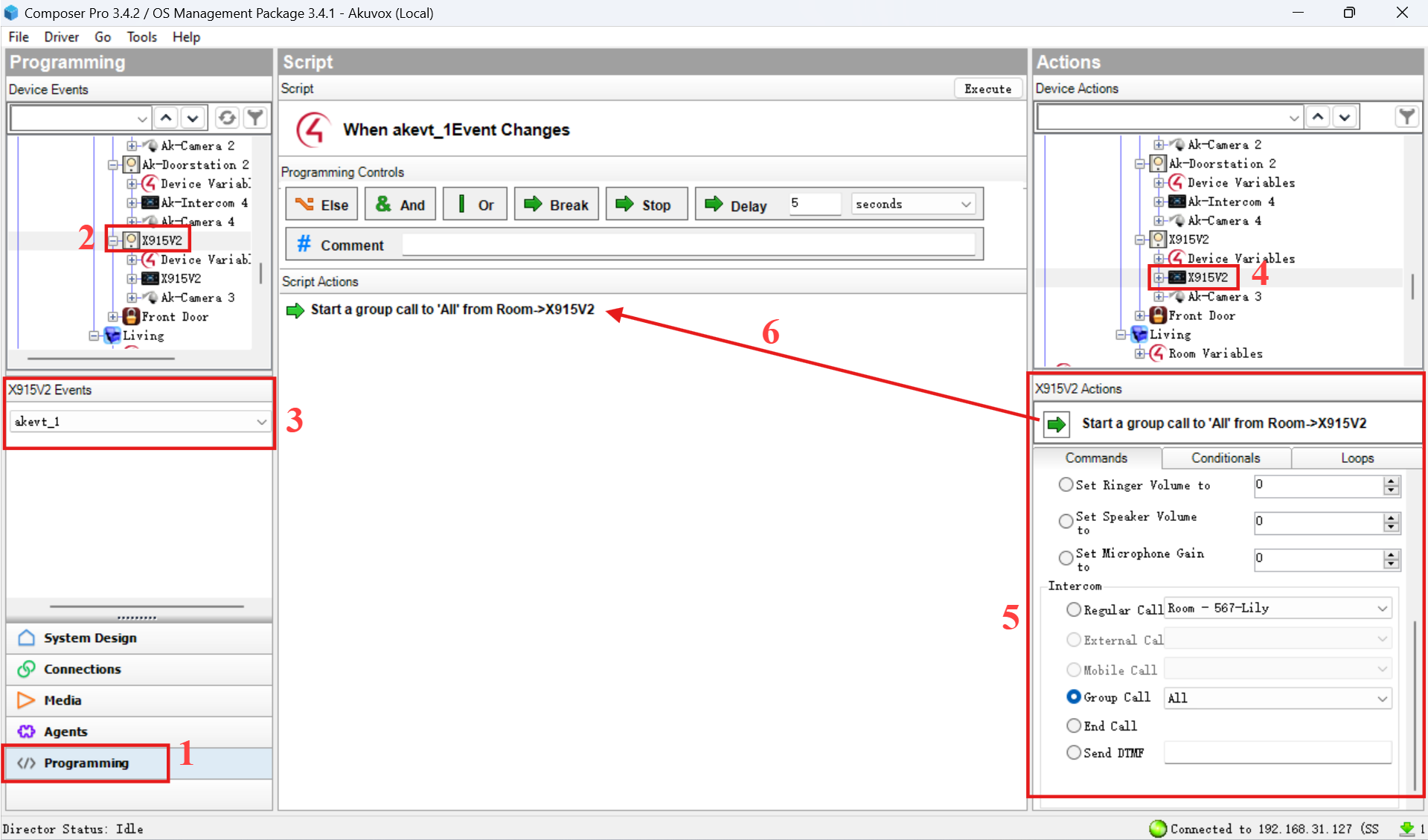
Haz clic en Archivo en la esquina superior izquierda y selecciona Refresh Navigators para actualizar la configuración al panel C4.