El Control de Ascensores es una función de acceso gestionada en la nube que conecta permisos residentes, dispositivos de disparo y la lógica de relés EC33 en un único flujo de trabajo unificado.
Permite a los instaladores definir:
A qué plantas puede acceder cada controlador de ascensor
¿Qué dispositivos (teléfono de puerta, terminal de control de acceso, monitor interior, teléfono de guardia) pueden activar el desbloqueo del ascensor
Cuánto tiempo mantiene cada disparador activo el relé (Tiempo de mantenimiento)
Qué plantas/ascensores puede usar cada residente
También soporta modos de mapeo de suelos para diferentes estructuras de cableado, además de un comportamiento de mantenimiento abierto basado en horario para plantas seleccionadas.
Modelo y versión compatibles (o superior):
Modelo
Versión del firmware
Modelo
Versión del firmware
EC33
33.30.1.107
R29
29.30.10.712
R20
320.30.12.16
A08
108.30.11.210
X915V2
2915.30.10.707
A095
95.30.11.6
A094
92.30.11.106
R28V2
228.30.11.17
X916
916.30.10.508
S539
539.30.10.605
A01/A02
101.30.11.109
S535
535.30.11.8
X912
912.30.12.207
S538
538.30.10.705
R25
25.30.10.206
E16V2
216.30.12.7
E16V3
416.30.12.5
S532
532.30.10.315
A03
103.30.11.105
Nota importante:
Para proyectos creados antes de la versión 7.4.0 en la nube (15 de abril de 2026), la opción Control de Ascensores está oculta por defecto.
Para activar esta función, por favor contacte con el equipo de soporte de Akubox. Una vez habilitados, reconfigura las plantas accesibles en el proyecto para asegurar un funcionamiento adecuado.
La configuración de este artículo establece la comunicación entre el SmartPlus Cloud y el relé EC33. El comportamiento del ascensor—si va directamente al piso del usuario o desbloquea el botón del piso para la selección manual—depende del cableado del EC33. Antes de continuar, confirma tu situación de cableado en Configurar Control de Acceso para Sistemas de Ascensores EC33.
Conceptos clave
Modo de mapeo de suelo
Esto define cómo el sistema calcula la relación entre:
Número ↔ de planta relé EC33
Como el EC33 controla los pisos mediante cableado de relés, la nube debe entender qué relé representa cada planta.
Existen dos modos:
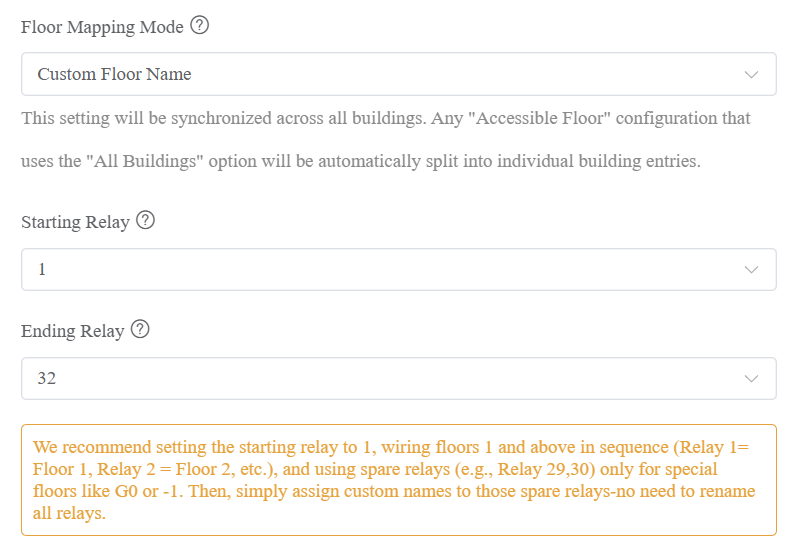
Nombre de planta personalizado (recomendado)
Mapea manualmente los nombres de plantas a los relés.
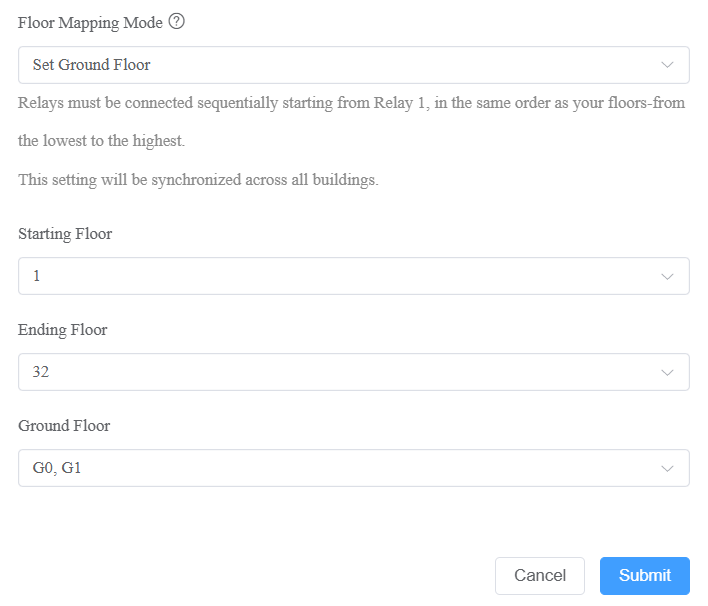
Planta baja establecida
El sistema calcula automáticamente los pisos en función del orden del cableado.
La mayoría de los proyectos deberían usar Nombre de Planta Personalizado porque el cableado en los proyectos reales suele ser no secuencial.
Dispositivo de disparo
Los dispositivos de disparo son dispositivos que permiten activar el control del ascensor.
Ejemplos:
Teléfonos de puerta
Dispositivos de control de acceso
Monitores interiores
Teléfonos de guardia
Lógica importante:
Si un dispositivo NO está configurado como dispositivo de disparo, no puede activar el control del elevador.
Pisos Controlados
Esto define qué pisos controla un EC33 específico.
Esto se utiliza cuando:
Un edificio tiene varios ascensores
Los ascensores sirven a diferentes zonas
Ejemplo:
Elevador | Suelos |
|---|---|
Ascensor A | 1-10 |
Ascensor B | 11-20 |
Espera el tiempo
Define cuánto tiempo permanece activo el relé tras ser activado.
Ejemplo:
Teléfono de entrada en el vestíbulo → 5 segundos
La entrada al aparcamiento → 15 segundos
Esto permite diferentes tiempos de desbloqueo según la ubicación de entrada.
Antes de que empieces
Por favor, confirme lo siguiente primero:
El Control de Ascensores está activado en las funciones del proyecto.
El hardware EC33 está en línea y se ha añadido a la nube.
Si los pisos superan el 32, se instala la placa de expansión y se añade la placa maestra EC33 a la nube.
Paso 1: Habilitar el control de ascensores en el proyecto
Inicia sesión en la nube con tu cuenta de instalador.
Haz clic en Comunidades en el panel de control.
Haz clic en Nuevo para crear un nuevo proyecto, o haz clic
 para modificar uno actual.
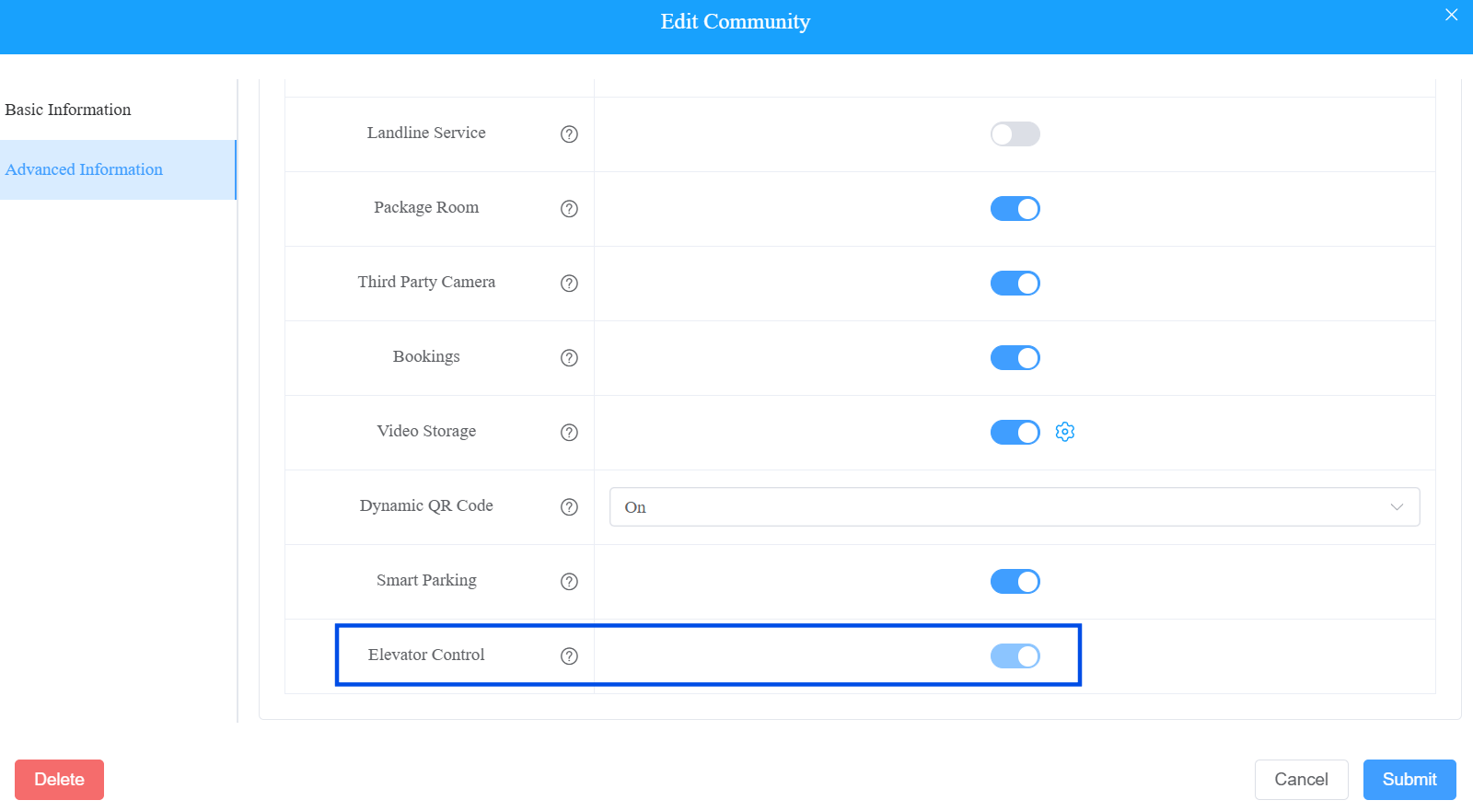
Busca la función de Control del Ascensor y actívala.
Envía la configuración.
Nota
El Control de Ascensores es una función premium que requiere pago.
Paso 2: Configurar el mapeo del suelo del edificio
Haz clic
 en la comunidad objetivo.
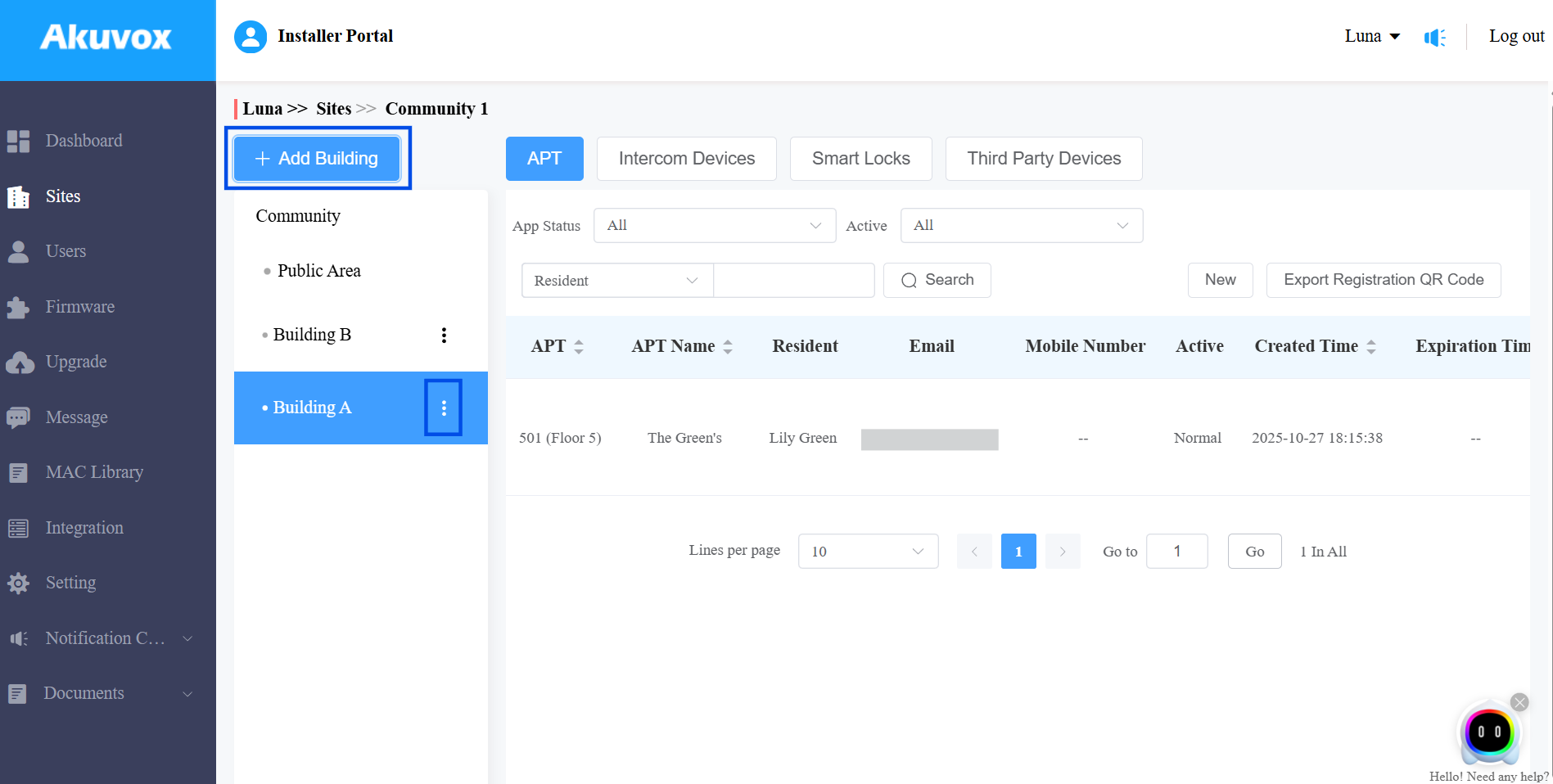
Haz clic en +Añadir edificio para crear nuevos edificios, o haz clic
 > Editar para modificar uno existente.
Nombra el edificio.
Selecciona el modo de mapeo de planta entre nombre de planta personalizado y establecer planta baja.
Opción A: Nombre de planta personalizado
Úsalo cuando quieras un uso flexible de relevos y etiquetas personalizadas (por ejemplo, Gimnasio, Supermercado, B1, B2).
Pon el relé de salida. Esto define el primer relé utilizado para el control de elevadores. Por ejemplo, si los relés 1-2 se usan para otros fines, empieza desde el relé 3.
Pon el relé final. Esto define el último relé utilizado.
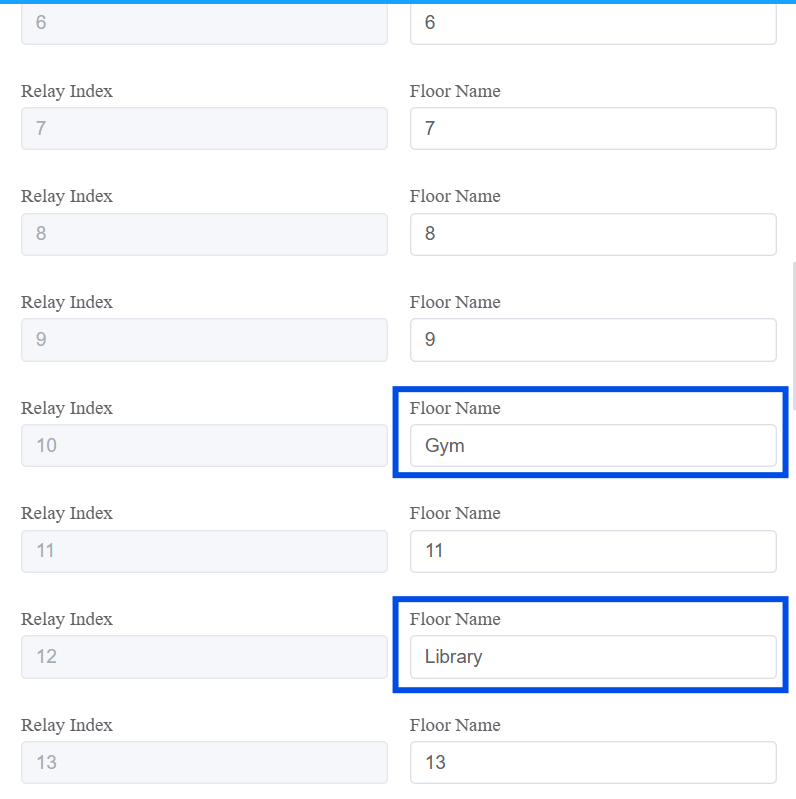
Configura el nombre de la planta personalizada (opcional por planta). Renombra plantas especiales si es necesario.
Si no se renombra, nombre del piso = índice de relevos.
Envía la configuración.
Ejemplo de mapeo de suelo | |
|---|---|
Relevo | Suelo |
Relevo 1 | Planta 1 |
Relevo 2 | Planta 2 |
Relevo 3 | Planta 3 |
Relevo 10 | Gimnasio |
Relevo 12 | Biblioteca |
Opción B: Poner la planta baja
Úsalo cuando los relés estén cableados en un orden estricto desde el piso más bajo.
Establece el suelo inicial (el piso más bajo).
Establece el Piso Final (el piso más alto).
Establece la planta baja (cuyo piso se considera suelo).
Selecciona Configurar en el dispositivo según tu plan de despliegue.
Elige si el mapeado de suelo/comportamiento de planta baja debe finalizarse directamente en el lado del dispositivo.
NO lo elijas si quieres que la configuración en la nube siga siendo la fuente principal de control.
Envía la configuración.
Paso 3: Añadir EC33 bajo Edificio
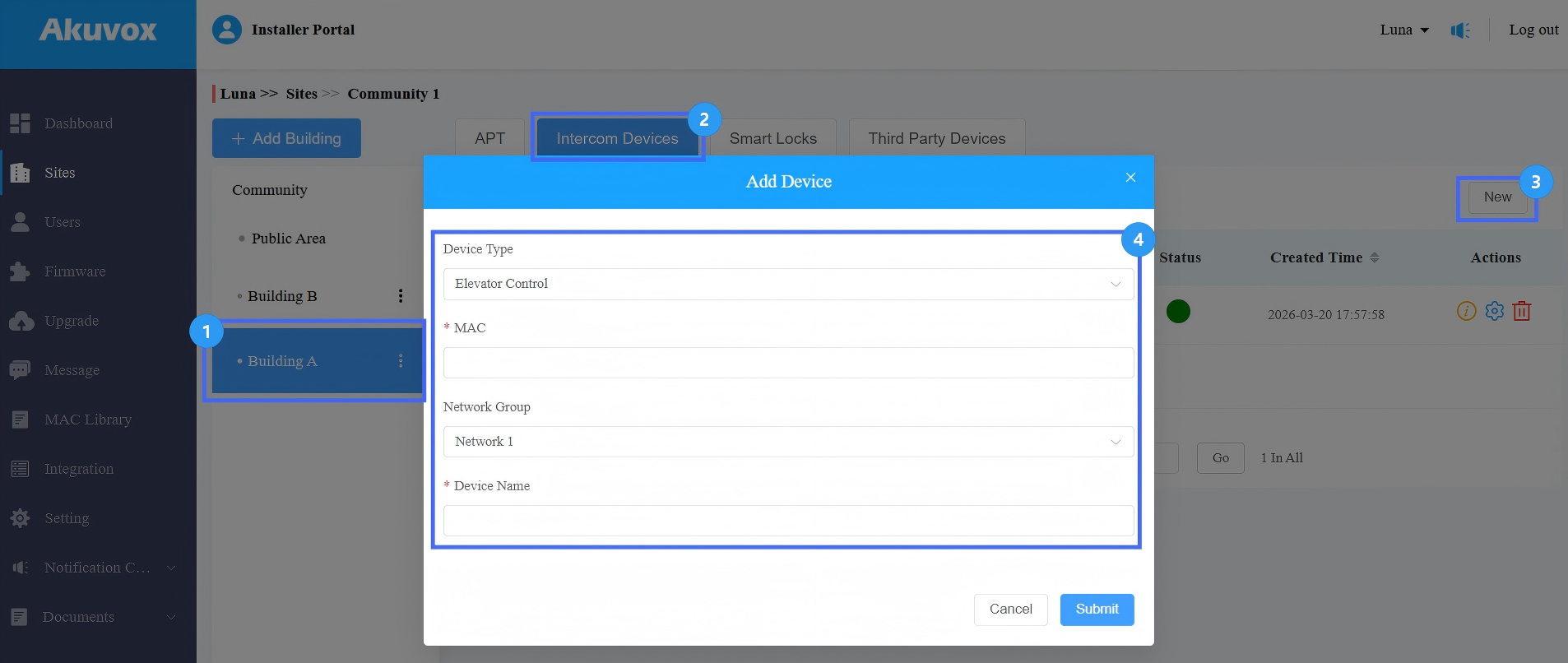
Añade el dispositivo de control del ascensor EC33 al edificio correcto. NO PUEDE añadirse al Área Pública.
Selecciona el edificio objetivo.
Haz clic en Dispositivos de Interfono > Nuevo.
Configura el tipo de dispositivo en control de ascensor.
Introduce la MAC del dispositivo y ponle nombre al dispositivo.
Envía la configuración.
Paso 4: Configurar el comportamiento del núcleo EC33
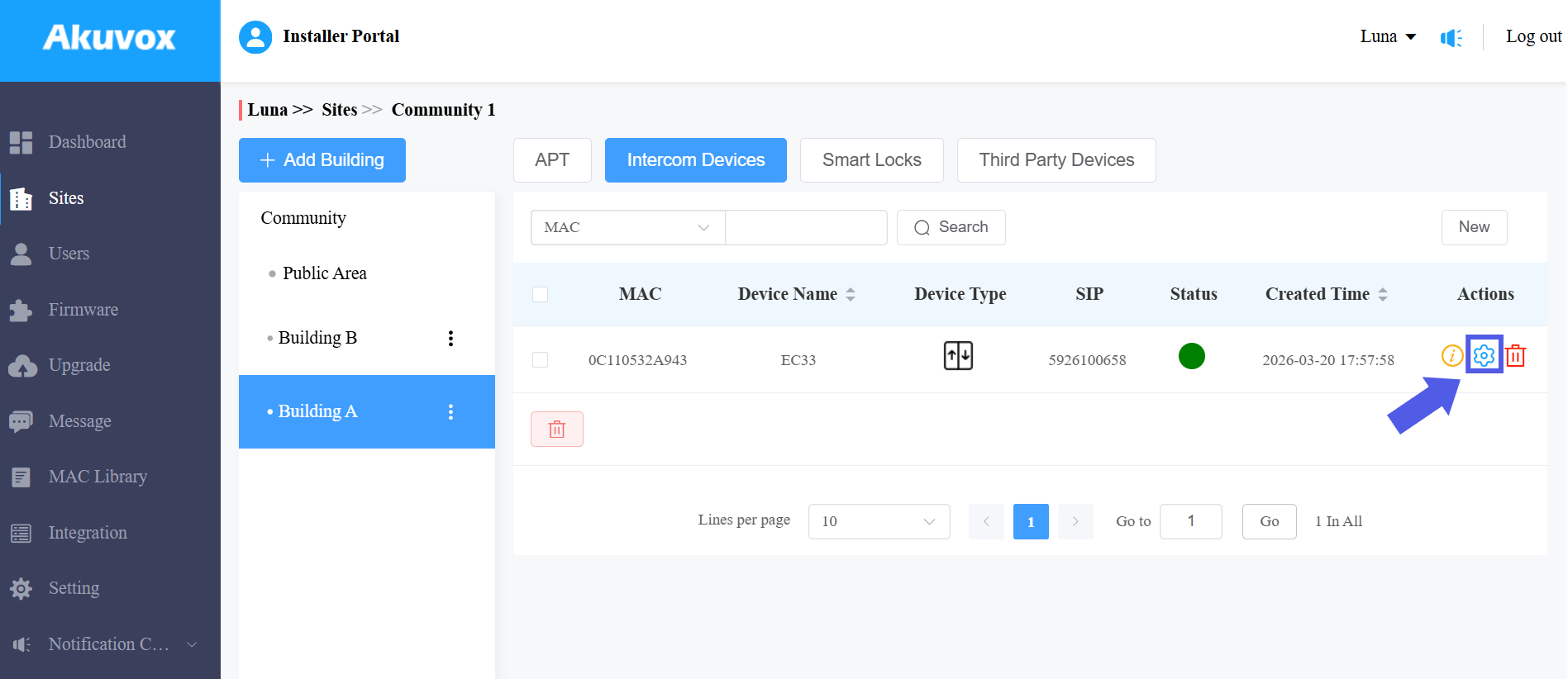
Abre la configuración  de EC33 > Control del ascensor.
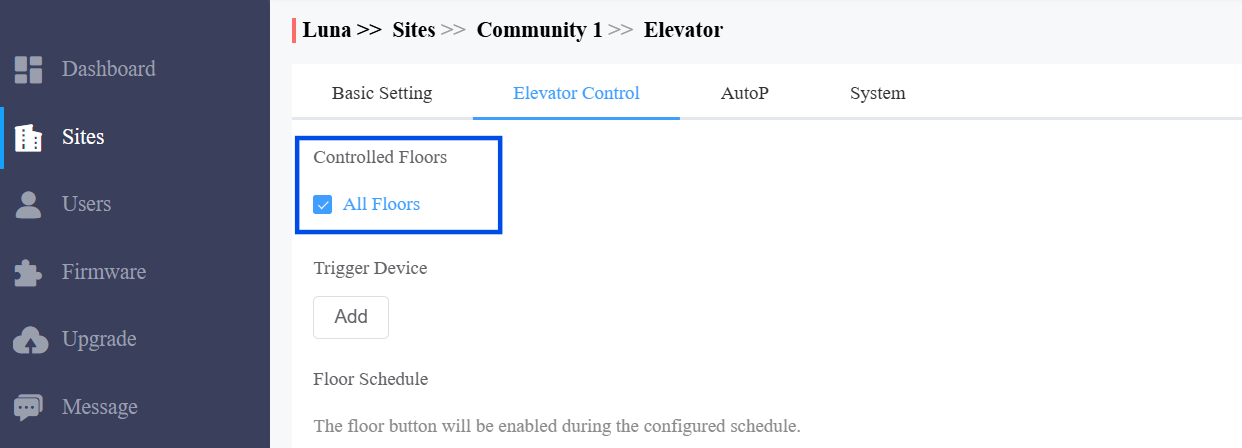
Piso Controlado
Determina qué plantas puede servir esta EC33.
Por defecto es Todos los pisos.
Puedes dividirlo por zona del ascensor (alta/baja, impar/par, específica del inquilino).
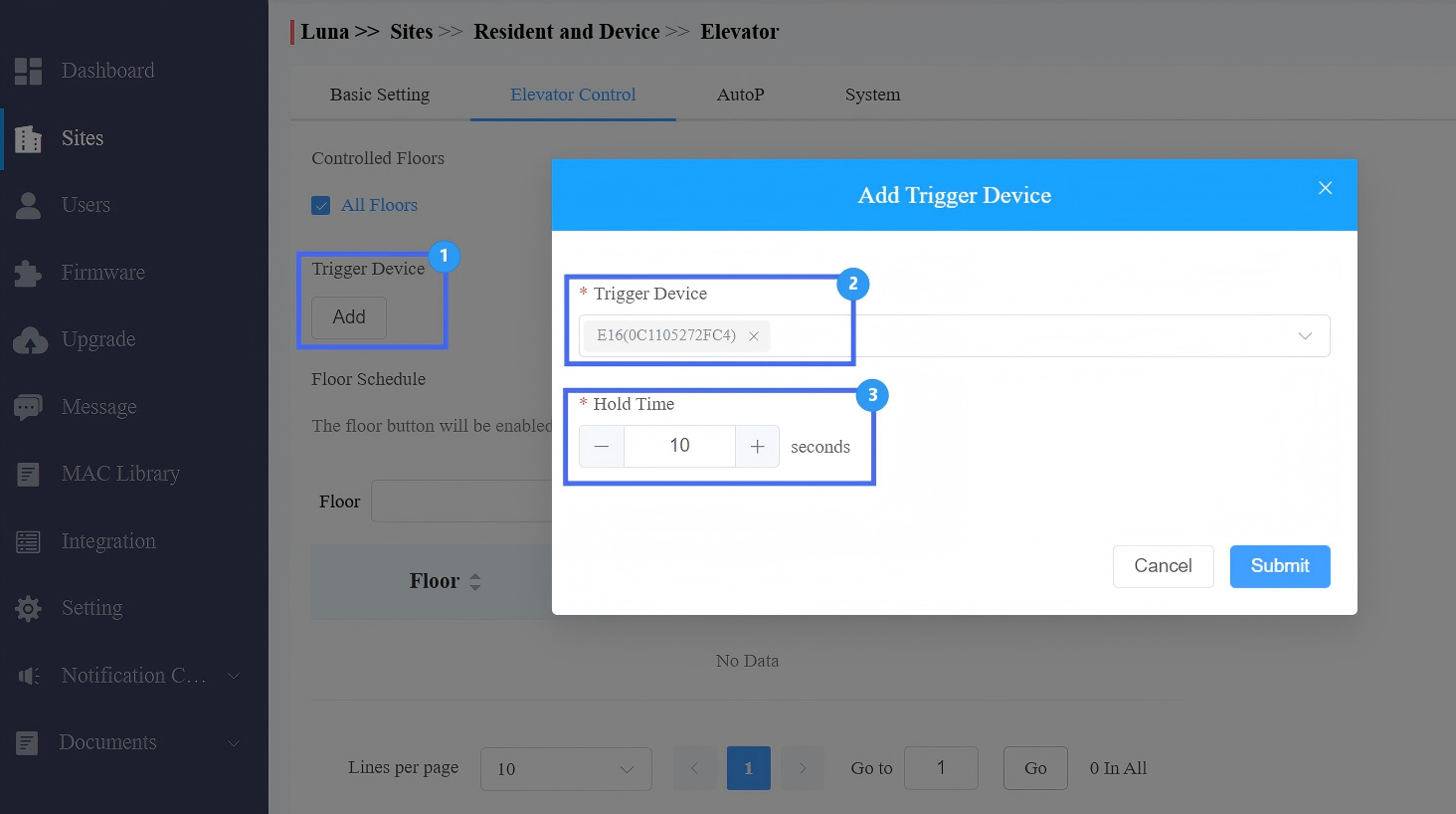
Dispositivo de disparo y tiempo de espera
Selecciona dispositivos de disparo permitidos para este EC33 y luego define el tiempo de espera por fuente de disparo.
Por qué es importante:
Diferentes entradas o terminales pueden requerir diferentes duraciones de retención de relé.
Nota
Cuando un dispositivo (teléfono de puerta, teléfono de guardia y terminal de control de acceso) se selecciona como el Dispositivo de Disparo, la nube envía automáticamente la dirección IP del controlador de ascensor y los ajustes de comandos al dispositivo mediante AutoP, sobrscribiendo su configuración local existente.
Calendario de suelo
Establecer ventanas de tiempo cuando los relés seleccionados permanecen abiertos.
Haz clic en Nuevo para añadir un horario.
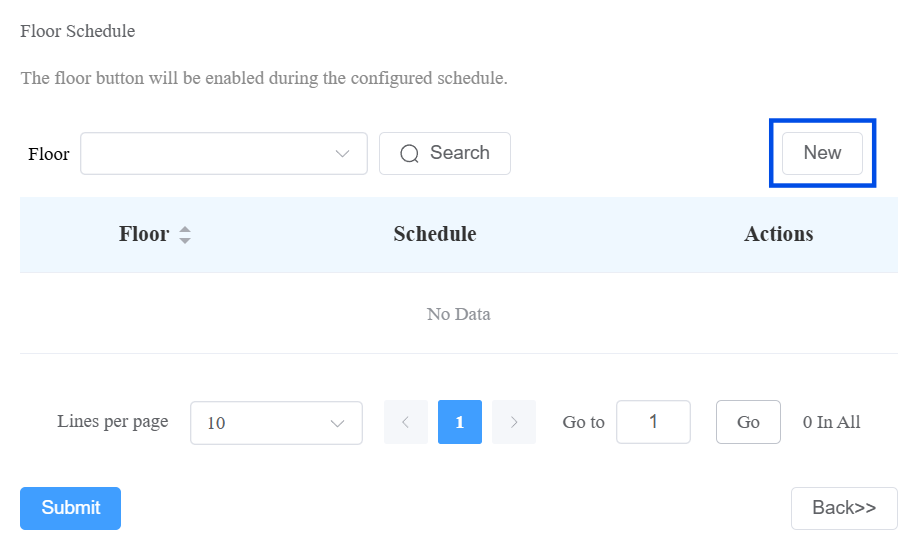
Selecciona la(s) planta(s) que usan el horario.
Selecciona el modo Repeticiones : Diaria, Semanal o Nunca.
Especifica el intervalo de tiempo manteniendo pulsado y arrastrando el bloque de tiempo.
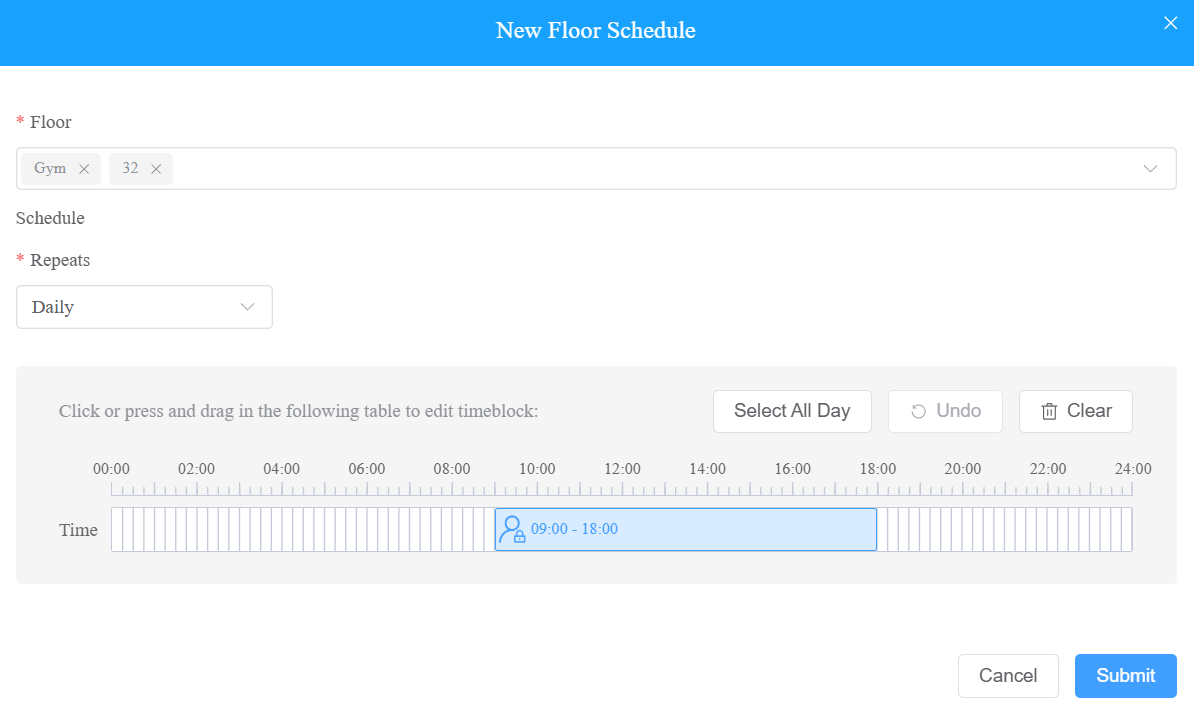
Envía la configuración.
Paso 5: Configurar permisos para ascensores residentes
Haz clic en Nuevo para añadir un apartamento y un residente bajo el edificio objetivo.
O haz clic
 para modificar un piso actual.
 Desplázate hasta la sección de Plantas Accesibles .
Selecciona el(los) edificio(s), planta(s) y el dispositivo de control del ascensor accesibles.
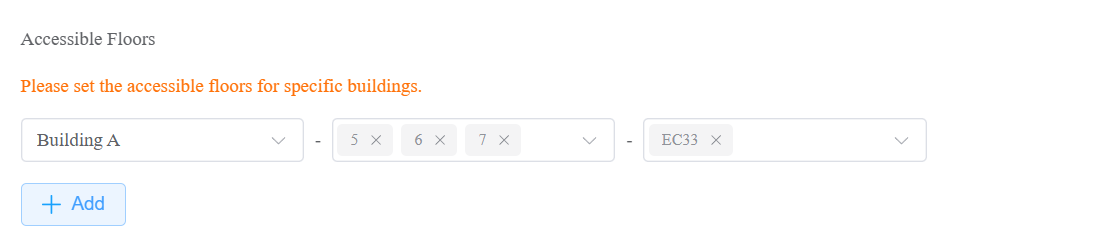
Envía la configuración.
[Opcional]Paso 6: Restringir el acceso al ascensor con monitor interior
Esto evita que los monitores interiores activen suelos innecesarios.
Haz clic
en el proyecto comunitario objetivo. Busca la opción de Limitación de Acceso al Ascensor en la interfaz de Información Avanzada .
Activa esta función si es necesario. Cuando está activado, el monitor interior solo puede activar la planta del apartamento del residente (piso APT). Cuando está desactivado, el monitor interior puede activar todas las plantas accesibles para el residente.
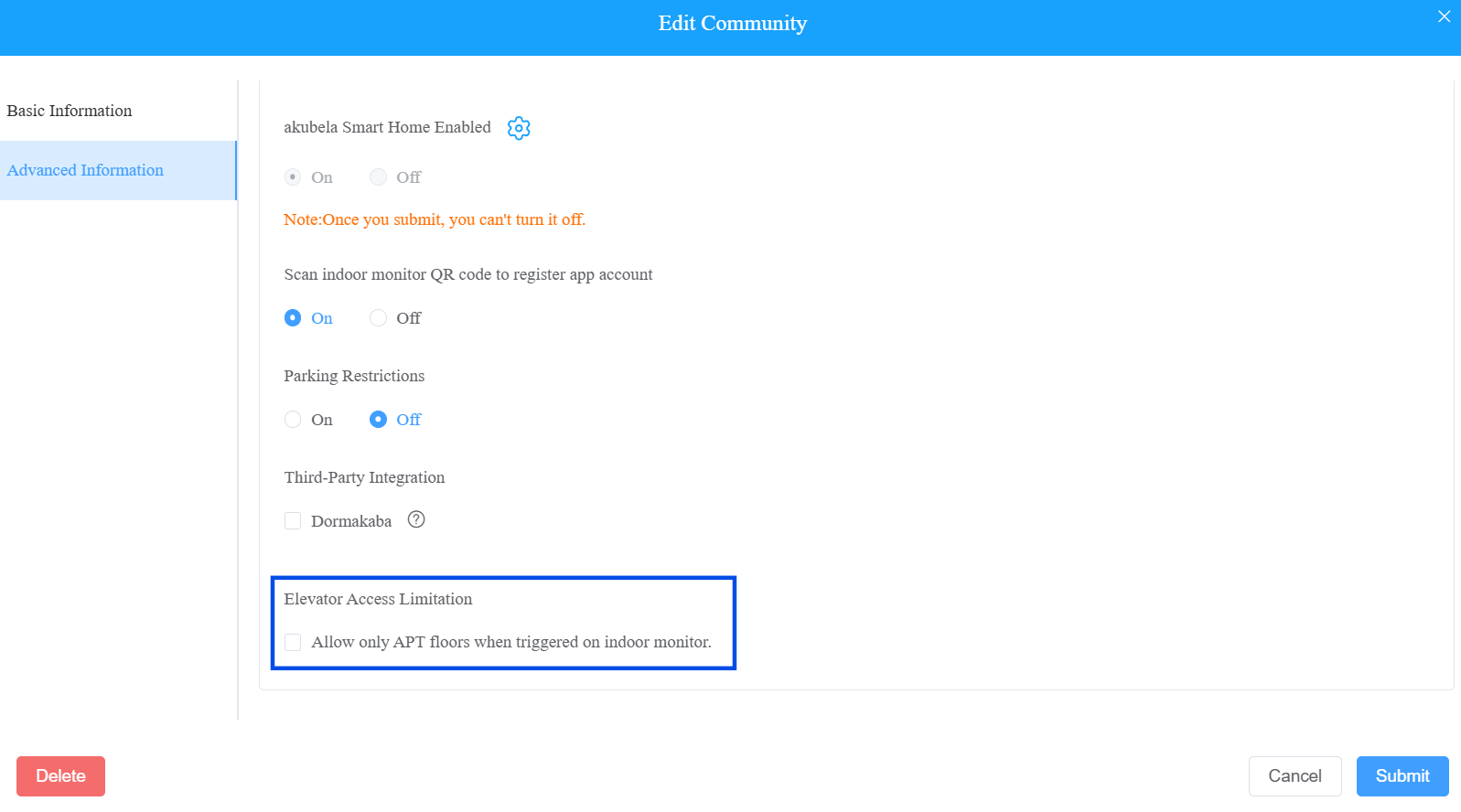
Envía la configuración.
Propina
APT Floor se configura cuando añades o editas un apartamento.
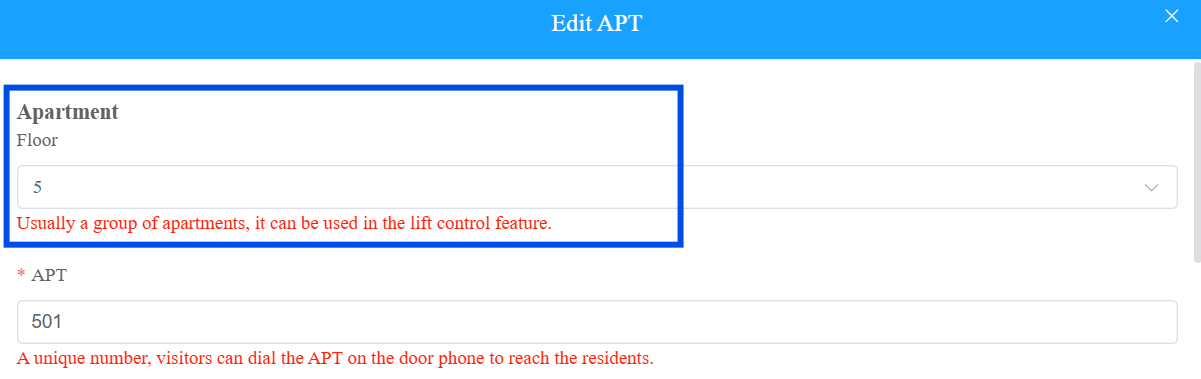
Paso 7: Activar el control del elevador
Tras completar la configuración de control del ascensor:
Los usuarios pueden usar sus credenciales asignadas para activar el acceso a ascensores desde varios dispositivos.
Los métodos de disparo soportados incluyen:
Usar sus credenciales (tarjeta, NIP, Bluetooth, QR, etc.) en un teléfono de puerta o dispositivo de control de acceso
Activando el control del ascensor desde el monitor interior
Activando el control del ascensor desde el teléfono del guardia
Activando el control del ascensor desde la app SmartPlus
El sistema solo permitirá el acceso a plantas y ascensores según los permisos configurados por el usuario.
Disparador del monitor interior
Para activar el dispositivo desde el monitor interior, muestra el botón Desbloquear Ascensor en la pantalla del dispositivo.
Modelo compatible y versiones (o superiores)
X937: 937.30.14.703
S562: 562.30.15.811
S563: 563.30.14.902
S567 (Android 14): 567.30.114.716
Utiliza la IP del dispositivo para iniciar sesión en su interfaz web. El nombre de usuario inicial y la contraseña son admin.
Ve a Configuración de Dispositivo > Pantalla.
Selecciona el botón Desbloquear Ascensor para mostrarlo en la zona deseada.
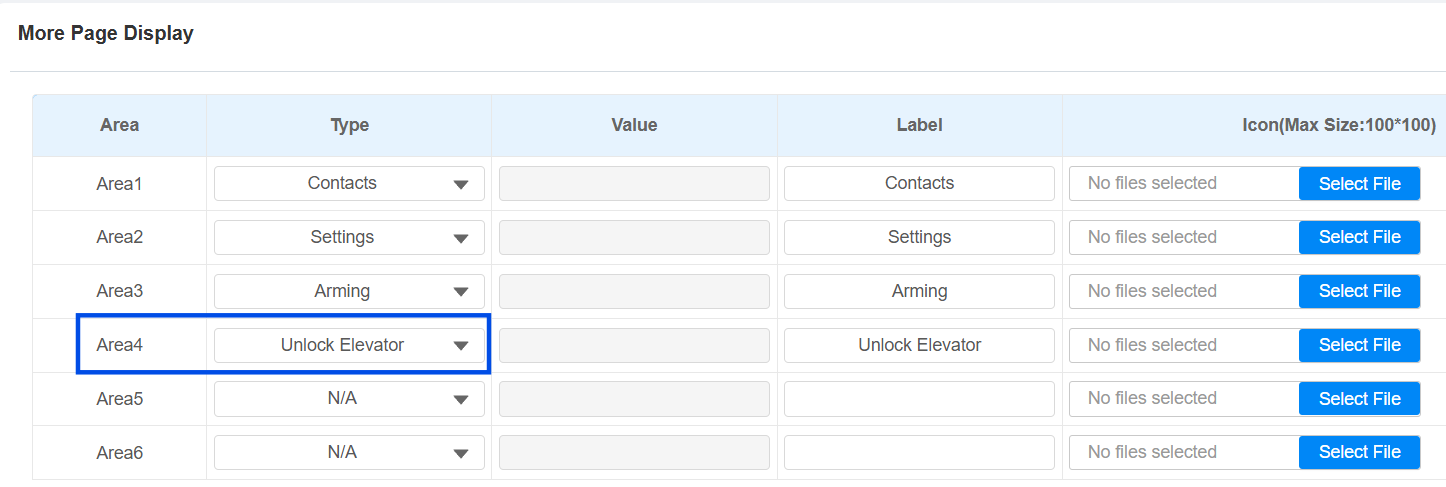
Envía la configuración.
Los residentes pueden tocar el icono para seleccionar su planta de destino.
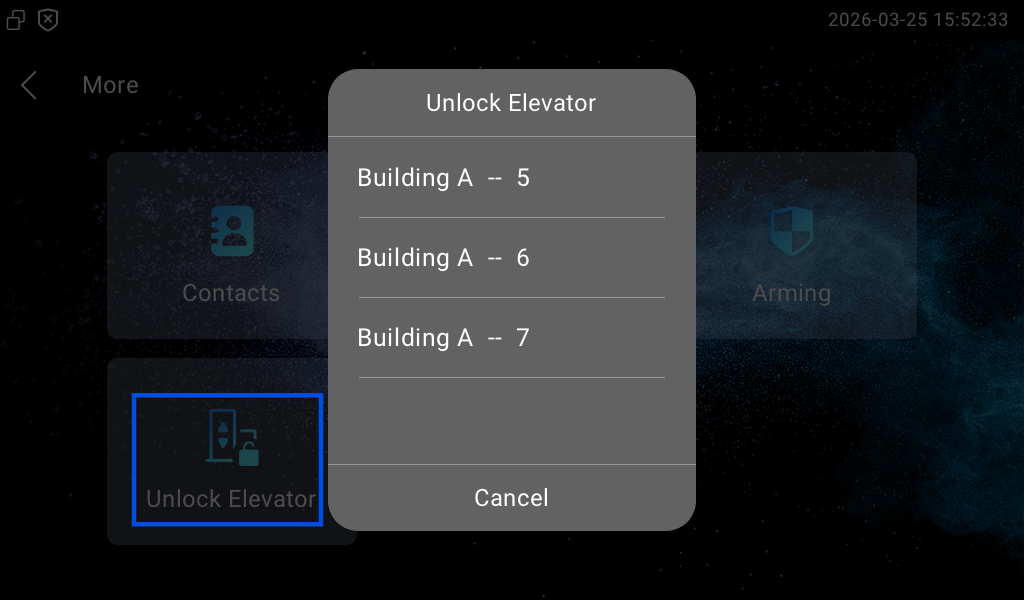
Disparador del teléfono de la guardia
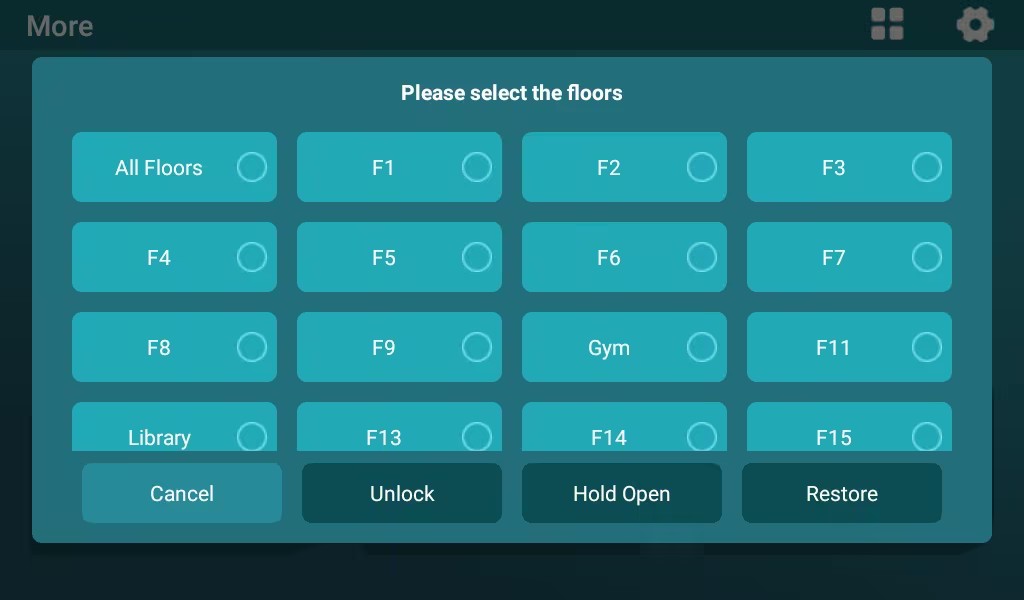
Para activar el teléfono del guardia, muestra el botón de Ascensor en la pantalla del dispositivo.
Modelo y versión compatibles (o superior)
R49G: 49.30.10.84.
Permiso de teléfono del guardia
La R49, instalada en el área pública de toda la comunidad, tiene acceso a todos los dispositivos EC33 y a todas las plantas de los edificios seleccionados que gestiona.
La R49 instalada bajo un edificio específico tiene acceso a todos los dispositivos EC33 y a todas las plantas dentro de este edificio.
Utiliza la IP del dispositivo para iniciar sesión en su interfaz web. El nombre de usuario inicial y la contraseña son admin.
Ve a Teléfono > preferencia.
Selecciona el botón Ascensor para mostrarlo en la zona deseada.
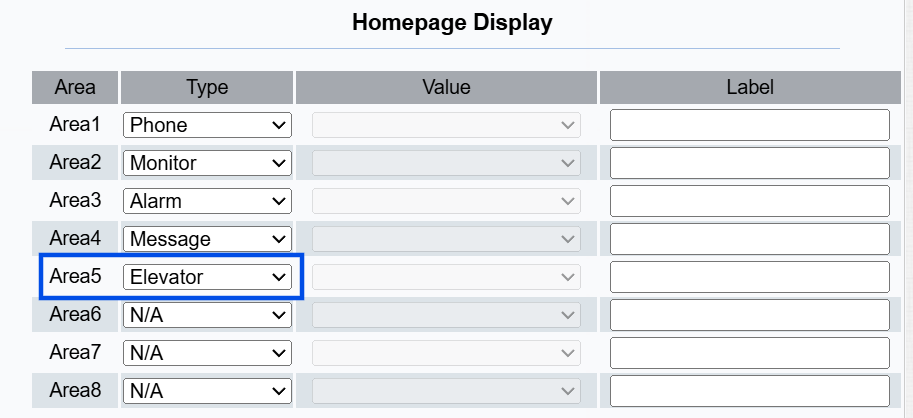
Envía la configuración.
Los usuarios pueden pulsar Ascensor y seleccionar la(s) planta(s) de destino.
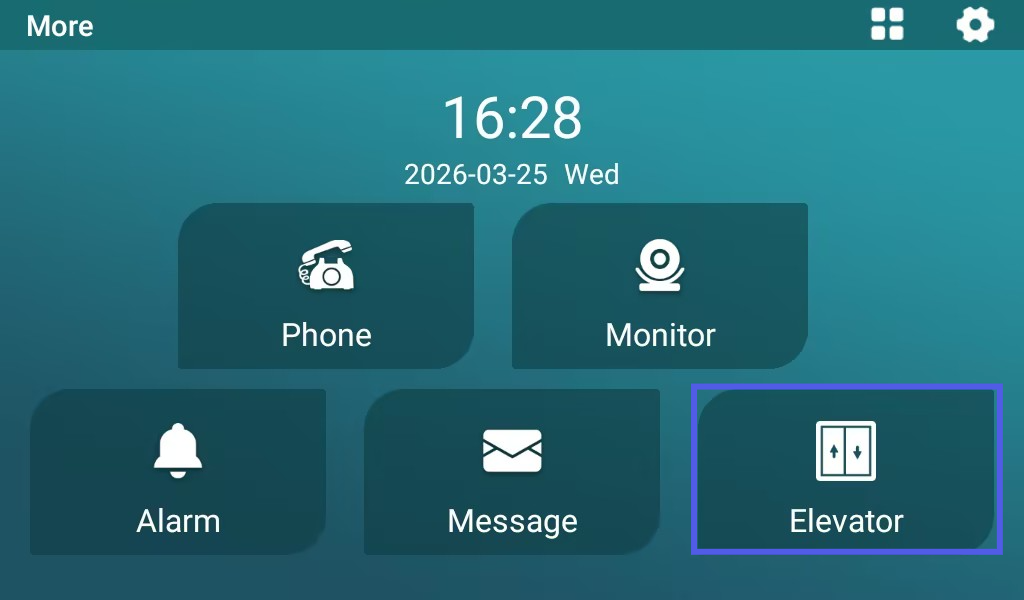
También pueden mantener el relé activado haciendo clic en Mantener abierto y cerrarlo manualmente haciendo clic en Restaurar.
Disparador desde la app SmartPlus
Versión compatible de la app SmartPlus:
7.40.0003 (Android)/7.40.3 (iOS)
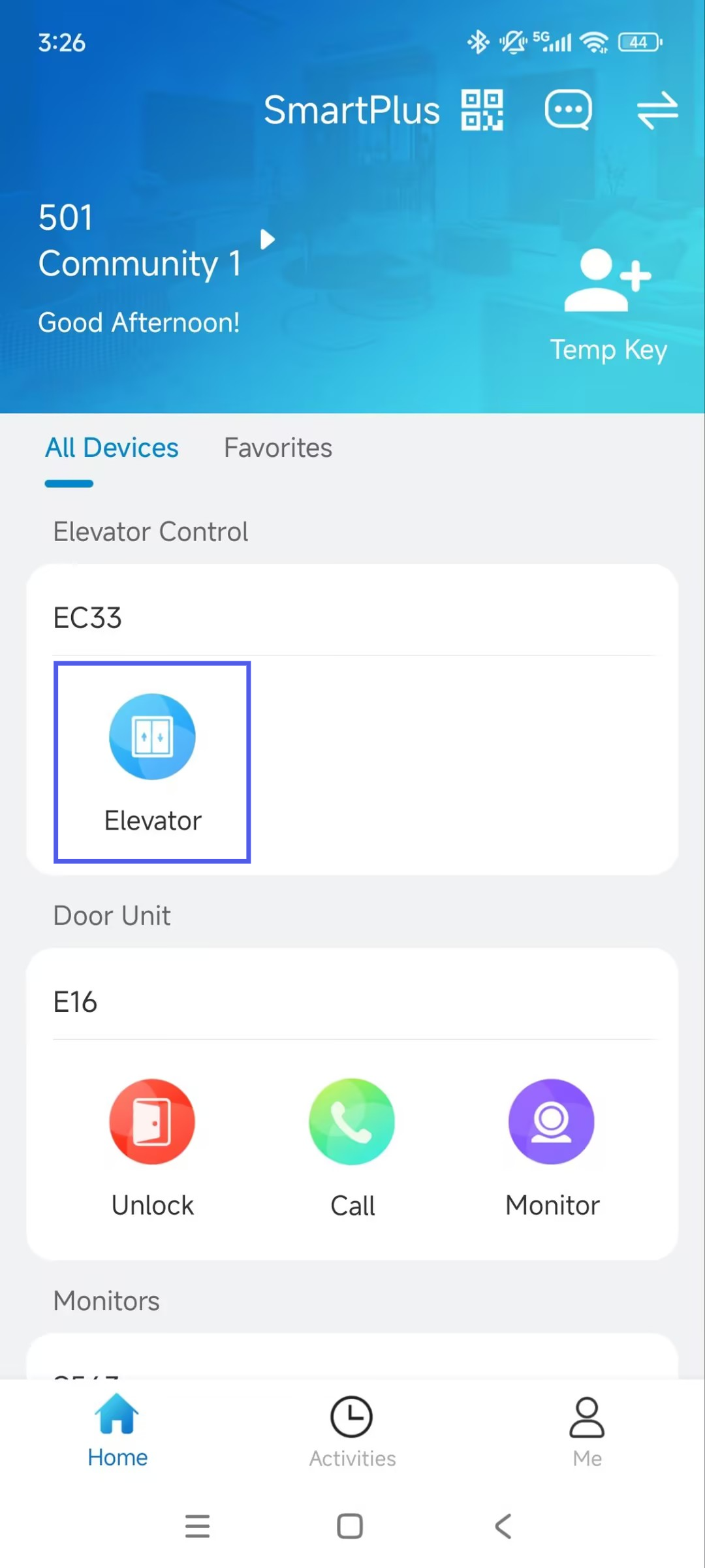
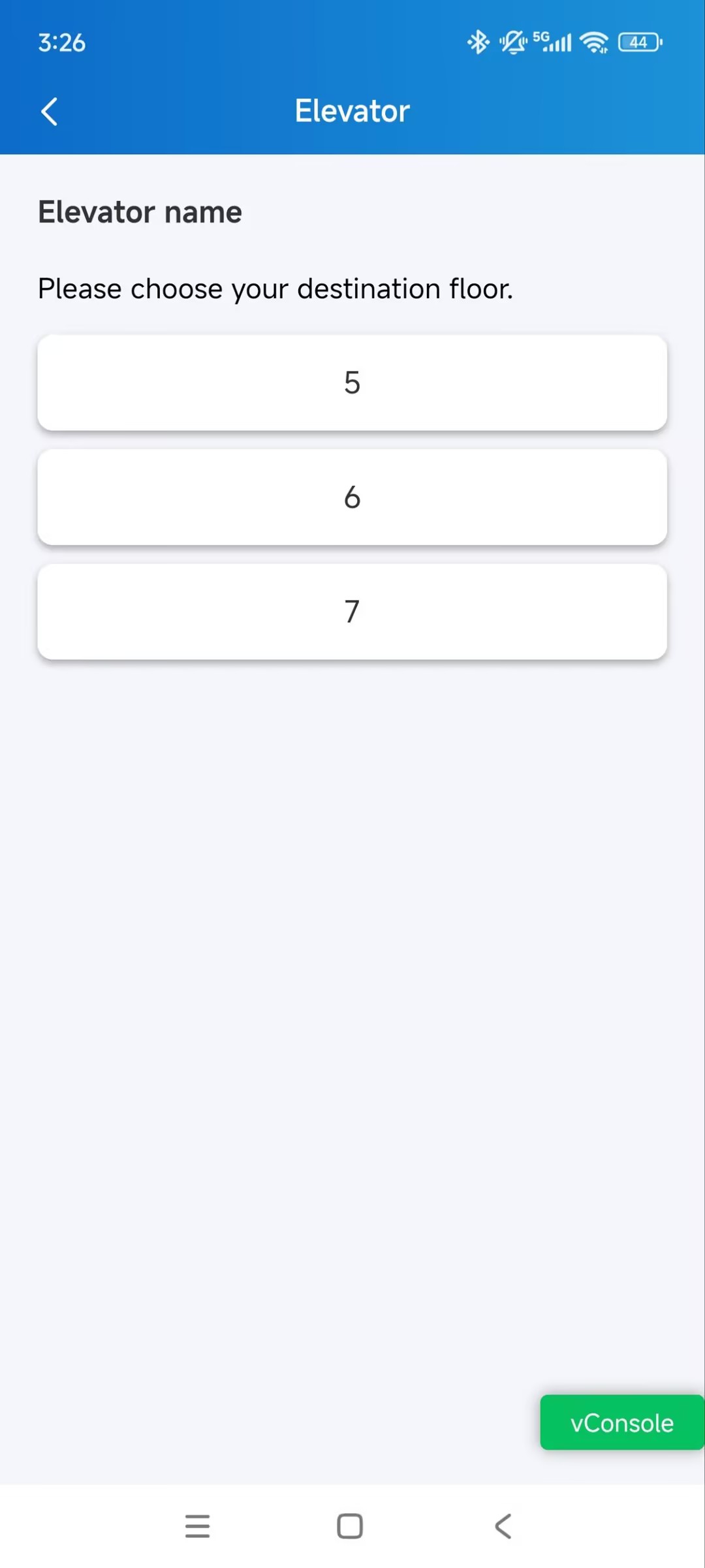
Toca Ascensor en la página principal.
Selecciona la planta accesible.