Los dispositivos Akuvox soportan la integración con el panel de control de elevación KONE. Los usuarios pueden usar sus credenciales para desbloquear el botón del ascensor y acceder a la planta deseada.
Este artículo te guía para configurar paso a paso la integración entre los teléfonos de puerta Akuvox y el DCS KONE desde el lado de Akuvox.
Topología
Si los usuarios quieren usar el servicio SmartPlus Cloud y los dispositivos KONE al mismo tiempo, utiliza un router de doble red para conectar los sistemas de comunicación de los dispositivos Akuvox y KONE.
.png)
Lo que deberías saber
Aprendizaje de conceptos
Estos conceptos se mencionarán en las siguientes configuraciones.
Sistema de Control Colectivo Convencional: Los pasajeros seleccionan sus plantas de destino en el panel de control dentro del ascensor.
Panel de Operación del Vagón (COP): El panel situado dentro del ascensor que los pasajeros utilizan durante su viaje.
DCS tradicional: "Los paneles de operación de destino están en todas las plantas y no hay botones en el panel de operación del coche."
Panel de Operaciones de Destino (DOP): El panel situado fuera del ascensor que permite a los pasajeros seleccionar la planta de destino deseada.
DCS híbrido: "Los paneles operativos de destino están ubicados solo en las plantas principales, mientras que otras plantas tienen señalización de aterrizaje convencional. Los coches tienen un panel de funcionamiento convencional."
Haz clic aquí para saber más sobre KONE DCS.
Modelo y firmware
En la integración, debe usarse un S538, X915V2, X916 o R29 como máquina central, y también puede funcionar como dispositivo de control de acceso. Este artículo toma X915V2 como ejemplo.
Otros modelos de dispositivos (básicamente todos los teléfonos de puerta y terminales de control de acceso), como el E16, también pueden usarse como dispositivo de control de acceso.
Nota
La versión de firmware de X915V2 debería ser 2915.30.10.427 o superior.
La versión de firmware de X916 debería ser 916.30.10.330 o superior.
La versión de firmware de R29 debería ser 29.30.10.425 o superior.
La versión de firmware del S538 debería ser 538.30.10.705 o superior.
Un dispositivo de control de acceso solo puede desbloquear un panel de control.
El panel de control de elevación soporta integración, siempre que soporte el protocolo GCAC utilizado para una comunicación y control eficientes dentro de los sistemas de elevación.
Haz clic aquí para saber más sobre el sistema de control de elevación KONE.
Antes de que empieces
Por favor, confirme qué tipo de panel de control de elevación se utiliza en tu proyecto: DOP, COP o un tipo mixto.
Asegúrate de que la empresa de KONE te proporcione la siguiente información:
Para el director de fotografía usó el proyecto: ID del DOP e ID del piso del DOP.
Para el proyecto COP utilizado: ID de ascensor COP e ID de grupo COP.
Integración tradicional de DCS
Esta parte ilustra configuraciones de dispositivos en dos escenarios.
Escenario 1: Un X915V2 funciona como máquina central y otro como dispositivo de control de acceso.
Escenario 2: El X915V2 funciona como máquina central, y otros modelos como dispositivo de control de acceso.
Escenario 1: Configurar la máquina central
Establecer control de elevación
Utiliza la IP del dispositivo para iniciar sesión en su interfaz web. El nombre de usuario inicial y la contraseña son admin.
Ve a la interfaz de Control de Dispositivo > Elevación .
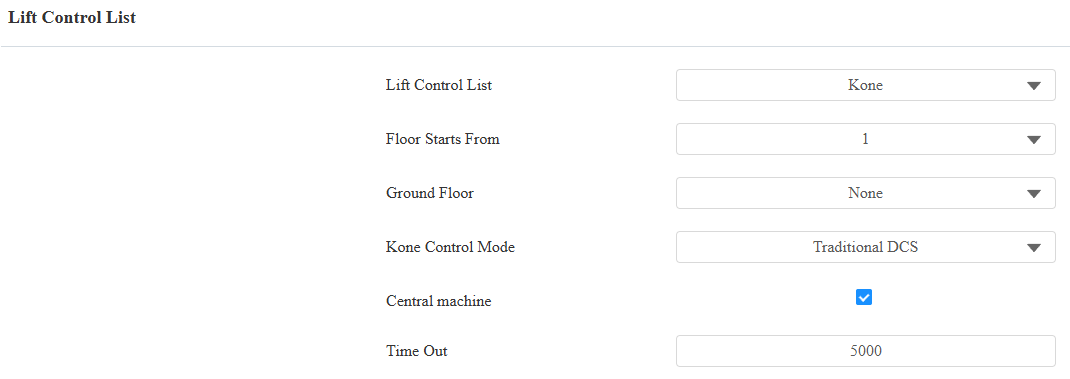
Selecciona Kone como marca de control de elevación y selecciona Traditional DCS como modo de control.
Establece la planta inicial y la planta baja.
Revisa la caja de la máquina central .
Establece el tiempo de espera (5000~15000ms). Por defecto es 5000 ms, definiendo el tiempo que los usuarios deben pulsar el botón de la telesilla.
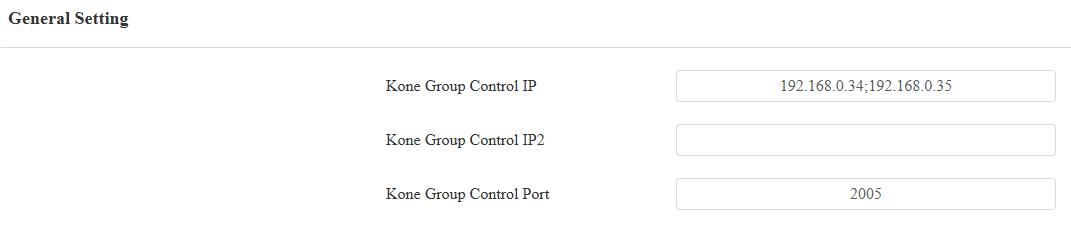
Rellena la dirección IP y el puerto del panel de control de KONE. Puedes introducir tres IPs para cada grupo, separadas por ";".
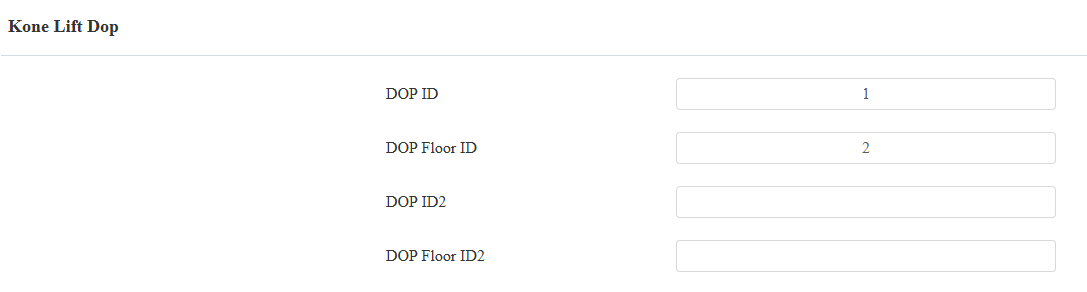
Rellena el ID del DOP y el ID de planta proporcionados por KONE.
Selecciona Tipo de Máscara KONE y haz clic en Importar para subir el archivo. G1/G2 representan al Grupo 1/2.
Máscara predeterminada en línea DOP para G1/G2: Establece el permiso de acceso predeterminado de todos los DOP cuando la máquina central está conectada al sistema de control de elevación.
Máscara offline por defecto del DOP para G1/G2: Establece el permiso de acceso predeterminado de todos los DOPs cuando la máquina central se desconecte del sistema de control de la elevación.
Máscara online específica de DOP para G1/G2: Establece el permiso de acceso predeterminado de DOPs específicos cuando la máquina central está conectada al sistema de control de ascensor.
Máscara offline específica de DOP para G1/G2: Establece el permiso de acceso predeterminado de DOPs específicos cuando la máquina central se desconecta del sistema de control de elevación.
Nota
Para obtener el archivo de configuración, por favor contacte con el equipo técnico de Akubox.

El estado de la conexión se actualizará tras unos segundos en la sección de Estado de Elevación de KONE .

Establecer HTTP API
Ve a la interfaz de Configuración > HTTP API.
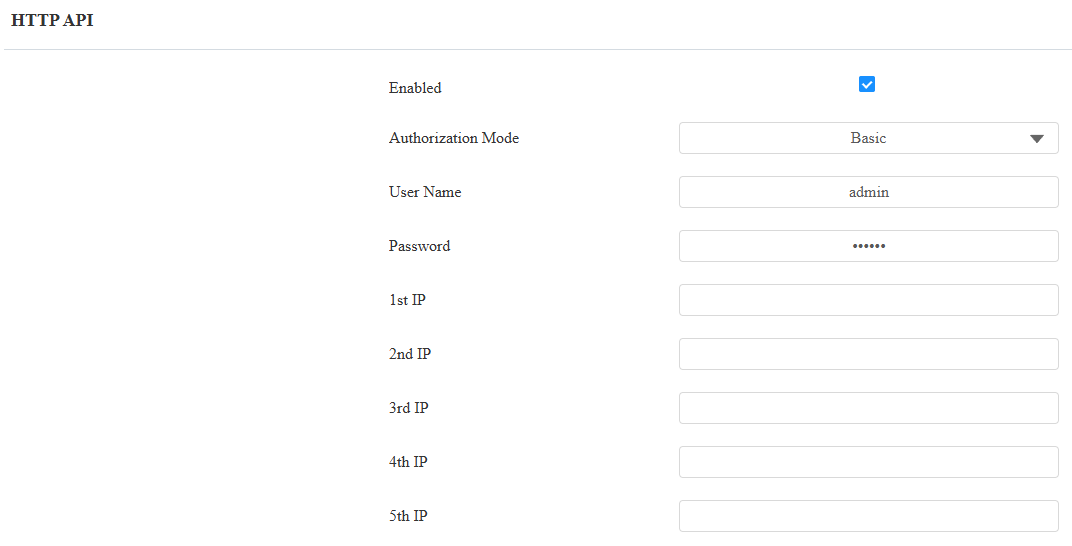
Activa la función de la API HTTP y elige el modo de autorización deseado entre None, Basic y Digest.
Personaliza el nombre de usuario y la contraseña para la autenticación.
Escenario 1: Configurar dispositivo de control de acceso (X915V2)
Establecer control de elevación
Ve a la interfaz de Control de Dispositivo > Elevación .
Selecciona Kone como marca de control de elevación y selecciona Traditional DCS como modo de control.
Establece la planta inicial y la planta baja. No mires la caja central de la máquina.
Aquí entra la IP y el puerto de otro X915V2 que se usa como dispositivo central.
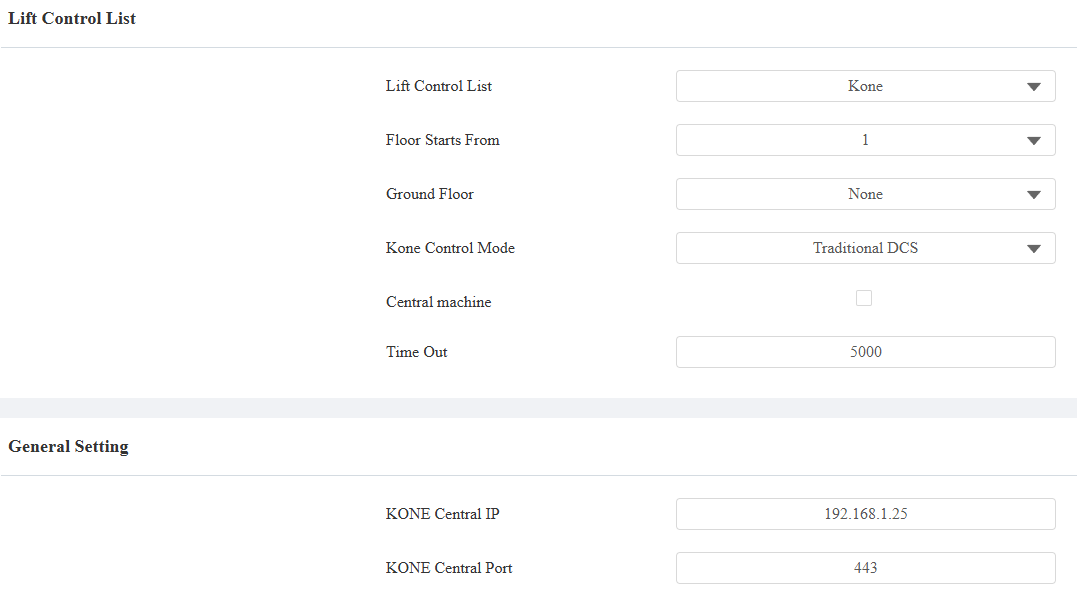
Introduce el nombre de usuario y la contraseña del conjunto de autenticación de la API HTTP en la máquina central.
Asignar credenciales a los usuarios
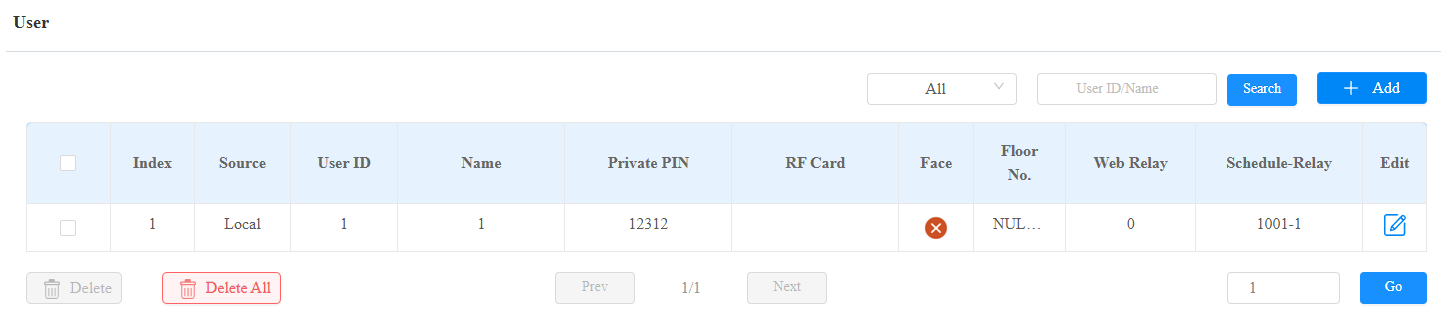
Ve al Directorio > interfaz de usuario .
Haz clic en Añadir o
 para configurar métodos de acceso para un usuario nuevo o existente.
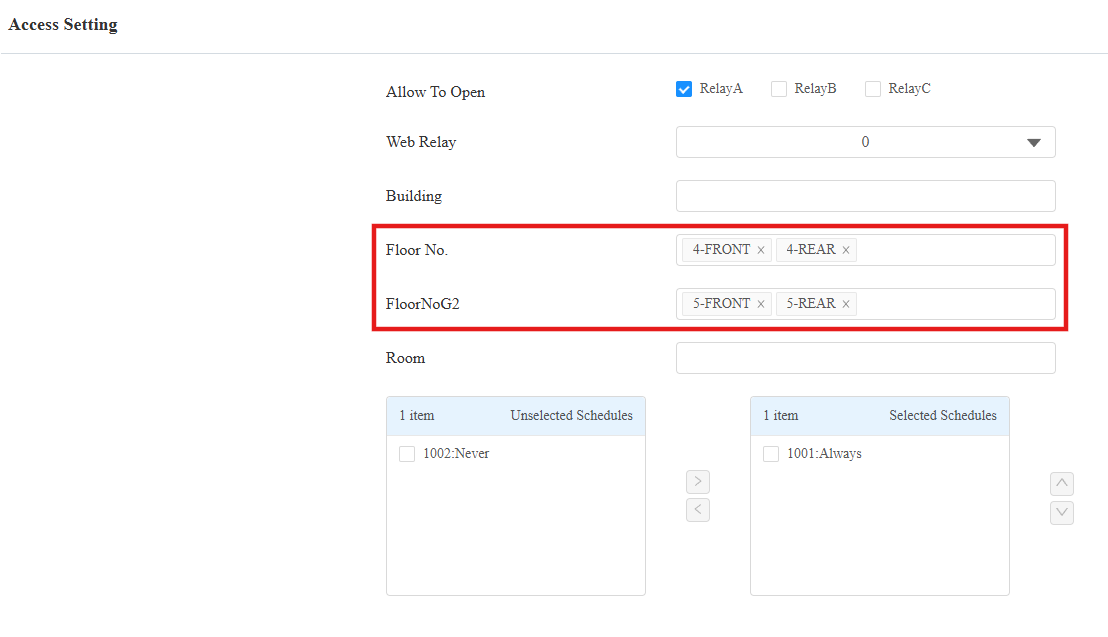
Desplázate hasta la sección de Configuración de Acceso y elige el(los) suelo(s) del grupo de control de ascensores 1 y/o 2 accesibles para el usuario.
Tras la configuración, los usuarios pueden usar sus credenciales para desbloquear el DOP. Se soltará el botón de control del ascensor para el piso correspondiente. El usuario puede pulsarlo para que vaya al piso deseado.
Escenario 2: Configurar la máquina central
Después de configurar las funciones de control de elevación y API HTTP de la máquina central, también necesitas desactivar la redirección HTTP del dispositivo si el dispositivo de control de acceso no soporta enviar el comando en formato HTTPS.
Ve a la interfaz de Red > Avanzado de X915V2. Busca la sección de Servidor Web .
Desactiva la redirección HTTP.

Escenario 2: Configurar dispositivo de control de acceso
Tomemos como ejemplo E16V2 con la versión 216.30.10.134.
Establecer control de elevación
Ve a la interfaz de Control de Dispositivo > Elevación .
Selecciona Akuvox en la lista de control de elevación.
Introduce la dirección IP y el puerto de la máquina central. El puerto predeterminado es 443.
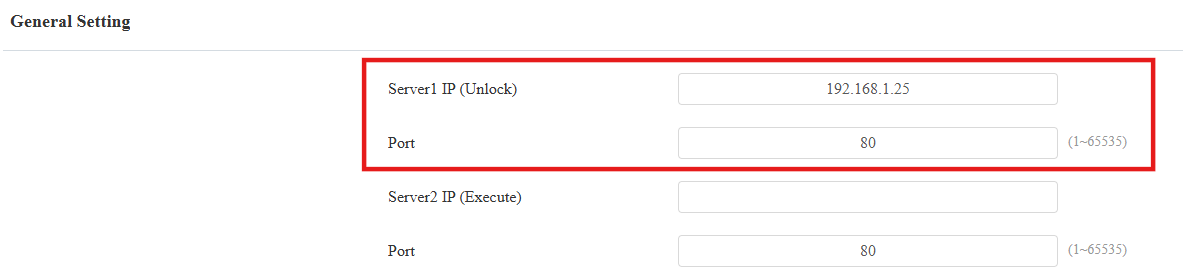
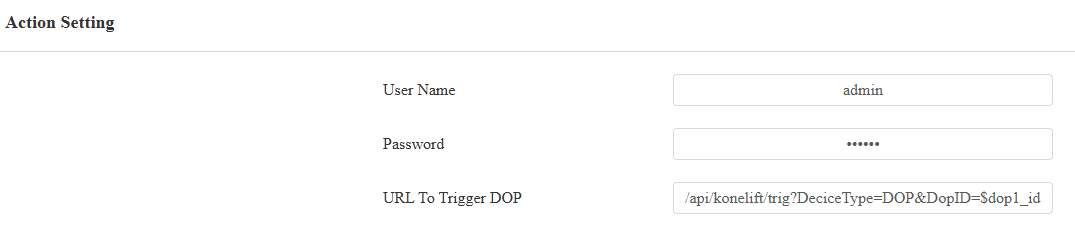
Introduce el nombre de usuario y la contraseña de la autenticación HTTP API.
Introduce la URL en el formato:
Para el primer grupo de control de levantamiento: /api/konelift/trig? DeciceType=DOP&DopID=$dop_id&DopFloorID=dop_floorid&Timeout=$timeout&LiftFloorNum=$floor
Para el segundo grupo de control de levantamiento: /api/konelift/trig? DeciceType=DOP&DopID2=$dop_id&DopFloorID2=dop_floorid&Timeout=$timeout&LiftFloorNum2=$floor
Campo | Descripción |
|---|---|
DopID | Igual que el ID del DOP introducido en la web de la máquina central. |
DopFloorID | Igual que el ID de planta del DOP introducido en la web de la máquina central. |
Tiempo muerto | Igual que el valor de tiempo de espera en la web de la máquina central. |
AscensorPisUn | Plantas accesibles. |
Por ejemplo, la URL puede ser:
/API/Konelift/Trig? DeciceType=DOP&DopID=1&DopFloorID=2&Timeout=5000&LiftFloorNum2=$floor
Nota
El dispositivo recuperará automáticamente las plantas accesibles para el usuario desde la configuración del usuario, y puedes usar "$floor" en la URL en lugar de rellenar las plantas reales.
Liberará el DOP con ID=1 y ID de suelo=2. Los usuarios pueden pulsar el botón del ascensor en un radio de 5000 ms.
Asignar credenciales a los usuarios
Ve al Directorio > interfaz de usuario .
Haz clic en Añadir o
para configurar métodos de acceso para un usuario nuevo o existente.
Desplázate hasta la sección de Configuración de Acceso y elige el(los) suelo(s) del grupo de control de ascensores 1 y/o 2 accesibles para el usuario.
Tras la configuración, cuando el usuario utilice la credencial para desbloquear el DOP, se liberará el botón de control del ascensor para su(s) planta(s) accesible(s). El usuario puede pulsarlo para que vaya al piso deseado.
Integración convencional
Esta parte ilustra configuraciones de dispositivos en dos escenarios.
Escenario 1: Un X915V2 funciona como máquina central y otro como dispositivo de control de acceso.
Escenario 2: El X915V2 funciona como máquina central, y otros modelos como dispositivo de control de acceso.
Escenario 1: Configurar la máquina central
Establecer control de elevación
Utiliza la IP del dispositivo para iniciar sesión en su interfaz web. El nombre de usuario inicial y la contraseña son admin.
Ve a la interfaz de Control de Dispositivo > Elevación .
Selecciona Kone como marca de control de elevación y selecciona Convencional como modo de control.
Establece la planta inicial y la planta baja.
Revisa la caja de la máquina central .
Establece el tiempo de espera (5000~15000ms). Por defecto son 5000 ms. Define el tiempo que los usuarios deben pulsar el botón de ascensor.
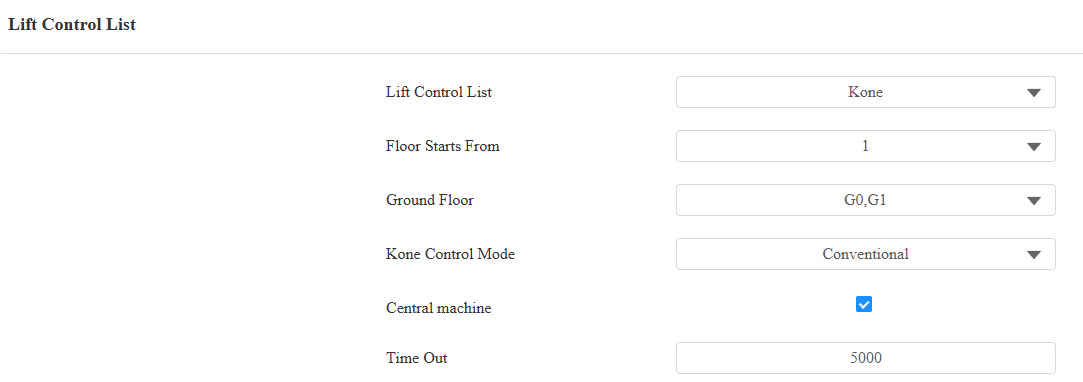
Rellena la dirección IP y el puerto del panel de control de Kone. Puedes introducir tres IPs para cada grupo, separadas por ";".
Rellena el ID del ascensor COP y el ID del grupo COP proporcionados por la empresa KONE.
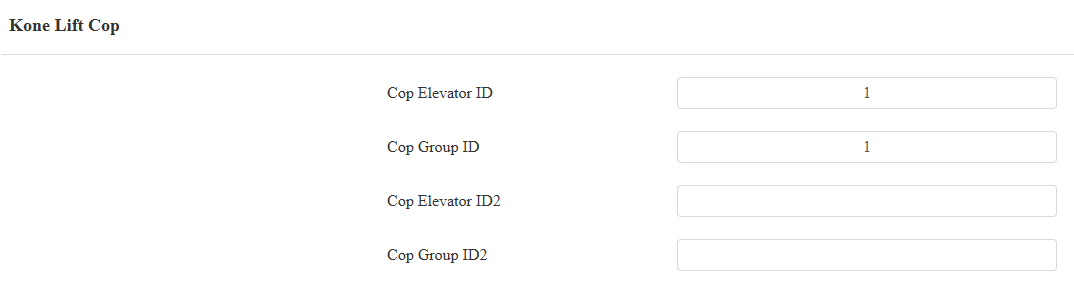
Selecciona Tipo de Máscara KONE y haz clic en Importar para subir el archivo. G1/G2 representan al Grupo 1/2.
Máscara online predeterminado COP para G1/G2: Establece el permiso de acceso predeterminado de todos los COPs cuando la máquina central esté conectada al sistema de control de ascensores.
Máscara predeterminado de COP sin conexión para G1/G2: Establece el permiso de acceso predeterminado de todos los COPs cuando la máquina central se desconecta del sistema de control de la elevación.
Máscara online específica COP para G1/G2: Establece el permiso de acceso predeterminado de COPs específicos cuando la máquina central está conectada al sistema de control de ascensores.
Máscara offline específica COP para G1/G2: Establece el permiso de acceso predeterminado de COPs específicos cuando la máquina central está desconectada del sistema de control de ascensores.
Nota
Para obtener el archivo de configuración, por favor contacte con el equipo técnico de Akubox.
El estado de la conexión se actualizará tras unos segundos en la sección de Estado de Elevación de KONE .
Establecer HTTP API
Ve a la interfaz de Configuración > HTTP API.
Activa la función de la API HTTP y elige el modo de autorización deseado entre None, Basic y Digest.
Personaliza el nombre de usuario y la contraseña para la autenticación.
Escenario 1: Configurar dispositivo de control de acceso (X915V2)
Establecer control de elevación
Ve a la interfaz de Control de Dispositivo > Elevación .
Selecciona Kone como marca de control de elevación y selecciona Traditional DCS como modo de control.
Establece la planta inicial y la planta baja. No mires la caja central de la máquina.
Aquí entra la IP y el puerto de otro X915V2 que se usa como dispositivo central.
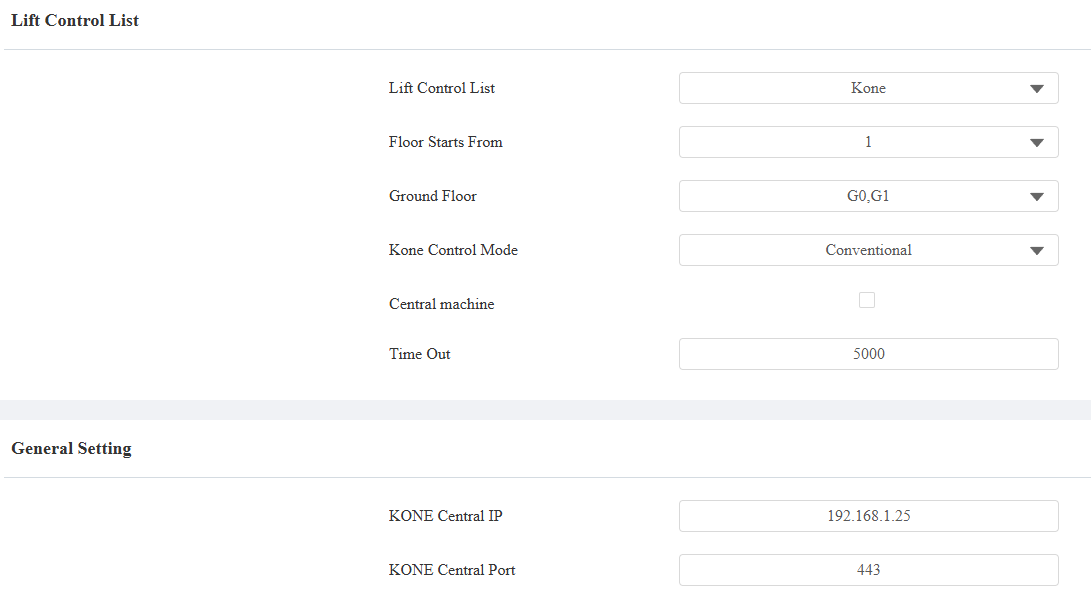
Introduce el nombre de usuario y la contraseña de la autenticación de la API HTTP.
Asignar credenciales a los usuarios
Ve al Directorio > interfaz de usuario .
Haz clic en Añadir o
para configurar métodos de acceso para un usuario nuevo o existente.
Desplázate hasta la sección de Configuración de Acceso y elige el(los) suelo(s) del grupo de control de ascensores 1 y/o 2 accesibles para el usuario.
Tras la configuración, los usuarios pueden usar sus credenciales para desbloquear el COP. Se soltará el botón de control del ascensor para el piso correspondiente. El usuario puede pulsarlo para que vaya al piso deseado.
Escenario 2: Configurar la máquina central
Después de configurar las funciones de control de elevación y API HTTP de la máquina central, también necesitas desactivar la redirección HTTP del dispositivo si el dispositivo de control de acceso no soporta enviar el comando en formato HTTPS.
Ve a la interfaz de Red > Avanzado de X915V2. Busca la sección de Servidor Web .
Desactiva la redirección HTTP.
Escenario 2: Configurar dispositivo de control de acceso
Tomemos como ejemplo E16V2 con la versión 216.30.10.134.
Establecer control de elevación
Ve a la interfaz de Control de Dispositivo > Elevación .
Selecciona Akuvox en la lista de control de elevación.
Introduce la dirección IP y el puerto de la máquina central. El puerto predeterminado es 443.
Introduce el nombre de usuario y la contraseña de la autenticación HTTP API.
Introduce la URL en el formato:
Para el primer grupo de control de levantamiento: /api/konelift/trig? DeciceType=COP&CopGroupID=$cop_groupid&CopElevatorID=$cop_liftid&Timeout=$timeout&LiftFloorNum=$floor
Para el segundo grupo de control de levantamiento: /api/konelift/trig? DeciceType=COP&CopGroupID2=$cop_groupid&CopElevatorID2=$cop_liftid&Timeout=$timeout&LiftFloorNum2=$floor
Campo | Descripción |
|---|---|
CopGroupID | Igual que el ID de grupo COP introducido en la web de la máquina central. |
CopElevatorID | Igual que el ID del ascensor COP introducido en la web de la máquina central. |
Tiempo muerto | Igual que el valor de tiempo de espera en la web de la máquina central. |
AscensorPisUn | Plantas accesibles. |
Por ejemplo, la URL puede ser:
/API/Konelift/Trig? DeciceType=COP&CopGroupID=1&CopElevatorID=1&Timeout=5000&LiftFloorNum=$floor
Nota
El dispositivo recuperará automáticamente las plantas accesibles para el usuario desde la configuración del usuario, y puedes usar "$floor" en la URL en lugar de rellenar las plantas reales.
Liberará el COP con el ID del grupo = 1 y el ID de levantamiento = 2. Los usuarios pueden pulsar el botón del ascensor en un radio de 5000 ms.
Asignar credenciales a los usuarios
Ve al Directorio > interfaz de usuario .
Haz clic en Añadir o
para configurar métodos de acceso para un usuario nuevo o existente.
Desplázate hasta la sección de Configuración de Acceso y elige el(los) suelo(s) del grupo de control de ascensores 1 y/o 2 accesibles para el usuario.
Tras la configuración, cuando el usuario utilice la credencial para desbloquear el COP, se soltará el botón de control del ascensor para su(s) planta(s) accesible(s). El usuario puede pulsarlo para que vaya al piso deseado.
Integración híbrida de DCS
Esta parte ilustra configuraciones de dispositivos en dos escenarios.
Escenario 1: Un X915V2 funciona como máquina central y otro como dispositivo de control de acceso.
Escenario 2: El X915V2 funciona como máquina central, y otros modelos como dispositivo de control de acceso.
Escenario 1: Configurar la máquina central
Establecer control de elevación
Utiliza la IP del dispositivo para iniciar sesión en su interfaz web. El nombre de usuario inicial y la contraseña son admin.
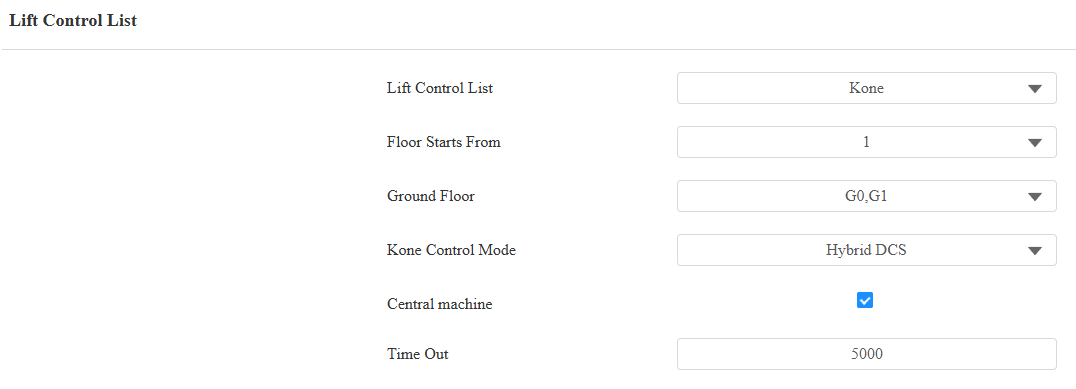
Ve a la interfaz de Control de Dispositivo > Elevación .
Selecciona Kone como marca de control de sustentación y selecciona Hybrid DCS como modo de control.
Establece la planta inicial y la planta baja.
Revisa la caja de la máquina central .
Establece el tiempo de espera (5000~15000ms). Por defecto son 5000 ms. Define el tiempo que los usuarios deben pulsar el botón de ascensor.
Rellena la dirección IP y el puerto del panel de control de Kone. Puedes introducir tres IPs para cada grupo, separadas por ";".
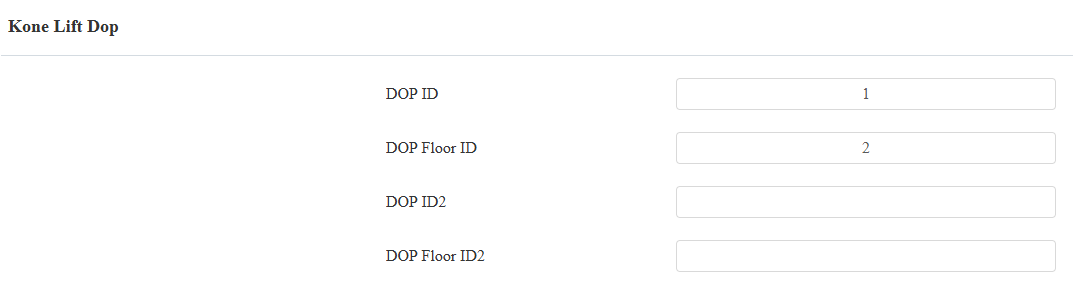
Rellena el ID del DOP y el ID del DOP Floor proporcionados por la empresa de KONE.
Rellena el ID del ascensor COP y el ID del grupo COP proporcionados por la empresa KONE.
Selecciona Tipo de Máscara KONE y haz clic en Importar para subir el archivo. Los DOPs y COPs tienen tanto mascarillas predeterminadas como específicas para escenarios online y offline, determinando los permisos de acceso en función del estado de la conexión al sistema de control de ascensores. G1/G2 representan al Grupo 1/2.
En línea: La máquina central está conectada al sistema de control de la elevación.
Fuera de línea: La máquina central está desconectada del sistema de control de la elevación.
Nota
Para obtener el archivo de configuración, por favor contacte con el equipo técnico de Akubox.
El estado de la conexión se actualizará tras unos segundos en la sección de Estado de Elevación de KONE .
Establecer HTTP API
Ve a la interfaz de Configuración > HTTP API.
Activa la función de la API HTTP y elige el modo de autorización deseado entre None, Basic y Digest.
Personaliza el nombre de usuario y la contraseña para la autenticación.
Escenario 1: Configurar dispositivo de control de acceso (X915V2)
Establecer control de elevación
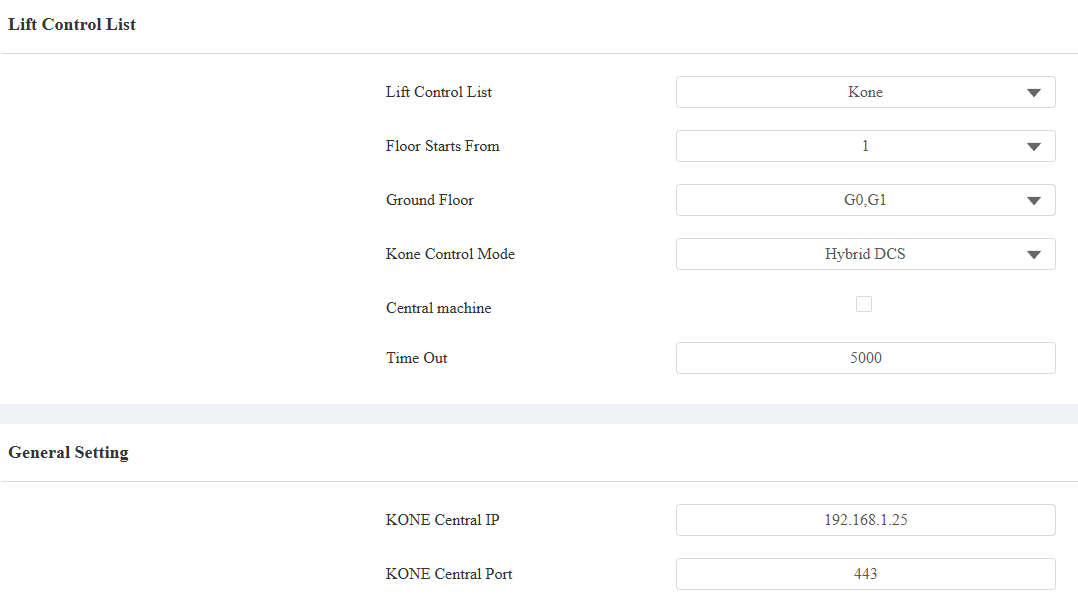
Ve a la interfaz de Control de Dispositivo > Elevación .
Selecciona Kone como marca de control de sustentación y selecciona Hybrid DCS como modo de control.
Establece la planta inicial y la planta baja. No mires la caja central de la máquina.
Aquí entra la IP y el puerto de otro X915V2 que se usa como dispositivo central.
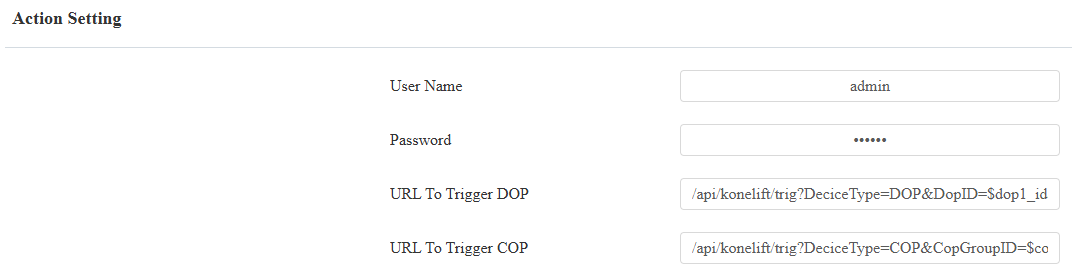
Introduce el nombre de usuario y la contraseña de la autenticación de la API HTTP.
Asignar credenciales a los usuarios
Ve al Directorio > interfaz de usuario .
Haz clic en Añadir o
para configurar métodos de acceso para un usuario nuevo o existente.
Desplázate hasta la sección de Configuración de Acceso y elige el(los) suelo(s) del grupo de control de ascensores 1 y/o 2 accesibles para el usuario.
Tras la configuración, los usuarios pueden usar sus credenciales para desbloquear el COP o DOP. Se soltará el botón de control del ascensor para el piso correspondiente. El usuario puede pulsarlo para que vaya al piso deseado.
Escenario 2: Configurar la máquina central
Después de configurar el control de elevación y las funciones de API HTTP de la máquina central, también necesitas desactivar la redirección HTTP del dispositivo si el dispositivo de control de acceso no soporta enviar el comando en formato HTTPS.
Ve a la interfaz de Red > Avanzado de X915V2. Busca la sección de Servidor Web .
Desactiva la redirección HTTP.
Escenario 2: Configurar dispositivo de control de acceso
Tomemos como ejemplo E16V2 con la versión 216.30.10.134.
Establecer control de elevación
Ve a la interfaz de Control de Dispositivo > Elevación .
Selecciona Akuvox en la lista de control de elevación.
Introduce la dirección IP y el puerto de la máquina central. El puerto predeterminado es 443.
Introduce el nombre de usuario y la contraseña de la autenticación HTTP API.
Introduce la URL de desbloqueo COP o DOP. Por favor, consulte los formatos.
Director de fotografía | COP | |
|---|---|---|
El primer grupo de control de sustentación | /API/Konelift/Trig? DeciceType=DOP&DopID=$dop_id&DopFloorID=$dop_floorid&Timeout=$timeout&LiftFloorNum=$floor | /API/Konelift/Trig? DeciceType=COP&CopGroupID=$cop_groupid&CopElevatorID=$cop_liftid&Timeout=$timeout&LiftFloorNum=$floor |
El segundo grupo de control de sustentación | /API/Konelift/Trig? DeciceType=DOP&DopID2=$dop_id&DopFloorID2=dop_floorid&Timeout=$timeout&LiftFloorNum2=$floor | /API/Konelift/Trig? DeciceType=COP&CopGroupID2=$cop_groupid&CopElevatorID2=$cop_liftid&Timeout=$timeout&LiftFloorNum2=$floor |
Nota
El dispositivo recuperará automáticamente las plantas accesibles para el usuario desde la configuración del usuario, y puedes usar "$floor" en la URL en lugar de rellenar las plantas reales.
Asignar credenciales a los usuarios
Ve al Directorio > interfaz de usuario .
Haz clic en Añadir o
para configurar métodos de acceso para un usuario nuevo o existente.
Desplázate hasta la sección de Configuración de Acceso y elige el(los) suelo(s) del grupo de control de ascensores 1 y/o 2 accesibles para el usuario.
Tras la configuración, cuando el usuario utilice la credencial para desbloquear el DOP o COP, se liberará el botón de control de ascensor para su(s) planta(s) accesible(s). El usuario puede pulsarlo para que vaya al piso deseado.