El Kit de Instalación Akuvox te permite desplegar dispositivos de forma cómoda y rápida con la herramienta kit de instalación para un proyecto comunitario.
Nota
La versión de firmware de la herramienta kit de instalación debería ser 563.107.13.208 o superior.
Este artículo toma como ejemplos los teléfonos de puerta R29 y E12, y el monitor interior C313W V3.0.
Escenario Uno - Los dispositivos pueden acceder a Internet
Nota
Antes de montar el proyecto, asegúrate de:
las direcciones MAC del dispositivo se añaden a la biblioteca MAC de tu distribuidor en SmartPlus Cloud.
Todos los dispositivos están instalados correctamente y encendidos.
todos los dispositivos están en la misma LAN.
El teléfono de puerta R29 está instalado en la puerta principal de la comunidad.
El E12 está instalado en la puerta de un apartamento.
El C313 está en el apartamento.
Crear un proyecto
Pulsa Nuevo Proyecto en la herramienta del kit de instalación.
Personaliza el nombre del proyecto y selecciona el número de edificios.
(1).png)
Haz clic en Siguiente.
Añadir dispositivos de apartamento que soporten la función de Kit de Instalación
Si el teléfono de puerta y el monitor interior están en las versiones que soportan la función del kit instalador, puedes compararlos primero en lugar de añadirlos uno a uno en la herramienta del kit instalador.
Si no, o para añadir otros modelos de dispositivos, salta a la sección Añadir dispositivos de apartamento que no soportan la función del Kit de Instalador.
E12: 312.30.10.241
R20: 320.30.11.45
C313 V3: 313.30.15.136
C313V2-2: 212.30.15.204
C313-LP-2: 311.30.15.231
S562: 562.30.15.24
S563: 563.30.1355.509
Configura la ubicación de C313 en su pantalla inicial de configuración después de arrancar el dispositivo por primera vez o de reiniciarlo.
.bmp)
Configura la red y haz clic en Siguiente.
El dispositivo escaneará el teléfono E12 en la misma LAN. Al mismo tiempo, el E12 emite un sonido de "ding" y parpadea la luz indicadora roja.
Pulsa el botón del E12 en 5 segundos. Su información se mostrará en el C313.
Revisa el teléfono de puerta y pulsa Confirmar.
.bmp)
E12 y C313 se añadirán automáticamente como dispositivos APT al proyecto y se mostrarán en la herramienta del kit de instalación.
Repite los pasos anteriores hasta que se añadan todos los dispositivos del apartamento.
Añadir dispositivos de apartamento que no soporten la función de Installer Kit
Toca Escanear junto a los dispositivos APT.
Toca el dispositivo objetivo cuando el escaneo se detiene.
.png)
.png)
Puedes personalizar el nombre del APT, el piso, el nombre del dispositivo, etc.
Pulsa enviar.
(2).png)
Repite los pasos anteriores hasta que se añadan todos los dispositivos del apartamento.
Añadir dispositivos públicos
Si el proyecto comunitario solo tiene un edificio, no hay opción para añadir dispositivos en el área pública de toda la comunidad.
Toca Escanear junto a los dispositivos públicos.
Comprueba el dispositivo objetivo cuando el escaneo se detiene.
Puedes hacer clic
 junto al dispositivo para configurar el nombre del dispositivo, las entradas, la red, etc.
(3).png)
Haz clic en Enviar.
Salva el proyecto
Después de confirmar que todos los dispositivos están añadidos y configurados, pulsa Siguiente y luego Guardar y Configurar.
Cuando la barra de progreso alcanza el 100%, un prompt te informará si el proyecto se ha configurado con éxito.
.png)
En este momento, el C313 aparecerá como contacto en la lista de contactos del R29.
Los usuarios finales pueden llamar a C313 tocando el nombre de contacto en R29 o pulsando el botón de E12.
Sube el proyecto a la nube SmartPlus
Cuando los dispositivos pueden acceder a Internet, puedes subir el proyecto a SmartPlus Cloud. Las direcciones MAC del dispositivo deberían añadirse primero a la biblioteca MAC de tu distribuidor en la nube.
Pulsa Sí cuando te pregunten si el proyecto debe añadirse a SmartPlus Cloud.
Rellena la información de tu cuenta de instalador y selecciona la zona correcta para iniciar sesión.
(3).png)
Pulsa guardar.
Cuando la barra de progreso alcanza el 100%, un aviso te informará si el proyecto está sincronizado correctamente con la nube.
.png)
Puedes iniciar sesión en la plataforma SmartPlus con la cuenta de instalador para comprobar los dispositivos añadidos y hacer más ajustes.
Propina
Puede que tengas que reiniciar los dispositivos para poder conectarlos.
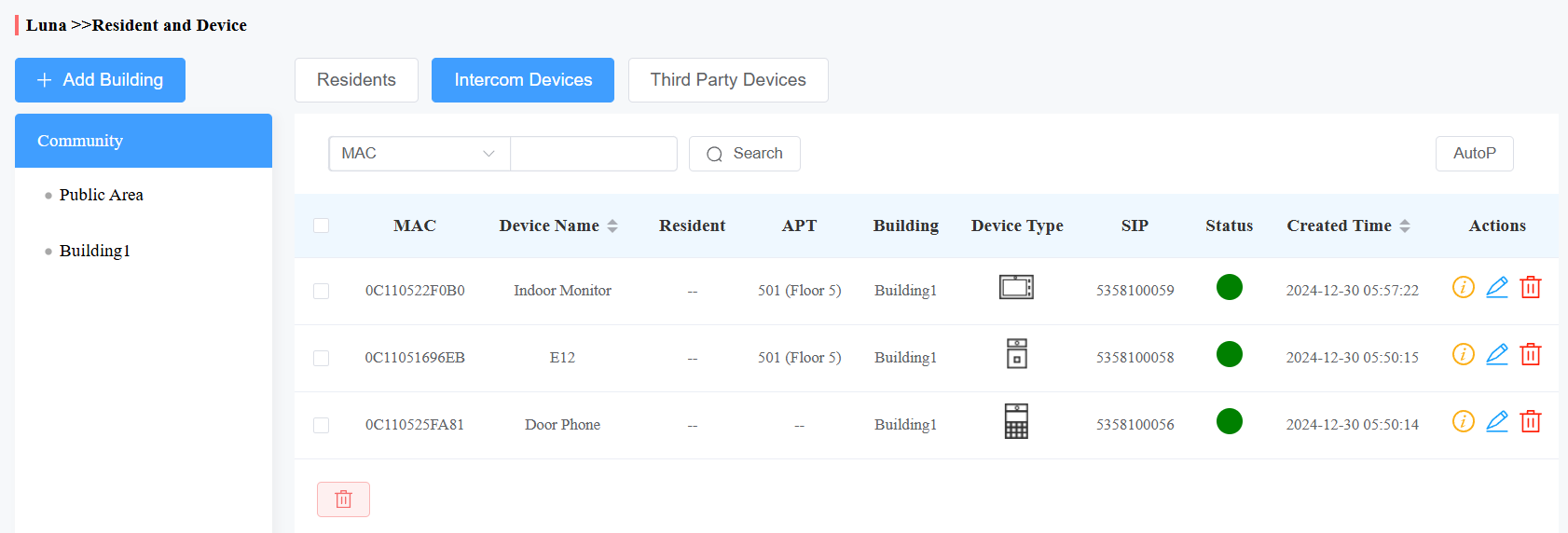
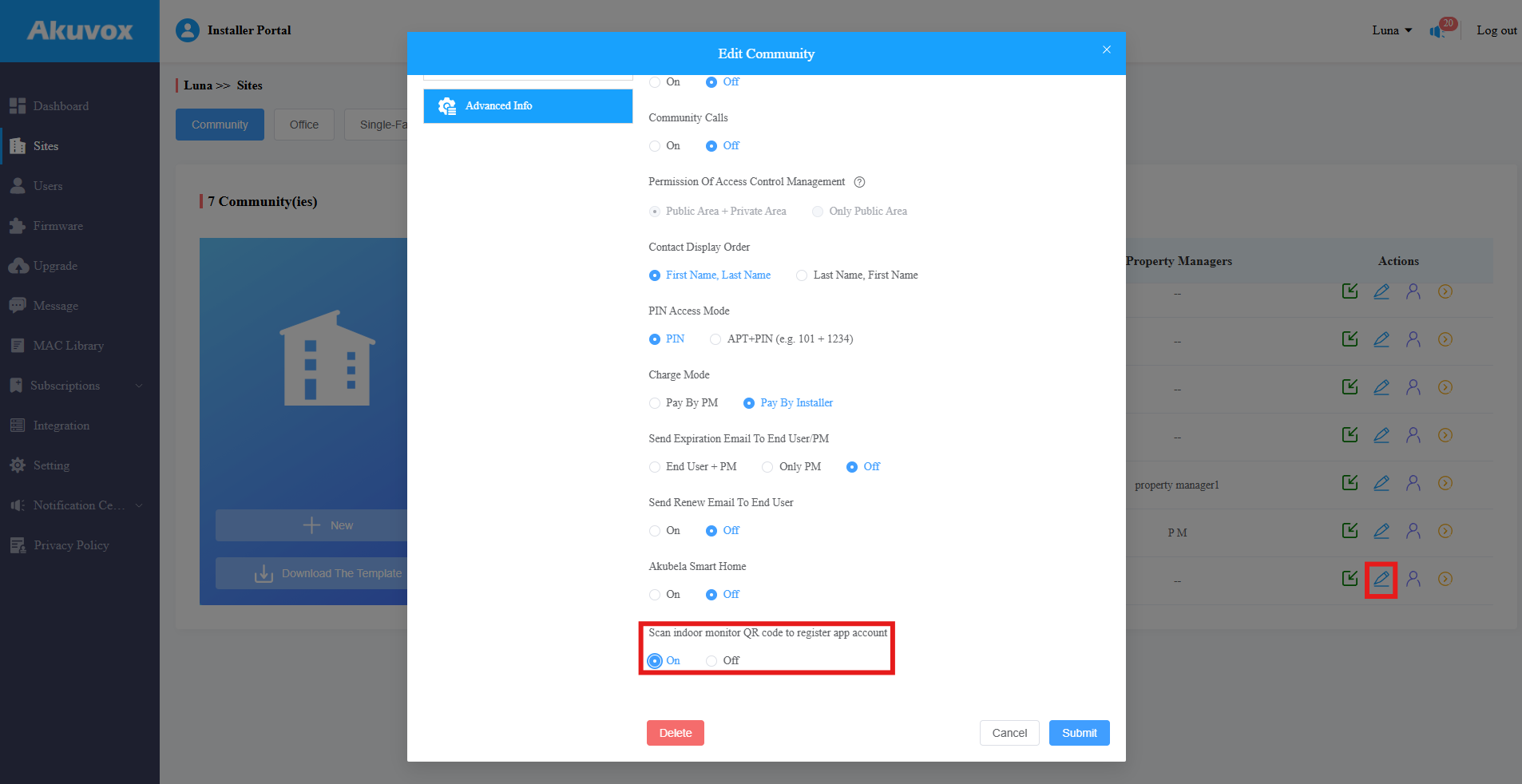
Tras la configuración, los usuarios pueden escanear el código QR en el C313 para descargar y registrar la cuenta de SmartPlus App.
Si el código QR no se muestra, por favor haga clic  en el proyecto y compruebe si "Escanear el código QR del monitor interior para registrar la cuenta de la app" está activado en la interfaz de Información Avanzada .
.bmp)
Escenario dos - Los teléfonos portátiles no acceden a Internet
Nota
Asegúrate de que las direcciones MAC del dispositivo estén añadidas a la biblioteca MAC de tu distribuidor en SmartPlus Cloud antes de configurar el proyecto.
Asegúrate de que los dispositivos estén instalados correctamente y encendidos.
Todos los dispositivos deberían estar en la misma LAN.
El teléfono de puerta R29 está instalado en la puerta principal de la comunidad. El E12 está instalado en la puerta de un apartamento y el C313W está en el apartamento.
C313W puede acceder a Internet vía Wi-Fi.
Los teléfonos de puerta no tienen Internet.
Crear un proyecto
Pulsa Nuevo Proyecto en la herramienta del kit de instalación.
Personaliza el nombre del proyecto y selecciona el número de edificios.
Toca el siguiente.
App Dispositivos de Apartamento
Toca Escanear junto a Dispositivos APT.
Desmarca DHCP y establece la IP estática. Puedes personalizar otros ajustes como APT, planta, nombre del dispositivo, etc.
(2).png)
Pulsa enviar.
Repite los pasos anteriores hasta que se añadan todos los dispositivos del departamento.
Añadir dispositivos públicos
Si el proyecto comunitario solo tiene un edificio, no hay opción para añadir dispositivos en el área pública de toda la comunidad.
Toca Escanear junto a los dispositivos públicos.
Haz clic
junto al nombre del dispositivo para configurar la red del dispositivo.Desmarca DHCP y establece la IP estática.
Haz clic en Enviar.
Salva el proyecto
Después de confirmar que todos los dispositivos están añadidos y configurados, pulsa Siguiente y luego Guardar y Configurar.
Cuando la barra de progreso alcanza el 100%, un prompt te informará si el proyecto se ha configurado con éxito.
En este momento, el C313 aparecerá como contacto en la lista de contactos del R29.
Los usuarios finales pueden llamar a C313 tocando el nombre de contacto en R29 o pulsando el botón de E12.
Sube el proyecto a la nube SmartPlus
Cuando la herramienta del kit de instalación puede acceder a Internet, puedes subir el proyecto a SmartPlus Cloud.
Las direcciones MAC del dispositivo deberían añadirse primero a la biblioteca MAC de tu distribuidor en la nube.
Pulsa Sí cuando te pregunten si el proyecto debe añadirse a SmartPlus Cloud.
Se te pedirá que configures la conexión de red si la herramienta instaladora no tiene Internet. Puedes redirigir a la pantalla de configuración Wi-Fi.
Conecta la herramienta del kit de instalación a un Wi-Fi objetivo rellenando la contraseña correcta.
(1).png)
Rellena la información de tu cuenta de instalador y selecciona la zona correcta para iniciar sesión.
Cuando la barra de progreso alcanza el 100%, un aviso te informará si el proyecto está sincronizado correctamente con la nube.
Establecer la red C313
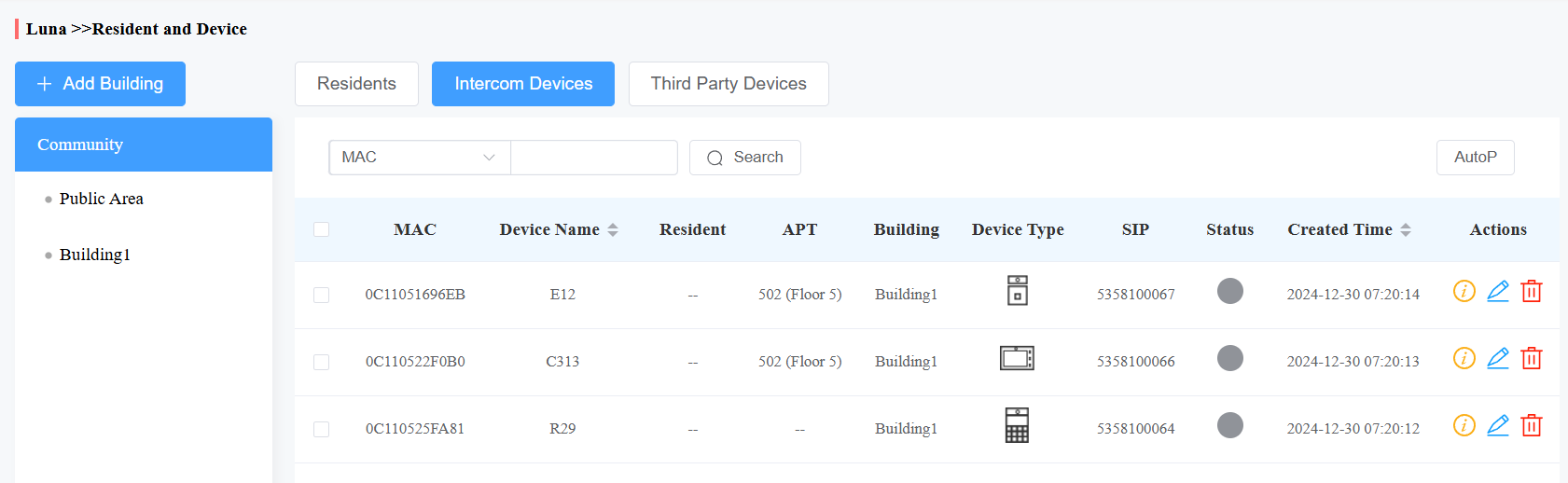
Después de crear un proyecto y añadir dispositivos con la herramienta kit de instalación, puedes iniciar sesión en la plataforma SmartPlus con la cuenta de instalador para comprobar los dispositivos añadidos.
En este momento, los dispositivos parecen estar desconectados porque no acceden a Internet.
Los teléfonos portátiles deben conectarse al SmartPlus Cloud a través del monitor interior C313.
Pulsa más > Ajustes > Avanzar > Red.
Activa la WLAN y conecta el C313 a un Wi-Fi objetivo rellenando la contraseña correcta.
(1).bmp)
Una vez que el C313 esté conectado a Internet, se mostrará un código QR en el dispositivo para que los usuarios finales descarguen y registren la cuenta de la aplicación SmartPlus.
Los usuarios finales pueden
llamar al teléfono de puerta, monitorizar a través de su transmisión de vídeo y abrir su relé en la aplicación C313 y SmartPlus;
iniciar llamadas a la aplicación C313 y SmartPlus al mismo tiempo pulsando el botón de E12 o tocando el nombre del C313 en la lista de directorios del R29.