Sobre Carson
Carson ofrece software innovador y fácil de usar (tanto aplicaciones móviles como web) que mejora las operaciones del edificio. Lo consigue integrando sistemas de gestión de propiedades, hardware del edificio como control de acceso, intercomunicadores, cerraduras inteligentes y más, junto con un servicio remoto de portero en vivo 24/7.
Integración con Akuvox
Modelos compatibles:
Dispositivo | Característica | Versión de firmware o superior |
|---|---|---|
A01 | Apertura de puertas online | 101.30.4.76 |
A03 | Apertura de puertas online | 101.30.4.4 |
X916 |
| 916.30.1.714 |
R29 |
| 29.30.10.128 |
E12W |
| 312.30.10.18 |
Configurar Akuvox Devices
Para lograr la integración, se deben habilitar algunos permisos en los dispositivos Akuvox.
Toma R29 como ejemplo.
Utiliza su dirección IP para iniciar sesión en su interfaz web. El nombre de usuario inicial y la contraseña son admin.
Habilitar la API HTTP
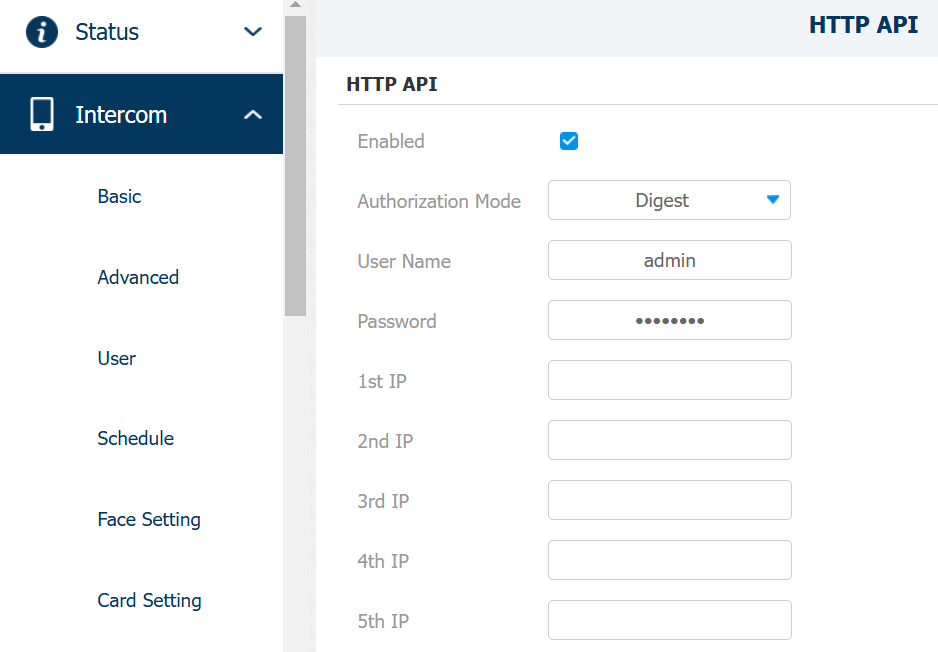
Ve a la interfaz de la API HTTP > Interfon .
Activa la función y configura el Modo de Autorización en Digestión.
Personaliza el nombre de usuario y la contraseña.
Opcional
Puedes poner en lista blanca los servidores permitidos por seguridad:
3.133.192.180
3.141.182.117
18.118.56.146
18.218.58.102
Habilitar la transmisión de vídeo para la integración de cámaras
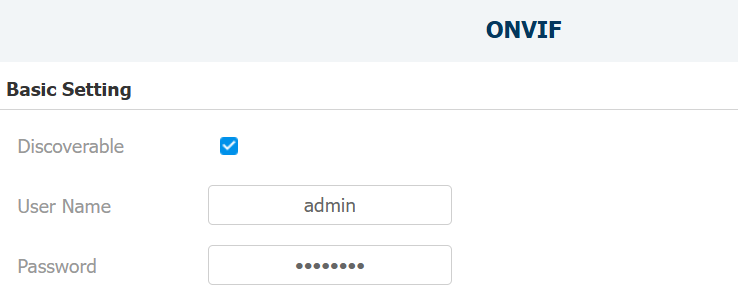
Ve a la interfaz de interfono > ONVIF .
Activar Discoverable.
Personaliza el nombre de usuario y la contraseña.
Configurar códigos DTMF para la apertura de puertas
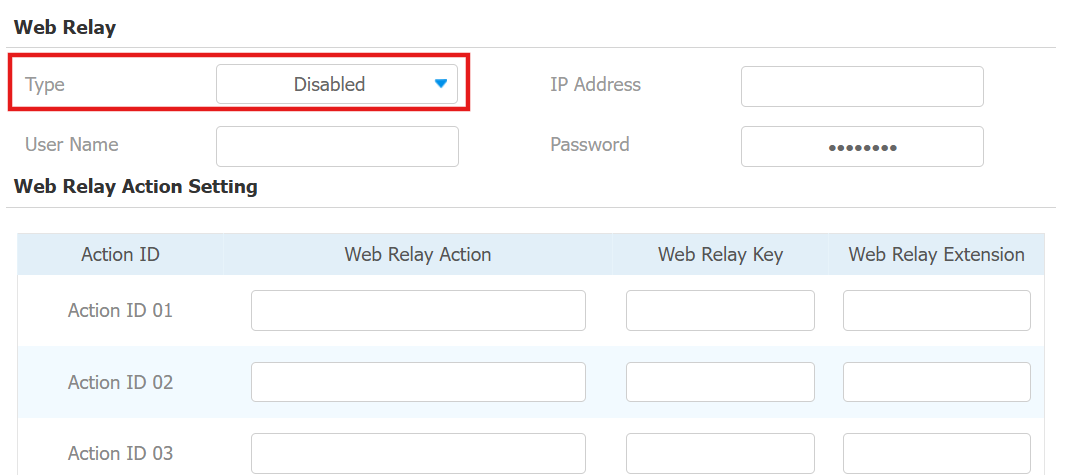
Ve a la interfaz de Phone > Web Relay .
Poner el tipo en Deshabilitado o ambos.
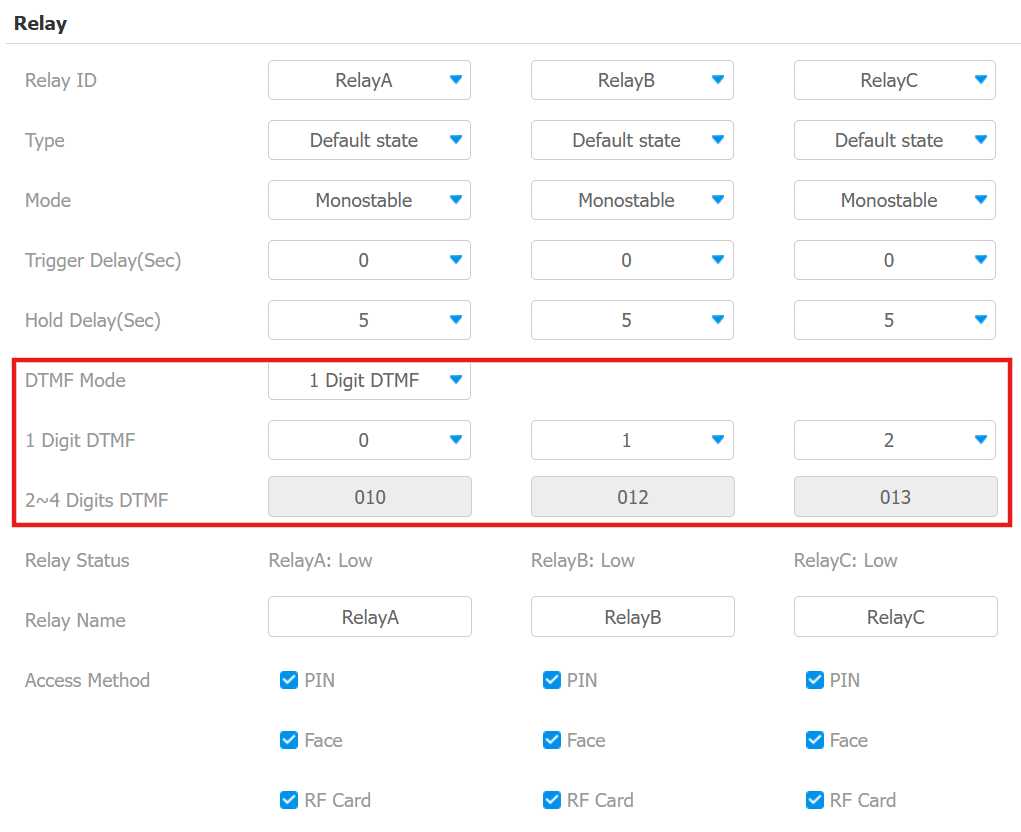
Ve a la interfaz de intercomunicación > relés .
Selecciona el Modo DTMF que determina los dígitos del código DTMF.
Establece el código DTMF.
Desplázate hasta la sección DTMF y pon Asignado La Autoridad Para a Todos los Números.

Registrar cuentas SIP
Ve a la interfaz de > Cuenta Básica . Usa la Cuenta 2 para registrarte, ya que la Cuenta 1 la usa SmartPlus Cloud por defecto.
Marca la casilla Cuenta Habilitada.
Personaliza la etiqueta y el nombre de visualización que pueden ser la dirección y ubicación del edificio.
Introduce el nombre del registro y el nombre de usuario igual que el número SIP.
Introduce la contraseña igual que la del SIP.
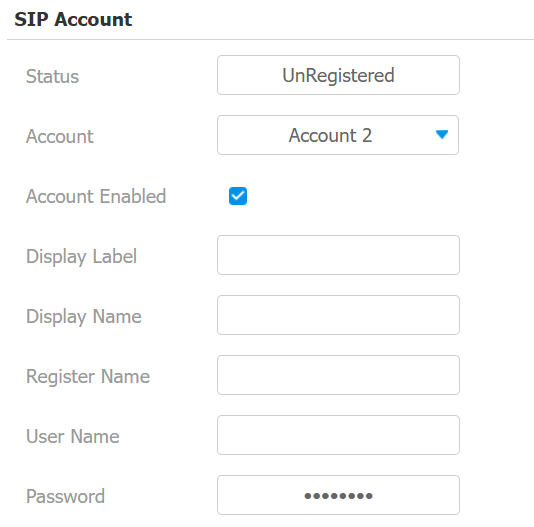
Aquí entra la IP del servidor.
Usa esta IP cuando no se utilice ningún monitor interior: 2NSIP_call_center@2n.carson.sip.us1.twilio.com/2
Utiliza esta IP cuando se usen monitores interiores: Parallel.carson.sip.us1.twilio.com
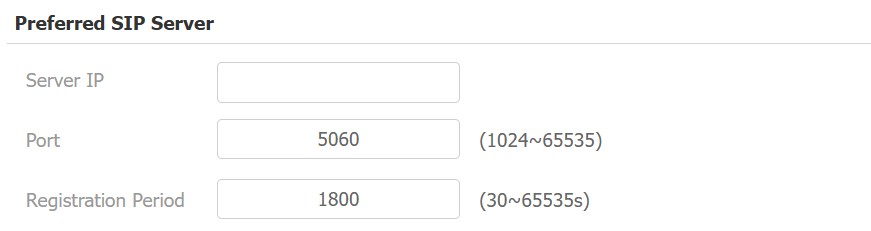
Haz clic en Enviar. Cuando el registro tenga éxito, el estado cambiará a Registrado.
Muestra la llave del portero remoto para marcar rápido
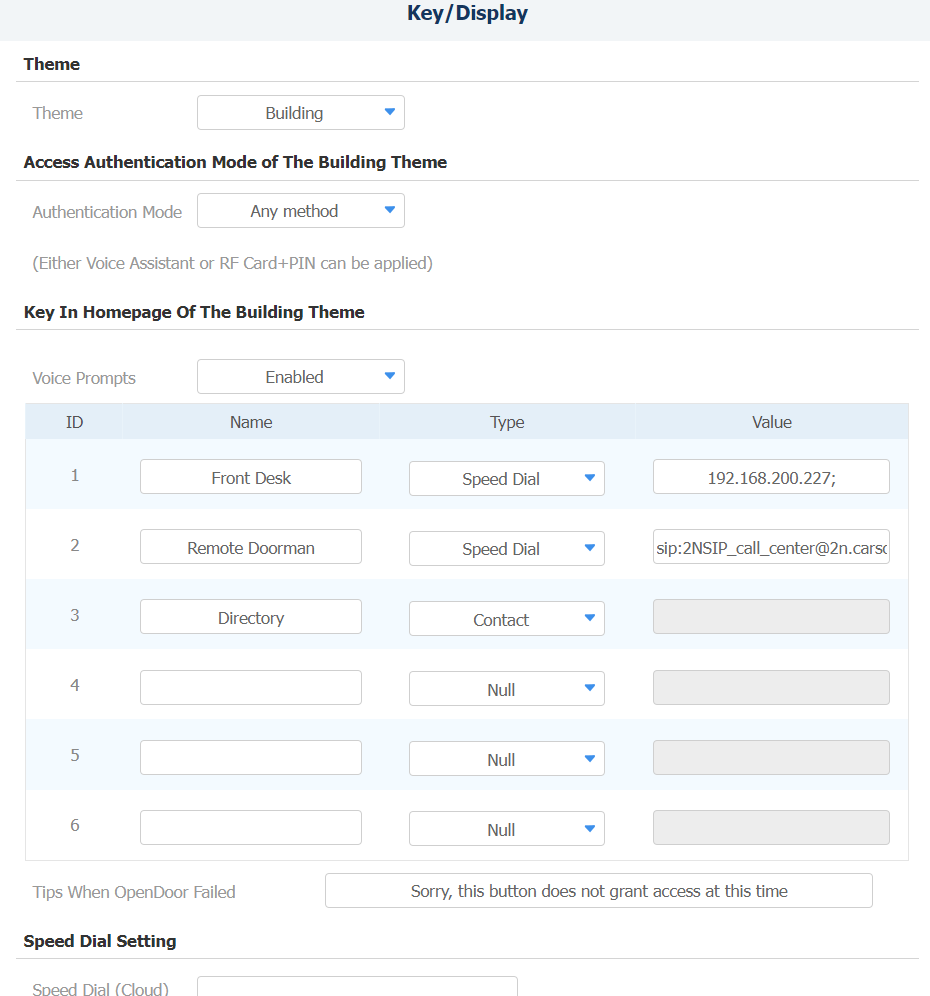
Ve a la interfaz de interfono > de llaves/pantalla .
Renombra una tecla deseada y pon su Tipo en Marcación Rápida.
Introduce la dirección SIP en el campo de valor dependiente del dominio SIP utilizado.
2NSIP_call_center@2n.carson.sip.us1.twilio.com/2
2NSIP_call_center@Parallel.carson.sip.us1.twilio.com/2
Establecer contactos
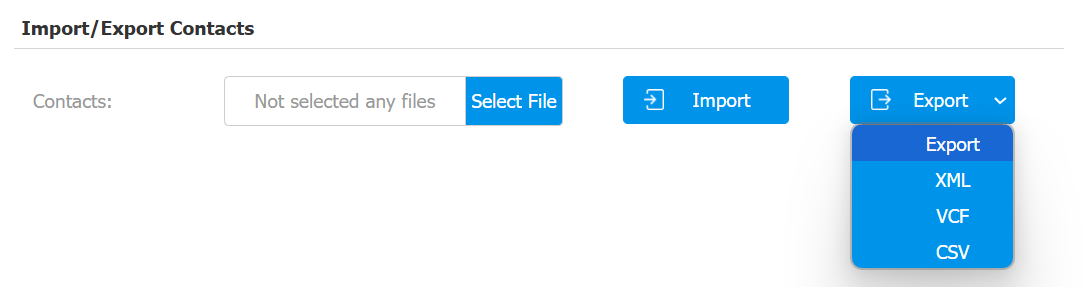
Ve a la lista de contactos > contactos > a la interfaz de Importar/Exportar contactos .
Haz clic en Exportar para descargar la plantilla en formato CSV. Por favor, añade un contacto como ejemplo de plantilla antes de exportar el archivo.
Rellena la plantilla.
Ejemplo:


Haz clic en Seleccionar archivo para elegir el archivo de tu controlador local y súbelo haciendo clic en Importar.

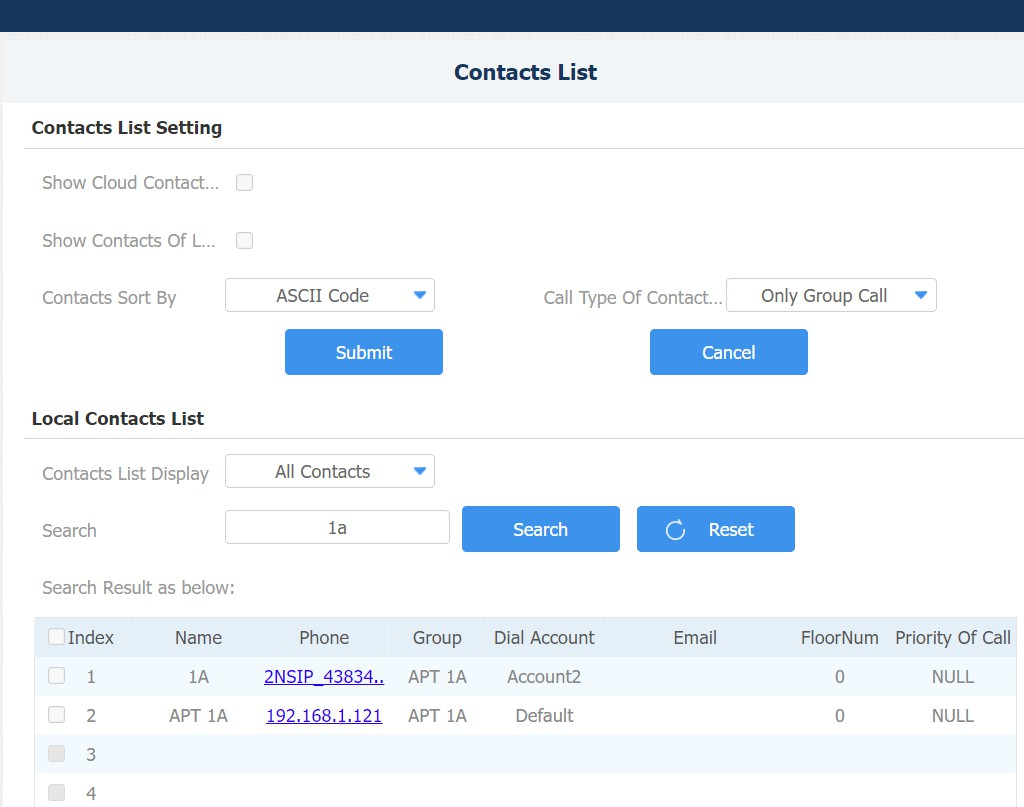
Tras la importación exitosa, los contactos se mostrarán en la Lista de Contactos Locales .
Configurar la pantalla de contactos
Ve a la Lista de Contactos > Lista de Contactos > a la interfaz de Configuración de la Lista de Contactos .
Configura el modo de visualización de contactos solo en grupos.
Configura el tipo de llamada del grupo de contacto para que solo agrupe llamadas.
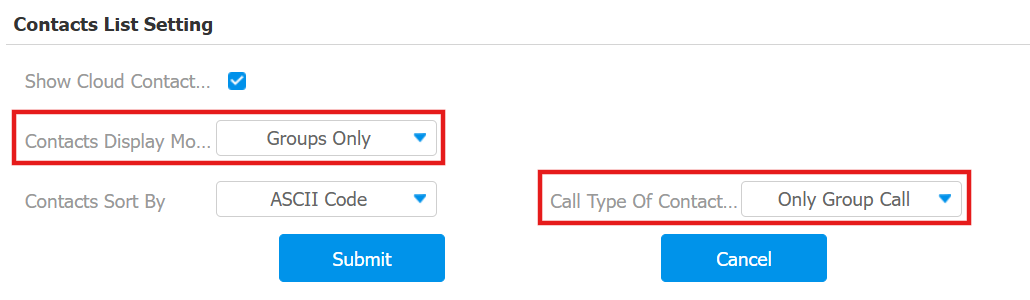
Cuando los usuarios toquen el grupo en la pantalla del Directorio del dispositivo, tanto los dispositivos Akuvox como la aplicación Carson recibirán la llamada.
Configurar el protector de pantalla
Ve a la interfaz de Importación/Exportación de > Teléfono .
Haz clic en Borrar para eliminar los salvapantallas originales.
Haz clic en Seleccionar archivo para elegir una imagen local y luego haz clic en Subir. Formato: JPG; Tamaño máximo: 2M píxeles; Resolución recomendada: 800×1280.
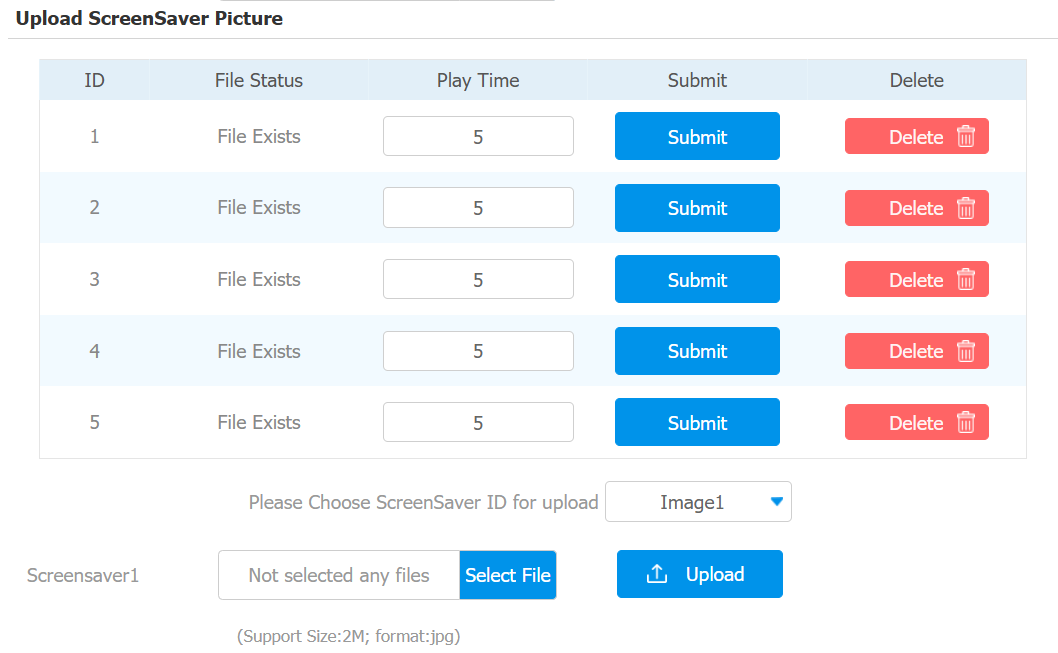
Haz clic en Enviar
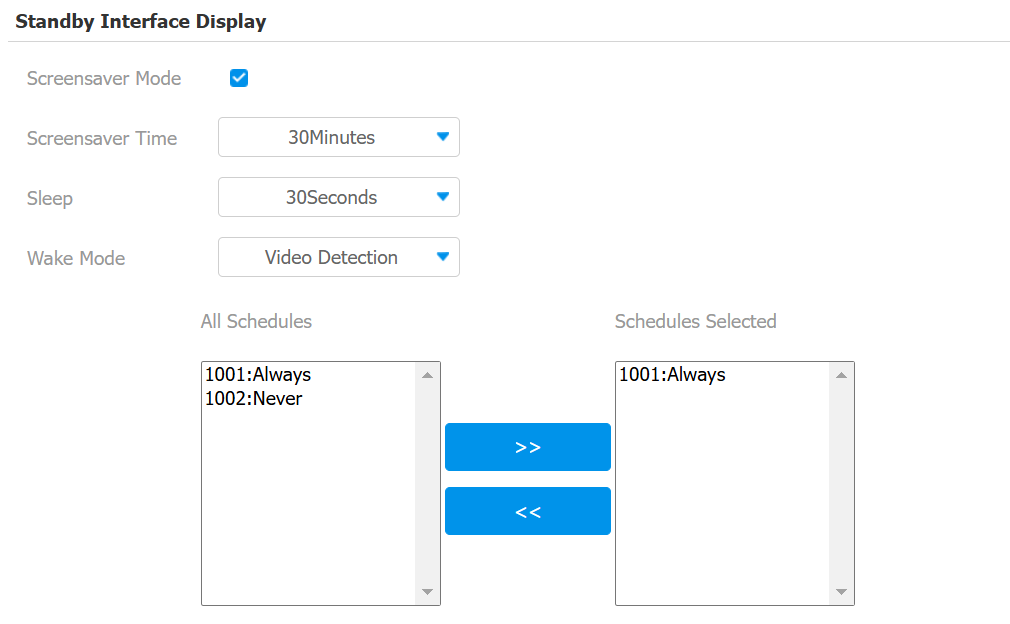
Puedes configurar el tiempo de visualización del salvapantallas en la interfaz de Intercomunicador > Interfaz Avanzada > En EsperaY Dispositivo.
Conecta el dispositivo Akuvox a Eagle Eye
El puente Eagle Eye debe estar conectado a la WAN de la misma red en la que está el dispositivo Akuvox. En la parte inferior encontrarás las cámaras disponibles que se pueden añadir al puente.
Propina
Un Eagle Eye Bridge es un dispositivo local utilizado por el VMS de Eagle Eye Cloud para conectar cámaras a los centros de datos de Eagle Eye.
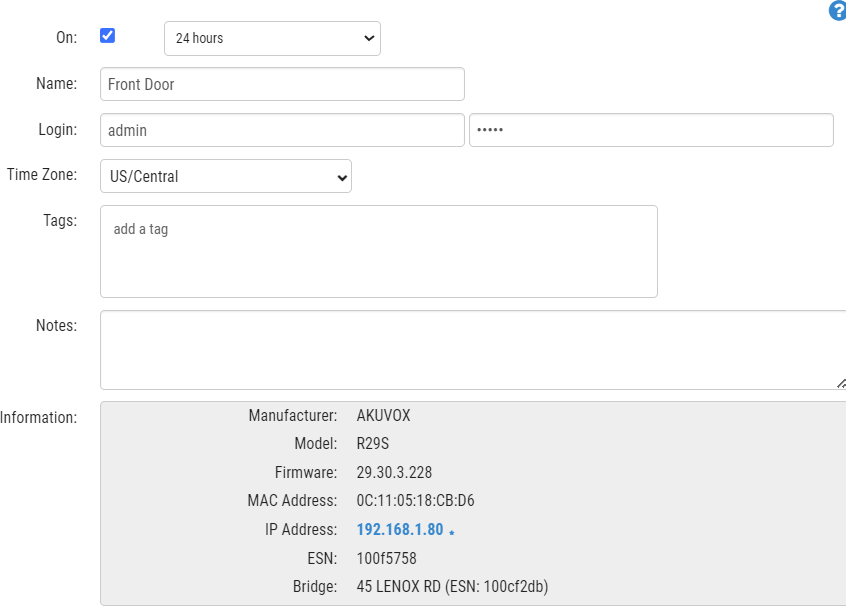
Así es como se ve una cámara Akuvox añadida en Eagle Eye.
Configuración en Carson
Crea una cuenta externa
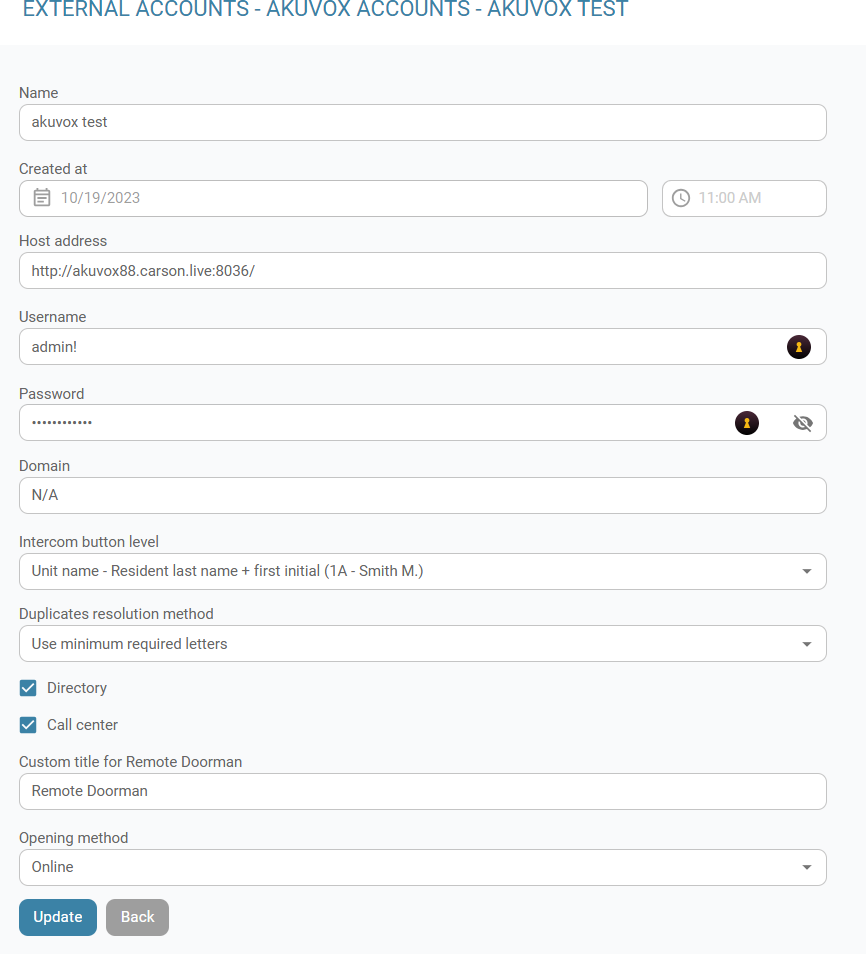
Por favor, contacta con Carson para crear una cuenta primero y debes configurar los siguientes ajustes.
La ruta de configuración es Carson Admin < cuenta externa < Akuvox < Crear cuenta.
Nombre del artículo | Descripción |
|---|---|
Nombre | El nombre del sitio. |
Dirección del anfitrión | La IP pública con el número de puerto para los dispositivos Akuvos. |
Nombre de usuario | |
Contraseña | |
Nivel del botón del interfono | Elige el formato de Directorio que aparece en los dispositivos de intercomunicación Akuvos. |
Directorio | Debería estar activado si el directorio se actualiza a diario. Desactiva esta opción si usas monitores interiores. |
Centro de llamadas | Activa esta opción si se utiliza portero remoto en este sitio para que se muestre en la lista de directorios. |
Título personalizado para Portero Remoto | Personaliza el nombre según las necesidades del usuario final. |
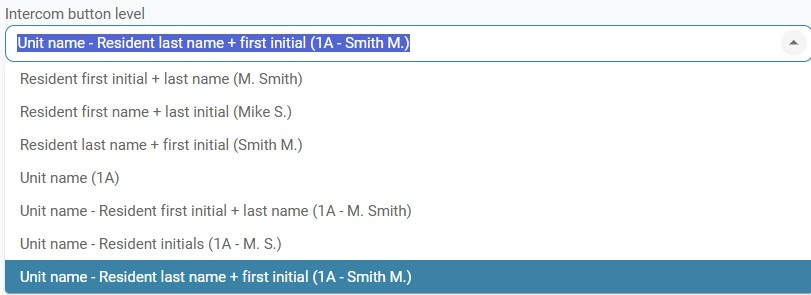
Configurar el formato de directorio
Mantén la configuración por defecto a menos que el cliente solicite un cambio; si se usan monitores interiores, el nombre mostrado será el nombre de la unidad.
Conectar con el edificio
Ve a la sección de Configuración < Control de Acceso del edificio en el que trabajas.
Selecciona la cuenta recién creada en Akuvox.
Haz clic en Sincronizar Persona para sincronizar usuarios de Carson a los dispositivos de intercomunicación Akubox.
Crear puertas
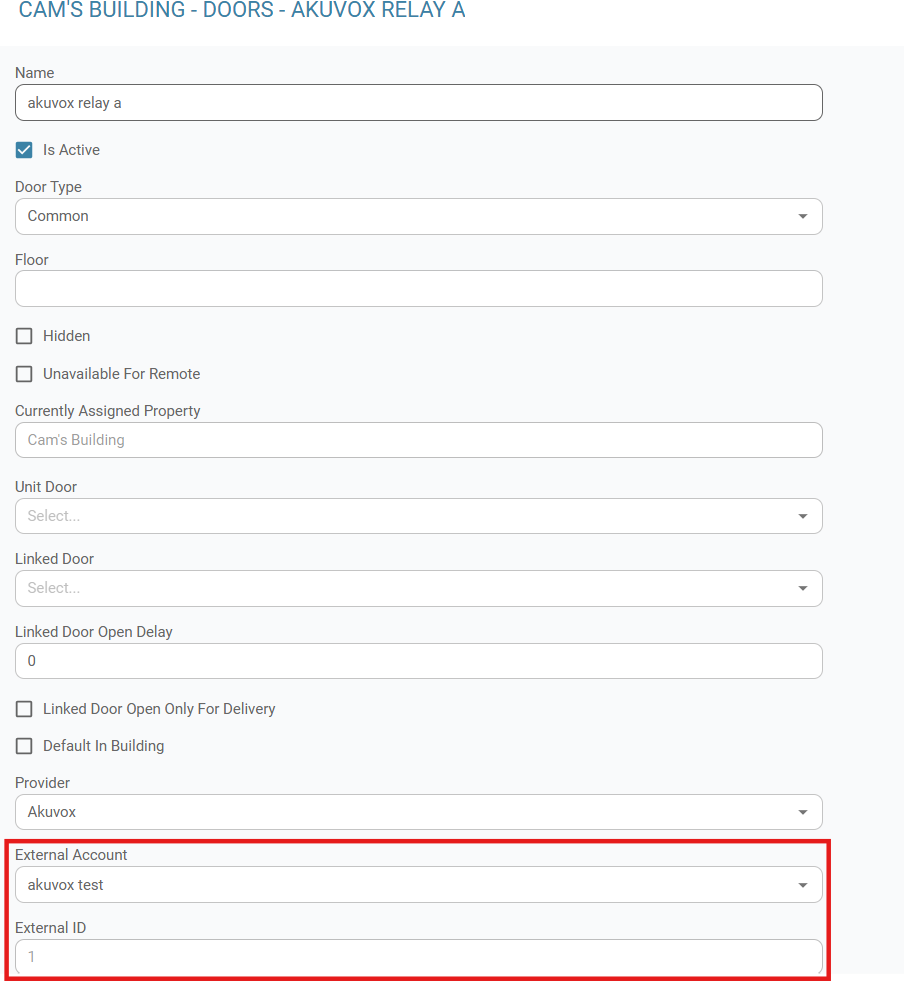
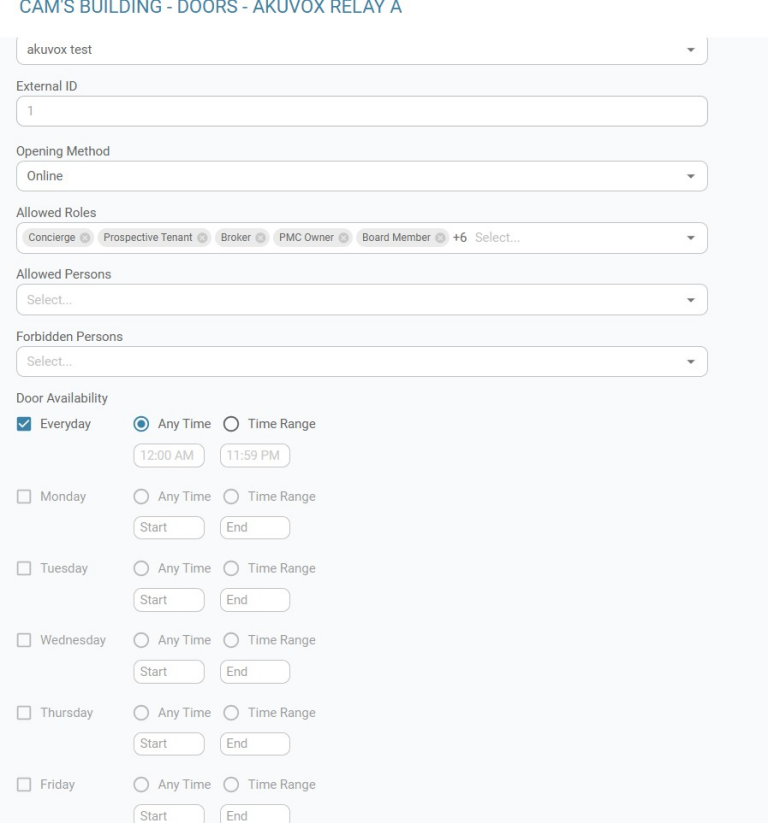
Ve a Puertas del Edificio> Añadir Puerta.
Elige la cuenta externa de Akuvox en la que estás trabajando.
Relevo | ID externo |
|---|---|
Relevo A | 1 |
Relevo B | 2 |
Relé C | 3 |
Relevo D | 4 |
Montaje final en Carson
Crear Punto de Acceso
Activar la puerta predeterminada
Añade la cámara Akuvox de Eagle Eye en Carson
Habilitar puertas y cámaras