Akuvox SmartPlus Cloud soporta integración con la cerradura Salto, lo que permite a los usuarios desbloquear la cerradura cómodamente en sus aplicaciones SmartPlus.
Para lograr la integración, primero necesitas tener una cuenta de Salto, luego vincular la cuenta a la cuenta de instalador de SmartPlus y asignar bloqueos a los proyectos deseados en la plataforma SmartPlus.
Vincula la cuenta de Salto
Inicia sesión en la plataforma SmartPlus Cloud con una cuenta de instalador.
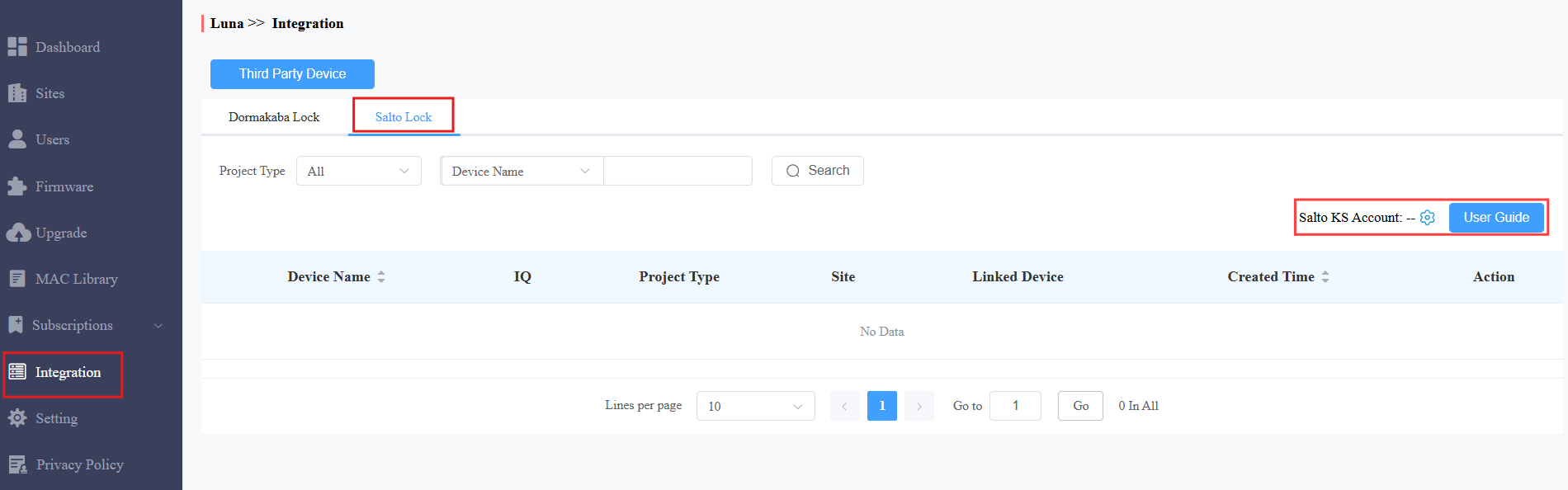
Haz clic en Integración en la columna de la izquierda y selecciona Salto Lock. Puedes hacer clic en la Guía del Usuario para ver los pasos de integración.
Haz clic
 para vincular la cuenta de Salto.
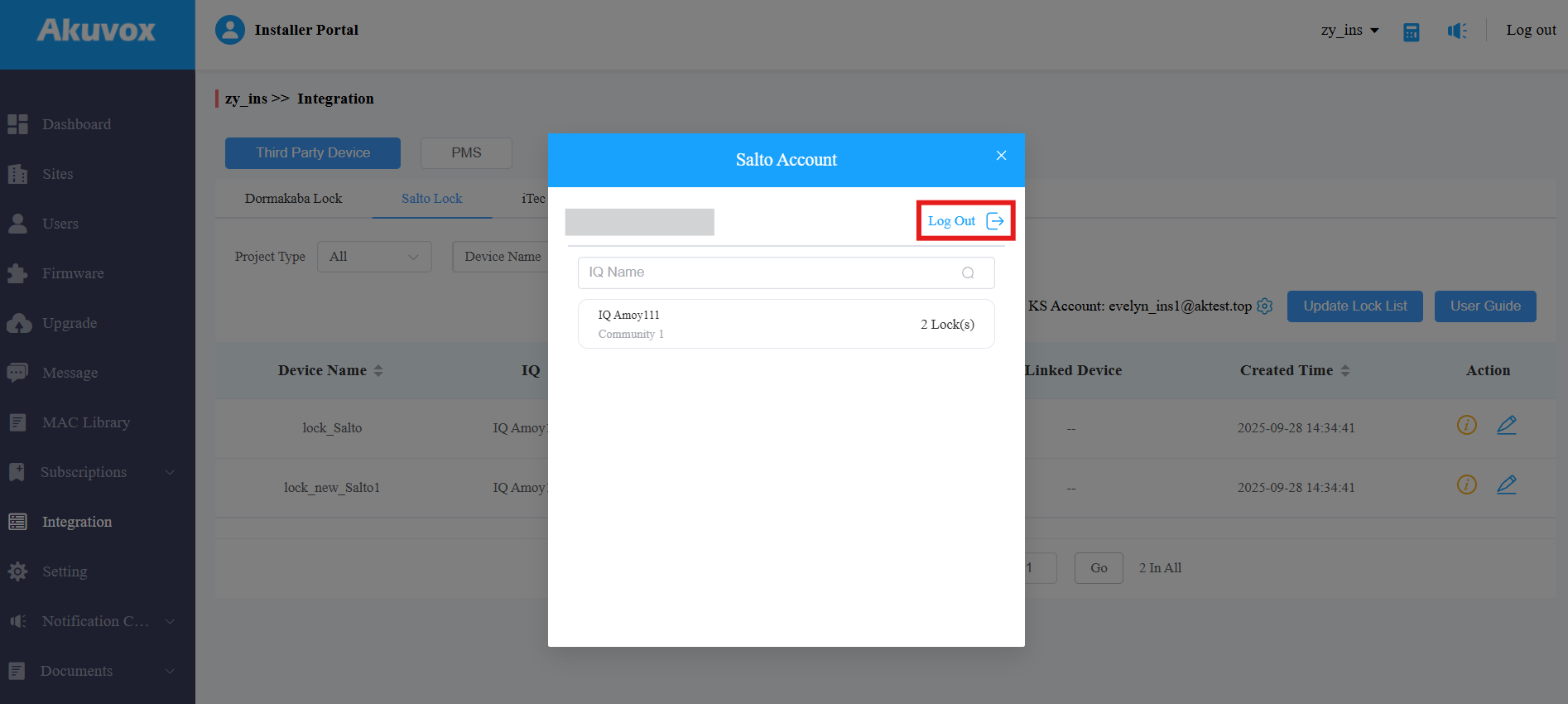
Después de enlazar, la cuenta vinculada se mostrará y podrás hacer clic para cancelar la vinculación y ver la lista IQ.
Propina
En el sistema de cerraduras Salto, IQ es el centro central de tu sitio. Recibe todos los cambios y ajustes de la aplicación SALTO KS y garantiza que todos los bloqueos se actualicen en cuestión de segundos.
Asignar cerraduras
Mueve el cursor del ratón a los bloqueos de objetivo. La pestaña Añadir se mostrará. Haz clic para asignar la cerradura.
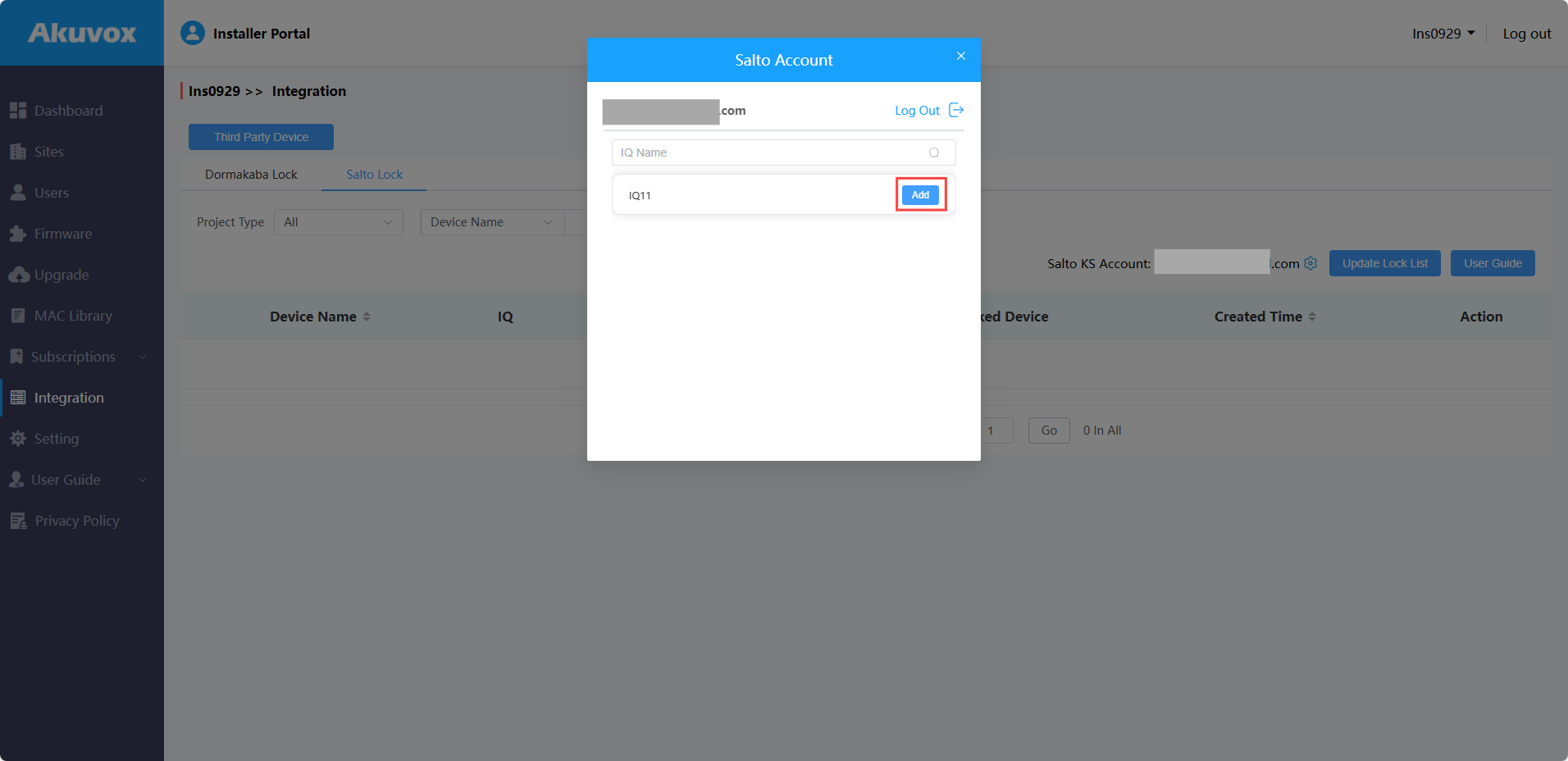
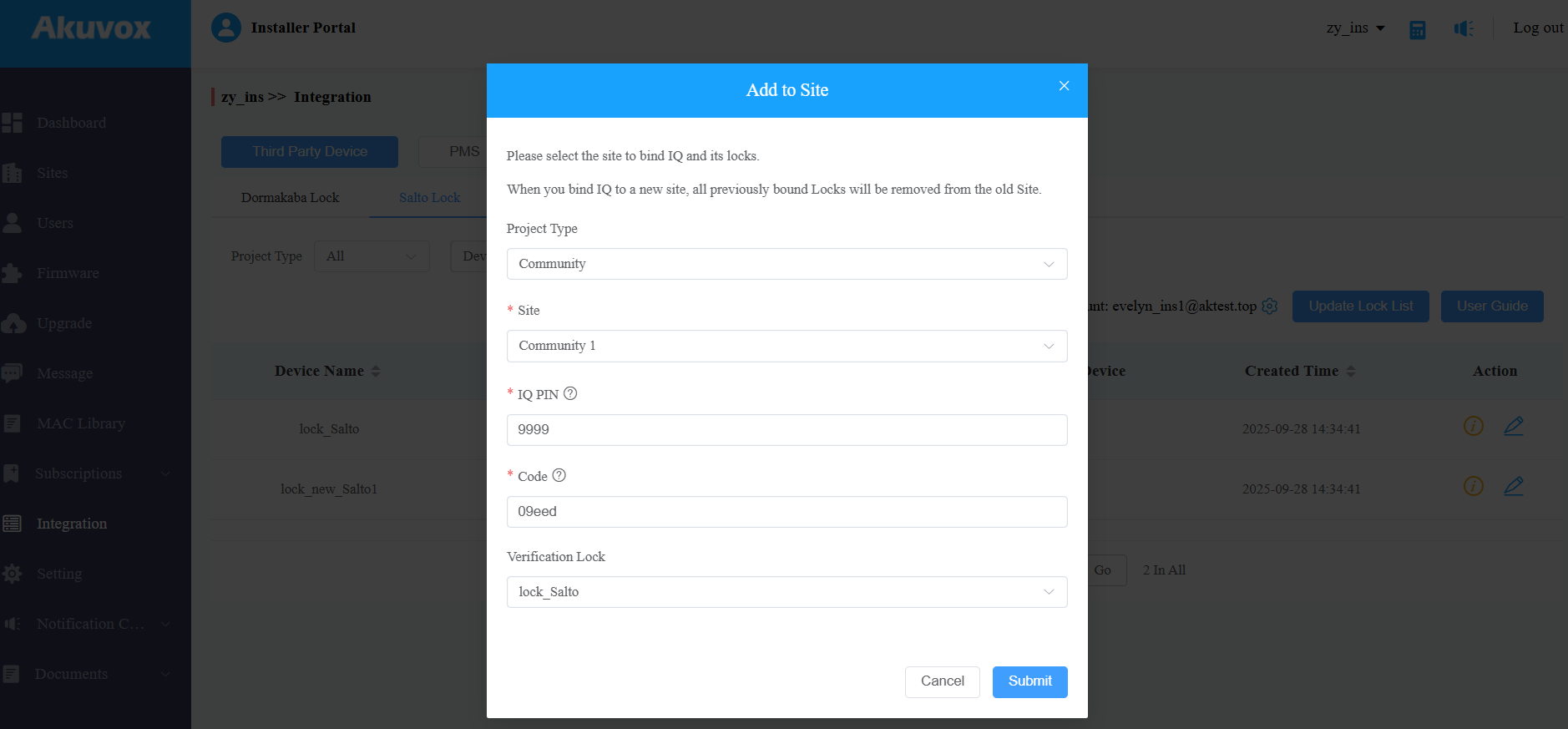
Selecciona el sitio.
Introduce el PIN y el código de IQ que se adquieren en la app de Salto.
Selecciona un candado para verificar y haz clic en Enviar.
Nota
En un proyecto comercial creado después del 15 de octubre de 2024, solo después de que la cerradura esté vinculada a un teléfono puerto, los usuarios pueden abrir la cerradura en su aplicación SmartPlus.
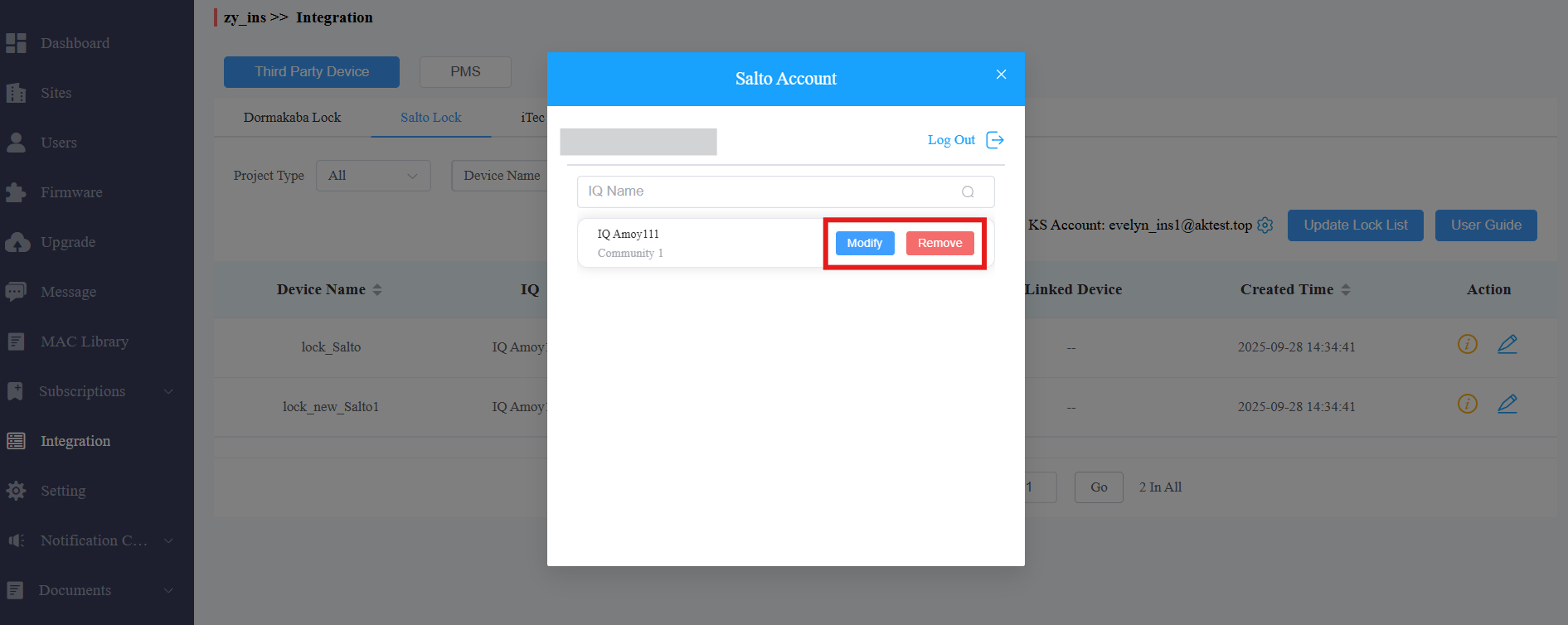
Después de asignar el candado, puedes modificar y eliminar el candado haciendo clic en .
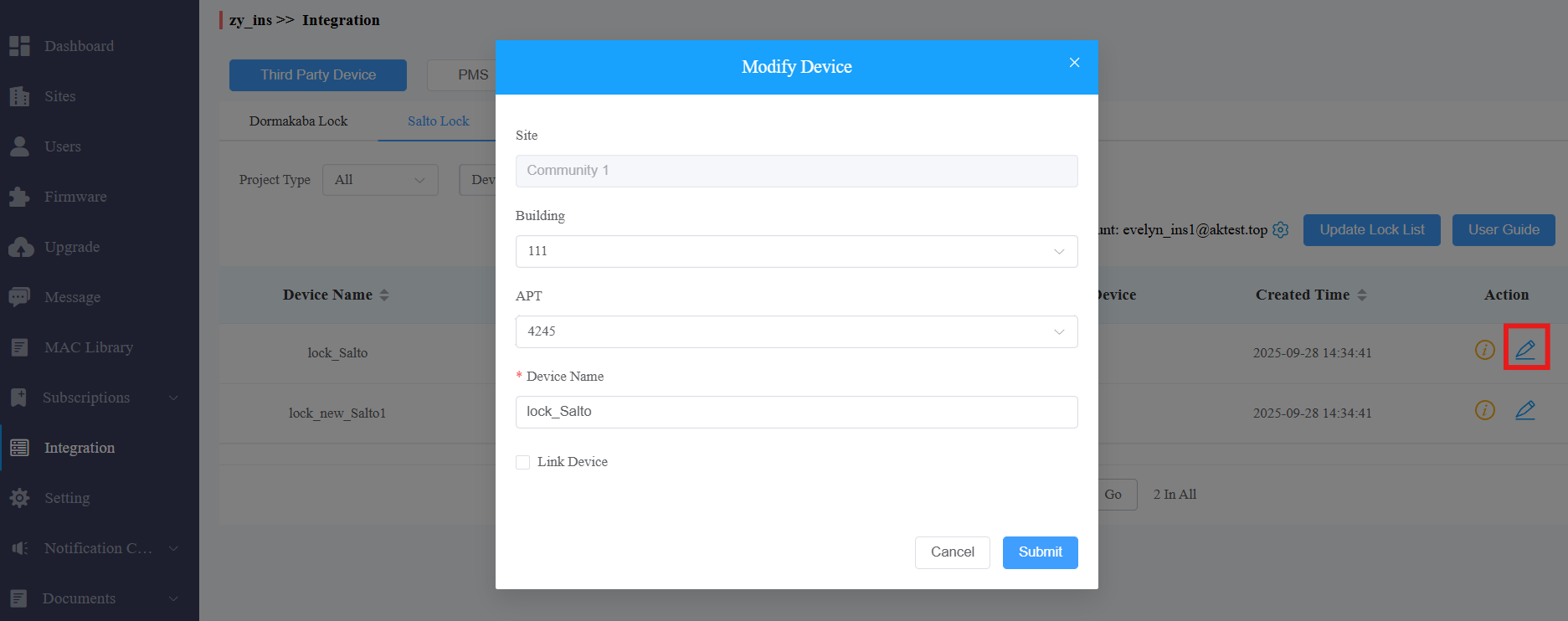
Haz clic
 para asignar la cerradura a un edificio y apartamento específicos.
También puedes cambiar el nombre del dispositivo y vincularlo a un teléfono de puerta. Tras enlazar, la cerradura se mostrará en la lista de relés del teléfono de entrada en lugar de en la página principal de la app SmartPlus.
Nota
Los siguientes dispositivos con versiones específicas de firmware o soporte superior que enlazan a cerraduras Salto:
S539: 539.30.10.213 S532: 532.30.10.228
X912: 912.30.11.49 X915 V2: 2915.30.10.202
X916: 916.30.10.210 R29: 29.30.10.306
R28 V2: 228.30.10.135 R25A: 25.30.10.22
E16 V2: 216.30.0.48 E18: 18.30.4.29
R20 V5: 320.30.10.125 E12 V2: 312.30.2.104
A094: 92.30.10.112 A08: 108.30.10.120
A05 V2: 205.30.10.104 A03: 103.30.10.111
A02/A01: 101.30.10.108 X910: 2910.30.11.28
S535: 535.30.10.233 A095: 95.30.10.110
R25K: 25.30.10.117
Revisa las cerraduras asignadas
Después de añadir la cerradura Salto, puedes consultar su información y desvincularla en un proyecto específico.
En un proyecto unifamiliar
Ve a un sitio específico de viviendas unifamiliares y haz clic
 en el usuario deseado.
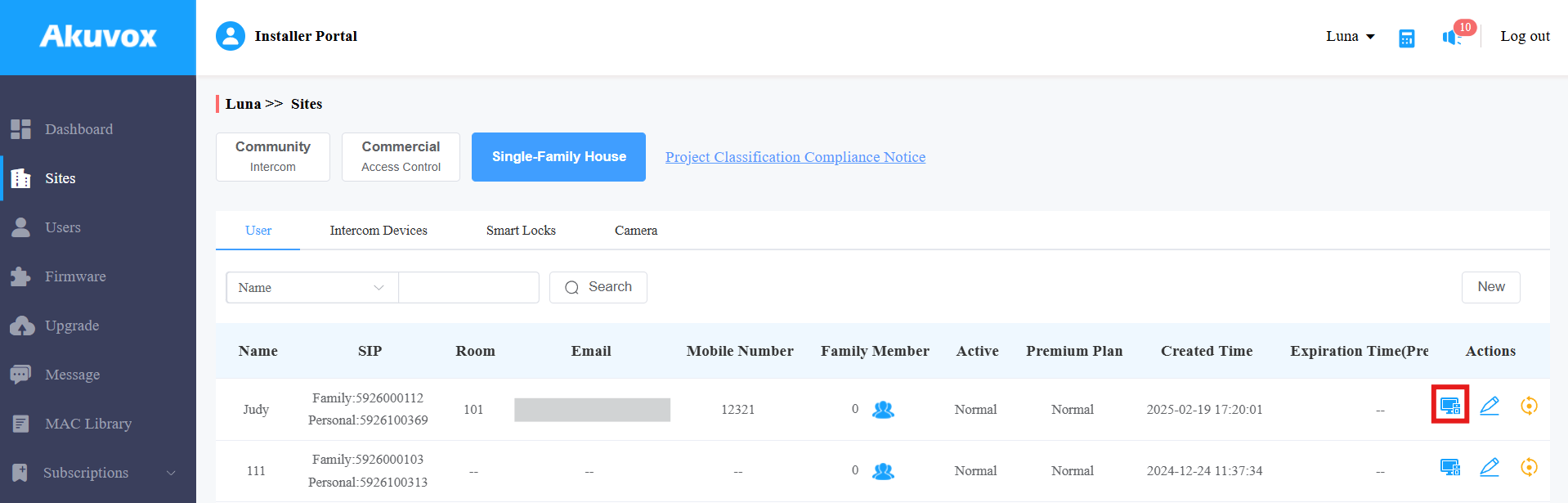
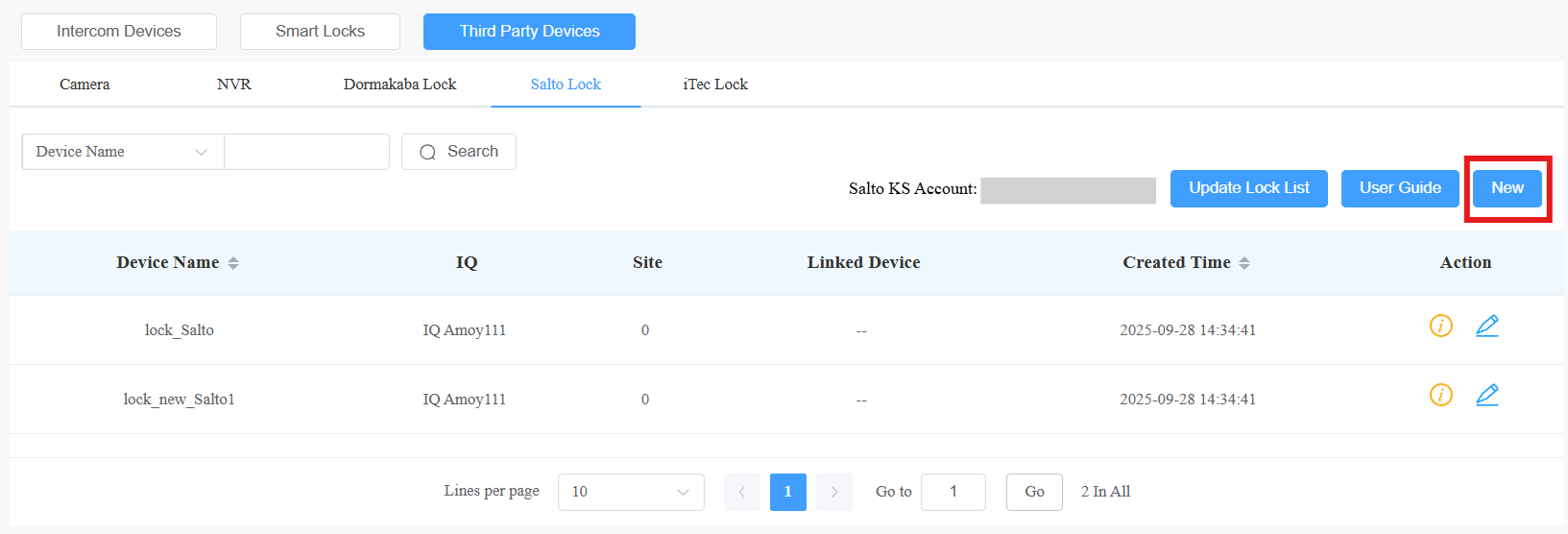
Haz clic en Dispositivos de terceros.
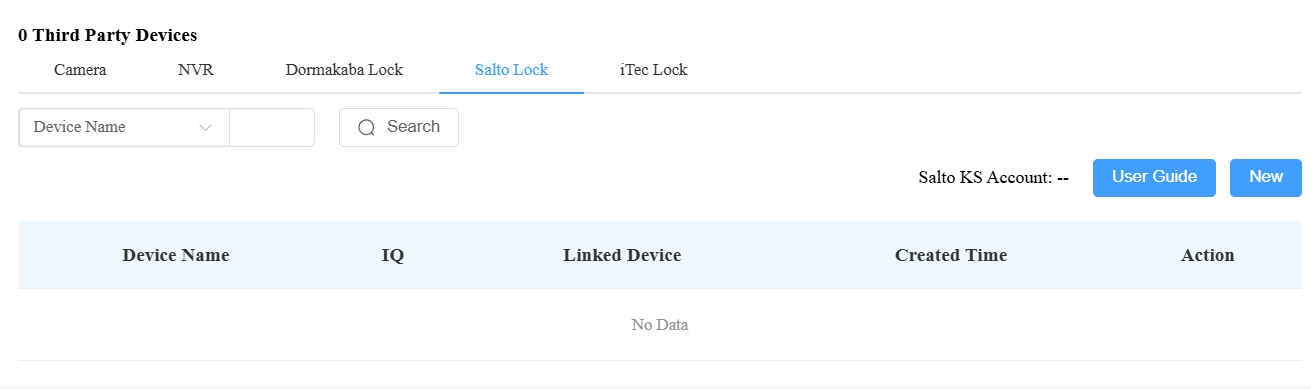
Haz clic en Salto Lock, donde se mostrarán los candados asignados.
Haz clic en Nuevo para asignar el candado añadido al sitio.
Haz clic
 para ver su información.
Haz clic
para cambiar su nombre y vincularlo a un dispositivo.
En un proyecto comunitario
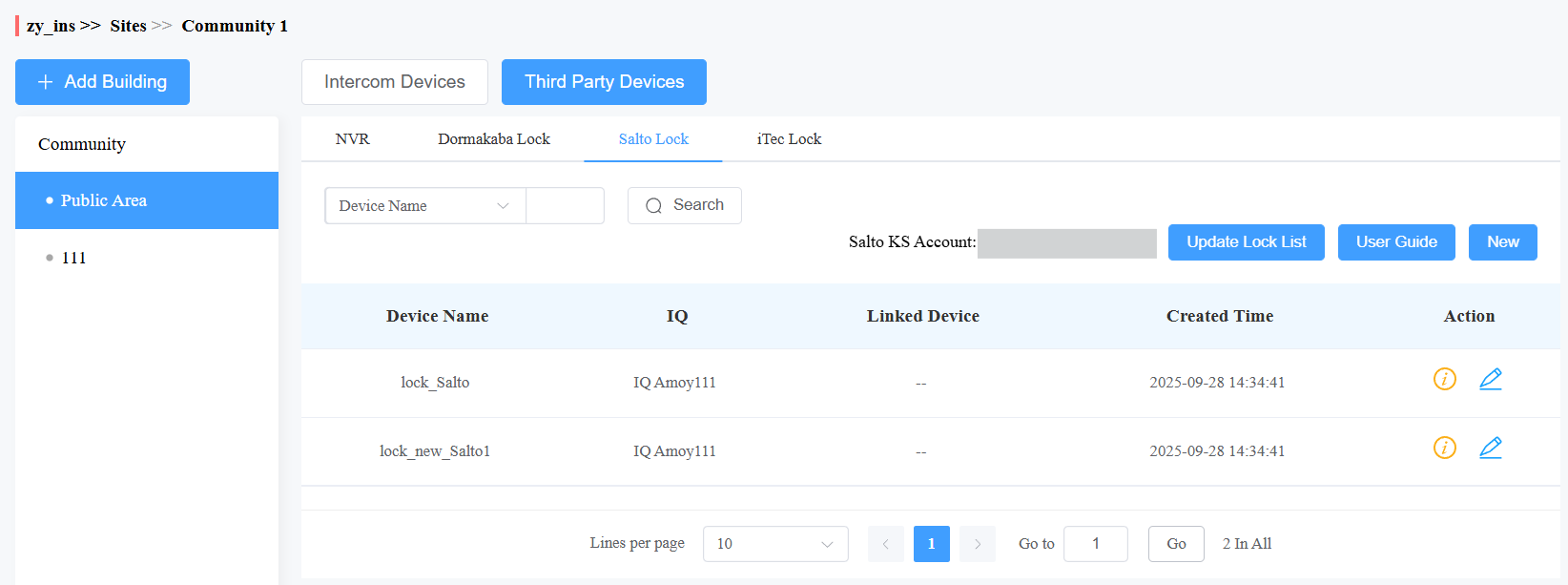
Ve a un proyecto comunitario específico y haz clic en Área Pública o en el edificio donde está instalada la cerradura.
Haz clic en Dispositivos de Terceros y selecciona Salto Lock, donde se mostrarán los candados asignados.
Haz clic en Nuevo para asignar la cerradura añadida al área o edificio público.
Haz clic
para ver su información.Haz clic
para cambiar su nombre y vincularlo a un dispositivo.
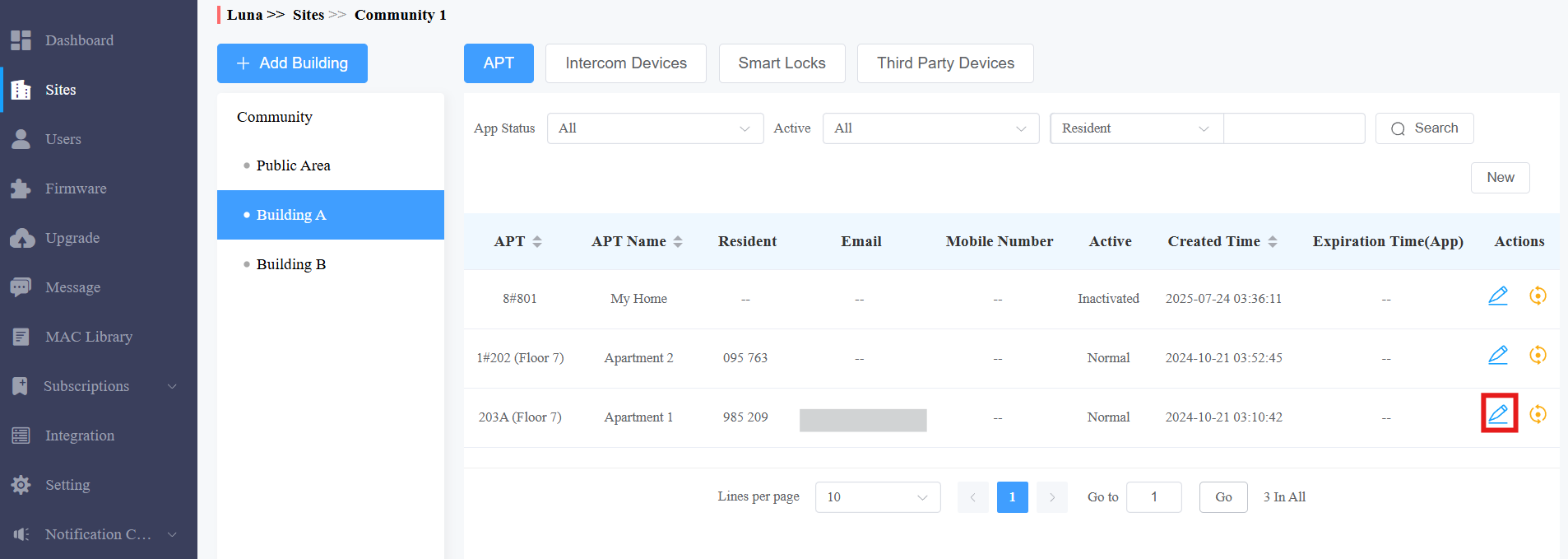
Si el bloqueo está asignado a un usuario específico, haz clic
 en el usuario y desplázate hasta la sección de Dispositivos de Terceros .
En un proyecto comercial
Ve a un proyecto comercial específico.
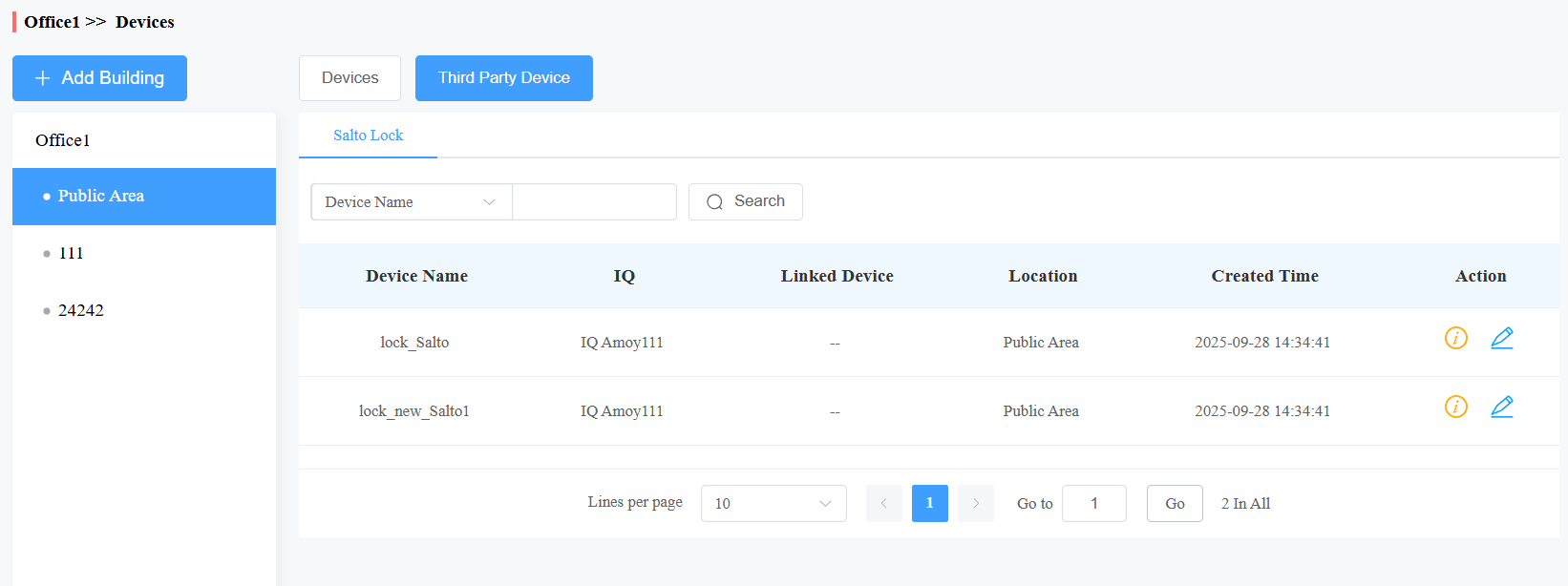
Haz clic en Dispositivos y selecciona Área Pública o un edificio donde esté instalada la cerradura.
Haz clic en Dispositivo de Terceros para ver las cerraduras Salto añadidas.
Para los usuarios finales: Gestionar cerraduras en la app SmartPlus
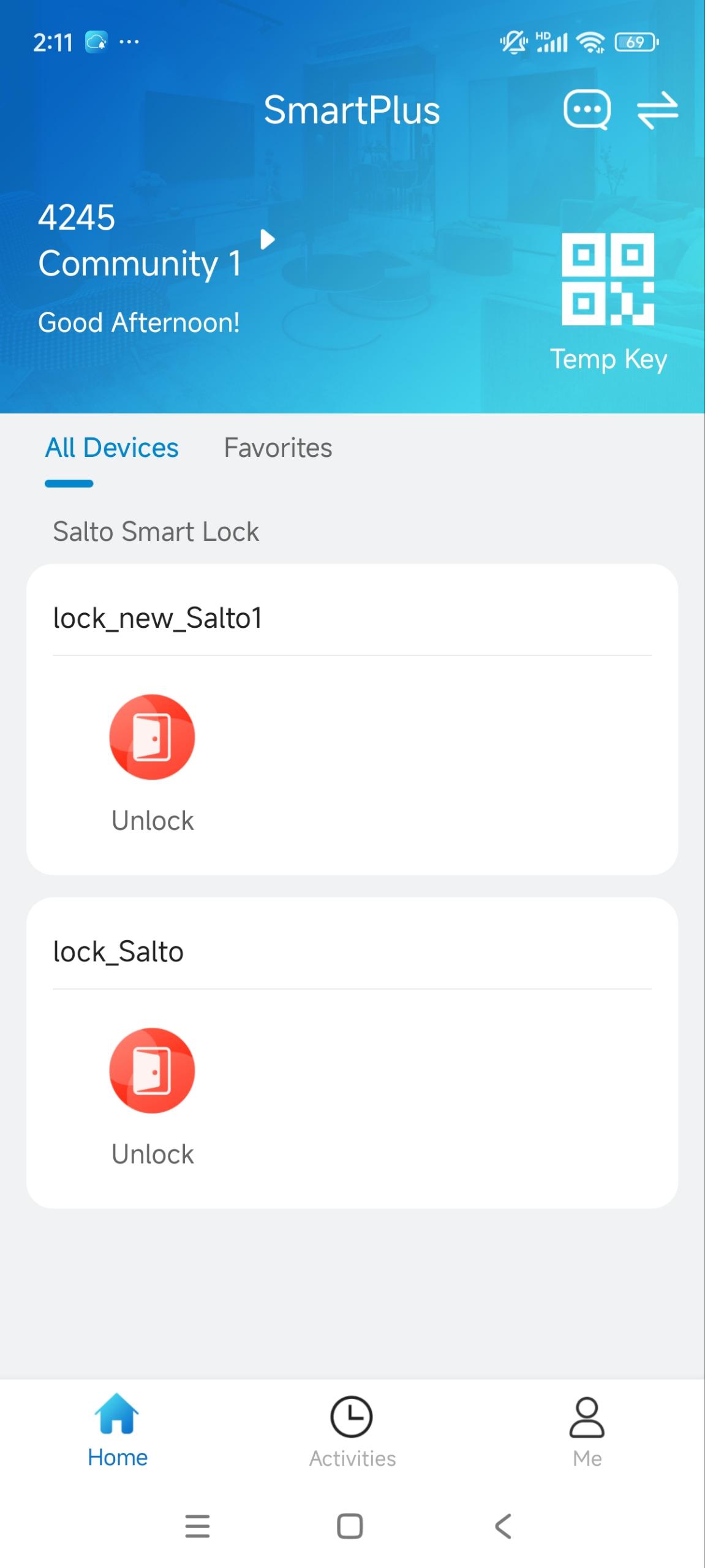
Después de que tus administradores añadan las cerraduras, podrás abrir y gestionar las cerraduras en tu app SmartPlus.
Abre la cerradura
Desbloquea la cerradura en la página principal cuando NO esté vinculada a un teléfono de puerta.
Cuando esté vinculado, pulsa Desbloquear el teléfono de puerta vinculado. La cerradura se desbloqueará con el teléfono de la puerta. Ten en cuenta que si tu cuenta se usa en un proyecto comercial, la cerradura SOLO puede desbloquearse después de estar vinculada a un teléfono puerto.
Montar la esclusa
Cuando la cerradura esté asignada a tu apartamento, puedes configurarla.
Ve a la página de Me > Gestión de Dispositivos > Dispositivos de Terceros .
Pulsa Salto y selecciona la lista y bloqueo específicos de IQ para configurar.
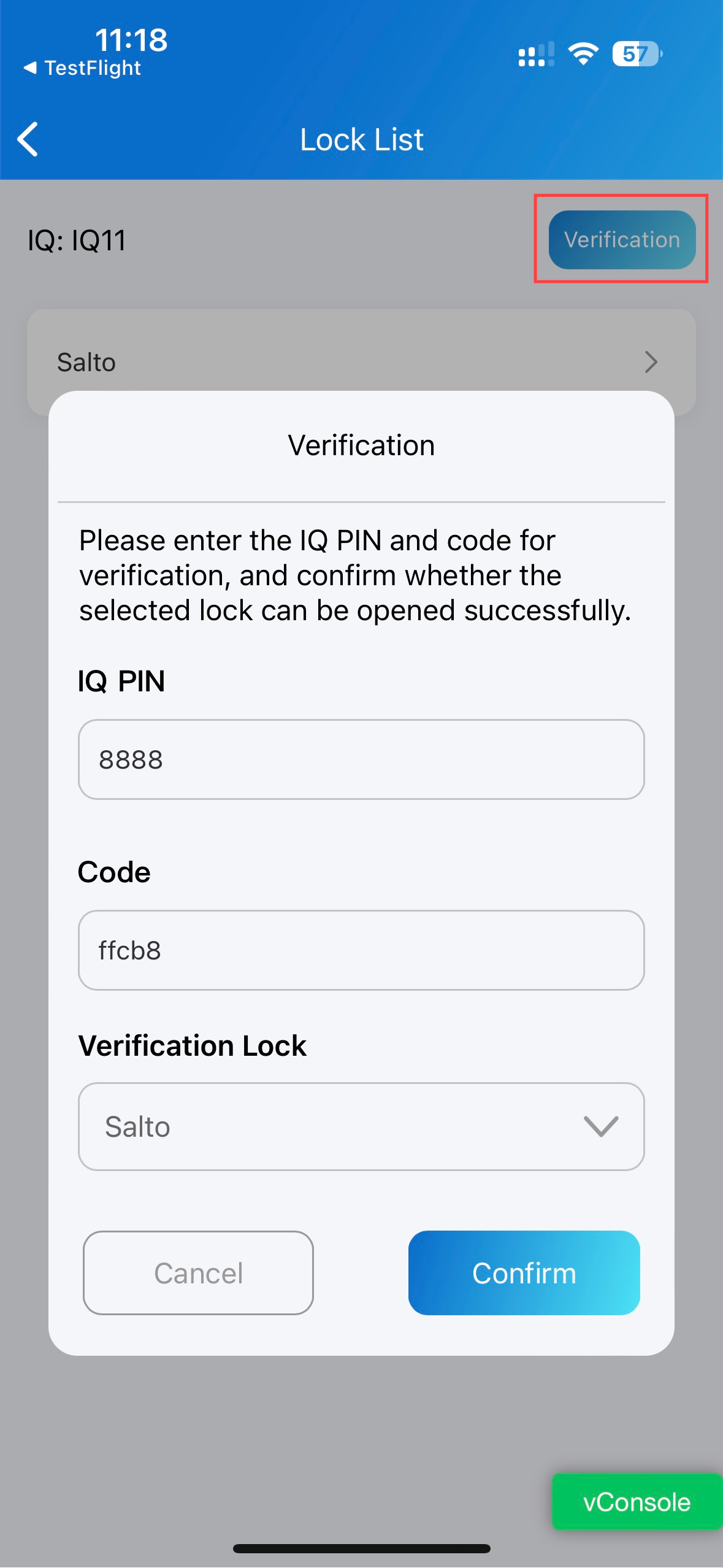
En la página de Configuración , verifica el candado pulsando Verificación en la esquina superior derecha e introduciendo el PIN y el código de IQ adquiridos en la app de Salto.
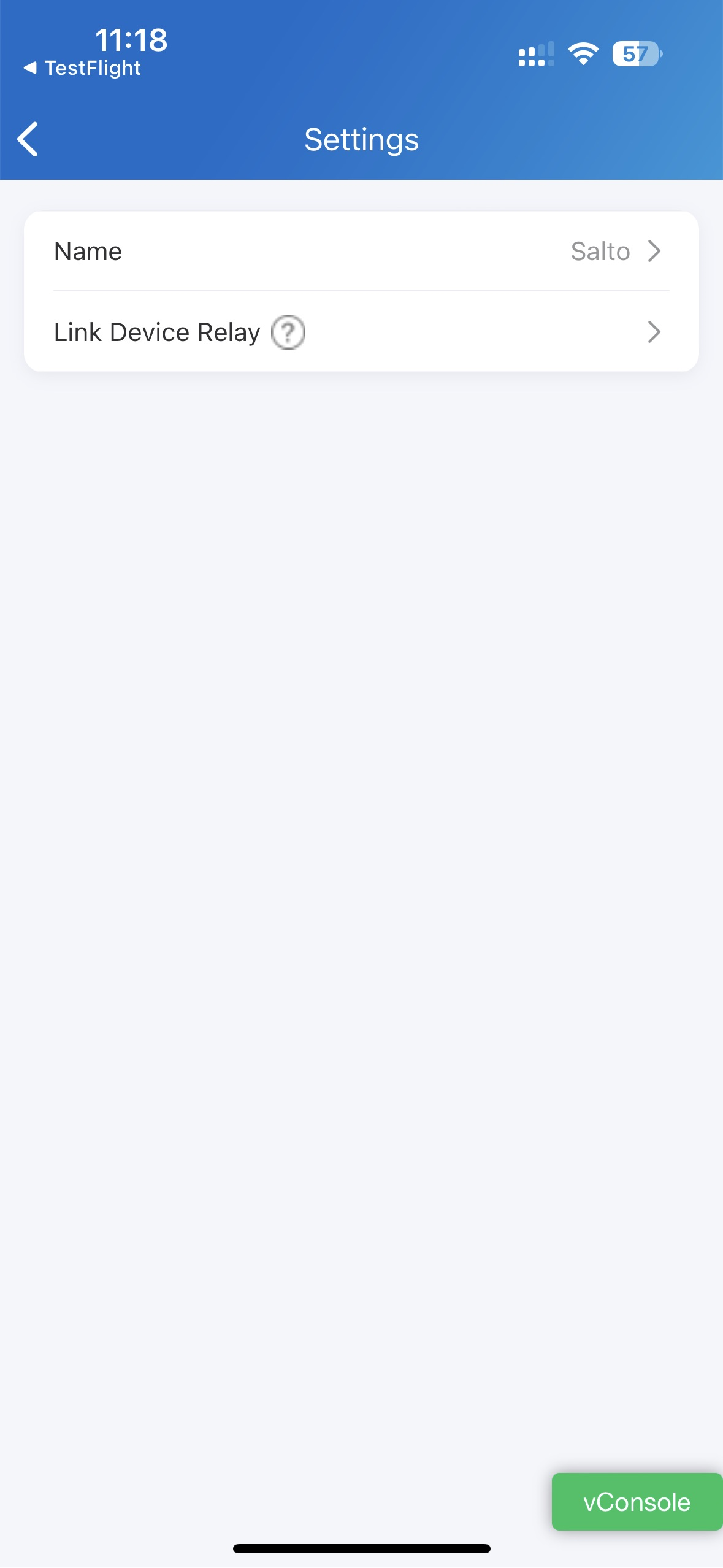
Una vez realizada la verificación, puedes cambiar el nombre de la cerradura y el teléfono de puerta vinculado.