Los gestores de propiedades (PM) pueden registrar credenciales — incluyendo tarjetas y caras RF — directamente en un dispositivo compatible mientras añaden o gestionan a un residente en el portal en la nube.
En lugar de recoger una foto o número de tarjeta del residente, el PM selecciona un dispositivo de registro desde la interfaz en la nube y indica al residente que presente su tarjeta o rostro en ese dispositivo. Una vez que el dispositivo captura la credencial, esta se sube automáticamente a la nube y se distribuye a todos los demás dispositivos asociados a ese residente.
Esta guía cubre el registro de la tarjeta RF. El registro facial sigue el mismo flujo de trabajo.
Antes de empezar
El dispositivo de registro debe estar conectado a la nube y en línea.
El residente debe estar físicamente presente en el dispositivo de registro durante la inscripción.
Modelo compatible y versión mínima
Modelo | Versión mínima de firmware |
|---|---|
E16 | Próximamente |
Configuración
Inicia sesión en la plataforma en la nube desde tu cuenta de administrador de propiedades.
Haz clic en Residente > Nuevo. Para modificar a un residente actual, haz clic
 en .
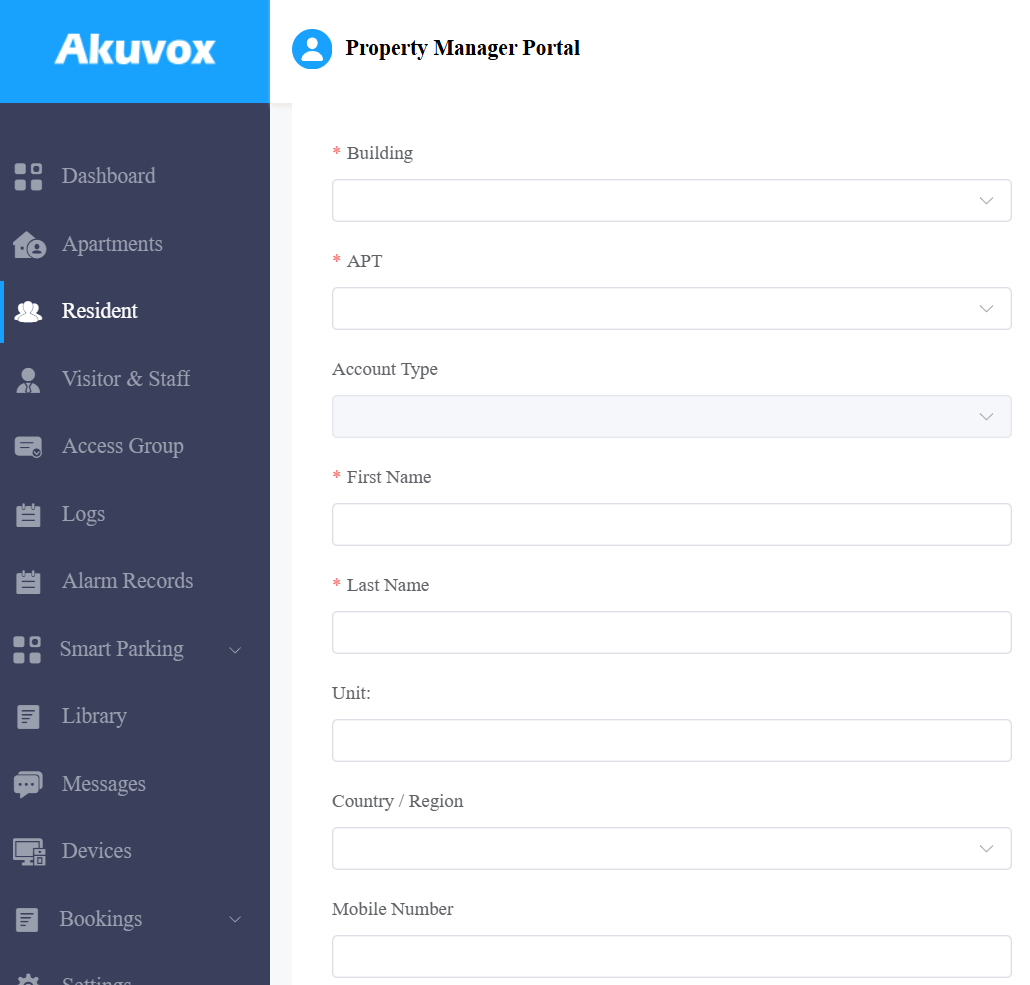
en .Completa todos los campos requeridos en la sección de Información Básica .
Haz clic en enviar y siguiente. El sistema crea la cuenta inmediatamente en ese momento.
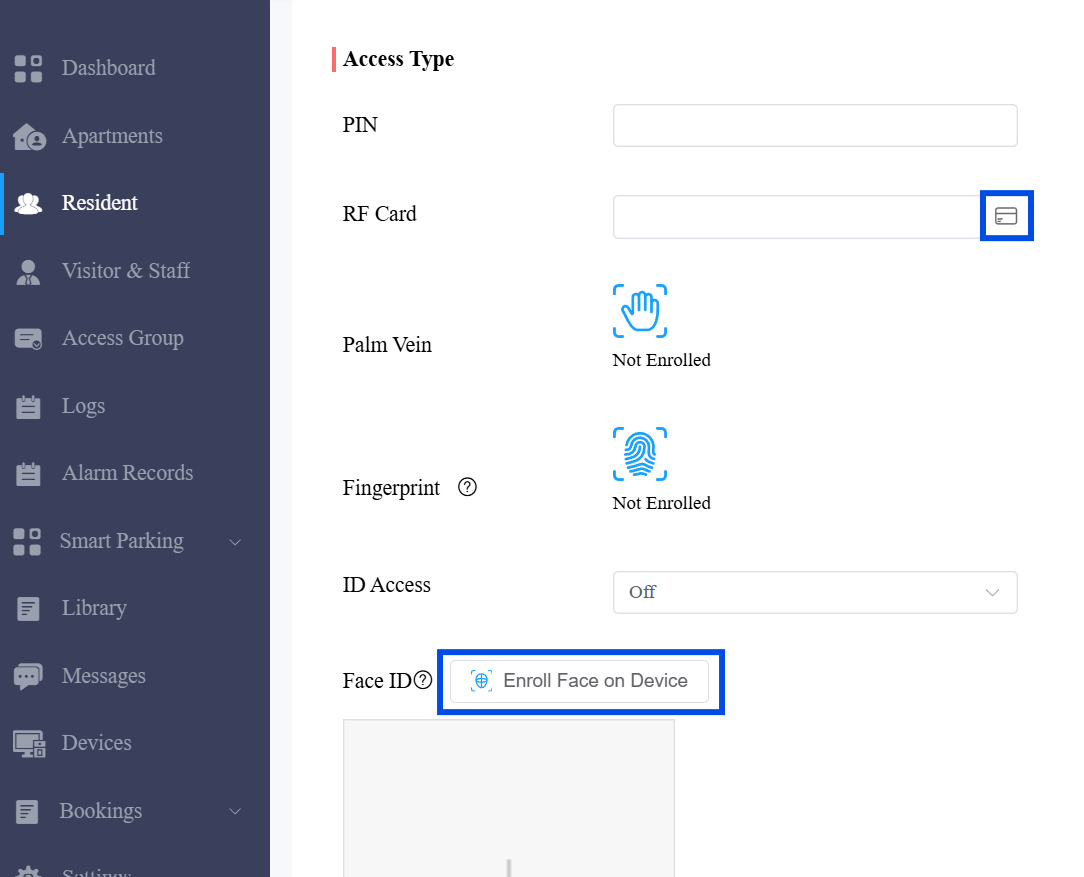
Haz clic en el icono de Leer la tarjeta o inscribir la cara en el dispositivo. Tomemos como ejemplo el registro de la tarjeta.
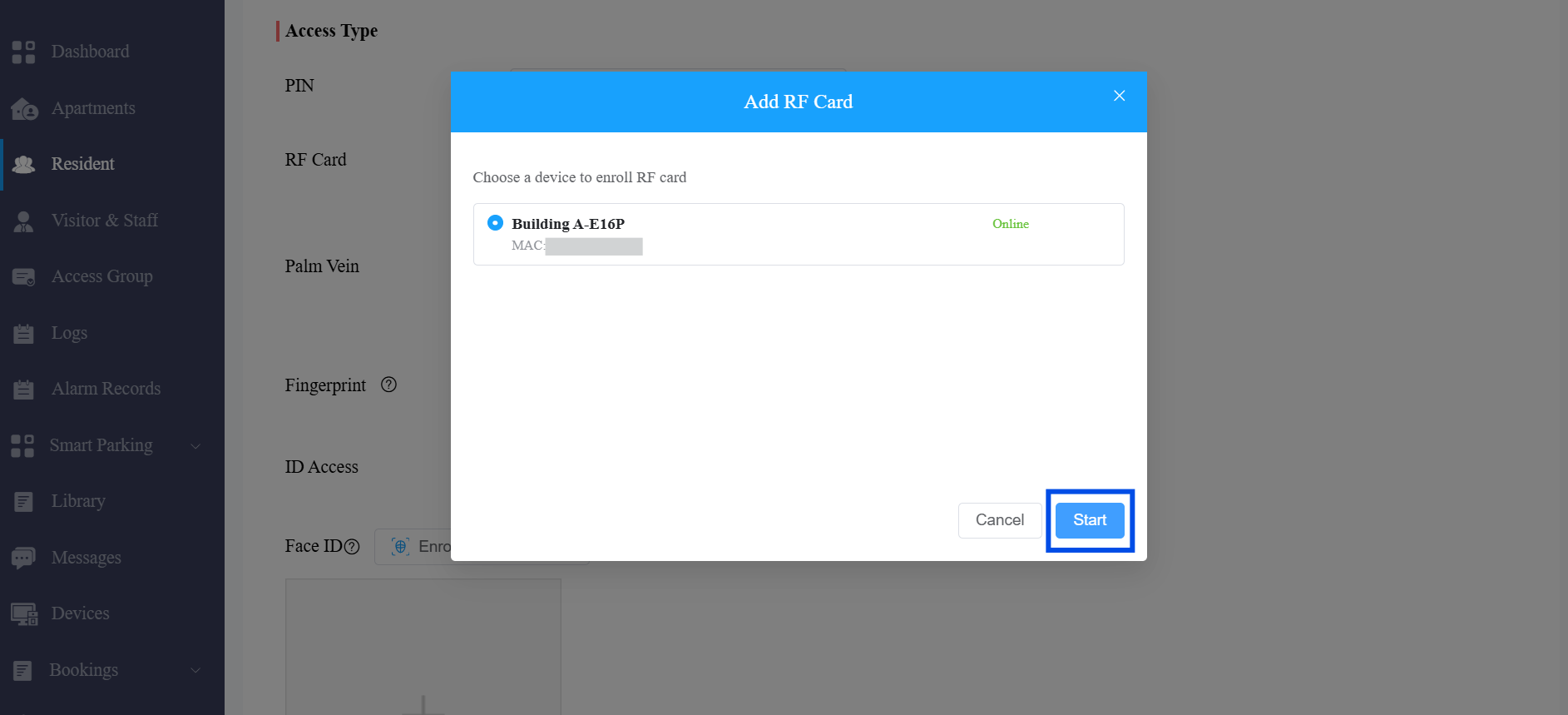
En el cuadro de diálogo de selección de dispositivos, selecciona el dispositivo que se usará como terminal de registro.
Haz clic en Iniciar. El dispositivo mostrará una notificación y entrará en modo de lectura de tarjetas.
Avisa al residente para que vaya al dispositivo seleccionado y mantenga su tarjeta cerca del lector.
Espera a que el dispositivo lea la tarjeta, confirme y guarda el código de la tarjeta.
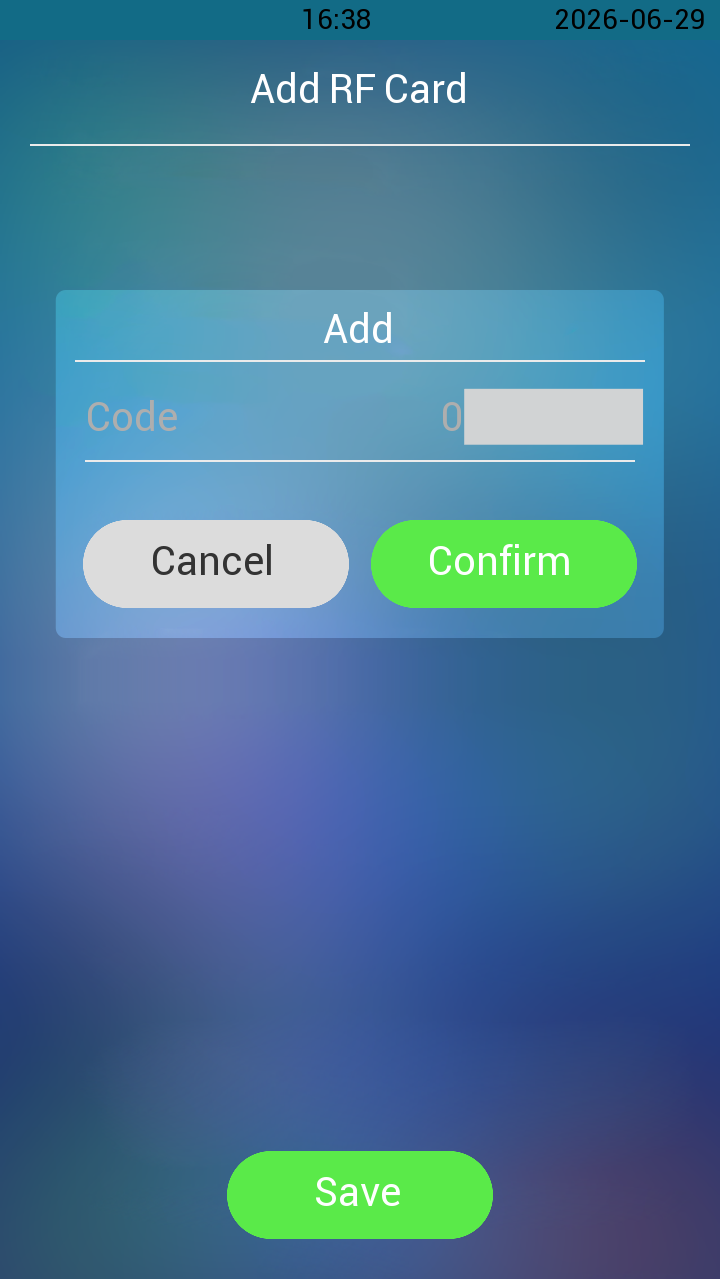
El número de la tarjeta se sube automáticamente a la nube y se llena en el formulario.
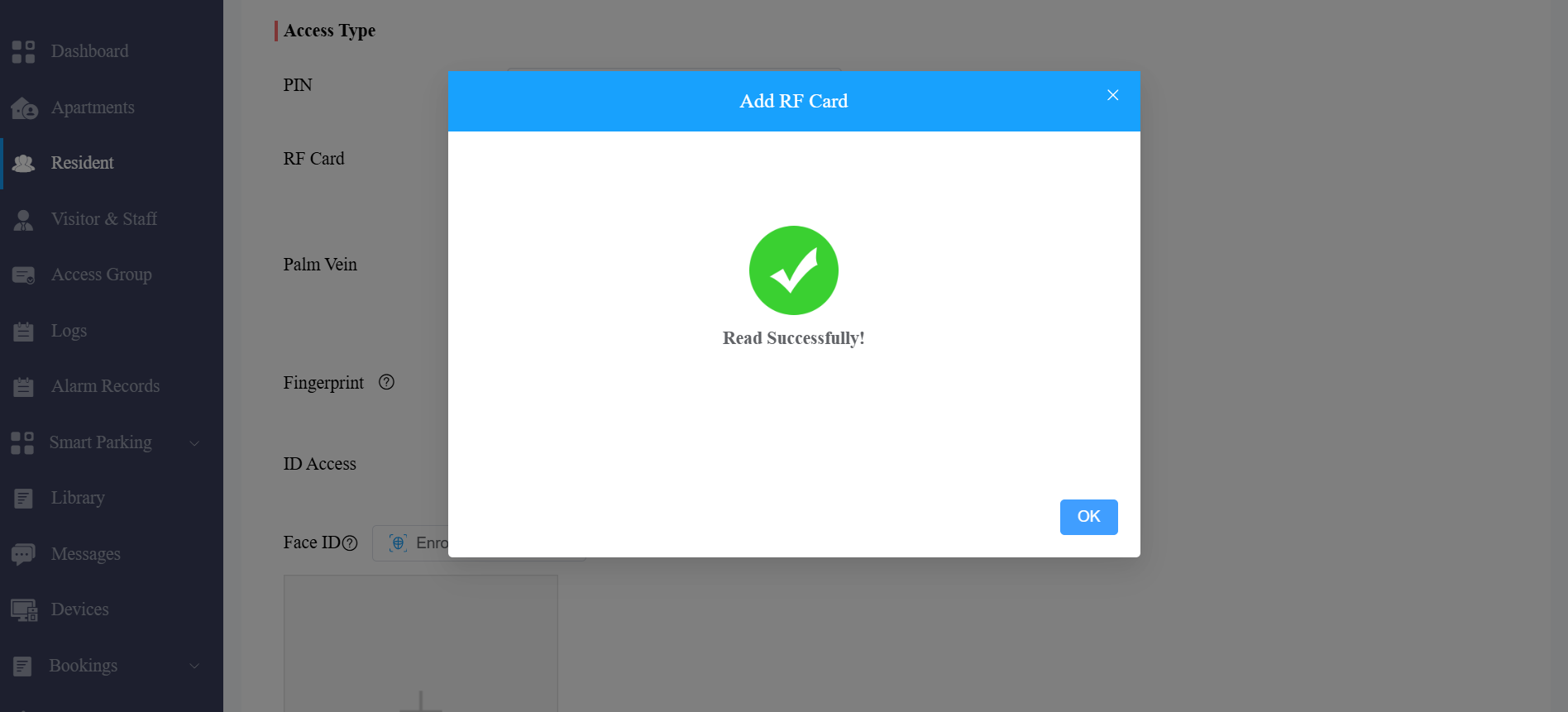
Haz clic en Enviar para completar el perfil del residente.
Verificación
Confirma que la credencial aparece en el perfil del usuario después de que este complete su inscripción en el dispositivo.
Haz que el usuario intente abrir una puerta con la credencial registrada en el teléfono de puerta.
Resolución de problemas
Descendencia | Causa posible | Solución |
|---|---|---|
La lista de selección de dispositivos está vacía. | No hay ningún dispositivo online elegible en el proyecto. | Confirma que el dispositivo de registro está encendido, en línea y asignado al proyecto actual. |
La credencial no se llenó después de deslizar. | El dispositivo no leyó correctamente la tarjeta o falló la subida. | Registro de reintentos en el dispositivo; Verifica que el dispositivo esté conectado. |