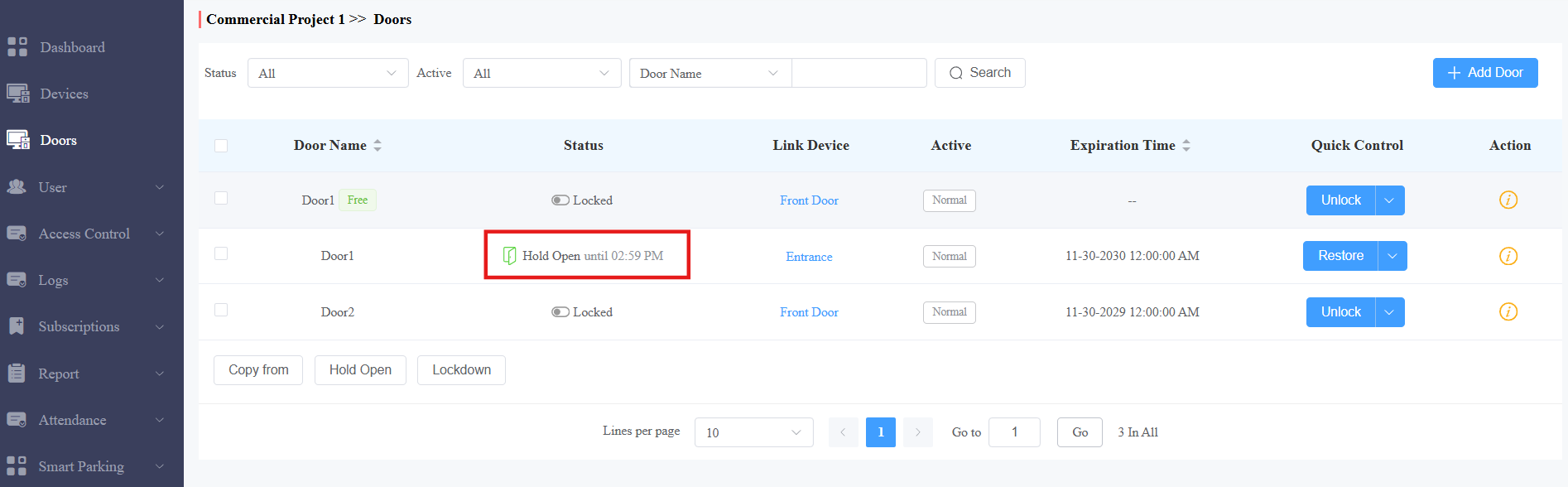
Puedes configurar un horario de puertas que abra una puerta automáticamente durante un horario programado.
Esta función funciona para proyectos comerciales creados después del 15 de octubre de 2024. Soporta dos modos de repetición:
Horarios rutinarios: El horario se repite cada semana.
Carreras puntuales: Establece el horario diario o semanal que se repite durante un periodo definido.
Las carreras únicas tienen mayor prioridad sobre los horarios rutinarios.
Los instaladores, gestores de proyectos y administradores tienen permiso para configurarlo.
Modelos y versiones compatibles (o superiores):
X912: 912.30.12.22
X915V2: 2915.30.10.619
X916: 916.30.10.508
R29: 29.30.10.507
R28V2: 228.30.11.6
R25: 25.30.10.206
R20: 320.30.11.206
E16V2: 216.30.11.107
S539: 539.30.10.507
S538: 538.30.10.705
S535: 535.30.11.8
A08: 30.108.11.110
A01/A02: 30.11.12
A03: 30.103.11.6
A095: 30.95.10.203
A094: 92.30.11.8
Mira la guía en vídeo
¿Prefieres una guía visual?
Mira: [Instalador][PM] Configurar el horario de puertas para mantener las puertas abiertas
Inicia sesión en el sistema en la nube con tu cuenta.
Horarios rutinarios
Toma como ejemplo una cuenta de gestor de proyectos.
1. En el módulo de Puertas , haz clic  en la puerta deseada.
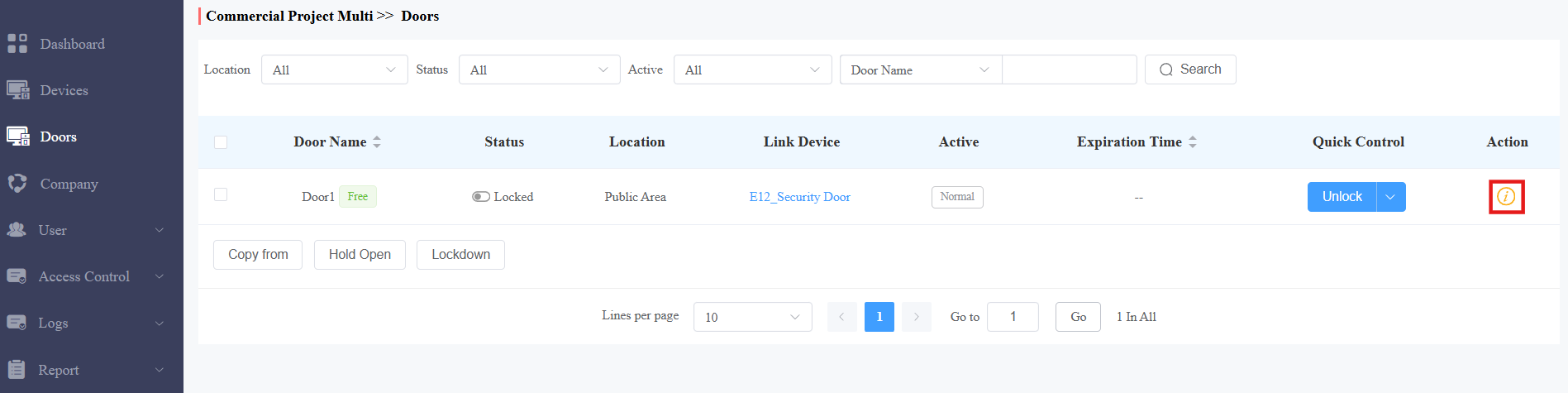
2. Para establecer un horario rutinario, haz clic en Editar en la sección de Horario de Puertas .
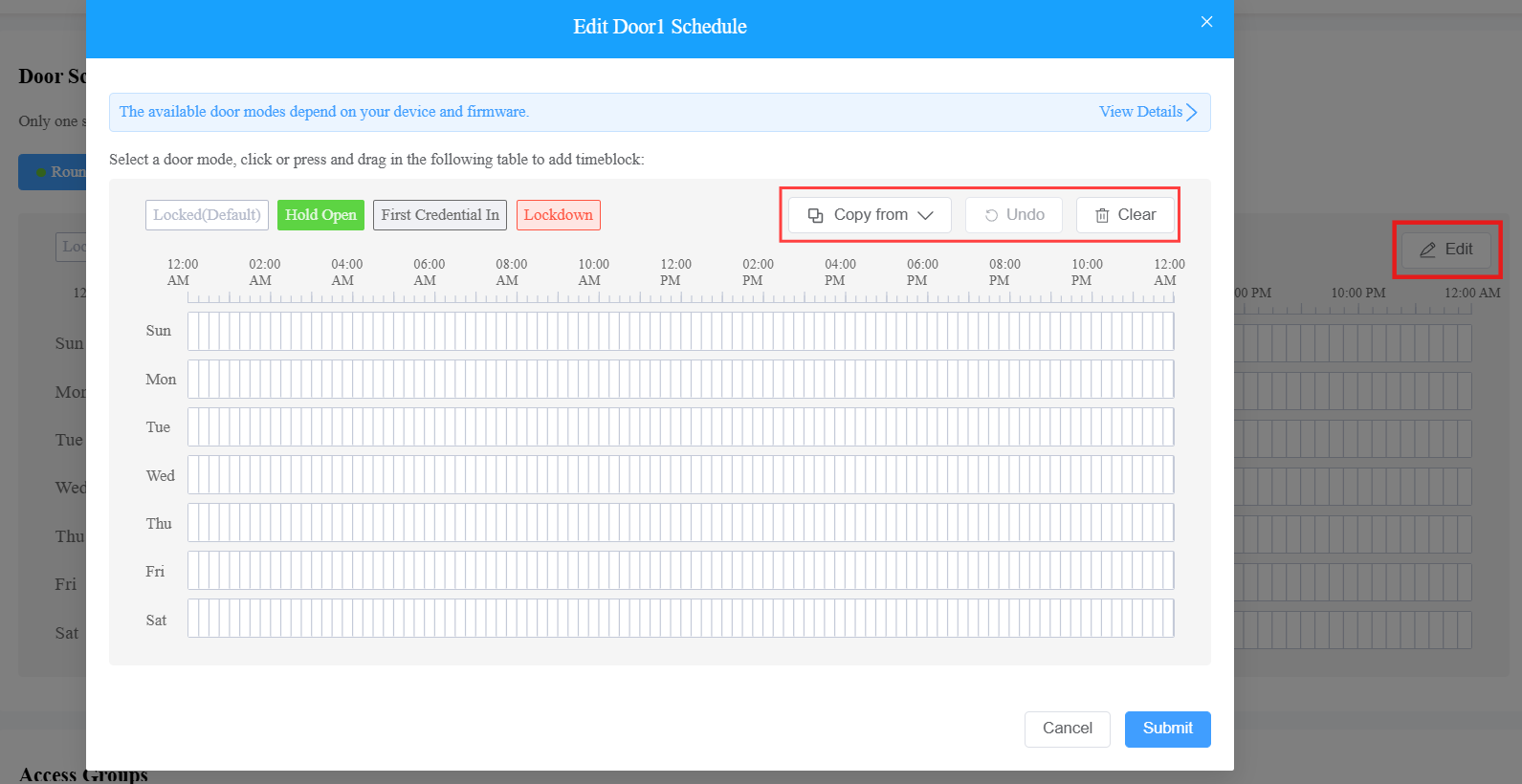
3. Selecciona el modo Mantener la puerta abierta , que se resaltará.
4. Mantén pulsado y arrastra el cursor del ratón para seleccionar un bloque de tiempo.
Al configurar el horario, puedes:
Haz clic en Copiar desde para copiar un horario desde una puerta configurada.
Haz clic en Deshacer para retirar la configuración.
Haz clic en Borrar para eliminar la configuración.
5. Haz clic en el bloque para ajustar la hora y activar Permitir terminación manual. Esto permite a los usuarios usar sus credenciales para cerrar la puerta.
6. [Opcional] Aplica el horario a toda la semana, días laborables o fines de semana haciendo clic en Copiar a.
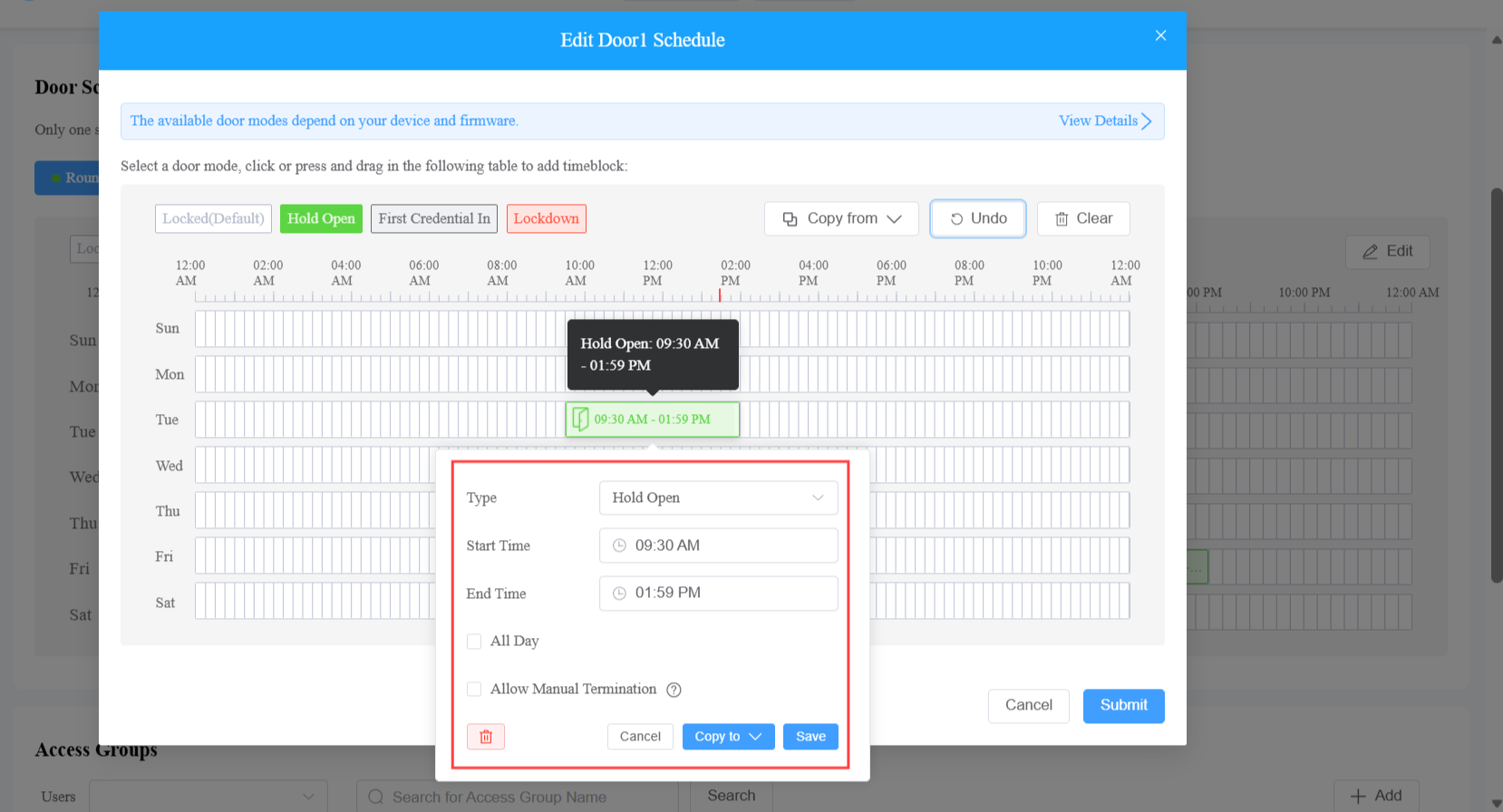
7. Guarda la configuración y envía el horario.
Calendarios únicos
1. En el módulo de Puertas , haz clic en la puerta deseada.
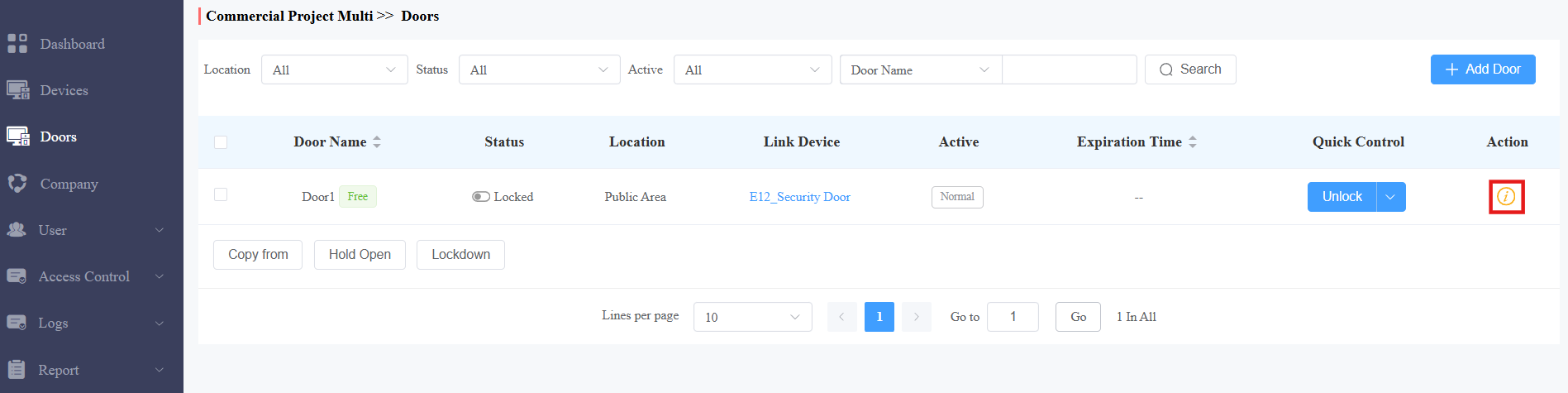
2. Selecciona Carreras Puntuales en la sección de Horarios de Puertas .
3. Haz clic en +Añadir Carreras Puntuales.
4. Nombra el calendario.
5. Especificar el tiempo de vigencia del horario.
6. Selecciona el modo Repeticiones : Diaria o Semanal.
7. Selecciona el modo Mantener Abierta , que se resaltará.
8. Mantén pulsado y arrastra el cursor del ratón para seleccionar un bloque de tiempo.
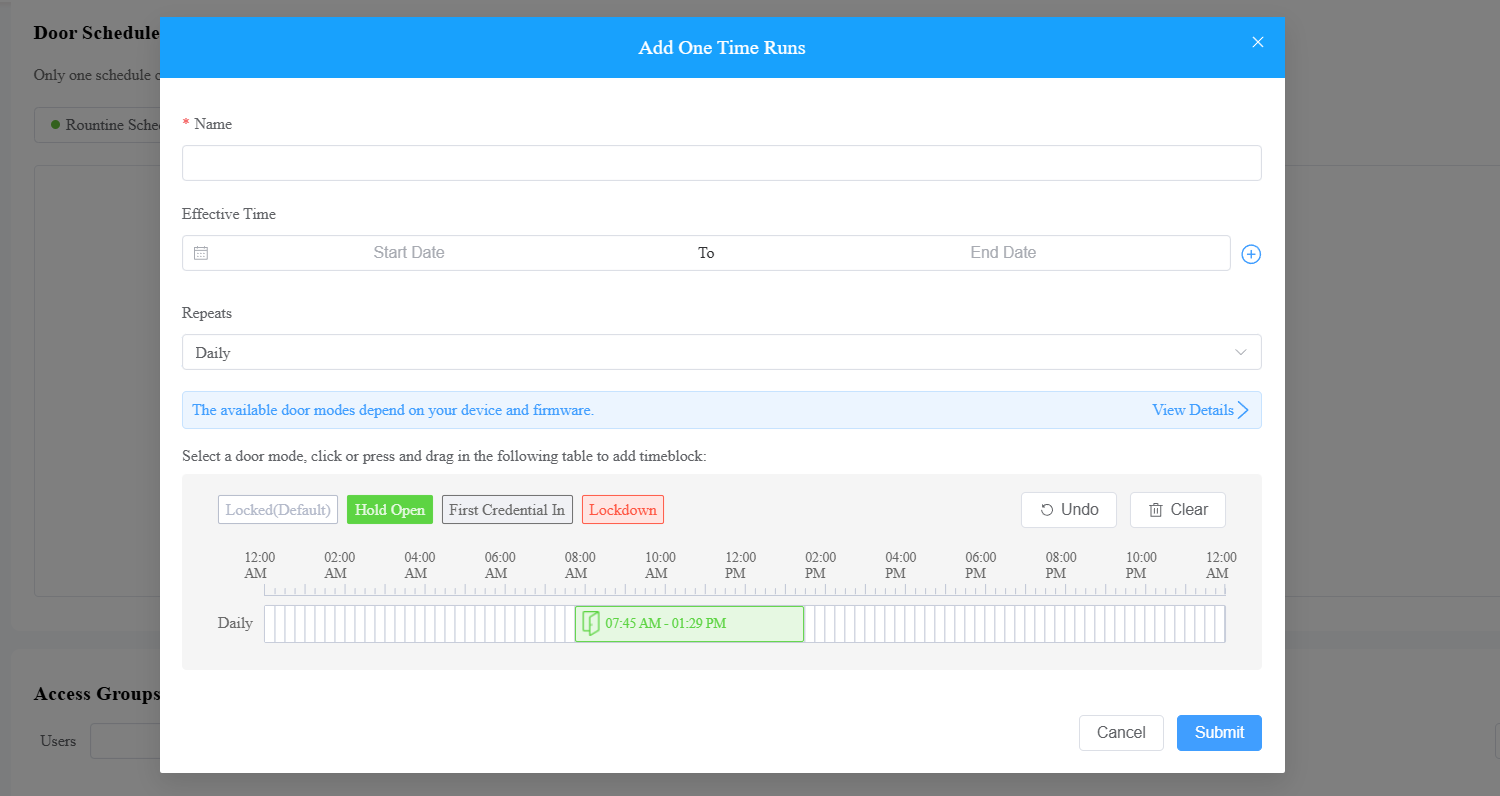
9. Haz clic en el bloque para ajustar la hora y activar Permitir terminación manual. Esto permite a los usuarios usar sus credenciales para cerrar la puerta.
10. [Opcional] Aplica el horario a toda la semana, días laborables o fines de semana haciendo clic en Copiar a.
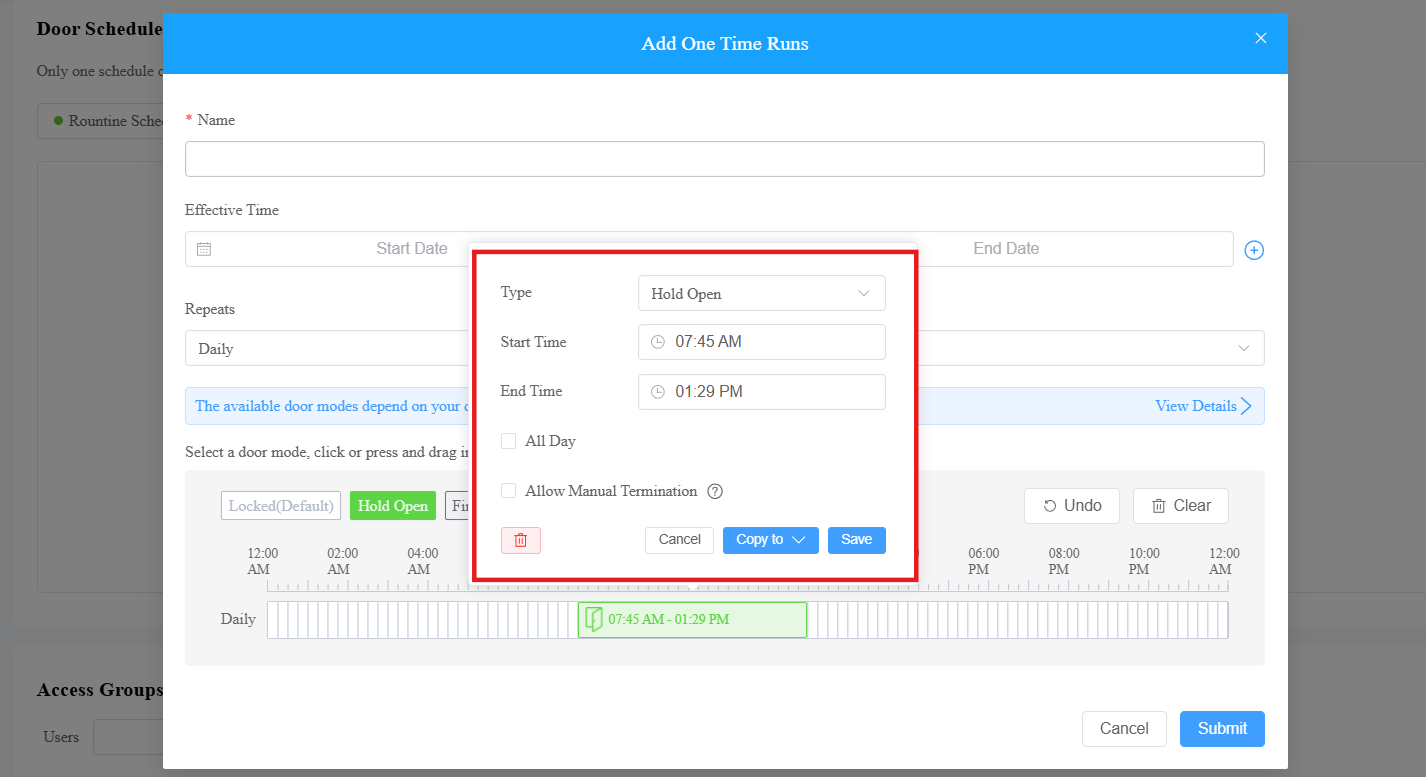
11. Guarda la configuración y envía el horario.
La puerta se abre automáticamente y permanece abierta durante el tiempo previsto.
Cuando Permitir Terminación Manual está habilitada y el usuario tiene la primera credencial en permiso, puede usar sus credenciales para cerrar la puerta con antelación.