El Informe de Apuntamiento se utiliza durante situaciones de emergencia (como alarmas de incendio o evacuaciones) para identificar rápidamente quién está a salvo y quién puede seguir dentro del edificio.
Funciona mediante:
Rastreando quién entró en el edificio.
Registrando quién se registró en el punto de reunión.
Identificación automática del personal desaparecido.
Los instaladores, gestores de proyectos y administradores tienen permiso para configurar esta función.
Modelos y versiones compatibles (o superiores):
Modelo
Versión
Modelo
Versión
R29
29.30.10.404
X910
2910.30.11.28
R28V2
228.30.10.231
X912
912.30.11.107
R25
25.30.10.117
X915V2
2915.30.10.420
R20
320.30.11.30
E16 V2
216.30.10.208
A08
108.30.11.8
A01/A02
101.30.10.206
A03
103.30.10.204
A094
92.30.10.205
A095
95.30.10.110
S539
S539.30.10.507
X916
916.30.10.508
S535
535.30.11.8
S538
538.30.10.705
Escenario
Durante una evacuación de emergencia:
El personal sale del edificio.
Se reúnen en un punto de reunión designado.
Hacen el check-in usando credenciales de acceso.
La seguridad verifica quién está a salvo y quién falta.
El Informe de Prueba automatiza este proceso.
Cómo funciona el informe de alistamiento
El Informe de Prueba se basa en dos elementos clave:
Puertas perimetrales → Define quién está dentro del edificio o dentro de una zona
Reunir a los lectores → Definir quién está a salvo tras la evacuación
La lógica es:
Una persona entra por una puerta perimetral → cuenta como dentro
Durante la evacuación, la persona se registra en un lector de alistamiento → marcado como Seguro
Si la persona NO se registra → marcada como desaparecida
Esto permite a los administradores identificar rápidamente quién puede seguir dentro.
Preparar el Informe de Concentración
Haz clic en Reportar > Informe de Alistamiento > Configuración de Informe de Alistamiento.
Configura los siguientes ajustes.
Grupo de puertas perimetrales: Esto define qué puertas se utilizan para determinar si una persona está dentro del área.
Puedes seleccionar hasta 20 puertas.
Las opciones incluyen todas las puertas disponibles dentro del proyecto.
Cuando una persona entra por una de estas puertas usando acceso con tarjeta u otros métodos de entrada pero no sale, se considera que sigue dentro de la zona. Estas personas serán contabilizadas durante la revisión de reclutamiento.
Lectores de reunión: Sirven como puntos de reunión designados donde el personal se registra con sus credenciales, como pasando tarjetas. Puedes seleccionar hasta 5 dispositivos.
Restablece el informe diariamente en: Si está activado, el sistema borra el informe automáticamente a la hora especificada cada día.
Eliminar usuario del informe después de estar inactivo para: Si está habilitado, los usuarios que no hayan usado el control de acceso durante un tiempo especificado serán eliminados automáticamente. Esto se utiliza para evitar que usuarios inactivos aparezcan en los informes.
Generar informe de alistamiento cuando ocurre una alarma de emergencia: activado por defecto. Cuando se activa la alarma de emergencia, el sistema generará informes automáticamente para todas las empresas.
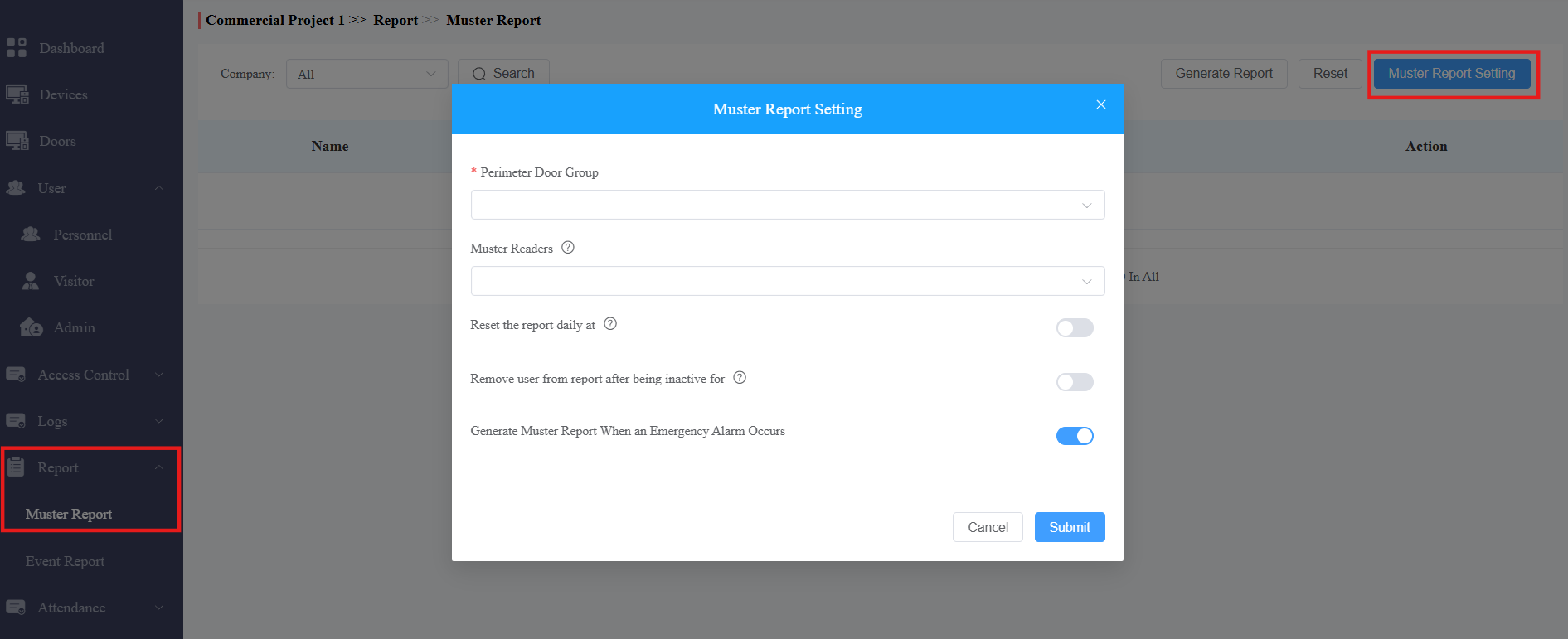
Envía la configuración.
Generar informes
Después de configurar el informe de reunión, haz clic en Generar Informe y selecciona empresas si es un proyecto de varias empresas.
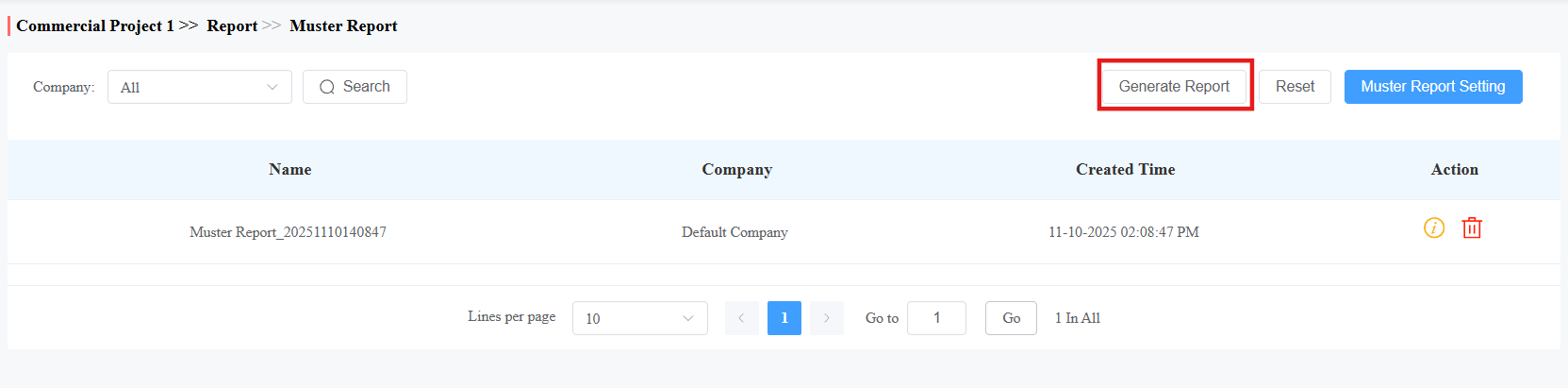
Ver informes
Después de generar los informes de alistamiento, puedes hacerlo
Haz clic
 para ver los detalles del informe.
Haz clic
 para eliminarlo.
haz clic en Restablecer para poner el estado de todo el personal en desaparecido y para dejar de actualizar los informes anteriores.
Consulta la descripción de cada elemento en la interfaz de Información en el gráfico de abajo.
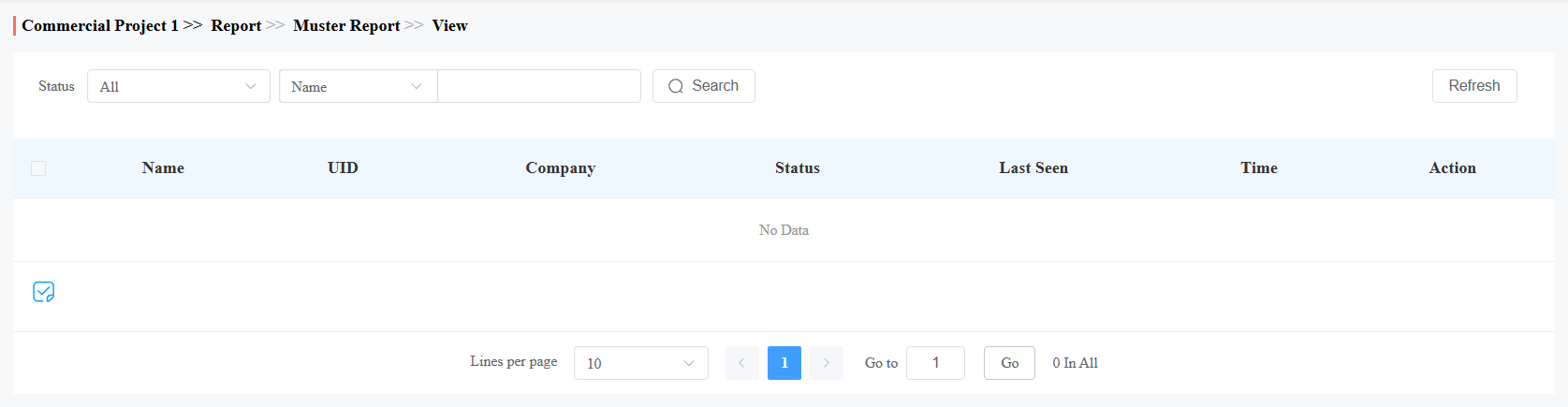
Punto | Descripciones |
|---|---|
Nombre | El nombre de usuario. |
UID | El ID de usuario. |
Compañía | La compañía del usuario. |
Estado |
|
Última vez que se vio | La última puerta por la que entra la persona. |
Acción | Haz clic |
 para comprobar manualmente a la persona.
Preguntas frecuentes
¿Por qué un usuario aparece como desaparecido?
Posibles causas:
El usuario no hizo check-in.
El usuario ya está fuera pero no deslizó el dedo.
Error de configuración del lector.
Usuario inactivo.
¿Por qué no se incluye a un usuario en el informe?
Posibles razones:
Puerta no seleccionada como puerta perimetral.
Usuario inactivo.
El usuario nunca entró.
¿Se pueden usar lectores de varios grupos?
Sí.
Máximo: 5 dispositivos.
Recomendado para: Grandes sitios.
¿Se pueden generar informes sin alarma?
Sí.
Generación manual soportada.