Los dispositivos Akuvox soportan la integración con el panel de control de elevación KONE. Los usuarios pueden usar sus credenciales para desbloquear el botón del ascensor y acceder a la planta deseada.
Este artículo te guía para configurar paso a paso la integración entre los teléfonos de puerta Akuvox y el control de elevación de torniquetes KONE desde el lado de Akuvox.
Mira la guía en vídeo
¿Prefieres una guía visual?
Ver: [Vídeo] Integración de Akuvox con el torniquete KONE
Topología
Si los usuarios quieren usar el servicio SmartPlus Cloud y los dispositivos KONE al mismo tiempo, utiliza un router de doble red para conectar los sistemas de comunicación de los dispositivos Akuvox y KONE.
.png)
Modelo y firmware
En la integración, un S538, X915V2, X916 o R29 deben usarse como máquina central, y también puede funcionar como dispositivo de control de acceso. Este artículo toma X915V2 como ejemplo.
Otros modelos (básicamente todos los teléfonos de puerta y terminales de control de acceso), como el E16, también pueden funcionar como dispositivo de control de acceso.
Nota
La versión de firmware de X915 V2 debería ser 2915.30.10.427 o superior.
La versión de firmware de X916 debería ser 916.30.10.330 o superior.
La versión de firmware de R29 debería ser 29.30.10.425 o superior.
La versión de firmware del S538 debería ser 538.30.10.705 o superior.
El panel de control de elevación soporta la integración, siempre que soporte el protocolo RCGIF , utilizado para la comunicación entre varios componentes del sistema de elevación.
Haz clic aquí para saber más sobre los torniquetes KONE.
Antes de que empieces
Asegúrate de que la empresa KONE te proporcione los IDs de terminal y planta de sus dispositivos. Estos son cruciales en la siguiente configuración.
Este artículo ilustra configuraciones de dispositivos en dos situaciones.
Escenario 1: Un X915V2 funciona como máquina central y otro como dispositivo de control de acceso.
Escenario 2: El X915V2 funciona como máquina central, y otros modelos como dispositivo de control de acceso.
Escenario 1: Configurar la máquina central
Establecer control de elevación
Utiliza la IP del dispositivo para iniciar sesión en su interfaz web. El nombre de usuario inicial y la contraseña son admin.
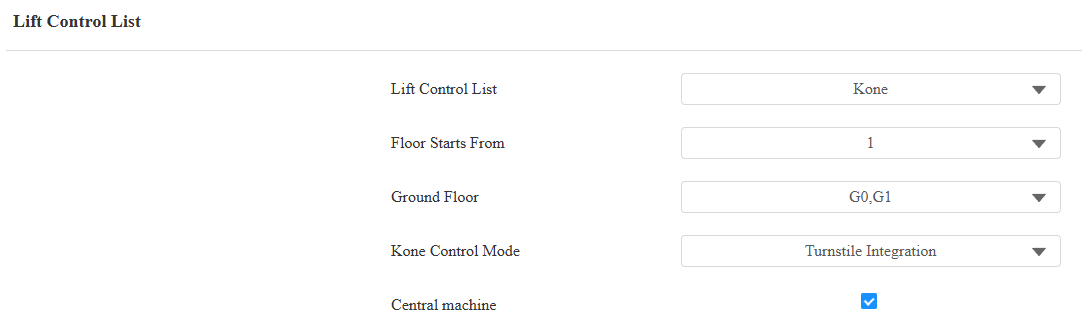
Ve a la interfaz de Control de Dispositivo > Elevación .
Selecciona KONE como marca de control de elevación y selecciona Integración de torniquetes como modo de control.
Establece la planta inicial y la planta baja.
Revisa la caja de la máquina central .
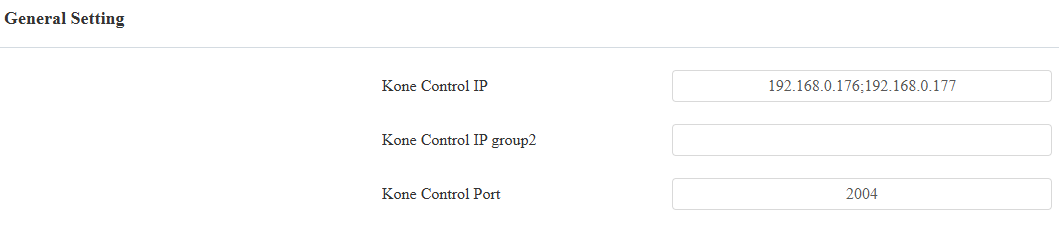
Rellena la dirección IP y el puerto del panel de control de KONE. Puedes rellenar tres IPs para un grupo separado por ";".
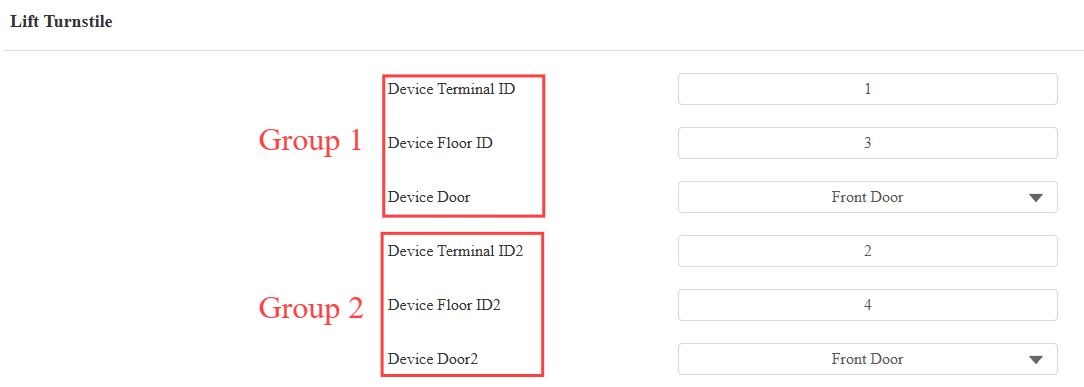
Pon el teléfono de la puerta en el primer o segundo grupo de control de la elevación.
Introduce los identificadores de terminal y planta proporcionados por KONE.
Elige la ubicación de la puerta: delantera o trasera.
Haz clic en Enviar.
El estado de la conexión se actualizará tras unos segundos en la sección de Estado de Elevación de KONE .

Establecer HTTP API
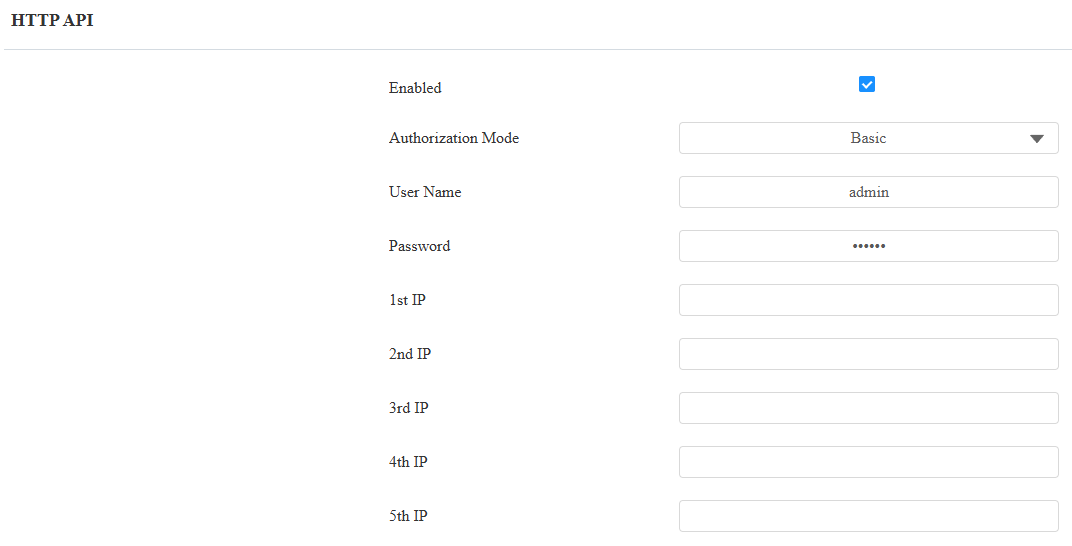
Ve a la interfaz de Configuración > HTTP API.
Activa la función de la API HTTP y elige el modo de autorización deseado entre None, Basic y Digest.
Personaliza el nombre de usuario y la contraseña para la autenticación.
Escenario 1: Configurar dispositivo de control de acceso (X915V2)
Establecer control de elevación
Ve a la interfaz de Control de Dispositivos > Elevación .
Selecciona Kone como marca de control de elevación y selecciona Integración de torniquetes como modo de control.
Establece la planta inicial y la planta baja. No mires la caja central de la máquina .
Introduce la IP y el puerto de la máquina central.
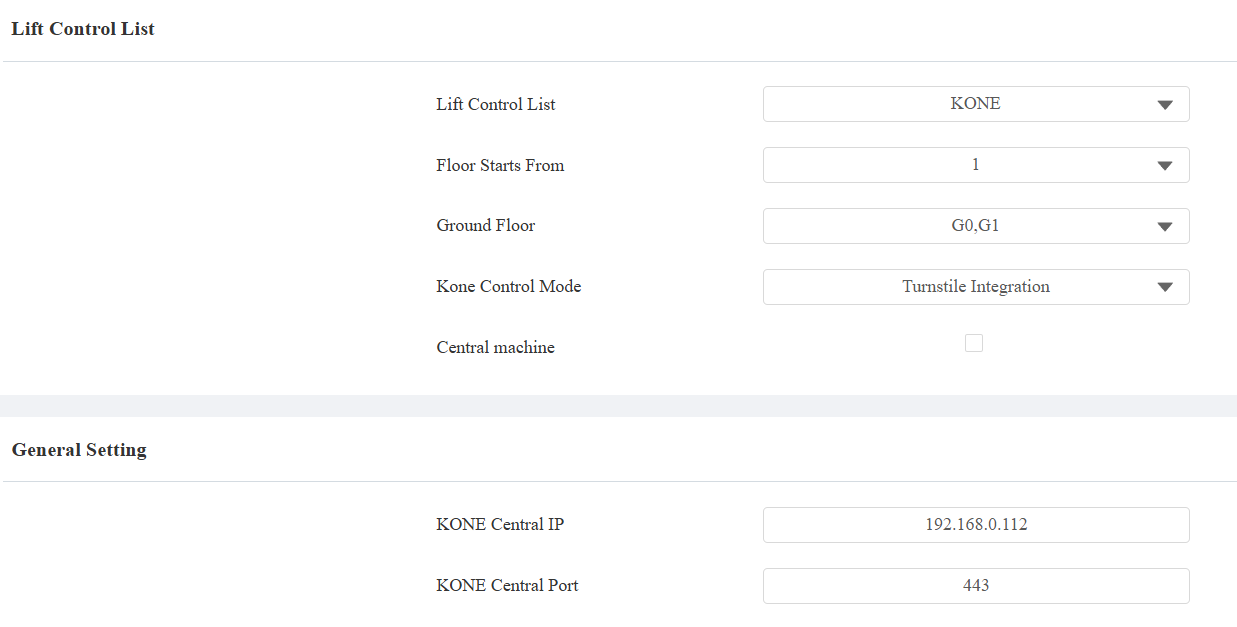
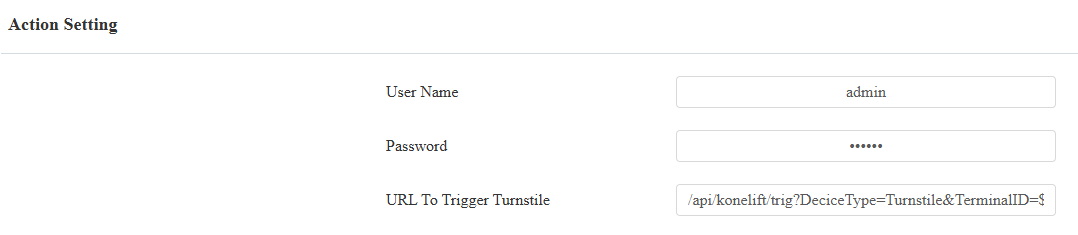
Introduce el nombre de usuario y la contraseña del conjunto de autenticación de la API HTTP en la máquina central.
Asignar credenciales a los usuarios
Ve al Directorio > Interfaz de usuario .
Haz clic en Añadir o
 para configurar métodos de acceso para un usuario nuevo o existente.
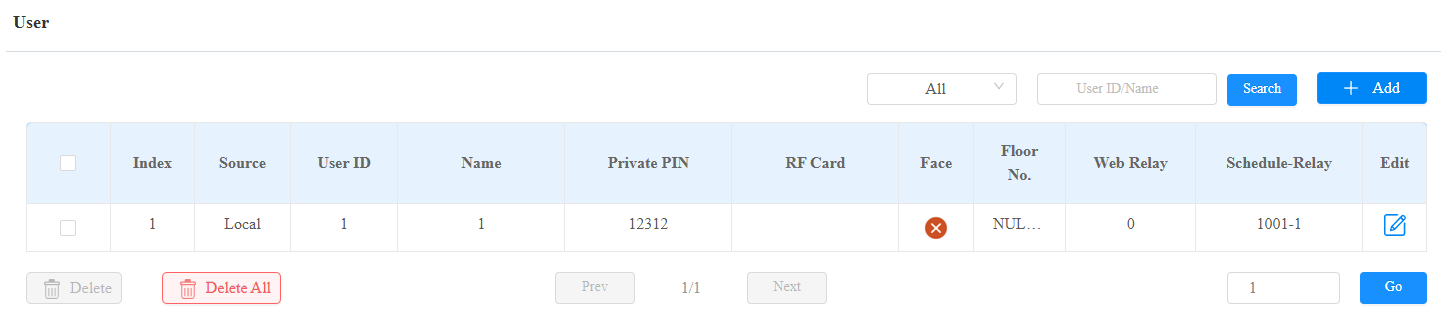
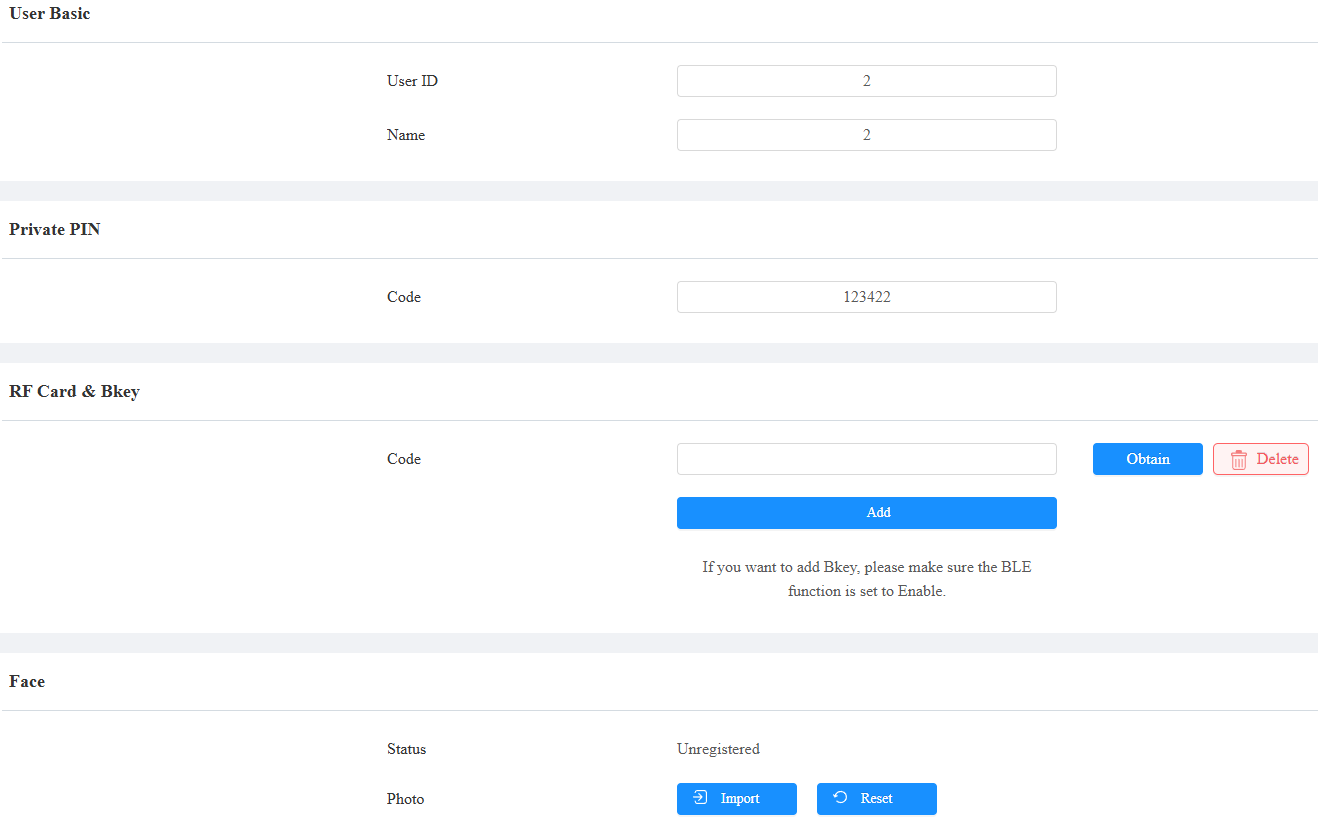
Desplázate hasta la sección de Configuración de Acceso y elige el(los) suelo(s) del grupo de control de ascensores 1 y/o 2 accesibles para el usuario.
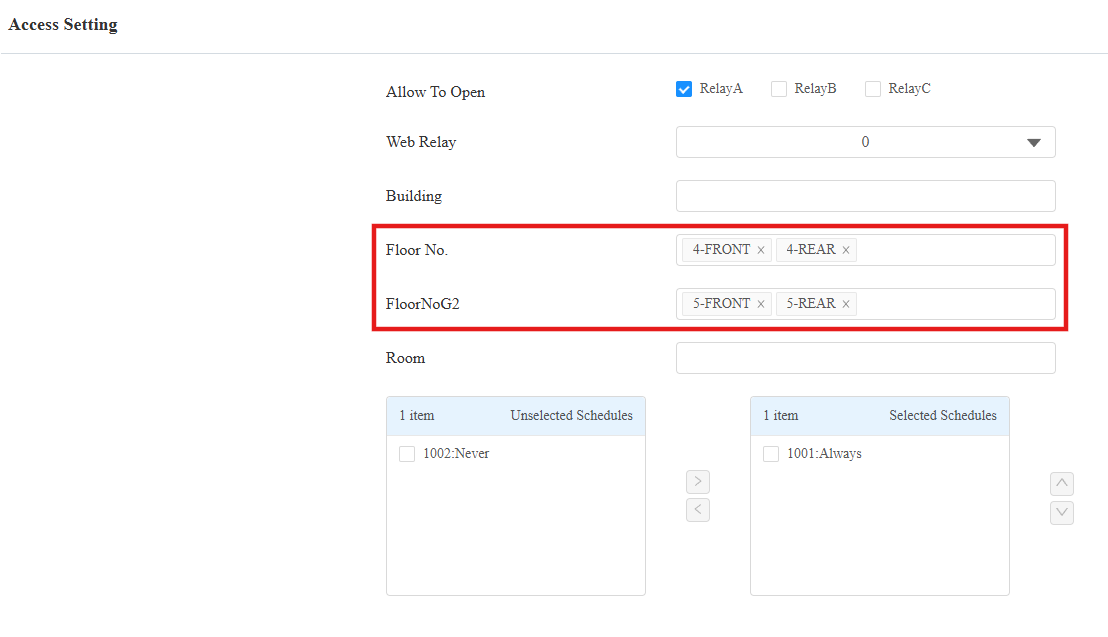
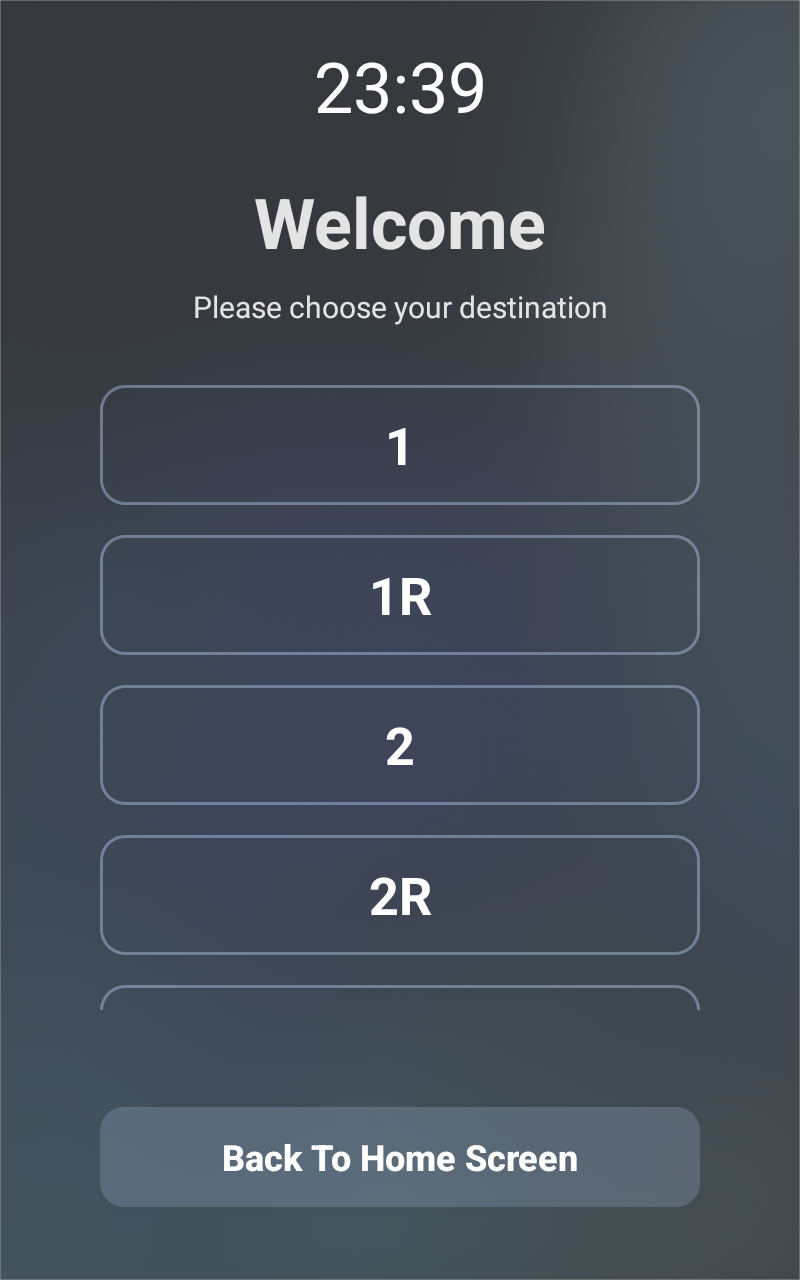
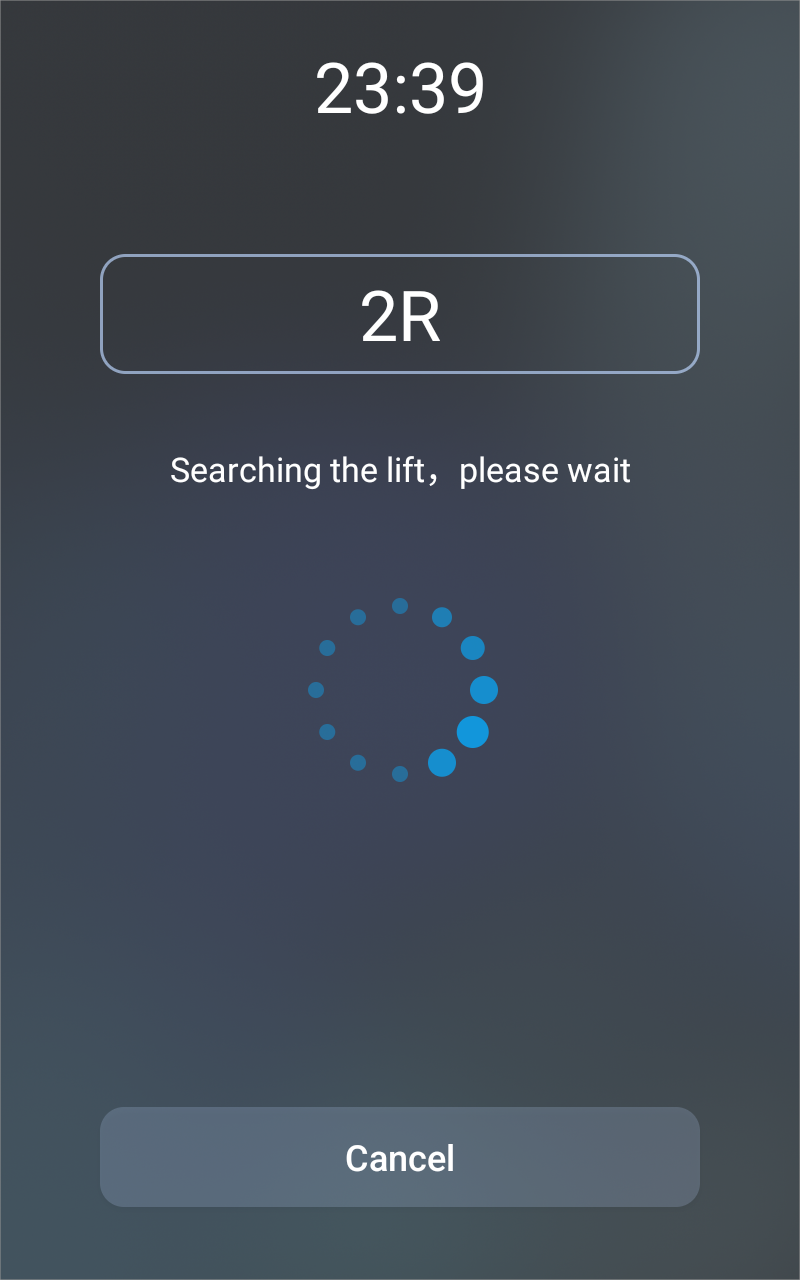
Tras la configuración, cuando el usuario utilice la credencial para abrir la puerta del torniquete, se liberará el botón de control del ascensor para la planta correspondiente. El usuario puede seleccionar el destino deseado, y el dispositivo buscará el ascensor y guiará al usuario hasta él.
Escenario 2: Configurar la máquina central[Opcional]
Además de configurar las funciones de control de elevación y API HTTP de la máquina central, también necesitas desactivar la redirección HTTP del dispositivo si el dispositivo de control de acceso no soporta enviar el comando en formato HTTPS.
Ve a la interfaz de Red > Avanzado de X915V2. Busca la sección de Servidor Web .
Desactiva la redirección HTTP.

Escenario 2: Configurar dispositivo de control de acceso
Tomemos como ejemplo E16V2 con la versión 216.30.10.134.
Establecer control de elevación
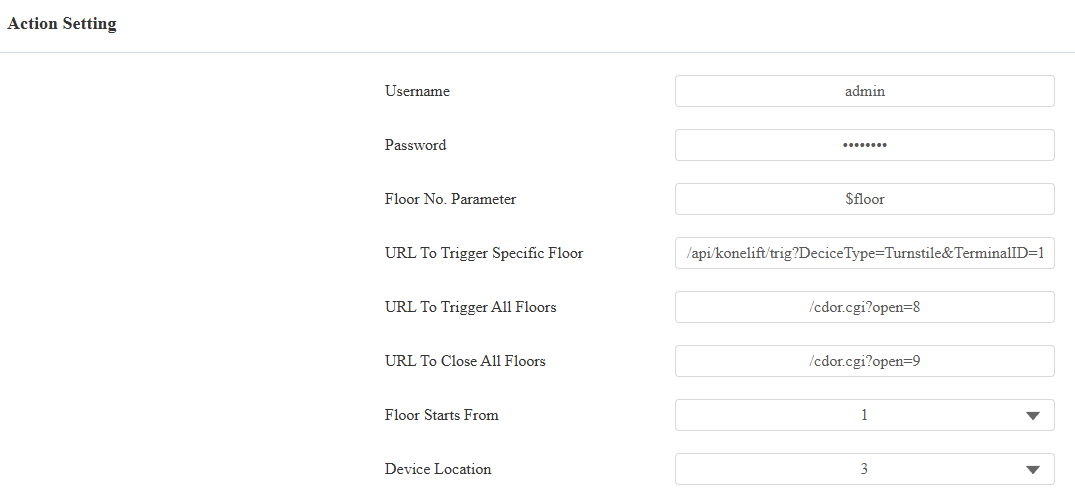
Ve a la interfaz de Control de Dispositivos > Elevación .
Selecciona Akuvox en la lista de control de elevación.
Introduce la dirección IP y el puerto de la máquina central. El puerto predeterminado es 443.
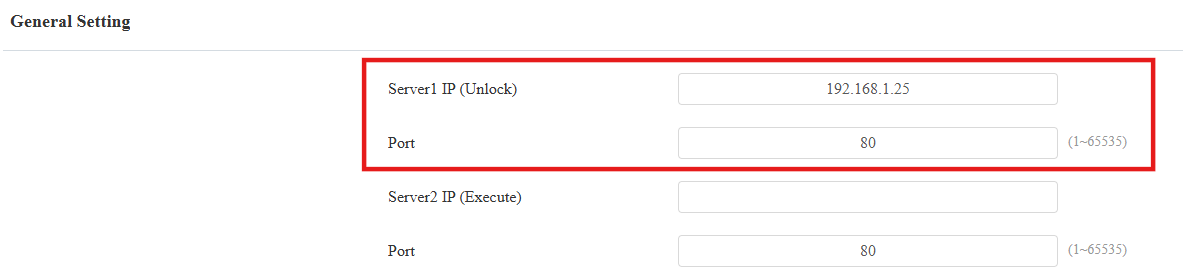
Introduce el nombre de usuario y la contraseña del conjunto de autenticación de la API HTTP en la máquina central.
Introduce la URL en el formato:
/api/konelift/trig?deciceType=Turnstile&TerminalID=$terminal_id&CallState=$call_state&SourceFloor=$source_floor&SourceSide=$source_side&DestSide=$dest_side&DestFloor=$dest_floor&GroupIndex=$group_index
Campo | Descripción |
|---|---|
TerminalID | Igual que el ID del terminal introducido en la web de la máquina central. |
CallState | 0:Cancelar 1: Iniciar |
SourceFloor | El número de planta donde el usuario toma el ascensor. |
SourceSide | 0: Frente 1: Parte trasera |
DestFloor | El piso de destino. |
DestSide | 0: Frente 1: Parte trasera |
GroupIndex | 0:Primer grupo 1:Segundo grupo |
Por ejemplo, la URL puede ser:
/api/konelift/trig?deciceType=Turnstile&TerminalID=1&CallState=1&SourceFloor=3&SourceSide=0&DestSide=0&DestFloor=$floor&GroupIndex=0
Nota
El dispositivo recuperará automáticamente las plantas accesibles para el usuario desde la configuración del usuario, y puedes usar "$floor" en la URL en lugar de rellenar las plantas reales.
Asignar credenciales a los usuarios
Ve al Directorio > interfaz de usuario .
Haz clic en Añadir o
para configurar métodos de acceso para un usuario nuevo o existente.
Desplázate hasta la sección de Configuración de Acceso y elige el(los) suelo(s) del grupo de control de ascensores 1 y/o 2 accesibles para el usuario.
Tras la configuración, cuando el usuario utilice la credencial para abrir la puerta del torniquete, se liberará el botón de control del ascensor para la planta correspondiente. El usuario puede pulsarlo para que vaya al piso deseado.