Mise à jour : juillet 2025
À propos de ce manuel
Ce manuel s'adresse aux gestionnaires immobiliers qui doivent gérer le personnel de bureau, le personnel, les appareils, le contrôle d'accès ou la maintenance à distance sur la plateforme Akuvox SmartPlus (Version : 7.1.5).
Note
Vous pouvez utiliser gratuitement le portail web SmartPlus pour gestionnaire immobilier, mais l'utilisation de l'application nécessite des frais mensuels. Veuillez contacter le prestataire de services pour obtenir les détails tarifaires.
Nouveautés dans la 7.1.5 :
Aperçu du système
La plateforme de gestion immobilière Akuvox SmartPlus est une plateforme cloud sur laquelle les gestionnaires immobiliers peuvent gérer de façon intégrée le personnel, les appareils, le contrôle d'accès, la maintenance à distance, etc.
Les gestionnaires immobiliers utilisant cette plateforme pourront :
Assigner le personnel et le personnel du bureau à leur bureau et département correspondants, et vérifier la MAC des appareils, le statut en ligne et la relation avec le personnel et le personnel.
Modifie le réglage général de l'appareil en termes de nom d'appareil, de relais, de déverrouillage de porte, etc.
Configurez plusieurs types d'accès aux portes via code PIN et carte RF pour différents usages et rôles, et créez leur planning de contrôle d'accès correspondant.
Vérifiez et surveillez une variété de journaux et dossiers, y compris les journaux de portes, les journaux d'appels, l'historique des appels, les relevés de température, les images capturées et les images de détection de mouvement à des fins de sécurité.
Effectuer des opérations à distance telles que l'auto-provisionnement, le redémarrage des appareils, la modification du type de transmission et la maintenance à distance.
Modifiez d'autres réglages comme le réglage de l'heure et de la date, le délai de détection de mouvement, etc.
Obtenez une vue d'ensemble du déploiement des appareils, de l'état des appareils, du contrôle d'accès et des statistiques des appels interphone.
Abonnez-vous et renouvelez l'Akuvox SmartPlus.
Connectez-vous à SmartPlus
Application de compte
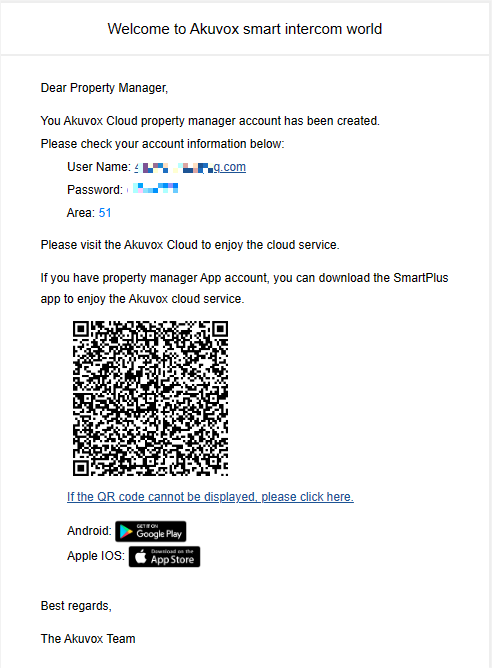
Vous pouvez demander votre compte gestionnaire immobilier auprès de votre installateur, qui vous aidera à configurer votre compte. Ensuite, Akuvox SmartPlus vous envoie par email les informations du compte (nom d'utilisateur et mot de passe) pour que vous puissiez vous connecter à SmartPlus. Le compte web créé après Cloud 6.6.0 partage le même nom d'utilisateur et le même mot de passe que le compte de l'application. Vous devez mettre à jour l'application vers la dernière version pour vous connecter.
Informations sur le compte utilisateur
Connectez-vous à la plateforme SmartPlus
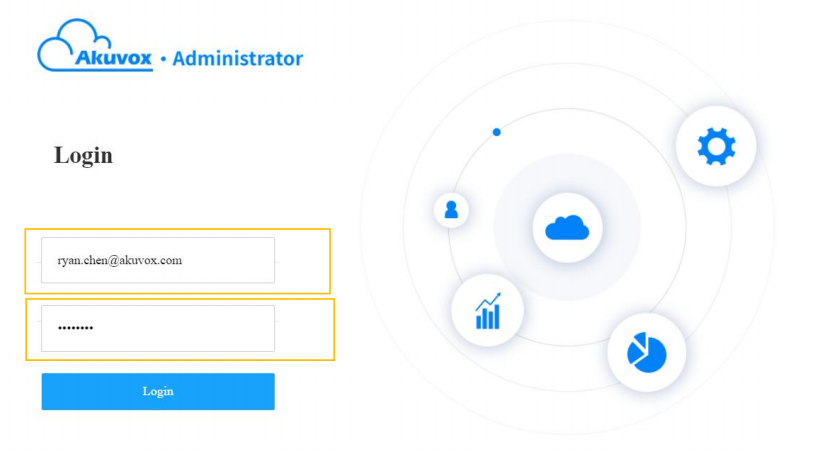
Vous pouvez vous connecter à la plateforme Smartplus en utilisant les informations du compte gestionnaire immobilier dans l'email de bienvenue SmartPlus.
Ouvrez le navigateur web pour entrer l'adresse (URL) de l'emplacement du serveur SmartPlus dans votre région, et appuyez sur Entrée.
Saisissez votre nom d'utilisateur et votre mot de passe.
Cliquez sur Connexion pour vous connecter à la plateforme SmartPlus.
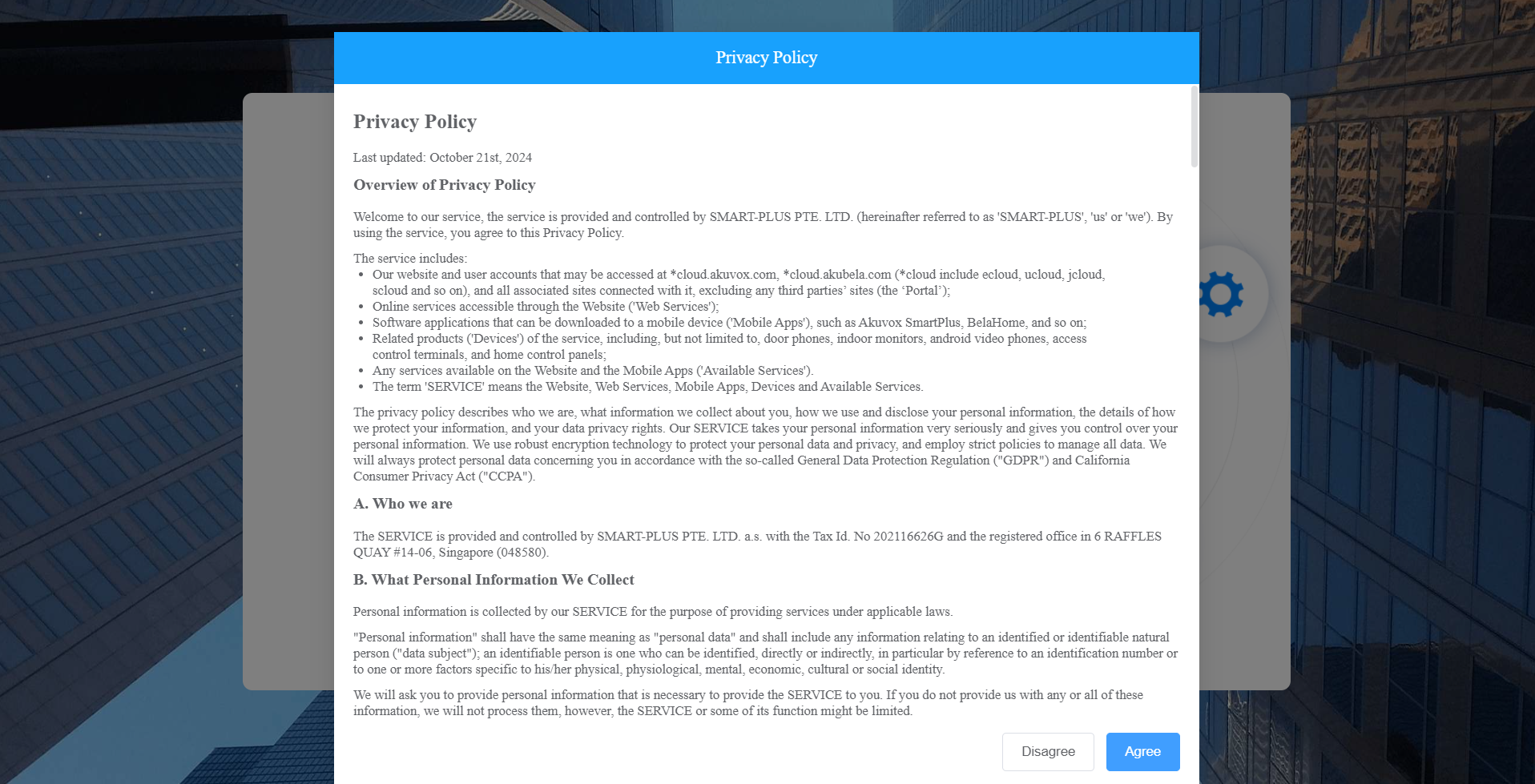
Vous verrez la Politique de confidentialité et les Conditions d'utilisation lorsque vous vous connecterez à la plateforme après SmartPlus Cloud 7.0.0. mettre à jour.
La Politique de confidentialité vous indique comment les données des utilisateurs sont collectées, utilisées et protégées.
Les Conditions d'utilisation définissent les règles et directives pour utiliser le service SmartPlus.
Ce n'est qu'en cliquant sur Accepter que vous pouvez vous connecter à la plateforme SmartPlus.
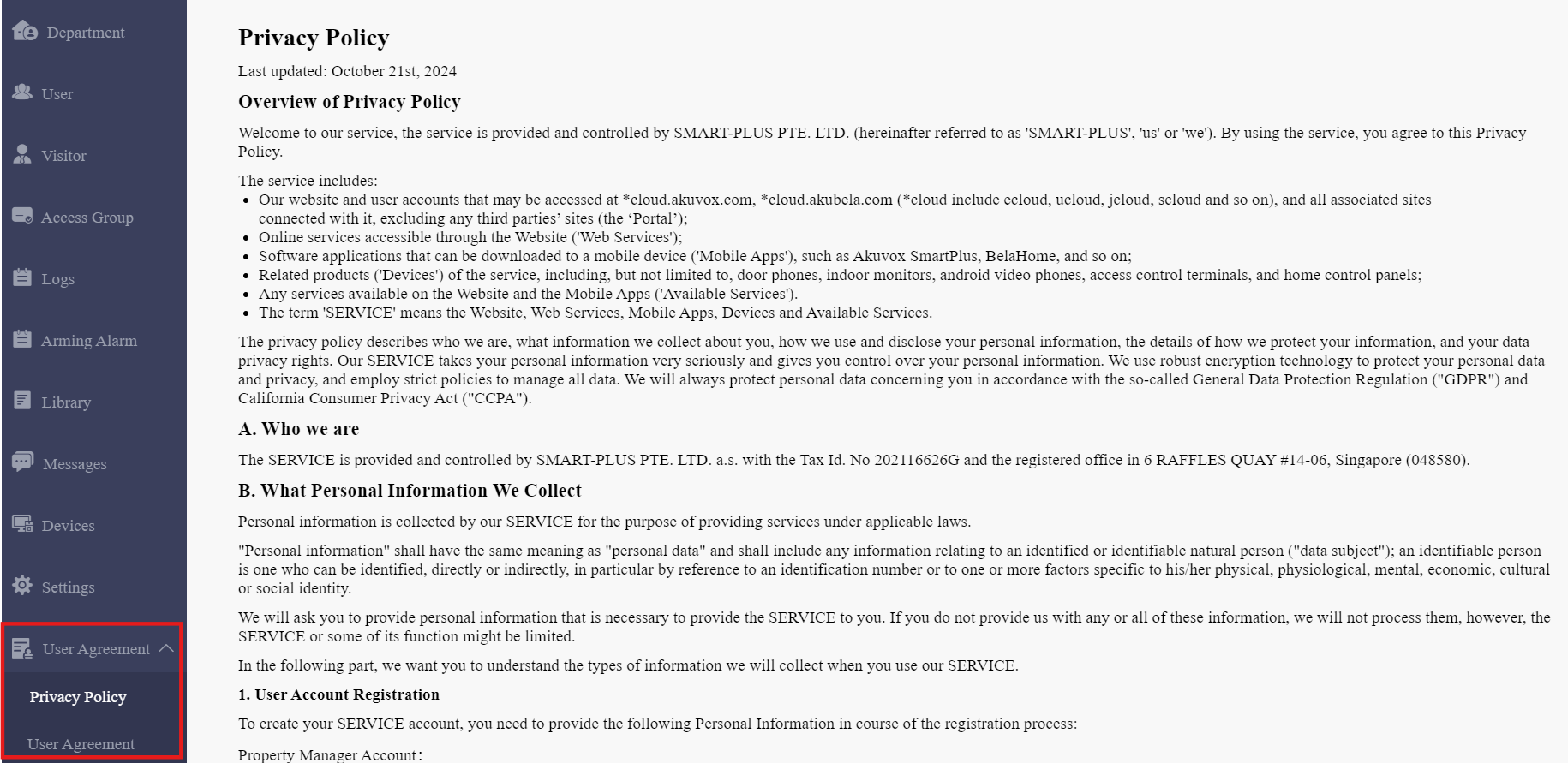
Vous pouvez également cliquer sur Accord d'utilisateur dans la colonne de gauche pour vérifier à nouveau les accords.
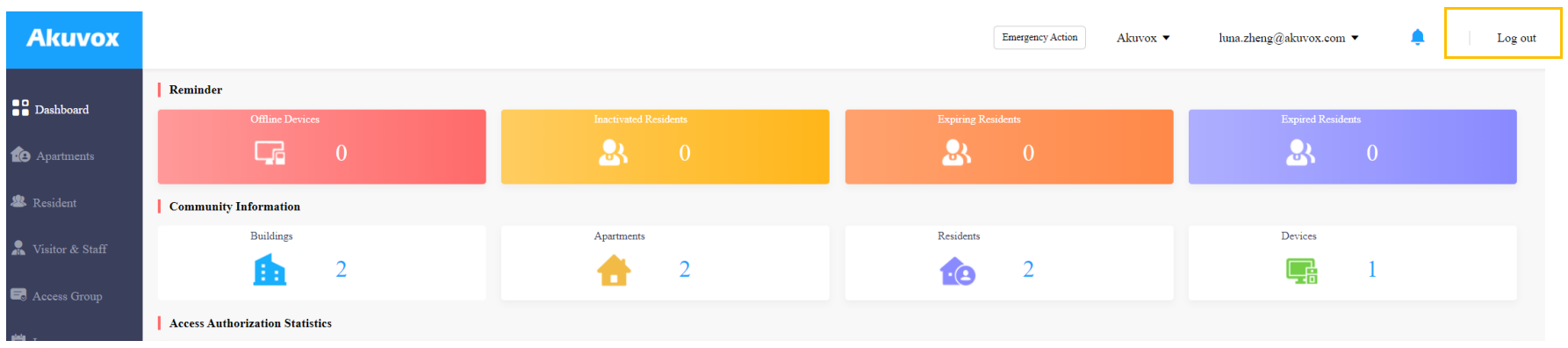
Vous pouvez cliquer sur Déconnexion en haut à droite pour vous déconnecter de la plateforme SmartPlus.
Interface de gestion immobilière Akuvox SmartPlus
L'interface principale de gestion immobilière de bureaux se compose principalement de 10 modules intégrés dans un ensemble pour vous permettre de gérer le personnel de bureau, le personnel, les appareils, l'application Akuvox SmartPlus pour la communication par interphone depuis le bureau, le contrôle d'accès aux portes, la surveillance, l'activation des comptes utilisateur, l'abonnement et le renouvellement de services, etc., via la plateforme Akuvox SmartPlus.
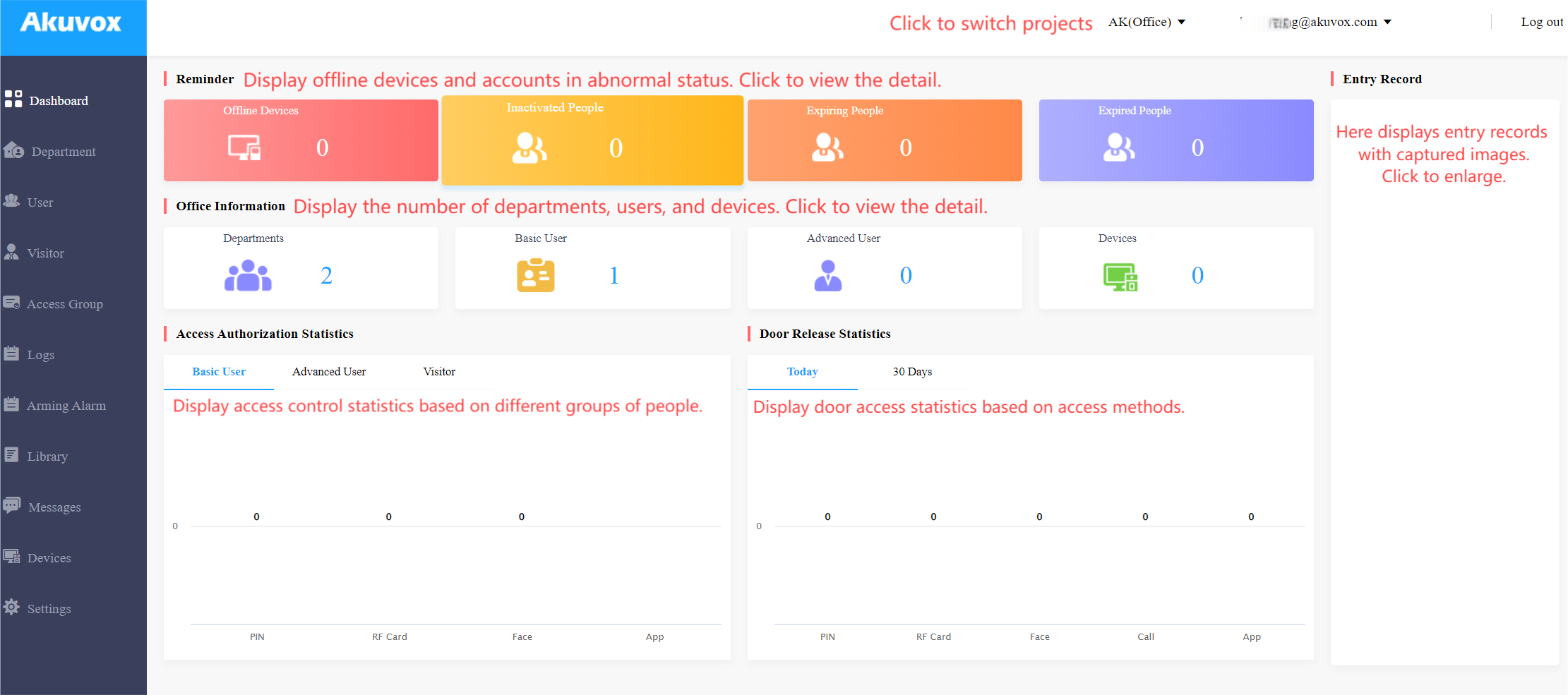
Description du module :
Non. | Nom de la colonne | Description |
1 | Tableau de bord | Affiche des informations sur les appareils, le personnel, l'accès aux portes, les statistiques générales, etc. |
2 | Département | Cela vous permet de rechercher les informations des départements indiquant les noms des départements, le nombre de personnes et les appareils du département. Cela permet aussi de modifier et de supprimer le département. |
3 | Utilisateur | Cela permet de créer des comptes de personnel et de personnel, de vérifier leurs comptes et informations de contrôle d'accès, d'importer leurs données faciales et leur carte RF via un modèle, et d'éditer le type d'accès et le groupe d'accès. |
4 | Visiteur | Cela permet de configurer des codes PIN temporaires pour les visiteurs et des codes PIN de livraison pour le personnel de livraison. |
5 | Groupe d'accès | Cela permet de créer un inventaire de modèles de planning de contrôle d'accès qui peuvent être facilement appliqués à des membres spécifiques du personnel, du personnel, des départements et des appareils. |
6 | Journaux | Cela vous permet de vérifier et de rechercher les journaux de portes, les registres de température, les historiques d'appels et les images capturées. Il vous permet également de vérifier et supprimer les alertes de mouvement, ainsi que de vérifier les modifications apportées à l'appartement et aux utilisateurs finaux, ainsi que sur la carte RF, le code PIN, le visage et le code PIN temporaire. |
7 | Bibliothèque | Affiche tous les codes PIN et cartes RF créés par un gestionnaire immobilier. |
8 | Messages | Permet de créer et d'envoyer des messages aux écrans intérieurs des utilisateurs, aux applications SmartPlus, etc. |
9 | Dispositifs | Cela permet de vérifier les informations sur les appareils liées au bâtiment, à l'appartement, au statut, au type d'appareil, et de vérifier et modifier les paramètres liés aux relais, appels, type de déverrouillage, nom de l'appareil, etc. |
10 | Paramètres | Affiche les informations du gestionnaire immobilier, le type de code PIN, la notification par email, le réglage de l'heure, le réglage de mouvement, le réglage des visiteurs, etc. |
Groupe d'accès
Le module Groupe d'accès vous permet de créer un inventaire des plannings de contrôle d'accès prêts à l'emploi (groupe d'accès), qui peuvent être facilement extraits et appliqués pour le contrôle d'accès des portes, ciblant le personnel de bureau spécifique, le personnel de départements et bureaux spécifiques, ainsi que les relais.
Créer un groupe d'accès
1. Dans la colonne de navigation, sélectionnez le module du groupe d'accès , puis cliquez sur .
sur .

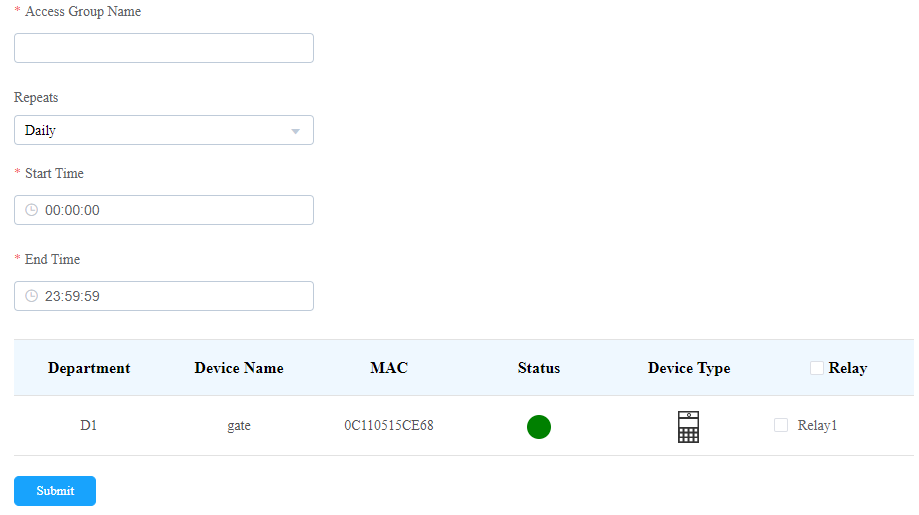
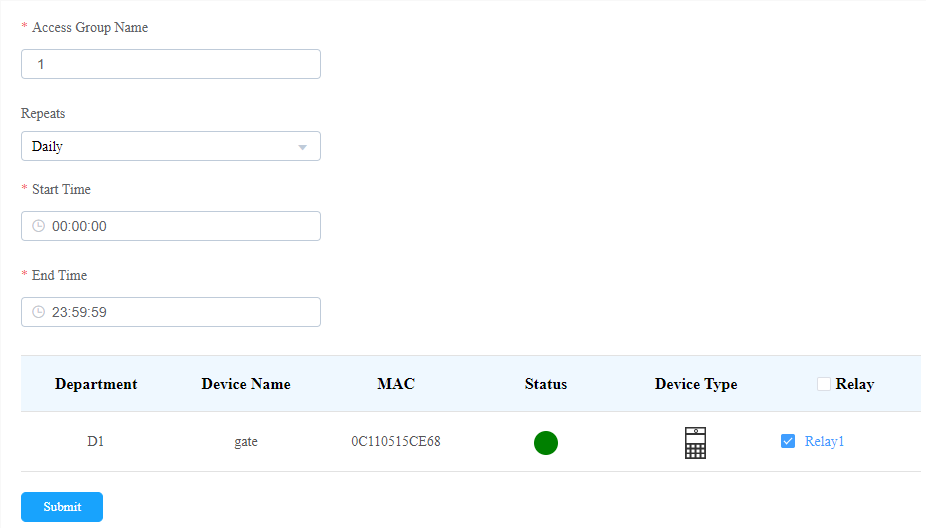
2. Configurez le groupe d'accès et sélectionnez le relais à appliquer avec le groupe de contrôle d'accès.
Groupe d'accès Recherche/Vérification/Édition
Vous pouvez non seulement rechercher et vérifier le groupe d'accès que vous avez créé, mais aussi supprimer le(s) résident(s) existant(s) ou réajouter le groupe d'accès supprimé au groupe d'accès.
1. Dans la colonne de navigation, sélectionnez le module Groupe d'accès .
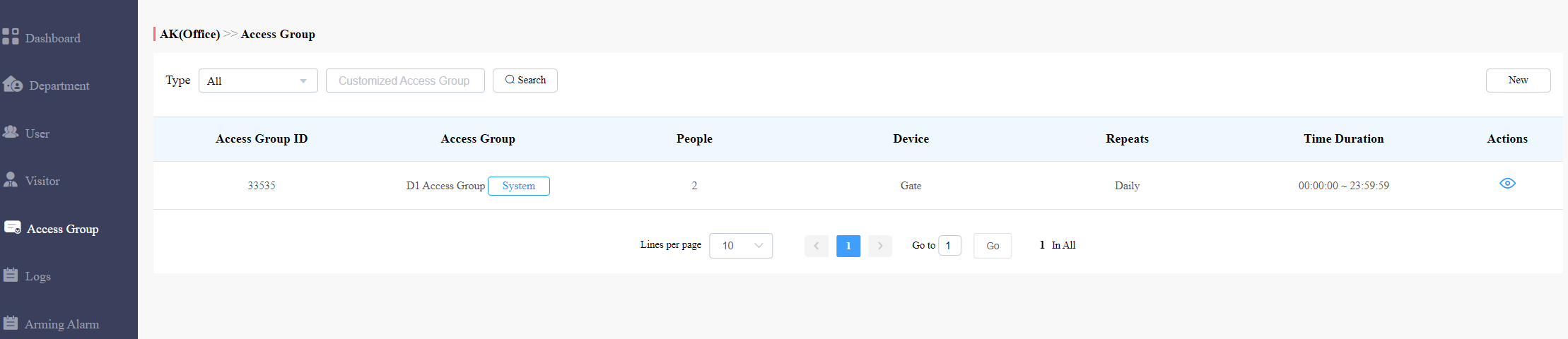
2. Cliquez sur  l'un des groupes d'accès spécifiques pour consulter les détails du groupe d'accès. Vous ne pouvez pas supprimer le groupe d'accès par défaut qui est créé automatiquement avec l'ajout de chaque bâtiment de la communauté. Il contient tous les dispositifs installés dans l'espace public du bâtiment.
3. Aller dans Ajouter des personnes ou supprimer des personnes pour ajouter ou supprimer des résidents si nécessaire.
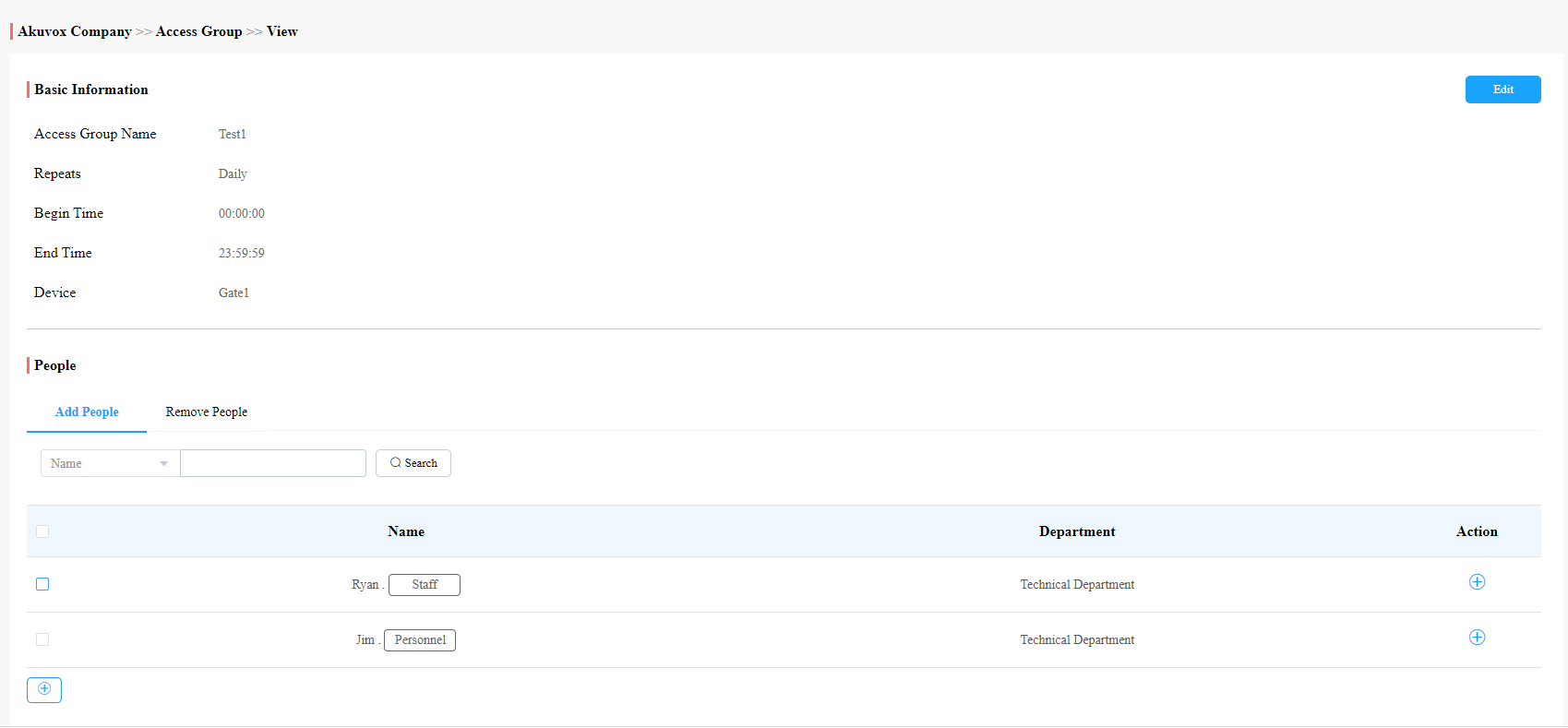
4. Cliquez sur Modifier pour modifier le groupe d'accès.
Gestion du personnel et du personnel
Aperçu du module utilisateur
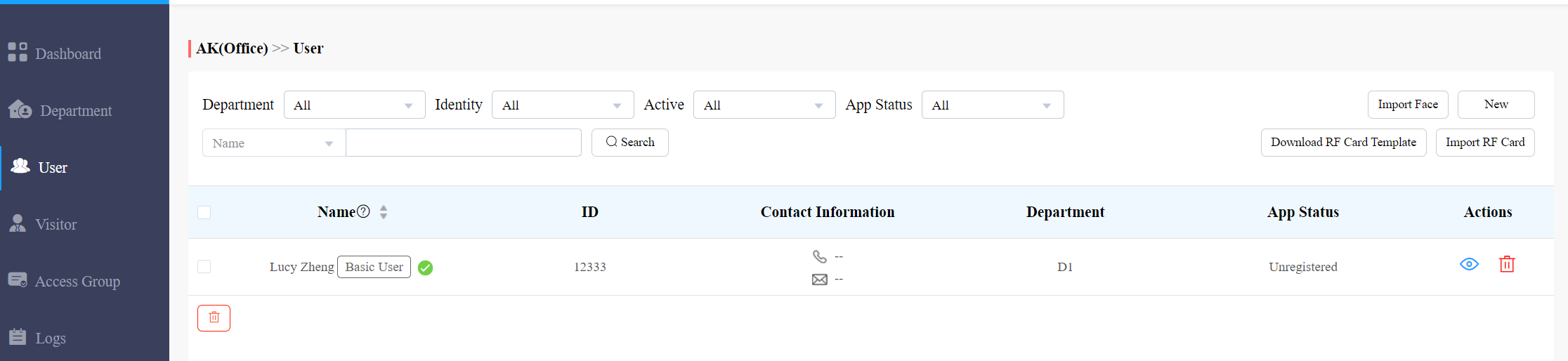
Le module utilisateur dans la colonne de navigation sert à ajouter le personnel de bureau et le personnel pour lesquels vous pouvez créer un compte utilisateur final SmartPlus. Vous pouvez configurer des types d'accès et des plannings de contrôle d'accès pour eux. De plus, vous pouvez rechercher, modifier, vérifier et supprimer les comptes du personnel et des utilisateurs du personnel.
Ajouter du personnel et du personnel de bureau
L'ajout de personnel et de personnel de bureau consiste à créer leur compte utilisateur respectif et à définir les types d'accès aux portes et les plannings de contrôle d'accès.
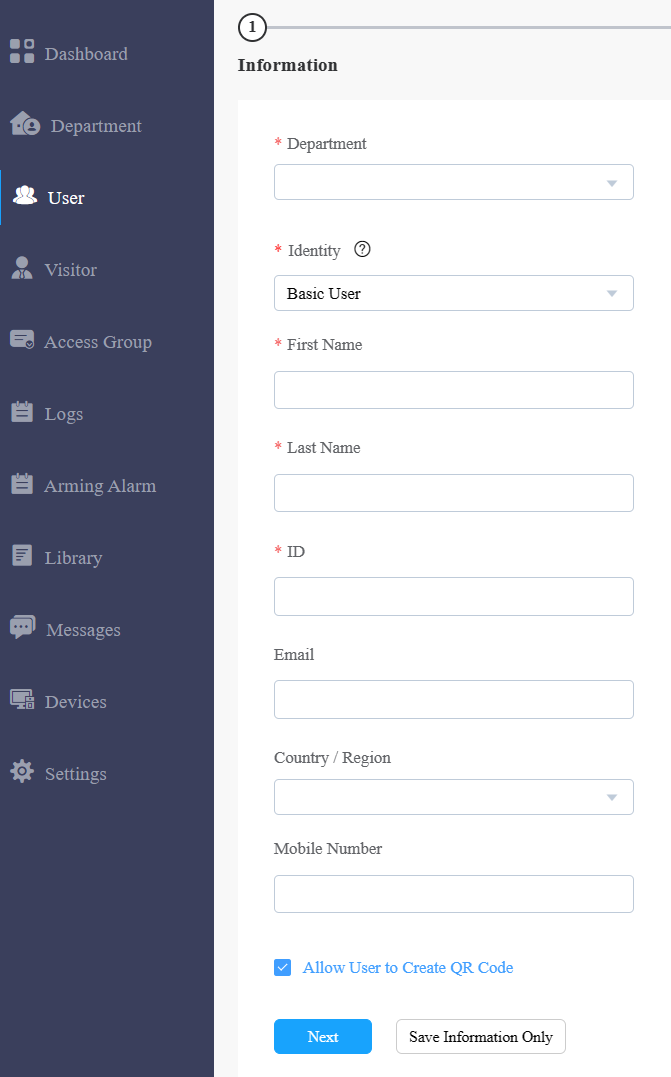
Vous pouvez créer des comptes utilisateurs pour le personnel et le personnel. Avant de créer le compte pour les utilisateurs, vous devez vérifier à deux reprises les informations sur le personnel et le personnel, puis les ajouter au bureau et au service correspondants créés par un installateur.
1. Cliquez sur le module  Utilisateur dans la colonne de navigation de gauche.
2. Cliquez sur Nouveau.
.png)
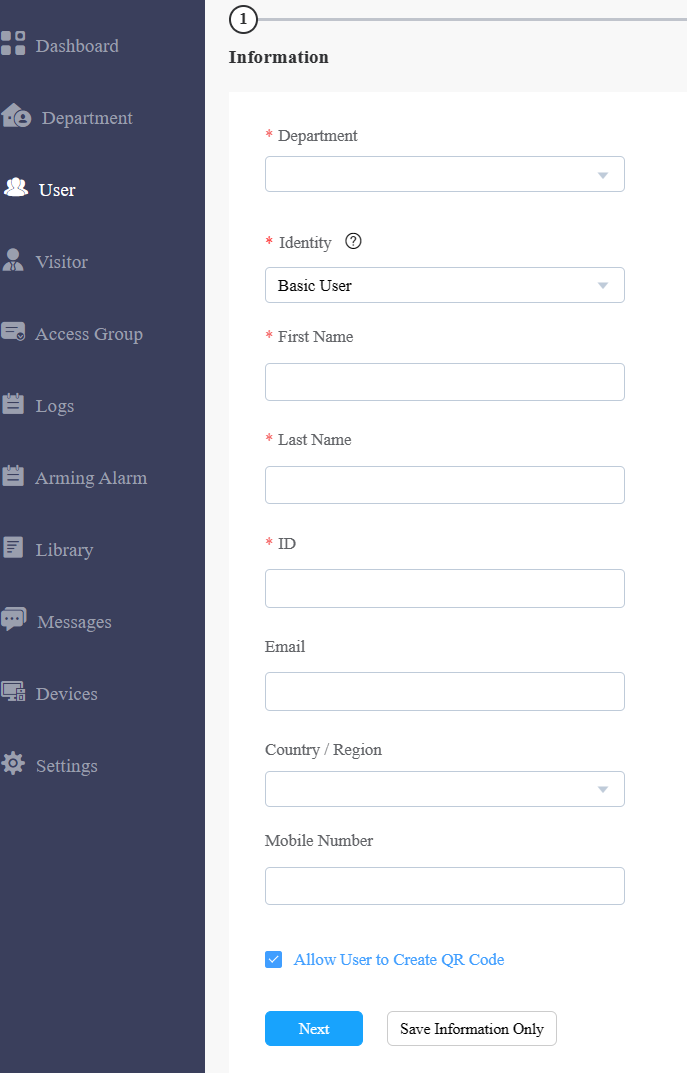
3. Mettre en place le personnel ou les informations sur le personnel.
Note:
Les utilisateurs avancés peuvent être attribués à plusieurs groupes d'autorité répartis dans les départements pour le contrôle d'accès.
Les utilisateurs basiques ne peuvent être affectés qu'à un groupe d'autorité de leur département pour le contrôle d'accès.
4. Cliquez sur pour .png) terminer la création d'un compte.
terminer la création d'un compte.
Note:
Cliquez sur Suivant lorsque vous souhaitez configurer la méthode d'accès avec le groupe d'accès ou cliquez sur
.png) quand vous souhaitez seulement configurer et enregistrer les informations de base de l'utilisateur.
quand vous souhaitez seulement configurer et enregistrer les informations de base de l'utilisateur.
Configurez le contrôle d'accès pour les utilisateurs
Vous pouvez configurer des types d'accès tels que le code PIN, la carte RF et la reconnaissance faciale, ainsi que des plannings de contrôle d'accès pour le personnel et le personnel de bureau.
1. Cliquez sur le module utilisateur et cliquez sur  .
.
2. Remplissez les informations du compte et cliquez sur Suivant pour passer à la page suivante où vous pouvez configurer les types d'accès et les plannings.
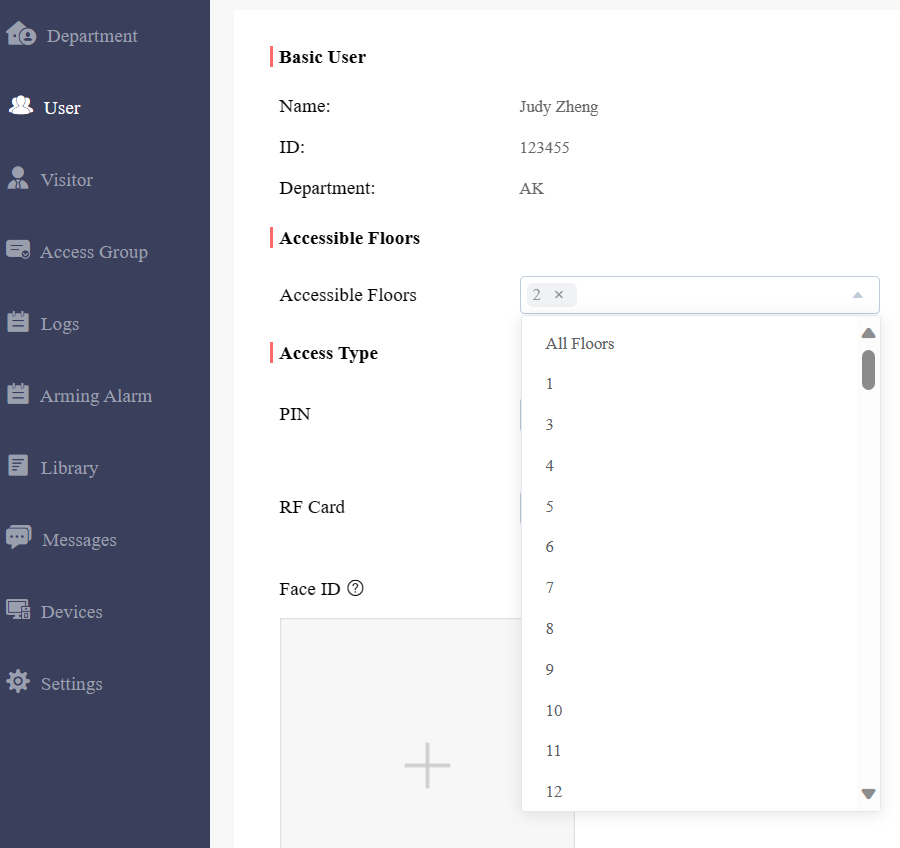
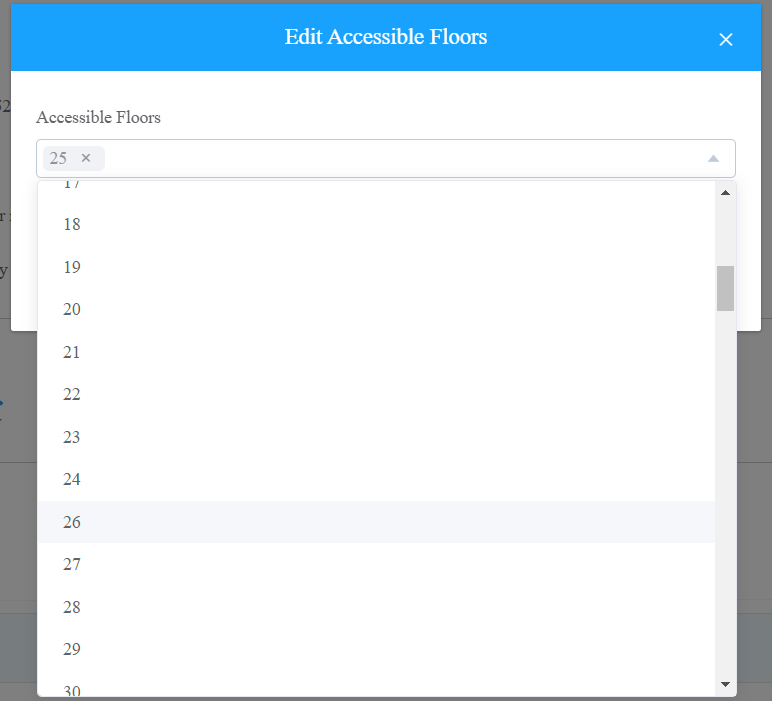
3. Configurez les étages accessibles de manière à ce que le personnel ou le personnel puisse prendre des ascenseurs vers les étages spécifiés en utilisant ses cartes ou la reconnaissance faciale. Vous pouvez ajouter au maximum 10 étages.
Note:
Si vous avez défini le(s) étage(s) du département, celui-ci s'affichera automatiquement dans la boîte des étages accessibles.
Tout changement apporté aux étages du département n'aura PAS d'impact sur les étages accessibles en tant que personnel ou personnel supplémentaire.
4. Remplissez le code PIN et les cartes RF, puis sélectionnez l'image de face pour configurer les types d'accès.
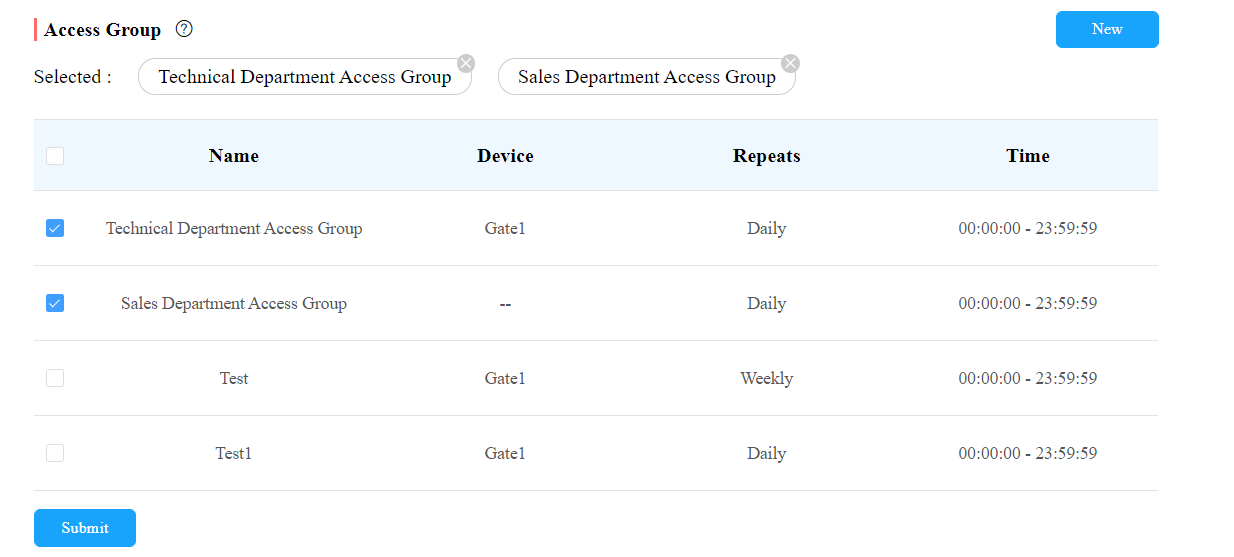
5. Sélectionner par défaut ou le fichier auto-créé access group.
Note :
Seuls les utilisateurs avancés sont autorisés à effectuer le contrôle d'accès entre les départements, car ils peuvent sélectionner plusieurs groupes d'autorités, tandis que les utilisateurs basiques n'ont accès à la porte que dans leurs départements respectifs.
Rechercher/Supprimer/Modifier les comptes utilisateurs Office
Après la création du compte utilisateur, vous pouvez rechercher, modifier et supprimer le compte utilisateur. Vous pouvez aussi réinitialiser le mot de passe du compte utilisateur si besoin.
Recherche/Suppression des comptes utilisateurs
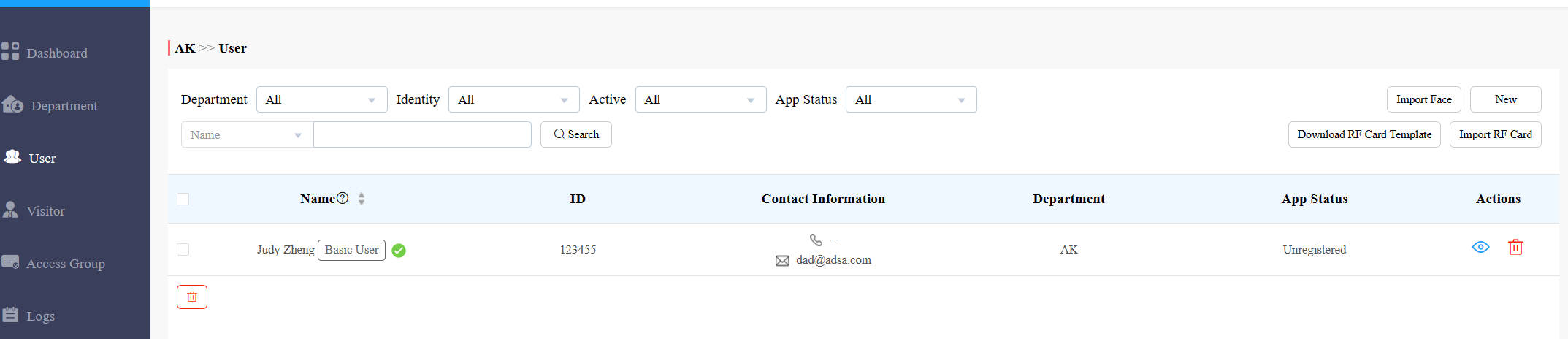
Dans la colonne de navigation, cliquez sur Module utilisateur .
Vous pouvez rechercher le personnel ou le personnel souhaité en entrant leurs informations dans la barre de recherche. Vous pouvez aussi cliquer sur le Nom ou l'icône
 à côté pour réorganiser les personnes.
Cochez la case du ou des comptes spécifiques que vous souhaitez supprimer ou cochez la case à côté du champ Nom et cliquez sur
 pour supprimer tous les comptes.
Modifier les comptes utilisateurs
Vous pouvez réinitialiser le mot de passe du compte SmartPlus des utilisateurs, modifier les informations de compte, leurs étages accessibles lors des ascenseurs, ainsi que leurs paramètres de contrôle d'accès.
1. Dans la colonne de navigation, cliquez sur Module utilisateur , puis cliquez sur .
sur .
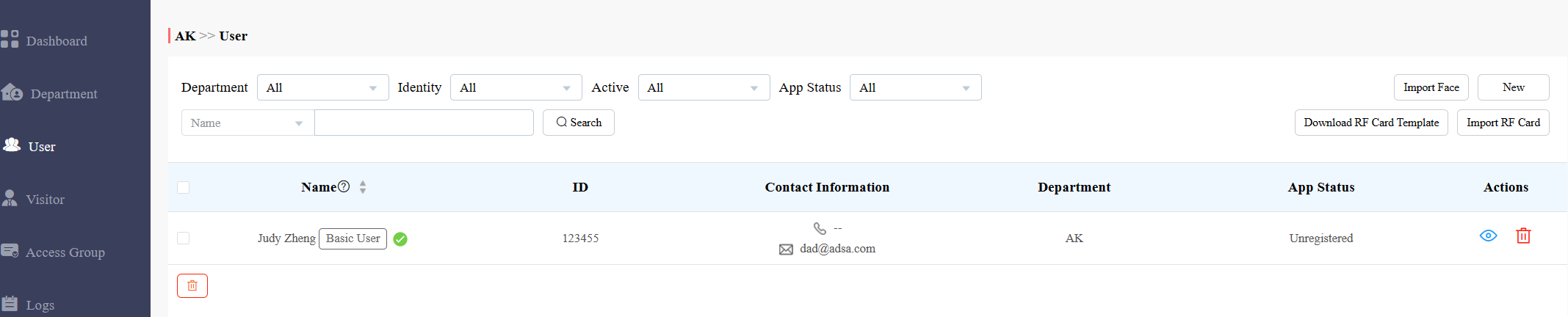
2. Cliquez sur l'un des comptes utilisateur spécifiques que vous souhaitez modifier.
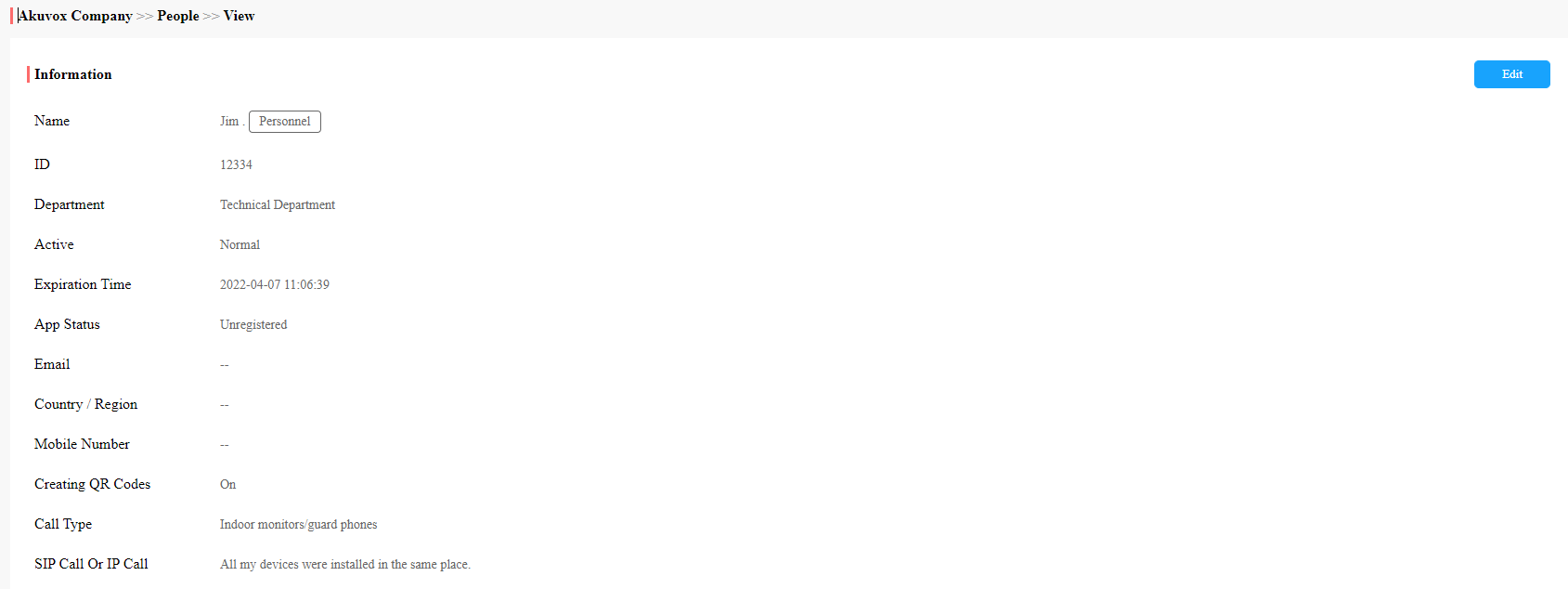
3. Cliquez pour modifier les informations du compte.
4. Pour ajouter ou modifier des étages accessibles, faites défiler la page jusqu'à Étages accessibles, puis cliquez sur  . Vous pouvez ajouter au maximum 10 étages.

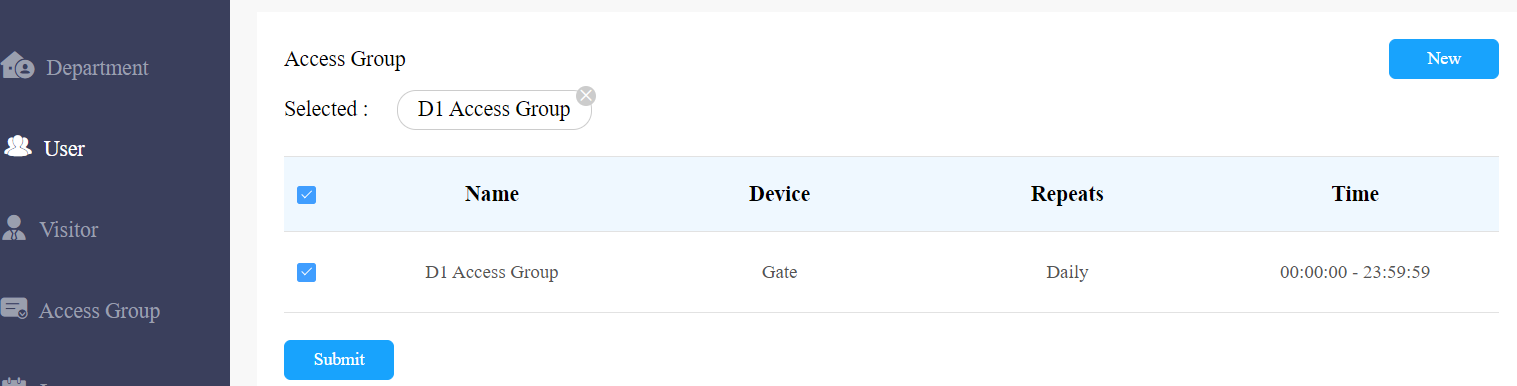
5. Modifier le type d'accès ou créer de nouveaux types d'accès en cliquant sur Nouveau.

6. Cliquez sur Modifier pour modifier le paramètre de contrôle d'accès, et modifiez le paramètre en resélectionnant le planning de contrôle d'accès (Groupe d'accès) ou en créant un nouveau groupe d'accès.

Note :
Vous ne pouvez pas modifier le numéro de téléphone mobile, le numéro d'e-mail et l'indicatif régional des comptes utilisateurs qui ont des sites liés.
Importation de carte(s) face/RF
Vous pouvez importer les données de la face et les cartes RF par lots en utilisant le modèle pour les utilisateurs.
Importation des données de la face
Dans la colonne de navigation, sélectionnez module utilisateur , puis cliquez
 sur .
sur .Choisissez le fichier de données faciales .zip et cliquez sur Importer pour télécharger le fichier.
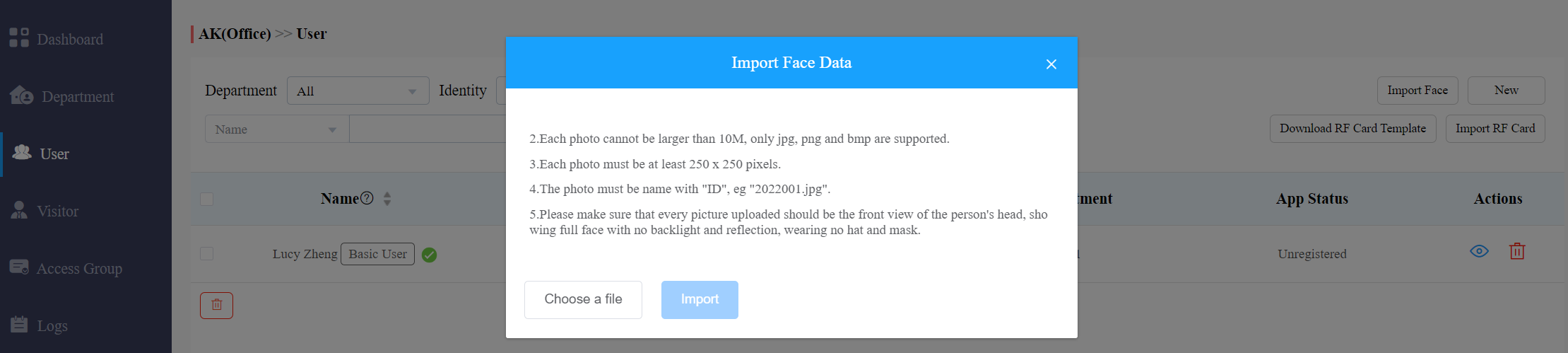
Note
Les données faciales doivent être importées dans .zip format de fichier et les photos doivent porter le numéro d'identification. Par exemple : 12345. jpg.
Importation de carte RF
Dans la colonne de navigation, sélectionnez Module utilisateur .
En haut à droite de l'écran, cliquez
 pour télécharger le modèle de carte RF, puis remplissez la formation de la carte RF.
Cliquez
 pour télécharger le fichier.
Modèle de carte RF :

Gestion des visiteurs
Le module visiteur vous permet de créer des identifiants d'accès pour le personnel de livraison et les visiteurs.
Gérer les identifiants d'accès pour les visiteurs
Vous pouvez gérer les identifiants d'accès des visiteurs en créant et en supprimant des codes PIN temporaires, des codes QR, et en configurant les plannings de contrôle d'accès pour la validité des identifiants, tout en définissant le bâtiment et les relais auxquels l'identifiant est appliqué.
Créer un code PIN temporaire
Vous pouvez configurer un code PIN/QR temporaire avec le planning d'accès, qui sera ensuite envoyé à l'adresse mail des visiteurs pour l'accès à la porte.
1. Dans la colonne de navigation, sélectionnez le module visiteur , puis Touches temporaires, puis cliquez sur .
sur .
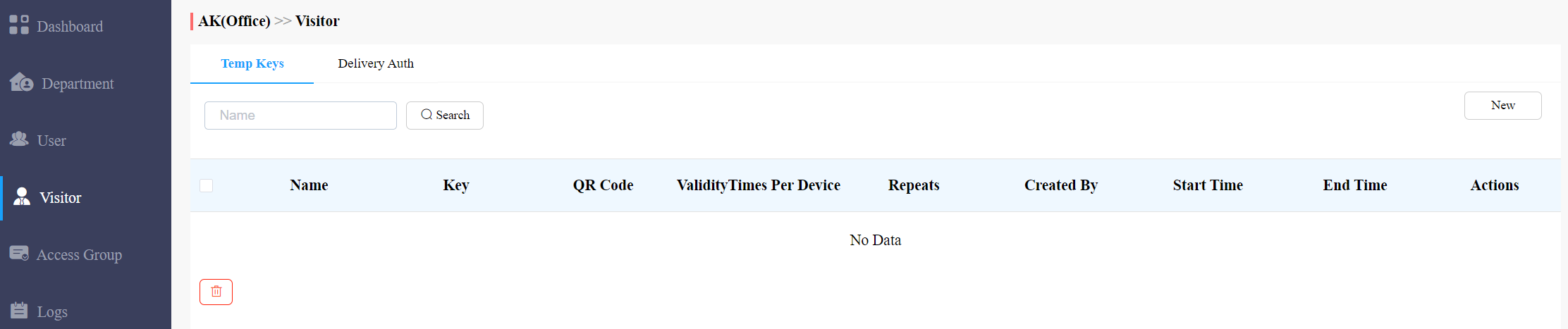
2. Créer un code PIN temporaire avec le calendrier d'accès.
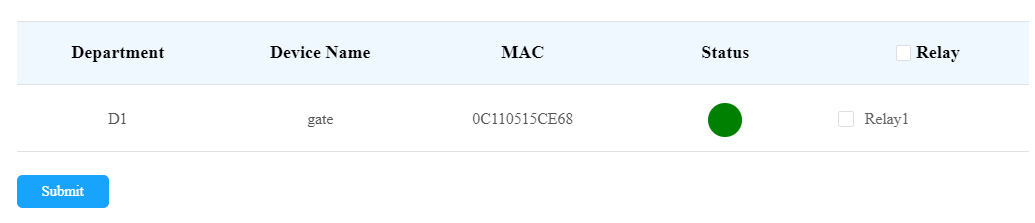
3. Sélectionner le(s) relais spécifique à déclencher par la touche temporaire.
4. Cliquez sur Soumettre pour générer un code PIN temporaire.
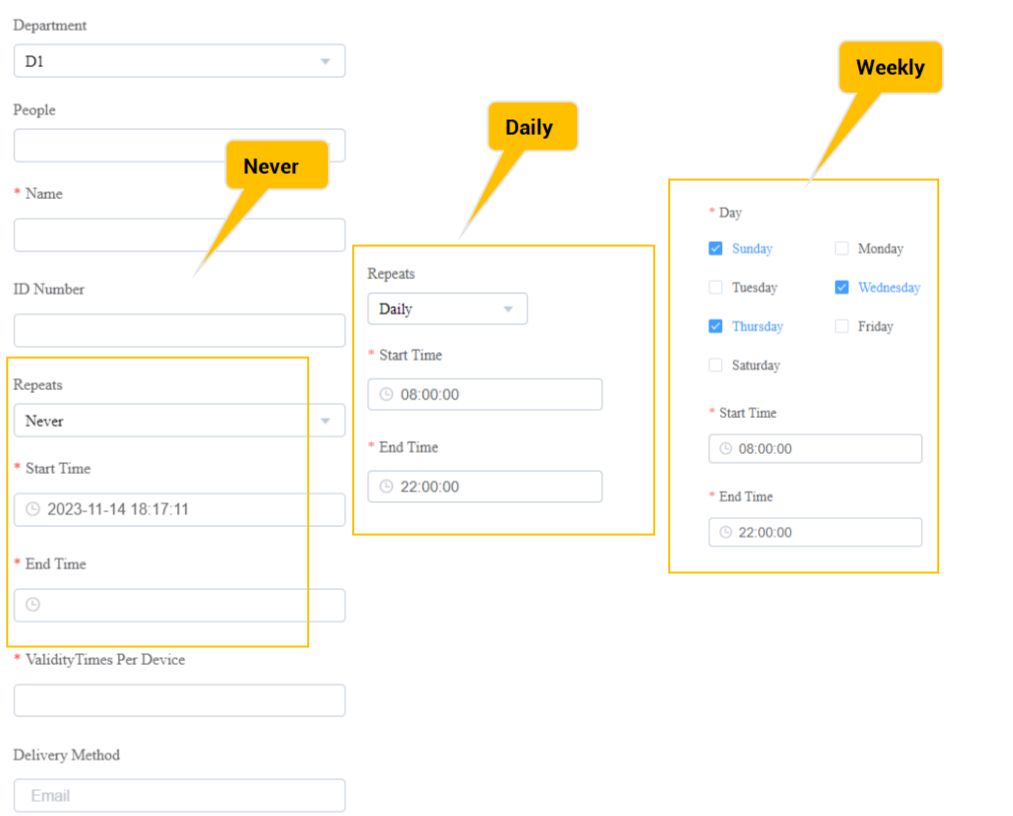
Mise en place des paramètres :
Non. | Nom de la colonne | Description |
1 | Gens | Sélectionnez les personnes à visiter. |
2 | Nom | Entrez le nom du visiteur. |
3 | Numéro d'identification | Saisissez le numéro d'identification visiteur. |
4 | Répète | Sélectionnez « Jamais », « Quotidien » et « Hebdomadaire » pour le calendrier d'accès temporaire des clés.
|
5 | Temps de validité par appareil | Vous pouvez mettre un numéro dans le champ selon le format : « nombre de portes de chaque porte » * « nombre de téléphones de porte sélectionnés » = « nombre total de validité du code PIN ». Par exemple, si vous tapez « 1 » et sélectionnez 3 téléphones portiers, alors le code PIN sera valide trois fois au total (1 x 3 téléphones téléphoniques = 3 fois). Vous pouvez utiliser le code PIN sur n'importe lequel des téléphones de porte sélectionnés. Lorsque le code PIN est utilisé sur l'un des téléphones porteurs, il ne sera plus valable sur les autres téléphones porteurs. Note: Cela s'applique lorsque vous sélectionnez « Jamais » dans le champ Répéter . |
6 | Heure de début Fin des Temps | Fixez l'heure de début et la fin de la période de validité du code PIN au cours d'une journée, soit quotidiennement qu'une fois par semaine. |
7 | Méthode de diffusion | Le code PIN sera envoyé à l'adresse e-mail du visiteur que vous avez saisie. |
Recherche/suppression du code PIN temporaire
1. Dans la colonne de navigation, sélectionnez module visiteur , puis Clés temporaires.
2. Saisissez le nom du visiteur pour rechercher et trouver le code PIN temporaire spécifique si nécessaire.
3. Cliquez dessus pour voir les détails du code PIN temporaire si nécessaire.
4. Cliquez pour supprimer le code PIN temporaire spécifique ou vous pouvez cocher la case du code PIN temporaire que vous souhaitez supprimer, et vous pouvez supprimer tous les codes PIN temporaires en cochant la case de
  .
.

Note
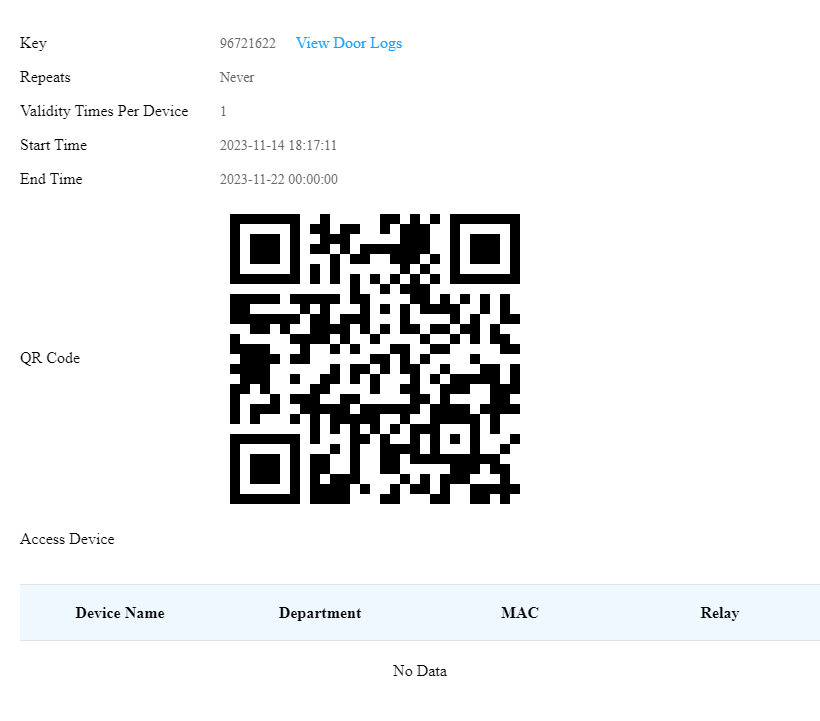
Après avoir cliqué
 pour vérifier les détails temporaires des clés, vous pouvez cliquer sur Afficher les journaux de portes pour consulter les registres temporaires des portes à clé affichés comme suit.
Gérer les identifiants d'accès pour le personnel de livraison
Vous pouvez créer à la fois un code PIN de livraison et une carte RF pour le personnel de livraison, qui peut utiliser le code PIN pour accéder à l'endroit désigné, par exemple une salle de colis pour livrer le colis au personnel.
Créer des codes PIN de livraison/cartes RF
Vous pouvez créer un code PIN de livraison et une carte RF ainsi qu'un planning de contrôle d'accès (groupe d'accès).
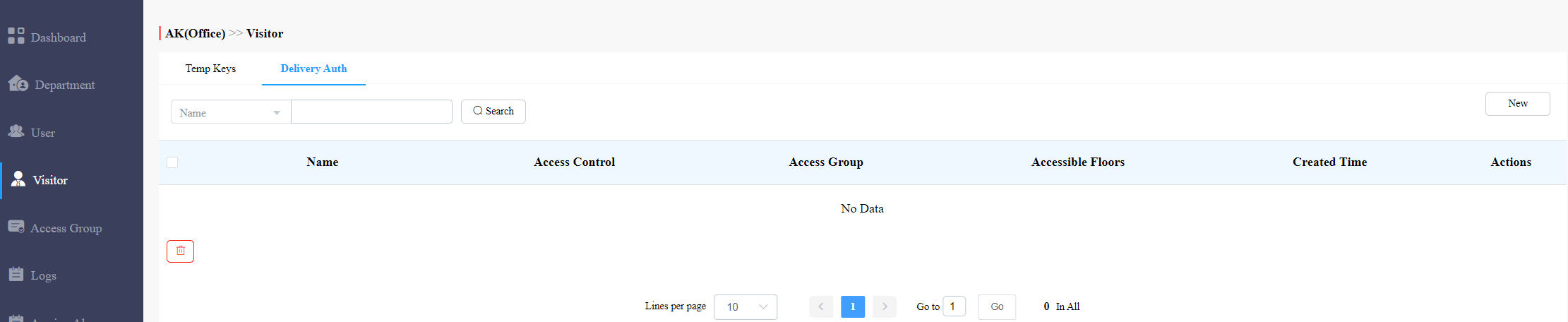
1. Dans la colonne de navigation, sélectionnez module Visiteur , puis Authentification de livraison, puis cliquez  sur .
sur .
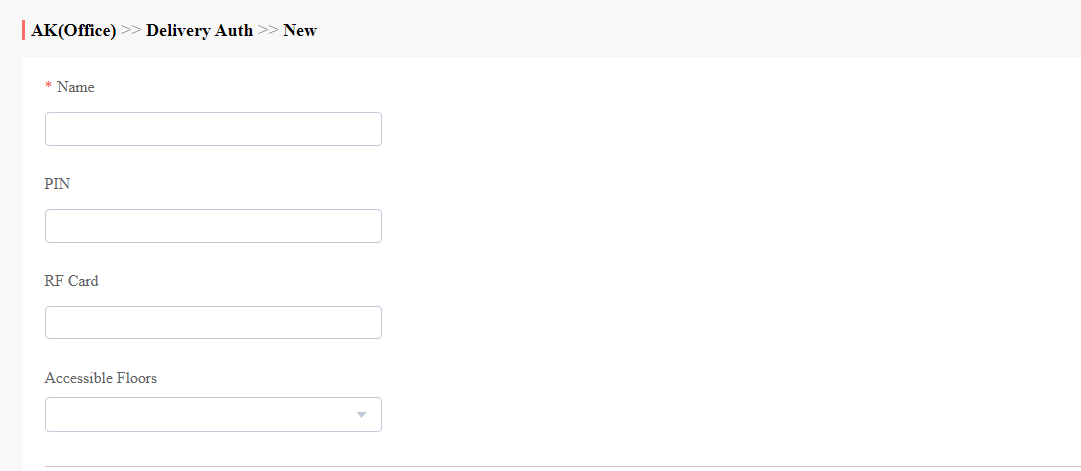
2. Configurez le code PIN de livraison et la carte RF.
3. Sélectionnez le groupe d' accès à appliquer.
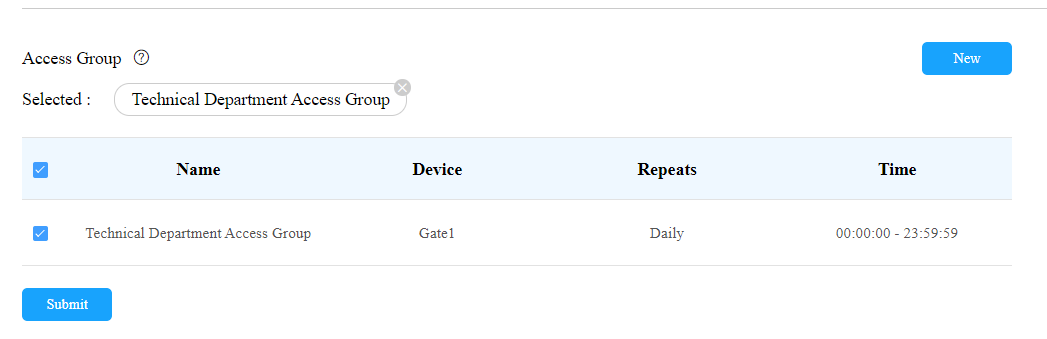
Mise en place des paramètres :
Non. | Nom de la colonne | Description |
1 | Nom du groupe d'accès | Remplissez le nom du groupe d'accès. |
2 | Répète | Sélectionnez « Jamais », « Quotidien » et « Hebdomadaire » pour le planning d'accès au code PIN de livraison.
|
3 | Heure de début / Fin des Temps | Fixez l'heure de début et la fin de la période de validité du code PIN pendant la journée, soit quotidiennement ou hebdomadairement. |
Note
Le code PIN à 8 chiffres commençant par 9 est invalide dans le champ PIN. Et le code PIN entré à froid ne peut pas être répétitif.
Modifier les codes PIN de livraison/carte RF
1. Dans la colonne de navigation, sélectionnez le module Visiteur , puis Authentification de livraison.
2. Rechercher le code PIN de livraison et la carte RF par nom du visiteur, code PIN et numéro de carte RF.

3. Cliquez  pour modifier le code PIN de livraison.
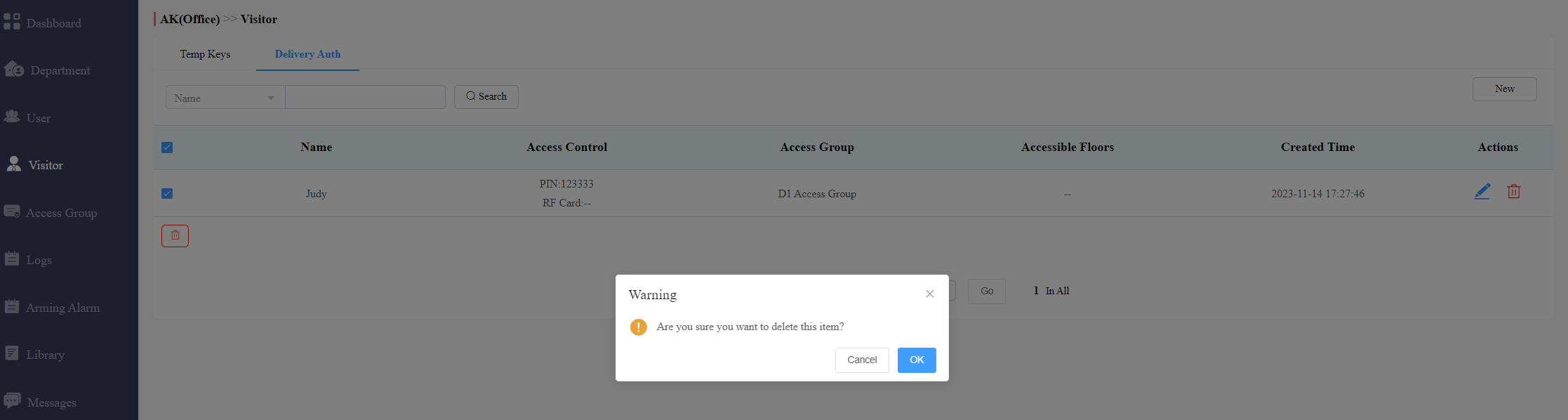
4. Cliquez pour supprimer le code PIN un par un, ou vous pouvez cocher la case du code PIN que vous souhaitez supprimer et cocher la case.
Gestion des départements
Le module de département vous permet de créer et de rechercher des départements, et de changer les noms des départements.
Création de département
1. Dans la colonne de navigation, sélectionnez module département, puis cliquez  sur .
sur .

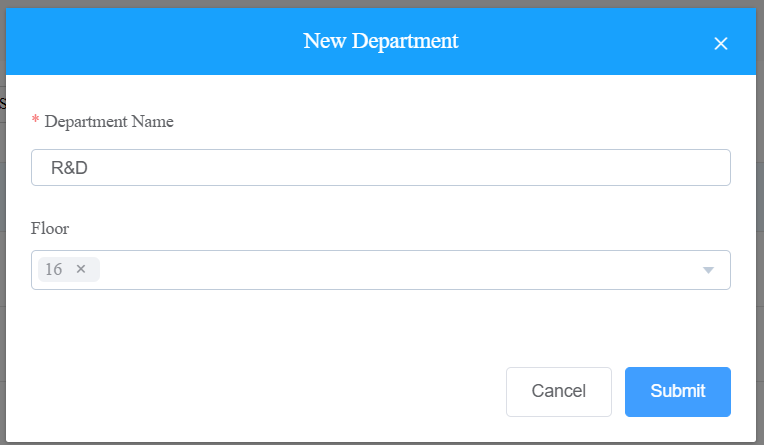
2. (Optionnel) Saisissez le nom du département et son ou ses étages. Vous pouvez ajouter au maximum 10 étages. Cliquez sur Envoyer.
Note:
Vous pouvez ajouter des utilisateurs au département créé. Dans ce cas, les étages des départements s'afficheront automatiquement dans la liste des étages accessibles des utilisateurs, et ils pourront prendre des ascenseurs vers les étages spécifiés avec des cartes ou par reconnaissance faciale.
Département de recherche/modification/suppression
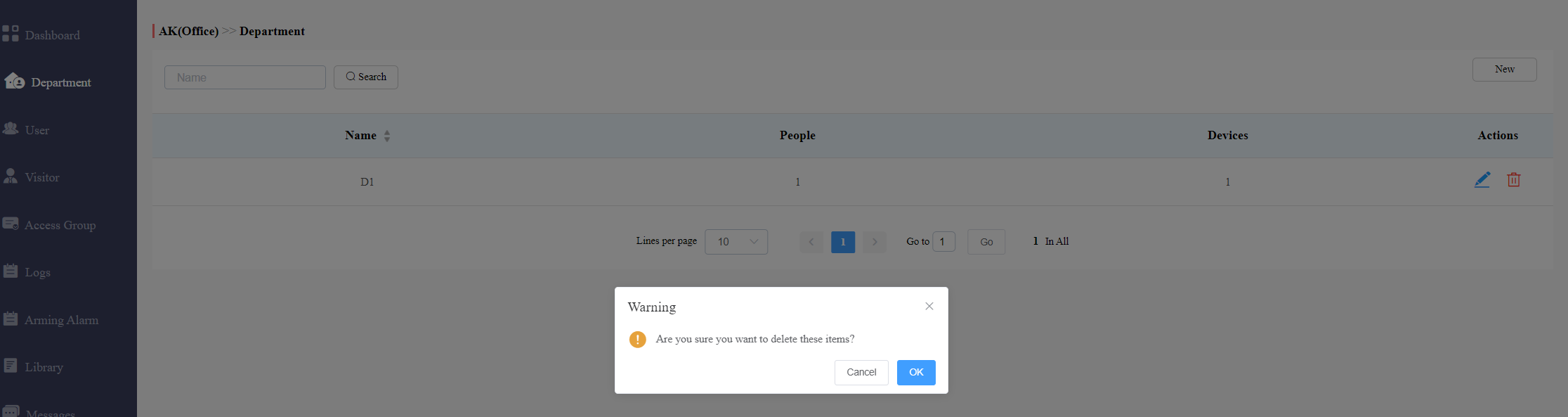
1. Dans la colonne de navigation, sélectionnez module département.

2. Recherchez le département par nom de département.
3. Cliquez  pour modifier le nom du département si nécessaire.
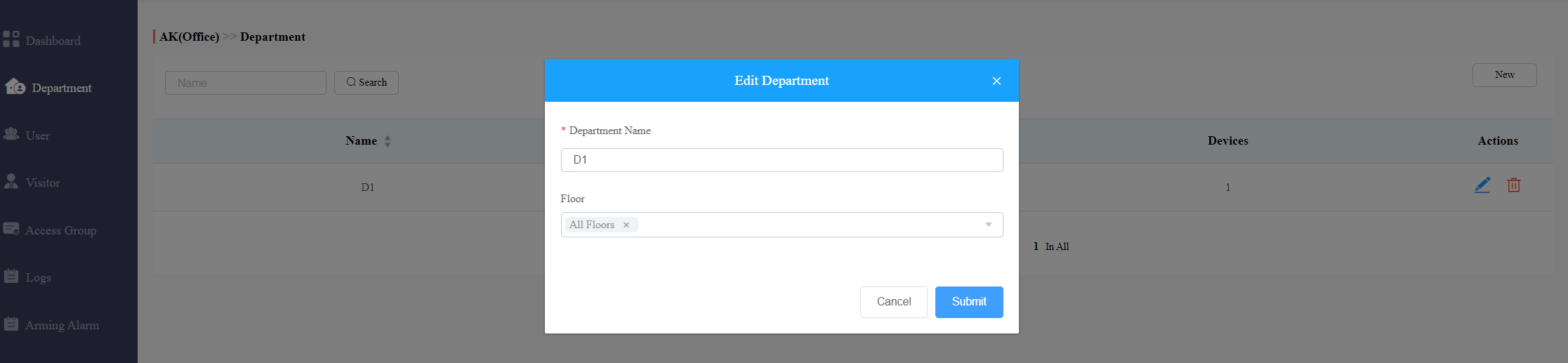
4. Cliquez pour supprimer le département si nécessaire.
Journaux
Le module journal contient six sous-modules utilisés pour vérifier les journaux de portes, l'historique des appels, les journaux de température et les images capturées, pouvant être stockés pendant 30 jours.
Journaux de vérification/exportation des portes
Les journaux de porte ont 4 types : Tout, Appel, Ouverture de porte et Fermeture de porte. Le journal de type d'appel affiche les appels basés sur SIP/IP initiés sur le téléphone portier, indiquant quand, où et à qui les appels sont passés, tandis que le journal de type Ouverture de porte indique quand, où et par qui les déverrouillages de la porte sont effectués (qu'il s'agisse d'un échec ou d'un succès). Vous pouvez affiner votre vérification de journal selon la plage de temps spécifique avec des paramètres : Département, Emplacement de l'appareil, Initié par, et Action pour la recherche ciblée.
Dans la colonne de navigation, sélectionnez le module Journaux, puis Journaux de porte.
Sélectionnez le type de journal.
Fixez la plage de temps pour vérifier les registres de porte.
Sélectionnez le département et affinez la recherche par département, localisation de l'appareil, initié par et action.
Cliquez sur Exporter journaux pour exporter les journaux.
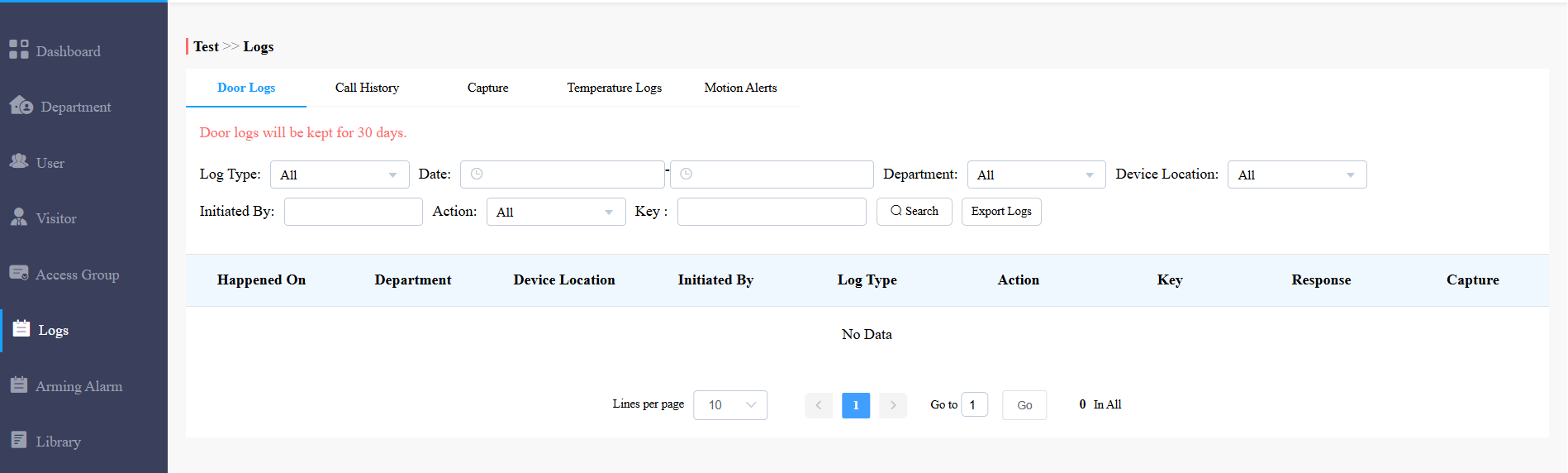
Description:
Non. | Nom de la colonne | Description |
1 | Est arrivé | Montre quand l'appel est passé sur la porte téléphonique. |
2 | Département | Indique dans quel département l'appel a été fait. |
3 | Emplacement de l'appareil | Indique où l'appareil est installé. |
4 | Initié par | Montre qui a passé l'appel sur le téléphone de porte. |
5 | Type de tronchard | Indique votre type de journal actuel. |
6 | Action | Cet indicateur est pour le journal de type de déverrouillage de porte. |
7 | Clé | Cet indicateur correspond au journal « Type de déverrouillage de porte ». |
8 | Réponse | Cet indicateur sera affiché comme « Succès » quel que soit le numéro composé sur le téléphone portier. |
9 | Capturer | Montrez-vous l'image capturée des initiateurs d'appel. Vous pouvez cliquer sur l'image pour la voir agrandie. |
Historique des appels de vérification/export
Vous pouvez vérifier l'historique des appels en fonction du moment et de la personne par qui les appels SIP sont passés et reçus. De plus, vous pouvez définir la plage horaire ou entrer l'appelant ou le récepteur pour vérifier les informations de l'appel ciblé.
Dans la colonne de navigation, sélectionnez le module Journaux, puis Historique des appels.
Définissez la date et l'heure de l'historique des appels si nécessaire.
Saisissez le nom de l'appelant ou du récepteur si nécessaire.
Cherchez dans l'historique des appels et cliquez
 pour exporter les journaux.
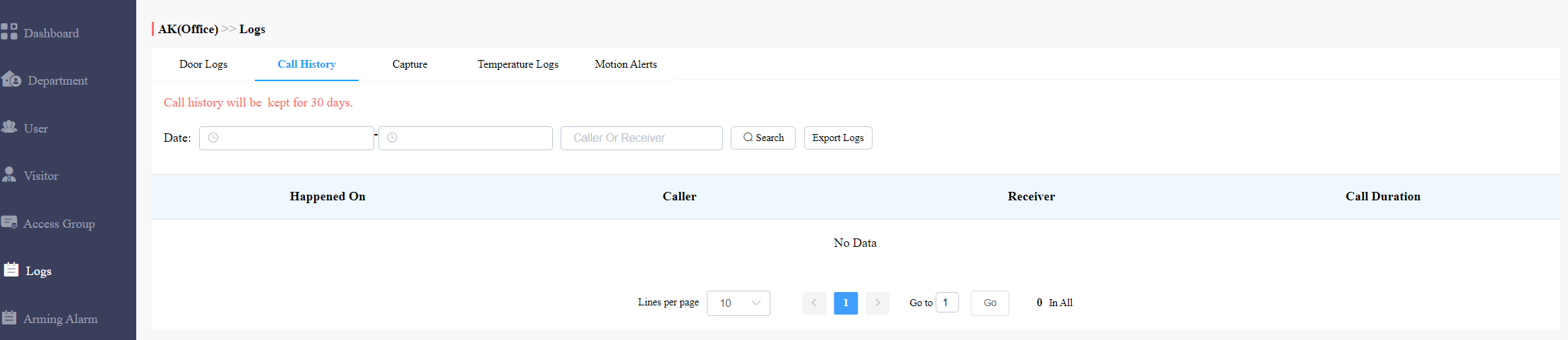
Description :
Non. | Nom de la colonne | Description |
1 | Est arrivé | Montre quand les appels sont passés. |
2 | Visiteur | Des émissions qui ont pris les décisions. |
3 | Récepteur | Des émissions qui ont répondu à l'appel. |
4 | Durée de l'appel | Ça montre combien de temps a duré l'appel. |
Vérifier/Exporter l'image capturée
La capture d'images est soit initiée manuellement par les utilisateurs, soit par le personnel de gestion immobilière. Vous pouvez vérifier quand, où, comment et par qui les images sont capturées.
Dans la colonne de navigation, sélectionnez module Journaux, puis Capture.
Fixez la date et la plage horaire si besoin.
Cliquez sur Rechercher.
Cliquez sur Capturer pour voir l'image agrandie.
Cliquez sur Exporter journaux pour exporter les journaux.
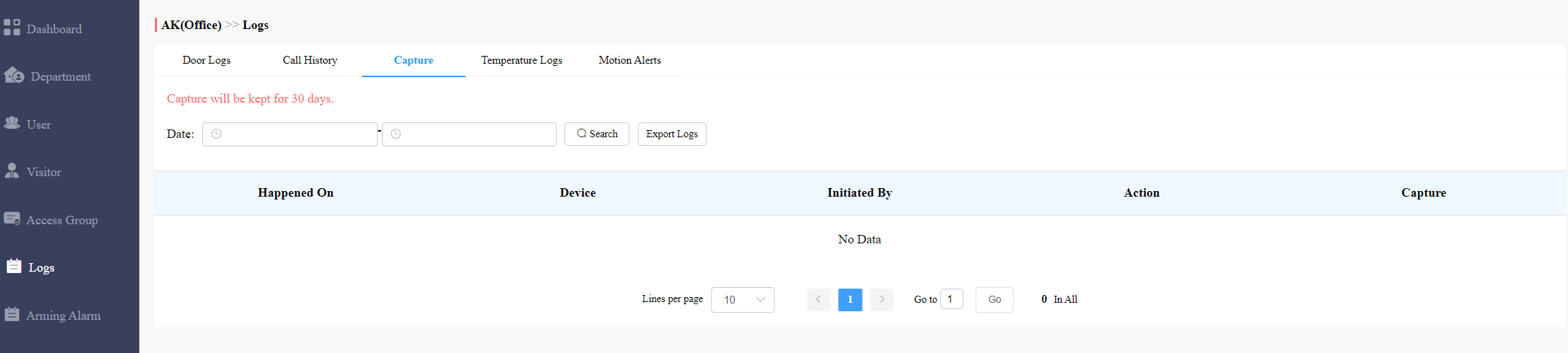
Description:
Non. | Nom de la colonne | Description |
1 | Est arrivé | Indique quand les images sont capturées. |
2 | Appareil | Montrez-vous le téléphone de porte d'où les images sont capturées. |
3 | Initié par | Montre qui a initié la capture de l'image. |
4 | Action | Montre comment la capture d'image est lancée, la capture peut être lancée depuis SmartPlus, le moniteur intérieur, etc. |
5 | Capturer | Vous cliquez sur l'image pour voir une image plus grande. |
Vérifier les journaux de température
Vous pouvez consulter le journal de température de toutes les personnes ayant été testées sur leur température corporelle avant d'obtenir l'accès à la porte, etc., pour des raisons de sécurité.
1. Dans la colonne de navigation, sélectionnez Module Journal, puis Journaux de température.
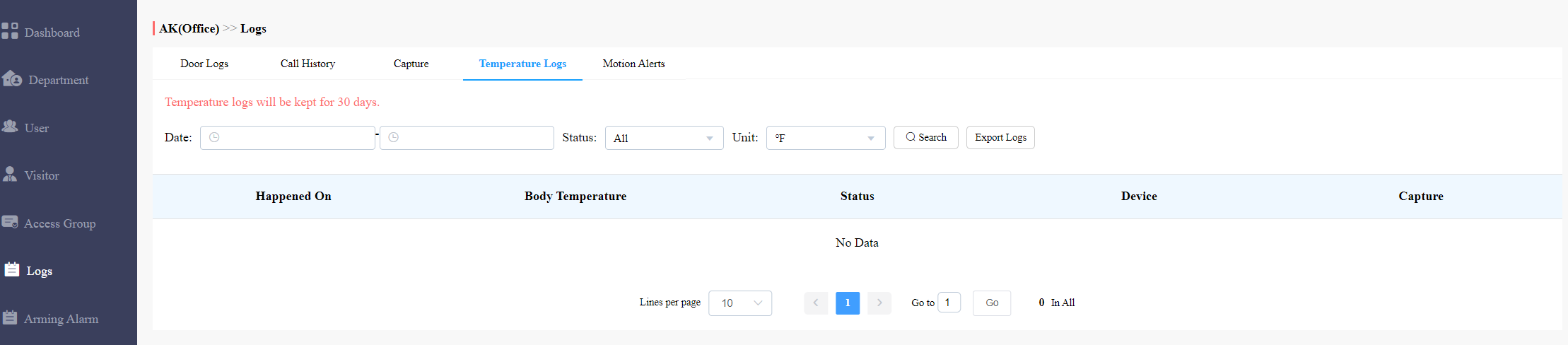
2. Fixer la date et l'heure pour rechercher dans le journal si besoin.
3. Cliquez sur Rechercher, puis cliquez sur l'image capturée pour voir celle agrandie.
Vérifier les alertes de mouvement
Les alertes de mouvement vous permettent de vérifier l'image capturée des personnes dont le mouvement a déclenché la détection de mouvement dans les téléphones portiers (téléphones de porte avec fonction de détection de mouvement).
1. Dans la colonne de navigation, sélectionnez module Journal, puis Alertes de mouvement.
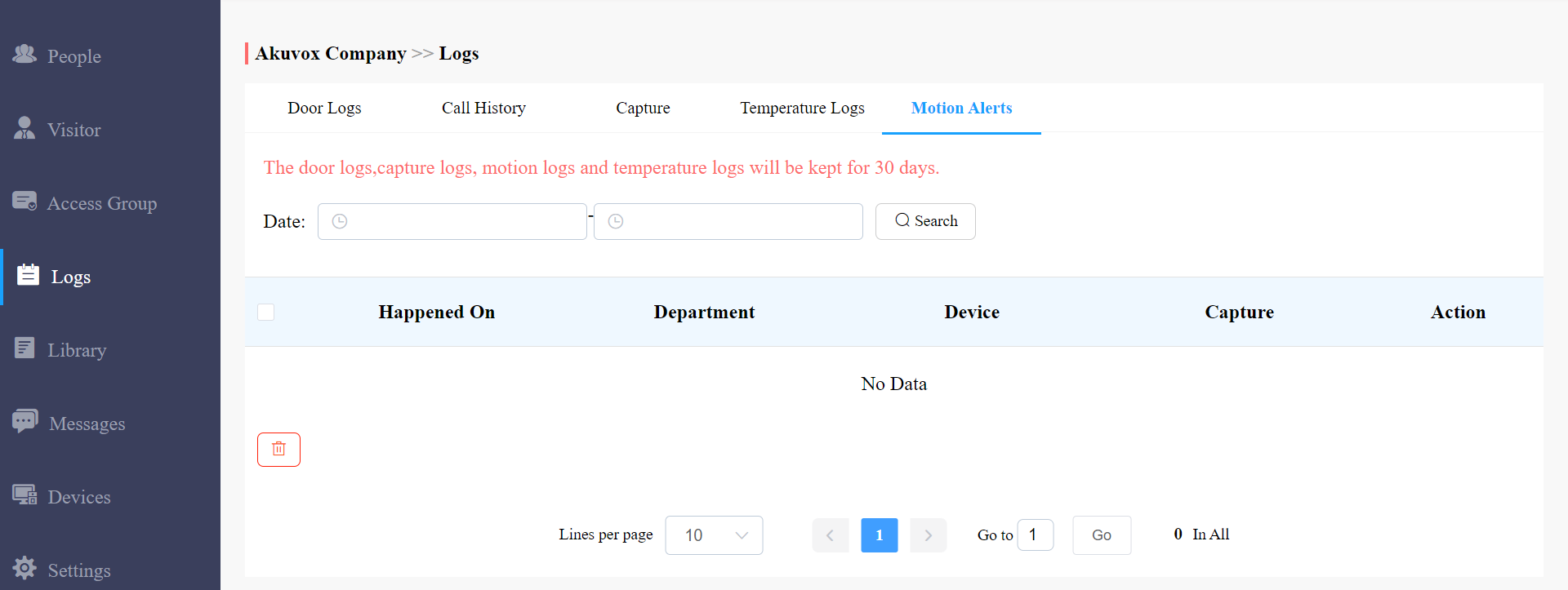
2. Fixer la date et l'heure de recherche des photos capturées.
3. Cliquez sur Rechercher, puis cliquez sur l'image si vous souhaitez voir l'image agrandie.
4. Supprimez les captures d'alerte de mouvement si nécessaire.
Description :
Non. | Nom de la colonne | Description |
1 | Est arrivé | Indique quand l'image est capturée grâce à la détection de mouvement. |
2 | Département | Indique dans quel département l'image est capturée. |
3 | Appareil | Montre de quel téléphone porte l'image est capturée. |
4 | Capturer | Clique sur l'image pour en agrandir. |
5 | Action | Supprime la capture si besoin. |
Alarme d'armement
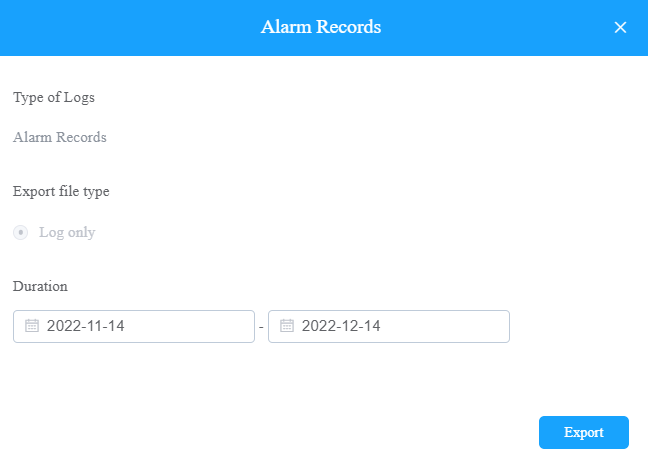
Vous pouvez vérifier et exporter les enregistrements d'alarme si besoin.

Cliquez sur Enregistrements d'alarme.
Sélectionnez intervalle d'enregistrement d'alarme, puis cherchez l'enregistrement d'alarme dont vous avez besoin.
Cliquez sur Exporter les journaux si vous souhaitez exporter les enregistrements d'alarme si besoin. Vous pouvez sélectionner l'intervalle d'alarme avant d'exporter les enregistrements d'alarme.
Bibliothèque
La bibliothèque sert de module où vous pouvez vérifier, modifier et supprimer tous les types de codes PIN et de cartes RF créés en un seul arrêt.
Vérifier/modifier/supprimer le code PIN
1. Dans la colonne de navigation, sélectionnez module Bibliothèque.
2. Rechercher le code PIN par bâtiment, appartement, identité, code PIN et nom.
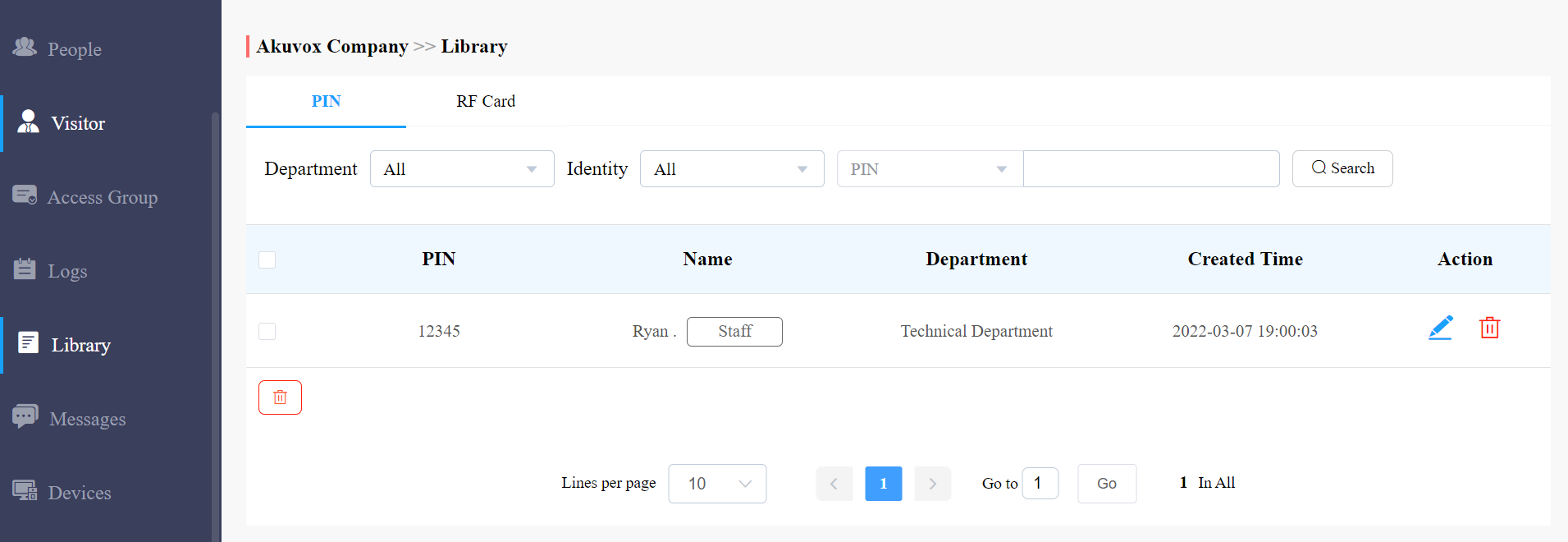
3. Cliquez pour  modifier le code PIN.
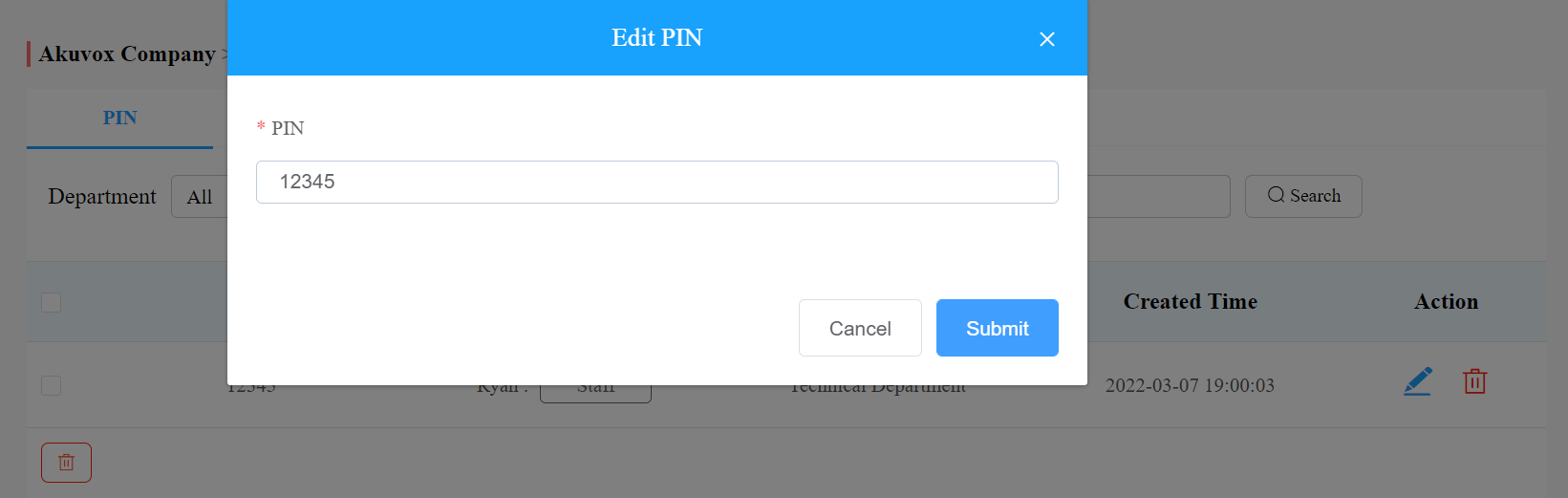
4. Cliquez sur  pour supprimer le code PIN sélectionné.
Vérifier/modifier/supprimer la ou les cartes RF
1. Dans la colonne de navigation, sélectionnez module Bibliothèque et carte RF.
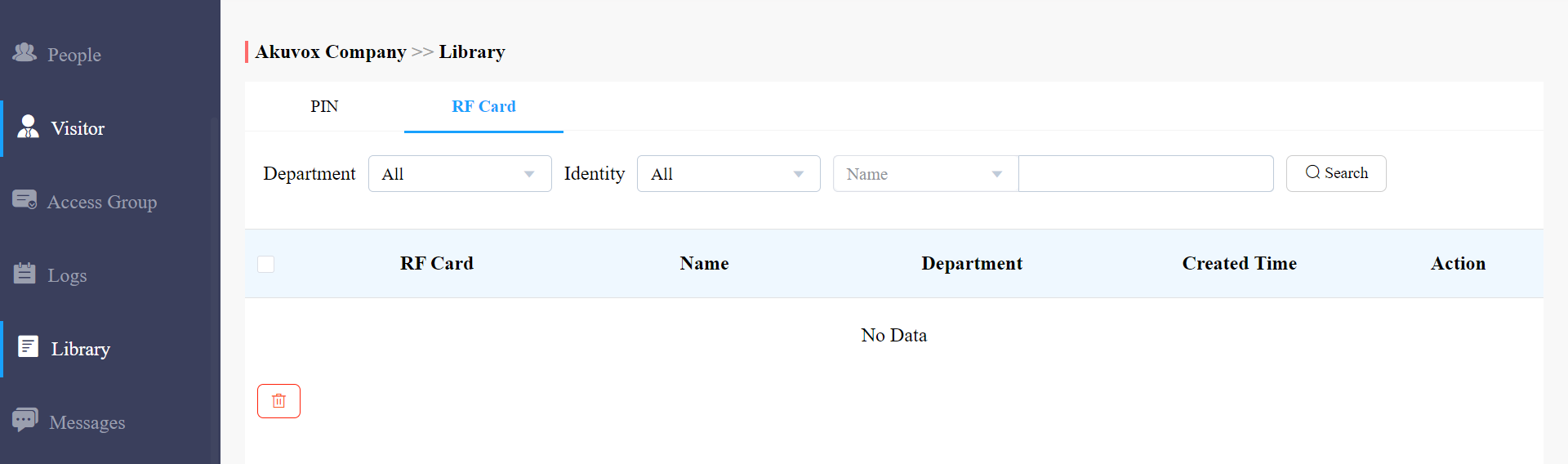
2. Rechercher la carte RF par département, identité, numéro de carte RF et nom d'utilisateur.
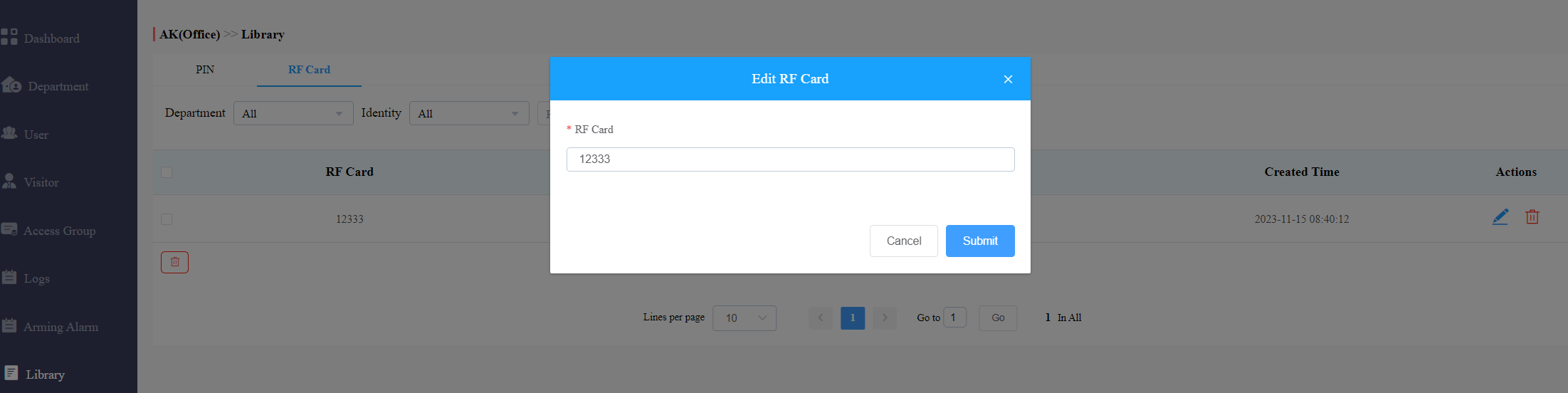
3. Cliquez sur pour modifier la carte RF.
Messages
Le module Messages vous permet de créer et d'envoyer des messages au personnel des départements. De plus, vous pouvez vérifier les messages envoyés si nécessaire.
Créer/Modifier/Envoyer des messages
Vous pouvez créer des messages ponctuels ou des modèles de messages réutilisables pour votre commodité.
1. Dans la colonne de navigation, sélectionnez le module Message, puis cliquez sur .
sur .
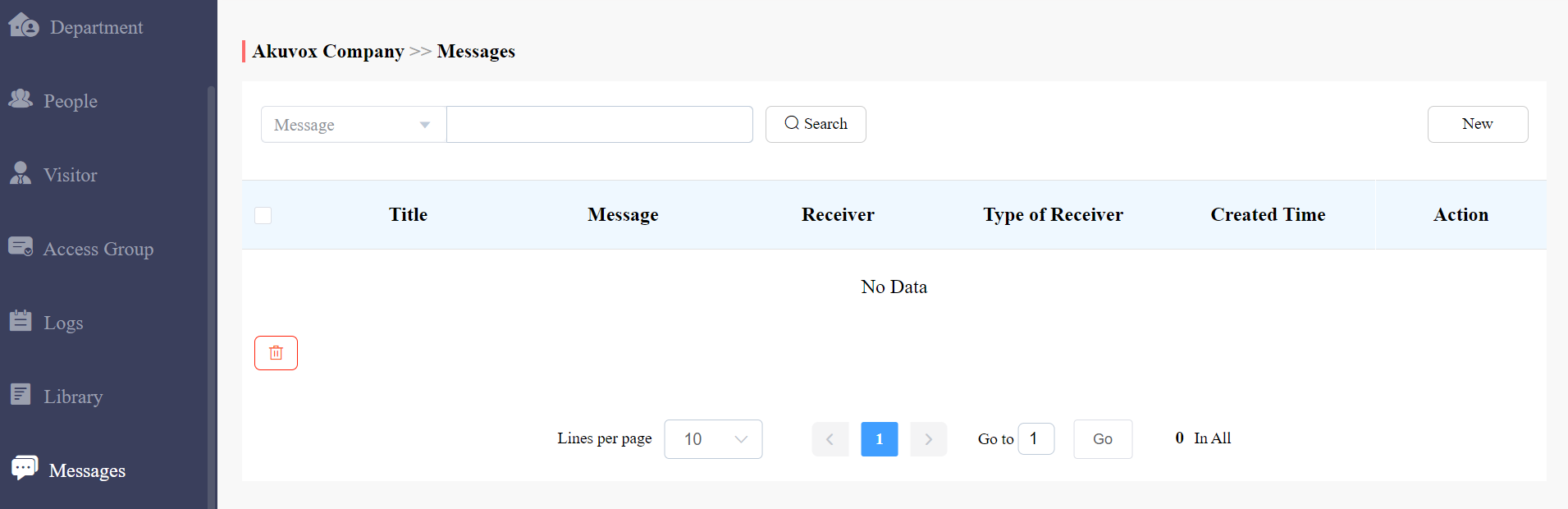
2. Créez le titre du message et entrez directement le contenu du message si vous souhaitez créer des messages à usage unique. Et sélectionnez le type de récepteur du côté récepteur.
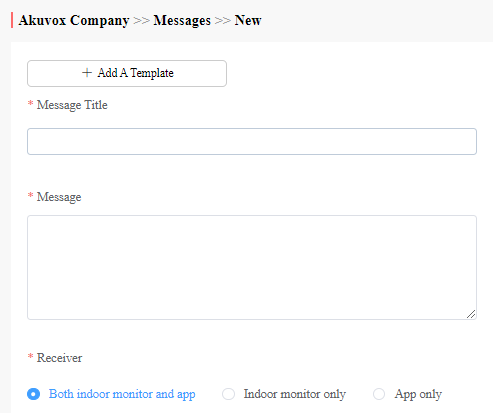
3. Cliquez sur + Ajouter un modèle si vous souhaitez créer un ou plusieurs modèles de messages réutilisables.
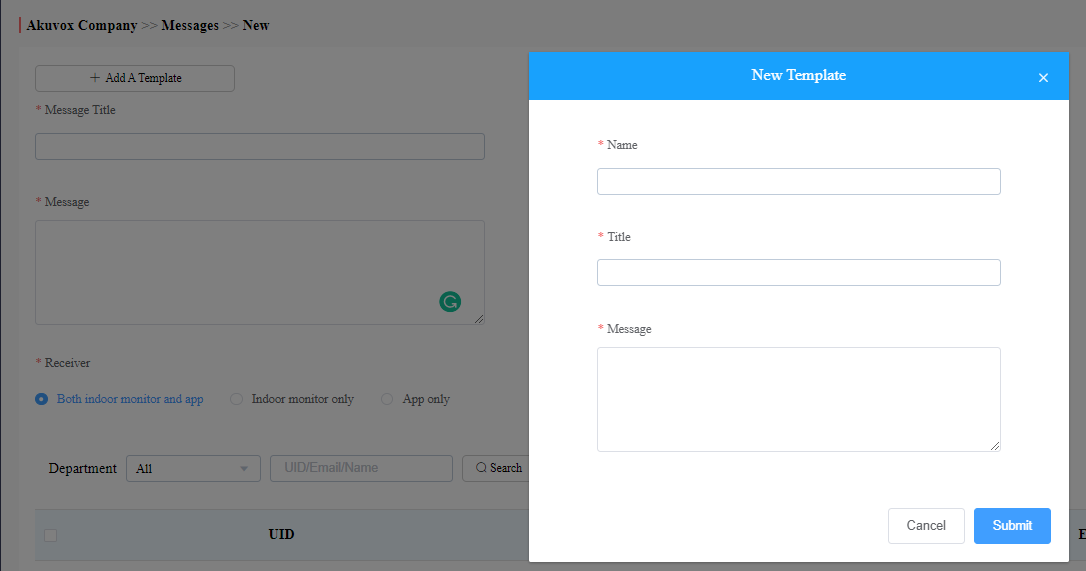
4. Saisissez le nom du modèle, le titre du message et le contenu.
Vous pouvez modifier et supprimer le modèle de message si nécessaire.

1. Déplacez la flèche vers le modèle de message créé.
2. Cliquez sur si vous souhaitez supprimer directement le modèle.
3. Cliquez sur pour modifier le modèle de message que vous avez créé.
Une fois le message créé, vous pouvez l'envoyer aux résidents ciblés selon les besoins.
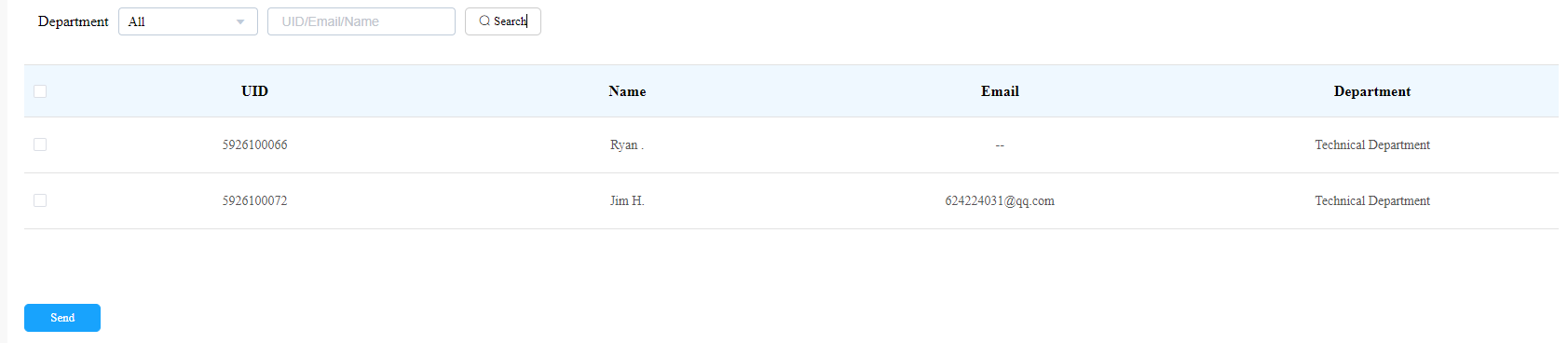
Sélectionnez le(s) département(s).
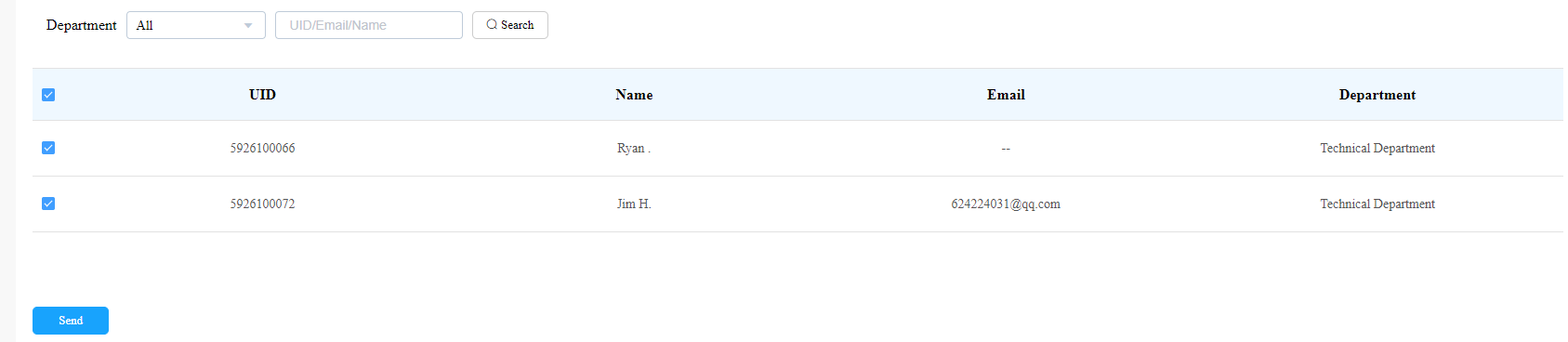
Sélectionnez et cochez la case du ou des résidents ciblés selon leur UID (identification utilisateur), leur nom et leur adresse e-mail, ou sélectionnez Tous pour inclure tous les utilisateurs, puis cliquez sur Rechercher.
Cliquez sur Envoyer pour envoyer le message au(x) résident(s) visé(s).
Messages de recherche/vérification/suppression
Vous pouvez rechercher, vérifier et supprimer les messages si besoin.
1. Dans la colonne de navigation, sélectionnez le module Messages.
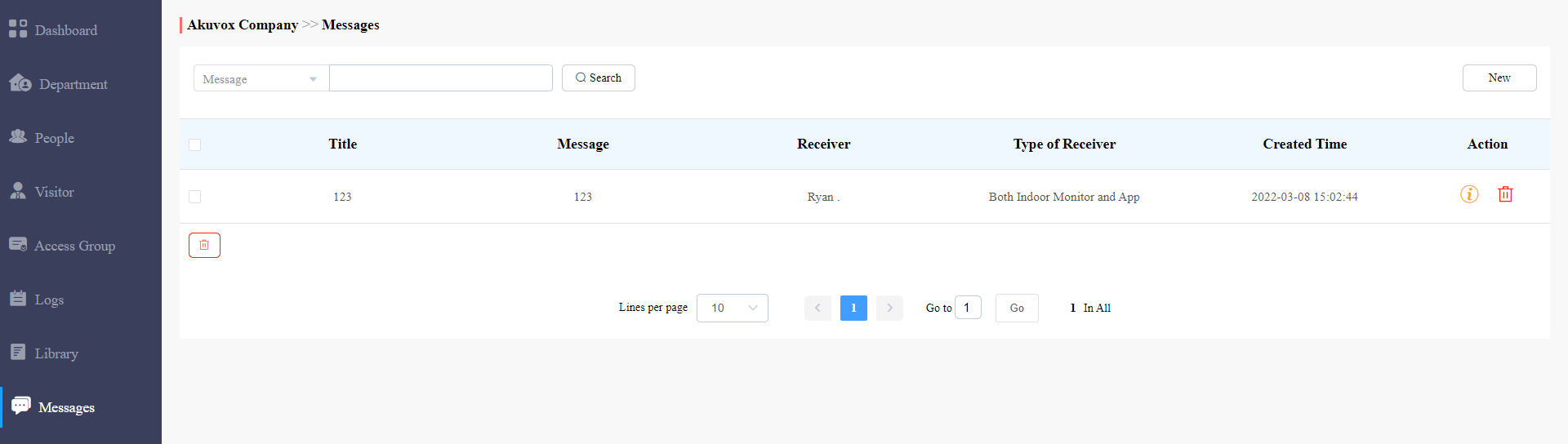
2. Cherchez pour trouver le message que vous souhaitez vérifier ou supprimer.
3. Cliquez sur si vous souhaitez voir les détails du ou des messages.
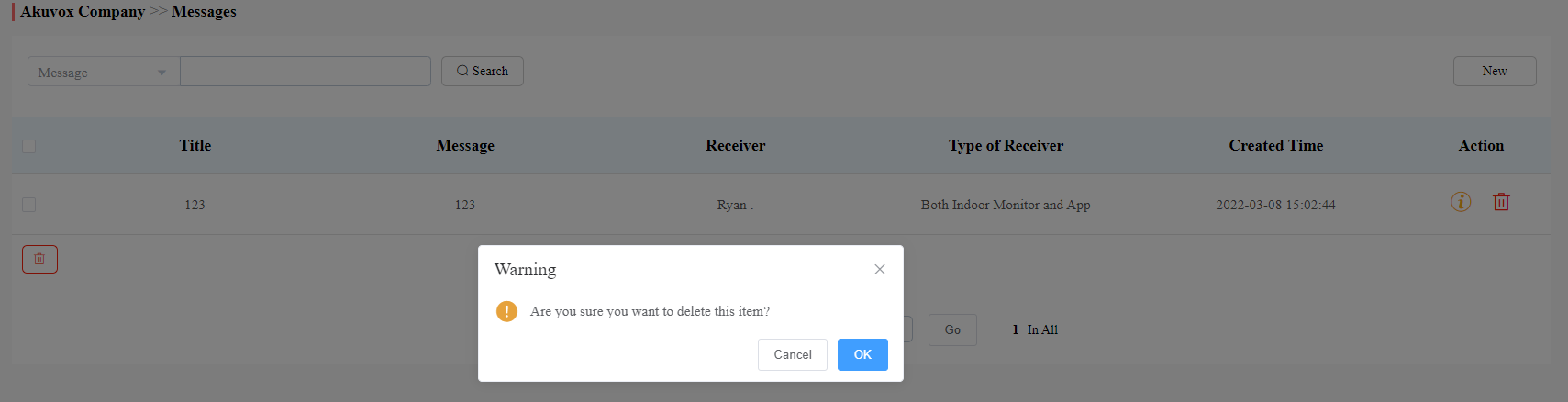
4. Cliquez pour supprimer le message.
Description:
Non. | Nom de la colonne | Description |
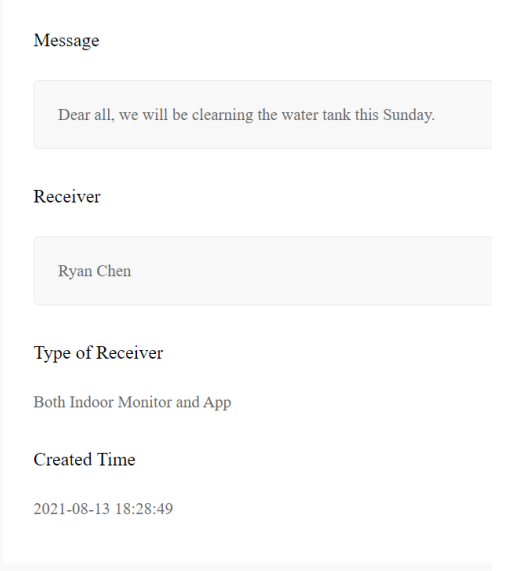
1 | Titre | Affiche le titre du message. |
2 | Message | Affiche le contenu du message. |
3 | Récepteur | montre qui a reçu les messages. |
4 | Type de récepteur | Affiche les types de récepteurs : à la fois moniteur et application intérieur, moniteur intérieur uniquement, application uniquement. |
5 | Temps créé | indique quand les messages sont créés. |
6 | Action | Cliquez |
 pour voir les détails des messages et pour supprimer les messages respectivement.
Exemple de détails du message
Gestion des dispositifs
Le module Appareils vous permet de gérer tous les appareils ajoutés sous votre gestion immobilière en modifiant leurs noms d'appareils, affichages d'écrans de contact, relais et déverrouillage des portes.
De plus, le module périphérique vous permet d'effectuer les réglages via le provisionnement, le redémarrage et la télécommande.
Modifier le réglage de l'appareil
Vous pouvez modifier l'affichage de l'écran de contact, le nom de l'appareil, le nom du relais, le code DTMF et le type de déverrouillage comme configuré précédemment par votre gestionnaire de bureau.
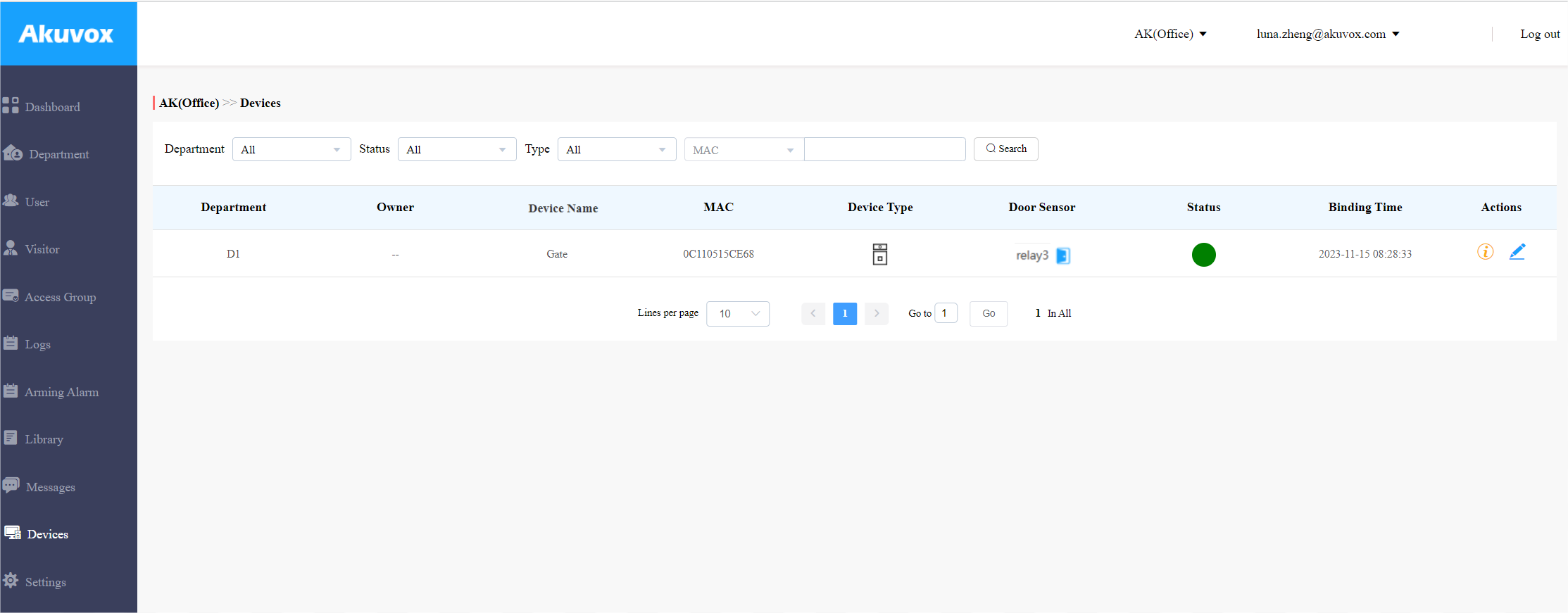
1. Dans la colonne de navigation, cliquez sur le module Appareils.
2. Recherchez le(s) appareil(s) par départements, statut, types et adresse MAC.
Note
Le capteur de porte indique si la porte est ouverte ou non.
.png) : Fermer
: Fermer .png) : Ouvert
: OuvertJusqu'à présent, seule la R20A avec la version 320.30.10.116 et ultérieure prend en charge cette fonctionnalité.
3. Cliquez sur pour modifier les paramètres de l'appareil.
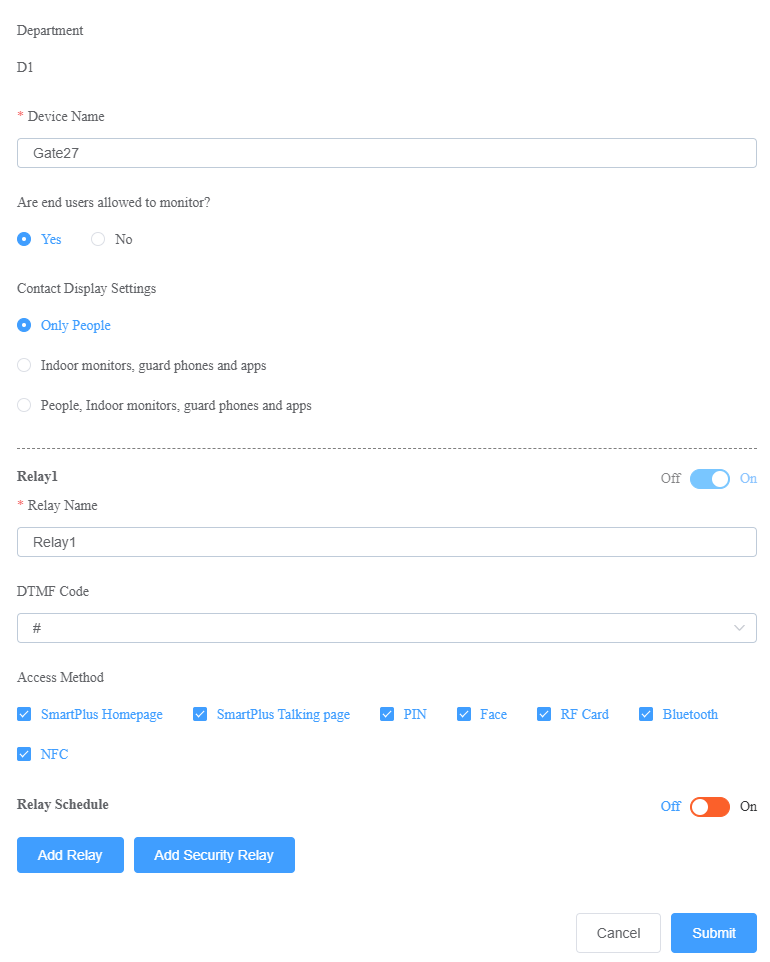
Non. | Nom du champ | Description |
1 | Département | Indique dans quel département l'appareil est installé. |
2 | Nom de l'appareil | Distingue l'appareil des autres. |
3 | Les utilisateurs finaux sont-ils autorisés à surveiller ? | Cette option apparaît lors du montage d'un téléphone d'entrée ou d'un moniteur intérieur.
|
4 | Paramètres d'affichage des contacts | Sélectionnez les contacts affichés sur l'écran du téléphone portier. Cette option est réservée aux téléphones portes multi-locataires. |
5 | Nom du relais | Nomme le relais pour le distinguer des autres. |
6 | Code DTMF | Entrez le code DTMF pour l'accès à la porte. |
7 | Méthode d'accès | Sélectionnez des méthodes de déverrouillage spécifiques pour déclencher le relais désiré. Par exemple, si vous sélectionnez PIN dans le type de déverrouillage pour Relay1 et sélectionnez Carte RF pour Relay2 lorsque les utilisateurs entrent des codes PIN sur le téléphone portier, seul Relay1 sera déclenché et inversement. Note: Si la page d'accueil SmartPlus ou SmartPlus Talking page n'est pas cochée, les icônes correspondantes n'apparaîtront pas sur la page d'accueil de l'application. |
8 | Calendrier des relais | Appliquez le groupe d'accès au relais désiré. |
Réglage de l'appareil
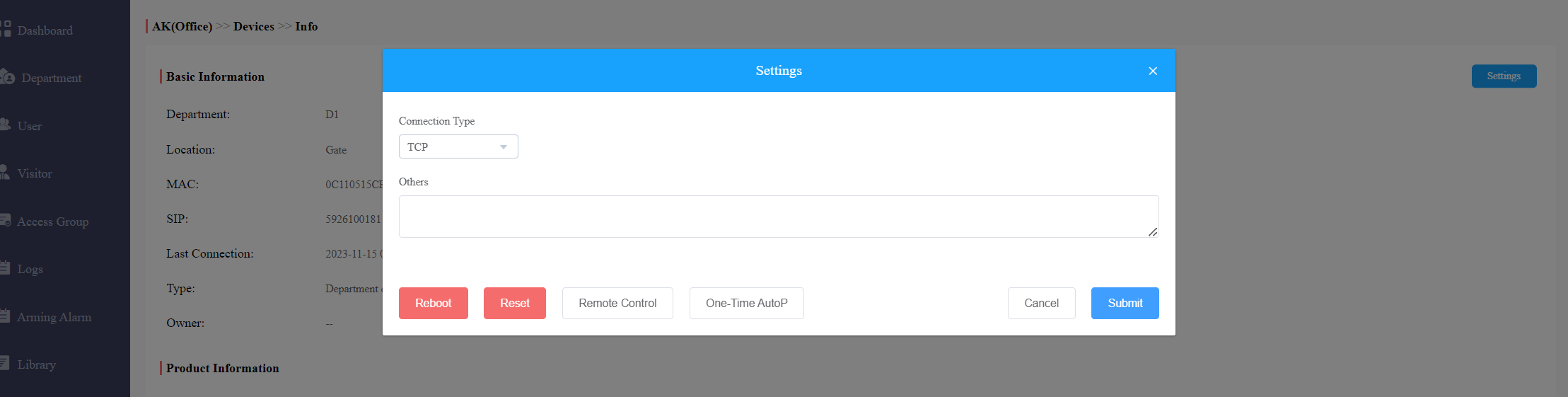
Le module Appareils vous permet de configurer les types de transmission de données de l'appareil, de redémarrer l'appareil, de contrôler à distance l'interface web de l'appareil et d'effectuer le provisionnement pour les appareils.
1. Dans la colonne de navigation, cliquez sur le module Appareils.

2. Cliquez sur l'appareil spécifique, puis sur Paramètres.

3. Configurez le type de transmission de données de l'appareil dans le champConnect.
4. Redémarrer ou se connecter à l'interface web de l'appareil à distance via la télécommande.
5. Saisissez les commandes pour l'autoprovisionnement, puis cliquez sur Envoyer.
Paramètres
Le module Paramètres vous permet de configurer et modifier les paramètres de base, les réglages d'heure, la détection de mouvement et les paramètres d'accès des visiteurs.
Cadre de base
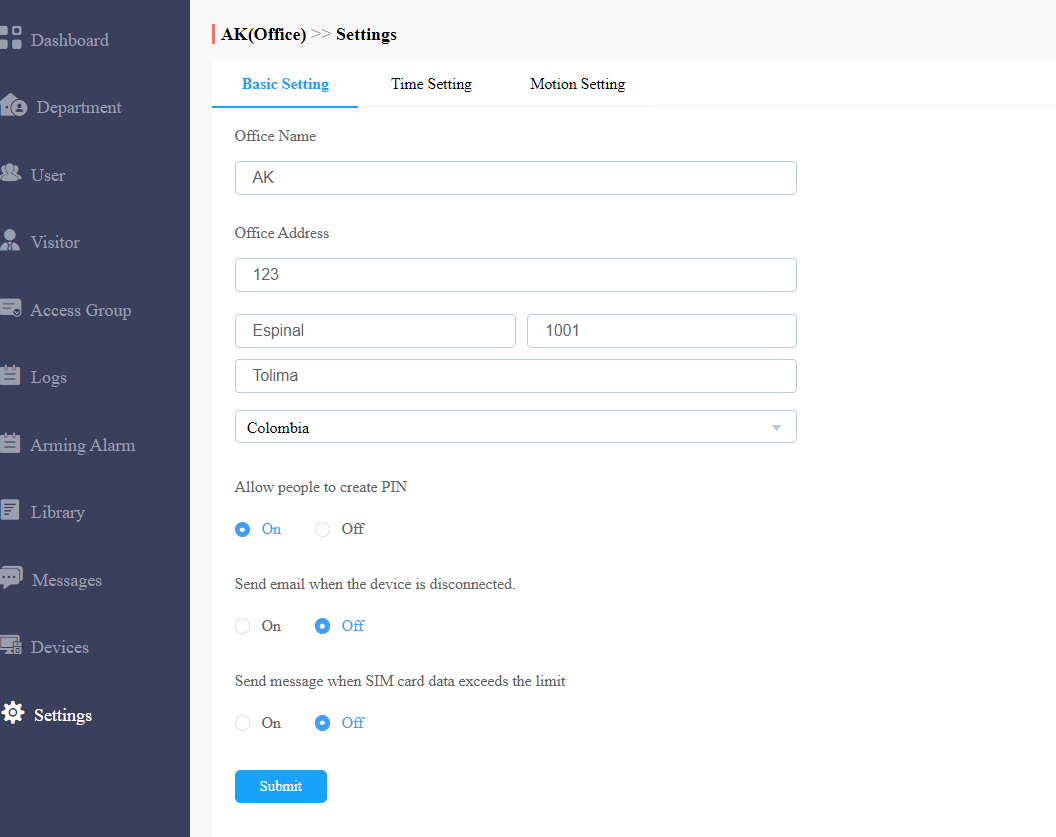
Vous pouvez configurer et modifier les informations du bureau, le type d'accès à l'appareil et la notification par e-mail.
Dans la colonne de navigation, sélectionnez le module Paramètres, puis Paramètres de base.
Saisissez le nom et l'adresse du bureau.
Sélectionnez marche/désactivé pour autoriser les utilisateurs à créer un code PIN sur leur application SmartPlus.
Sélectionnez activer/désactiver pour activer ou désactiver les notifications d'e-mail lorsque l'appareil est déconnecté.
Sélectionnez activer/désactiver la notification par e-mail lorsque les portières avec fonction LTE dépassent la limite du paquet de données (carte SIM).
Réglage du temps
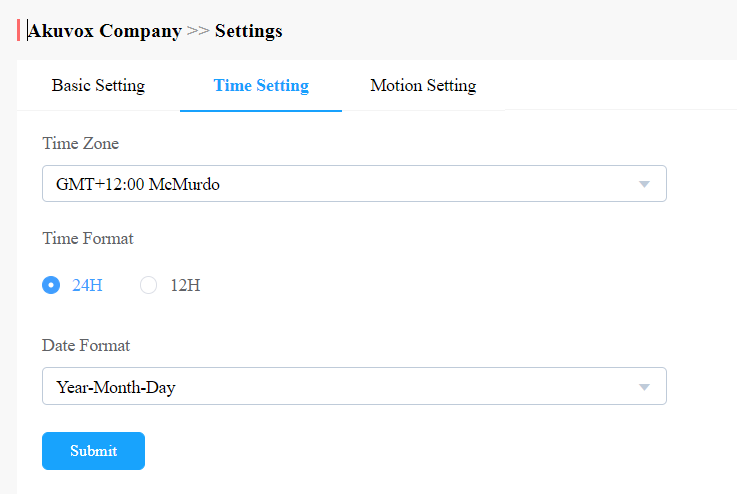
Vous configurez et modifiez votre horaire en fonction de votre emplacement géographique et de votre fuseau horaire.
Dans la colonne de navigation, sélectionnez le module Paramètres, puis Réglage du temps.
Sélectionnez votre fuseau horaire.
Sélectionnez votre format horaire (format 24 heures ou 12 heures).
Sélectionnez votre format de données (Y/M/D ; M/D/Y ; D/M/Y).
Réglage de détection de mouvement
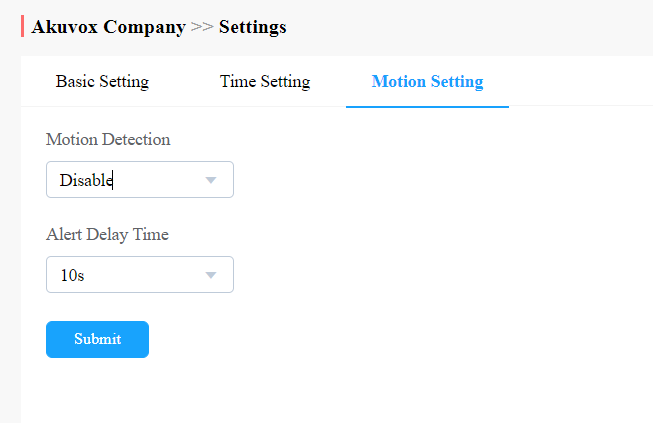
Vous pouvez non seulement activer et désactiver la détection de mouvement sur le téléphone de porte, mais aussi configurer le type de détection de mouvement de l'appareil et alerter le délai de déclenchement si nécessaire.
Dans la colonne de navigation, sélectionnez le module Paramètres, puis Paramètres de mouvement.
Cliquez sur Activer ou désactiver la détection de mouvement selon vos besoins.
Sélectionnez le type de détection de mouvement : détection IR (capteur IR) et détection vidéo selon vos besoins.
Réglez le délai de déclenchement de l'alerte lorsque le capteur est déclenché.
Contactez-nous
Pour plus d'informations sur le produit, veuillez nous rendre visite à www.akuvox.com ou n'hésitez pas à nous contacter par
E-mail : sales@akuvox.com
Email de support technique : support@akuvox.com
Téléphone : +86-592-2133061 poste 7694/8162
Nous apprécions vivement vos retours sur nos produits.