Vous pouvez regarder la vidéo ou consulter les instructions écrites.
Résumé de la vidéo :
0:00--Aperçu
0:27--Installation du téléphone d’entrée et du moniteur intérieur
2:18 — Ajouter les pilotes et connecter les appareils
15:30 — Mettre à jour les paramètres des appareils Akuvox
4:24 --Passer des appels SIP un à un
5:37--Passe des appels de groupe
18h35 — Voir l’aperçu de l’appel depuis le téléphone
7h03 --Portes ouvertes
8:29 --Configurer le bouton de la sonnette
Note
Pour S567 avec la version 567.30.14.102 ou supérieure, activez le mode Découverte pour la connexion avec Control4.
Préparation
Mise à jour du compositeur
Note
La version Composer doit être cohérente avec la manette C4.
Lors de la première connexion au Compositeur, vous pouvez vérifier sa version.

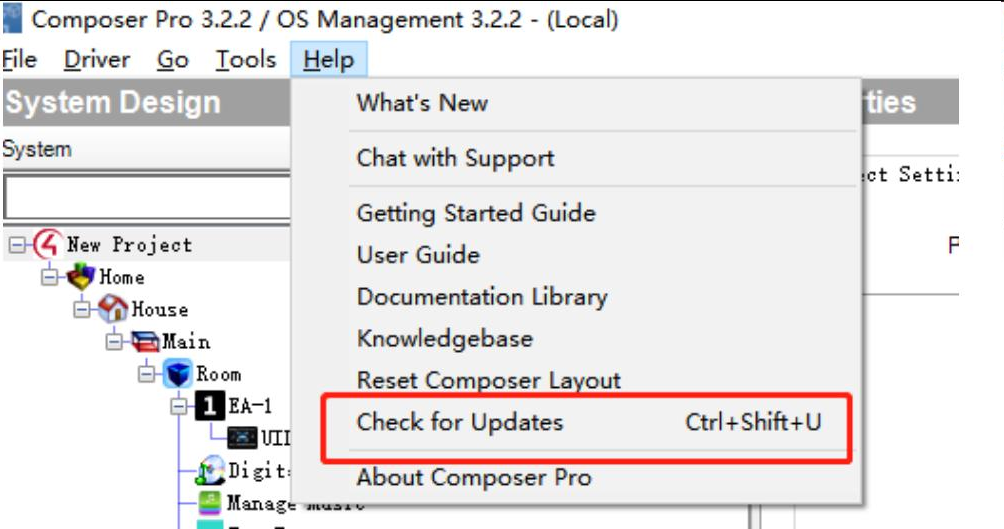
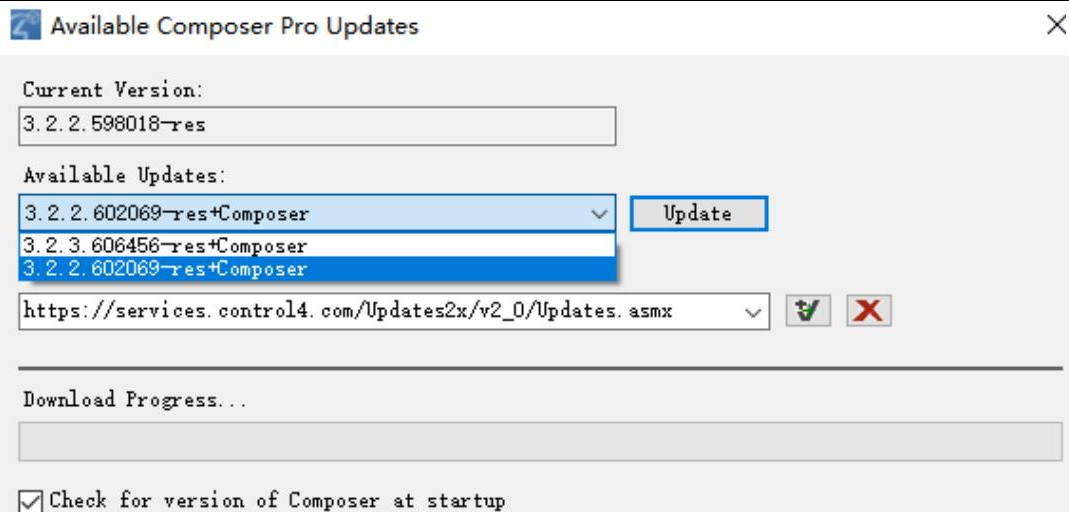
Si vous souhaitez consulter les informations concernant les mises à jour, cliquez sur Aider > Vérifier les mises à jour.
Dispositifs de mise à niveau
Il faut mettre à jour les appareils vers un firmware spécifique pour l’intégration avec Control4.
Connectez-vous à l’interface web de l’appareil avec son adresse IP. Le nom d’utilisateur et le mot de passe par défaut sont admin.
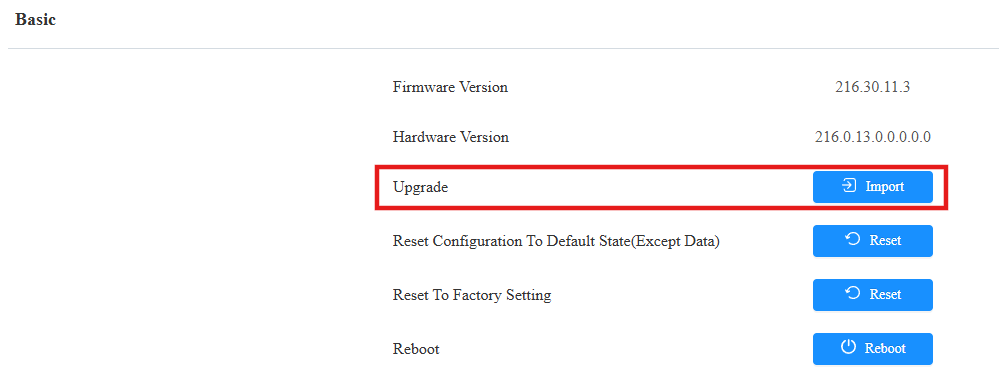
Naviguez vers l’interface System > Upgrade .
Choisissez le fichier depuis le disque local et cliquez sur Upgrade.
Note
Pour télécharger le firmware, allez dans Firmware & Outil dans la base de connaissances et choisissez la catégorie cible et le modèle.
Les itinéraires pour obtenir l’adresse IP varient selon le modèle, vous pouvez vous référer à https://knowledge.akuvox.com/docs/before-entering-device-web-interface.
De plus, vous pouvez utiliser un scanner IP pour scanner l’adresse IP de tous les appareils situés dans le même LAN.
Le navigateur Google Chrome est fortement recommandé.
Votre ordinateur doit être connecté au même réseau que l’appareil.
Installez le téléphone de porte et le moniteur intérieur
Après avoir mis à niveau les appareils vers les versions compatibles avec l’intégration C4, vous devez activer l’intégration et désactiver certains interrupteurs comme le mode découverte pour assurer la communication entre les appareils C4 et Akuvox.
Veuillez consulter la configuration du téléphone de porte et la configuration du moniteur intérieur.
Ajouter des pilotes dans Composer
Faites tourner le logiciel Composer.
Trouvez le pilote dans le menu et cliquez sur Ajouter ou mettre à jour le pilote.
Sélectionnez le pilote depuis votre ordinateur et téléchargez-le.
Note
Vous pouvez installer l’application C4 dans les moniteurs intérieurs au lieu d’ajouter des pilotes.
Pour acquérir des pilotes, rendez-vous dans le chapitre Téléchargement des pilotes .
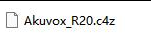
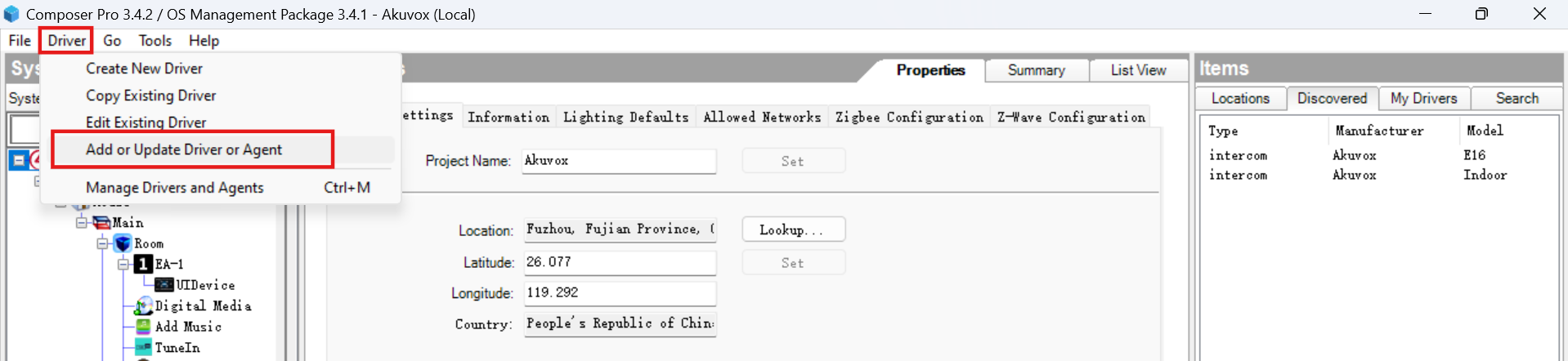
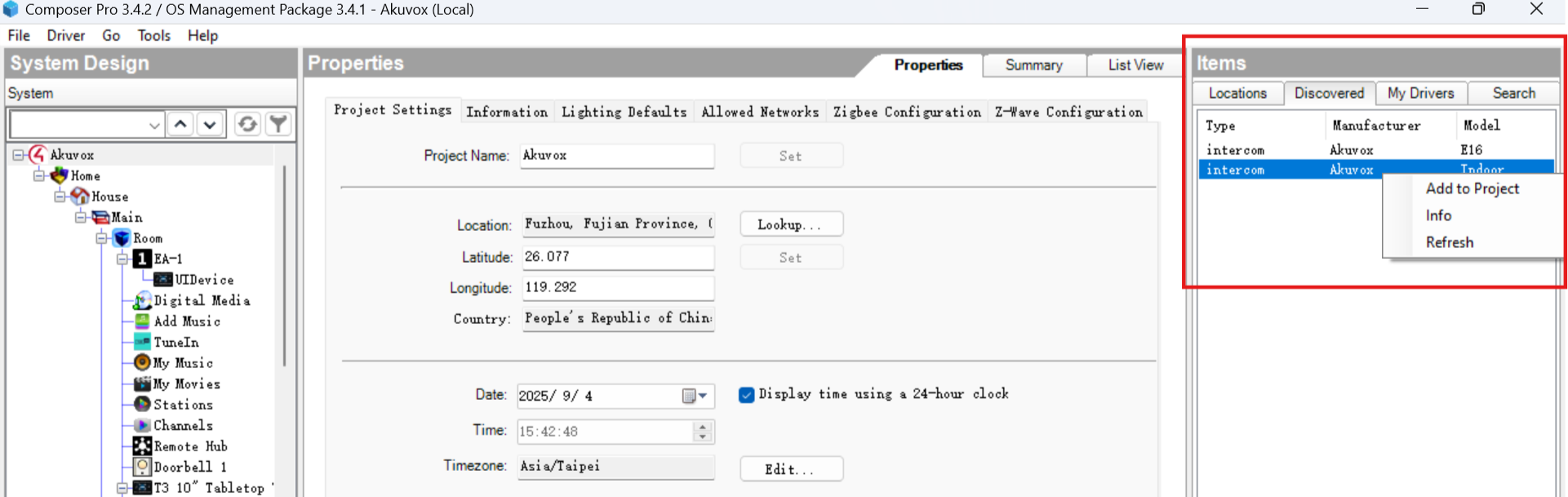
Cliquez sur Découverts dans le menu des objets à gauche. Faites un clic droit sur l’appareil découvert et cliquez sur Ajouter au projet.
Si l’appareil ne s’affiche pas, cliquez sur Rafraîchir pour mettre à jour la liste.
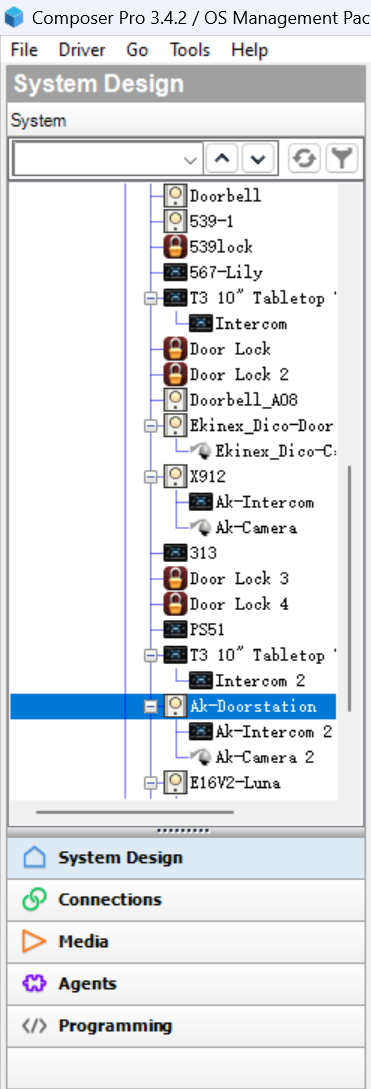
Vous pouvez voir l’appareil avec le nom par défaut Ak-Doorstation dans l’interface de conception système .
Vous pouvez faire un clic droit pour renommer l’appareil afin de l’identifier.
Connecter les appareils au compositeur
Allez dans Connexions > Interface Réseau > Connexion Réseau IP , où vous pouvez vérifier l’état de la connexion de l’appareil.
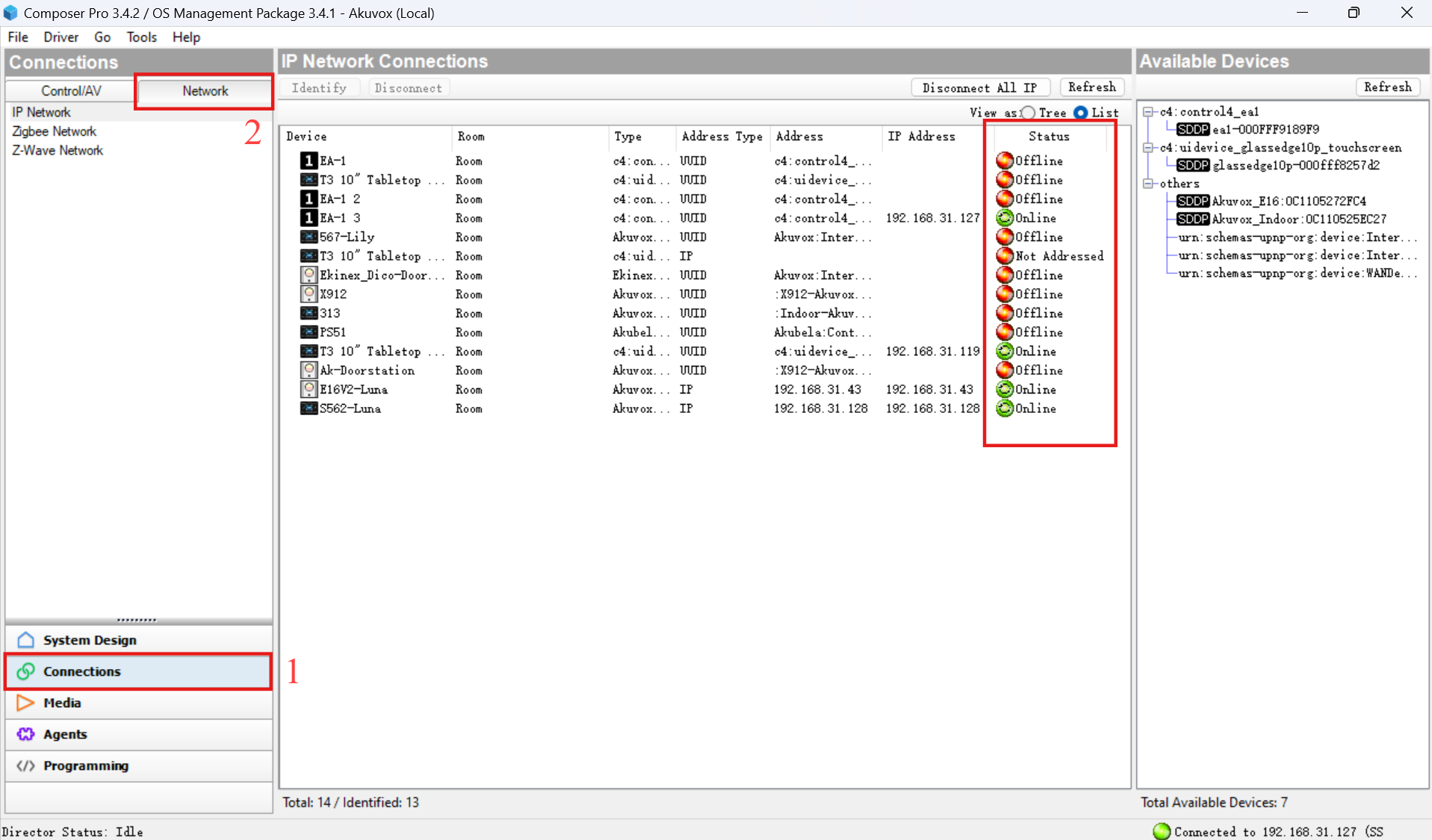
Cliquez sur l’appareil désiré s’il apparaît hors ligne.
Saisissez l’adresse IP de l’appareil et fermez la fenêtre.
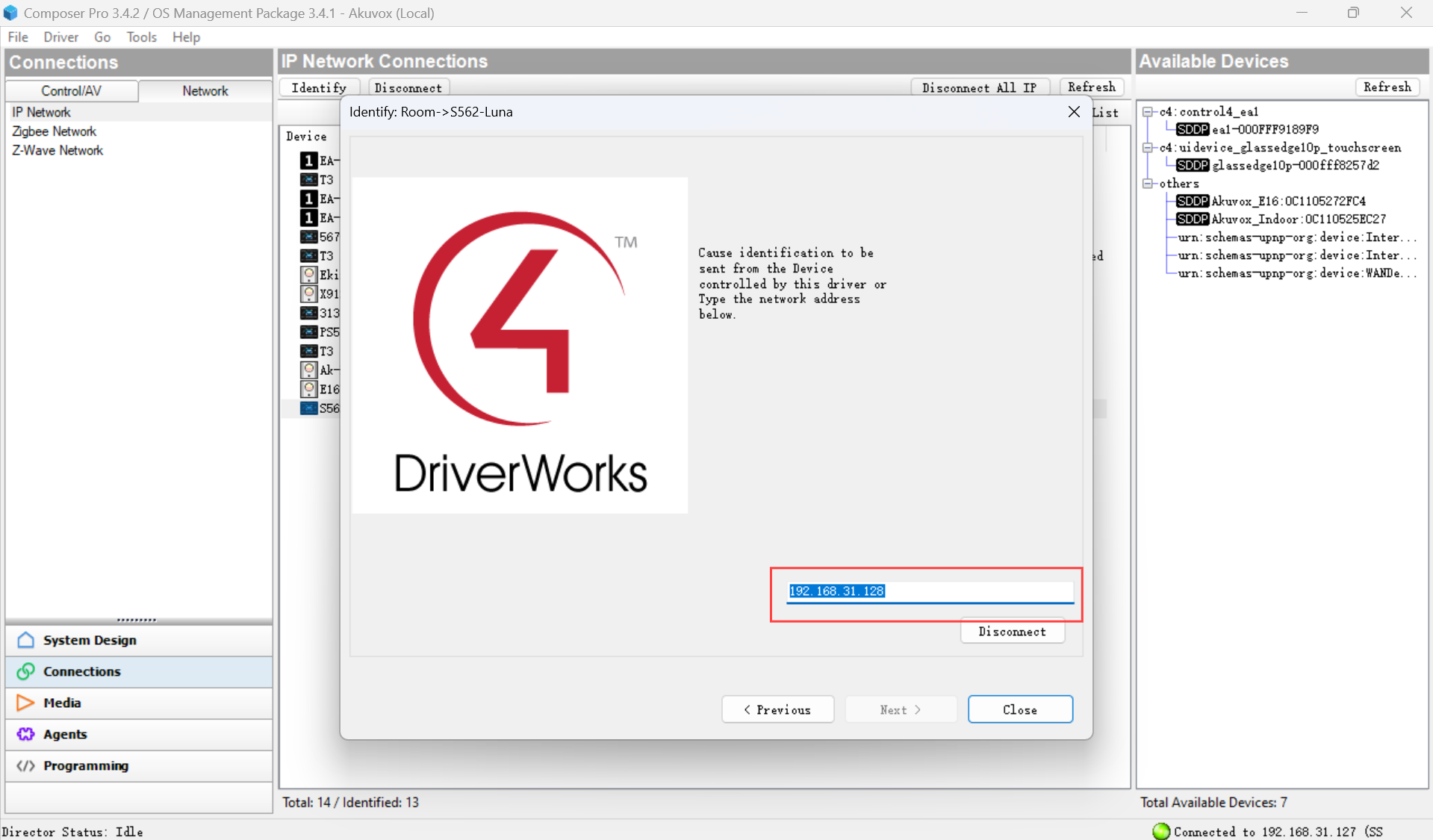
L’appareil apparaîtra en ligne. Retournez à l’interface de conception système , et les informations de l’appareil s’affichent.
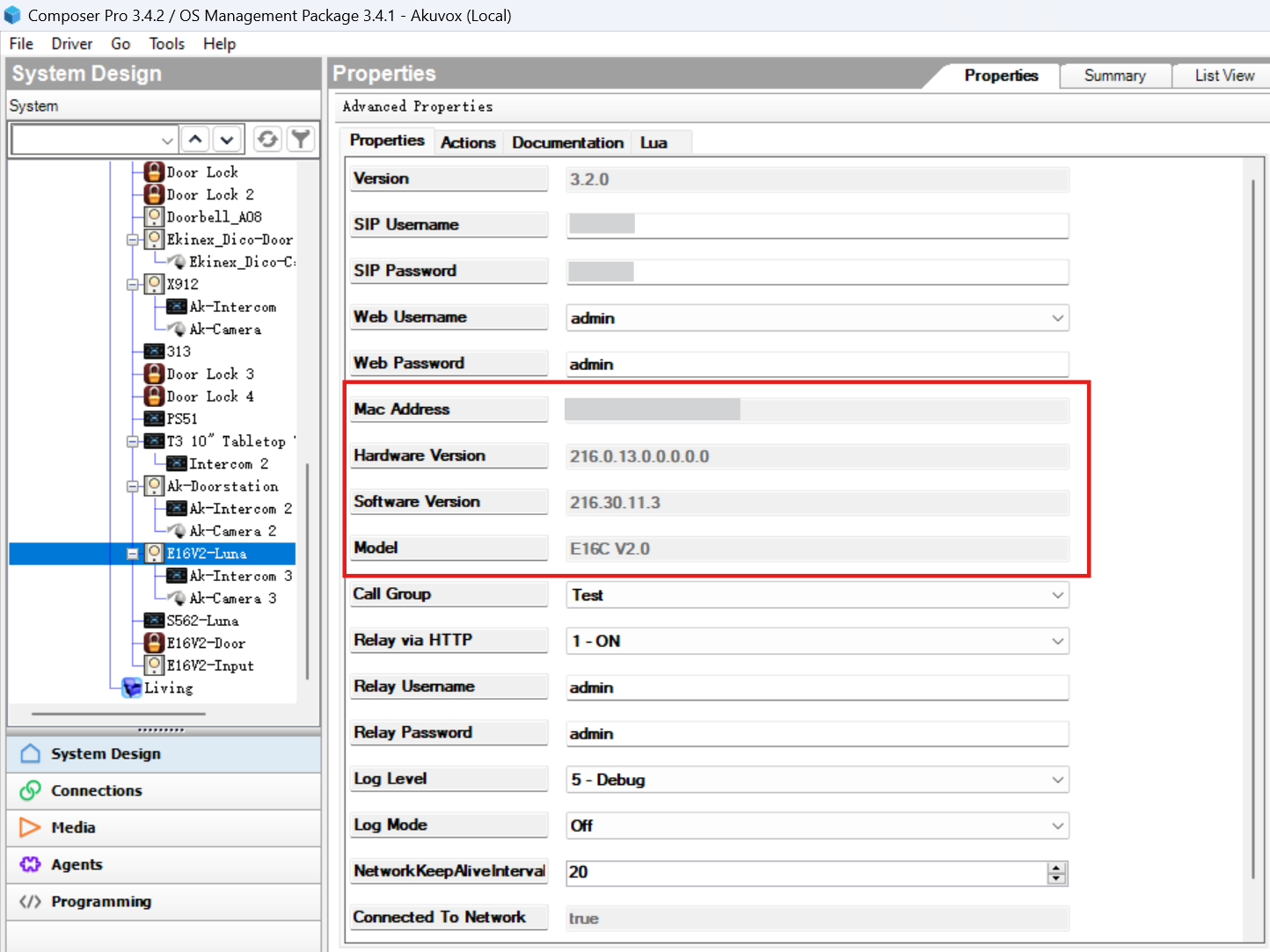
Configuration des caractéristiques
Mettre à jour les paramètres des appareils Akuvox
Vous pouvez modifier certains paramètres de l’interface de conception système et les mettre à jour sur le téléphone de porte.
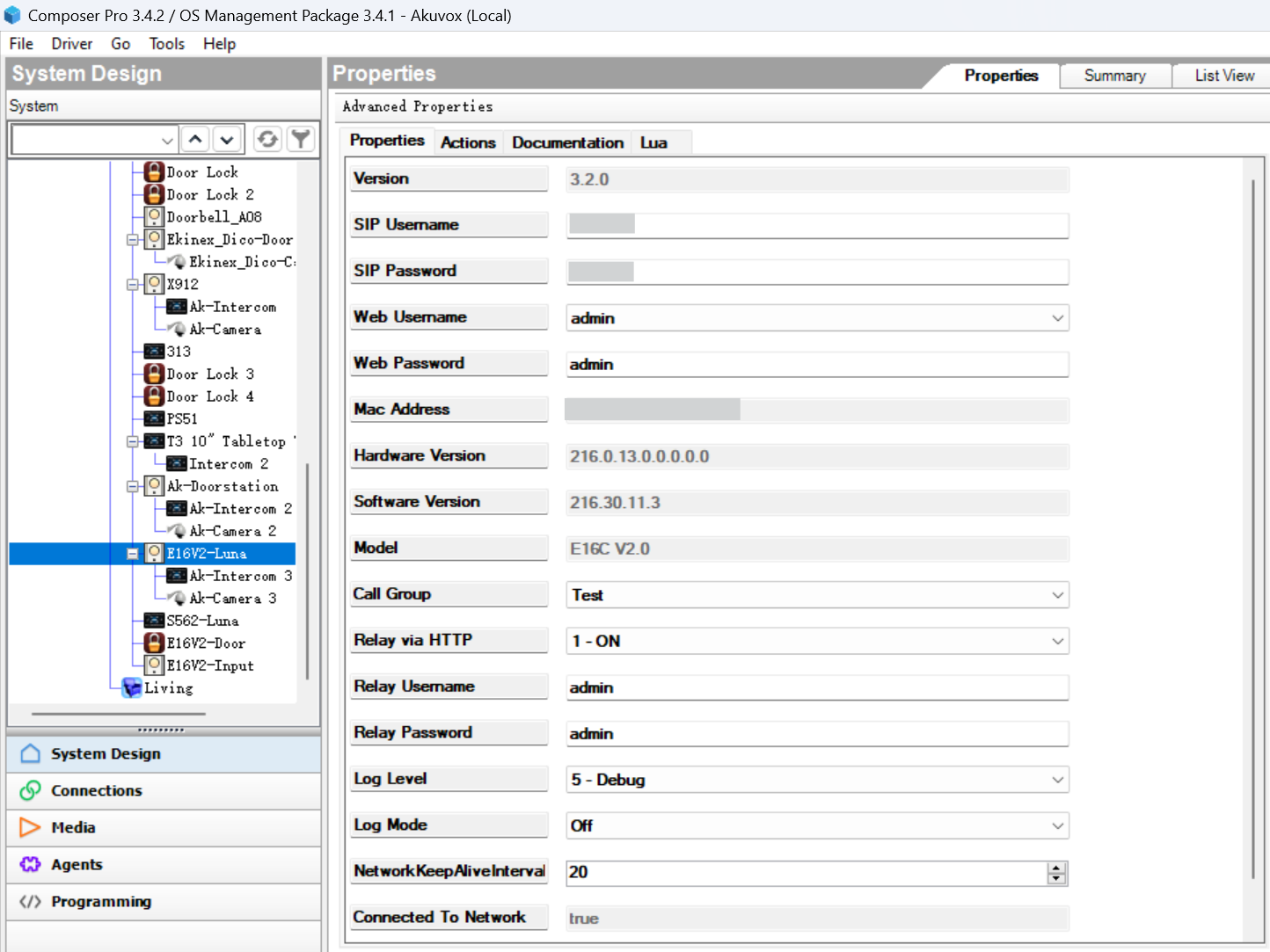
Nom d’utilisateur Web/Mot de passe Web : Le nom d’utilisateur et le mot de passe utilisés pour accéder à l’interface web de l’appareil.
Groupe d’appels : Le défaut est All (contenant le panneau C4). Vous pouvez créer un nouveau groupe et ajouter plus de contacts. Pour les instructions, consultez la section Ajouter des contacts à un groupe .
Relais via HTTP : Autoriser l’ouverture de porte via la commande HTTP. Gardez-la activée si vous voulez utiliser cette fonctionnalité.
Relayer Username/Password : Les identifiants utilisés dans la commande HTTP.
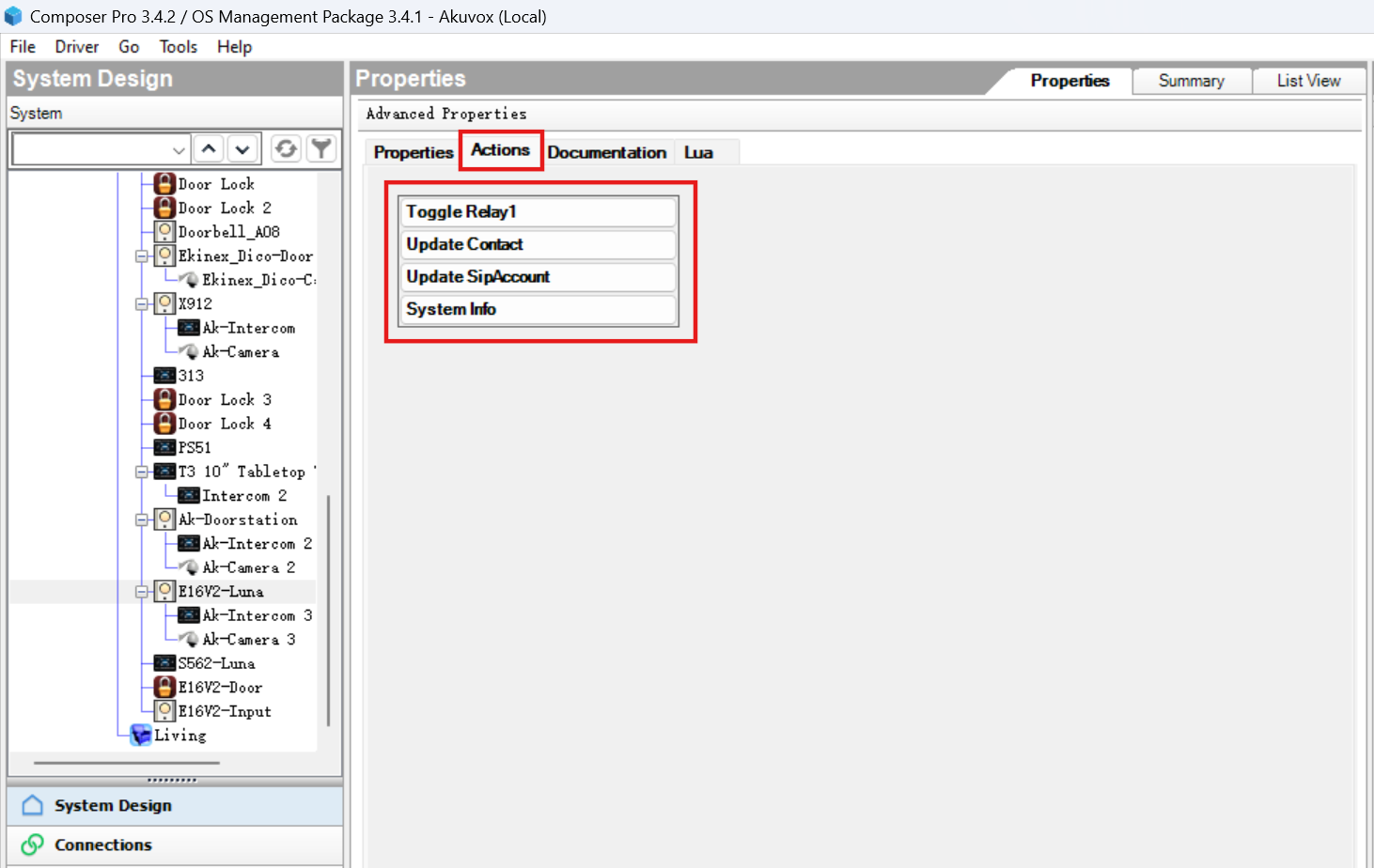
Après avoir modifié les paramètres, cliquez sur Actions et mettez à jour les modifications du téléphone portier.
Passer des appels SIP
Après la connexion, l’appareil Akuvox enregistrera automatiquement un compte SIP.
Vous pouvez trouver l’appareil avec le nom par défaut Ak-Intercom sur le panneau C4 et toucher pour passer un appel.
Pour initier un appel depuis le téléphone de porte, vous pouvez ajouter le panneau C4 comme contact au téléphone de porte. Pour des étapes détaillées, voir le chapitre Configuration des téléphones porteurs .
Vérifiez le numéro du panneau C4 sur System Design > Intercom sous le nom du panneau.
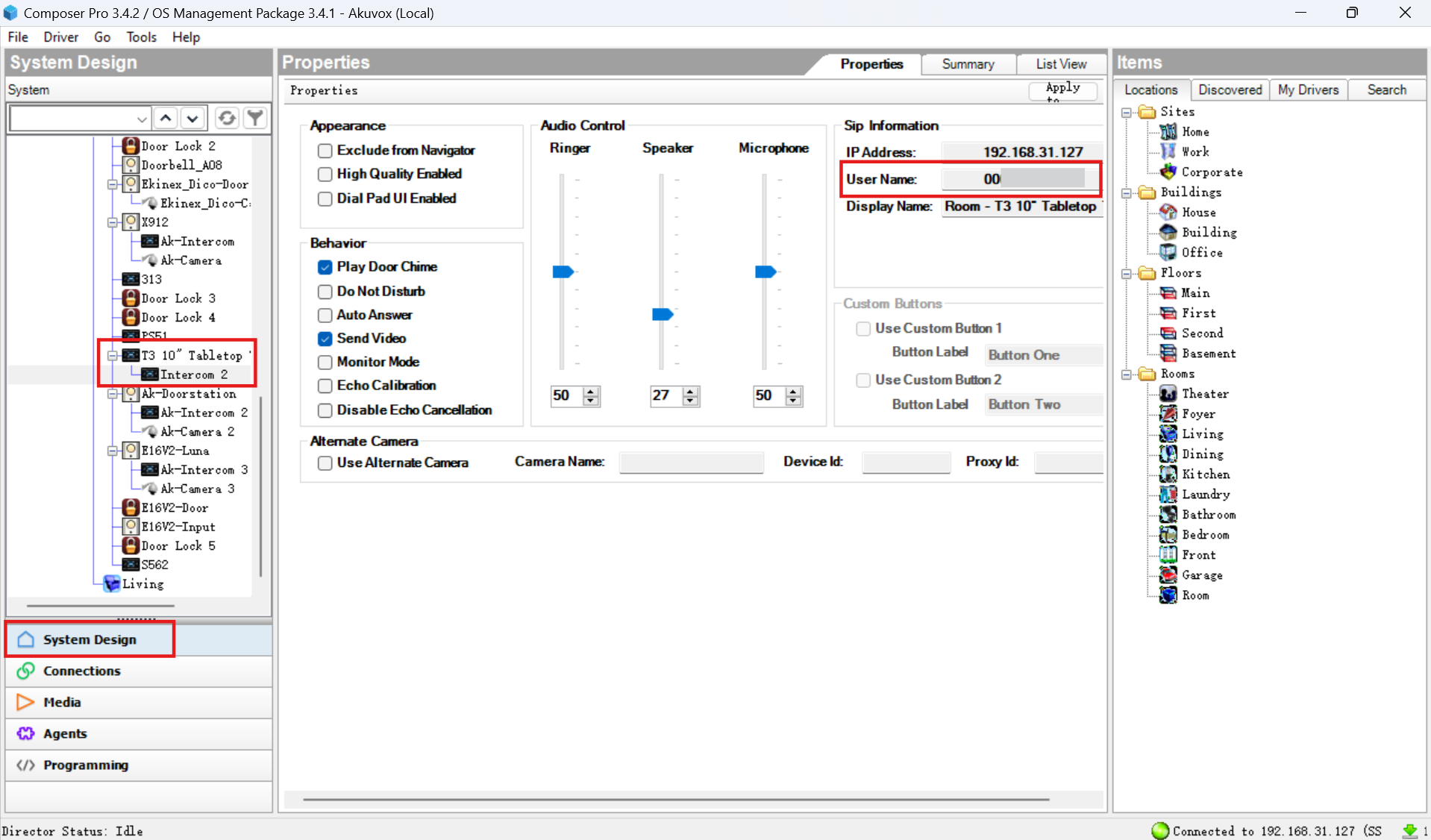
Ajouter des contacts à un groupe
Le compositeur crée un groupe par défaut nommé All, qui ne contient que des cases en C4.
Vous pouvez personnaliser un groupe et y ajouter des appareils.
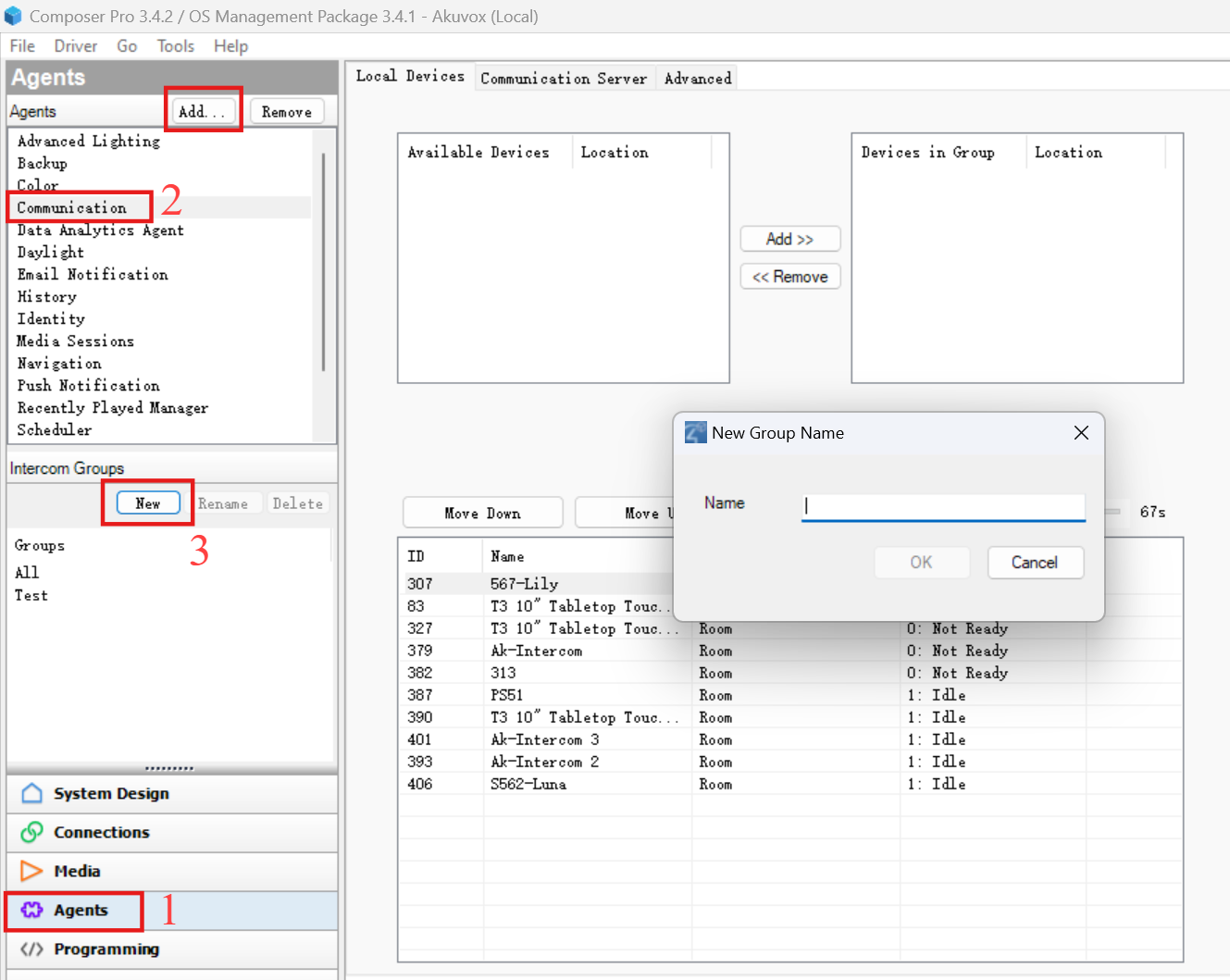
Va dans Agents > interface de communication . Cliquez sur Nouveau pour créer un nouveau groupe.
Si vous ne trouvez pas Communication, cliquez sur Ajouter pour l’ajouter.
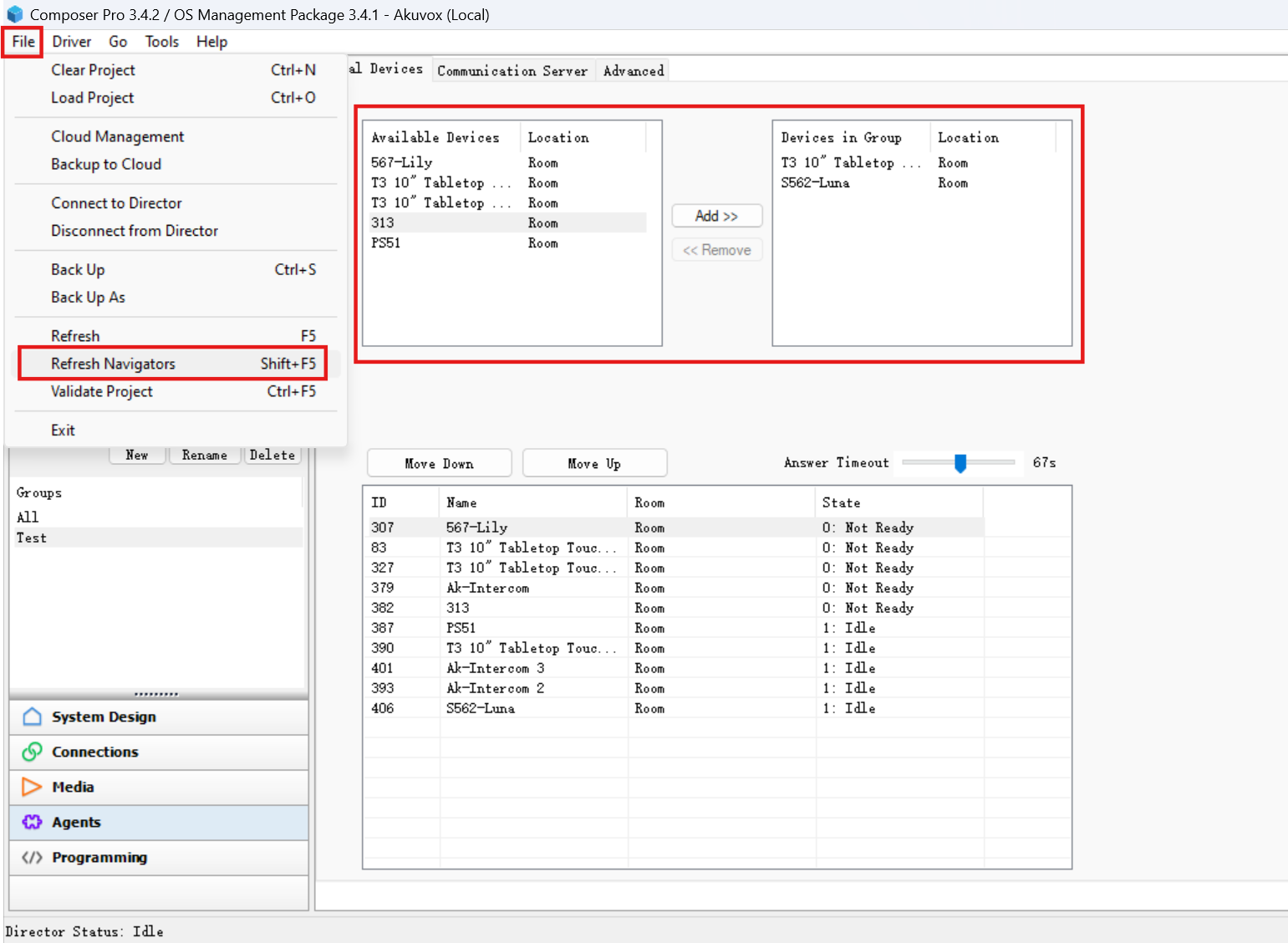
Déplacez les appareils désirés de la boîte gauche vers la boîte droite.
Cliquez sur Fichier en haut à gauche et sélectionnez Actualiser les navigateurs pour mettre à jour la configuration sur le panneau C4.
Ensuite, pour lier le téléphone de porte au groupe, allez dans System Design > [Nom de l’appareil] > interface Propriétés .
Trouvez le groupe d’appels, sélectionnez le groupe désiré, puis cliquez sur Séparer.
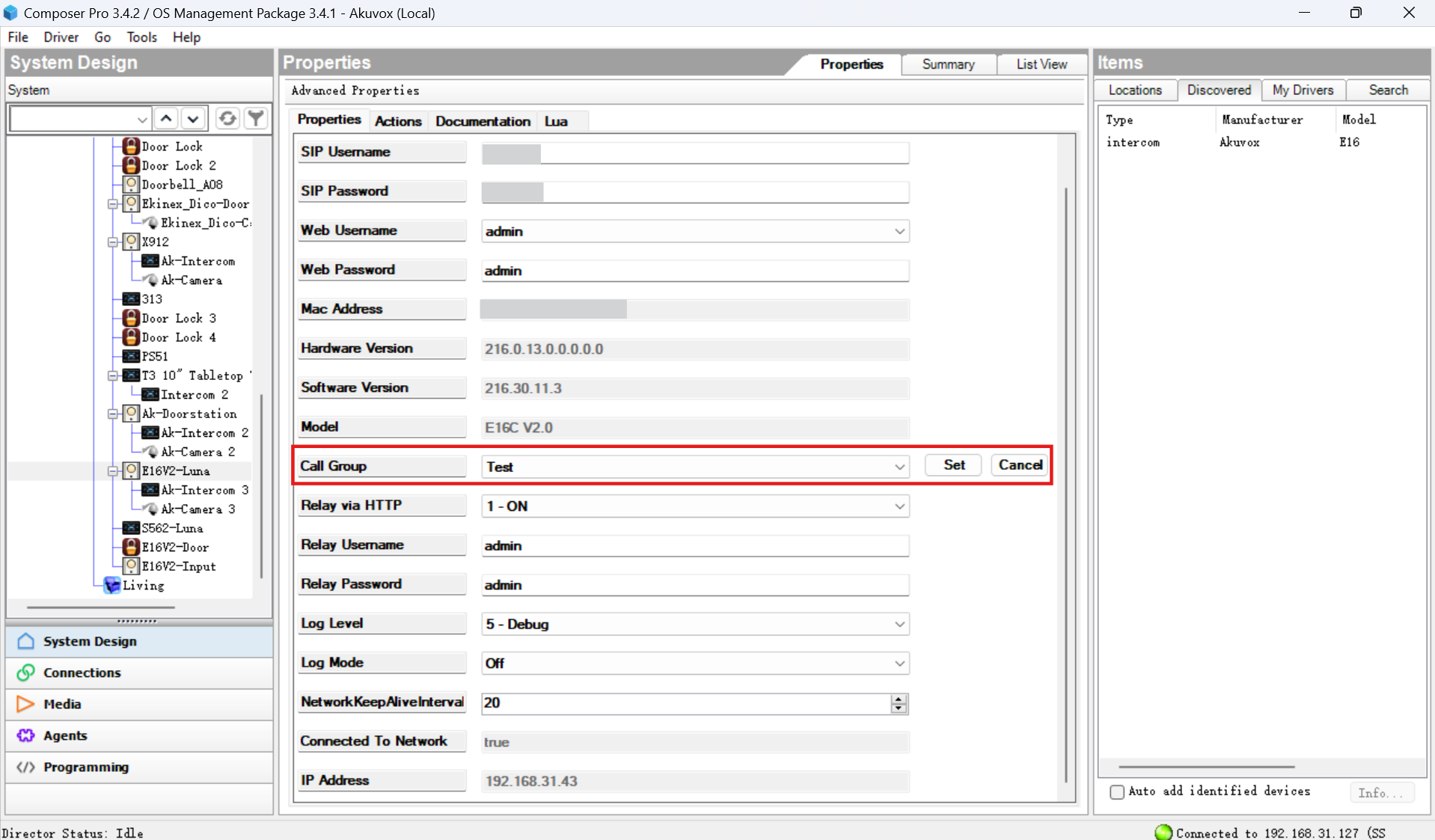
Allez dans Actions et cliquez sur Mettre à jour le contact.
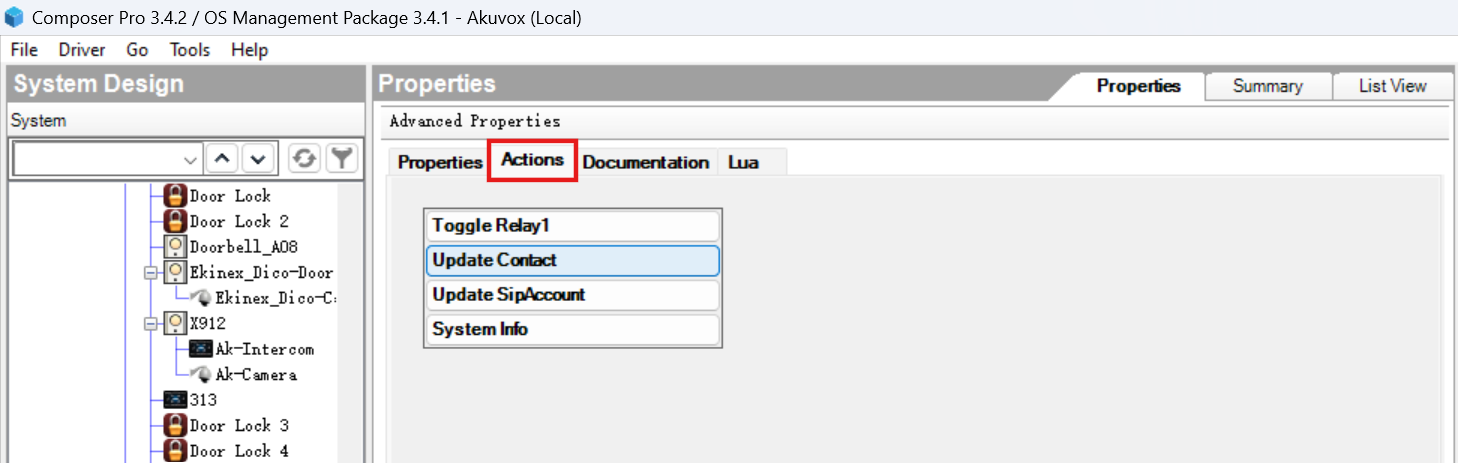
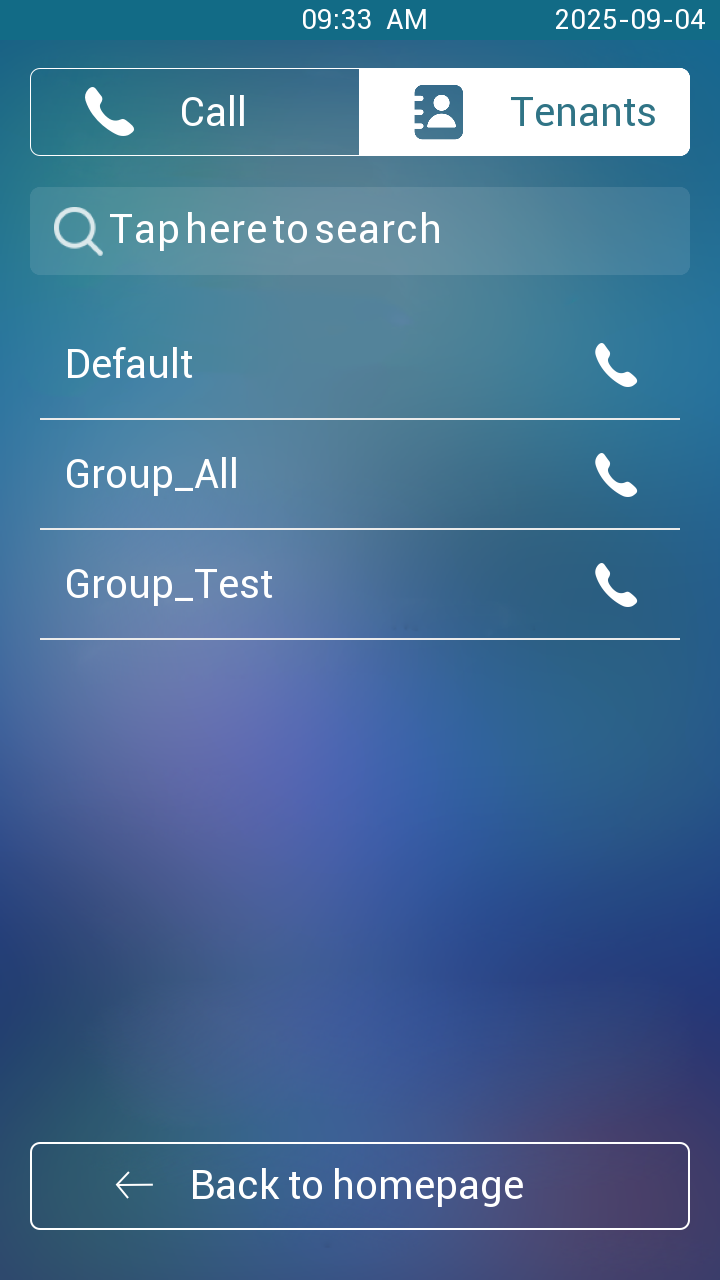
Le nom du groupe sera affiché dans la liste d’annuaire du téléphone portier.
E16V2
Voir la diffusion en direct depuis le téléphone
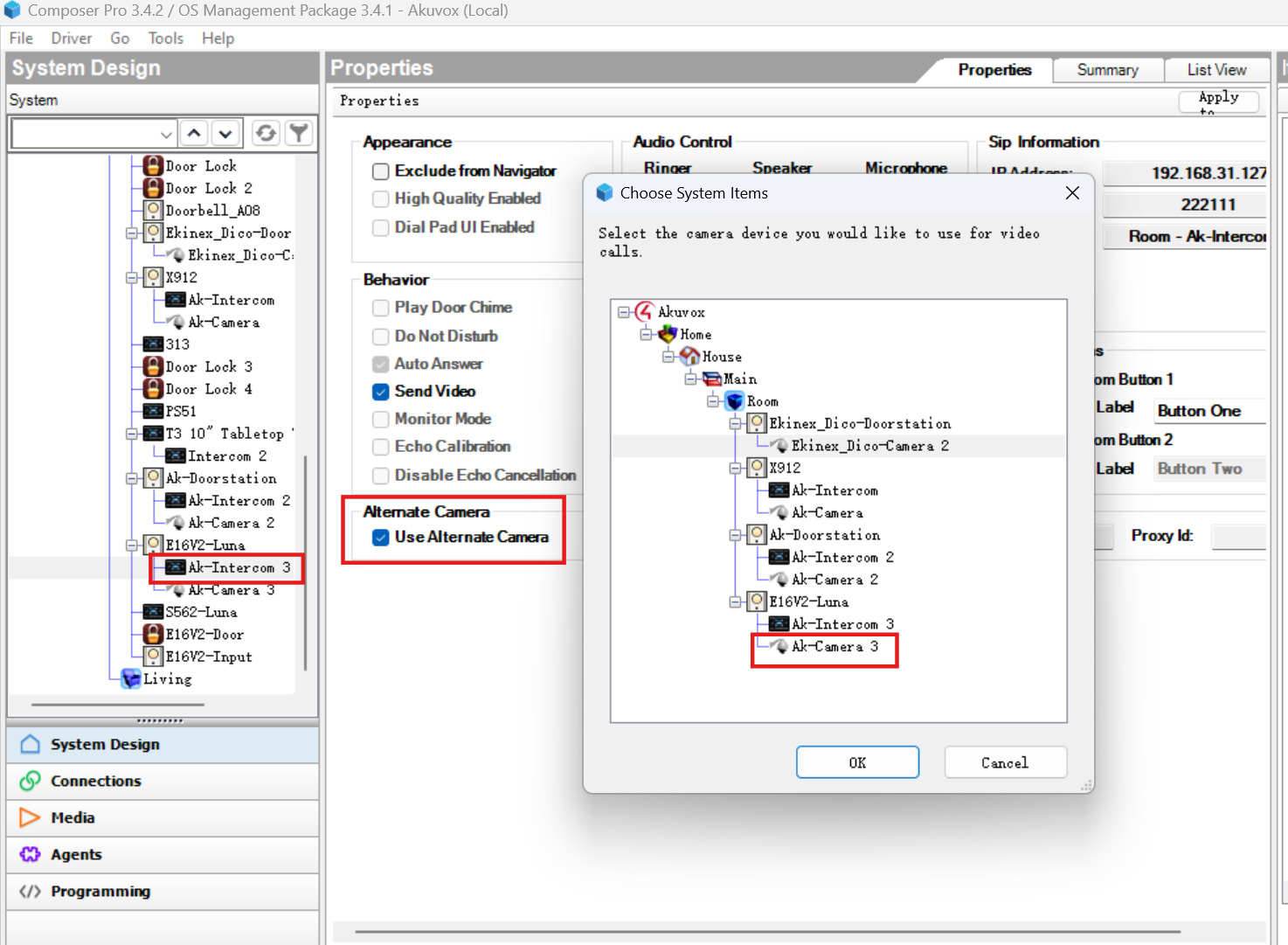
Pour voir l’aperçu de l’appel depuis le téléphone, il faut activer la caméra.
Allez dans System Design > AK Intercom.
Sélectionne Utiliser une caméra alternative et sélectionne Caméra AK sous l’appareil.
Déverrouiller
Grâce à la configuration, les utilisateurs peuvent appuyer sur le bouton de déverrouillage du panneau C4 pour ouvrir la porte.
Verrouillez la porte et le relais
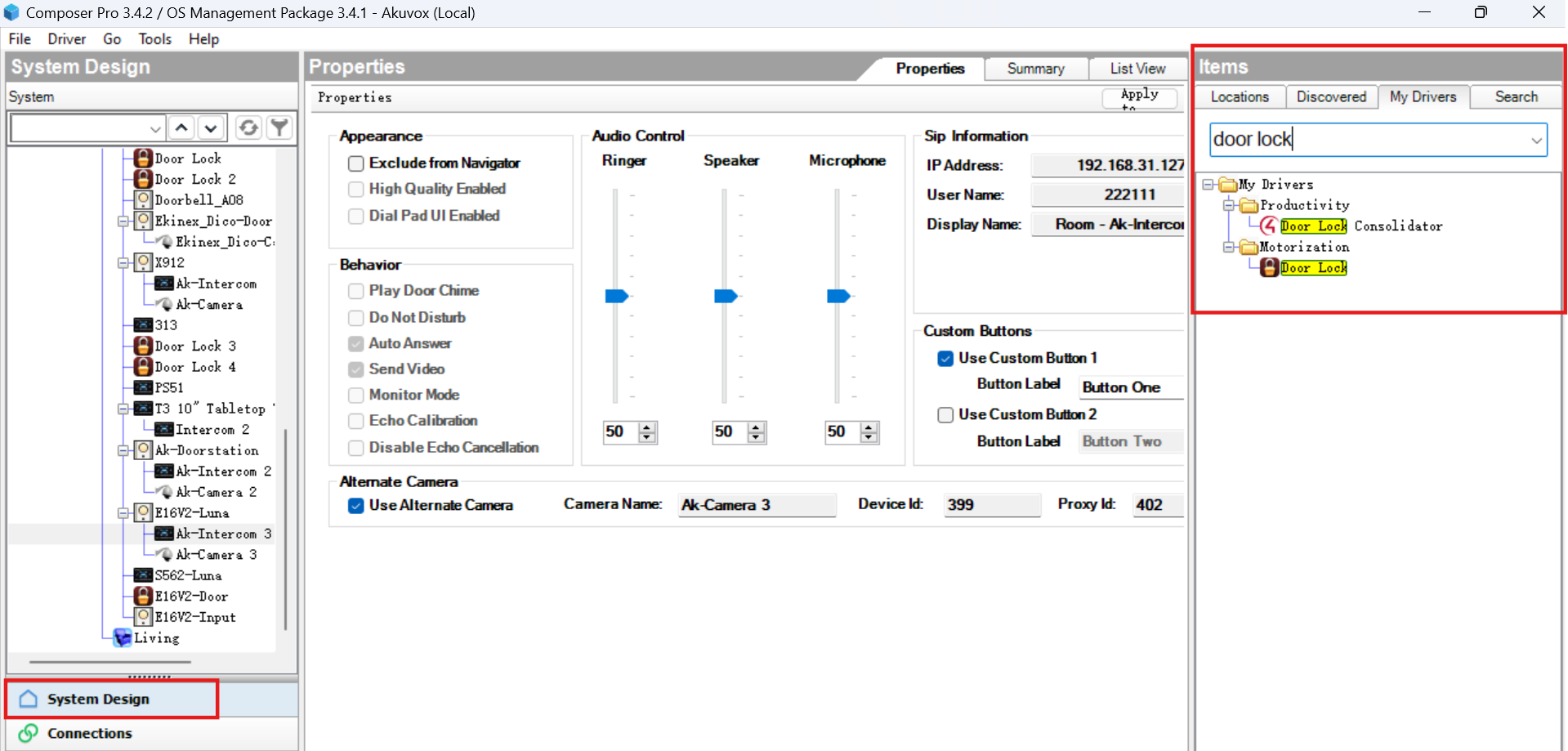
Cherchez le driver de verrouillage dans Mes conducteurs dans le menu Objets.
Double-cliquez dessus pour l’ajouter. Son nom par défaut est Serrure de porte.
Pour lier la serrure de la porte au relais téléphonique, cliquez sur Connexions > Contrôle/AV et trouvez la serrure de la porte.
Glisser-déposer le relais sur la serrure de porte souhaitée.
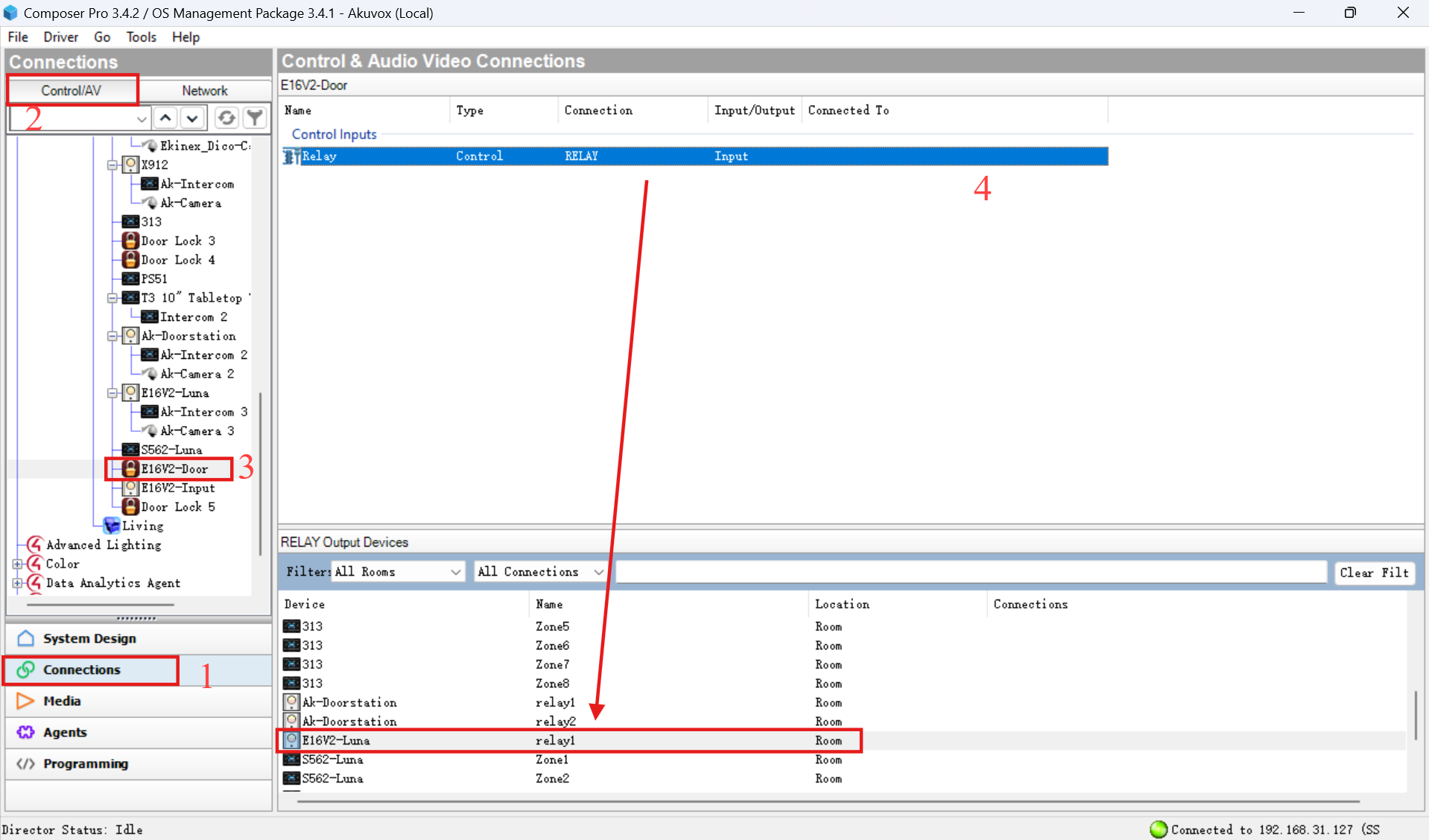
Configurer le bouton de déverrouillage
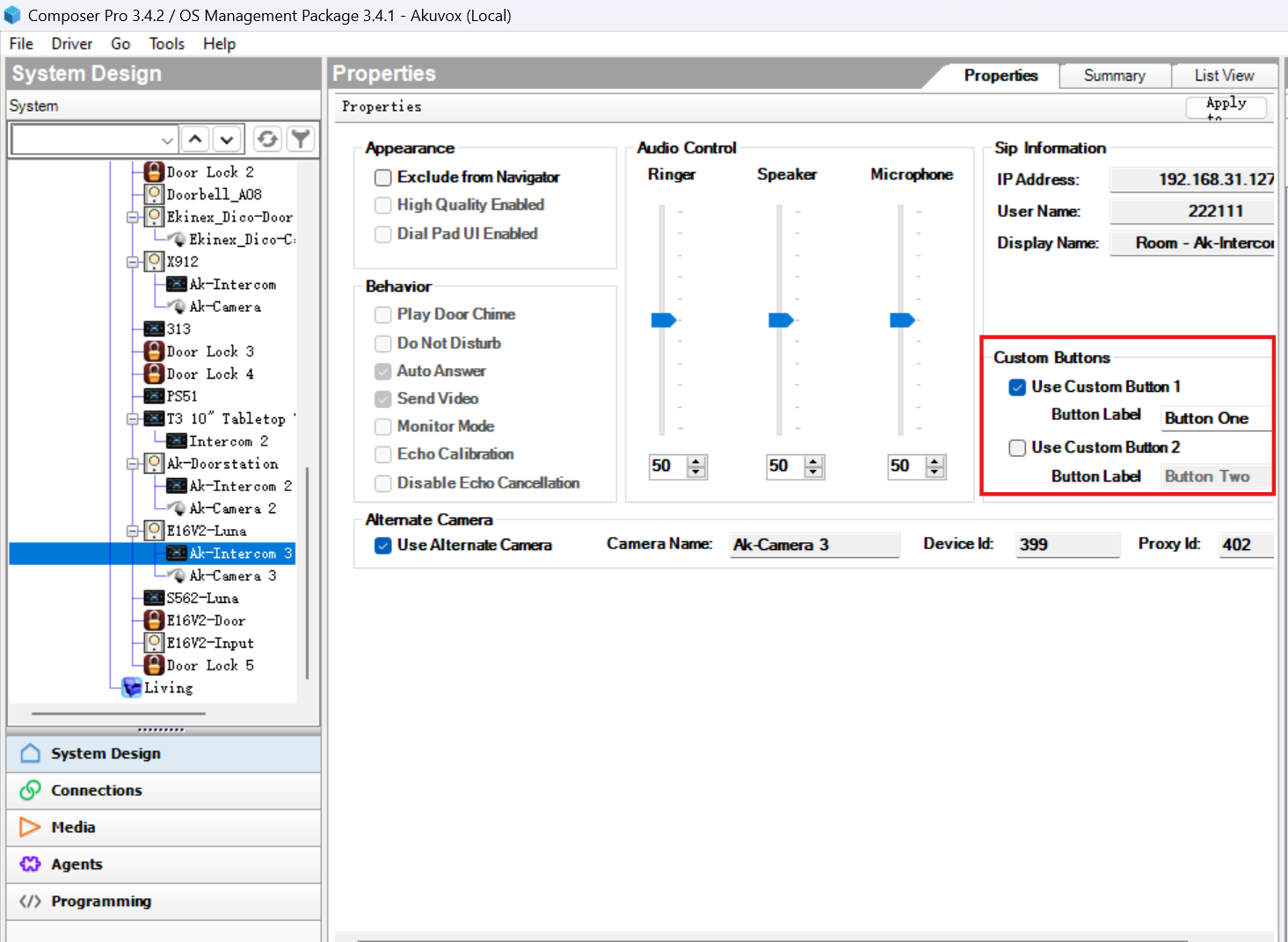
Allez dans System Design > interface interphone AK et activez le bouton personnalisé. Personnalisez le nom du bouton.
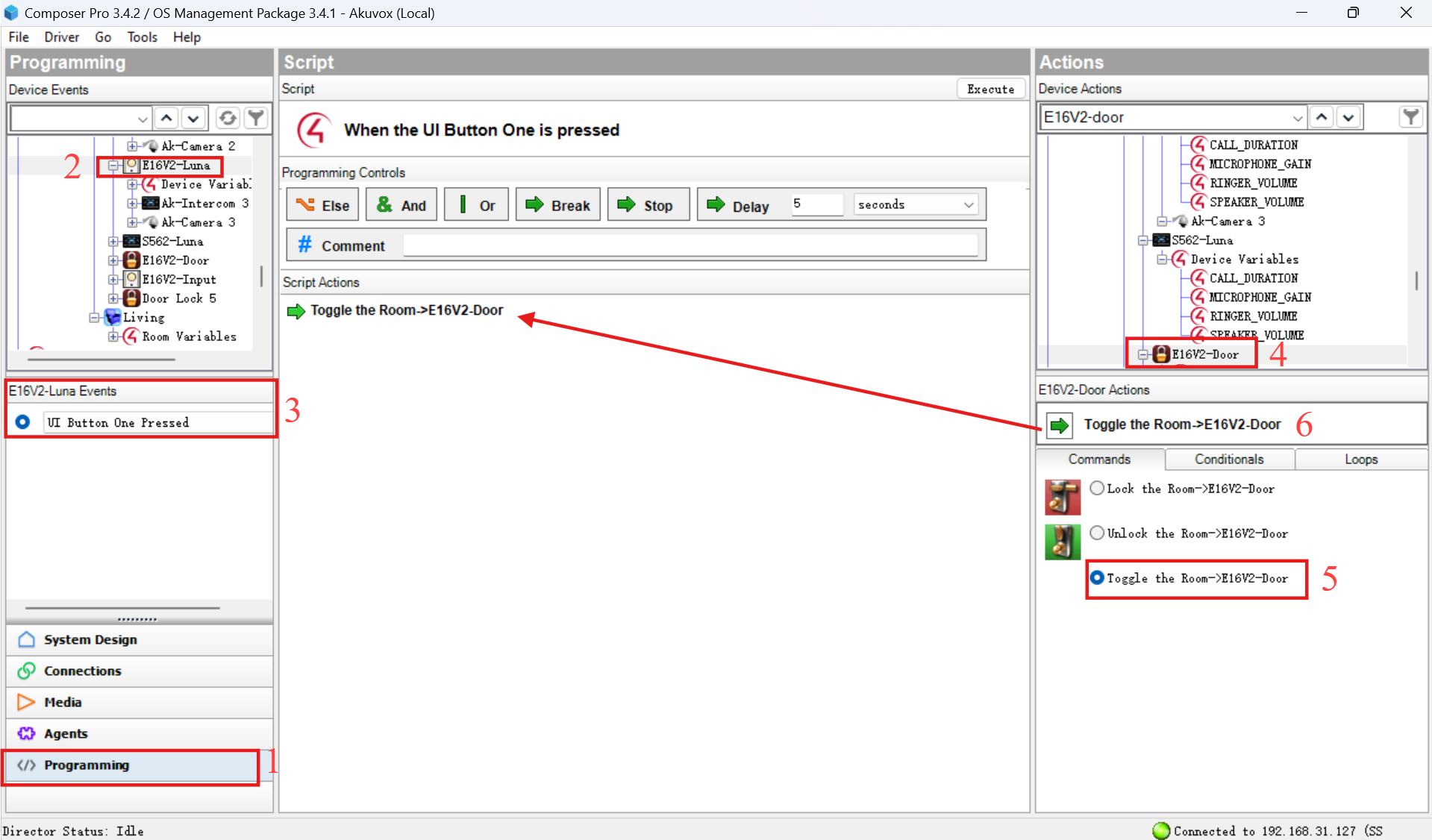
Pour associer le bouton à la serrure de la porte, allez dans l’interface de la > de programmation [Nom de l’appareil] et sélectionnez Bouton UI Un Pressé.
Dans Actions de verrouillage de porte à droite, sélectionnez Basculer la pièce→[Le nom de la serrure].
Glisser-déposer
 sur les actions de script pour obtenir la liaison.
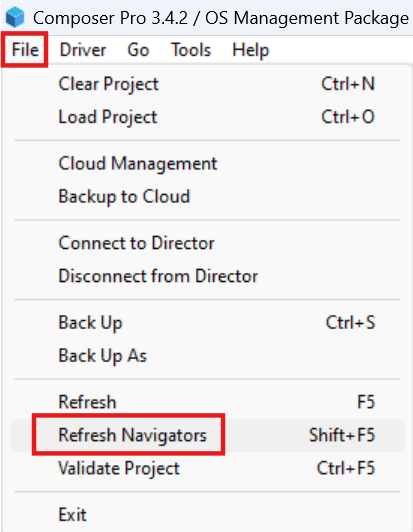
Cliquez sur Fichier en haut à gauche et sélectionnez Actualiser les navigateurs pour mettre à jour la configuration sur le panneau C4.
Configurer le déclencheur d’entrée (exemple de bouton de sonnette)
Le téléphone porte permet de connecter des appareils externes via des ports d’entrée. Lorsqu’une entrée est déclenchée, des actions prédéfinies peuvent être effectuées dans Control4 Composer. Cette section utilise un bouton de sonnette comme exemple.
Note
Lorsque vous utilisez Input avec l’intégration de Control4, assurez-vous que la même Input est également configurée dans Control4 Composer.
Si une entrée est activée sur le téléphone de porte mais pas dans le Composer, Control4 peut la remplacer par None pendant la synchronisation — ce qui fait cesser de fonctionner le déclencheur configuré (par exemple, Entrée 1 → Relais A).
Pour éviter cela, configurez toujours les actions d’entrée dans Control4 Composer, pas seulement sur le téléphone portable.
Cette section prend l’exemple de l’initiation de l’appel de groupe .
Cherchez « doorbell » dans Mes Drivers et double-cliquez sur l’option pour ajouter le bouton.

Ensuite, il faut lier le bouton à l’entrée du téléphone de porte.
Va dans Connexions > interface interphone AK . Glisser-déposer l’entrée du téléphone sur le bouton désiré.
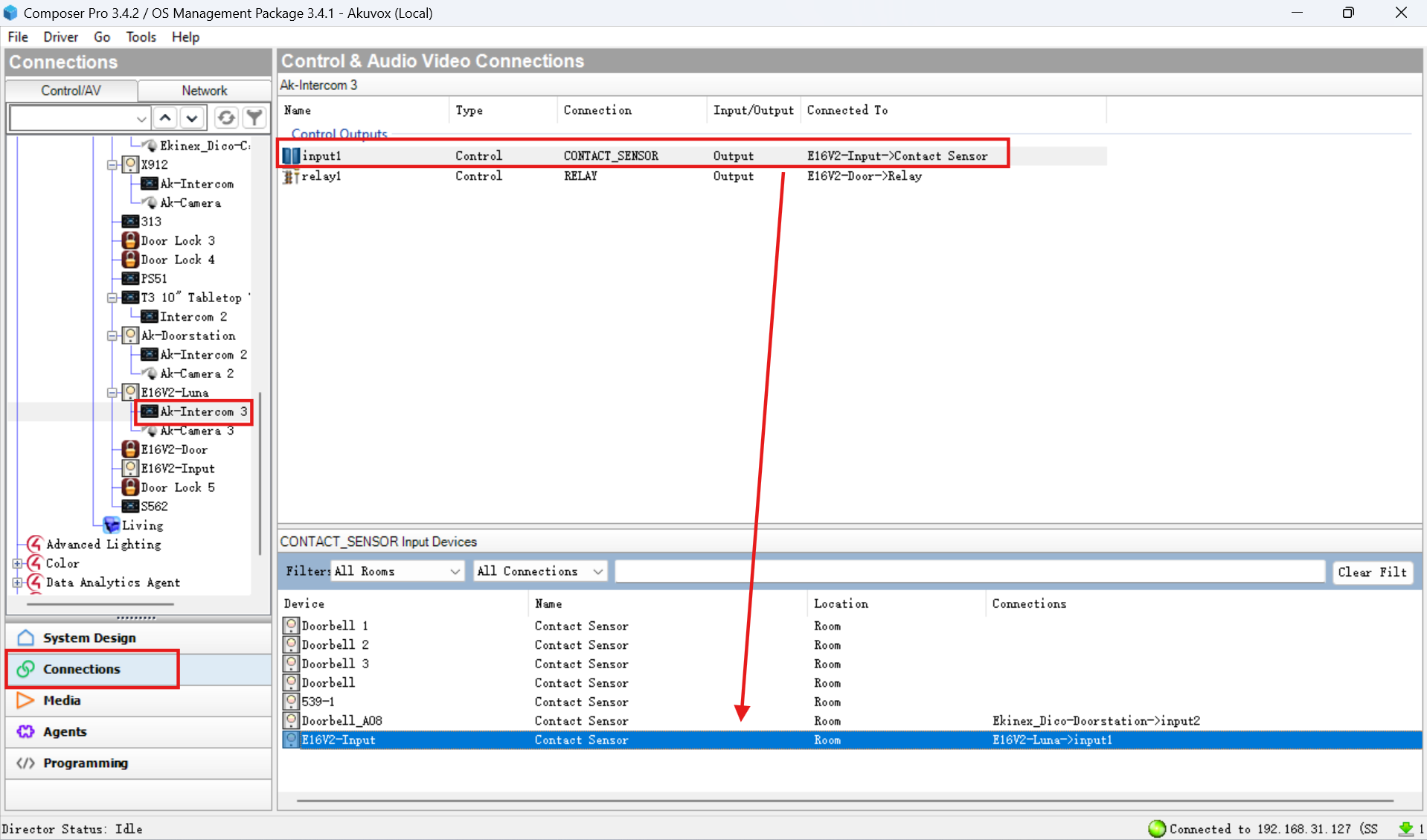
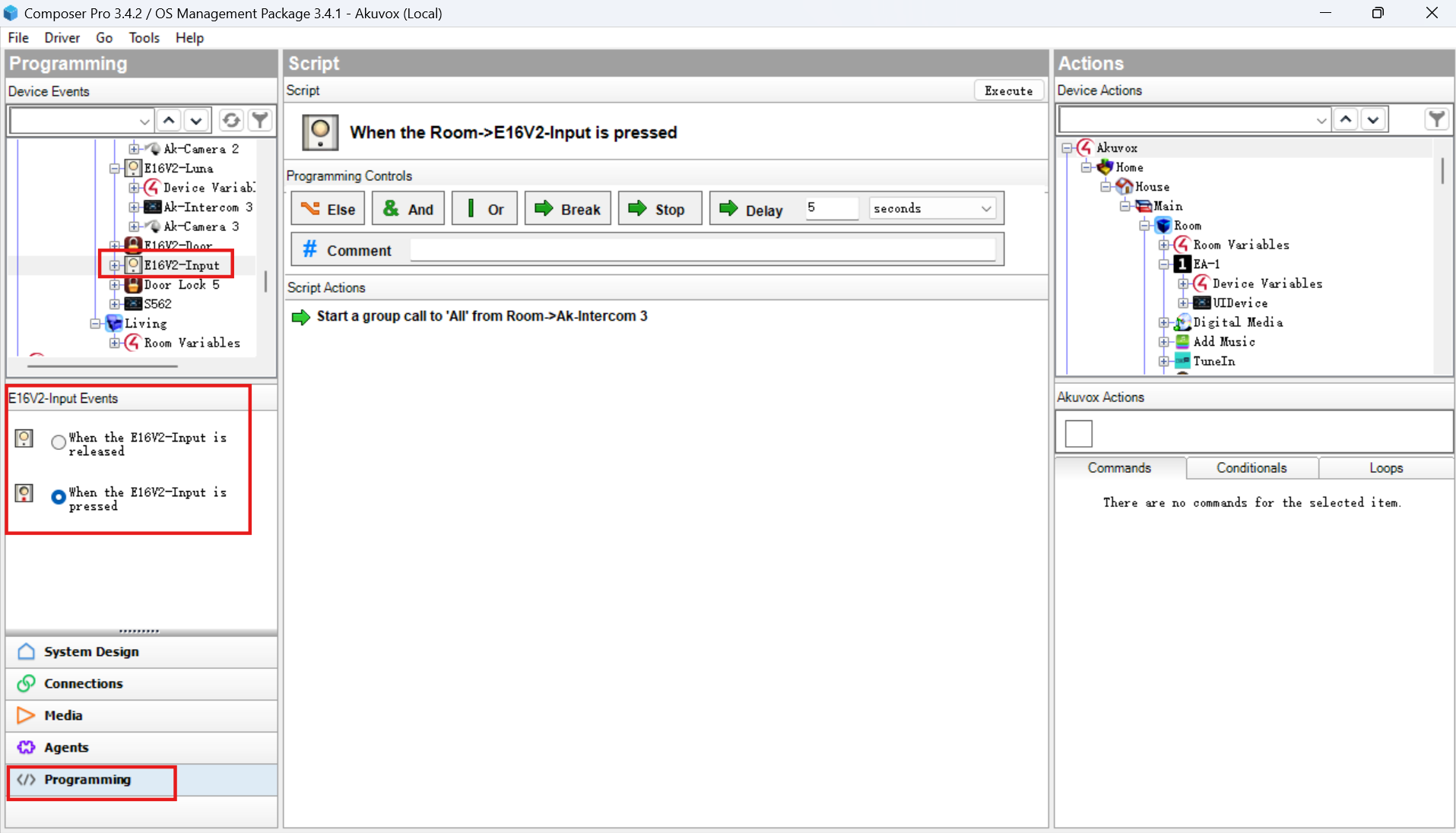
Ensuite, vous devez décider de l’action après que les utilisateurs aient appuyé sur le bouton.
Allez dans l’interface Programmation > Sonnette et sélectionnez Quand la sonnette est pressée.
Dans Actions des appareils Actions à droite, sélectionnez la fonction interphone souhaitée pour le téléphone portier.
Activez l’appel de groupe et sélectionnez le groupe cible.
Glisser-déposer
 sur les actions de script.
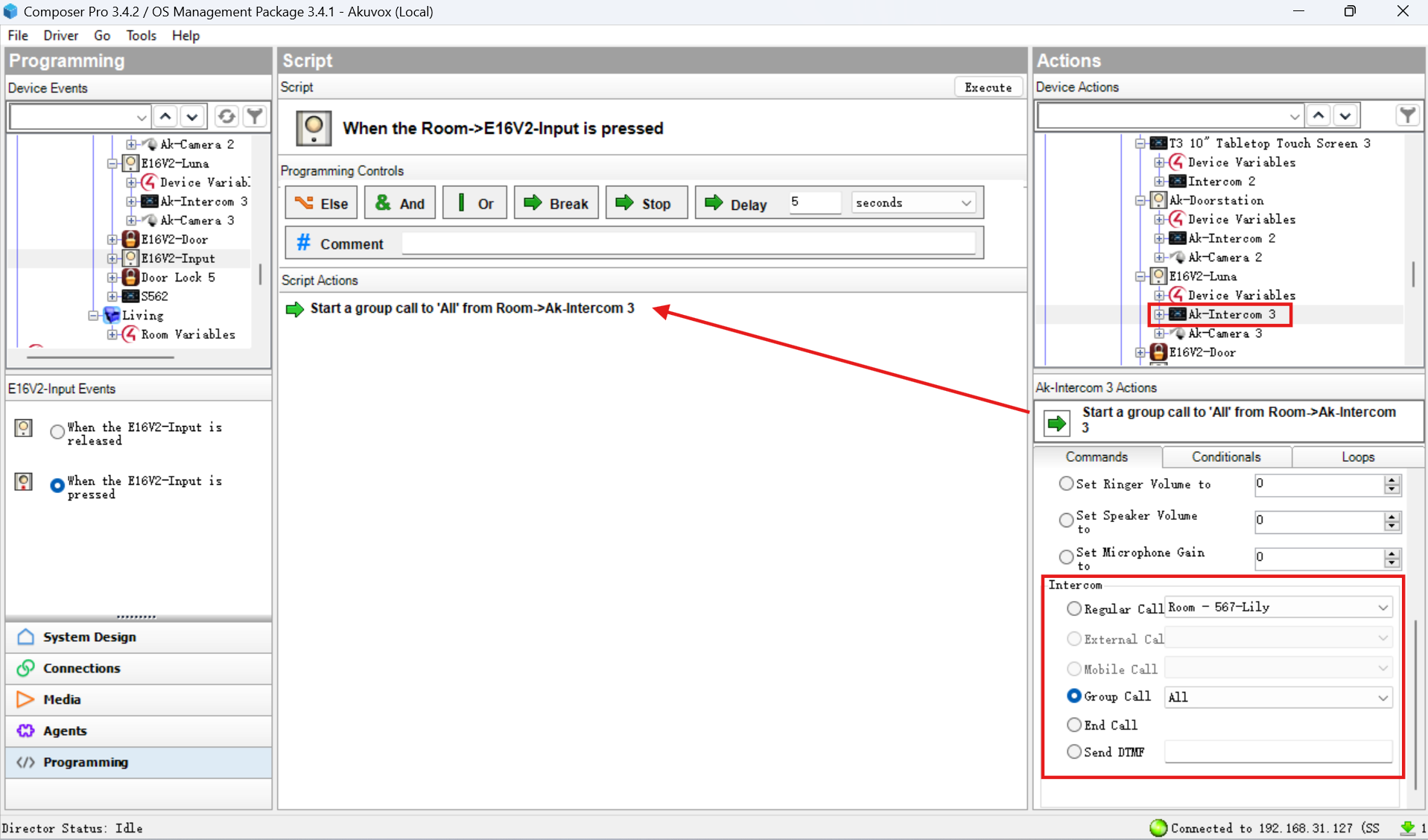
Cliquez sur Fichier en haut à gauche et sélectionnez Actualiser les navigateurs pour mettre à jour la configuration sur le panneau C4.
Après configuration, l’action configurée sera effectuée en déclenchant l’entrée.
Déclenchez les événements C4 en débloquant
Certains modèles de portettes prennent en charge le déclenchement d’événements C4 lorsque les utilisateurs utilisent leurs identifiants pour ouvrir des portes.
Cliquez ici pour voir les modèles et configurations pris en charge sur le téléphone portier.
Après avoir configuré les relais dans le compositeur, vous pouvez organiser des événements supplémentaires.
Cliquez sur Programmation > [Le nom de l’appareil].
Sélectionnez l’identifiant de l’événement qui devrait être le même que configuré sur le téléphone de porte.
Configurez les actions d’interphone de l’appareil dans les bonnes actions de l’appareil et configurez l’action souhaitée.
Par exemple, lorsque les utilisateurs ouvrent la porte, le téléphone porte appelle le panneau C4.
Glisser-déposer l’action sur les Actions de script.
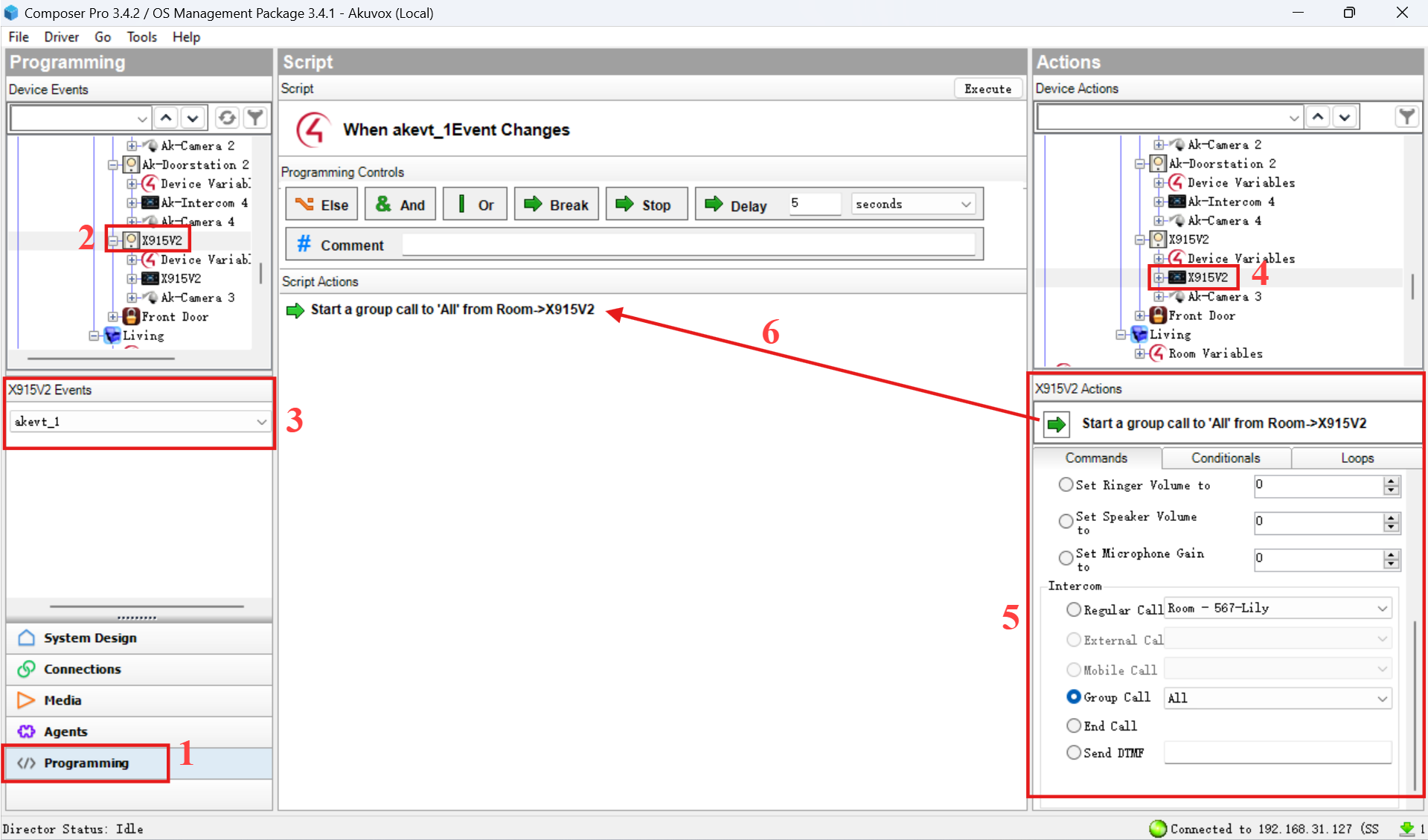
Cliquez sur Fichier en haut à gauche et sélectionnez Actualiser les navigateurs pour mettre à jour la configuration sur le panneau C4.