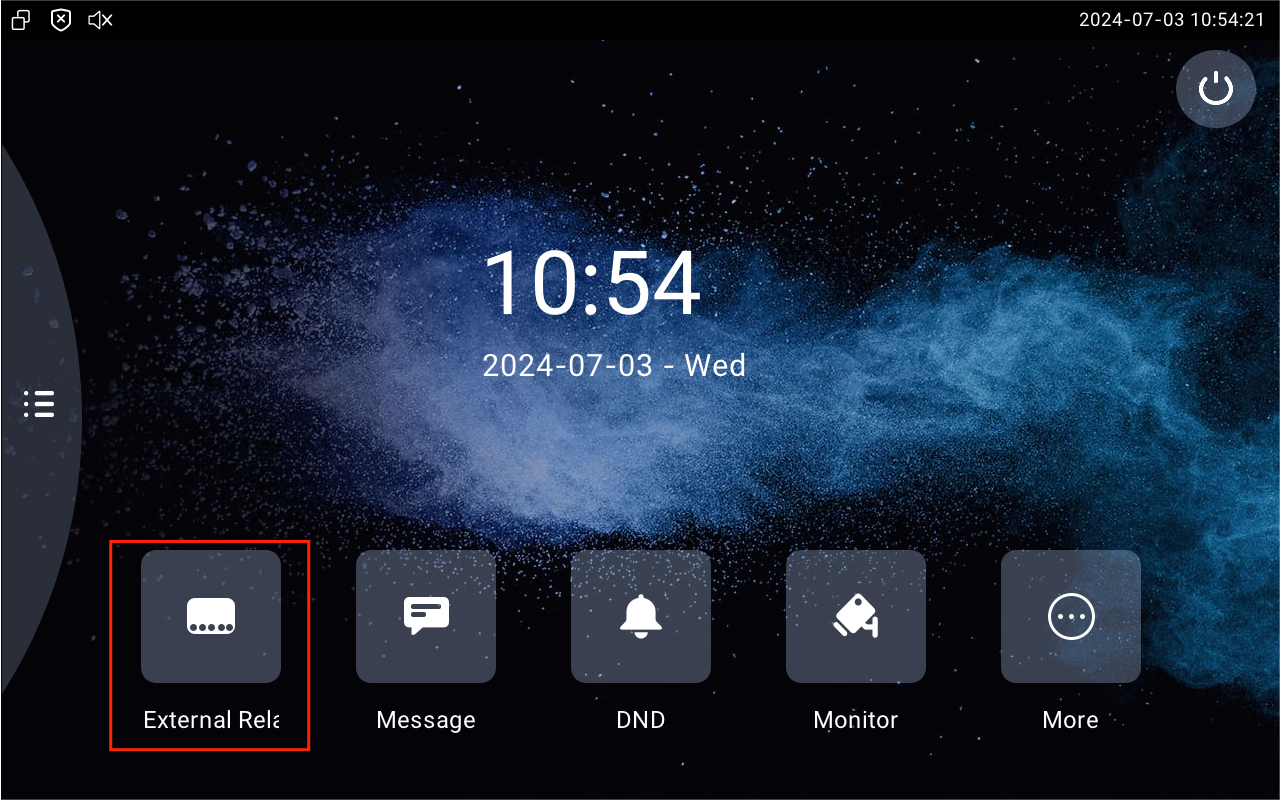
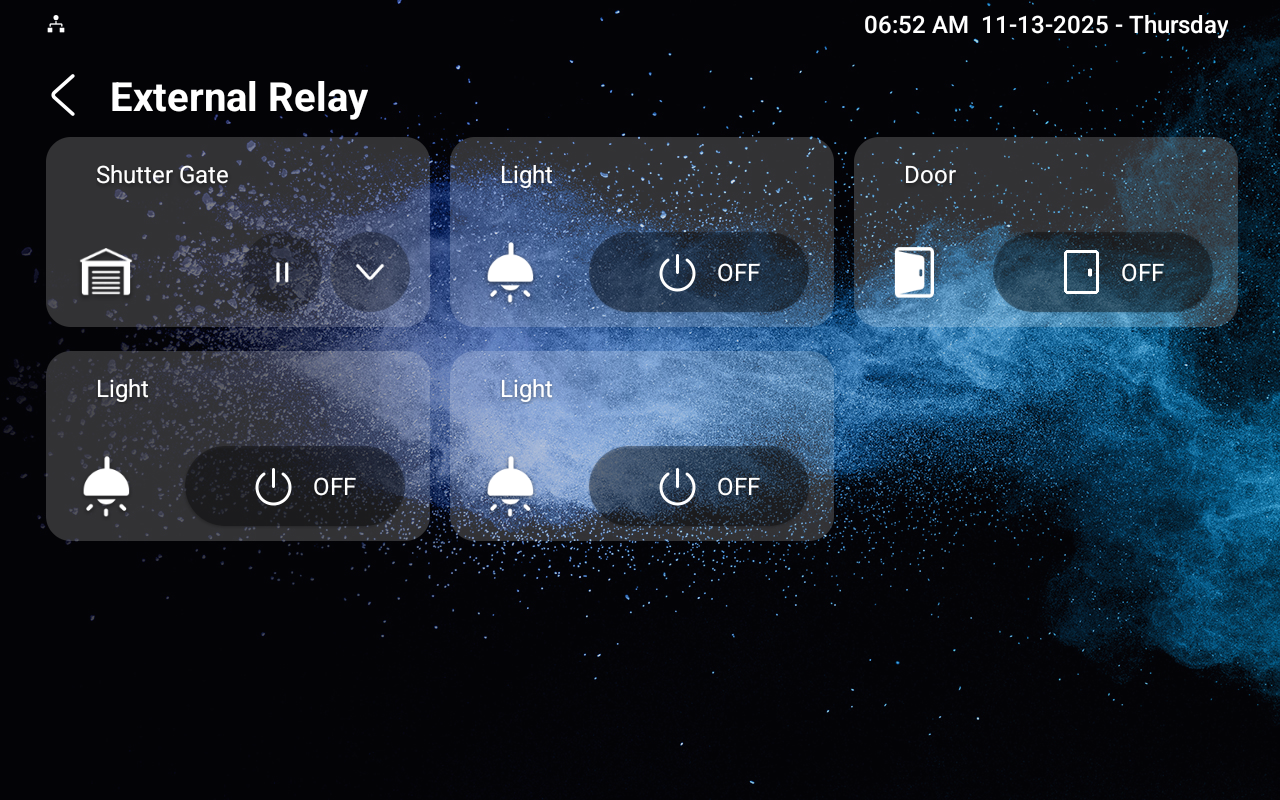
Les moniteurs intérieurs Akuvox peuvent être connectés à des relais externes via MK485 ou RSAC-C1-R8, le contrôleur de relais Akuvox ou Akubela. Cela permet aux utilisateurs de contrôler facilement des appareils tels que des lumières ou des rideaux en tapotant sur le moniteur intérieur ou sur l’application SmartPlus.
Note
Les modèles suivants, avec des versions spécifiques de firmware ou plus avancées, prennent en charge la configuration de relais externes sur l’interface web :
S567 : 567.30.12.802 ;
S562 : 562.30.14.204 ;
S562-2 : 5622.30.15.18 ;
S563 : 563.30.12.902 ;
S565 : 565.30.10.210 ;
X933 : 933.30.13.702 ;
X937 : 937.30.13.122 ;
C316 : 316.30.13.102 ;
C319 : 119.30.12.902 ;
IT88 : 88.30.12.904.
Actuellement, seuls les modèles suivants, avec des versions spécifiques ou plus avancées, prennent en charge la configuration des entrées RCU akubela sur l’interface web.
S567 : 567.30.114.203 ;
S565 : 565.30.10.324 ;
S562 : 562.30.14.408 ;
S563 : 563.30.14.306 ;
X937 : 937.30.14.306 ;
X933 : 933.30.14.403 ;
C319 : 119.30.14.503 ;
C316 : 316.30.14.607 ;
IT88 : 88.30.14.603.
MK485
Schéma de câblage
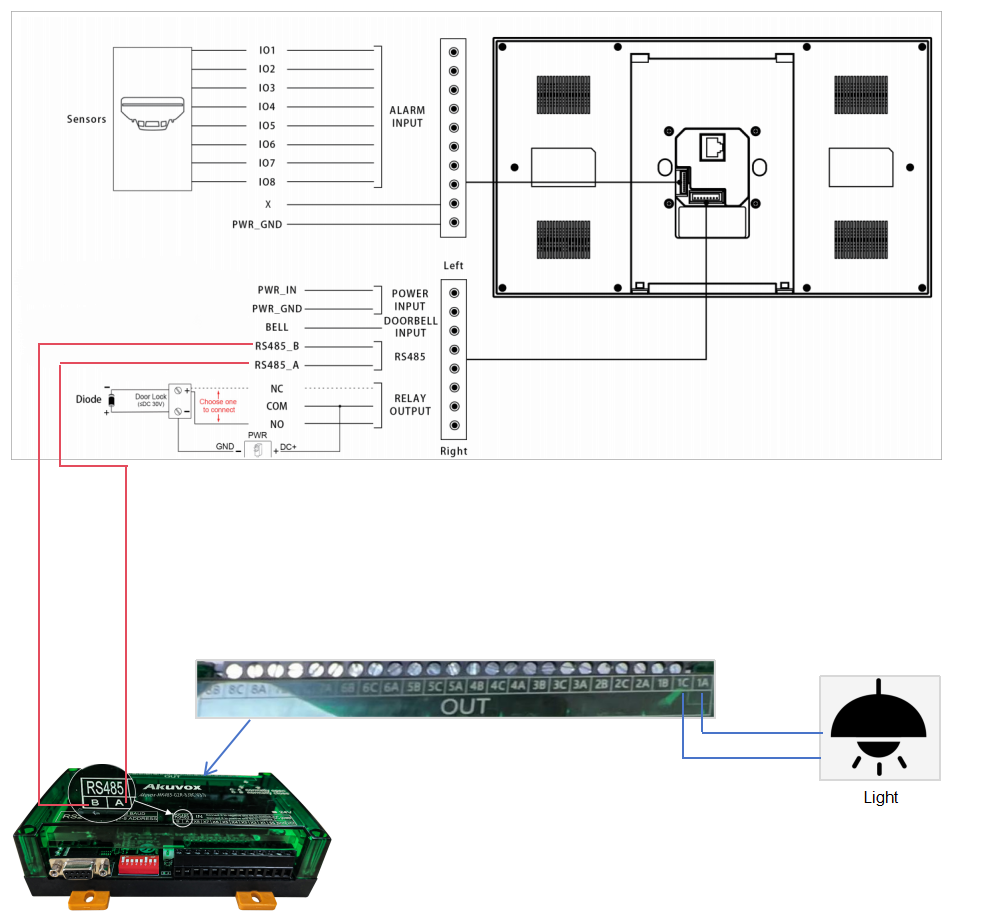
Le MK485 doit être connecté aux moniteurs intérieurs Akuvox via des ports RS485.
Il possède 8 ports de sortie relais pouvant connecter jusqu’à 8 appareils de domotique.
Connectez les appareils aux ports C et B pour un ouvrage normal.
Connectez les appareils aux ports C et A pour une fermeture normale.
Configuration sur l’interface Web
Après un câblage correct, vous devez configurer des relais externes sur l’interface web du moniteur intérieur.
Utilisez l’adresse IP de l’appareil pour vous connecter à son interface web avec le nom d’utilisateur et le mot de passe. Les initiales sont toutes deux administratives.
Va dans l’interface Dispositif > Relais externe .
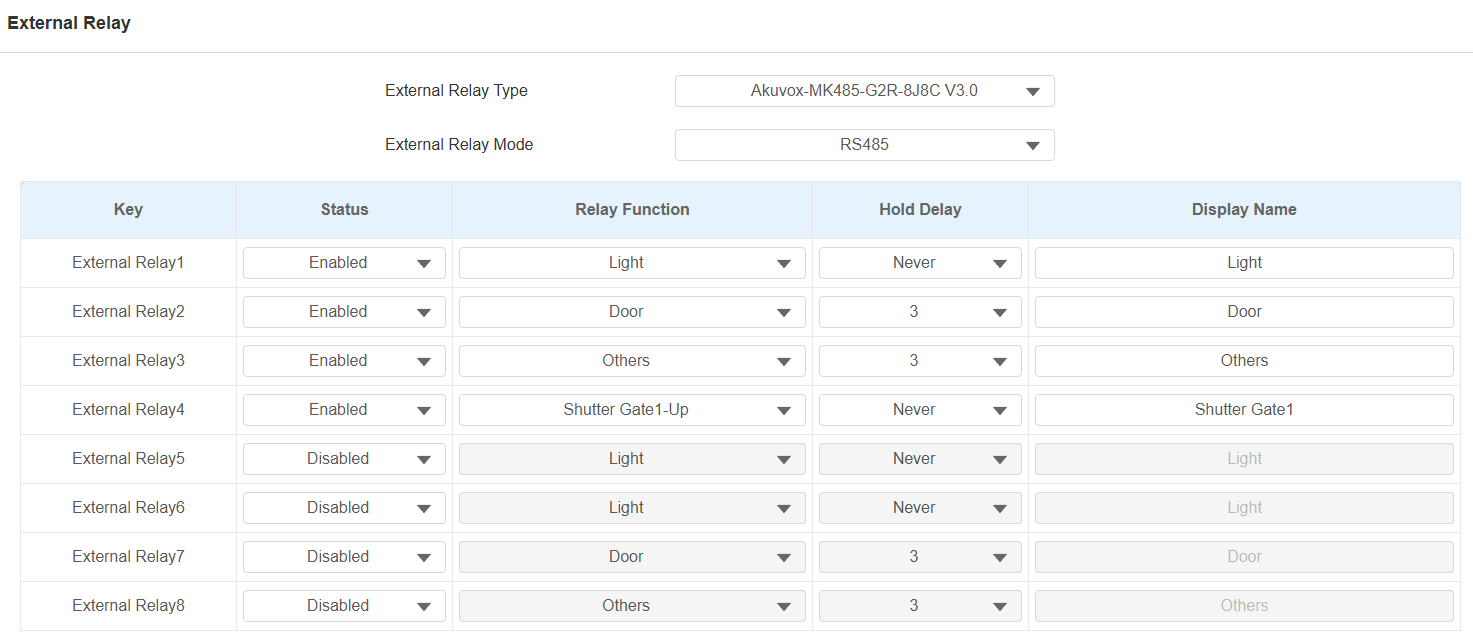
Sélectionnez Akuvox-MK485-G2R-8J8C V3.0 comme type de relais externe.
Sélectionnez le mode relais externe pour le moniteur intérieur afin de contrôler les relais externes.
Activez la touche désirée et sélectionnez la fonction relais.
Réglez le temps de maintien et de délai qui détermine la durée d’activation du relais. Cela ne signifie jamais qu’il reste activé une fois déclenché.
Personnalisez le nom affiché.
Cliquez sur Envoyer.
Configuration sur le SmartPlus Cloud
Lorsque le moniteur intérieur est connecté à SmartPlus Cloud, vous pouvez configurer des relais externes sur la plateforme SmartPlus Cloud.
Les utilisateurs peuvent facilement contrôler les appareils de la maison connectée via leur application SmartPlus.
Note
La version de l’application SmartPlus devrait être 7.14.0003 (Android)/7.14.3 (iOS) ou supérieure.
SEULS les projets individuels et communautaires supportent cette fonctionnalité.
Les modèles suivants, avec des versions de firmware spécifiques ou plus élevées, prennent en charge la configuration de relais externes sur le cloud :
S565 : 565.30.10.505
S562 : 562.30.14.609
Prenons un projet communautaire comme exemple.
Connectez-vous à la plateforme SmartPlus Cloud avec un compte installateur.
Cliquez
 sur la communauté cible et rendez-vous dans l’appartement où le moniteur intérieur est installé.
Cliquez
 sur le résident souhaité et faites défiler jusqu’à la section Appareils d’interphone .
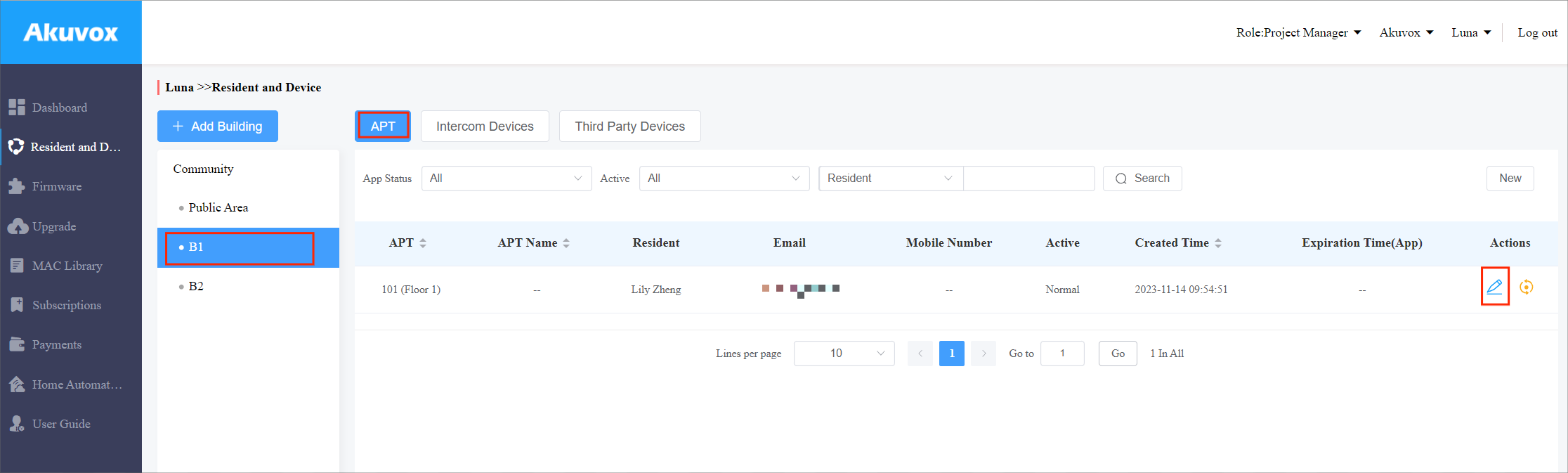
Cliquez
pour modifier les paramètres.

Activez la fonction Appareil externe .
Définir le type sur Akuvox MK485.
Sélectionnez le mode pour le moniteur intérieur afin de contrôler les relais externes.
Saisissez le nom du relais et sélectionnez sa fonction. Vous pouvez cliquer sur Ajouter un relais pour ajouter jusqu’à 8 relais.
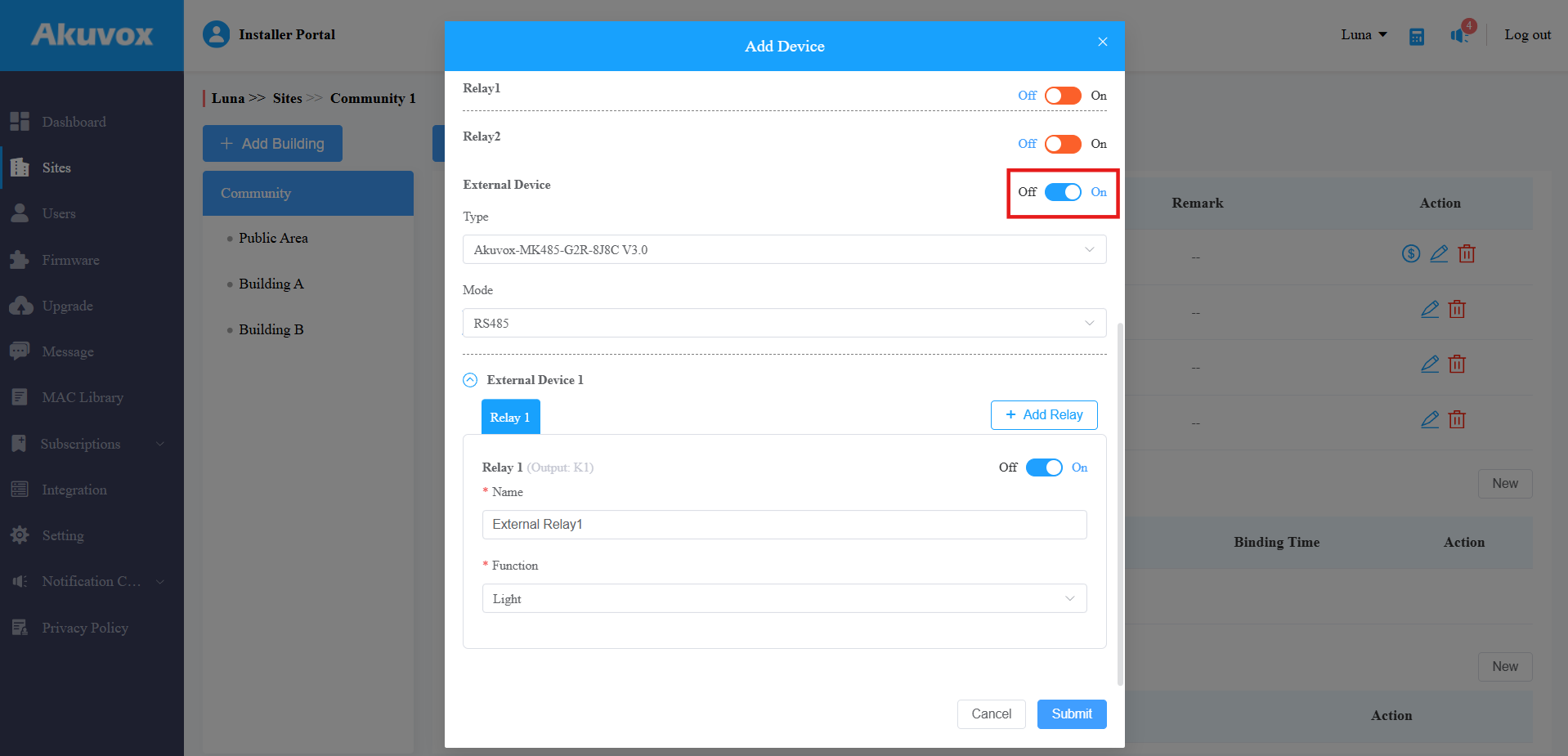
Cliquez sur Soumettre pour enregistrer les paramètres.
Sur l’application SmartPlus, les utilisateurs peuvent taper sur des onglets spécifiques pour allumer les lumières, ouvrir les portes, etc., sur la page Smart Control .
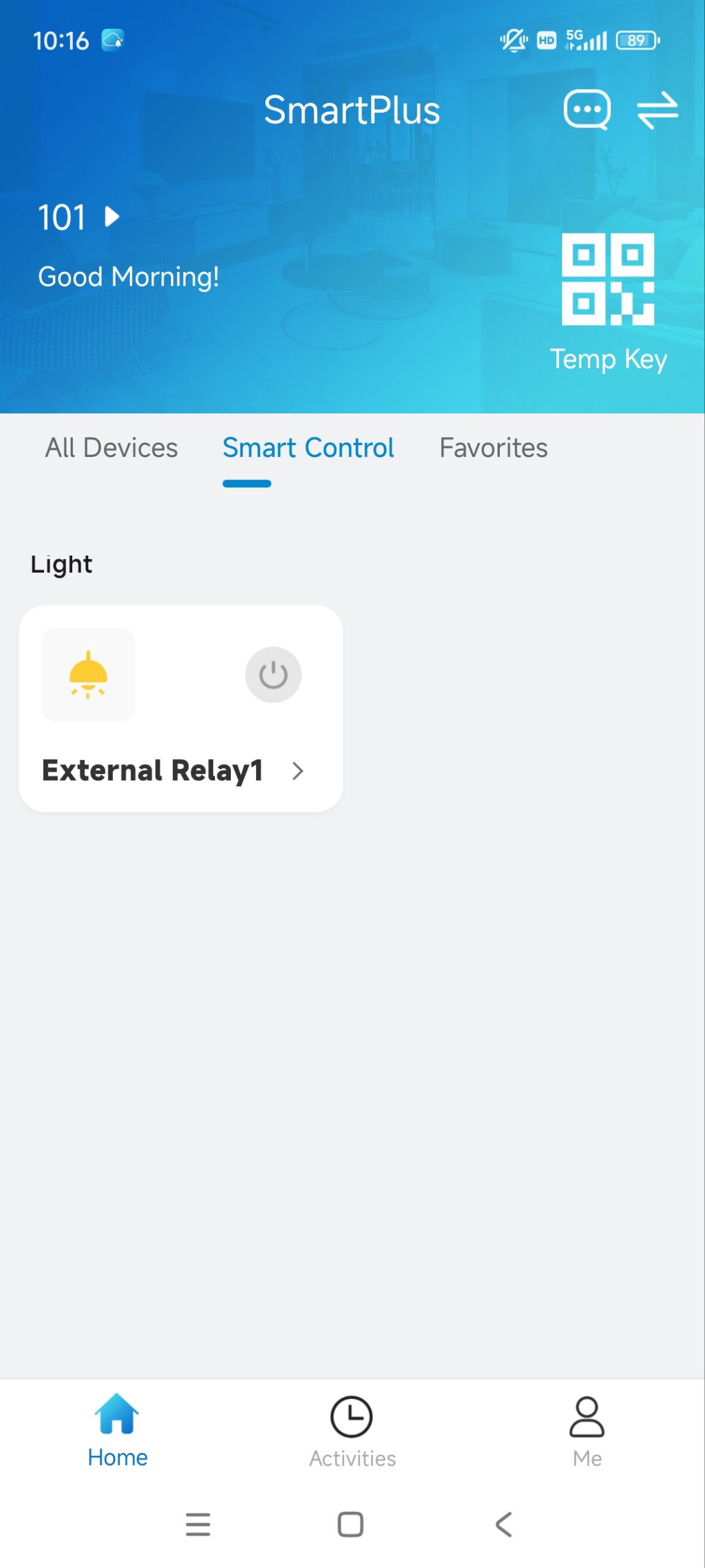
Afficher les boutons du relais externe
Vous pouvez afficher les boutons relais externes sur la page Accueil ou Plus de l’appareil pour un accès rapide.
Allez dans les paramètres du relais > de l’appareil > l’interface d’affichage de page d’accueil/plus .
Sélectionnez Relais Externe à afficher dans la zone souhaitée. Vous pouvez renommer le bouton dans le champ Étiquette.
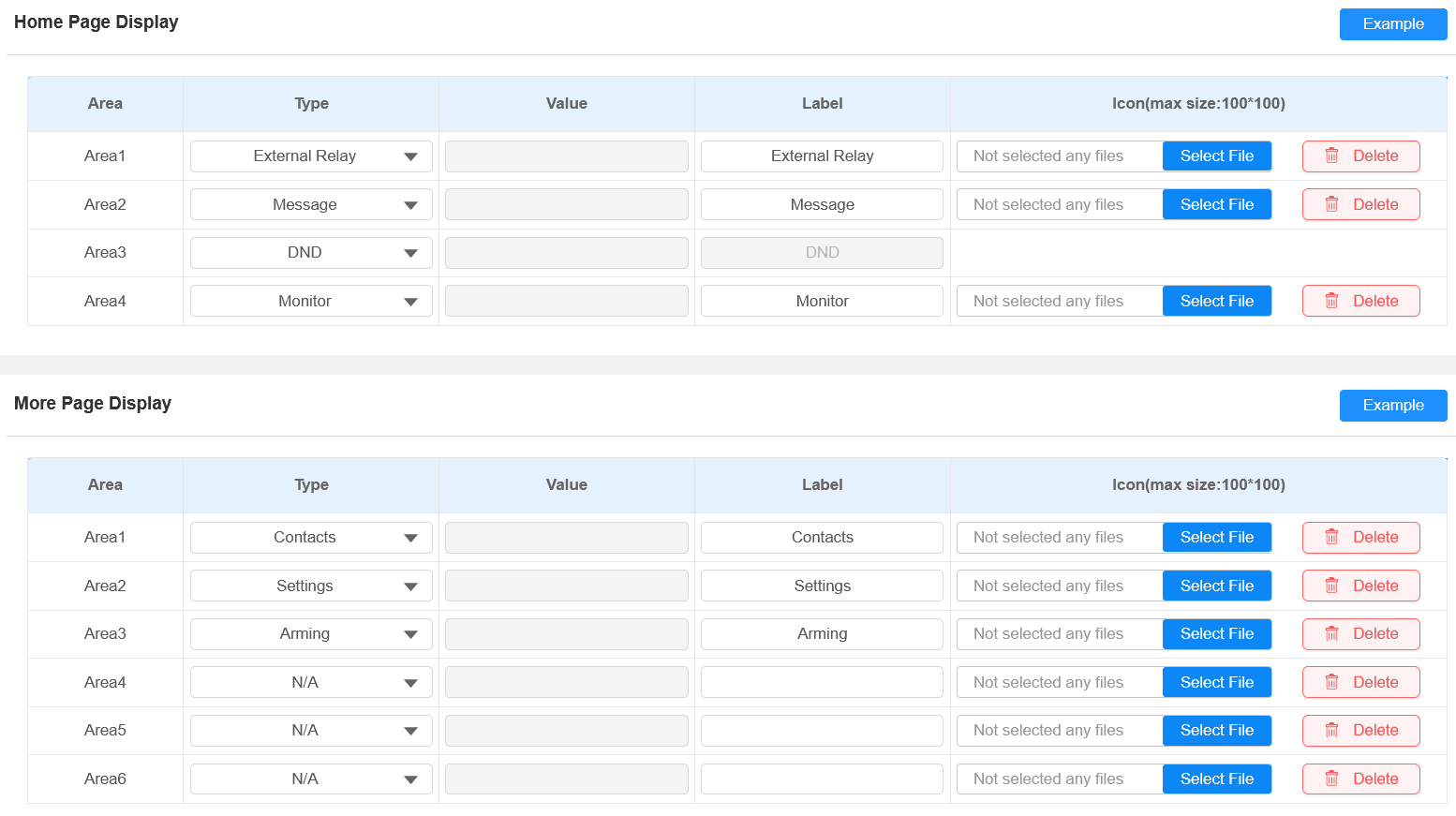
Cliquez sur Envoyer.
RSAC-C1-R8
Journal des modifications
Avec des versions spécifiques ou supérieures, les moniteurs intérieurs prennent en charge l’utilisation des entrées RSAC-C1-R8 comme zones de sécurité configurables avec contrôle d’armement/désarmement et déclenchement d’alarme.
Modèle pris en charge et version minimale
S562 : 562.30.16.126
S565 : 565.30.15.524
Schéma de câblage
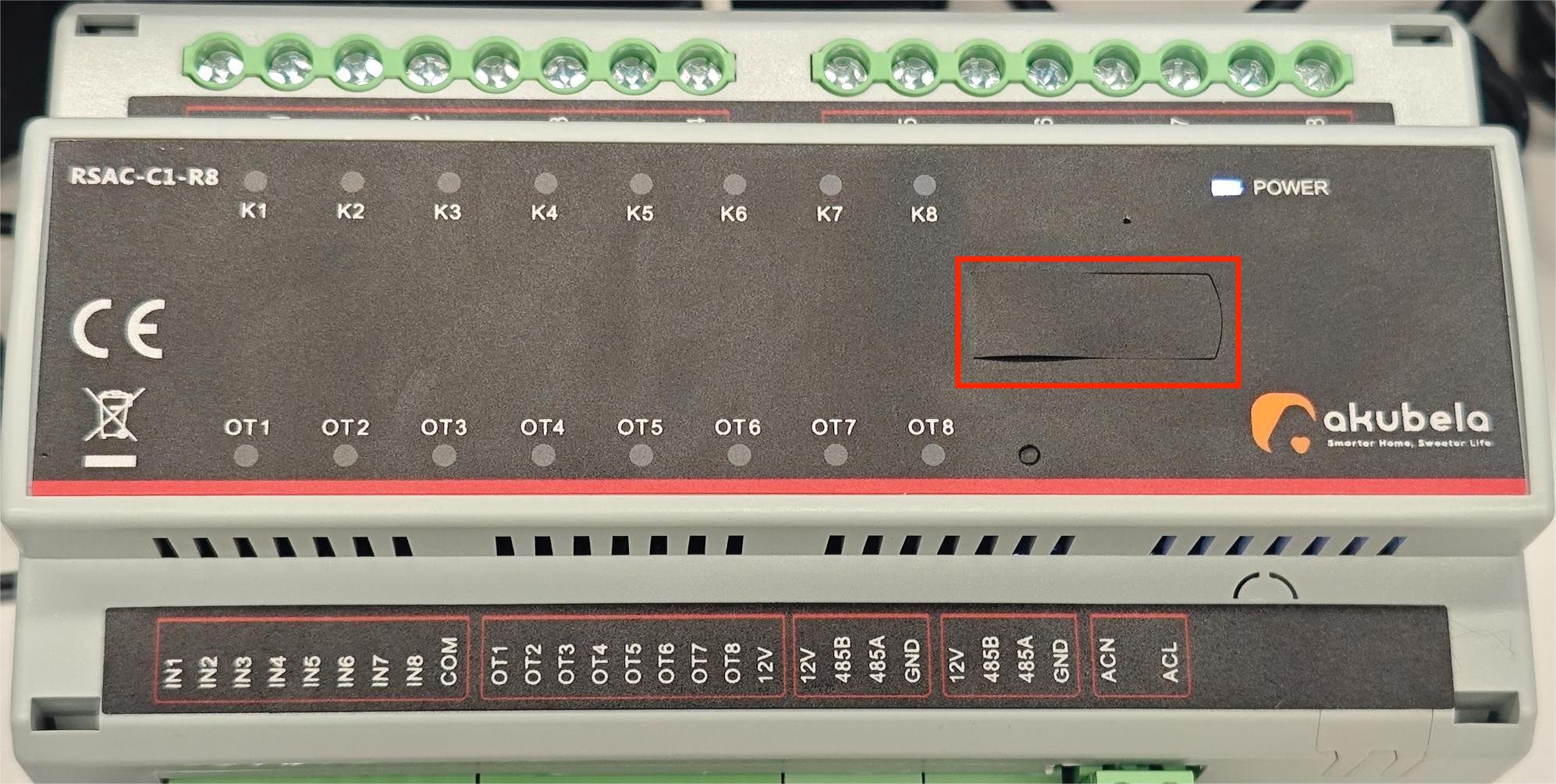
Le RSAC-C1-R8 doit être connecté aux moniteurs intérieurs Akuvox via des ports RS485. Il dispose de 8 relais et 8 sorties qui peuvent être connectées à des appareils domotiques et contrôlées par le moniteur intérieur.
Zone | Port | Instructions de câblage |
|---|---|---|
Relais | K1 ~ K8 | Connectez-vous aux appareils de chargement. |
L | Connectez-vous à un fil de ligne 100-250VAC. | |
Production | OT1 ~ OT8 | Connectez-vous au fil négatif des appareils de sortie. |
12V | Connectez-vous au fil positif des dispositifs de sortie | |
Entrée | IN1 ~ IT8 | Connectez-vous à un fil des périphériques d’entrée. REMARQUE : Sur l’interface web du moniteur intérieur, les entrées peuvent être reliées aux sorties/relais. Lorsque les entrées reçoivent un signal, les sorties/relais correspondants peuvent être déclenchés. |
COM | Connectez-vous à l’autre fil des périphériques d’entrée. |
.png)
Après le câblage, activez l’interrupteur DIP 1. Sinon, le moniteur intérieur ne détectera pas l’appareil.

Configuration sur l’interface Web
Après un câblage correct, vous devez configurer des relais externes sur l’interface web du moniteur intérieur.
Utilisez l’adresse IP de l’appareil pour vous connecter à son interface web avec le nom d’utilisateur et le mot de passe. Les initiales sont toutes deux administratives.
Allez dans l’interface Appareil > Relais externe .
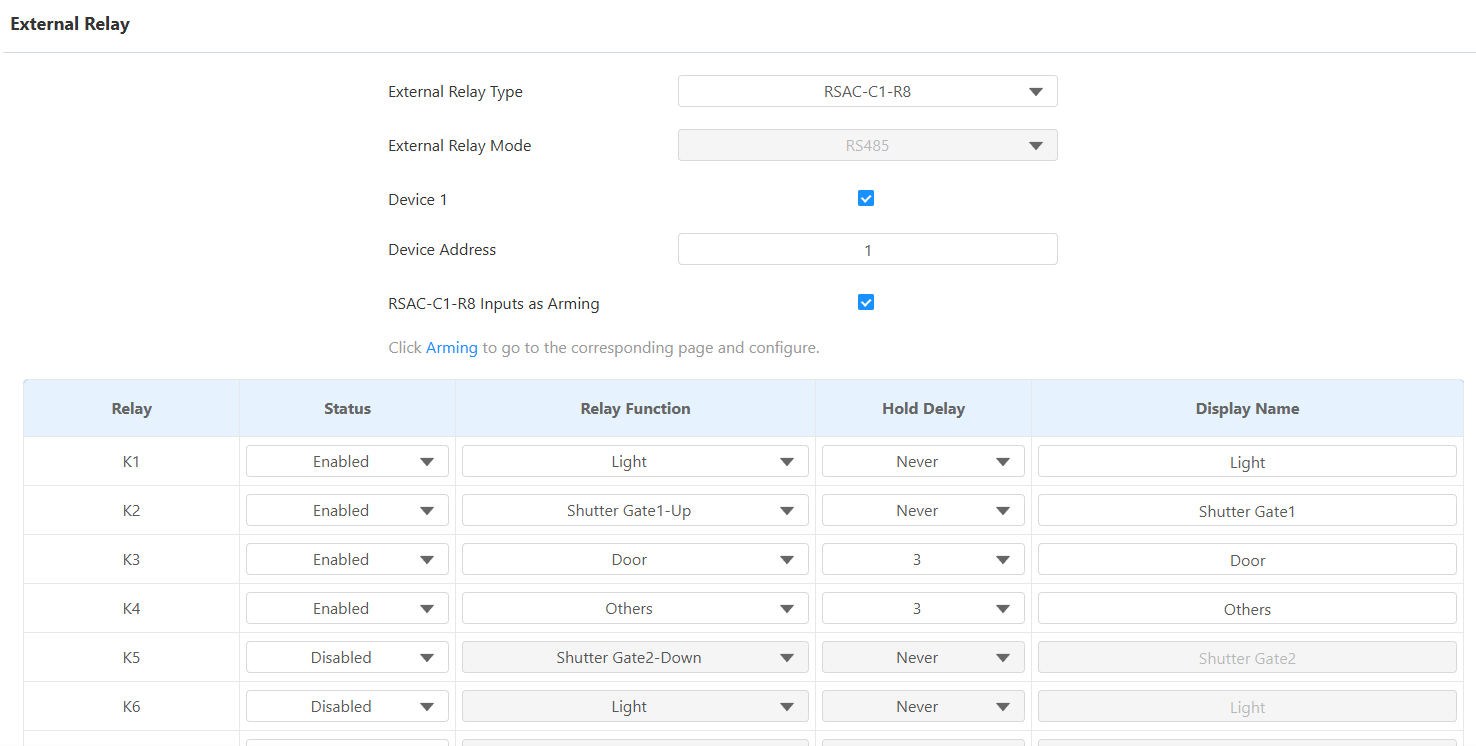
Sélectionnez RSAC-C1-R8 comme type de relais externe. Le moniteur intérieur peut être connecté à 3 RCU. L’appareil 1 est activé par défaut. Pour en utiliser plus, activez les Appareils 2 et 3 en bas de l’interface web.
Saisissez l’adresse de l’appareil déterminée par le commutateur DIP.
Note
La correspondance d’adresses est la suivante :
Numéro d’interrupteur
Adresse
1
1
2
2
3
4
4
8
5
16
6
32
Exemple :
Lorsque vous activez l’interrupteur n° 1, entrez 1 dans la boîte d’adresse de l’appareil.
Lorsque vous activez les interrupteurs n° 1, 2 et 3, ajoutez leurs valeurs (1 + 2 + 4) et entrez 7 comme adresse de l’appareil.
Activez les entrées RSAC-C1-R8 comme armement si nécessaire. Une fois activées, les entrées peuvent servir de zones de sécurité et soutenir les opérations d’armement/désarmement. Une fois qu’un capteur connecté est déclenché pendant que la zone est activée, le système génère un événement d’alarme de la même manière que les zones de sécurité intégrées du moniteur intérieur.
Activez les touches désirées et sélectionnez la fonction relais.
Réglez le temps de maintien et de délai qui détermine la durée d’activation du relais. Cela ne signifie jamais qu’il reste activé une fois déclenché.
Personnalisez le nom affiché.
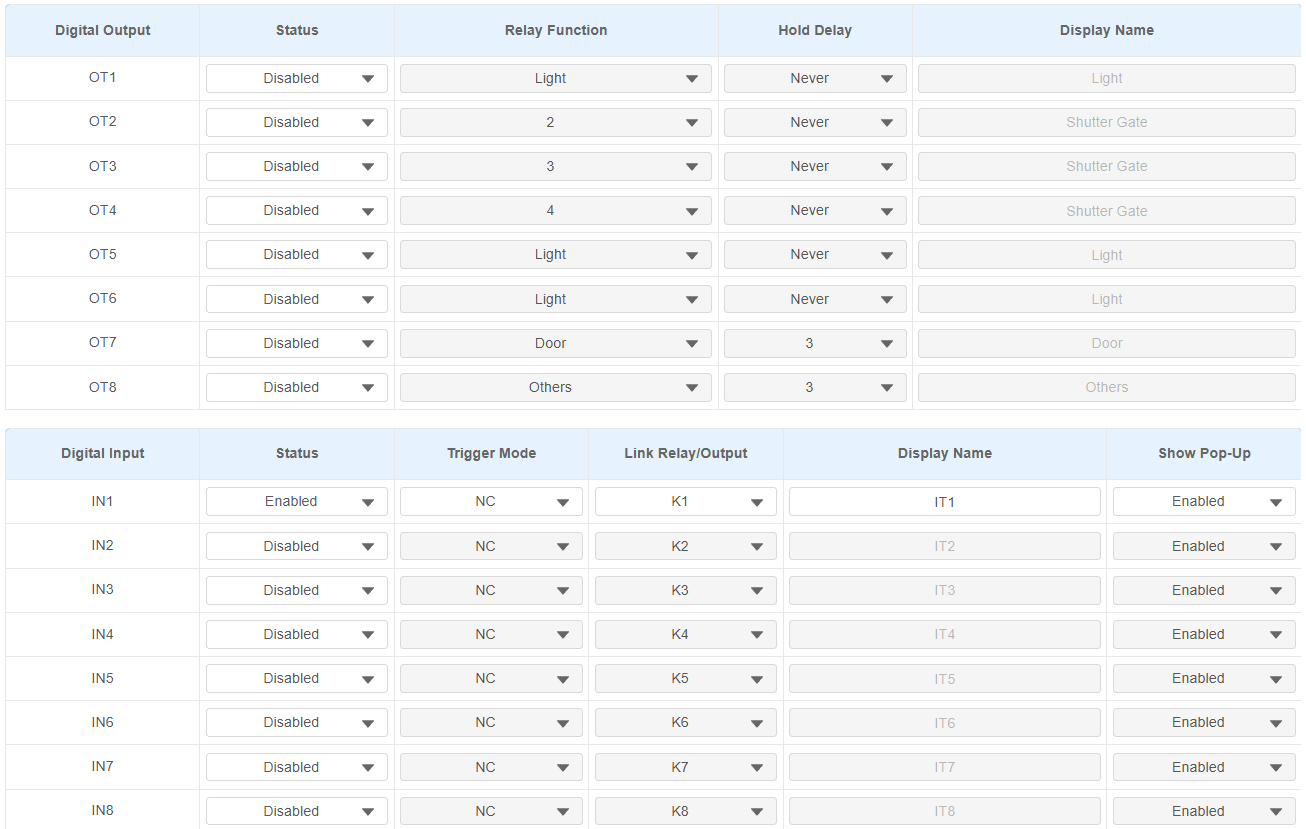
Activez les sorties numériques souhaitées et sélectionnez la fonction.
Activez les entrées numériques souhaitées et sélectionnez le mode déclencheur ainsi que le relais/sortie lié. Lorsque les entrées reçoivent un signal, les sorties/relais correspondants peuvent être déclenchés.
Personnalisez le nom affiché.
Activer/désactiver la fenêtre contextuelle Afficher. Cela décide si une invite est affichée sur le moniteur intérieur lorsque l’entrée est déclenchée.
Cliquez sur Envoyer.
Configuration sur le SmartPlus Cloud
Lorsque le moniteur intérieur est connecté à SmartPlus Cloud, vous pouvez configurer des relais externes sur la plateforme SmartPlus Cloud.
Les utilisateurs peuvent facilement contrôler les appareils de la maison connectée via leur application SmartPlus.
Note
La version de l’application SmartPlus devrait être 7.14.0003 (Android)/7.14.3 (iOS) ou supérieure.
SEULS les projets individuels et communautaires supportent cette fonctionnalité.
Les modèles suivants, avec des versions de firmware spécifiques ou plus élevées, prennent en charge la configuration de relais externes sur le cloud :
S565 : 565.30.10.505
S562 : 562.30.14.609
Prenons un projet communautaire, par exemple.
Connectez-vous à la plateforme SmartPlus Cloud avec un compte installateur.
Cliquez
sur la communauté cible et rendez-vous dans l’appartement où le moniteur intérieur est installé.Cliquez
sur le résident souhaité et faites défiler jusqu’à la section Appareils d’interphone .
Cliquez
pour modifier les paramètres.
Activez la fonction Appareil externe .
Réglez le Type sur RSAC-C1-R8. Le moniteur intérieur peut être connecté à 3 RCU. L’appareil 1 est activé par défaut. Pour en utiliser plus, cliquez sur Ajouter un périphérique externe.
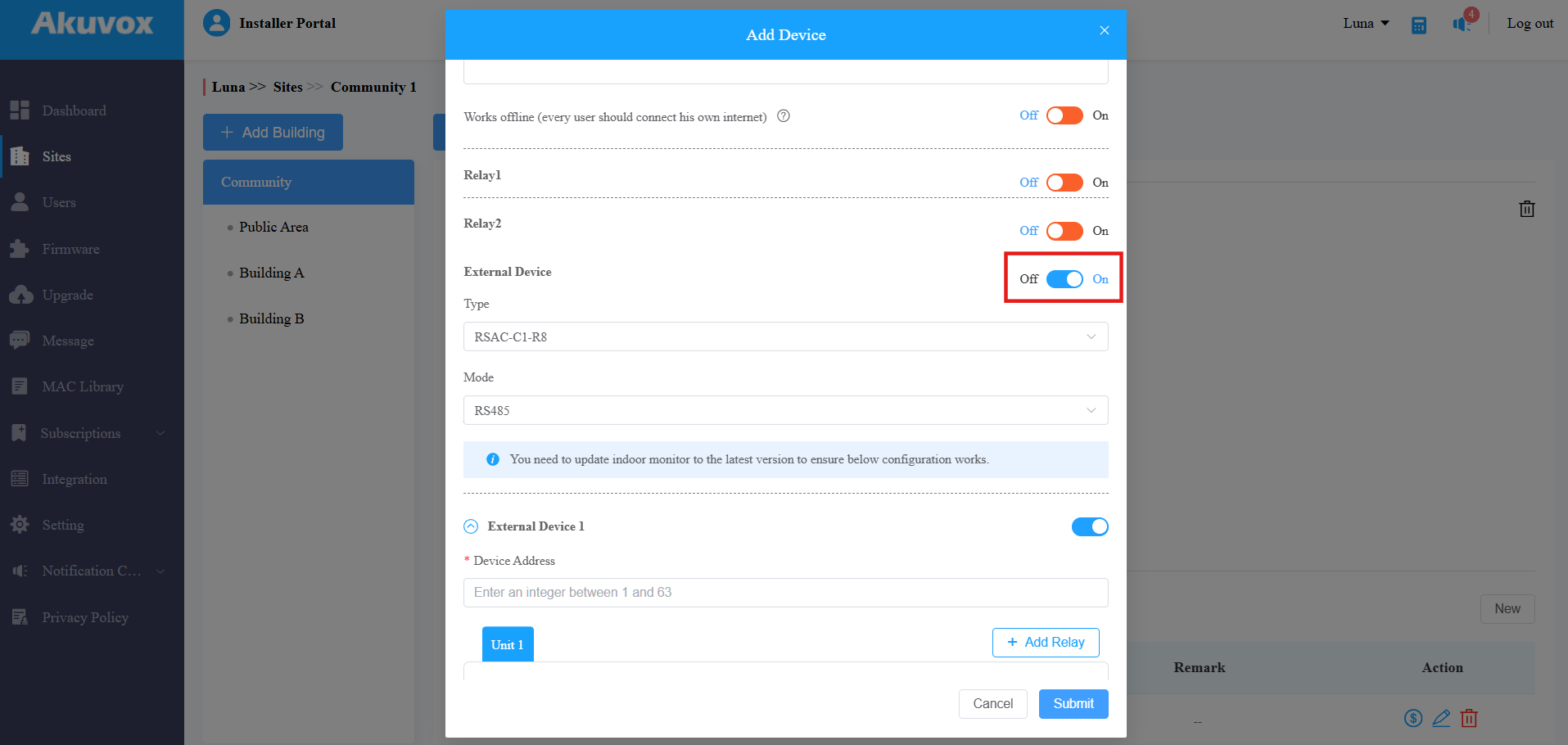
Saisissez l’adresse de l’appareil déterminée par le commutateur DIP.
Note
La correspondance d’adresses est la suivante :
Numéro d’interrupteur
Adresse
1
1
2
2
3
4
4
8
5
16
6
32
Exemple :
Lorsque vous activez l’interrupteur n° 1, entrez 1 dans la boîte d’adresse de l’appareil.
Lorsque vous activez les interrupteurs n° 1, 2 et 3, ajoutez leurs valeurs (1 + 2 + 4) et entrez 7 comme adresse de l’appareil.
Nommez l’unité et sélectionnez sa fonction. Configurez davantage les paramètres. Prenons Light comme exemple.
Choisissez les interfaces de sortie connectées à la lumière pour contrôler son allum/éteint.
Réglez le temps de Maintien qui détermine la durée d’activation de l’unité. Cela ne signifie jamais qu’il reste activé une fois déclenché.
Si besoin, vous pouvez ajouter des entrées. L’entrée est reliée au relais/sortie. Lorsque les entrées reçoivent un signal, les sorties/relais correspondants peuvent être déclenchés. Cela peut être un bouton ou un capteur connecté à l’entrée.
.png)
Cliquez sur Soumettre pour enregistrer les paramètres.
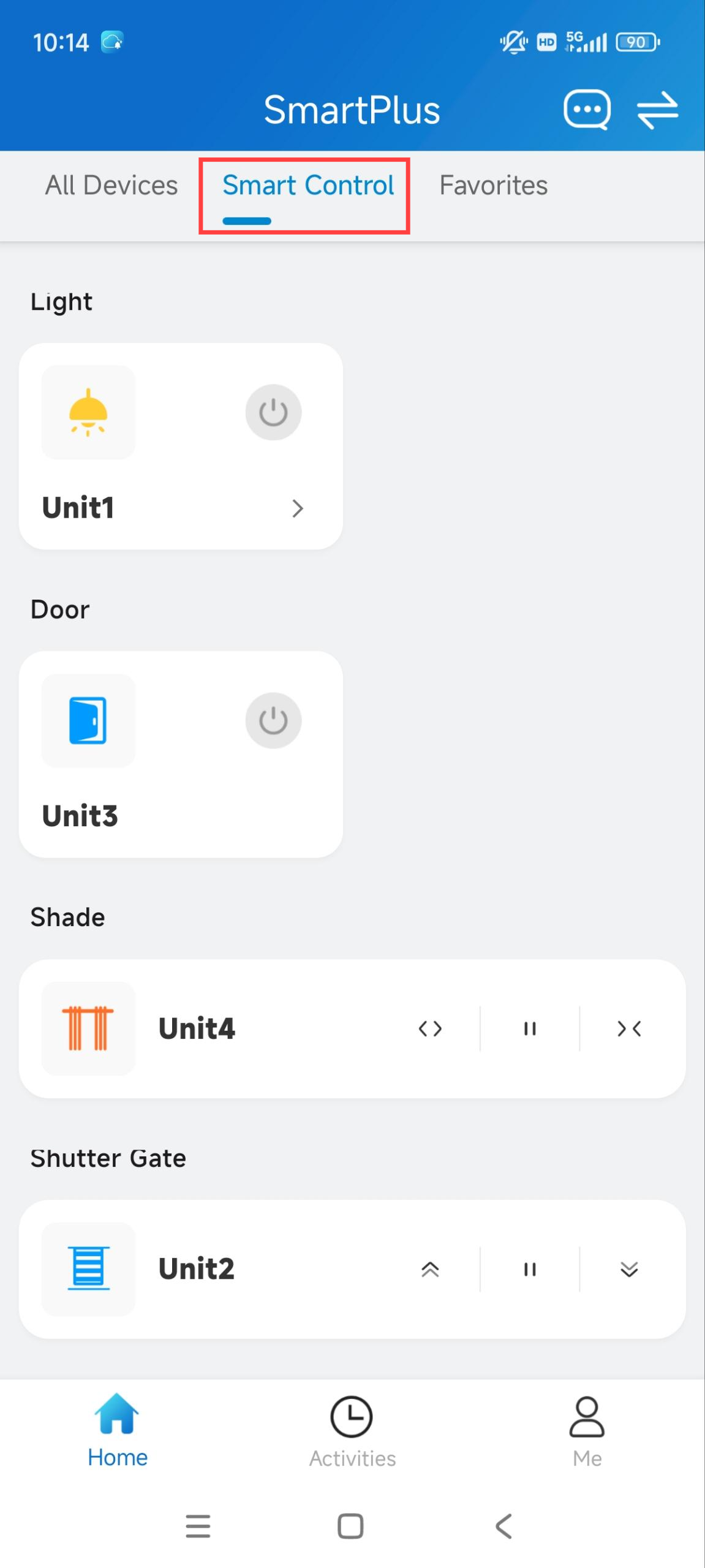
Sur l’application SmartPlus, les utilisateurs peuvent taper sur des onglets spécifiques pour allumer les lumières, ouvrir les portes, etc., sur la page Smart Control .
Afficher les boutons du relais externe
Vous pouvez afficher les boutons relais externes sur la page Accueil ou Plus de l’appareil pour un accès rapide.
Allez dans les paramètres de relais > de l’appareil > de l’interface d’affichage d’accueil/plus de pages .
Sélectionnez Relais Externe à afficher dans la zone souhaitée. Vous pouvez renommer le bouton dans le champ Étiquette.
Cliquez sur Envoyer.
Les utilisateurs peuvent voir le bouton relais externe et toucher pour contrôler les appareils.