Les informations de contact locales sont utilisées pour initier des appels SIP ou IP aux utilisateurs. Vous pouvez regrouper les informations de contact pour faciliter les appels de groupe vers les utilisateurs ciblés. De plus, la liste de contacts fonctionne comme une liste blanche, permettant uniquement aux numéros listés d’ouvrir des portes via DTMF lors des appels.
Lorsque l’appareil est déployé sur le SmartPlus Cloud, les contacts cloud s’affichent sur le web de l’appareil mais ne peuvent pas être modifiés.
Gérer les groupes de contact
Vous pouvez créer et modifier un groupe de contacts pour les contacts. Le groupe de contact sera utilisé lorsque vous ajoutez un utilisateur.
Pour le configurer, allez dans l’interface du répertoire > du groupe utilisateur > . Saisissez le nom du groupe et cliquez sur +Ajouter pour créer un groupe. L’appareil permet d’ajouter jusqu’à 500 groupes.
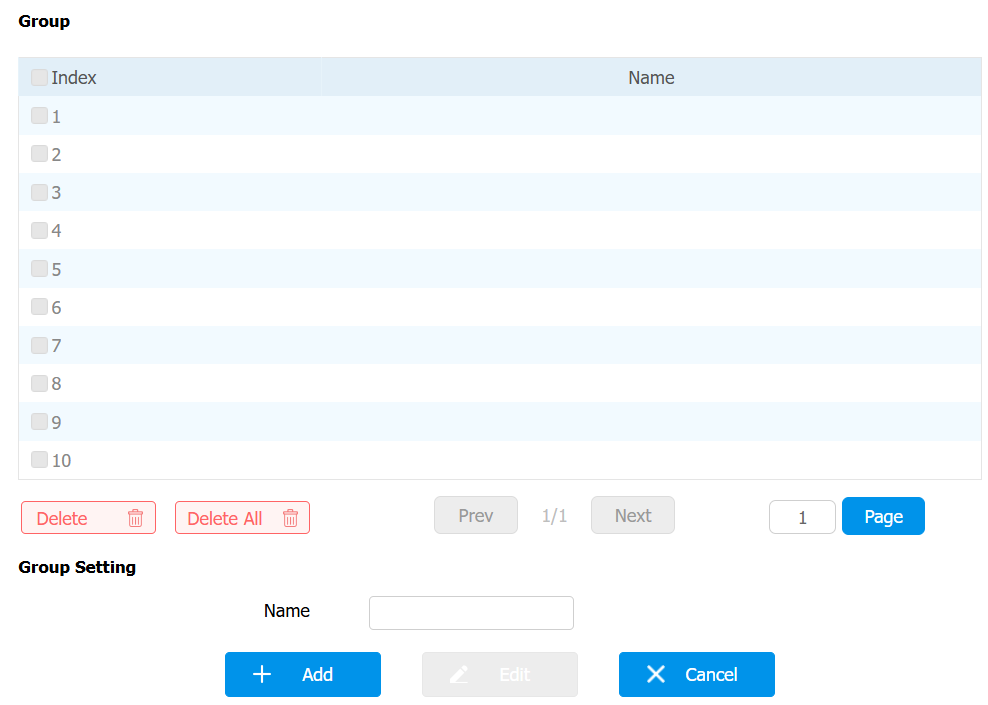
Vous pouvez aussi ajouter des groupes dans l’écran Paramètres > Contact . Appuyez sur Ajouter un groupe.
.png "screenshot (5).png")
Coordonnées de la mise en place
Vous pouvez ajouter les coordonnées des utilisateurs lors de l’ajout ou de la modification d’un utilisateur dans l’interface du Répertoire > utilisateur . Les utilisateurs ajoutés seront affichés sur l’écran du répertoire de l’appareil.
Cliquez sur +Ajouter pour ajouter un utilisateur ou cliquez  pour modifier un utilisateur. Faites défiler jusqu’à la section Détails des contacts .
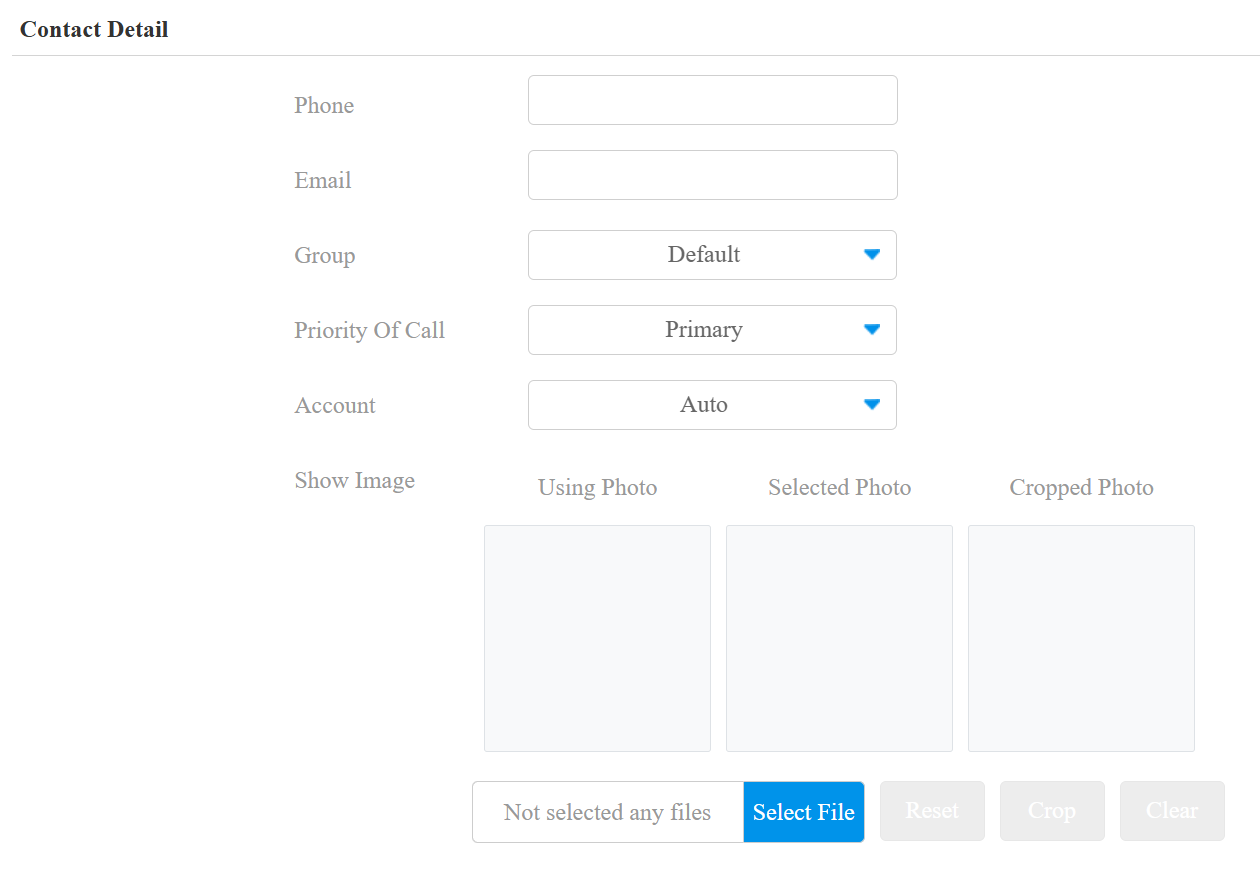
Téléphone : L’IP ou le numéro SIP du contact.
Email : L’adresse e-mail du contact.
Groupe : Assignez le contact au groupe par défaut, au contact caché ou à un groupe créé par vous-même.
Priorité d’appel : Lors de l’attribution du contact à un groupe auto-créé. Fixez la priorité de l’appel parmi trois options : primaire, secondaire et tertiaire. Par exemple, si vous définissez la priorité d’appel pour l’un des contacts d’un groupe de contact spécifique comme Principal, alors le contact sera le premier à être appelé parmi tous les contacts du même groupe lorsque quelqu’un appuie sur le groupe de contact pour effectuer un appel de groupe.
Compte : Sélectionnez le compte pour passer un appel au contact.
Afficher l’image : Vous pouvez télécharger la photo de profil du contact. Cliquez sur Sélectionner fichier pour choisir la photo de votre pilote et cliquez sur Importer pour la télécharger.
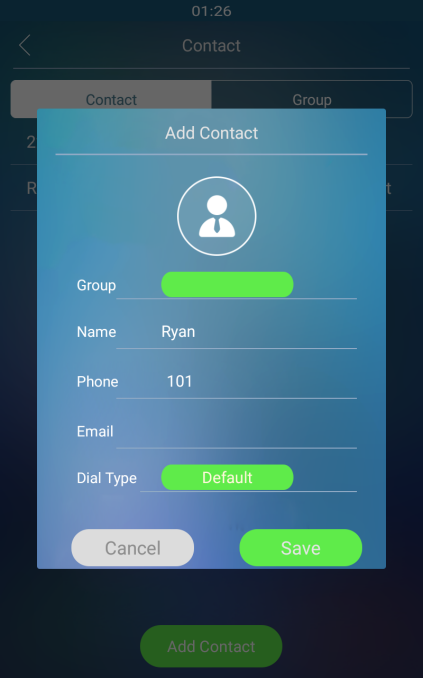
Vous pouvez aussi ajouter des contacts dans l’écran Paramètres > Contact . Appuyez sur Ajouter contact.
Affichage de la liste de contacts
Vous pouvez personnaliser l’affichage de la liste de contacts pour répondre aux préférences opérationnelles et visuelles des utilisateurs.
Configurez-le dans le répertoire > les paramètres du répertoire > l’interface de réglage de la liste des contacts .
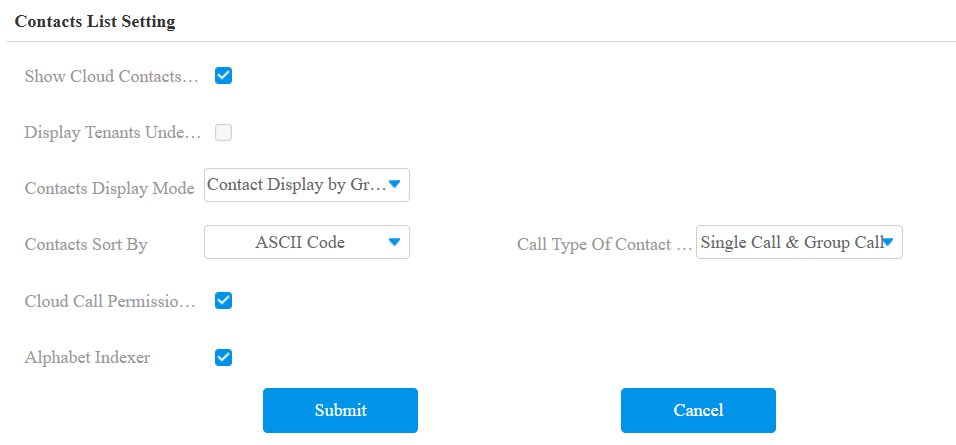
Afficher les contacts Cloud : Les contacts synchronisés depuis le SmartPlus Cloud peuvent être affichés.
Mode d’affichage des contacts :
Tous les contacts : Affichez tous les contacts.
Groupes uniquement : afficher les groupes de contacts. Appuyez sur le groupe désiré sur l’écran de l’appareil pour effectuer un appel de groupe.
Affichage des contacts par groupe : Afficher les contacts par groupes. Appuyez sur le groupe, et les utilisateurs pourront voir les contacts qui s’y trouvent.
Contacts triés par :
Le code ASCII liste les locataires par leur nom dans la séquence du code ASCII.
Chambre n° Liste les locataires selon leurs numéros de chambre.
L’importation liste les locataires selon leur ordre dans le fichier importé.
Type d’appel du groupe de contact :
Appel unique et appel de groupe : Les utilisateurs peuvent appeler les contacts un par un ou simultanément dans un groupe.
Appel unique : Les utilisateurs ne peuvent appeler les contacts qu’un par un.
Appel de groupe uniquement : Les utilisateurs ne peuvent appeler que des contacts d’un groupe simultanément.
Contrôle des permissions d’appel cloud : Cette option s’affichera lorsque l’appareil est connecté au SmartPlus Cloud. Il décide s’il faut lier les permissions de l’utilisateur SmartPlus pour ouvrir des portes et passer des appels.
Par exemple, lorsque les utilisateurs ne sont pas autorisés à ouvrir les portes à un moment précis et que la fonction Cloud Call Permission Control est activée, leur application SmartPlus et/ou leurs moniteurs intérieurs ne recevront pas les appels depuis le téléphone portier.
Si cette fonctionnalité est désactivée, même si les utilisateurs ne peuvent pas ouvrir les portes, ils peuvent recevoir des appels.
Indexeur d’alphabet : Une fois activé, les utilisateurs peuvent trouver le contact souhaité avec l’indexeur alphabet sur l’écran Contacts.
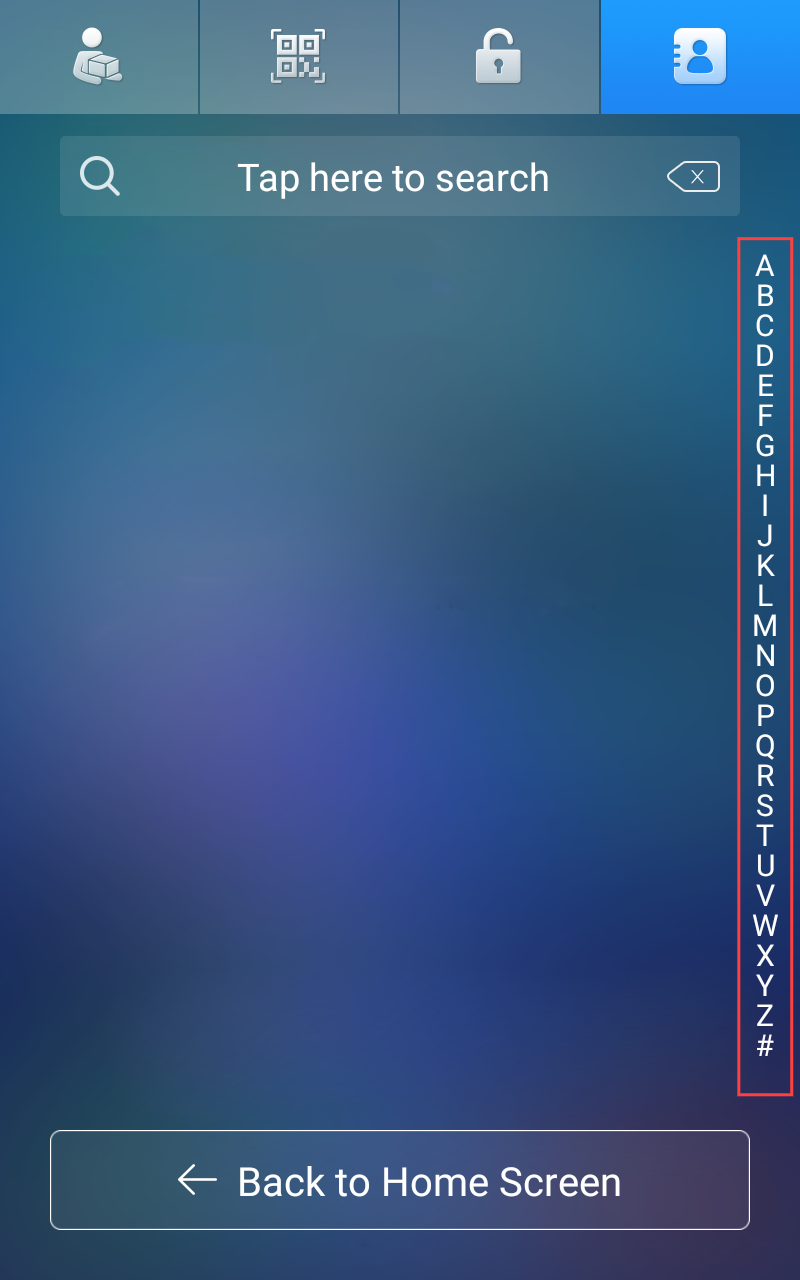
Vous pouvez configurer des réglages supplémentaires pour l’affichage des contacts sur l’interface Interphone > Basic > Door Setting General .
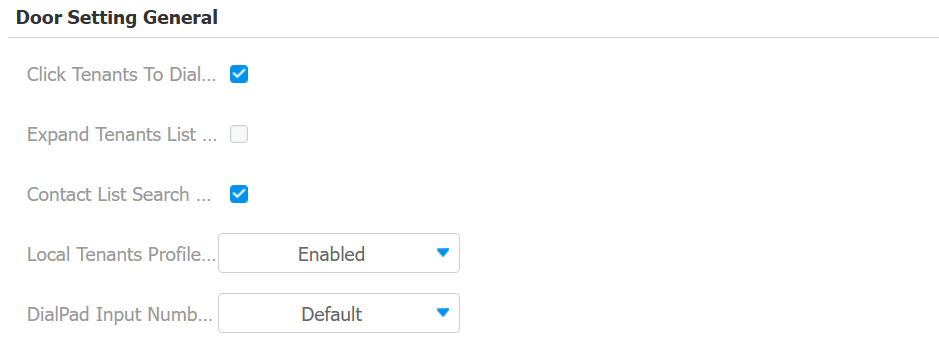
Cliquez sur Locataires pour composer : Réglez si vous souhaitez autoriser le numéro de sortie en appuyant sur l’onglet contact.
Afficher la liste des locataires Mode : Contrôlez la largeur de l’onglet contact. Une fois activé, l’onglet contact sera plus large.
Boîte de recherche de la liste de contacts visible : Réglez l’affichage de la boîte de recherche en haut de l’écran.
Mode d’affichage du profil des locataires locaux : Choisissez d’afficher la photo de profil du contact. Auto affichera l’image par défaut.
Limite de nombre d’entrées sur le clavier : Choisissez le nombre maximum de chiffres autorisés sur le clavier (4, 6, 8 ou 10 chiffres). Par défaut , c’est pas de limite.