Akuvox SmartPlus Cloud prend en charge l’intégration avec la serrure Salto, ce qui permet aux utilisateurs de déverrouiller la serrure facilement sur leurs applications SmartPlus.
Pour réaliser l’intégration, il faut d’abord avoir un compte Salto, puis lier le compte au compte d’installateur SmartPlus, et assigner des verrous aux projets désirés sur la plateforme SmartPlus.
Lien avec le compte Salto
Connectez-vous à la plateforme SmartPlus Cloud avec un compte installateur.
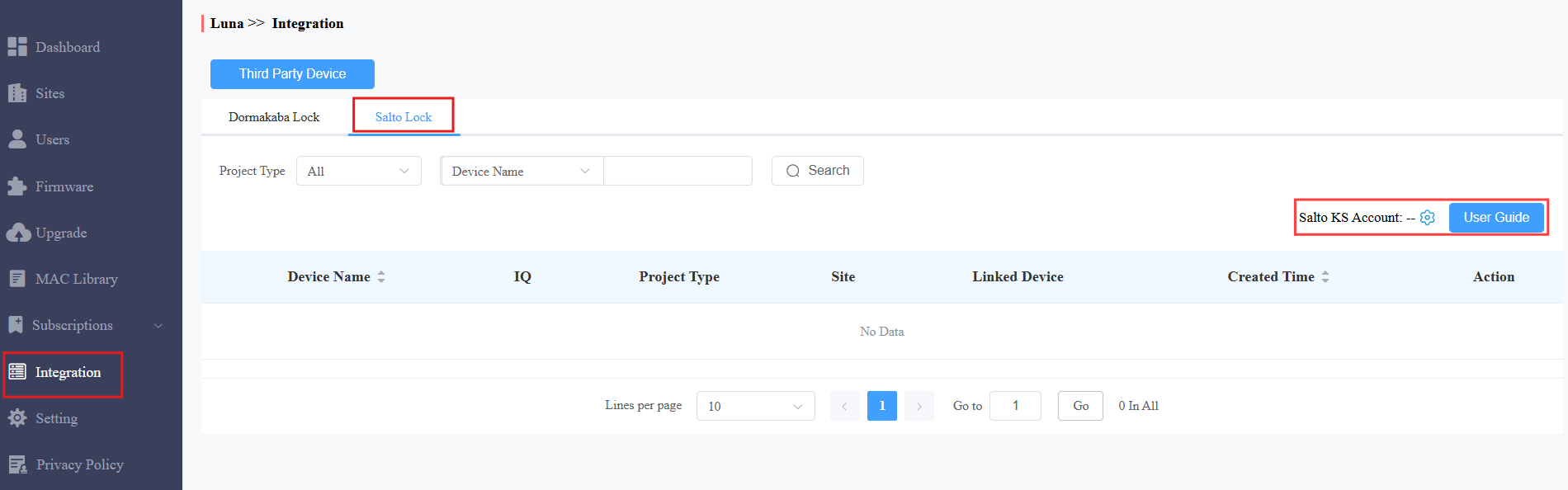
Cliquez sur Intégration dans la colonne de gauche et sélectionnez Verrouillage Salto. Vous pouvez cliquer sur Guide utilisateur pour voir les étapes d’intégration.
Cliquez
 pour lier le compte Salto.
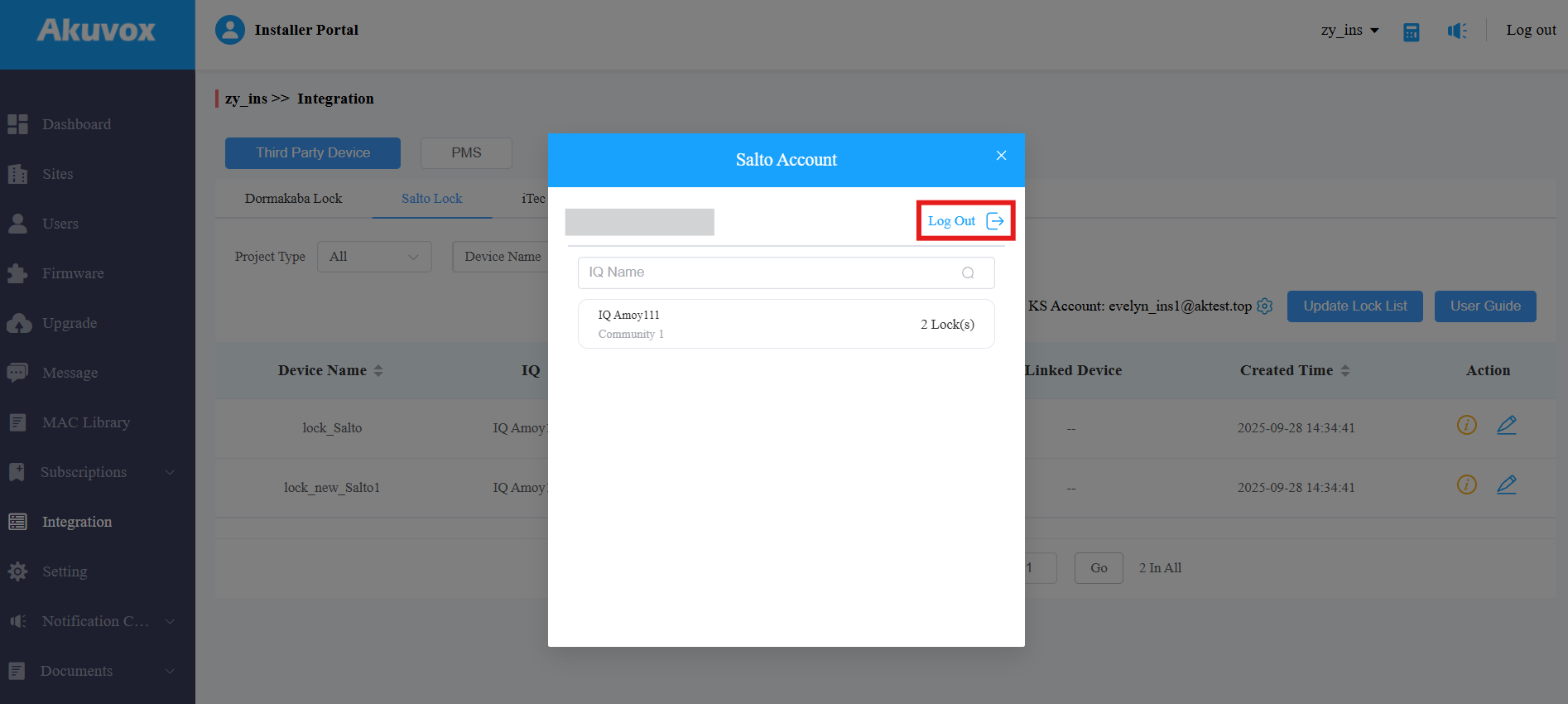
Après avoir lié, le compte lié s’affichera, et vous pourrez cliquer pour annuler le lien et consulter la liste IQ.
Conseil
Dans le système de serrures Salto, IQ est le centre central de votre site. Il reçoit toutes les modifications et paramètres de l’application SALTO KS et garantit que toutes les serrures sont mises à jour en quelques secondes.
Assignation de serrures
Déplacez votre curseur de souris vers les verrous cibles. L’onglet Ajouter s’affichera. Cliquez dessus pour assigner le verrou.
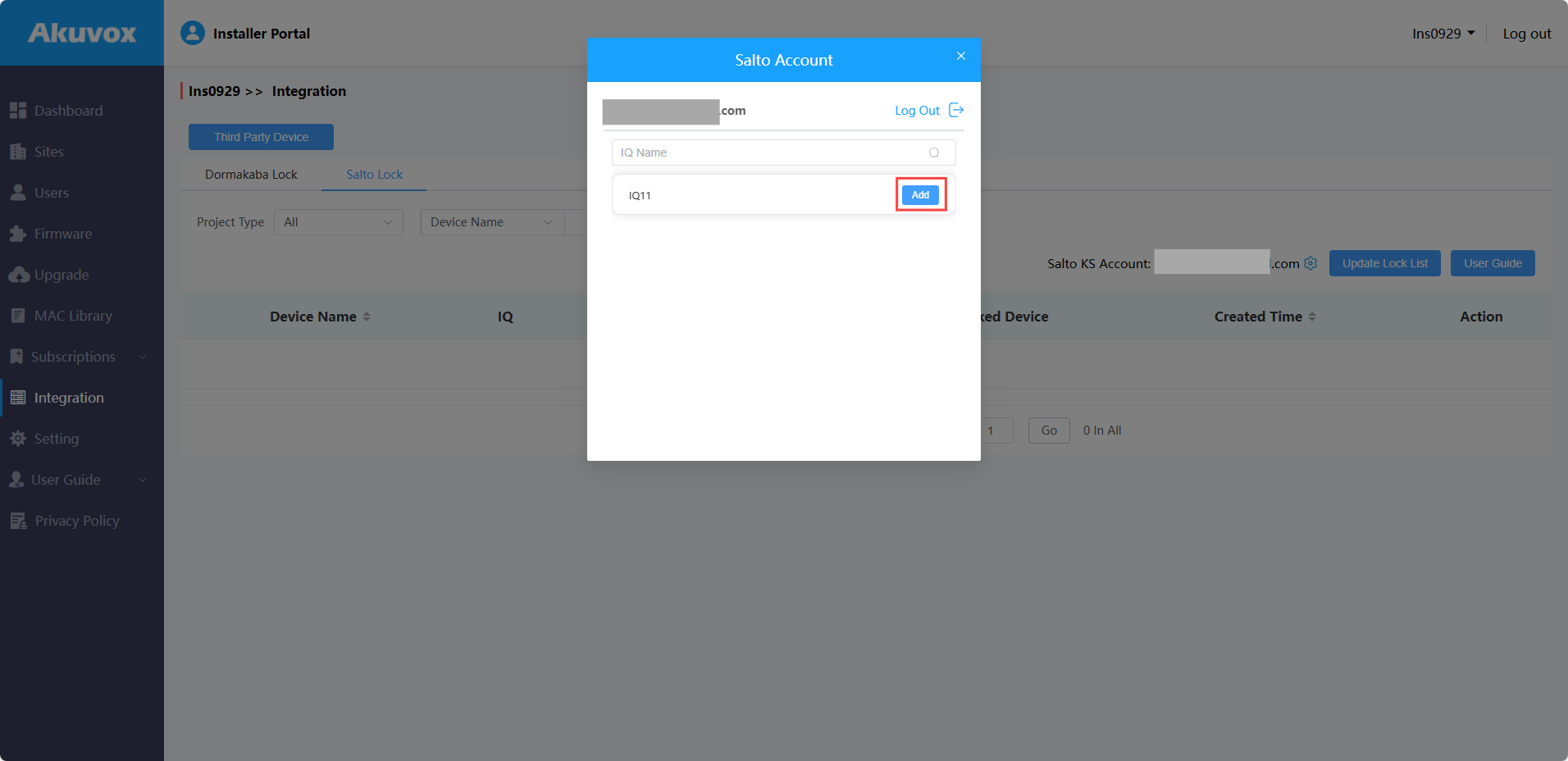
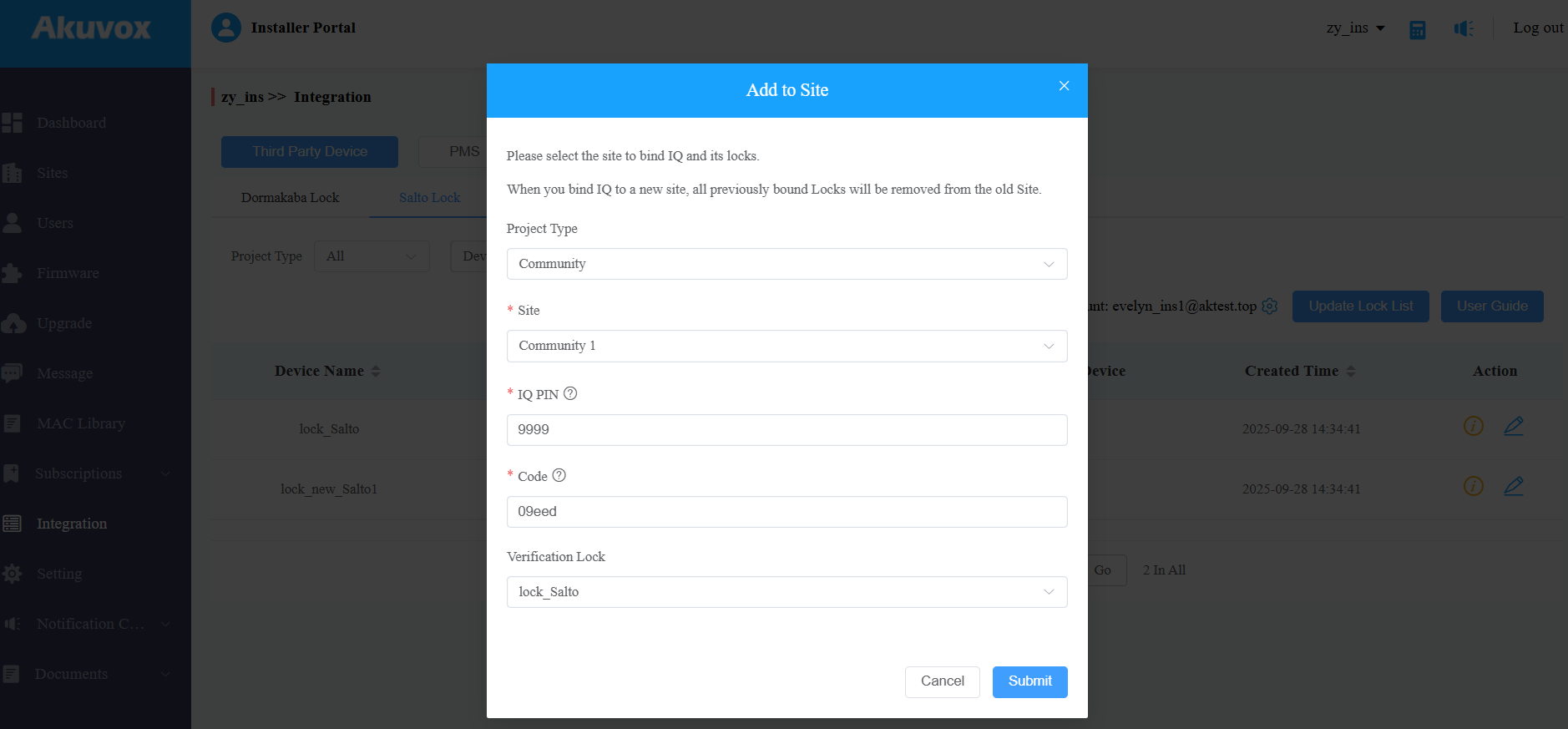
Sélectionnez le site.
Saisissez le code PIN et le code IQ acquis dans l’application Salto.
Sélectionnez un verrou pour la vérification et cliquez sur Envoyer.
Note
Dans un projet commercial créé après le 15 octobre 2024, ce n’est qu’après que la serrure soit reliée à un téléphone de porte que les utilisateurs peuvent ouvrir la serrure sur leur application SmartPlus.
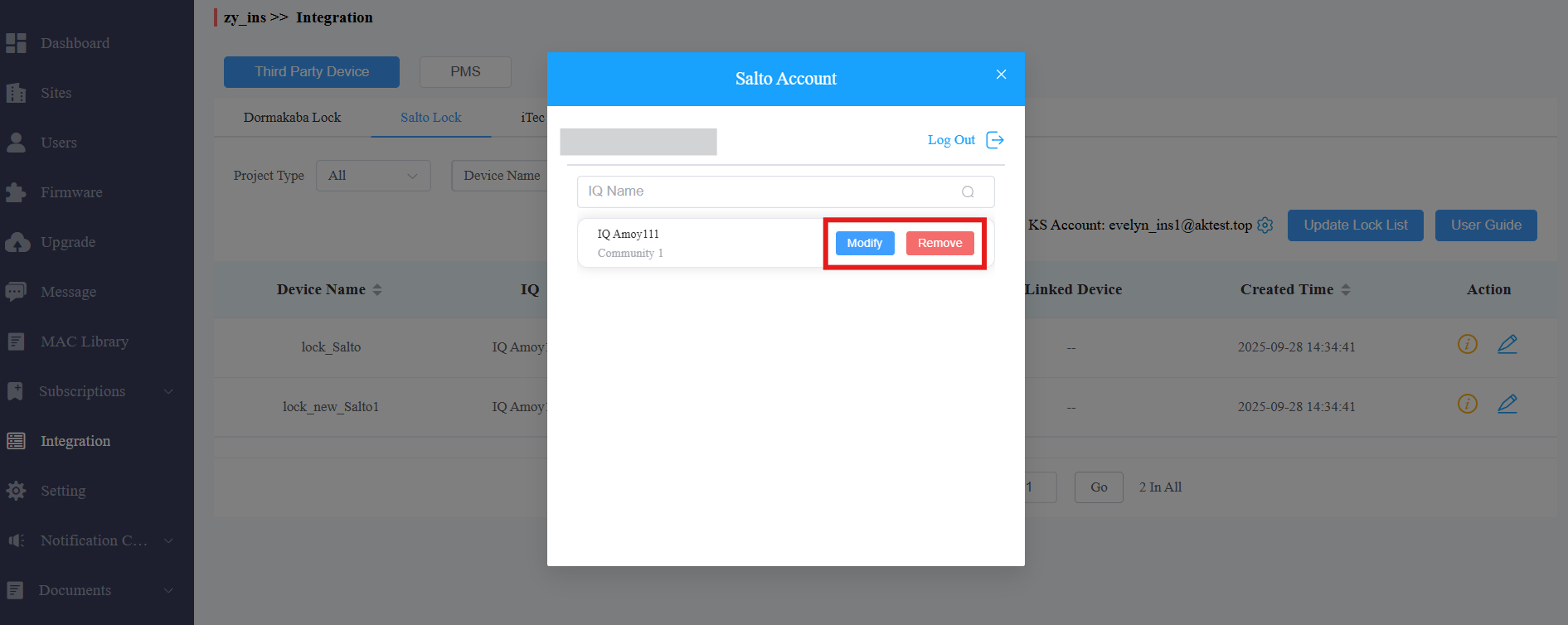
Après avoir assigné la serrure, vous pouvez la modifier et la retirer en cliquant sur .
Cliquez
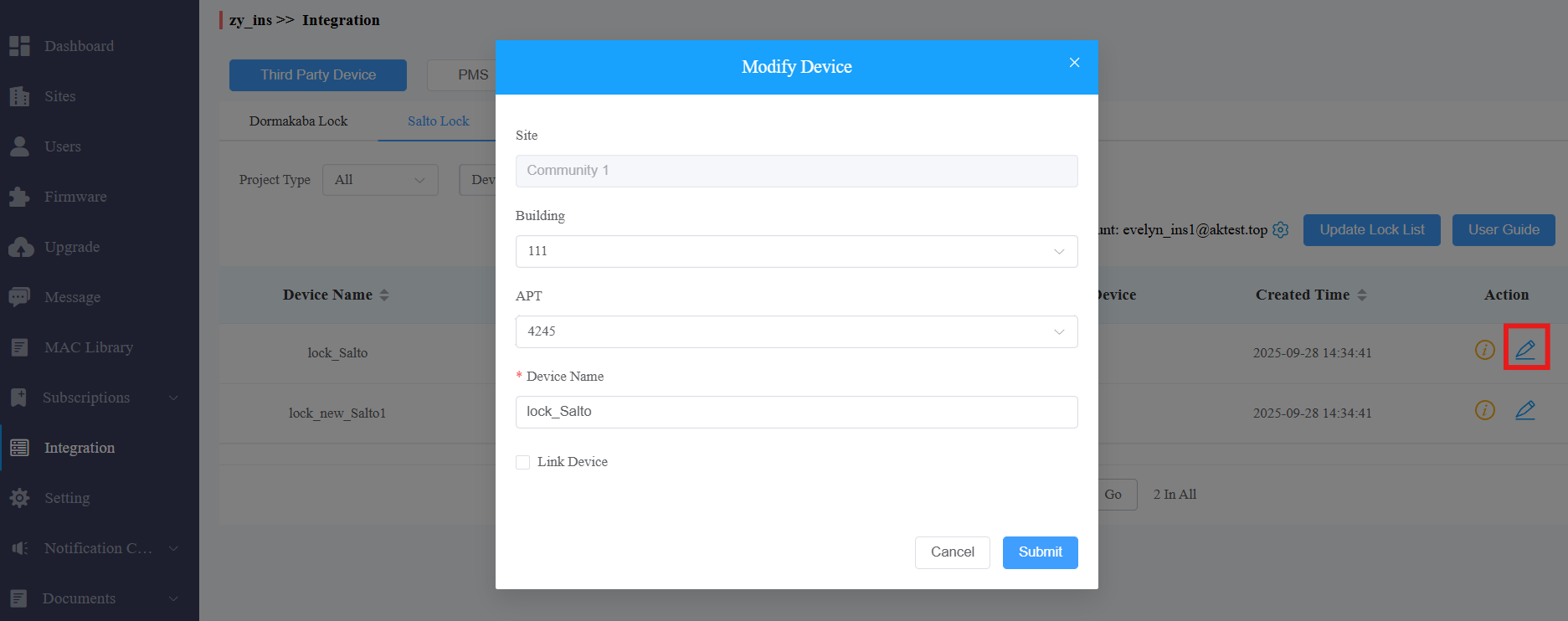
 pour attribuer davantage la serrure à un bâtiment et à un appartement spécifiques.
Vous pouvez aussi changer le nom de l’appareil et le lier à un téléphone d’entrée. Après la liaison, la serrure sera affichée dans la liste Relais du téléphone de porte au lieu de la page d’accueil de l’application SmartPlus.
Modèle compatible et version minimale
Modèle | Firmware Version | Modèle | Firmware Version |
|---|---|---|---|
S539 | 539.30.10.213 | S532 | 532.30.10.228 |
X912 | 912.30.11.49 | X915 V2 | 2915.30.10.202 |
X916 | 916.30.10.210 | R29 | 29.30.10.306 |
R28 V2 | 228.30.10.135 | R25A | 25.30.10.22 |
E16 V2 | 216.30.0.48 | E16 V3 | 416.30.11.206 |
R20 V5 | 320.30.10.125 | E18 | 18.30.4.29 |
A094 | 92.30.10.112 | E12 V2 | 312.30.2.104 |
A05 V2 | 205.30.10.104 | A08 | 108.30.10.120 |
A02/A01 | 101.30.10.108 | A03 | 103.30.10.111 |
S535 | 535.30.10.233 | X910 | 2910.30.11.28 |
R25K | 25.30.10.117 | A095 | 95.30.10.110 |
S538 | 538.30.10.705 | A15 | 1115.30.10.407 |
WR01 | 1401.30.11.221 |
Vérifiez les serrures assignées
Après avoir ajouté la serrure Salto, vous pouvez vérifier ses informations et la délier dans un projet spécifique.
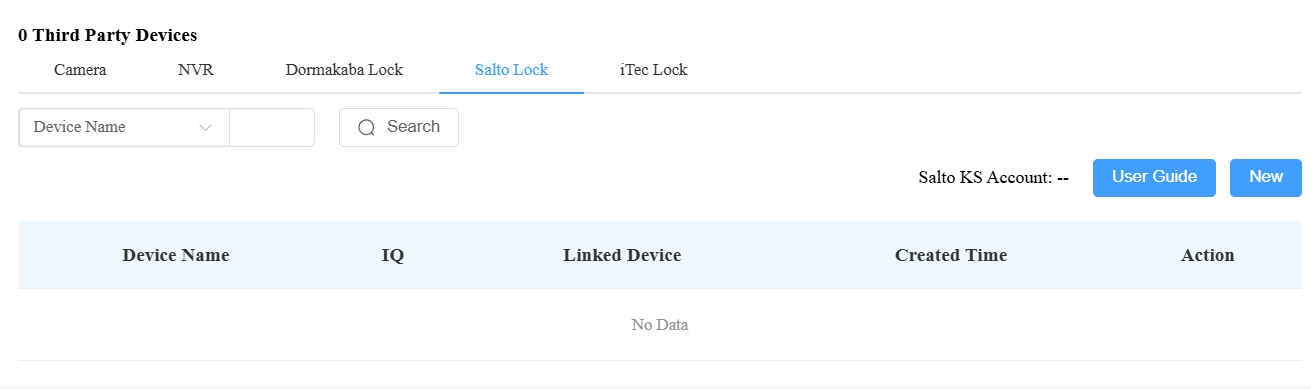
Dans un projet unifamilial
Allez sur un site individuel spécifique et cliquez
 sur l’utilisateur souhaité.
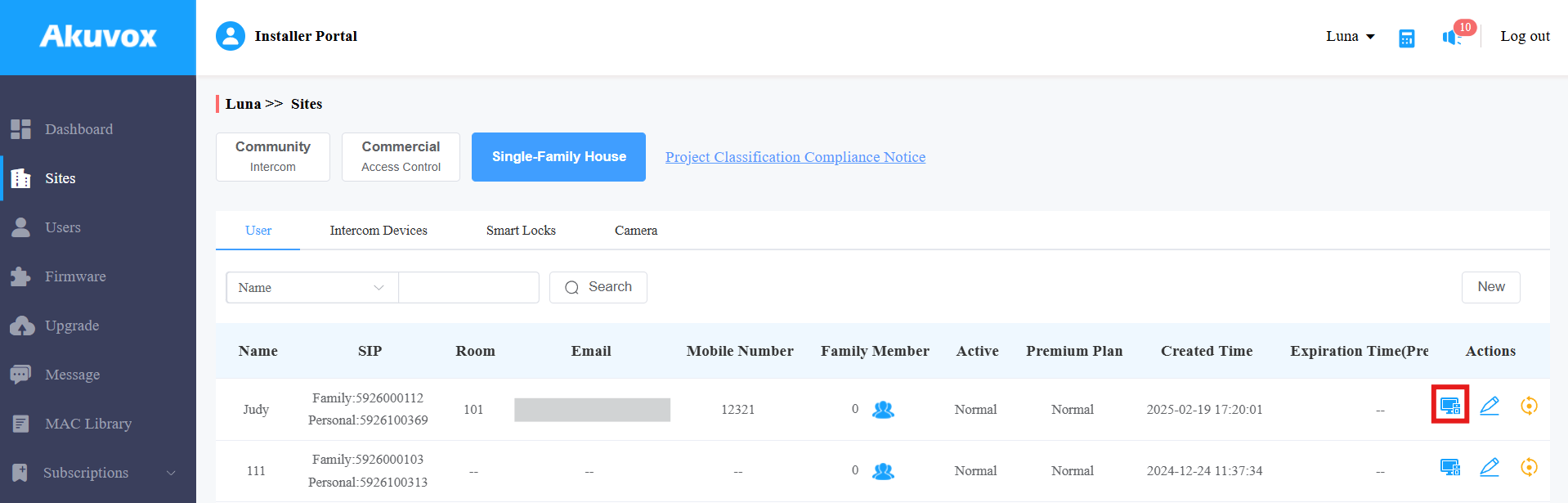
Cliquez sur Appareils tiers.
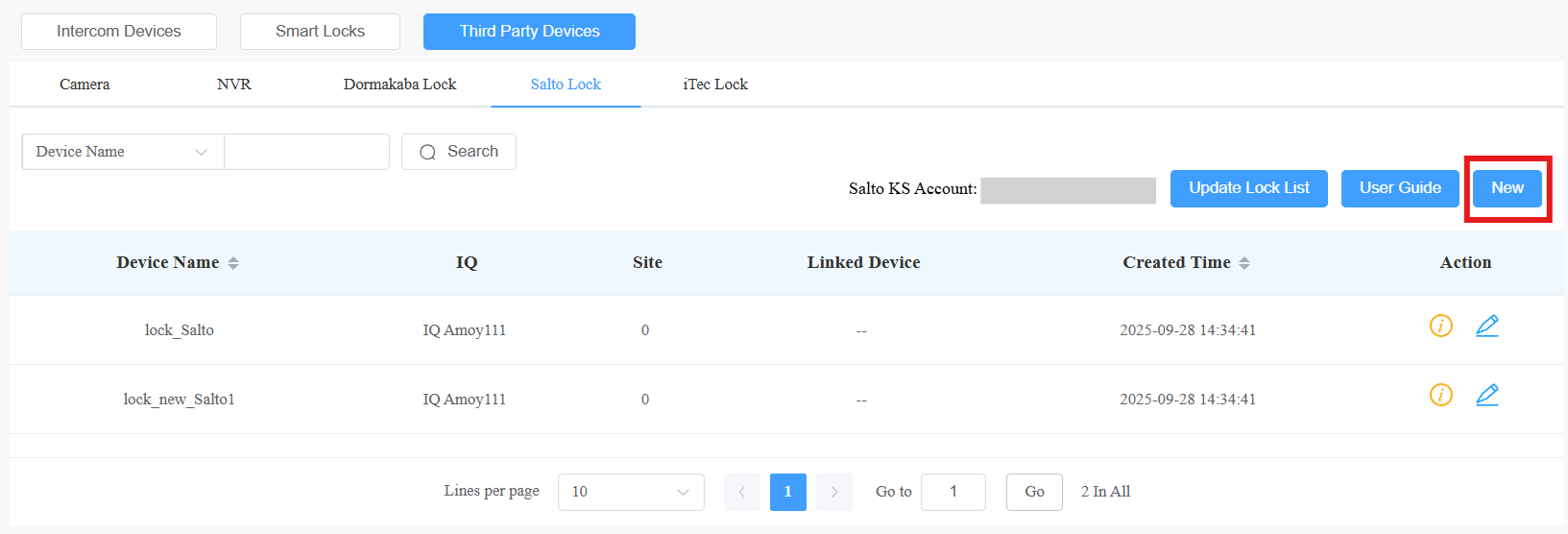
Cliquez sur Serrure Salto, où les serrures attribuées seront affichées.
Cliquez sur Nouveau pour attribuer le verrou ajouté au site.
Cliquez
 pour consulter ses informations.
Cliquez
pour changer son nom et le lier à un appareil.
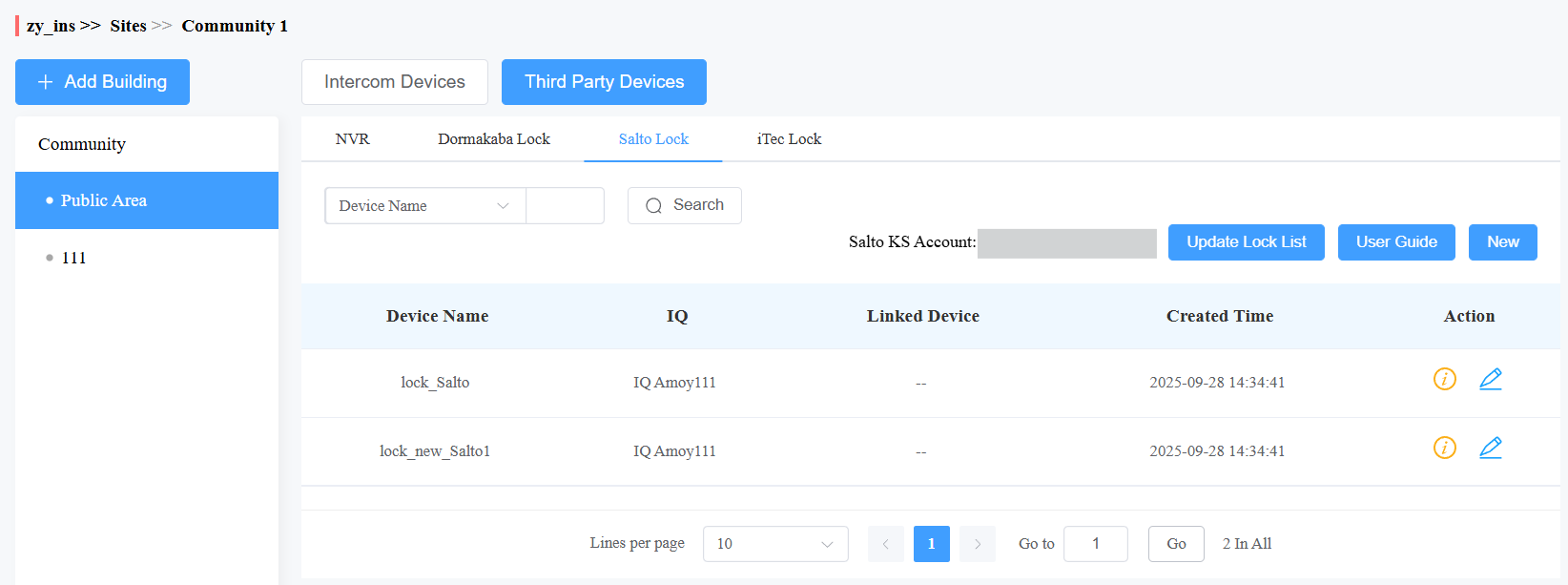
Dans un projet communautaire
Allez sur un projet communautaire spécifique et cliquez sur Espace public ou sur le bâtiment où la serrure est installée.
Cliquez sur Appareils tiers et sélectionnez Serrure Salto, où les serrures attribuées seront affichées.
Cliquez sur Nouveau pour assigner la serrure ajoutée à l’espace public ou au bâtiment.
Cliquez
pour consulter ses informations.Cliquez
pour changer son nom et le lier à un appareil.
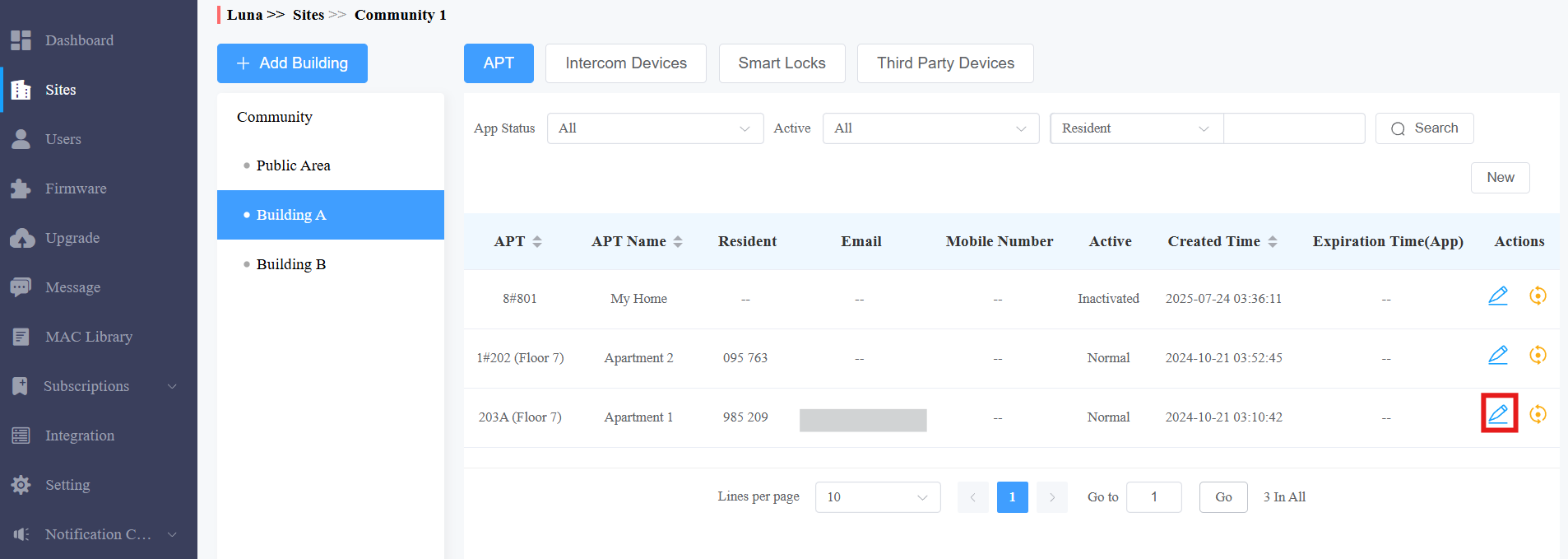
Si le verrou est attribué à un utilisateur spécifique, cliquez
 sur l’utilisateur et faites défiler jusqu’à la section Appareils tiers .
Dans un projet commercial
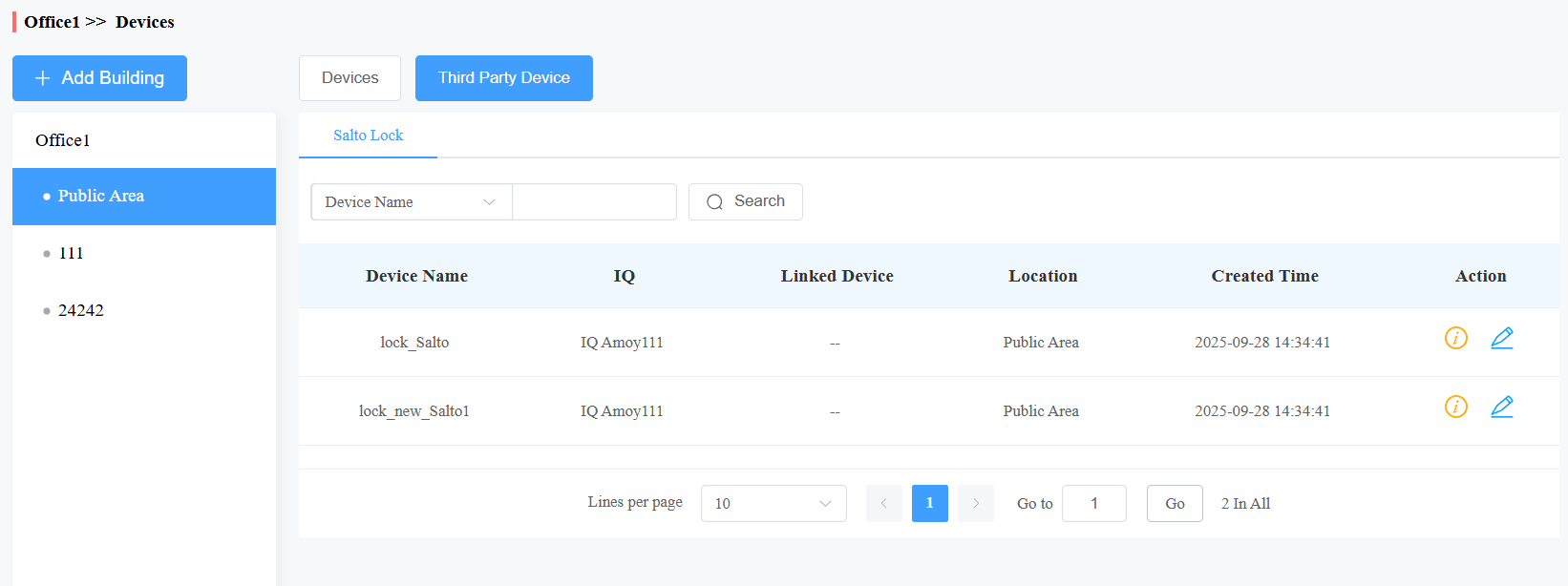
Va sur un projet commercial spécifique.
Cliquez sur Appareils et sélectionnez Espace public ou un bâtiment où la serrure est installée.
Cliquez sur Appareil tiers pour voir les serrures Salto ajoutées.
Pour les utilisateurs finaux : Gérer les serrures sur l’application SmartPlus
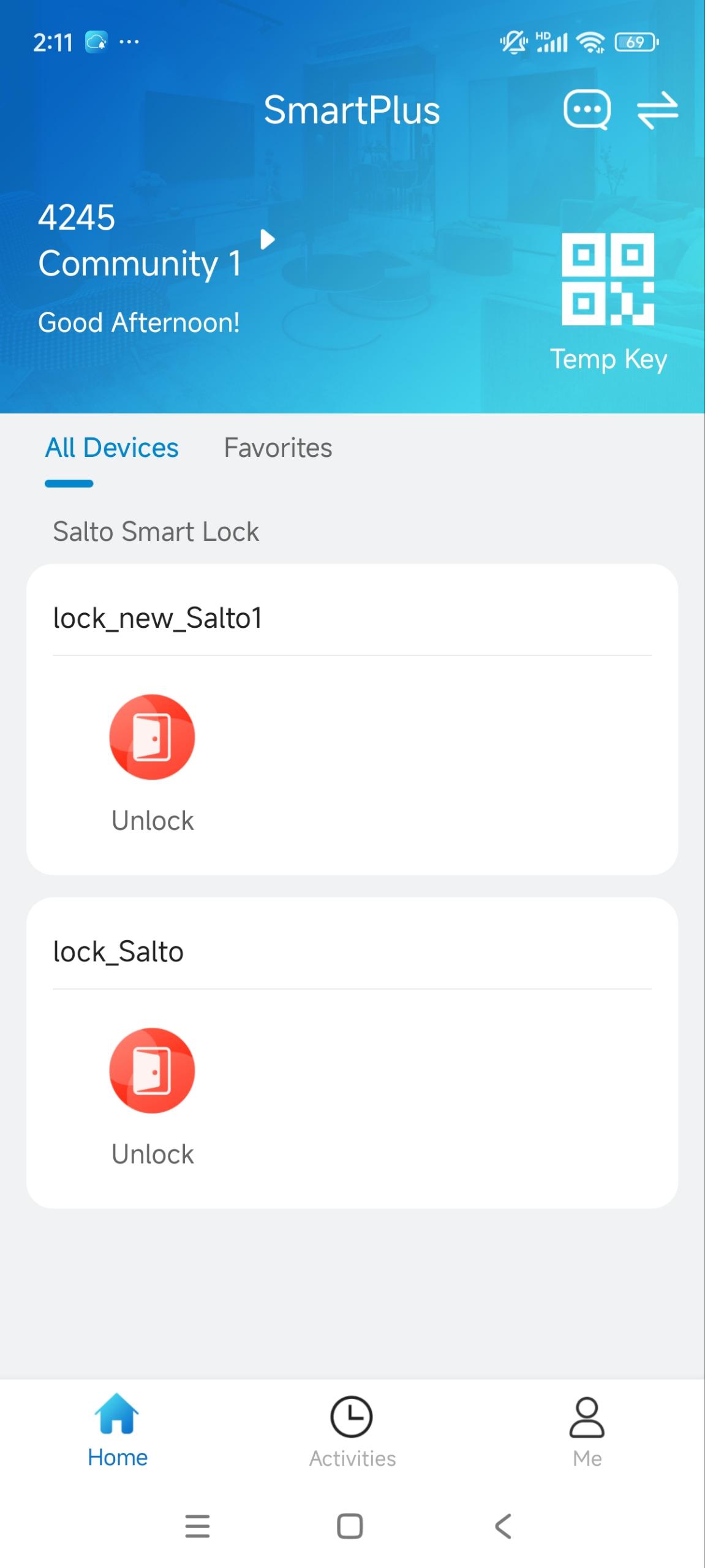
Après que vos administrateurs ont ajouté les serrures, vous pouvez déverrouiller et gérer les serrures sur votre application SmartPlus.
Ouvre la serrure
Déverrouillez la serrure sur la page d’accueil lorsqu’elle n’est PAS liée à un téléphone portable.
Une fois lié, appuyez sur Déverrouiller le téléphone de porte lié. La serrure sera déverrouillée avec le téléphone de porte. Veuillez noter que si votre compte est utilisé dans un projet commercial, la serrure ne peut être déverrouillée qu’après avoir été liée à un téléphone de porte.
Installez l’écluse
Lorsque la serrure est assignée à votre appartement, vous pouvez la configurer.
Allez sur la page Me > Gestion des appareils > Appareils tiers .
Appuyez sur Salto et sélectionnez la liste et le verrouillage spécifiques de QI à configurer.
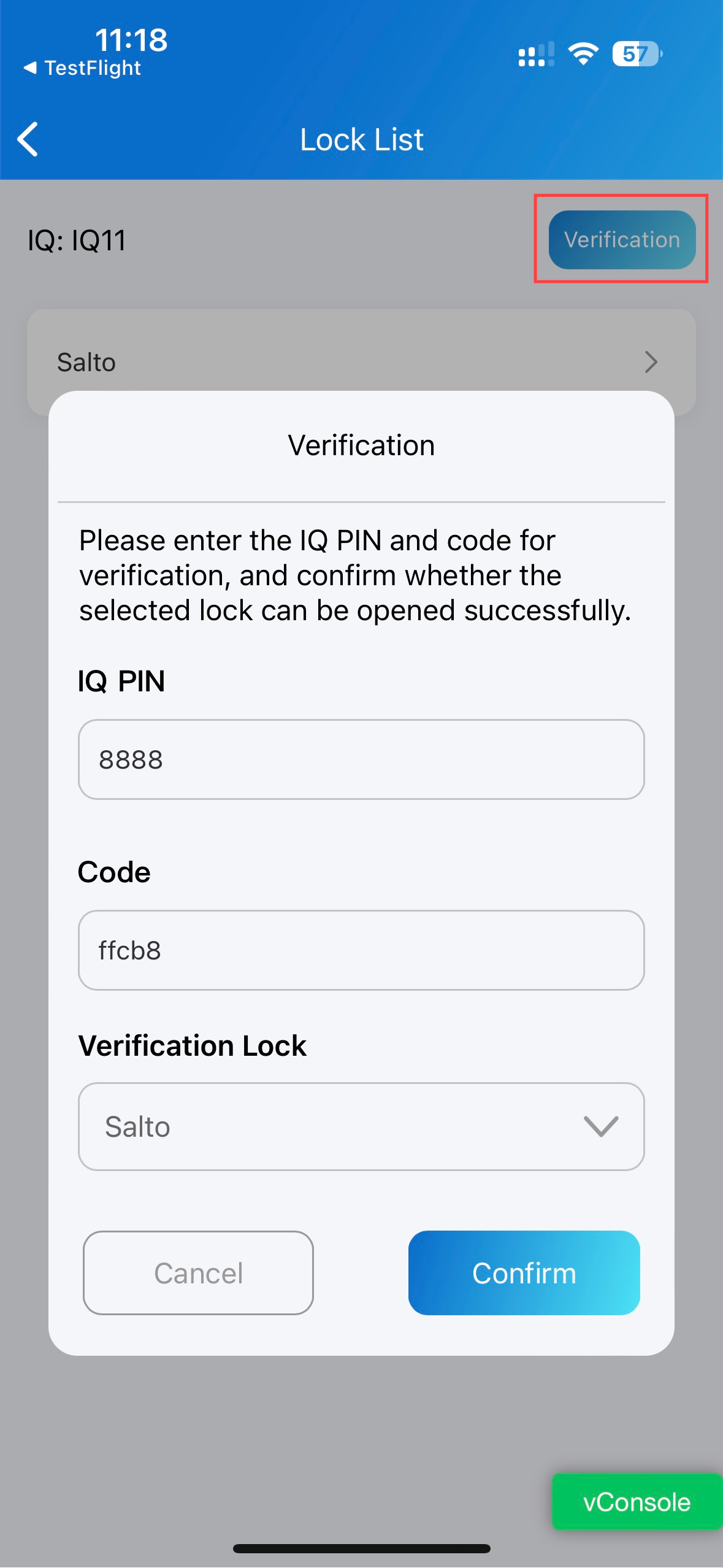
Sur la page Paramètres , vérifiez la serrure en tapant sur Vérification en haut à droite et en entrant le code et le code IQ obtenus depuis l’application Salto.
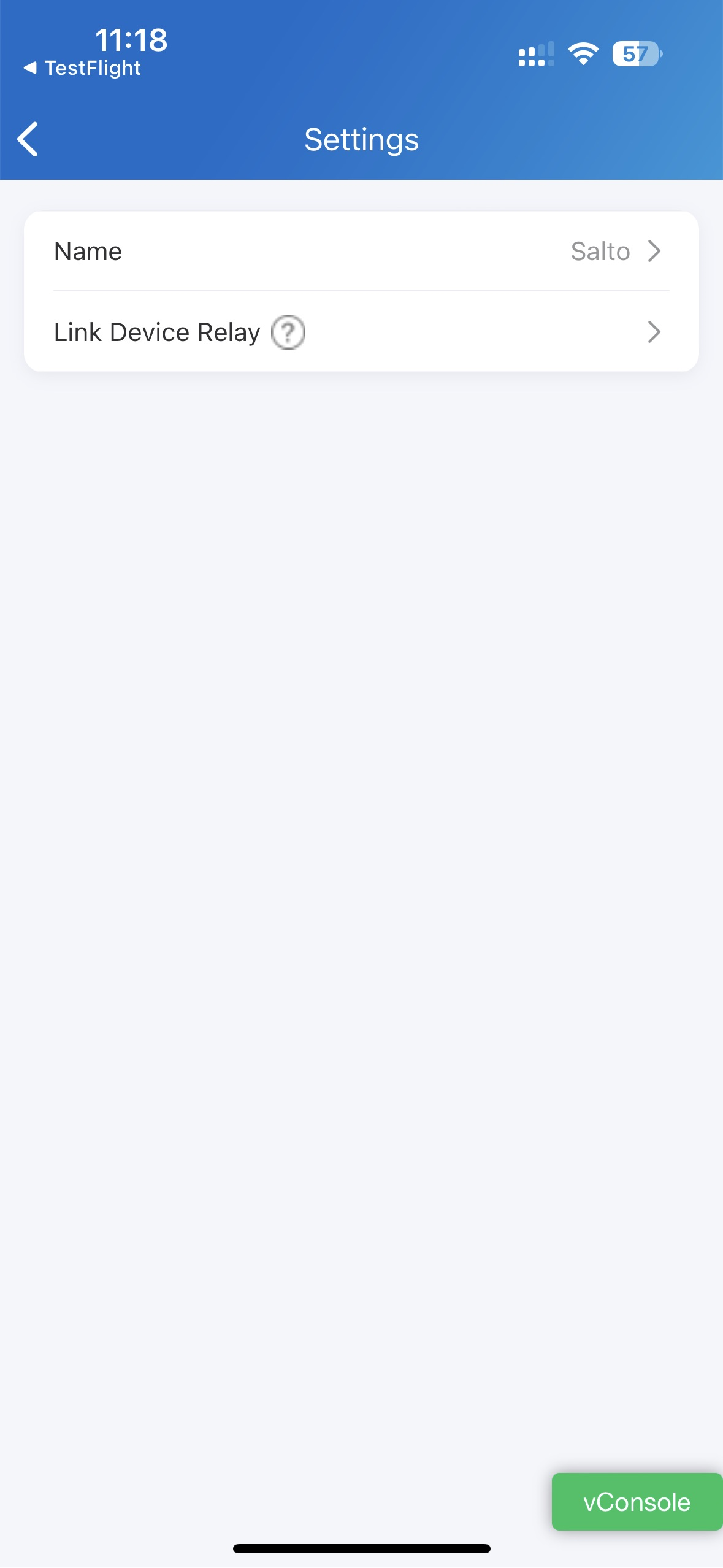
Après vérification, vous pouvez changer le nom de la serrure et le téléphone de porte lié.