Vous pouvez configurer les fonctionnalités d'affichage à l'écran de l'appareil, telles que l'économiseur d'écran, pour offrir aux utilisateurs une meilleure expérience visuelle et opérationnelle.
Affichage de l'écran d'accueil
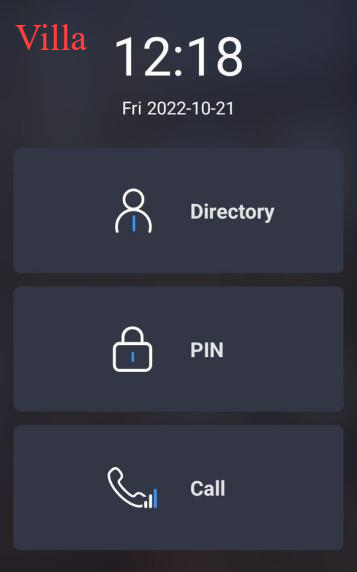
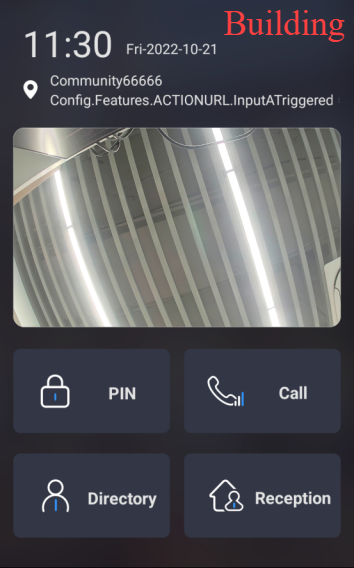
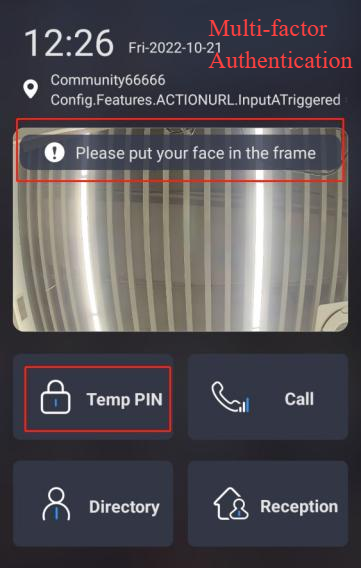
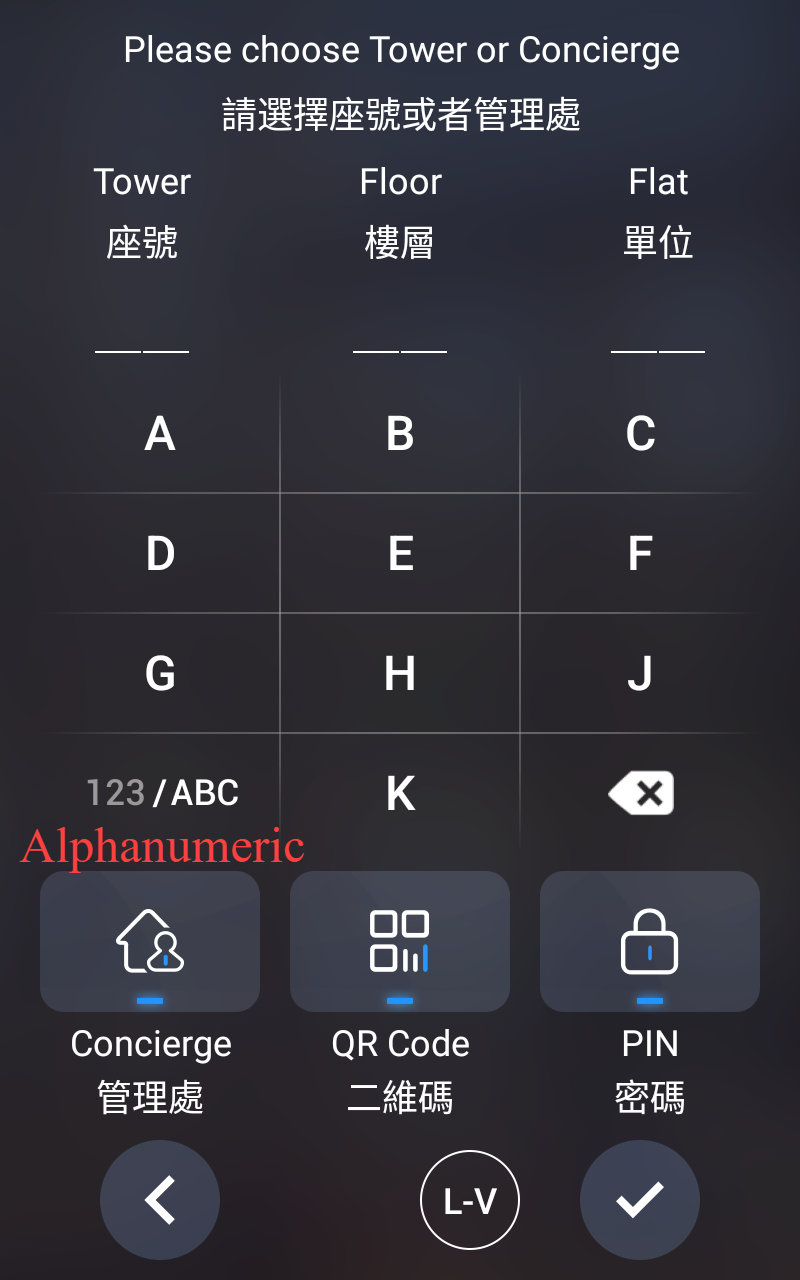
L'appareil prend en charge les thèmes Villa, Bâtiment, Authentification multifacteur et Alphanumérique. Vous pouvez appliquer le thème souhaité à différents scénarios.
Sélectionnez le thème dans l'interface Paramètres > Touche/Affichage > Thème .

Thème Villa
Vous pouvez configurer l'affichage à l'écran pour la disposition de l'icône Locataire, de l'icône Code PIN et de l'icône Appel sur l'écran d'accueil en mode Villa.
Configurez-le sur la touche de réglage >/l'affichage > le contrôle de la vue de l'interface du thème de la villa .
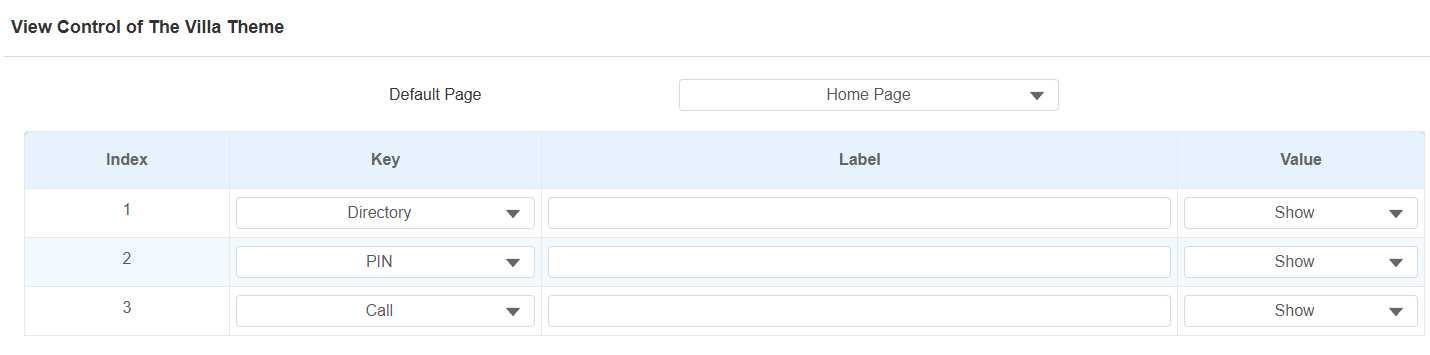
Page par défaut : sélectionnez le type d'affichage de la page d'accueil.
Page d'accueil : l'affichage par défaut avec trois icônes rondes verticales, Annuaire, Code PIN et Appel.
Appel : affichez l'écran Numérotation comme page d'accueil.
Annuaire : Affichez l'écran Contact comme page d'accueil.
Code PIN : Affichez l'écran du code PIN sur la page d'accueil.
Note
Si vous passez du mode Bâtiment au mode Villa et que votre écran d'accueil précédent était réglé sur Page d'accueil, les trois icônes rondes pour les locataires, le code PIN et l'appel s'afficheront. Toutefois, si votre type d'affichage précédent était Appel, Locataires ou Code PIN, seules les icônes en surbrillance correspondantes apparaîtront en haut de l'écran d'accueil au lieu des trois icônes rondes de la page d'accueil.
Touche : sélectionnez la touche à afficher dans Annuaire, Code PIN et Appel.
Étiquette : nommez la clé. Le nom ne modifie pas l'attribut de la clé.
Valeur : Afficher la touche ou non.
Numérotation abrégée dans le thème de la villa
La composition rapide est une fonctionnalité qui permet de créer des onglets ou des combinaisons d’onglets organisés à afficher sur l’écran du cadran de l’appareil. En appuyant sur ces onglets spécifiques, vous pouvez passer des appels rapides sans avoir besoin de saisir de numéros de numérotation.
Configurez-le sur l'interface Réglage > touche/affichage > mode d'affichage de l'interface d'appel (numérotation abrégée ).

Options | Descriptions |
|---|---|
Standard | Affichage de l'heure et du clavier. |
Auto | Affichez tous les boutons de numérotation abrégée définis par les utilisateurs. |
1 Touche | Affichez un seul contrat sans le clavier. |
1 touche + clavier | Affichez un seul bouton de numérotation avec le clavier. |
2 touches + clavier | Affichez jusqu'à 2 boutons de numérotation avec le clavier. |
4 touches + clavier | Affichez jusqu'à 4 boutons de numérotation avec le clavier. |
8 touches | Affichez jusqu'à 8 boutons de numérotation sans le clavier. |
16 Clés | Affichez jusqu'à 16 boutons de numérotation sans le clavier. |
64 touches | Affichez jusqu'à 64 boutons de numérotation sans le clavier. |
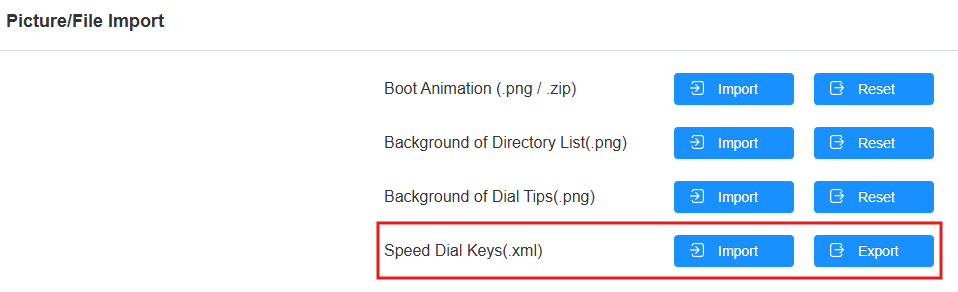
Vous pouvez importer et exporter des numéros abrégés pour une configuration rapide.
Faites défiler jusqu'à la section Importation d'images/fichiers .
Thème du bâtiment
Vous pouvez configurer l'affichage des touches dans le thème Bâtiment sur la page d'accueil de l'interface Réglage de la touche/> >affichage de la touche Bâtiment .
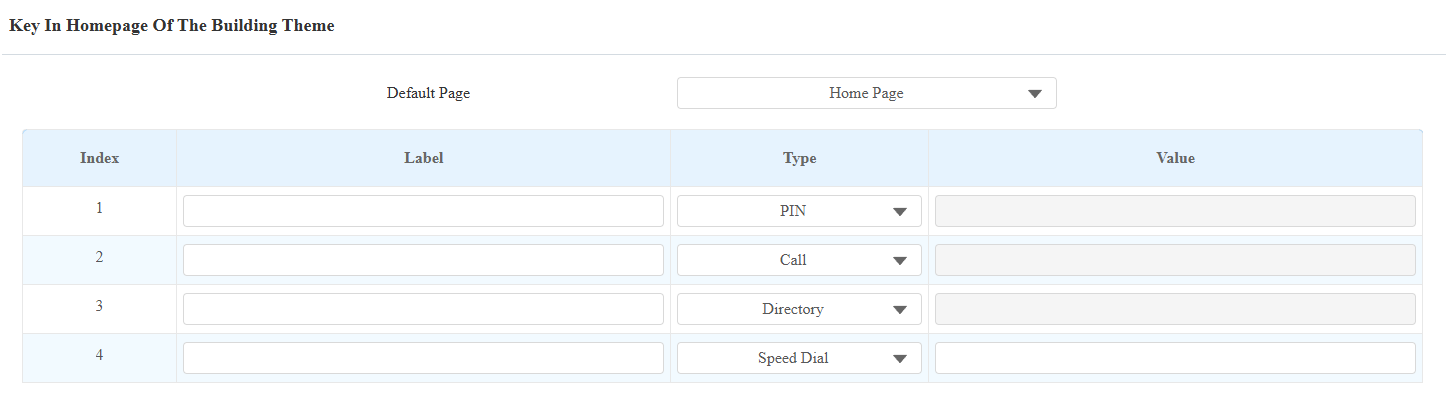
Page par défaut : sélectionnez le type d'affichage de la page d'accueil.
Page d'accueil : la valeur par défaut affiche les onglets Code PIN, Appel, Annuaire et Réception, ainsi que la boîte de reconnaissance faciale.
Appel : affichez l'écran Numérotation comme page d'accueil.
Annuaire : Affichez l'écran Contact comme page d'accueil.
Code PIN : Affichez l'écran du code PIN sur la page d'accueil.
Étiquette : nommez la clé. Le nom ne modifie pas l'attribut de la clé.
Type : sélectionnez le type de clé.
Valeur : Il est disponible pour les fonctionnalités qui doivent être configurées avec des numéros, telles que la numérotation abrégée.
Thème d'authentification multifacteur
Vous pouvez configurer l'affichage des clés dans le thème Authentification multifacteur sur la page d'accueil Définition de la clé/> d'affichage de la clé > de l'interface du thème Authentification multifacteur .
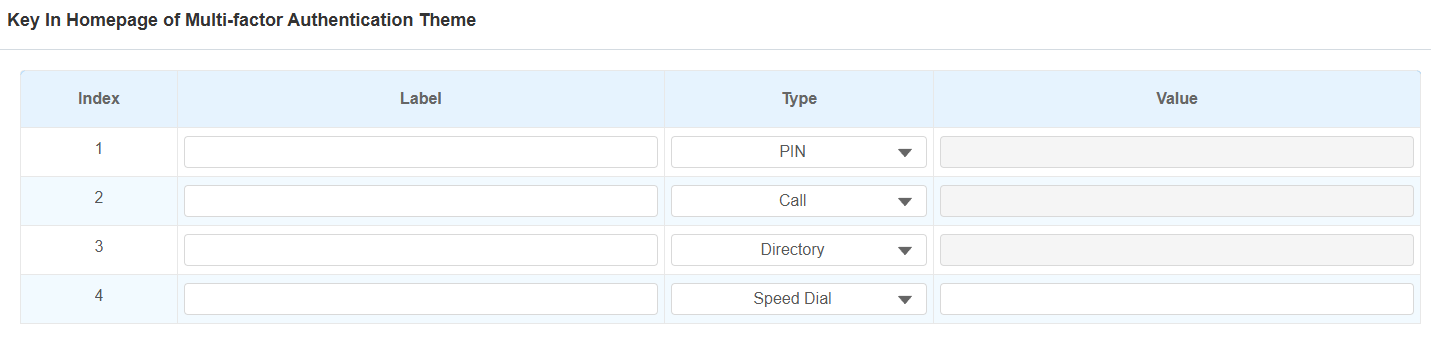
Étiquette : nommez la clé. Le nom ne modifie pas l'attribut de la clé.
Type : sélectionnez le type de clé.
Valeur : Il est disponible pour les fonctionnalités qui nécessitent la configuration de numéros abrégés, telles que la numérotation abrégée.
Mode d'authentification d'accès
Le téléphone de porte permet une double authentification pour l’accès à la porte, en utilisant une combinaison de deux méthodes : code PIN, carte RF ou reconnaissance faciale. Lorsque le mode est configuré, les utilisateurs doivent ouvrir la porte dans l’ordre des méthodes choisies.
Configurez-le sur l'interface Réglage > Clé/Affichage > Mode d'authentification d'accès .
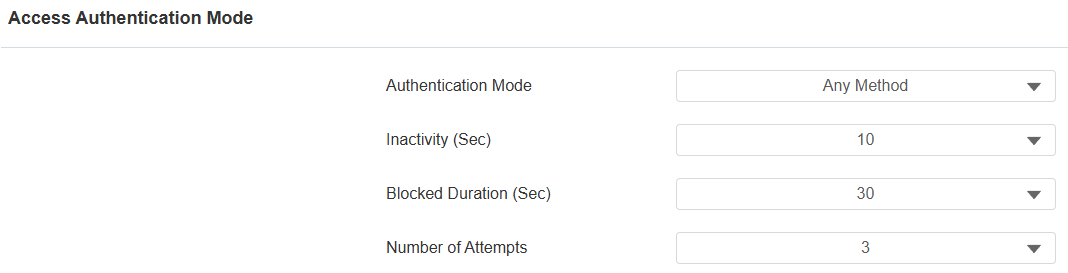
Mode d'authentification : Déterminez comment déverrouiller la porte à l'aide de différentes méthodes. Veuillez noter que l'ordre de l'authentification à deux facteurs est important.
N'importe quelle méthode : autorise toutes les méthodes d'accès.
Visage + code PIN : scannez d'abord le visage, puis saisissez le code PIN.
Visage + carte : scannez d'abord le visage, puis balayez la carte RF.
Carte + code PIN : faites d'abord glisser la carte RF, puis entrez le code PIN.
Inactivité (s) : définissez le délai d'expiration de l'authentification pour la deuxième authentification. Par exemple, dans l'authentification Visage+PIN , si vous définissez le délai d'expiration de l'authentification sur 10 secondes, les utilisateurs doivent saisir le code PIN dans 10 secondes après avoir passé par la reconnaissance faciale, sinon l'écran reviendra à l'écran d'accueil.
Durée du blocage (s) : Définissez la durée du blocage pour la première authentification. Par exemple, si vous définissez le nombre de tentatives sur 3 et que les utilisateurs ne réussissent pas trois fois la deuxième authentification, les utilisateurs seront temporairement bloqués à partir de la première authentification en fonction de la durée du blocage.
Nombre de tentatives : nombre de tentatives autorisées par les utilisateurs pour la deuxième authentification.
Réglage de la numérotation abrégée dans le thème Bâtiment/Authentification multifactorielle
La fonction de numérotation abrégée permet aux utilisateurs de passer des appels rapides en appuyant sur un onglet spécifique sans entrer de numéros.
Pour le configurer, accédez à l'interface de réglage de la touche/de l'affichage > > du réglage de la numérotation abrégée .
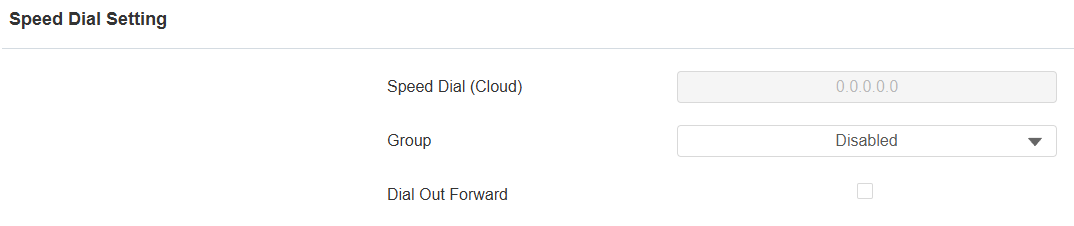
Groupe :
Désactivé :
Lorsque l'appareil est connecté au Cloud, désactivé signifie que l'appel sera passé vers d'autres appareils et l'application SmartPlus en fonction de l'endroit où il est installé.
Lorsque l'appareil est déployé localement, l'appel sera effectué au numéro que vous remplissez dans le champ de valeur de la touche de numérotation abrégée (réception).
[Nom du groupe Cloud] : l'appel sera passé à tous les contacts du groupe. Le nom du groupe Cloud est le nom APT.
Appel sortant : Lorsqu'il est activé, tous les appels seront passés vers le même numéro cible lorsque vous appuyez sur le bouton de réception.
Mode : Lorsque l'option Transfert d'appel sortant est activée, configurez la planification lorsque la fonction fonctionne. Vous pouvez également sélectionner Désactiver automatiquement et décider après combien d'heures la fonctionnalité sera désactivée.
Action de numérotation abrégée dans le bâtiment/thème d'authentification multifactorielle
Vous pouvez configurer l'onglet de réception dans le thème Bâtiment ou Authentification multifacteur, avec lequel les utilisateurs peuvent passer un appel et ouvrir la porte.
Configurez-le sur l'interface Réglage > touche/affichage > l'action de numérotation abrégée dans le thème d'authentification multifacteur .
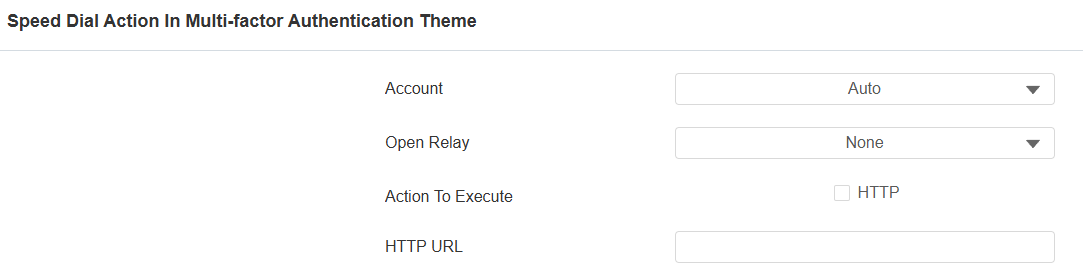
Compte : Sélectionnez le compte pour passer l'appel. Il s'applique au compte enregistré. Si les deux comptes sont enregistrés, Account1 est utilisé lorsque l'option Par défaut est sélectionnée.
Ouvrir le relais : sélectionnez le relais à déclencher avec l'appel.
Action à exécuter : Définissez l'action à déclencher avec l'appel. Lorsqu'il est déclenché, le message HTTP peut être capturé et affiché dans les paquets correspondants. Pour utiliser cette fonctionnalité, activez le serveur HTTP et entrez le contenu du message dans la case prévue à cet effet ci-dessous.
URL HTTP : entrez l'URL HTTP pour effectuer certaines actions. Le format d'envoi du message est http://HTTP contenu IP/Message du serveur.
Réglage de la langue du thème Building/Multi-factor Authentication
Vous pouvez configurer l'affichage de la langue dans le thème Bâtiment ou Authentification multifacteur dans le paramètre Paramètre > clé/affichage > langue de l'interface Bâtiment/Authentification multifacteur .

Afficher : Lorsqu'il est désactivé, les options de langue seront masquées sur l'écran d'accueil.
Langues 1 à 4 : vous pouvez sélectionner quatre langues à afficher sur l'écran d'accueil.
Thème alphanumérique
Le thème alphanumérique est utilisé dans l'appartement avec un numéro de chambre qui porte à la fois l'alphabet anglais et les chiffres.
Configurez-le sur l'interface de réglage de la touche >/de l'affichage > du paramètre d'affichage .
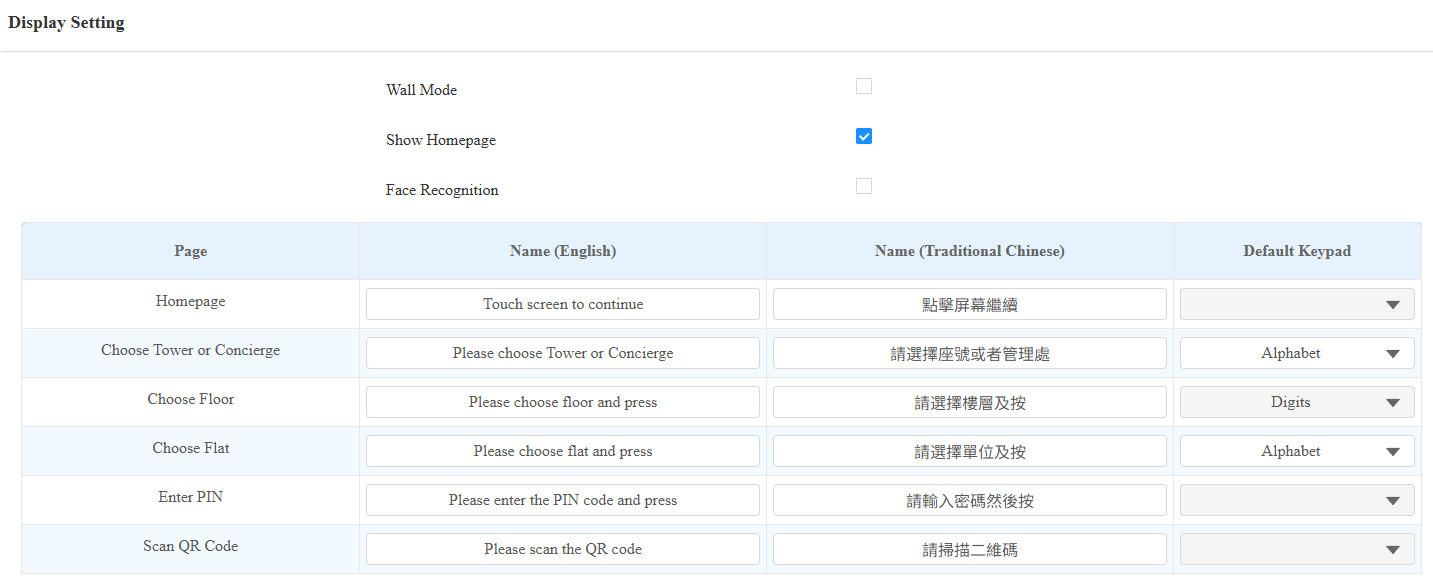
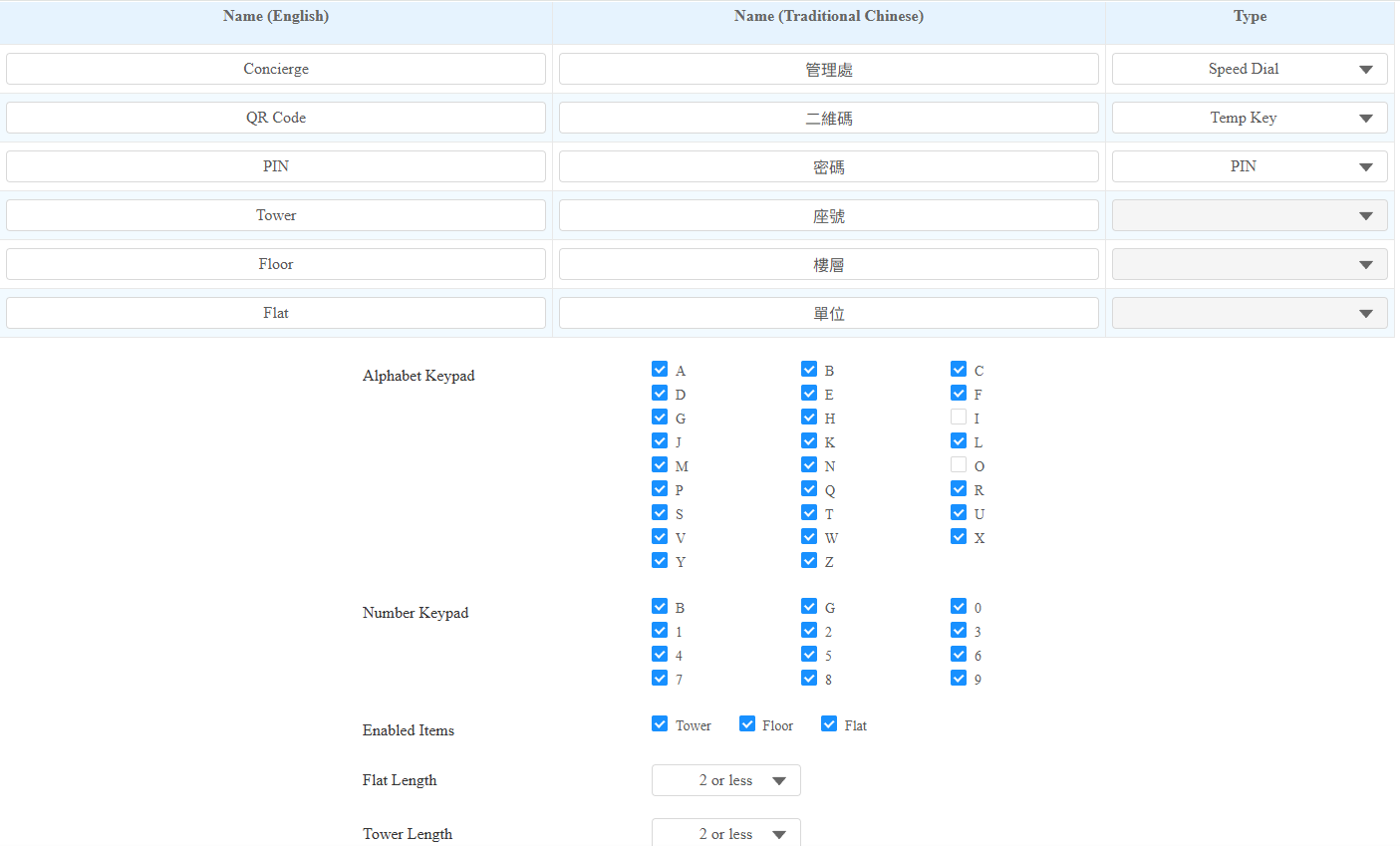
Mode mural : activez cette option pour définir l'appareil en tant que périphérique. Dans ce mode, les visiteurs ne peuvent appuyer que sur l'onglet Numérotation abrégée (Concierge), l'onglet Touche temporaire (code QR) et l'onglet Code PIN sur l'écran d'accueil (avec pavé numérique). Ils ne peuvent pas passer d'appels en saisissant les informations de la tour, de l'étage ou de l'appartement.
Afficher la page d'accueil : Activez cette option pour afficher une affiche. Cela permet aux visiteurs de voir une affiche (écran) avant d'accéder à l'écran d'accueil.
Reconnaissance faciale : Activez ou désactivez la reconnaissance faciale.
Nom : créez des invites pour les écrans suivants : Page d'accueil, Choisir la tour ou le concierge, Choisir l'étage, Saisir le code PIN et Scanner le code QR.
Clavier par défaut : choisissez entre un clavier numérique ou un clavier alphabétique pour les entrées Tour et Plat.
Nom : modifiez les noms du concierge, du code QR et des icônes de code PIN si nécessaire.
Clavier de l'alphabet : sélectionnez les lettres alphabétiques que vous souhaitez afficher sur le clavier.
Clavier numérique : Choisissez les chiffres et les alphabets à afficher sur le clavier numérique.
Activer les éléments : choisissez d'afficher ou de masquer les onglets suivants à l'écran : Tour, Étage et Appartement.
Longueur à plat : Sélectionnez une longueur maximale pour les plats : 1, 2 ou moins, 3 ou moins et 4 ou moins.
Longueur de la tour : sélectionnez une longueur maximale pour les tours : 1, 2 ou moins, 3 ou moins et 4 ou moins.
Ordre des touches de numérotation
L’appareil propose des options d’affichage classique et brouillé sur clavier. Opter pour le mode brouillé signifie que la disposition des clés est aléatoire à chaque fois, renforçant la sécurité en empêchant l’espionnage des mots de passe.
Configurez-le sur le mode d'affichage de la touche/de l'affichage >> de l'affichage du clavier de l'interface PIN.

Affichage de l'invite de texte
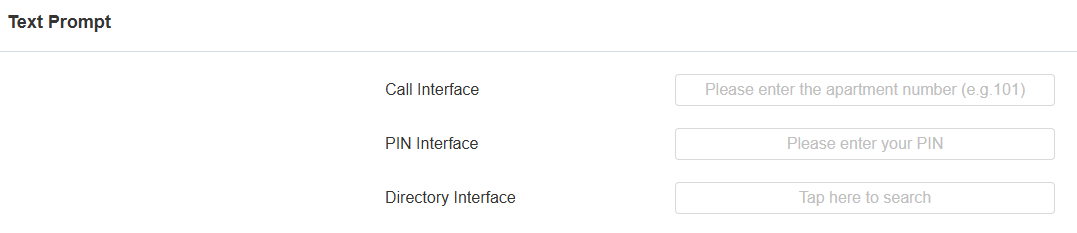
Vous pouvez configurer les invites textuelles sur les écrans Appel, Code PIN et Annuaire.
Configurez-les sur l'écran Réglage > Touche/Affichage > Invite de texte . La longueur maximale de l'invite textuelle est de 63 caractères.
Paramètres de l'économiseur d'écran
Vous pouvez régler la durée de l’économiseur d’écran ainsi que le timing de l’écran pour désactiver à la fois la protection de l’écran et la réduction de puissance.
Sur le Web
Configurez l'économiseur d'écran sur le Web Périphérique > l'interface LCD > l'interface de veille .
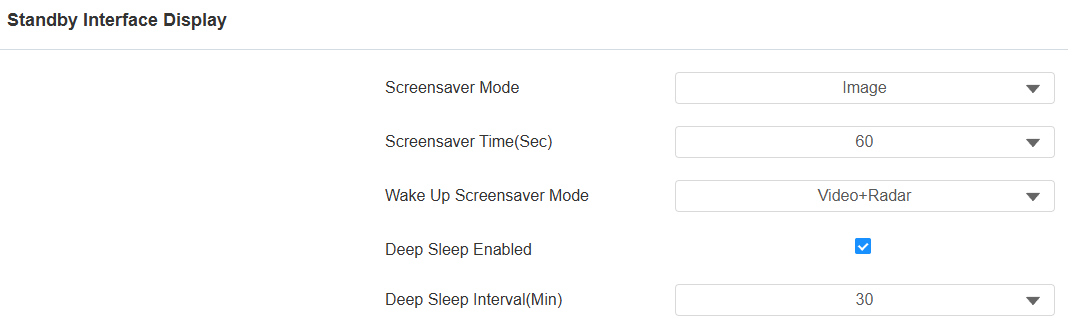
Mode économiseur d'écran :
Aucun: L'écran restera allumé sans passer en mode économiseur d'écran.
Vide : l'écran s'assombrit.
Image : L'image téléchargée sera affichée comme économiseur d'écran.
Temps de l'économiseur d'écran (sec) : Réglez l'heure de démarrage de l'économiseur d'écran de 5 secondes à 180 secondes. L'économiseur d'écran démarre lorsque l'appareil ne détecte aucune opération ou lorsque personne ne s'approche.
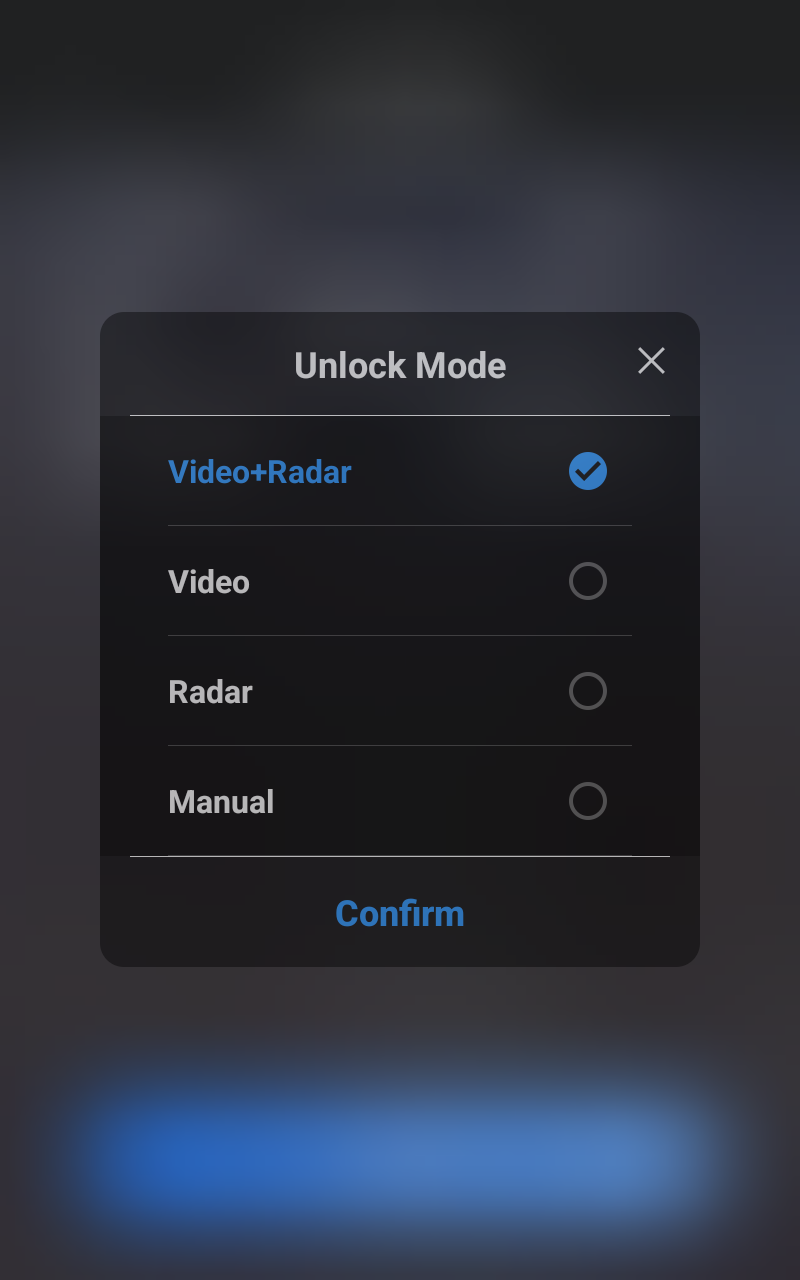
Mode économiseur d'écran de réveil :
Vidéo : Réveillez l'écran grâce à la détection de mouvement basée sur la vidéo. Concentrez-vous sur l'analyse des informations visuelles capturées par les caméras.
Radar : Réveillez l'écran par détection radar. Il offre une portée plus longue et une meilleure détection dans des conditions de mauvaise visibilité.
Vidéo + Radar : Combinez la vidéo et la détection radar pour réveiller l'écran.
Manuel : Touchez et réveillez l'écran.
Veille prolongée activée : l'écran s'éteint une fois que l'économiseur d'écran atteint la fin de la durée prédéfinie.
Intervalle de veille profonde (min) : définissez la durée de l'économiseur d'écran avant que l'écran ne s'éteigne.
Note
Le mode Réveil de l'économiseur d'écran ne peut pas être modifié lorsque le mode Économiseur d'écran est défini sur Écran vide .
Sur l'appareil
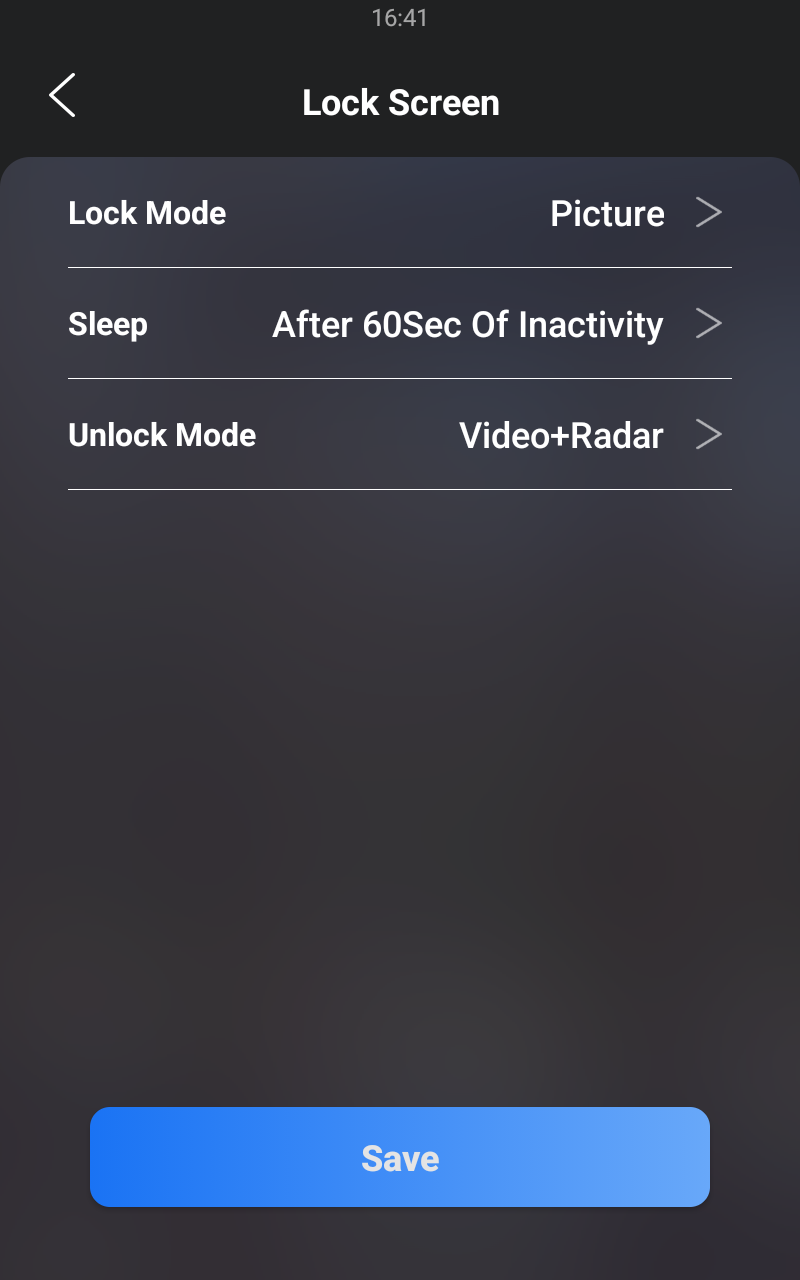
Vous pouvez également configurer l'économiseur d'écran sur l 'écran > Paramètres de base> Écran de verrouillage .
Télécharger l'économiseur d'écran
Vous pouvez télécharger des images d’économiseur d’écran individuellement ou en lots sur l’appareil via l’interface web, améliorant ainsi l’expérience visuelle ou servant à des fins promotionnelles.
Configurez-le sur l'interface Web de l 'appareil > de l'écran LCD > de téléchargement de l'économiseur d'écran .
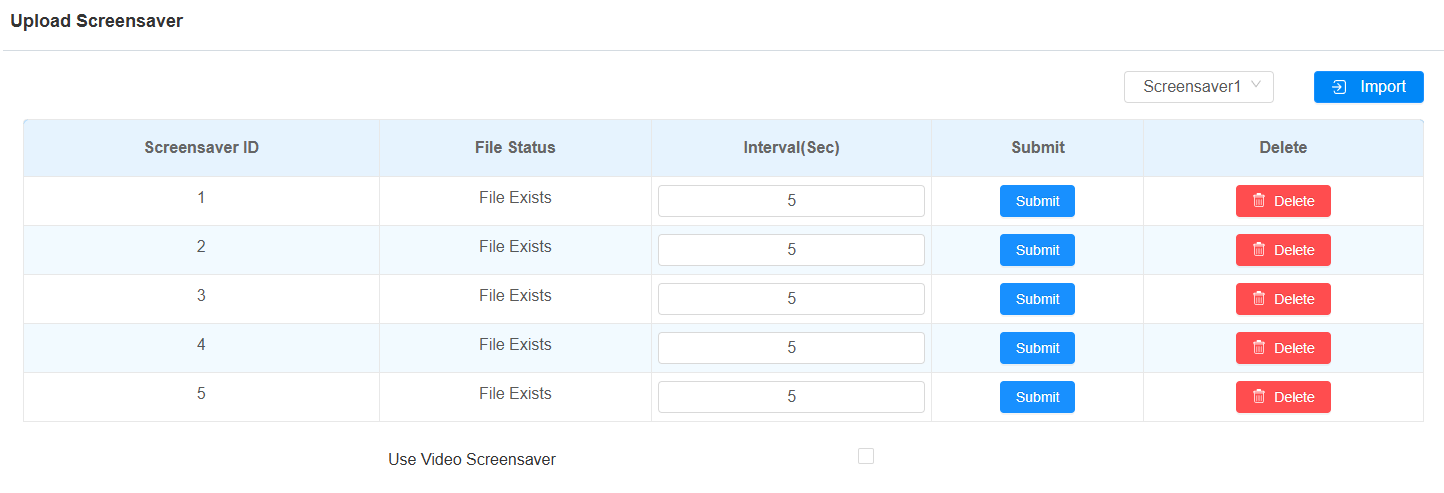
Utiliser l'économiseur d'écran vidéo : cochez cette case pour télécharger des vidéos en tant qu'économiseur d'écran.
L'économiseur d'écran vidéo ne prend effet que lorsque l'screensaver modeimage est activée.
L'appareil ne prend en charge que la lecture de vidéos sans son.
S'il est désactivé, l'économiseur d'écran photo sera utilisé.
État : Si la vidéo est téléchargée, le nom du fichier s'affiche.
Téléchargement : Taille maximale du fichier : 100M, Format : .mp4/.avi/.3gp.
Note
Les photos téléchargées doivent être au format JPG avec 2M de pixels maximum.
La résolution recommandée est de 1080x1920.
L'image précédente avec un ordre d'identification spécifique sera écrasée lors du téléchargement d'une photo avec le même identifiant.
Télécharger l'image de démarrage de l'appareil
Vous pouvez télécharger l’image de démarrage pour qu’elle soit affichée pendant le processus de démarrage de l’appareil.
Configurez-le sur le Web Réglage > Touche/Affichage > Interface d'importation d'images/de fichiers .

Note
Les photos téléchargées doivent être au format . PNG ou .zip.
Taille maximale .zip fichier : 20 Mo ; Taille maximale de l'image : 1 Mo ; Résolution maximale : 800 * 1280.
Télécharger l'image d'arrière-plan de la liste des répertoires de périphériques
Vous pouvez télécharger une image d'arrière-plan qui fonctionne pour l'écran du répertoire. Si vous utilisez la appearance fonction, le paramètre Télécharger l'arrière-plan sera masqué.
Configurez-le sur le Web Réglage > Touche/Affichage > Interface d'importation d'images/de fichiers .
Note
Les photos téléchargées doivent être au format .png ou .jpg.
Taille maximale de l'image : 1 Mo ; Résolution maximale : 800 * 1280.
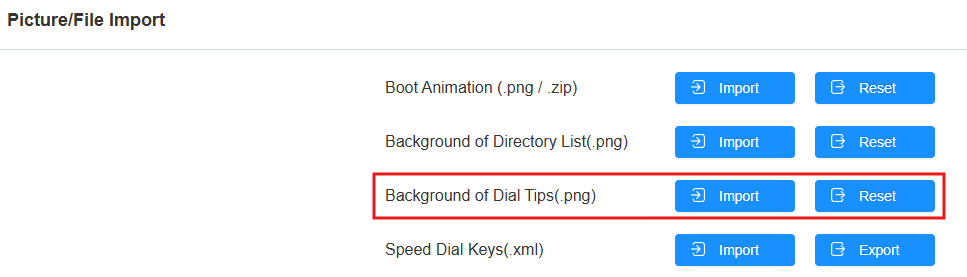
Télécharger l'arrière-plan des conseils de numérotation
Vous pouvez télécharger l'arrière-plan affiché dans la zone horaire de l'écran de numérotation dans le thème Villa.
Configurez-le sur l'interface Réglage > touche/affichage > importation d'images/fichiers .
Note
Taille maximale de l'image : 1 Mo, résolution recommandée : 800 * 400.
Invite de texte Open Door
Vous pouvez activer l’invite de texte de porte ouverte pour le succès ou l’échec de l’ouverture de porte. Et vous pouvez aussi faire afficher les informations utilisateur par le téléphone lorsque les utilisateurs utilisent des identifiants comme des cartes RF pour y accéder.
Configurez-le sur l'interface Web Access Control > Relay > Open Door Text Prompt .
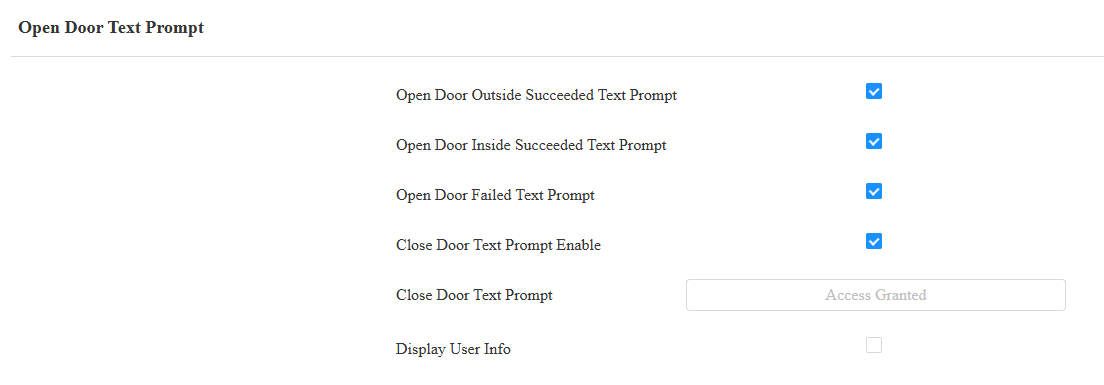
Ouvrir la porte à l'extérieur Invite de texte réussie : Affichez une invite textuelle après l'ouverture de la porte par les méthodes d'accès prises en charge par l'appareil, à l'exception du bouton de sortie.
Ouvrir la porte à l'intérieur Invite de texte réussie : Affichez une invite de texte après l'ouverture de la porte en appuyant sur un bouton de sortie (l'entrée est déclenchée).
Échec de l'invite de texte de la porte ouverte : Affichez une invite de texte après l'échec de l'ouverture de la porte.
Activation de l'invite de texte de fermeture de porte : L'invite de texte de fermeture de porte fonctionne pour le(s) relais(s) réglé(s) sur le Bistable mode. Lorsque les utilisateurs ferment la porte avec leurs informations d'identification, l'invite s'affiche à l'écran de l'appareil.
Fermer l'invite de texte Échec de la porte : La valeur par défaut est Accès accordé. Vous pouvez le personnaliser avec jusqu'à 63 caractères.
Afficher les informations utilisateur : Affichez les informations utilisateur après la reconnaissance faciale ou le balayage de la carte RF. Par exemple, si la reconnaissance faciale réussit, l'invite textuelle « Accès accordé » avec l'ID utilisateur et le nom s'affichera sur l'écran de l'appareil. En cas d'échec, l'invite textuelle « Accès refusé » avec « Étranger, Nom : Inconnu » s'affichera.
Apparence
Dans le thème du bâtiment , l'appareil offre diverses options d'apparence, répondant à différents besoins esthétiques et atmosphères de festival.
Modifiez l'apparence sur l'interface Réglage > Clé/Affichage > Apparence .
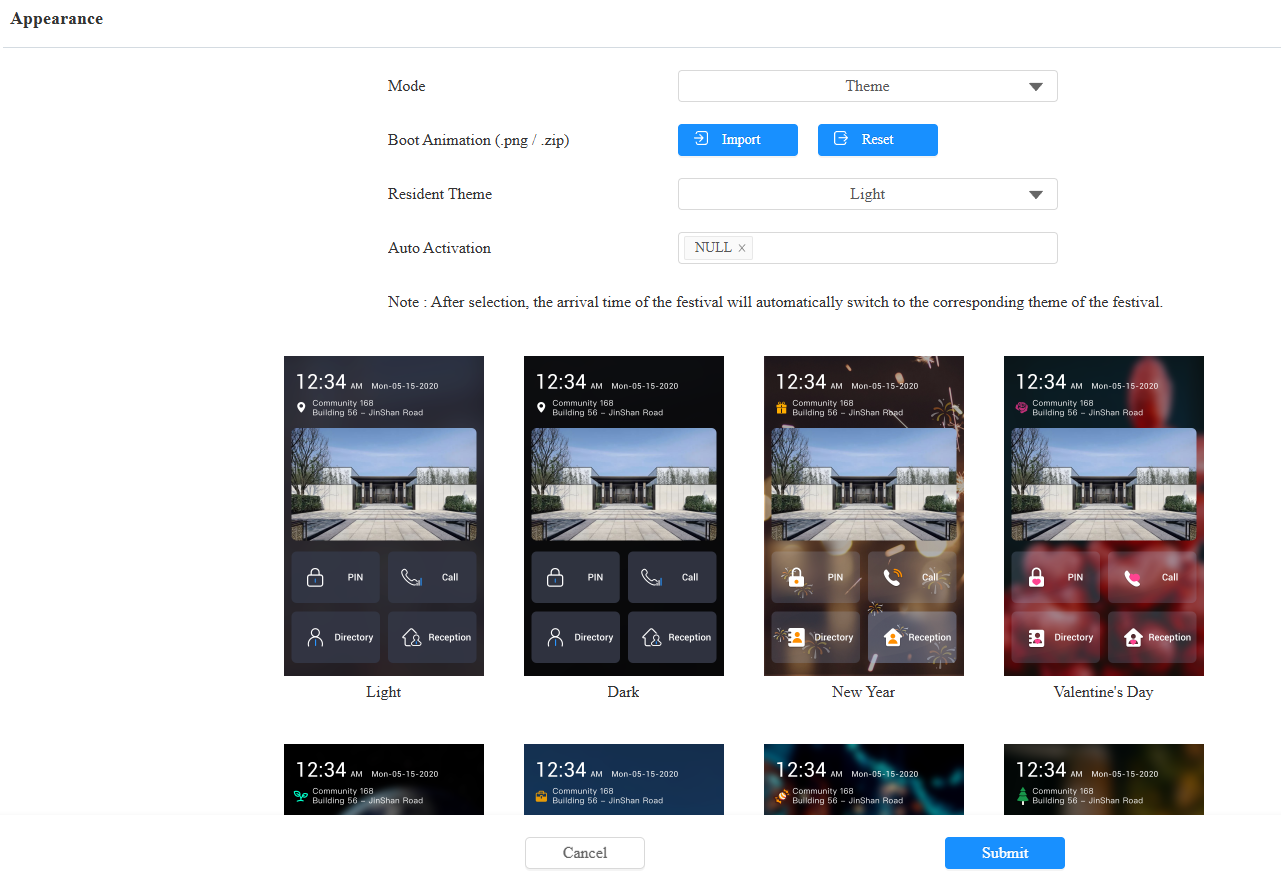
Mode d'emploi :
Thème : option par défaut. Lorsque cette option est sélectionnée, vous pouvez cocher l'option d'apparence souhaitée.
Personnalisation : lorsque cette option est sélectionnée, vous pouvez télécharger des images d'icônes pour les onglets souhaités, tels que PIN, Appel et Annuaire.
Thème résident : Sélectionnez l'apparence souhaitée.
Activation automatique : Vide par défaut. Sélectionnez la ou les apparitions souhaitées au festival. L'appareil passera automatiquement à l'apparition pendant le festival.