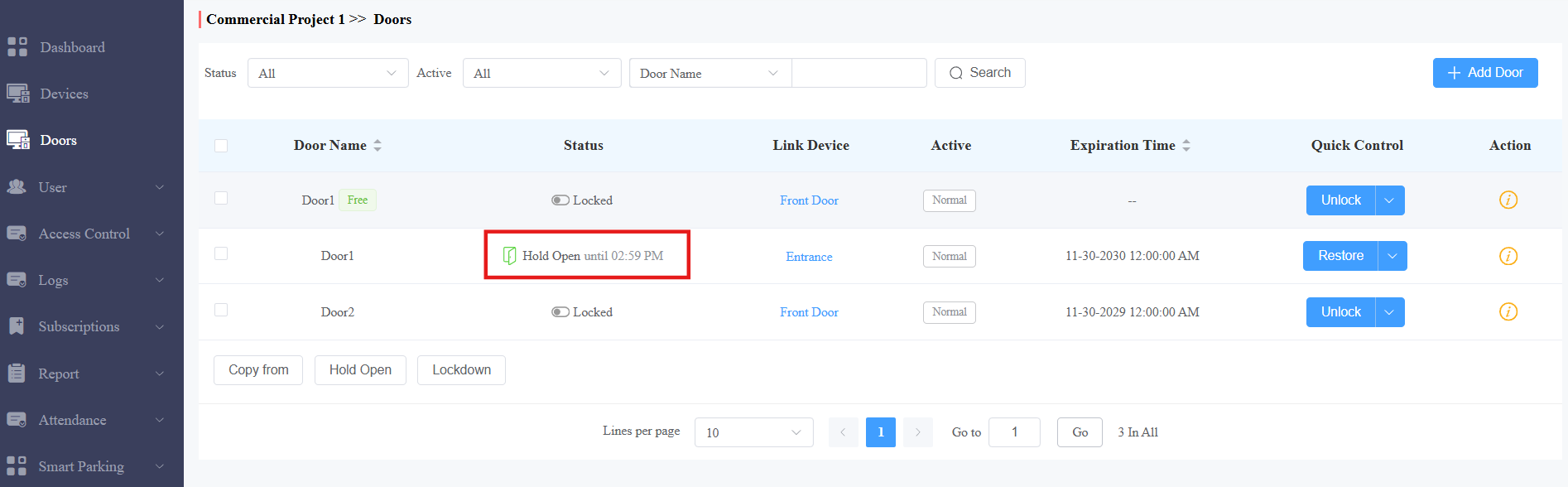
Cette fonctionnalité permet à un utilisateur spécifique de garder une porte ouverte après avoir utilisé ses identifiants.
Par exemple, si un téléphone porte est installé dans un supermarché et réglé pour ouvrir la porte de 8h00 à 17h00, la porte restera fermée jusqu’à ce que l’utilisateur y accède, par exemple en passant une carte. Une fois accès, la porte restera ouverte pendant les heures prévues.
Les installateurs, chefs de projet et administrateurs peuvent configurer cette fonctionnalité.
Connectez-vous à Smart Access Cloud avec votre compte.
Modèles et versions compatibles (ou supérieures) :
Modèle
Version
Modèle
Version
X910
2910.30.11.104
X912
912.30.12.22
X915V2
2915.30.10.619
X916
916.30.10.508
R29
29.30.10.507
R28V2
228.30.11.6
R25
25.30.10.206
R20
320.30.11.206
E16V2
216.30.11.107
S539
539.30.10.507
E16V3
416.30.11.206
S535
535.30.11.8
S538
538.30.10.705
A01/A02
101.30.11.12
A08
108.30.11.110
A05V2
205.30.11.114
A03
103.30.11.6
A094
92.30.11.8
A095
95.30.10.203
E12V2
312.30.11.106
S532
532.30.10.336
E18
18.30.11.136
A15
1115.30.10.407
WR01
1401.30.11.221
Regardez le guide vidéo
Vous préférez une visite visuelle ?
Surveiller : [Accès intelligent] [Installateur] Mettre en place la première accréditation dans l’autorisation
Ajouter un utilisateur
Prenons un compte chef de projet comme exemple.
1. Cliquez sur Utilisateur > personnel.
2. Cliquez sur Nouveau personnel pour ajouter un nouvel utilisateur ; cliquez  pour modifier un utilisateur actuel.
3. Saisissez le nom d’utilisateur et trouvez la section Privilèges .
4. Assurez-vous de la première accréditation en permission. Elle est activée par défaut.
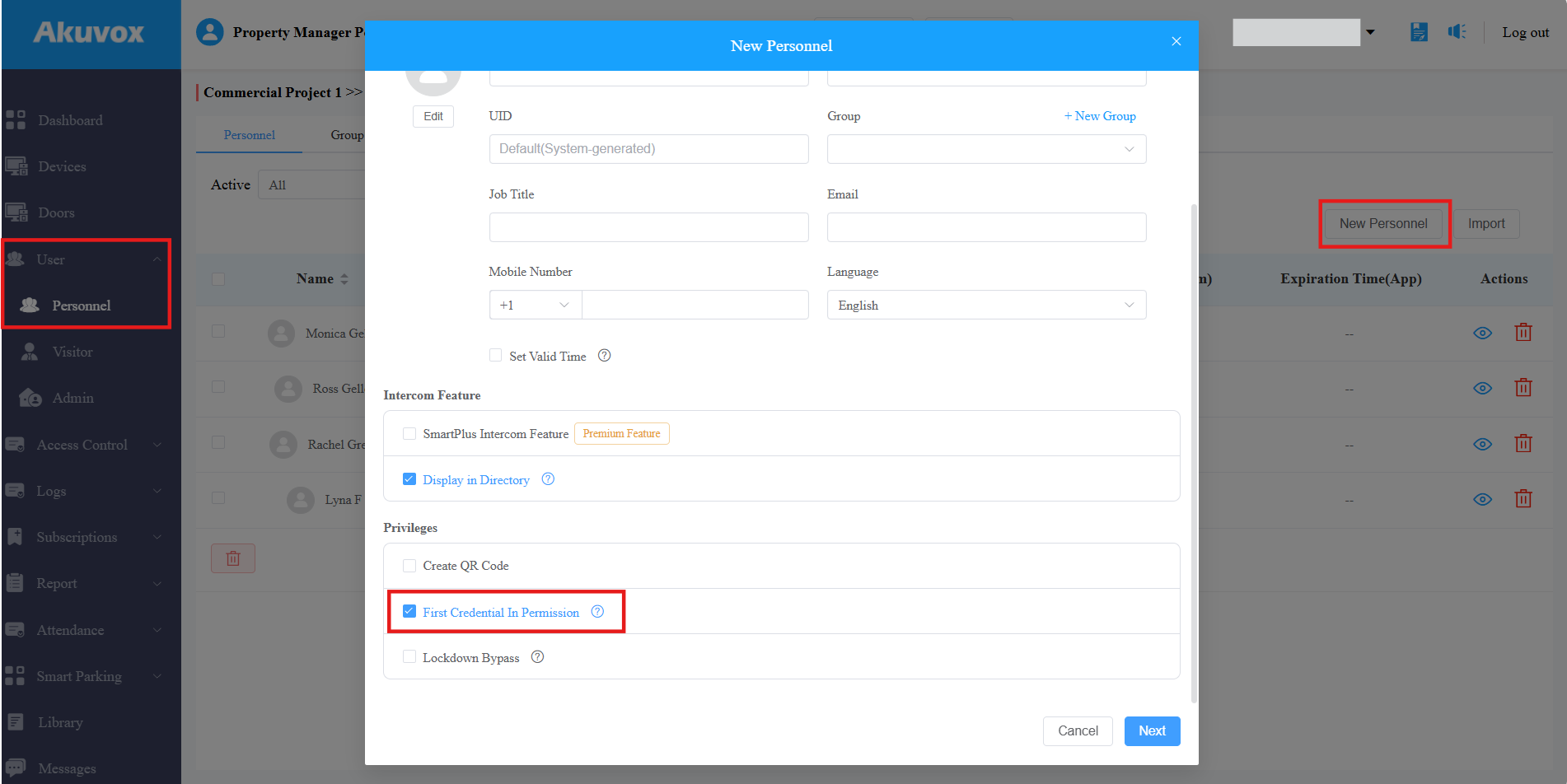
5. Cliquez sur Suivant pour configurer les identifiants de l’utilisateur.
Seuls le code PIN, la carte RF, le Face ID, l’empreinte digitale, le NFC et le Bluetooth peuvent être utilisés comme première certification. Le NFC et le Bluetooth sont configurés séparément sur l’application SmartPlus de l’utilisateur.
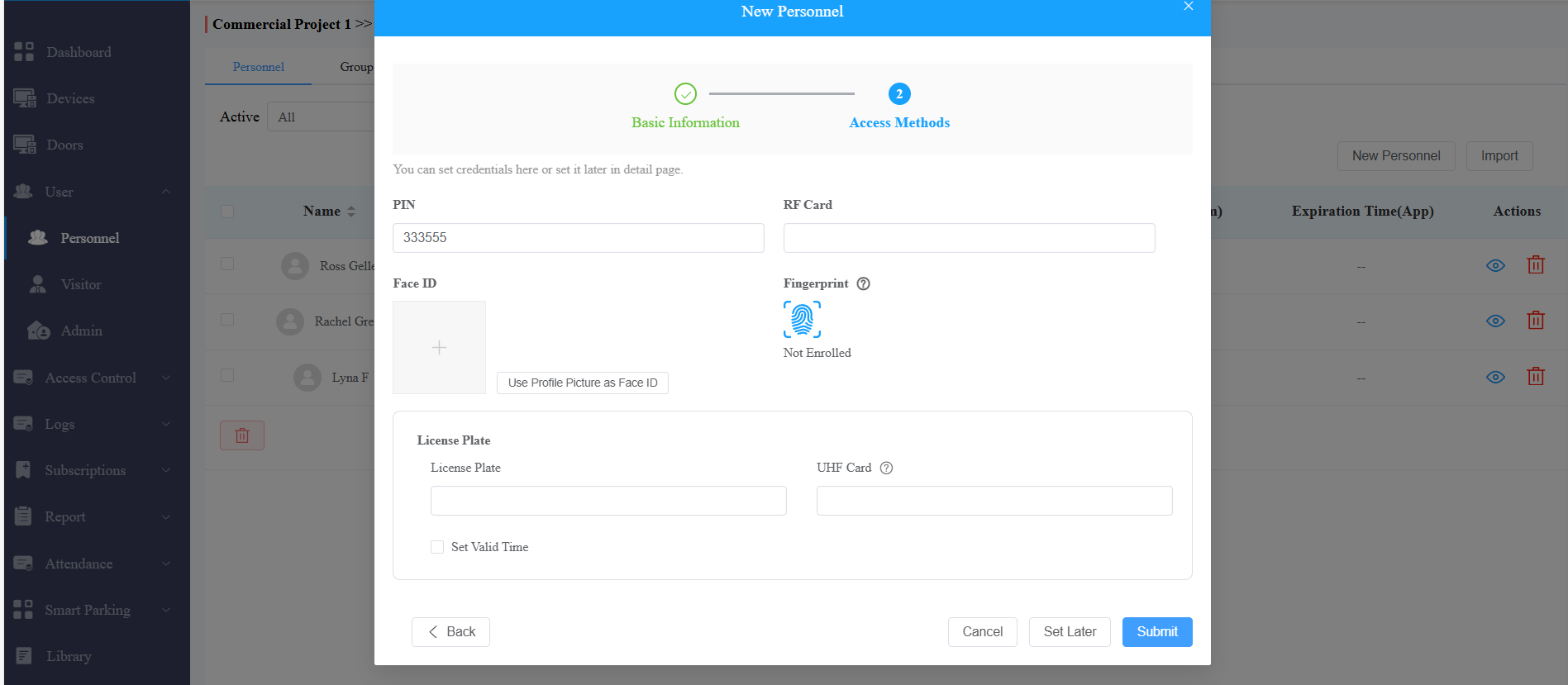
6. Soumettre le cadre.
Mise en place de la première accréditation dans l’emploi du temps
1. Portes à clic >  de la porte souhaitée.
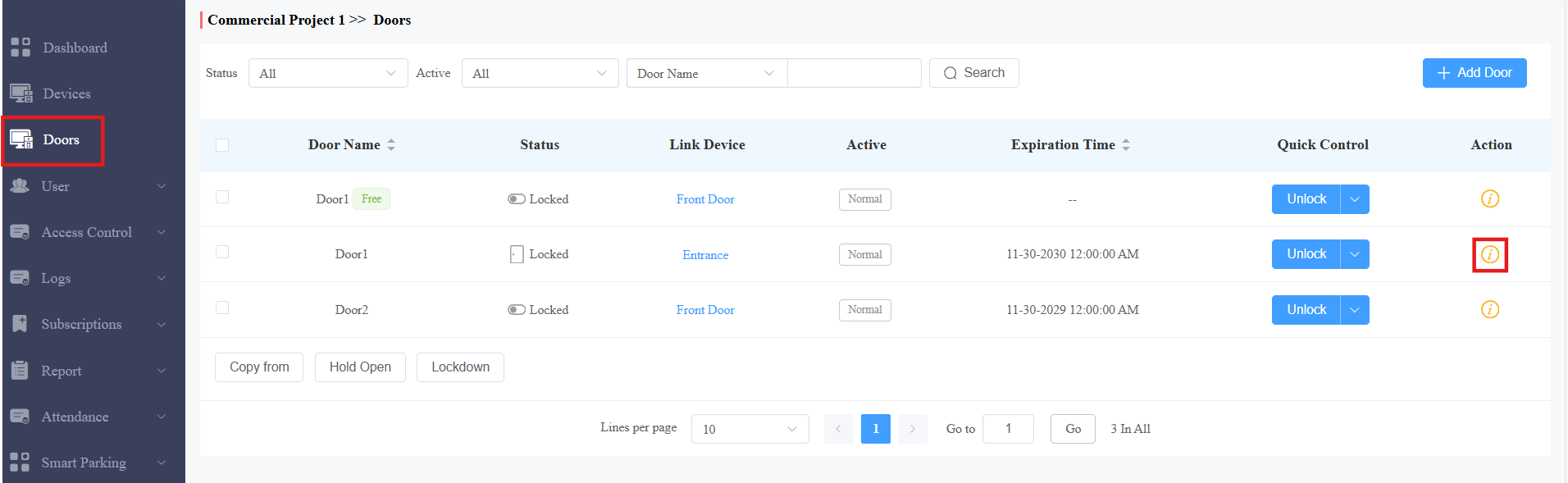
2. Cliquez sur Modifier dans la section Horaire des Portes .
3. Sélectionnez la tranche temporelle où la première accréditation est effective.
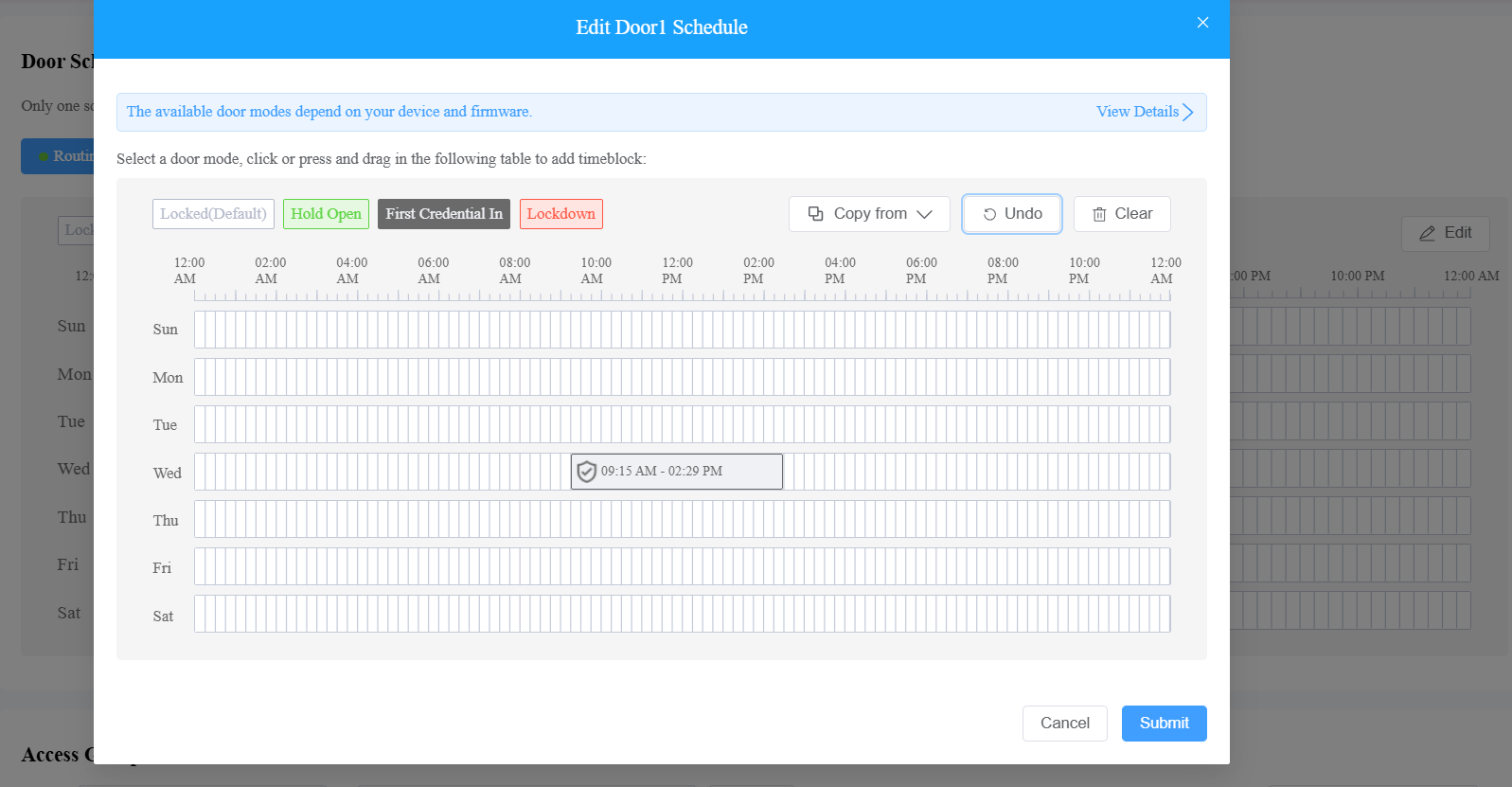
4. Cliquez sur le bloc pour ajuster l’heure et activer Permettre la terminaison manuelle. Cela permet aux utilisateurs d’utiliser à nouveau leurs identifiants pour fermer la porte.
5. [Optionnel] Appliquez le planning à toute la semaine, en semaine ou le week-end en cliquant sur Copier à.
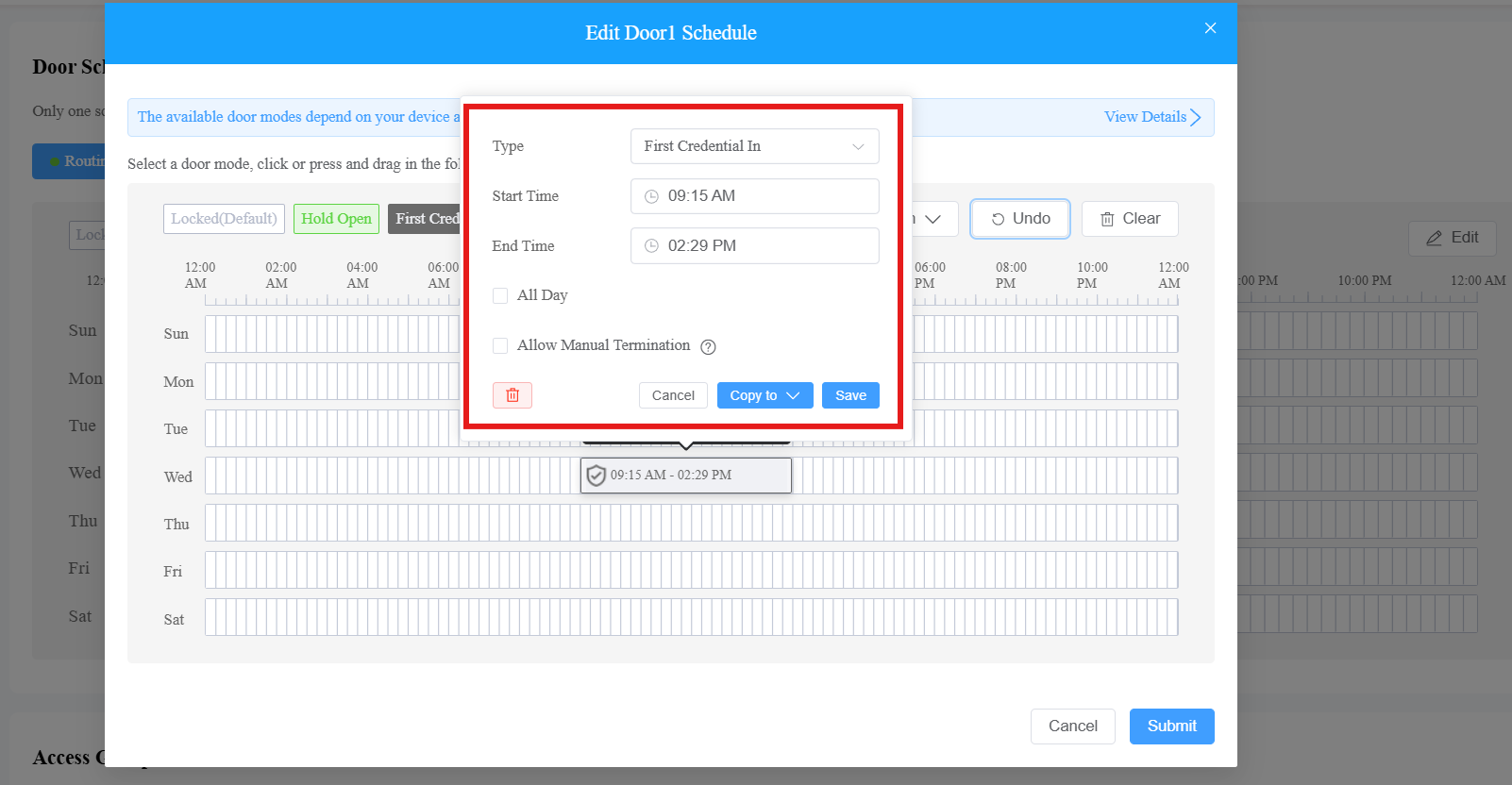
6. Sauvegarder et soumettre le planning.
Lorsque les utilisateurs utilisent leurs identifiants pour ouvrir la porte, celle-ci reste ouverte pendant l’heure prévue.
Avec Permettre la terminaison manuelle activée, lorsque les utilisateurs réutilisent leurs identifiants, la porte sera fermée.