Le Rapport de Rassemblement est utilisé lors de situations d'urgence (comme les alarmes incendie ou les évacuations) pour identifier rapidement qui est en sécurité et qui peut encore être à l'intérieur du bâtiment.
Elle fonctionne en :
On suit qui est entré dans le bâtiment.
Enregistrement de qui s'est enregistré au point de rassemblement.
Identification automatique du personnel manquant.
Les installateurs, chefs de projet et administrateurs ont la permission de configurer cette fonctionnalité.
Modèles et versions compatibles (ou supérieures) :
Modèle
Version
Modèle
Version
R29
29.30.10.404
X910
2910.30.11.28
R28V2
228.30.10.231
X912
912.30.11.107
R25
25.30.10.117
X915V2
2915.30.10.420
R20
320.30.11.30
E16 V2
216.30.10.208
A08
108.30.11.8
E16 V3
416.30.11.206
A03
103.30.10.204
A01/A02
101.30.10.206
A095
95.30.10.110
A094
92.30.10.205
X916
916.30.10.508
S539
S539.30.10.507
S538
538.30.10.705
S535
535.30.11.8
A05V2
205.30.11.114
E12V2
312.30.11.106
S532
532.30.10.336
E18
18.30.11.136
A15
1115.30.10.407
WR01
1401.30.11.221
Scénario
Lors d'une évacuation d'urgence :
Le personnel quitte le bâtiment.
Ils se rassemblent à un point de rassemblement désigné.
Ils s'enregistrent en utilisant les identifiants d'accès.
La sécurité vérifie qui est en sécurité et qui manque disparu.
Le Rapport Muster automatise ce processus.
Comment fonctionne le rapport de rassemblement
Le Rapport de Muster repose sur deux éléments clés :
Portes périmétriques → Définir qui se trouve à l'intérieur du bâtiment ou dans une zone
Rassembler les lecteurs → Définir qui est en sécurité après l'évacuation
La logique est la suivante :
Une personne entre par une porte périphérique → comptabilisée comme à l'intérieur
Lors de l'évacuation, la personne s'enregistre auprès d'un lecteur de rassemblement → marqué Sûr
Si la personne ne s'enregistre PAS → marquée comme manquante
Cela permet aux administrateurs d'identifier rapidement qui pourrait encore être à l'intérieur.
Établissez le rapport de rassemblement
Cliquez sur Signaler > Rapport de rassemblement > Paramètres du rapport de rassemblement.
Configurez les paramètres suivants.
Groupe de portes périmétriques : Il définit quelles portes sont utilisées pour déterminer si une personne se trouve dans la zone.
Vous pouvez sélectionner jusqu'à 20 portes.
Les options incluent toutes les portes disponibles dans le projet.
Lorsqu'une personne entre par l'une de ces portes en utilisant un accès par carte ou d'autres moyens d'entrée mais ne sort pas, elle est considérée comme étant toujours à l'intérieur de la zone. Ces personnes seront prises en compte lors de la vérification de rassemblement.
Listres de rassemblement : servent de points de rassemblement désignés où le personnel s'enregistre avec ses accréditations, comme passer des cartes. Vous pouvez sélectionner jusqu'à 5 appareils.
Réinitialisez le rapport quotidiennement à : Si activé, le système efface automatiquement le rapport à l'heure spécifiée chaque jour.
Supprimer un utilisateur du rapport après avoir été inactif pour : Si activé, les utilisateurs qui n'ont pas utilisé le contrôle d'accès pendant une période spécifiée seront automatiquement supprimés. Cela sert à empêcher les utilisateurs inactifs d'apparaître dans les rapports.
Générer un rapport de rassemblement lorsqu'une alarme d'urgence se produit : activé par défaut. Lorsque l'alarme d'urgence se déclenche, le système génère automatiquement des rapports pour toutes les entreprises.
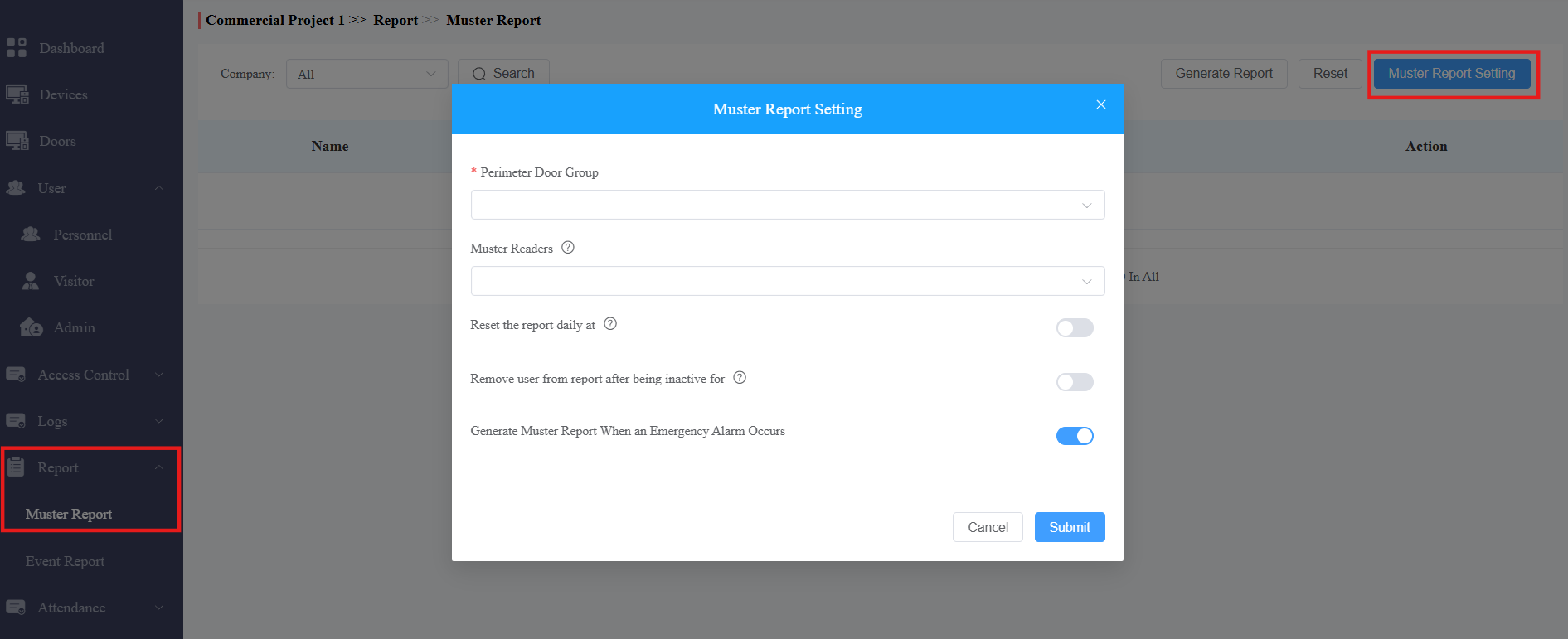
Soumettez le cadre.
Générer des rapports
Après avoir configuré le rapport de rassemblement, cliquez sur Générer un rapport et sélectionnez les entreprises s'il s'agit d'un projet multi-entreprises.
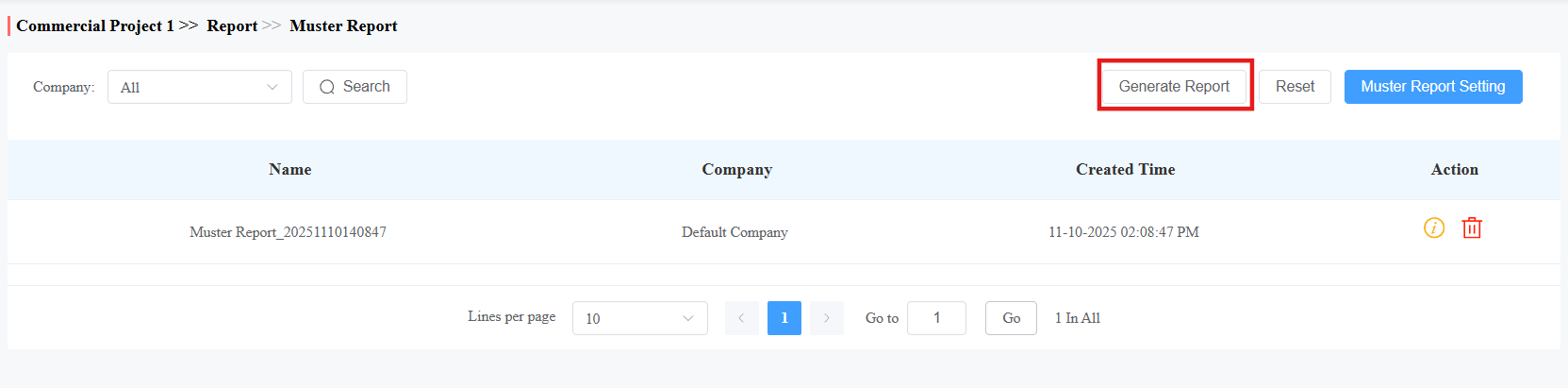
Voir les rapports
Après la génération des rapports de rassemblement, vous pouvez
Cliquez
 pour consulter les détails du rapport.
Cliquez
 pour la retirer.
cliquez sur Réinitialiser pour définir le statut de tout le personnel en manquant et pour arrêter de mettre à jour les rapports précédents.
Voir la description de chaque élément dans l'interface Info dans le tableau ci-dessous.
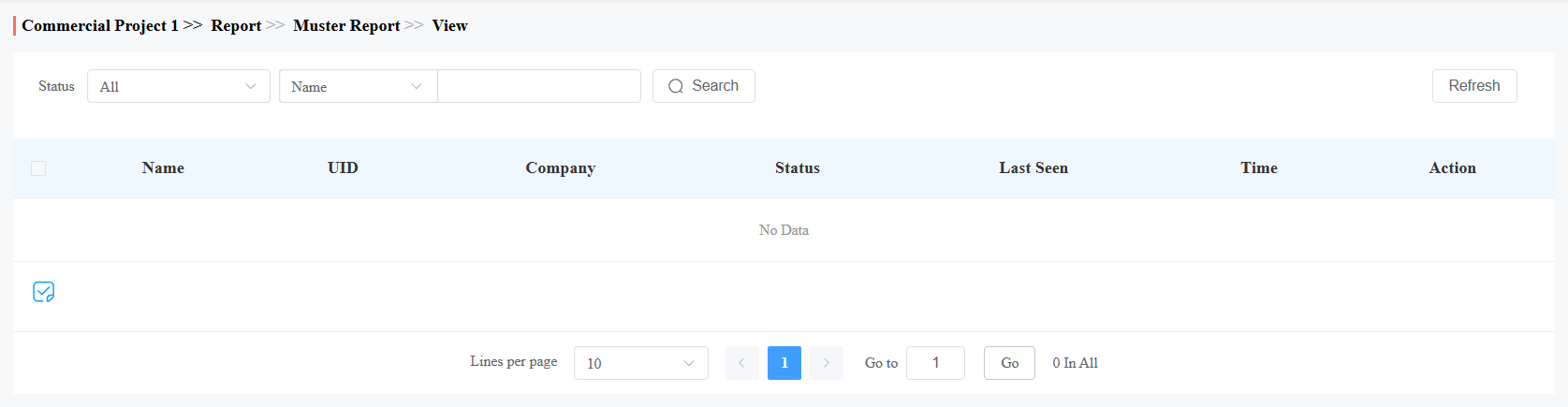
Objet | Descriptions |
|---|---|
Nom | Le nom d'utilisateur. |
UID | L'identifiant utilisateur. |
Entreprise | La compagnie de l'utilisateur. |
Statut |
|
Dernière apparition | La dernière porte par laquelle la personne entre. |
Action | Cliquez |
 pour vérifier manuellement la personne concernée.
FAQ
Pourquoi un utilisateur est-il affiché comme Manquant ?
Causes possibles :
L'utilisateur ne s'est pas enregistré.
L'utilisateur est déjà dehors mais n'a pas fait de swipe.
Mauvaise configuration du lecteur.
Utilisateur inactif.
Pourquoi un utilisateur n'est-il pas inclus dans le rapport ?
Raisons possibles :
Porte non sélectionnée comme porte périphérique.
Utilisateur inactif.
L'utilisateur n'est jamais entré.
Peut-on utiliser plusieurs récepteurs de formation ?
Oui.
Maximum : 5 appareils.
Recommandé pour : Grands sites.
Peut-on générer des signalements sans alarme ?
Oui.
Génération manuelle prise en charge.