akubela Hypanel Ultra (PH81) prend en charge la configuration de scènes, vous permettant d’automatiser les actions selon l’heure, les dates ou les occasions spéciales.
Tous les réglages de scène sont entièrement synchronisés entre l’appareil PH81 et l’application SmartPlus.
Note
Ce n’est que lorsque votre chambre aura le PH81 installé que la fonctionnalité sera disponible.
Version compatible de l’appareil :
PH81 : Bientôt disponible.
Version compatible de l’application SmartPlus : 7.35.0002 (Android)/7.35.2 (iOS).
Liste des scènes dans votre application
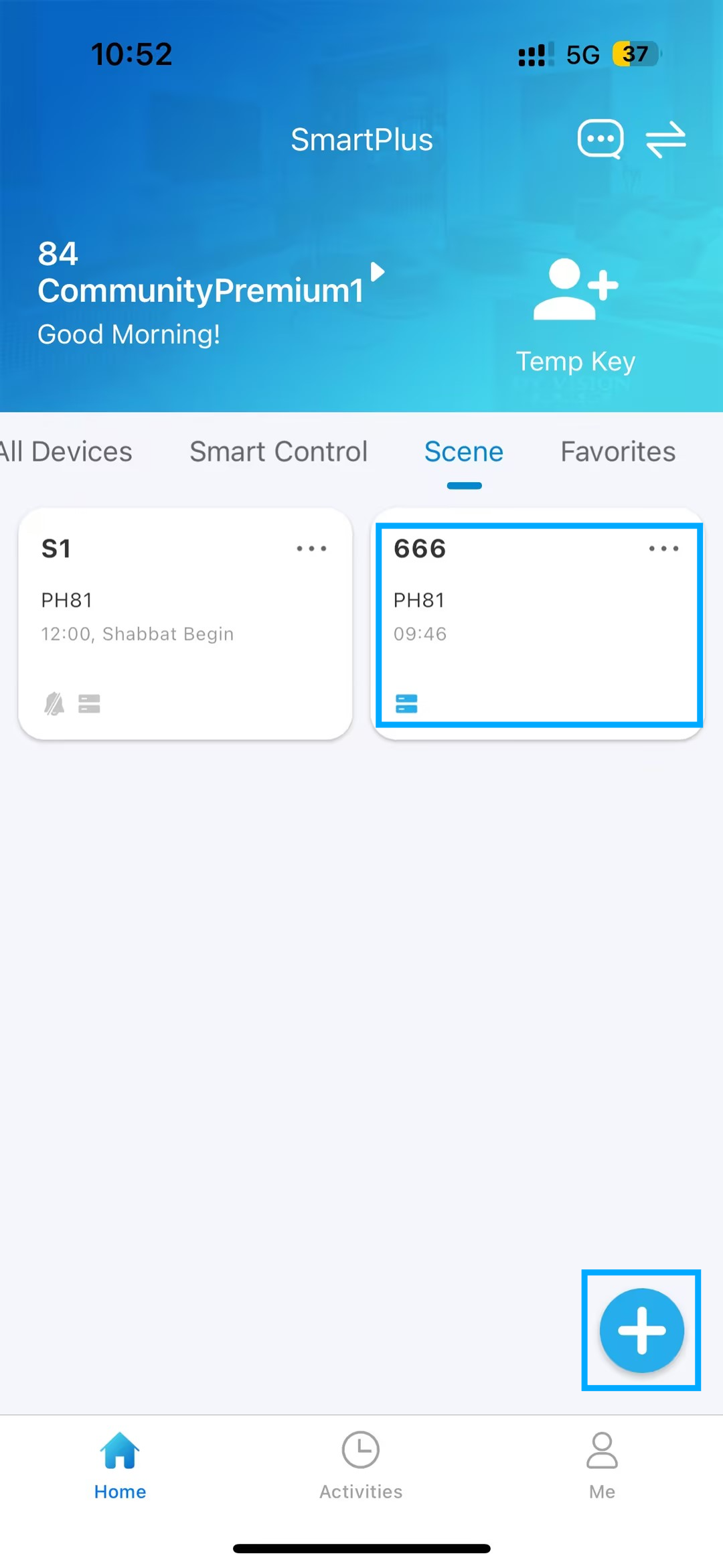
Lorsqu’un appareil PH81 est ajouté à votre pièce, le module Scène apparaît sur la page d’accueil de l’application.
Chaque carte Scène montre :
En haut à gauche : Nom de la scène
En haut à droite : icône Paramètres (touchez pour modifier la scène)
Deuxième rangée : Appareil sélectionné
Troisième rangée : Heure de déclenchement
En bas à gauche : Icônes de tâches configurées pour la Scène
Actions disponibles
Touchez la zone vide d’une carte Scène : Déclenchez manuellement la Scène
Appuyez sur « + » en bas à droite : Créer une nouvelle scène
Appuyez longuement sur une carte de scène : Activez la suppression par lots
Configuration
Étape 1 : Créer une scène
Appuyez sur le bouton « + » en bas à droite de la section Scène.
Entrez le nom de la scène.
Choisissez un nom qui reflète la situation, comme Routine du matin ou Mode Shabbat.
Activez Activation si vous voulez que la scène se lance automatiquement (uniquement pour la scène des fêtes ou des événements religieux). Vous pouvez déclencher la scène manuellement lorsque Activer est DÉSACTIVÉ.
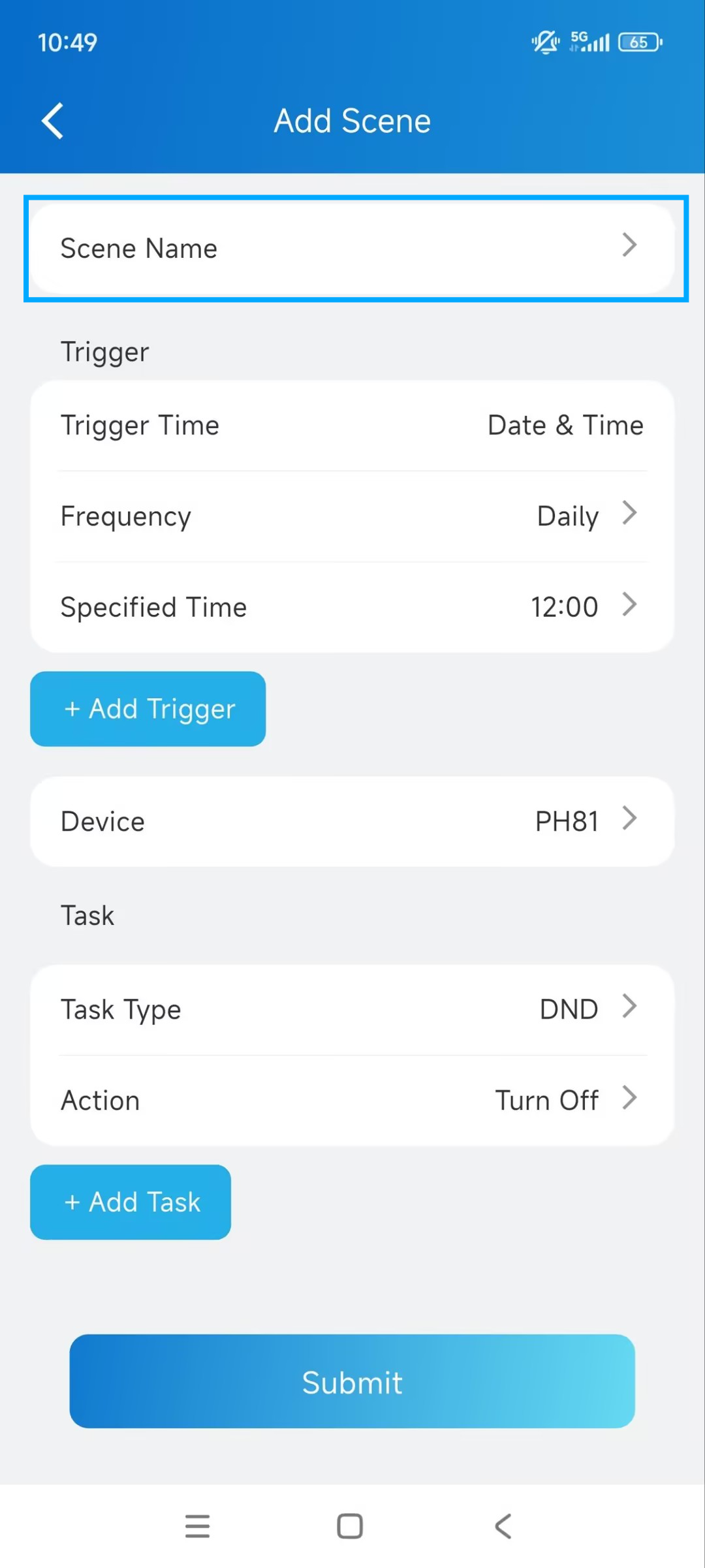
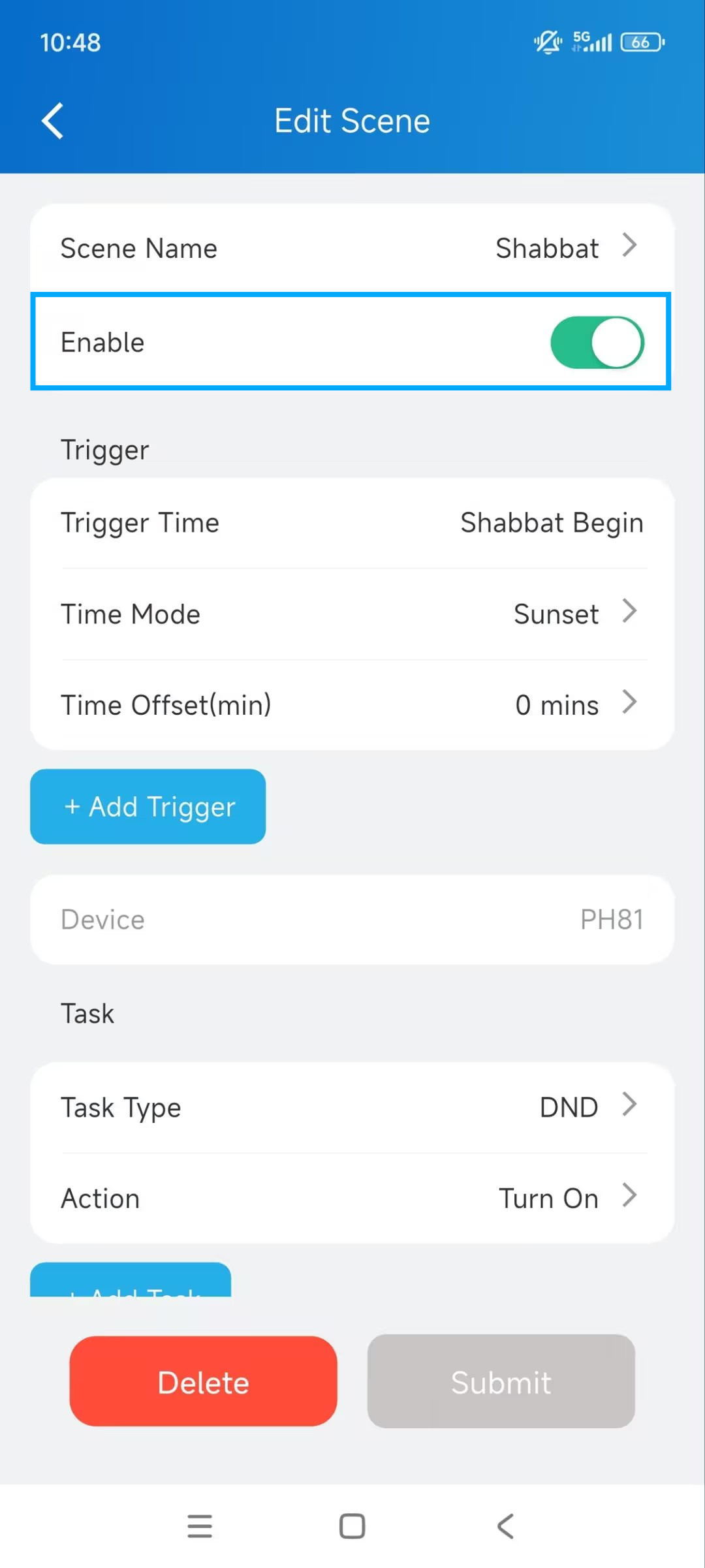
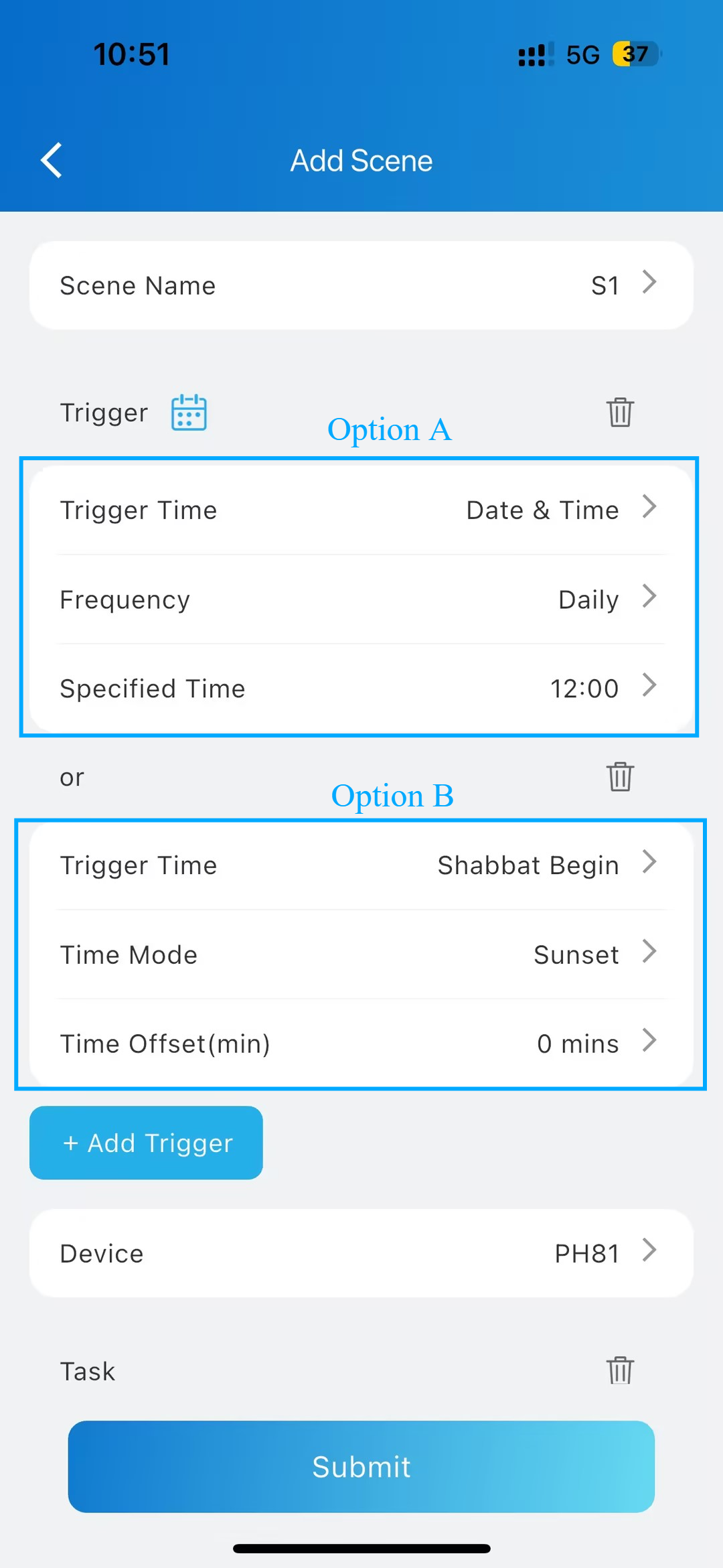
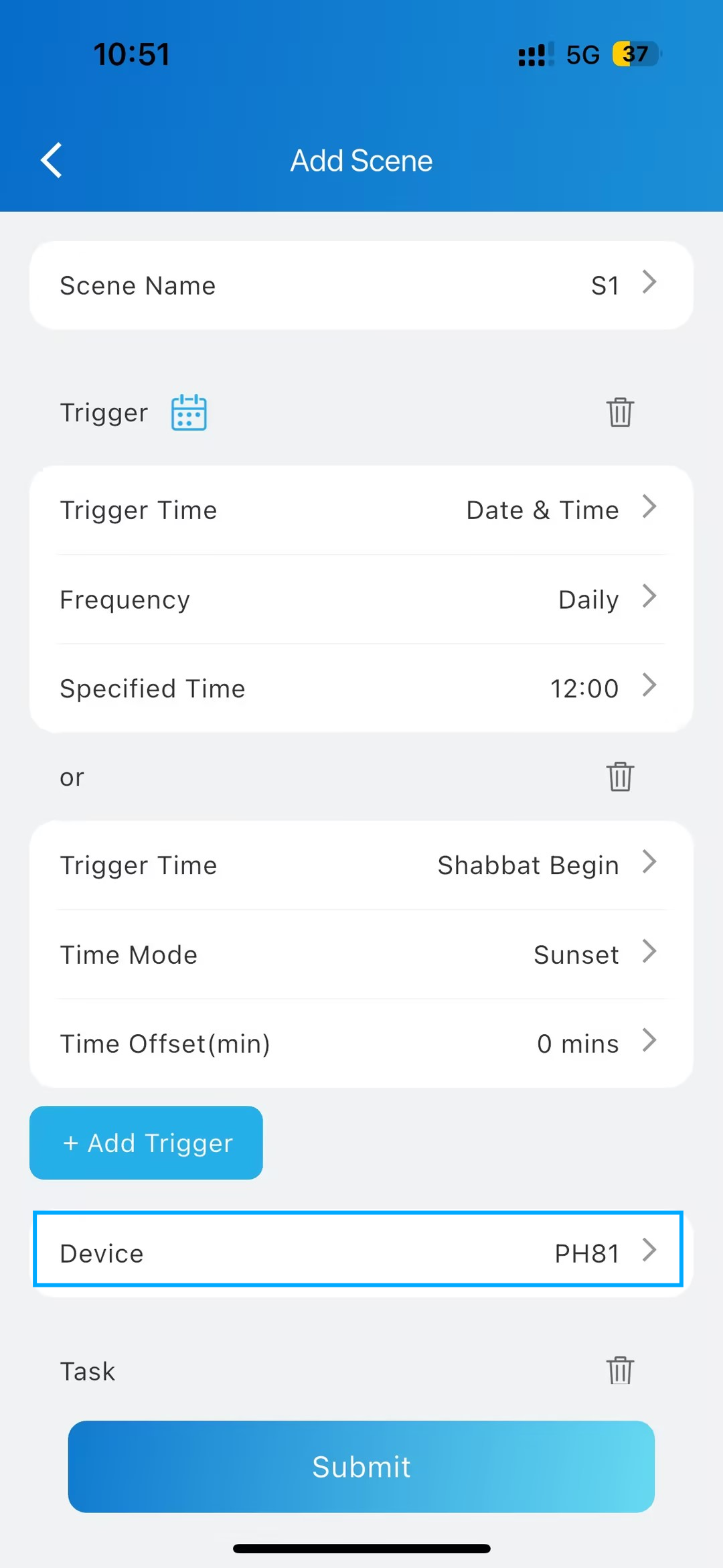
Ensuite, vous pouvez configurer jusqu’à 10 déclencheurs pour une scène. La scène s’exécute lorsqu’un déclencheur est atteint.
Étape 2 : Choisir quand la scène s’exécute (déclenchement)
Option A : Jouer à une date et une heure précises
Idéal pour les routines quotidiennes ou hebdomadaires.
Sélectionnez l’heure de déclenchement → Date et heure
Choisissez la fréquence de son exécution :
Quotidien
Hebdomadaire (sélectionnez un ou plusieurs jours de la semaine)
Mensuel (sélectionnez une ou plusieurs dates)
Fixez l’heure spécifiée.
Option B : Courir en fonction des fêtes ou des événements religieux
Idéal pour le Shabbat ou les grandes fêtes.
Sélectionnez un déclencheur pour les fêtes, tel que :
Début / Fin du Shabbat
Yamim Tovim Début / Fin
Début / Fin de Yom Kippour
Choisissez le mode Temps :
Coucher de soleil
(Optionnel) Ajustez avec un décalage de temps de –720 à +720 minutes
Coutumes
Sélectionnez une heure précise à cette date
(Optionnel) Appuyez sur l’icône du calendrier pour prévisualiser les dates et heures des fêtes.
Note
Les déclencheurs de fêtes ne sont disponibles que dans les fuseaux horaires pris en charge. Si votre fuseau horaire n’est pas pris en charge, seuls des déclencheurs horaires spécifiés peuvent être utilisés.
Étape 3 : Sélectionnez l’appareil à contrôler
Choisissez l’appareil pour cette scène. Un seul appareil peut être sélectionné
Si l’appareil est hors ligne, tous les paramètres sont désactivés.
Une fois une scène créée, l’appareil sélectionné ne peut plus être modifié.
Chaque appareil supporte jusqu’à 30 scènes.
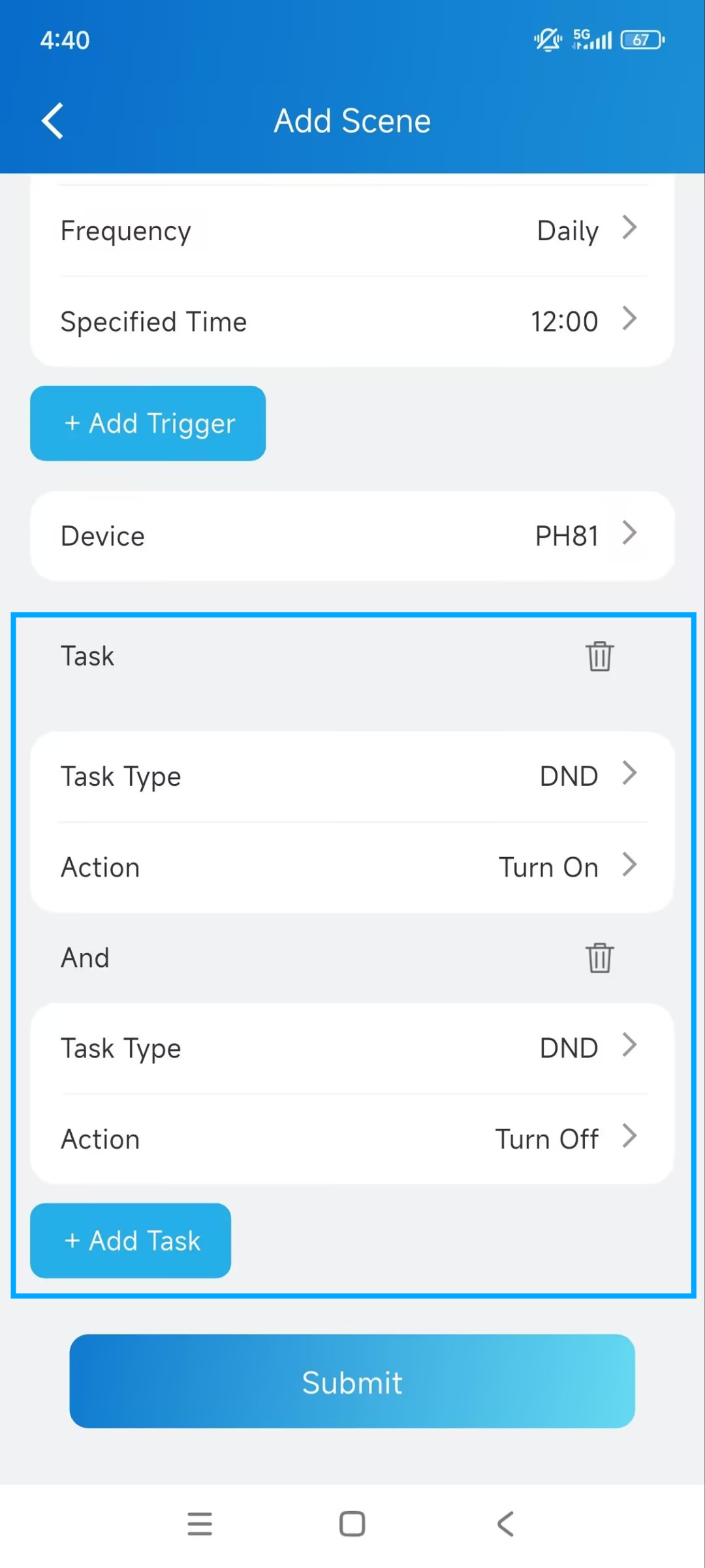
Étape 4 : Définir ce que fait la scène (tâches)
Vous pouvez ajouter jusqu’à 10 tâches.
Toutes les tâches s’exécutent ensemble lorsque la scène est déclenchée.
Options de tâches
Ne pas déranger (DND)
Utilisez cela pour mettre l’appareil en silence automatiquement.
Action : Allumer / Éteindre
Contrôle intelligent (Dispositifs Zigbee)
Contrôlez les appareils Zigbee connectés.
Sélectionnez tous les appareils ou des modules Zigbee spécifiques (prise en charge par sélection multiple).
Action : Allumer / Éteindre
Maximum : 30 dispositifs Zigbee par scène
Mode réveil
Contrôlez comment l’appareil se réveille.
Action : Manuelle / Automatique
Étape 5 : Sauvegarder et tester la scène
Après avoir sauvegardé la scène, retournez à la liste des scènes.
Touchez la zone vide de la carte Scène pour tester manuellement
Gérer les scènes existantes
Modifier une scène : Touchez l’icône des paramètres sur la carte Scène
Déclenchement manuel : Touchez la zone vide de la carte
Supprimer plusieurs scènes : Appuyez longuement sur une carte pour entrer en mode suppression par lots
Comment fonctionnent les scènes à travers les appareils
Les scènes créées dans l’application SmartPlus sont synchronisées avec des appareils situés dans la même pièce.
D’autres appareils intérieurs dans la même pièce peuvent déclencher manuellement des Scènes, mais NE PAS créer ou modifier des Scènes.
Autres moniteurs d’intérieur compatibles et versions (ou versions supérieures)
S567G : 567.29.14.603.
X937 : Bientôt disponible.