MD06/MD12はR20K/BおよびR20K-2ドアフォンに接続可能な拡張ユニットです。ユーザーはモジュールのキーを押すことで迅速に通話できます。
注記
この機能をサポートするのはファームウェアバージョン320.30.10.116以上のR20(SV823)のみです。
ファームウェアバージョン220から始まるR20(T30)はこの機能をサポートし ていません 。
1台のドアフォンは最大 5 台のMD06/MD12に接続可能です。
MD06/MD12とR20ドアフォンを接続してください
拡張モジュールは12ボルト電源やドアフォンから電源を供給できます。
12V電源アダプターで駆動
モジュールをRS485ポートでドアフォンに接続してください。
電源アダプターをモジュールに接続してください。
機器の電源を入れ、イーサネットケーブルをドアフォンに差し込みます。
(1).png "接线图(1)(1).png")
ドアフォンによる動力源
モジュールをRS485ポートでドアフォンに接続してください。
電源アダプターをドアフォンに接続してください。
ドアフォンの電源を入れてイーサネットケーブルを差し込みます。
.png "接线图(2).png")
ドアフォンのIPアドレスを使って、ユーザー名とパスワードでウェブインターフェースにログインします。デフォルトは管理者です。
12V出力インターフェース>アクセス制御>リレーに行ってください。出力モードとして「常に」を選択してください。ドアフォンはPOE+または入力12V/1.2A以下の直流電源コネクタで電源を供給するべきだという点にご注意ください。
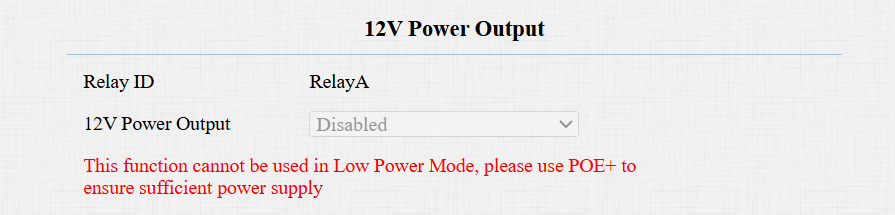
設定を保存するには「送信」をクリックしてください。
2つ以上のモジュールを接続
RS485ポートを使ってモジュールを別のモジュールに接続できます。
2つ目のモジュールに電源を入れるには、その電源入力線を1つ目のモジュールの出力ポートに差し込みます。
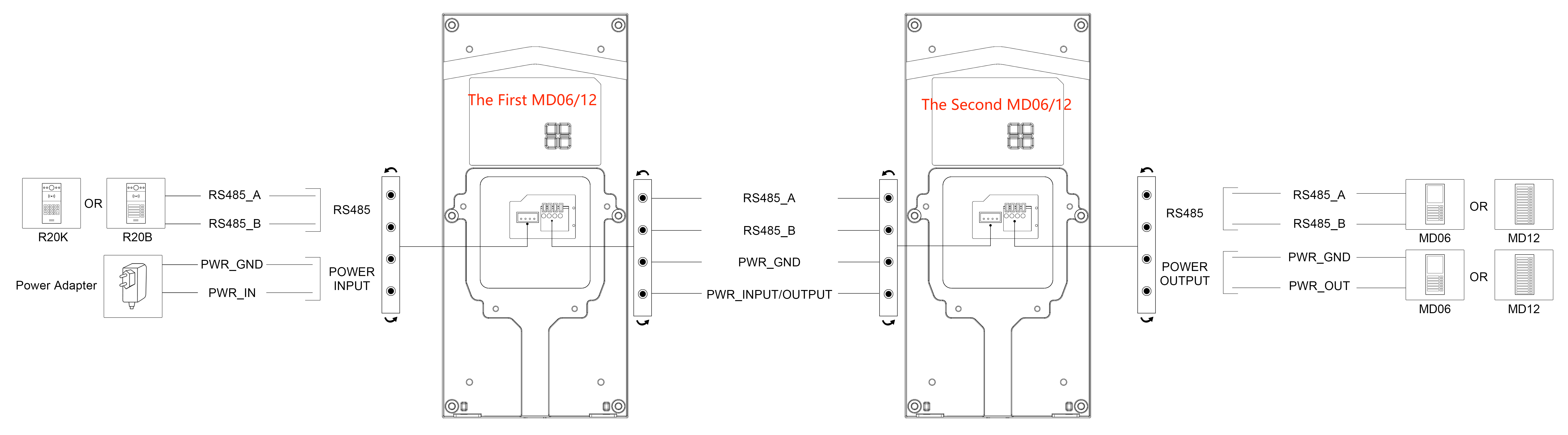
正しい配線が終わったら、デバイスの電源を入れ、ドアフォンをネットワークに接続してください。
モジュールとドアフォンのインジケーターランプは点灯します。
ウェブインターフェースの設定
次に、デバイスのウェブインターフェースでスピードダイヤル番号を設定する必要があります。
デバイスのウェブインターフェースにユーザー名とパスワードでログインしてください。デフォルトは 管理者です。
ウェブ 上のデバイス・>・エクステンション・ユニット インターフェースに移動します。
キーネーム、通常は呼び出し方の名前をカスタマイズします。
呼び出したデバイスのIPまたはSIP番号を入力します。
RS485インターフェース>デバイス上でRS485モードが「その他」に設定されていることを確認してください。
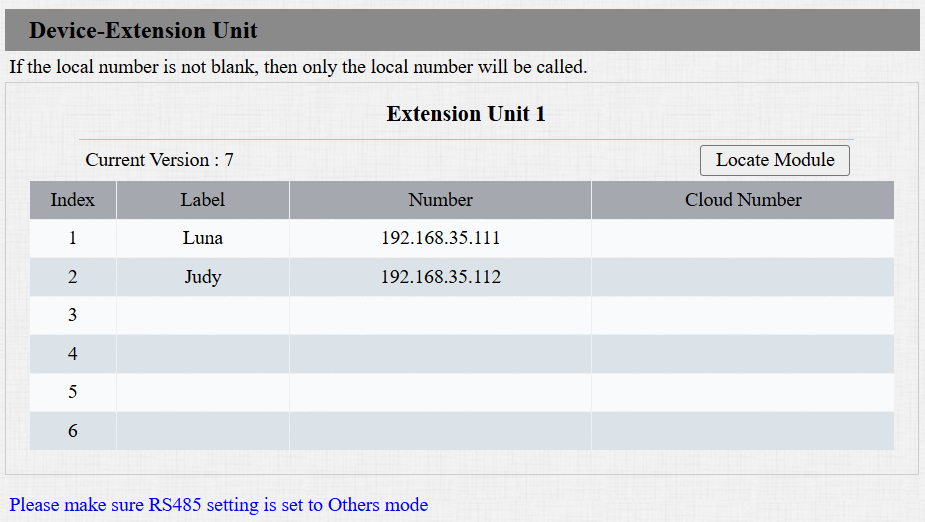
設定を保存するには「送信」をクリックしてください。
暗い環境にあるデバイスを見つけるために「 モジュールの位置を特定する 」と検索できます。 キーライトは3回点滅します。
設定後、ユーザーはモジュール上の対応するキーを押すことでターゲットの連絡先に通話をかけることができます。
SmartPlus Cloudの設定
ドアフォンがSmartPlus Cloudに展開されたら、拡張ユニットをクラウド上で設定できます。
注記
ドアフォンのファームウェアバージョンは320.30.10.236以上であるべきです。
設置業者またはプロパティマネージャーのアカウントでSmartPlus Cloudプラットフォームにログインしてください。
装置が設置されている場所へ移動します。コミュニティプロジェクトを例に挙げてみましょう。
物件管理者については、左の欄の 「デバイス 」をクリックしてください。
ターゲットデバイスの
 をクリックします。
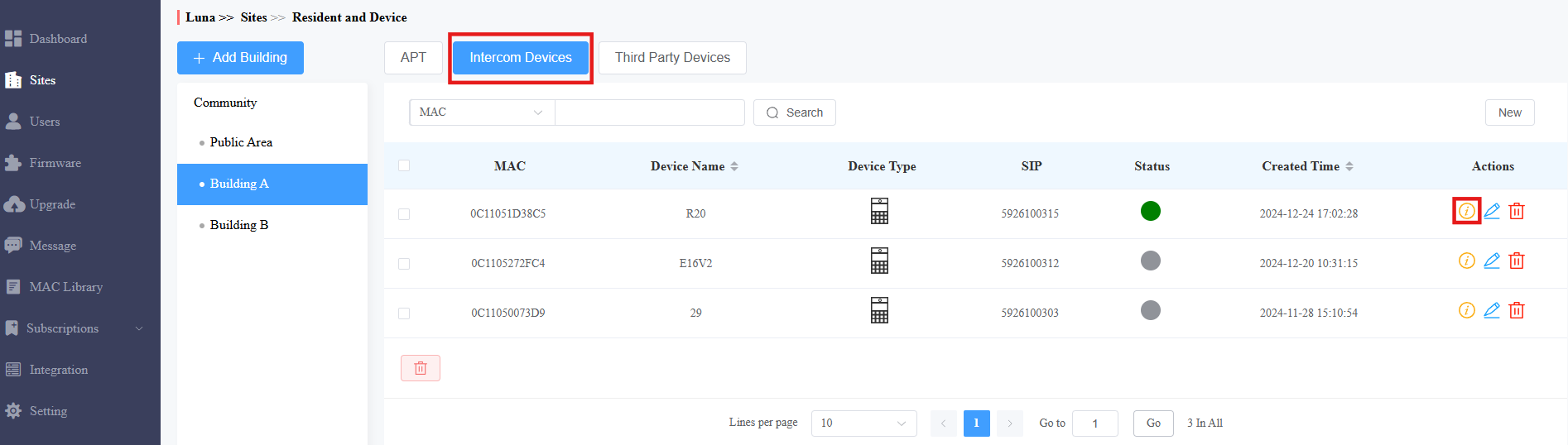
プッシュボタン設定をクリックします。

ターゲットの拡張ユニットをクリックし、希望するボタンをクリックして接点を選択します。
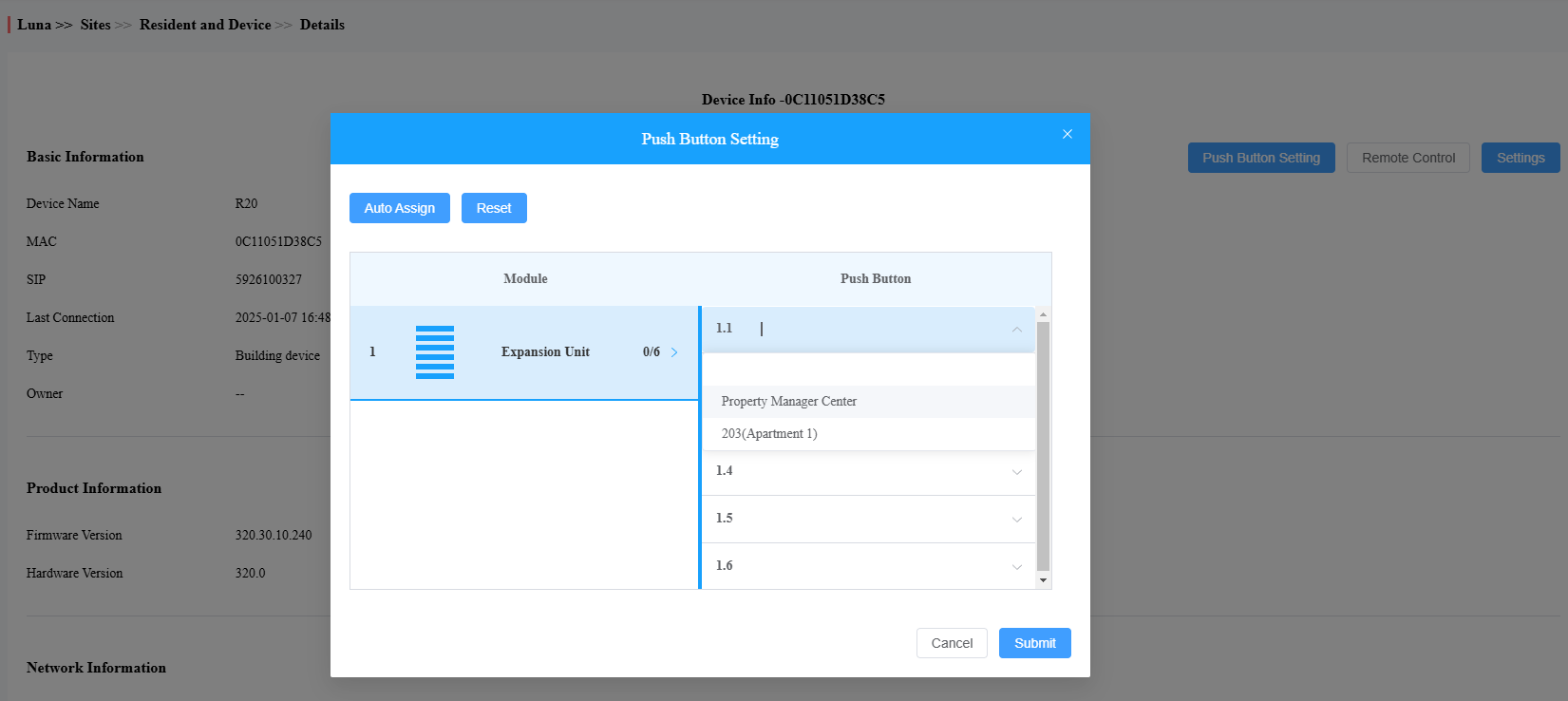
「送信」をクリックします。
ユーザーがスピードダイヤルボタンを押すと、連絡先は通話を受け取ります。