出席機能では以下が可能です:
各中隊ごとに独立した出席を設定しましょう。
出席地点として特定のドアを指定しましょう。
柔軟にスケジュールを調整し、シフトを組むこと。
休暇や出席記録を簡単にしましょう。
設置業者、プロジェクトマネージャー、管理者はこの機能を設定する権限を持っています。
注記
この機能は、2024年10月15日以降に作成された商業プロジェクトで利用可能です。
X916を除き、すべてのドアフォンとアクセス制御端末は互換性があります。
ビデオガイドを見る
ビジュアルのウォークスルーが好みですか?
ウォッチ: [インストーラー][PM]スマートアクセスクラウドでの出席設定
選択出席ポイント
出席ポイントとして特定のドアを選択できます。成功したドアの開けは必ず出勤・退勤の時間です。
出席>出席ポイント>新設をクリックしてください。
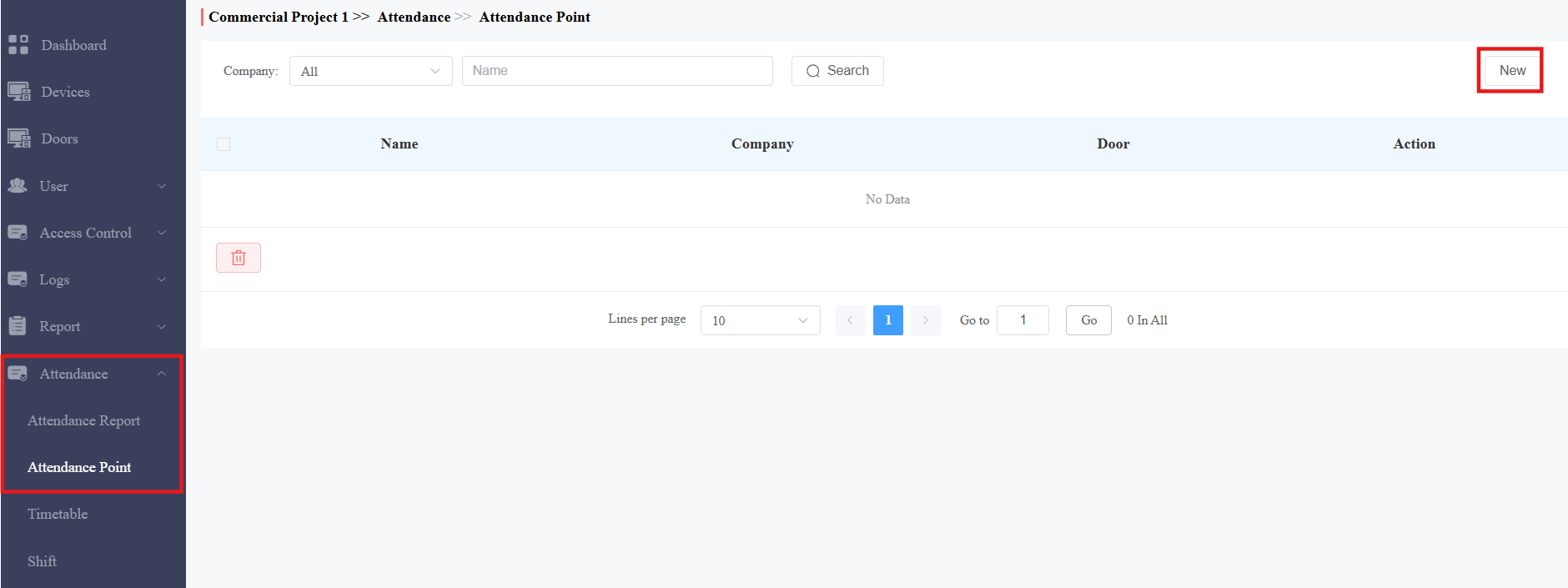
会社を選択し、出席ポイントを指定してください。
ドアを選べ。
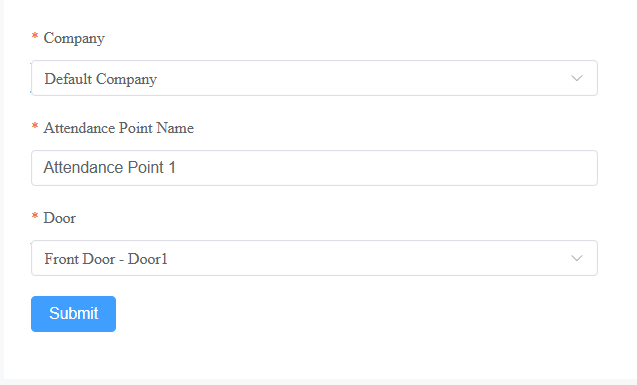
「送信」をクリックします。
時刻表の設定
時刻表には固定型と柔軟な型の2種類があります。会社の勤務スケジュールに応じてモードを選択できます。
出席率>時間表>クリック。
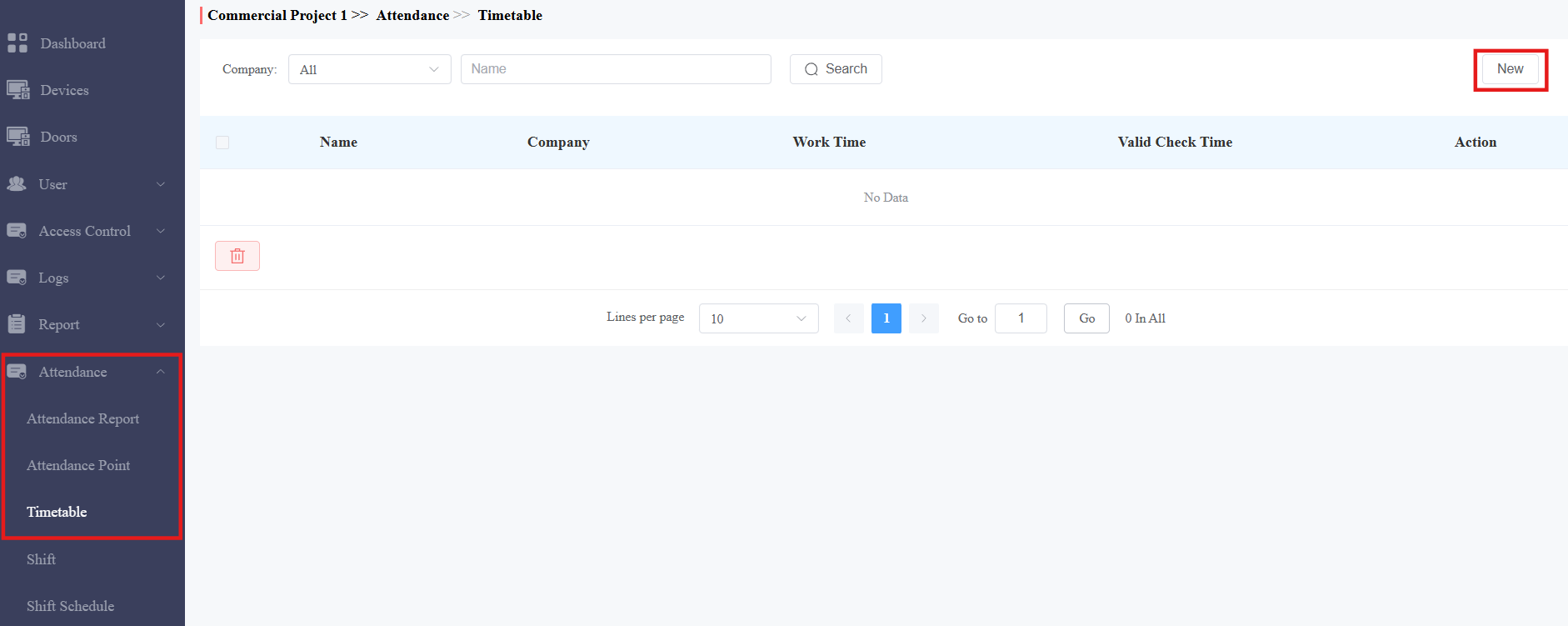
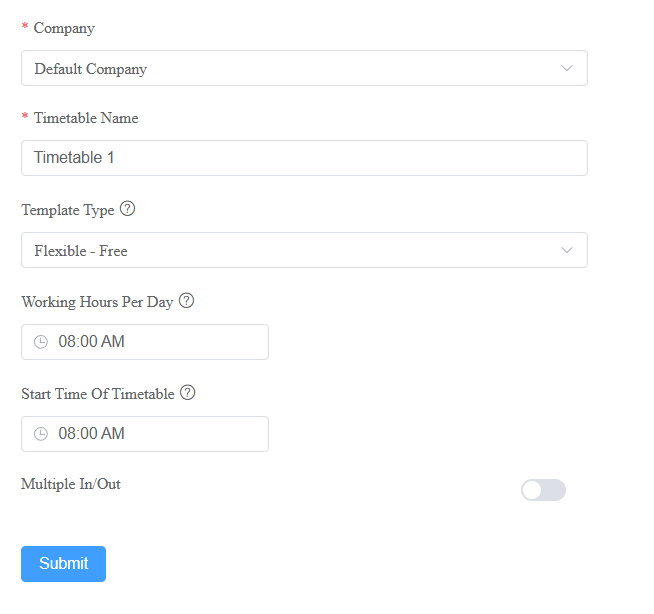
会社名を選び、スケジュールを決めてください。
時刻表テンプレートタイプを選択してください:
固定勤務:従業員は9時から5時までの固定時間に通勤します。
フレキシブル - フリー:従業員は決まった時間に出勤・退勤をせず、一定時間働く。
固定時刻表 | |
|---|---|
アイテム名 | 概要 |
スケジュール1-3 | 最大3つの作業期間を指定することができます。勤務時間は午後6時から翌日午前7時まで、2日間にわたって行われることがあります。 |
有効なチェック時間 | 従業員はこの期間内のみ出勤・退勤ができません。 |
自動控除休憩時間 | 有効にすれば、休憩時間を指定できます。従業員の総労働時間を計算する際に、システムは自動的に休憩時間を差し引いています。 |
遅延到着許可(分) | 会社で遅刻が許されている場合は、その時間を指定してください。遅刻時間がこの制限を超えていなければ、出勤報告には遅刻として記録されません。 |
早期退場を許可する(分) | 会社で早期離脱が認められている場合は、その時期を指定してください。従業員の早退時間がこの制限を超えていなければ、出勤報告書には早期退勤とは記録されません。 |
例:開始時間を午前8時、終了時間を午後5時、有効なチェック時間を午前7時から午後6時まで、休憩時間を午後12時から午後1時まで設定した場合。 従業員は午前7時以降のみ出勤し、午後6時までに退勤が可能です。午後12時から午後1時まで昼休みを取ることができます。 | |
フレキシブル - フリー | |
アイテム名 | 概要 |
1日あたりの労働時間 | 従業員の勤務時間を指定します。 |
時刻表開始時刻 | 従業員が出勤できる時間を指定してください。 |
複数回の入出力 | この機能は、頻繁に入社・退職する従業員にも有効にできます。
|
例:勤務時間を8時間に、開始時間を午前7時に設定した場合。従業員は午前7時以降に打刻でき、午後3時までは退勤を始められません。そうでなければ、早期休暇として記録されます。 | |
シフトの設定
シフトを設定して、1日、1週間、1ヶ月でスケジュールを繰り返しる方法を決めることができます。
出席>シフト>新しい。
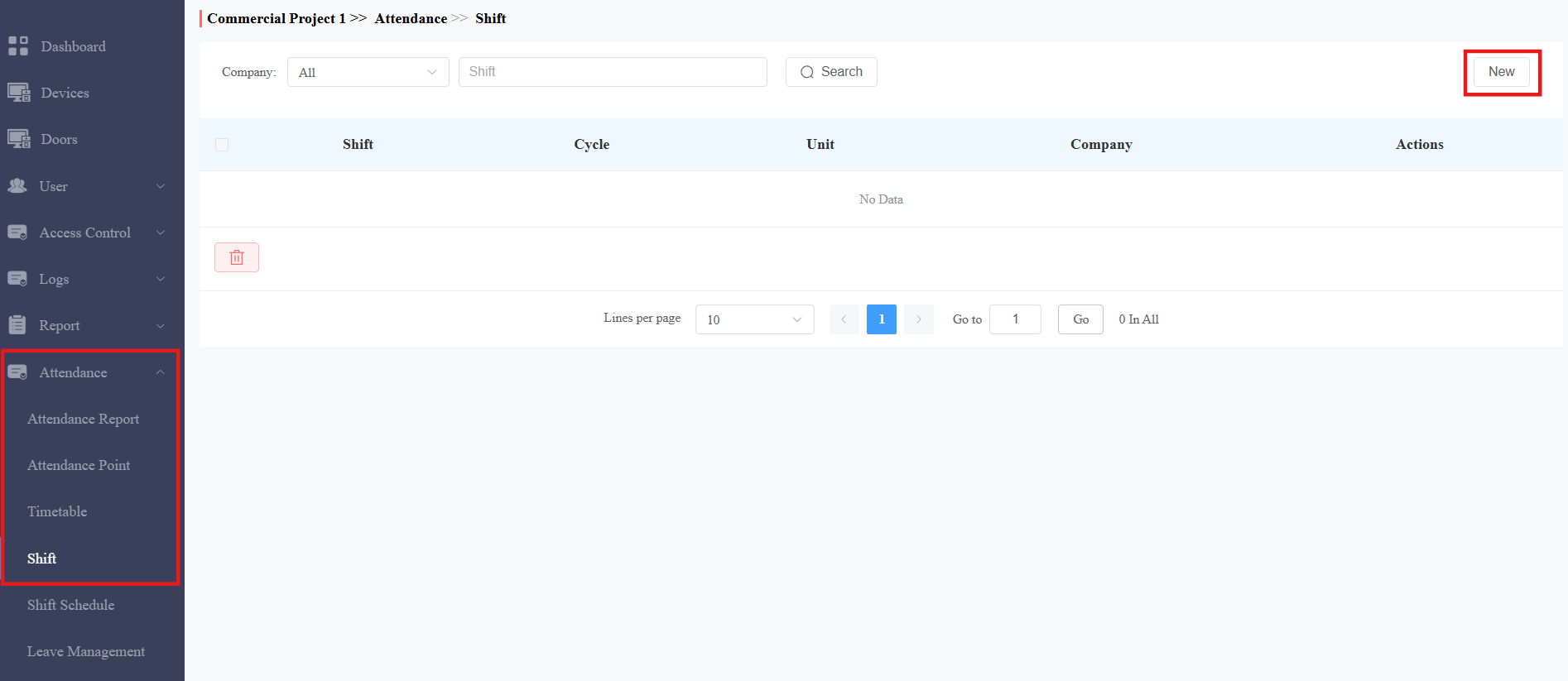
会社を選択してシフト名を付けてください。
繰り返しモードを選択してください。
日課:スケジュールは即時発効。
週ごとのスケジュールを1週間分にまとめましょう。
月次:1か月分のスケジュールを組む。
サイクル 数を選択します。31日、52週、または12ヶ月を選択できます。
希望の時刻表をクリックしてください。青い背景色は選ばれたことを示しています。
希望する日付エリアをクリックすると、時刻表の名前が表示されます。
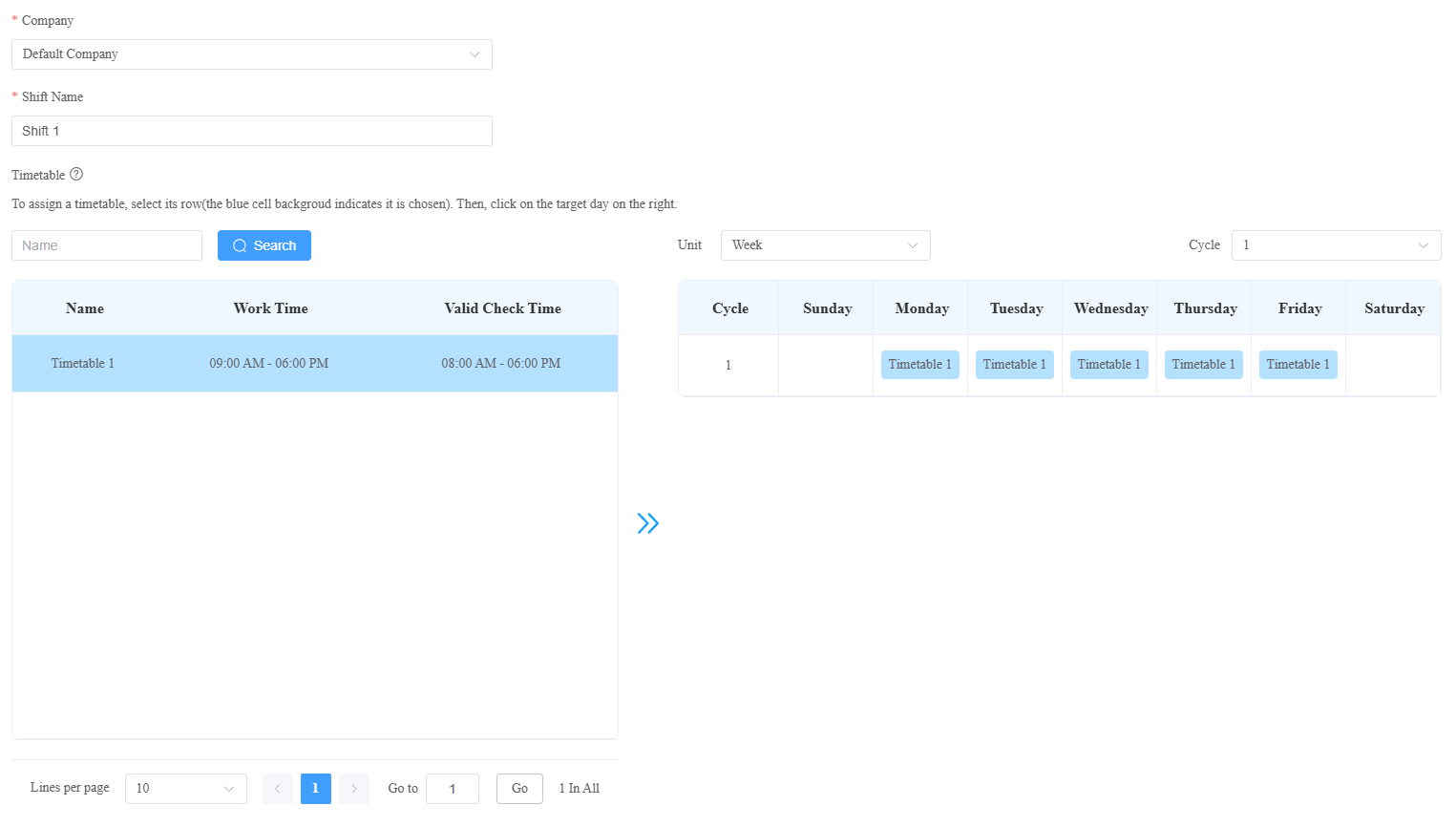
「送信」をクリックします。
人員のシフト調整
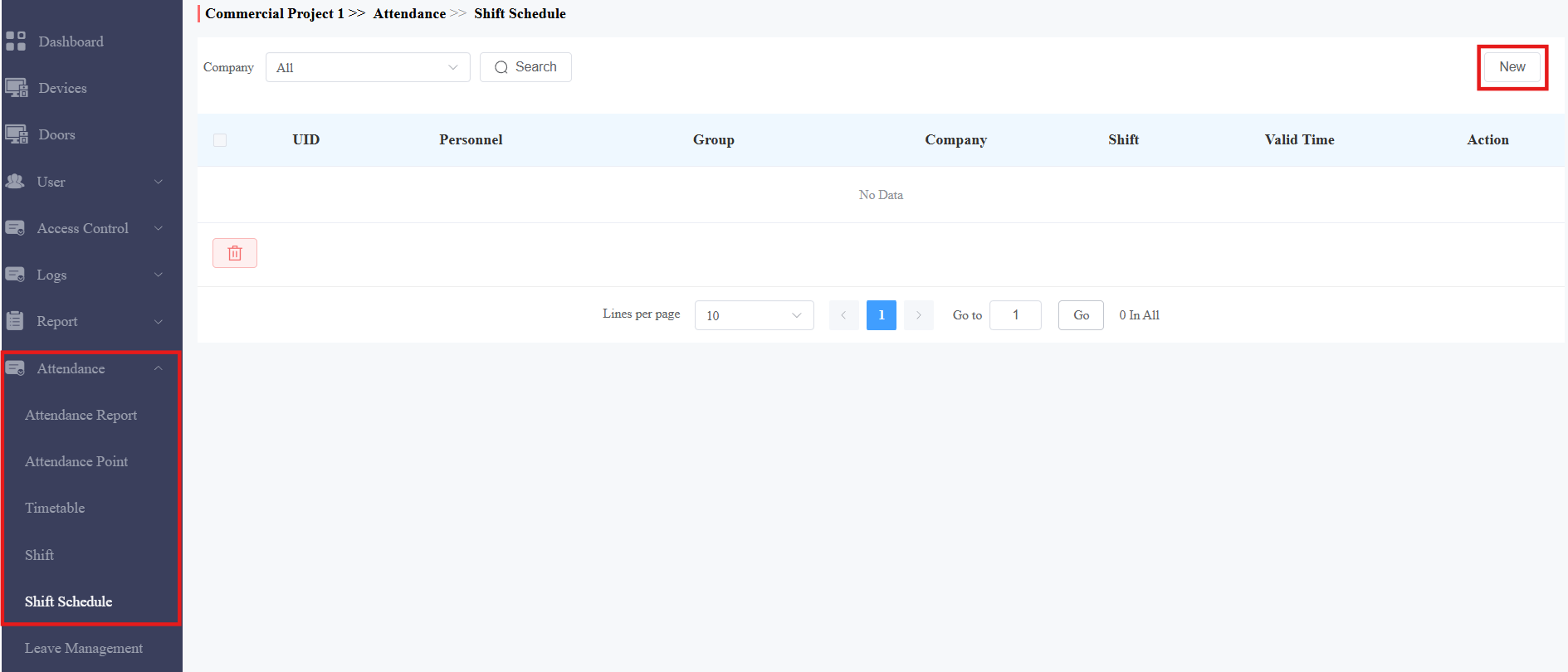
人事ごとにシフトを調整できます。
出席率 >シフトスケジュール>新入りをクリックします。
会社を選びましょう。
シフトタイプを選択します。一時的なタイプは通常のものよりも優先度が高いです。一時的に残業を手配する際に選択できます。
人員を検索して選択してください。
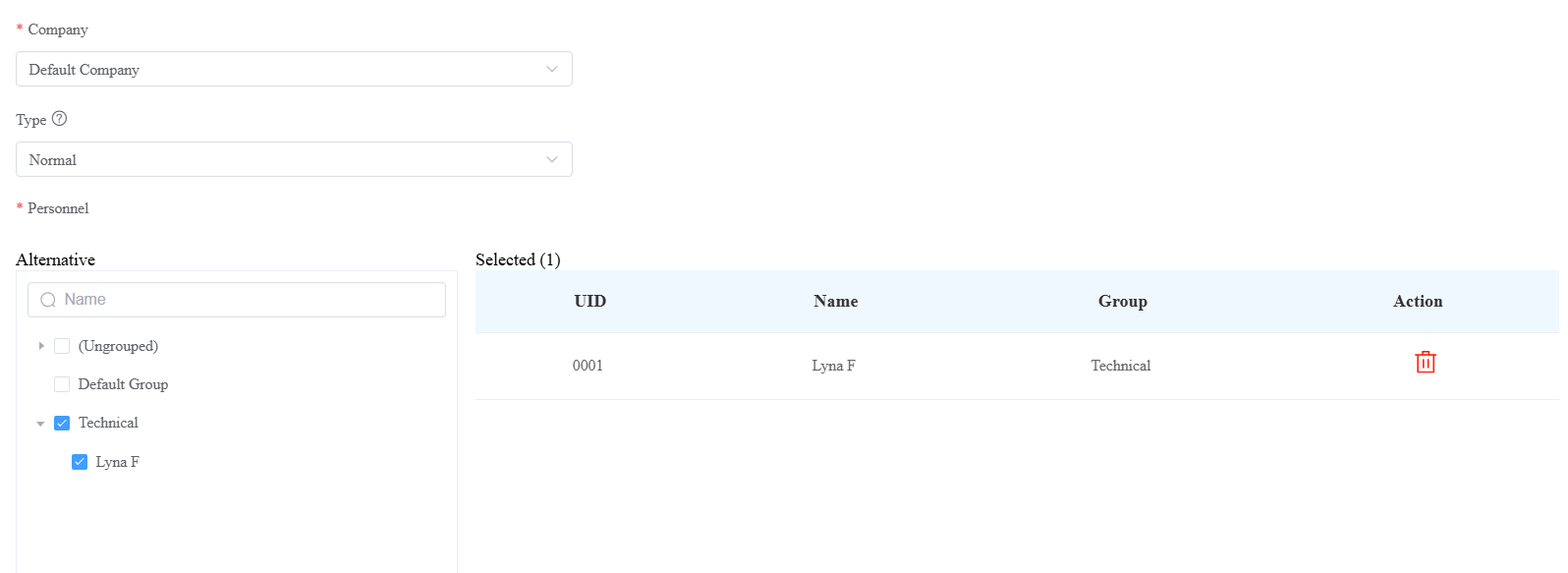
シフトを選択してください。シフトを見るには
 をクリックしてください。
シフトスケジュールが有効となる 有効な時間 を選択します。
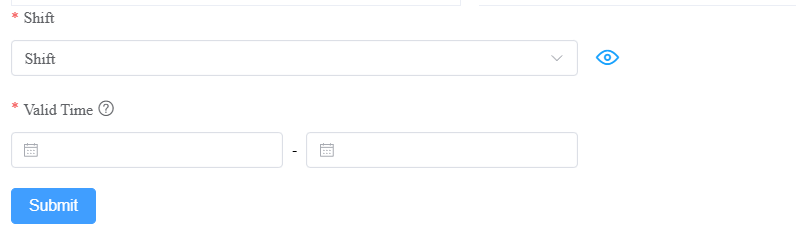
「送信」をクリックします。
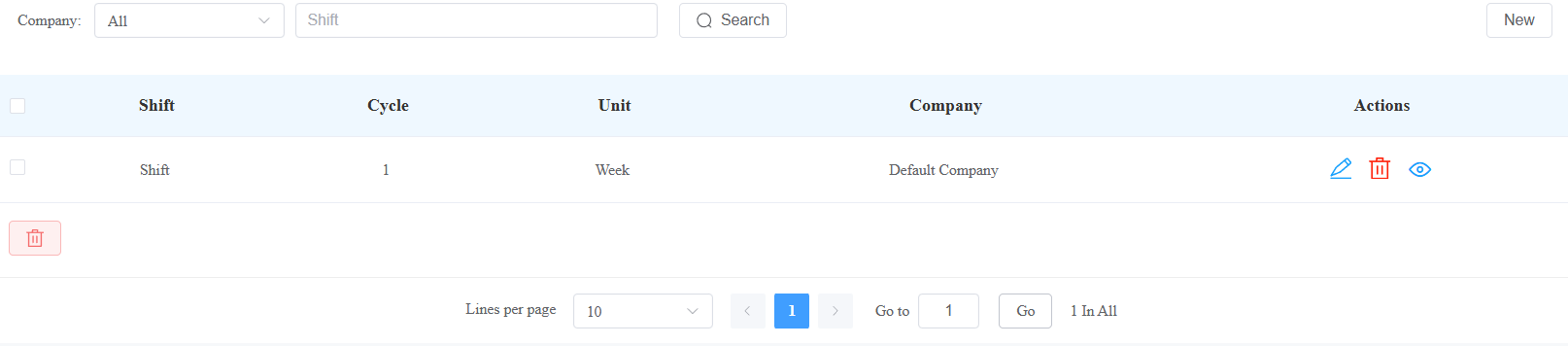
シフトを整理した後は、それぞれクリック 、
、  、
、  で変更・削除・詳細閲覧が可能です。
休暇タイプ管理
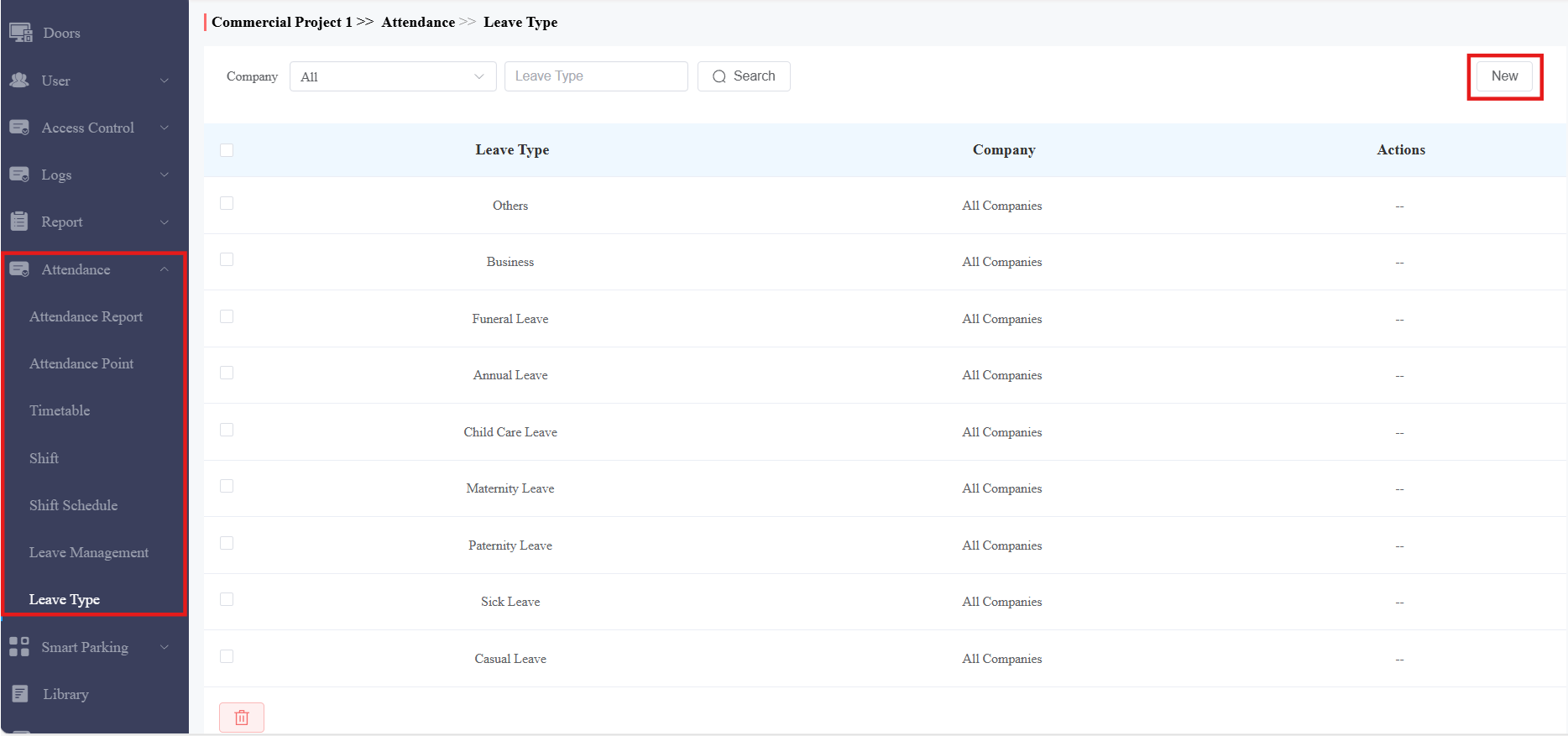
休暇管理のために、さまざまな種類の休暇を追加、編集、削除することができます。
「 出席>休暇タイプ 」モジュールでは、システム生成の休暇タイプで変更や削除ができないものを確認できます。
「 新設 」をクリックすると新しいものを追加できます。
会社を選択し、休暇の種類を指定します。
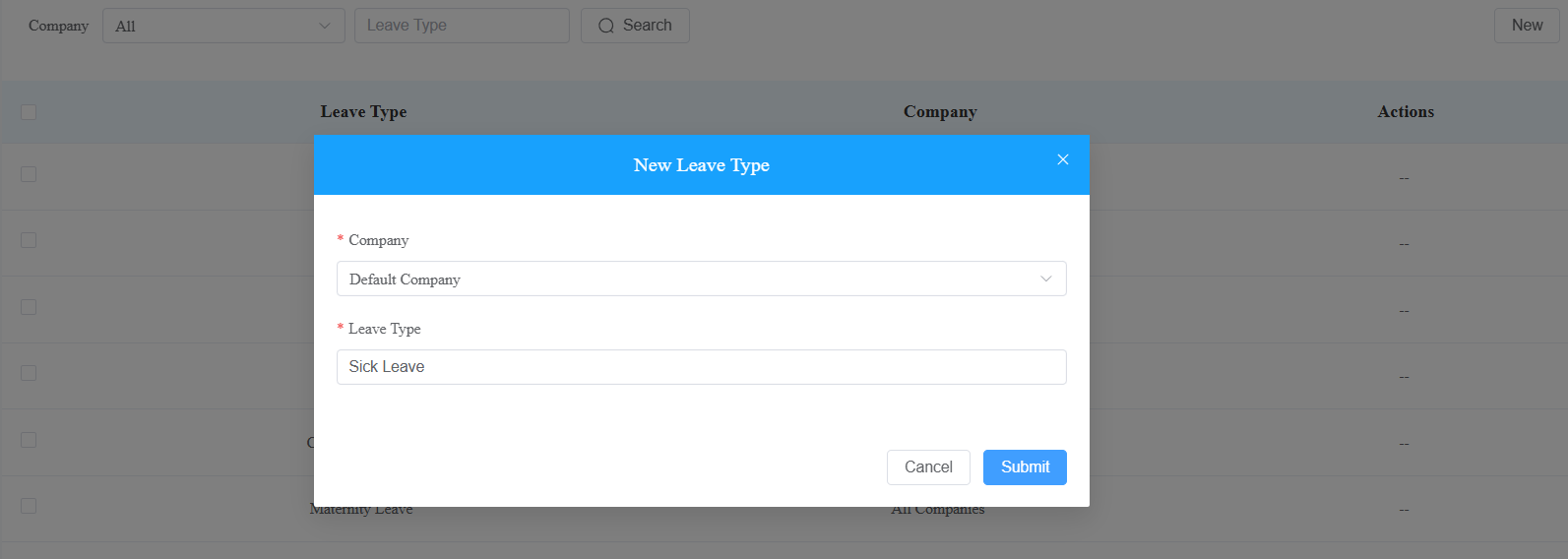
「送信」をクリックします。
リーブ管理
休暇管理や休暇報告書は「 出席>休暇管理 」モジュールで確認できます。
右側の 「新作 」をクリックしてください。
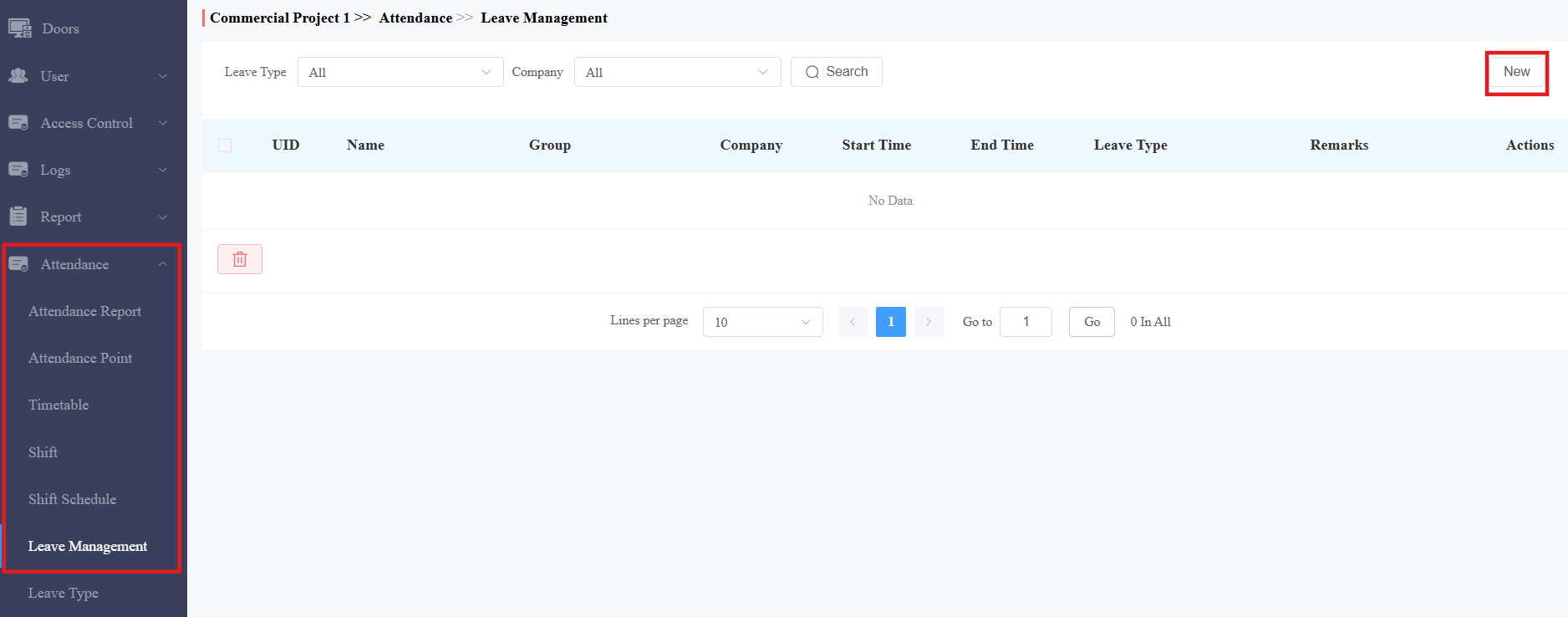
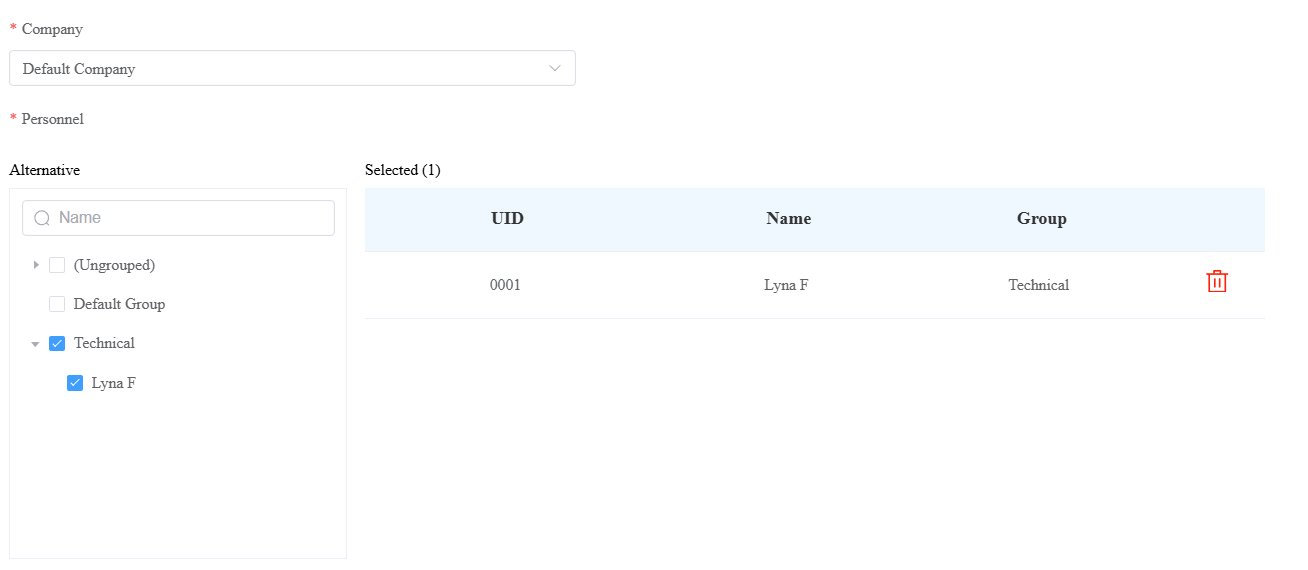
会社を選びましょう。
人員を検索または選択してください。
休暇の種類を選択してください。
休暇の時間を設定しましょう。
休暇にいくつかコメントを加えてもいいですよ。
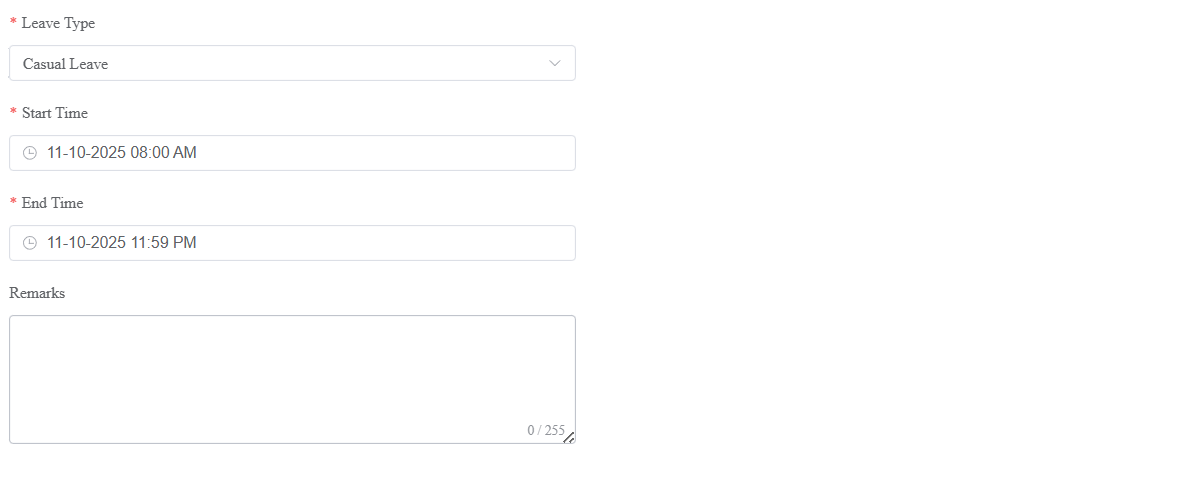
「送信」をクリックします。
出席率の確認と輸出
毎日、ピーク時間帯外に新しい出席記録が作成され、出席状況が変わるたびに更新されます。
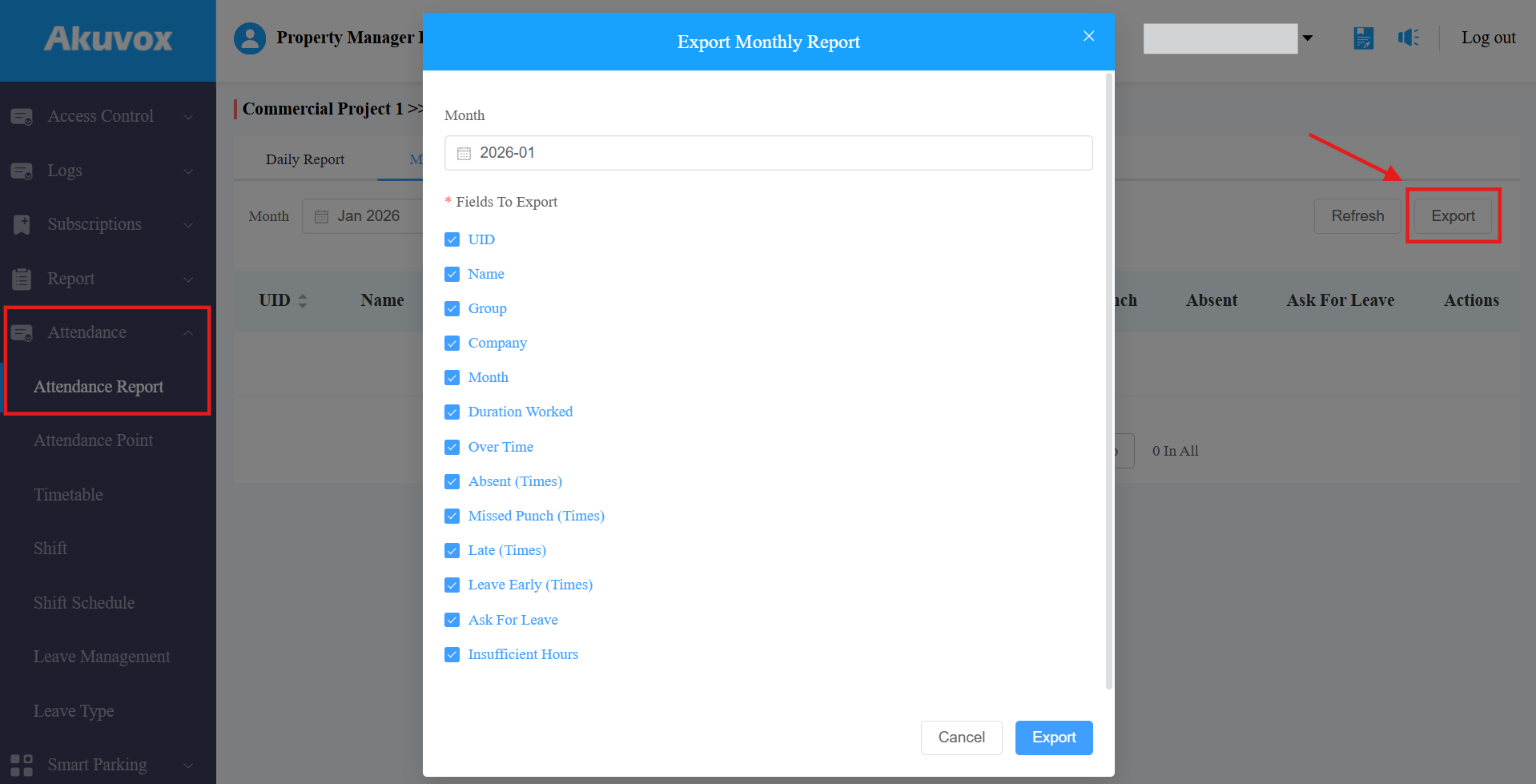
出席率>出席報告モジュールでは、右側の「更新」をクリックすると、最新の日次または月次報告書を確認できます。
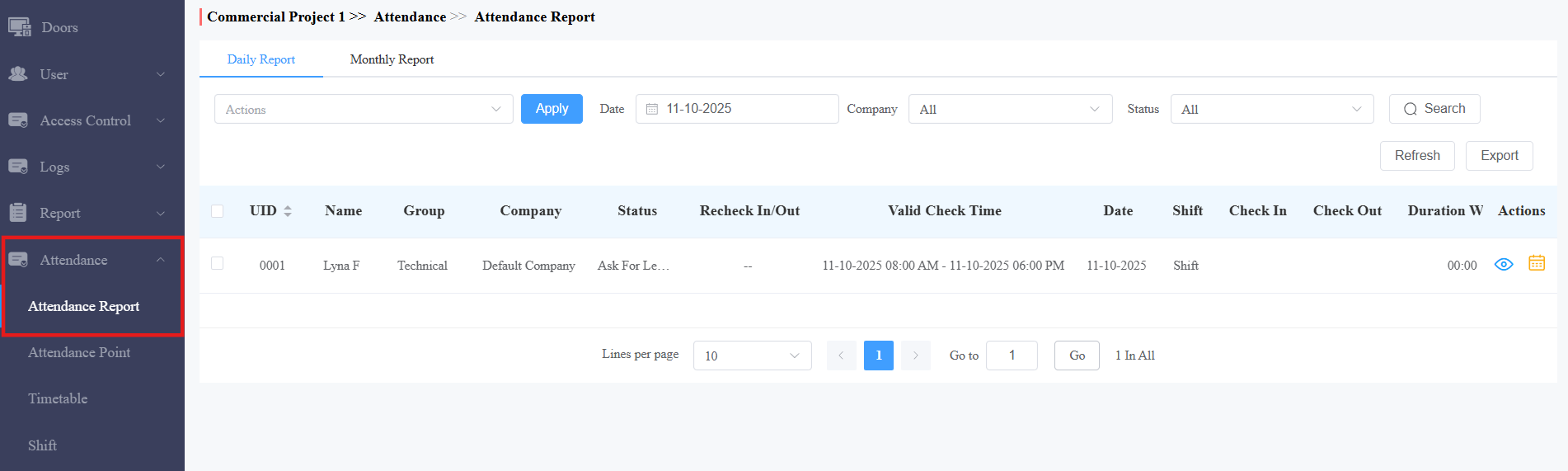
右側の 「エクスポート 」をクリックしてレポートをダウンロードしてください。エクスポートする項目を選び、期間を定義できます。
日刊 | |
|---|---|
アイテム名 | 概要 |
人員識別 | 人員IDを表示してください。 |
名称 | 人員名を表示してください。 |
グループ | 人員のグループを表示してください。 |
会社 | 隊員の配置を見せてください。 |
現状 | 以下のステータスを表示する:通常、欠勤、欠勤、勤務時間不足、遅刻、早期退勤、休暇申請、祝日、またはシフトなし。 |
再チェック・イン/アウト | 出席訂正記録を表示してください。詳細は 出席補正のセクションをご覧ください。 |
有効なチェック時間 | 従業員が出勤・退勤すべき期間を表示してください。 |
日付 | 日付を表示してください。 |
シフト | シフト名を表示します。 |
チェックインタイム | 出勤時間を表示します。 |
チェックアウトタイム | 退勤時間を表示します。 |
作業期間 | 作業時間を分単位で正確に表示してください。10時は10時間だ。 |
行動 |
|
 : 月次レポートをグラフィカル形式でご覧いただけます。
月刊 | |
|---|---|
アイテム名 | 概要 |
人員識別 | 人員IDを表示してください。 |
名称 | 人員名を表示してください。 |
グループ | 人員のグループを表示してください。 |
会社 | 隊員の配置を見せてください。 |
月間 | 月を表示してください。 |
作業期間 | 作業時間を分単位で正確に表示してください。10時は10時間だ。 |
時間をかけて | 延長戦を分単位で正確に表示してください。 -10時は10時間だ。 |
遅くなって | 遅刻の時間も表示してください。 |
パンチミス | チェックイン時間を表示してください。スタッフはチェックインするだけで、チェックアウトしません。 |
欠席 | 不在の時間を示しましょう。 |
休暇申請 | 休暇申請の時間を表示してください。 |
行動 |
|
出席補正
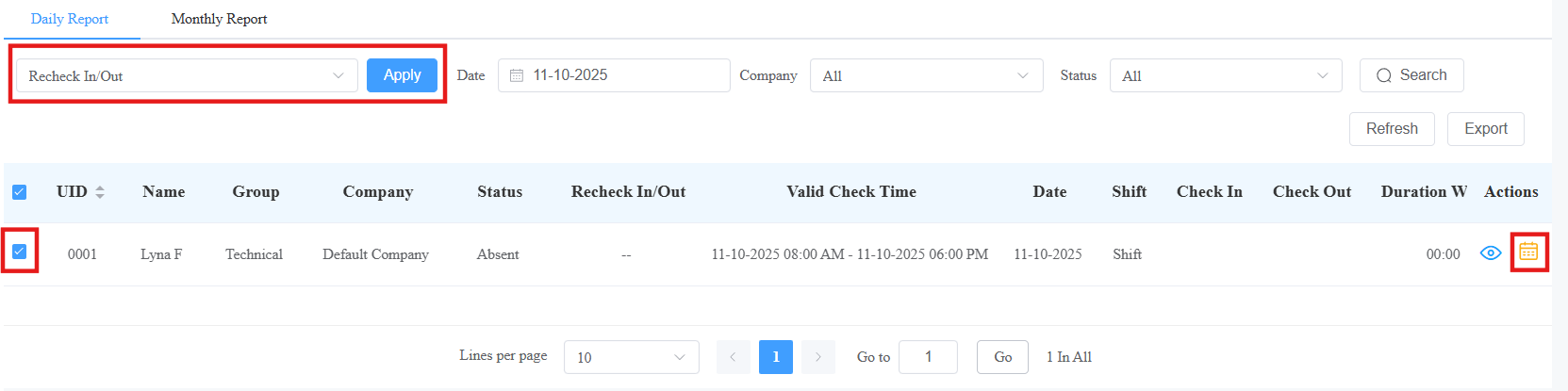
従業員が時間通りに働いても出勤・退勤を忘れた場合は、出勤を修正できます。
この場合、ステータス欄は 欠席 、再 チェックイン/退出 列は「—」を表示します。
ログを確認し、アクションボックスで 「Recheck In/Out 」を選択してください。
「応募」をクリックします。または、ターゲットログの
 をクリックしてください。
正しい出勤・退勤の打刻。
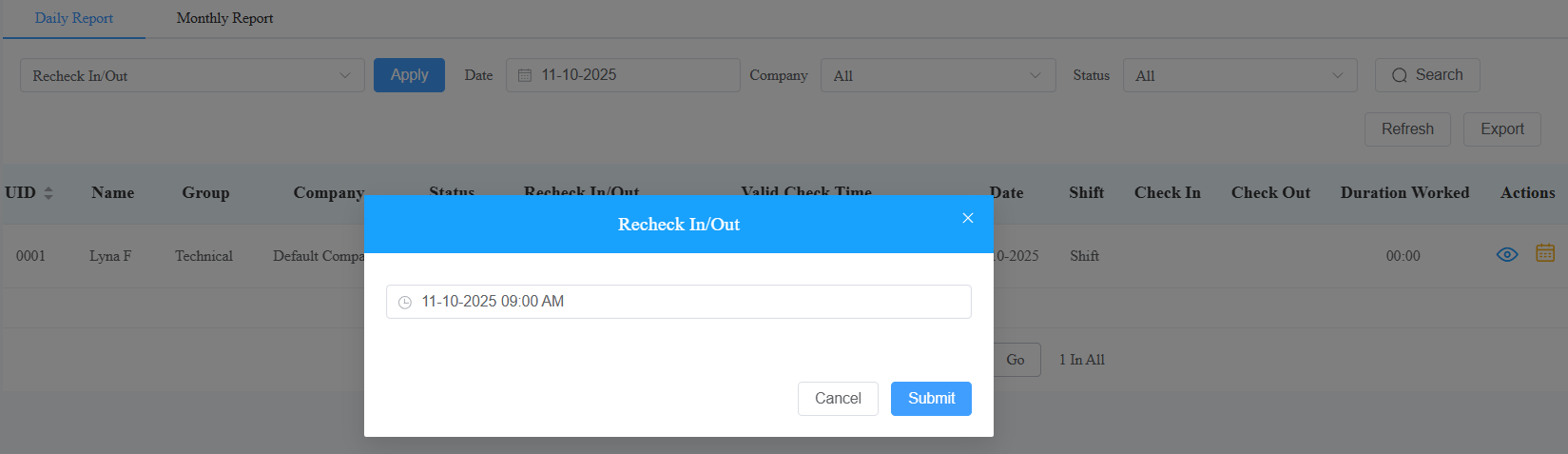
「送信」をクリックします。 ステータス は「通常」に変わります。