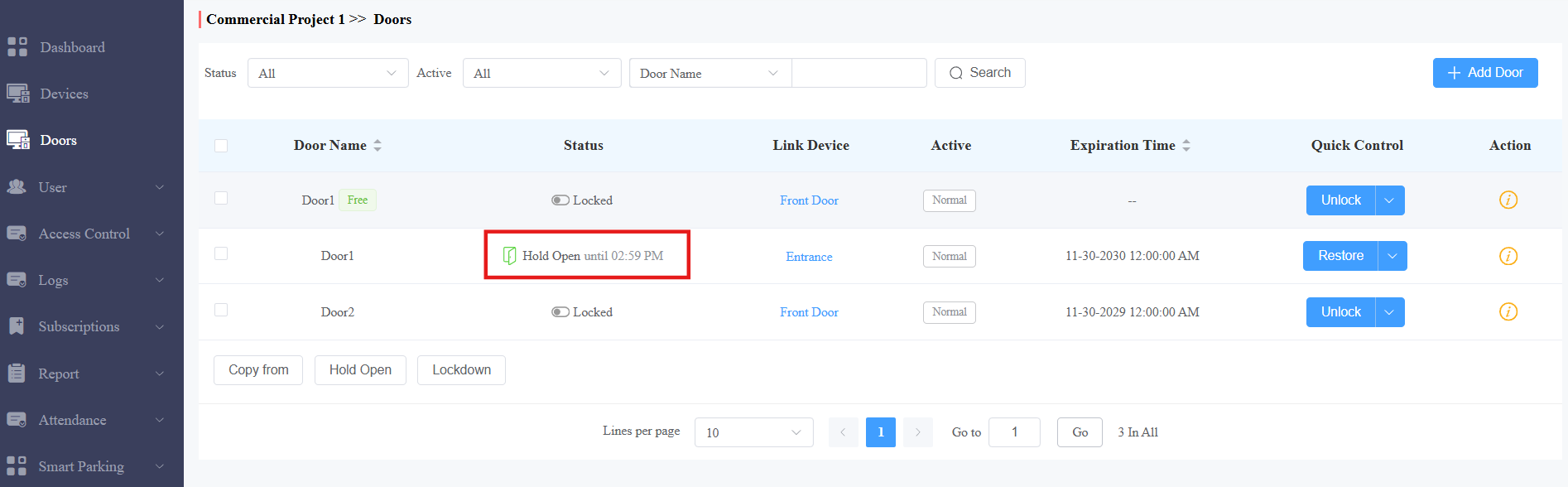
指定された時間に自動的にドアを開けるドアスケジュールを設定することも可能です。
この機能は2024年10月15日以降に作成された商業プロジェクトに適用されます。2つのリピートモードをサポートしています:
ルーティンスケジュール:スケジュールは毎週繰り返されます。
ワンタイムラン:定められた期間内に繰り返される日次または週次スケジュールを設定します。
ワンタイムランはルーティンスケジュールよりも優先度が高いです。
設置業者、プロジェクトマネージャー、管理者は設定権限を持っています。
対応モデルとバージョン(またはそれ以上のもの):
X912: 912.30.12.22
X915V2: 2915.30.10.619
R29: 29.30.10.507
R20: 320.30.11.206
E16V2: 216.30.11.107
S539: 539.30.10.507
A08: 108.30.11.110
A01/A02: 101.30.11.12
A03: 103.30.11.6
A095: 95.30.10.203
A094: 92.30.11.8
ビデオガイドを見る
ビジュアルのウォークスルーが好みですか?
ウォッチ: [スマートアクセス][インストーラー][PM]最初の認証情報を権限で設定
アカウントでクラウドシステムにログインしてください。
ルーティンスケジュール
例えば、プロジェクトマネージャーのアカウントを考えてみましょう。
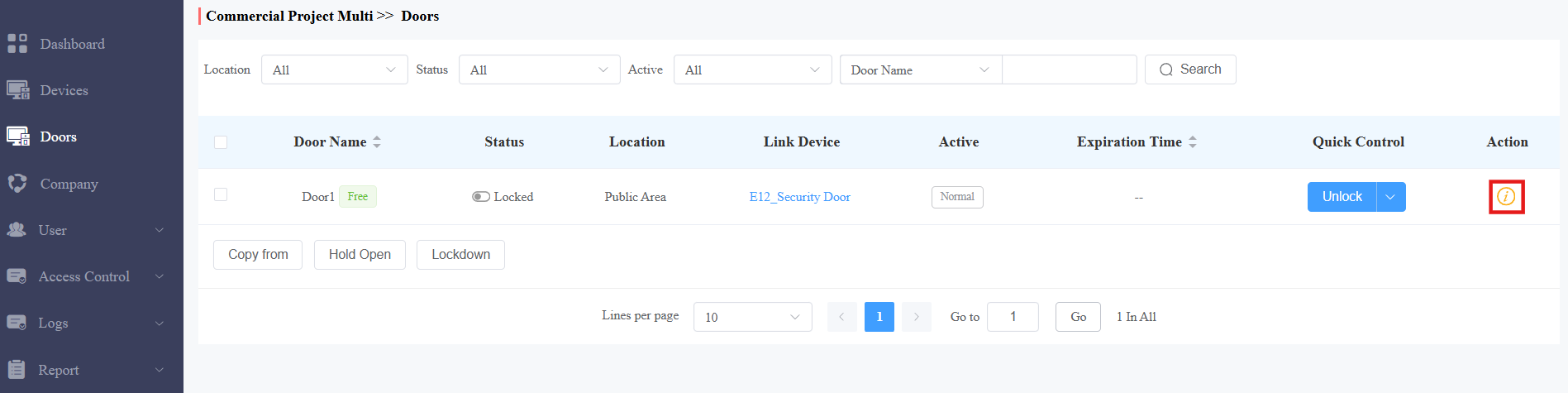
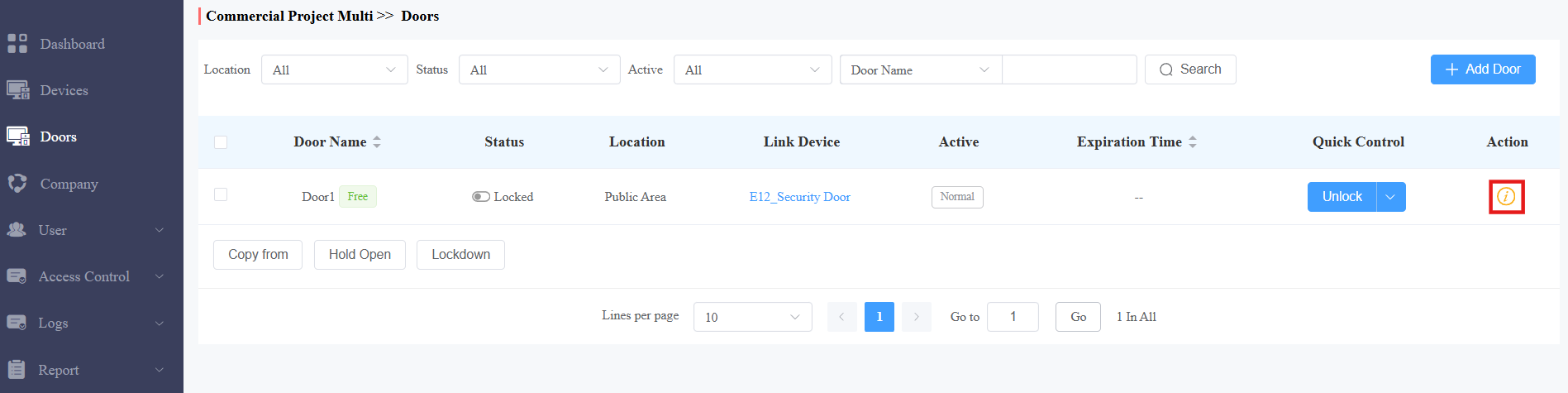
1. ドア モジュールで、目的のドアの  をクリックします。
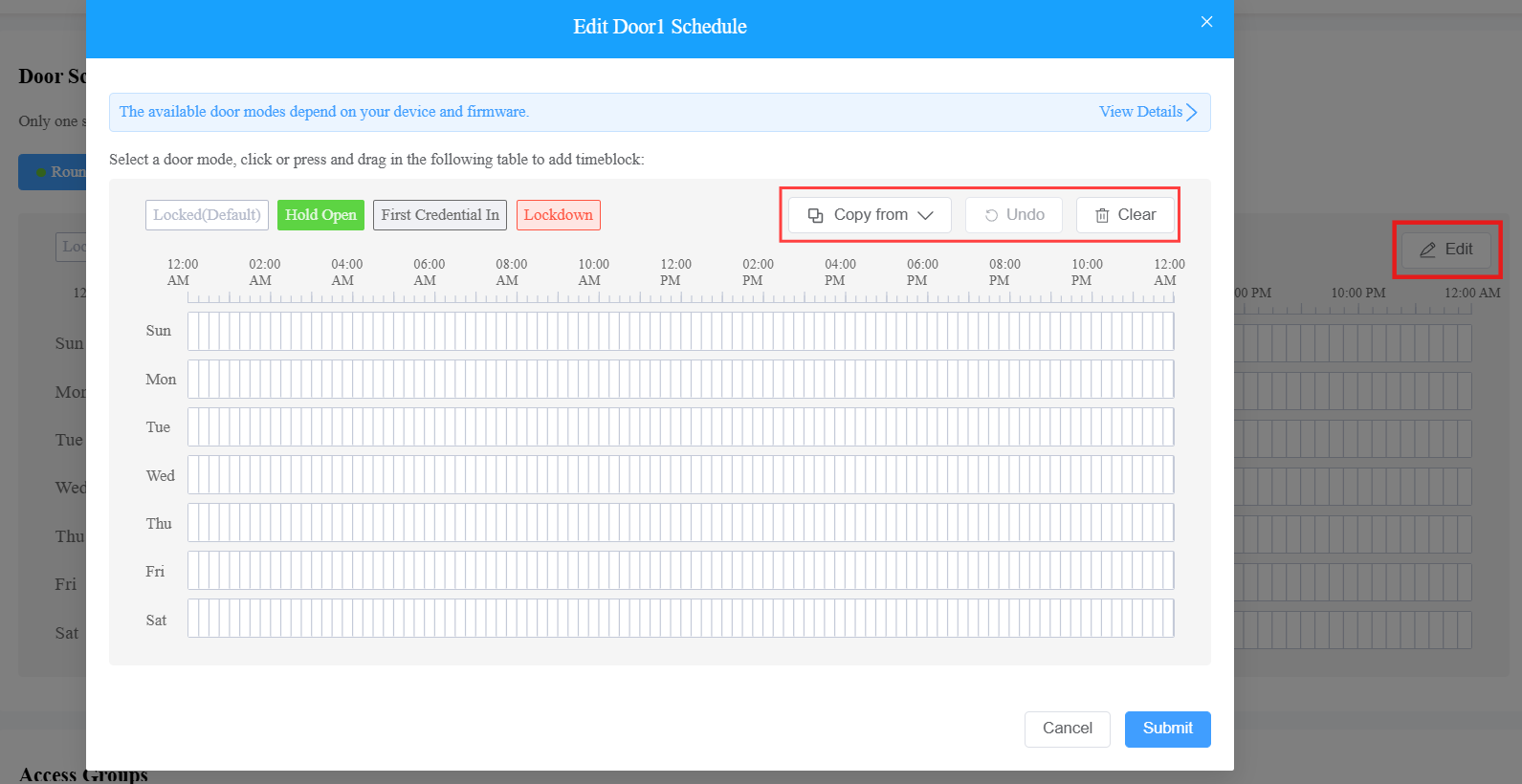
2. ルーチンスケジュールを設定するには、「ドアスケジュール」セクションの「編集」をクリックしてください。
3. 「 ドア開けモードを保持 」を選択し、ハイライトされます。
4. マウスカーソルを長押ししてドラッグしてタイムブロックを選択します。
スケジュールを設定する際に、以下のことができます:
設定済みドアからスケジュールをコピーするには 「コピーから 」をクリックしてください。
設定を解除するには「 元に戻 す」をクリックしてください。
設定を削除するには 「クリア 」をクリックしてください。
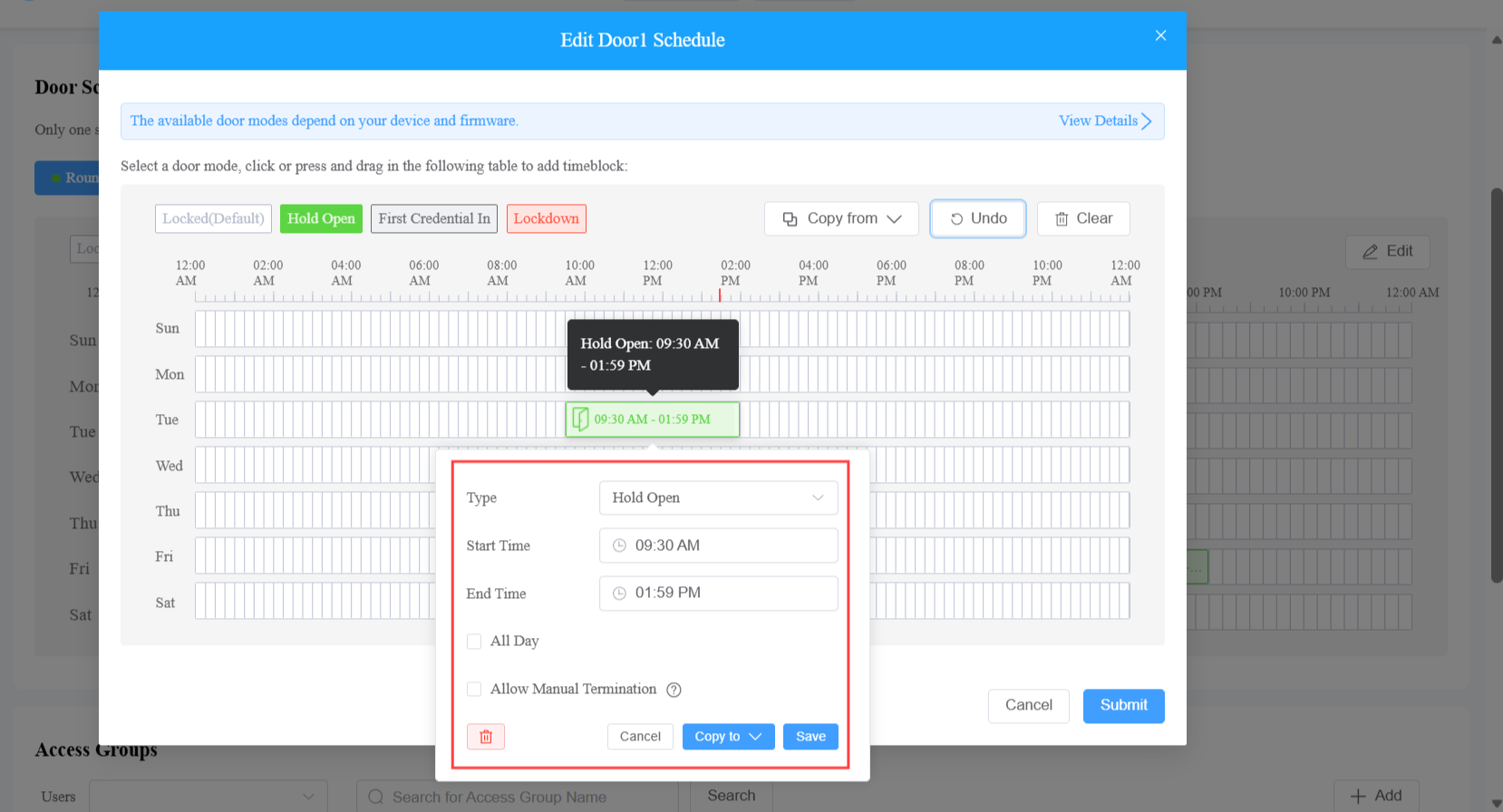
5. ブロックをクリックして時間を調整し、「 手動終了を許可」を有効にする。これによりユーザーは認証情報を使ってドアを閉めることができます。
6. [任意]スケジュールを週全体、平日、または週末に適用するには 「コピー先」をクリックしてください。
7. 設定を保存し、スケジュールを提出します。
一時的なスケジュール
1. ドア モジュールで、目的のドアの をクリックします。
2. ドアスケジュールセクションでワンタイムランを選択します。
3. +ワンタイムランを追加をクリックします。
4. スケジュールを決める。
5. スケジュールの有効時刻を指定する。
6. リピート モードを選択する:デイリーまたはウィークリー。
7. 「 ドアを開けておくモード 」を選択し、ハイライトが表示されます。
8. マウスカーソルを押しながらドラッグしてタイムブロックを選択します。
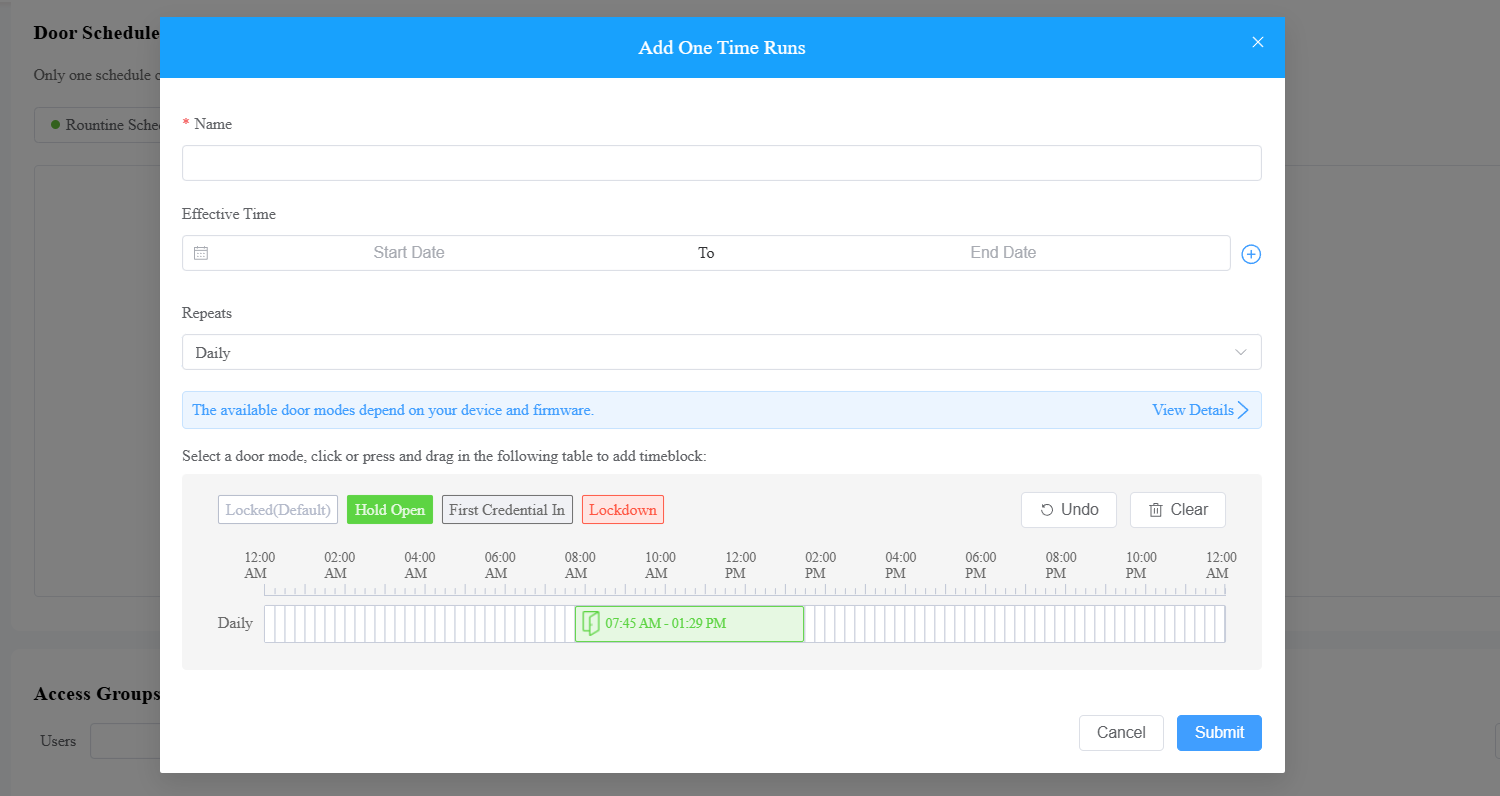
9. ブロックをクリックして時間を調整し、「 手動終了を許可」を有効にしてください。これによりユーザーは認証情報を使ってドアを閉めることができます。
10. [任意]スケジュールを週全体、平日、または週末に適用するには 「コピー先」をクリックしてください。
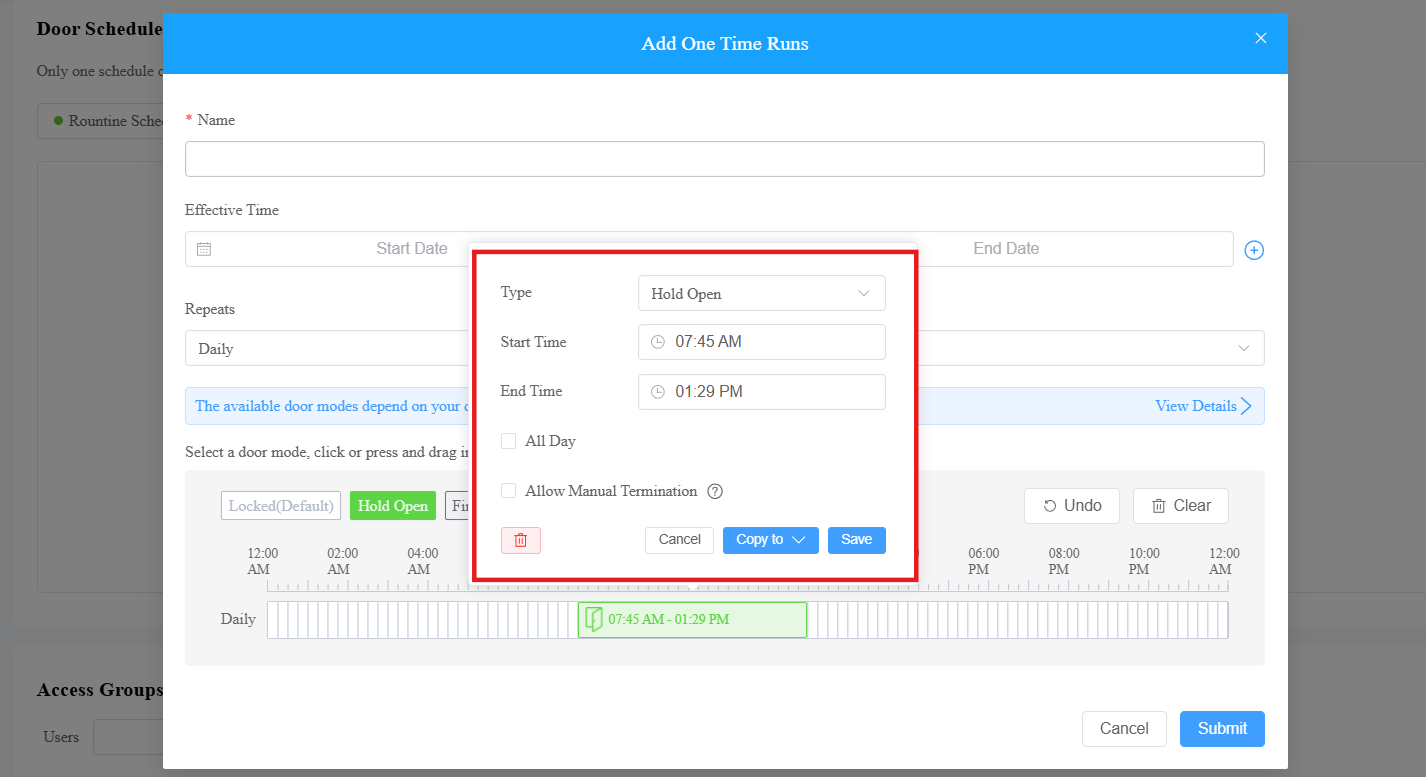
11. 設定を保存し、スケジュールを提出します。
ドアは自動的に開き、予定時間内に開いたままです。
手動 終了を許可 し、ユーザーが最初の認証情報を持っている場合、その認証情報を使って事前にドアを閉めることができます。