akubela Hypanel Ultra(PH81)はシーン設定をサポートしており、時間、日付、特別な機会に基づくアクションの自動化が可能です。
すべてのシーン設定はPH81デバイスとSmartPlusアプリ間で完全に同期されています。
注記
部屋にPH81がインストールされて初めて、その機能が使えます。
対応デバイスバージョン:
PH81: 581.30.14.506。
対応SmartPlusアプリのバージョン:7.35.0002(Android)/7.35.2(iOS)。
アプリ内のシーンリスト
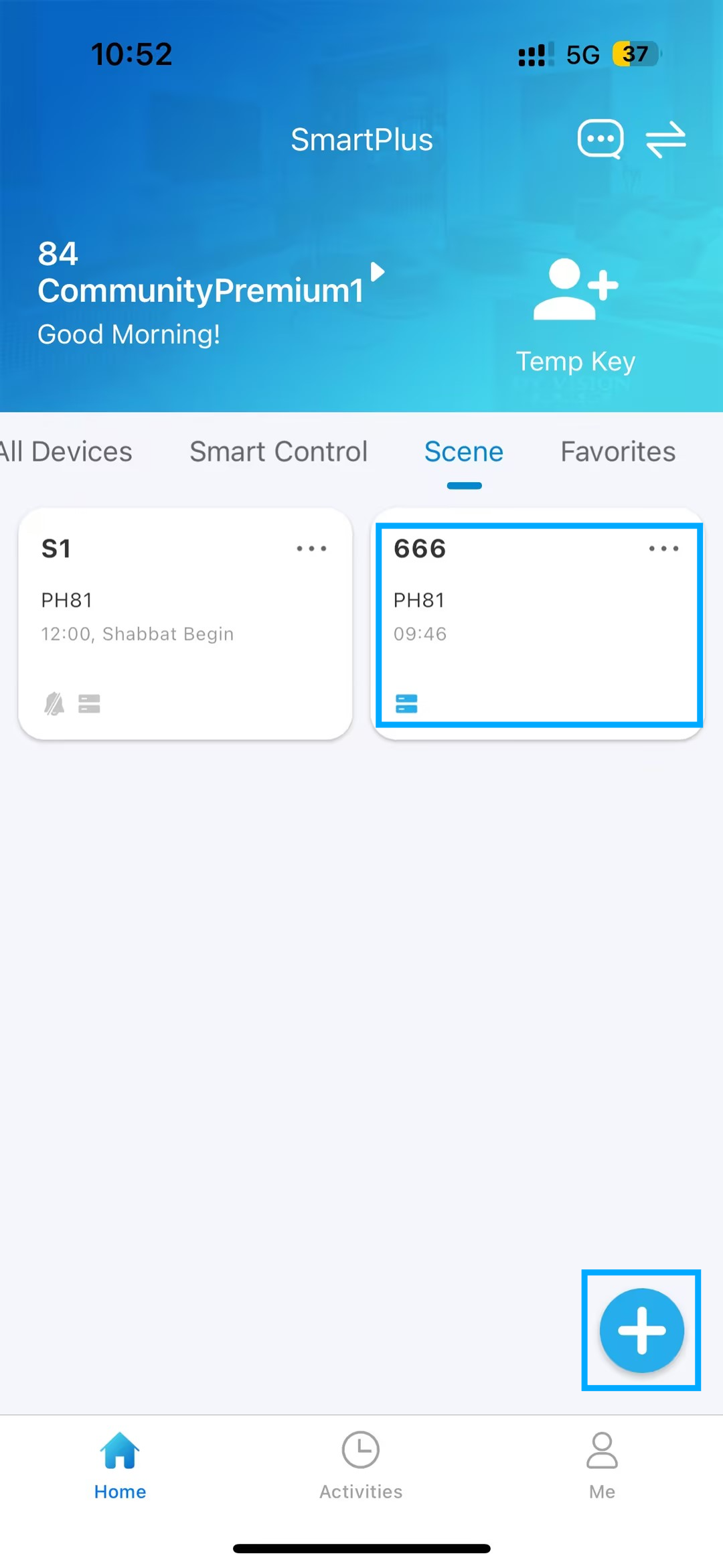
PH81デバイスが部屋に追加されると、Sceneモジュールがアプリのホームページに表示されます。
各シーンカードには以下が示されています:
左上:シーン名
右上:設定アイコン(シーンを編集するにはタップ)
2列目:選択デバイス
3列目:トリガー時間
左下:シーン用に設定されたタスクアイコン
利用可能なアクション
シーンカードの空白部分をタップ:手動でシーンをトリガーします
右下の「+」をタップしてください:新しいシーンを作成
シーンカードを長押しすると、バッチ削除を有効にする
構成
ステップ1:シーンを作る
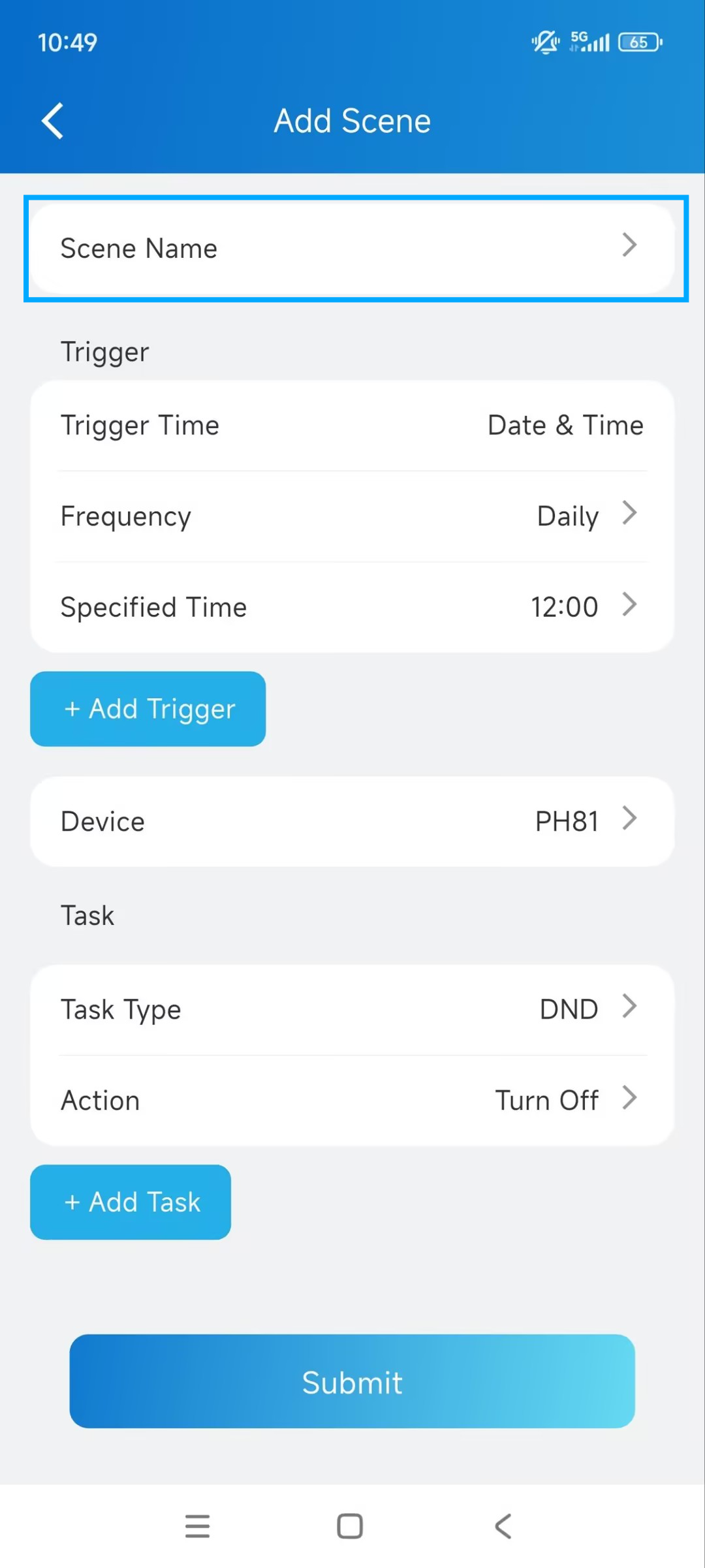
シーンセクションの右下にある「+」ボタンをタップしてください。
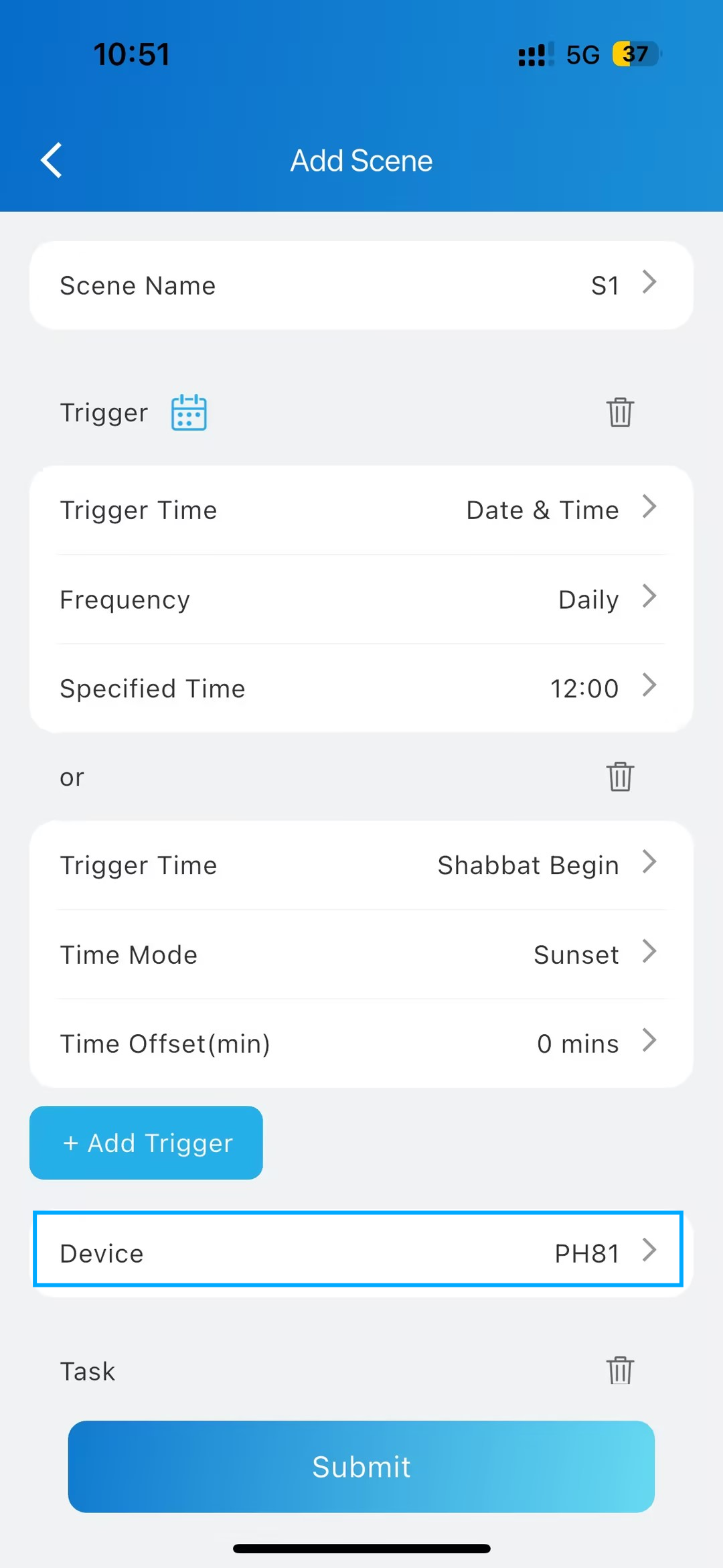
シーン名を入力してください。
シナリオを反映した名前を選びましょう。例えば「モーニングルーティン」や「シャバットモード」などです。
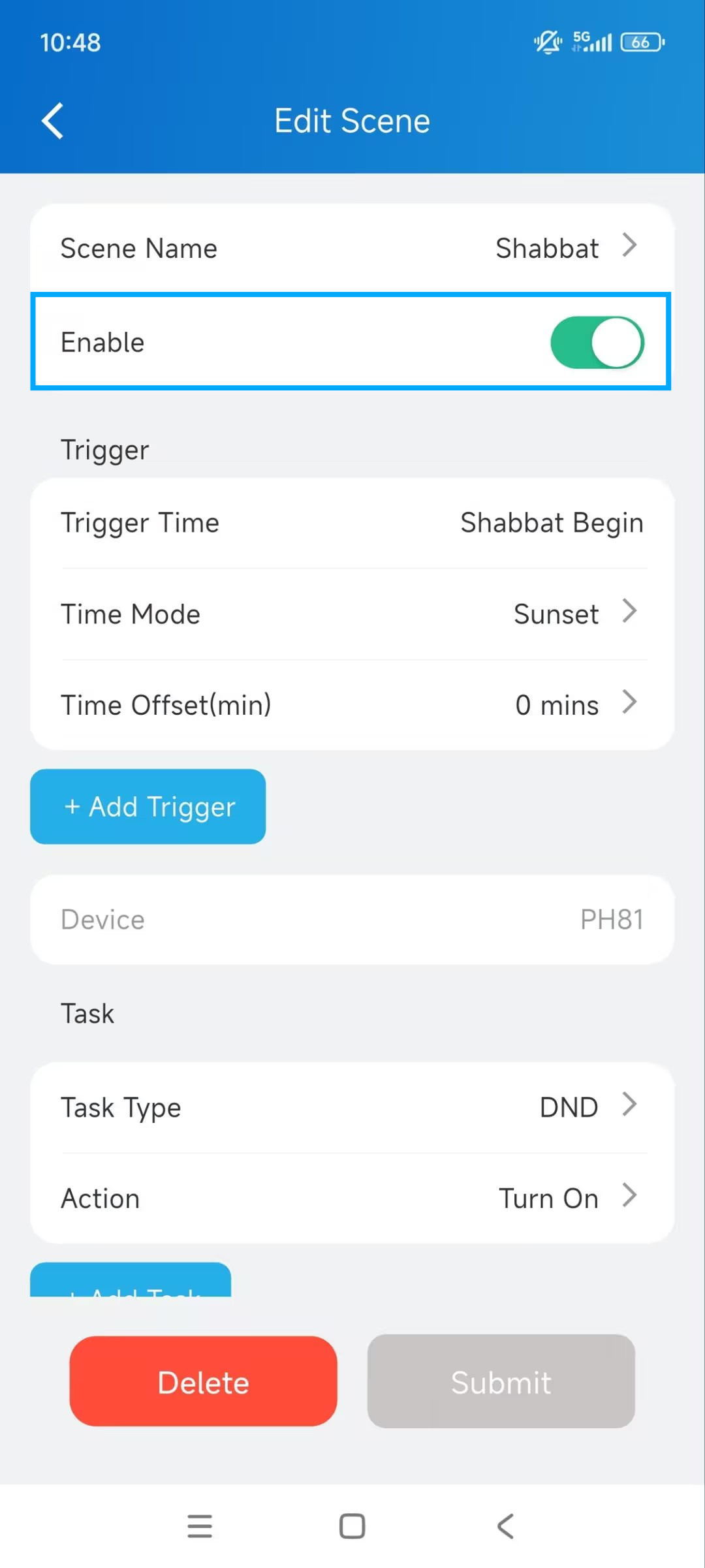
シーンを自動で実行させたい場合は(祝日や宗教イベントのシーンのみ)「Enable ON」をオンにしてください。Enableがオフのときにシーンを手動でトリガーできます。
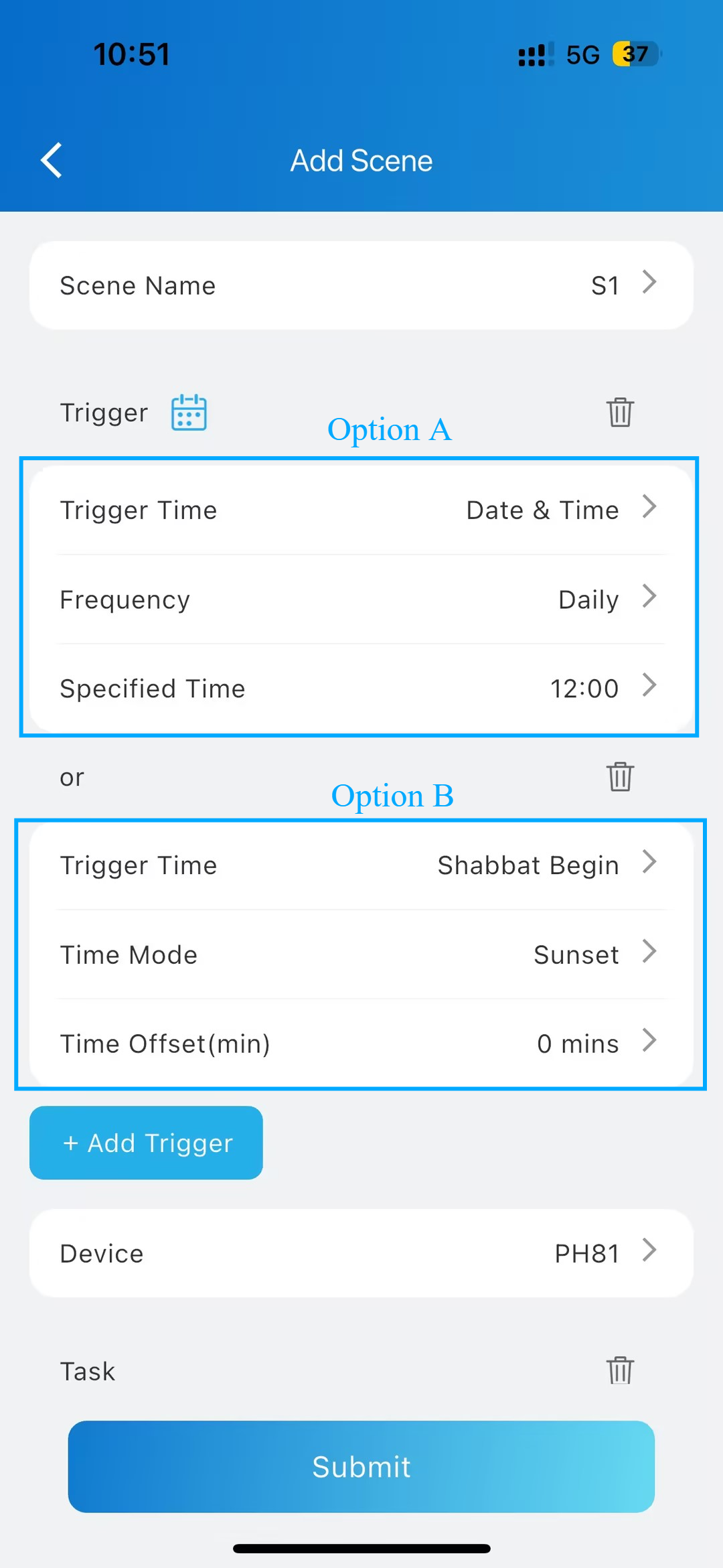
そして、シーンごとに最大10個のトリガーを設定できます。シーンは任意のトリガーが満たされたときに実行されます。
ステップ2:シーンの実行タイミングを選択する(トリガー)
オプションA:特定の日付と時間に実施する
日々または週ごとのルーティンに最適です。
トリガー時刻→日付・時間を選択してください
運行頻度を選びます:
日刊
週ごと(平日を1日以上選択)
月刊(1つ以上の日付を選択)
指定された時間を設定します。
オプションB:祝日や宗教行事に基づいて運営する
シャバットや主要な祝日に最適です。
例えば、祝日のトリガーを選びましょう:
シャバットの始まり/終わり
ヤミム・トヴィム 開始/終了
ヨム・キプールの始まり/終わり
タイムモードを選択してください:
夕焼け
(任意)時間オフセットを–720分から+720分に調整してください
習慣
その日付で特定の時間を選ぶ
(任意)カレンダーアイコンをタップすると、祝日の日時をプレビューできます。
注記
祝日トリガーは対応可能なタイムゾーンでのみ利用可能です。もしあなたのタイムゾーンがサポートされていない場合は、指定された時間トリガーのみが使えます。
ステップ3:制御対象デバイスを選択する
このシーンのデバイスを選択してください。選択できるデバイスは1つだけです
デバイスがオフラインの場合は、すべての設定が無効になります。
一度シーンが作成されると、選択したデバイスは変更できません。
各デバイスは最大30シーンをサポートします。
ステップ4:シーンが何をするか(タスク)を定義する
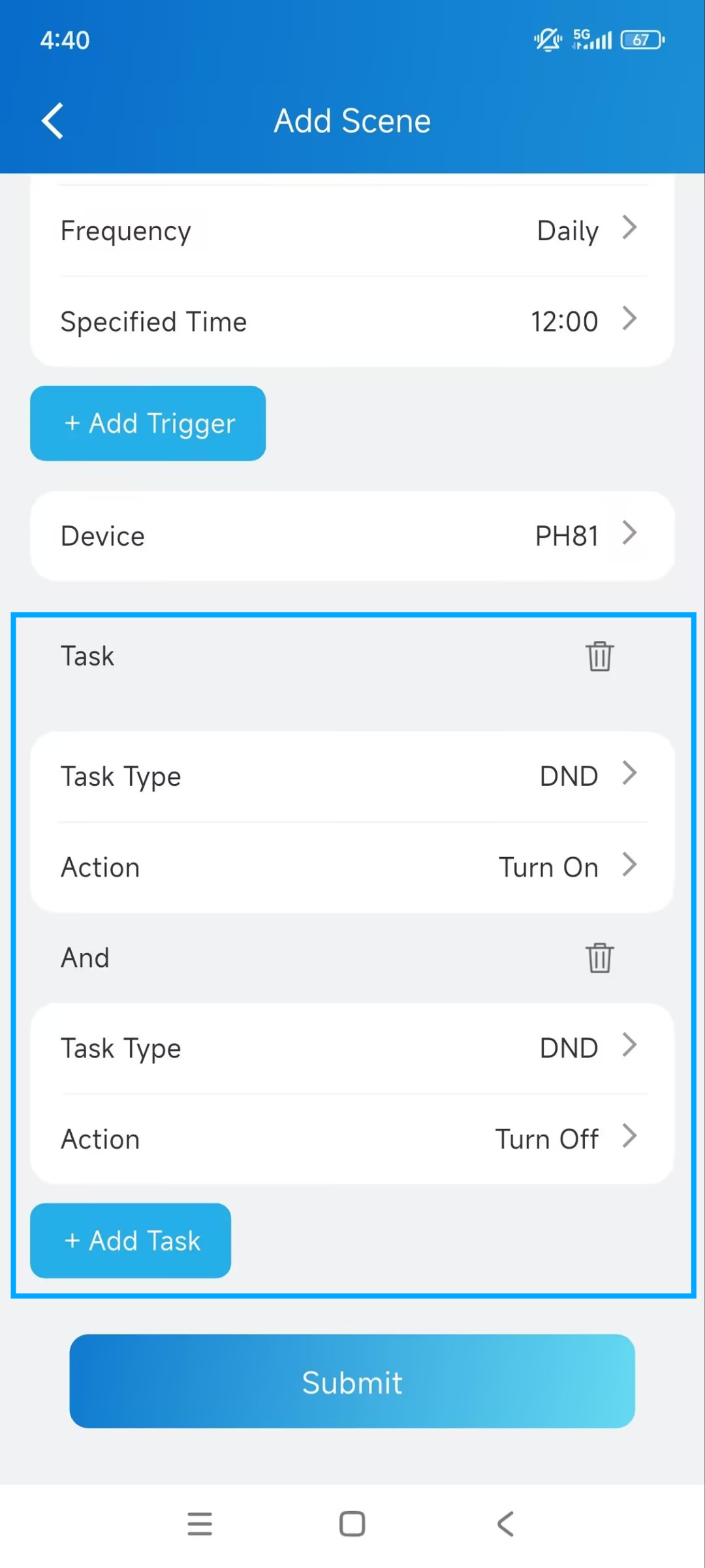
最大10のタスクを加算できます。
シーンが起動するとすべてのタスクは同時に実行されます。
タスクオプション
おやすみ(DND)
これを使って自動的にデバイスを消音させてください。
アクション:オン/オフ
スマートコントロール(Zigbeeデバイス)
接続されたZigbeeデバイスを制御してください。
すべてのデバイスまたは特定のZigbeeモジュールを選択してください(マルチセレクト対応)。
アクション:オン/オフ
最大:シーンあたり30台のZigbeeデバイス
起床モード
デバイスの起動方法を制御してください。
アクション:マニュアル/オート
ステップ5:シーンの保存とテスト
シーンを保存した後、シーンリストに戻ります。
シーンカードの空白部分をタップして手動でテストしてください
既存のシーンを管理する
シーン編集:シーンカードの設定アイコンをタップします
手動トリガー:カードの空白部分をタップします
複数のシーンを削除:カードを長押しするとバッチ削除モードに入ります
デバイス間でのシーンの仕組み
SmartPlusアプリで作成されたシーンは、同じ部屋のデバイスと同期されます。
同じ部屋の他の屋内機器は手動でシーンをトリガーできますが、シーンの作成や編集はできません。
その他の対応屋内モニターおよびバージョン(またはそれ以上)
S567G: 567.29.14.603。
X937:近日公開予定。