(1).jpg "Smartplus用户指南-Sub-Distributor(1)(1).jpg")
وقت التحديث: نوفمبر 2025
هذا الدليل موجه للموزعين الفرعيين الذين يحتاجون إلى إدارة المثبتين والمقيمين والأجهزة والصيانة عن بعد بشكل صحيح على منصة سمارت بلس الإصدار 7.3.1.
لمزيد من المعلومات، يرجى زيارة http://www.akuvox.com/ أو الرجوع إلى الدعم الفني لدينا.
نظرة عامة على النظام
أكوفوكس سمارت بلس هو منصة سحابية يمكن للموزعين الفرعيين من خلالها إجراء إدارة متكاملة للمثبتين والمستخدمين والأجهزة والصيانة عن بعد واشتراكات خدمات سمارت بلس، وغيرها.
الموزعون الفرعيون الذين يستخدمون هذه المنصة سيتمكن من:
أضيف، احذف، ابحث، وتحقق من حساب المثبت.
إدارة الأجهزة المجتمعية والتجارية والشخصية من خلال البحث والتحقق من معلومات الأجهزة.
افحص واحذف أجهزة الطرف الثالث.
اشترك في خدمة Akuvox SmartPlus للسكان.
تحقق من معاملات خدمة SmartPlus.
اترك جهة الاتصال الخاصة بك للعملاء.
تسجيل الدخول
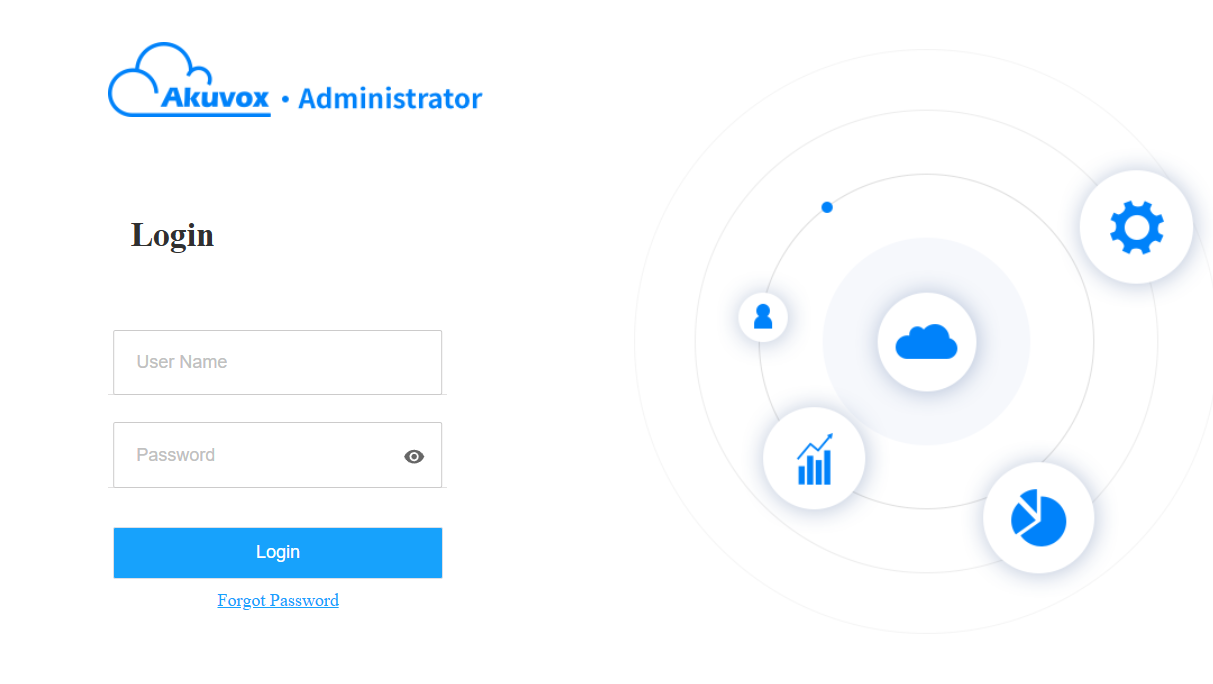
سجل الدخول إلى منصة SmartPlus باستخدام حساب الموزع الفرعي الذي حصلت عليه من موزعك.
1. افتح متصفح الويب لإدخال عنوان (URL) خادم SmartPlus الموجود في منطقتك، ثم اضغط Enter.
2. أدخل اسم المستخدم وكلمة المرور الخاصة بك.
3. انقر على تسجيل الدخول.
ملاحظة
ينصح باستخدام متصفح Google Chrome.
يمكنك النقر على تسجيل الخروج في الزاوية اليمنى العلوية للخروج من النظام.

تأكيد البريد الإلكتروني
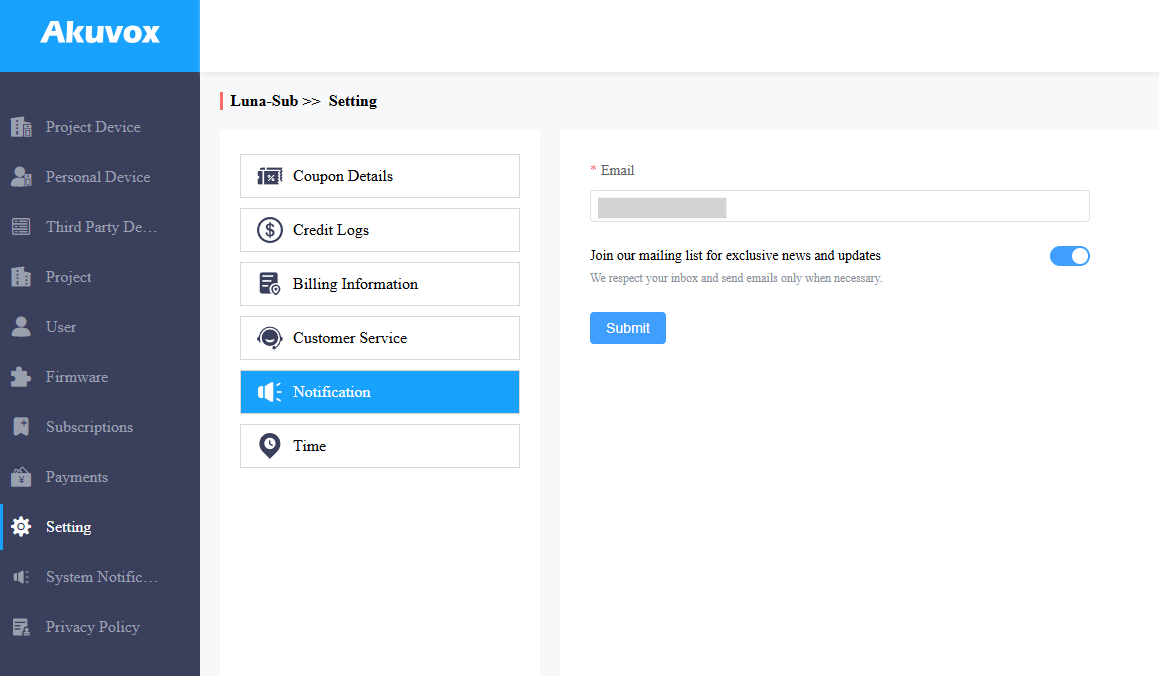
يطلب منك إدخال بريد إلكتروني عند تسجيل الدخول إلى منصة سمارت بلس لأول مرة.
يستخدم عنوان البريد الإلكتروني لإعادة تعيين كلمة مرور تسجيل الدخول في SmartPlus Cloud عندما تنسى الاسم وللحصول على إشعارات من Akuvox.
يمكنك تغيير عنوان البريد الإلكتروني وإيقاف دفع الإشعارات في الإعدادات > واجهة Notification.
ملاحظة
انقر هنا لمشاهدة كيفية إعادة تعيين كلمة مرور تسجيل الدخول في SmartPlus عبر عنوان البريد الإلكتروني.
واجهة سمارت بلس الرئيسية
الواجهة الرئيسية ل Akuvox SmartPlus تحتوي على ثماني وحدات تتيح لك إدارة المستأجرين، والموظفين التجاريين والموظفين، والأجهزة، وما إلى ذلك. علاوة على ذلك، يمكنك الاشتراك للمستخدمين النهائيين في خدمة Akuvox SmartPlus والتحقق من معاملات الخدمة.
.png)
وصف الوحدة
لا. | اسم الوحدة | الوصف |
|---|---|---|
1 | جهاز المشروع | يسمح لك بإدارة الأجهزة في سيناريوهات المجتمع والسيناريوهات التجارية. علاوة على ذلك، يتيح لك إجراء صيانة عن بعد على الأجهزة. |
2 | الجهاز الشخصي | يسمح لك بفحص وحذف الأجهزة ذات المستأجر الواحد. علاوة على ذلك، يتيح لك إجراء صيانة عن بعد على الأجهزة. |
3 | جهاز طرف ثالث | يسمح لك بفحص وحذف الأجهزة الخارجية التي أضافها المثبتون. حاليا، يمكن للمركبين إضافة كاميرات من طرف ثالث فقط. |
4 | المستخدم | يسمح لك بإدارة المثبتين والتحقق من معلومات المستخدم النهائي. |
5 | البرمجيات الثابتة | يسمح لك بالتحقق من البرنامج الثابت المتاح للأجهزة للحصول على التحديثات. |
6 | الاشتراكات | يسمح لك بدفع تكاليف تفعيل وتجديدات خدمة SmartPlus، ودفع حساب إضافي لعضو العائلة. |
7 | المدفوعات | يسمح لك بالتحقق من المعلومات المتعلقة بالمعاملات التي تمت والمعاملات الجارية. |
8 | الإعداد | يسمح لك بإعداد جهات اتصال خدمة العملاء الخاصة بك. |
إشعار النظام
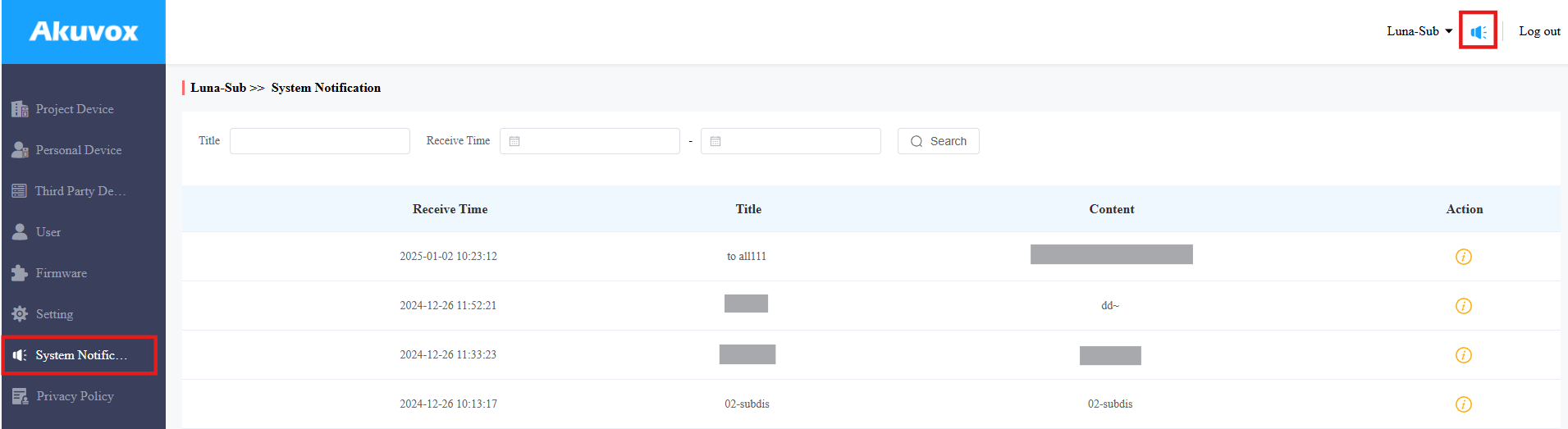
سيرسل لك Akuvox إشعارات بتحديث SmartPlus Cloud. يمكنك النقر على أيقونة الإشعارات في الزاوية العلوية اليمنى للتحقق من الرسائل.
أو، اضغط على إشعار النظام في العمود الأيسر.
إدارة الأجهزة
يمكنك إدارة الأجهزة للمستأجرين المفردين، والمستأجرين المتعددين، بالإضافة إلى الأجهزة المنتشرة في السيناريو التجاري عن طريق إضافة MAC للجهاز، والتحقق من معلومات الجهاز، وحذف الجهاز أو الأجهزة.
إدارة أجهزة المشروع
توفر وحدة جهاز المشروع صيانة عن بعد للمجتمع والأجهزة التجارية.
فحص/حذف أجهزة المشاريع
1. اختر Community للأجهزة المجتمعية أو Commercial للأجهزة التجارية.
ابحث وتحقق من أجهزة المجتمع حسب MAC وSIP ومدير المجتمع والمجتمع.
ابحث وتحقق من الأجهزة التجارية حسب MAC، Commercial، SIP، وCommercial Manager.
2. انقر  للتحقق من معلومات الجهاز ثم انقر
  لحذف الجهاز.

ملاحظة
يمكن للمركبين إضافة جهاز Akubela Hypanel Ultra (PH81-POE-ST) إلى السحابة لتحقيق التحكم في أجهزة المنزل الذكي عبر تطبيق SmartPlus. إذا كان الجهاز هو السبب، يمكنك النقر
الصيانة عن بعد لأجهزة المشاريع
يمكنك توفير صيانة للمستخدمين النهائيين عن بعد من حيث تكوين نوع نقل بيانات الجهاز، إعادة تشغيل الجهاز، التحكم عن بعد واجهة الويب للجهاز، الإعداد التلقائي للجهاز (AutoP)، وغيرها.
1. اختيار المجتمع أو الإعلانات التجارية.
2. انقر ثم قم بإحداثيات الجهاز للصيانة عن بعد.
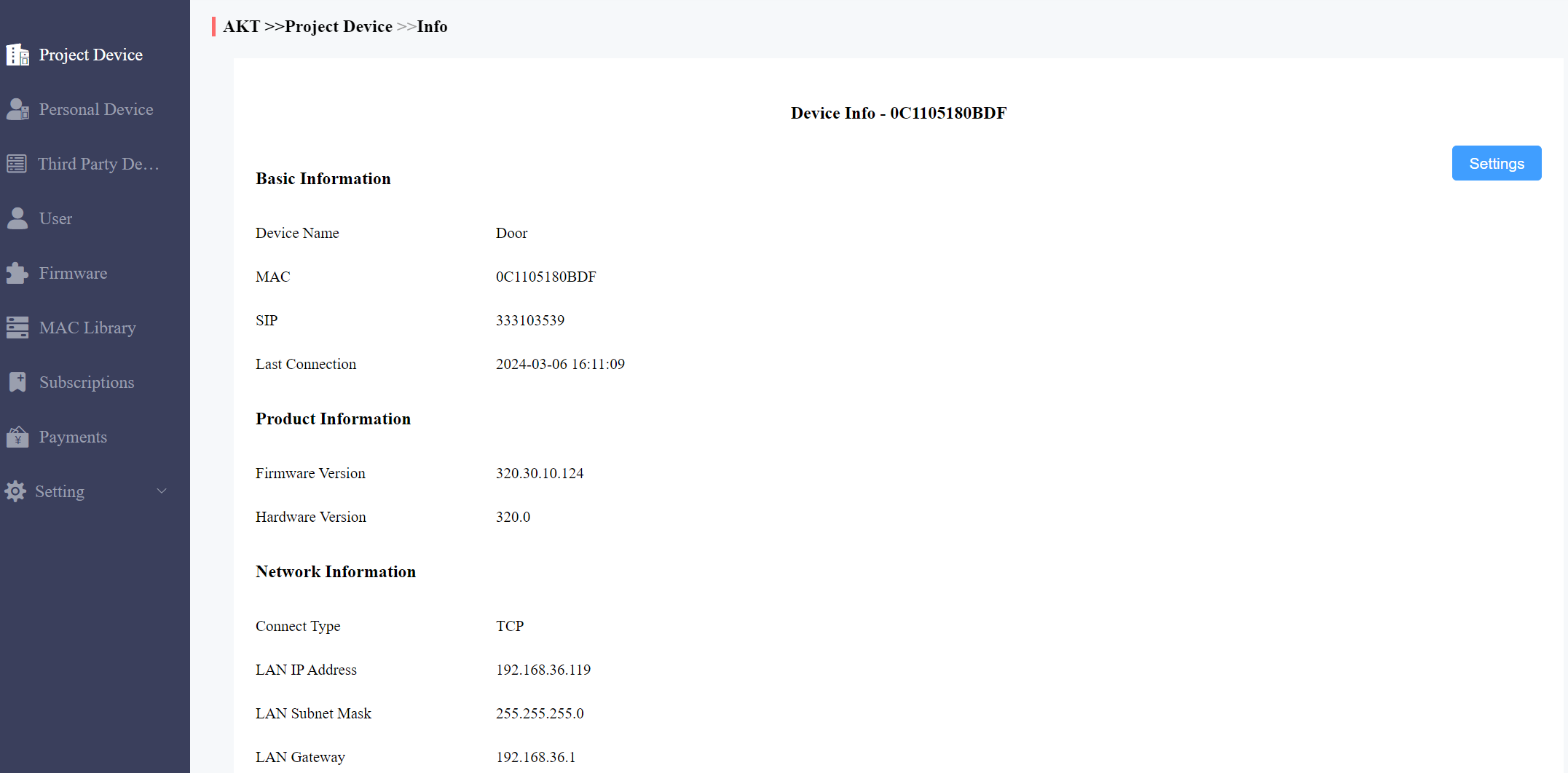
3. إعادة التشغيل، إعادة الضبط، أو تسجيل الدخول عن بعد إلى واجهة الويب الخاصة بالجهاز عبر التحكم عن بعد.
4. أدخل أوامر ال AutoP، ثم اضغط على إرسال.
5. انقر على One-Time AutoP وأدخل الأمر إذا كنت تريد تنفيذ أوامر Autop مرة واحدة.
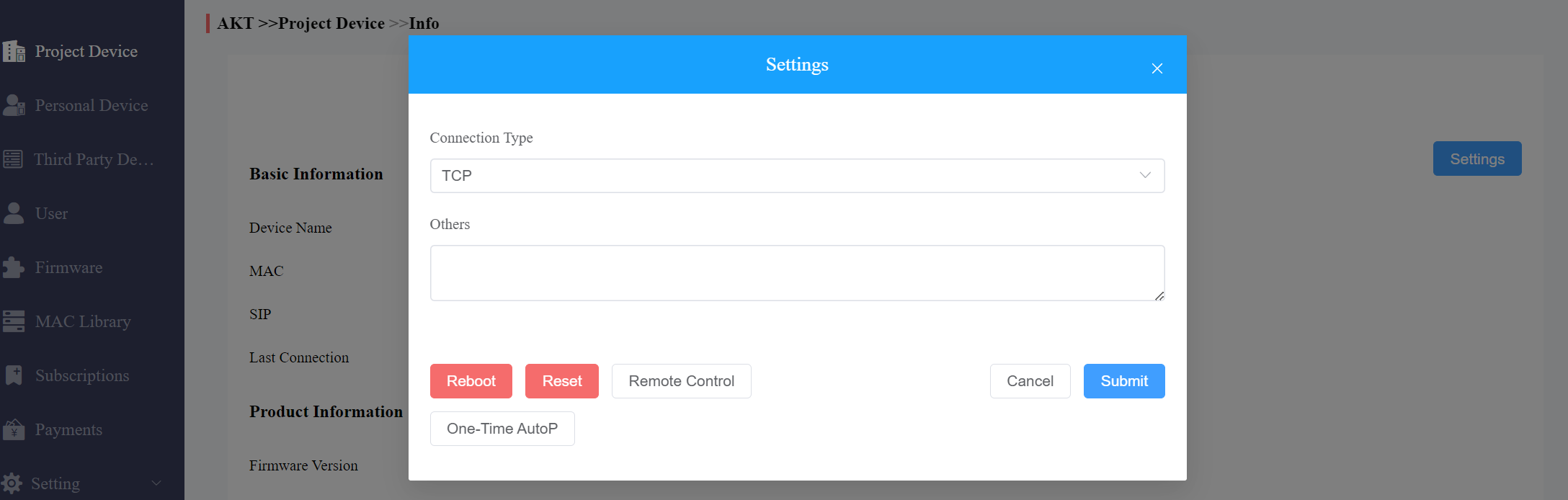
ملاحظة
لن يتم الاحتفاظ بالأوامر المكررة.
يسمح لك AutoP لمرة واحدة بتنفيذ أوامر Autop مرة واحدة فقط دون تكرار.
الدفعة التلقائية لأجهزة المشاريع
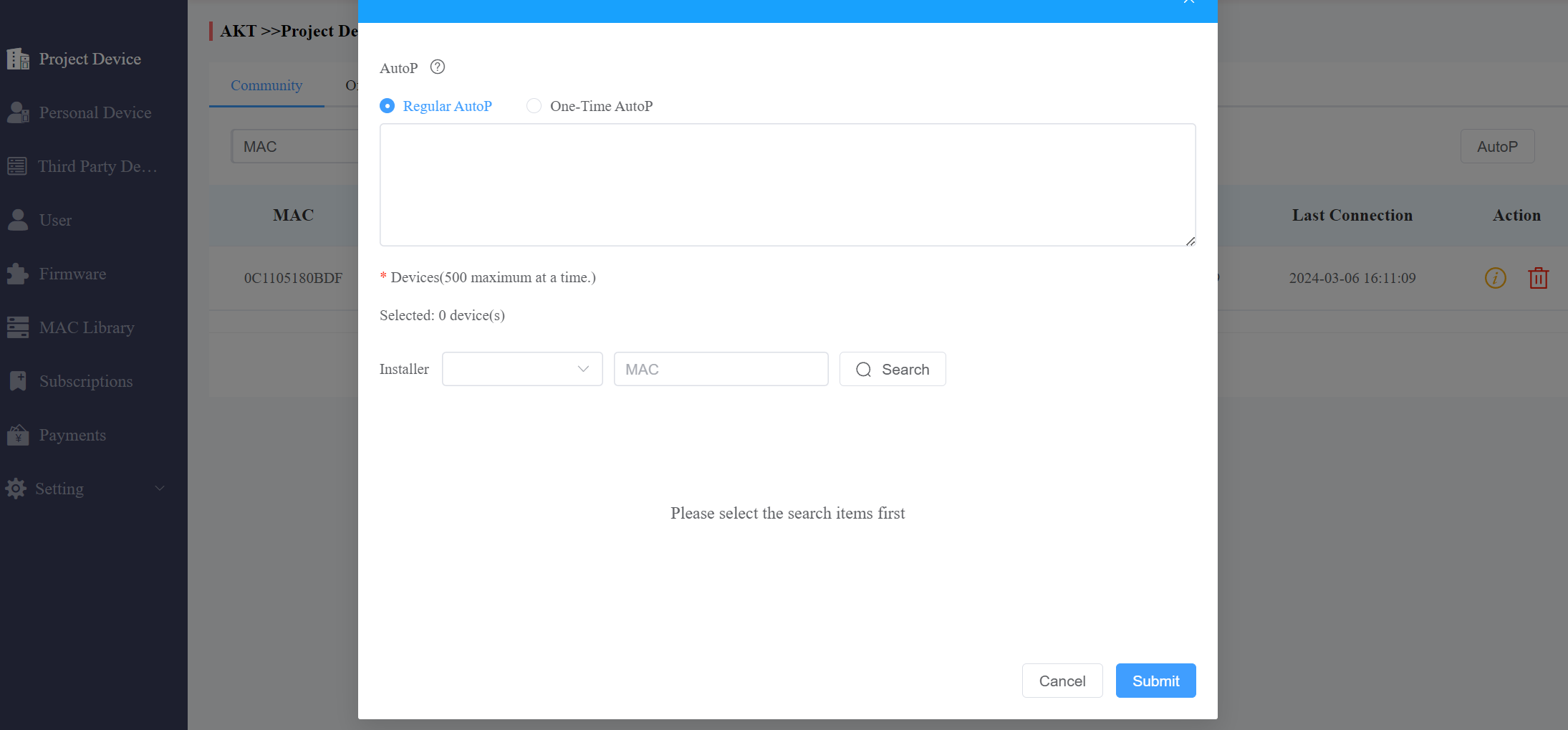
يتيح لك AutoP تكوين الأجهزة عن بعد. يمكنك مزامنة أمر التكوين المحدد مع الأجهزة المستهدفة في مجتمعك عبر التوفير التلقائي. لديك خياران للتحكم التلقائي: AutoP العادي أو AutoP لمرة واحدة.
لإجراء AutoP للأجهزة:
1. اختيار المجتمع أو الإعلانات التجارية.
2. اضغط على AutoP على اليمين.
3. اختر نوع AutoP.
AutoP العادي: التكوين سيكون دائما صالحا.
التعديل التلقائي لمرة واحدة: سيكون التكوين صالحا لمرة واحدة.
4. ادخل أمر AutoP.
5. ابحث عن الأجهزة التي ستقوم بإجراء الفحص التلقائي واختر الآن، ثم اضغط على إرسال.
يمكنك مزامنة الأوامر مع 500 جهاز في نفس الوقت.
ملاحظة
لن يتم الاحتفاظ بالأوامر المكررة.
أوامر AutoP لمرة واحدة لن تكون صالحة بمجرد إعادة ضبط الجهاز أو الأجهزة سواء لإعادة ضبط المصنع أو إعادة ضبط الإعدادات.
إدارة الأجهزة الشخصية
توفر وحدة الجهاز الشخصي صيانة عن بعد لأجهزة مشاريع المنزل الواحد.
فحص/حذف الجهاز الشخصي
1. ابحث وتحقق من الجهاز حسب MAC، اسم الجهاز، مدير المستأجر الواحد، وSIP.
2. انقر للتحقق من معلومات الجهاز ثم انقر لحذف الجهاز.

ملاحظة
يمكن للمركبين إضافة جهاز Akubela Hypanel Ultra (PH81-POE-ST) إلى السحابة لتحقيق التحكم في أجهزة المنزل الذكي عبر تطبيق SmartPlus. إذا كان الجهاز هو السبب، يمكنك النقر
الصيانة عن بعد للأجهزة الشخصية
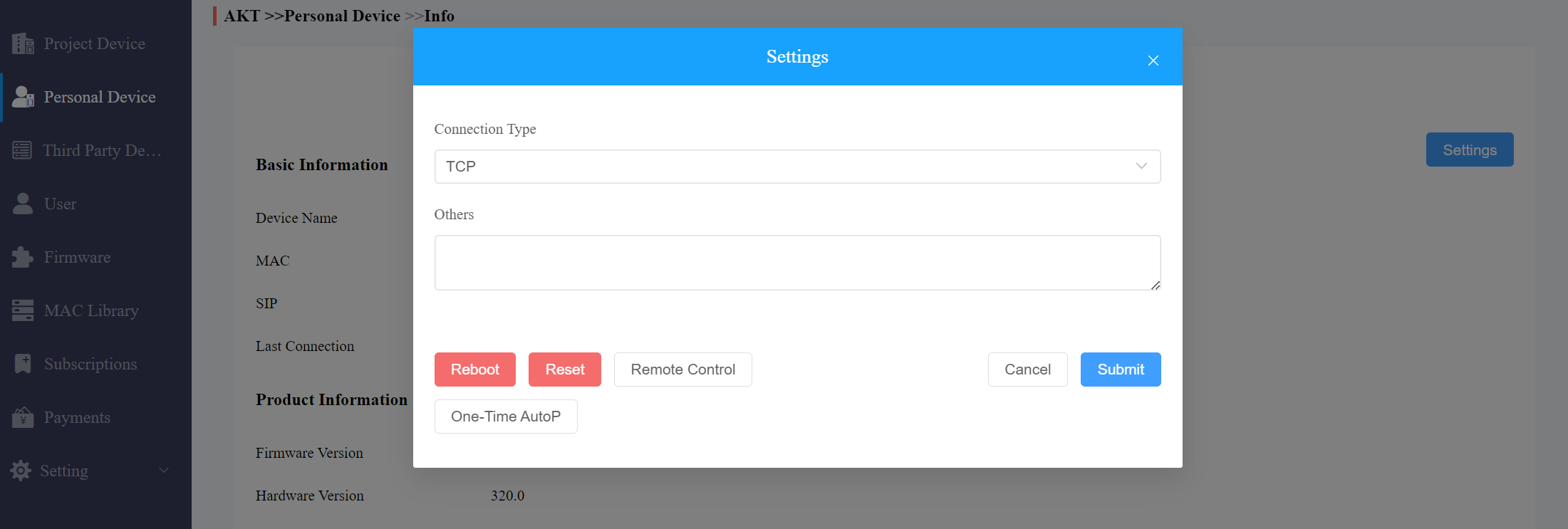
يمكنك توفير صيانة عن بعد للمقيمين من حيث نوع نقل بيانات الجهاز، وإعادة تشغيل الجهاز، وواجهة الويب للجهاز، والتحكم عن بعد، وتوفير الجهاز، وغيرها.
1. انقر ثم قم بإعدادات الجهاز المطلوب.
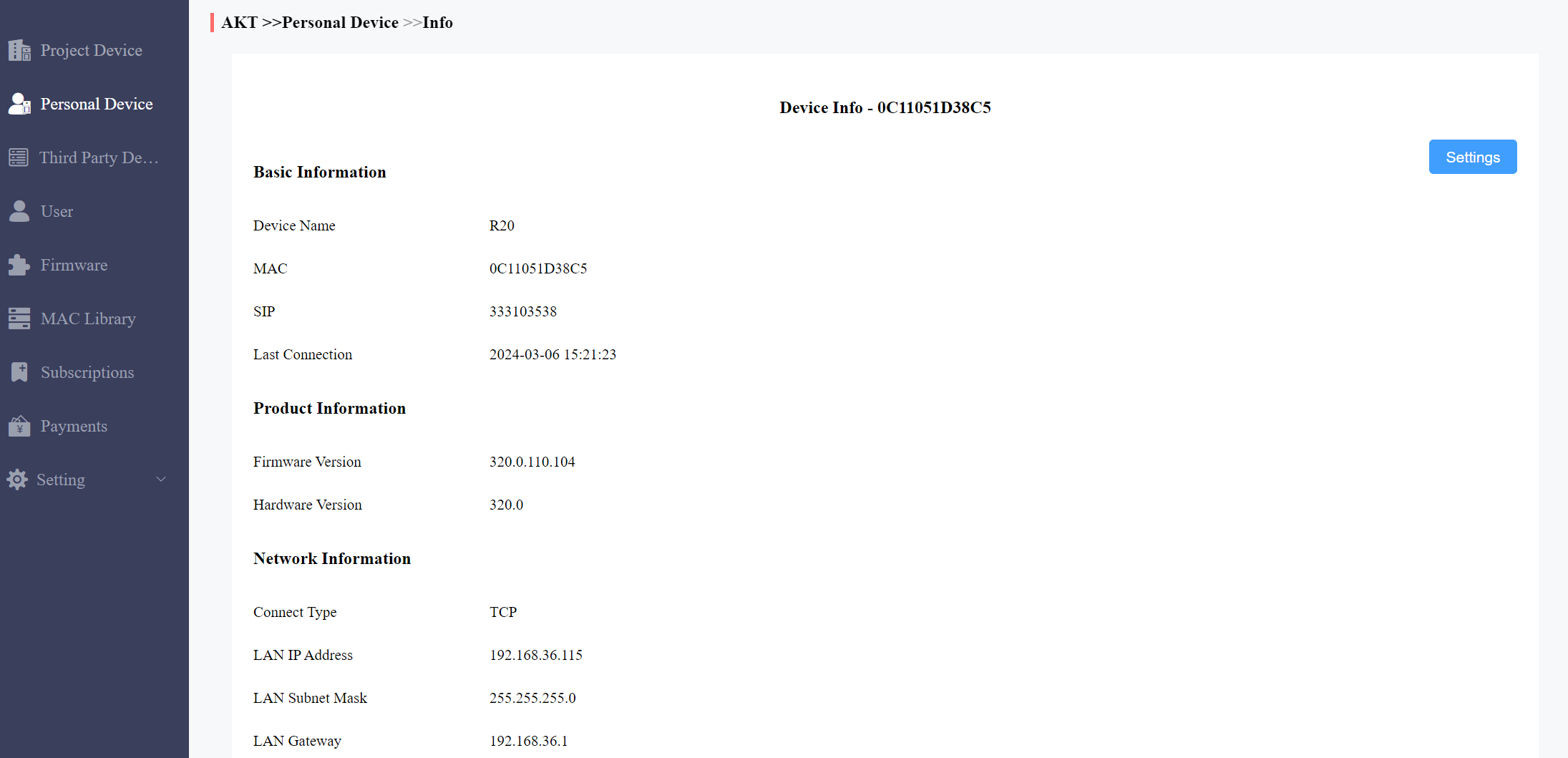
2. إعادة التشغيل، إعادة الضبط، أو تسجيل الدخول عن بعد إلى واجهة الويب الخاصة بالجهاز عبر التحكم عن بعد.
3. أدخل أوامر ال AutoP، ثم اضغط على إرسال.
4. انقر على One-Time AutoP وأدخل الأمر إذا كنت تريد تنفيذ أوامر Autop مرة واحدة.
ملاحظة
لن يتم الاحتفاظ بالأوامر المكررة.
أوامر AutoP لمرة واحدة لن تكون صالحة بمجرد إعادة ضبط الجهاز أو الأجهزة سواء لإعادة ضبط المصنع أو إعادة ضبط الإعدادات.
Batch AutoP للأجهزة الشخصية
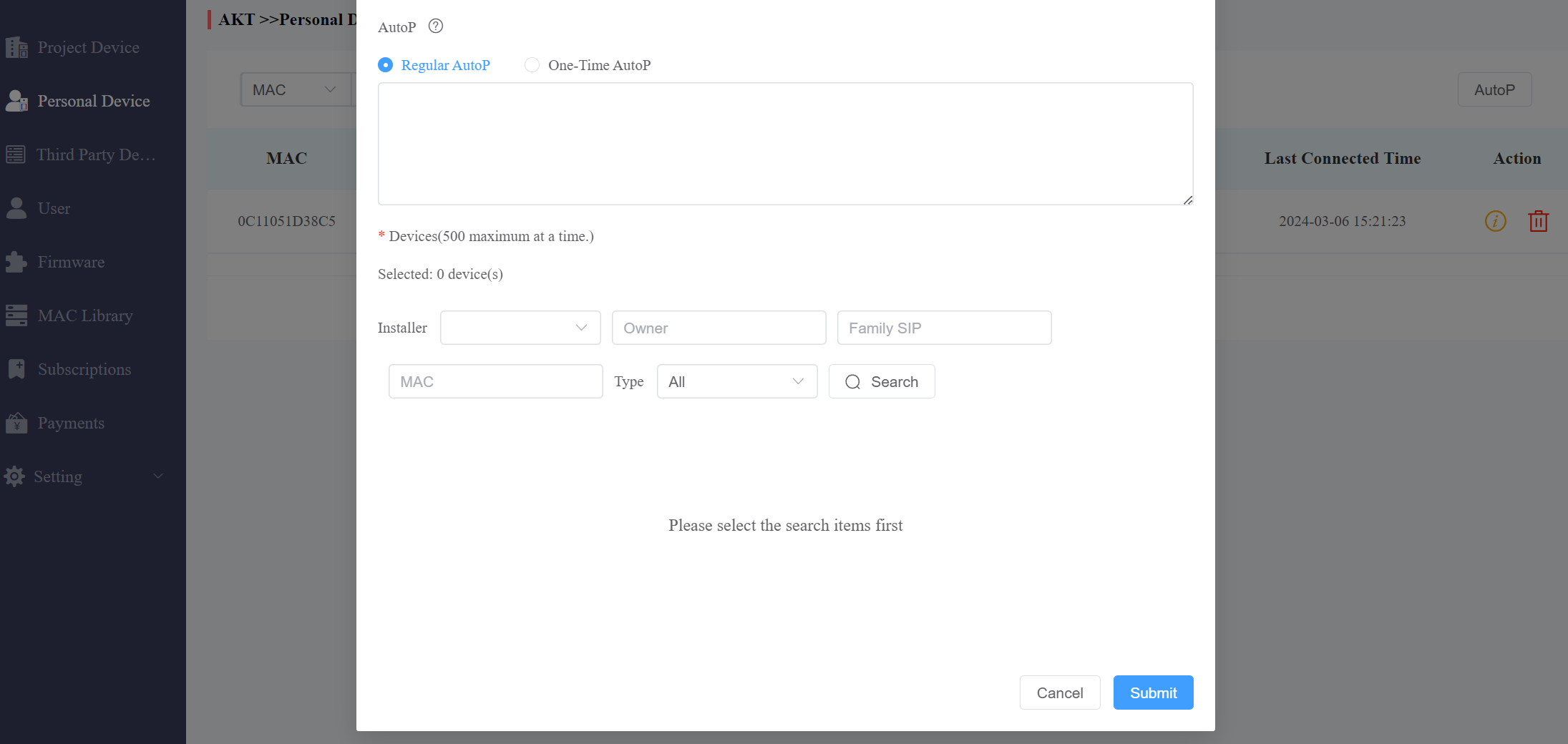
يتيح لك AutoP تكوين الأجهزة عن بعد. يمكنك مزامنة أوامر التكوين المحددة مع الأجهزة الشخصية المستهدفة عبر AutoP. لديك خياران للتحكم التلقائي: AutoP العادي أو AutoP لمرة واحدة.
لإجراء AutoP للأجهزة:
1. اضغط على AutoP للجهاز المطلوب.
2. اختر نوع Autop.
AutoP العادي: التكوين سيكون دائما صالحا.
التعديل التلقائي لمرة واحدة: سيكون التكوين صالحا لمرة واحدة.
3. ادخل أمر AutoP.
4. ابحث عن الأجهزة التي ستقوم بإجراء AutoP واختر الآن، ثم اضغط على إرسال.
يمكنك مزامنة الأوامر مع 500 جهاز في نفس الوقت.
ملاحظة
لن يتم الاحتفاظ بالأوامر المكررة.
أوامر AutoP لمرة واحدة لن تكون صالحة بمجرد إعادة ضبط الجهاز أو الأجهزة سواء لإعادة ضبط المصنع أو إعادة ضبط الإعدادات.
تحقق من أقفال أكوبيلا الذكية
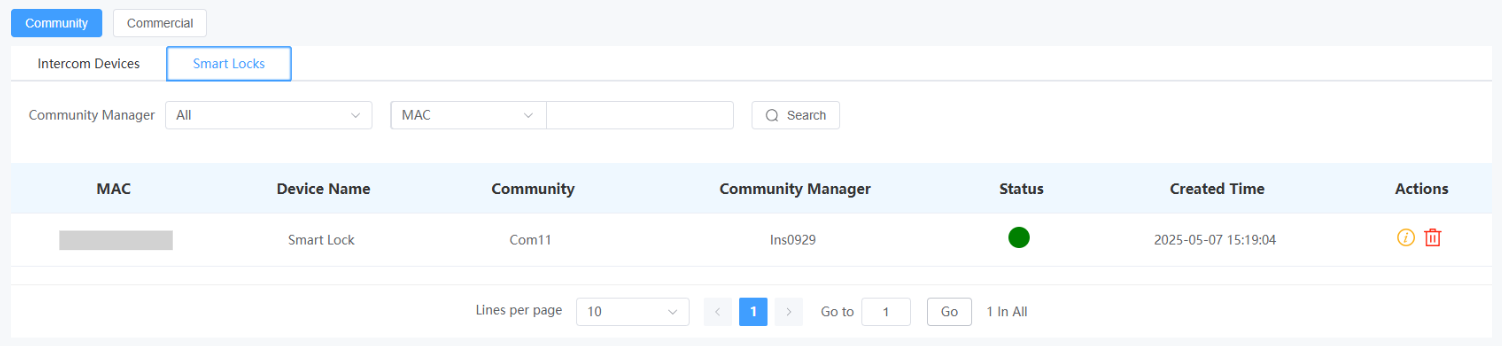
يمكنك التحقق من أقفال أكوبيلا الذكية (SL20، SL21، وSL50) التي أضافها المستخدمون النهائيون وحذفها.
1. انقر على جهاز المشروع أو الجهاز الشخصي في العمود الأيسر.
2. انقر على الأقفال الذكية.
3. انقر  لعرض معلومات القفل ثم انقر
 .png)
إنشاء كلمة مرور لمرة واحدة لأجهزة الإنتركم
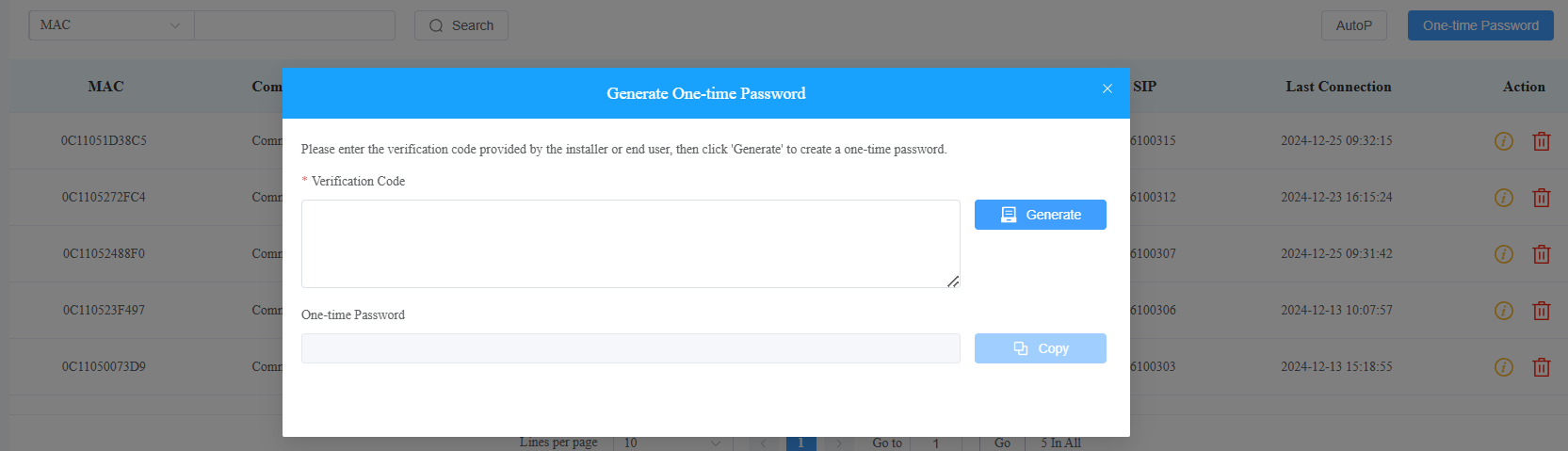
تستخدم كلمة المرور لمرة واحدة لإعادة تعيين كلمات مرور الويب لأجهزة الإنتركم.
ملاحظة
انقر هنا لعرض الدليل المفصل حول كيفية تعيين كلمات مرور الويب الخاصة بالأجهزة باستخدام كلمة مرور لمرة واحدة.
1. انقر على كلمة المرور لمرة واحدة على جهاز المشروع أو وحدة الجهاز الشخصي.

2. الصق رمز التحقق الذي تم إنشاؤه على واجهة تسجيل الدخول للجهاز.
3. اضغط على الإنشال، وستظهر كلمة المرور لمرة واحدة . بعد ذلك، يمكنك استخدام كلمة المرور أو إرسالها إلى المثبت لتسجيل الدخول إلى واجهة الويب الخاصة بالجهاز وتعيين كلمة مرور جديدة.
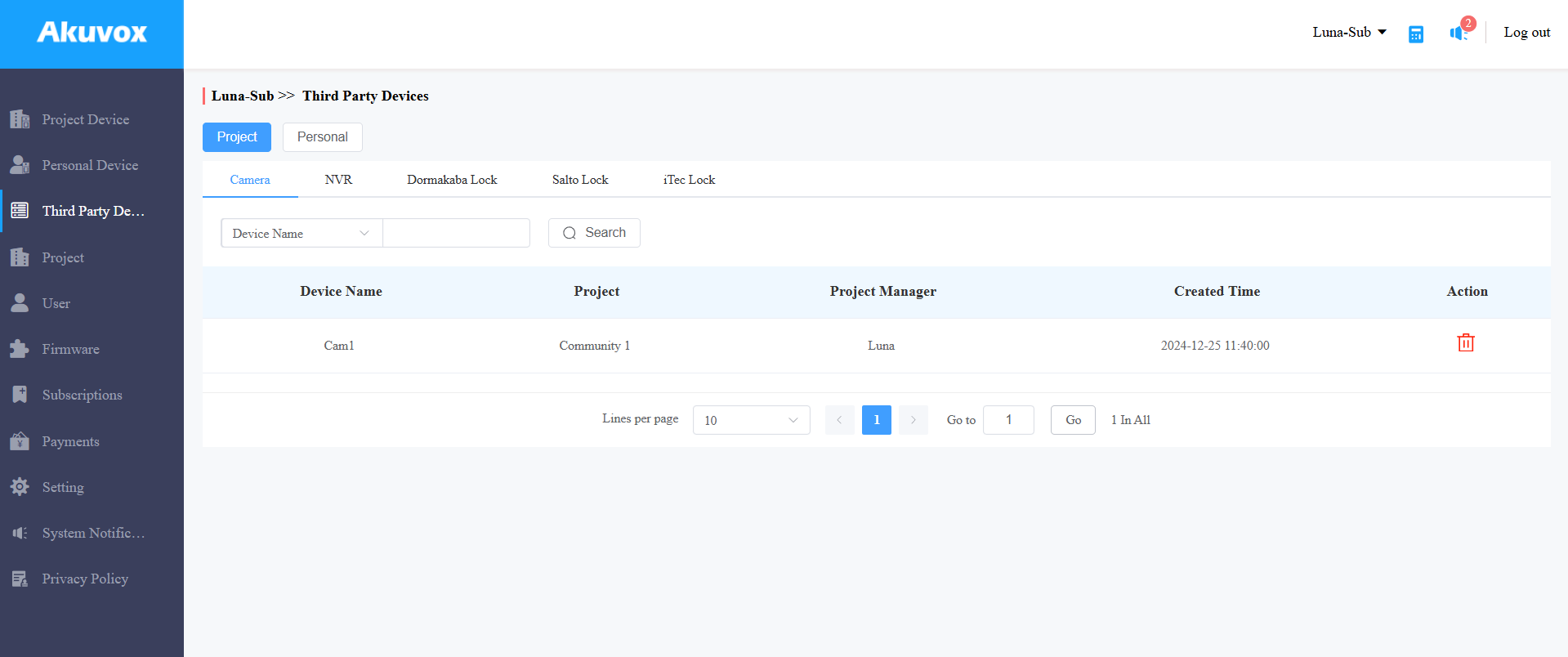
إدارة الأجهزة من طرف ثالث
تتيح لك وحدة الأجهزة الخارجية التحقق وحذف الأجهزة الخارجية التي أضافها المثبتون أو المستخدمين النهائيون.
ملاحظة
حاليا، يدعم فقط SmartPlus Ucloud (السحابة الأمريكية) تكامل قفل Dormakaba.
1. انقر على مشروع أو شخصي وابحث ب
اسم الجهاز، المشروع، أو مدير المشاريع لجهاز المشروع؛
اسم الجهاز، المالك، أو مدير المستأجر الواحد للجهاز الشخصي.
2. انقر على الكاميرا، أو NVR، أو اختر علامة القفل للتحقق من معلومات الجهاز المضاف.
3. انقر لحذف الجهاز.
إدارة المستخدمين
تتيح لك وحدة المستخدم إدارة حساب المثبت والتحقق من معلومات المستخدم النهائي.
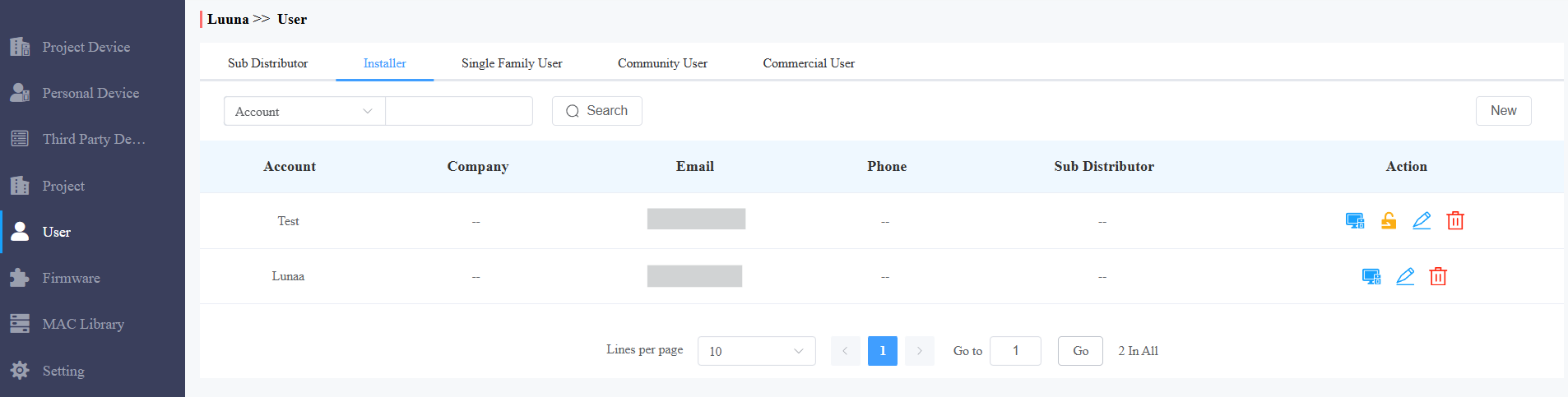
إدارة حسابات المثبت
إضافة حساب المثبت
1. انقر على مثبت المستخدم > > جديد.
2. قم بإعداد حساب المثبت.
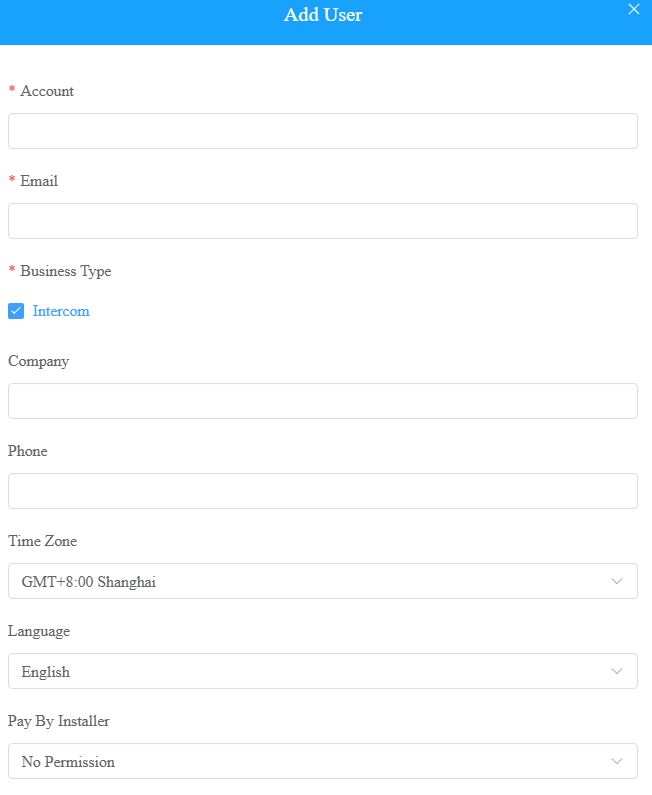
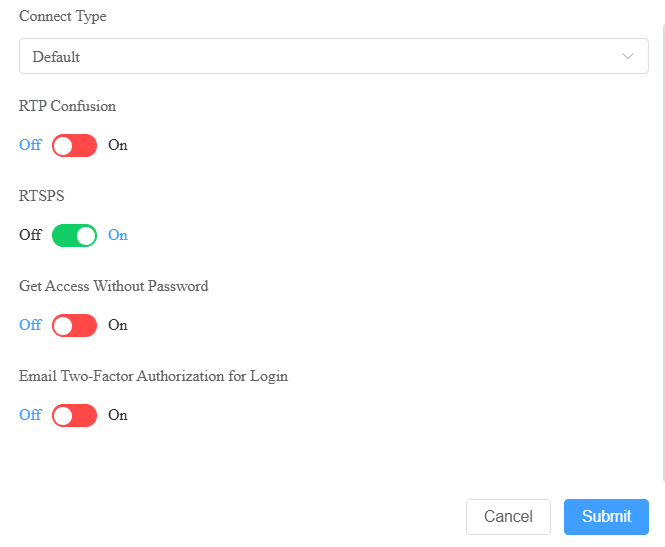
وصف الإعداد:
الميدان | الوصف |
الحساب | املأ اسم حساب المثبت. |
البريد الإلكتروني | قم بتعبئة بريد إلكتروني للمركب. |
نوع العمل | اختر نوع الإنتركم أو نوع خدمة المنزل الذكي.
|
الشركة | قم بتعبئة اسم شركة التركيب. |
الهاتف | املأ رقم هاتف المثبت. |
المنطقة الزمنية | اختر المنطقة الزمنية المحددة، والتي ستصبح المنطقة الزمنية الافتراضية لأجهزة المشروع التي تم إنشاؤها تحت حساب المثبت. |
اللغة | اختر لغة البريد الإلكتروني التي سترسل إلى المثبت عند إنشاء حساب المثبت. |
الدفع بواسطة الفني | فقط عندما يمنحك الموزع الرئيسي إذن الدفع يمكنك إعداد إذن الدفع للتركيبين.
|
نوع الاتصال | اختر نوع نقل بيانات الجهاز. اتركه افتراضيا إذا لم يكن هناك متطلبات محددة أو استخدم نوعا معينا حسب اقتراحات فريق Akuvox التقني. |
ارتباك RTP | قم بتشغيل الارتباك في RTP لمنع حظر نقل RTP في بعض الدول أو المناطق التي يحظر فيها نقل RTP. ملاحظة: يتم إيقاف RTP Converse بشكل افتراضي. |
RTSPS | حدد ما إذا كان سيتم استخدام RTSPS للتحكم في تدفق الوسائط بين الخوادم والعملاء. |
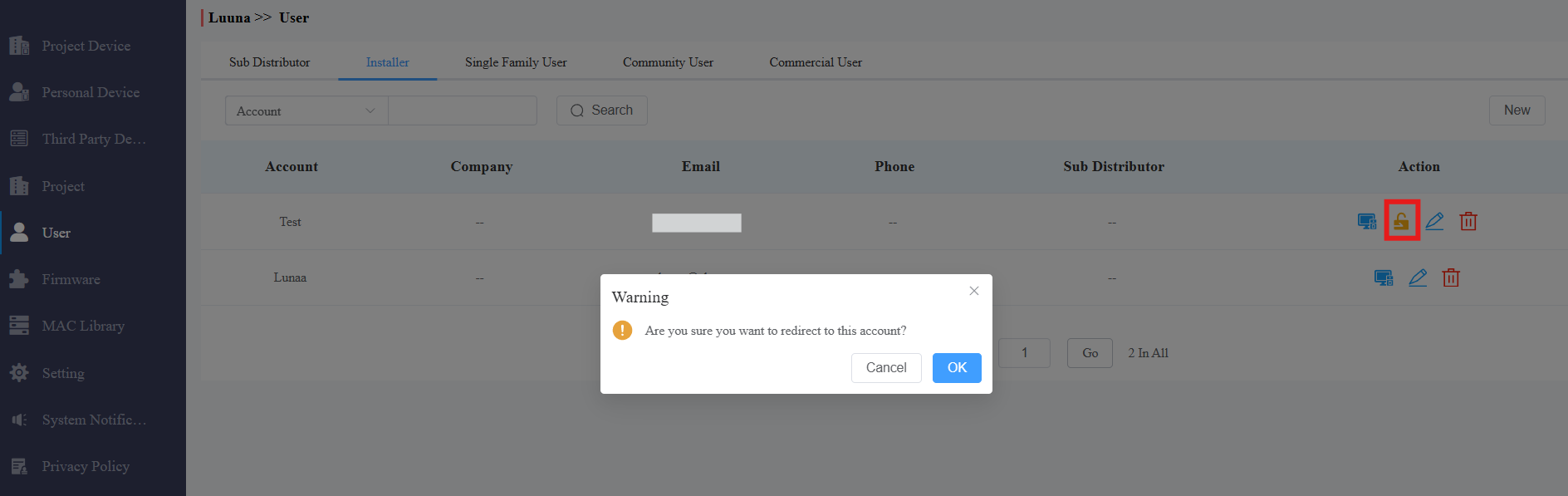
احصل على الوصول بدون كلمة مرور | تتيح لك هذه الميزة الوصول إلى بوابة الويب الخاصة بالمثبت بدون كلمة مرور عندما يحتاج المثبت إلى دعمك أو مساعدتك. افتراضيا، هذه الميزة مغلقة. يجب على المثبت تفعيل هذه الوظيفة قبل أن تتمكن من تسجيل الدخول إلى حسابه. بمجرد تفعيل الوظيفة، سترى أيقونة |
البريد الإلكتروني بتفويض ثنائي لتسجيل الدخول | إذا كان ذلك مفعلا، عندما يقوم المثبتون بتسجيل الدخول إلى منصة SmartPlus Cloud، يحتاجون إلى تعبئة رمز التحقق. |
 قفل في عمود الإجراءات، يمكنك النقر عليها لإعادة توجيهك إلى حساباتهم.
فحص/تحرير/حذف حساب المثبت
بعد إنشاء حسابات المثبت، يمكنك التحقق من حسابات التثبيت وتعديلها وحذفها.
1. اضغط على المثبت وابحث عن المثبت المطلوب حسب الحساب أو البريد الإلكتروني.
2. انقر  لإضافة عناوين MAC لمستخدمي العائلة المفردة في المثبت. يمكنك استيراد عناوين MAC الخاصة بالجهاز باستخدام القالب أو إضافتها واحدة تلو الأخرى.

3. انقر  لتعديل معلومات المثبت وإعادة تعيين كلمة مرور الحساب.
4. انقر  لحذف المثبت.
حساب Access Installer
يمكنك الوصول إلى حساب المثبت بدون كلمة مرور لمساعدة المثبتين في الإدارة والنشر، لكن ستحتاج إلى تفويض من قبل المثبتين أولا قبل تسجيل الدخول إلى حسابهم من بوابة الويب الخاصة بك. يمكن للمركبين منح أو إلغاء الإذن متى ما أرادوا.
1. اضغط على المثبت وابحث عن المثبت المطلوب حسب الحساب أو البريد الإلكتروني.
2. انقر  للوصول إلى حساب المثبت.
إدارة حسابات المستخدم النهائي
تشمل إدارة حسابات المستخدم النهائي البحث والتحقق من حسابات المستخدمين النهائيين.
ابحث/تحقق من حساب المستخدم النهائي
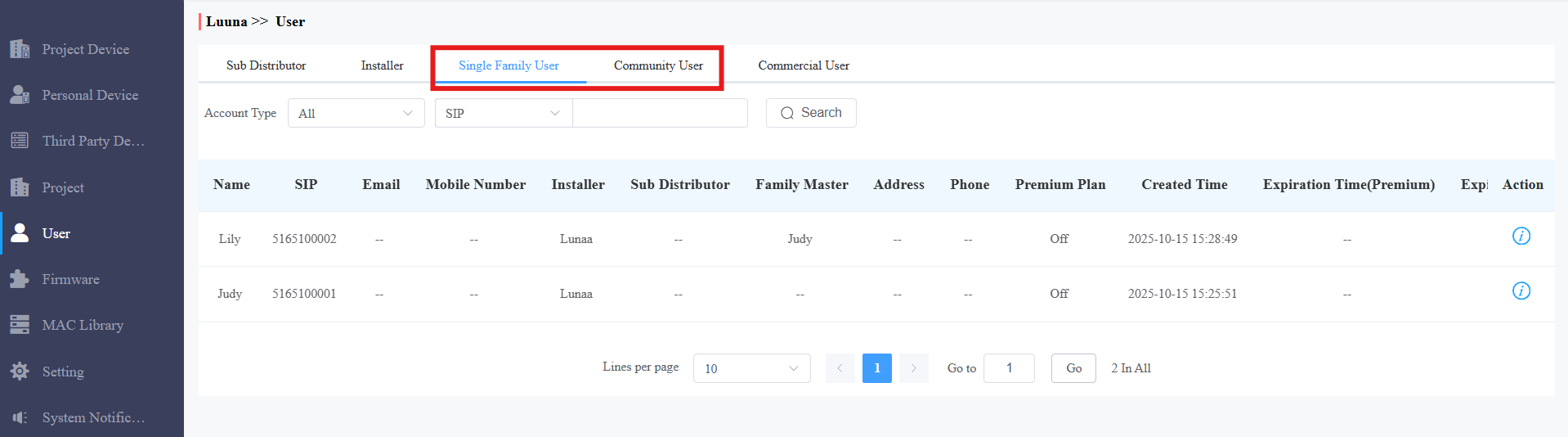
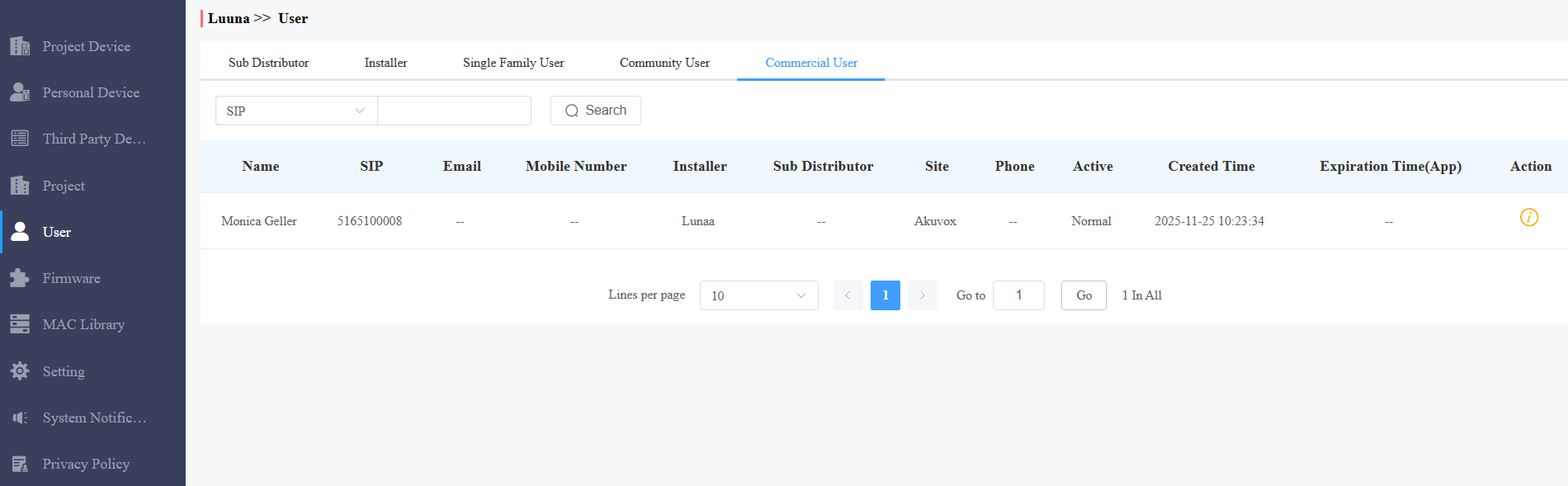
انقر على المستخدم العائلي الواحد، مستخدم المجتمع، أو المستخدم التجاري وابحث عن المستخدم المطلوب.
ابحث عن المستخدم السكني حسب نوع الحساب ومعلومات الحساب.
ابحث عن المستخدم التجاري حسب نوع الحساب ومعلومات الحساب.
وصف المعلمة (لعائلة واحدة ومستخدم مجتمعي)
اسم العمود | الوصف |
نوع الحساب | ابحث عن المستخدم حسب الكل، سيد العائلة، أو عضو العائلة. |
نوع البحث | ابحث عن المستخدم حسب SIP، الاسم، البريد الإلكتروني، رقم الهاتف المحمول، المثبت، وFamily Master. |
الاسم | يعرض اسم المستخدم. |
SIP | يعرض رقم SIP الخاص بالمستخدم. |
البريد الإلكتروني | يعرض عنوان بريد المستخدم الإلكتروني. |
رقم الهاتف المحمول | يعرض رقم هاتف المستخدم المحمول. |
التثبيت | يعرض اسم المثبت (أو المكبوتين) الذين يديرون المستخدم النهائي. |
المجتمع | يعرض اسم مجتمع المستخدم. |
سيد العائلة | يعرض اسم سيد العائلة أو سيدها. |
العنوان | يعرض عنوان المستخدم النهائي. |
الهاتف | يعرض رقم الهاتف الأرضي للمستخدم النهائي. |
نشط | يعرض حالة الحساب. |
خطة التأمين المميزة | يعرض ما إذا كانت خطة الفيلا المميزة لمستخدمي الفيلا مفعلة أم غير فعالة. |
زمن خلق | يعرض عند إنشاء الحساب. |
وقت انتهاء الصلاحية (التطبيق) | يعرض متى سينتهي صلاحية حساب المستخدم المجتمعي. |
مدة انتهاء الصلاحية (القسط) | يعرض متى ستنتهي خطة بريميوم مستخدم الفيلا. |
الحدث | للتحقق من تفاصيل الحساب. |
وصف المعلمة (المستخدم التجاري)
اسم العمود | الوصف |
نوع البحث | ابحث عن المستخدم حسب رقم SIP، الاسم، البريد الإلكتروني، رقم الهاتف المحمول، المثبت، أو اسم التجاري. |
الاسم | يعرض اسم المستخدم. |
SIP | يعرض رقم SIP الخاص بالمستخدم. |
البريد الإلكتروني | يعرض عنوان بريد المستخدم الإلكتروني. |
رقم الهاتف المحمول | يعرض رقم هاتف المستخدم المحمول. |
التثبيت | يعرض اسم المثبت(ين) |
الموقع | يعرض اسم المشروع التجاري للمستخدم. |
الهاتف | يعرض رقم الهاتف الأرضي للمستخدم النهائي. |
نشط | يعرض حالة حساب المستخدم. |
زمن خلق | يعرض عند إنشاء الحساب. |
وقت انتهاء الصلاحية (التطبيق) | يعرض متى سينتهي صلاحية حساب المستخدم التجاري. |
الحدث | للتحقق من تفاصيل الحساب. |
تحقق من قائمة البرامج الثابتة
وحدة البرنامج الثابت تتيح لك التحقق من أحدث البرامج الثابتة المتوفرة لأجهزة التثبيت الخاصة بك.
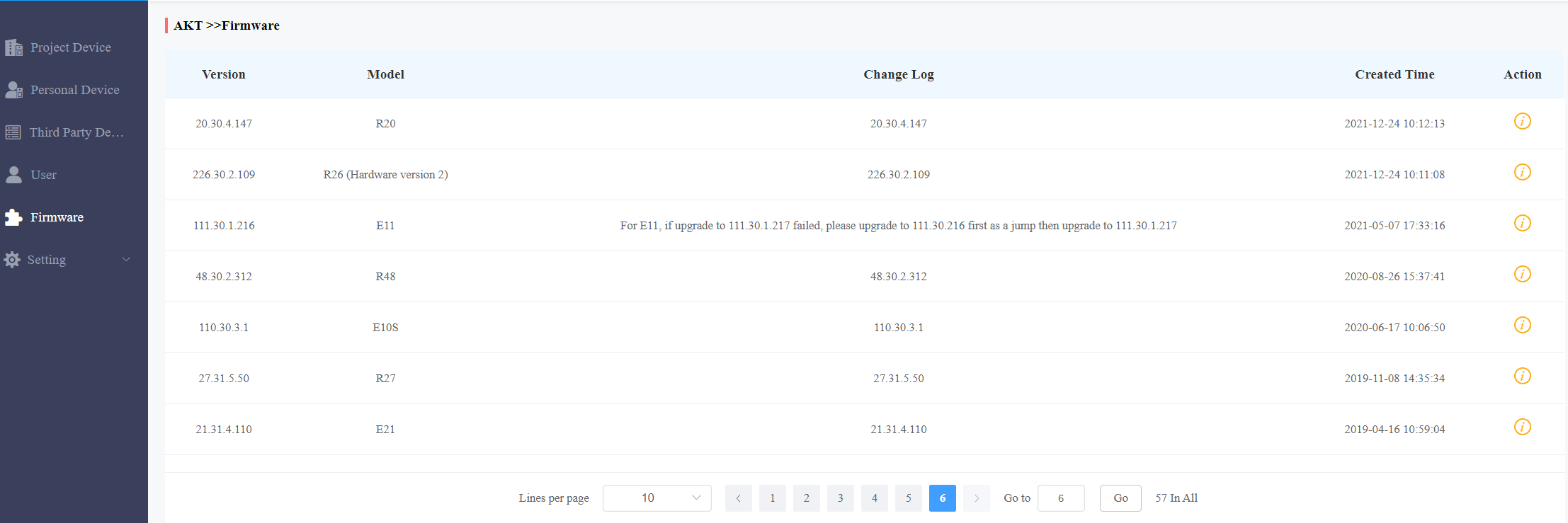
وصف قائمة البرامج الثابتة
العنوان | الوصف |
النسخة | يعرض رقم إصدار البرنامج الثابت. |
النموذج | يعرض نموذج الجهاز. |
سجل التغيير | عادة ما يعرض تعليقات على النسخة. |
زمن خلق | يعرض عند رفع البرنامج الثابت. |
الحدث | انقر للاطلاع على معلومات البرنامج الثابت التفصيلية. |
الاشتراك
يمكنك دفع تكاليف تفعيل وتجديد الخدمة للمستخدمين المستأجرين الواحدين، والمستخدمين المتعددين، والمستخدمين التجاريين تحت نظام تثبيت محدد. علاوة على ذلك، يمكنك دفع مقابل حساب إضافي لأحد أفراد العائلة، وتطبيق SmartPlus لمدير العقار، وقفل الطرف الثالث، وخدمات تخزين الفيديو.
ملاحظة
يجب على الموزع تفعيل ميزة الدفع قبل أن تتمكن من دفع مقابل خدمة المستخدم النهائي.
مولد الاقتباسات
يساعدك مولد العروض في حساب الرسوم لمرة واحدة ورسوم شهرية لمشاريع محددة.
1. انقر على أيقونة الحاسبة في الزاوية العلوية اليمنى.
2. اختر نوع المشروع والمثبت.
3. اختر أرقام العناصر. انظر وصف العنصر في الرسم البياني أدناه.
4. اضغط على الحساب لتوليد الرسوم.
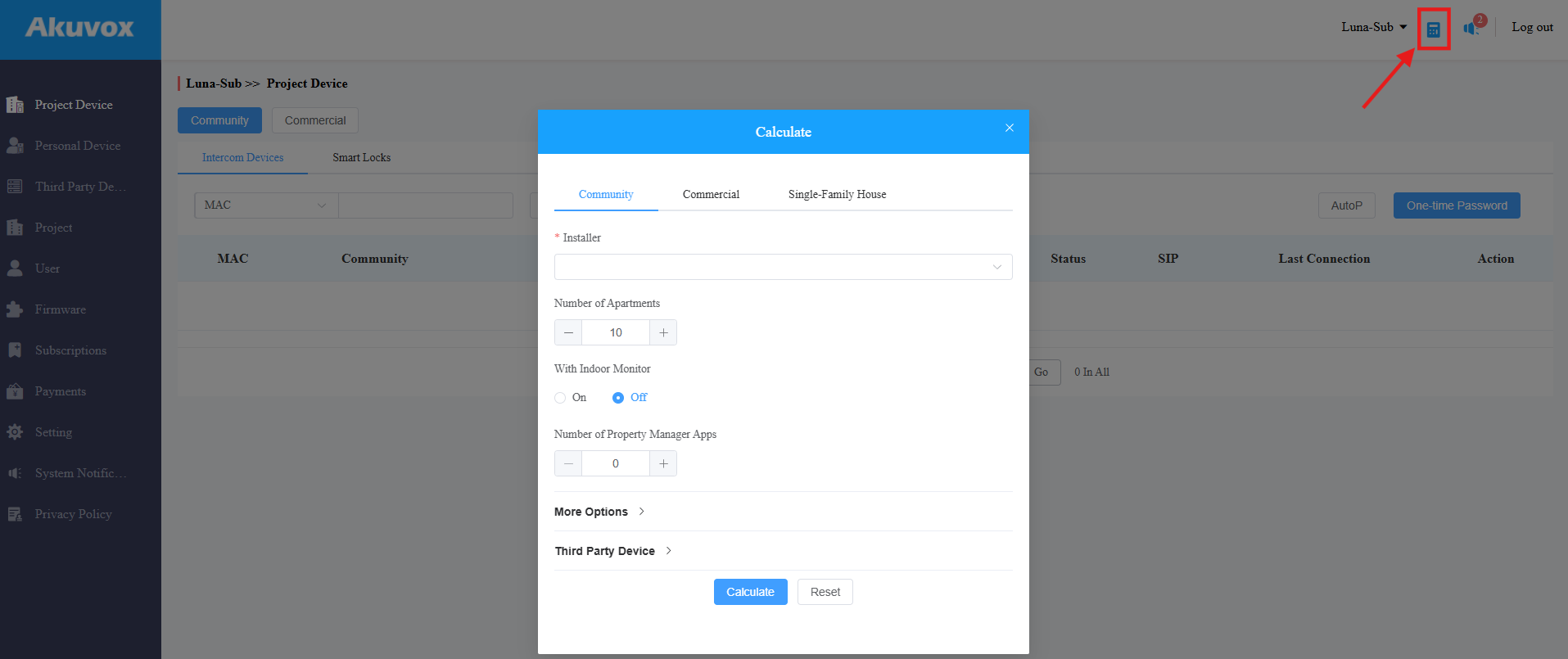
وصف العنصر:
مشروع المجتمع | |
|---|---|
خدمة المراقبة الداخلية وخدمة الخط الأرضي | اختر عدد الشقق التي تمتلك أو لم تفعل هاتين الميزتين.
|
عدد تطبيقات مدير العقارات (مع خدمة الهاتف الأرضي) | تطبيق SmartPlus يحسب مديري العقارات الذين يفعلون خدمة الهاتف الأرضي. |
عدد تطبيقات مدير العقارات (بدون خدمة الهاتف الأرضي) | تطبيق SmartPlus يحسب مديري العقارات الذين تم تعطيل خدمة الهاتف الأرضي. |
خطة المعالم | |
عدد التطبيقات الإضافية | تطبيق SmartPlus يحسب أفراد العائلة. هي 0 بشكل افتراضي. |
تخزين الفيديو للأجهزة العامة | إذا كان ذلك مفعلا، اختر عدد الأجهزة العامة التي يمكنها تسجيل الفيديوهات ووقت تخزين الفيديو. |
تخزين الفيديو لأجهزة الشقق | إذا كان التفعيل، اختر عدد الشقق التي تحتوي على 1 أو 2 أو 3 أو عدد غير محدود من الأجهزة التي تشغل تسجيل الفيديو. |
أجهزة الطرف الثالث | اختر عدد الأقفال التي تستخدم من طرف ثالث في المشروع. |
المشروع التجاري | |
|---|---|
عدد الأبواب | 2 بشكل افتراضي. |
عدد التطبيقات التي لا تحتوي على ميزة الإنتركم للموظفين | اختر عدد حسابات تطبيق سمارت بلس التي يستخدمها الموظفون بدون ميزة الإنتركم. |
عدد التطبيقات التي تحتوي على ميزة الاتصال الداخلي للموظفين | اختر عدد حسابات تطبيق سمارت بلس التي يستخدمها الموظفون. |
عدد الموظفين الذين يعملون في خدمة الهاتف الأرضي | اختر عدد الموظفين الذين يستخدمون خدمة الهاتف الأرضي. |
عدد تطبيقات الإدارة | اختر عدد حسابات تطبيق SmartPlus التي يستخدمها مسؤولو الشركة. |
عدد المسؤولين الذين يقدمون خدمة الهاتف الأرضي | عدد مسؤولي الشركة الذين يستخدمون خدمة الهاتف الأرضي. |
مشروع المنازل العائلية المفردة | |
|---|---|
مع شاشة داخلية | اختر ما إذا كانت شاشات داخلية مستخدمة. الوضع مغلق بشكل افتراضي. |
عدد التطبيقات الإضافية | تطبيق SmartPlus يحسب أفراد العائلة. هي 0 بشكل افتراضي. |
خطة التأمين المميزة | تتضمن الخطة المميزة خدمات الهاتف الأرضي والكاميرات من طرف ثالث. الوضع مغلق بشكل افتراضي. |
إذا كان ذلك مفعلا، اختر عدد الأجهزة التي يمكنها تسجيل الفيديوهات ومدة تخزين الفيديو. الوضع مغلق بشكل افتراضي. | |
أجهزة الطرف الثالث | اختر عدد الأقفال التي تستخدم من طرف ثالث في المشروع. |
تفعيل وتجديد الخدمات
يمكنك دفع رسوم خدمة SmartPlus للمستخدمين النهائيين بناء على طلب المثبتين.
انقر هنا لعرض الخطوات التفصيلية.
تخصيص الاعتماد
تدعم Akuvox استخدام الائتمان لتفعيل وتجديد خدمات SmartPlus. بعد أن يشتري الموزع الرئيسي ويمنحك الاعتمادات، يمكنك تعيينها للمركبين أو مديري العقارات.
ملاحظة
المشاريع التجارية التي أنشئت بعد 1 يونيو 2025 فقط تدعم دفع الائتمان.
1. انقر على إعداد > سجلات الائتمان. يمكنك التحقق من الساعات المتاحة ليتم تخصيصها.
2. انقر على تعيين.
3. أدخل عدد الاعتمادات المخصصة واختر المستخدم.
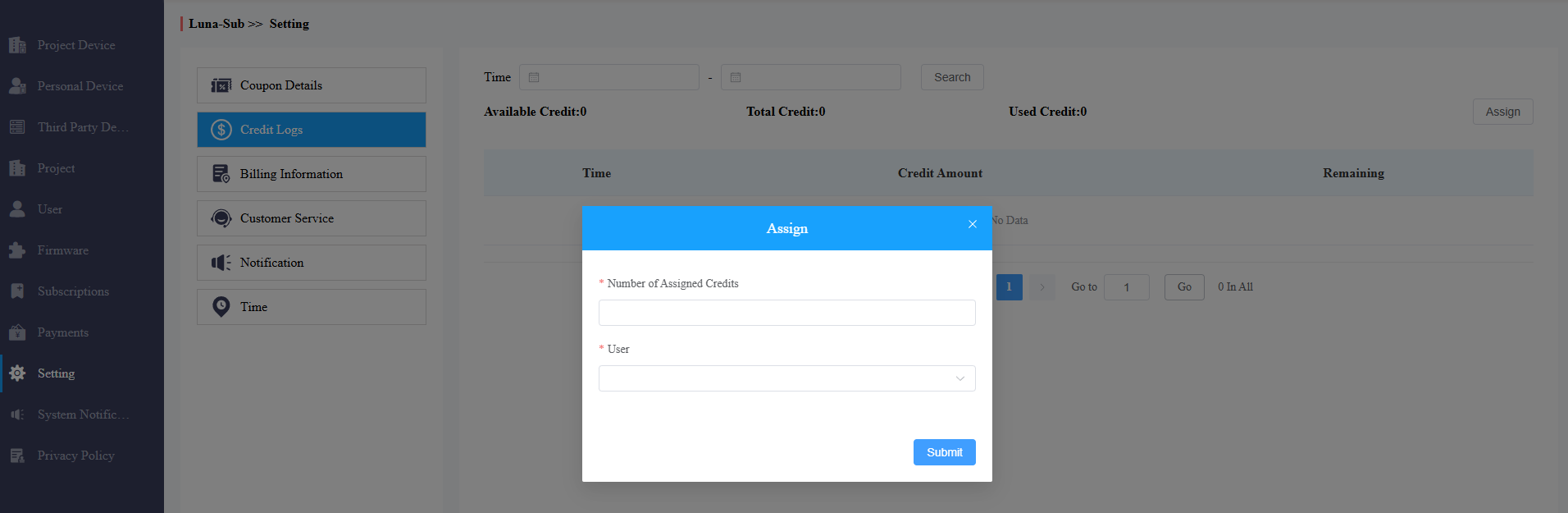
4. اضغط على إرسال.
تحقق من تفاصيل الكوبون
يمكنك شراء كوبونات من مبيعات Akuvox. تحقق من معلومات القسيمة بالنقر على إعدادات > تفاصيل الكوبون.
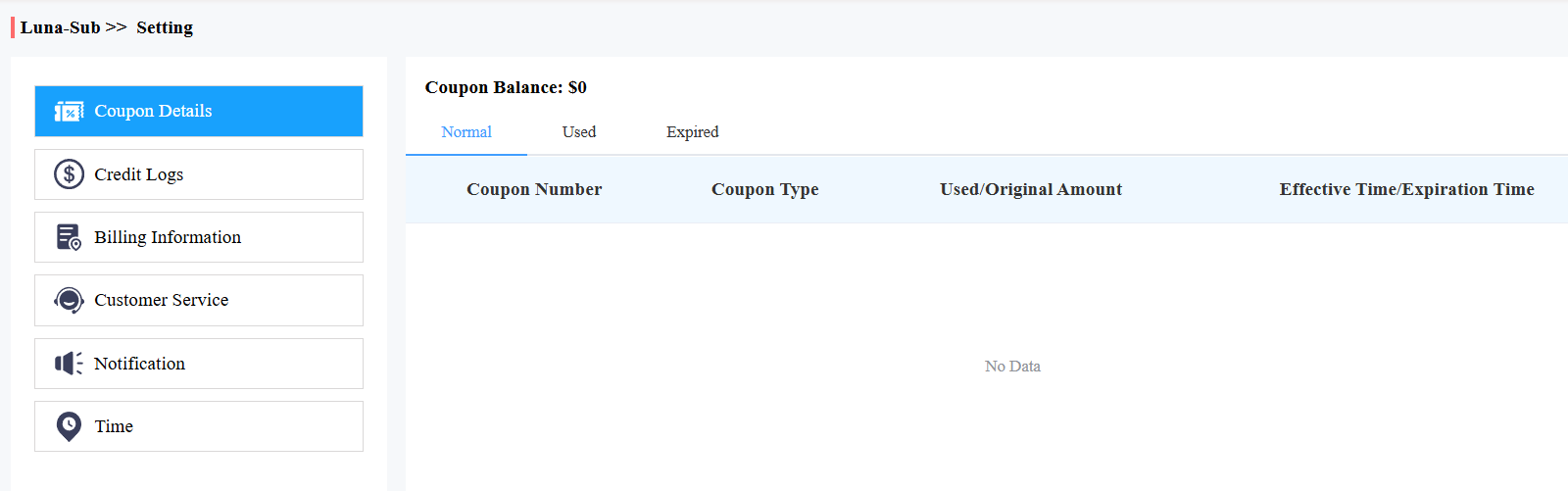
نوع القسيمة | الوصف |
|---|---|
عادي | يعرض القسائم الصالحة. |
مستخدم | يعرض القسائم التي تم استخدامها. |
منتهية الصلاحية | يعرض القسائم المنتهية الصلاحية التي لا تزال ذات قيمة. |
معلومات تغيير الفوترة
يمكنك تغيير معلومات الفوترة بالنقر على إعداد > معلومات الفوترة.
على هذه الواجهة، يمكنك تقديم بريدك الإلكتروني للإيصالات والتواصل معك.
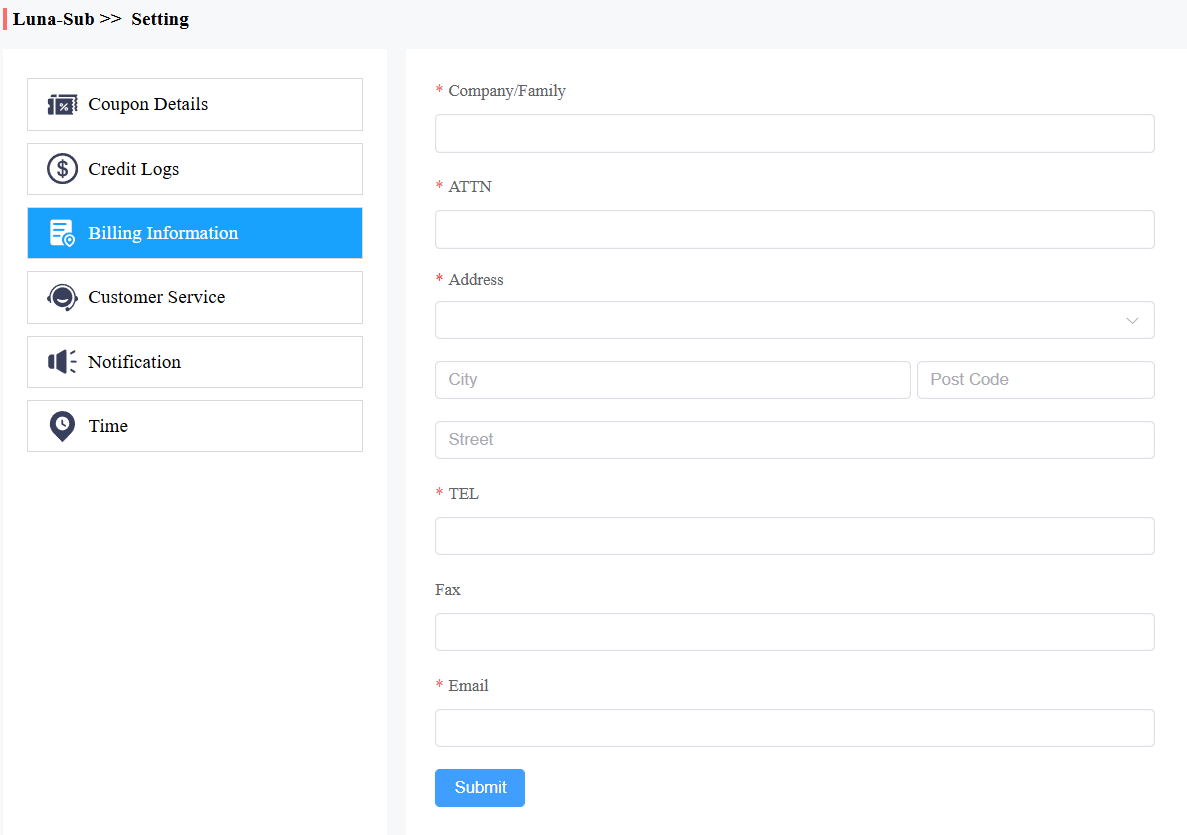
تاريخ الصفقات
تتيح لك وحدة المدفوعات البحث والتحقق وحذف سجل المعاملات بعد تفعيل وتجديد حساب المستخدم. يمكنك أيضا تحميل الفاتورة.
ملاحظة
يجب على الموزع الخاص بك تفعيل ميزة الدفع قبل أن تتمكن من رؤية الوحدة.
1. تحقق من المعاملات حسب الوقت الذي تم إنشاؤه، ونوعه، وحالته، ومركب، ورقم الطلب.
2. يمكنك حذف أو إلغاء الطلب بالنقر  على .
على .
3. اضغط على الدفع للدفع إذا لم يتم دفع الطلب.
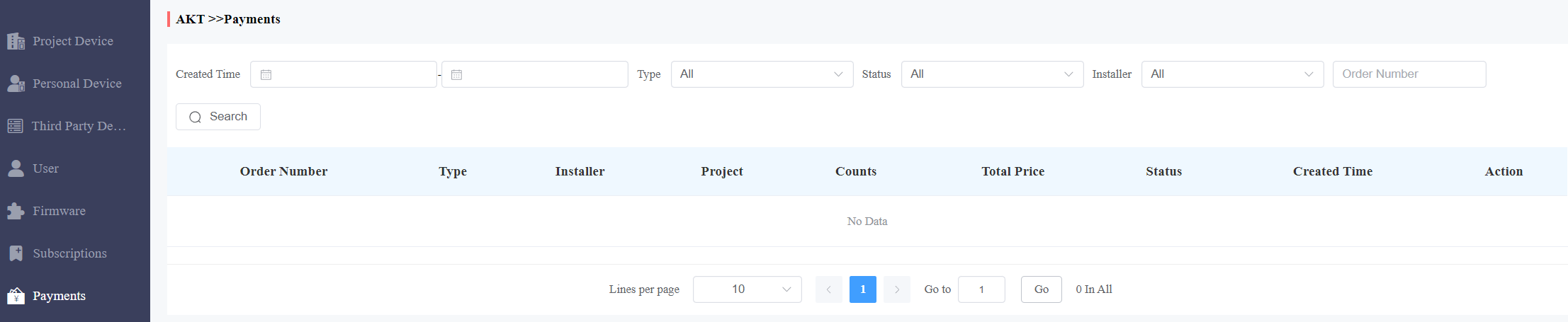
وصف المعلمات:
اسم العمود | الوصف |
رقم الطلب | يعرض أرقام الطلبات. |
النوع | أربعة أنواع:
|
التثبيت | يعرض اسم المثبت. |
المشروع | يعرض اسم المجتمع والاسم التجاري، بينما يعرض مشروع المستأجر الواحد ك "-". |
الكونتات | يعرض عدد المعاملات. |
السعر الإجمالي | يعرض السعر الكلي للمعاملة. |
الحالة | سبعة أنواع من الوضع:
|
زمن خلق | يعرض عند إنشاء الترتيب. |
الحدث | انقر في تفاصيل الكوبون، فقط الطلبات التي يتم تجديدها يوميا ستعرض تاريخ الانتهاء التالي. |
خدمة العملاء
يمكنك ترك معلومات الاتصال الخاصة بك للمثبتين والمستخدمين النهائيين في وحدة الإعدادات حتى يتمكنوا من التواصل معك باستخدام معلومات الاتصال.
يمكنك تفعيل خيار تلقي الملاحظات، وسيتم إرسال ملاحظات المثبتين والمستخدمين النهائيين إلى عنوان البريد الإلكتروني الذي تملأه.
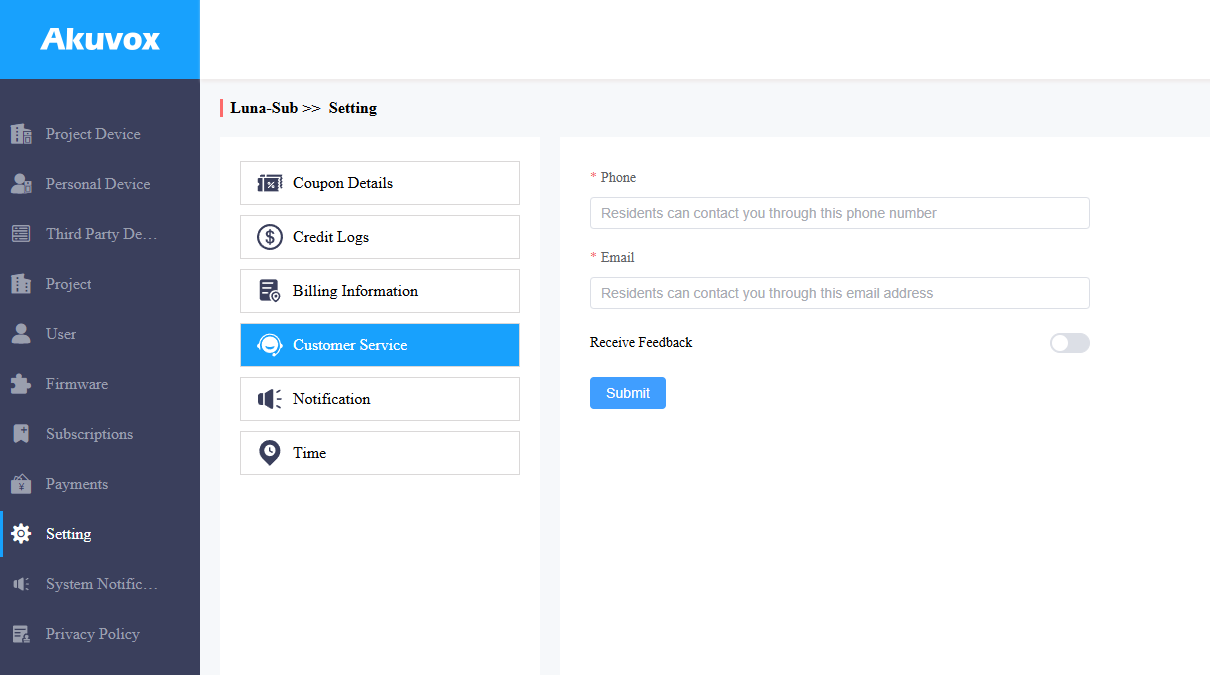
تواصل معنا
لمزيد من المعلومات حول المنتج، يرجى زيارتنا على www.akuvox.com، أو لا تتردد في التواصل معنا عبر
البريد الإلكتروني: sales@akuvox.com
البريد الإلكتروني للدعم الفني: support@akuvox.com
الهاتف: +86-592-2133061 تحويلة 7694/8162
نحن نقدر كثيرا ملاحظاتك حول منتجاتنا.