وقت التحديث: مارس 2026
حول هذا الدليل
هذا الدليل موجه للمثبتين الذين يحتاجون إلى إدارة المنازل العائلية المفردة، والمقيمين بمستأجر واحد، والأجهزة، وخدمات الصيانة عن بعد، والمزيد على منصة Akuvox SmartPlus (الإصدار 7.3.6).
لمزيد من المعلومات، يرجى زيارة http://www.akuvox.com/ أو الرجوع إلى الدعم الفني في أكوفوكس.
ما الجديد في الإصدار 7.3.6:
نظرة عامة على النظام
أكوفوكس سمارت بلس هو منصة سحابية يمكن للمثبت من خلالها إجراء إدارة متكاملة للمقيمين والأجهزة والمرحلات وخدمات الصيانة عن بعد.
سيتمكن المثبتون الذين يستخدمون هذه المنصة من:
إضافة وتحرير وحذف الأجهزة والسكان في إدارة المنزل الفردي.
نشر وإعداد الأجهزة والمرحلات للتحكم في الدخول.
تحقق وقم بترقية برنامج الجهاز الثابت للمقيمين.
تحقق من مكتبة MAC.
نفذ عمليات عن بعد مثل الإعداد التلقائي، إعادة تشغيل الجهاز، تعديل نوع الإرسال، والصيانة عن بعد.
قم بتحميل الدليل الفني المرتبط واحصل على وصول إلى نظام تذاكر Akuvox للحصول على الدعم الفني.
اشترك وجدد Akuvox SmartPlus.
تسجيل الدخول
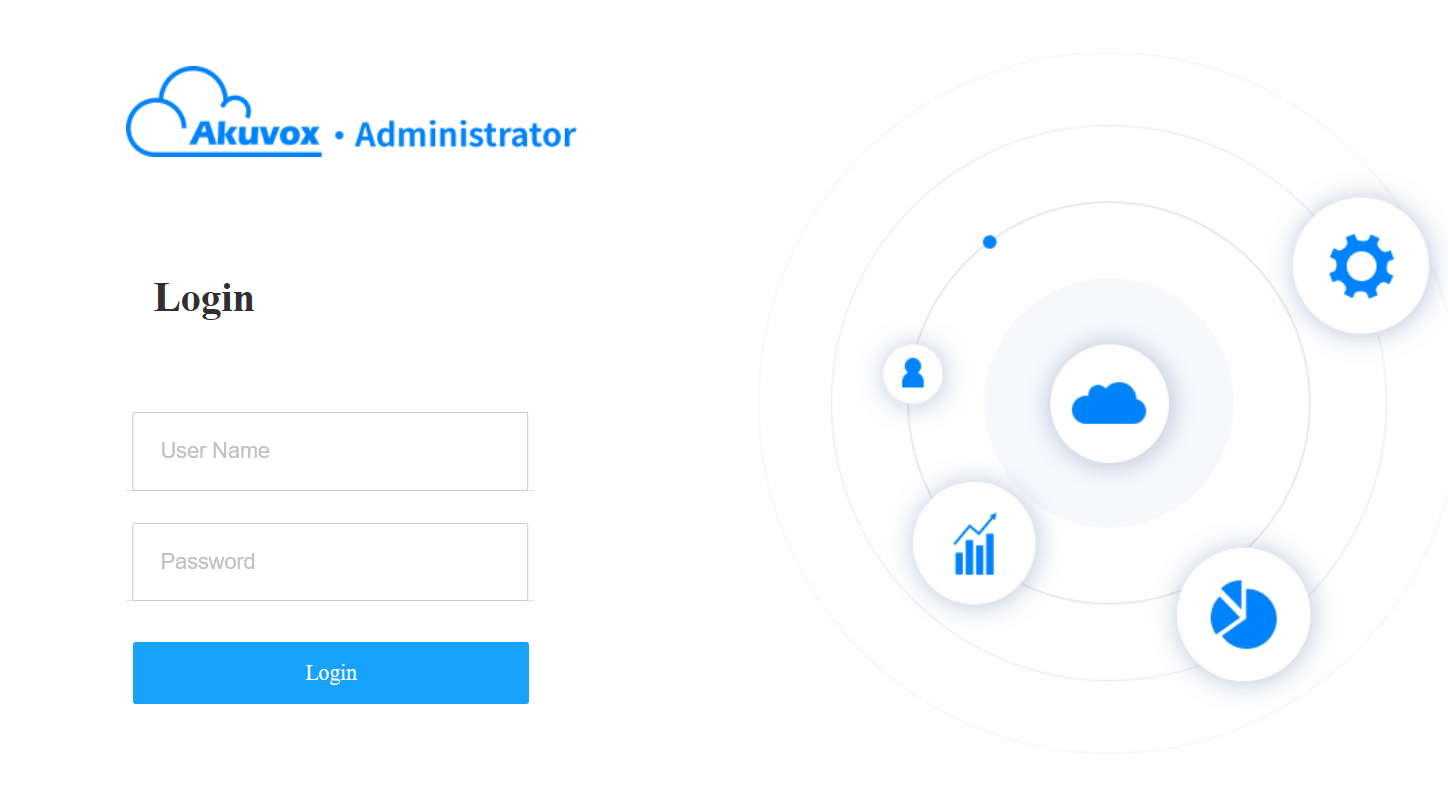
سجل الدخول إلى منصة SmartPlus باستخدام معلومات حساب المستخدم التي حصلت عليها من موزعك.
افتح متصفح الويب، وأدخل عنوان (URL) موقع خادم SmartPlus في منطقتك، ثم اضغط على إدخال.
أدخل اسم المستخدم وكلمة المرور الخاصة بك.
انقر على تسجيل الدخول.
ملاحظة
أدخل رمز التحقق لتسجيل الدخول عندما يقوم الموزع بتمكين التحقق الثنائي لك.
يمكنك النقر على تسجيل الخروج في الزاوية العلوية اليمنى للخروج من النظام.

تأكيد البريد الإلكتروني
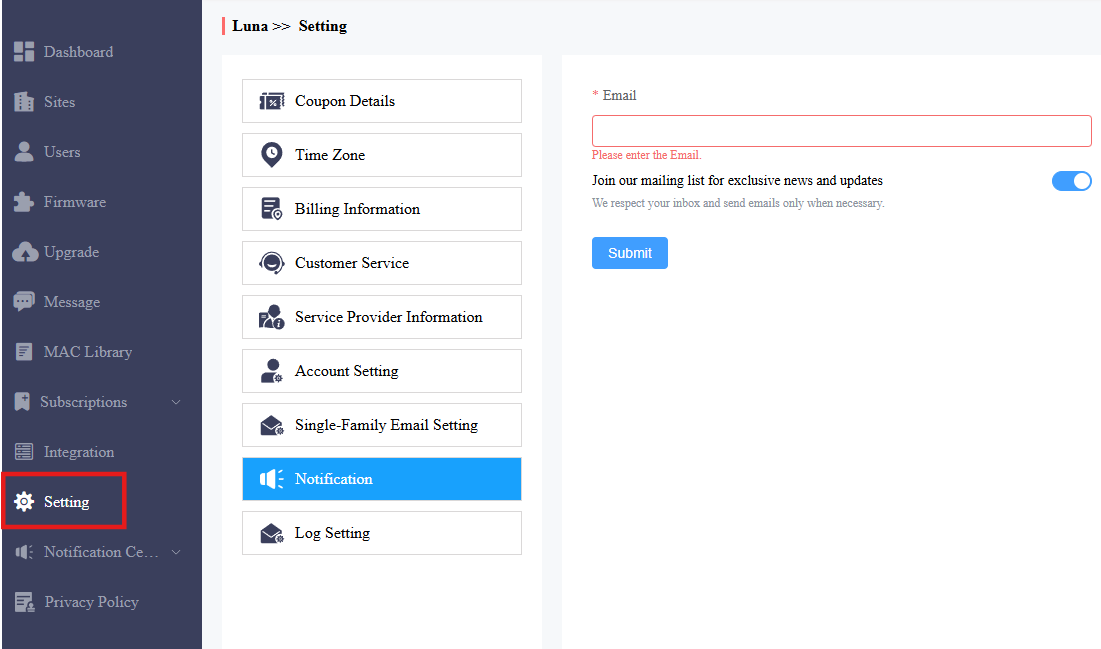
يطلب منك إدخال بريد إلكتروني عند تسجيل الدخول إلى منصة سمارت بلس لأول مرة.
يستخدم عنوان البريد الإلكتروني لإعادة تعيين كلمة مرور تسجيل الدخول في SmartPlus Cloud عندما تنسى الاسم وللحصول على إشعارات من Akuvox.
يمكنك تغيير عنوان البريد الإلكتروني وإيقاف دفع الإشعارات في إعدادات > واجهة الإشعارات .
ملاحظة
انقر هنا لمشاهدة كيفية إعادة تعيين كلمة مرور تسجيل الدخول في SmartPlus عبر عنوان البريد الإلكتروني.
قبل الإدارة
ينصحك بمراجعة ما هو مذكور أدناه قبل أن تبدأ في إدارة عملك.
تحقق مما إذا كانت جميع عناوين MAC الخاصة بالأجهزة قد تم تسجيلها مسبقا من قبل الموزع.
تحقق مما إذا كان البرنامج الثابت في أجهزتك يدعم وضع السحابة بدون اتصال ب SDMC.
تحقق مما إذا كان جهازك يعمل ومتصل بالإنترنت، وتأكد من أن الشبكة طبيعية.
تحقق وتأكد من صحة معلومات المقيم والجهاز الخاص بك.
لوحة المعلومات
العمود الوظيفي يسمح لك بإدارة المواقع والمستخدمين والأجهزة وإعدادات الحساب بطريقة منظمة..png)
وصف الوحدة:
لا. | الوحدات | الوصف |
1 | لوحة المعلومات | يمكنك الحصول على وصول سريع لإنشاء مشاريع وحسابات مديري العقارات، وعرض سريع للأجهزة وحالة حساب تطبيق SmartPlus. |
2 | المواقع | انقر للدخول إلى إدارة المشاريع المحددة. |
3 | المستخدمون | يمكنك إضافة وتعديل وحذف مديري العقارات وحسابات المثبتين الفرعيين. |
4 | البرمجيات الثابتة | تحقق من إصدارات البرنامج الثابت المتاحة ومعلوماتها. |
5 | الترقية | قم بترقية نسخة البرنامج الثابت لجهاز معين. |
6 | الرسالة | يمكنك إنشاء رسائل وإرسالها للمستخدمين المستهدفين. |
7 | مكتبة MAC | تحقق من MAC الجهاز المسجل من قبل الموزع. يمكنك إزالة الماك المطلوب. |
9 | التكامل | اعرض أقفال الطرف الثالث حيث يمكنك أيضا إضافة القفل وتخصيصه للمستخدمين. |
10 | الإعداد | تحتوي هذه الوحدة على الوحدات الفرعية التالية:
|
إشعار النظام
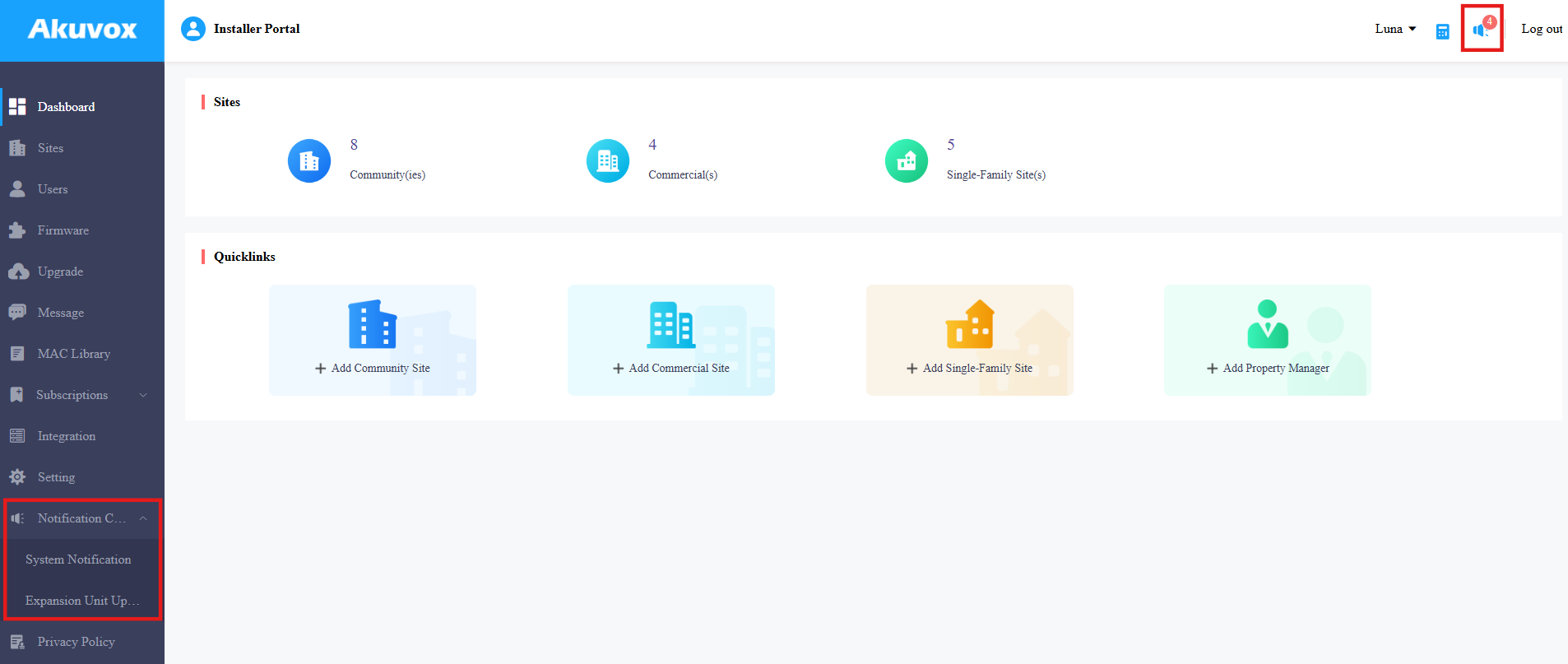
سيرسل لك Akuvox إشعارات بتحديث SmartPlus Cloud وأي تغييرات تحدث على وحدة التوسعة (MD06/12).
يمكنك النقر على أيقونة الإشعارات في الزاوية العلوية اليمنى للتحقق من الرسائل.
أو، اضغط على مركز الإشعارات في العمود الأيسر.
إدارة مواقع العائلة الواحدة
إضافة مستخدم
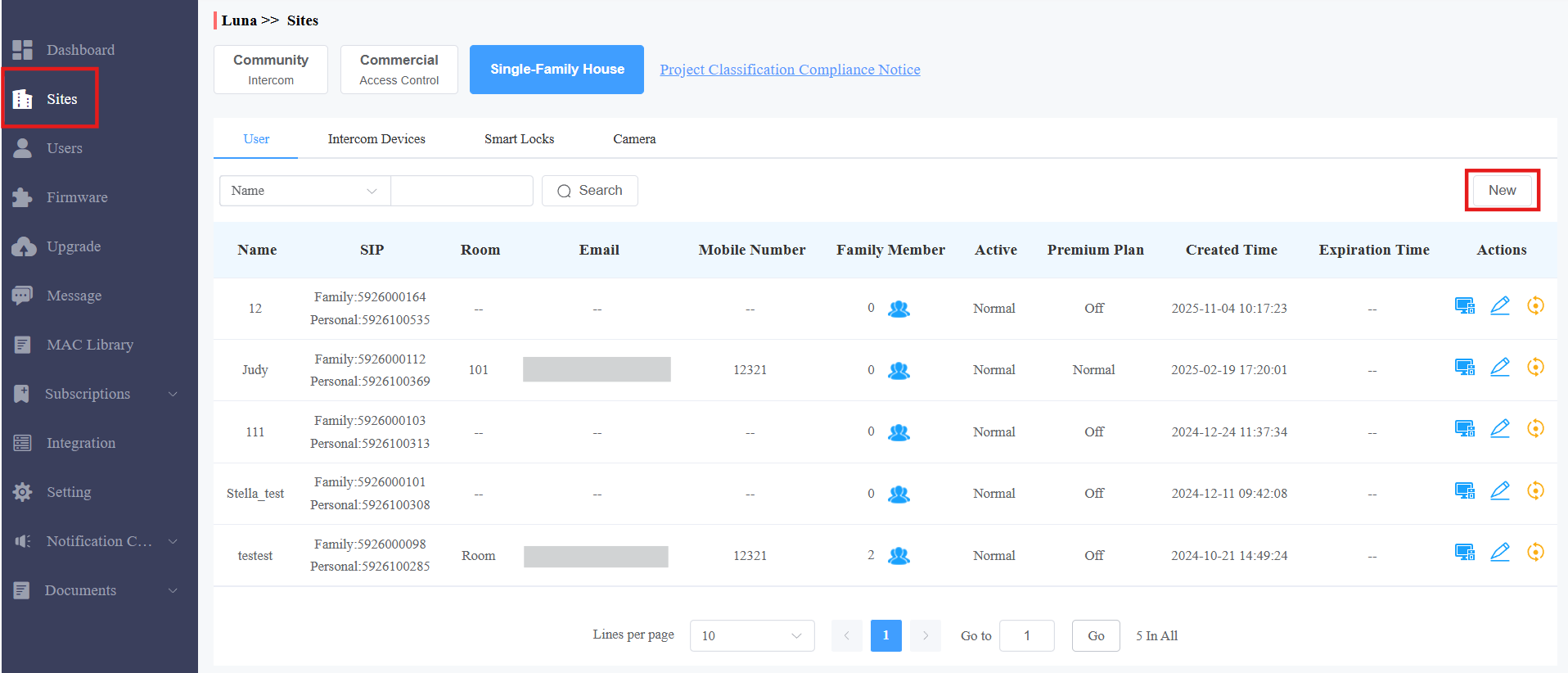
1. يمكنك إنشاء حساب مستخدم لعائلة واحدة بالنقر على +إضافة موقع لعائلة واحدة في لوحة التحكم.
أو انتقل إلى وحدة المواقع واختر منزل عائلي واحد. ثم اضغط على جديد على اليمين.
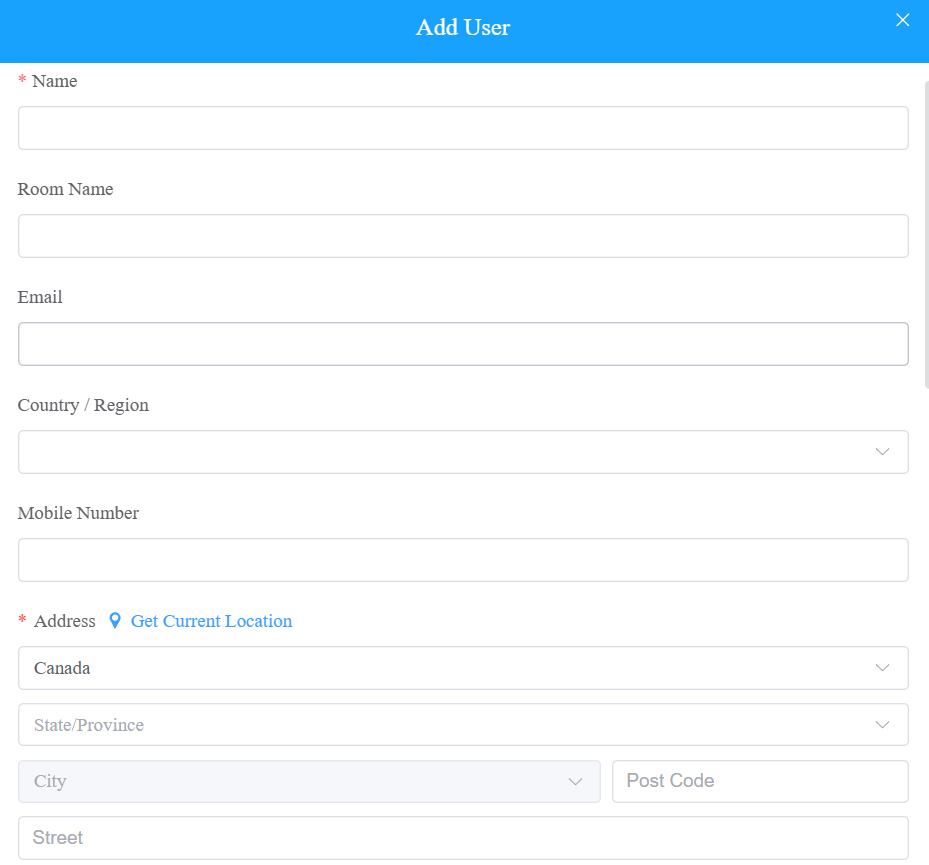
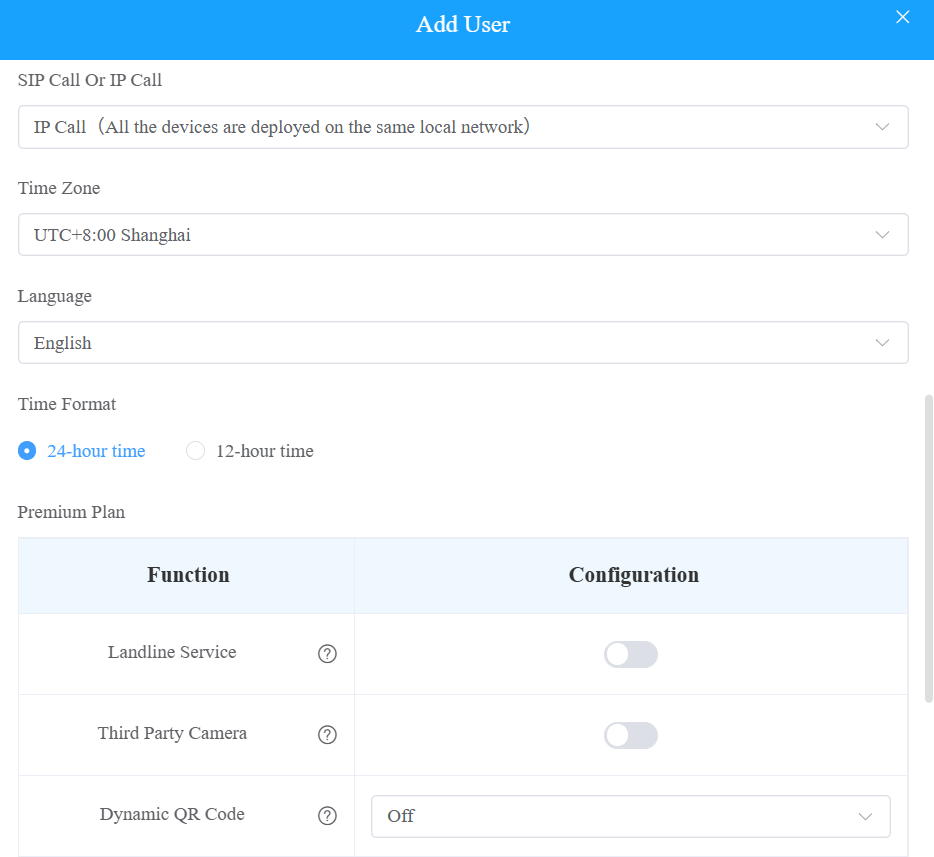
قم بإعداد إعدادات الحساب. انظر وصف كل عنصر في الرسم البياني أدناه.
الاسم المسجل | الوصف |
الاسم | املأ اسم المستخدم. |
اسم الغرفة | قم بتعبئة اسم منزل المستخدم الذي قدمه المستخدم، أو يمكنك تخصيص اسم الغرفة، مثل "منزل رايان". |
البريد الإلكتروني | قم بتعبئة عنوان البريد الإلكتروني الخاص بالمستخدم. |
الدولة/المنطقة | اختر دولة المستخدم أو منطقته. |
رقم الهاتف المحمول | قم بتعبئة رقم هاتف المستخدم المحمول. سيتم عرض رمز المنطقة قبل رقم الهاتف المحمول. |
العنوان | املأ عنوان المستخدم، وبناء على ذلك يمكن للمراقب الداخلي الوصول إلى حالة الطقس المحلية. سيتم عرض درجة الحرارة وحالة الطقس على الشاشة الرئيسية للجهاز. انقر هنا لرؤية النماذج التي تدعم عرض ظروف الطقس والتكوين التفصيلي. |
مكالمة SIP أو مكالمة IP | اختر "جميع أجهزتي تم تركيبها في نفس المكان (فيلا أو منزل)" لمكالمة IP إذا كانت جميع أجهزة الاتصال الداخلي الخاصة بالمستخدم في نفس الشبكة المحلية (LAN Network). إذا لم يكن كذلك، اختر "بعض أجهزتي تم تركيبها في مكان مختلف (فيلا أو منزل)" لمكالمة SIP. |
المنطقة الزمنية | اختر المنطقة الزمنية للمستخدم. |
اللغة | اختر لغة البريد الإلكتروني الذي يخطر المستخدم بمعلومات الحساب. اللغات التالية مدعومة: الإنجليزية، الصينية التقليدية، الصينية المبسطة، الكورية، اليابانية، التركية، البولندية، الروسية، الإسبانية، البوسنية، الدنماركية، الفيتنامية، الفرنسية، البرتغالية، الألمانية، الإيطالية، الأوكرانية، العبرية، الفارسية، والأذربيجانية. |
تنسيق الوقت | اختر تنسيق الوقت للمستخدم. |
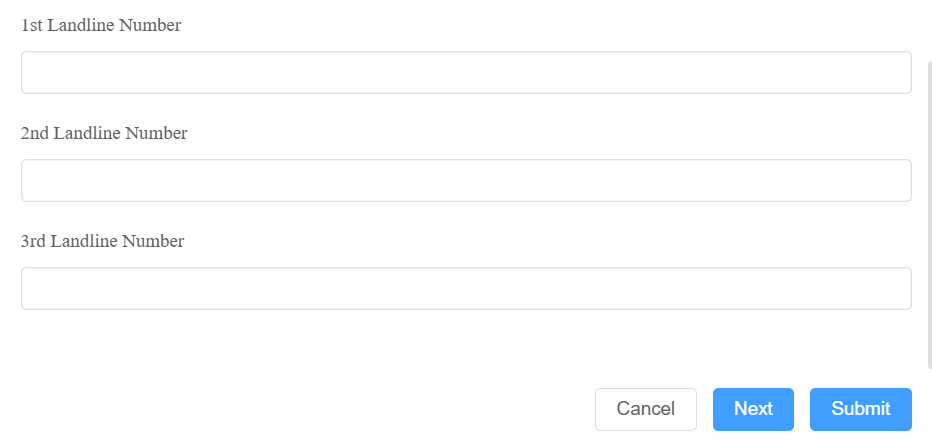
الهاتف الأرضي 1/2/3 | املأ أرقام الهاتف الأرضي للمستخدم، مثل أرقام الهواتف المحمولة أو أرقام الهواتف. ثلاثة أرقام هاتف أرضي مدعومة. سيتم عرض رمز المنطقة قبل رقم الهاتف الأرضي. |
خطة التأمين المميزة |
|
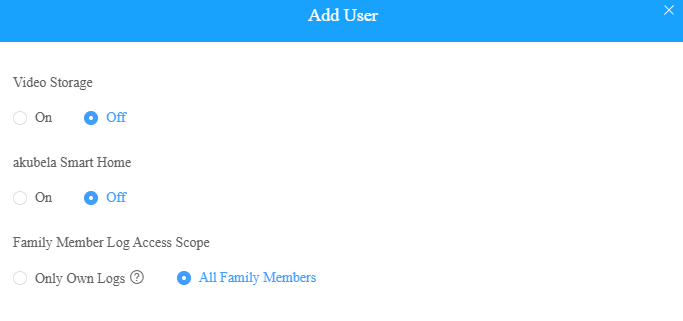
3. انقر على الإرسال لإكمال إنشاء الحساب، أو اضغط التالي لتفعيل ميزات تخزين الفيديو والمنزل الذكي أكوبيلا.
تخزين الفيديو: عند تفعيلها، يمكن لأجهزة أكوفوكس تسجيل فيديو لمدة 10 ثوان تلقائيا عند فتح الأبواب، والاتصال، واكتشاف الحركة. يمكن للمستخدمين النهائيين أيضا تسجيل مقاطع الفيديو باستخدام تطبيقات SmartPlus الخاصة بهم.
المنزل الذكي akubela: إذا قمت بتفعيل هذه الميزة، ستظهر أيقونة المنزل الذكي في عمود الإجراءات، ويمكنك النقر على الأيقونة لإعادة التوجيه إلى بوابة الويب الخاصة بالمنزل الذكي من منصة SmartPlus Cloud. يرجى ملاحظة أنه لا يمكن إيقافه بمجرد تفعيله.
حدد إذن أفراد العائلة لعرض السجلات.
فقط السجلات الكاملوكة: الخيار الافتراضي. يمكن لأفراد العائلة فقط التحقق من سجلات الاتصال وفتح الأبواب التي بدأها بأنفسهم.
جميع أفراد العائلة: يمكن لأفراد العائلة التحقق من جميع المكالمات وسجلات الوصول داخل العائلة.
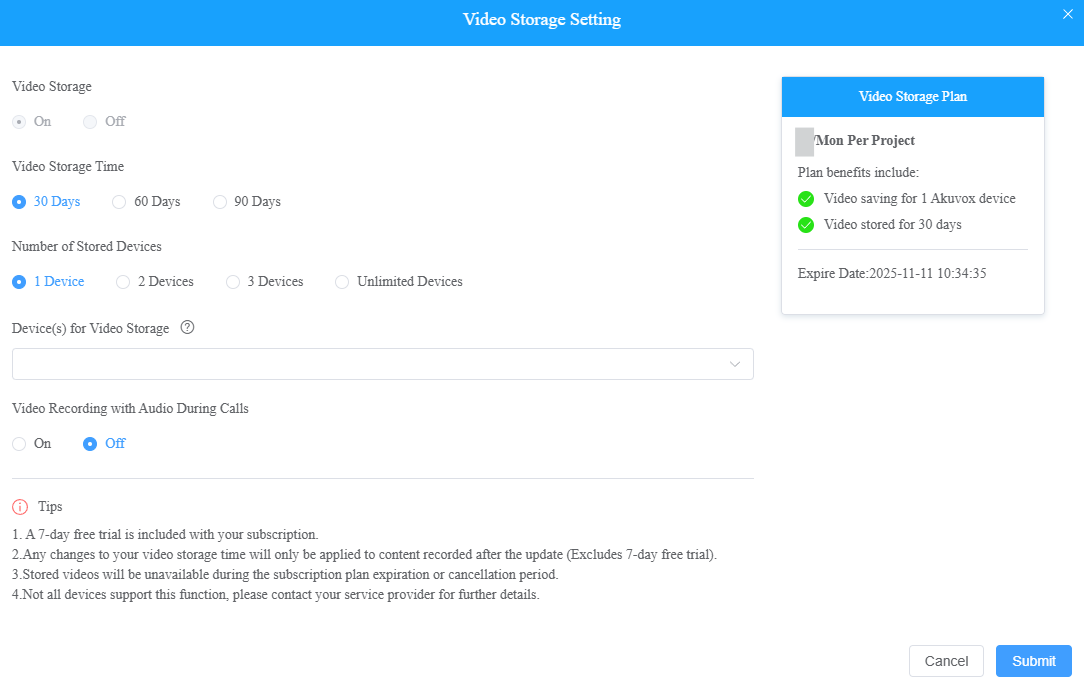
عند تفعيل تخزين الفيديو، قم بإعداد الميزة بشكل أكبر. يحتوي على تجربة مجانية لمدة 7 أيام بمجرد تفعيلها.
مدة تخزين الفيديو: 30 يوما، 60 يوما، و90 يوما متاحة.
عدد الأجهزة المخزنة: اختر عدد الأجهزة التي تسجل الفيديوهات.
الأجهزة (الأجهزة) لتخزين الفيديو: اختر النماذج المحددة.
تسجيل الفيديو مع الصوت أثناء المكالمات: قرر ما إذا كنت ستقوم بتسجيل الفيديوهات بالصوت أثناء المكالمات.
ملاحظة
يرجى ملاحظة أنه بمجرد إيقاف ميزة تخزين الفيديو أو انتهاء صلاحيتها، لا يمكنك مشاهدة الفيديوهات.
انقر هنا لعرض التكوين التفصيلي لميزة تخزين الفيديو.
أضف حساب لأحد أفراد العائلة
بعد إنشاء حساب مستخدم وتفعيله، يمكنك إنشاء حسابات عائلية بناء على طلب المستخدمين.
1. نقرة  مستخدمين محددين.
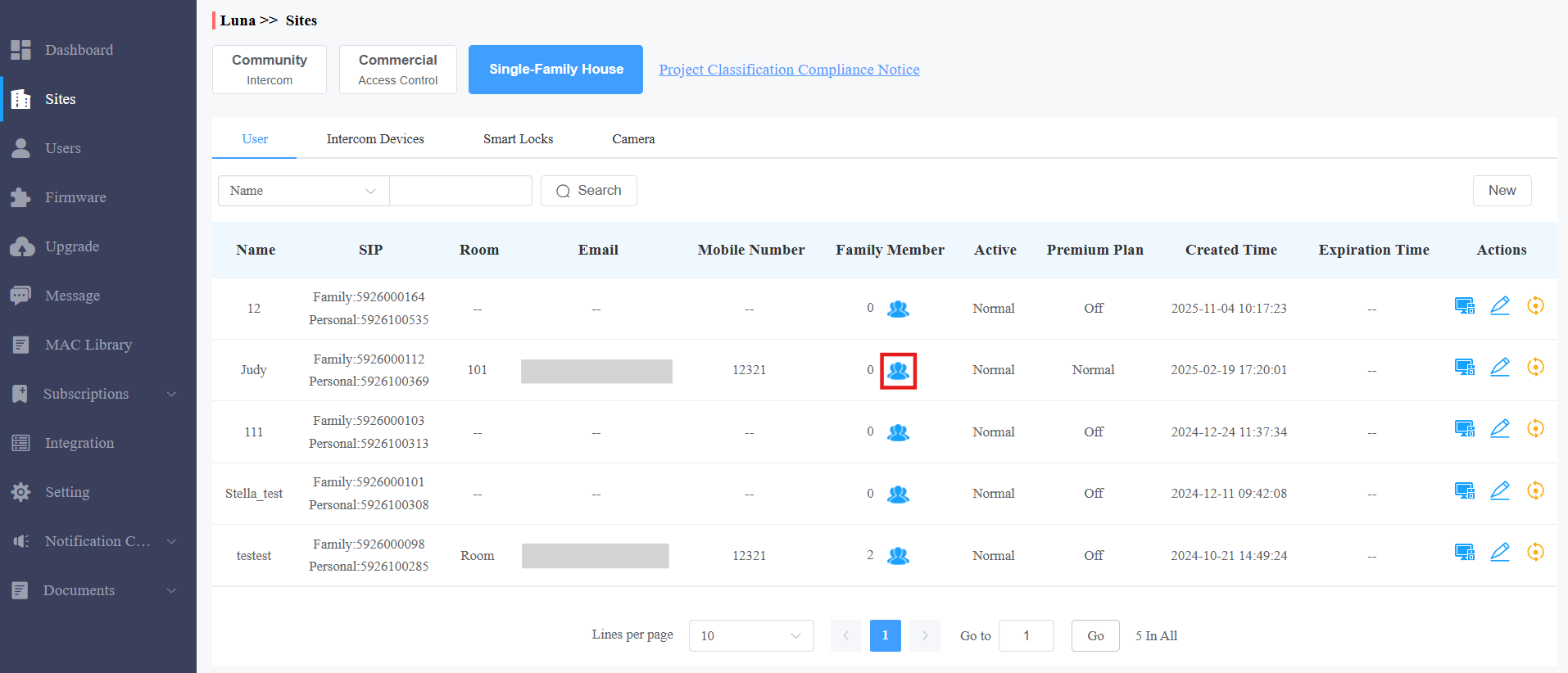
يمكنك التحقق من الحد الأقصى لحسابات أفراد العائلة، والذي يختلف حسب المشروع. استخدام المزيد من الحسابات يتطلب رسوم تفعيل.
انقر على جديد، واملأ معلومات حساب أفراد العائلة.
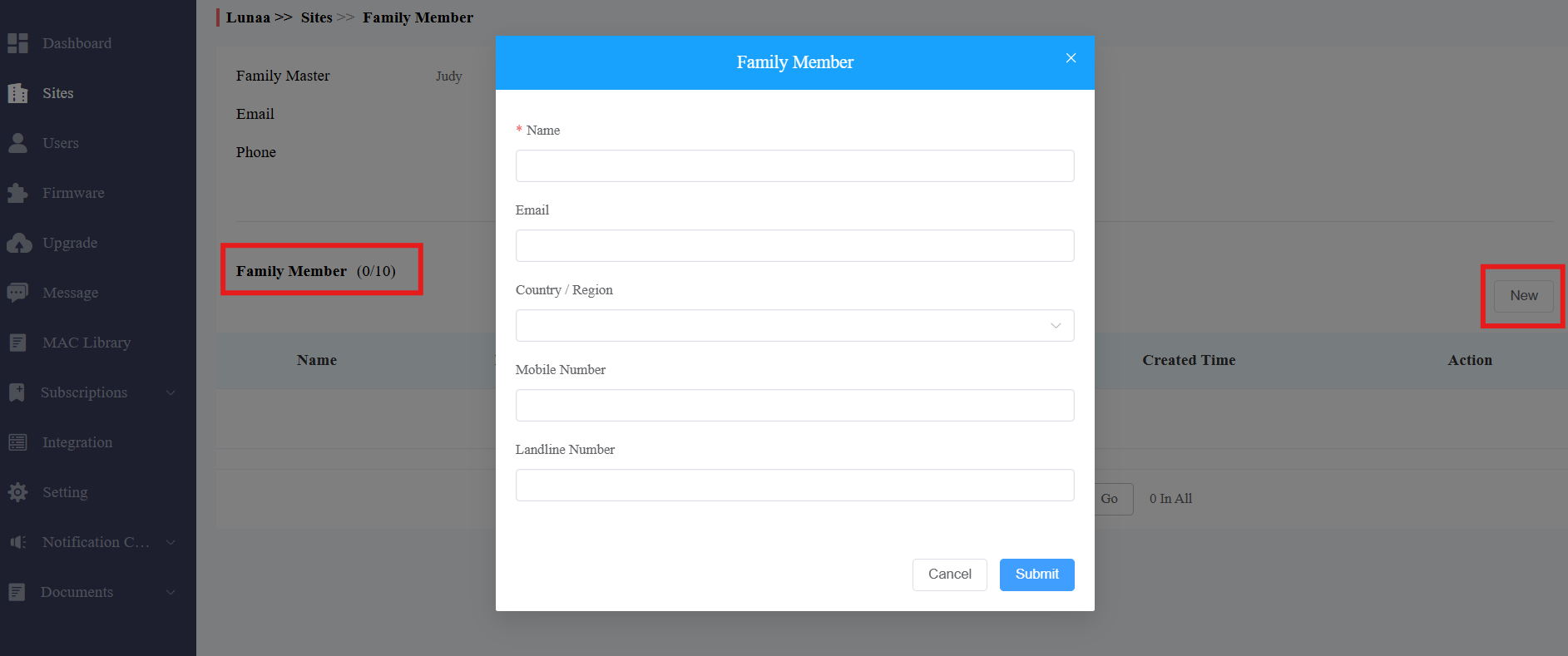
بعد إنشاء الحساب، اضغط  لتعديله وحذفه
  .
.
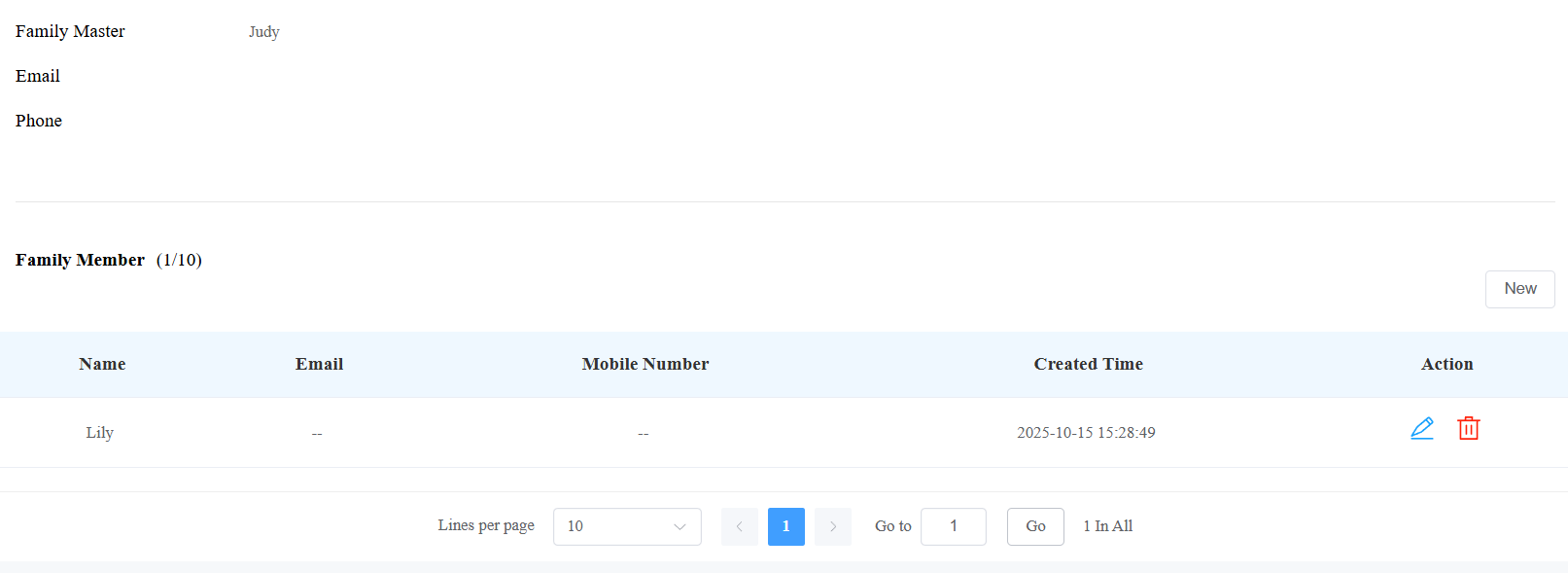
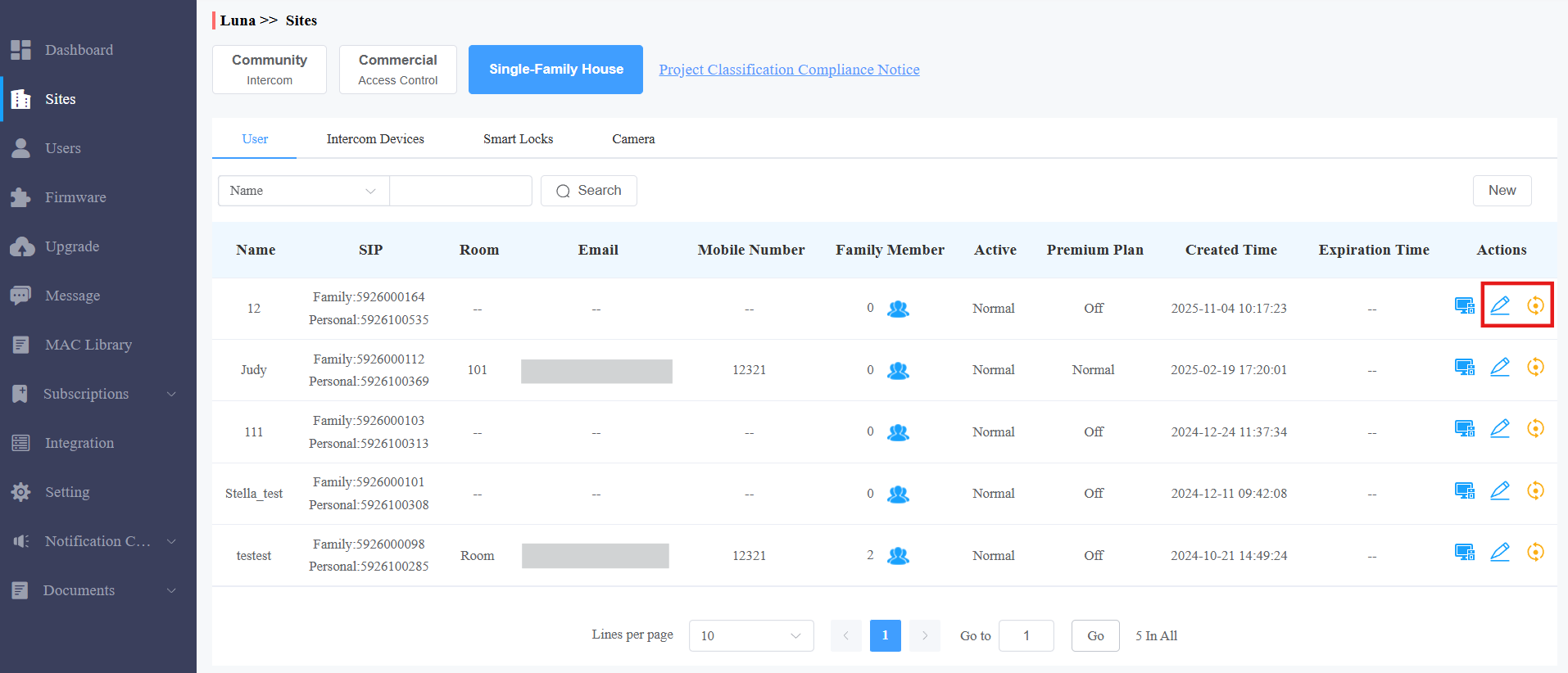
تعديل، إعادة ضبط، وحذف حسابات المستخدمين
عند تحرير معلومات حساب المستخدم، لا يمكنك فقط البحث والتعديل وحذف حساب المستخدم، بل يمكنك أيضا إعادة تعيين كلمة مرور الحساب بناء على طلب المستخدمين.
ابحث وابحث عن المستخدم بالاسم، البريد الإلكتروني، رقم الهاتف المحمول، رقم SIP العائلي، أو رقم SIP.
قم بأي من ما يلي:
انقر
 لإعادة تعيين حساب المستخدم، ثم انقر
  لتعديل معلومات الحساب.
بعد إعادة الضبط، سيتم حذف بعض البيانات بينما لن يتم حذف بعضها البعض.
البيانات التي سيتم إزالتها، بما في ذلك:
روايات أفراد العائلة.
البريد الإلكتروني، أرقام الجوال، الدولة/المنطقة، والخطوط الأرضية.
السجلات (باستثناء سجلات التدقيق) والتاريخ.
الرسائل والتنبيهات، و
الوصول إلى الإعدادات، بما في ذلك رمز التعريف الشخصي، بيانات الوجه، رموز NFC، البلوتوث، ورموز الاستجابة السريعة.
تشمل البيانات التي يجب الاحتفاظ بها:
حالة حساب العائلة الرئيسي، مثل غير مفعل، منتهي الصلاحية، وهكذا.
عدد الحسابات الفرعية المجانية.
سجلات التدقيق.
تشمل الإعدادات نوع المكالمة، المنطقة الزمنية، اللغة، أتمتة المنزل، خطة بريميوم، وميزة مع شاشة داخلية.
تشمل التغييرات الأخرى:
يتغير تطبيق المستخدم ليصبح غير مسجل ويحتاج إلى إعادة تهيئته.
يتم إعادة تعيين بيانات الدخول الخاصة بالمستخدم، ولن يستلم المستخدم بريد إعادة الضبط.
انزل لأسفل صفحة التحرير، ثم انقر على حذف لحذف حساب المستخدم، ثم انقر على إعادة تعيين كلمة المرور لإعادة تعيين كلمة مرور الحساب.
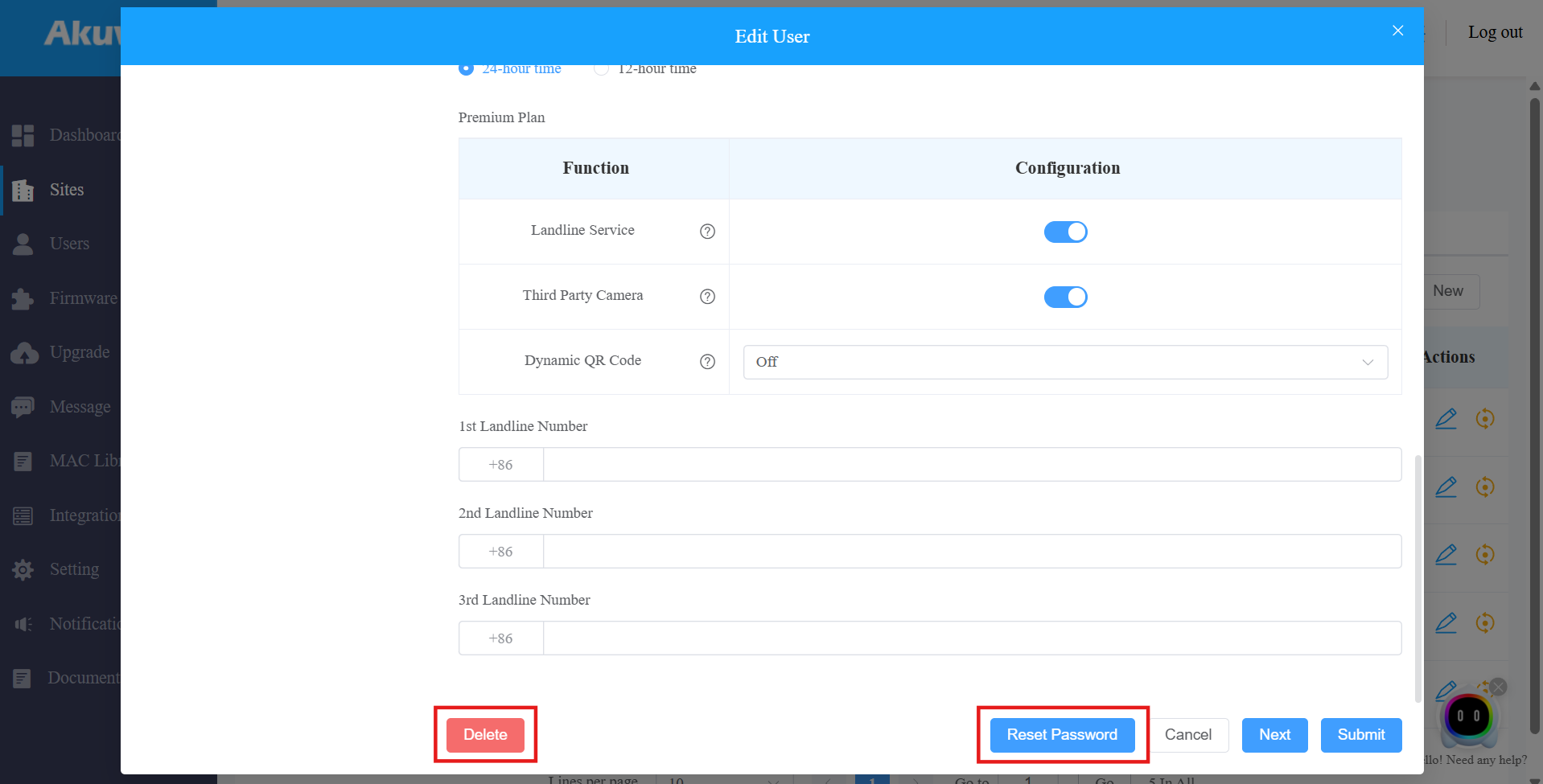
ملاحظة
سيتم مزامنة المنطقة الزمنية للمستخدم مع المنطقة الزمنية الخاصة بالمثبت إذا لم يتم تحديد المنطقة الزمنية.
يمكنك إنشاء حساب جديد في العائلة بعد إعادة التعيين مجانا، بينما يتم خصم الرسوم بعد الحذف. ميزة إعادة التعيين مناسبة لسيناريوهات الإيجار. يمكنك إفراغ الحسابات بعد مغادرة المستأجرين وإنشاء حسابات للحسابات الجديدة.
لا يمكنك تعديل رقم الهاتف المحمول، أو عنوان البريد الإلكتروني، أو رمز المنطقة لحسابات المستخدمين التي تحتوي على مواقع مرتبطة.
إدارة الأجهزة
بعد إنشاء حساب المستخدم، يمكنك البدء في إضافة الأجهزة أو الأجهزة الخارجية للمستخدم المحدد. ومع ذلك، يجب التأكد من أن جميع أجهزة الإنتركم قد أضيفت إلى مكتبة MAC الخاصة بالموزع.
انقر على
 المستخدم الذي تريد إضافة جهاز اتصال داخلي أو أجهزة طرف ثالث له.
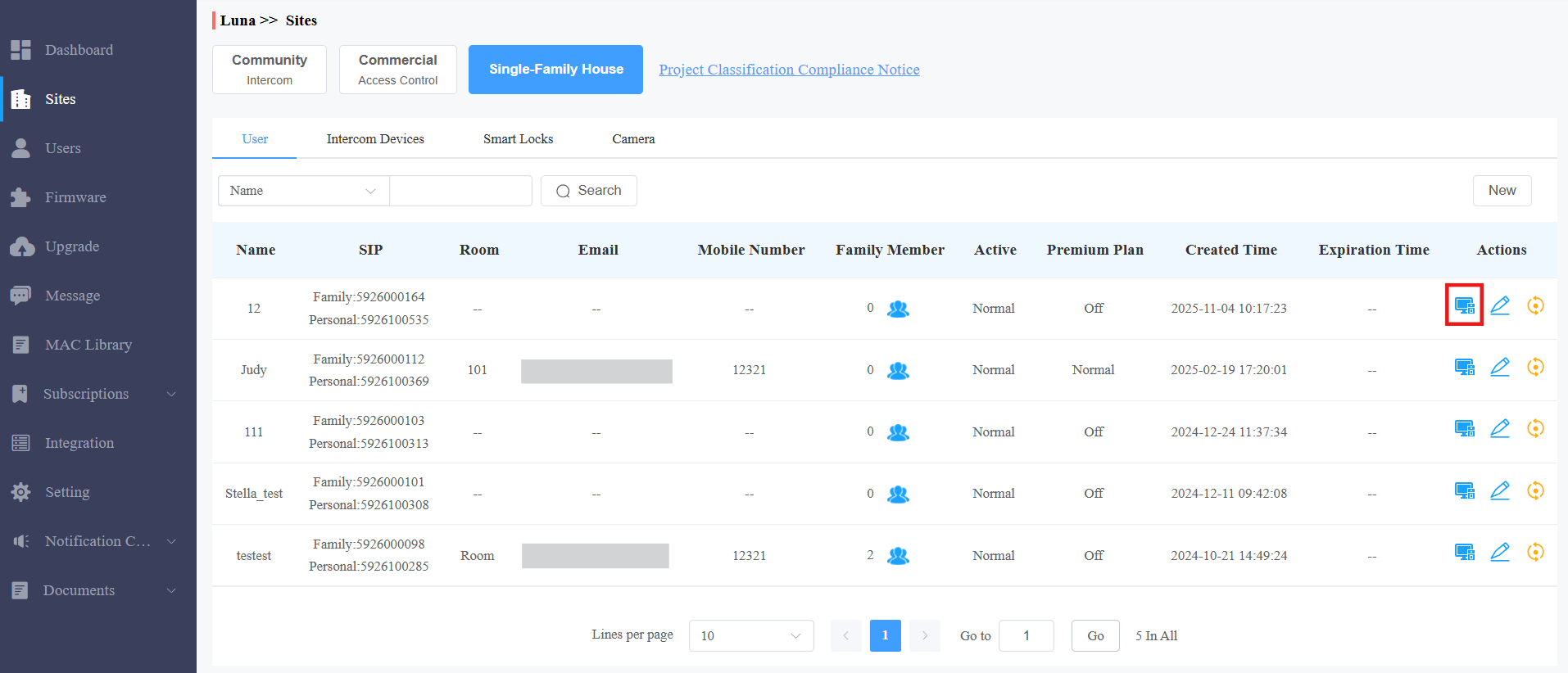
إضافة أجهزة الاتصال الداخلي
انقر على أجهزة الاتصال الداخلي ثم اضغط على جديد لإضافة الجهاز.
بعد إضافة الجهاز، يمكنك النقر  لتغيير إعدادات الجهاز وانقر
.png)
ملاحظة
يمكن إضافة جهاز akubela Hypanel Ultra (PH81-PoE-ST) إلى السحابة كشاشة داخلية لتحقيق التحكم في أجهزة المنزل الذكي عبر تطبيق SmartPlus.
لإضافة الجهاز، فقط قم بتعيين نوع الجهاز على شاشة داخلية وأدخل MAC واسمه.
بعد إضافة الجهاز، يمكنك النقر
لعرض أجهزة Zigbee المتصلة به.
انقر هنا لمعرفة الإعدادات التفصيلية والنسخة المدعومة من الجهاز.
إضافة A095 تتطلب أن تكون نسختها 95.30.10.125 أو أعلى.

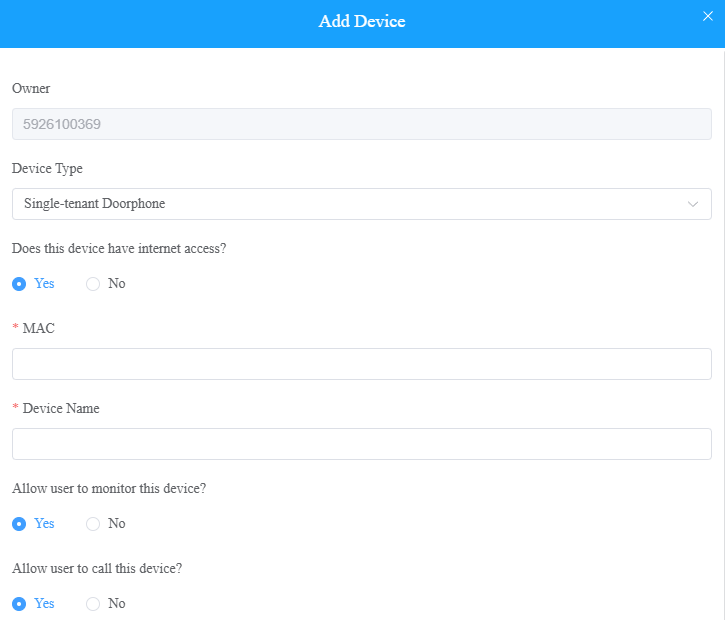
بغض النظر عن نوع الجهاز، نوع الجهاز، عنوان MAC، واسم الجهاز الذي يجب إعداده. | ||
لا. | اسم الحقل | الوصف |
1 | نوع الجهاز | اختر نوع الجهاز. |
2 | ماك | اكتب عنوان MAC الخاص بالجهاز. |
3 | اسم الجهاز | سم الجهاز لتمييزه عن غيره. |
لإضافة هاتف باب أو محطة تحكم في الوصول، يجب تكوين الخيارات التالية بشكل إضافي. | ||
1 | هل يمكن السماح للمستخدم بمراقبة هذا الجهاز؟ |
|
2 | هل أسمح للمستخدم بالاتصال بهذا الجهاز؟ |
|
3 | هل الجهاز لديه اتصال بالإنترنت؟ |
ملاحظة: انقر هنا لعرض التكوين التفصيلي لميزة نقل المكالمة. |
4 | عنوان IP | عندما يتم اختيار لا في هل لدى الجهاز اتصال بالإنترنت، تحتاج إلى إدخال عنوان IP ثابت لهاتف الباب حتى يمكن نقل مكالماته. |
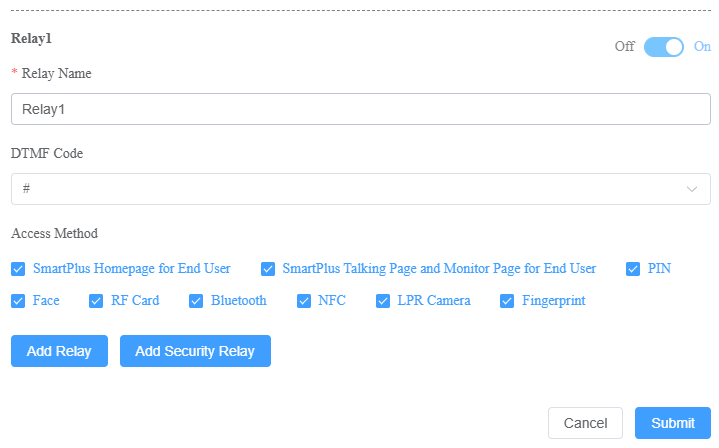
5 | اسم التتابع | املأ اسم المرحل، والذي يمكن أن يكون موقع الجهاز. |
6 | رمز DTMF | أدخل رمز DTMF للوصول إلى الباب. |
7 | طريقة الوصول | اختر طرق فتح محددة لتفعيل المرحل المطلوب. على سبيل المثال، إذا اخترت رمز PIN في نوع Unlock ل Relay1 واخترت بطاقة RF ل Relay2 عند إدخال رموز PIN على هاتف الباب، سيتم تفعيل Relay1 فقط، والعكس صحيح. النماذج التالية التي تحتوي على إصدارات محددة من البرنامج الثابت أو أعلى تدعم هذه الميزة:
ملاحظة: إذا لم يتم تحديد الصفحة الرئيسية لسمارت بلس أو صفحة الحديث في سمارت بلس ، فلن تظهر الأيقونات المقابلة في الصفحة الرئيسية للتطبيق. |
8 | إضافة التتابع | يمكنك إضافة المزيد من المرحلات إذا لزم الأمر. لإضافة A095، يمكنك الاستمرار في إضافة AUX OUT بعد إضافة 4 مرحلات (أبواب). |
9 | إضافة مرحل الأمان | أضف مرحل الأمان إذا كان هاتف الباب متصلا بجهاز Akuvox SR01 للتحكم في فتح الباب. |
لإضافة شاشة داخلية، يجب تكوين الخيارات التالية أيضا. | ||
1 | الأعمال خارج الإنترنت | عند تفعيلها، ينقل الجهاز المكالمات من هواتف الباب غير المتصلة بالإنترنت إلى تطبيق SmartPlus. |
2 | وظيفة التفعيل | عند تفعيلها، ستكون أيقونة التفعيل متاحة على تطبيقات SmartPlus الخاصة بالمستخدمين للتفعيل والتعطيل. |
3 | التتابع | شغل أو إيقاف المرحل المدمج في الجهاز وسم المرحل. عندما يتم تفعيل المرحل، حدد وظيفته من Door أو Light أو Other. |
4 | الجهاز الخارجي | عندما يكون الجهاز متصلا بوحدة تحكم مرحل خارجية، قم بتفعيل هذا الخيار. ملاحظة: يرجى الضغط هنا للاطلاع على تكوين المرحلات الخارجية التفصيلي. |
5 | نوع الجهاز الخارجي | اختر نوع الجهاز. يدعم Akuvox-MK485-G2R-8J8C V3.0 حتى 8 مرحلات، وHF-8000 حتى 4، وأكوبيلا RSAC-C1-R8 حتى 16. |
6 | وضع الجهاز الخارجي |
|
7 | عنوان IP | عند اختيار الإيثرنت كوضع مرحل خارجي، أدخل عنوان IP. |
8 | الميناء | عند اختيار الإيثرنت كوضع مرحل خارجي، تدخل المنفذ. |
9 | اسم التتابع | حدد اسم المرحل الخارجي لتمييزه عن غيره. |
10 | وظيفة المرحل | حدد دالة المرحل وفقا للجهاز المتصل بالمرحل. |
تعديل وحذف أقفال أكوبيلا الذكية
يدعم Akuvox SmartPlus التكامل مع أقفال أكوبيلا.
يمكنك:
أضف أقفال أكوبيلا SL21. انقر هنا لعرض الخطوات التفصيلية.
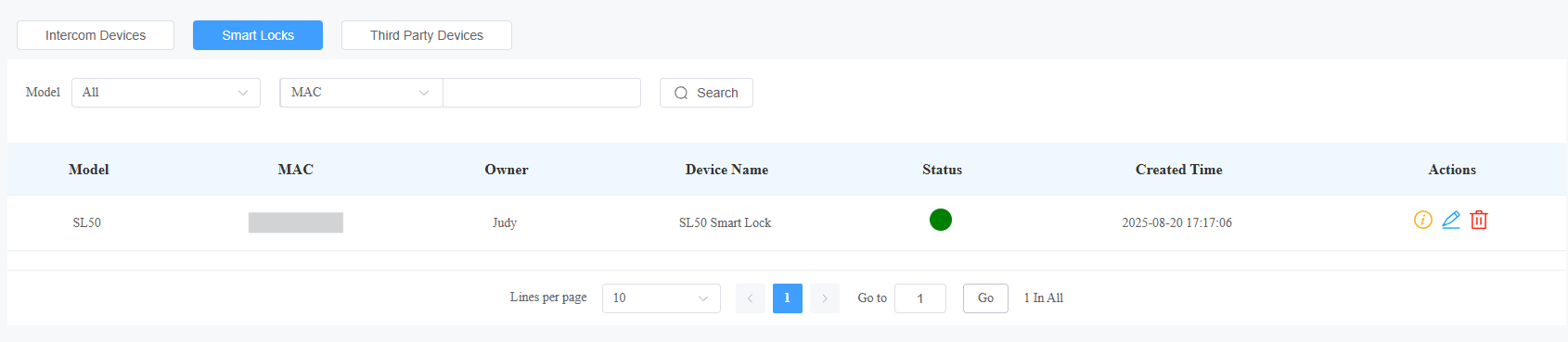
تحقق وعدل أقفال أكوبيلا SL20 وSL50 التي أضافها المستخدمون.
انقر على الأقفال الذكية.
انقر
 لعرض معلومات القفل، لتغيير اسمه، وحذفه
  .
.
إضافة أجهزة طرف ثالث
انقر على الأجهزة الخارجية واختر من بين علامات الكاميرا، NVR، وأقفال الطرف الثالث.
إضافة كاميرات طرف ثالث
انقر على جديد على اليمين لإضافة كاميرا طرف ثالث وأدخل معلوماتها.
نصيحة
انقر هنا لرؤية علامات الكاميرات المدمجة وخطوات التكوين.
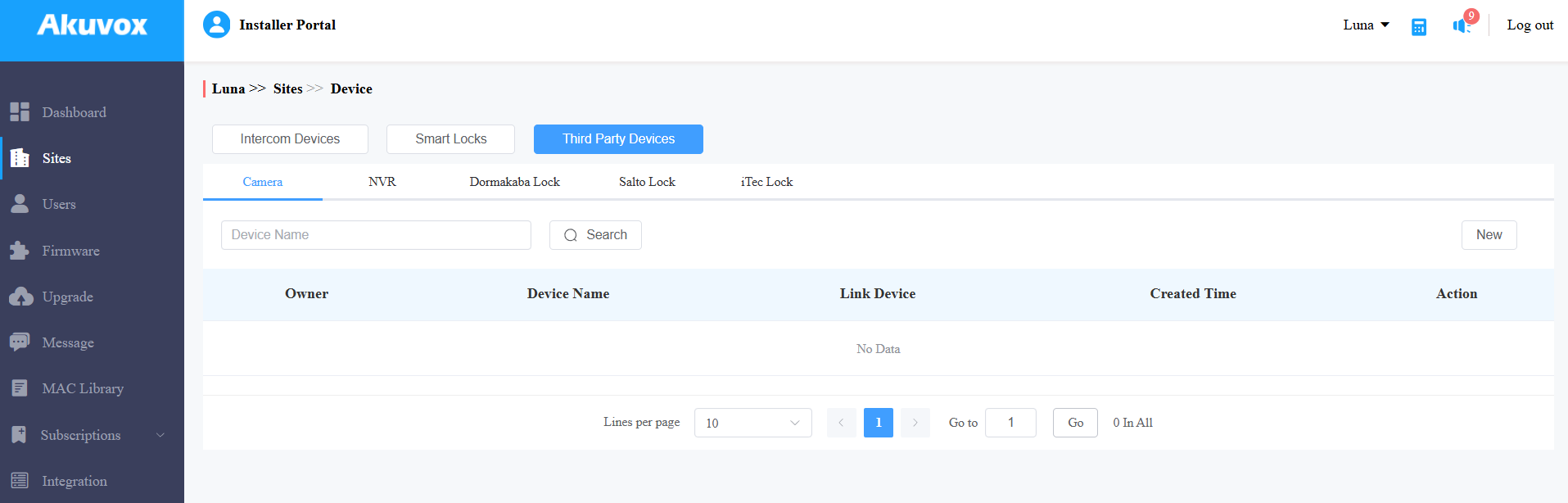

لا. | اسم الحقل | الوصف |
1 | المالك | عرض صاحب الكاميرا. |
2 | اسم الجهاز | سم الجهاز لتمييزه عن غيره. |
3 | عنوان RTSP | اكتب عنوان RTSP الخاص بالطرف الثالث في التنسيق، على سبيل المثال، RTSP://ip:port أو RTSP://domain:port. يستخدم للحصول على صورة الكاميرا. ملاحظة: قد تختلف صيغ عناوين URL الخاصة ب RTSP حسب شركات تصنيع الكاميرات من طرف ثالث. |
4 | اسم المستخدم | أدخل اسم المستخدم المصادق الذي قدمته شركة تصنيع كاميرا من طرف ثالث. |
5 | كلمة المرور | أدخل كلمة مرور المصادقة التي قدمتها شركة تصنيع كاميرا من طرف ثالث. |
6 | السماح للمستخدمين بمراقبة هذا الجهاز | حدد ما إذا كان بإمكان المستخدمين مشاهدة تدفق المراقبة من خلال شاشاتهم الداخلية وتطبيقات SmartPlus. |
7 | محطة المراقبة | إذا تم اختيار خيار نعم للسماح للمستخدمين بمراقبة هذا الجهاز ، حدد من خلالها الأجهزة التي يمكن للمستخدمين المراقبة. |
8 | جهاز الربط | يمكنك ربط كاميرات الطرف الثالث بأجهزة الإنتركم. عندما تكون مرتبطة، يمكنك النقر على أيقونة كاميرا هاتف الباب في تطبيق SmartPlus، ثم يمكنك التبديل بين منظور كاميرا الهاتف الباب وعرض كاميرا الطرف الثالث. ولن يتم عرض أيقونة كاميرا الطرف الثالث على التطبيق. ملاحظة: عند ربط الكاميرا بهواتف الأبواب، تأكد من أنها في نفس الشبكة المحلية (LAN). |
إضافة أقفال طرف ثالث
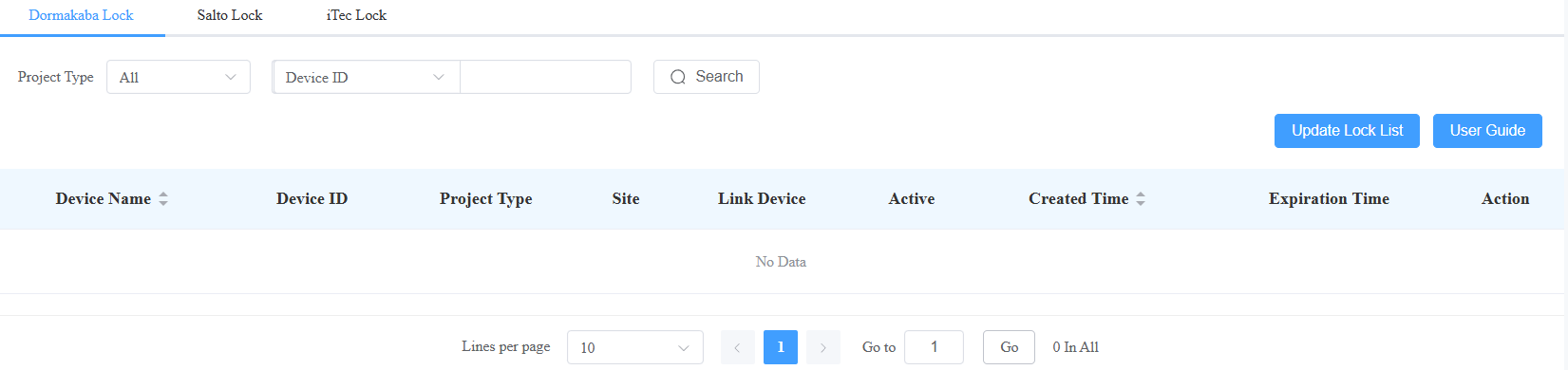
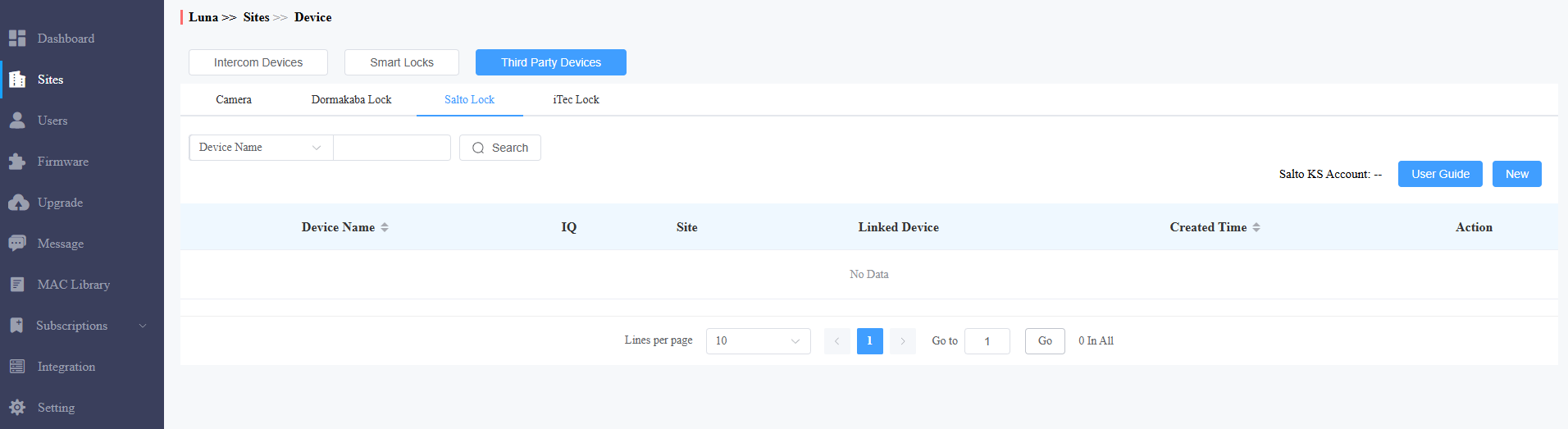
يمكنك إضافة أقفال دورماكابا وسالتو وiTec إلى سحابة سمارت بلس، مما يسمح للمستخدمين بفتح الأقفال بسهولة على تطبيقات سمارت بلس الخاصة بهم.
ملاحظة
حاليا، يدعم فقط SmartPlus Ucloud (السحابة الأمريكية) تكامل قفل دورماكابا.
يرجى النقر على المقالات التالية للاطلاع على كيفية إضافة وتعيين أقفال من طرف ثالث:
1. انقر على التكامل في العمود الأيسر.
2. اختر علامة القفل: دورماكابا، سالتو، أو iTec.
3. انقر على دليل المستخدم لعرض التعليمات.
إضافة NVR من طرف ثالث
يمكنك إضافة Milesight وHikvision NVR إلى العائلة. من خلال تطبيقات SmartPlus، يمكن للمستخدمين النهائيين مشاهدة البث المباشر وتشغيل الجهاز.
انقر على أجهزة طرف ثالث > NVR > جديد.
اختر علامة NVR التجارية وأدخل اسم NVR وعنوانه واسم المستخدم وكلمة المرور.
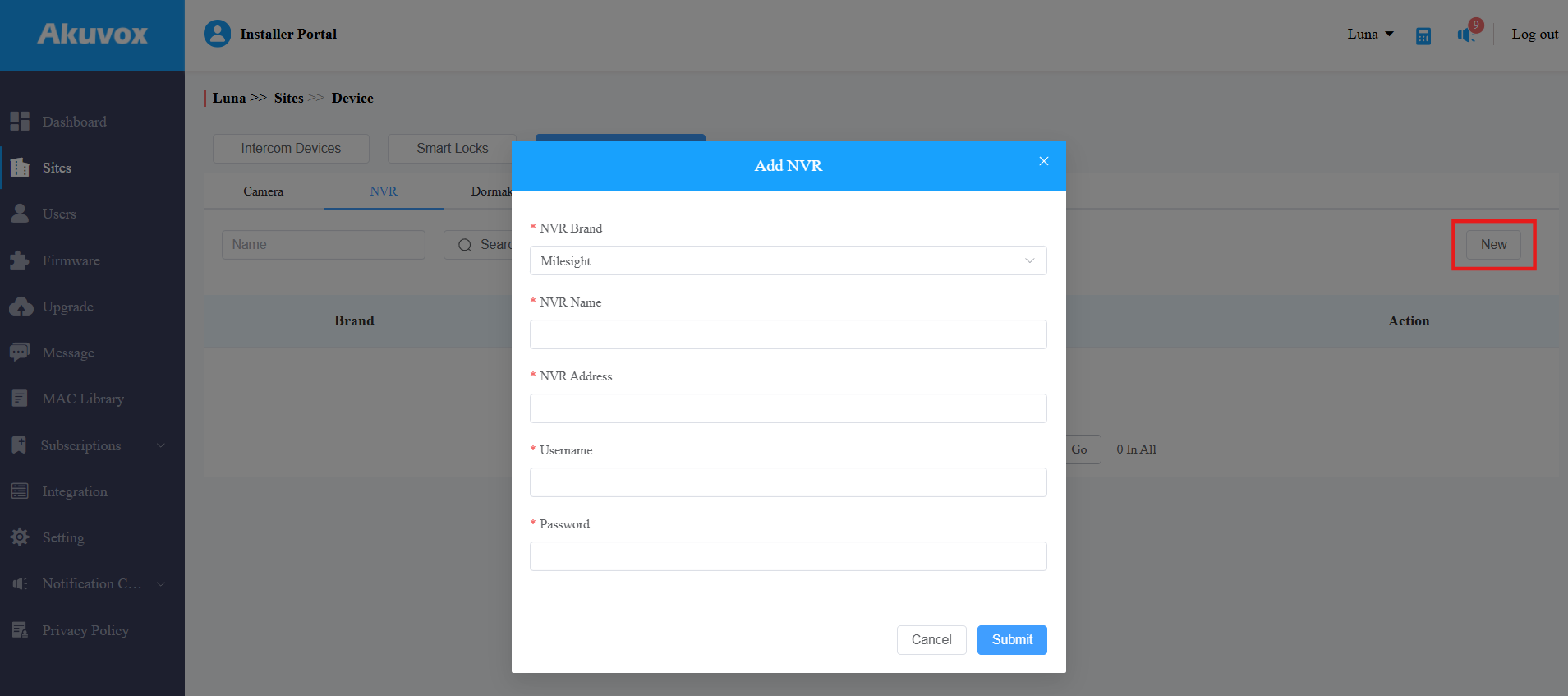
اضغط على إرسال.
تحرير وحذف أجهزة المستخدمين
بعد إضافة الأجهزة، يمكنك إدارتها بالنقر على المستخدم المستهدف والاختيار بين أجهزة الاتصال الداخلي والأجهزة الخارجية الخارجية.
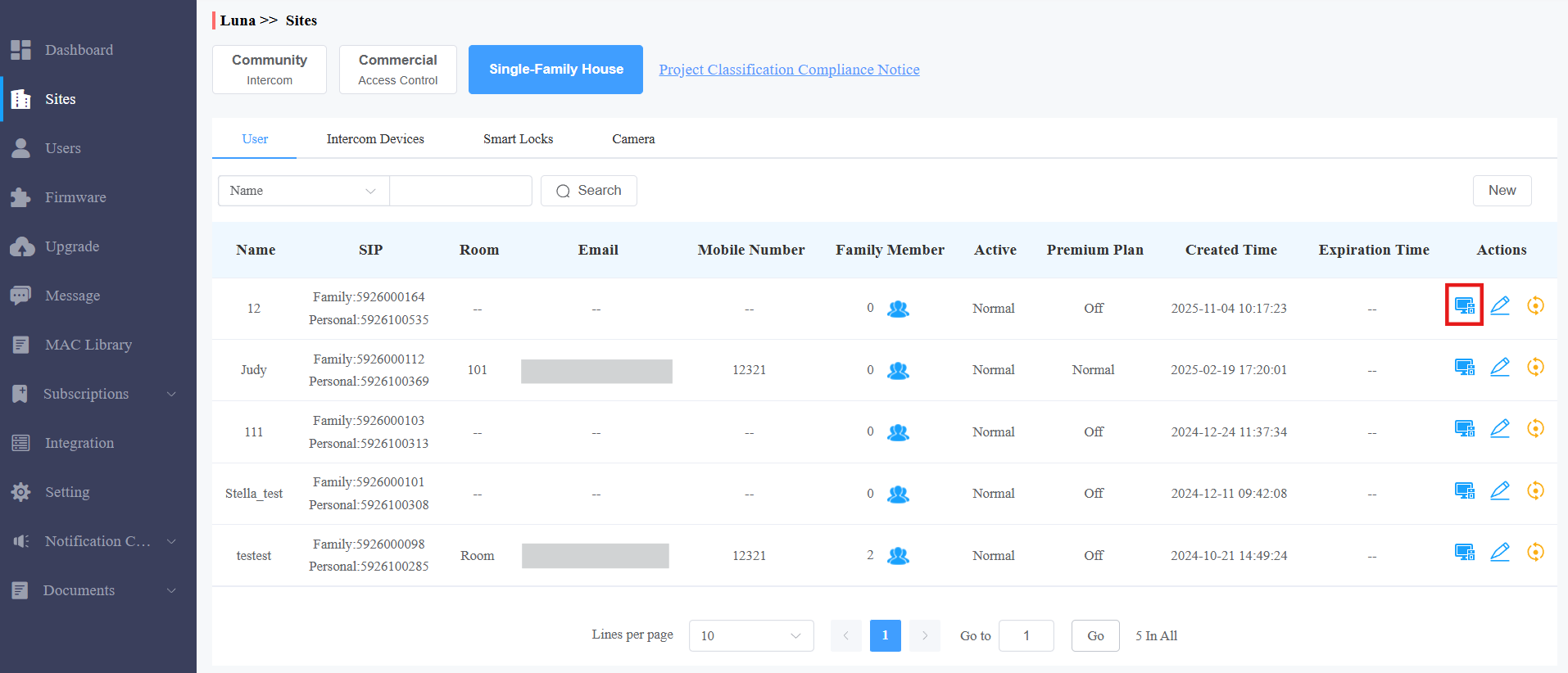
انقر.png)
بالنسبة للأقفال من طرف ثالث، يمكنك تعيينها للموقع بالنقر على جديد أو عرض التعليمات بالنقر على دليل المستخدم على اليمين.
الدفعة التلقائية للأجهزة
تقوم بتكوين أجهزة الإنتركم عن بعد عبر الإعداد التلقائي. لديك خياران: التوفير التلقائي العادي أو التوفير التلقائي لمرة واحدة.
1. في وحدة المواقع، انقر على المستخدم المستهدف واختر أجهزة الإنتركم.
2. اضغط على AutoP على اليمين. اختر نوع AutoP.
AutoP العادي: التكوين سيكون دائما صالحا.
AutoP لمرة واحدة: التكوين صالحه مرة واحدة فقط.
3. ادخل أوامر(أوامر) AutoP.
4. ابحث واختر الأجهزة التي سيتم توفيدها، ثم اضغط على إرسال. يمكنك مزامنة الأوامر مع 500 جهاز في نفس الوقت.

ملاحظة
لن يتم الاحتفاظ بالأوامر المكررة.
أوامر AutoP لمرة واحدة لن تكون صالحة بمجرد إعادة ضبط الجهاز أو الأجهزة، سواء لإعادة ضبط المصنع أو إعادة ضبط الإعدادات.
التكوين والصيانة عن بعد
يمكنك توفير صيانة عن بعد للمقيمين من حيث نوع نقل بيانات الجهاز، وإعادة تشغيل الجهاز، وواجهة الويب للجهاز، والتحكم عن بعد، وتوفير الجهاز، وغيرها.
في وحدة المواقع، انقر
 على المستخدم المستهدف.
2. نقرة .
.

انقر على التحكم عن بعد للوصول إلى إعدادات الويب الخاصة بالجهاز.
انقر على الإعدادات لإعداد الجهاز بشكل أعمق.
ملاحظة
إذا كان طراز الجهاز R20K أو R20B ومتصل بوحدة توسعة (MD06/MD12)، فسيكون هناك خيار إعداد زر الضغط لإعداد وحدة التوسعة.
انقر هنا لعرض تفاصيل إعداد وحدة التوسعة.

5. إعادة تشغيل الجهاز أو إعادة ضبطه.
6. أدخل أوامر التوفير التلقائي، ثم اضغط على الإرسال.

7. اضغط على Autop لمرة واحدة إذا كنت تريد تنفيذ أوامر Autop مرة واحدة فقط.

ملاحظة
لن يتم الاحتفاظ بالأوامر المكررة.
إدارة البرمجيات الثابتة
يمكنك التحقق من إصدار البرنامج الثابت لجهازك وتحديث في وحدة البرنامج الثابت ووحدة الترقية ، على التوالي.
تحقق من قائمة البرامج الثابتة
قبل أن تبدأ تحديث برنامج جهازك، يمكنك الذهاب إلى وحدة البرنامج الثابت للتحقق من أحدث إصدار للرفع المتاح.

وصف قائمة البرامج الثابتة
لا. | اسم الحقل | الوصف |
1 | النسخة | يعرض رقم إصدار البرنامج الثابت. |
2 | النموذج | يعرض نموذج الجهاز. |
3 | سجل الإصدارات | عادة ما يعرض تعليقات على النسخة. |
4 | زمن خلق | يظهر عند رفع البرنامج الثابت. |
5 | الحدث | انقر للاطلاع على معلومات البرنامج الثابت التفصيلية. |
ترقية البرنامج الثابت
يمكنك ترقية برنامج الجهاز إلى نسخة البرنامج الثابتة المختارة فورا أو في وقت محدد.
1. في وحدة الترقية، اضغط على جديد على اليمين.
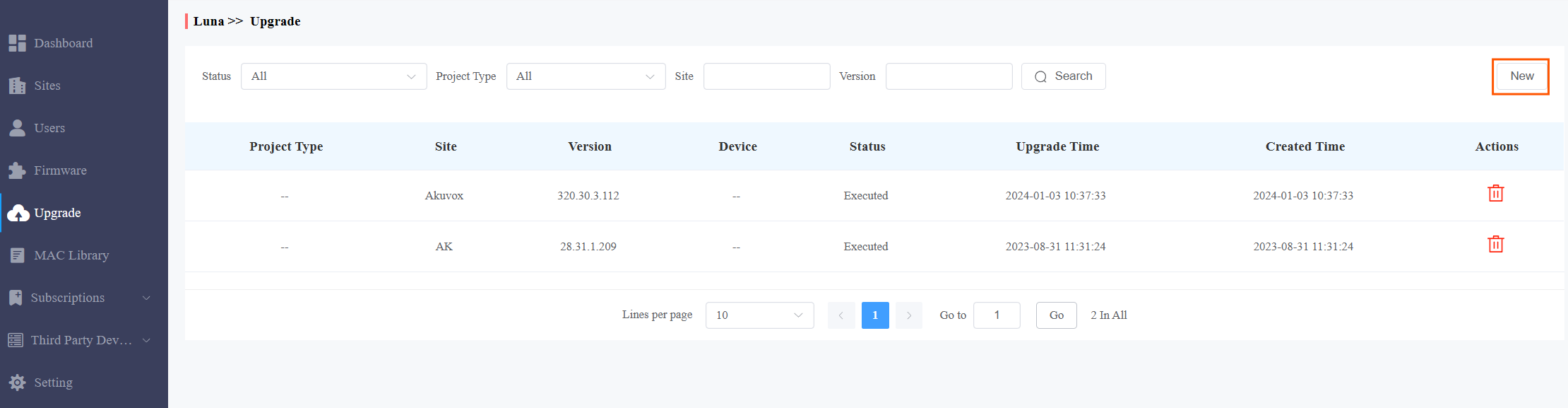
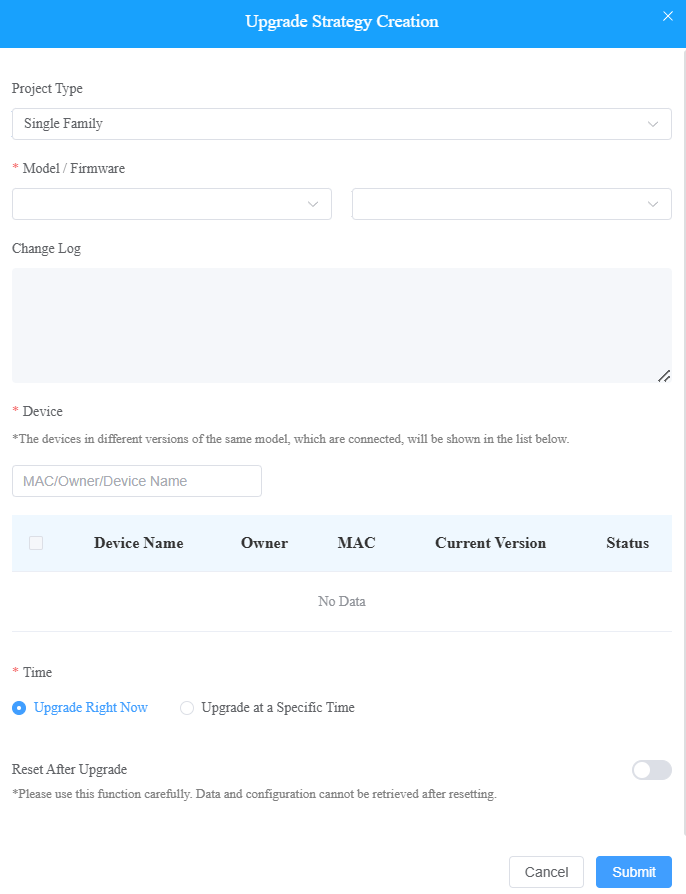
2. اختر نوع العائلة الواحدة كنوع مشروع.
3. اختر نسخة البرنامج الثابت والجهاز الذي سيتم ترقيته.
4. حدد الوقت لترقية الجهاز.
5. يمكنك التحقق من إعادة ضبط بعد الترقية لإعادة ضبط إعدادات الجهاز بعد انتهاء الترقية.
فحص/تعديل قائمة ترقية البرنامج الثابت
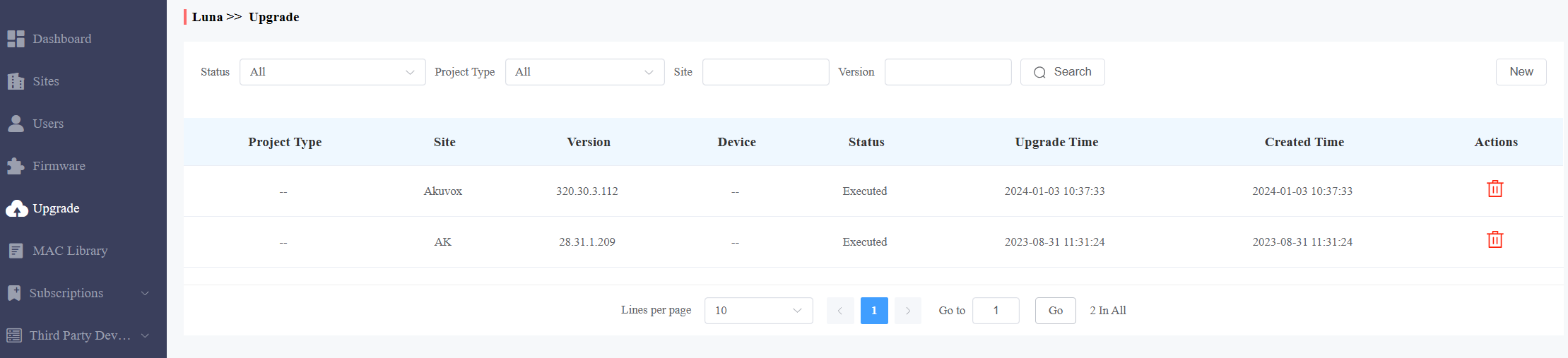
بعد ترقية الجهاز، يمكنك التحقق من حالة الترقية، وتعديل إعدادات الأجهزة في حالة الانتظار، وحذف سجل الترقية المحدد.
تحقق من سجلات الترقية في وحدة الترقية، ويمكنك البحث عن سجل محدد بتعريف الحالة (الكل، المعلق، التنفيذ، والمعالجة)، نوع المشروع، الموقع، والإصدار.
تحديث قائمة الوصف
لا. | الميدان | الوصف |
1 | النسخة | يعرض رقم إصدار البرنامج الثابت في قائمة التحديثات. |
2 | الجهاز | يعرض نموذج الجهاز في قائمة التحديثات. |
3 | الحالة | يعرض حالة التحديث: "قيد الانتظار" للبرنامج الثابت الذي سيتم تحديثه حسب توقيت التحديث. "تم التنفيذ" للبرنامج الثابت الذي تم تحديثه، و"المعالجة" للبرنامج الثابت الذي يتم تحديثه. |
4 | وقت التحديث | يظهر عند تحديث البرنامج الثابت. |
5 | زمن خلق | يظهر عند إنشاء إعداد التحديث. |
6 | الحدث | يتضمن الإجراء تعديل إعداد التحديث وإزالة سجل التحديث. |
ملاحظة
بعد بدء تحديث البرنامج الثابت المحدد، قم بتحديث الواجهة لتحديث قائمة البرامج الثابتة.
الرسائل
تتيح لك وحدة الرسائل إرسال رسائل للمستخدمين (المقيمين) للحصول على إشعارات حول الجهاز وإدارة البرمجيات الثابتة، وما إلى ذلك.
إنشاء وإرسال الرسائل
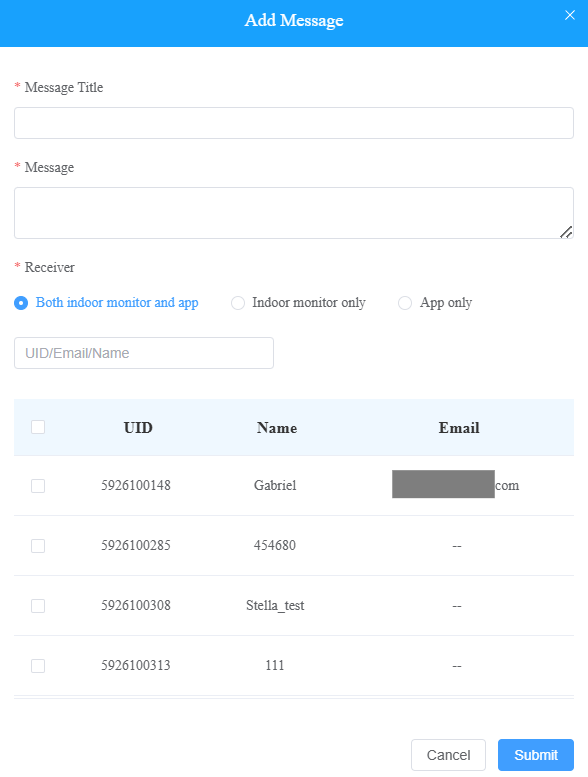
انقر على رسالة > جديد.
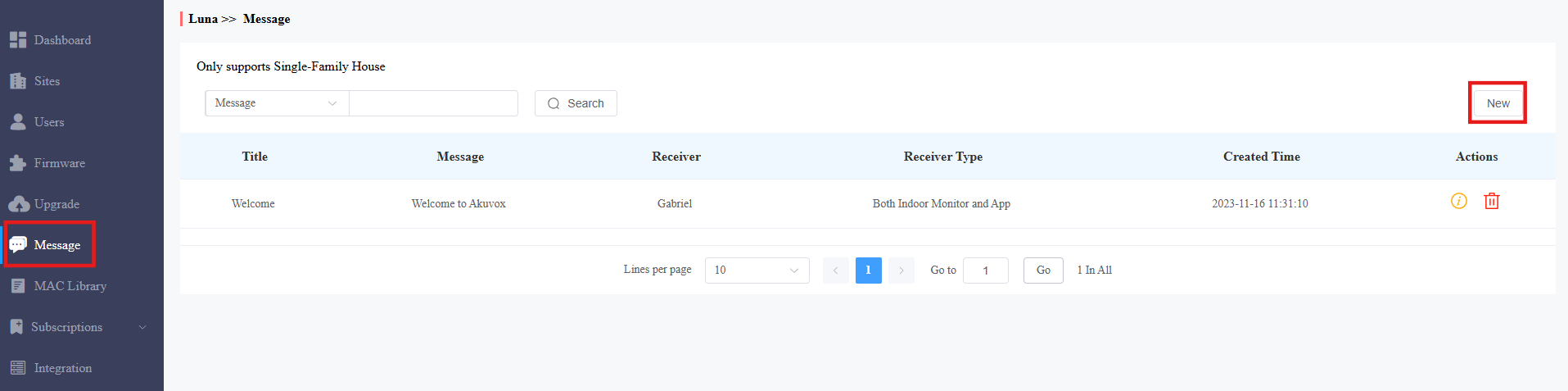
أدخل الرسالة واختر المستلم (أو المستلمين).
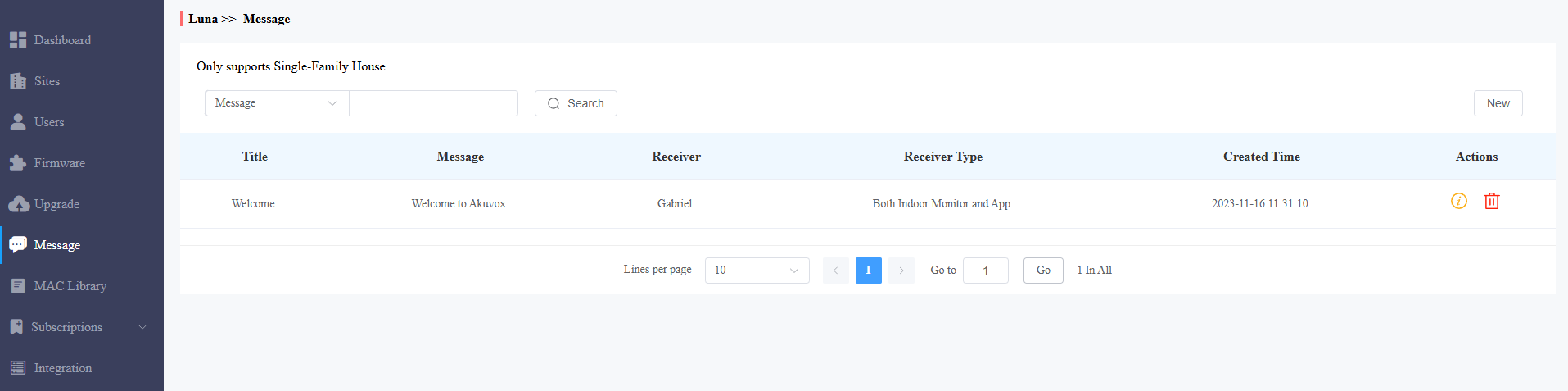
بعد إنشاء وإرسال الرسائل، يمكنك النقر لعرض التفاصيل وحذفها  .
.
التحكم في السجلات
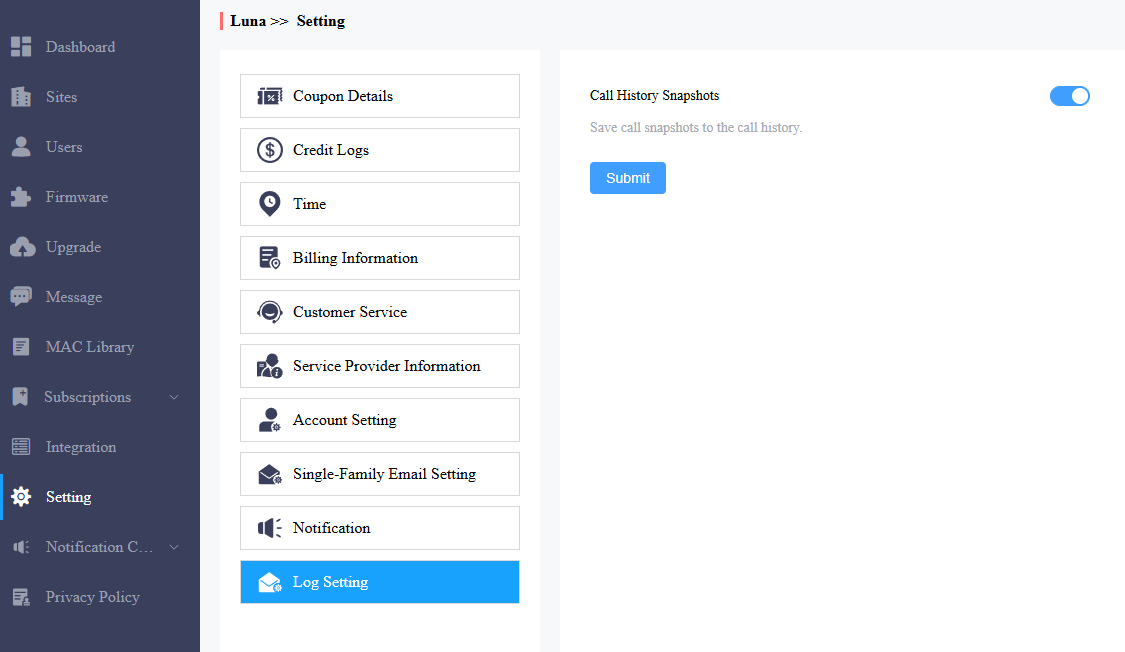
يمكنك التحكم فيما إذا كنت ستعرض الصور الملتقطة أو الفيديوهات المسجلة في سجلات المكالمات.
انقر على إعداد > إعداد السجل. تفعيل/تعطيل لقطات سجل المكالمات. يتم تفعيله افتراضيا.
إشعارات البريد الإلكتروني
يمكنك أن تقرر ما إذا كنت سترسل إشعارات انتهاء صلاحية الحساب وتجديد الخدمة للمستخدمين النهائيين عندما تحصل على إذن لدفع رسوم الخدمة.
قم بتفعيل أو تعطيل إشعارات البريد الإلكتروني في إعدادات إعدادات البريد الإلكتروني > العائلة الواحدة .

خدمة العملاء
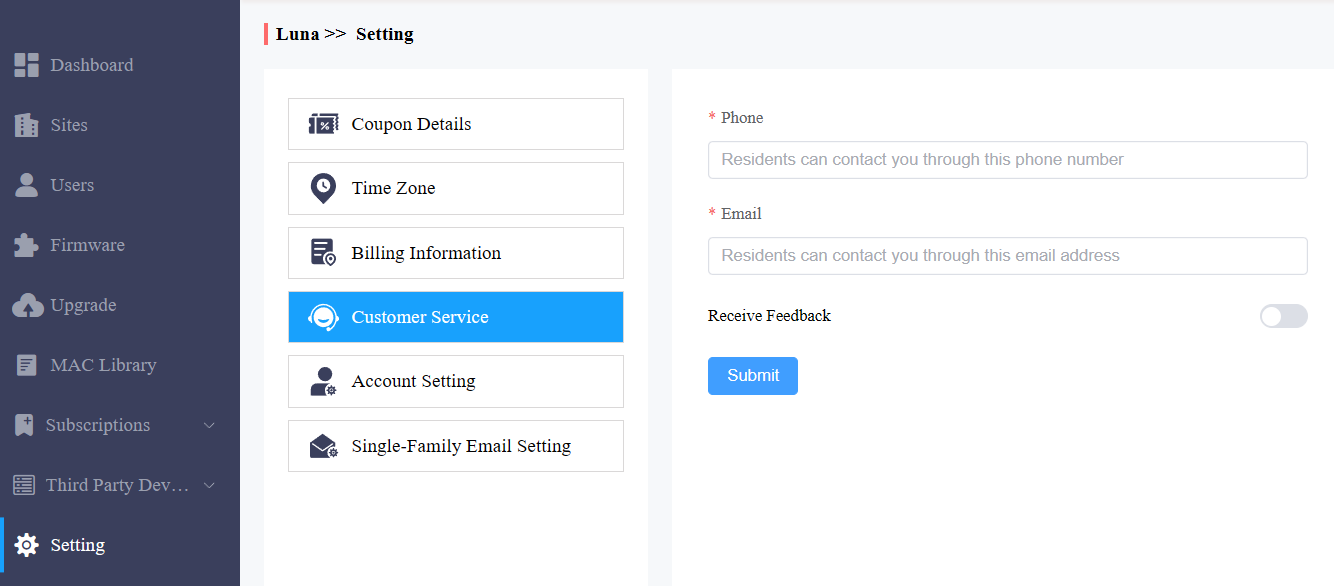
تتيح خدمة العملاء للعملاء التواصل معك من خلال المعلومات التي أدخلتها في بوابة مركبي SmartPlus.
1. اضغط على الإعدادات واختر خدمة العملاء.
2. أدخل أو عدل رقم هاتفك وبريدك الإلكتروني.
3. قم بتمكين تلقي الملاحظات إذا لزم الأمر، وسيتم إرسال ملاحظات المستخدمين النهائيين إلى عنوان البريد الإلكتروني الذي تملأه.
تعيين إذن الوصول إلى الحساب
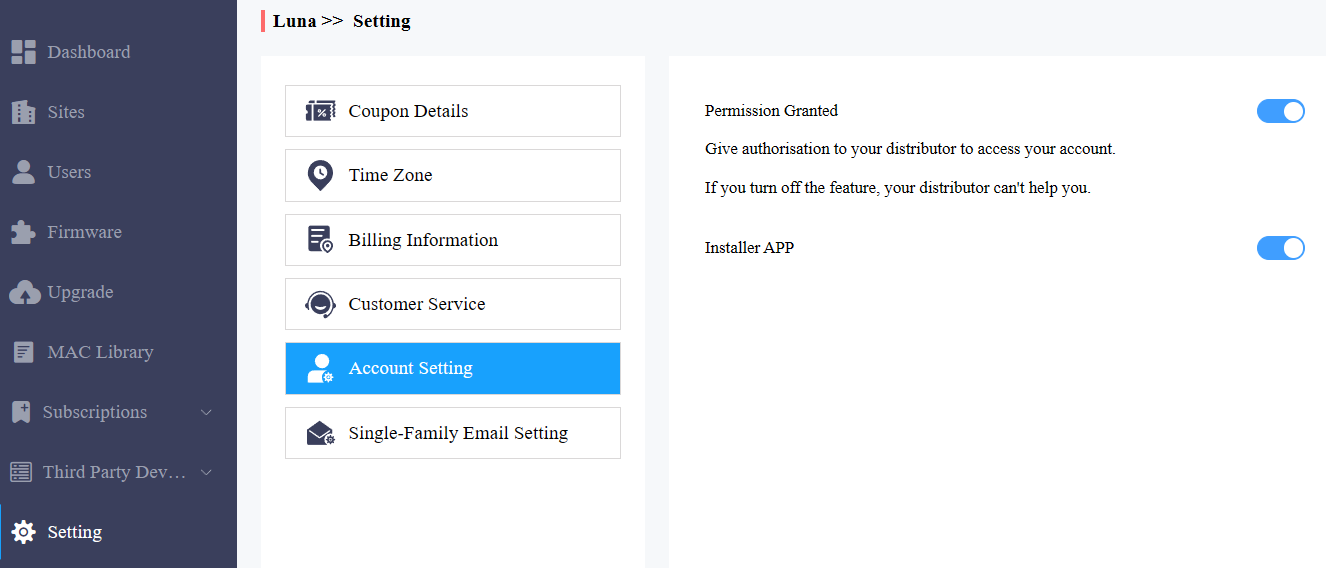
يمكنك منح الإذن لموزعك بتسجيل الدخول إلى حسابك بدون كلمة مرور. بإذن، يمكن للموزعين الانتقال إلى حسابك من بوابتهم الإلكترونية لتقديم الدعم أو المساعدة لك. سيتم عرض خيار إعداد الحساب في القائمة المنسدلة بمجرد تفعيل الموزع ميزة الوصول إلى الحساب. يمكنك تشغيل أو إيقاف الإذن متى احتجت.
1. اضغط على الإعداد واختر إعداد الحساب.
2. تعطل/تمكين الأصوات.
ملاحظة
إعداد الحساب سيظهر فقط عندما يقوم الموزع بتفعيل ميزة الوصول إلى الحساب. افتراضيا، يتم إيقاف ميزة الإذن الممنوح.
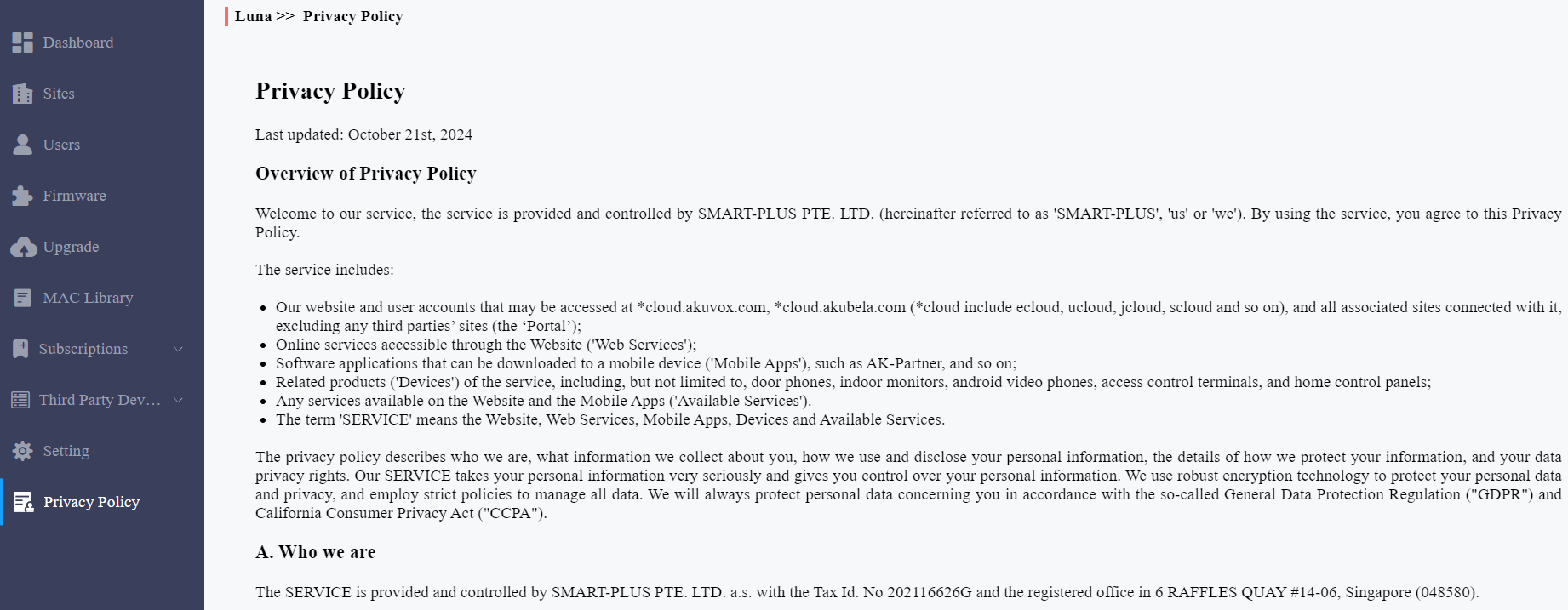
سياسة الخصوصية
سترى نافذة سياسة الخصوصية عند تسجيل الدخول إلى المنصة لأول مرة.
تخبرك سياسة الخصوصية بكيفية جمع واستخدام وحماية بيانات المستخدم.
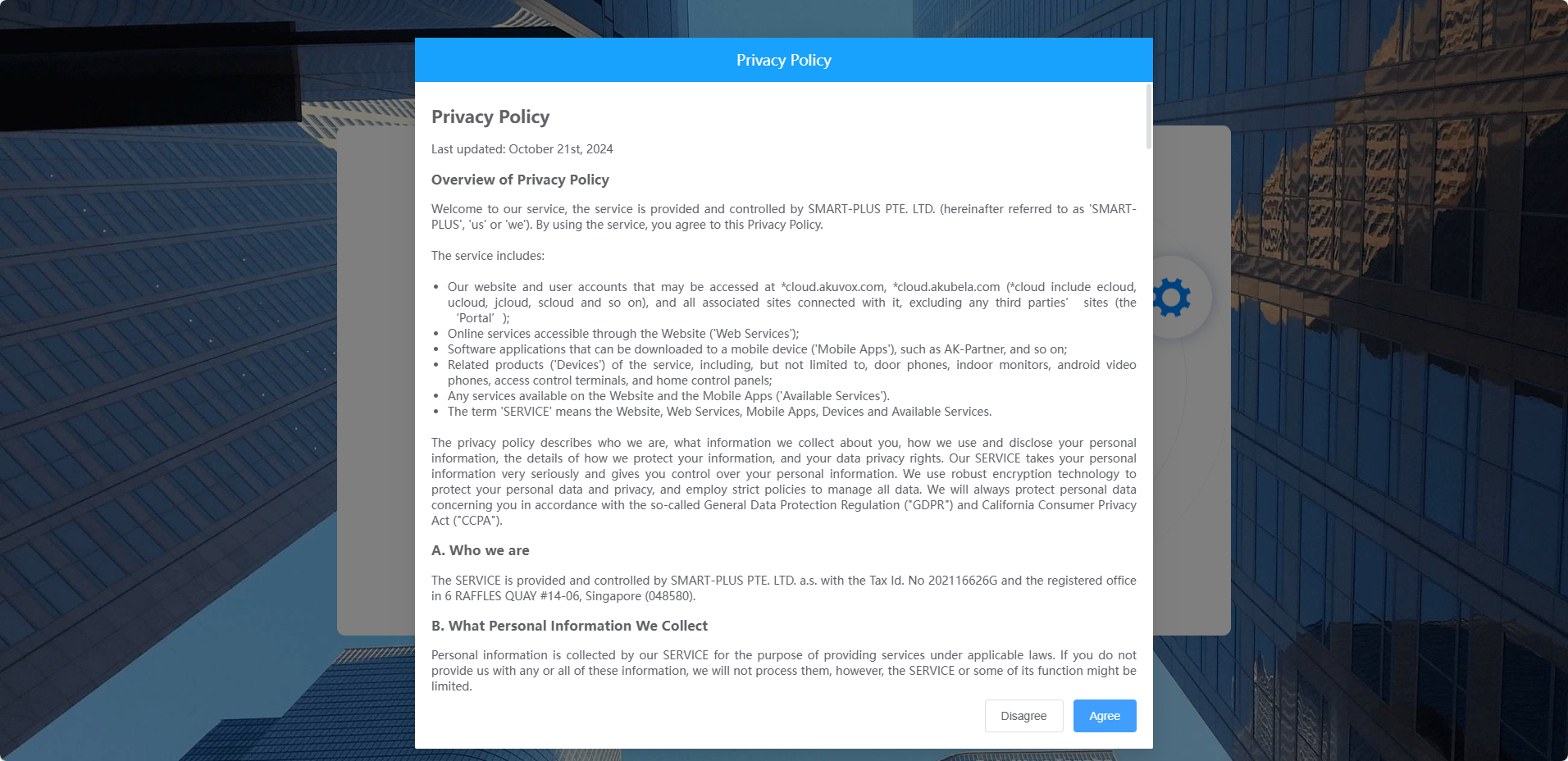
عند النقر على موافقة، سيتم إرشادك إلى واجهة معلومات مزود الخدمة لملء معلوماتك. سيتم عرض المعلومات في سياسة الخصوصية للمستخدمين النهائيين. ليس من الضروري تعبئتها. عدم ملئها لن يؤثر على استخدامك لخدمات SmartPlus.
عند النقر على "عدم الموافقة"، لا يمكنك تسجيل الدخول إلى منصة سمارت بلس.
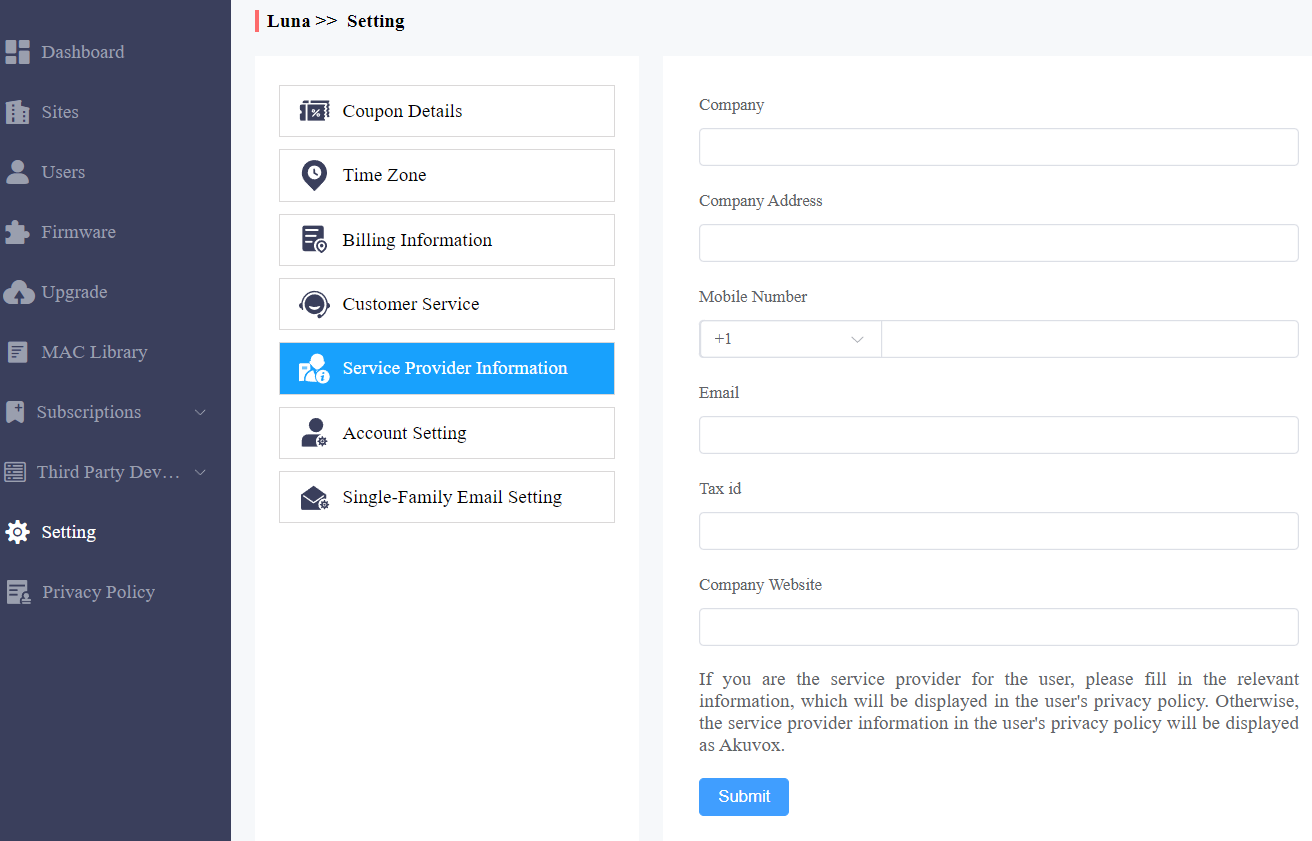
يمكنك أيضا النقر على سياسة الخصوصية في العمود الأيسر لعرض الاتفاقية مرة أخرى.
تواصل معنا
لمزيد من المعلومات حول المنتج، يرجى زيارتنا على www.akuvox.com، أو لا تتردد في التواصل معنا عبر
البريد الإلكتروني: sales@akuvox.com
البريد الإلكتروني للدعم الفني: support@akuvox.com
الهاتف: +86-592-2133061 تحويلة 7694/8162
نحن نقدر كثيرا ملاحظاتك حول منتجاتنا.