يمكن لأجهزة Akuvox المبنية على SIP التكامل مع العديد من علامات خوادم SIP من الطرف الثالث، مما يحقق مكالمات SIP بين عدة أجهزة في شبكات مختلفة.
ملاحظة
انقر هنا للتحقق من علامات خوادم SIP المدمجة.
شاشات Akuvox الداخلية C317 وC319 وIT88 وS567 المزودة ب PBX مدمجة يمكن أن تعمل كخوادم SIP.
في هذا المقال، نأخذ على مثال تسجيل حسابات SIP ل R29 على شاشة IT88 الداخلية.
تحقق من معلومات خادم SIP
لتسجيل حساب SIP، يجب أولا الحصول على المعلومات التالية. إذا كنت تستخدم خادم طرف ثالث، يرجى تأكيد المعلومات مع مزود الخدمة.
عنوان IP للخادم
منفذ الخادم
اسم التسجيل
اسم المستخدم
كلمة المرور
اضغط على الإعدادات > Advance > PBX على الشاشة الداخلية. كلمة المرور الافتراضية للوصول إلى الإعدادات المتقدمة هي 123456.
.png "image-6SW0W5JU(1).png")
اضغط
 في الزاوية العلوية اليمنى لتفعيل PBX.
(2).png "screenshots - 2024-05-09T113648.702(1)(2).png")
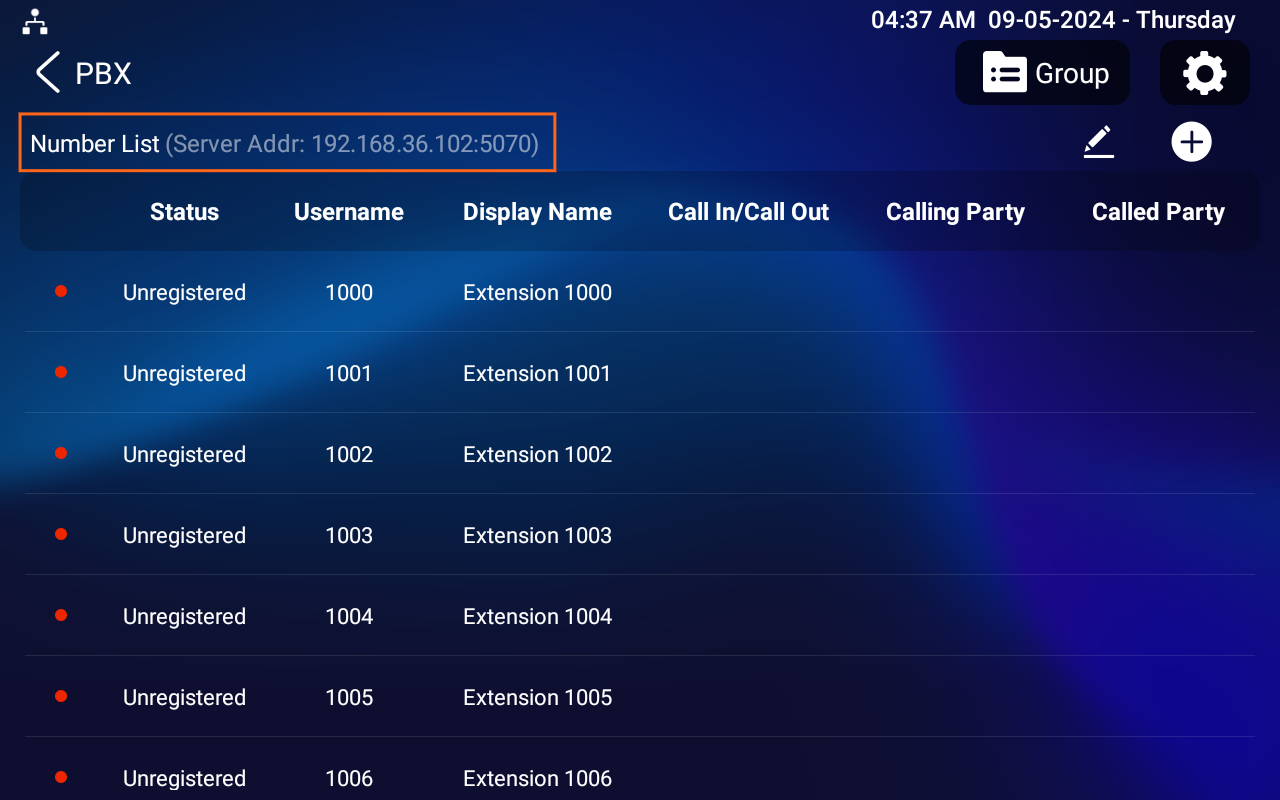
بعد تفعيل خادم PBX، يمكنك التحقق من عنوان IP ومنفذ الخادم في الزاوية العلوية اليسرى.
في المثال، عنوان IP للخادم هو 192.168.36.102 والمنفذ هو 5070.
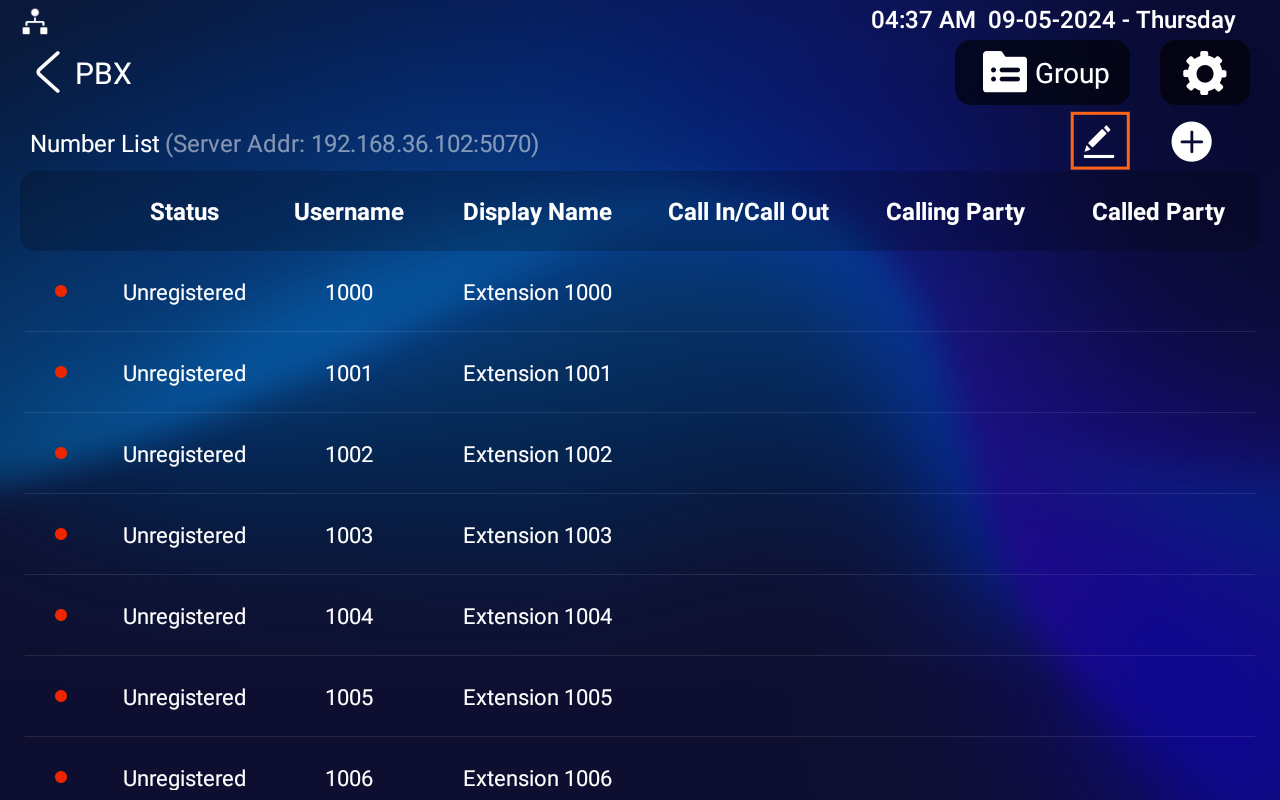
للتحقق من كلمة مرور الخادم، اضغط
 في الزاوية العلوية اليمنى واختر الصف المطلوب للتسجيل عن طريق النقر على أيقونة التعديل بجانبه.
يمكنك تخصيص اسم المستخدم، كلمة المرور، واسم العرض، وتشغيل أو إيقاف الوظيفة.
(1).png "screenshots - 2024-05-09T113845.910(1)(1).png")
تسجيل حسابات SIP
ثم أدخل معلومات خادم SIP على هاتف الباب للتسجيل.
استخدم عنوان IP الخاص بالجهاز لتسجيل الدخول إلى واجهة الويب الخاصة به باستخدام اسم المستخدم وكلمة المرور. الافتراضي هو المسؤول.
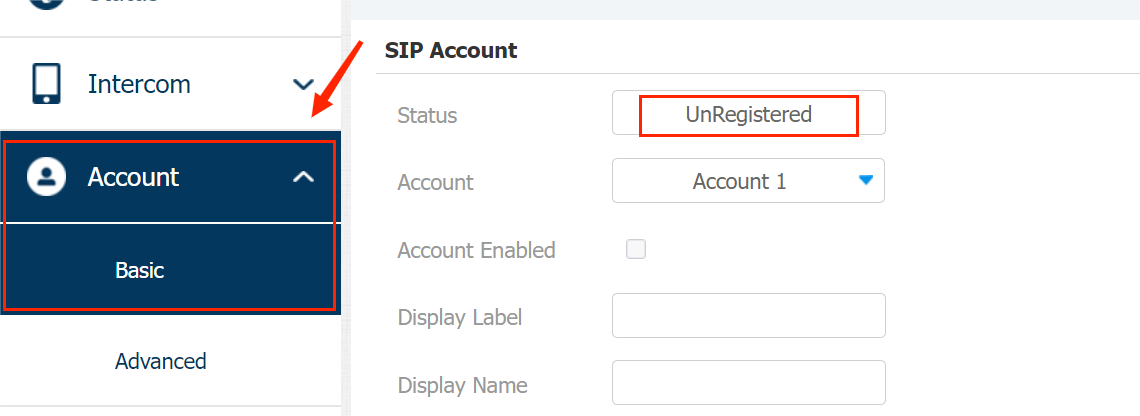
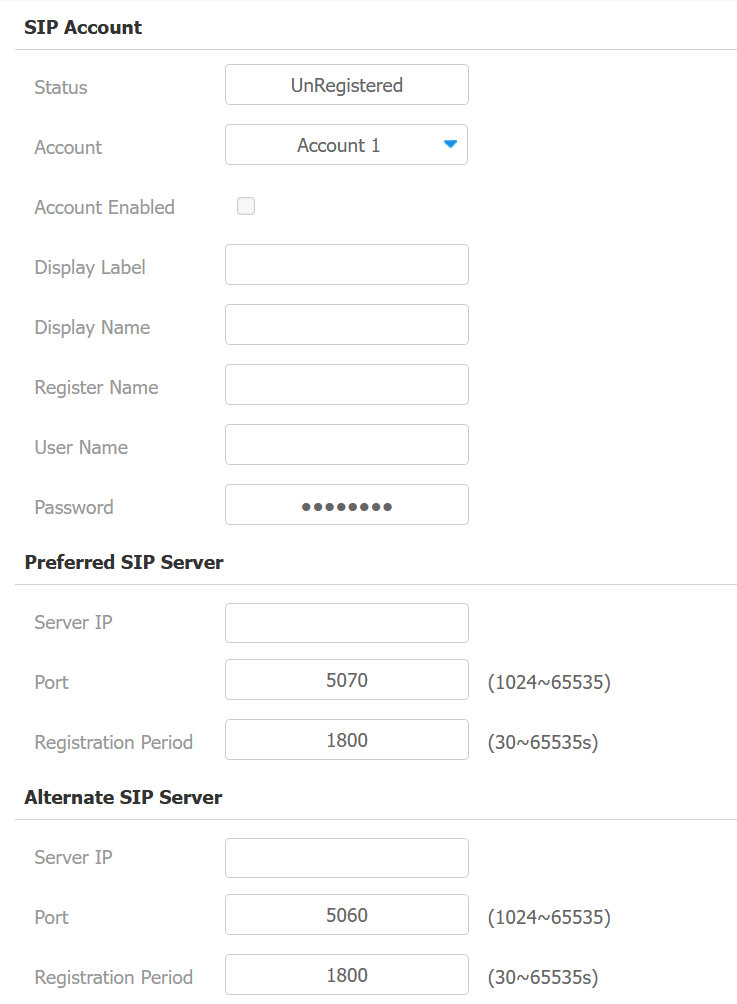
اذهب إلى واجهة حساب > الأساسية . يظهر غير مسجل في مربع الحالة عندما لا يكون حساب SIP مسجلا.
اختر الحساب الذي سيتم تسجيله. يتم استخدام الحساب 1 عندما يتم تفعيل خدمة Akuvox SmartPlus Cloud بشكل افتراضي.
يوصى باستخدام الحساب 2 للتسجيل.
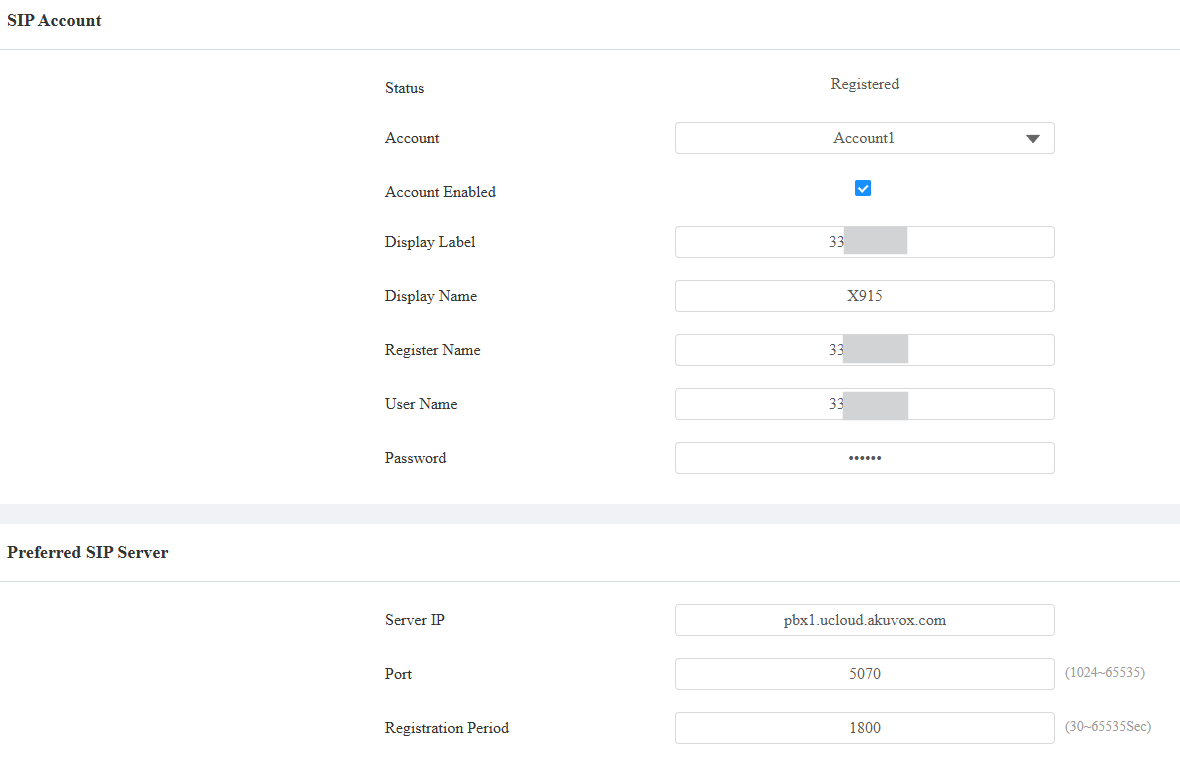
خصص تسمية العرض واسم العرض. اسم العرض هو اسم الحساب المعروض على شاشة الاتصال بالجهاز.
أدخل اسم التسجيل، واسم المستخدم، وكلمة المرور التي يتم التحقق منها على لوحة PBX الخاصة بالشاشة الداخلية.
اسم السجل هو نفسه اسم المستخدم.
أدخل عنوان IP الخادم والمنفذ في قسم خادم SIP المفضل. خادم SIP البديل مخصص للنسخ الاحتياطية.
حدد مربع تفعيل الحساب لتفعيل الحساب.
اضغط على الإرسال لحفظ الإعدادات.
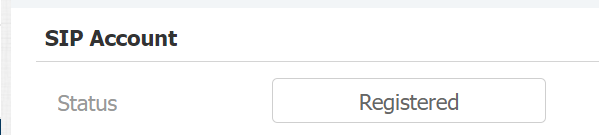
تظهر الحالة كمسجل بعد التسجيل بنجاح. نوع نقل البيانات الافتراضي هو UDP.
نصيحة
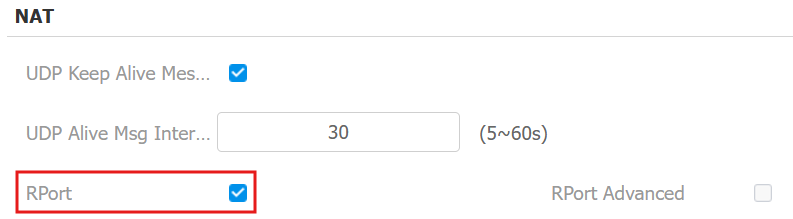
لتسجيل حساب SIP على خوادم طرف ثالث في شبكة واسعة النطاق (WAN)، تحتاج إلى تفعيل ميزة RPort على أجهزة الاتصال الداخلي لإنشاء اتصال مستقر.
فعل RPort على واجهة الحساب > Advanced > NAT .
تسجيل حسابات SIP لخوادم الطرف الثالث
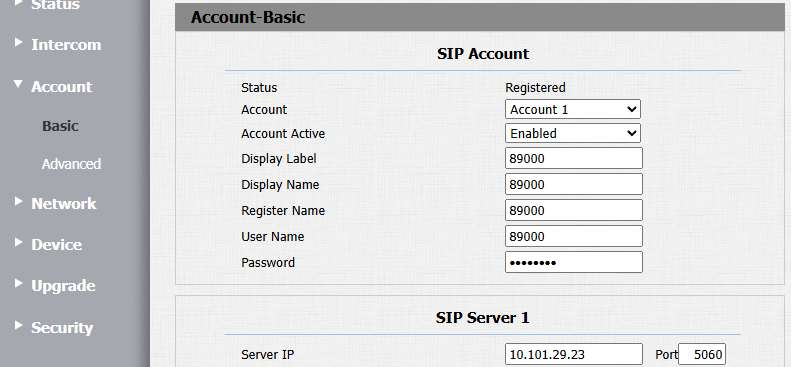
لتسجيل حسابات SIP لخوادم الطرف الثالث، تأكد من الحصول على المعلومات الصحيحة من مزود الخدمة الخارجي.
كل إنتركم سيكون على رقم تمديد داخلي فريد، مثل 89000.
المعلومات المطلوبة:
رقم الامتداد
كلمة المرور للامتداد
خادم SIP، نوع المنفذ والنقل
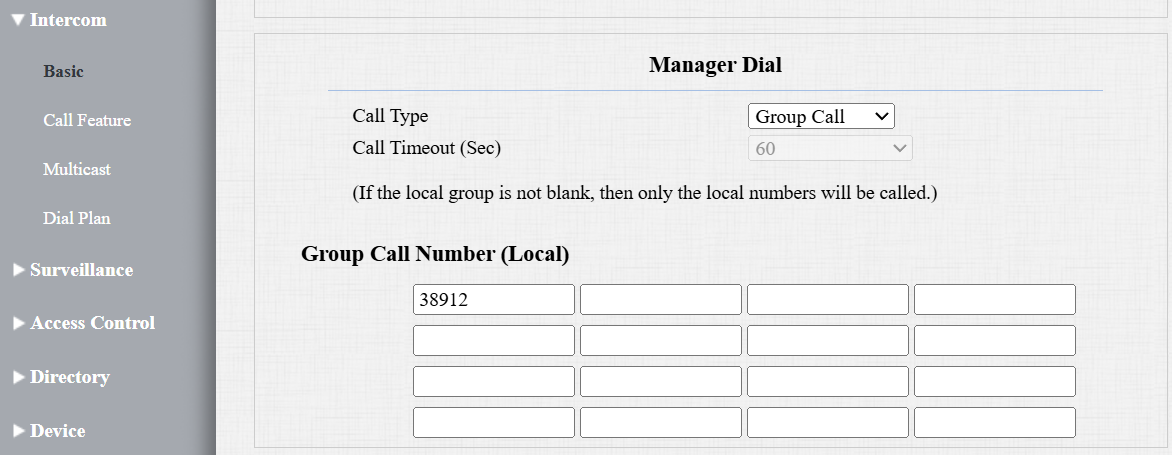
إعداد الاتصال برقم التمديد
انتقل إلى واجهة Intercom > Basic .
أدخل رقم التمديد الذي سيتم الاتصال به.
تسجيل حسابات SIP على سحابة سمارت بلس
عند نشر الجهاز على سحابة Akuvox SmartPlus، سيتم استخدام حسابه رقم 1 لتسجيل حساب SIP.
يتم إصدار معلومات الحساب وخادم SIP تلقائيا من السحابة.
انقر هنا لعرض كيفية إضافة الأجهزة إلى السحابة لمشروع مجتمعي.
انقر هنا لعرض كيفية إضافة الأجهزة إلى السحابة لموقع عائلي واحد.
على واجهة حساب الجهاز > Basic ، سيظهر ملصق العرض، واسم المسجل، واسم المستخدم رقم SIP.