وقت التحديث: مارس 2026
حول هذا الدليل
هذا الدليل موجه للمثبتين الذين يحتاجون إلى إدارة المجتمع، والمبنى، والشقق، والسكان، والأجهزة، وخدمة الصيانة عن بعد، والمزيد على منصة Akuvox SmartPlus (الإصدار: 7.3.6).
لمزيد من المعلومات، يرجى زيارة http://www.akuvox.com/ أو الرجوع إلى الدعم الفني في أكوفوكس.
ما الجديد في SmartPlus 7.3.6:
نظرة عامة على النظام
أكوفوكس سمارت بلس هو منصة سحابية يمكن من خلالها للمركب إجراء إدارة متكاملة للمباني والشقق والسكان والأجهزة والمرحلات للمجتمعات، بالإضافة إلى خدمة الصيانة عن بعد لجميع الأجهزة المنتشرة.
سيتمكن المثبتون الذين يستخدمون هذه المنصة من:
أضيف وقم بتحرير وحذف المجتمع والمباني والشقق والأجهزة والسكان.
نشر وإعداد الأجهزة والمرحلات للتحكم في الدخول.
تحقق من البرنامج الثابت للجهاز وقم بترقيته.
تحقق من مكتبة MAC.
إجراء عمليات عن بعد مثل الإعداد التلقائي، إعادة تشغيل الجهاز، تعديل نوع الإرسال، والصيانة عن بعد.
قم بتحميل الدليل الفني المرتبط واحصل على وصول إلى نظام تذاكر Akuvox للحصول على الدعم الفني.
اشترك وجدد Akuvox SmartPlus.
إدارة حسابات المثبت الفرعي.
تسجيل الدخول
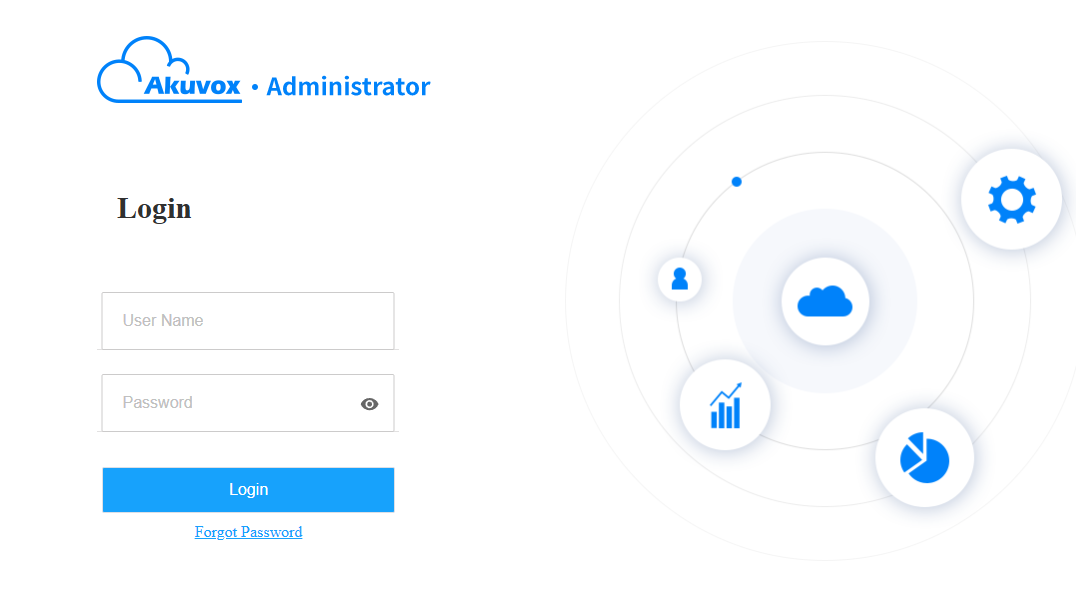
سجل الدخول إلى منصة SmartPlus باستخدام الحساب الذي حصلت عليه من موزعك.
افتح متصفح الويب، وأدخل عنوان (URL) لموقع خادم SmartPlus في منطقتك، ثم اضغط Enter.
أدخل اسم المستخدم وكلمة المرور الخاصة بك.
انقر على تسجيل الدخول.
ملاحظة
أدخل رمز التحقق لتسجيل الدخول عندما يقوم الموزع بتمكين المصادقة الثنائية.
انقر على تسجيل الخروج في الزاوية اليمنى العليا للخروج من النظام.

تأكيد البريد الإلكتروني
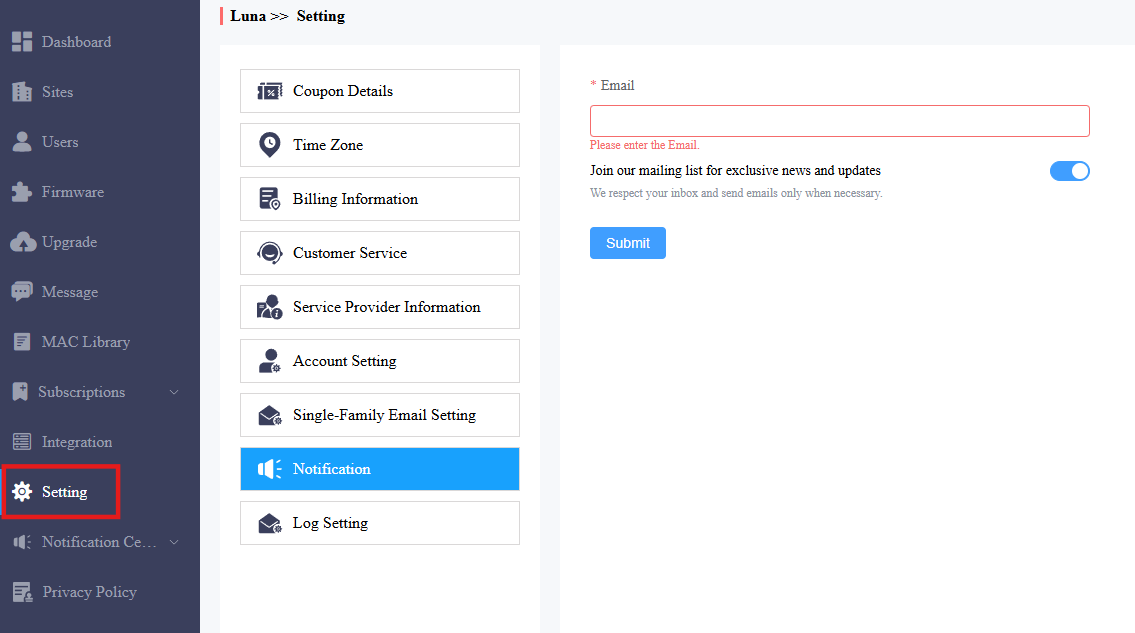
يطلب منك إدخال بريد إلكتروني عند تسجيل الدخول إلى منصة سمارت بلس لأول مرة.
يستخدم عنوان البريد الإلكتروني لإعادة تعيين كلمة مرور تسجيل الدخول واستقبال الإشعارات من Akuvox.
يمكنك تغيير عنوان البريد الإلكتروني وإيقاف دفع الإشعارات في إعدادات > واجهة الإشعارات .
ملاحظة
انقر هنا لمشاهدة كيفية إعادة تعيين كلمة مرور تسجيل الدخول في SmartPlus باستخدام عنوان البريد الإلكتروني.
قبل الإدارة
ينصح بمراجعة ما هو موضح أدناه قبل بدء الإدارة.
تحقق مما إذا كانت جميع عناوين MAC الأجهزة قد تم تسجيلها بالفعل من قبل الموزع.
تحقق مما إذا كان البرنامج الثابت للجهاز يدعم وضع السحابة بدون اتصال ب SDMC.
تحقق مما إذا كان الجهاز يعمل ومتصل بالإنترنت، وتأكد من أن الشبكة طبيعية.
تحقق وتأكد من صحة معلومات المقيم والجهاز الخاص بك.
لوحة المعلومات
العمود الوظيفي يسمح لك بإدارة المواقع والمستخدمين والأجهزة وإعدادات الحساب بطريقة منظمة.
(1).png)
وصف الوحدة:
الوحدات | الوصف |
لوحة المعلومات | احصل على وصول سريع لإنشاء مشاريع وحسابات مديري العقارات، وعرض سريع للأجهزة وحالة حساب تطبيق SmartPlus. |
المواقع | انقر للدخول إلى إدارة المشاريع المحددة. |
المستخدمون | إضافة وتحرير وحذف مديري العقارات وحسابات المثبتين الفرعيين. |
البرمجيات الثابتة | تحقق من إصدارات البرنامج الثابت المتاحة ومعلوماتها. |
الترقية | قم بترقية نسخة البرنامج الثابت لجهاز معين. |
الرسالة | أنشئ رسائل وأرسلها إلى المستخدمين المستهدفين. |
مكتبة MAC | تحقق من MAC الجهاز المسجل من قبل الموزع. يمكنك إزالة الماك المطلوب. |
التكامل | اعرض أقفال الطرف الثالث حيث يمكنك أيضا إضافة القفل وتخصيصه للمستخدمين. |
الإعداد | تحقق من تفاصيل القسائم، سجلات الائتمان، وقت الإعداد، معلومات الفوترة، إعدادات الحساب، وغيرها. |
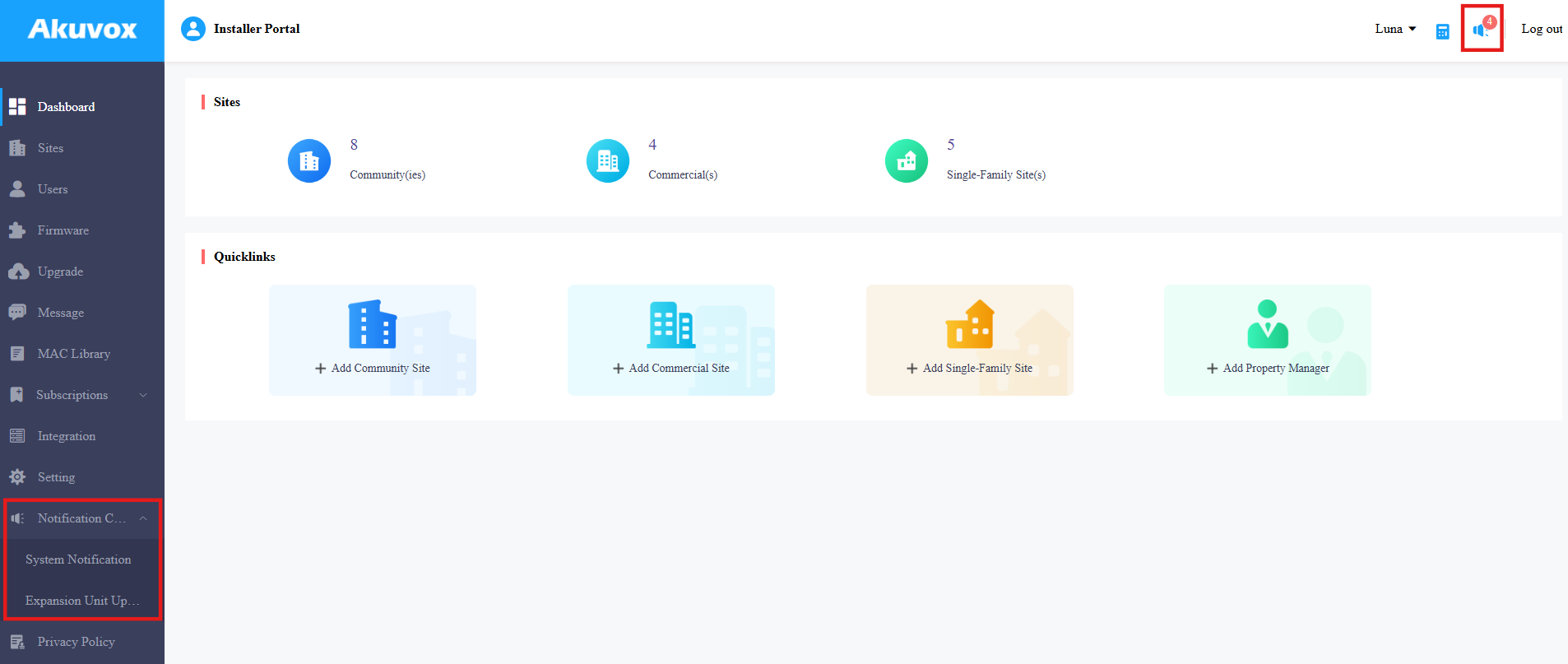
إشعار النظام
سيرسل لك Akuvox إشعارات بتحديث SmartPlus Cloud وأي تغييرات تحدث على وحدة التوسعة (MD06/12).
انقر على أيقونة الإشعارات في الزاوية العلوية اليمنى للتحقق من الرسائل.
أو، اضغط على مركز الإشعارات في العمود الأيسر.
إدارة المجتمع
إنشاء مجتمع
يجب إنشاء مجتمع أولا على لوحة المعلومات قبل الانتقال إلى الإدارة الأخرى المتعلقة بالأجهزة والمقيمين وغيرها.
1. انقر على +إضافة موقع المجتمع في لوحة التحكم للإنشاد السريع.
أو، اضغط على المواقع في العمود الأيسر واضغط على +New.
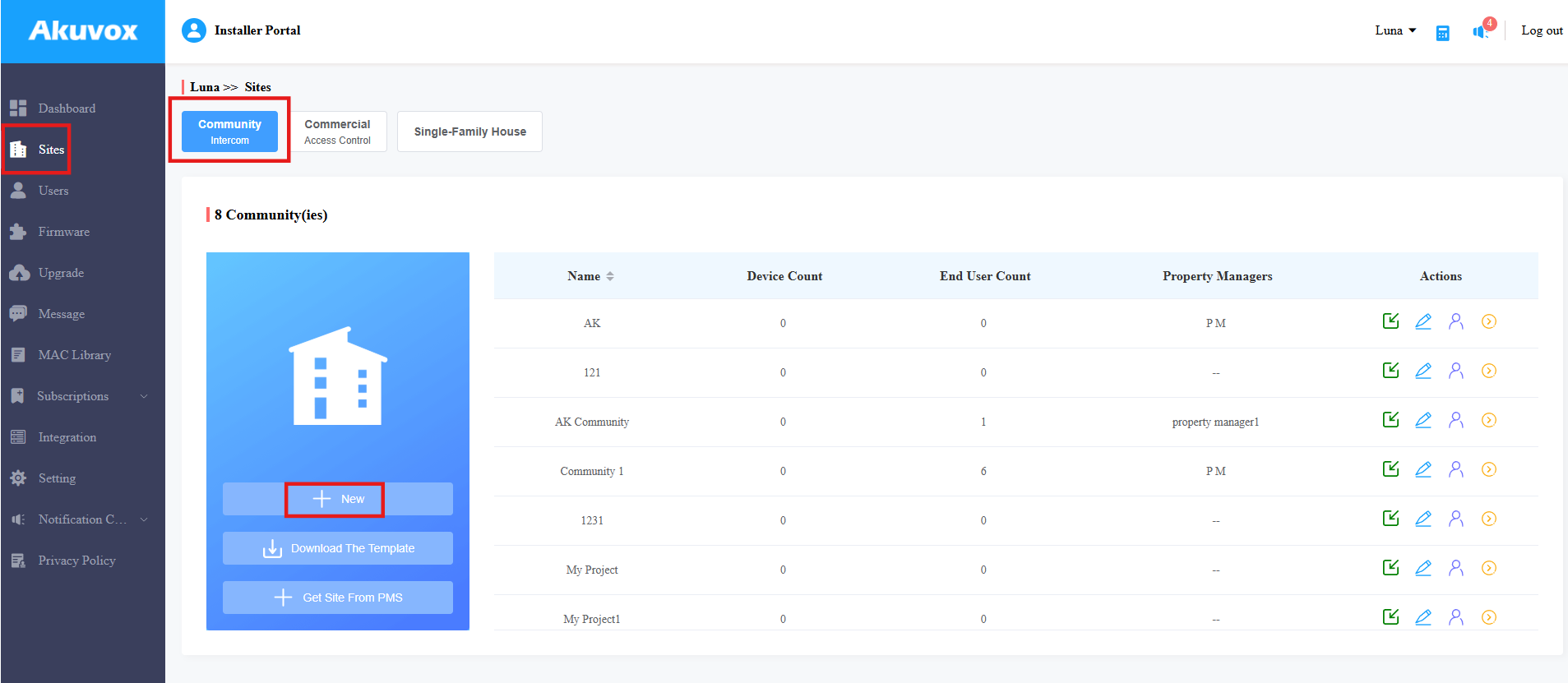
2. أنشئ مجتمعا من خلال ملء المعلومات المتعلقة بالمجتمع. انظر وصف العناصر في الرسم البياني أدناه.
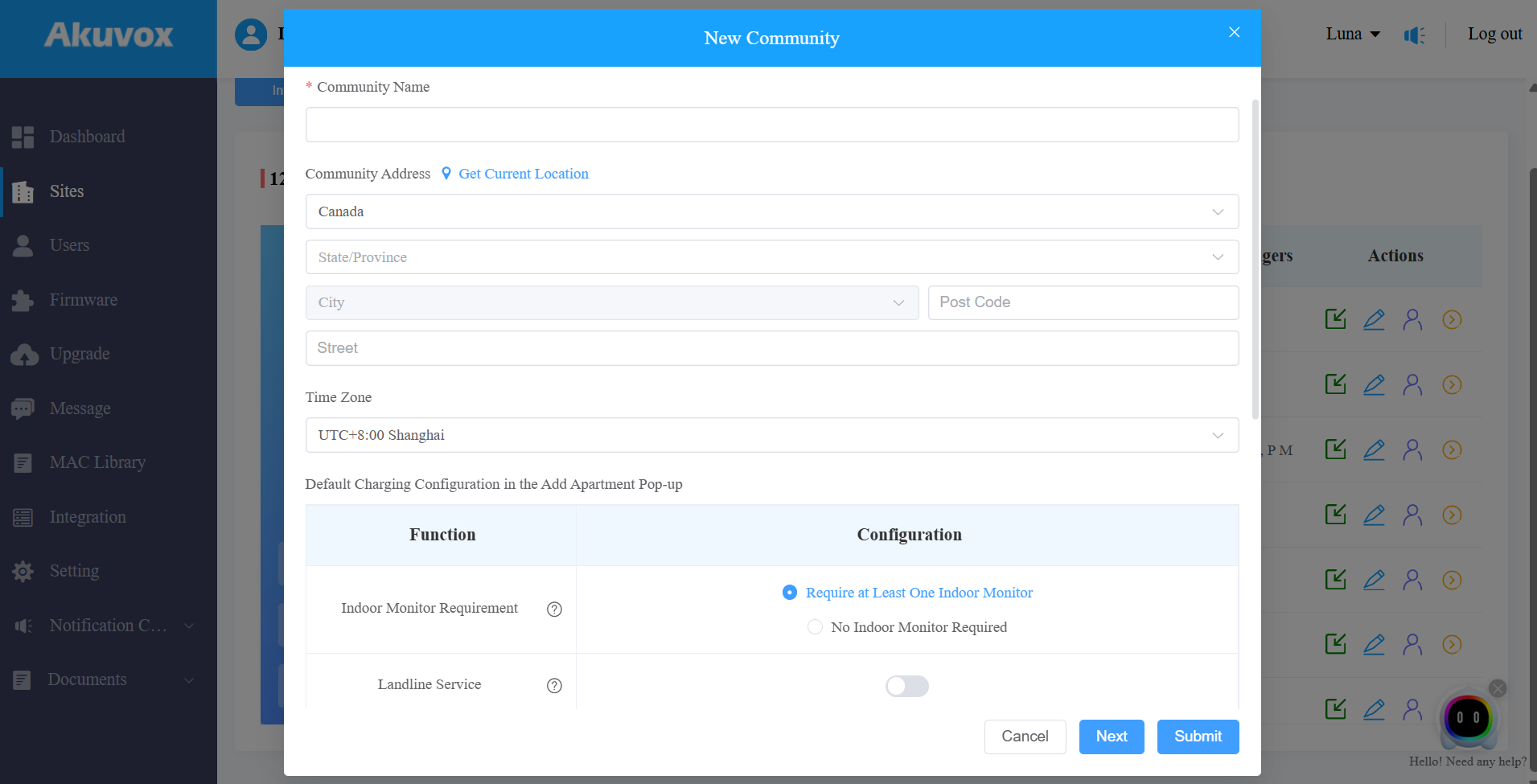
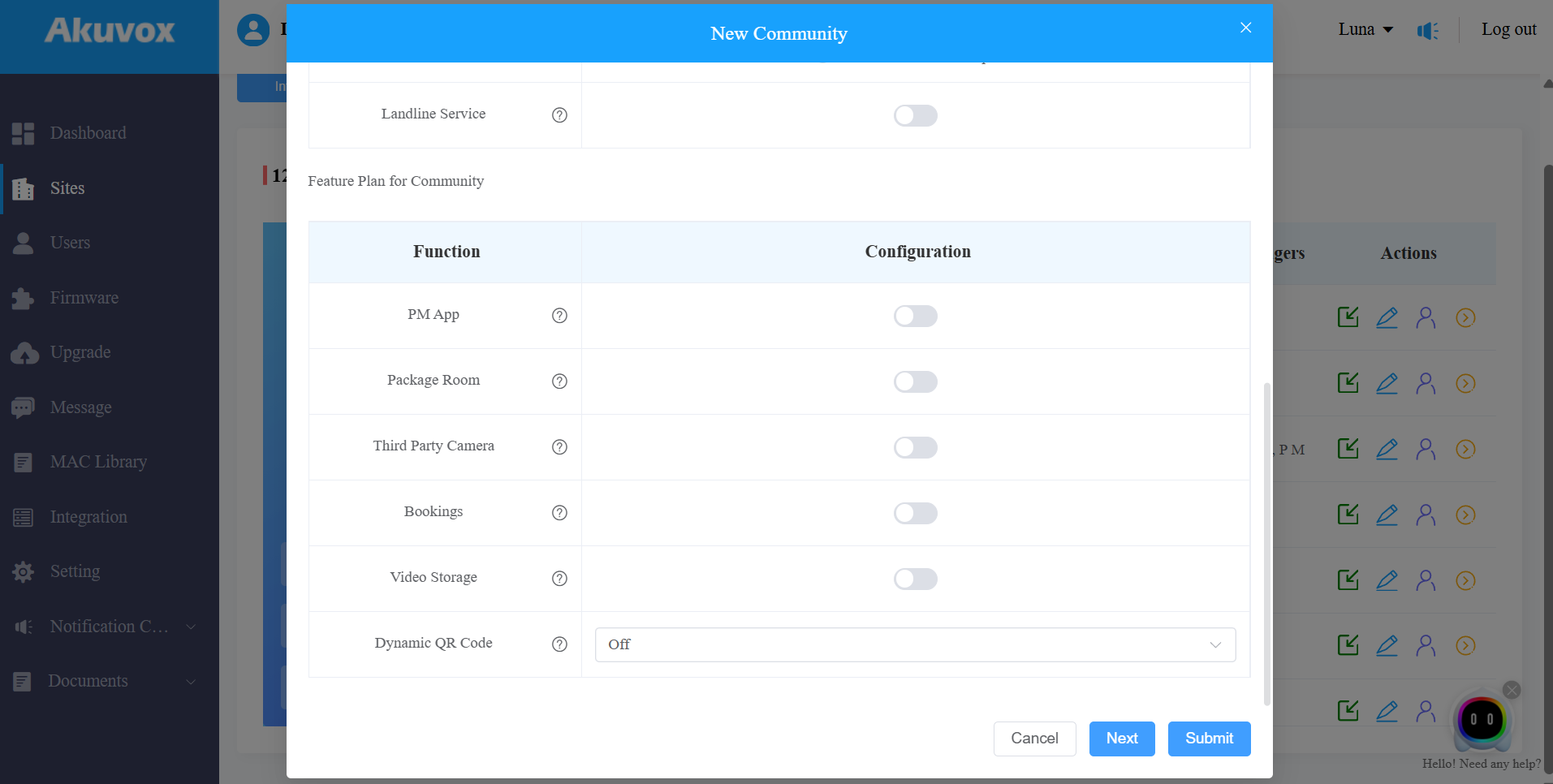
وصف بيئة المجتمع:
اسم العنصر | الوصف |
|---|---|
اسم المجتمع | ادخل اسم المجتمع. |
خطاب المجتمع | أدخل عنوان المجتمع (شارع، مدينة، رمز بريدي، ولاية/مقاطعة) وبناء عليه يمكن للمراقب الداخلي الوصول إلى ظروف الطقس المحلية. سيتم عرض درجة الحرارة وحالة الطقس على الشاشة الرئيسية للجهاز. انقر هنا لرؤية النماذج التي تدعم عرض ظروف الطقس والتكوين التفصيلي. |
المنطقة الزمنية | اختر المنطقة الزمنية للمجتمع. |
إعداد الشحن الافتراضي في نافذة إضافة شقق | متطلبات المراقبة الداخلية:
خدمة الهاتف الأرضي: تتيح التواصل بين الهواتف/الهواتف المحمولة وأجهزة الاتصال الداخلي. الوضع مغلق بشكل افتراضي. |
خطة المميزة للمجتمع | تمكين الخدمات حسب الحاجة لتعزيز تجربة المستخدم وقدرات إدارة المجتمع. انقر هنا لعرض وصف كل خدمة. |
3. اضغط على الإرسال لإنهاء إنشاء المشروع أو اضغط التالي لإعداد المشروع بشكل أعمق. انظر وصف العناصر في الرسم البياني أدناه.
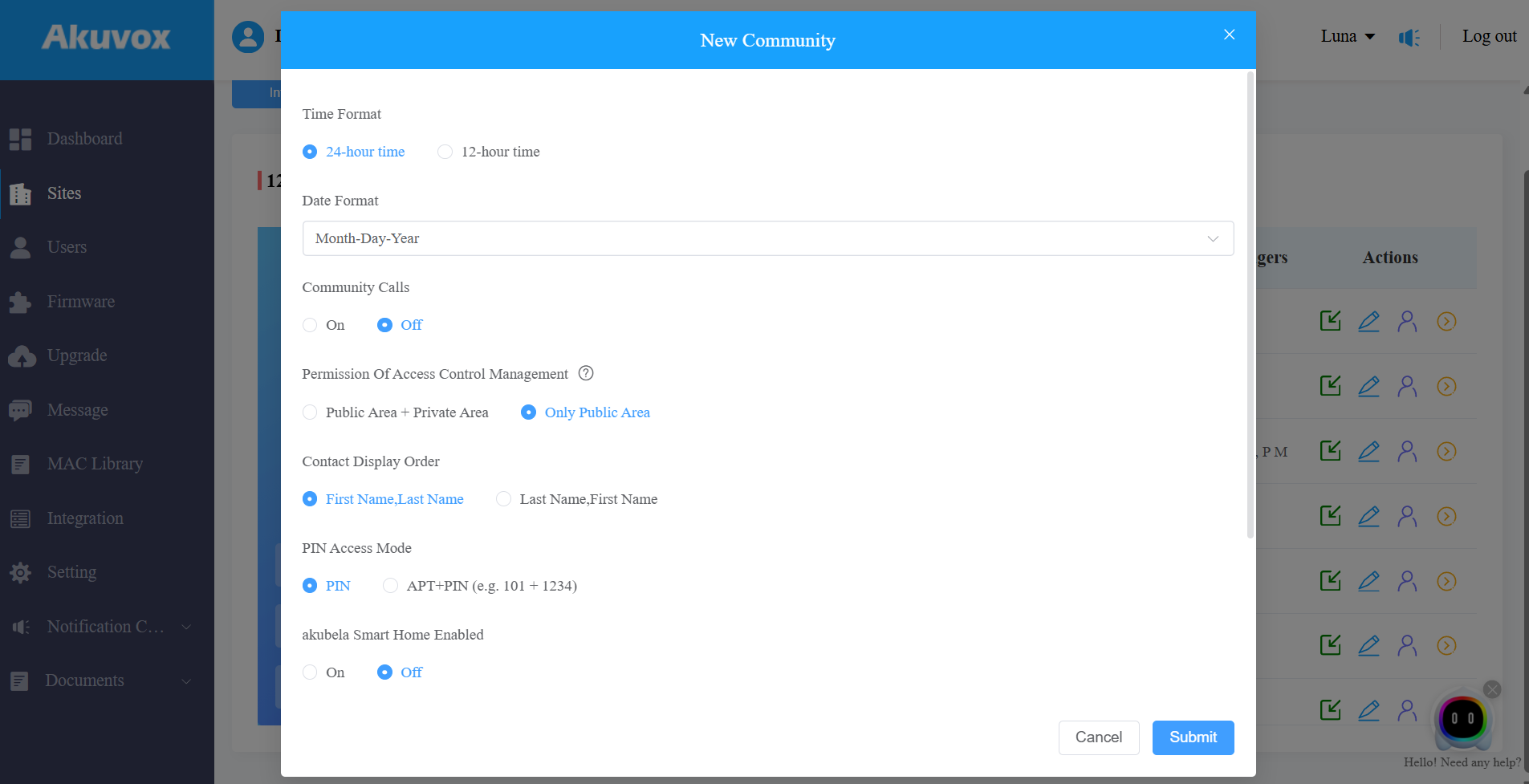
اسم العنصر | الوصف |
|---|---|
تنسيق الوقت | اختر تنسيق الوقت المفضل. |
تنسيق التاريخ | اختر تنسيق التاريخ المفضل. |
نداءات المجتمع | قم بتفعيله إذا سمحت لسكان المجتمع بالاتصال ببعضهم البعض بين تطبيقات SmartPlus وبين الشاشات الداخلية وتطبيقات SmartPlus. ملاحظة: ستظهر هذه الميزة فقط عندما يقوم الموزع بتفعيل هذه الوظيفة لك. |
إذن إدارة التحكم في الوصول |
|
وضع عرض الاتصال | اختر الاسم الأول، الاسم الأخير، أو اسم العائلة، الاسم الأول الذي يحدد ترتيب عرض أسماء المستخدمين في قائمة جهات الاتصال بالجهاز. |
وضع الوصول إلى الرقم السريع. | اختر وضع التعريف الشخصي (رمز PIN للوصول المباشر إلى رمز التعريف الشخصي، ورمز APT+PIN للشقة رقم + رمز PIN). |
Akubela Smart Home enabled |
|
امسح رمز QR داخل الشاشة لتسجيل حساب التطبيق | تستخدم هذه الوظيفة لمجموعة المثبت. يتم تفعيله افتراضيا. |
دمج الطرف الثالث | تحقق من خيار Dormakaba لتفعيل التكامل. يستخدم هذا لمزامنة مشروع المجتمع مع حساب دورماكابا الخاص بك. |
مجتمع تعديل/حذف
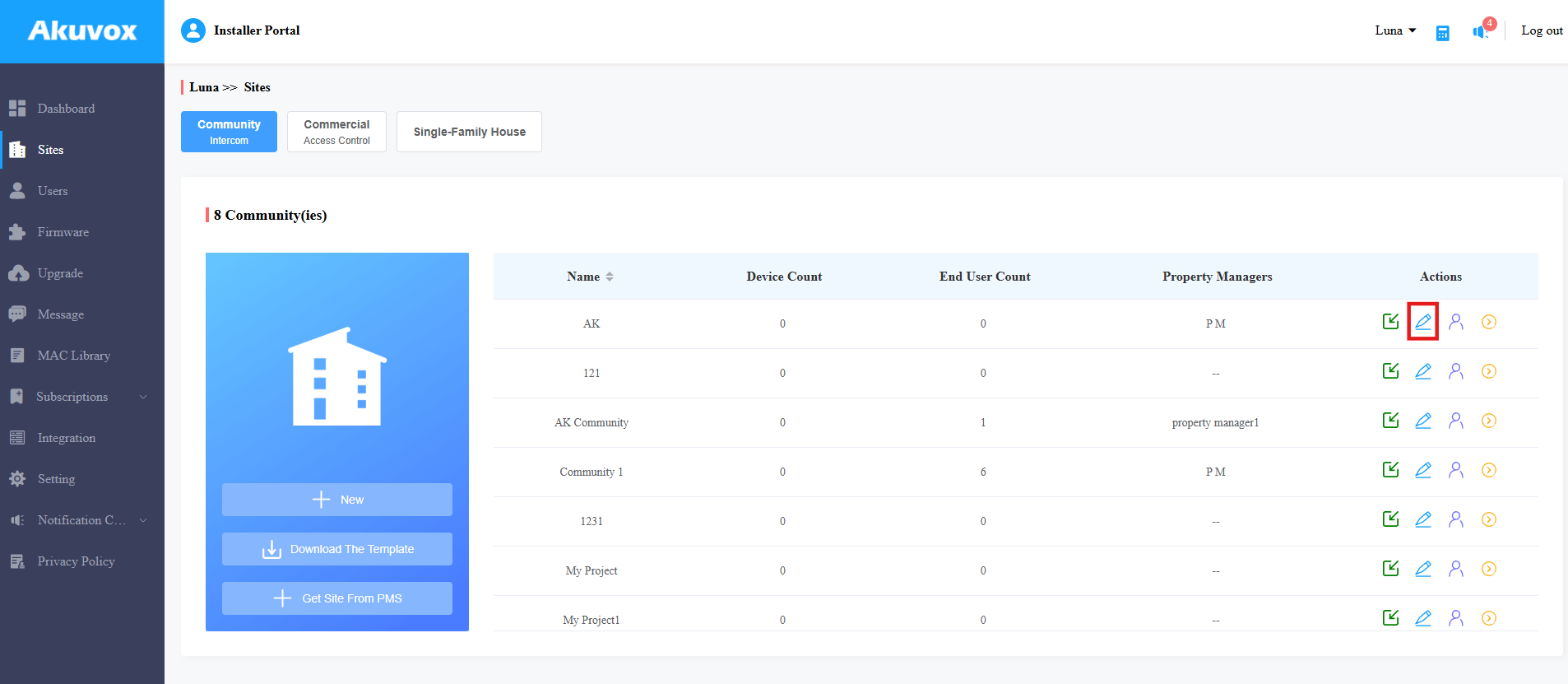
بعد إنشاء المجتمع، يمكنك تعديله أو حذفه. للعثور بسهولة على المجتمع المطلوب، انقر على الأيقونة  بجانب الاسم لإعادة ترتيبها.
1. انقر  على المجتمع المطلوب لتحرير المعلومات.
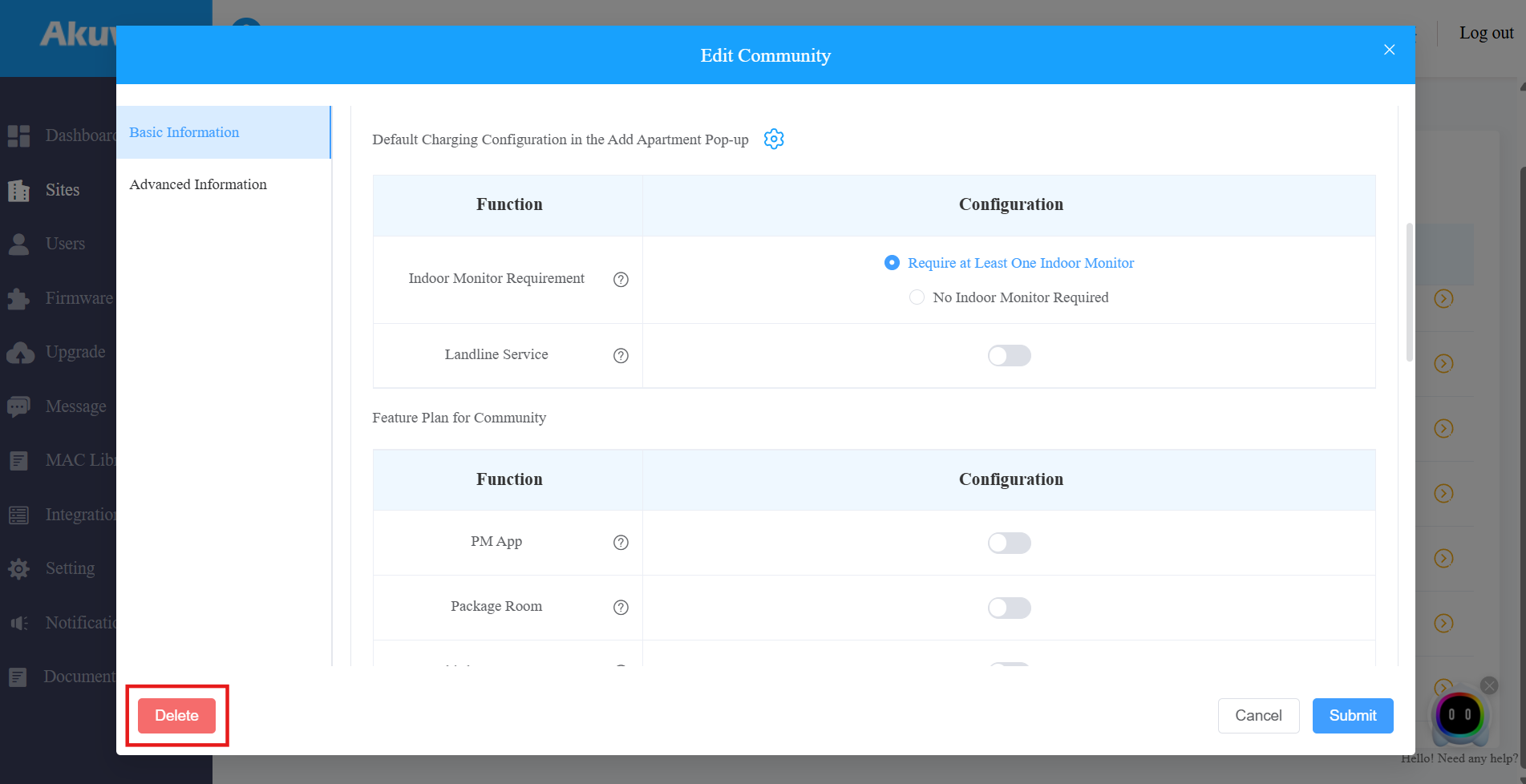
2. انقر على حذف في الأسفل لإزالة المجتمع.
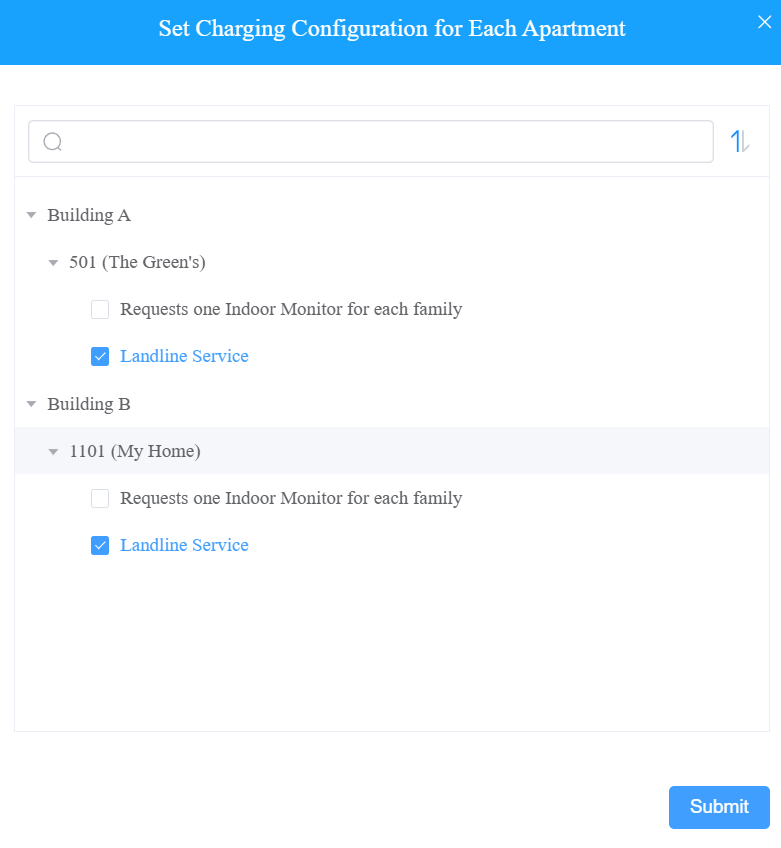
عند تعديل الإعدادات، يمكنك النقر على تفعيل/تعطيل خيار "مع الشاشة الداخلية وخدمة الخط الأرضي" لشقق محددة.
ملاحظة
الأيقونة
حساب المثبت الفرعي
عندما يكون هناك عدة أشخاص مسؤولين عن مشروع واحد، يمكنك إنشاء وتسجيل الدخول إلى حسابات تثبيت فرعية مختلفة لنفس الحساب الرئيسي في نفس الوقت. البيانات المعروضة هي نفسها.
إضافة حساب المثبت الفرعي
1. انقر على المستخدمين > الحساب الفرعي.
2. انقر على حساب فرعي جديد على اليمين.
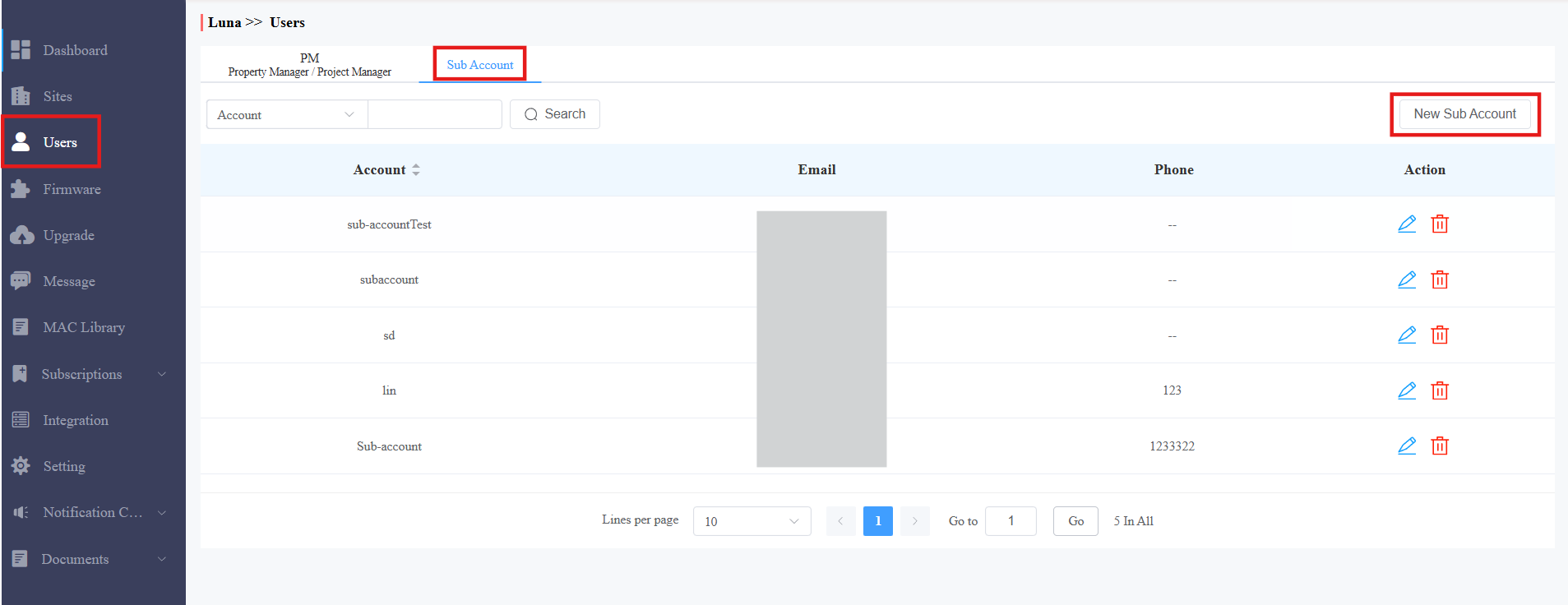
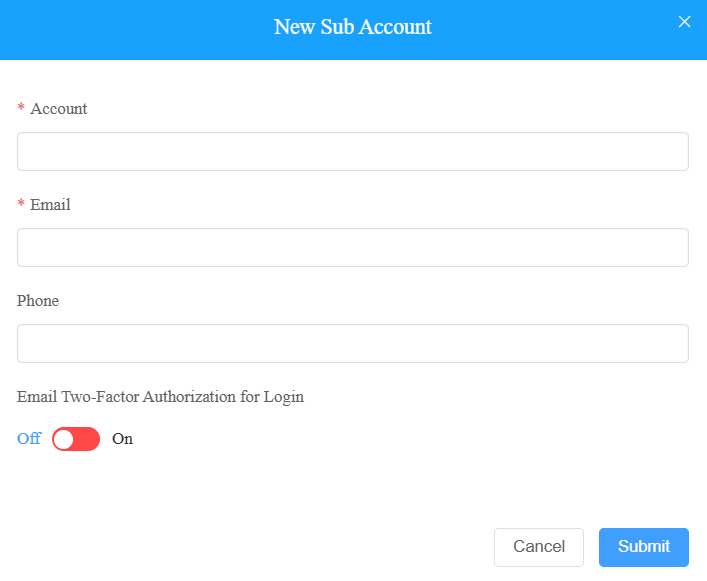
3. أدخل معلومات الحساب. كلمة مرور تسجيل الدخول في بوابة SmartPlus ستظهر بعد إنشاء الحساب. يمكنك نسخها وإرسالها إلى المثبت الفرعي. يمكنهم استخدام عنوان البريد الإلكتروني وكلمة المرور لتسجيل الدخول.
البريد الإلكتروني بتفويض ثنائي لتسجيل الدخول: معطل افتراضيا. إذا كان ذلك مفعلا، عندما يقوم التابعون بتسجيل الدخول إلى منصة SmartPlus Cloud، يحتاجون إلى تعبئة رمز تحقق لتسجيل الدخول.
تعديل/حذف حساب المثبت الفرعي
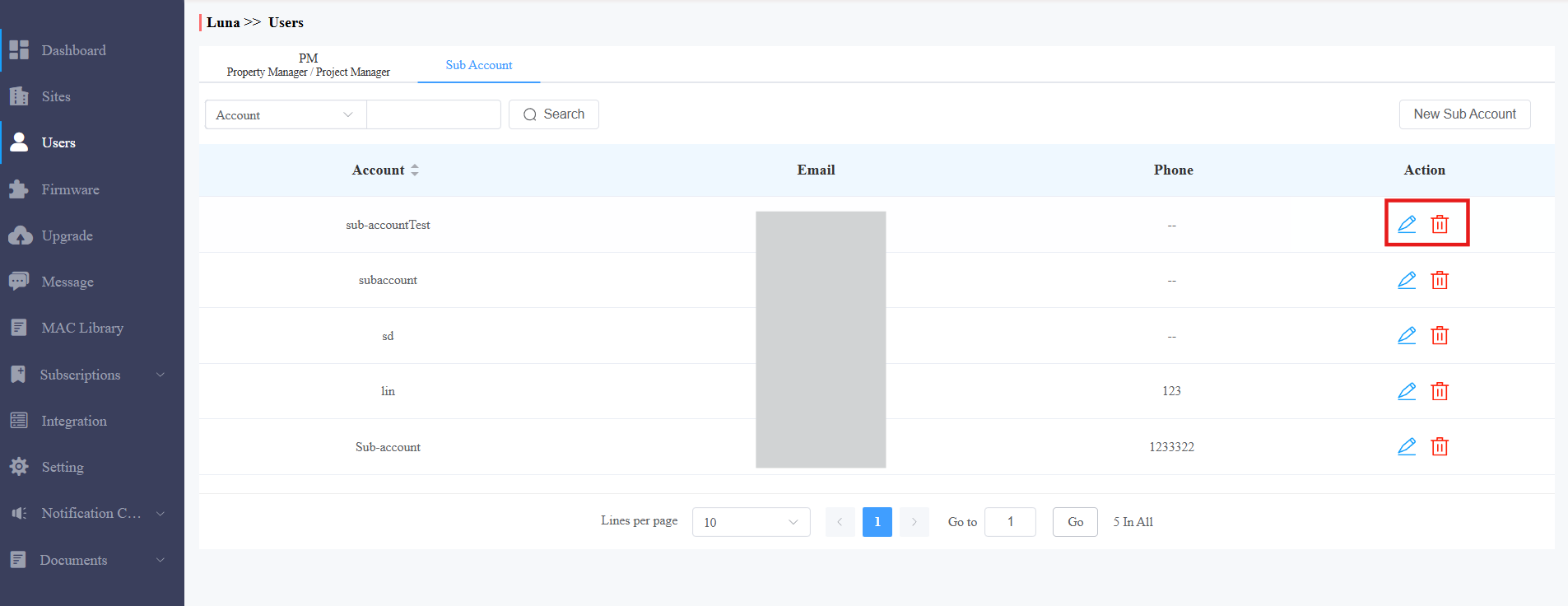
1. انقر .png) لتحرير معلومات الحساب الفرعي وإعادة تعيين كلمة المرور.
لتحرير معلومات الحساب الفرعي وإعادة تعيين كلمة المرور.
2. انقر .png) لحذف الحساب.
لحذف الحساب.
إدارة المستخدمين
يطلب منك الذهاب إلى المجتمع المحدد لإدارة المستخدمين من خلال نقلهم إلى المبنى والشقة المحددة.
إنشاء المباني
بعد إنشاء المجتمع، يطلب منك إضافة مبان إلى المجتمع قبل إضافة السكان إلى المبنى المطلوب.
انقر
 على المجتمع المستهدف في وحدة المواقع.
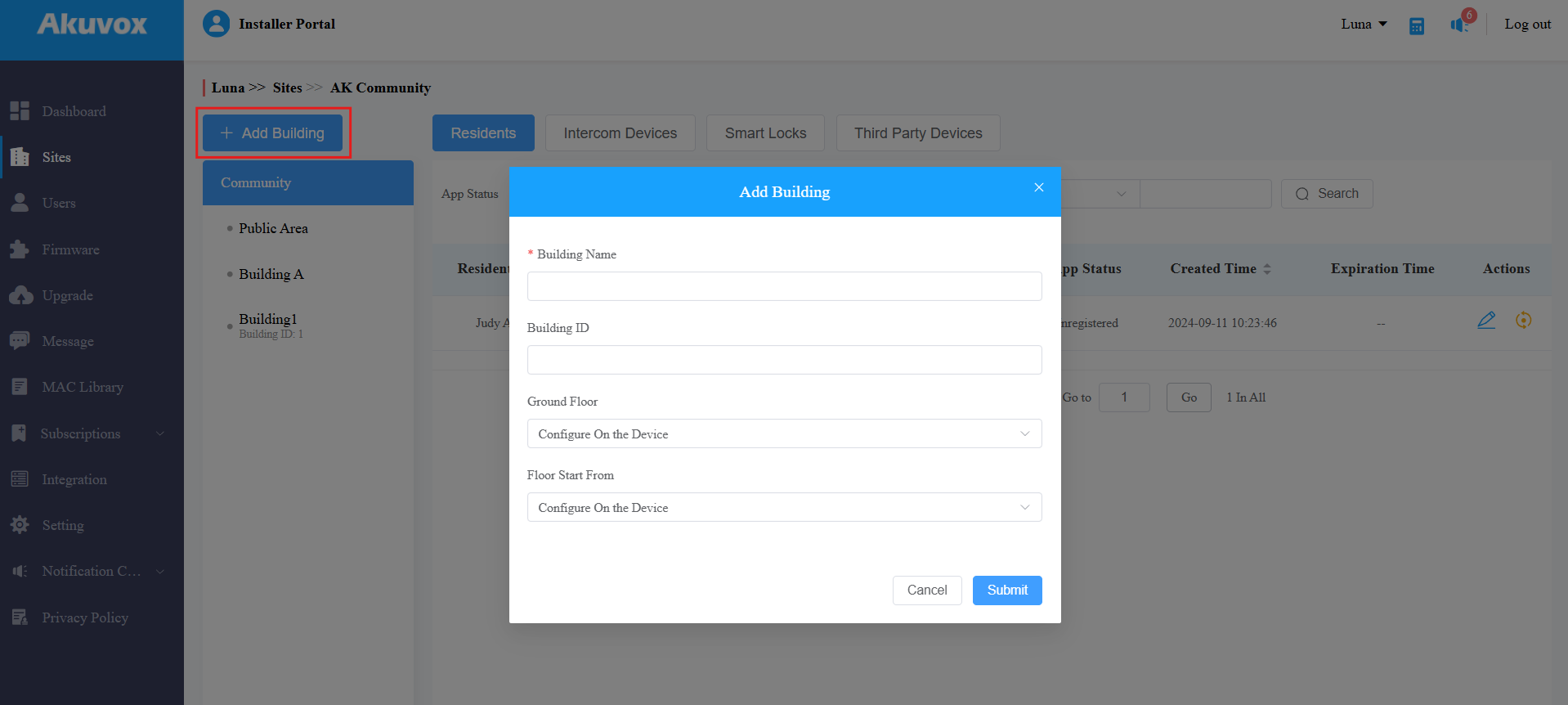
انقر + إضافة مبنى لإضافة مبنى.
هنا يأتي اسم المبنى.
اضبط معرف المبنى من 1 إلى 99 [اختياري]. يستخدم لتمييز الشقق التي تمتد العدد بين المباني المختلفة. يمكن للمستخدمين الضغط على رقم المبنى#رقم الشقة على هواتف الباب للاتصال بالشقة المستهدفة.
اختر الطابق الأرضي. إذا كان الطابق الأرضي مكونا على الجهاز وكانت إعدادات الجهاز هي الأولوية، اختر التكوين على الجهاز.
اضبط أرضية البداية. إذا تم تكوين مستوى البداية على الجهاز وكانت إعدادات الجهاز هي الأولوية، اختر التكوين على الجهاز.
ملاحظة
النماذج التالية من الأجهزة التي تحتوي على إصدار مبرمجيات ثابتة محدد أو دعم أعلى تستخدم معرف البناء للاستدعاء.
R20K V5: 320.30.11.45
R25K: 25.30.10.117
R28 V2: 228.30.10.233
R29: 29.30.10.609
S532: 532.30.10.265
S539: 539.30.10.509
X916: 916.30.10.405
X915 V2: 2915.30.10.631
إضافة شقة
اختر المبنى المرغوب واضغط على جديد لإضافة شقة.
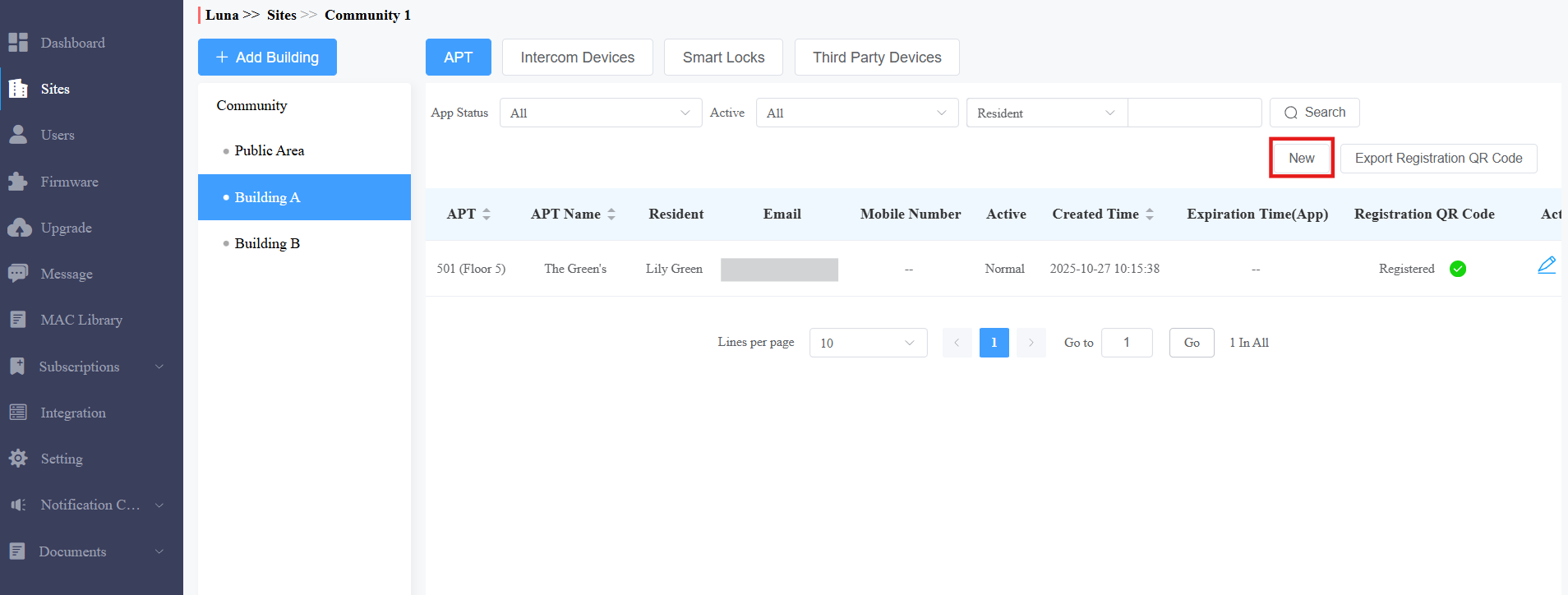
املأ معلومات الشقة وقم بإعداد الميزات. انظر وصف المكان في الرسم البياني أدناه.
يمكنك إضافة مقيم مباشرة بعد تجهيز الشقة، أو إضافته لاحقا.
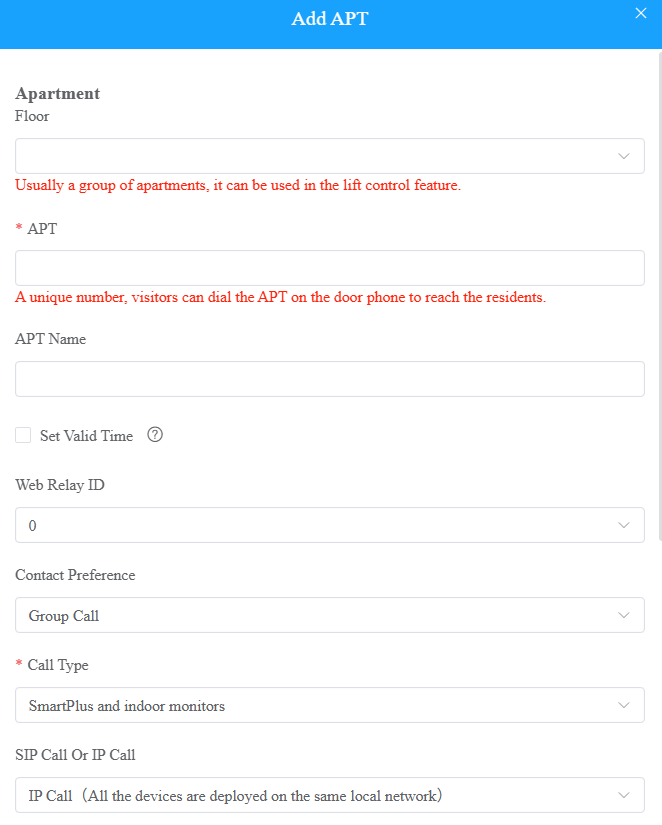
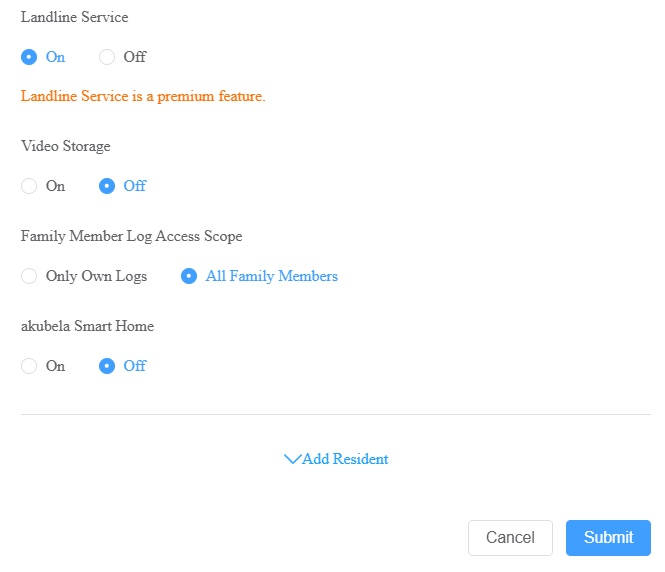
وصف الإعداد:
اسم الحقل | الوصف |
|---|---|
الأرضية | املأ رقم طابق الشقة. مع ملء هذه الغرفة، سيأخذ المصعد السكان إلى الطابق الذي يعيشون فيه بالضبط المكان. يتراوح العدد من -10 إلى 128 ويشمل G0 وG1 وG2، والتي تمثل الطوابق الأرضية. إعداد الأرضية يعمل مع وحدة تحكم المصعد Akuvxo EC33. يجب أن تكون نسخة EC33 33.30.1.11 أو أعلى. |
APT | املأ رقم شقة السكن. ادعم إدخال الأرقام والحروف و"#"، مثل 2#123A. ملاحظة:
|
اسم APT | املأ اسم شقة السكن. |
تعيين الوقت الصحيح | هذا الخيار مصمم لوضع الإيجار، وتم تعطيله تلقائيا. مع تفعيله، حدد الوقت الذي يستخدم فيه المستأجر تطبيق SmartPlus ويفتح الأبواب. بعد مرور الوقت، سيتم تقييد تطبيق SmartPlus وجميع طرق الوصول. |
حذف الحسابات العائلية تلقائيا عند انتهاء صلاحيتها | يتوفر هذا الخيار عند تفعيل تعيين الوقت الصحيح. مع تفعيله، عند انتهاء عقد الإيجار، سيتم حذف الحسابات في الشقة تلقائيا. |
معرف ويب ريلاي | أدخل رقم معرف إجراء الترحيل على الويب. تختار معرف إجراء الترحيل على الويب لتنفيذ إجراء محدد. ملاحظة: يجب إعداد جهاز الويب ريلاي على واجهة الويب الخاصة بهاتف الباب أولا. |
تفضيل التواصل | اختر مكالمة جماعية أو استدعاء تسلسلي.
ملاحظة: النماذج التالية التي تحتوي على إصدارات فيرمبرير محددة أو أعلى تدعم ميزة استدعاء التسلسل.
|
نوع المكالمة | اختر نوع المكالمة المطلوب. على سبيل المثال، الشاشات الداخلية مع خيار SmartPlus كخيار احتياطي تعني أنه عندما يتصل الزوار، ستستقبل الشاشات الداخلية المكالمة أولا. وبدون الرد عليه، سيتلقى تطبيق سمارت بلس المكالمة. |
تخزين الفيديو | عند تفعيلها، يمكن لأجهزة أكوفوكس تسجيل فيديو لمدة 10 ثوان تلقائيا عند فتح الأبواب، والاتصال، واكتشاف الحركات وحركة الطرد (ل X910). يمكن للمستخدمين النهائيين أيضا تسجيل مقاطع الفيديو باستخدام تطبيقات SmartPlus الخاصة بهم. انقر هنا لعرض التكوين التفصيلي لهذه الميزة. |
مكالمة SIP أو مكالمة IP | اختر "تم تثبيت جميع أجهزتي في نفس المكان (فيلا أو منزل)" لمكالمة IP إذا كانت جميع أجهزة الاتصال الداخلي الخاصة بالمستخدم في نفس شبكة LAN (شبكة محلية). إذا لم يكن كذلك، اختر "تم تثبيت بعض أجهزتي في مكان مختلف (فيلا أو منزل)" لمكالمة SIP. |
خدمة الهاتف الأرضي | هذا الخيار متاح عندما يكون لديك إذن لتركيبه لشقق معينة.
|
نطاق الوصول إلى سجلات أفراد العائلة | حدد إذن أفراد العائلة لعرض السجلات.
|
مع شاشة داخلية |
|
منزل أكوبيلا الذكي |
|
أضف مقيما
يمكنك إضافة ساكن مباشرة بعد إنشاء شقة.
إذا تخطيت الخطوة، انقر
 على الشقة المستهدفة.
انقر
 على اليمين.
انقر على إضافة مقيم. انظر وصف المكان في الرسم البياني أدناه.
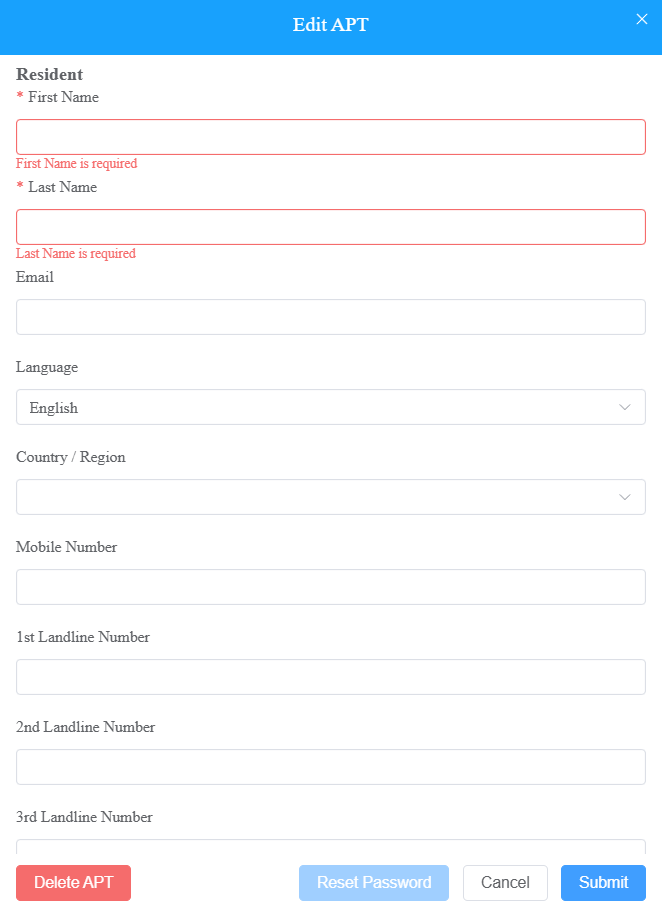
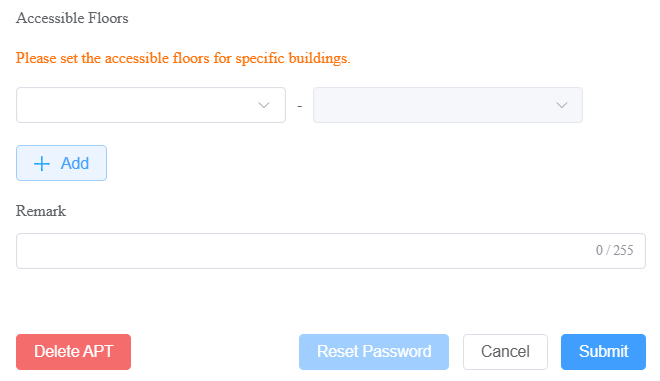
وصف الإعداد:
اسم الحقل | الوصف |
الاسم الأول | املأ الاسم الأول للمقيم. |
الاسم الأخير | املأ اسم عائلة المقيم. |
البريد الإلكتروني | املأ بريد المقيم. |
اللغة | اختر اللغة المطلوبة. سيتم عرض جميع المعلومات المرسلة إلى المستخدم باللغة. اللغات التالية مدعومة:
|
الدولة/المنطقة | اختر رمز دولة المستخدم أو المنطقة. |
رقم الهاتف المحمول | أدخل رقم هاتف الساكن المحمول. سيتم عرض رمز الدولة/المنطقة قبل رقم الهاتف المحمول. |
الهاتف الأرضي 1/2/3 | املأ أرقام الهاتف الأرضي للمستخدم، مثل أرقام الهواتف المحمولة أو أرقام الهواتف. ثلاثة أرقام هاتف أرضي مدعومة. سيتم عرض رمز المنطقة قبل رقم الهاتف المحمول. |
الطوابق المتاحة |
|
ملاحظة | يمكنك إضافة تعليقات للمستخدمين للإشارة إلى هويتهم، مثل "مستأجر" أو "مقيم". |
تعديل، إعادة ضبط، وحذف سكان المجتمع
تعديل وحذف الشقة والمقيم
يمكنك تعديل وحذف الشقق والمقيمين.
انتقل إلى المجتمع المطلوب بالنقر
على .اختر المبنى والشقة الخاصة بالمقيم. يمكنك النقر على ساكن، أو إنشاء الوقت، أو الأيقونة
 بجانبهم لإعادة ترتيب السكان.
تحقق من رمز QR الخاص بالتسجيل. عند تسجيل الحساب، سيظهر مسجل فوق رمز QR. انقر هنا لعرض تفاصيل الميزة.
قم بأي من الخطوات التالية في الصفحة التالية:
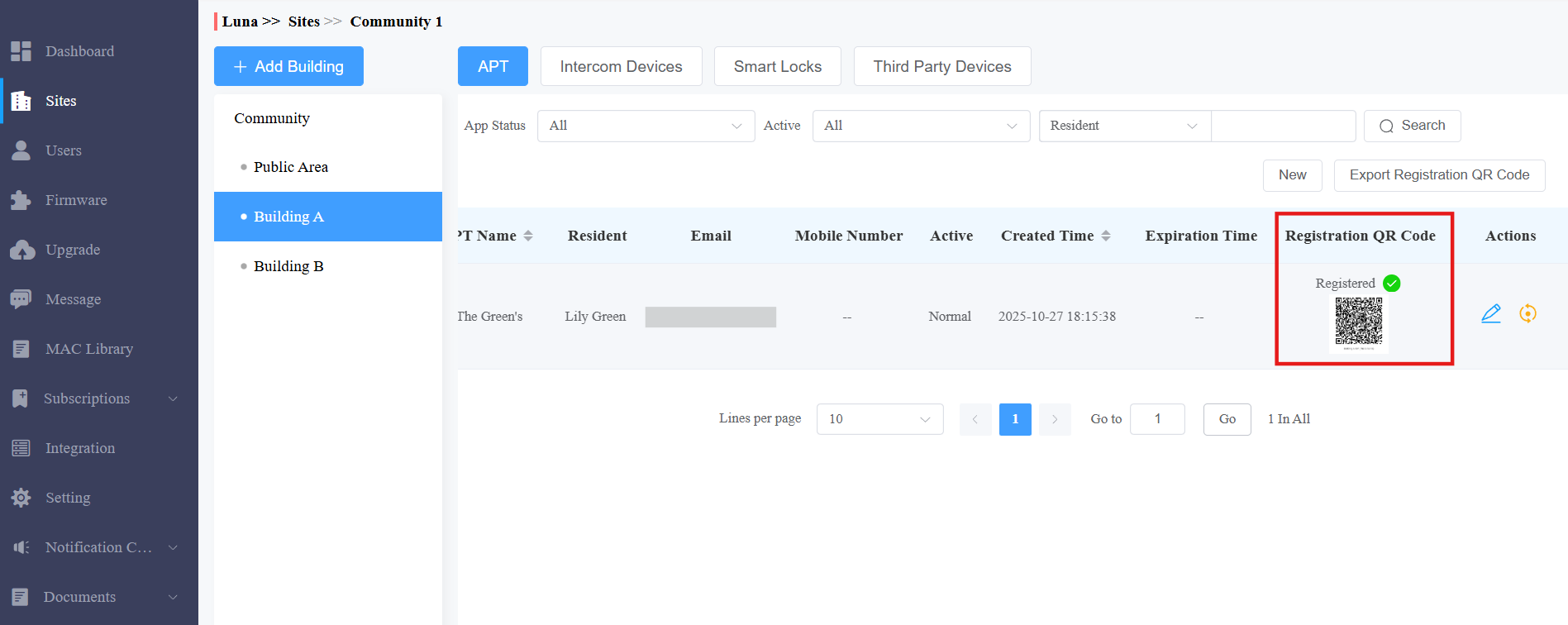
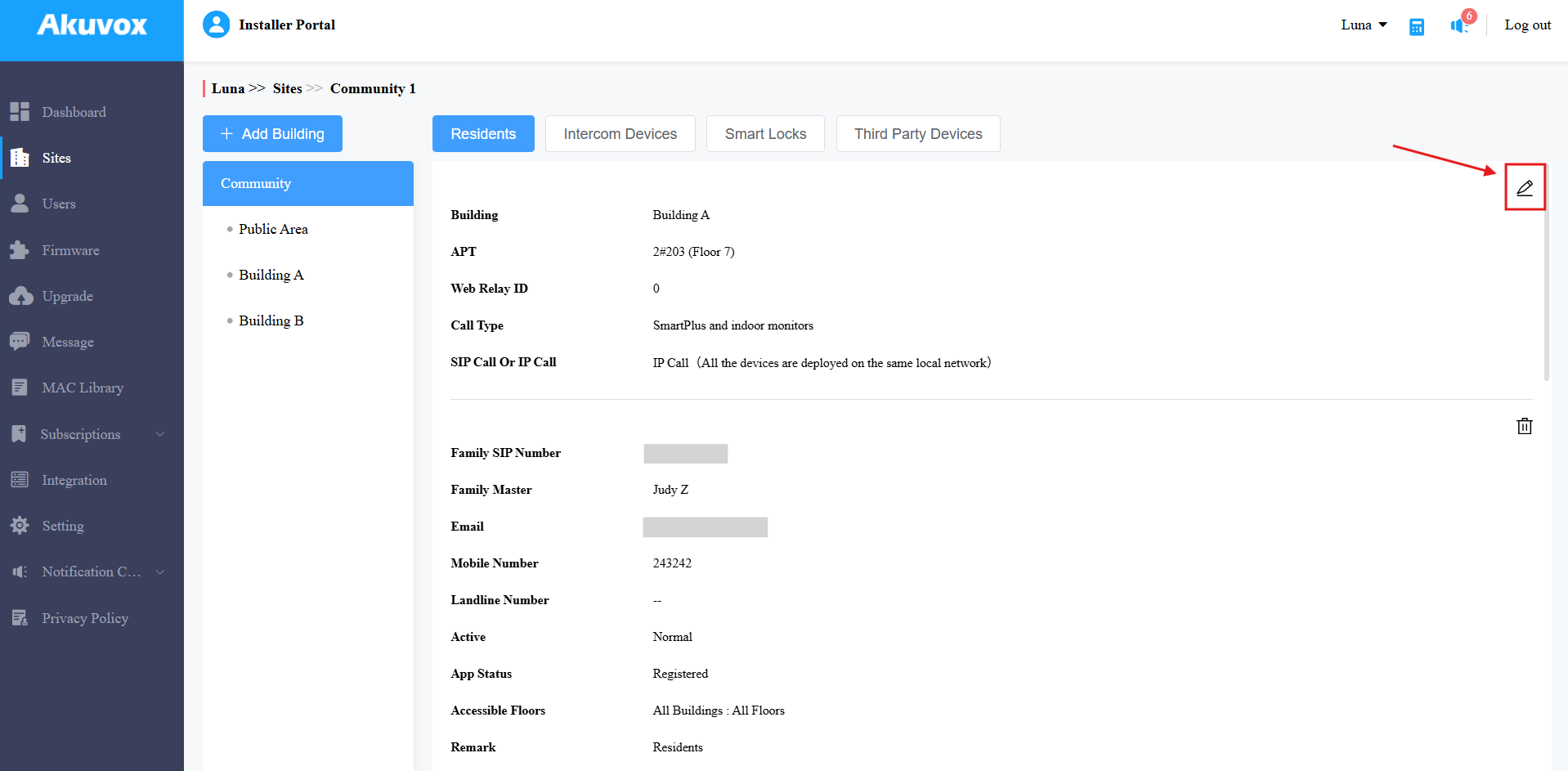
انقر
.png) وتعديل
وتعديل .png) الشقة ومعلومات السكان.
الشقة ومعلومات السكان.
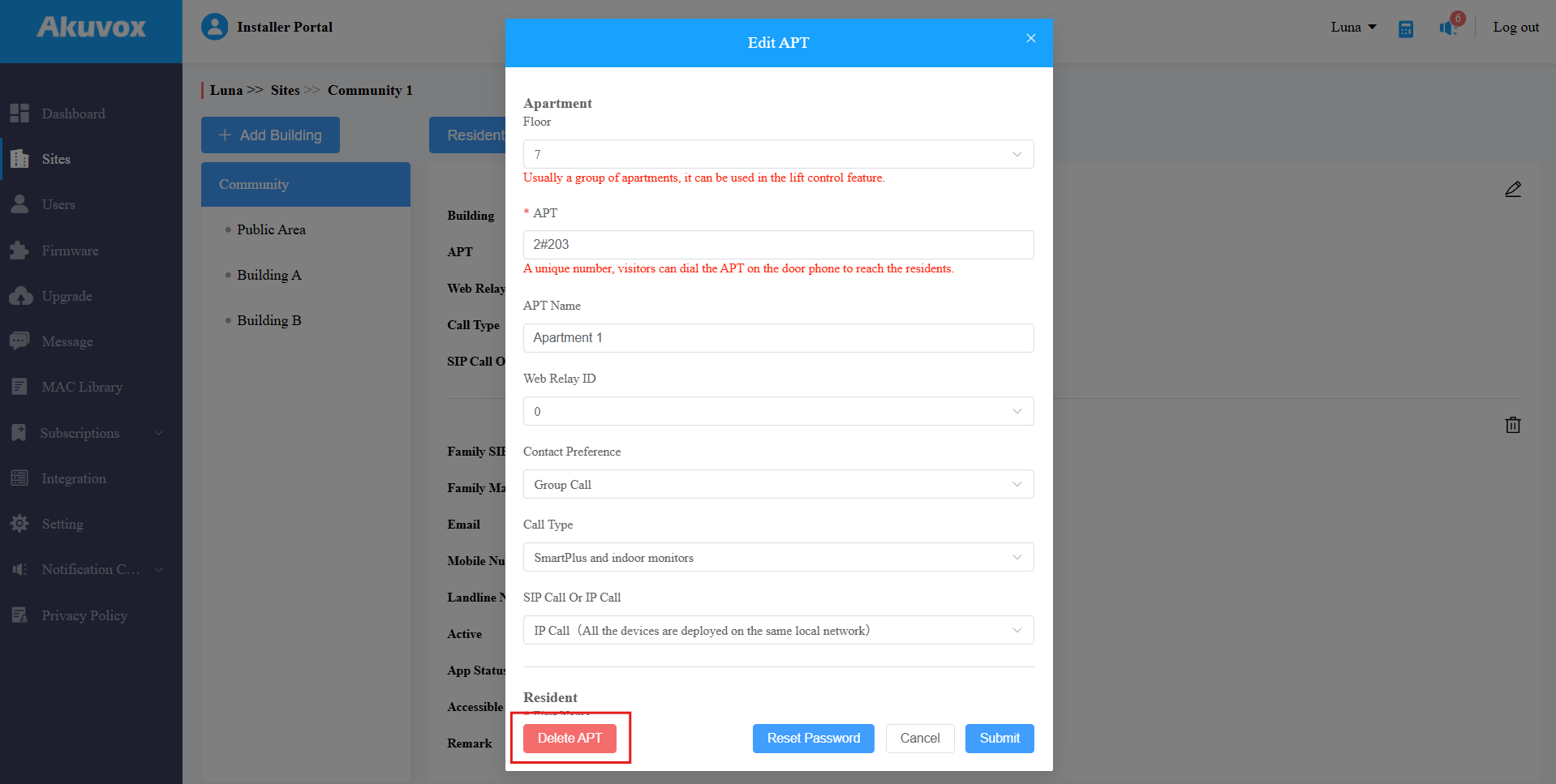
في واجهة التحرير، اضغط حذف APT في الأسفل لحذف الشقة.
ملاحظة
لا يمكنك تعديل رقم الهاتف المحمول، البريد الإلكتروني، ورمز المنطقة لحسابات المستخدمين التي لديها مواقع مرتبطة.
إعادة ضبط حساب الشقة والمقيم
ميزة إعادة التعيين مناسبة لسيناريوهات الإيجار. يمكنك إفراغ الحسابات بعد مغادرة المستأجرين وإنشاء حسابات للحسابات الجديدة.
انتقل إلى المجتمع المطلوب بالنقر
على ، ثم النقر .png) على الشقة المطلوبة.
على الشقة المطلوبة.انقر موافقا لتأكيد إعادة الضبط.
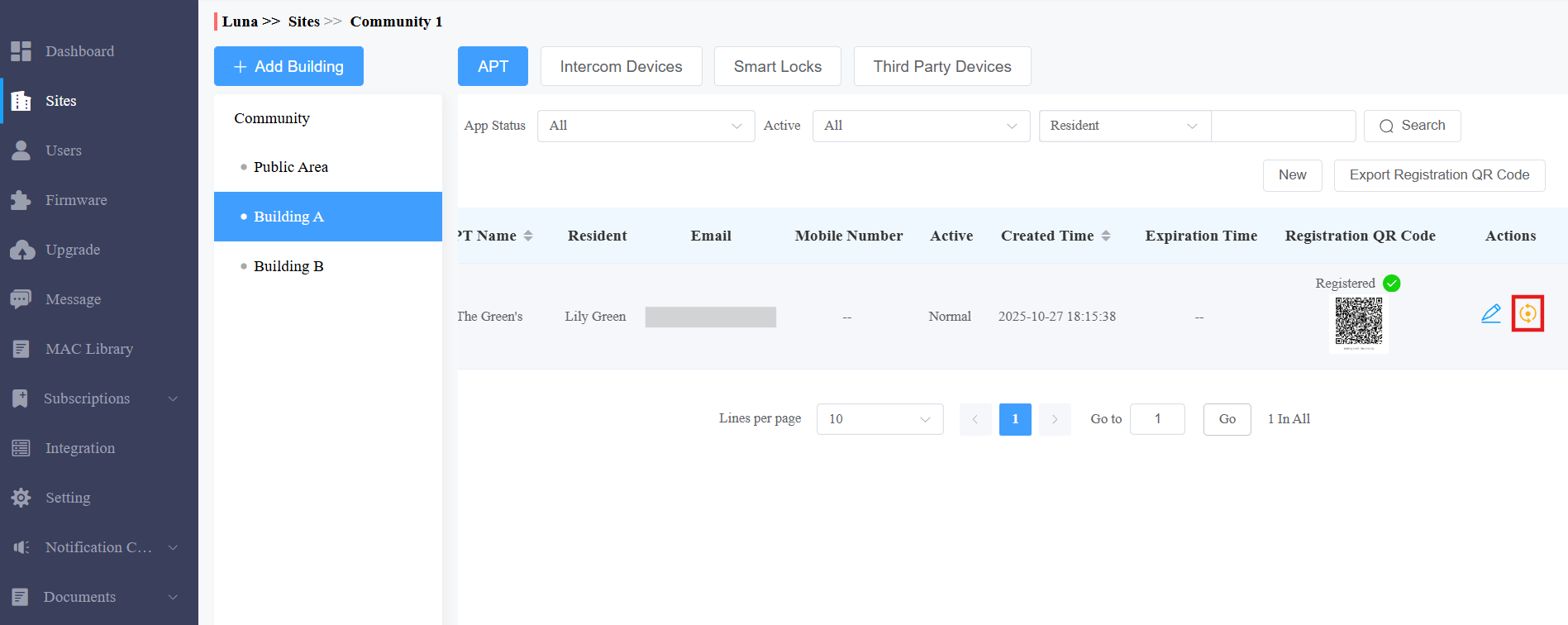
بمجرد موافقتك على إعادة الضبط، سيتم إزالة بعض المعلومات أو البيانات من هذه الشقة، بينما لن يتم إزالة بعضها من:
تشمل البيانات التي سيتم إزالتها:
روايات أفراد العائلة.
البريد الإلكتروني، أرقام الجوال، الدولة/المنطقة، والخطوط الأرضية.
السجلات (باستثناء سجلات التدقيق) والتاريخ.
الرسائل والتنبيهات، و
الوصول إلى الإعدادات، بما في ذلك رمز التعريف الشخصي، بيانات الوجه، رموز NFC، البلوتوث، ورموز الاستجابة السريعة.
تشمل البيانات التي يجب الاحتفاظ بها:
معلومات الاشتراك في حساب العائلة الرئيسي، مثل التعطيل والانتهاء صلاحيته.
عدد الحسابات الفرعية المجانية.
سجلات التدقيق.
تشمل الإعدادات مكالمة SIP أو مكالمة IP، المنطقة الزمنية، اللغة، أتمتة المنزل، خطة بريميوم، وميزة المراقبة الداخلية مع المراقبة.
تشمل التغييرات الأخرى:
يتغير تطبيق المستخدم إلى غير مسجل ويحتاج إلى إعادة تهيئته.
يتم إعادة تعيين بيانات الدخول الخاصة بالمستخدم، ولن يستلم المستخدم بريد إعادة الضبط.
ملاحظة
يمكنك إنشاء حساب جديد في العائلة بعد إعادة التعيين مجانا، بينما يتم خصم الرسوم بعد الحذف.
إضافة/تعديل/حذف حسابات أفراد العائلة
بعد إضافة السكان، يمكنك البدء في إضافة حسابات أفراد العائلة لتطبيق SmartPlus. يمكن تعديل وحذف حسابات أفراد العائلة بعد ذلك.
انقر
على المجتمع المطلوب.اختر المبنى وشقتك، ثم اضغط
 على السوق.
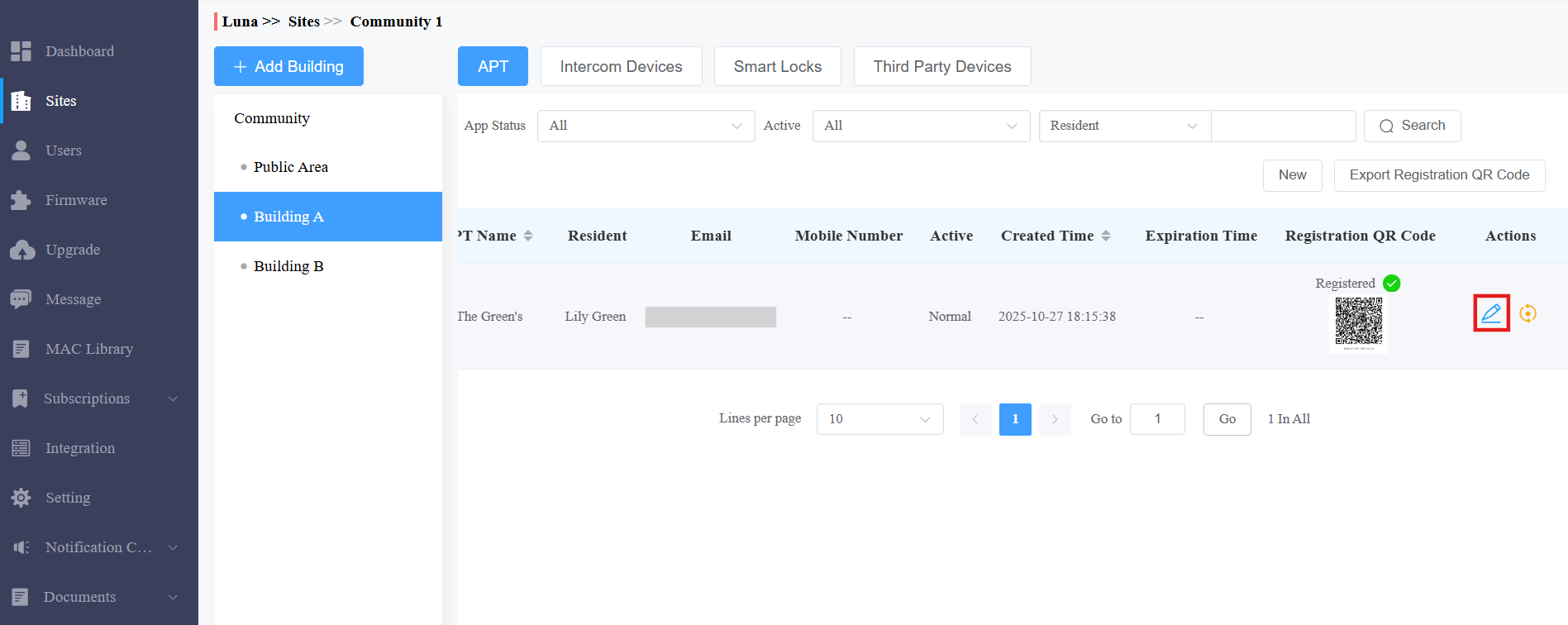
ابحث عن قسم أفراد العائلة . يمكنك التحقق من الحد الأقصى لحسابات أفراد العائلة، والذي يختلف حسب المشروع. استخدام المزيد من الحسابات يتطلب رسوم تفعيل.
انقر على جديد لإنشاء حساب عائلي.
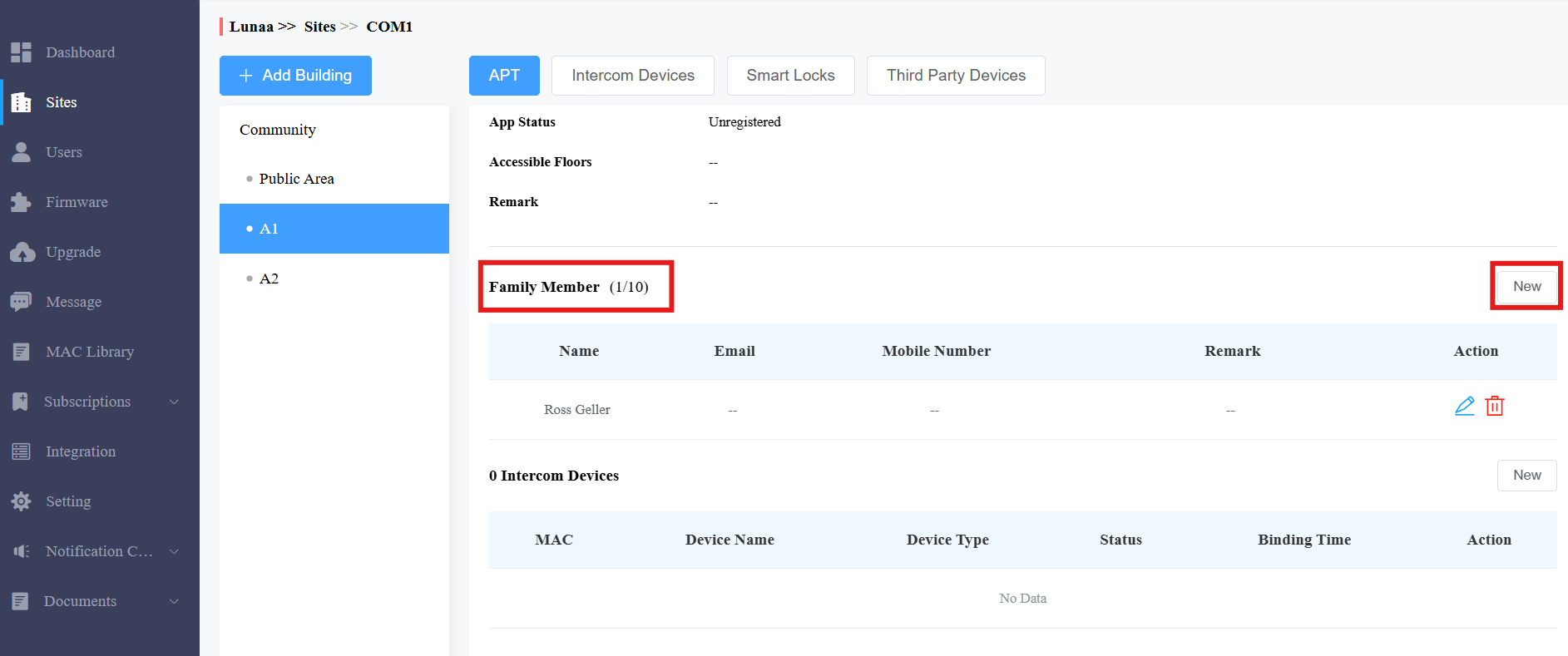
بعد إنشاء الحساب، انقرلتعديله، ثم اضغط .png) لحذفه.
لحذفه.
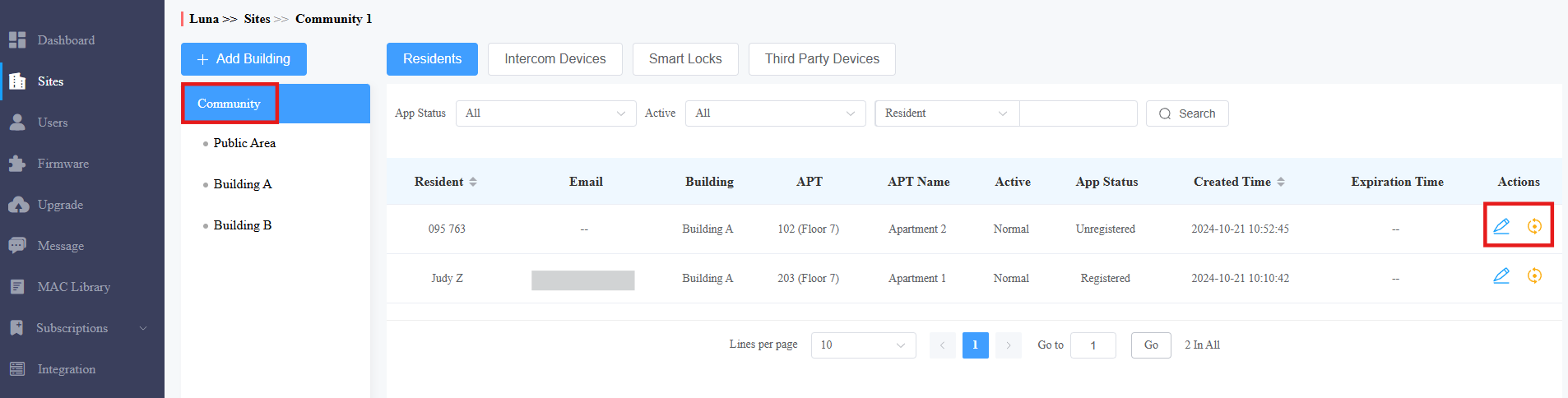
بحث/تحرير/حذف المقيم على مستوى المجتمع
يمكنك إدارة جميع سكان المجتمع دون الحاجة للتنقل إلى مبان أو شقق محددة.
1. انقر على المجتمع المطلوب.
2. انقر على المجتمع.
3. ابحث عن المقيم حسب حالة الطلب، واسم المقيم، وعنوان البريد الإلكتروني، واسم APT.
4. تعديل أو إعادة تعيين حساب المقيم.
استيراد السكان والأجهزة باستخدام قالب
يمكن للقالب تحسين كفاءتك في إدارة السكان والأجهزة.
قم بتحميل القالب من وحدة المواقع .
املأ المعلومات في القالب.
استورد القالب إلى المجتمع المطلوب.
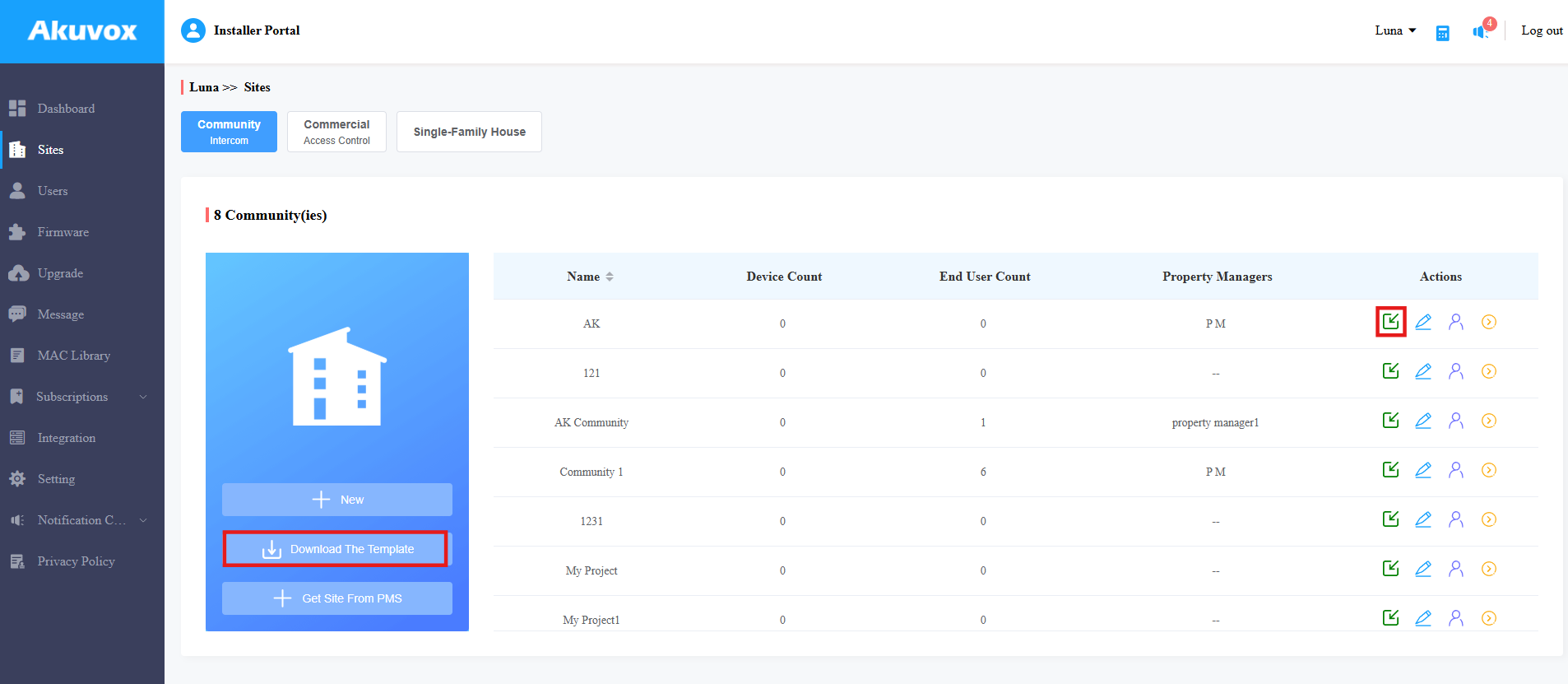
نموذج نموذجي
حرك مؤشر الفأرة إلى أعمدة محددة لعرض تعليمات تعبئة القيم.


وصف القالب:
الإعدادات | الوصف |
المبنى | املأ رقم المبنى أو اسمه. ملاحظة: يجب ألا يتجاوز طولها 128 حرفا. |
الطوابق | املأ رقم طابق الشقة. يتراوح العدد من -10 إلى 128 ويشمل G0 وG1 وG2، والتي تمثل الطوابق الأرضية. ملاحظة: النماذج التالية التي تحتوي على إصدارات محددة من البرنامج الثابت أو أعلى تدعم اختيار الطوابق من -10 إلى 128، ومن G0 إلى G2.
|
منصب | املأ رقم الشقة. الدعم الذي يدخل أرقام تكاملية مكونة من 1-6 أرقام، وأحروف، و"#"، مثل 2#123A. ملاحظة:
|
الاسم المناسب | املأ اسم الشقة. |
خدمة الهاتف الأرضي |
|
مع شاشة داخلية |
|
الجهاز |
هاتف باب متعدد المستأجرين=0 هاتف باب مستأجر واحد=1 شاشة داخلية=2 هاتف الحراسة=3 التحكم في الوصول=50
"اسم الجهاز، نوع الجهاز، ماك الجهاز". مثلا: Gate2,0,0C11050B9814؛ غرفة المعيشة، 2,0C11050893C6 ملاحظة: يجب فصل كل جهازين ب ";". ملاحظة: يجب إضافة MAC للجهاز أولا في مكتبة MAC الخاصة بالمجتمع الذي تريد استيراد البيانات إليه. |
الاسم الأول | املأ الاسم الأول للمقيم. ملاحظة: يجب ألا يتجاوز طوله 64 بايت . |
الاسم الأخير | املأ اسم عائلة المقيم. ملاحظة: يجب ألا يتجاوز طوله 64 بايت . |
البريد الإلكتروني | املأ بريد المقيم. |
رقم الهاتف المحمول | املأ رقم الهاتف المحمول الخاص بالمقيم. |
رمز الاتصال الهاتفي | املأ رمز دولة المقيم. |
هاتف1/2/3 | املأ رقم الهاتف المحمول الخاص بالمقيم. |
نوع المكالمة | رمز نوع المكالمة:
على سبيل المثال، "الشاشات الداخلية مع SmartPlus كنسخة احتياطية، وأخيرا الهاتف=5" تعني أن المكالمة ستستقبل بترتيب متسلسل، أولا عبر شاشة داخلية، ثم عبر تطبيق SmartPlus، وأخيرا عبر الهاتف المحمول. |
معرف ويب ريلاي | أدخل رقم معرف إجراء We Relay. تختار معرف إجراء الترحيل على الويب لتنفيذ إجراء محدد. ملاحظة: يجب إعداد مرحل الويب على واجهة الويب الخاصة بهاتف الباب. |
منزل أكوبيلا الذكي |
|
الهاتف التناظري | أدخل اسم ورقم الجهاز التناظري. افصل عدة هواتف باستخدام ";". يستخدم هاتف Akuvox التناظري مع هاتف الباب S532. |
تخزين الفيديو | قم بإعداد ميزة تخزين الفيديو بإدخال رقم الجهاز واسم الجهاز وتعيين ما إذا كان تسجيل الفيديو مع الصوت أثناء المكالمات. أجهزة متعددة مفصولة ب ";". على سبيل المثال، جهازان، الباب 1؛ الباب 2، أي. |
إدارة الأجهزة
يمكنك إدارة الأجهزة المنتشرة في المجتمعات. بالنسبة لأجهزة المجتمع، يطلب منك الذهاب إلى المجتمع والمبنى المحدد لإدارة الجهاز.
إضافة أجهزة الاتصال الداخلي إلى المناطق العامة
يمكنك إضافة أجهزة الاتصال الداخلي إلى المناطق العامة في المجتمع. بعد إضافة الأجهزة، يمكن لمديري العقارات والمستخدمين النهائيين مراقبة محيط الكاميرا.
ملاحظة
إضافة A095 تتطلب أن تكون نسختها 95.30.10.125 أو أعلى.
1. انقر على المجتمع المستهدف.
2. انقر على المنطقة العامة أو المباني المطلوبة. على سبيل المثال، إذا اخترت المبنى أ، فهذا يعني أن الجهاز مثبت في المنطقة العامة من المبنى أ.
3. يمكنك النقر على +إضافة مبنى لإنشاء مبان جديدة والنقر بزر الفأرة الأيمن لتغيير اسم المبنى أو حذفه.
4. اضغط على أجهزة الاتصال الداخلي واضغط جديد على اليمين.
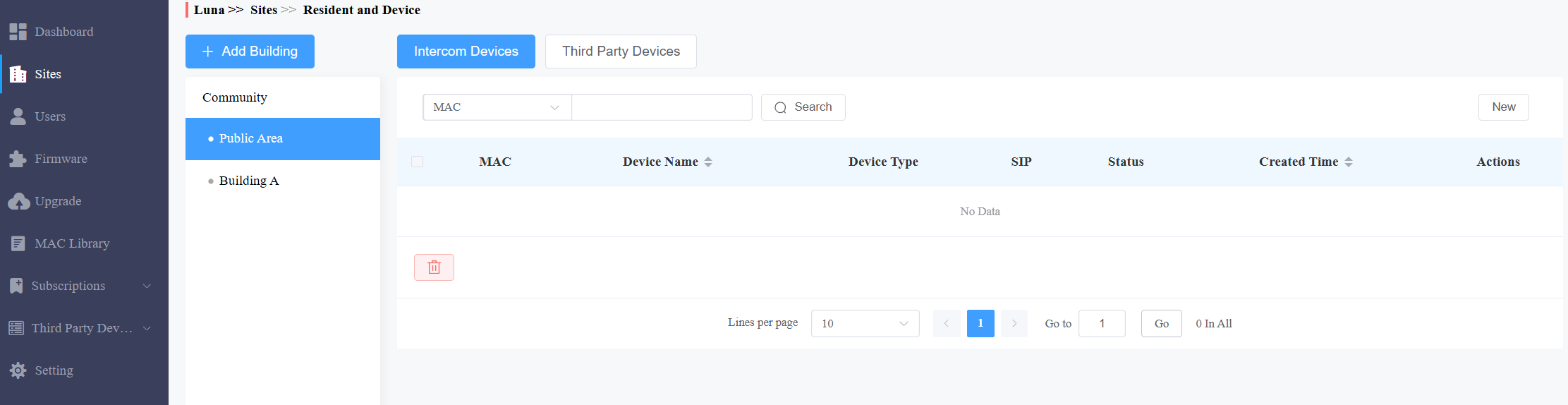
5. املأ معلومات الجهاز.
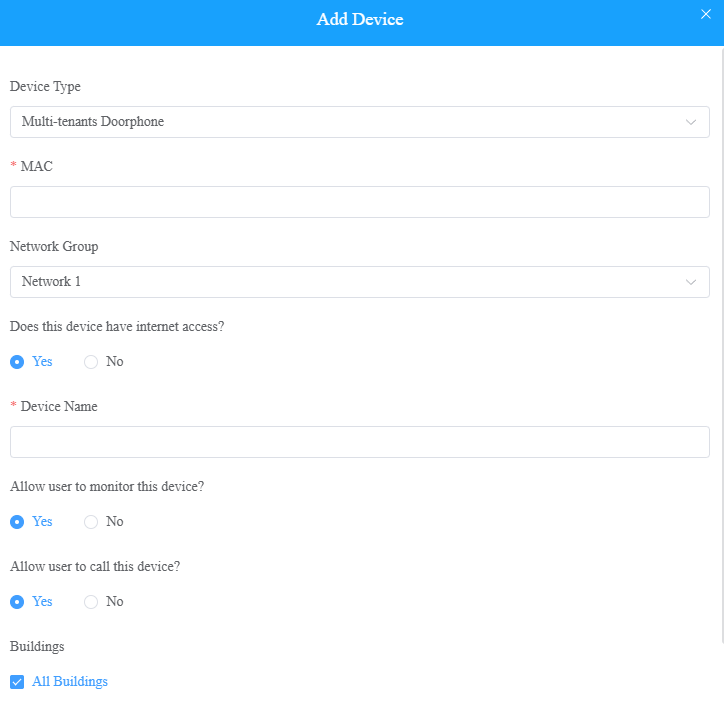
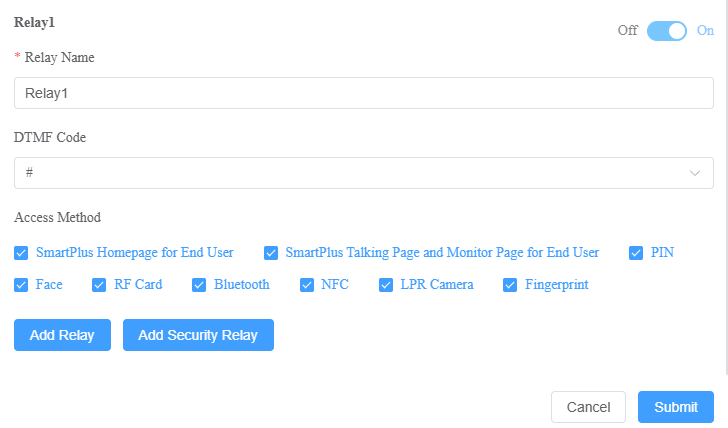
بغض النظر عن نوع الجهاز، يجب إعداد نوع الجهاز، عنوان MAC، مجموعة الشبكة، واسم الجهاز. | ||
لا. | اسم الحقل | الوصف |
1 | نوع الجهاز | اختر نوع جهازك. |
2 | ماك | اكتب عنوان MAC الخاص بالجهاز. |
3 | مجموعة الشبكات | بناء على كيفية تواصل الأجهزة، اختر مجموعة الشبكة.
|
4 | اسم الجهاز | سم الجهاز لتمييزه عن غيره. |
لإضافة هاتف باب أو محطة تحكم في الوصول، يجب تكوين الخيارات التالية بشكل إضافي. | ||
1 | السماح للمستخدمين بمراقبة هذا الجهاز |
|
2 | هل أسمح للمستخدم بالاتصال بهذا الجهاز؟ |
|
3 | هل الجهاز لديه اتصال بالإنترنت؟ | يظهر هذا الخيار فقط بعد أن يقوم المدير الفائق بتفعيل حل Doorphone Offline للموزع.
|
4 | عنوان IP | عندما يتم اختيار لا في هل لدى الجهاز اتصال بالإنترنت، تحتاج إلى إدخال عنوان IP ثابت لهاتف الباب حتى يمكن نقل مكالماته. |
5 | المباني | الخيار مخصص فقط للأجهزة المثبتة في المنطقة العامة المجتمعية.
|
6 | إعدادات عرض جهات الاتصال | الخيار متاح للأجهزة المثبتة في المناطق العامة لمباني محددة، ونوع الجهاز هو هاتف الباب متعدد المستأجرين. اختر ما سيعرض على شاشة دليل الجهاز. |
7 | اسم التتابع | املأ اسم المرحل، والذي يمكن أن يكون موقع الجهاز. |
8 | رمز DTMF | أدخل رمز DTMF للوصول إلى الباب. |
9 | طريقة الوصول | اختر طرق فتح محددة لتفعيل المرحل المطلوب. على سبيل المثال، إذا اخترت رمز PIN في نوع Unlock ل Relay1 واخترت بطاقة RF ل Relay2 عند إدخال رموز PIN على هاتف الباب، سيتم تفعيل Relay1 فقط والعكس صحيح. النماذج التالية التي تحتوي على إصدارات محددة من البرنامج الثابت أو أعلى تدعم هذه الميزة:
ملاحظة: إذا لم يتم تحديد الصفحة الرئيسية لسمارت بلس أو سمارت بلس للحديث ، فلن تظهر الأيقونات المقابلة في الصفحة الرئيسية للتطبيق. |
10 | إضافة التتابع | يمكنك إضافة المزيد من المرحلات إذا لزم الأمر. لإضافة A095، يمكنك الاستمرار في إضافة AUX OUT بعد إضافة 4 مرحلات (أبواب). |
11 | إضافة مرحل الأمان | أضف مرحل الأمان إذا كان هاتف الباب متصلا بمرحل أمان Akuvox SR01 للتحكم في فتح الباب. |
لإضافة شاشة داخلية، يجب تكوين الخيارات التالية أيضا. | ||
1 | وظيفة التفعيل | عند تفعيلها، ستكون أيقونة التفعيل متاحة على تطبيقات SmartPlus الخاصة بالمستخدمين للتفعيل والتعطيل. |
2 | التتابع | شغل أو إيقاف المرحل المدمج في الجهاز وسم المرحل. عندما يتم تفعيل المرحل، حدد وظيفته من Door أو Light أو Other. |
3 | الجهاز الخارجي | عندما يكون الجهاز متصلا بوحدة تحكم مرحل خارجية، قم بتفعيل هذا الخيار. |
4 | نوع الجهاز الخارجي | اختر نوع الجهاز. يدعم Akuvox-MK485-G2R-8J8C V3.0 حتى 8 مرحلات، وHF-8000 حتى 4، وأكوبيلا RSAC-C1-R8 حتى 16. |
5 | وضع الجهاز الخارجي |
|
6 | عنوان IP | عند اختيار الإيثرنت كوضع مرحل خارجي، أدخل عنوان IP. |
7 | الميناء | عند اختيار الإيثرنت كوضع مرحل خارجي، تدخل المنفذ. |
8 | اسم التتابع | حدد اسم المرحل الخارجي لتمييزه عن غيره. |
9 | وظيفة المرحل | حدد دالة المرحل وفقا للجهاز المتصل بالمرحل. |
إضافة أجهزة الاتصال الداخلي إلى شقق السكان
بعد إنشاء شقة لسكن، يمكنك إضافة أجهزة الاتصال الداخلي الخاصة بالساكن.
ملاحظة
يمكن إضافة جهاز akubela Hypanel Ultra (PH81-PoE-ST) إلى السحابة كشاشة داخلية لتحقيق التحكم في أجهزة المنزل الذكي عبر تطبيق SmartPlus.
بعد إضافة الجهاز، يمكنك النقر
لعرض أجهزة Zigbee المتصلة به.
انقر هنا لمعرفة الإعدادات التفصيلية والنسخة المدعومة من الجهاز.
1. اختر مبنى وشقة السكن.
2. نقرة .png) على المقيم المطلوب.
على المقيم المطلوب.
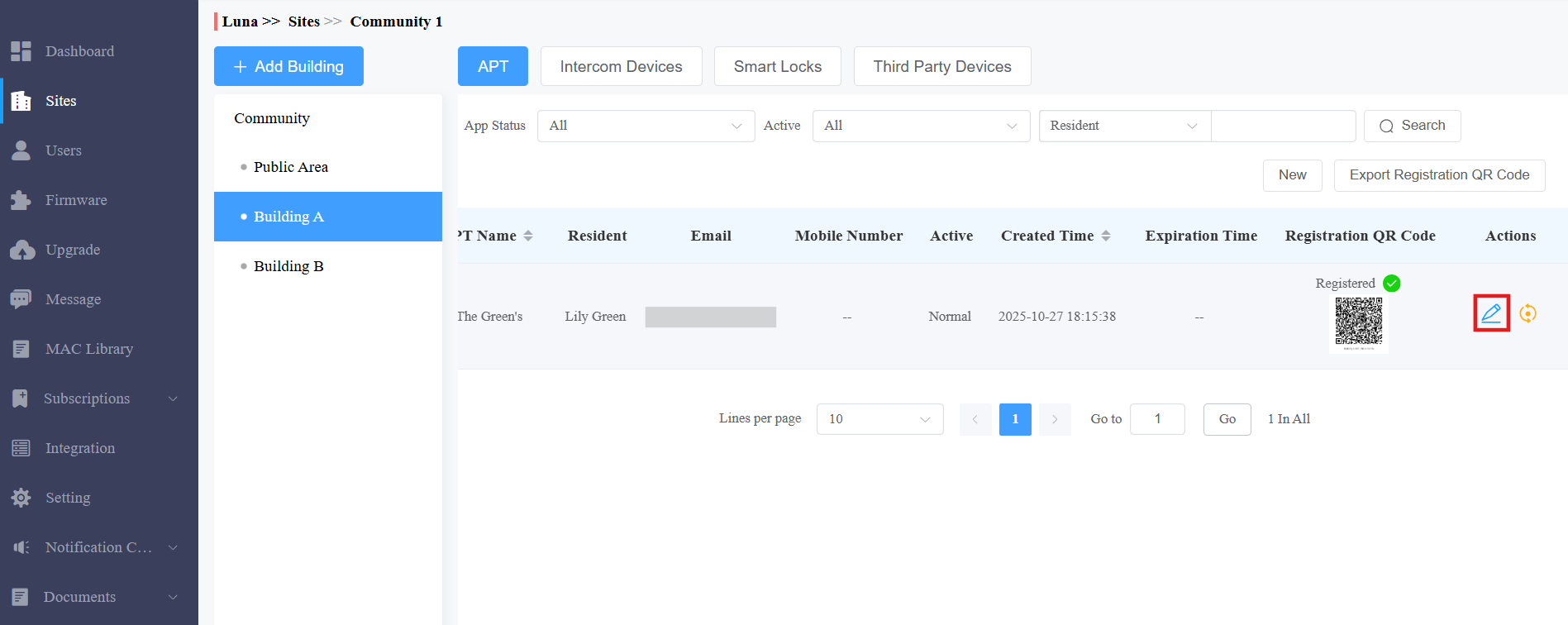
3. انتقل إلى قسم أجهزة الاتصال الداخلي/الهاتف التناظري واضغط على جديد على اليمين.
ملاحظة
يستخدم هاتف Akuvox التناظري مع هاتف الباب S532.
انقر هنا لمشاهدة كيفية عمله مع S532.
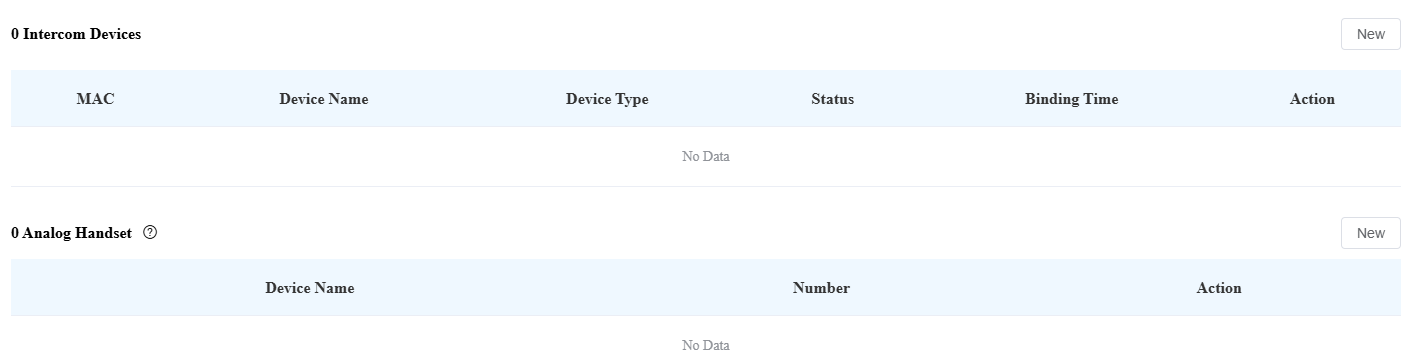
4. أدخل معلومات الجهاز.
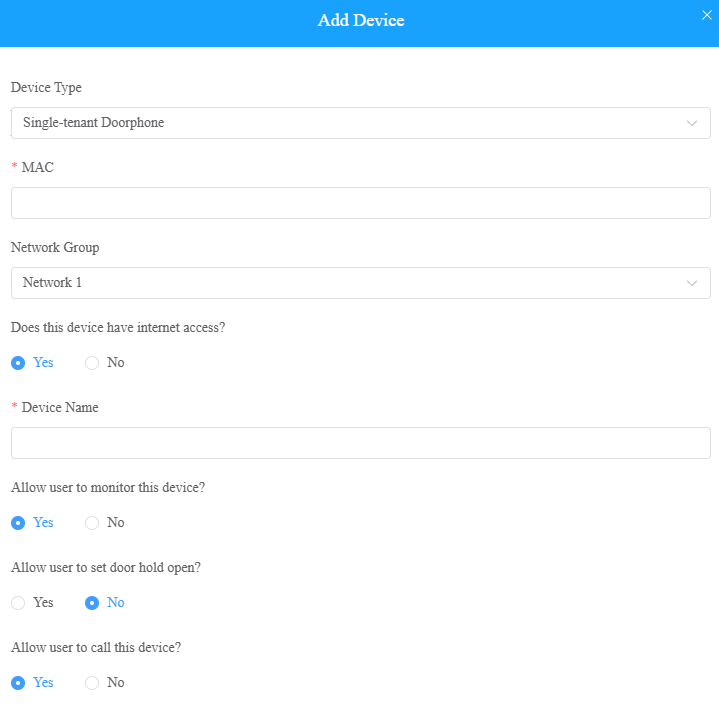
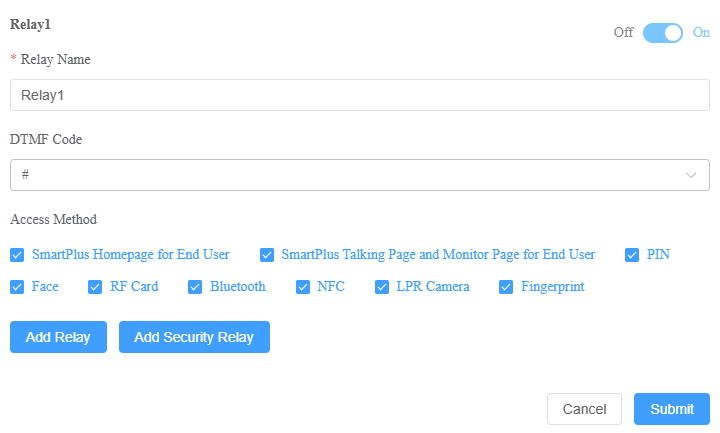
بغض النظر عن نوع الجهاز الذي تضيفه، يجب إعداد نوع الجهاز، عنوان MAC، مجموعة الشبكة، واسم الجهاز. | ||
لا. | اسم الحقل | الوصف |
1 | نوع الجهاز | اختر نوع جهازك. |
2 | ماك | اكتب عنوان MAC الخاص بالجهاز. |
3 | مجموعة الشبكات | بناء على كيفية تواصل الأجهزة، اختر مجموعة الشبكة.
|
4 | اسم الجهاز | سم الجهاز لتمييزه عن غيره. |
لإضافة هاتف باب أو محطة تحكم في الوصول، يجب تكوين الخيارات التالية بشكل إضافي. | ||
1 | هل الجهاز لديه اتصال بالإنترنت؟ | يظهر هذا الخيار فقط بعد أن يقوم المدير الفائق بتفعيل حل Doorphone Offline للموزع.
|
2 | عنوان IP | عندما يتم اختيار لا في هل لدى الجهاز اتصال بالإنترنت، تحتاج إلى إدخال عنوان IP ثابت لهاتف الباب حتى يمكن نقل مكالماته. |
3 | السماح للمستخدمين بمراقبة هذا الجهاز |
|
4 | هل أسمح للمستخدم بالاتصال بهذا الجهاز؟ |
|
5 | هل يمكن السماح للمستخدم بفتح مقبض الباب؟ | هذا الخيار متاح فقط عند إضافة أو تعديل هواتف الأبواب الخاصة للمستخدمين. عند تفعيله، يمكن للمستخدمين ضبط الباب ليفتح في فترة معينة على تطبيقات SmartPlus الخاصة بهم باستخدام حساباتهم الرئيسية. انقر هنا لمعرفة النماذج المدعومة وتفاصيل التكوين. |
6 | اسم التتابع | املأ اسم المرحل، والذي يمكن أن يكون موقع الجهاز. |
7 | رمز DTMF | أدخل رمز DTMF للوصول إلى الباب. |
8 | طريقة الوصول | اختر طرق فتح محددة لتفعيل المرحل المطلوب. على سبيل المثال، إذا اخترت رمز PIN في نوع Unlock ل Relay1 واخترت بطاقة RF ل Relay2 عند إدخال رموز PIN على هاتف الباب، سيتم تفعيل Relay1 فقط، والعكس صحيح. النماذج التالية التي تحتوي على إصدارات محددة من البرنامج الثابت أو أعلى تدعم هذه الميزة:
|
9 | إضافة التتابع | يمكنك إضافة المزيد من المرحلات إذا لزم الأمر. لإضافة A095، يمكنك الاستمرار في إضافة AUX OUT بعد إضافة 4 مرحلات (أبواب). |
10 | إضافة مرحل الأمان | أضف مرحل الأمان إذا كان هاتف الباب متصلا بمرحل أمان Akuvox SR01 للتحكم في فتح الباب. |
لإضافة شاشة داخلية، يجب تكوين الخيارات التالية أيضا. | ||
1 | الأعمال غير المتصلة | عند تفعيلها، ينقل الجهاز المكالمات من هواتف الباب غير المتصلة بالإنترنت إلى تطبيق SmartPlus. |
2 | وظيفة التفعيل | عند تفعيلها، ستكون أيقونة التفعيل متاحة على تطبيقات SmartPlus الخاصة بالمستخدمين للتفعيل والتعطيل. |
3 | التتابع | شغل أو إيقاف المرحل المدمج في الجهاز وسم المرحل. عندما يتم تفعيل المرحل، حدد وظيفته من Door أو Light أو Other. |
4 | الجهاز الخارجي | عند توصيل الجهاز بمرحل خارجي، قم بتفعيل هذا الخيار. |
5 | نوع الجهاز الخارجي | اختر نوع الجهاز. يدعم Akuvox-MK485-G2R-8J8C V3.0 حتى 8 مرحلات، وHF-8000 حتى 4، وأكوبيلا RSAC-C1-R8 حتى 16. |
6 | وضع الجهاز الخارجي |
|
7 | عنوان IP | عند اختيار الإيثرنت كوضع مرحل خارجي، أدخل عنوان IP. |
8 | الميناء | عند اختيار الإيثرنت كوضع مرحل خارجي، تدخل المنفذ. |
9 | اسم التتابع | حدد اسم المرحل الخارجي لتمييزه عن غيره. |
10 | وظيفة المرحل | حدد دالة المرحل وفقا للجهاز المتصل بالمرحل. |
إدارة أقفال أكوبيلا الذكية
يدعم Akuvox SmartPlus التكامل مع أقفال أكوبيلا.
يمكنك:
أضف أقفال أكوبيلا SL21 الذكية. انقر هنا لعرض الخطوات التفصيلية.
قم بتعديل وحذف أقفال SL20 وSL50 التي أضافها المستخدمون.
نقرة
 على شقة الهدف.
انتقل إلى قسم الأقفال الذكية .
انقر
 لعرض معلومات القفل، لتغيير اسمه، وحذفه
  .
.

إضافة أجهزة طرف ثالث
يمكنك إضافة أجهزة طرف ثالث (كاميرا، NVR، وأقفال) إلى المناطق العامة في المجتمع أو شقق السكان.
إضافة كاميرات طرف ثالث
ملاحظة
انقر هنا للاطلاع على العلامات التجارية المدعومة لكاميرات الطرف الثالث وخطوات التكامل التفصيلية.
في المناطق العامة
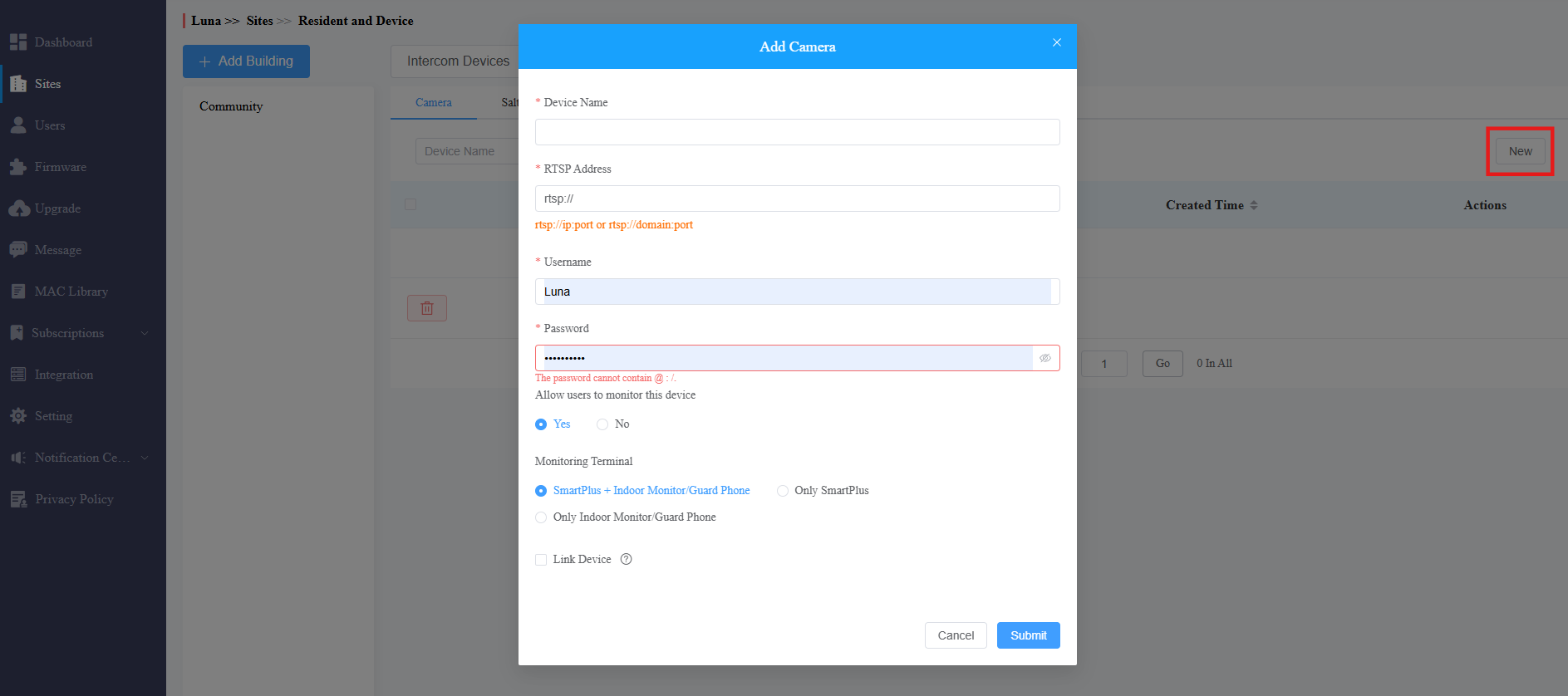
من خلال إضافة كاميرات طرف ثالث إلى المناطق العامة، يمكن لمديري العقارات والمستهلكين النهائيين مراقبة محيط الكاميرا. أيضا، يمكنك ربط الكاميرا بهاتف الباب، مما يسمح للمستخدمين بالتبديل بين هاتف الباب والكاميرا الخارجية للمراقبة.
1. انقر على المنطقة العامة أو المبنى المطلوب.
2. انقر على أجهزة وكاميرا طرف ثالث.
3. اضغط على جديد على اليمين.
في شقق السكان
من خلال إضافة كاميرات من طرف ثالث، يمكن للمستخدمين النهائيين مراقبة محيط الكاميرا. أيضا، يمكنك ربط الكاميرا بهاتف الباب، مما يسمح للمستخدمين بالتبديل بين هاتف الباب والكاميرا الخارجية للمراقبة.
1. انقر على المقيم المطلوب.
2. انتقل إلى قسم الأجهزة الخارجية واضغط على جديد على اليمين.

3. أدخل معلومات الجهاز واضغط على إرسال.
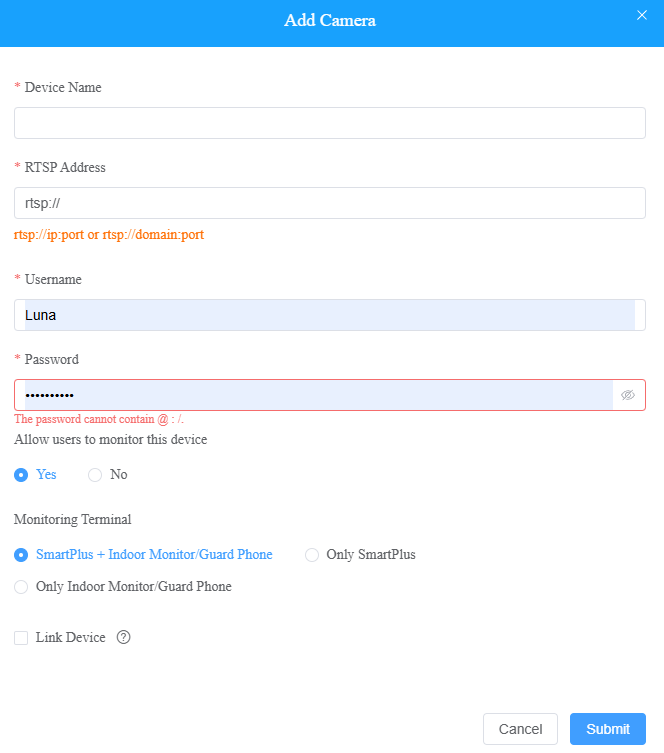
لا. | اسم الحقل | الوصف |
1 | اسم الجهاز | سم الجهاز لتمييزه عن غيره. |
2 | عنوان RTSP | اكتب عنوان RTSP الخاص بالطرف الثالث في التنسيق: RTSP://ip:port أو RTSP://domain:port. يستخدم للحصول على صورة الكاميرا. ملاحظة: قد تختلف صيغ عناوين URL الخاصة ب RTSP حسب شركات تصنيع الكاميرات من طرف ثالث. |
3 | اسم المستخدم | أدخل اسم المستخدم المصادق الذي قدمته شركة تصنيع كاميرا من طرف ثالث. |
4 | كلمة المرور | أدخل كلمة مرور المصادقة التي قدمتها شركة تصنيع كاميرا من طرف ثالث. |
5 | السماح للمستخدمين بمراقبة هذا الجهاز | حدد ما إذا كان بإمكان المستخدمين مشاهدة تدفق المراقبة من خلال شاشاتهم الداخلية وتطبيقات SmartPlus. |
6 | محطة المراقبة | إذا تم اختيار خيار نعم للسماح للمستخدمين بمراقبة هذا الجهاز ، حدد من خلالها الأجهزة التي يمكن للمستخدمين المراقبة. |
7 | جهاز الربط | يمكنك ربط كاميرات الطرف الثالث بأجهزة الإنتركم مثل هاتف باب R29 داخل المبنى. عند الربط، يمكن للمستخدمين النقر على أيقونة كاميرا هاتف الباب في تطبيق سمارت بلس، ثم التبديل بين منظور كاميرا الهاتف الباب وعرض كاميرا الطرف الثالث. ولن يتم عرض أيقونة كاميرا الطرف الثالث على التطبيق. |
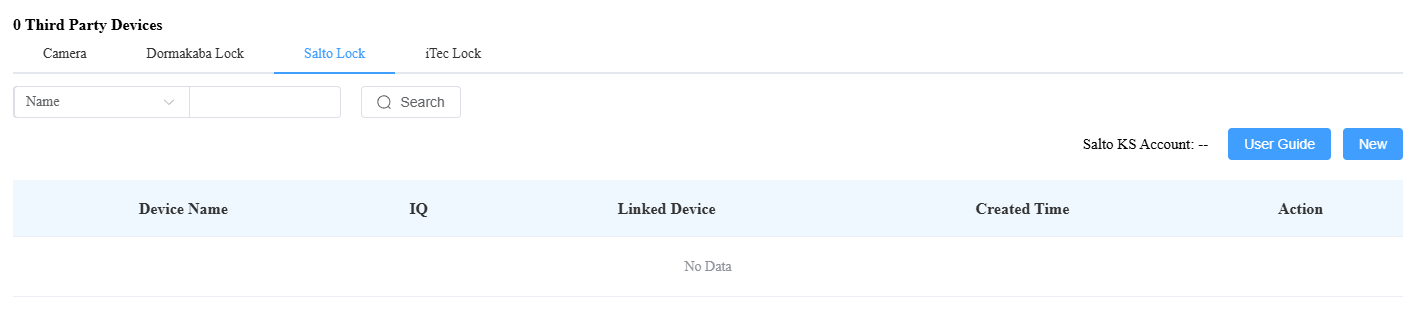
إضافة أقفال طرف ثالث
يمكنك إضافة أقفال دورماكابا وسالتو وiTec إلى سحابة سمارت بلس، مما يسمح للمستخدمين بفتح الأقفال بسهولة على تطبيقات سمارت بلس الخاصة بهم.
ملاحظة
حاليا، يدعم فقط SmartPlus Ucloud (السحابة الأمريكية) تكامل قفل دورماكابا.
يرجى النقر على المقالات التالية للاطلاع على كيفية إضافة وتعيين أقفال من طرف ثالث:
1. انقر على التكامل في العمود الأيسر.
2. اختر علامة القفل: دورماكابا، سالتو، أو iTec.
3. انقر على دليل المستخدم لعرض التعليمات.
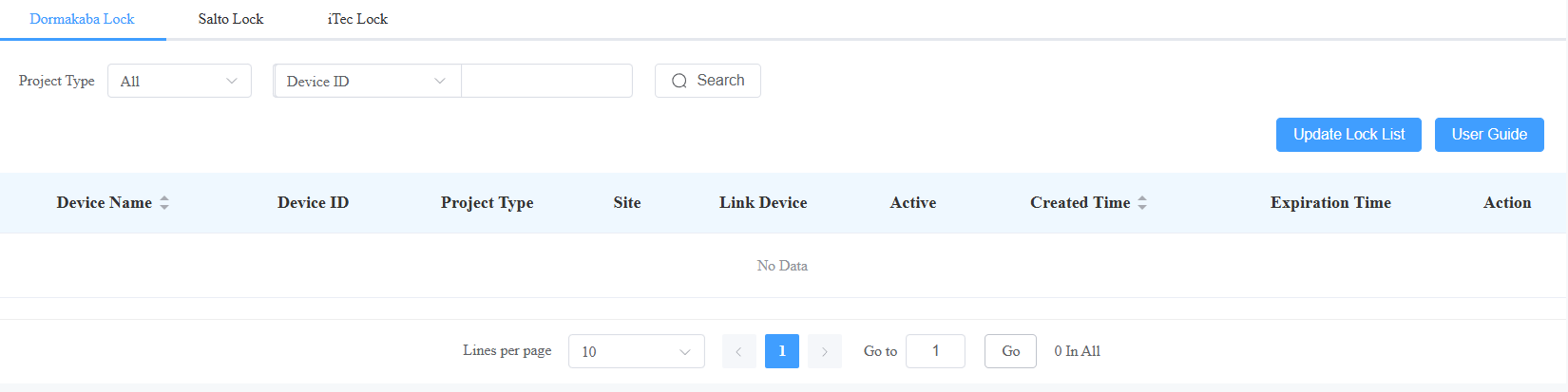
يمكنك أيضا التنقل إلى مكان تركيب القفل وتعيين القفل.
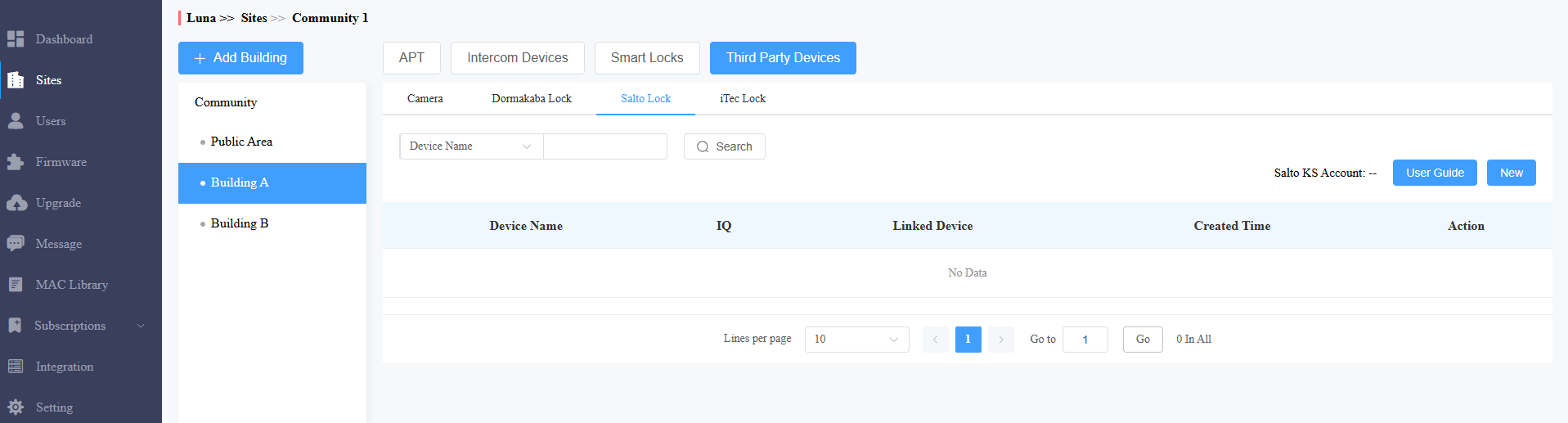
في المناطق العامة
1. انقر على المنطقة العامة أو المبنى المطلوب.
2. انقر على أجهزة طرف ثالث واختر علامة القفل.
3. انقر على جديد على اليمين لتعيين القفل المطلوب أو انقر على دليل المستخدم لعرض التعليمات.
في شقق السكان
1. انقر على المقيم المطلوب.
2. انتقل إلى قسم الأجهزة الخارجية واختر علامة القفل.
3. انقر على جديد على اليمين لتعيين القفل أو اضغط على دليل المستخدم لعرض التعليمات.
إضافة NVR من طرف ثالث
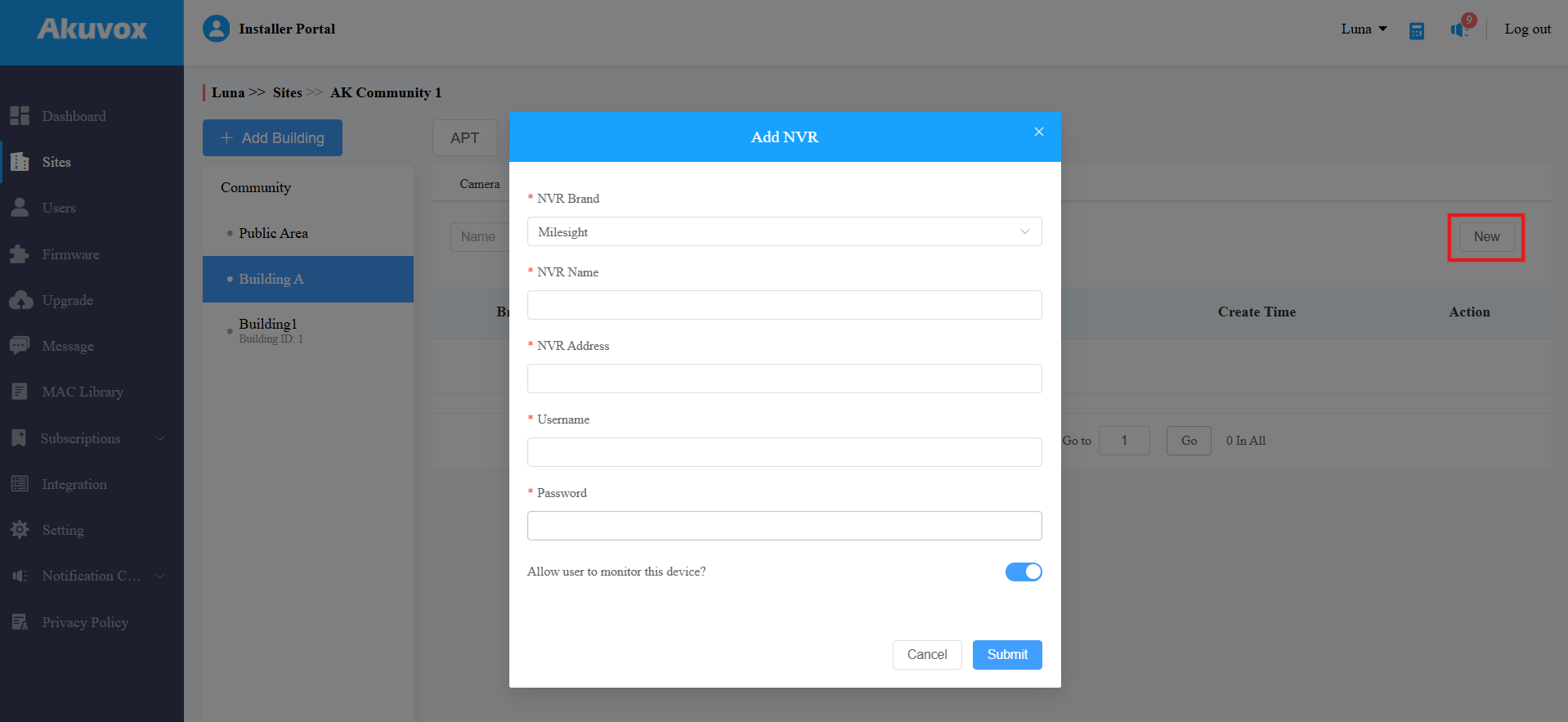
يمكنك إضافة Milesight وHikivision NVR إلى العائلة. من خلال تطبيقات SmartPlus، يمكن للمقيمين مشاهدة البث المباشر وتشغيل الجهاز.
في المناطق العامة
انقر على المنطقة العامة أو المبنى المرغوب فيه.
انقر على الأجهزة الخارجية > NVR > جديد.
اختر علامة NVR التجارية وأدخل اسم NVR وعنوانه واسم المستخدم وكلمة المرور.
تمكين/ تعطيل السماح للمستخدم بمراقبة هذا الجهاز. هذا يحدد ما إذا كان بإمكان المستخدمين النهائيين مشاهدة تدفق المراقبة في NVR باستخدام تطبيقات SmartPlus الخاصة بهم. يتم تفعيله افتراضيا.
في شقق السكان
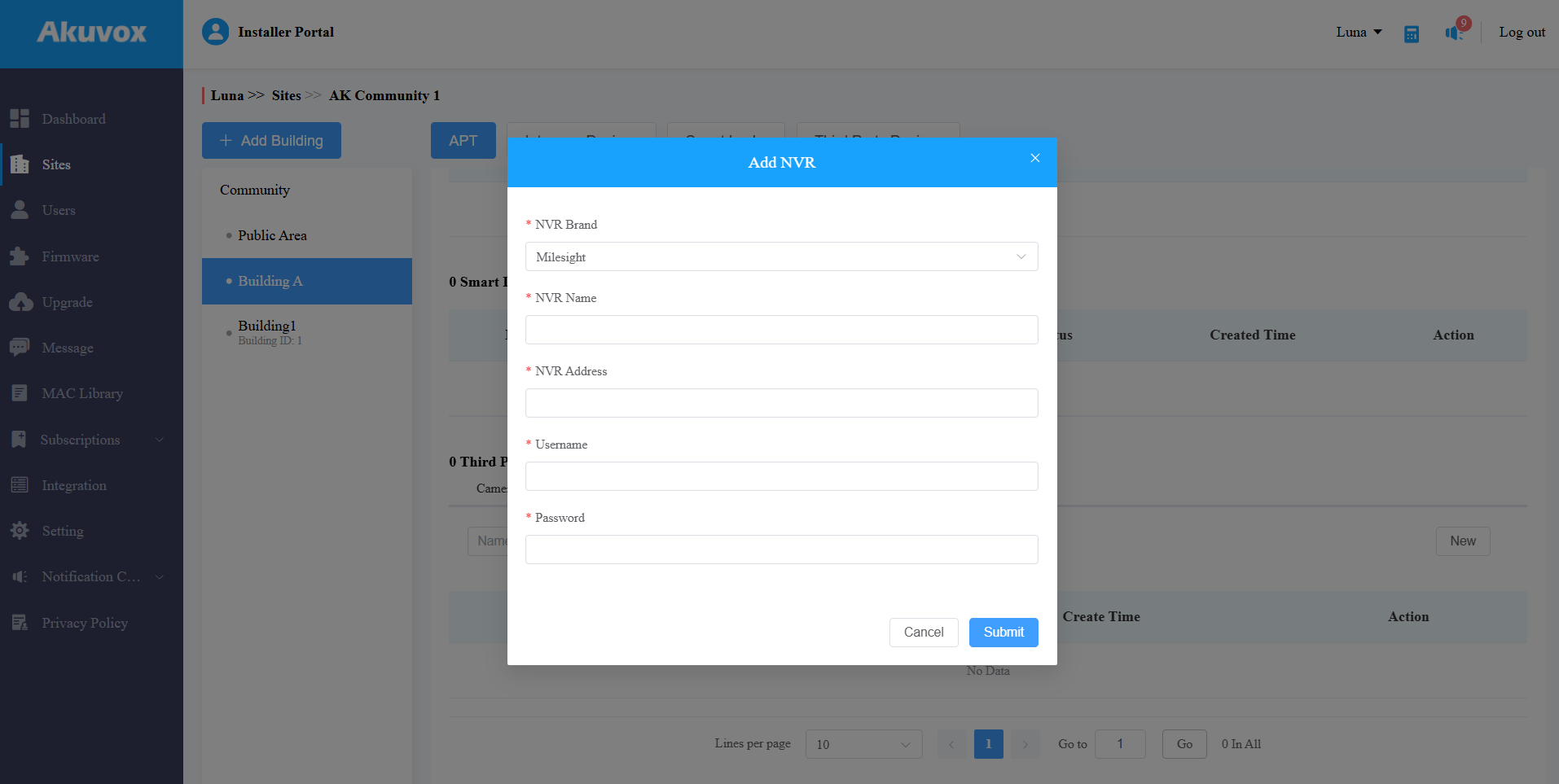
انقر
على المقيم المطلوب.انتقل إلى قسم الأجهزة الخارجية واختر NVR.
انقر على جديد.
اختر علامة NVR التجارية وأدخل اسم NVR وعنوانه واسم المستخدم وكلمة المرور.
تعديل/حذف الجهاز
يمكنك تعديل الجهاز وحذفه.
تعديل الأجهزة في المنطقة العامة المجتمعية
1. انقر على المجتمع المستهدف في وحدة المواقع.
2. انقر على المنطقة العامة واختر أجهزة الإنتركم أو الأجهزة الخارجية الخارجية. يمكنك البحث عن الجهاز حسب الماك أو اسم الجهاز أو SIP، والنقر على الأيقونة  بجانبها لإعادة ترتيبها والعثور على الجهاز المطلوب بشكل مريح.
3. انقر.png) لتعديل إعدادات الجهاز.
لتعديل إعدادات الجهاز.
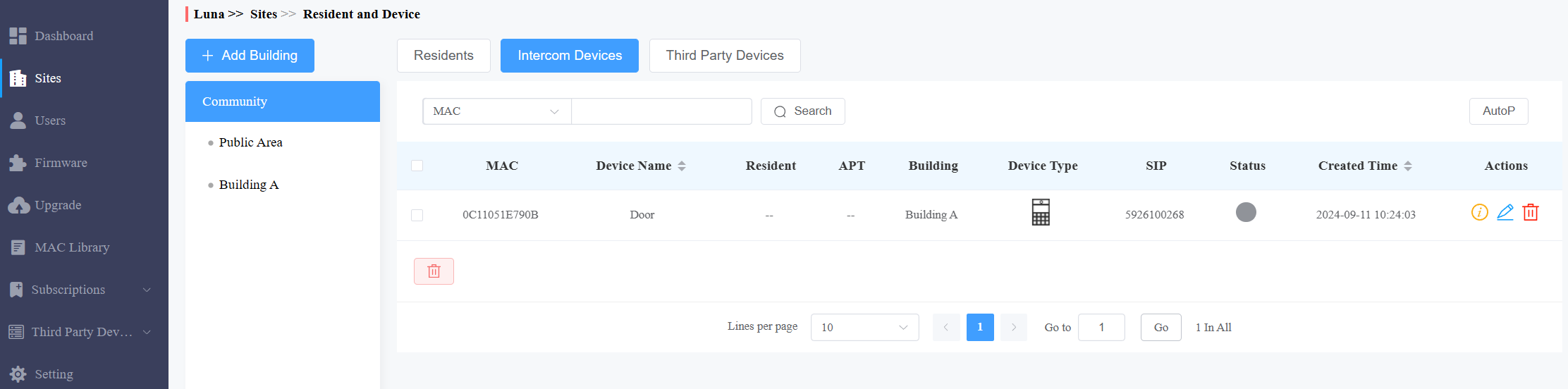
بالنسبة لأجهزة الإنتركم، إذا كان الهاتف باب متعدد المستأجرين أو هاتف باب لمستأجر واحد، سيكون هناك خيار.png) لإعادة اختيار السكان والشاشات الداخلية التي يمكن عرضها كجهات اتصال على شاشة جهات الاتصال الخاصة بهاتف الباب.
لإعادة اختيار السكان والشاشات الداخلية التي يمكن عرضها كجهات اتصال على شاشة جهات الاتصال الخاصة بهاتف الباب.
ملاحظة
النماذج التالية التي تحتوي على إصدارات برمجيات ثابتة محددة أو أعلى تدعم ميزة اختيار الدليل:
E16 V2: 216.30.10.109
E18: 18.30.10.236
R29 : 29.30.10.205
R28 V2: 228.30.10.139
X912: 912.30.11.49
X915 V2: 2915.30.10.205
X916: 916.30.10.212
S532: 532.30.10.228
S535: 535.30.10.233
S539: 539.30.10.231
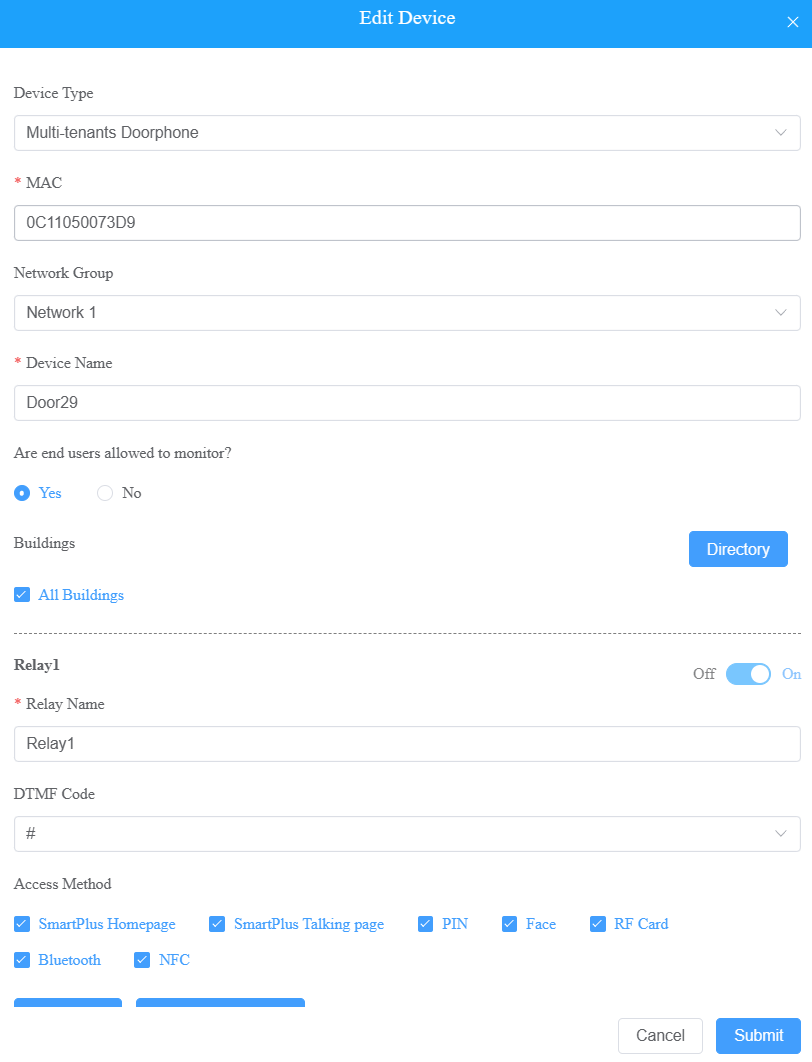
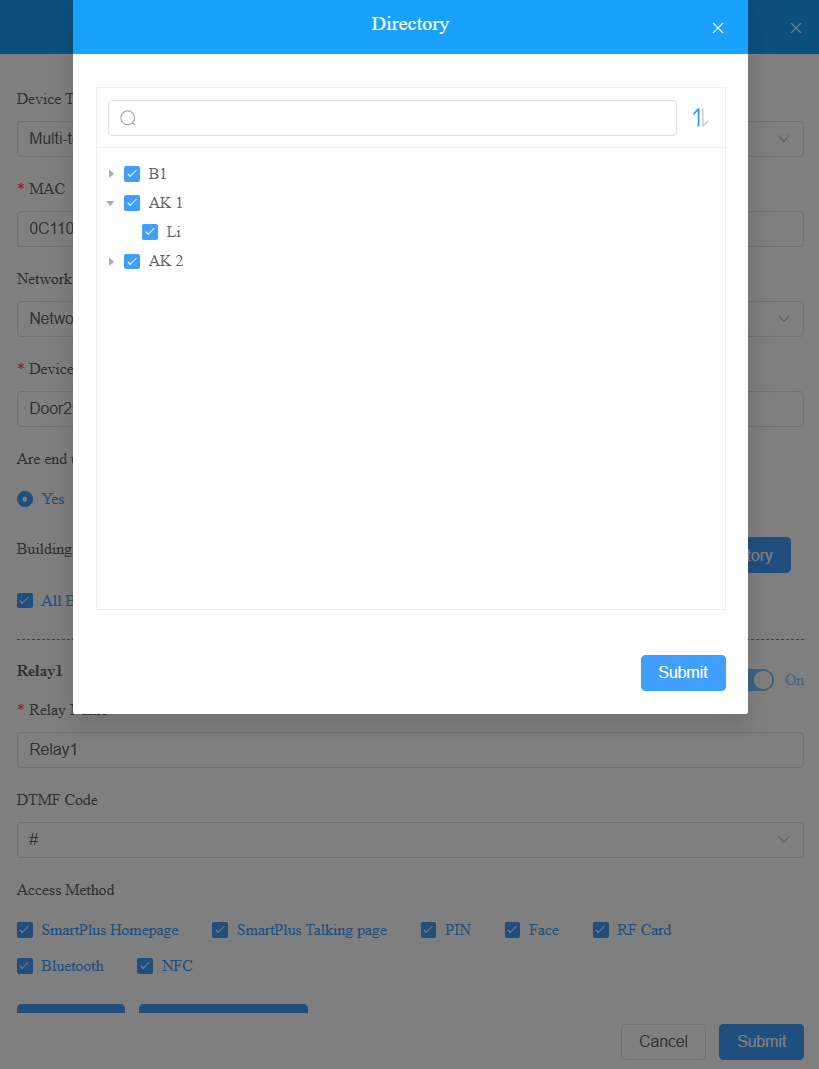
تعديل/حذف الجهاز في منطقة عامة للمبنى
1. انقر على المجتمع المستهدف في وحدة المواقع.
2. اختر المبنى المستهدف واختر أجهزة الإنتركم أو أجهزة الطرف الثالث. يمكنك البحث عن الجهاز حسب الماك أو اسم الجهاز أو SIP، والنقر على الأيقونة لإعادة ترتيب الأجهزة للوصول السريع.
3. انقر لتعديل إعدادات الجهاز.
بالنسبة لأجهزة الإنتركم، عندما يكون الهاتف من نوع الباب متعدد المستأجرين أو هاتف باب لمستأجر واحد، سيكون الخيارمتاحا لإعادة اختيار السكان والشاشات الداخلية التي يمكن عرضها كجهات اتصال على شاشة جهات الاتصال الخاصة بهاتف الباب.
ملاحظة
النماذج التالية التي تحتوي على إصدارات برمجيات ثابتة محددة أو أعلى تدعم ميزة اختيار الدليل:
E16 V2: 216.30.10.109
E18: 18.30.10.236
R29 : 29.30.10.205
R28 V2: 228.30.10.139
X912: 912.30.11.49
X915 V2: 2915.30.10.205
X916: 916.30.10.212
S532: 532.30.10.228
S535: 535.30.10.233
S539: 539.30.10.231
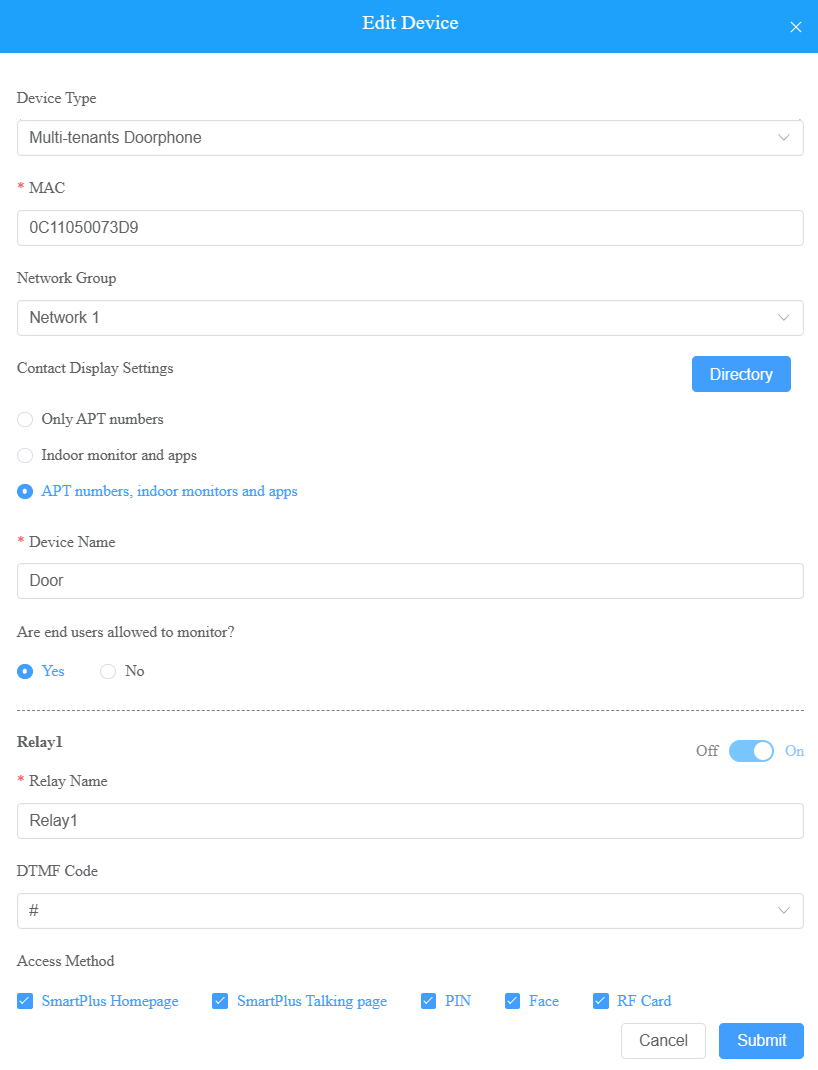
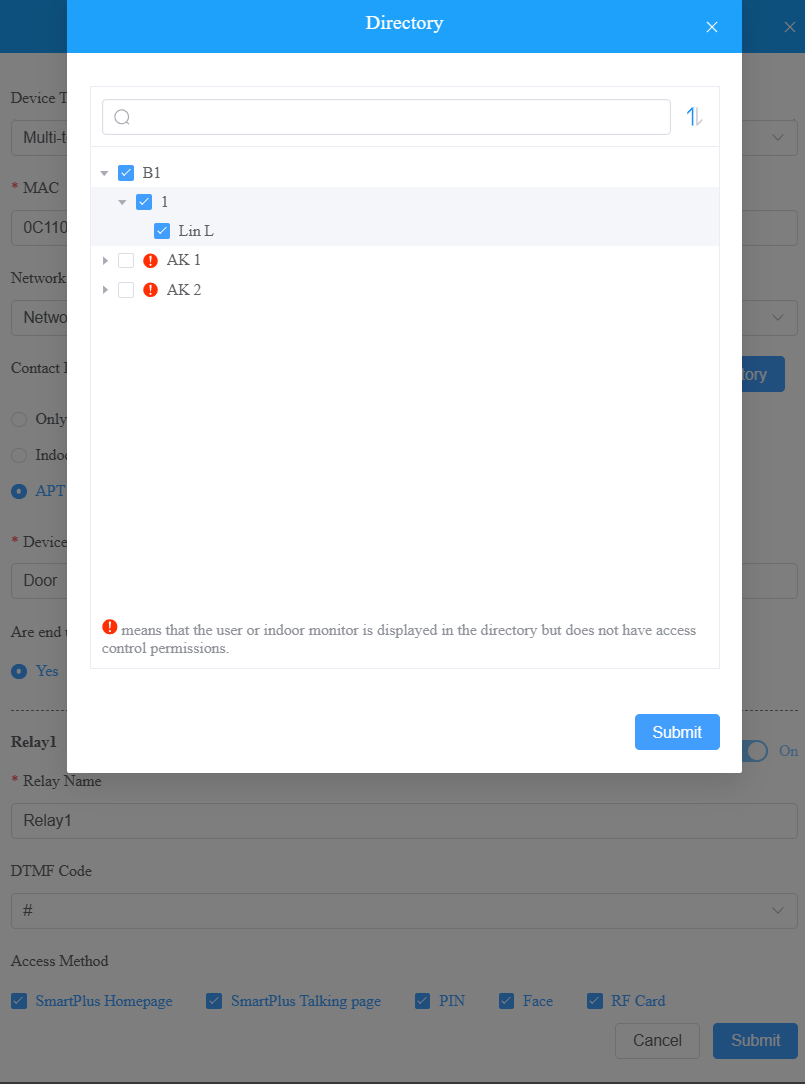
التكوين والصيانة عن بعد
يمكنك توفير صيانة عن بعد للسكان من حيث نوع نقل بيانات الجهاز، وإعادة تشغيل الجهاز، وواجهة الويب، والتحكم عن بعد، وتوفير الجهاز، وما إلى ذلك، للجهاز على مستويات المجتمع، والمبنى، والمناطق العامة.
انقر على المجتمع.
انقر على أجهزة الإنتركم، ثم
 .
.
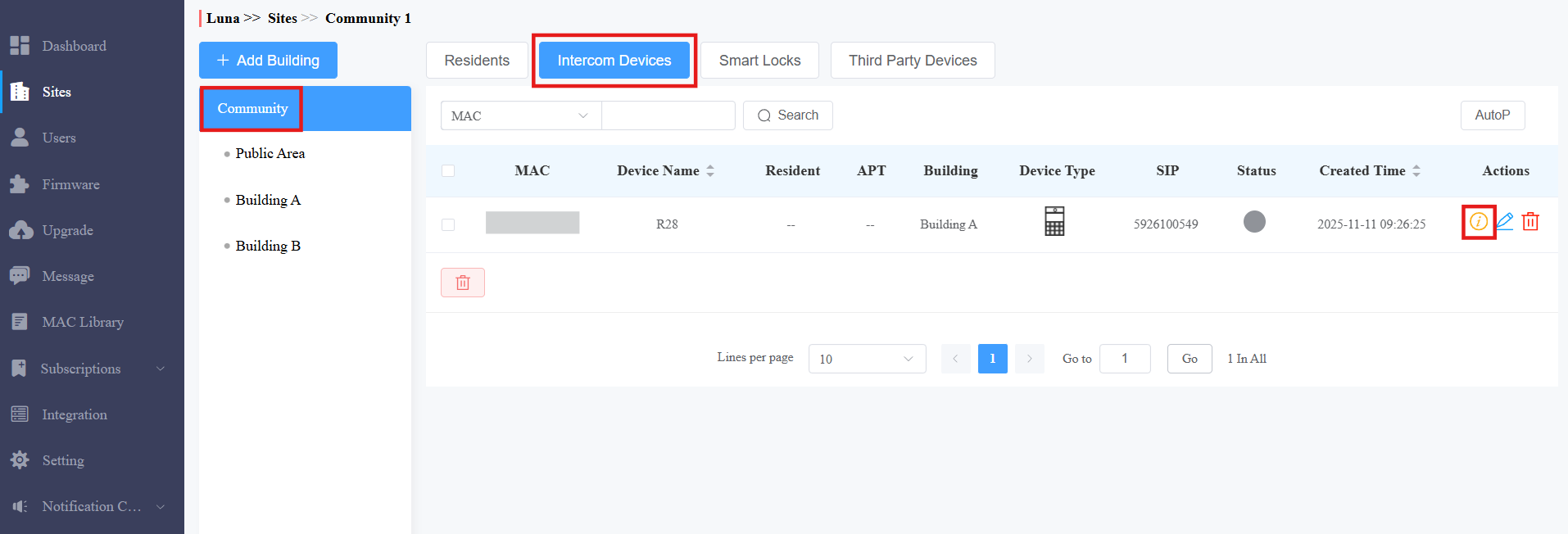
انقر على التحكم عن بعد للوصول إلى إعدادات الويب الخاصة بالجهاز.
انقر على الإعدادات لإعداد الجهاز بشكل أعمق.
ملاحظة
إذا كان طراز الجهاز R20K أو R20B ومتصل بوحدة توسعة (MD06/MD12)، فسيكون هناك خيار إعداد زر الضغط لإعداد وحدة التوسعة.
انقر هنا لعرض تفاصيل إعداد وحدة التوسعة.
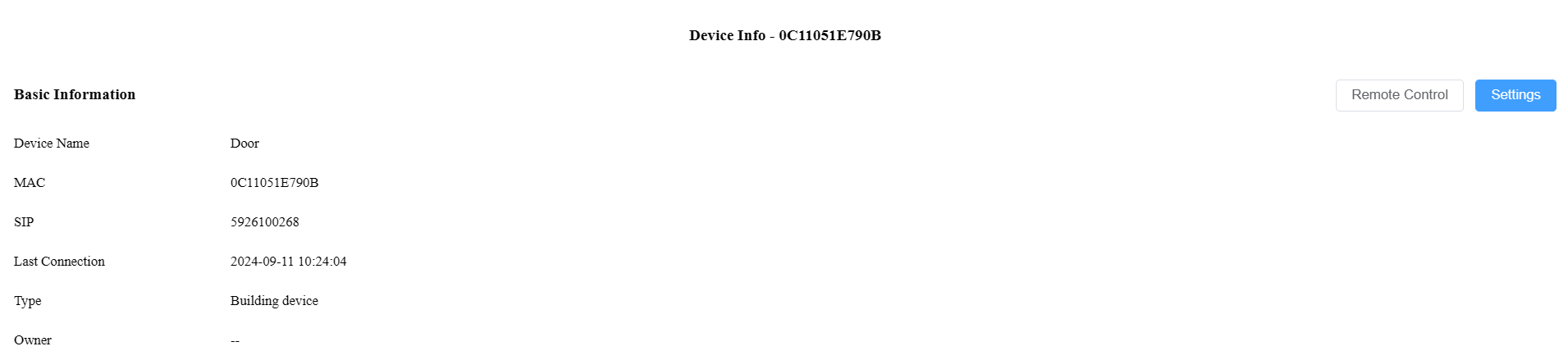
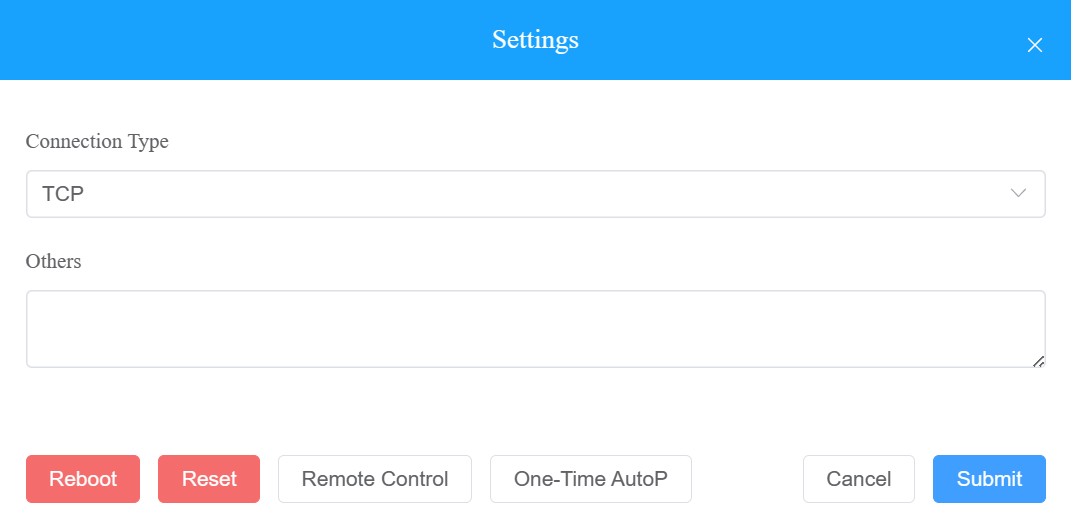
أعد تشغيل الجهاز أو أعد ضبطه.
أدخل أوامر الإعداد التلقائي، ثم اضغط على إرسال.
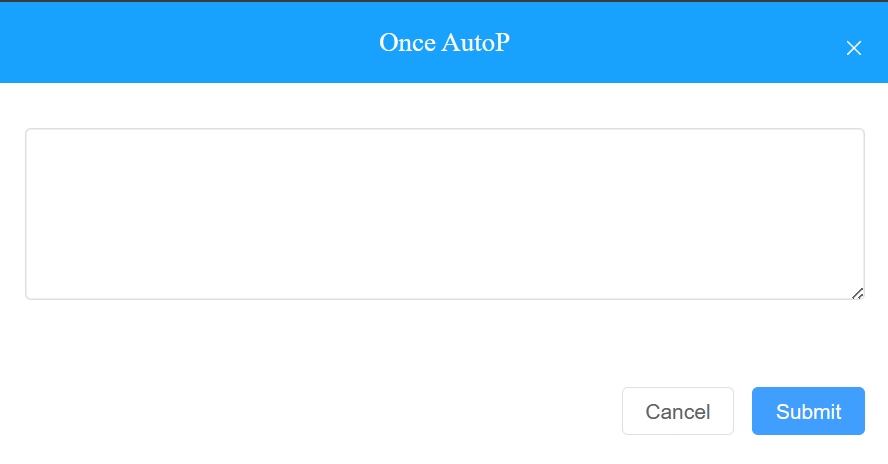
انقر على Autop لمرة واحدة إذا كنت تريد تنفيذ أوامر Autop مرة واحدة فقط.
ملاحظة
يمكن تصدير أوامر التوفير التلقائي من الأجهزة. للتحقق من الأوامر، يمكنك الرجوع إلى المقالات التالية:
لن يتم الاحتفاظ بالأوامر المكررة.
حساب مدير العقار
كمركب، يمكنك إدارة حسابات مديري العقارات للمجتمعات.
إضافة حساب مدير العقارات
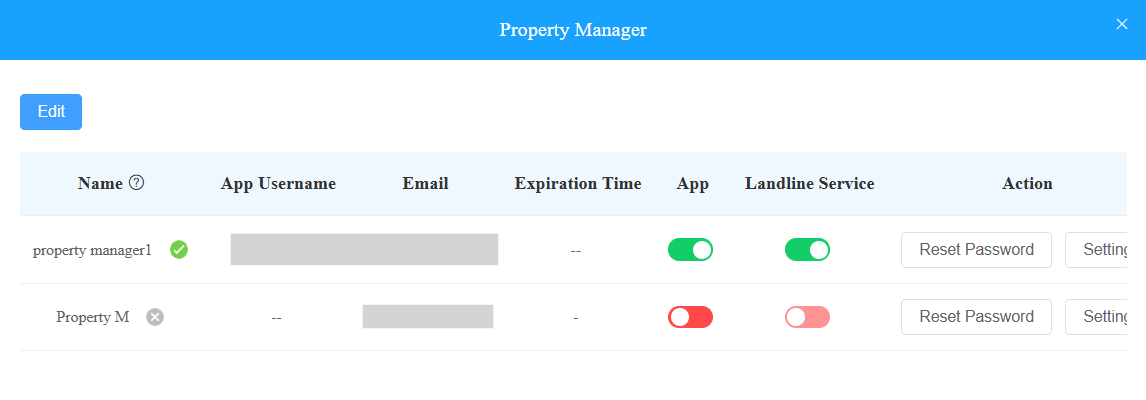
بعد إنشاء المجتمع، يمكنك إنشاء حساب مدير عقار وتخصيصه لمجتمع محدد. علاوة على ذلك، يمكنك إعداد تطبيق SmartPlus وتصريح خدمة الهاتف الأرضي لمديري العقارات.
انقر على المستخدمين > مدير جديد.
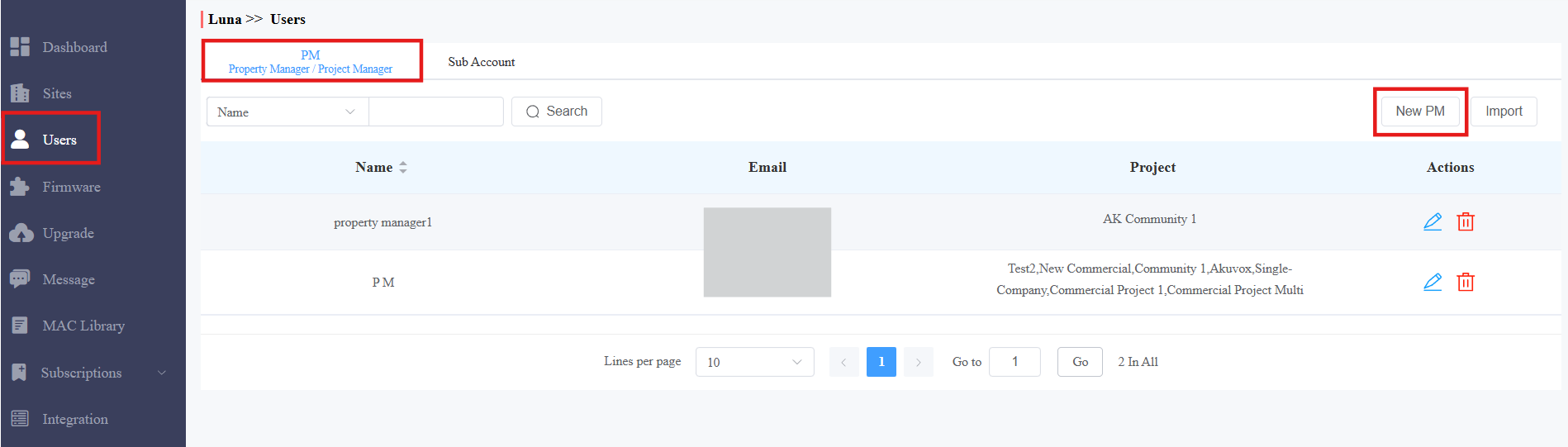
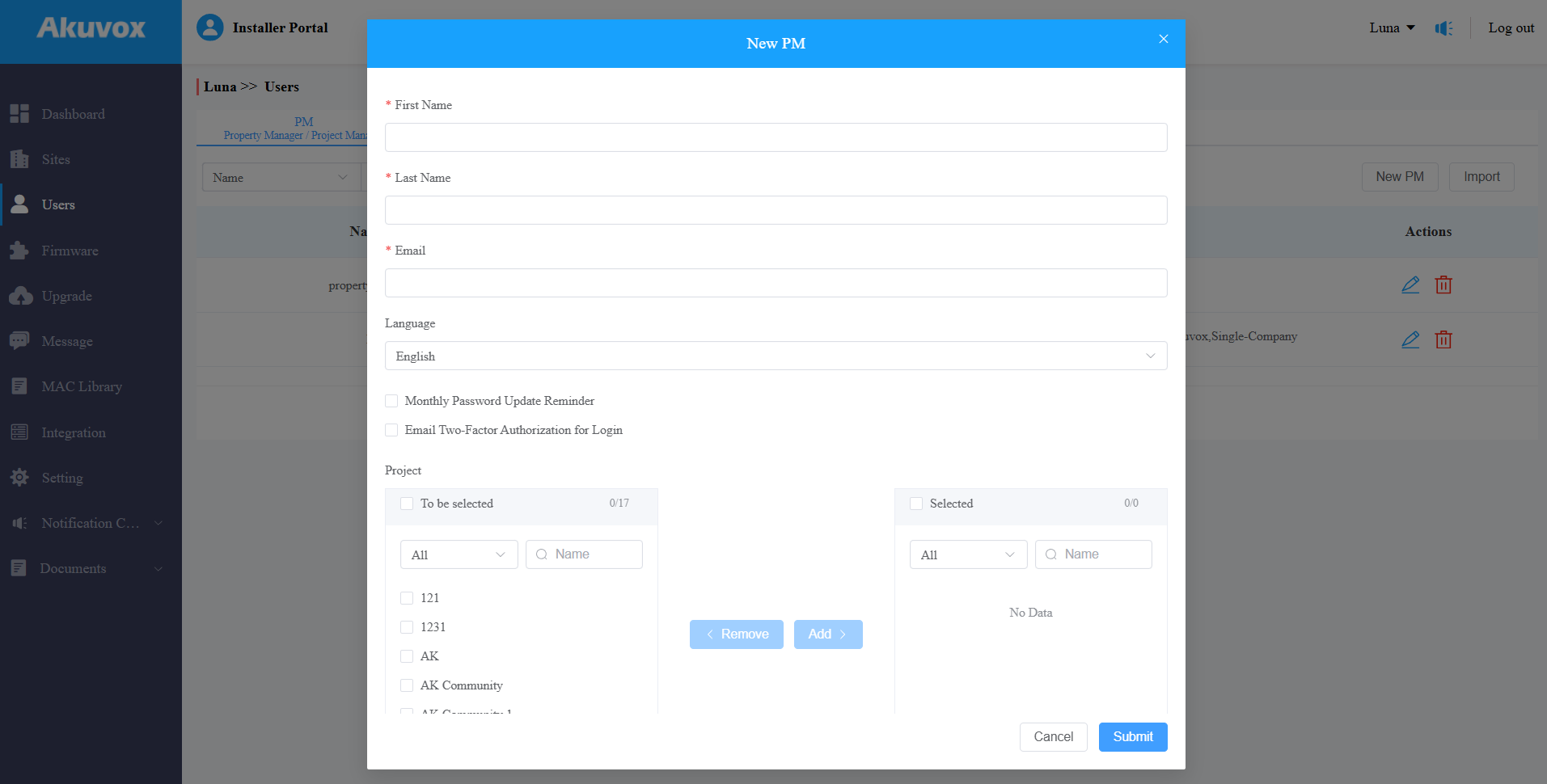
املأ معلومات مدير العقار واختر لغة البريد الإلكتروني المرسل إلى مدير العقار.
قم بتفعيل أو تعطيل تذكير تحديث كلمة المرور الشهري وأرسل تفويض ثنائي عبر البريد الإلكتروني لتسجيل الدخول.
تذكير بتحديث كلمة المرور الشهري: إذا تم تفعيلها، عندما يقوم مديرو العقارات بتسجيل الدخول إلى منصة SmartPlus Cloud، سيشاهدون إشعارا شهريا يذكرهم بتغيير كلمات مرور تسجيل الدخول الخاصة ب SmartPlus. تستخدم هذه الميزة لتعزيز أمان حسابات مديري العقارات.
إرسال بريد إلكتروني لتفويض ثنائي لتسجيل الدخول: إذا كان ذلك مفعلا، عندما يقوم مديرو العقارات بتسجيل الدخول إلى منصة SmartPlus Cloud، يحتاجون إلى تعبئة رمز تحقق لتسجيل الدخول.
اختر المشاريع التي يديرها مدير العقار. انقلهم من اليسار إلى اليمين.
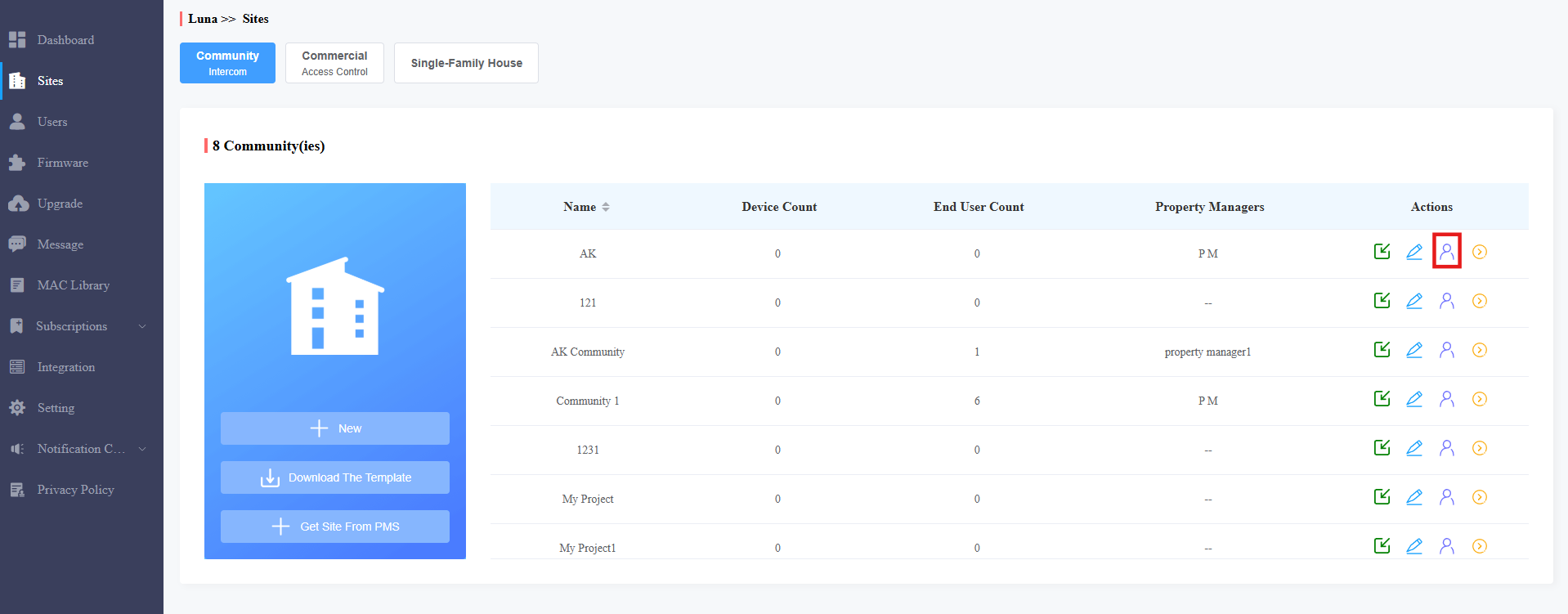
يمكنك أيضا تعيين مديري العقارات للمشاريع على واجهة المواقع .
انقر
.png) على المجتمع المطلوب. سيتم عرض نافذة لاختيار مدير العقار وإعداد الأصوات لمدير العقار.
على المجتمع المطلوب. سيتم عرض نافذة لاختيار مدير العقار وإعداد الأصوات لمدير العقار.
اضغط على تعديل، ثم اختر مدير العقار.
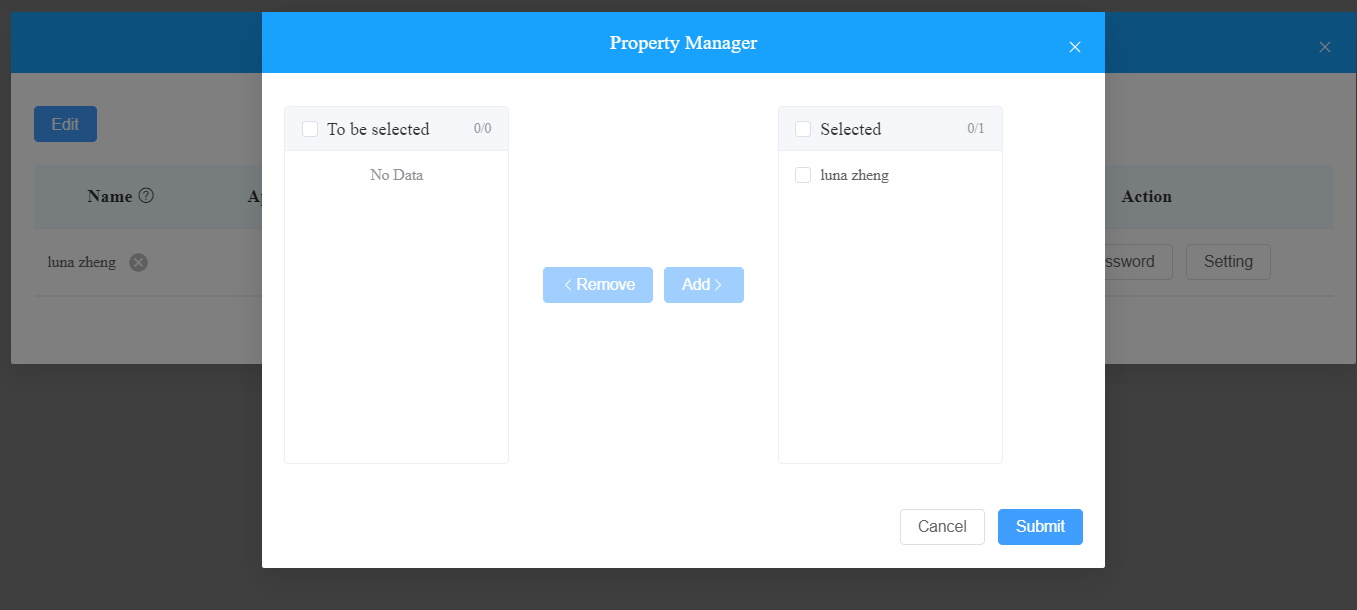
يمكنك إعداد الأذونات لمدير العقار.
تفعيل التطبيق ليتيح لمدير العقار استخدام تطبيق SmartPlus (الخدمة تتطلب دفعا). يمكنك أيضا إعادة تعيين كلمة مرور تسجيل الدخول إلى تطبيق SmartPlus.
تفعيل/ تعطيل خدمة الخط الأرضي التي تسمح بالتواصل بين الهواتف/الهواتف المحمولة وأجهزة الاتصال الداخلي.
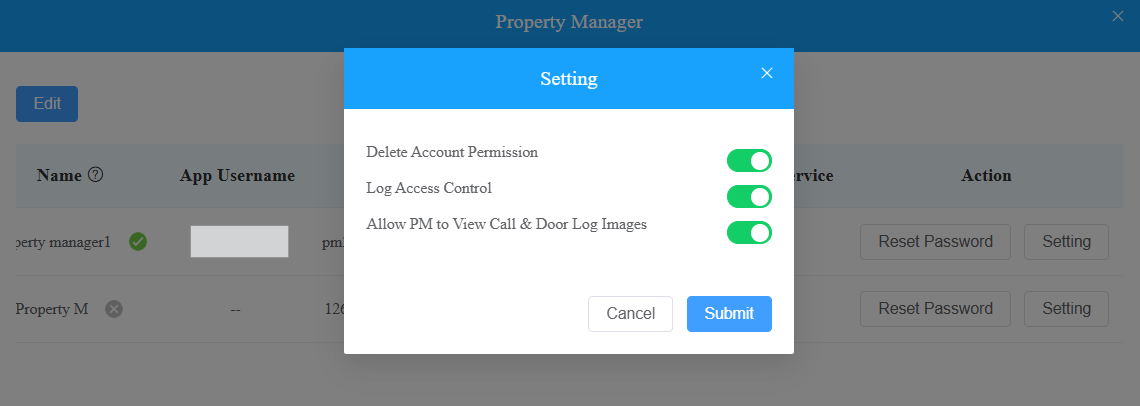
انقر على الإعداد وقم بضبط حذف صلاحيات الحساب وأذونات السجل.
مع تفعيل "حذف إذن الحساب "، يمكن لمدير العقار حذف حسابات السكان على منصة سمارت بلس باستخدام حساب مدير عقار.
مع تفعيل سجل الوصول إلى المراقبة ، يمكن لمدير العقار التحقق من سجلات الأبواب، وسجل المكالمات، والصور الملتقطة على منصة SmartPlus باستخدام حساب مدير عقارات.
مع تفعيل خيار السماح للمدير بعرض صور سجل المكالمات والأبواب ، يمكن لمدير العقار عرض الصور الملتقطة أثناء المكالمات أو فتح الأبواب.
تعديل/حذف حساب مدير العقارات
يمكنك تعديل وحذف حساب مدير العقار إذا لزم الأمر.
1. اذهب إلى وحدة المستخدمين واختر مدير الخصائص.
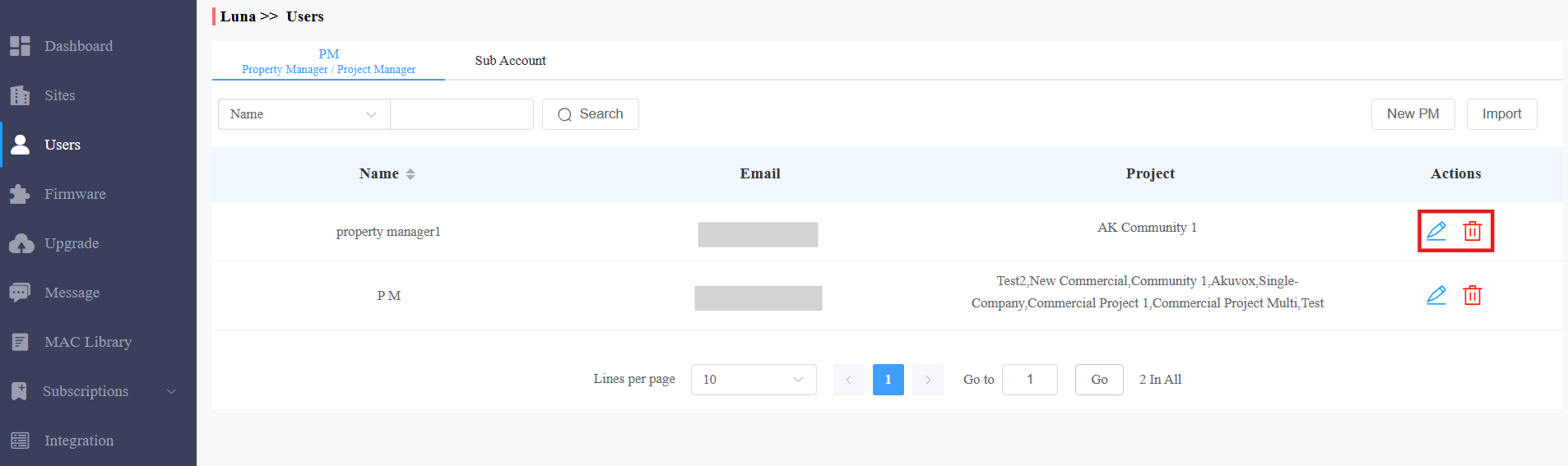
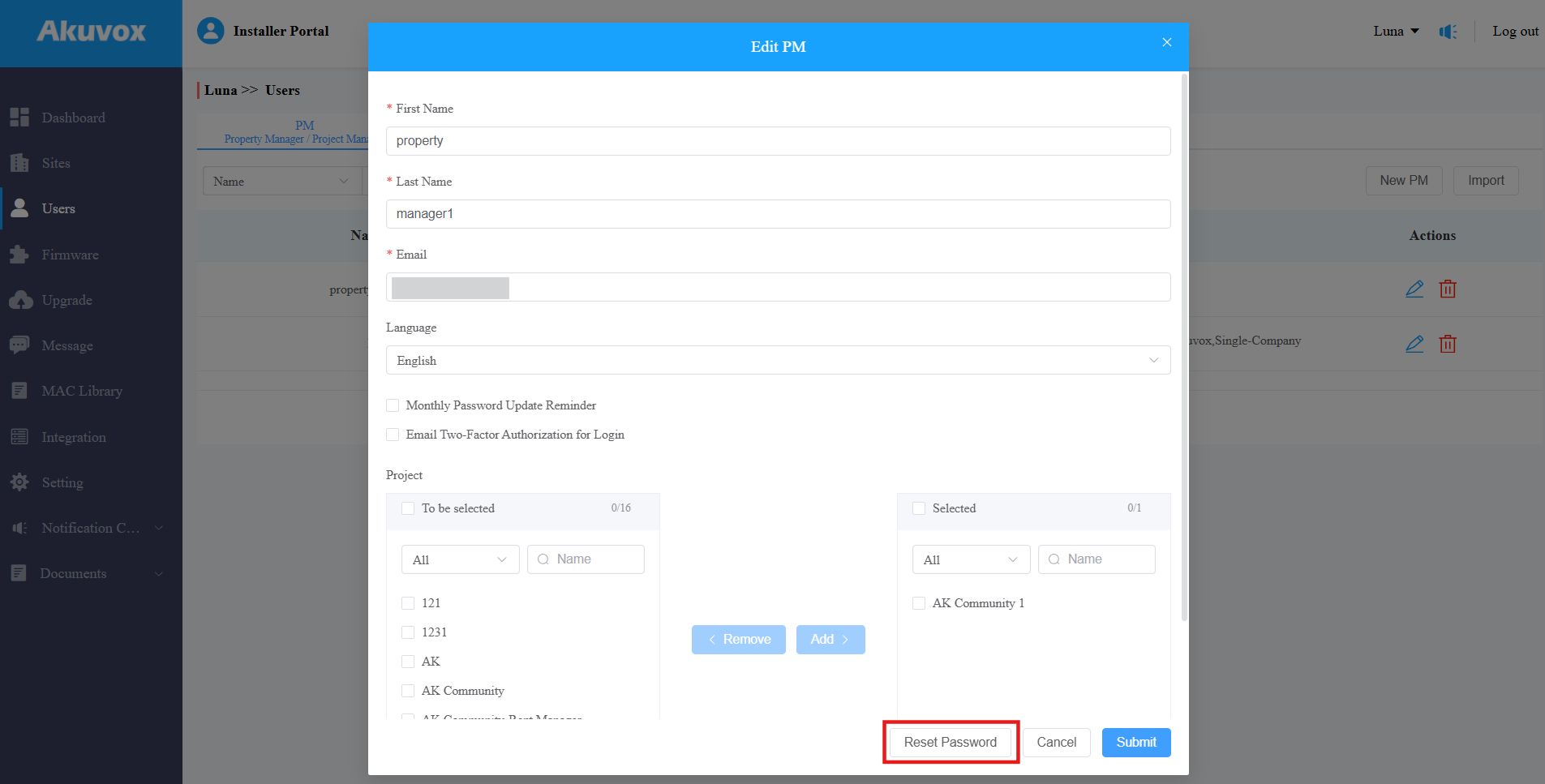
2. انقر لإعداد إعدادات الحساب.
حسابات مدير الخصائص بالاستيراد الدفعي
يمكنك إضافة/تعديل حسابات مدير الممتلكات دفعة واحدة لتحسين الكفاءة.
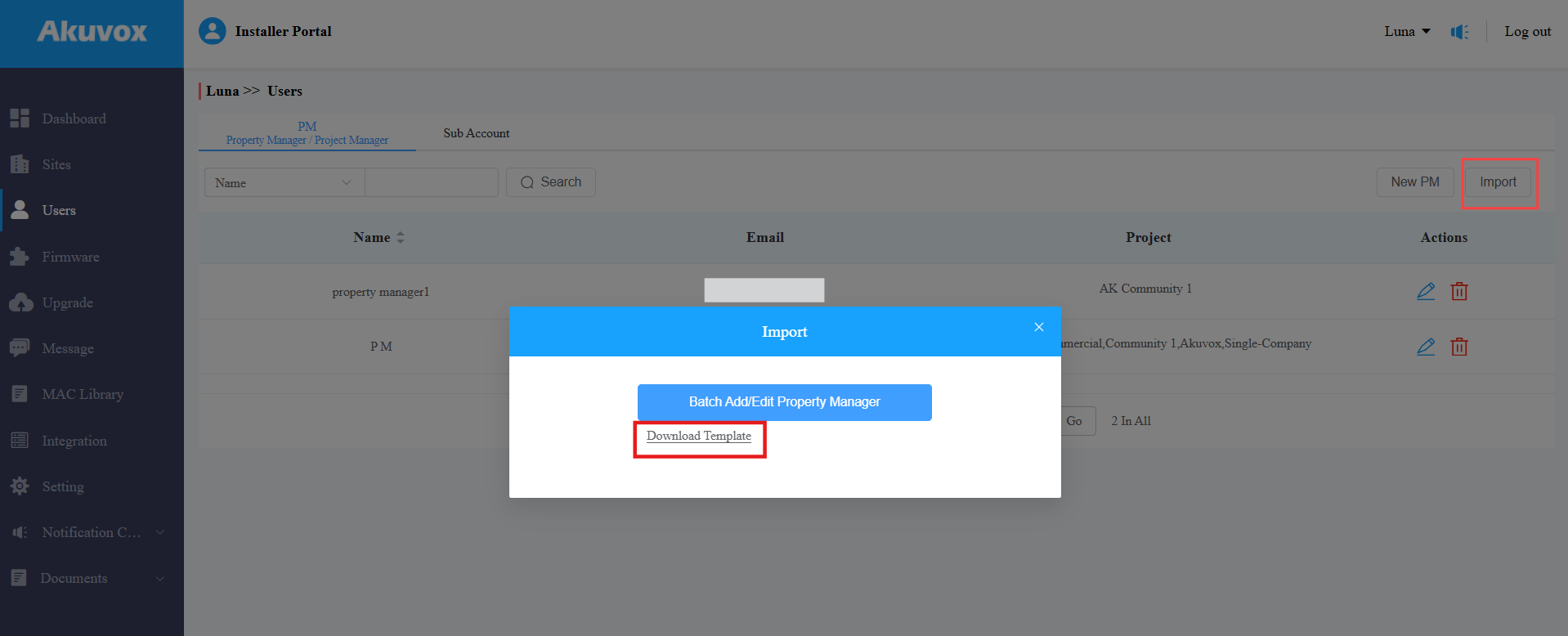
في وحدة المستخدمين ، اضغط على الاستيراد على اليمين.
انقر على تحميل القالب.
ملاحظة
البريد الإلكتروني هو بيانات اعتماد تتوافق مع حساب مدير المشروع الحالي ولا يمكن تعديله.
على سبيل المثال، إذا أردت تغيير لغة حساب معين مع الحفاظ على العناصر الأخرى دون تغيير، اختر اللغة المستهدفة في الملف، أدخل بريد ذلك الحساب، واترك عناصر أخرى فارغة.
عدل القالب. أدخل الاسم الأول واسم العائلة لمدير العقار.
أدخل عنوان البريد الإلكتروني لتصلك بريد تفعيل الحساب. إنه إلزامي ولا يمكن تعديله لمدير العقار الحالي.
اختر لغة البريد الإلكتروني من الخيارات المتاحة.
أدخل اسم المشروع المجتمعي و/أو التجاري الذي سيتم إدارته.
يمكنك فقط ملء اسم مشروع واحد في صف واحد. إذا كان مدير العقار يدير عدة مشاريع، استخدم صفوفا منفصلة.
يمكنك فقط إدخال المشاريع أو المشاريع التي تم إنشاؤها.
يمكنك التحقق من التعليمات بتحريك مؤشر الفأرة إلى الأعمدة.

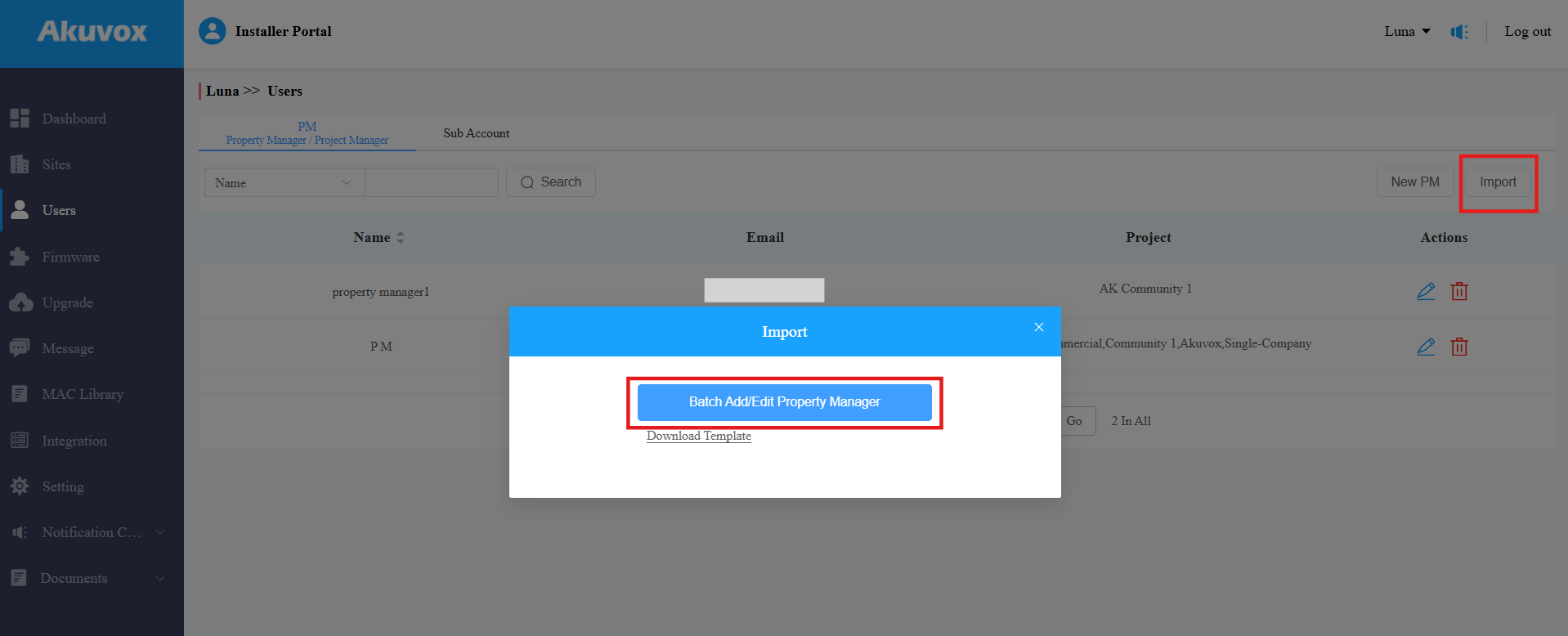
انقر على إضافة/تعديل مدير الخصائص دفعة. ثم تظهر نتيجة الاستيراد.
إدارة البرمجيات الثابتة
يمكنك التحقق من إصدار البرنامج الثابت وتحديث جهازك في وحدتي البرنامج الثابت والترقية على التوالي.
تحقق من قائمة البرامج الثابتة
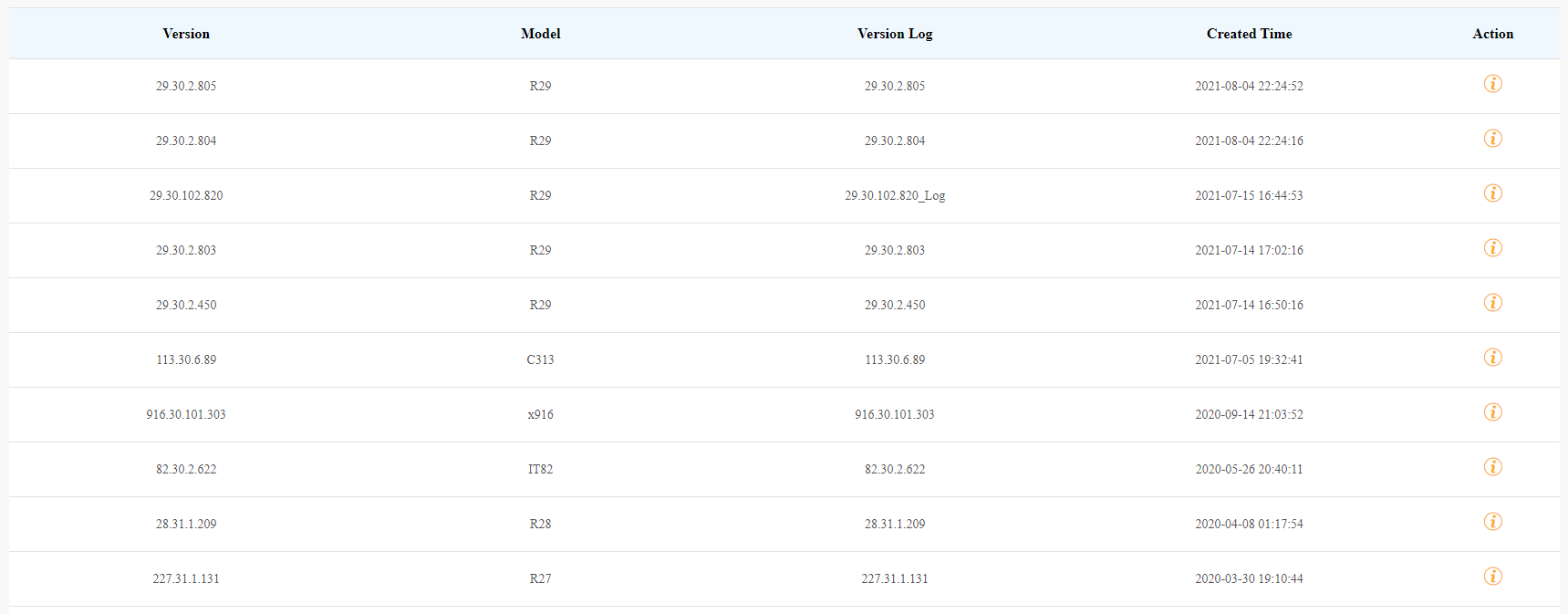
قبل ترقية برنامج الجهاز الثابت، يمكنك الذهاب إلى وحدة البرنامج الثابت للتحقق من أحدث ما يمكن رفعه.
وصف قائمة البرامج الثابتة
اسم الحقل | الوصف |
النسخة | يعرض رقم إصدار البرنامج الثابت. |
النموذج | يعرض نموذج الجهاز. |
سجل الإصدارات | عادة ما يعرض تعليقات على النسخة. |
زمن خلق | يظهر عند رفع البرنامج الثابت. |
الحدث | انقر للاطلاع على معلومات البرنامج الثابت التفصيلية. |
ترقية البرنامج الثابت
يمكنك ترقية برنامج الجهاز الثابت إلى الإصدار المحدد حسب توقيت التحديث المحدد.
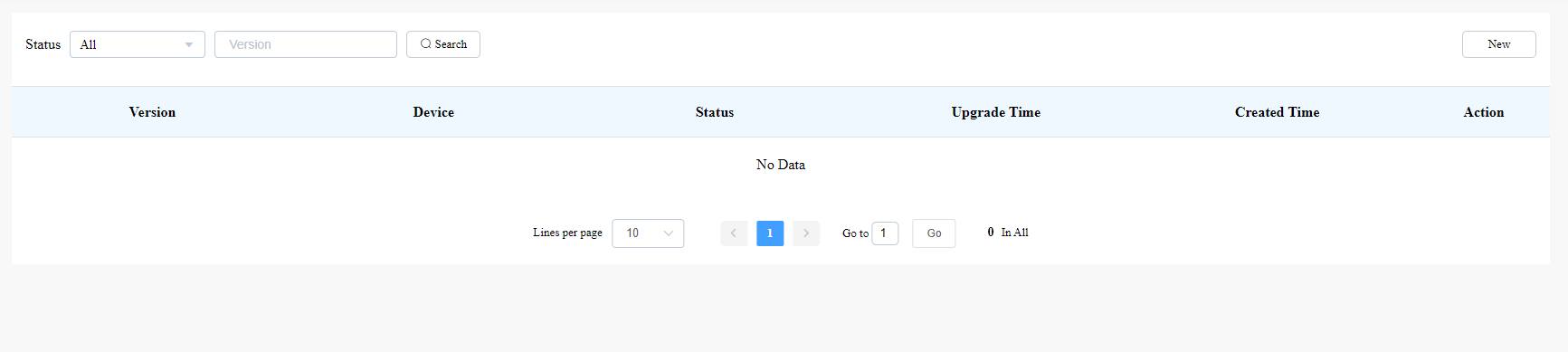
1. اذهب إلى وحدة الترقية .
2. انقر على إضافة.
3. اختر نوع المشروع للمجتمع واختر الموقع.
4. اختر نسخة البرنامج الثابت والجهاز الذي سيتم ترقيته.
5. حدد الوقت لترقية الجهاز.
6. يمكنك التحقق من إعادة ضبط بعد الترقية لإعادة ضبط إعدادات الجهاز بعد انتهاء الترقية.
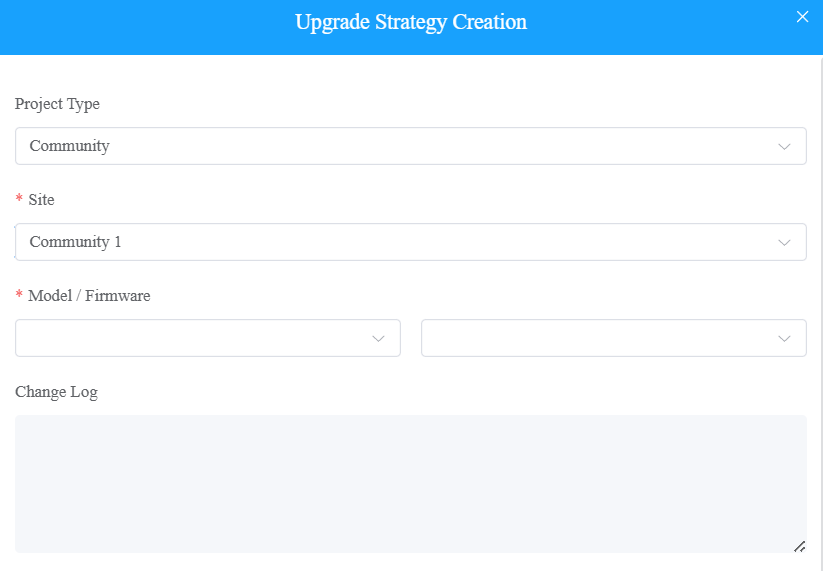
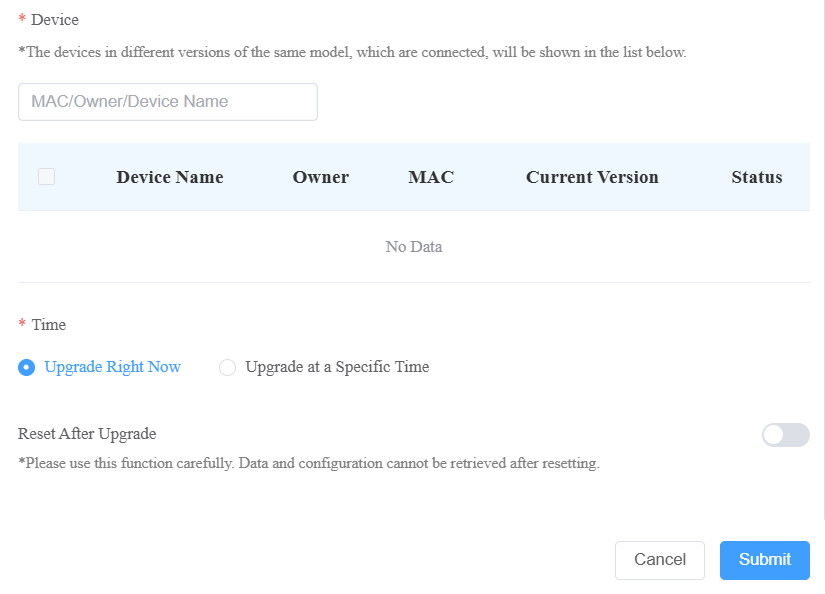
تحقق من قائمة ترقيات البرنامج الثابت وقم بتعديل
بعد تحديث برنامج الجهاز الثابت، يمكنك ليس فقط التحقق من حالة تحديث البرنامج الثابت بل أيضا تعديل إعدادات التحديث للأجهزة في انتظار الترقية. ويمكنك أيضا حذف السجل المحدد.
ابحث عن حالة البرنامج الثابت حسب الكل، المعلق، المعالجة، والمنفذ.
عدل مجموعة التحديثات للأجهزة التي تنتظر التحديث.
احذف سجل التحديث المحدد إذا لزم الأمر.
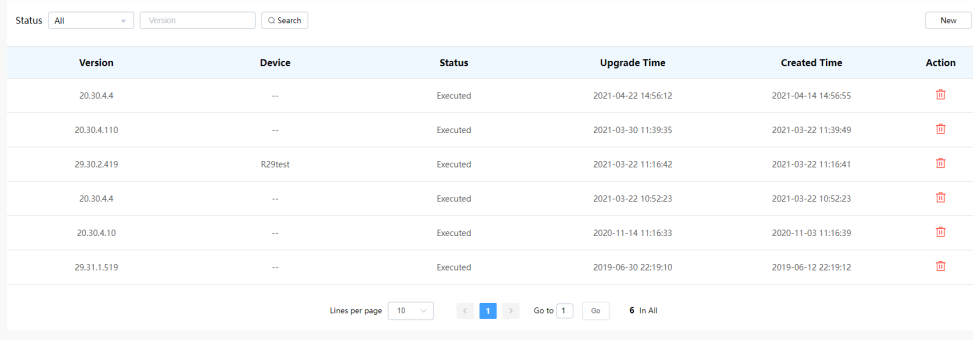
تحديث قائمة الوصف
اسم الحقل | الوصف |
النسخة | يعرض رقم إصدار البرنامج الثابت في قائمة التحديثات. |
الجهاز | يعرض نموذج الجهاز في قائمة التحديثات. |
الحالة | يعرض حالة التحديث: معلق للبرنامج الثابت الذي سيتم تحديثه حسب توقيت التحديث. يتم تنفيذها للبرنامج الثابت الذي انتهى من التحديث، ومعالجة البرنامج الثابت الذي يتم تحديثه. |
وقت التحديث | يظهر عند تحديث البرنامج الثابت. |
زمن خلق | يظهر عند إنشاء إعداد التحديث. |
الحدث | تتضمن العملية تعديل إعدادات التحديث وإزالة سجل التحديث. |
ملاحظة
بعد بدء تحديث البرنامج الثابت المحدد، قم بتحديث النافذة لتحديث قائمة البرنامج الثابت.
إدارة حسابات المثبت
يمكنك تغيير كلمة مرور الحساب، المنطقة الزمنية، معلومات الفوترة، إلخ.
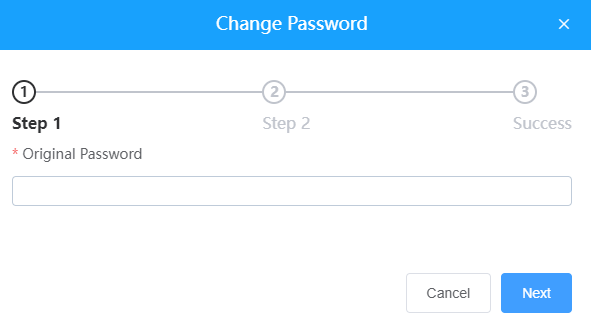
تغيير كلمة مرور حساب المثبت
1. انقر على اسم حسابك في الزاوية العلوية اليمنى.
2. انقر على تغيير كلمة المرور.
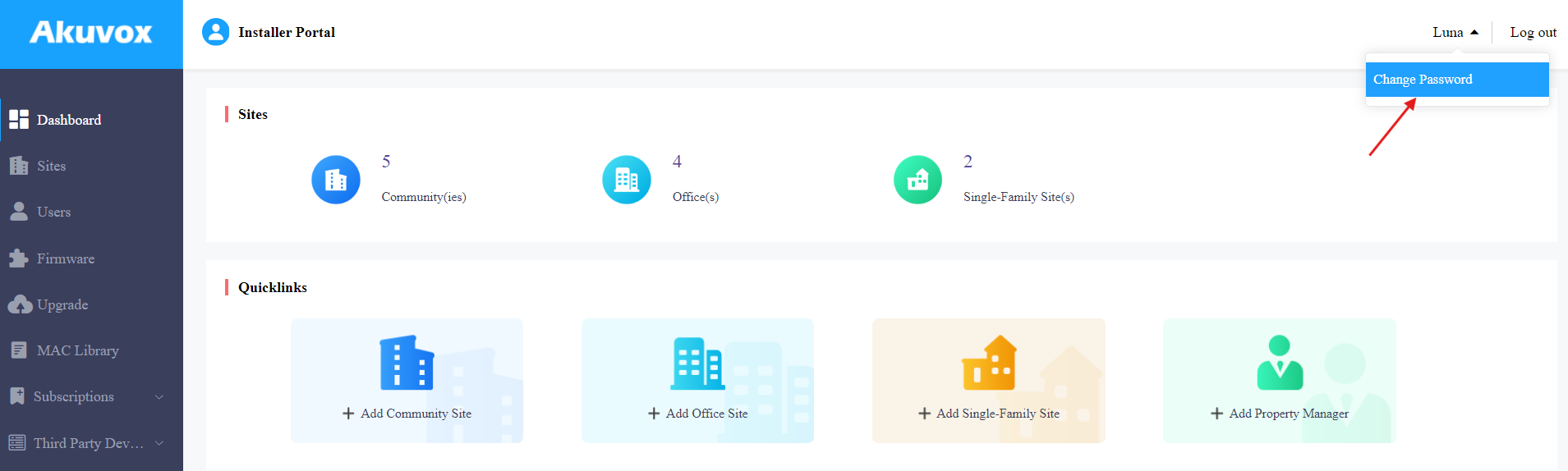
3. غير كلمة المرور.
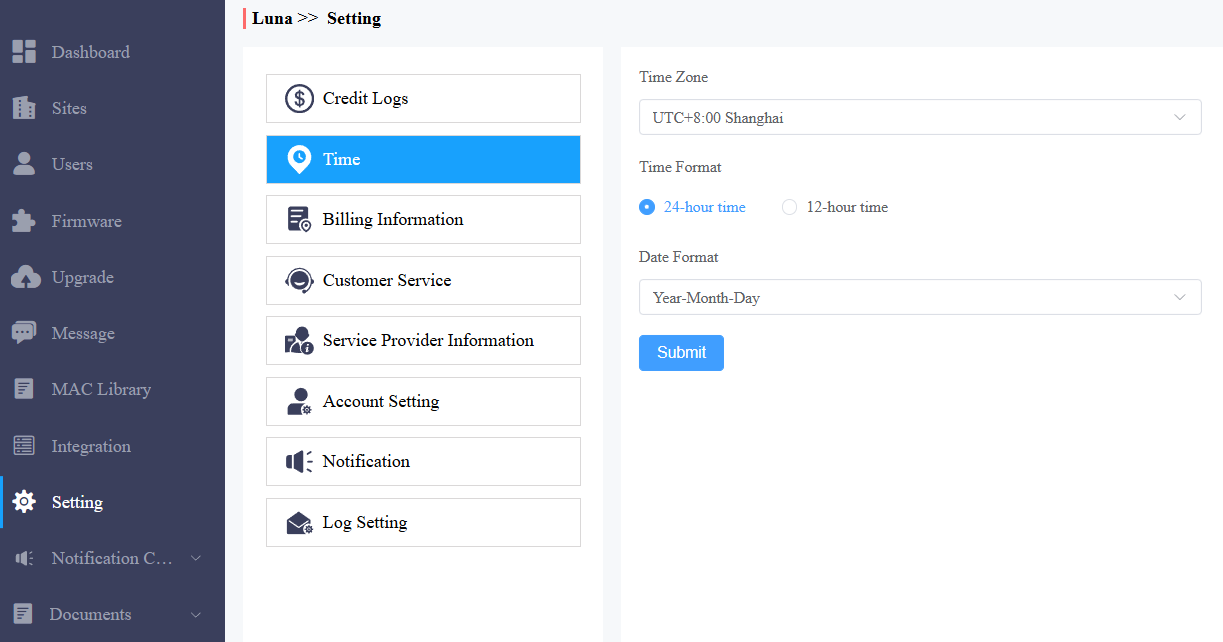
تغيير إعدادات الوقت
انقر على الإعداد > الوقت لإعداد إعدادات الوقت.
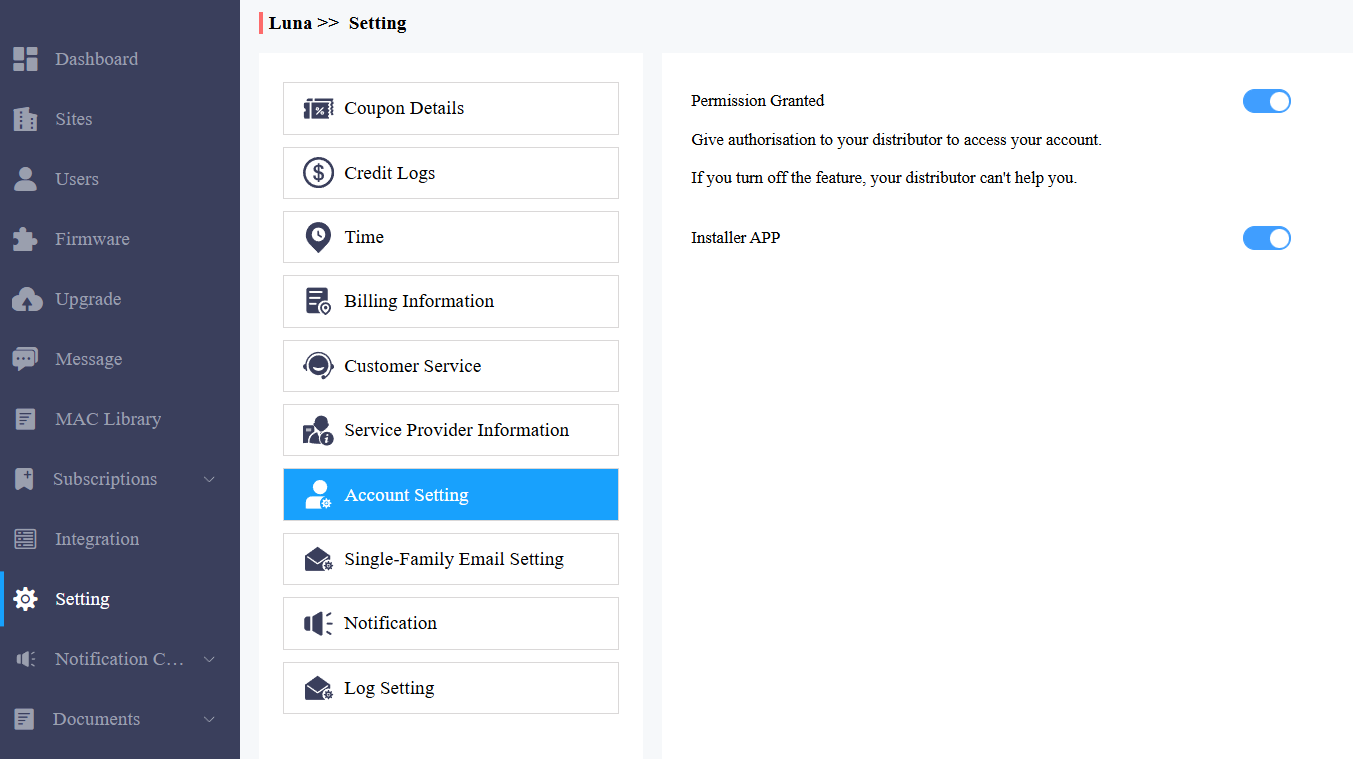
تعيين إذن الوصول إلى الحساب
يمكنك منح الإذن لموزعك بتسجيل الدخول إلى حسابك بدون كلمة مرور. بإذن، يمكن للموزعين الانتقال إلى حسابك من بوابتهم الإلكترونية لتقديم الدعم أو المساعدة لك. سيتم عرض إعدادات الحساب في القائمة المنسدلة بمجرد تفعيل الموزع لميزة الوصول إلى الحساب.
يمكنك تشغيل أو إيقاف الإذن متى احتجت.
1. اضغط على الإعداد واختر إعداد الحساب.
2. تعطل/تمكين الأصوات.
ملاحظة
إعداد الحساب سيظهر فقط عندما يقوم الموزع بتفعيل ميزة الوصول إلى الحساب. افتراضيا، يتم إيقاف ميزة الإذن الممنوح.
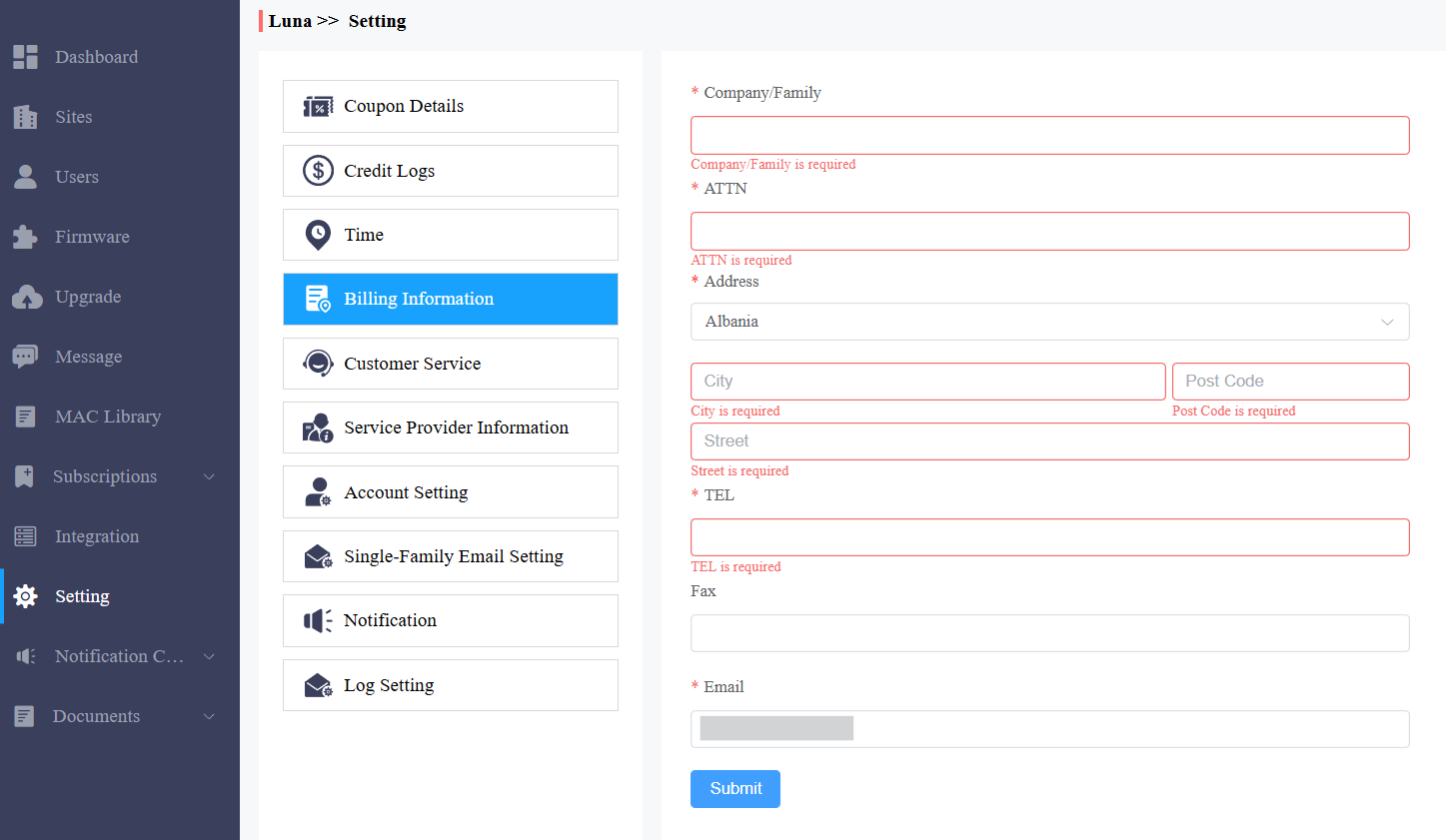
معلومات الفوترة
يطلب منك تعبئة معلومات الفوترة حتى يتمكن الموزع من إرسال الفاتورة لك وفقا للمعلومات التي قمت بتدليها.
انقر على إعداد > معلومات الفوترة وأدخل المعلومات.
التحكم في السجلات
يمكنك التحكم فيما إذا كنت ستعرض الصور الملتقطة أو الفيديوهات المسجلة في سجلات المكالمات.
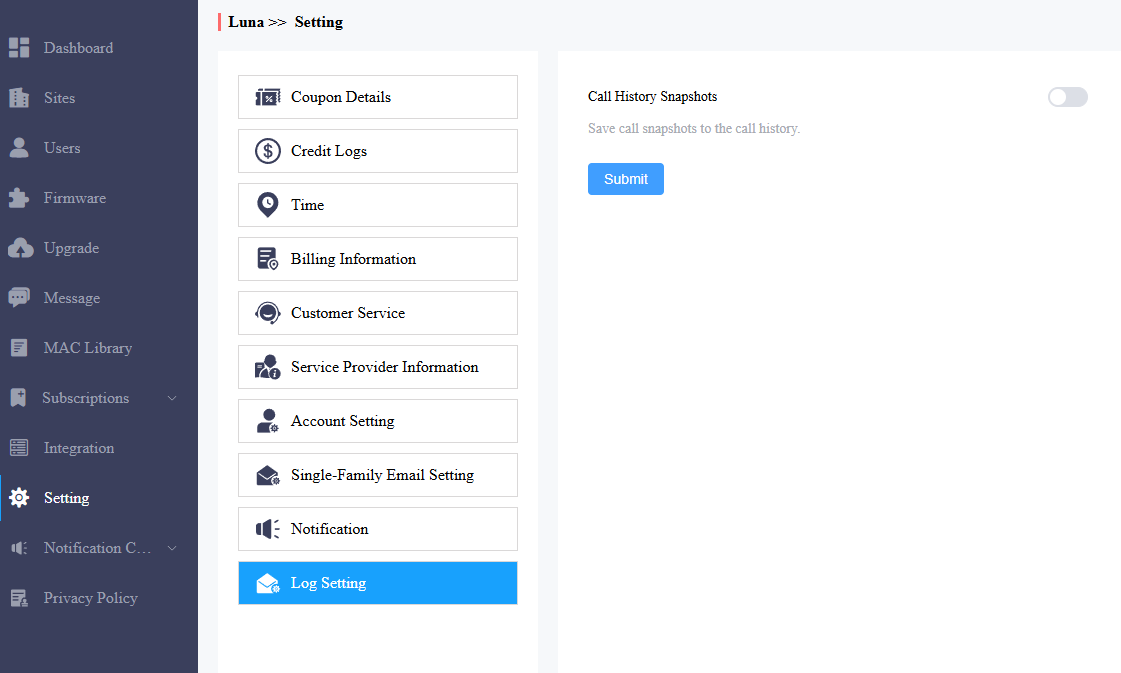
انقر على إعداد > إعداد السجل. تفعيل/تعطيل لقطات سجل المكالمات. يتم تفعيله افتراضيا.
خدمة العملاء
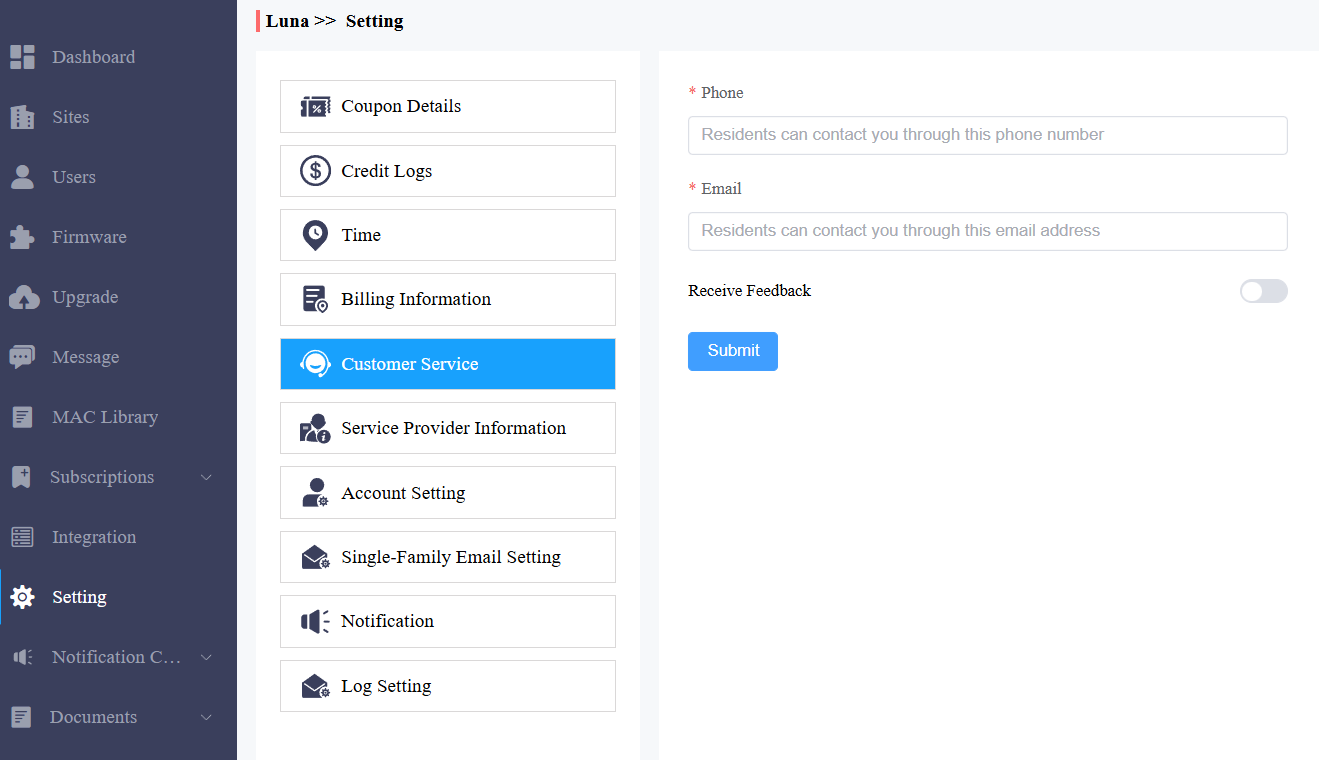
تتيح خدمة العملاء للعملاء التواصل معك من خلال المعلومات التي أدخلتها في بوابة مركبي SmartPlus.
1. اضغط على الإعدادات واختر خدمة العملاء.
2. أدخل أو عدل رقم هاتفك وبريدك الإلكتروني.
3. قم بتمكين استلام الملاحظات إذا لزم الأمر، وسيتم إرسال ملاحظات المستخدمين النهائيين إلى عنوان البريد الإلكتروني الذي تملأه.
الدعم الفني والخدمة
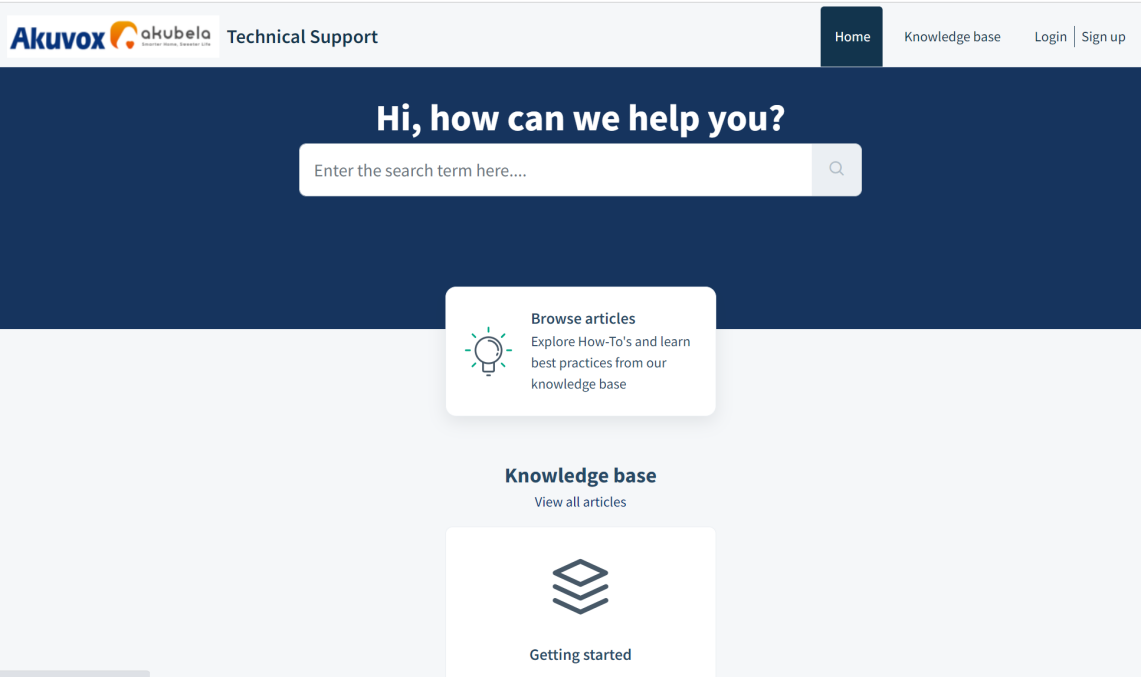
تقدم وحدة الدعم والخدمة رابط نظام تذاكر Akuvox، حيث يمكنك ليس فقط الوصول إلى مجموعة متنوعة من المعلومات التقنية مثل أدلة الميزات والأسئلة الشائعة وغيرها، بل يمكنك أيضا تسجيل الدخول إلى النظام حيث يمكنك طرح أسئلتك التي سيتم التعامل معها من قبل فريق الدعم الفني في Akuvox.
عرض دليل مستخدم SmartPlus
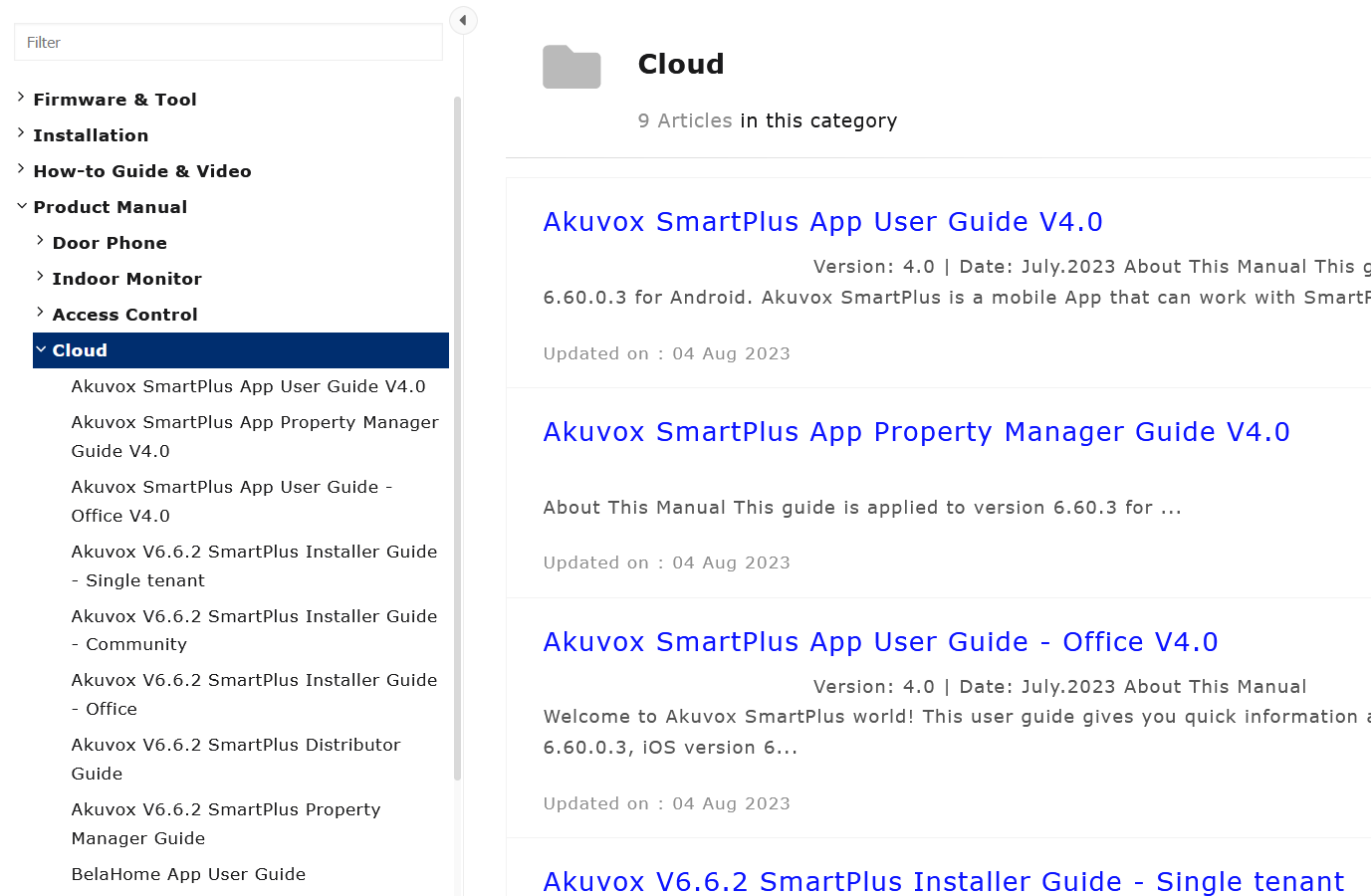
انقر على وحدة الدعم والخدمة .
انقر على وحدة قاعدة المعرفة الفرعية.
انقر على دليل المنتج ثم السحابة.
.png)
نظام التذاكر
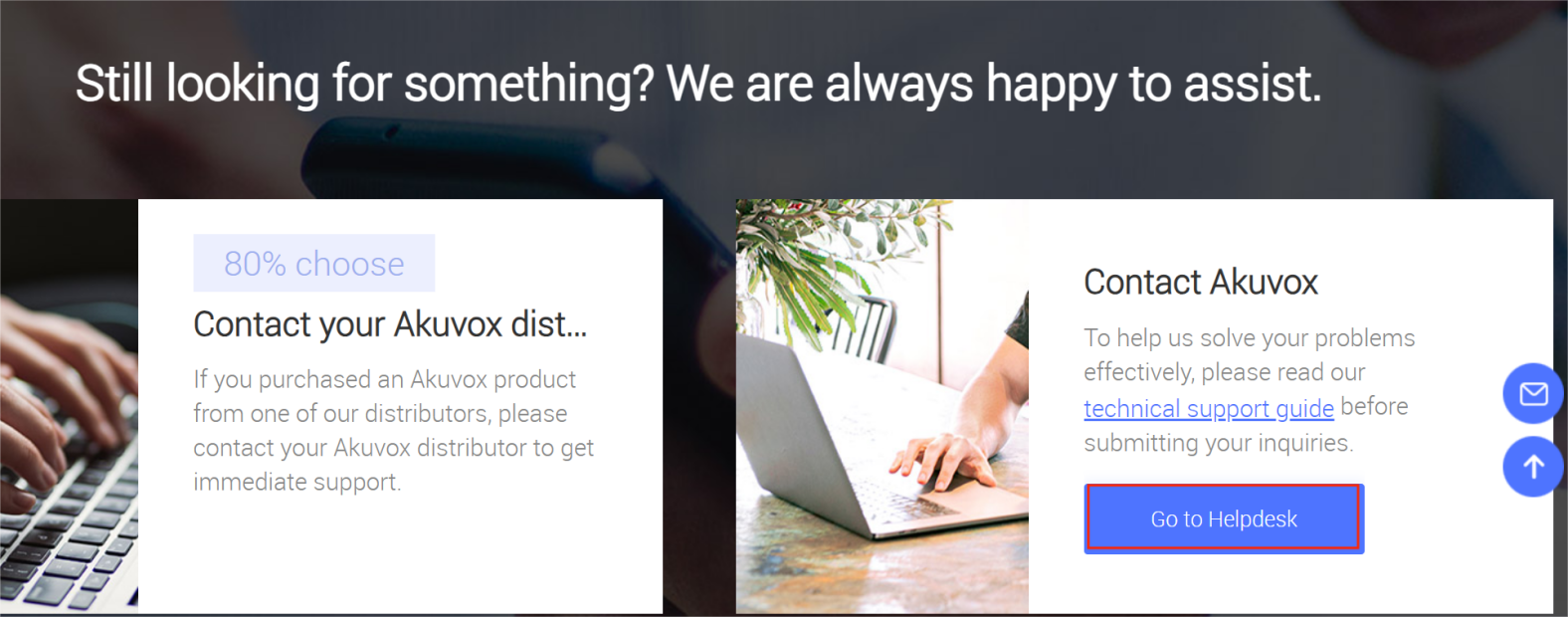
انقر على وحدة الدعم الفني .
انقر على "اذهب إلى مكتب المساعدة للبدخول" إلى صفحة نظام تذاكر Akuvox.
سجل وسجل الدخول إلى نظام تذاكر Akuvox للحصول على المعلومات الفنية والدعم.
نظام CAP
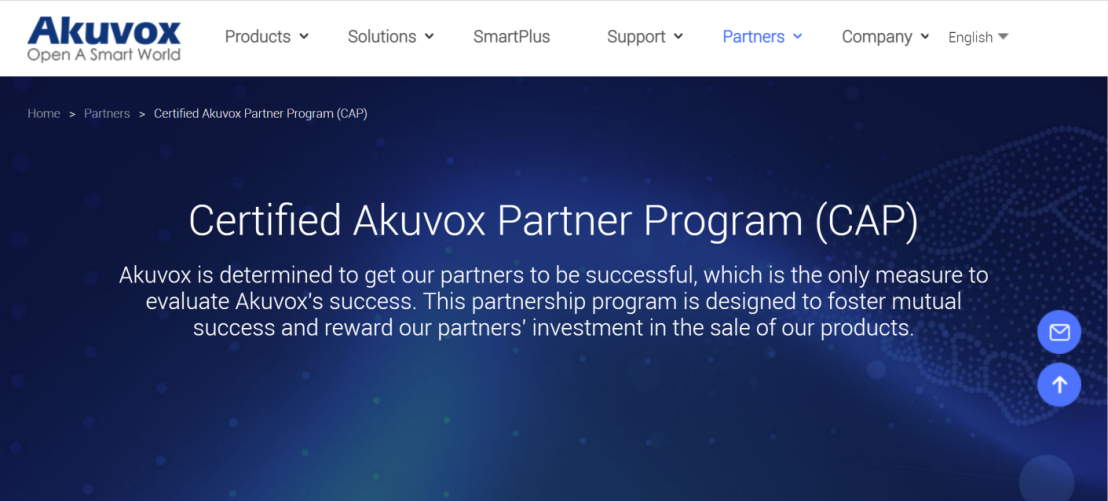
انقر على الوحدة الفرعية ل CAP للحصول على معلومات حول كيفية أن تصبح شريكا معتمدا في Akuvox.
سجل وسجل الدخول إلى نظام Akuvox CAP للحصول على المبيعات والمعلومات التقنية والدعم.
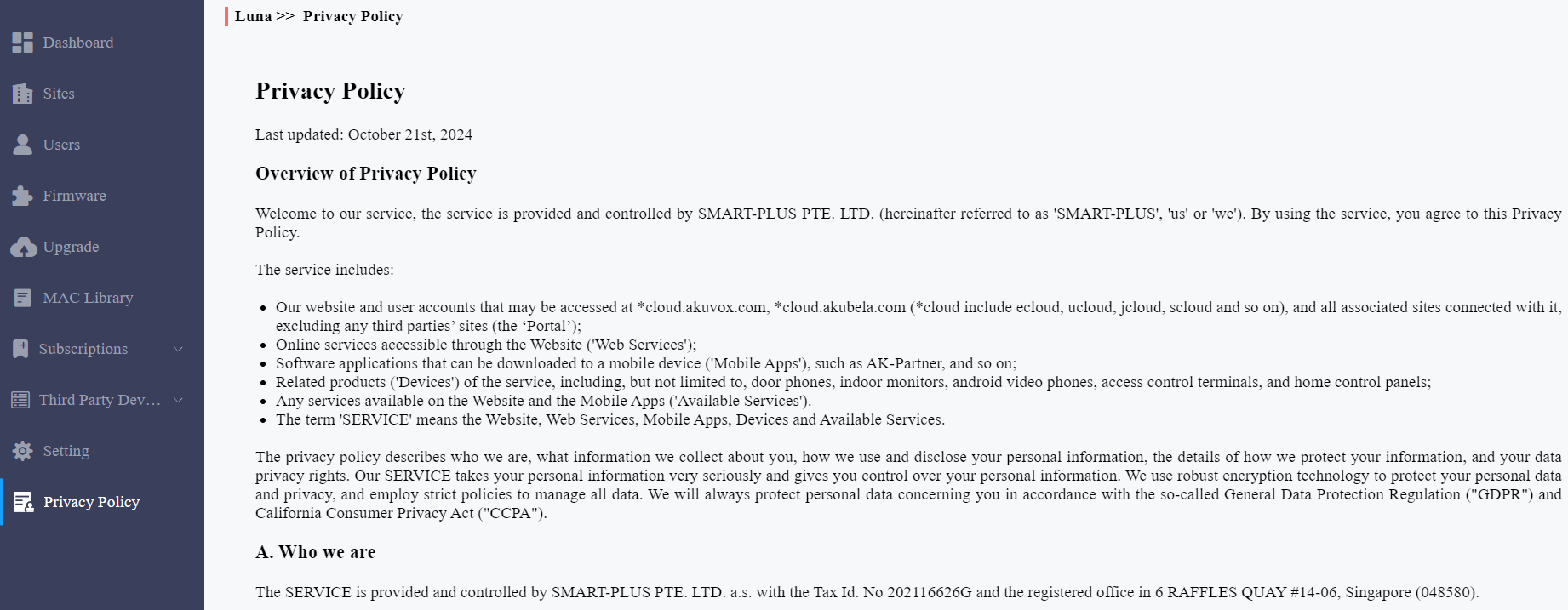
سياسة الخصوصية
سترى نافذة سياسة الخصوصية عند تسجيل الدخول إلى المنصة لأول مرة.
تخبرك سياسة الخصوصية بكيفية جمع واستخدام وحماية بيانات المستخدم.
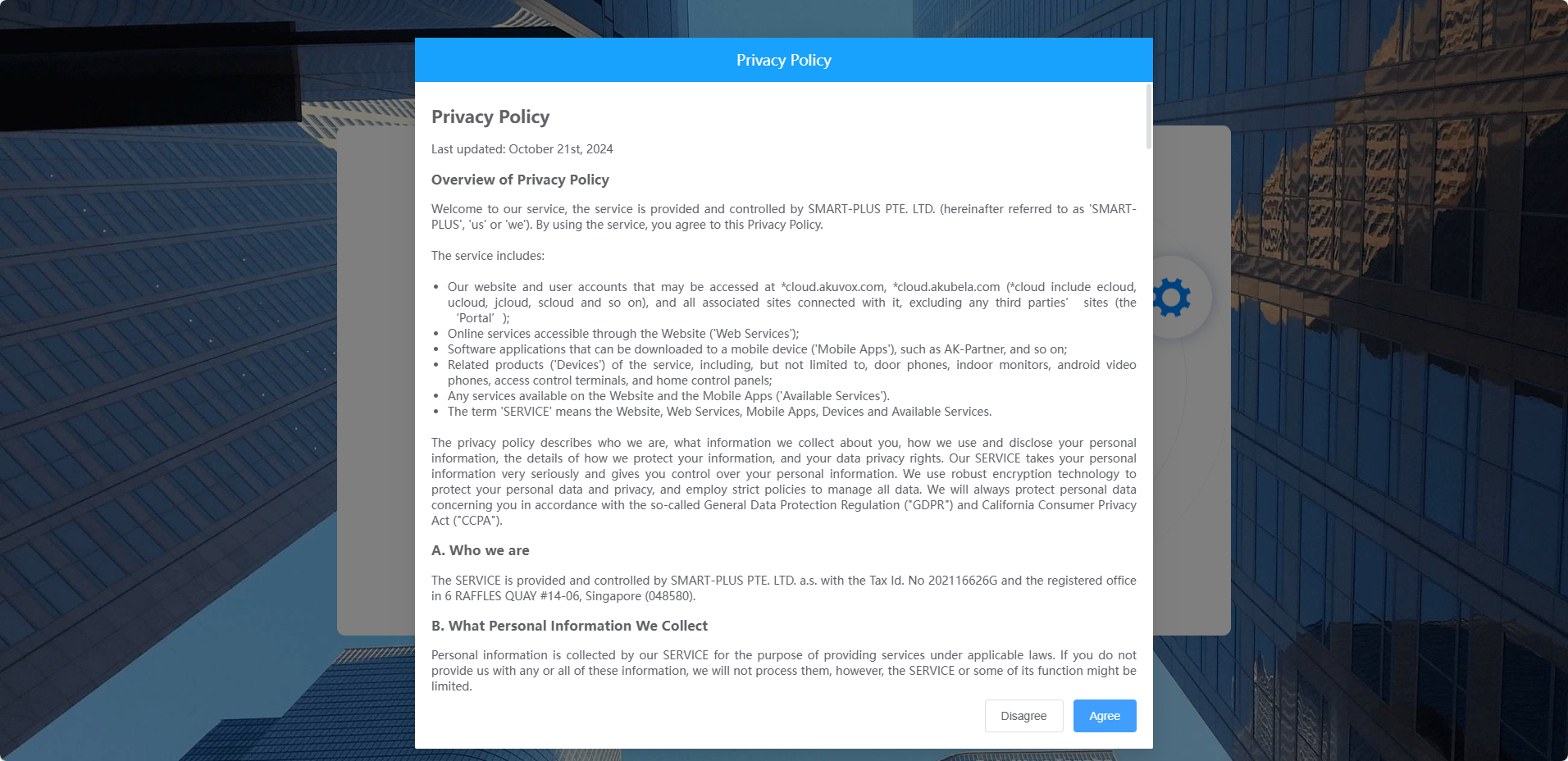
عند النقر على موافقة، سيتم إرشادك إلى واجهة معلومات مزود الخدمة لملء معلوماتك. سيتم عرض المعلومات في سياسة الخصوصية للمستخدمين النهائيين. ليس من الضروري تعبئتها. عدم ملئها لن يؤثر على استخدامك لخدمات سحابة SmartPlus.
عند النقر على "عدم الموافقة"، لا يمكنك تسجيل الدخول إلى منصة سمارت بلس.
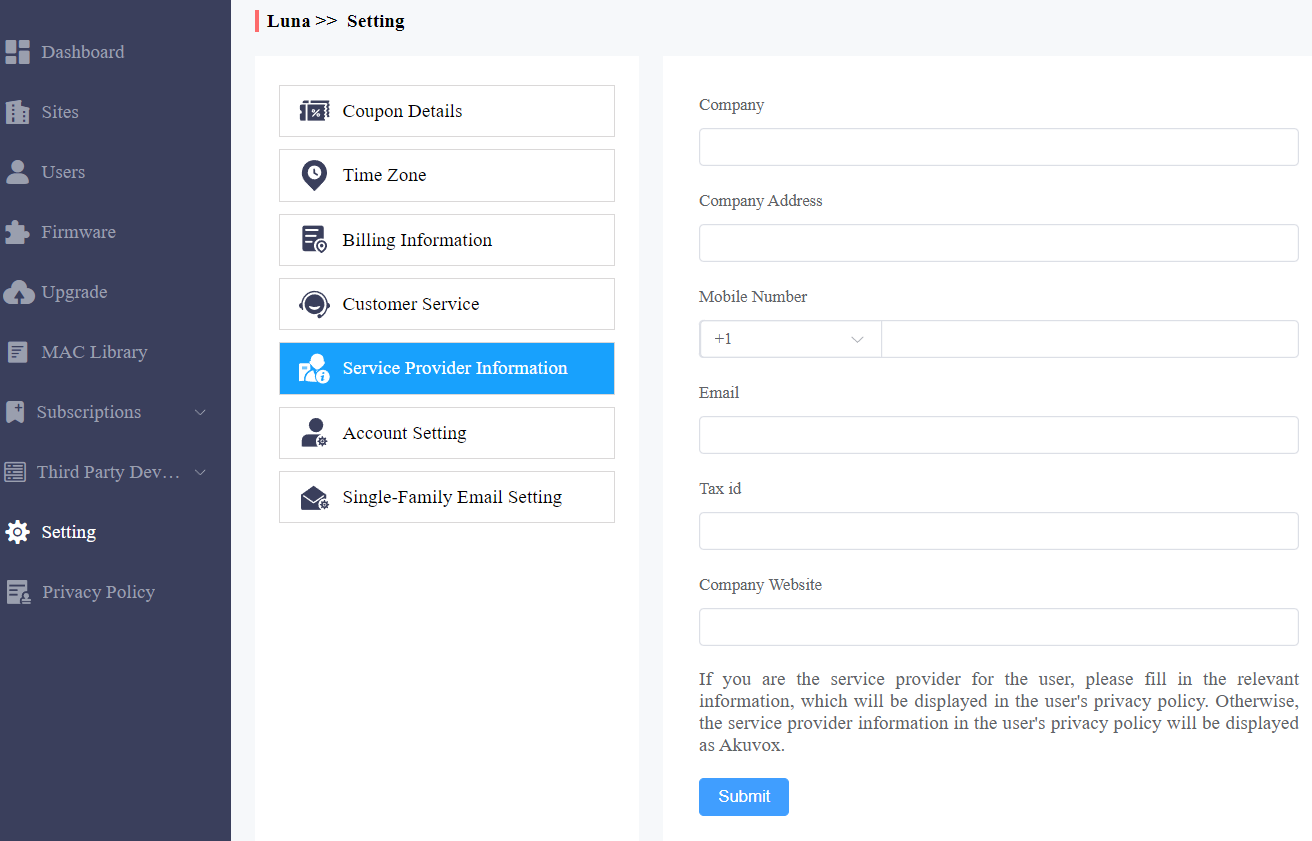
يمكنك أيضا النقر على سياسة الخصوصية في العمود الأيسر لعرض الاتفاقية مرة أخرى.
تواصل معنا
لمزيد من المعلومات حول المنتج، يرجى زيارتنا على www.akuvox.com، أو لا تتردد في التواصل معنا عبر
البريد الإلكتروني: sales@akuvox.com
البريد الإلكتروني للدعم الفني: support@akuvox.com
الهاتف: +86-592-2133061 تحويلة 7694/8162
نحن نقدر كثيرا ملاحظاتك حول منتجاتنا.