هذا الدليل هو دليل إعداد خطوة بخطوة لميزة مواقف السيارات الذكية السحابية من Akuvox SmartPlus، مخصص حصريا لمديري العقارات (PMs).
يغطي كامل سير العمل التشغيلي، بما في ذلك تفعيل الميزات، إنشاء موقف السيارات، إعداد القواعد، إدارة المركبات/البوابات، مع تعريفات واضحة لجميع قواعد التكوين، وتفاصيل التشغيل، ومنطق التحقق، والتعامل مع الاستثناءات.
قبل أن تبدأ
قبل إعداد مواقف السيارات الذكية، تأكد من:
تم تفعيل خدمة مواقف السيارات الذكية.
أجهزة مواقف السيارات لديك تعمل بنسخة مدعومة من البرنامج الثابت.
جميع الأجهزة متصلة بشكل صحيح بالشبكة وتمت إضافتها إلى المشروع.
ملاحظة
قد تختلف توفر الميزات حسب المنطقة. تواصل مع Akuvox للحصول على تفاصيل الدعم المحلي.
إذن التكوين
يمكن لكل من المثبتين ومديري المشاريع تفعيل ميزة الوقوف الذكي.
الدور | إذن |
|---|---|
التثبيت | تفعيل مواقف السيارات الذكية أثناء إعداد المشروع. |
مدير العقارات | تفعيل الركن الذكي في صفحة الإعدادات > الإعدادات المتقدمة . |
توافق الأجهزة
ميزات إدارة مواقف السيارات الذكية الكاملة مدعومة حاليا فقط في النسخة 29.30.10.712 أو الأحدث.
توفر الطرازات المدعومة الأخرى حاليا ميزات التعرف على لوحات السيارات المقيمة وميزة التعرف على علامات UHF فقط.
النموذج | النسخة (أو أعلى) | النموذج | النسخة (أو أعلى) |
|---|---|---|---|
R28 V2 | 228.30.10.231 | R20 | 320.30.11.30 |
R25 | 25.30.10.117 | X915 V2 | 2915.30.10.420 |
X916 | 916.30.10.346 | X910 | 2910.30.11.28 |
X912 | 912.30.11.107 | E16 V2 | 216.30.10.208 |
E18 | 18.30.10.247 | A01/A02 | 101.30.10.206 |
A08 | 108.30.11.8 | A094 | 92.30.10.205 |
A03 | 103.30.10.204 | S539 | 539.30.10.403 |
A095 | 95.30.10.110 | S535 | 535.30.11.8 |
S538 | 538.30.10.705 |
التعرف على لوحات السيارات بدون اتصال
ابتداء من الإصدار 29.30.10.714، يدعم R29 التعرف على لوحات السيارات دون اتصال والتحكم في وصول المركبات المحلي.
عندما يفقد الجهاز الاتصال مؤقتا بالسحابة، يمكن التعرف على المركبات المقيمة وسيارات الطوارئ محليا باستخدام البيانات المخزنة.
أثناء التشغيل غير المتواجد:
يمكن للمركبات المقيمة الدخول والخروج بشكل طبيعي.
يمكن لمركبات الطوارئ الدخول والخروج بشكل طبيعي.
لا يدعم وصول مركبات الزوار.
يتم مزامنة سجلات التعرف على المركبات التي يتم إنشاؤها خلال فترة عدم الاتصال تلقائيا مع السحابة بعد إعادة الاتصال.
طرق التعرف على المركبات
يقدم أكوفوكس طريقتين رئيسيتين للتعرف على المركبات وفتح البوابات.
الطريقة الأولى: استخدم كاميرا LPR (التعرف على لوحة السيارة) من طرف ثالث للتعرف على لوحة السيارة.
الطريقة 2: استخدم قارئ بطاقات Akuvox بعيد المدى ACR-CPR12 للتعرف على بطاقة UHF المثبتة على زجاج السيارة الأمامي.
يرجى التحقق من الطريقة المستخدمة في مشروعك. إذا تم استخدام الطريقة الثانية ، يجب إدخال رقم لوحة السيارة ورقم بطاقة UHF عند إدارة المركبات. إذا تم استخدام الطريقة 1 ، يطلب فقط رقم لوحة السيارة.
نظرة عامة على الميزات الأساسية
يتيح مواقف السيارات الذكية التحكم في وصول المركبات المجتمعية، وإدارة موارد مواقف السيارات، ومراقبة البيانات التشغيلية، مع قدرات أساسية تشمل:
الوصول التلقائي للمركبة: يدعم التعرف على لوحات السيارات عبر كاميرات LPR من طرف ثالث والتعرف على بطاقات UHF عبر قارئات بطاقات Akuvox ACR-CPR12.
إدارة شاملة لمواقف السيارات: إنشاء وتحرير مواقف السيارات، وضبط أماكن المواقف، وربط حواجز البوابات، ووضع علامة يدوية على مخارج المركبات.
قواعد قابلة للتخصيص: مدة وشحن مواقف الزوار، قيود الدوران على شكل U، وصول سيارات الطوارئ، والوصول التلقائي المجدول.
التحكم في المركبات: أضف مركبات طويلة الأمد/مؤقتة، إدارة قائمة الحظر، سجل مخالفات المقيمين، واستعلام سجلات الوصول.
العمليات المعتمدة على البيانات: إحصائيات الموقف، تصدير السجل، حساب الرسوم التلقائي، والمراقبة الفورية لاستخدام مدة مواقف الزوار.
أولوية التعرف على المركبة: إذا كانت المركبة تحتوي على لوحة ترخيص وبطاقة UHF مضبوطين، فإن المنصة ترسل فقط رمز بطاقة UHF إلى هاتف الباب. يستخدم الجهاز التعرف على بطاقة UHF ويتجاهل لوحة السيارة.
للعودة إلى التعرف على لوحة السيارة، قم بحذف تكوين بطاقة UHF لتلك المركبة. انظر الوحدة 9 للخطوات.
سير عمل التكوين العام
يمكنك اتباع هذا الترتيب لتجنب التشوهات الوظيفية.
الخطوة | الحدث | حيث |
1 | أنشئ موقف سيارات | الوحدة 1 |
2 | تكوين القواعد الأساسية (زائر / دوران للعمل / حالات الطوارئ / الوصول المجدول) | الوحدات 4–7 |
3 | أجهزة بوابة الشريك | الوحدة 8 |
4 | إضافة مركبات طويلة الأمد ومؤقتة | الوحدة 9 |
5 | العمليات اليومية (سجلات، انتهاكات، قائمة حظر) | الوحدات 2، 3، 9 |
نظرة عامة على نظام الركن الذكي
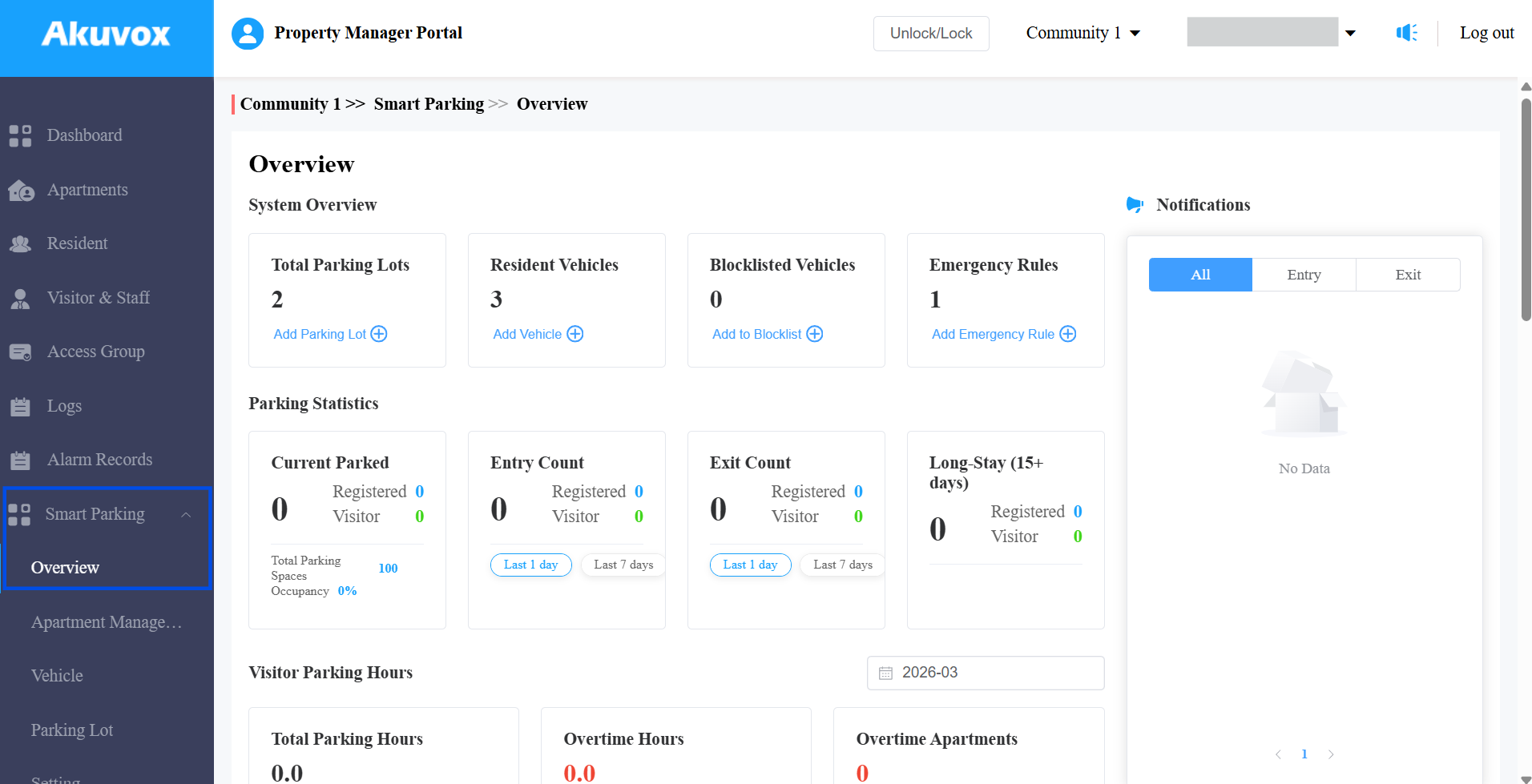
يوفر لك قسم نظرة عامة على النظام ملخصا سريعا لحالة نظام مواقف السيارات. يساعدك على فهم الاستخدام العام لمواقف السيارات، ونشاط المركبات، والاستثناءات دون فتح صفحات متعددة.
من هذا القسم، يمكنك أيضا استخدام أزرار الاختصار لإضافة موارد مواقف السيارات بسرعة أو إدارة المركبات.
الوحدة 1: إنشاء موقف سيارات
سجل الدخول إلى منصة SmartPlus Cloud باستخدام حساب مدير المشروع.
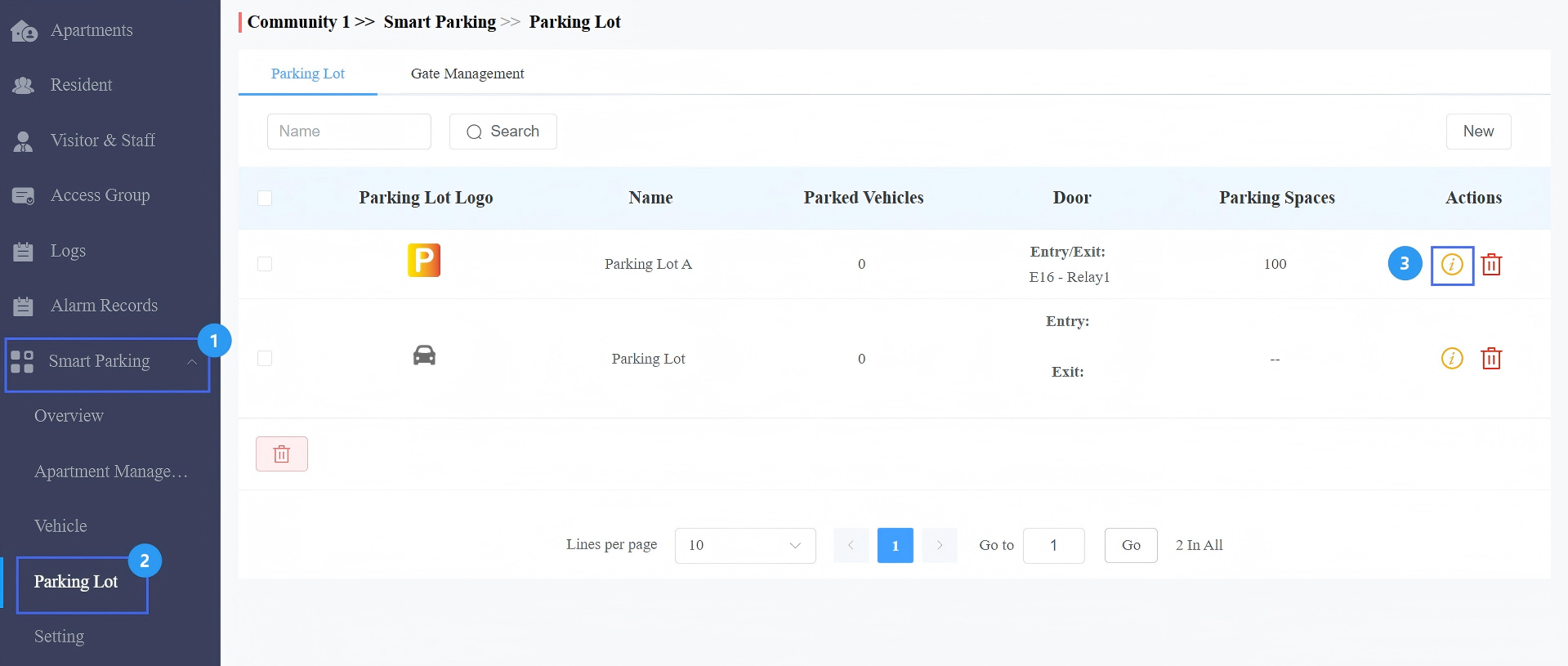
انقر على موقف السيارات الذكي > موقف السيارات في القائمة اليسرى.
انقر على جديد على اليمين لإنشاء موقف سيارات جديد.
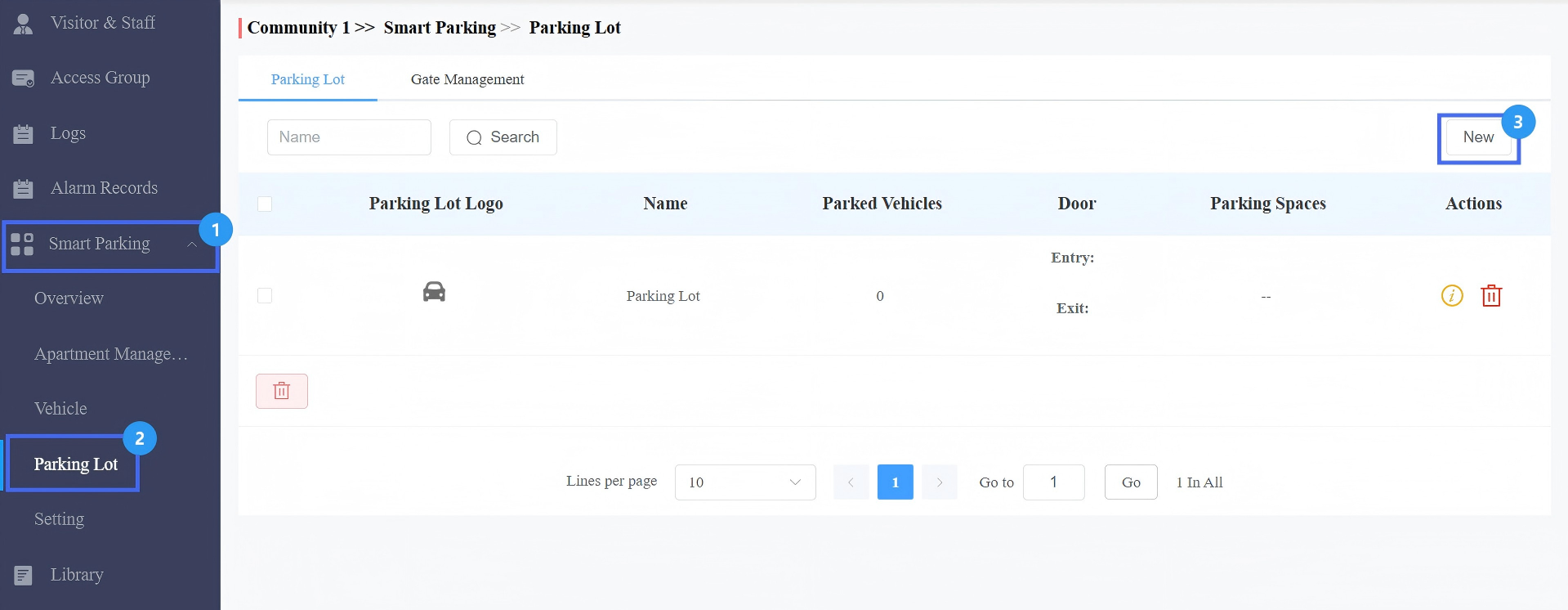
اذكر موقف السيارات.
[اختياري]ارفع شعار موقف السيارات. المتطلبات هي صورة مربعة بحجم ≥200x200 بكسل، وتنسيقات مدعومة: JPG/JPEG/PNG/BMP.
اختر وضع الباب:
باب واحد: النظام يحدد تلقائيا أول تعرف على المركبة كدخول والثاني كمخرج.
الأبواب المتعددة: حدد أي باب هو المدخل وأيها هو المخرج.
[اختياري]قم بتكوين أماكن وقوف السيارات (0~65535). هذا يحدد الحد الأقصى لعدد المركبات المسموح بها في موقف السيارات في نفس الوقت.
[اختياري]حدد ما إذا كان سيسمح بدخول السيارة عندما يكون موقف السيارات ممتلئا. الافتراضي هو لا، مما يعني أنه عندما يصل عدد المركبات إلى الحد الأقصى، لا يمكن للمركبات الجديدة الدخول.
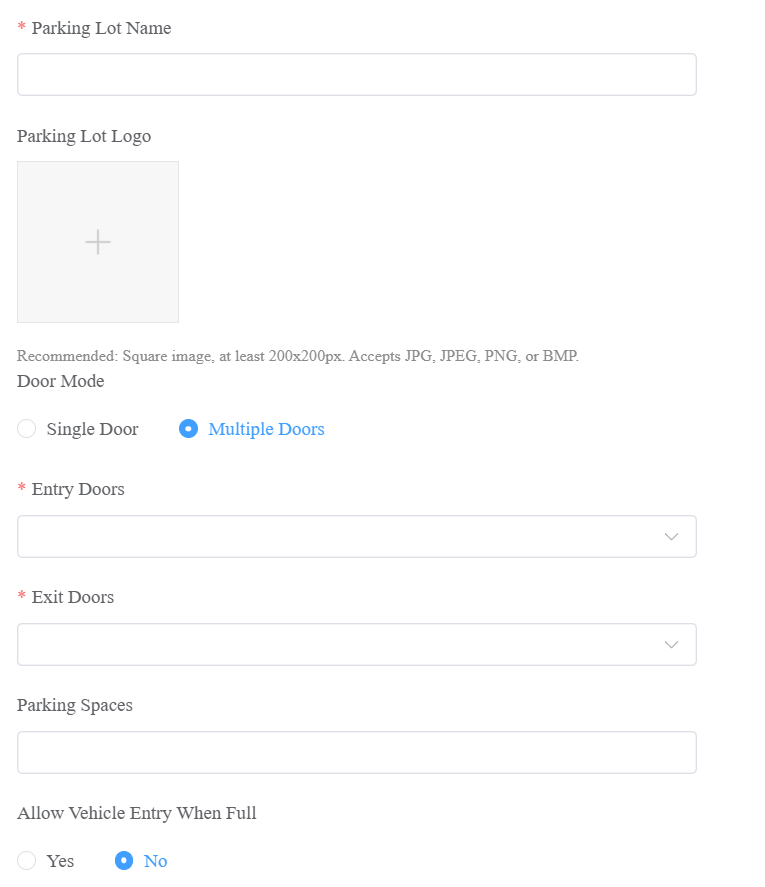
اضغط على إرسال.
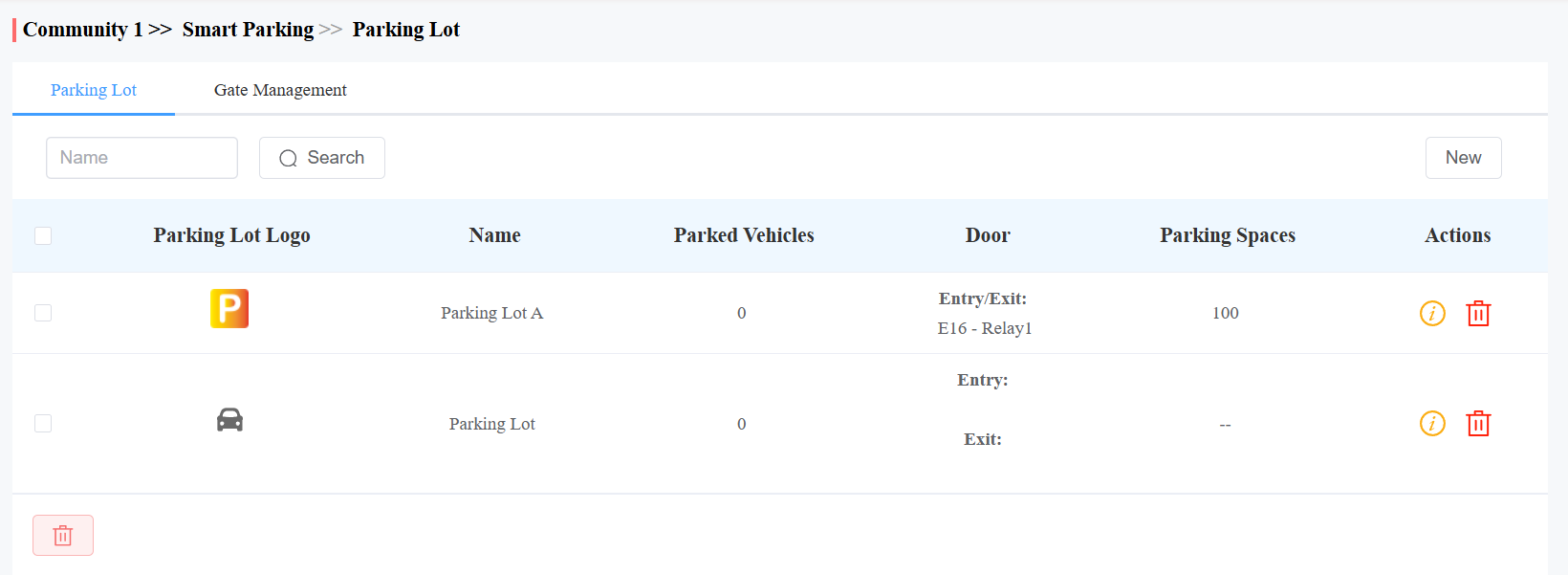
بعد إنشاء موقف السيارات، يمكنك عرض عدد السيارات المتوقفة.
انقر
 لحذفه.
انقر
 لعرض المزيد من التفاصيل وتعديل الإعدادات.
الوحدة 2: تحديد المركبات التي تم الخروج منها يدويا
حدد مخارج المركبات يدويا للسيناريوهات الخاصة (مثل فشل التعرف على كاميرا LPR، أو خروج يدوي للمركبة) لضمان دقة عدد أماكن وقوف المنصة وسجلات الدخول.
الحذر
إذا تخطيت هذه الخطوة بعد فشل التقاط الخروج، يبقى عدد أماكن الوقوف غير صحيح. هذا قد يؤدي إلى قيام النظام بحجب الدخول بشكل خاطئ عندما يعتقد أن الموقف ممتلئ، حتى عندما تكون المساحات متاحة فعليا.
انقر على موقف السيارات الذكي > موقف السيارات.
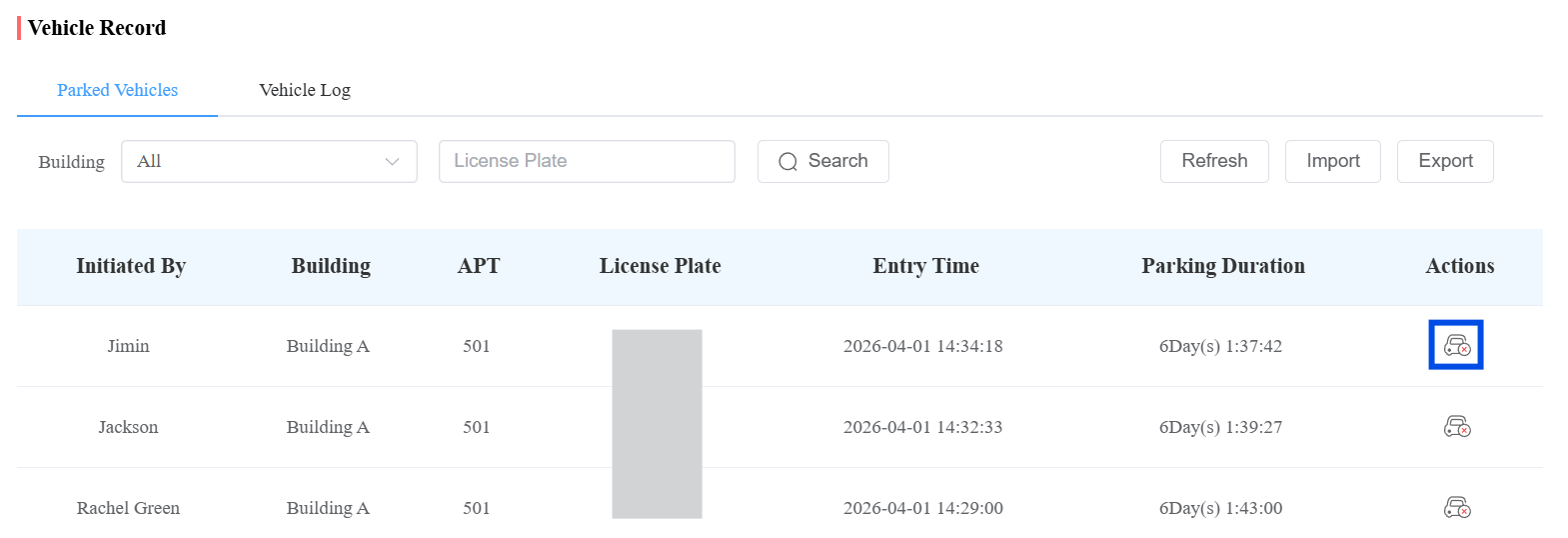
انقر
على موقف السيارات المستهدف.
انقر
 في عمود الإجراءات لتحديد أن السيارة غادرت موقف السيارات يدويا.
الوحدة 3: عرض سجلات المركبات
انقر على موقف السيارات الذكي > موقف السيارات.
انقر
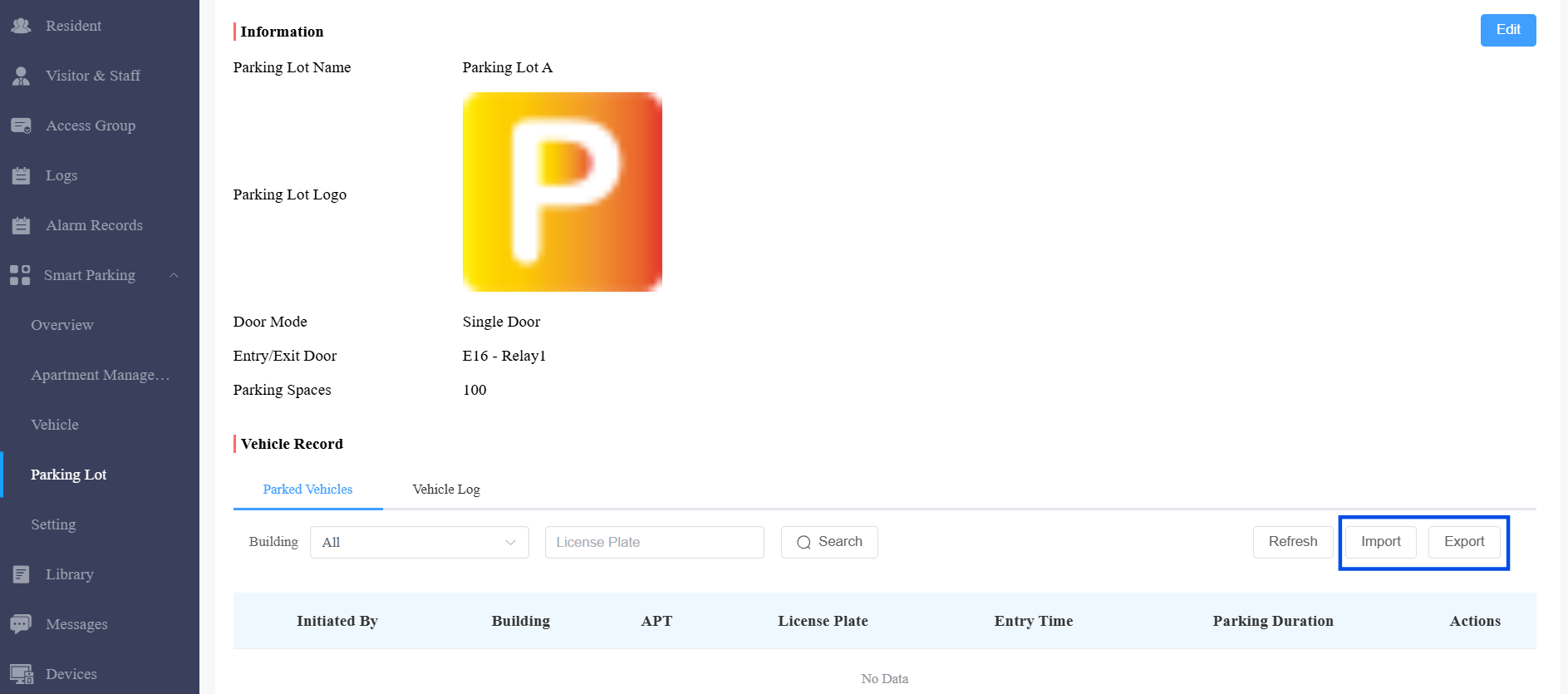
على موقف السيارات المستهدف.انقر على سجل المركبات، حيث يمكنك:
تحقق من وقت دخول وخروج السيارة ومدة الوقوف.
انقر على الاستيراد لتحميل المركبات الموجودة بالفعل في موقف السيارات.
انقر على التصدير لتحميل السجلات.
قالب الاستيراد:

الوحدة 4: إدارة وقت مواقف الزوار
يحدد وقت مواقف الزوار مدة الوقوف المجانية لمركبات الزوار.
لماذا تكوينها:
تحكم في مدة وقوف الزوار
منع إساءة استخدام مواقف الزوار على المدى الطويل
دعم الشحن التلقائي لساعات العمل الإضافي
تحسين معدل دوران مواقف السيارات
تمكين وقت مواقف السيارات المجاني للزوار
انقر على إعداد > الركن الذكي.
تفعيل الميزة.
قم بضبط وقت مواقف السيارات المجانية للزوار لكل شقة (دقائق شهريا)(0~65535 دقيقة) وسعر رسوم العمل الإضافي (الرسوم لكل دقيقة).
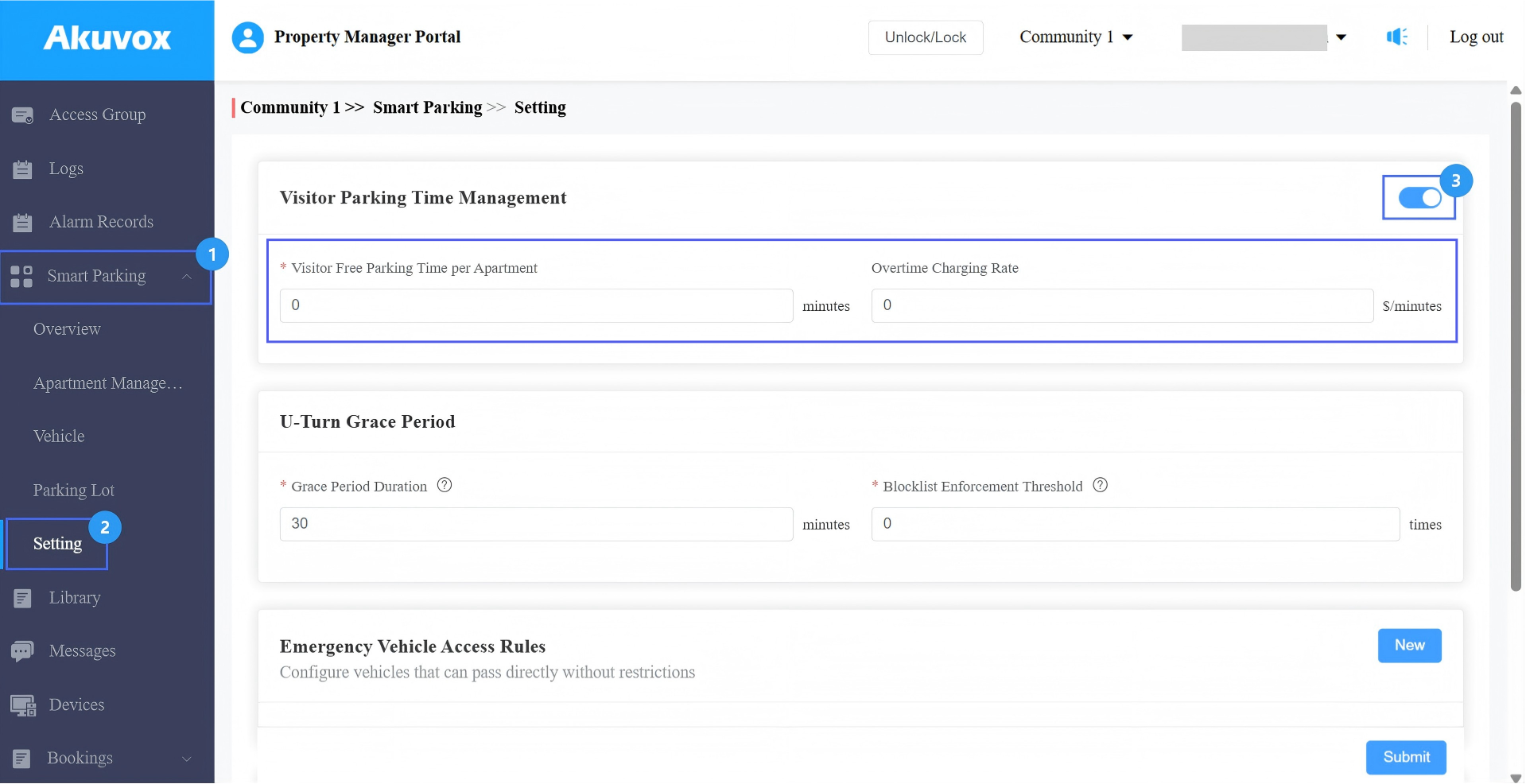
قدم الإعداد.
بعد التكوين، تصبح إحصائيات مواقف زوار الشقق مرئية. يمكن حساب رسوم العمل الإضافي للزوار تلقائيا.
تكوين مواقف زوار الشقق
يمكنك تعريف وقت مواقف الزوار لكل شقة.
انقر على شقق البنقر.
انقر
 على شقة معينة، أو قم بإعداد جماعي بفحص الشقق والنقر على تعديل دفعي.
 اختر اتباع إعدادات المشروع (مهيأة في واجهة > إعدادات الركن الذكي ) أو مخصص.
إذا تم اختيار قسم الجمارك ، حدد وقت مواقف الزوار المجانية (0~65535 دقيقة) للشقة.
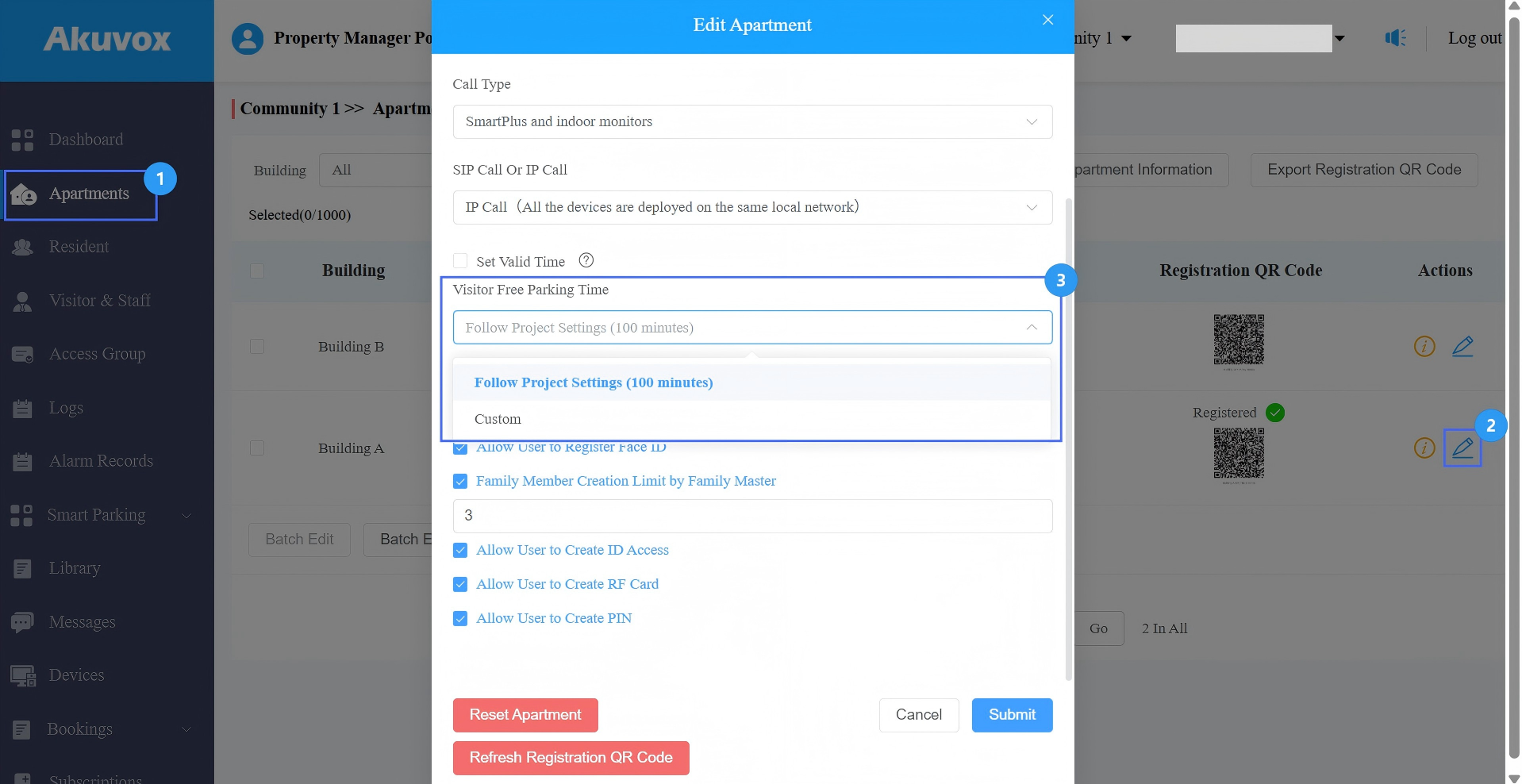
قدم الإعداد.
عرض استخدام وقت مواقف السيارات المجانية للزوار
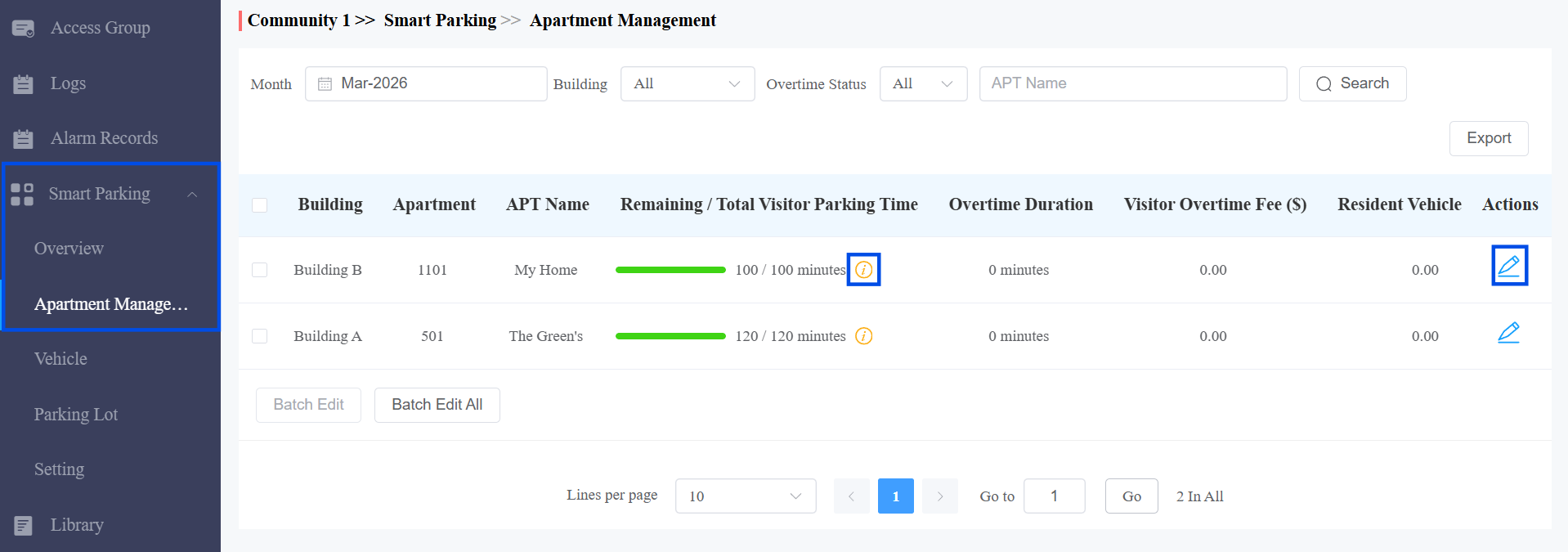
يمكنك التحقق من وقت مواقف الزوار المستعمل/الإجمالي عبر واجهة مواقف السيارات الذكية > إدارة الشقق .
هذا القسم متاح فقط عند تفعيل ميزة وقت مواقف السيارات المجانية للزوار .
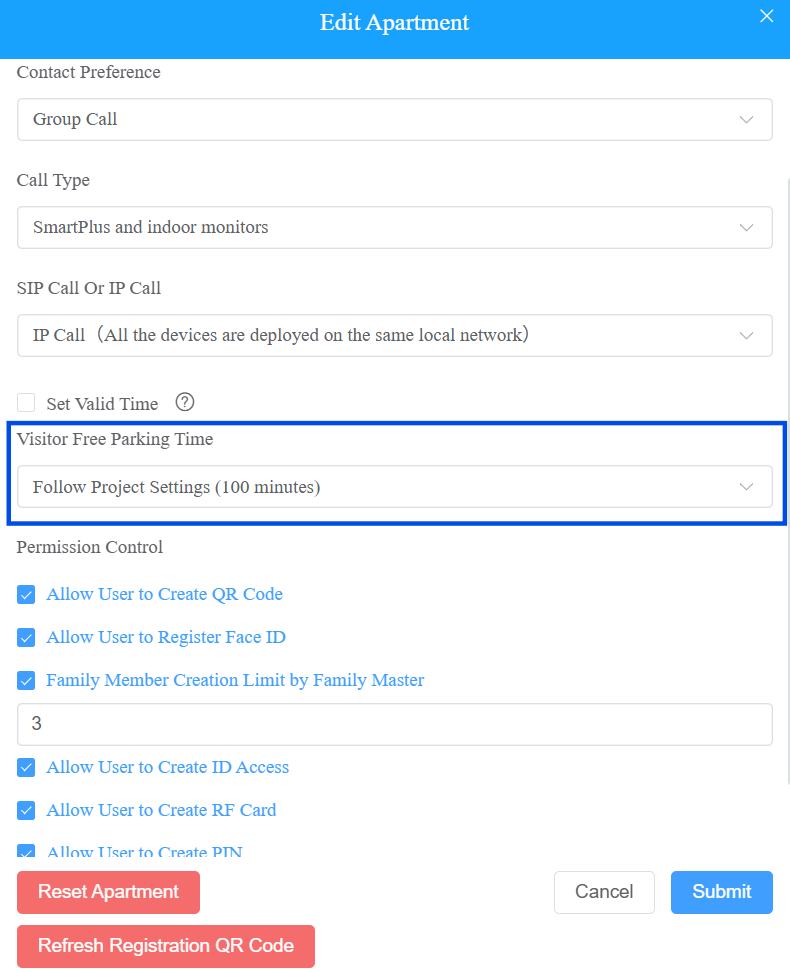
يمكنك النقر  لعرض وقت الوقوف باستخدام التفاصيل، ثم تعديل
  وقت الركن.
وثائق ذات صلة
للاطلاع على خطوات التشغيل التفصيلية لدخول مركبة الزوار، يرجى الرجوع إلى: تكوين وصول مركبات الزائر إلى موقف السيارات.
الوحدة 5: قيود الدوران على شكل U
هذا يحدد مدة بقاء المركبة قبل الخروج دون اعتبارها متوقفة.
مثال:
إذا كانت فترة السماح = 30 دقيقة:
→ التعامل مع خروج المركبات خلال 30 دقيقة كدوران
خروج المركبات بعد 30 دقيقة → يعتبر موقف
انقر على إعداد > الركن الذكي.
قم بتكوين مدة فترة السماح (0~65535). ضبطها على 0 يعني عدم وجود قيود.
قم بتكوين عتبة تطبيق قوائم الحظر. هذا يحدد عدد الانتهاكات المسموح بها قبل التقييد. على سبيل المثال، إذا تم ضبطه على 5، عند المخالفة السادسة ، سيتم إدراج السيارة في قائمة الحظر.
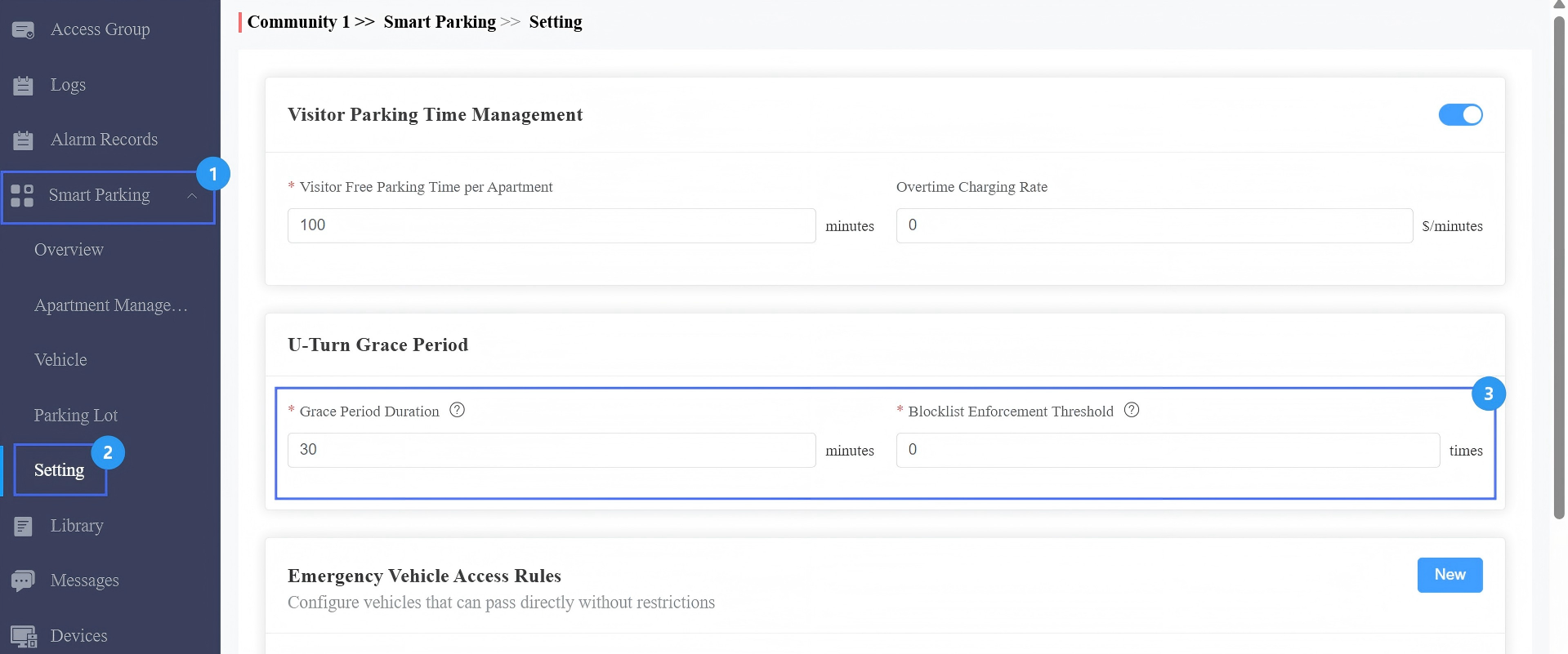
قدم الإعداد.
الوحدة 6: قواعد وصول المركبات الطارئة
تسمح قواعد المركبات الطارئة بالدخول في أي وقت.
هذا يضمن الوصول للطوارئ، ويتجنب التدخل اليدوي، ويحسن الاستجابة للسلامة.
انقر على إعداد > الركن الذكي.
انقر على جديد في قسم قواعد وصول المركبات الطارئة .
أدخل اسم القاعدة.
أدخل البادئة و/أو اللاحقة في لوحة السيارة.
فقط بادئة → تطابق البادئة للدخول
اللاحقة الوحيدة → تطابق اللاحقة للدخول
كلاهما → يتطابق مع كلاهما للمشاركة
أدخل وصف القاعدة حسب الحاجة.
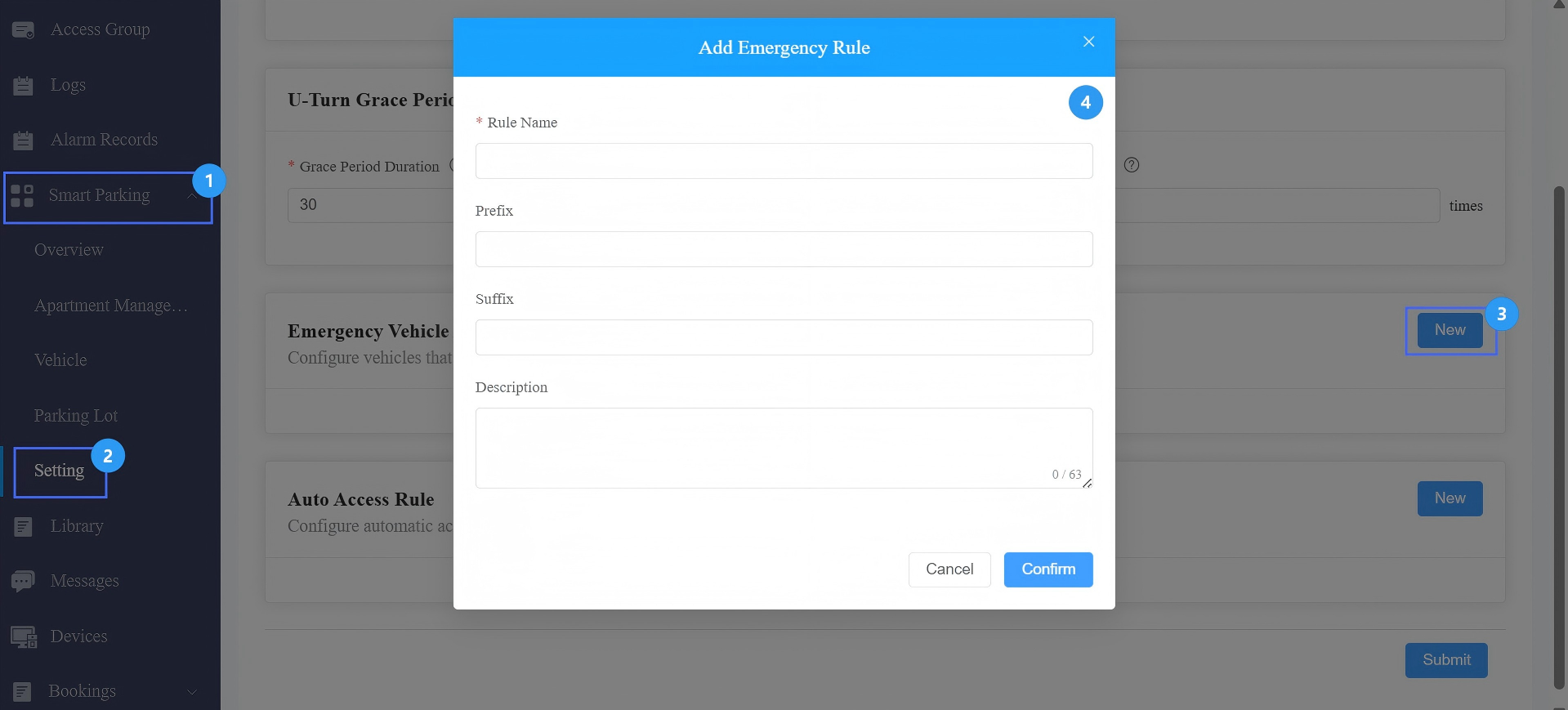
قدم الإعداد.
ملاحظة
المركبات الطارئة تتجاوز قيود قوائم الحظر. هذه القاعدة لها أولوية قصوى في النظام.
حتى 20 قاعدة مدعومة.
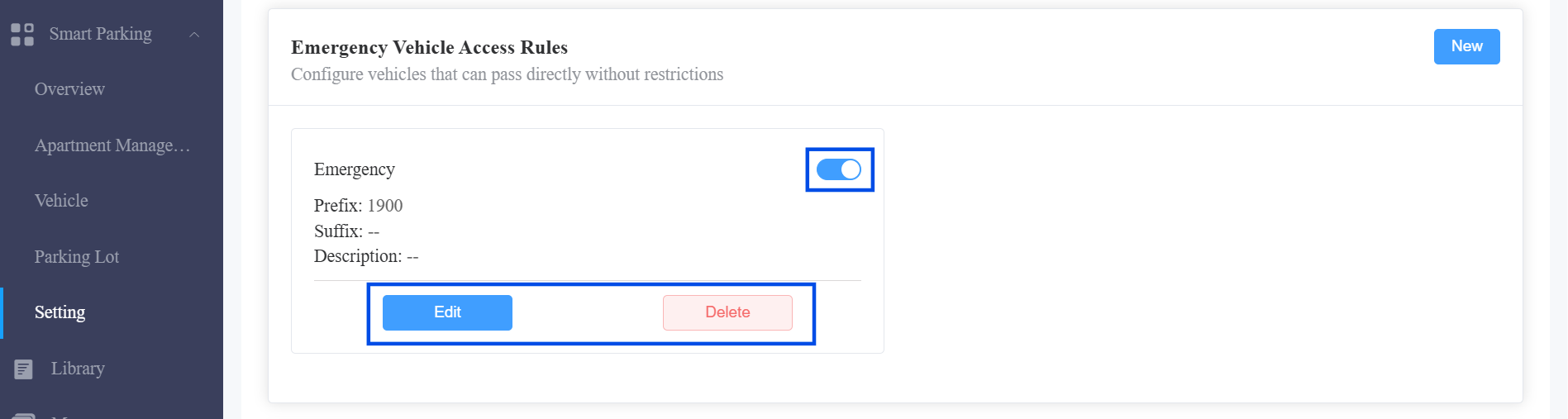
بعد إنشاء القاعدة، يمكنك تبديل المفتاح لتفعيل/تعطيلها، ثم النقر على تعديل لتعديلها، ثم حذف لإزالتها.
الوحدة 7: قواعد الوصول التلقائي
تسمح قواعد الوصول التلقائي لجميع المركبات بالدخول تلقائيا خلال نافذة زمنية محددة — ولا يتم إجراء فحص فردي للمركبة خلال تلك الفترة. هذا مفيد للفعاليات المفتوحة أو لساعات الوصول العام المجدولة.
انقر على إعداد > الركن الذكي.
انقر على جديد في قسم قاعدة الوصول التلقائي .
أدخل اسم التكوين.
حدد وقت الوصول التلقائي.
أدخل وصف القاعدة حسب الحاجة.
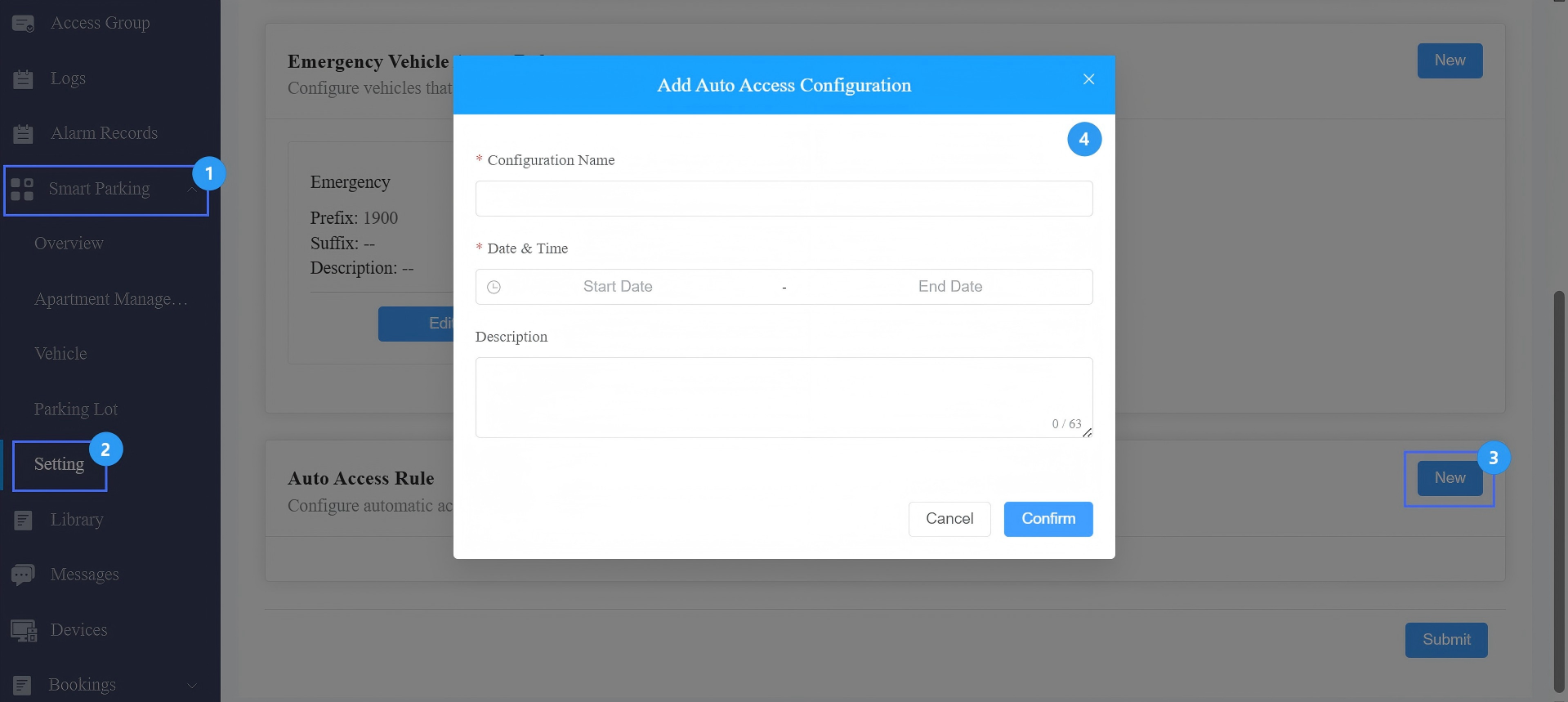
قدم الإعداد.
ملاحظة
حتى 20 قاعدة مدعومة.
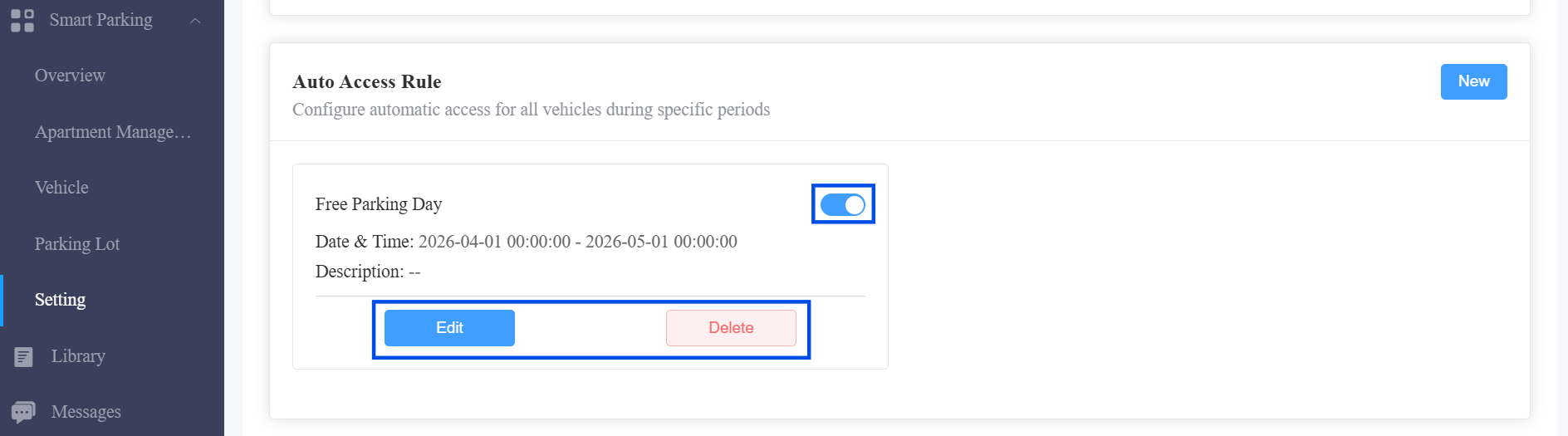
بعد إنشاء القاعدة، يمكنك تبديل المفتاح لتفعيل/تعطيلها، ثم النقر على تعديل لتعديلها، ثم حذف لإزالتها.
الوحدة 8: إدارة البوابات
تستخدم إدارة البوابة لعرض معلومات بوابات الدخول/الخروج لمواقف السيارات.
انقر على موقف السيارات الذكي > موقف السيارات > إدارة البوابة > جديد.
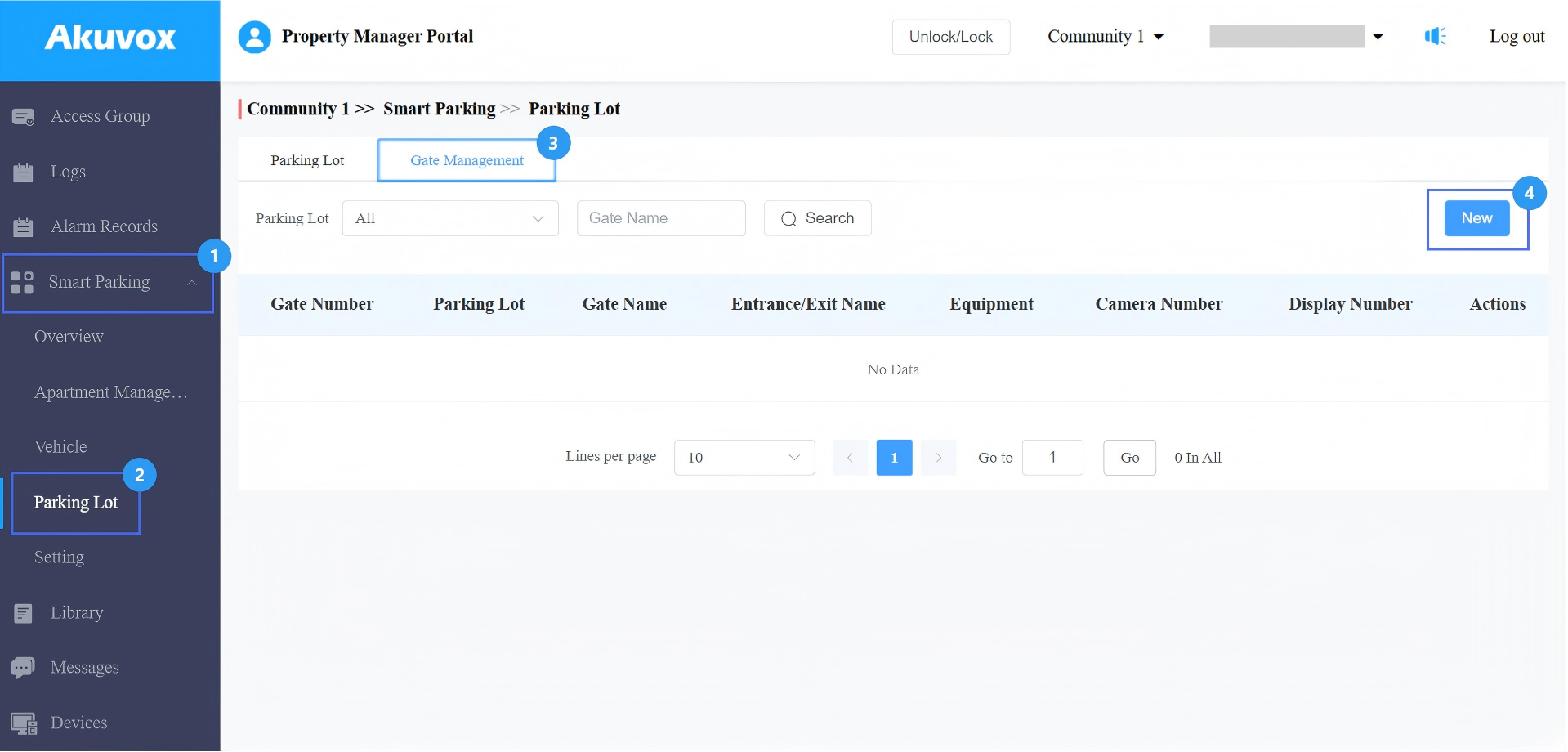
أدخل رقم بوابة فريد لتمييز البوابة عن غيرها.
اختر موقف السيارات.
أدخل اسم البوابة، مثل بوابة الخروج.
اختر اسم المدخل/الخروج من القائمة.
اربط المعدات المطلوبة.
إذا تم اختيار الكاميرا و /أو شاشة العرض ، حدد رقم الجهاز.
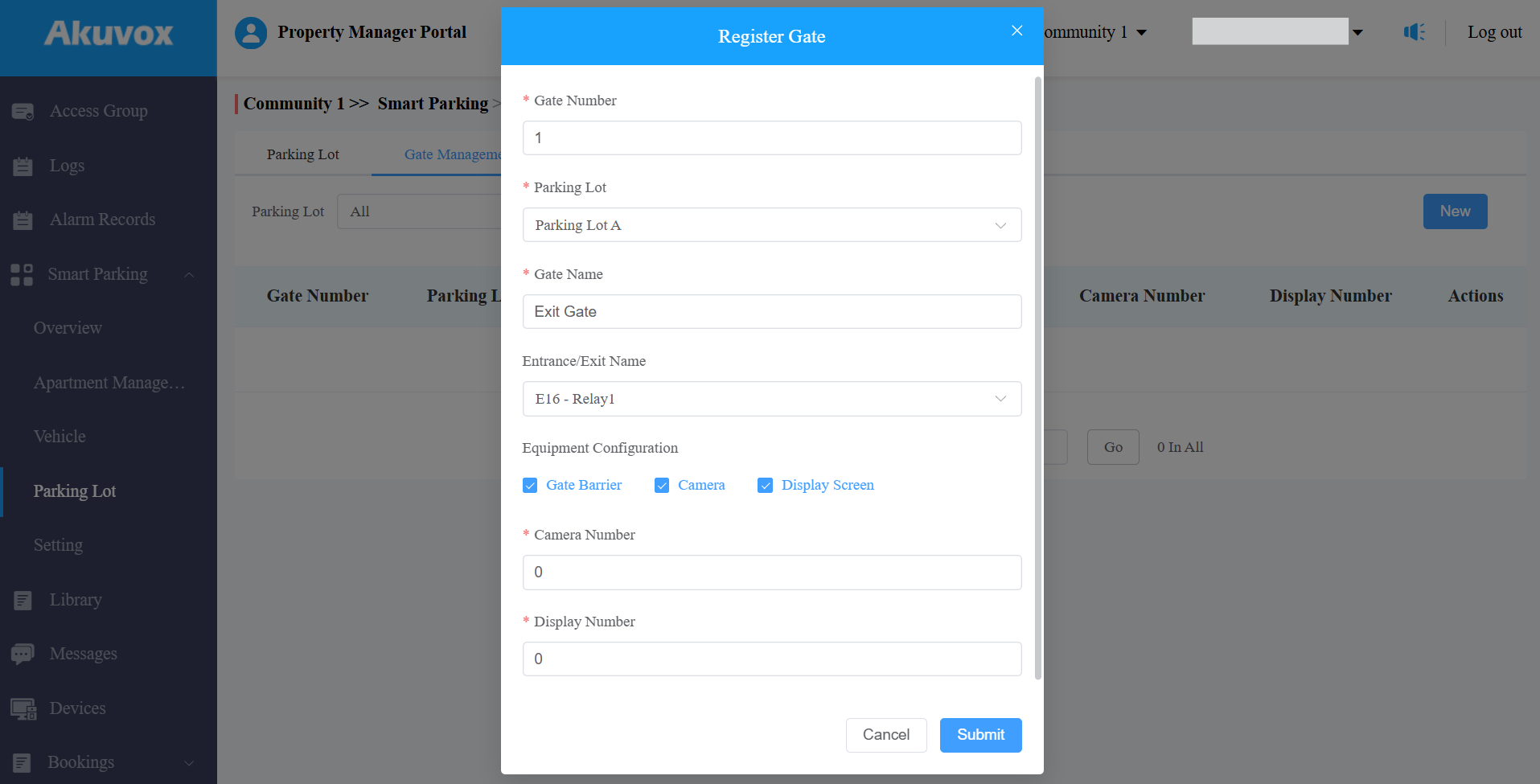
قدم الإعداد.
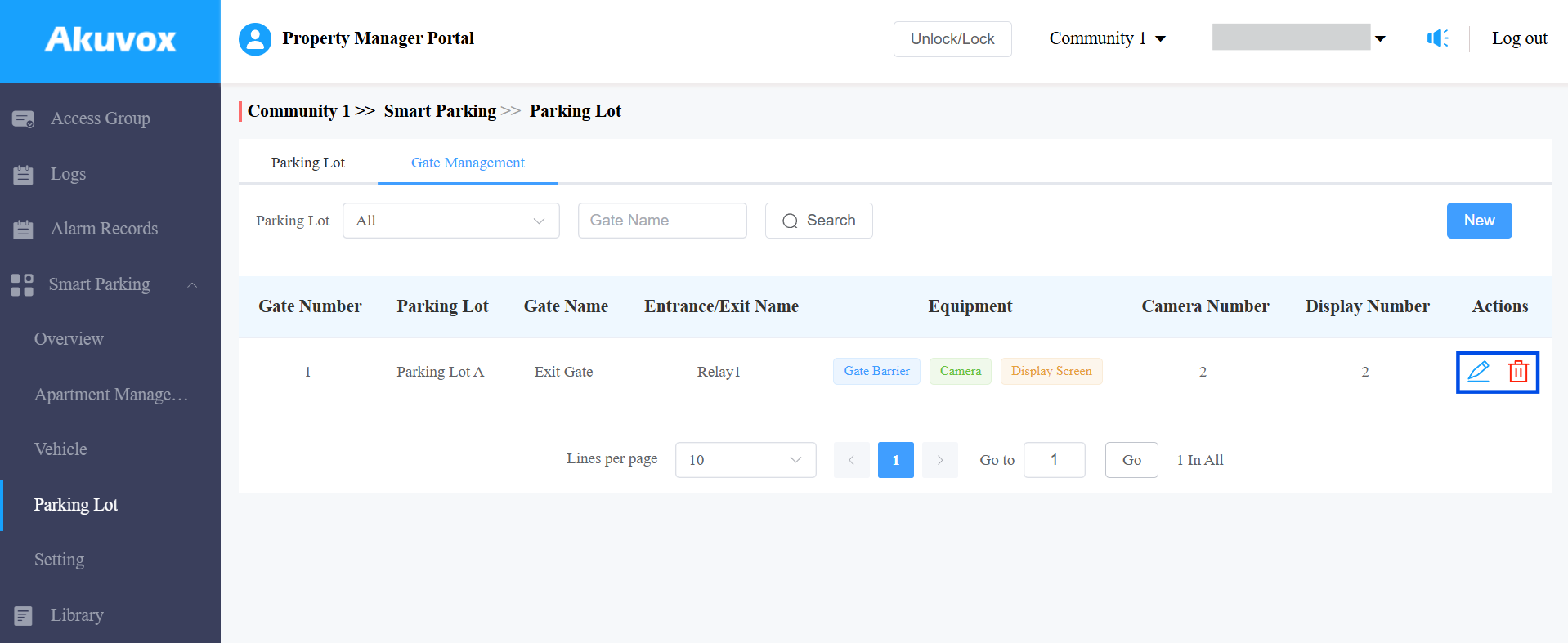
بعد إنشاء البوابة، انقر لتعديل الإعدادات وإزالتها
  .
.
الوحدة 9: إدارة المركبات
يمكنك إضافة المركبات، وعرض سجلات الدخول، وضبط رسوم الوقوف الشهرية، وإضافة ملاحظات.
إضافة المركبات
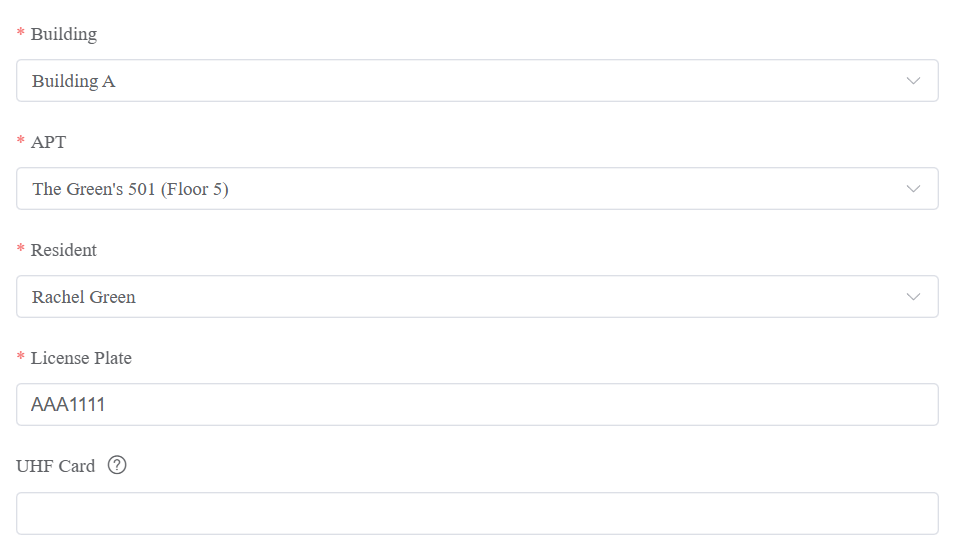
انقر على مواقف السيارات الذكية > > جديد.
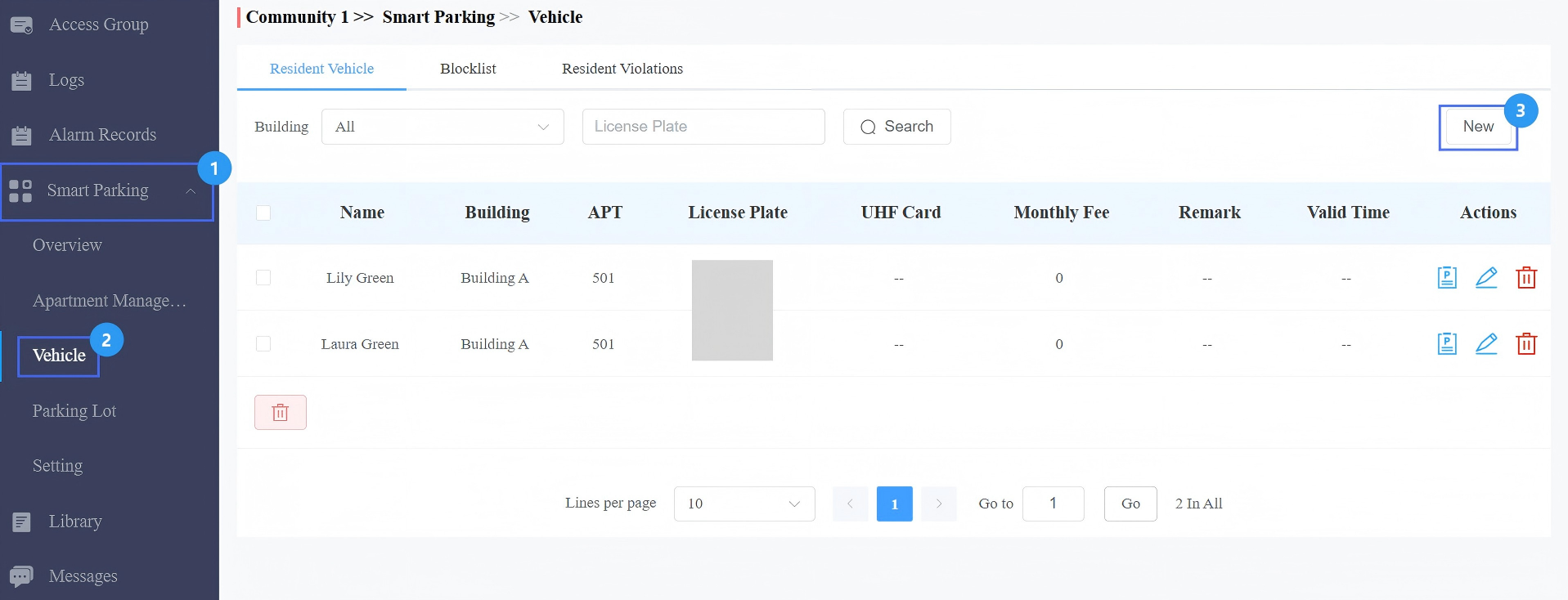
اختر المبنى والشقة والساكن.
قم بتكوين لوحة السيارة وبطاقة UHF.
لوحة السيارة: أدخل الرقم الذي تحدد كاميرا LPR من الطرف الثالث.
بطاقة UHF: أدخل رمز البطاقة الذي يحدده جهاز Akuvox ACR-CRP12.
إذا تم ملء كلاهما، ستصدر السحابة رمز بطاقة UHF فقط لهاتف الباب.
قم بتكوين السيارة طويلة الأمد. يتم تفعيله افتراضيا. إذا تم تعطيلها، حدد فترة زمنية يمكن للمركبة فيها الدخول والخروج من موقف السيارات.
حدد الرسوم الشهرية للمقيم.
أضف ملاحظات حسب الحاجة.
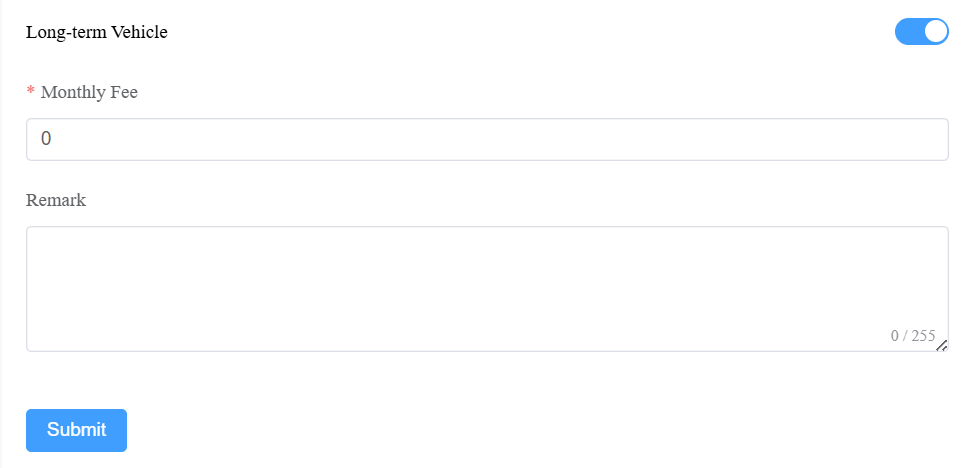
قدم الإعداد.
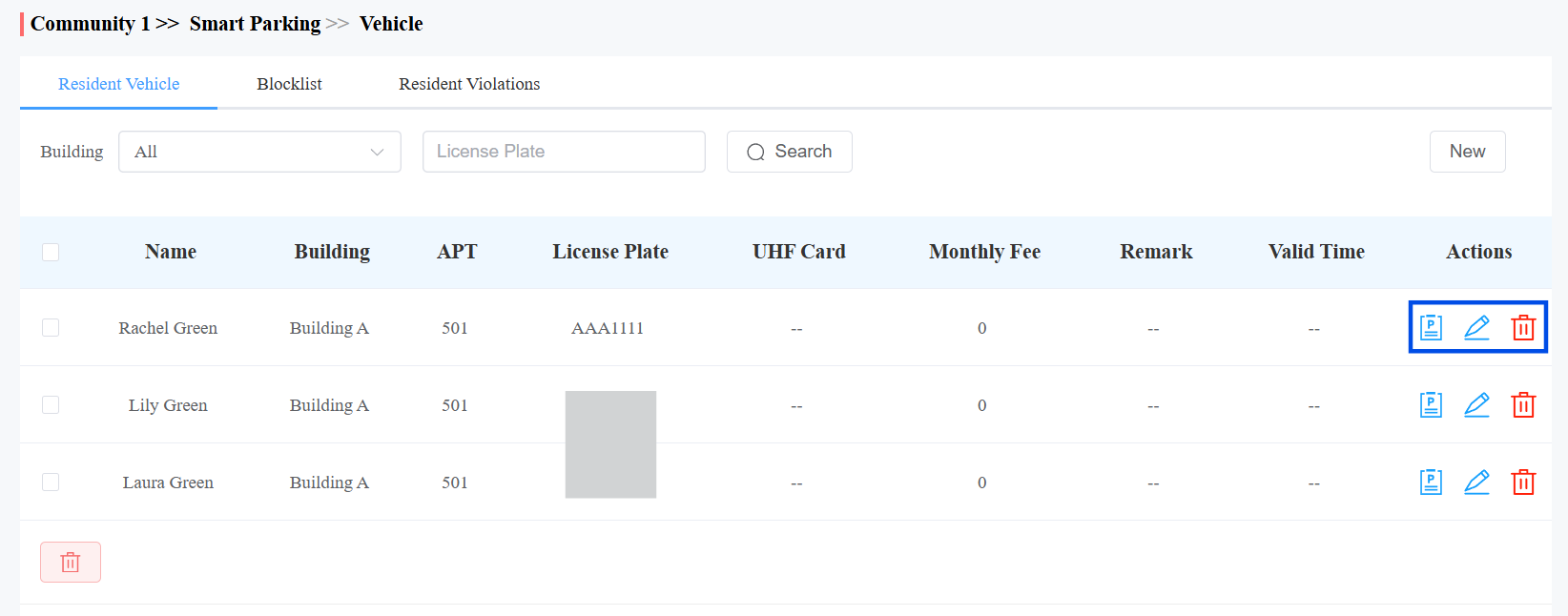
بعد إضافة المركبة، يمكنك النقر  لعرض سجلات الدخول/الخروج، وتعديل
  الإعدادات، وإزالة
  المركبة.
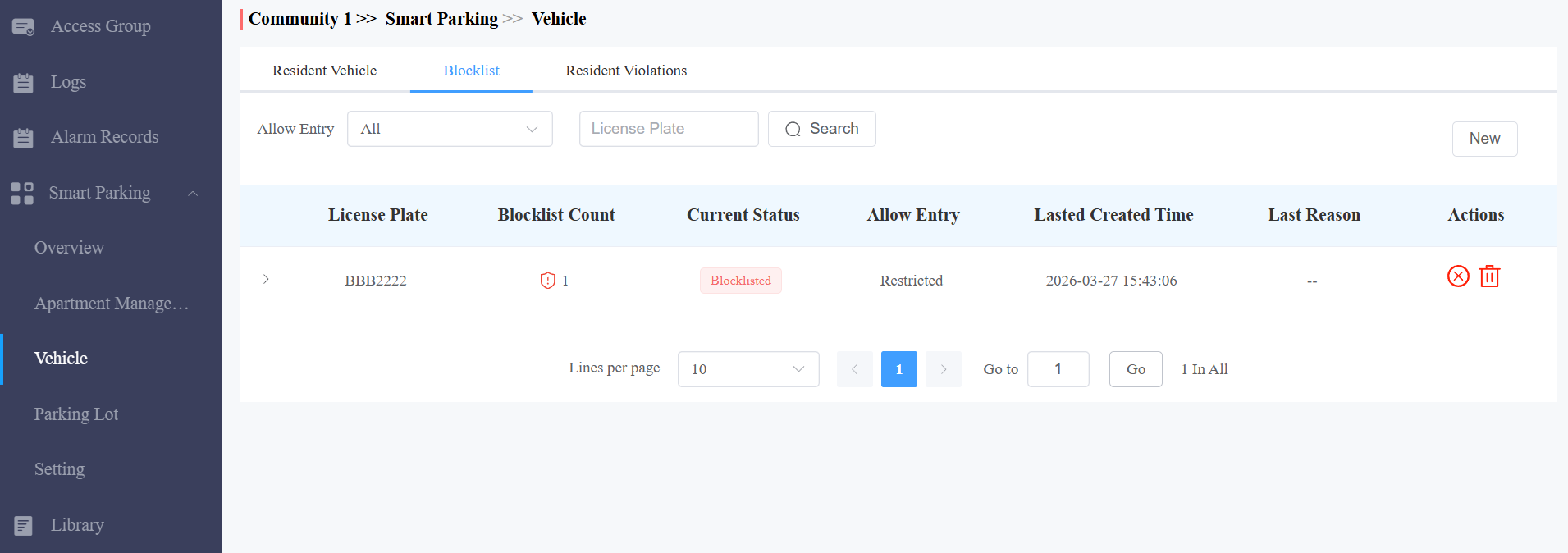
إدارة قوائم الحظر
يمكن للمركبات المدرجة في الحظر الخروج، لكن لا يمكنها دخول موقف السيارات.
لإدراج مركبة يدويا، انقر على "الركن الذكي > قائمة حظر المركبات > > جديدة".
أدخل رقم اللوحة.
أدخل السبب حسب الحاجة.
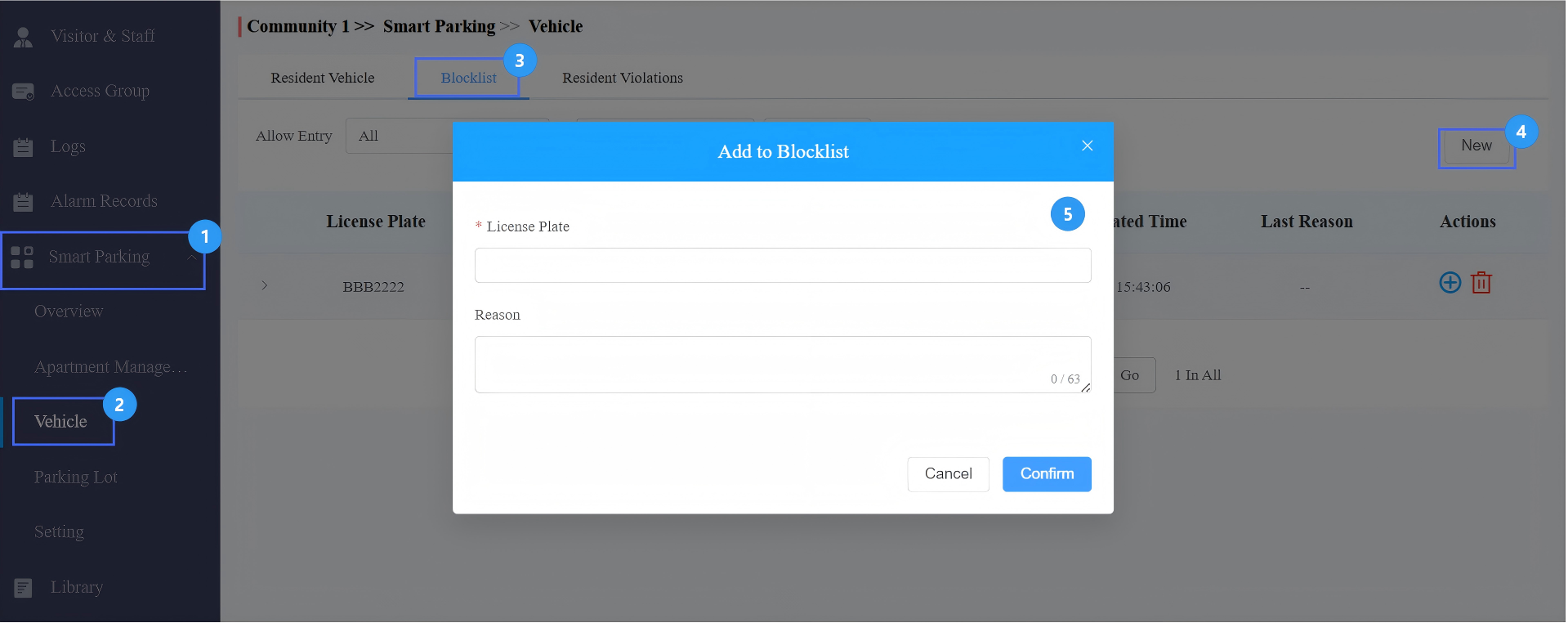
قدم الإعداد.
بعد إضافة السيارة إلى قائمة الكتلة، ستظهر في القائمة.
لرفع الحظر، انقر  لإزالته من قائمة الحظر. حالتها الحالية ستتغير إلى تمت إزالتها، ويمكن للمركبة دخول موقف السيارات.
ملاحظة
في الحالة التالية، حتى لو كانت السيارة ضمن قائمة الحظر، يمكنها الدخول.
تم حظره فقط بسبب مهلة الدوران على الشكل الخارجي، وكان عدد مخالفات الدوران ≤ الحد المطلوب للتكوين.
إدارة مخالفات السكان
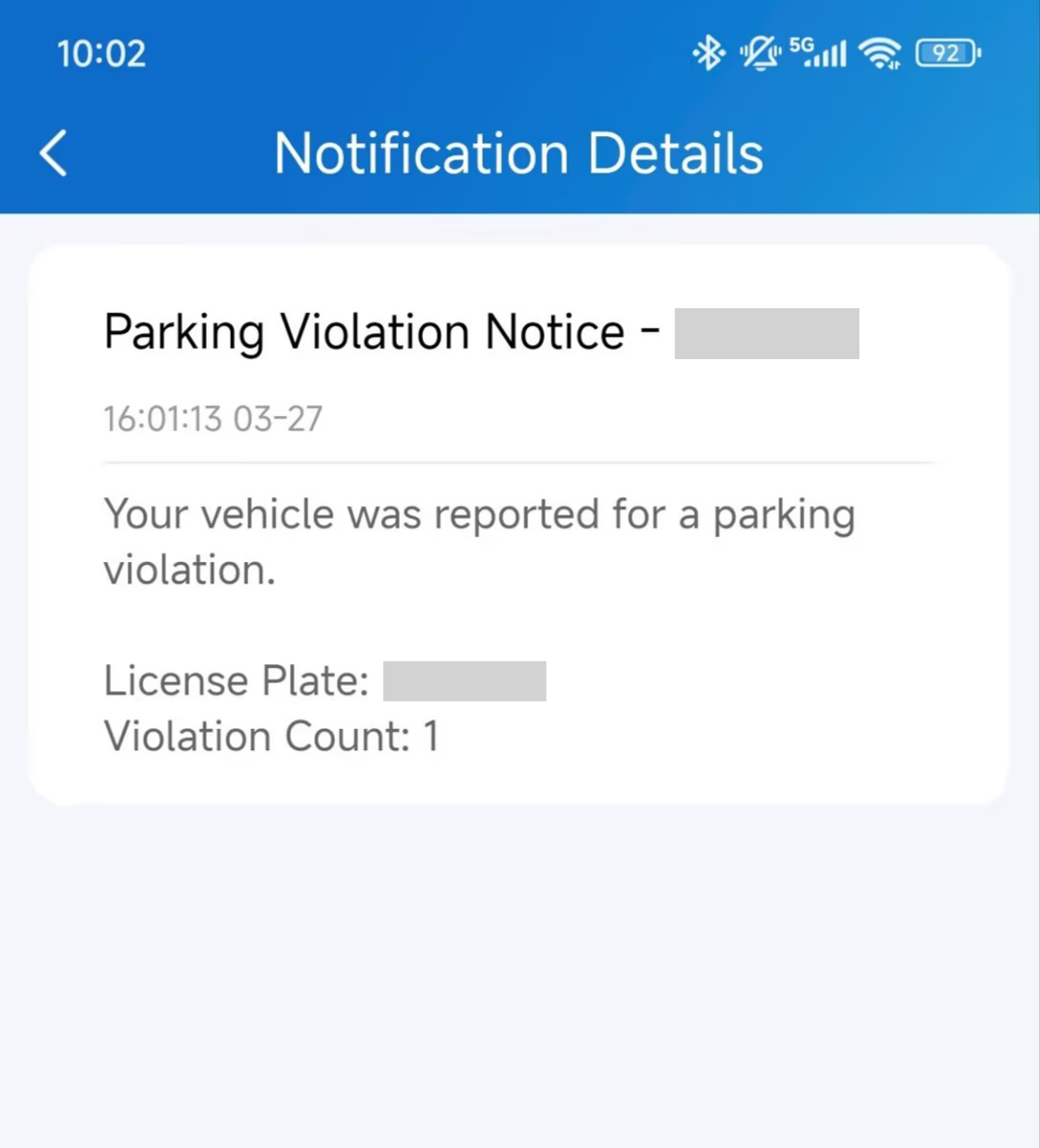
يمكنك تسجيل مخالفات المركبات المقيمة وإرسال الإشعارات إلى تطبيق SmartPlus الخاص بالمقيمين.
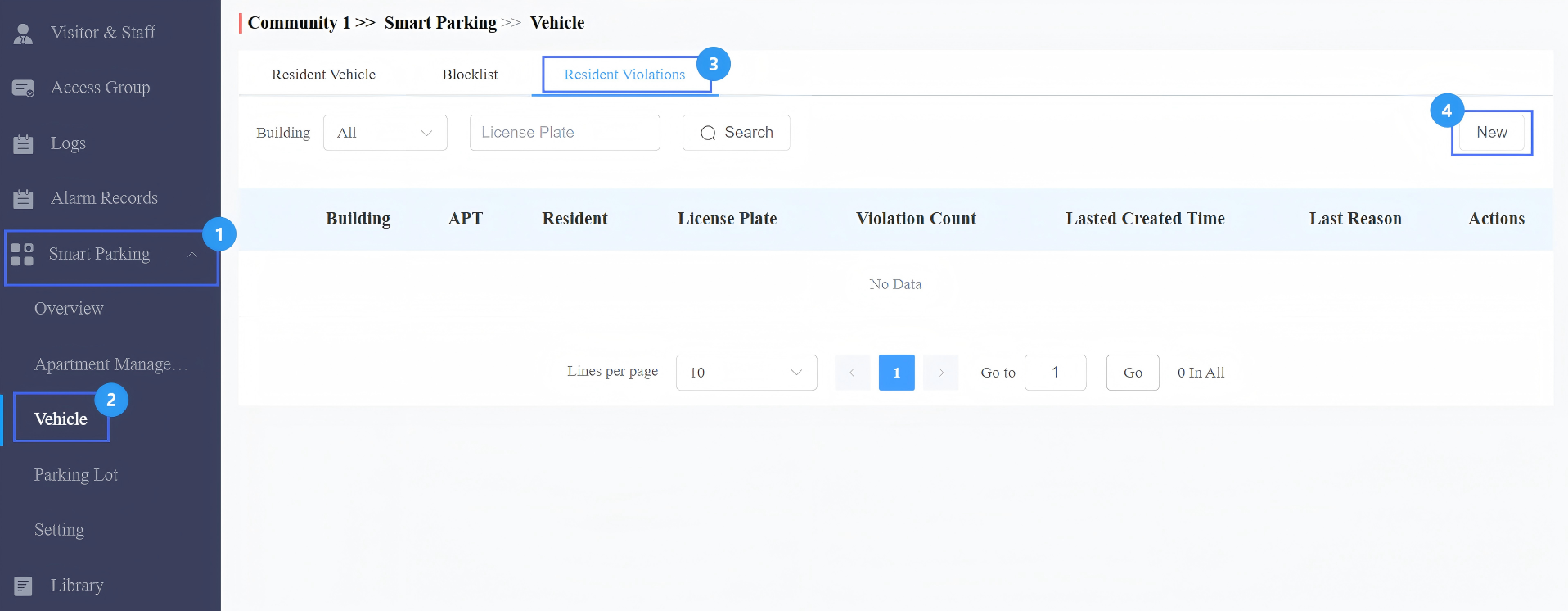
انقر على مواقف السيارات الذكية > > انتهاكات السكان > جديدة.
اختر المبنى، الشقة، السكن، ولوحة السيارة.
أدخل السبب حسب الحاجة.
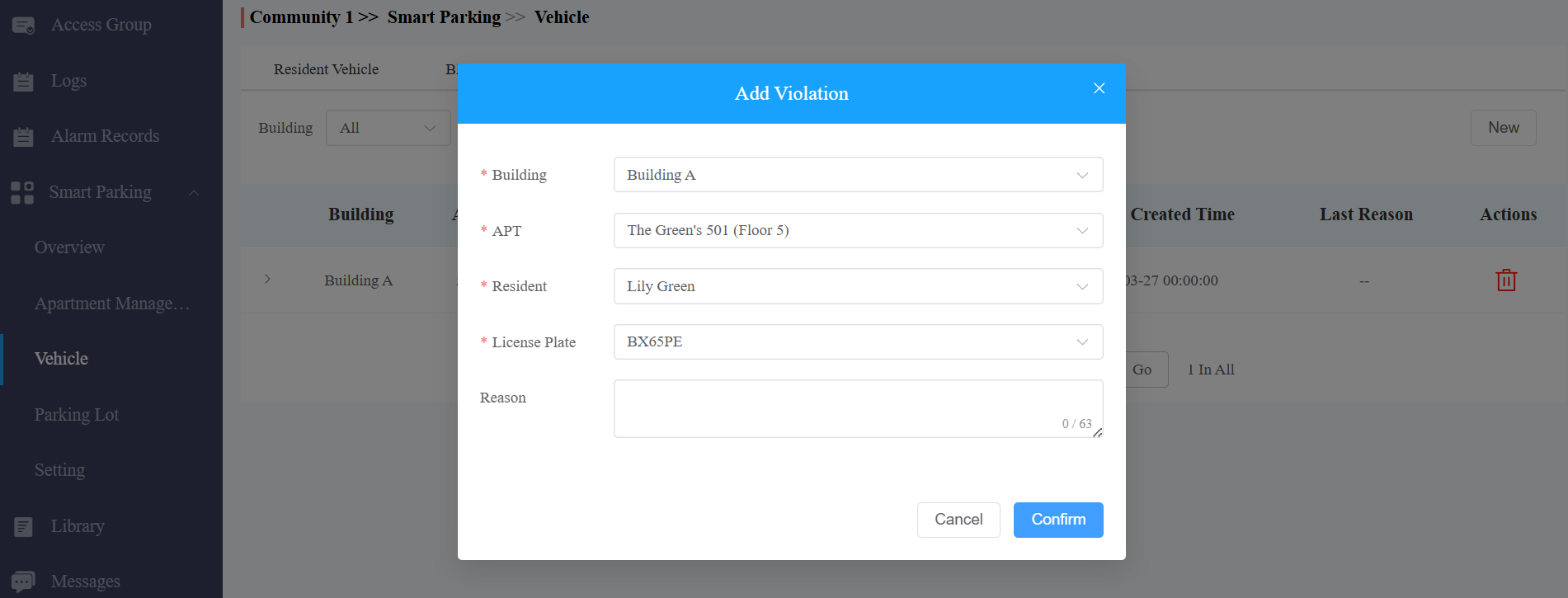
قدم الإعداد.
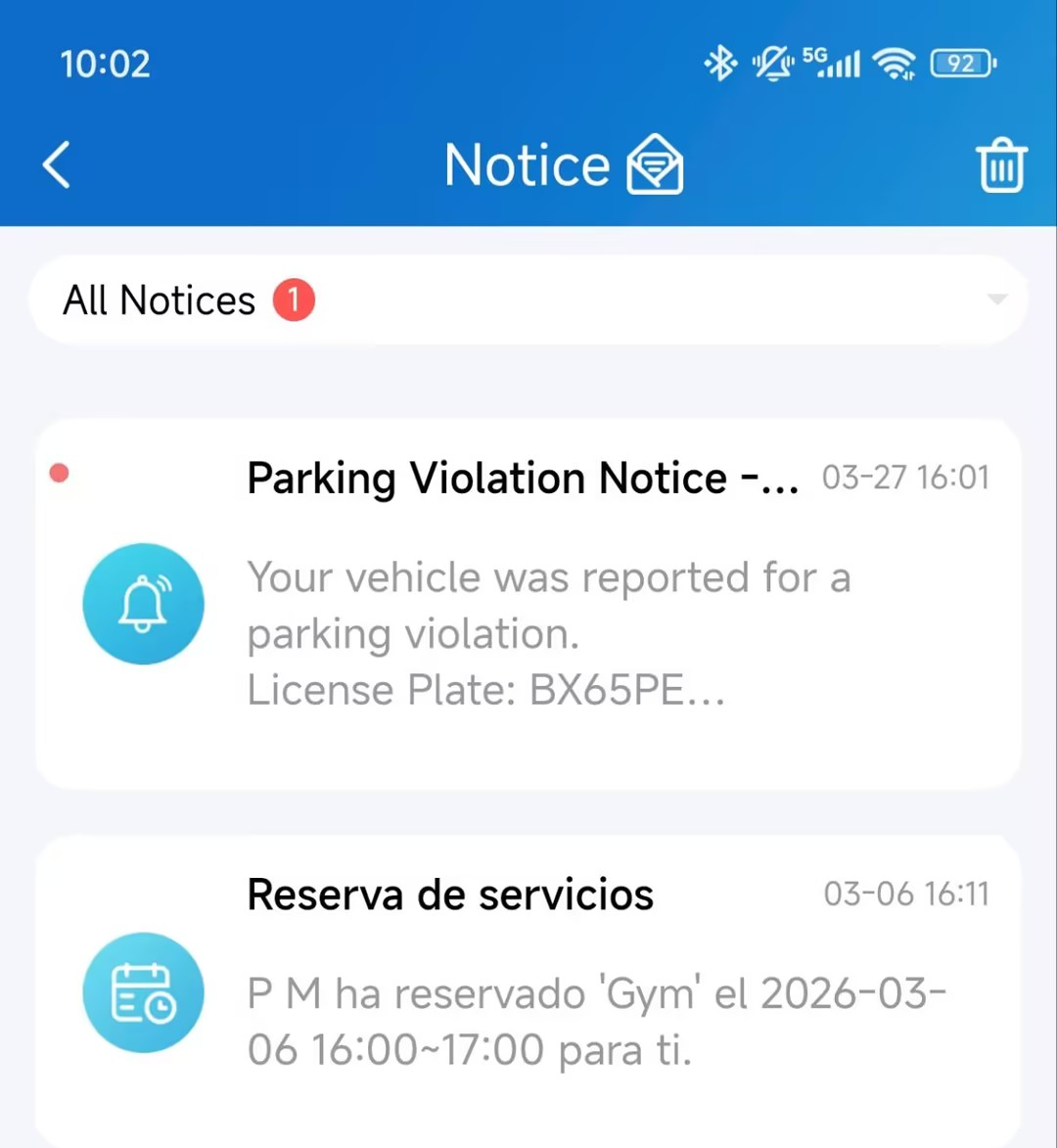
سيتلقى المقيم الإشعار.
مرجع أولوية القواعد
عندما تكون عدة قواعد نشطة في نفس الوقت، يحل النظام التعارضات باستخدام ترتيب الأولوية التالي. القاعدة ذات الأولوية الأعلى دائما ما تتفوق على القاعدة الأدنى.
الأولوية | القاعدة | السلوك |
1 (الأعلى) | قاعدة مركبة الطوارئ | يمنح الاشتراك بغض النظر عن أي قيود أخرى، بما في ذلك حالة قائمة الحظر. |
2 | تقييد قوائم الحظر | يمنع دخول المركبات غير الطارئة المدرجة في قائمة الحظر. |
3 | قاعدة الوصول التلقائي | يمنح جميع المركبات الدخول خلال نافذة الوقت المحددة، متجاوزا الفحوصات القياسية للمركبات. |
4 | المركبة طويلة الأمد / المؤقتة | الوصول القياسي للمركبة يعتمد على الجدول الزمني المحدد والتصاريح. |
5 (الأدنى) | تعثر الزائر | تتبع مركبات الزوار مدة الوقوف وقواعد الشحن المحددة في الوحدة 4. |