Dieses Handbuch gibt Anleitungen zum Einrichten von Einhausprojekten auf der SmartPlus Cloud-Plattform.
Erstellen Sie das Resident-Konto
Melden Sie sich mit Ihrem Installationskonto bei der SmartPlus Cloud Plattform an.
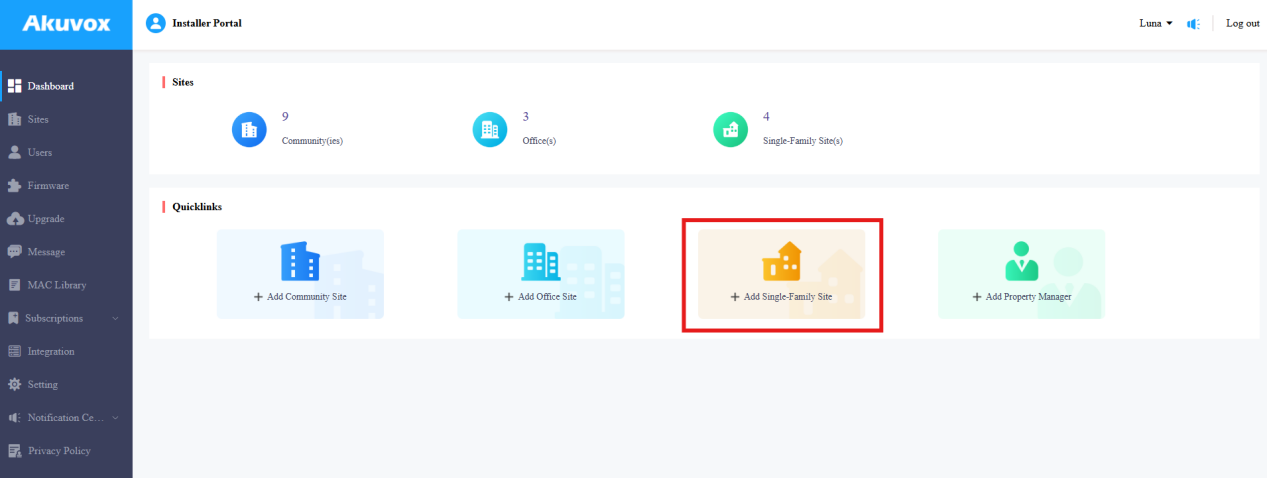
Klicken Sie auf +Einfamilienseite hinzufügen im Dashboard.
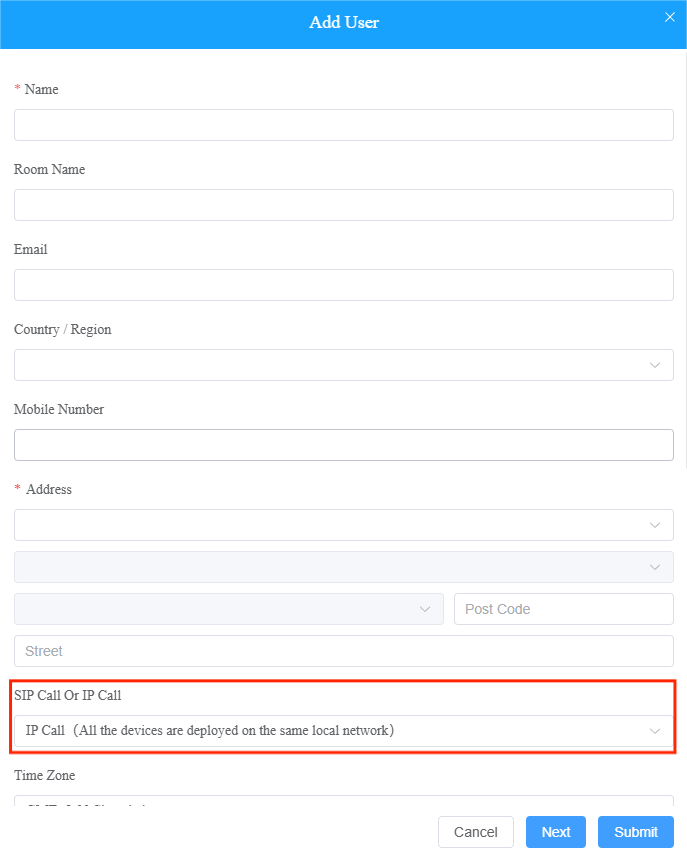
Füllen Sie die Angaben des Bewohners aus. Die E-Mail-Adresse wird verwendet, um das Passwort des SmartPlus-App-Kontos zu erhalten.
Wählen Sie SIP-Anruf oder IP-Anruf für die Kommunikation zwischen Türtelefonen und Innenmonitoren.
Wenn die Geräte im selben lokalen Netzwerk sind, wähle IP Call.
In den verschiedenen Netzwerken wählen Sie SIP-Anruf.
Wählen Sie den Funktionsplan. Der Premium-Plan enthält Drittanbieter-Kamera- und Festnetzdienste, die eine zusätzliche Zahlung erfordern.
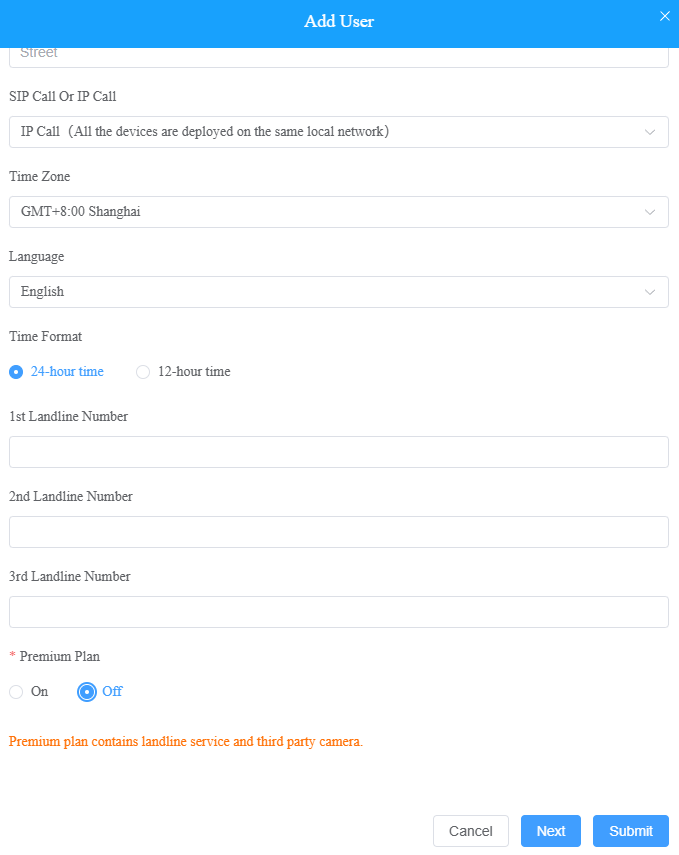
Klicken Sie auf Absenden.
Geräte hinzufügen
Klicken Sie
 auf den Bewohner.
Klicken Sie rechts auf Neu.
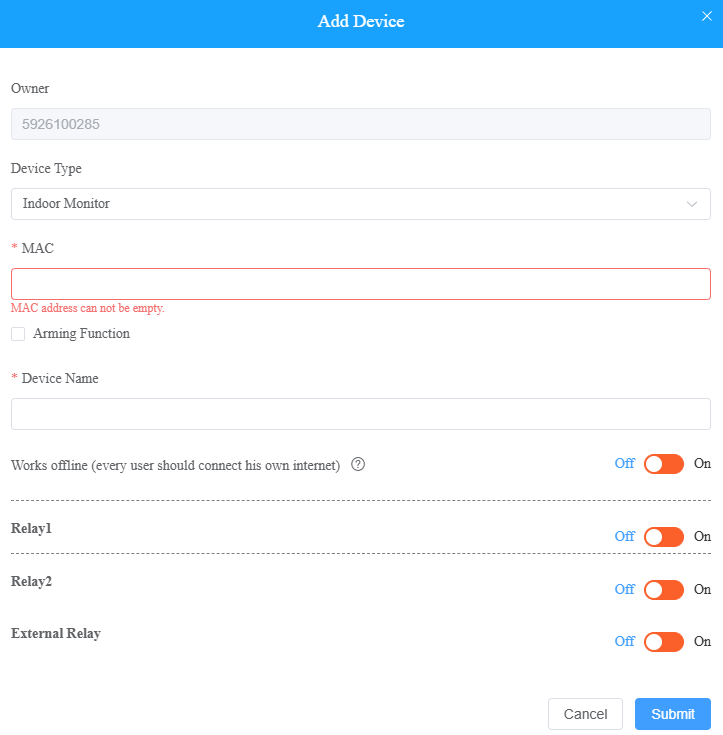
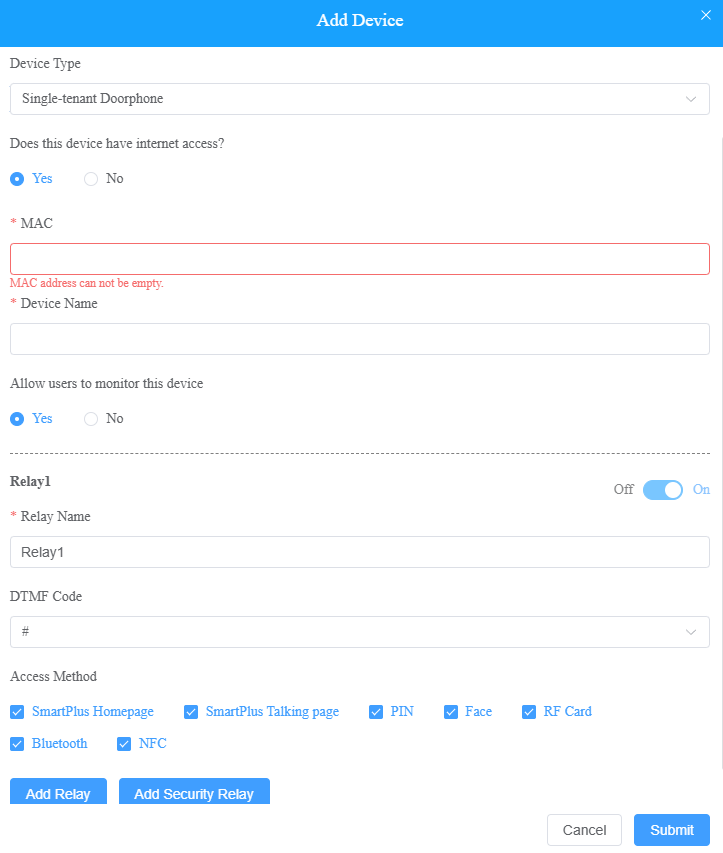
Wählen Sie den Gerätetyp aus und geben Sie die MAC-Adresse des Geräts ein.
Setzen Sie den Gerätenamen.
Indoor-Monitor:
Türtelefon:
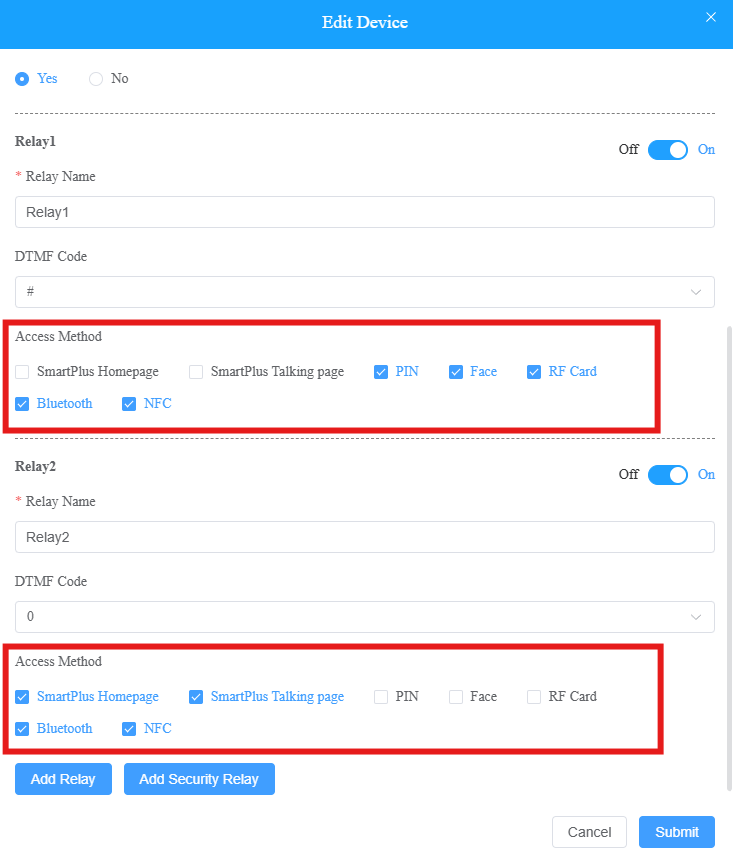
Man kann gewünschte Zugriffsmethoden für verschiedene Relais aktivieren, wenn mehrere Relais aktiviert sind.
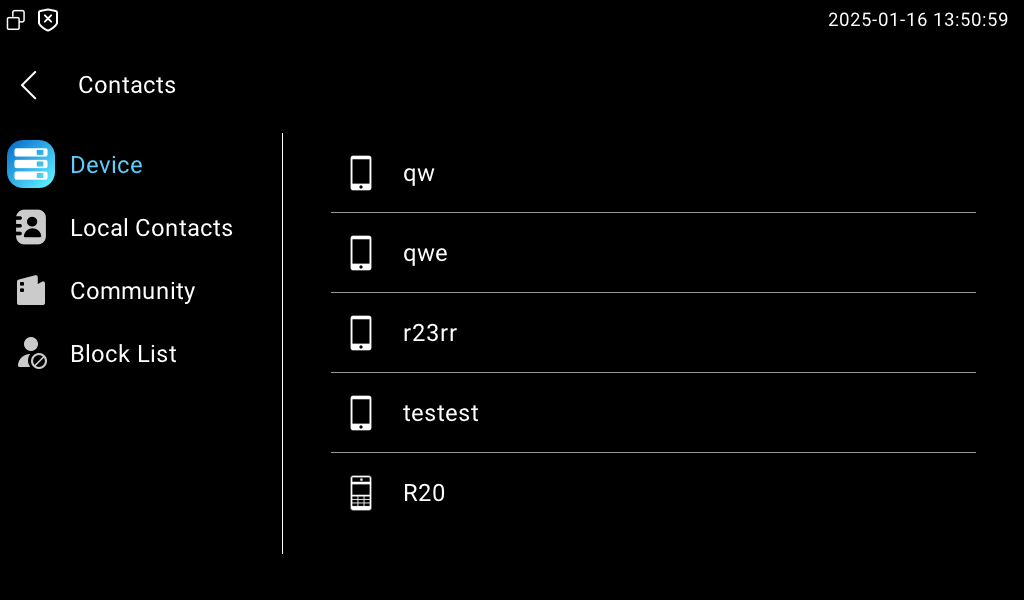
Das Türtelefon und das Bewohnerkonto werden auf dem Kontaktbildschirm des Innenmonitors angezeigt.
Die Bewohner können den Namen antippen, um einen Anruf zu tätigen.
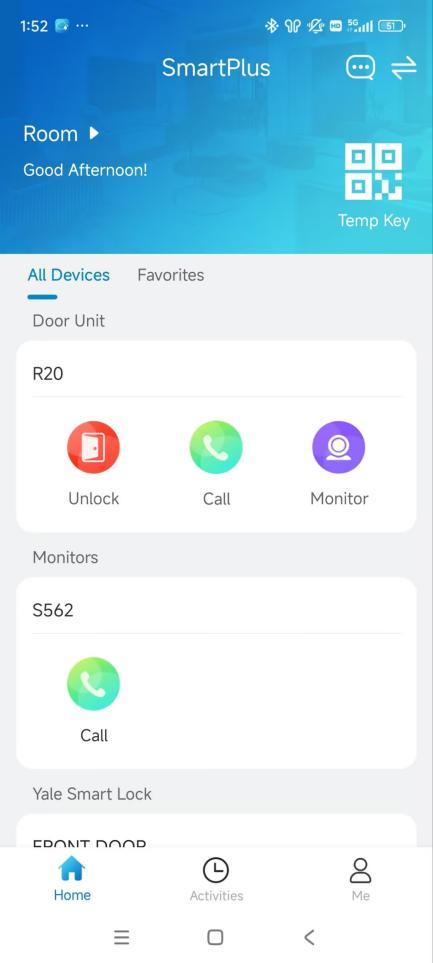
Bewohner können die SmartPlus-App außerdem nutzen, um Türen zu öffnen und Anrufe zu tätigen.
Familienmitgliedskonten hinzufügen
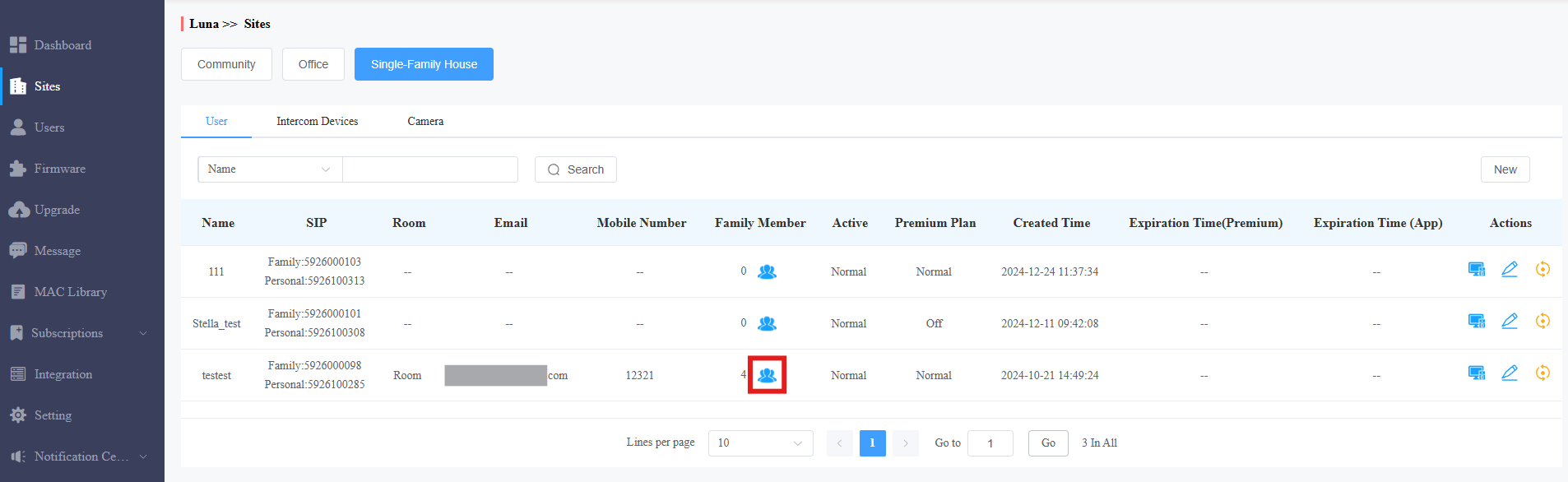
Klicken Sie
 auf das Ziel-Master-Konto.
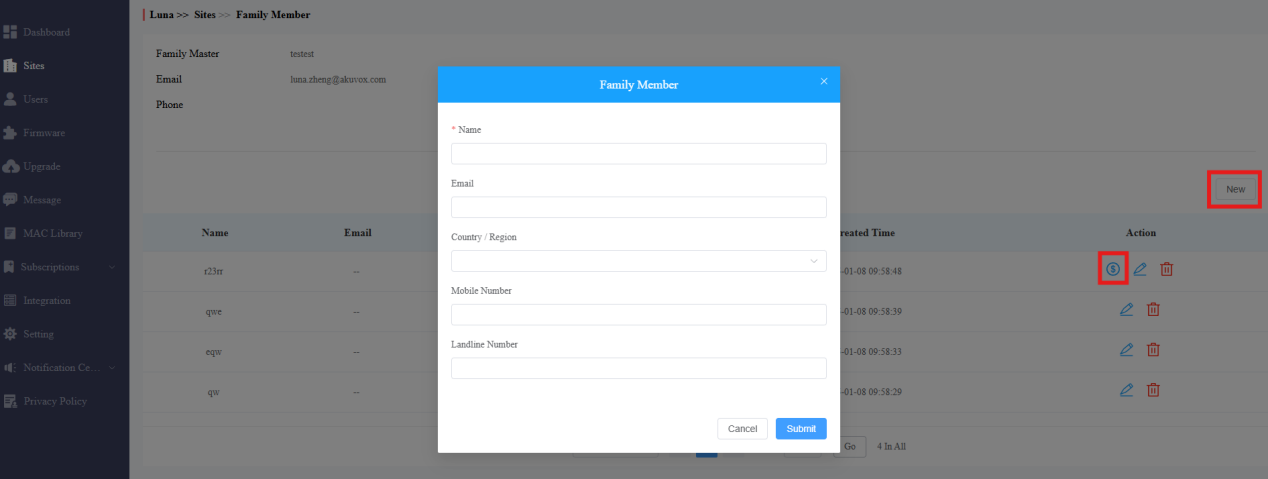
Klicken Sie rechts auf Neu.
Füllen Sie die Informationen des Familienmitgliedskontos aus.
Anmerkung
Bewohner können drei Familienmitgliedskonten kostenlos nutzen. Mehr zu verwenden erfordert eine zusätzliche Zahlung.
FAQs
A. Wie entwickeln die Bewohner selbst Zugangsmethoden?
Bewohner können mit ihrer SmartPlus-App Zugangsmethoden erstellen.
Tippen Sie mich > Autorisierung. Richte die geräteunterstützten Zugriffsmethoden ein.
Bitte klicken Sie auf die folgenden Links, um zu sehen, wie Sie bestimmte Zugriffsmethoden einrichten können:
B. Warum kann die SmartPlus-App eines Bewohners keine Anrufe empfangen?
Das Scheitern kann sich daraus ergeben haben:
Schlechter Netzwerkzustand;
Die Verbindung oder Registrierung des SmartPlus-App-Kontos schlägt fehl;
Die Berechtigungen in der SmartPlus-App sind deaktiviert.
Bitte klicken Sie hier , um die Lösungen für diese Probleme einzusehen.
C. Warum können Innenmonitore keine Anrufe empfangen?
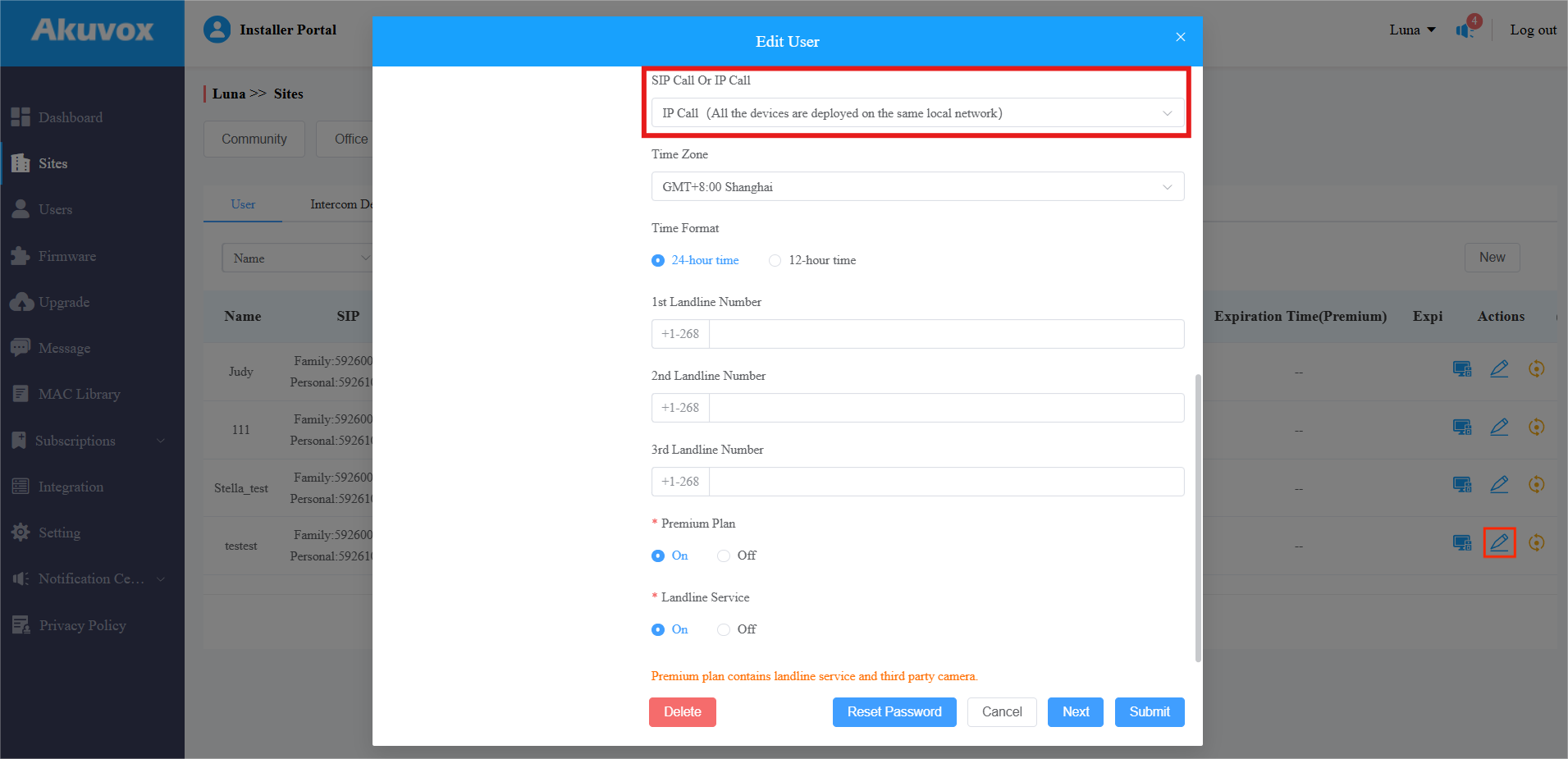
Überprüfen Sie, ob die Geräte den richtigen Netzwerkgruppen zugeordnet sind.
Klicken
 Sie auf den Zielnutzer.
Finden Sie den Teil SIP Call oder IP Call. Wenn die Geräte im selben lokalen Netzwerk sind, sollten sie derselben Netzwerkgruppe zugeordnet werden. Wenn nicht, dann die verschiedenen Gruppen.
D. Wie geht man damit um, dass die SmartPlus-App beim Einloggen "Bitte kontaktieren Sie Ihren Dienstanbieter" auffordert?
Das Scheitern kann auf folgende Faktoren zurückzuführen sein.
Das Konto ist nicht aktiviert;
Lösung: Bitte kontaktieren Sie das Akuvox-Technikteam, um das Konto des Nutzers zu überprüfen.
Der Indoor-Monitor wird beim Erstellen des Projekts offline hinzugefügt;
Lösung: Bitte starten Sie den Indoor-Monitor neu oder überprüfen Sie sein Netzwerk. Versuche, das Netzwerkkabel zu ersetzen oder einen anderen Port zu verwenden, um zu sehen, ob es noch offline ist.
Der Gerätetyp des Innenmonitors ist falsch.
Lösung: Ändern Sie den Gerätetyp auf Indoor Monitor in der SmartPlus Cloud.
E. Wie geht man damit um, dass die SmartPlus-App beim Einloggen "Ungültiger Benutzername und Passwort" anzeigt?
Bitte setzen Sie das Passwort des SmartPlus-App-Kontos zurück und prüfen Sie, ob das Problem weiterhin auftritt.
Klicken Sie hier , um zu sehen, wie Sie das Passwort zurücksetzen.
F. Wie öffnet man zwei Türen durch eine Aktions-URL?
Wir können die Aktions-URL verwenden, um zwei Türen gleichzeitig zu öffnen. Angenommen, wenn das Relais von Türtelefon A (Tür A) geöffnet wird, wird auch das Türtelefon B (Tür B) geöffnet.
Die IP von Türtelefon A lautet 192.168.31.122; Türtelefon B ist 192.168.31.123.
Nehmen wir zum Beispiel das Türtelefon E12 und den Innenmonitor C313.
Setze Türtelefone
Die Funktion Open Relay via HTTP bei beiden Türtelefonen A und B sollte aktiviert sein.
1. Verwenden Sie den Benutzernamen und das Passwort des Türtelefons, um sich in dessen Weboberfläche einzuloggen. Der Anfangsbenutzername und das Passwort sind beide Admin.
2. Gehe zu Access Control > Relay > Open Relay über HTTP.
Aktivieren Sie die Funktion zum Türöffnen über HTTP und passen Benutzername und Passwort als Bestandteile des Befehls an.
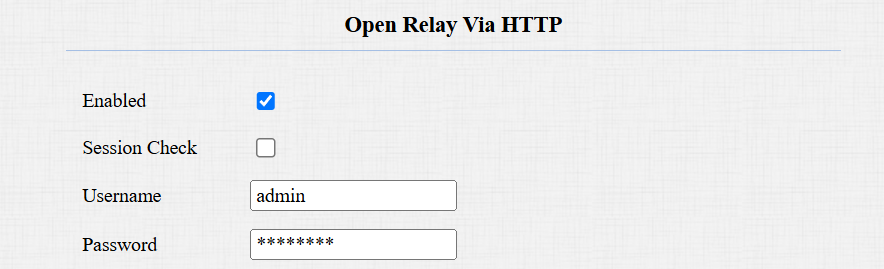
Setze Türtelefon A
Melden Sie sich an der Weboberfläche von Türtelefon A an.
Gehe zu Einstellung > Aktions-URL-Oberfläche und aktiviere Aktions-URL.
Fülle den HTTP-Befehl zum Türöffnen aus.
Beispiel: http://admin:admin@192.168.31.123/fcgi/OpenDoor?action=OpenDoor&DoorNum=1
Anmerkung
Der Hochsicherheitsmodus des Geräts beeinflusst das HTTP-Befehlsformat. Bitte klicken Sie hier , um zu sehen, wie Sie das Format auswählen.
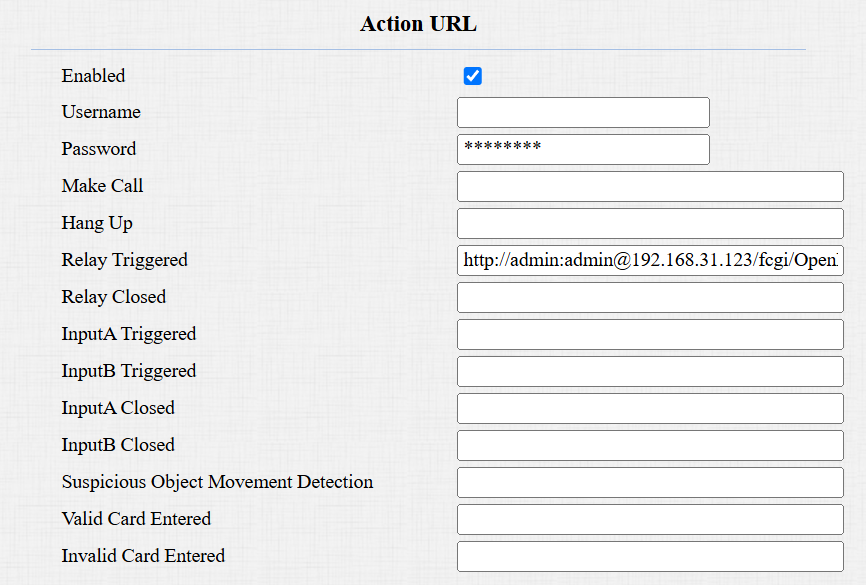
Stell den Indoor-Monitor ein
Verwenden Sie die IP-Adresse des Geräts, um sich in die Weboberfläche einzuloggen. Der Anfangsbenutzername und das Passwort sind beide Admin.
Geh zu Gerät > Relais > Remote Relay per HTTP.
Geben Sie die IP-Adresse von Türtelefon A ein, geben Sie den HTTP-Befehl zum Türöffnen ein und geben Sie Benutzernamen und Passwörter auf Türtelefon A ein.
Anmerkung
Der Hochsicherheitsmodus des Geräts beeinflusst das HTTP-Befehlsformat. Bitte klicken Sie hier , um zu sehen, wie Sie das Format auswählen.
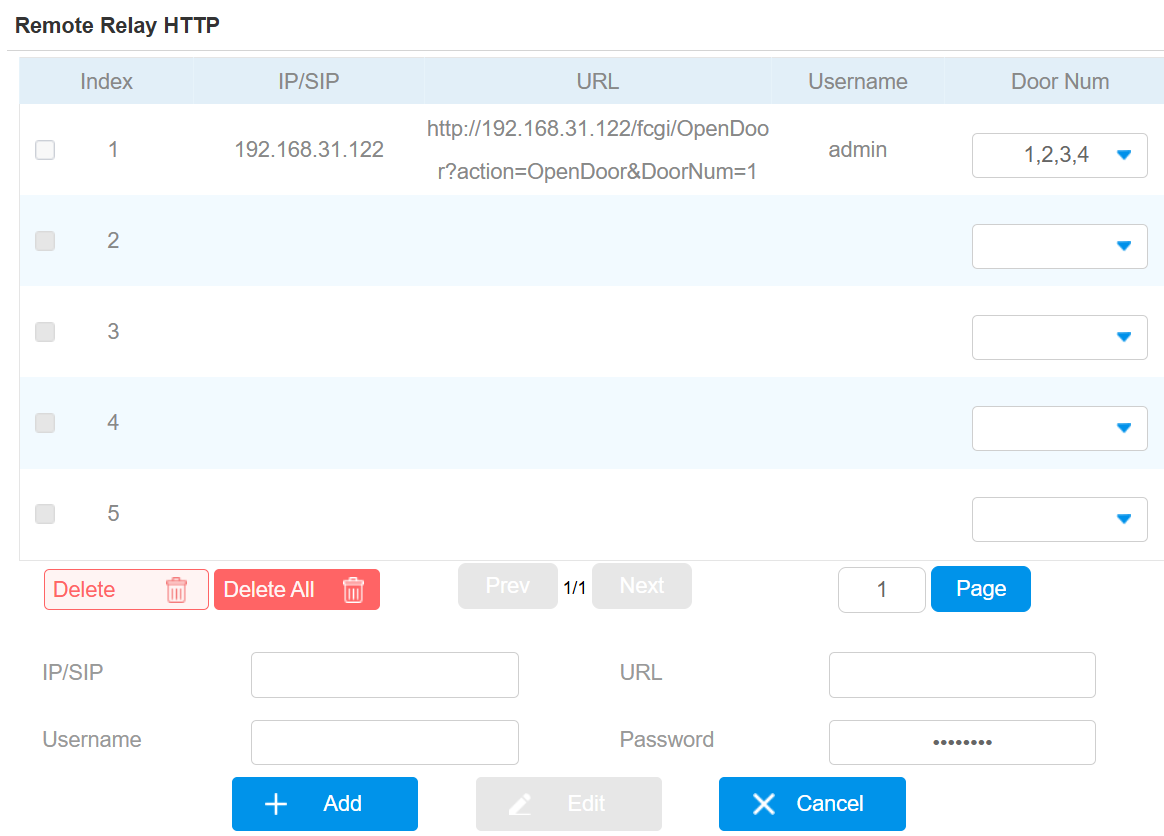
Klicke +Hinzufügen.
Scrollen Sie zum Teil mit der Schlüsseleinstellung. Aktivieren Sie den gewünschten Schlüssel und setzen Sie seinen Typ auf Remote Relay HTTP.
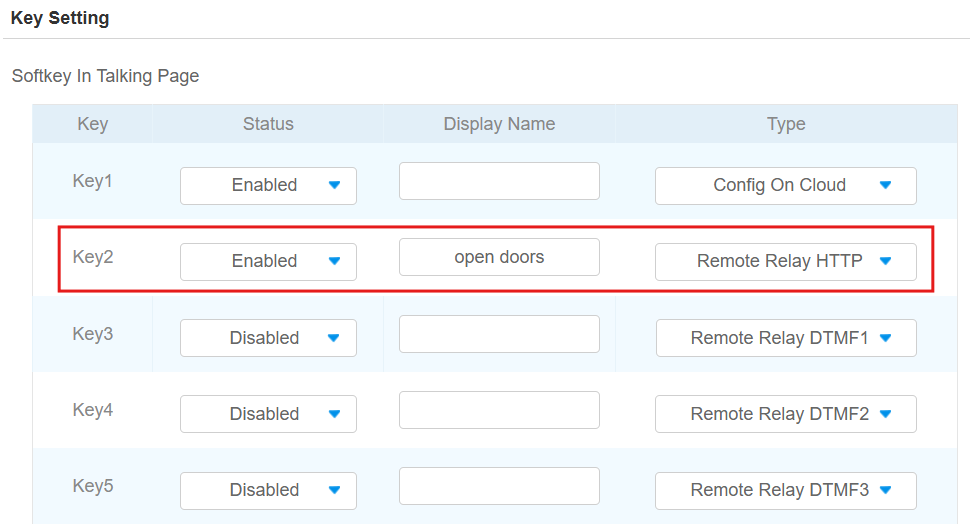
Klicken Sie auf Absenden.
Tippen Sie beim Anruf mit einem Türtelefon auf den Entriegelknopf des Innenmonitors, beide Türen werden geöffnet.
Wenn Nutzer Karten auf Türtelefon A ziehen, werden beide Türen geöffnet.
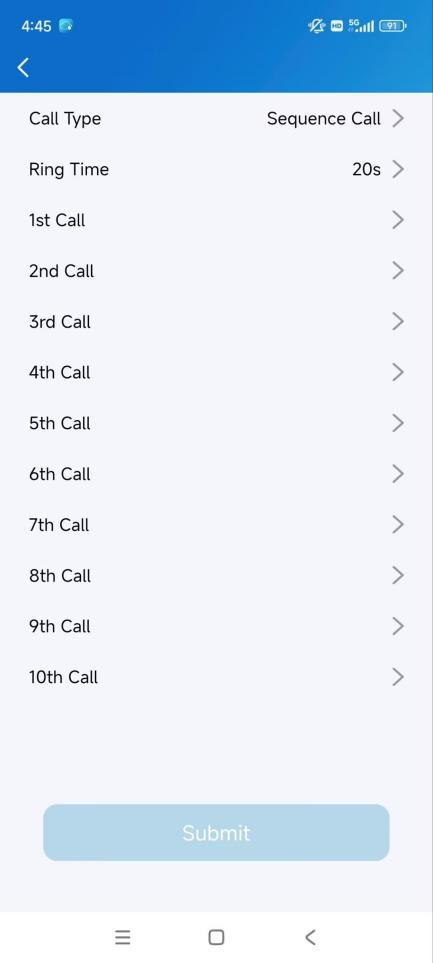
G. Wie richtet man Einzelgespräche und Gruppenanrufe ein?
Endnutzer können mit ihren SmartPlus-Apps einen Einzelanruf und einen Gruppenanruf einrichten.
Tippen Sie mich > Einstellungen > Anrufeinstellungen.
Wählen Sie Gruppenanruf oder Sequenzanruf.
Gruppenanruf: Wenn Besucher den Druckknopf des Türtelefons drücken, empfangen sowohl der Innenmonitor als auch die SmartPlus-App den Anruf.
Sequenzaufruf: Gib die Reihenfolge des Empfangs des Anrufs an.
Anmerkung
Nur das Masterkonto hat die Berechtigung, diese Funktion einzurichten.