Version: 7.5.0 | Datum: August. 2026
Über dieses Handbuch
Dieser Leitfaden gilt für Version 7.42.0002 (Android)/7.42.2 (iOS).
Akuvox SmartPlus ist eine mobile App, die mit dem SmartPlus Cloud-Dienst und smarten Gegensprechanlagenprodukten funktioniert. Mit der App können Sie Besucher sehen und mit ihnen sprechen, Türen öffnen, virtuelle Schlüssel von Ihrem Smartphone aus überwachen und ausstellen, was das Türzugangsmanagement einfacher und bequemer macht.
Was es Neues gibt:
Unterstützung beim Anschauen von Live-Videos von Akuvox IP-Kameras.
Unterstützen Sie die Apple Wallet-Zugriffsmethode.
Leg los
Bevor du es benutzt
Um die Anmeldung und Einrichtung so reibungslos wie möglich zu gestalten, haben Sie folgende Elemente verfügbar:
Eine Internetverbindung über ein WLAN-Netzwerk oder einen Mobilfunkdatendienst über einen Netzbetreiber.
SmartPlus App. Du kannst diese App im Google Play Store oder App Store herunterladen und installieren.
Ihr SmartPlus-Konto.
Um ein Konto zu erhalten, müssen Sie Ihrem Dienstanbieter eine E-Mail-Adresse und/oder eine Telefonnummer (wenn Sie sich einloggen oder Ihr Passwort per SMS zurücksetzen möchten) angeben. Anschließend erhalten Sie eine E-Mail von Akuvox mit Ihrem Benutzernamen, Passwort und einem QR-Code für die Anmeldung. Oder Sie geben Ihre Telefonnummer ein und melden sich mit einem per SMS gesendeten Verifizierungscode ein.
Anmelden
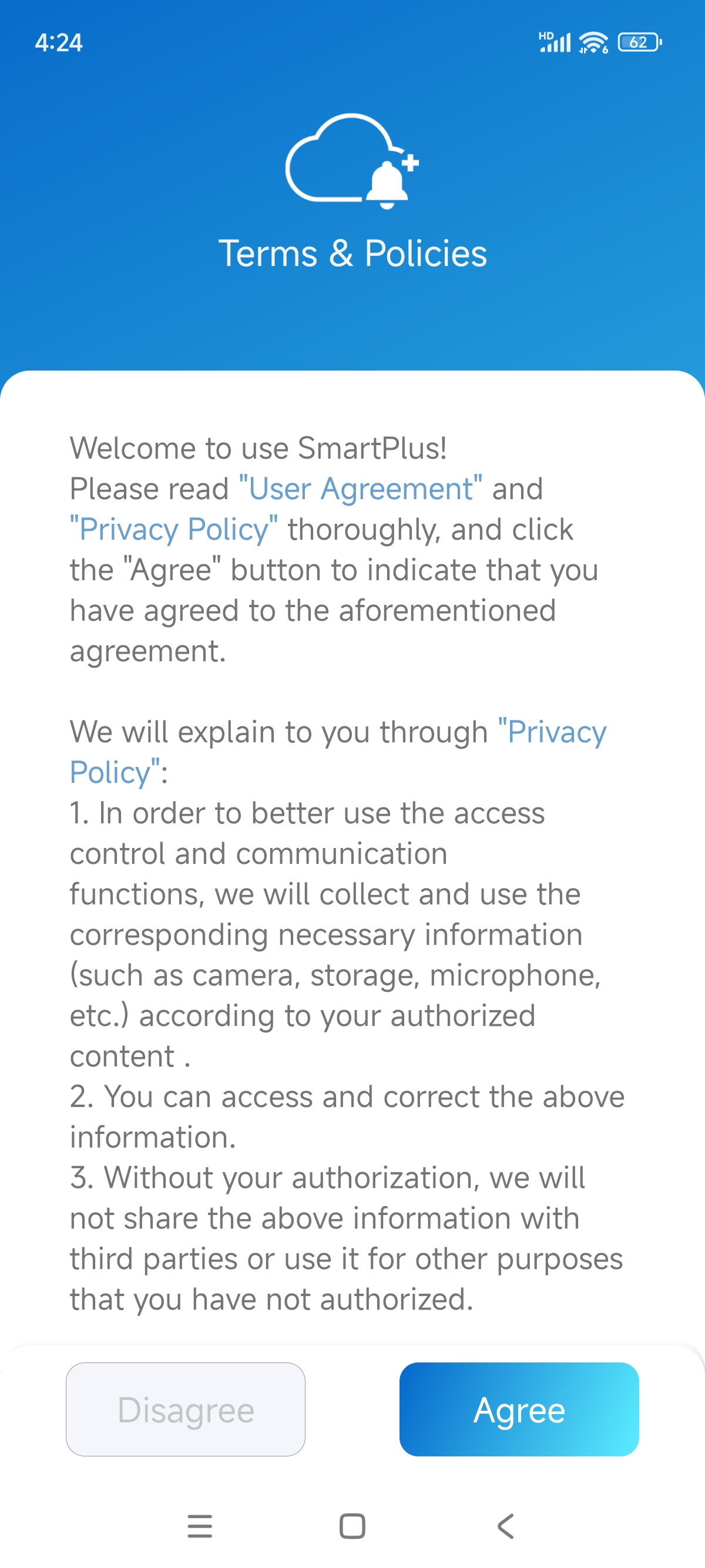
Akzeptieren Sie die Bedingungen und Richtlinien, bevor Sie sich anmelden .
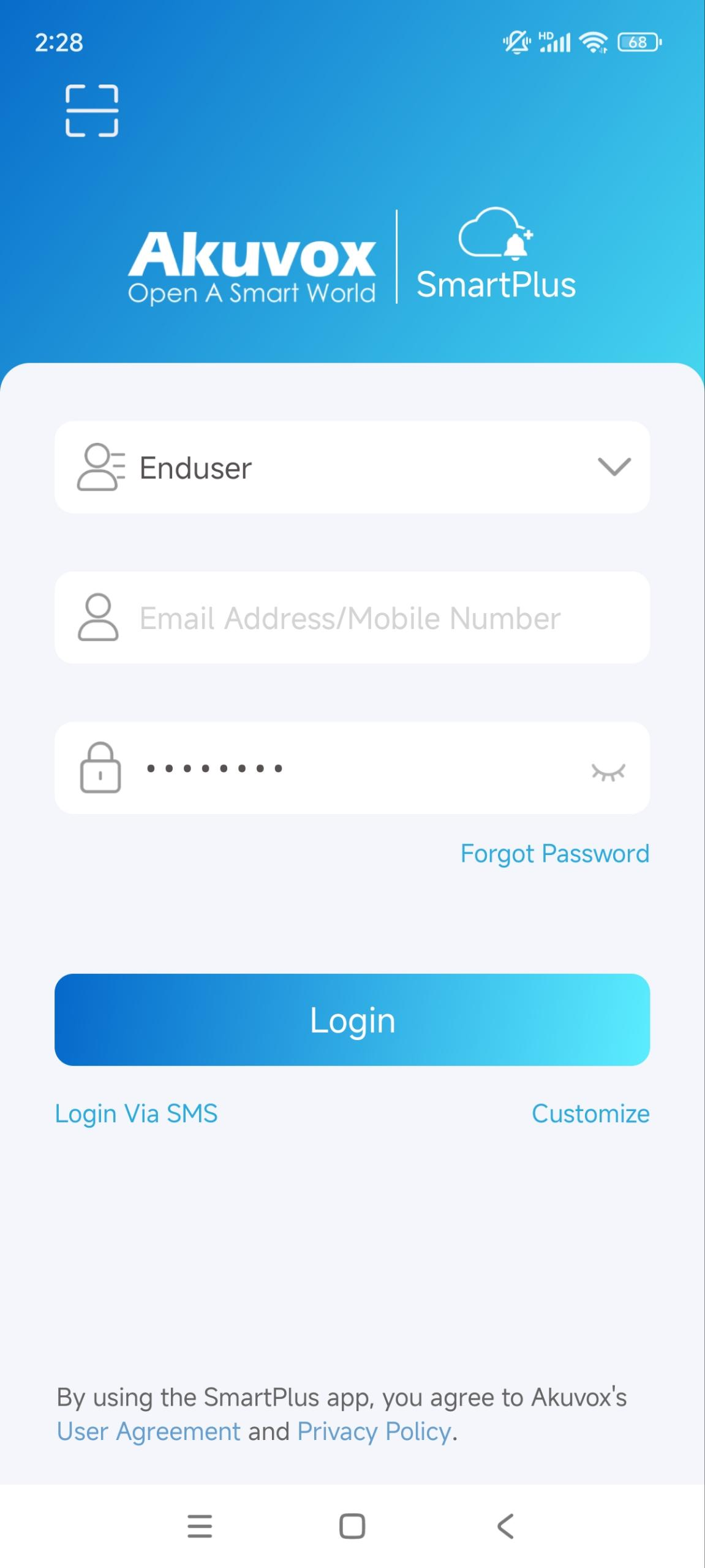
Gib deinen Benutzernamen und dein Passwort ein. Stellen Sie sicher, dass Ihre Rolle Endbenutzer ist.
Tippen Sie auf Einloggen.
Anmerkung
Klicken Sie hier , um die detaillierten Schritte und weitere Anmeldemethoden anzusehen.
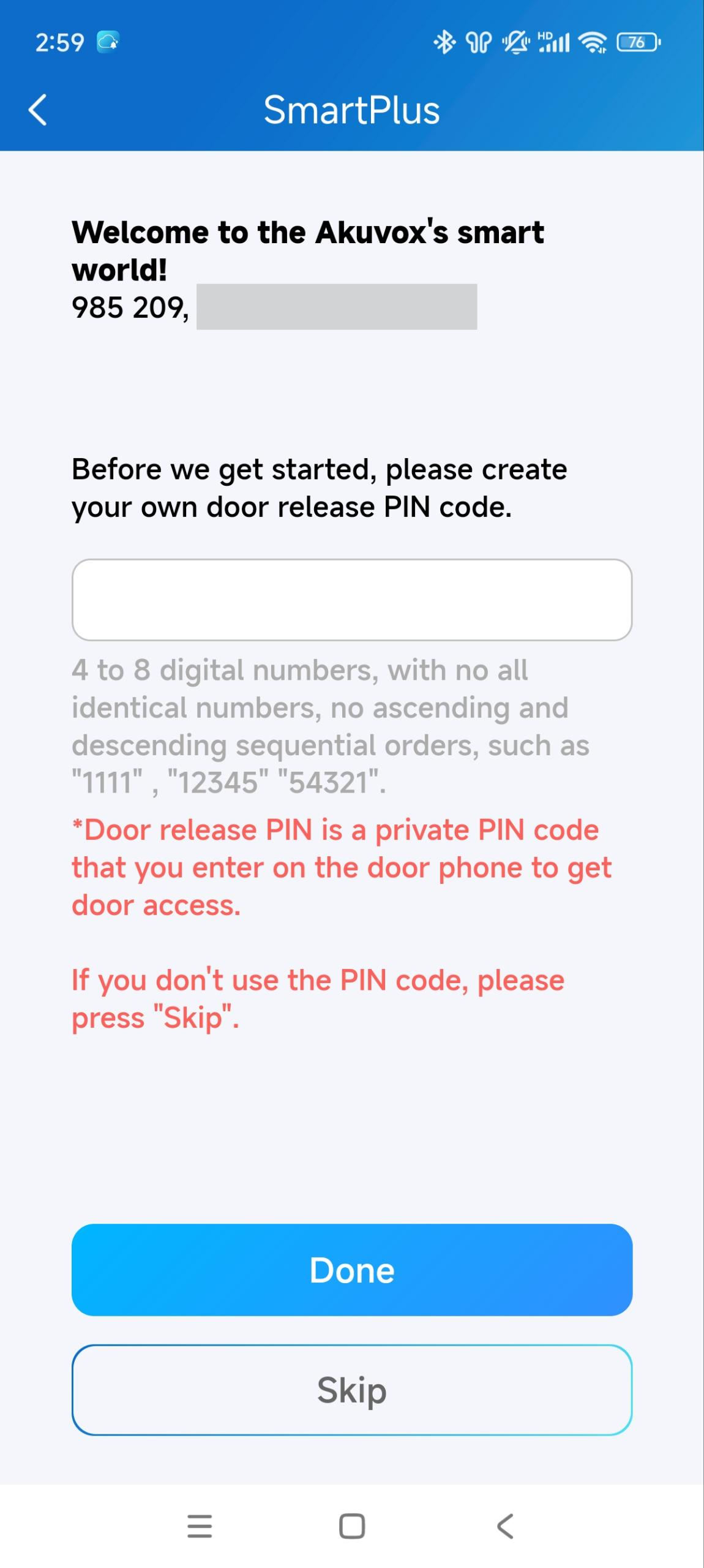
Wenn du Bewohner der Gemeinschaft bist, wird nach der Anmeldung eine PIN-Einstellungsseite angezeigt. Du kannst die PIN für den Türzugang einstellen oder später einstellen.
Link
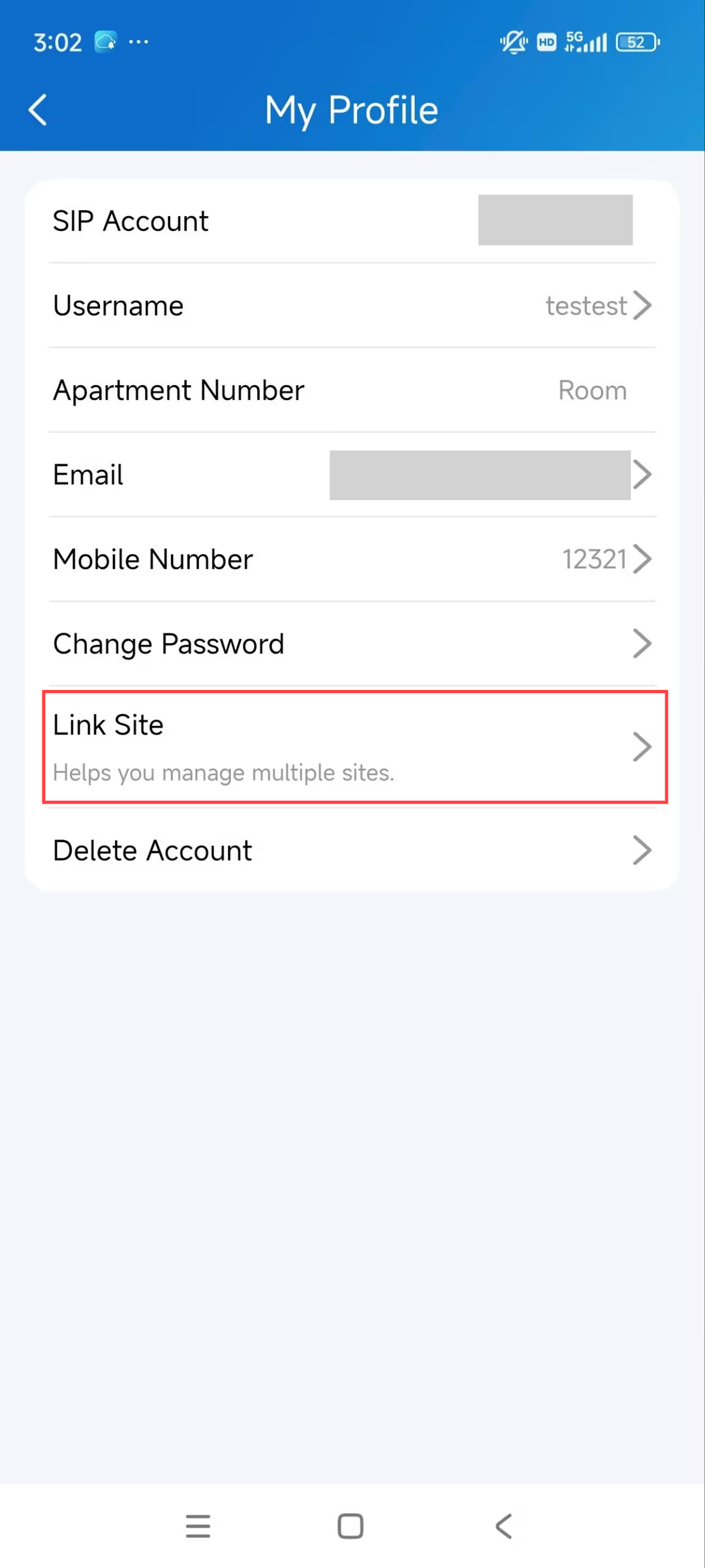
Sie können andere SmartPlus-Konten verknüpfen, um mehrere Seiten über ein Konto zu verwalten.
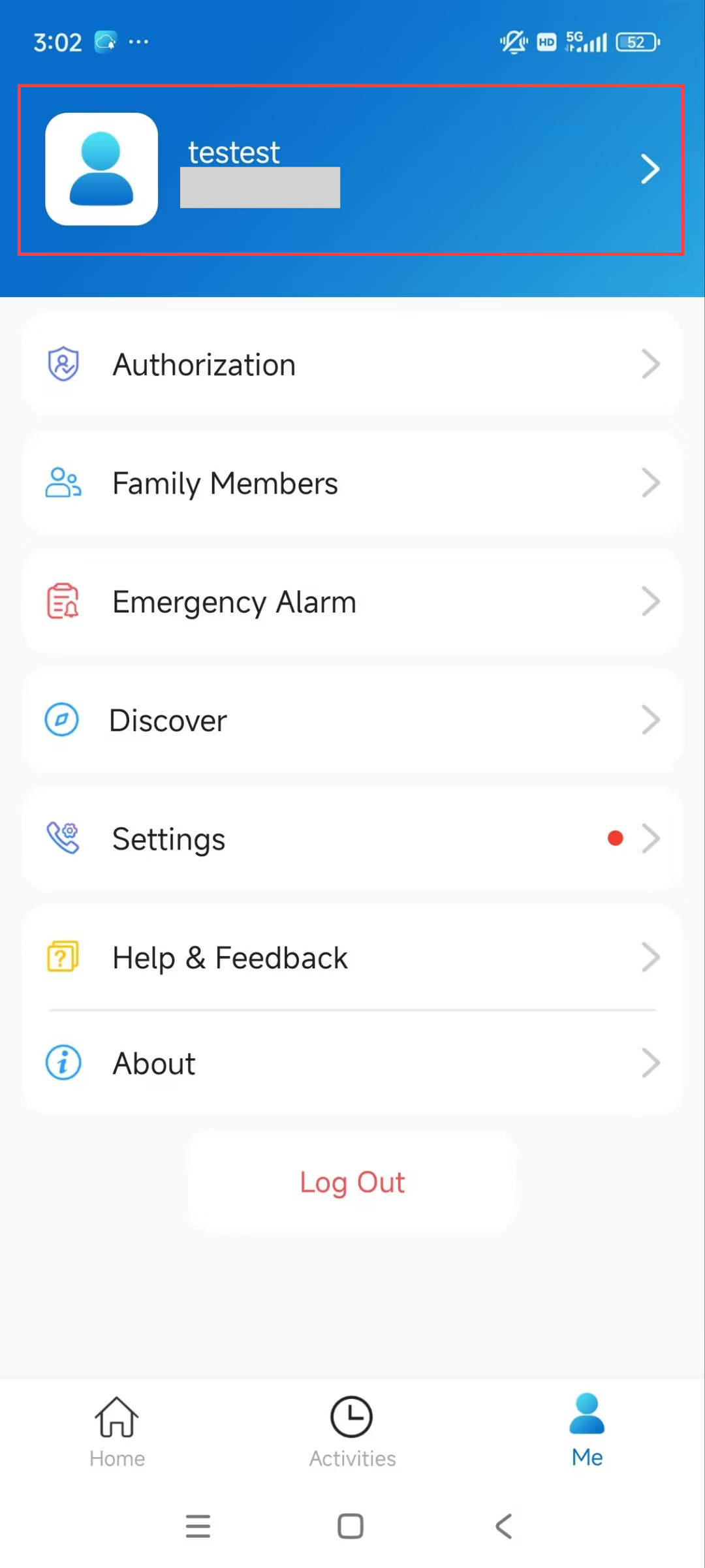
Tippen Sie mich > [Kontoname] > Link-Seite.
Anmerkung
Klicken Sie hier , um die detaillierten Schritte zu sehen.
Schalteranzeigemodus
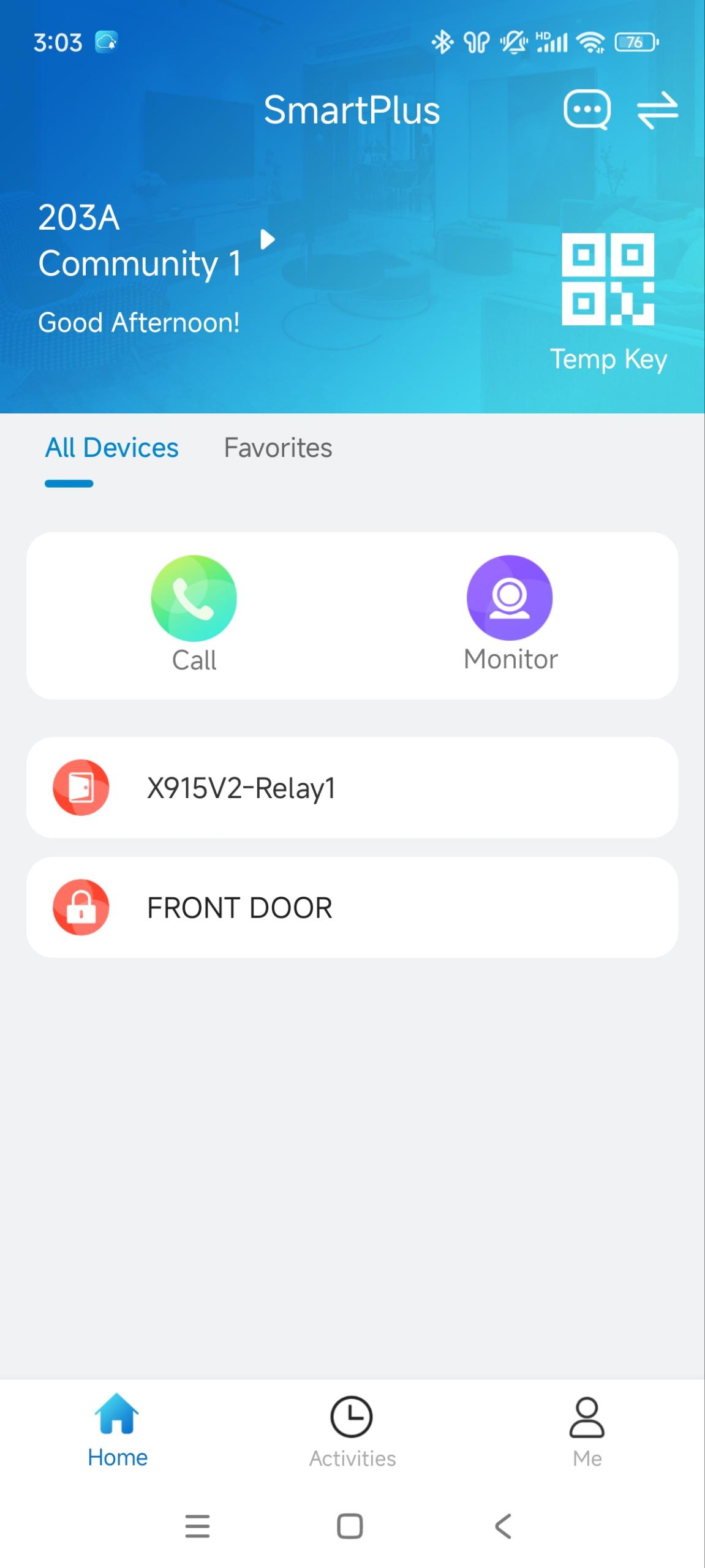
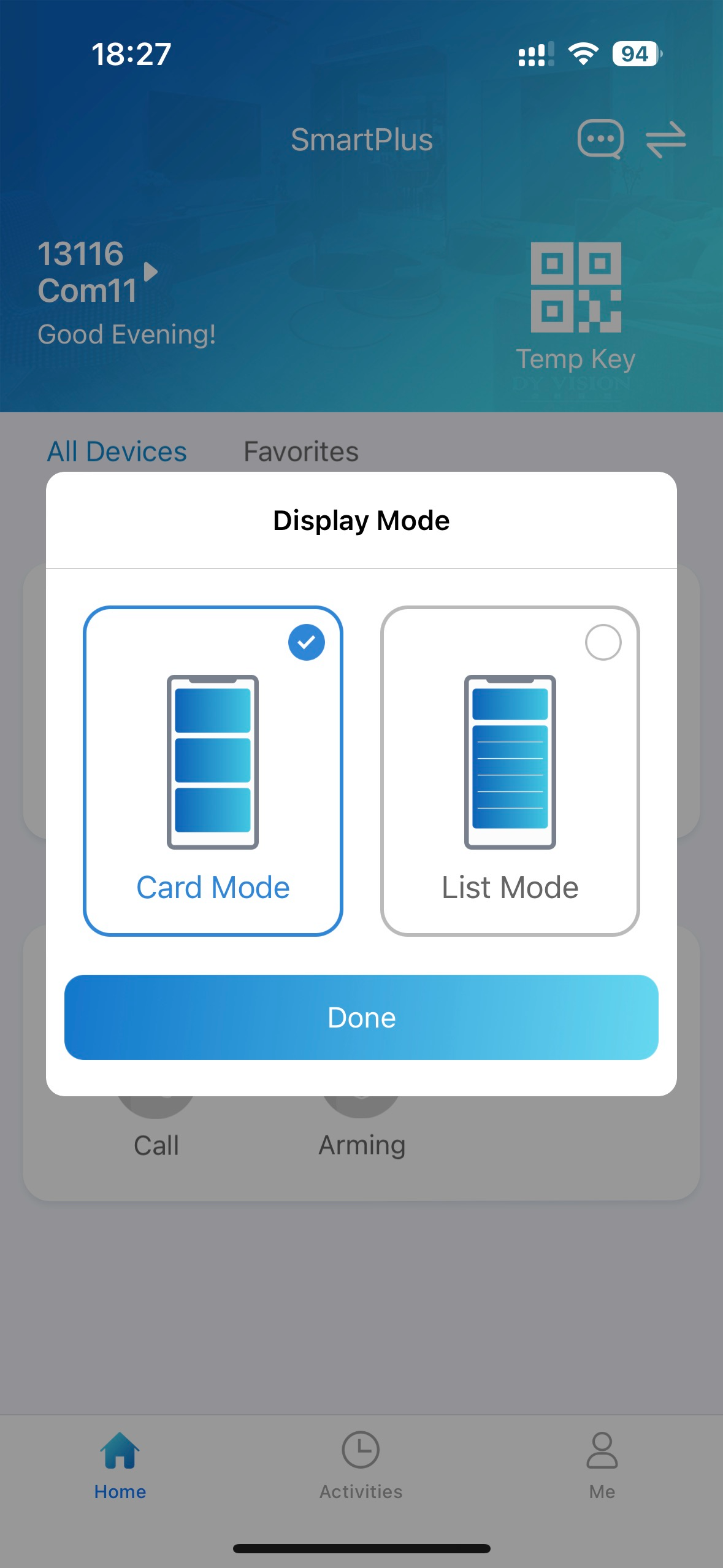
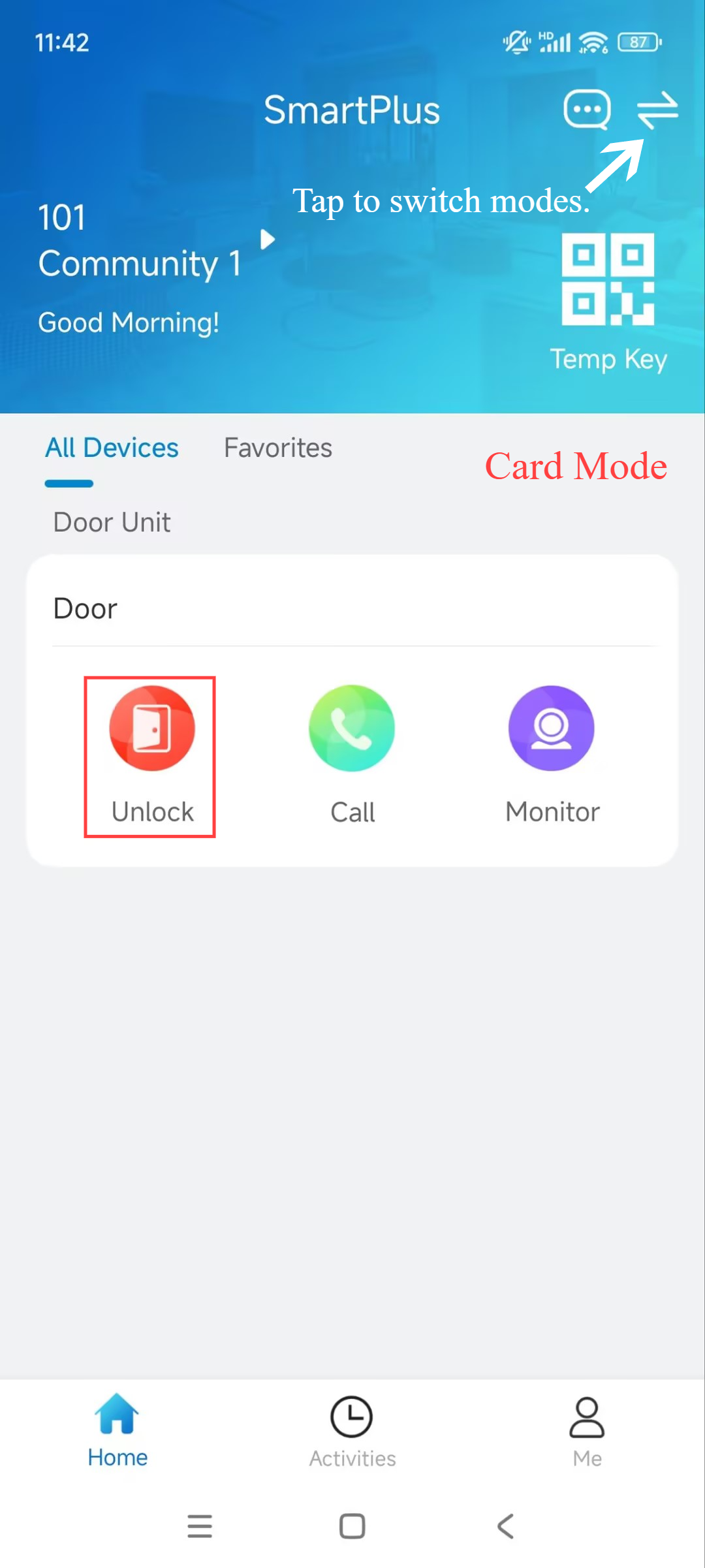
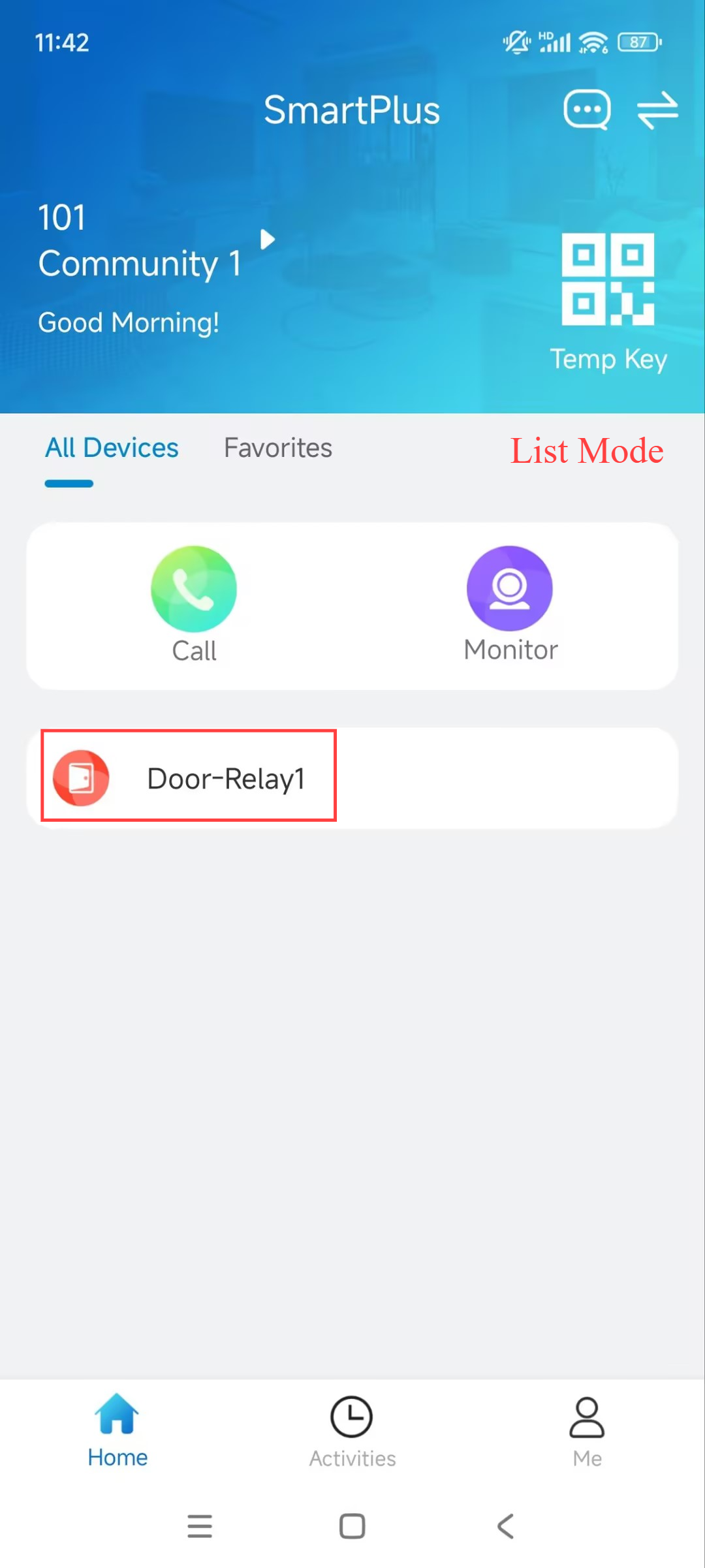
Die SmartPlus-App unterstützt zwei Homepage-Anzeigenmodi: Kartenmodus und Listenmodus.
Der Hauptunterschied:
Der Kartenmodus ist geräteorientiert. Du kannst auf die Funktionssymbole der gewünschten Geräte tippen, um Anrufe zu tätigen, Türen zu öffnen oder zu überwachen. Wenn ein Türtelefon mehrere Relais aktiviert hat, musst du auf das Türöffne-Symbol tippen und das Relais auswählen, das ausgelöst werden soll.
Listenmodus ist türorientiert. Du kannst direkt auf die gewünschte Tür tippen, um sie zu öffnen. Um einen Anruf oder Monitor zu tätigen, tippen Sie auf das Anruf- oder Monitor-Symbol und wählen Sie das gewünschte Gerät aus, um die Aktion auszuführen.
Kartenmodus | Listenmodus |
|---|---|
|
|
.jpg)
Tippen Sie  oben rechts, um zwischen Kartenmodus und Listenmodus zu wechseln.
Per Zugang
Es gibt verschiedene Zugangskontrolloptionen wie NFC, Bluetooth, PIN-Code, temporäre Schlüssel und Gesichtserkennung. Du kannst jede davon basierend auf deinen Gewohnheiten und Vorlieben auswählen.
Lass die Tür offen
Du kannst die Tür zu bestimmten Zeiten offen lassen, wenn deine Installateure diese Funktion für dich aktivieren.
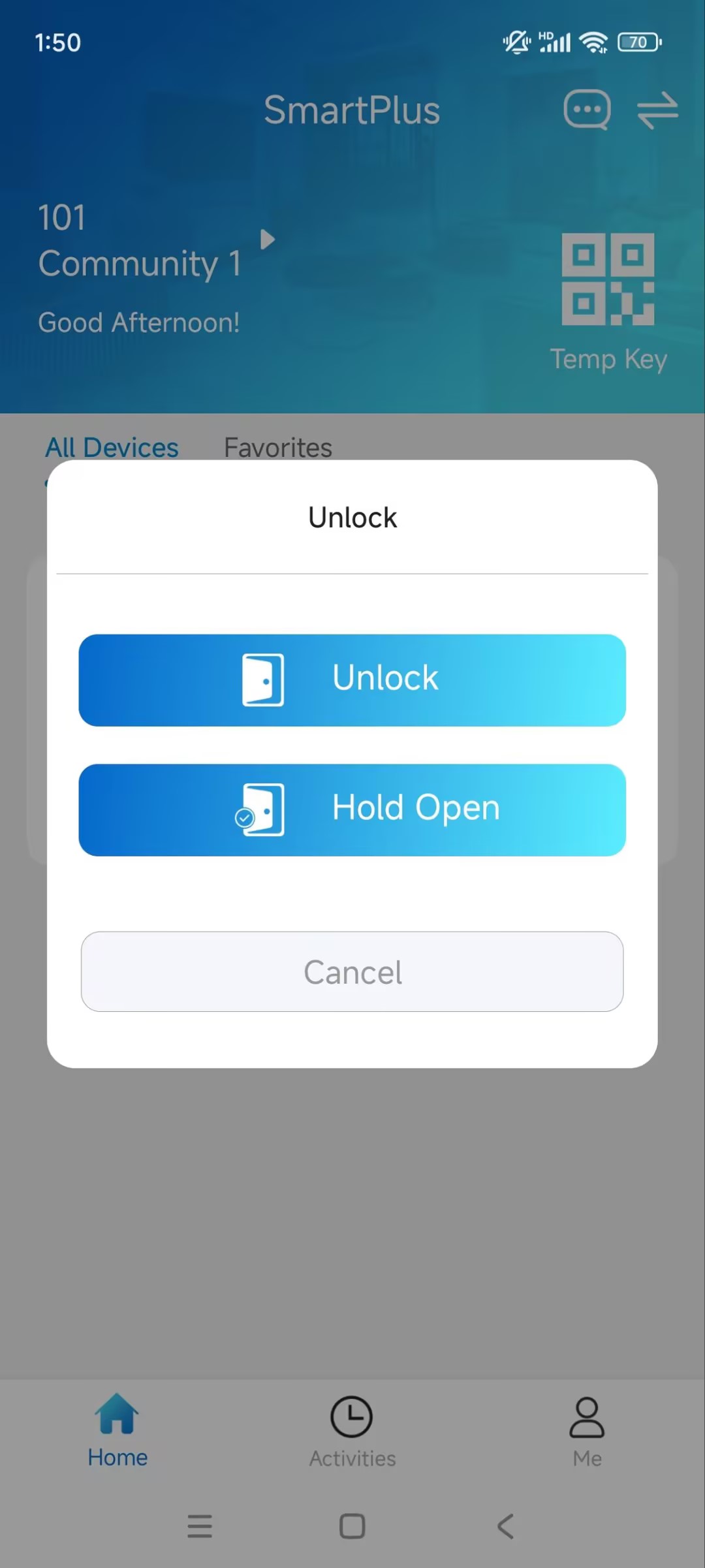
Auf der Startseite tippen Sie auf Entsperren des konfigurierten Türtelefons im Kartenmodus; Tippen Sie im Listenmodus auf das Ziel-Relais.
Anmerkung
Dann drücke du auf Hold Open , um den Zeitplan einzurichten.
Überprüfen Sie den Status der Tür
Sie können auf der Startseite prüfen, ob die Tür geschlossen ist oder nicht, falls Sie vergessen, die Tür zu schließen.
Anmerkung
Klicken Sie hier , um kompatible Modelle und Versionen zu prüfen.
.png) : Öffnen
: Öffnen  : Schließen
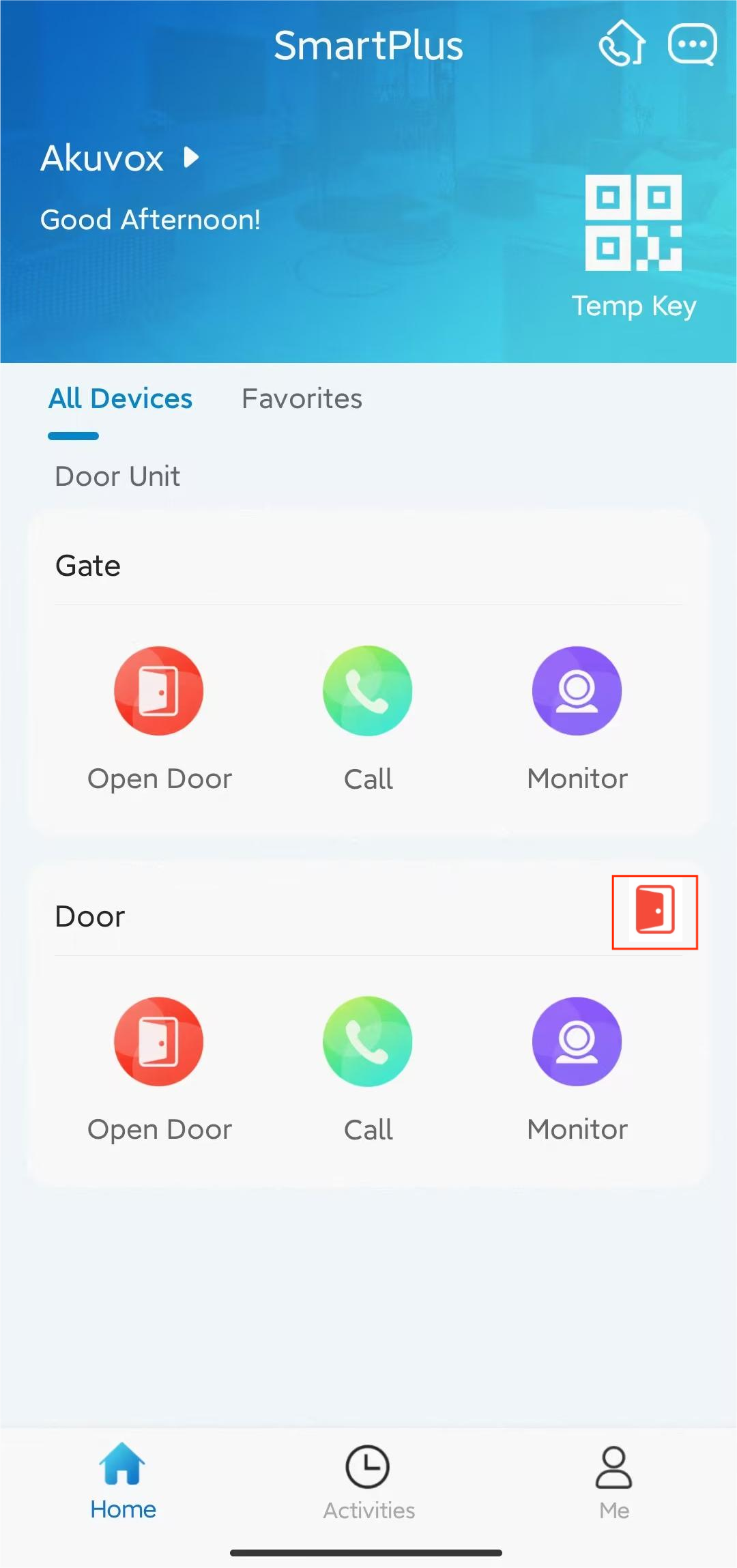
Wenn es mehrere Türen gibt, können Sie sie überprüfen, indem Sie klicken  .
.
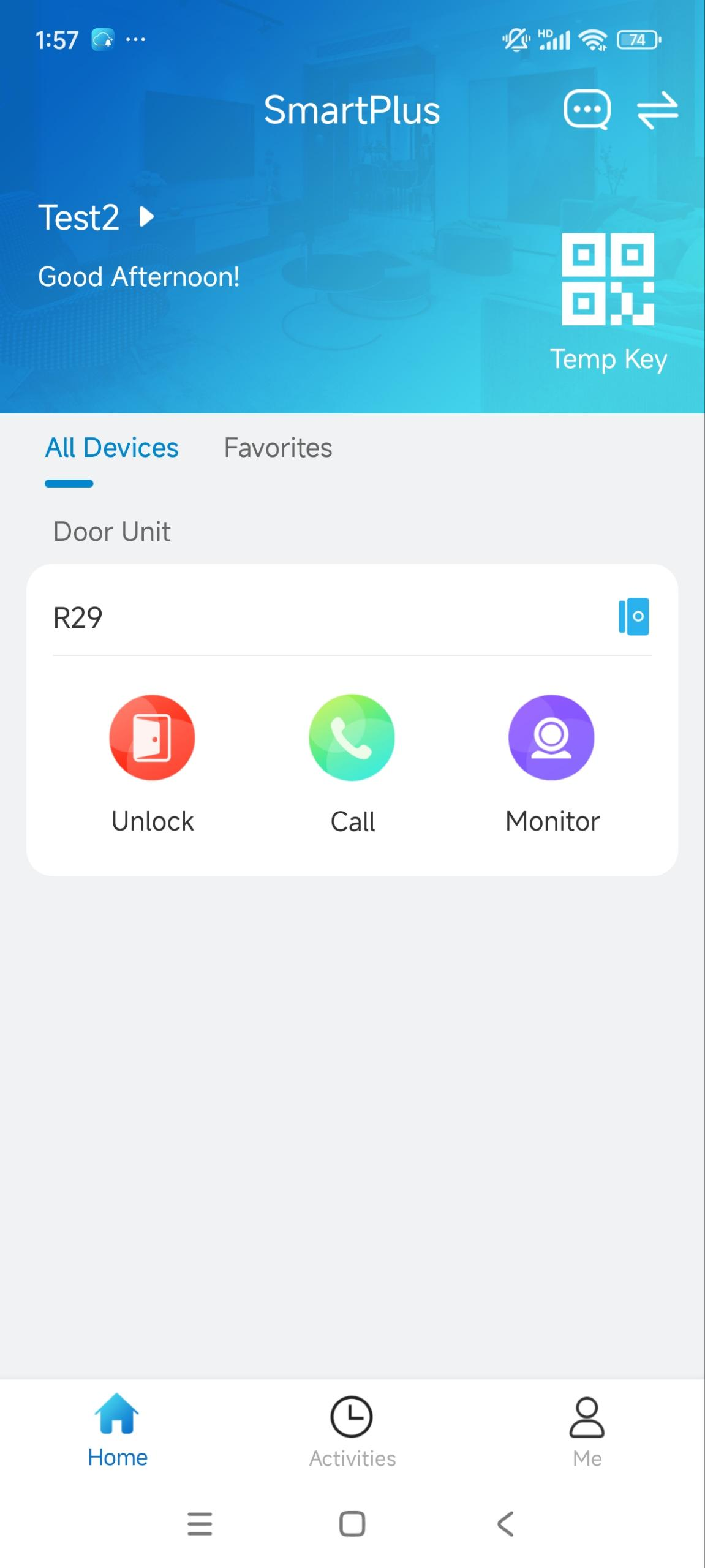
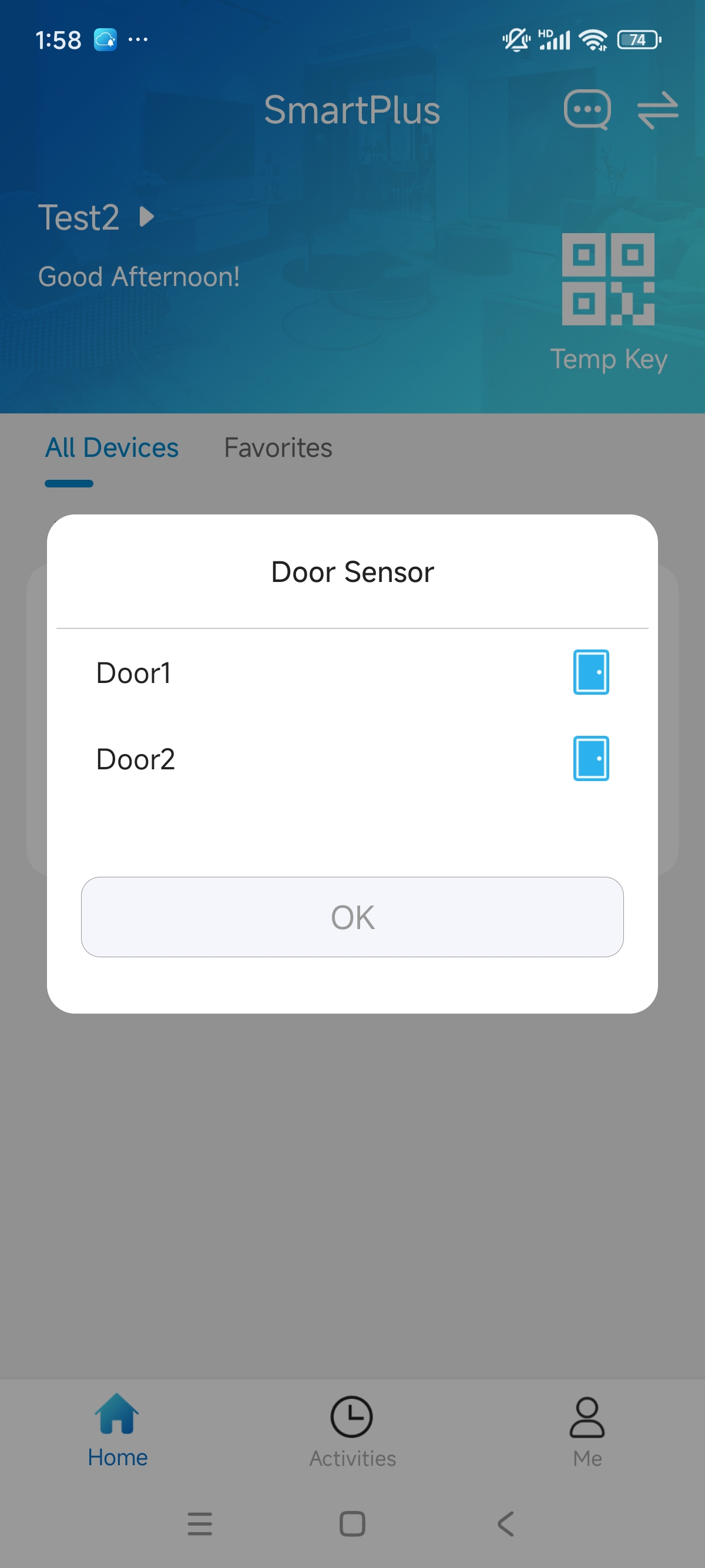
Ferneröffnung im Kartenmodus
Sie können die Tür direkt für Ihre Besucher öffnen, indem Sie einfach den angegebenen Knopf antippen.
Tippen Sie auf der Startseite auf Entsperren . Wenn es mehrere Türen gibt, tippen Sie auf die gewünschte Tür.
.jpg)
Die Tür während eines Anrufs öffnen
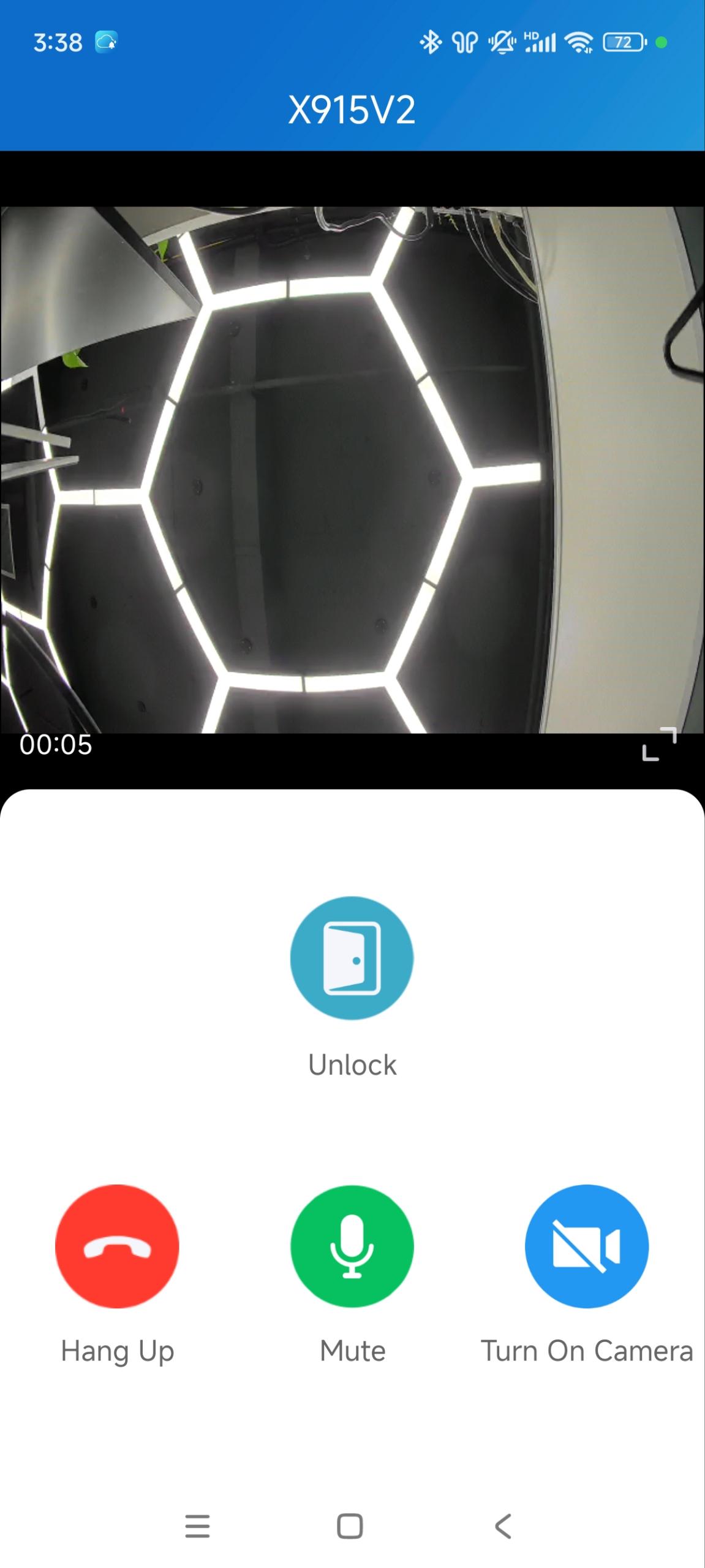
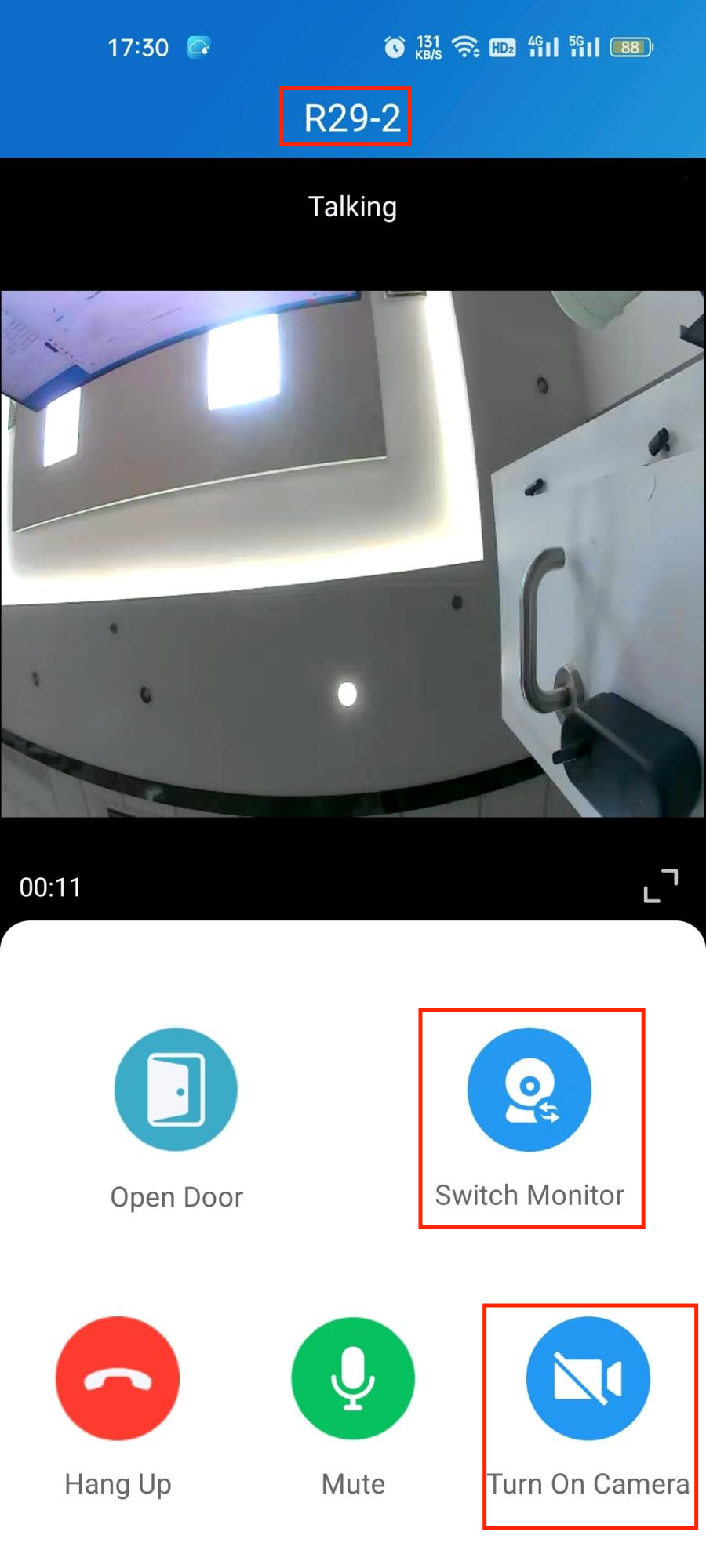
Sie können einen Anruf tätigen oder empfangen. Während eines Anrufs können Sie die Tür für Besucher öffnen, das Mikrofon stummschalten und auflegen.
Tippen Sie auf Entsperren , um die Tür zu öffnen.
Drücken Sie auf Stummschalten , um Ihr Mikrofon während des Gesprächs stumm zu schalten.
Tippen Sie auf "Legen Sie auf", um das Gespräch zu beenden.
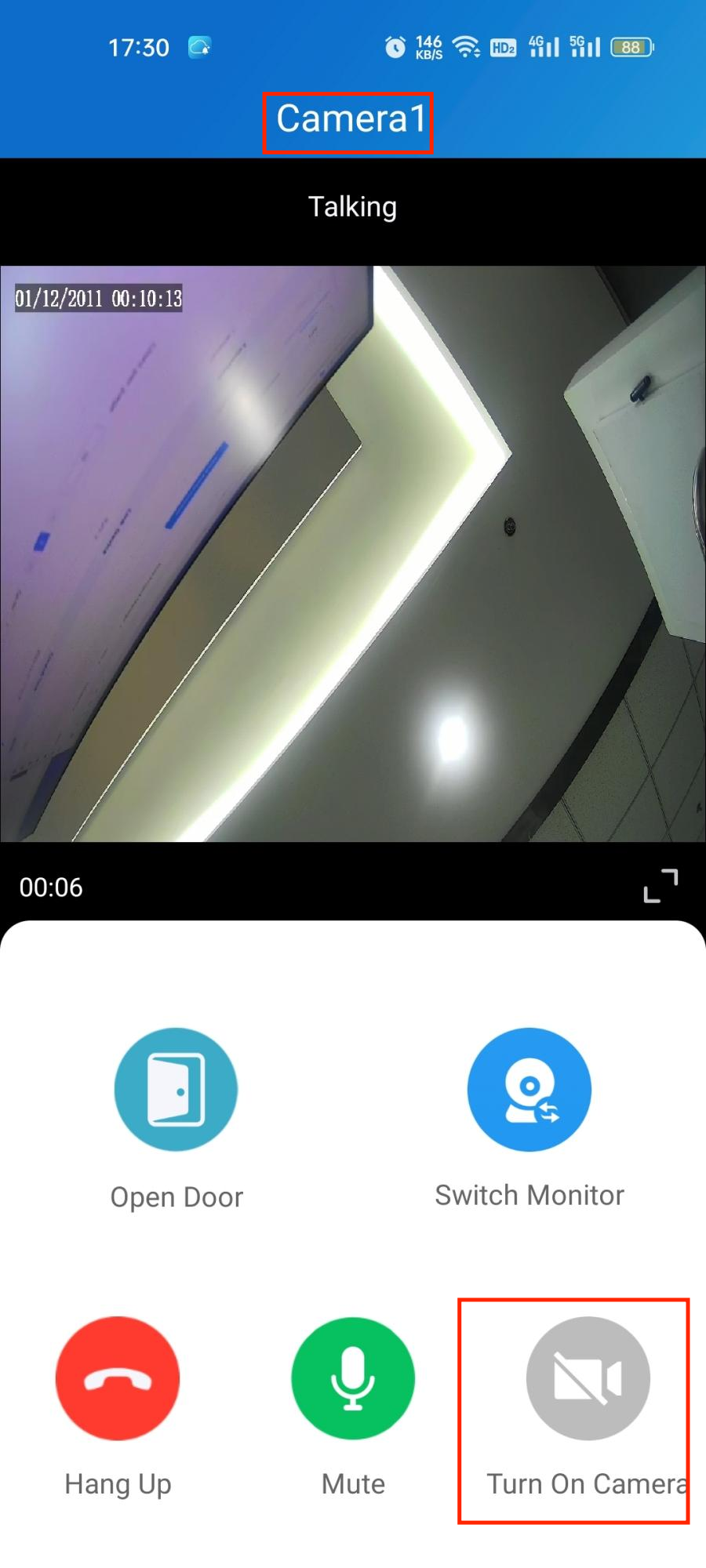
Tippen Sie auf Kamera einschalten/Kamera ausschalten , um die Kamera Ihres Handys in Videoanrufen ein- und auszuschalten. Deine Wahl, ob du es ein- oder ausschaltest, wird auf spätere Videoanrufe mit dem Gerät angewendet.
Anmerkung
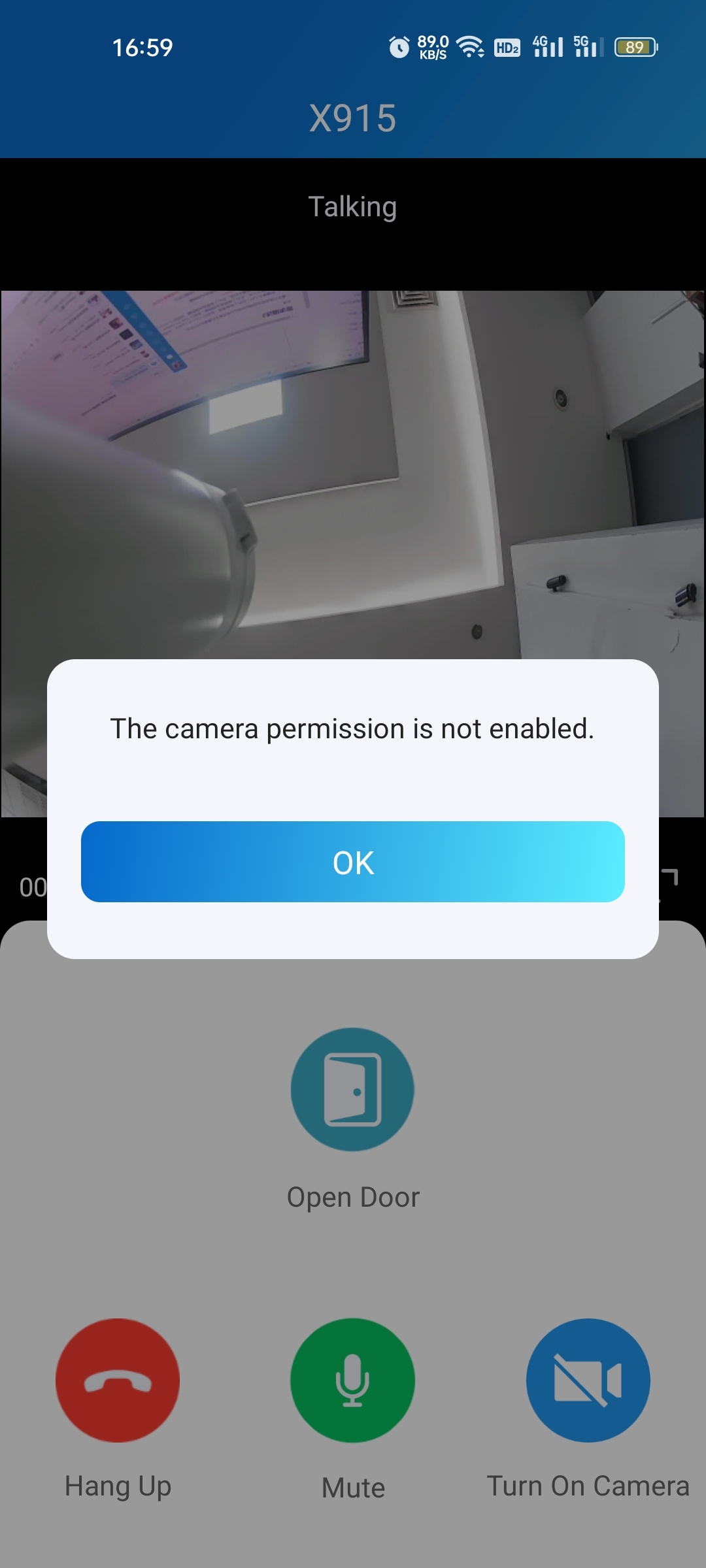
Um die Funktion "Kamera ein- oder ausschalten " zu nutzen, müssen Sie SmartPlus erlauben, die Kameras ein- und auszuschalten, wenn Sie diese App verwenden. Oder Sie sehen die untenstehende Pop-up-Meldung.
Wenn das Türtelefon mit einer Kamera von Drittanbietern verbunden ist, kannst du auf Monitor wechseln , um Live-Streams zwischen dem Türtelefon und der Drittanbieterkamera zu wechseln.
Die Funktion "Kamera einschalten" ist nicht verfügbar, wenn man auf die Drittanbieter-Kamera wechselt.
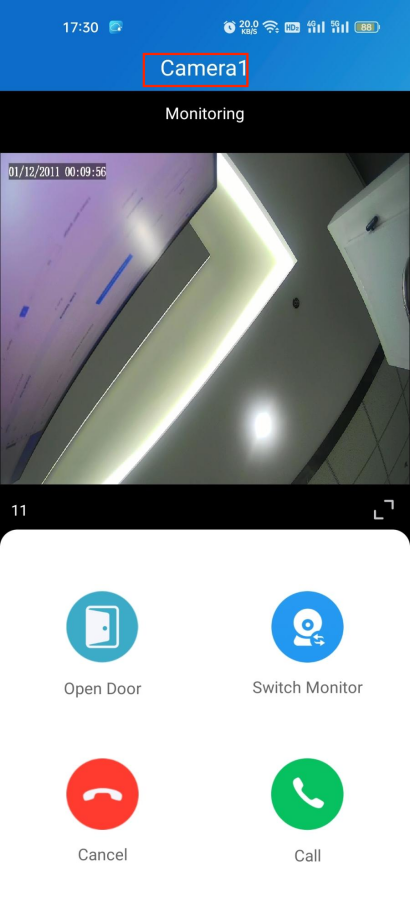
Die Tür beim Überwachen öffnen
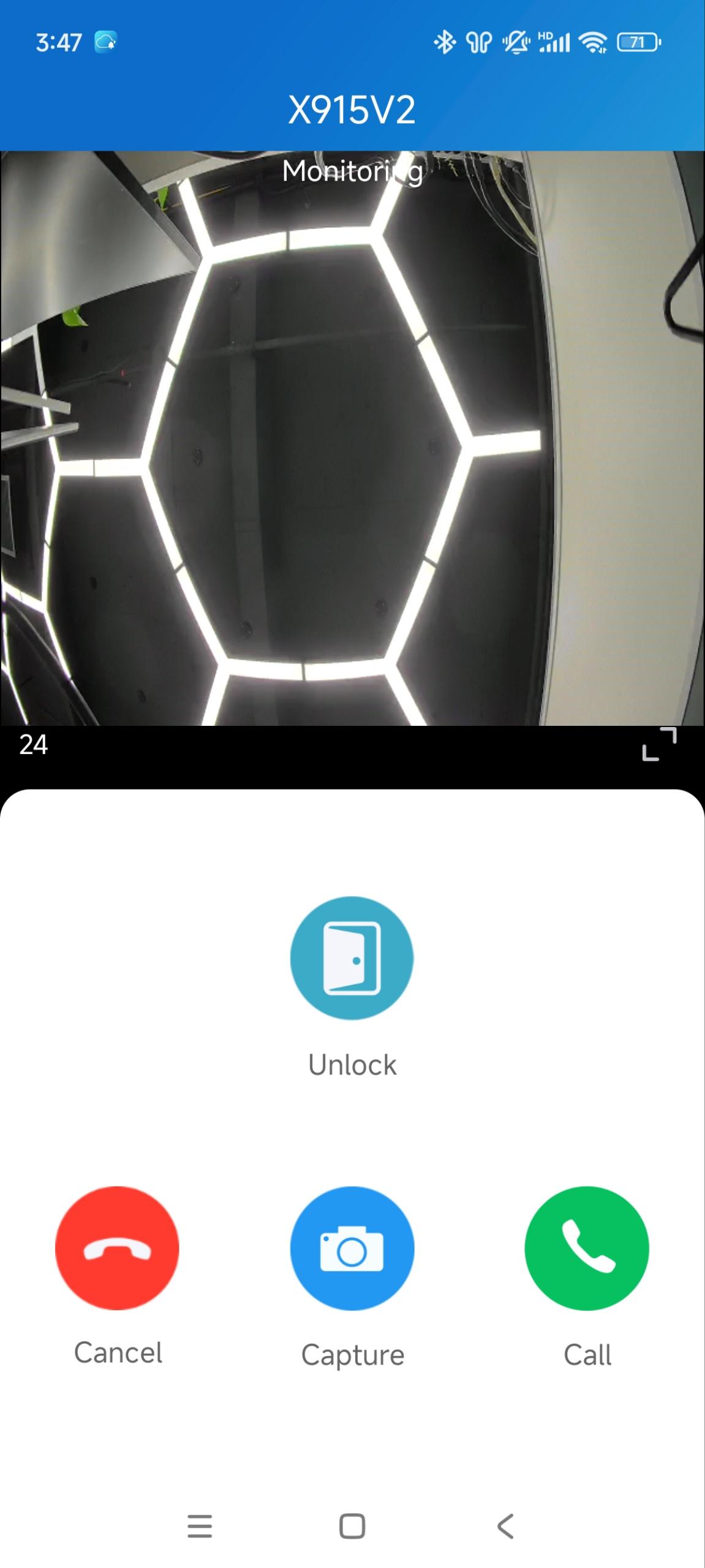
Du kannst dir das Live-Video ansehen, um zu wissen, wer vor deiner Tür steht, und dann entscheiden, ob du die Tür öffnest oder nicht.
1. Tippen  Sie auf das gewünschte Gerät auf der Startseite.
2. Tippen Sie auf Entsperren auf der Überwachungsseite.
3. Außerdem können Sie:
Tippen Sie auf Abbrechen , um die aktuelle Seite zu verlassen.
Tippe auf Capture , um einen Screenshot zu machen.
Tippen Sie auf Anrufen , um mit dem Besucher einen Anruf zu tätigen.
Anmerkung
Akuvox-Geräte ohne Kameras haben keinen Monitorknopf
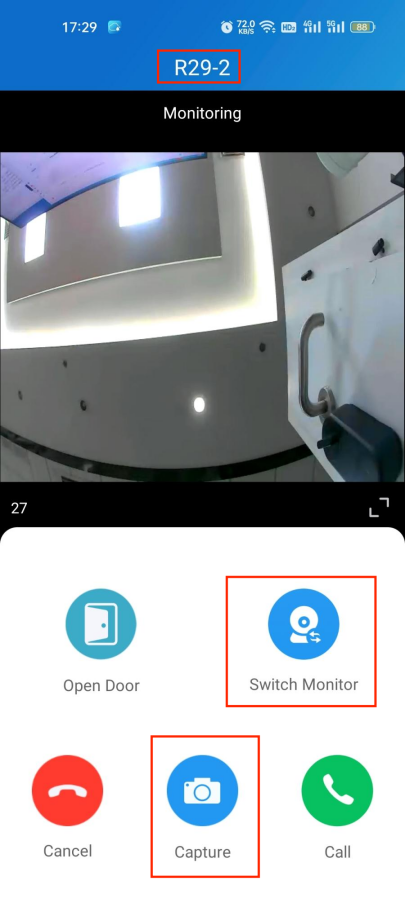
Wenn das Türtelefon mit einer Kamera von Drittanbietern verbunden ist, kannst du auf Monitor wechseln , um Live-Streams zwischen dem Türtelefon und der Drittanbieterkamera zu wechseln.
Die Capture-Funktion ist nicht verfügbar, wenn man auf die Drittanbieterkamera wechselt.
Die Tür während einer Anrufvorschau öffnen
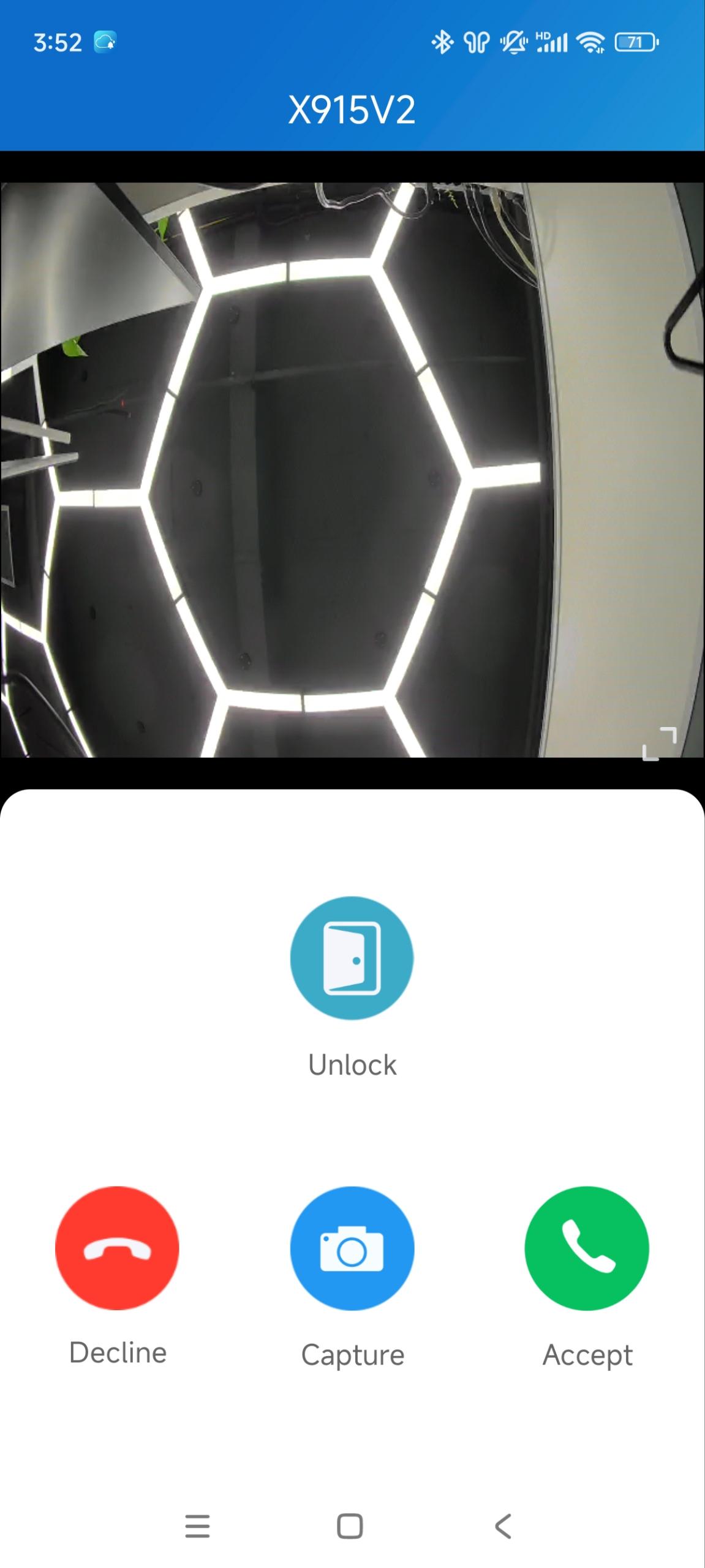
Wenn jemand anruft, können Sie die Überwachungsströme vorschauen, um zu sehen, wer es ist, bevor Sie den Anruf entgegennehmen.
Auf der Anruf-Empfangsseite tippen Sie auf Entsperren , um die Tür zu öffnen.
Wenn das Türtelefon mit einer Kamera eines Drittanbieters verbunden ist, können Sie die Live-Streams zwischen Türtelefon und Kamera wechseln. Beachten Sie, dass die Capture-Funktion nach dem Wechsel zur Third-Party-Kamera nicht mehr verfügbar ist.
Open Doors mit temporären Schlüsseln
Ein Temp Key kann ein QR-Code oder eine 8-Bit-PIN sein. Du kannst die Gültigkeitsdauer und die Nutzungszeiten anpassen, und der Schlüssel ist sofort nach der Erstellung gültig.
Sie können vorübergehende Schlüssel für Ihre Besucher, Reinigungskräfte, Hundebesitzer und so weiter ausstellen.
Erstellen Sie einen temporären Schlüssel für Besucher
Um einen Temp Key auszustellen, machen Sie Folgendes:
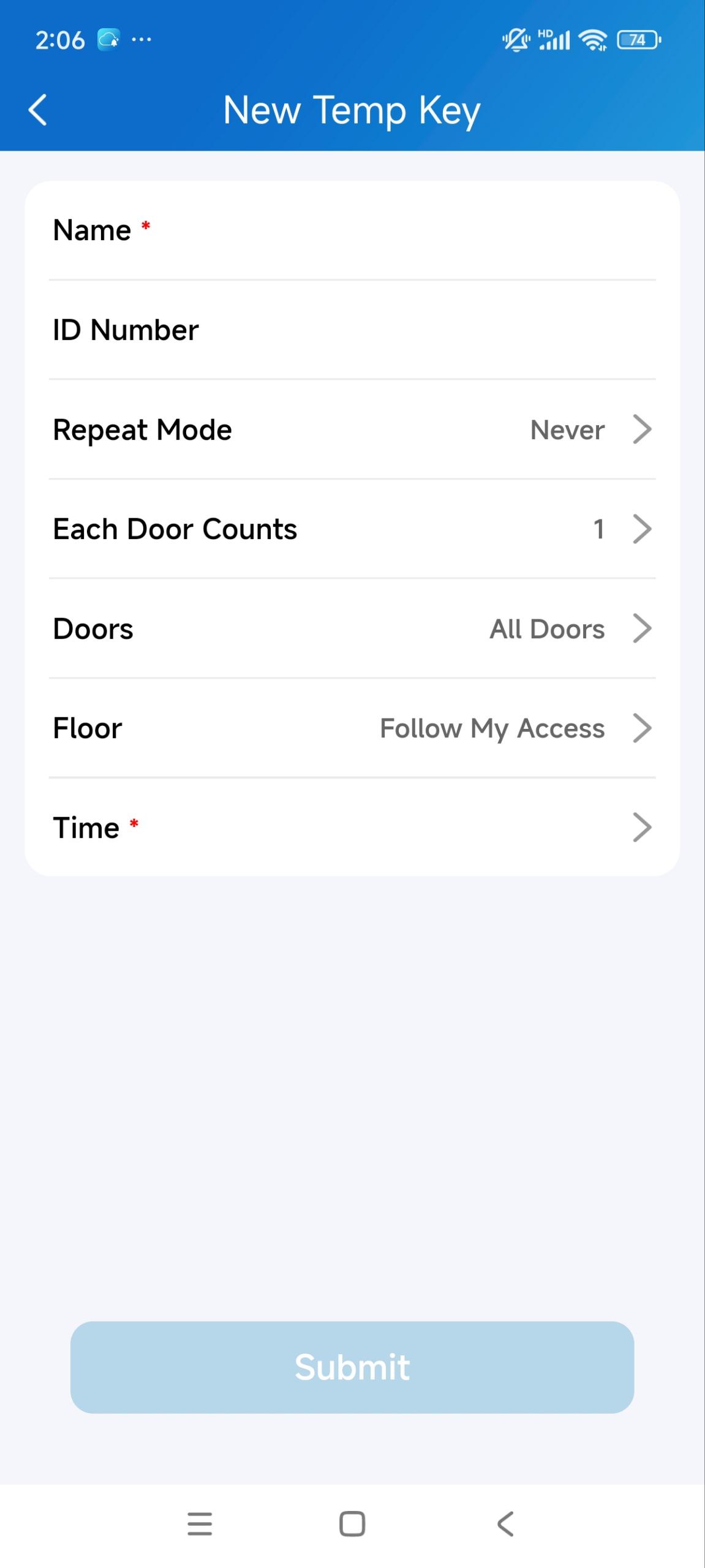
1. Tippen Sie auf der Startseite + Temp-Taste oder tippen Sie Mich > Autorisierung > Temp-Tasten.
2. Drücken Sie +Temp-Tast.
3. Geben Sie den Benutzernamen ein und legen Sie die ID-Nummer ein.
4. Stelle den Wiederholungsmodus ein: Nie, täglich oder wöchentlich.
Wenn Never ausgewählt ist, stellen Sie die gültigen Zeiten des Schlüssels auf jedem Gerät ein.
5. Wählen Sie die Tür aus, die geöffnet werden soll.
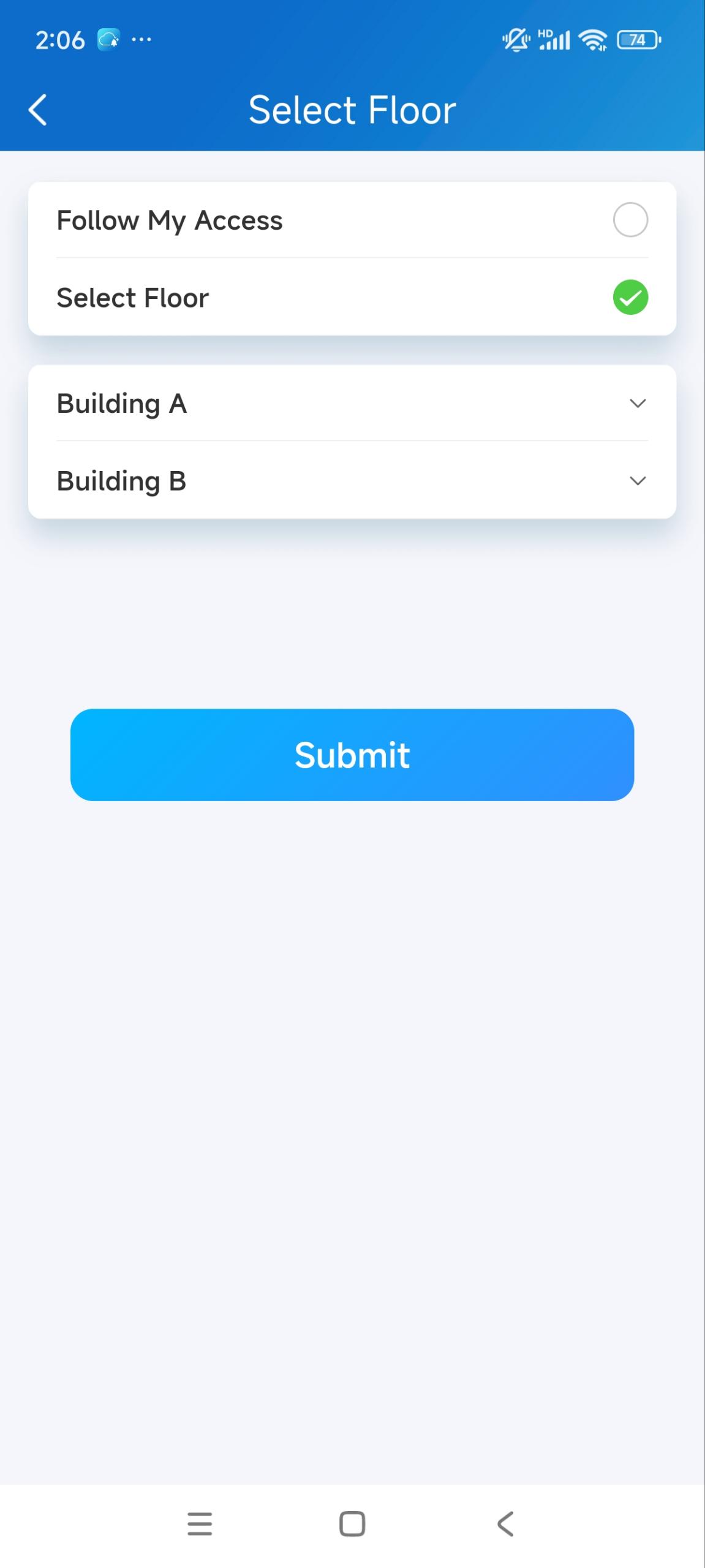
6. Wählen Sie die für Besucher zugänglichen Etagen aus. Diese Option ist nur für Community-Nutzer-Konten verfügbar und funktioniert mit dem Akuvox-Hebesteuerungssystem.
Follow My Access: Das bedeutet, dass der Besucher die gleiche zugängliche Berechtigung wie du hat.
Etage wählen: Wählen Sie bestimmte Etagen und Gebäude aus den verfügbaren Optionen.
7. Geben Sie die Zeit der Verwendung der Temp-Taste an.
Anmerkung
Wenn der Wiederholungsmodus Nie ist, gibt es eine Begrenzung für die Gesamtnutzungszeiten. Die Gesamtzeiten entsprechen jeder Türzählung * der Anzahl ausgewählter Türen.
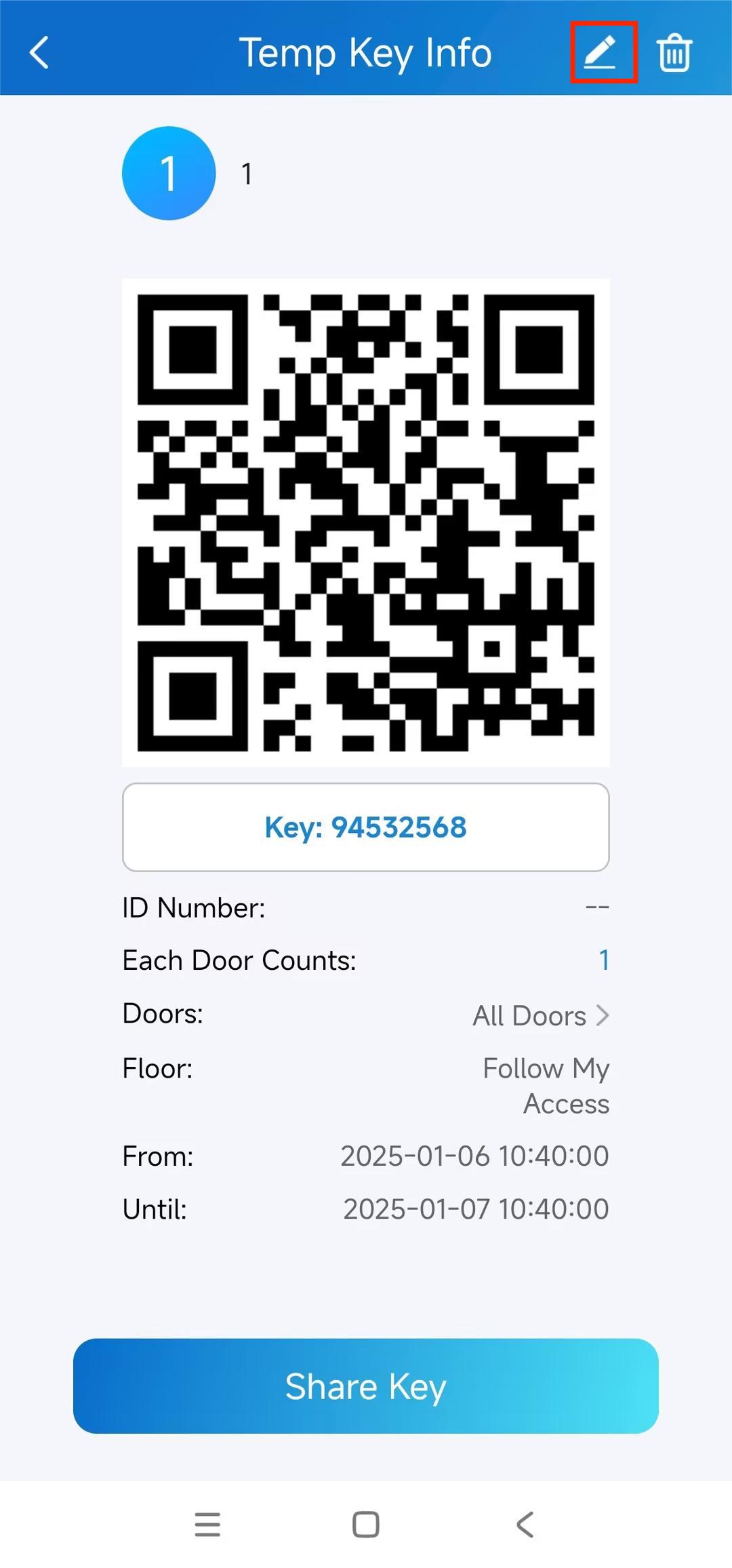
Wenn Sie die ausgewählten Türen überprüfen möchten, können Sie auf dem Bildschirm der Temp-Key-Infos auf die Türen tippen.
Nachdem die temporäre Taste erstellt wurde und sie nicht abläuft, können Sie die gültige Nutzungszeit der Taste ändern, indem Sie auf das Bearbeiten-Symbol oben rechts klicken.
Teile den temporären Schlüssel mit dem Besucher
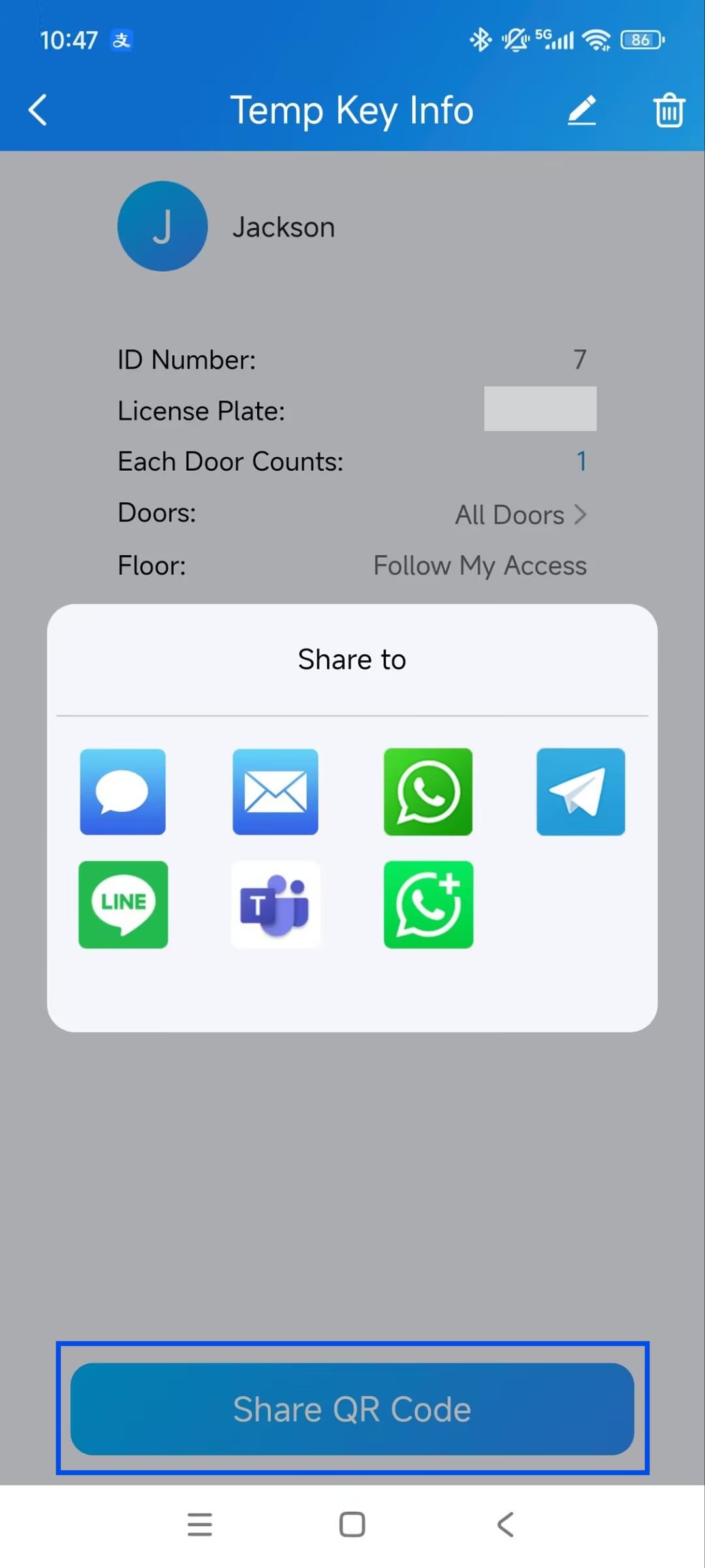
Nachdem Sie einen neuen Schlüssel erstellt haben, können Sie ihn mit dem zugewiesenen Benutzer teilen.
1. Drücken Sie +Temp-Taste auf der Startseite oder gehen Sie zu Me > Authorization > Temp Keys.
2. Tippe auf die Taste, die du für den Nutzer erstellt hast, und dann auf die Share-Taste.
3. Teile den Schlüssel auf gewünschte Weise. Bitte beachten Sie, dass die WhatsApp Business-Option derzeit NUR auf Android-Handys unterstützt wird.
Erstellen Sie einen temporären Schlüssel für einen Lieferanten
Der Lieferzeitschlüssel ist nur einmal. Sein Wiederholungsmodus ist standardmäßig auf Niemals . Ein Zusteller mit diesem Schlüssel darf alle öffentlichen Türen öffnen.
1. Drücken Sie +Temp-Taste auf der Startseite oder gehen Sie zu Me > Authorization > Temp Keys.
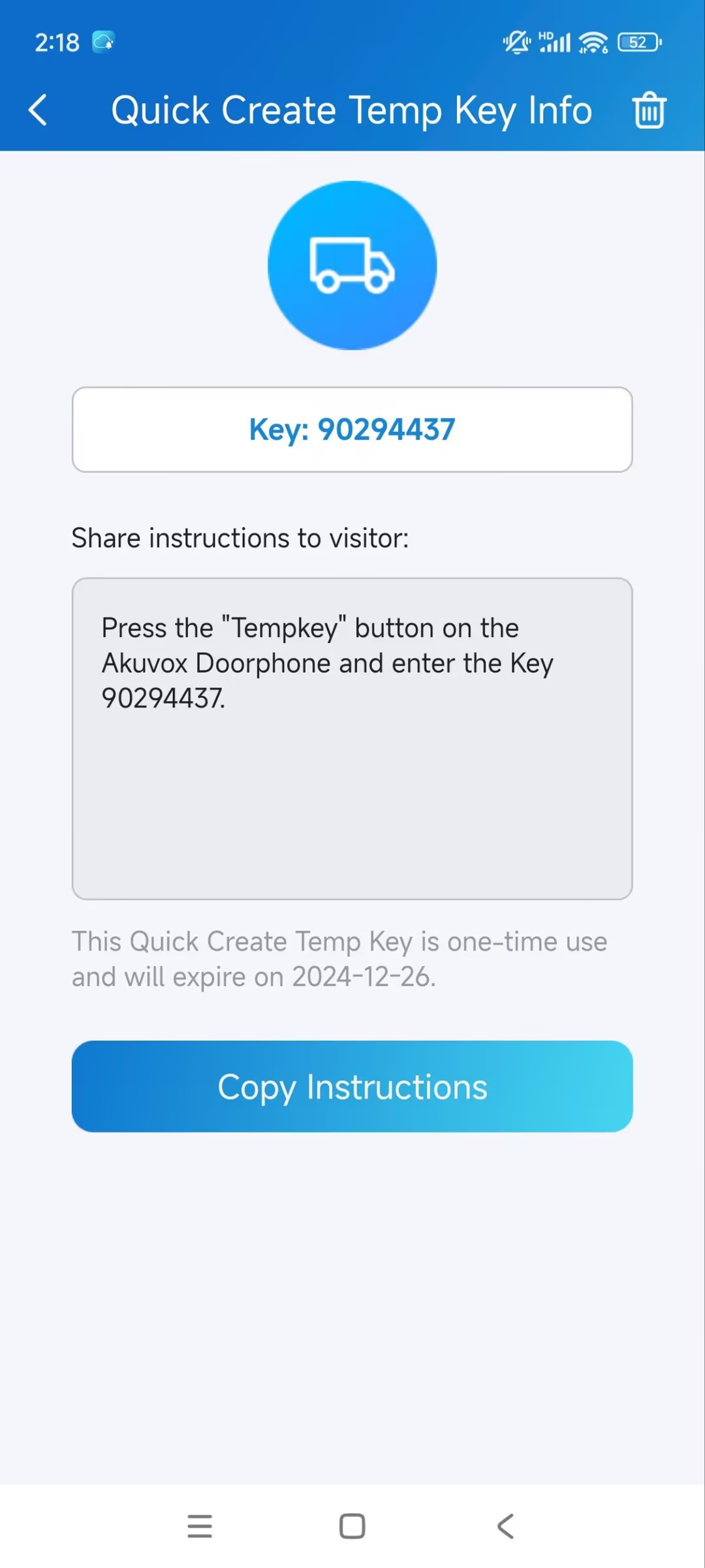
2. Tippen + Tempo-Schnell-Erstellen-Tast, und ein Schlüssel wird automatisch erstellt.
3. Tippen  , um die Anweisungen in der Box abzuschreiben, damit der Zusteller den Schlüssel benutzt.
Benutze die Temp-Taste
Siehe Folgendes, um zu erfahren, wie man die Schlüssel benutzt:
Ein QR-Code-Schlüssel. Tippen Sie die Temperaturtaste auf dem Bildschirm des Türtelefons und legen Sie den QR-Code vor die Kamera. Wenn die Kamera den Code liest, öffnet sich die Tür automatisch.
Ein PIN-Code. Tippen Sie die PIN auf dem Bildschirm des Türtelefons, geben Sie den Code ein, und die Tür öffnet sich automatisch.
Open Doors mit Face ID
Die Gesichtserkennung hilft Ihnen, die Tür schnell und sicher zu öffnen.
Einrichtung von Face ID
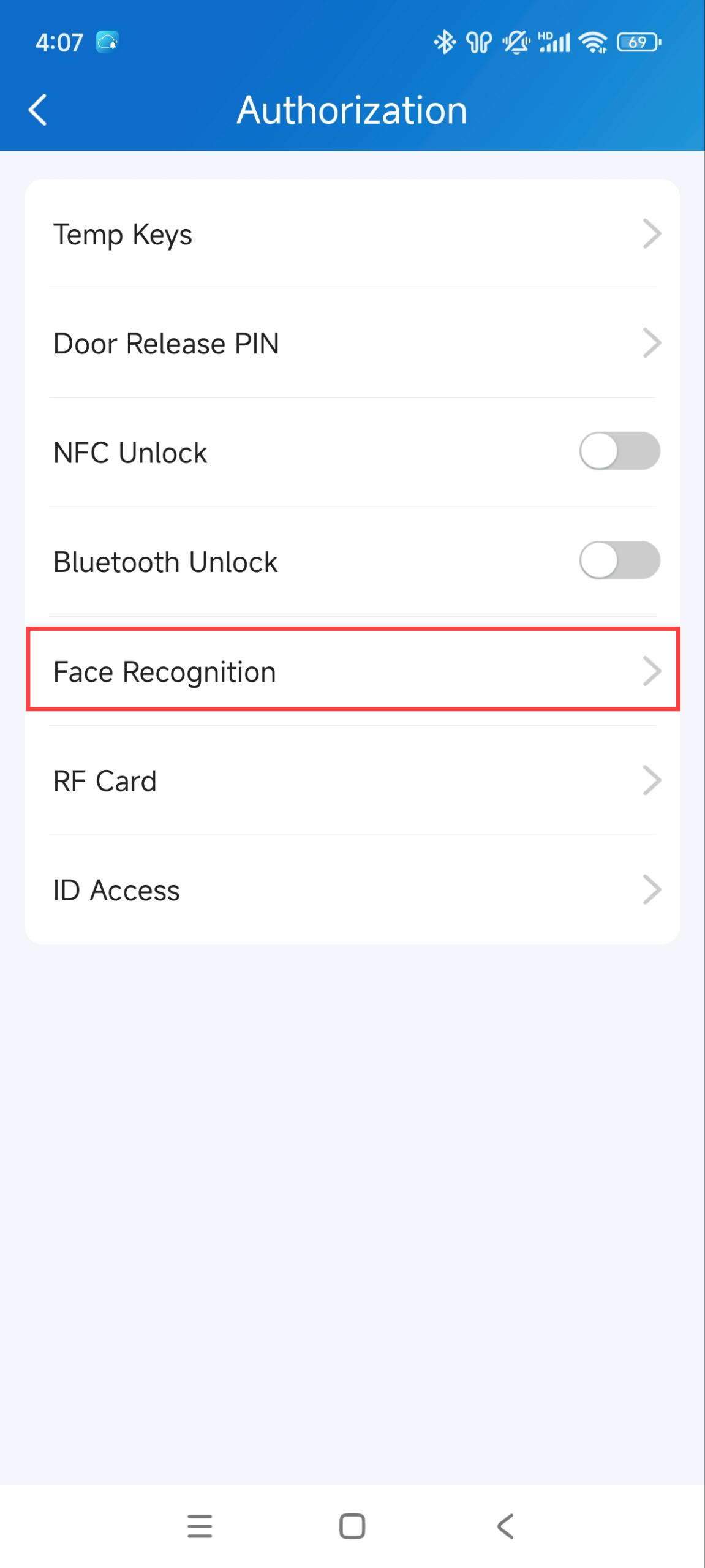
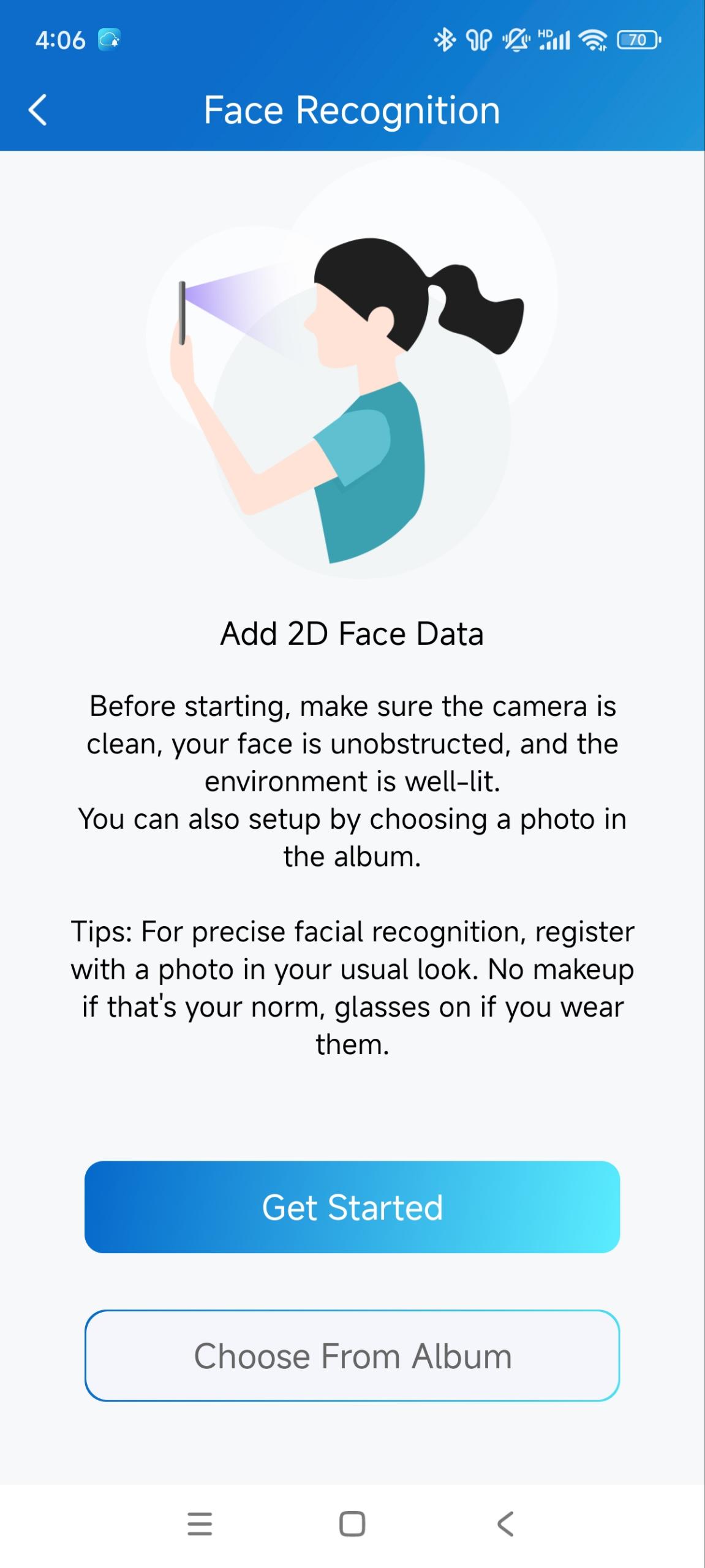
1. Geh zu mir > Autorisierung > Gesichtserkennung.
2. Tippen Sie auf Starten oder wählen Sie ein Foto aus dem Album aus und folgen Sie dann den Anweisungen auf dem Bildschirm.
Einrichtung von Face ID für Familienmitglieder
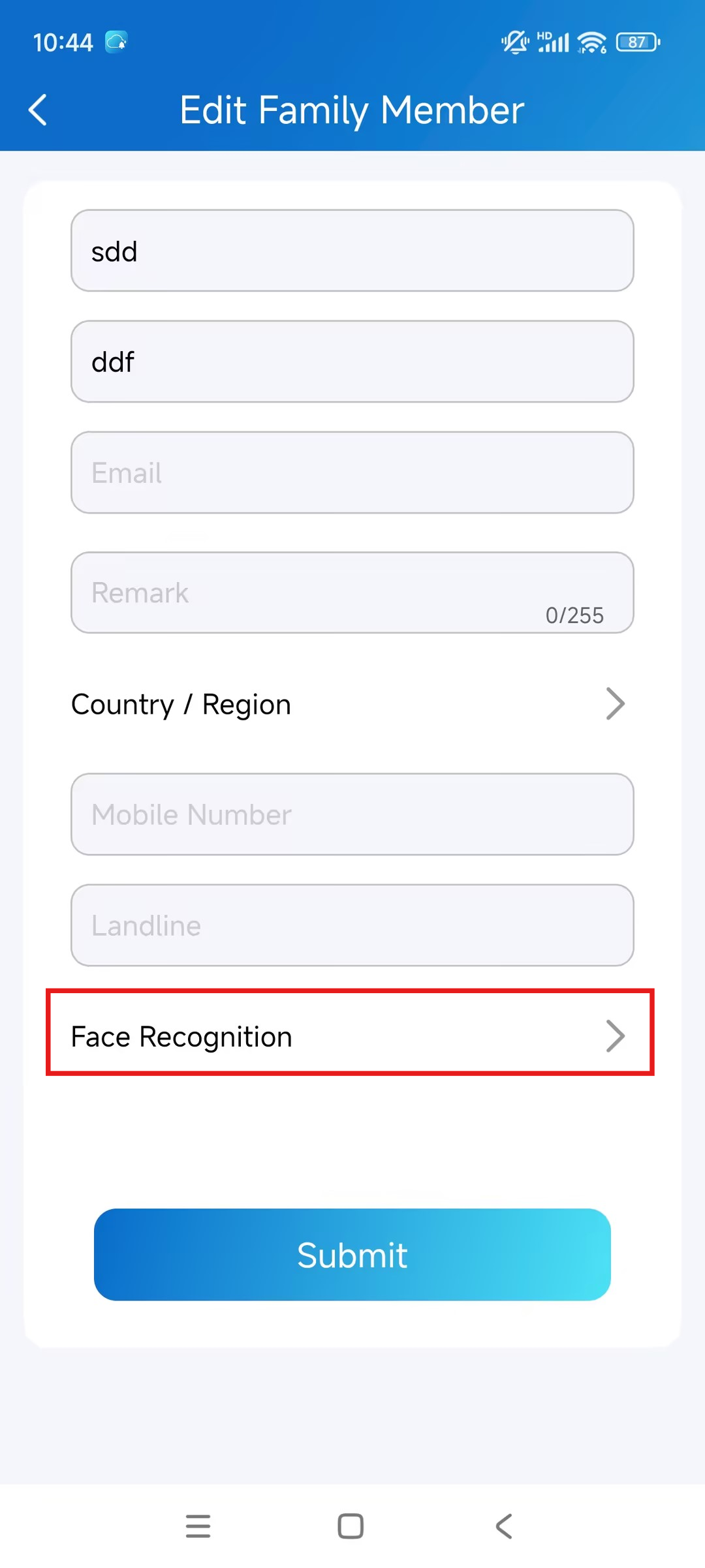
1. Tippe mich > Familienmitglieder an und wähle das Zielfamilienmitglied aus.
2. Klicken Sie auf das Bearbeiten-Symbol oben rechts.
3. Tap Gesichtserkennung.
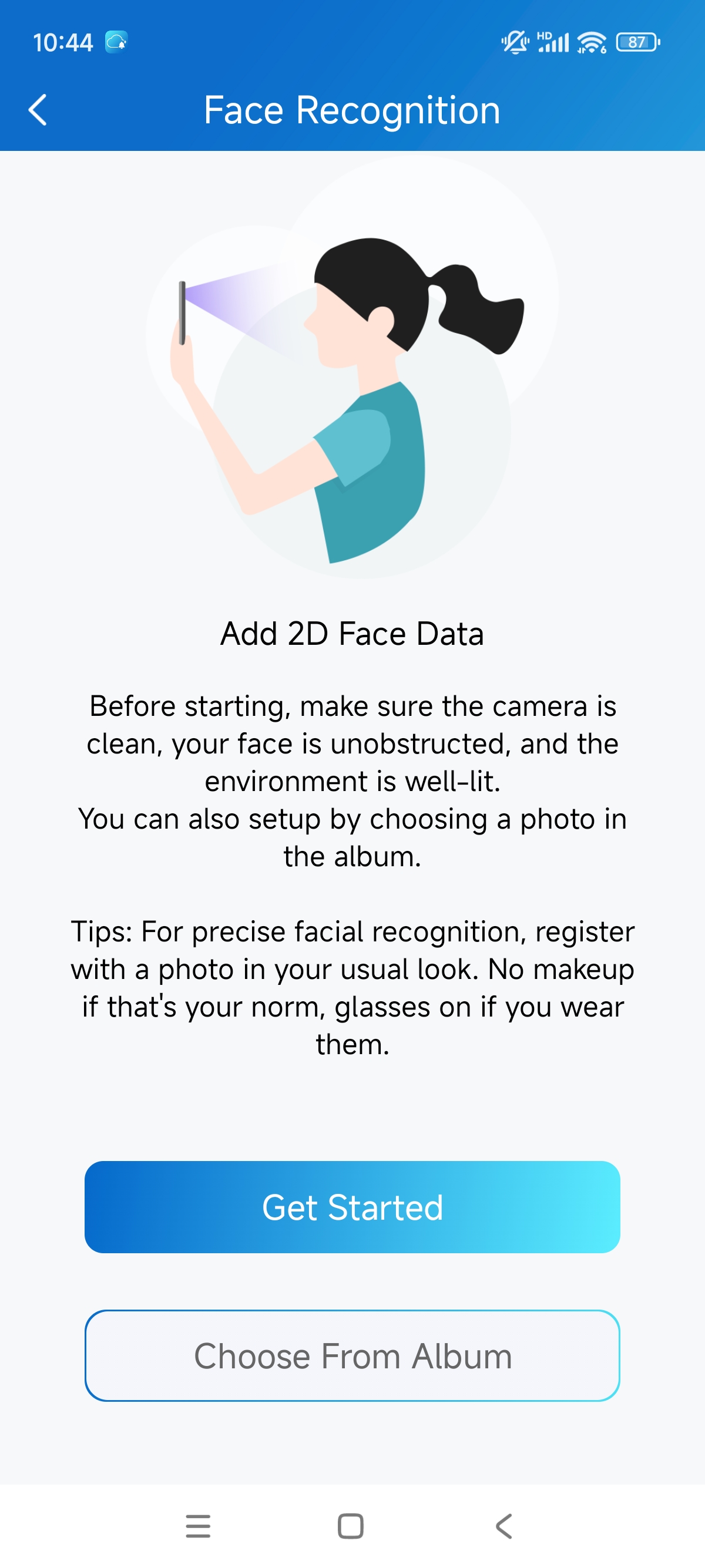
4. Sie können die Gesichtserkennung festlegen durch:
Ich wähle ein Frontfoto aus dem Album.
tippt auf "Fang an" und achte darauf, dass das Gesicht des Mitglieds bis zur Anmeldung vollständig im Bild bleibt.
Open Doors mit NFC
Es ist praktisch, wenn man ein Telefon mit NFC-Funktion nutzt, um die Tür zu öffnen. Du musst nur dein Handy in die Nähe des Kartenlesers der Tür legen, dann öffnet sich die Tür.
Anmerkung
Diese Methode funktioniert NICHT auf iPhones und Android-Handys ohne die NFC-Funktion.
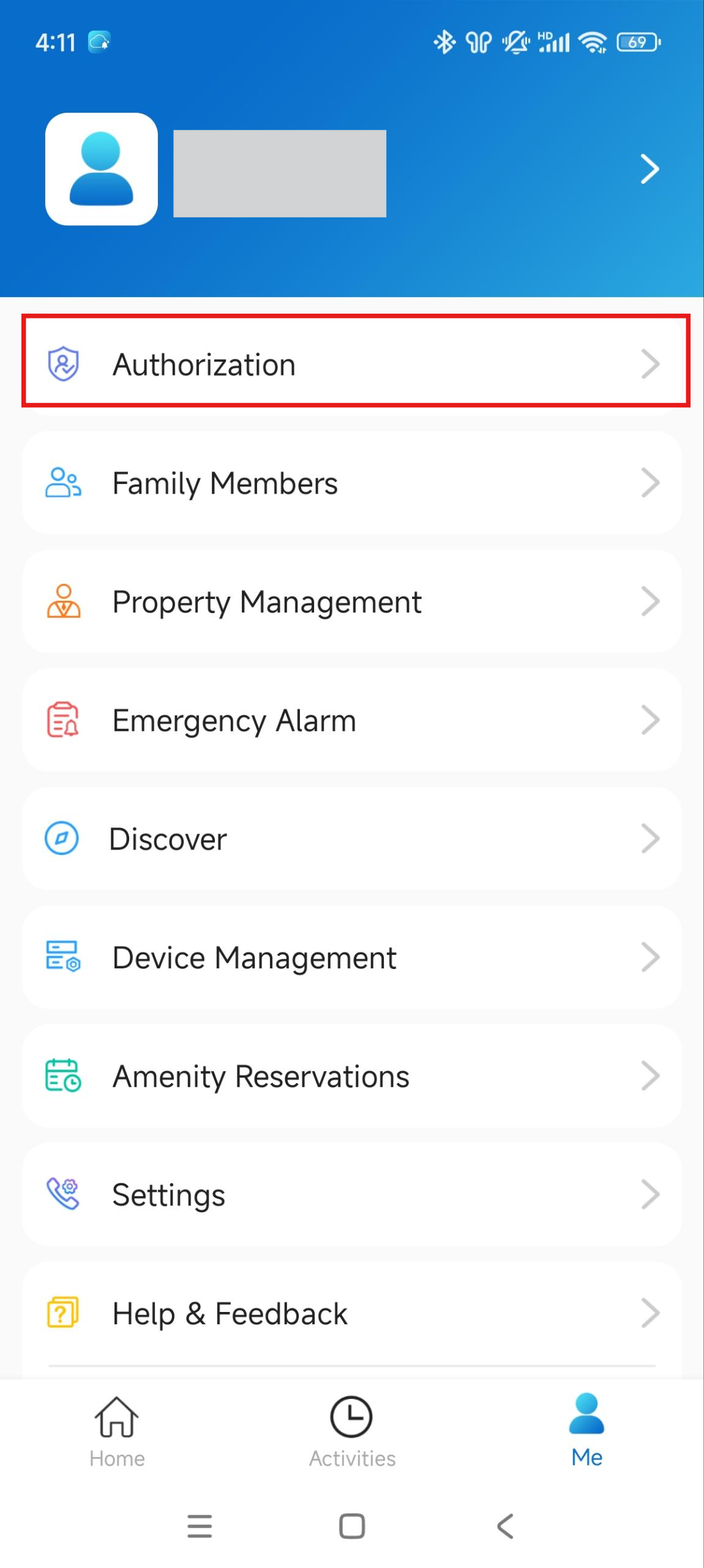
NFC zum Entsperren aktivieren
Gehe zu "Ich > Autorisierung und aktiviere NFC-Entsperrung.
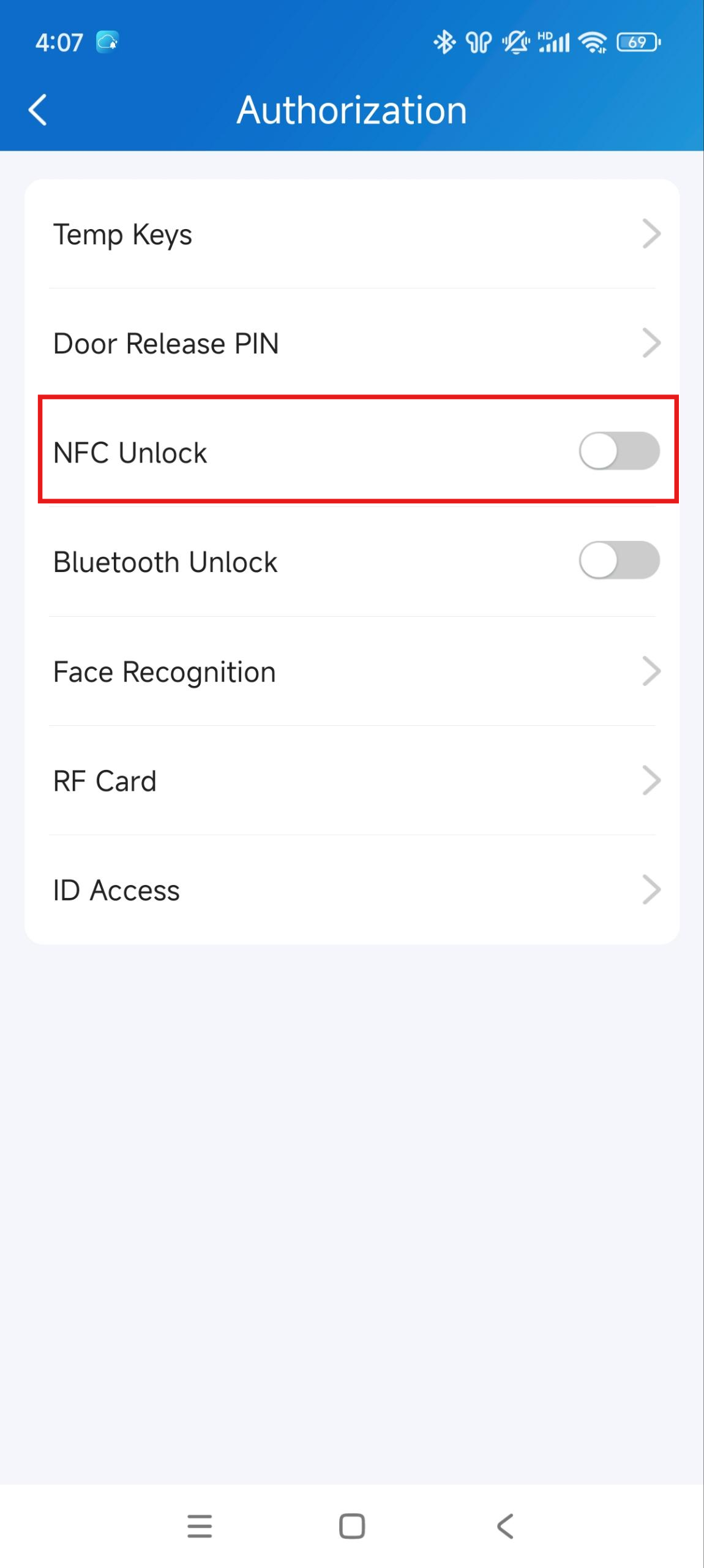
NFC nutzen, um Türen zu öffnen
Stellen Sie sicher, dass NFC sowohl auf Ihrem Android-Telefon als auch auf der SmartPlus-App aktiviert ist, bevor Sie diese Funktion verwenden.
Weck dein Handy.
Platzieren Sie die NFC-Erkennungsbereiche Ihres Handys für einige Sekunden im Bereich des Kartenlesers des Türgeräts. Dann öffnet sich die Tür automatisch.
Open Doors mit Bluetooth
Alternativ kannst du eine Bluetooth-Verbindung nutzen, um die Tür zu öffnen, ohne sie zu berühren.
Anmerkung
Um mehr über die unterstützten Türtelefone und detaillierte Schritte zum Bluetooth-Öffnen von Türen zu erfahren, siehe Bitte "Open the Door via Bluetooth".
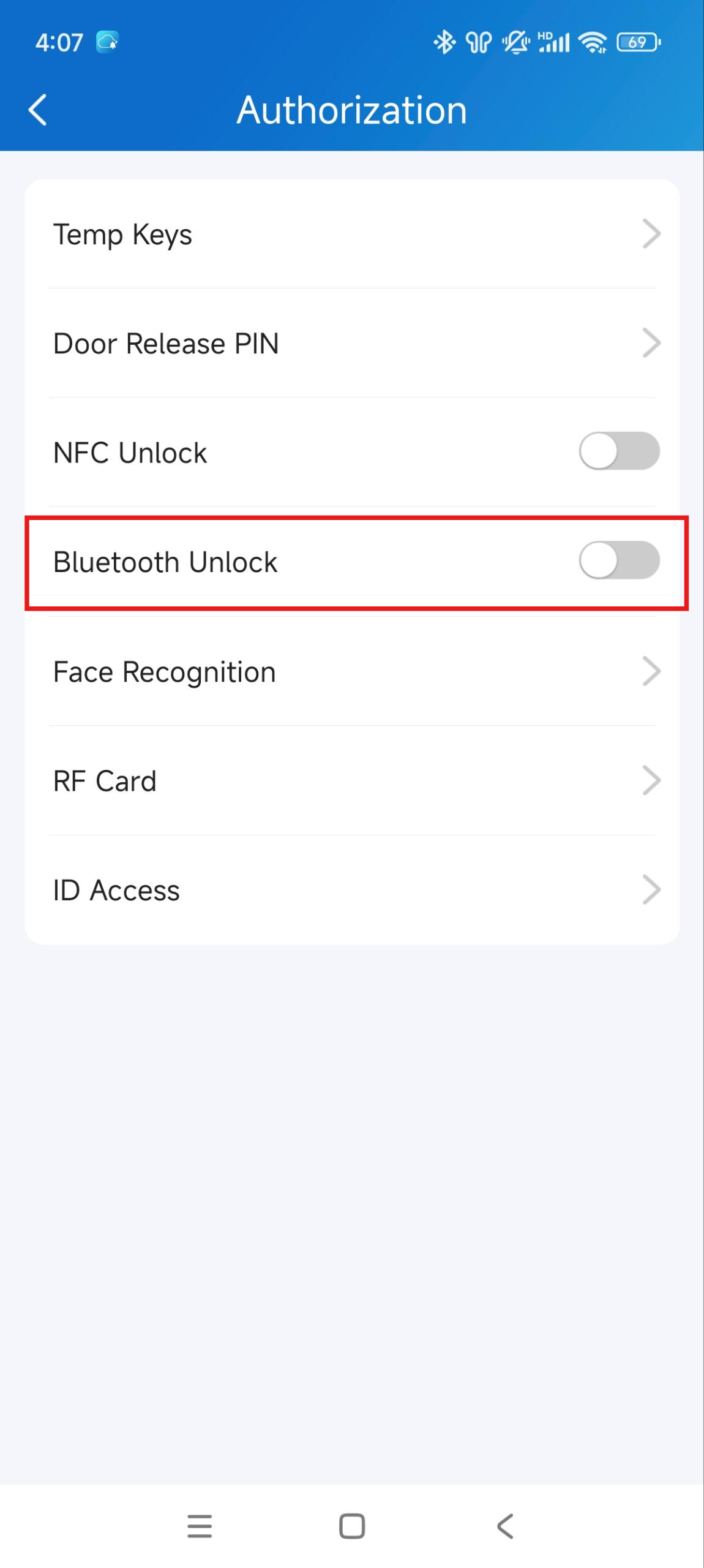
Bluetooth-Entsperren aktivieren
Stellen Sie sicher, dass Bluetooth auf Ihrem Telefon und in der SmartPlus-App aktiviert ist, bevor Sie diese Funktion nutzen.
1. Geh zu mir > Autorisierung, aktiviere Bluetooth Unlock und folge den Anweisungen auf dem Bildschirm.
2. Wähle einen Bluetooth-Entsperrmodus zwischen Shake, Handsfree und Tap as Card.
Schütteln: Stell dein Handy in die Nähe der Türgeräte, schüttle dein Handy ein paar Mal, und die Tür öffnet sich automatisch.
Freihändig: Ihr Telefon muss sich innerhalb von etwa 1 Meter (3,3 Fuß) vom Türgerät befinden, und die Tür öffnet sich automatisch.
Tippen als Karte: Öffnen Sie die Tür, indem Sie das Handy in die Nähe des Türtelefons legen.
Wenn Sie Android-Nutzer sind und den Freisprechmodus auswählen, folgen Sie den Anweisungen auf dem Bildschirm, um die Berechtigungseinstellungen abzuschließen.
Open Doors mit einem PIN-Code
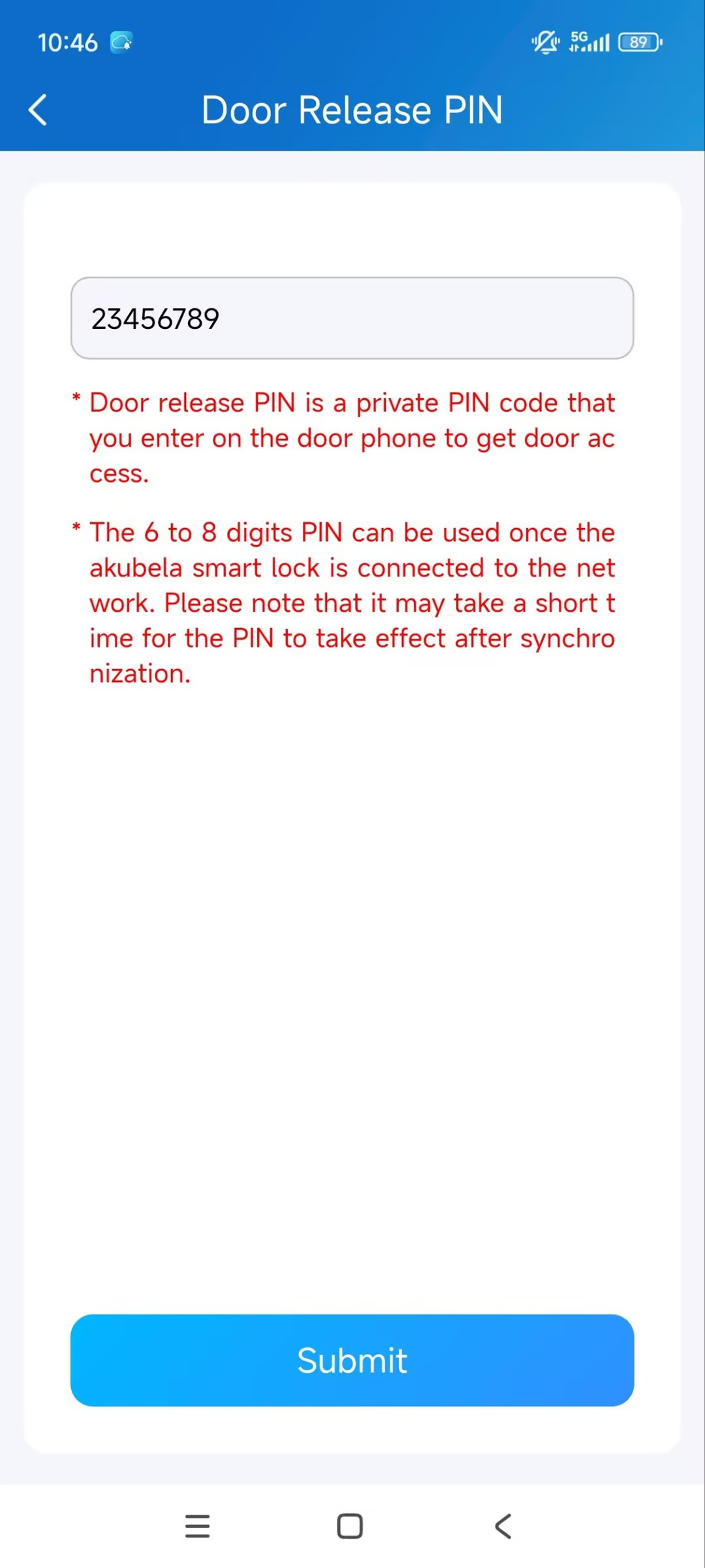
Du kannst einen privaten PIN-Code für den Türeingang einstellen.
Bei Ihrem ersten Login werden Sie gebeten, einen PIN-Code für Ihren privaten Gebrauch einzurichten. Du kannst diesen Schritt überspringen, um es später einzurichten.
1. Tippen Sie mich > Autorisierungs- > Türfreigabe-PIN.
2. Geben Sie den PIN-Code ein.
Open Doors mit einer RF-Karte
Um RF-Karten zu verwalten, folgen Sie den folgenden Schritten:
1. Gehen Sie zu mir > Autorisierung > RF-Karte.
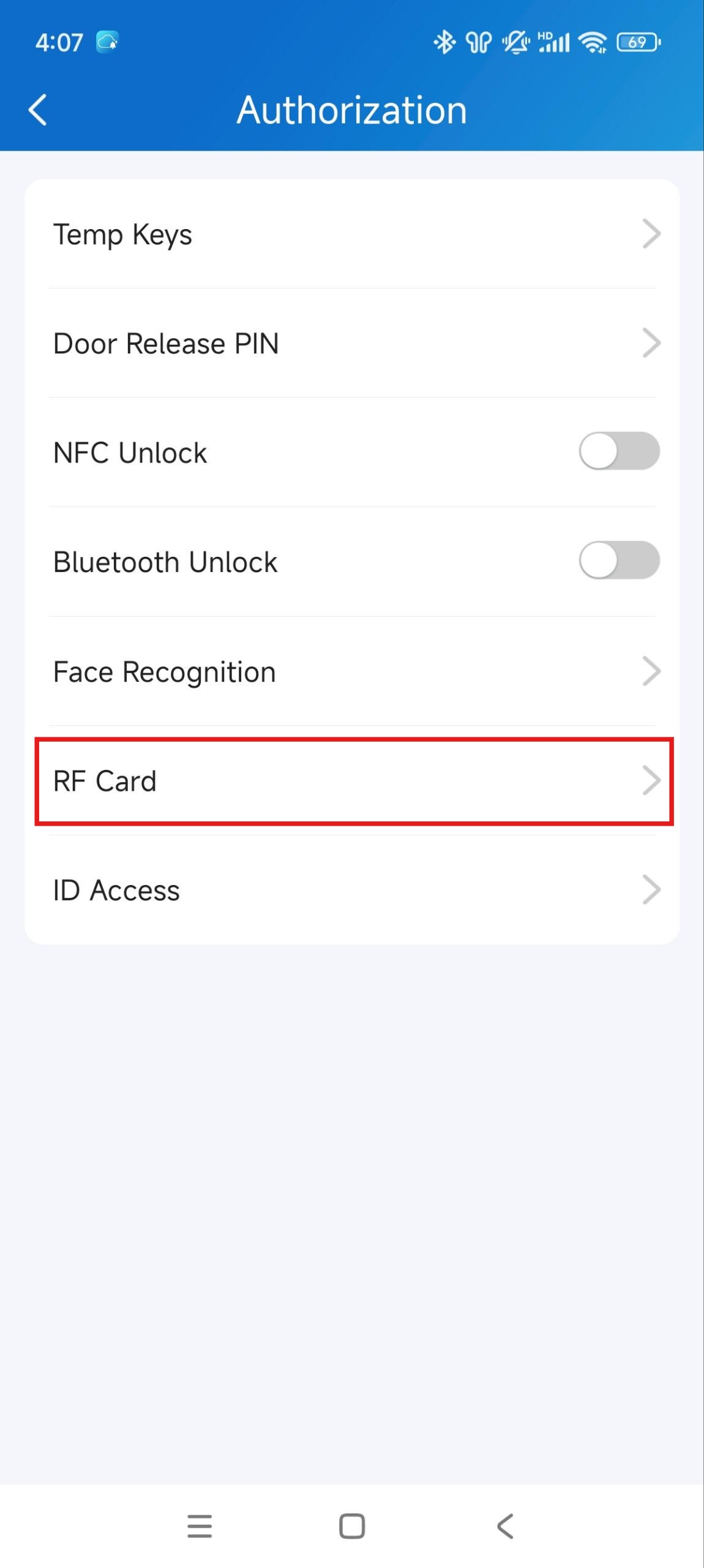
2. Tippe + in der oberen rechten Ecke, um eine Karte hinzuzufügen.
3. Geben Sie den Kartencode ein.
4. Weisen Sie die RF-Karte dem gewünschten Benutzer zu, indem Sie tippen  .
.
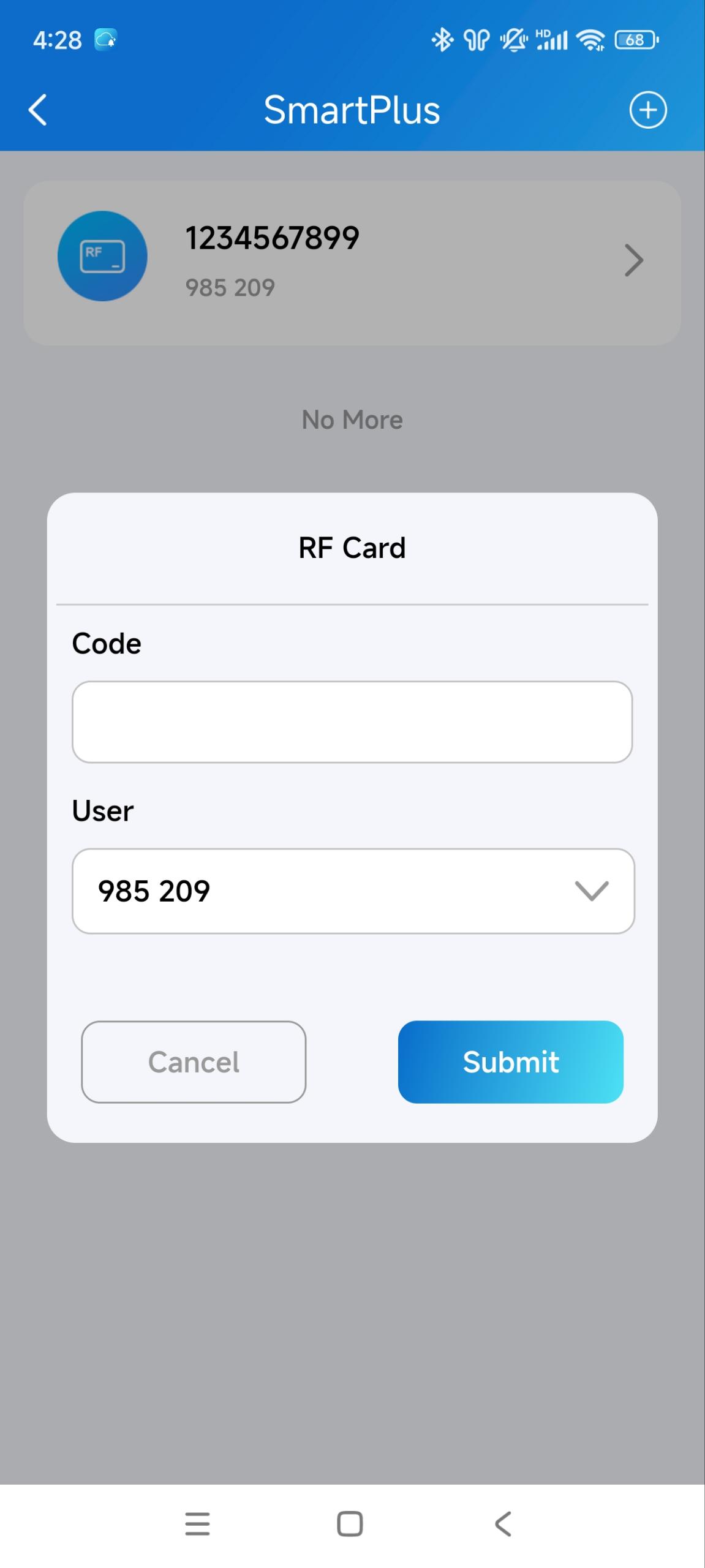
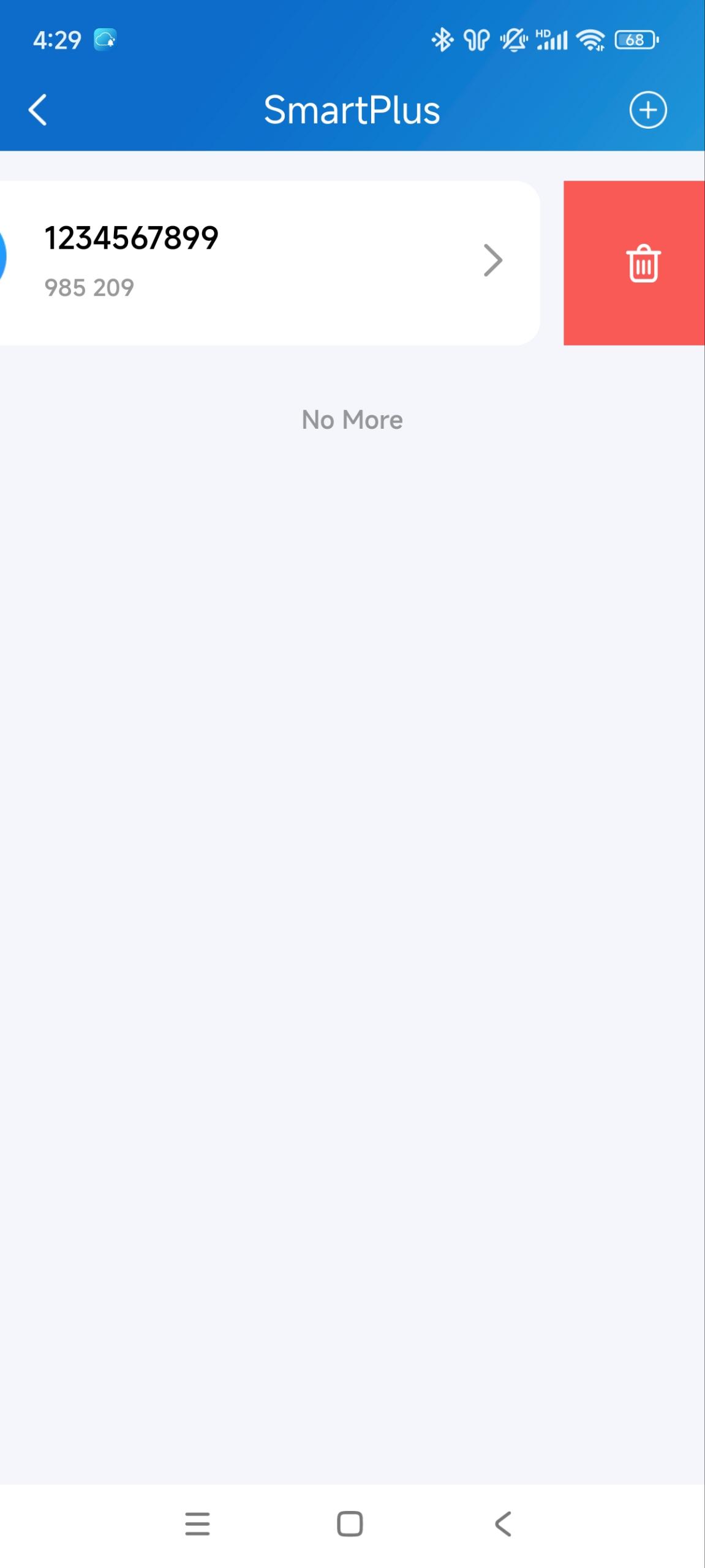
Nachdem du die Karte hinzugefügt hast, kannst du tippen.png) , um sie zu bearbeiten;
Halte die Karte und wisch nach links, um sie zu löschen.
, um sie zu bearbeiten;
Halte die Karte und wisch nach links, um sie zu löschen.
Open Doors mit Siri
Anmerkung
Das System sollte IOS 12 oder höher sein.
Du darfst nicht mehr als 10 Sprachbefehle aufnehmen.
Befehle interagieren nicht zwischen verschiedenen Konten.
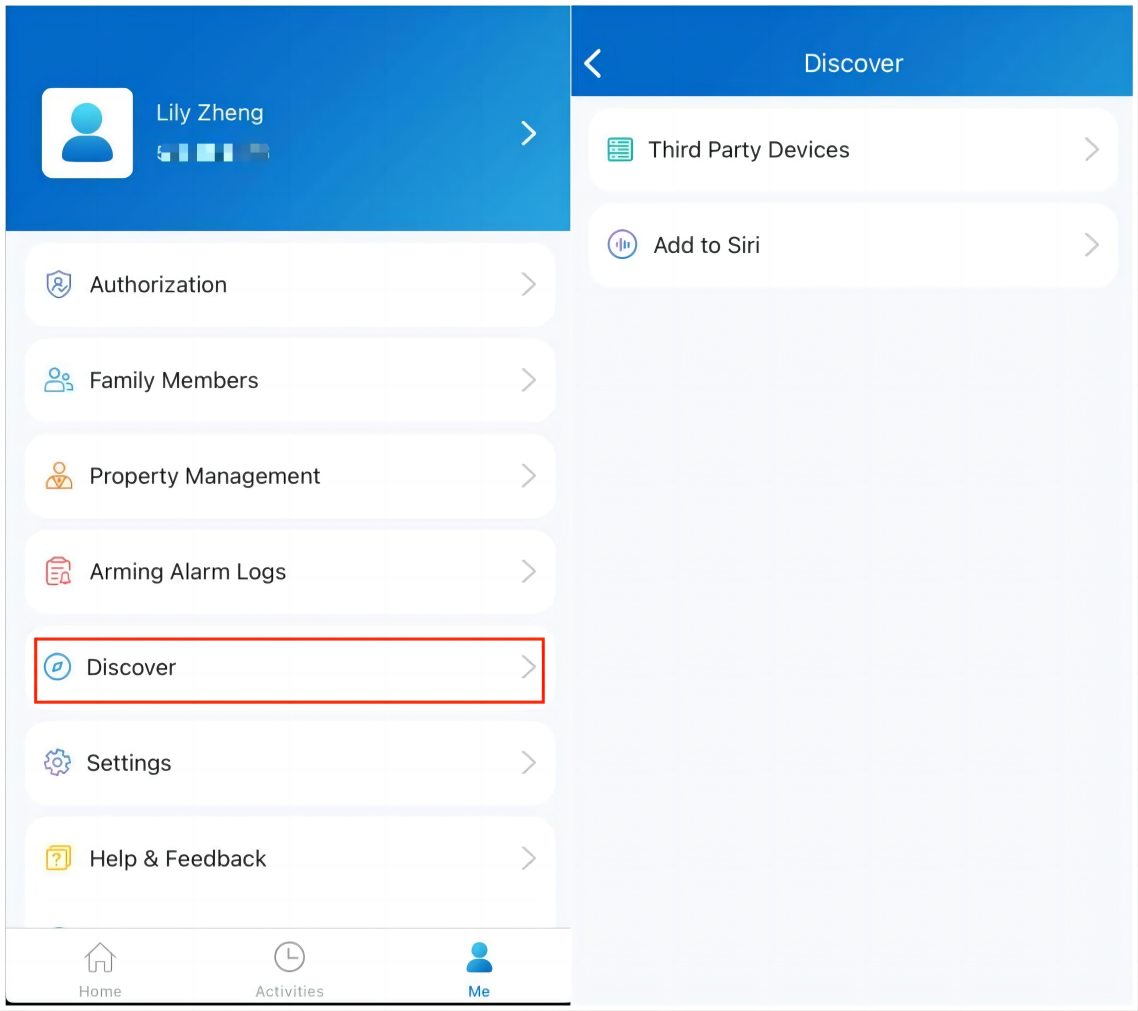
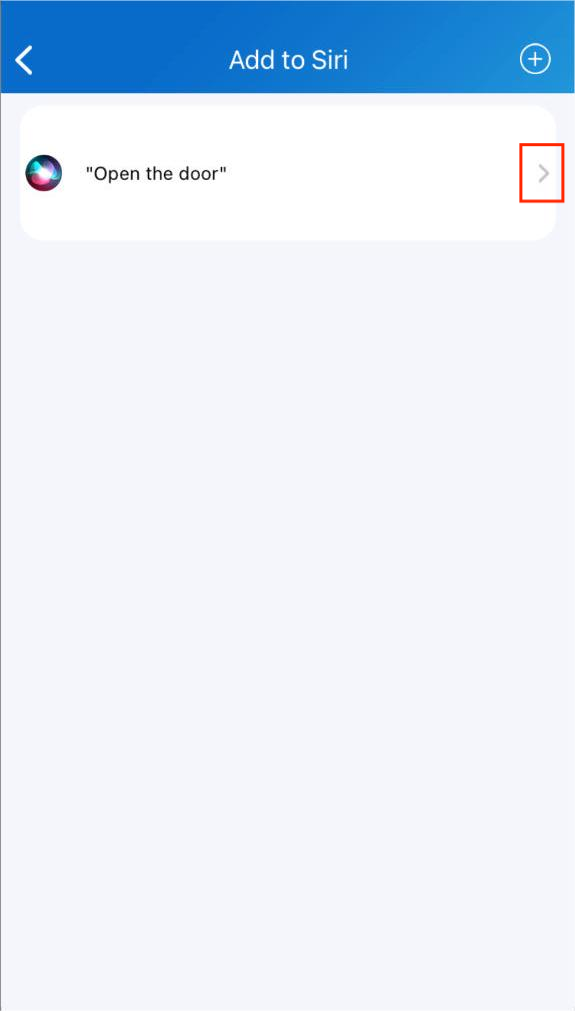
1. Geh zu mir > entdecke > füge Siri hinzu.
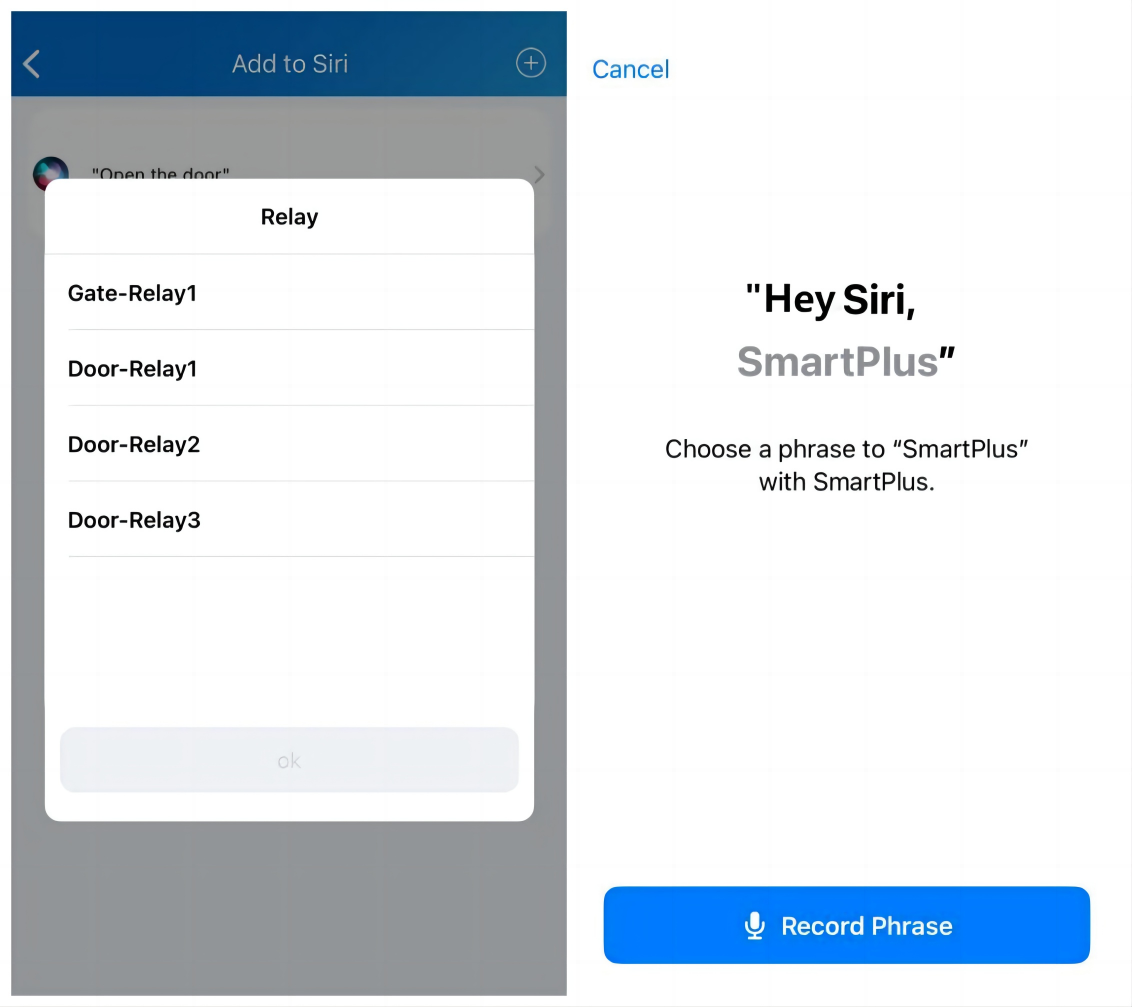
2. Drücken Sie + in der oberen rechten Ecke. Wähle die gewünschte Tür und notiere den Befehl.
Wenn du Siri den Befehl gibst, öffnet sich die ausgewählte Tür.
3. Tippen, um den Befehl zu überprüfen und zu bearbeiten.
Open Doors mit Alexa
Wenn du dein Konto mit der Alexa-App verknüpfst, kannst du die Tür öffnen, indem du "Alexa, entsperre [Gerätestandort]" in der Alexa-App sagst.
Klicken Sie hier , um die Konfigurationsschritte zu sehen.
Open Doors mit Apple Watch
Man kann Türen öffnen, indem man auf SmartPlus tippt  , das in der Apple Watch installiert ist.
1. Laden Sie die SmartPlus-App auf Ihrer Apple Watch herunter und installieren Sie sie.
2. Melden Sie sich in Ihr SmartPlus-Konto auf Ihrem iPhone an, das mit der Apple Watch verknüpft ist.
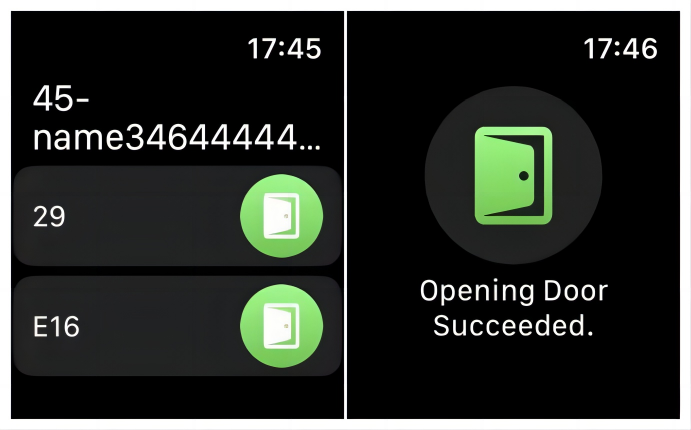 Geräte mit Türen, die unter deinen Konten konfiguriert sind, werden mit der Apple Watch synchronisiert.
Anmerkung
Die Apple Watch kann den neuesten Gerätestatus nicht in Echtzeit erfassen. Erst nach dem Datenupdate auf deinem iPhone aktualisieren die Daten auf deiner Apple Watch.
Open Doors per ID-Zugang
Die ID-Zugangsfunktion ist für Nutzer mit südamerikanischen ID-Karten konzipiert.
Sie können die RUN- und Seriennummern Ihrer ID-Karten im Akuvox SmartPlus Cloud-System eintragen. Dann können Sie Türen bequem öffnen, indem Sie den QR-Code auf den ID-Karten verwenden.
Anmerkung
Der QR-Code auf deinen ID-Karten ist vielleicht zu klein, als dass das Türtelefon es scannen könnte.
Es wird dringend empfohlen, ein Foto davon zu machen und den QR-Code für das Öffnen der Tür zu vergrößern.
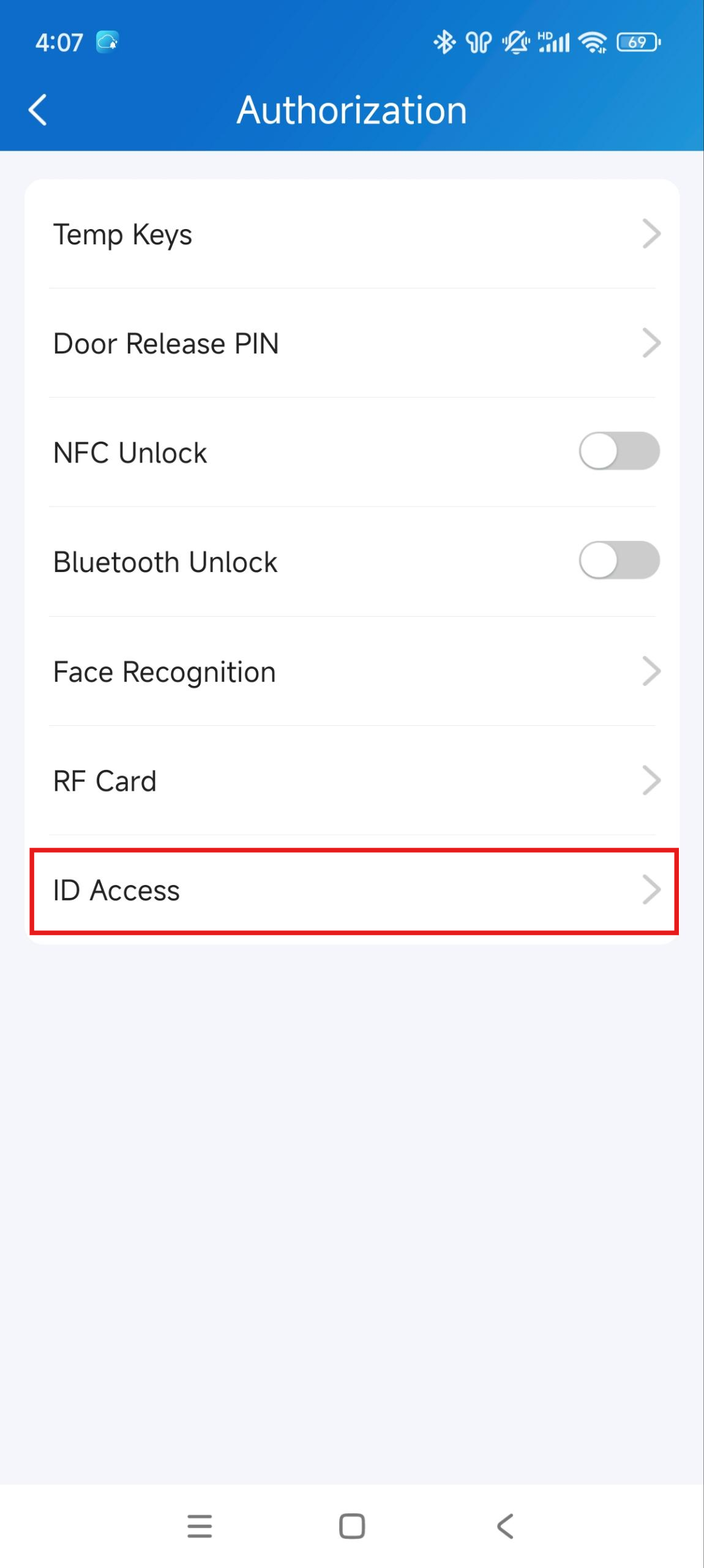
1. Tap Me > Autorisierung.
2. Tippen Sie auf ID Access und wählen Sie den ID-Zugriffstyp, RUN Only oder RUN+Serial.
3. Geben Sie die Nummer ein und tippen Sie auf Bestätigen.
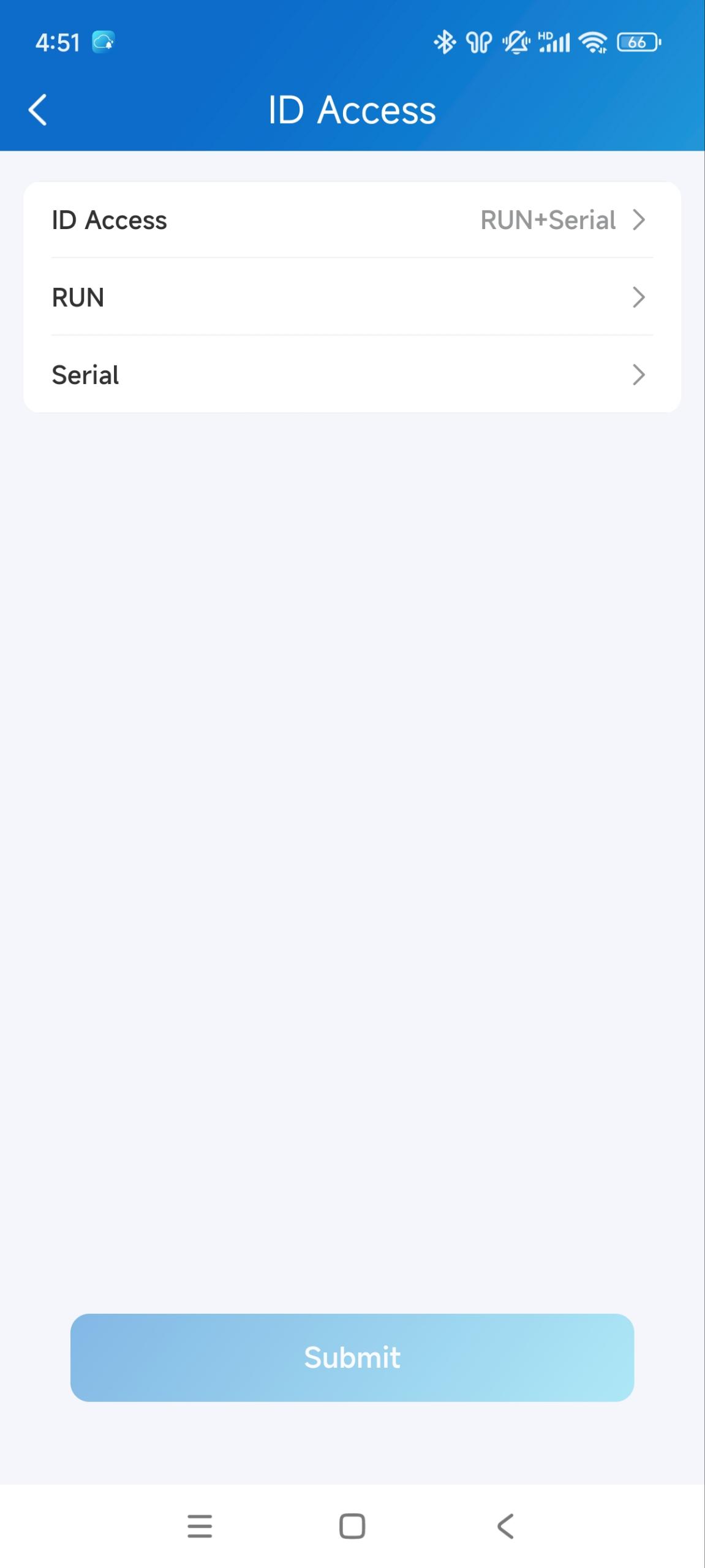
4. Klicke auf Absenden, um die Einstellungen zu speichern.
Open Doors mit Apple Wallet
Apple Wallet Access ermöglicht es Ihnen, Ihr iPhone oder Ihre Apple Watch als kontaktlose Zugangsdaten zu verwenden, um autorisierte Türen zu entsperren.
Klicken Sie hier , um die Konfigurationsanleitung anzusehen.
Öffne das Garagentor
Du kannst deine Kennzeichen oder UHF-Karten hinzufügen. Wenn du rein- oder rausfährst, kann dein Garagentor automatisch geöffnet werden.
Anmerkung
Diese Funktion ist NUR für Nutzer von Einhausprojekten verfügbar.
Das Kennzeichen wird von einer externen LRP-Kamera identifiziert.
Die UHF-Karte wird durch den Akuvox-Langstreckenkartenleser ACR-CRP12 identifiziert.
Stelle sicher, dass die Geräte von deinen Installateuren korrekt installiert und konfiguriert sind, bevor du das Kennzeichen oder die UHF-Karten zum Öffnen von Türen benutzt.
1. Tippen Sie mich > Autorisierung > Kennzeichen.
2. Drücken Sie + in der oberen rechten Ecke.
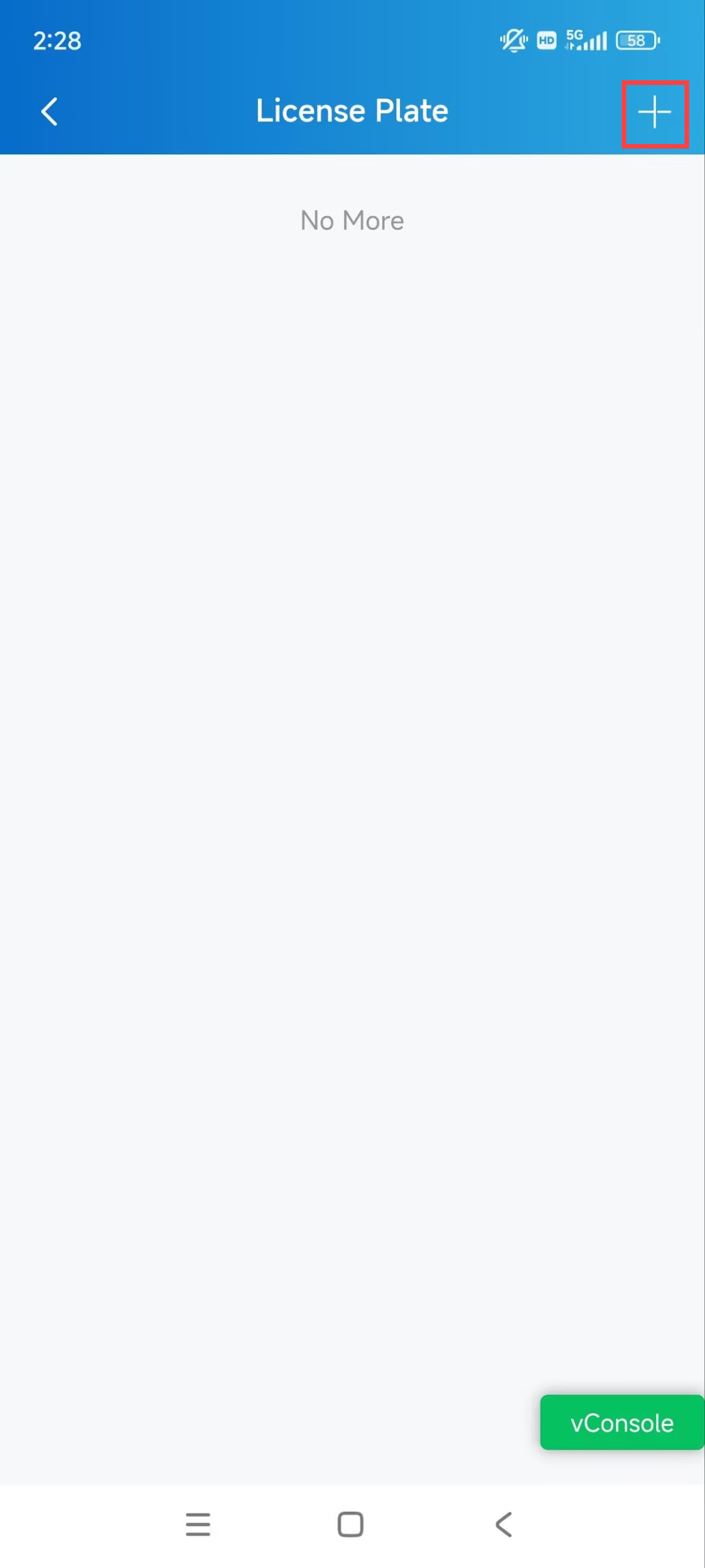
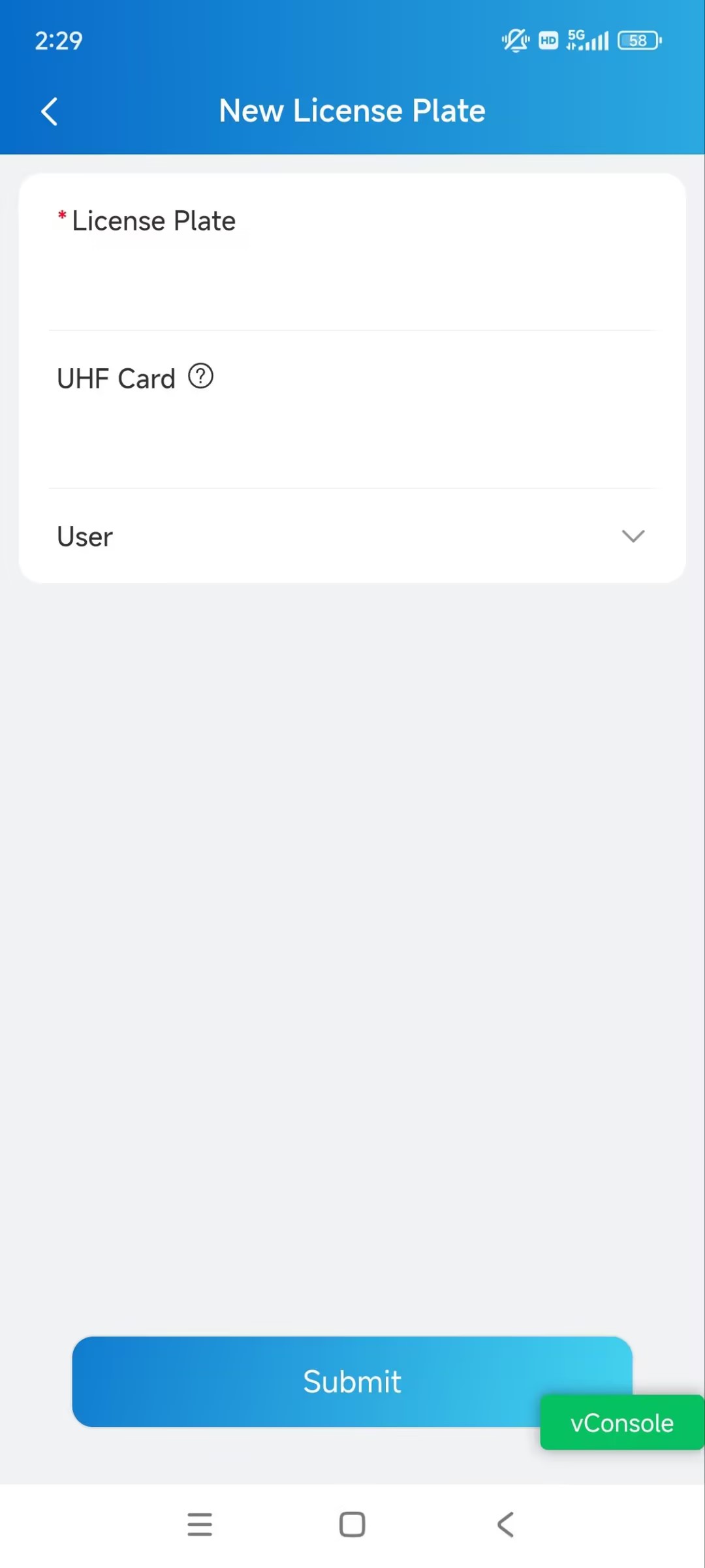
3. Geben Sie die Kennzeicheninformationen ein.
4. Geben Sie den UHF-Kartencode ein, falls dieser verwendet wird.
5. Wählen Sie den Nutzer aus.
Berufung
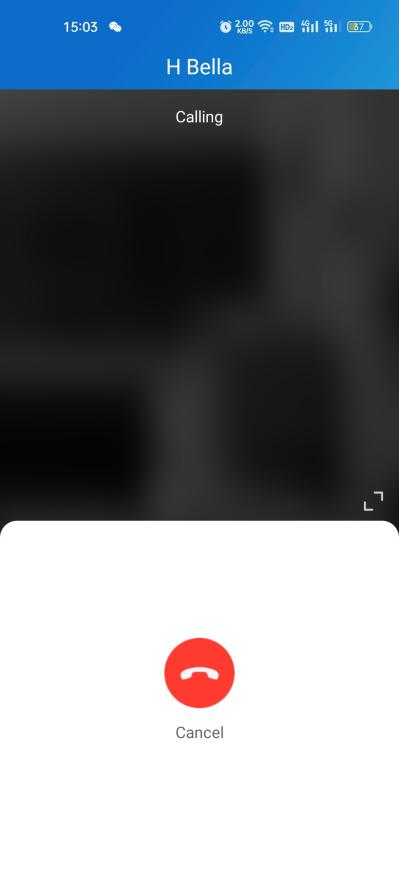
Um einen Anruf zu starten, tippen Sie auf der Startseite auf der Überwachungsseite auf Anrufen oder wählen Sie ein Familienmitglied aus.
Ruf ein Gerät an
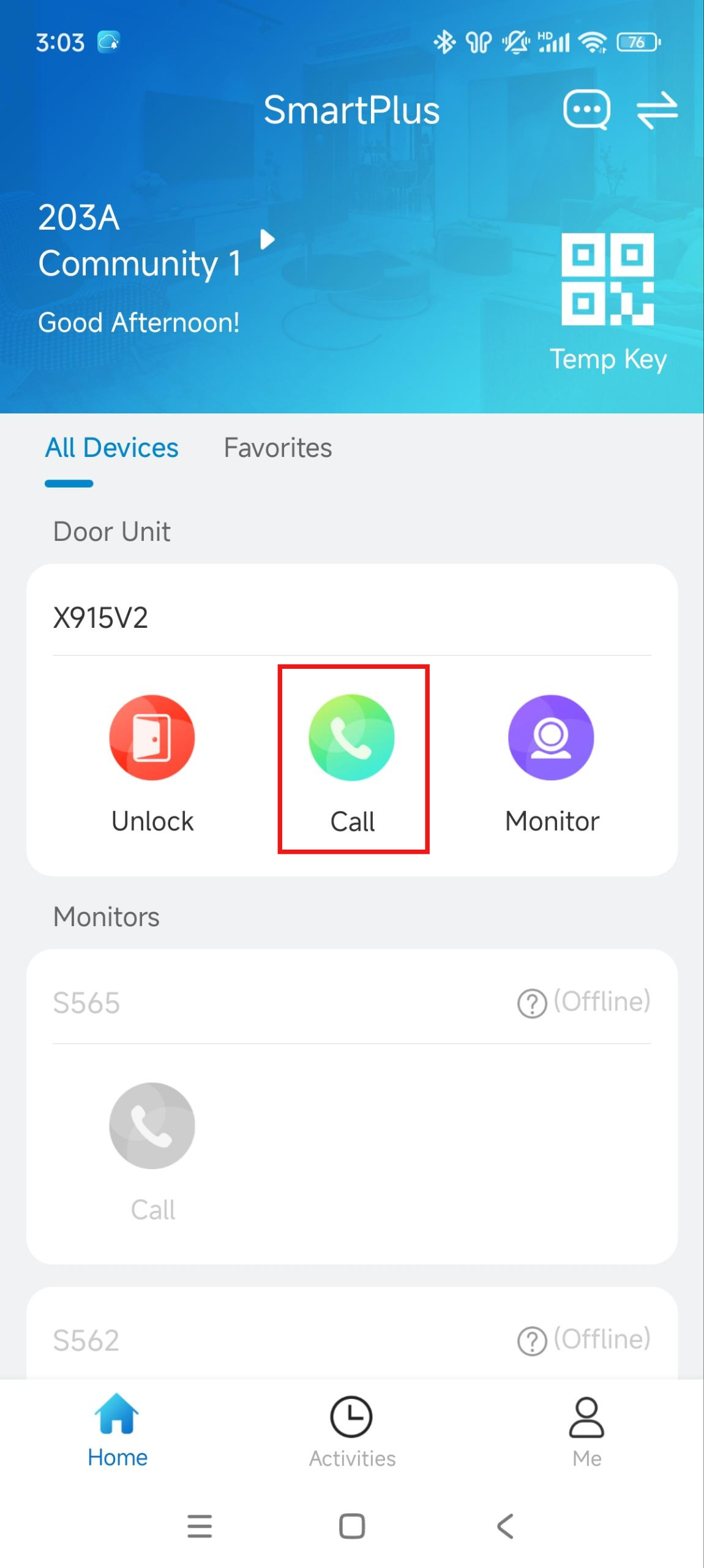
Tippen Sie auf der Startseite auf Anruf des gewünschten Geräts.
.jpg)
Ruf ein Familienmitglied an
1. Tap Me in der unteren Tap-Leiste.
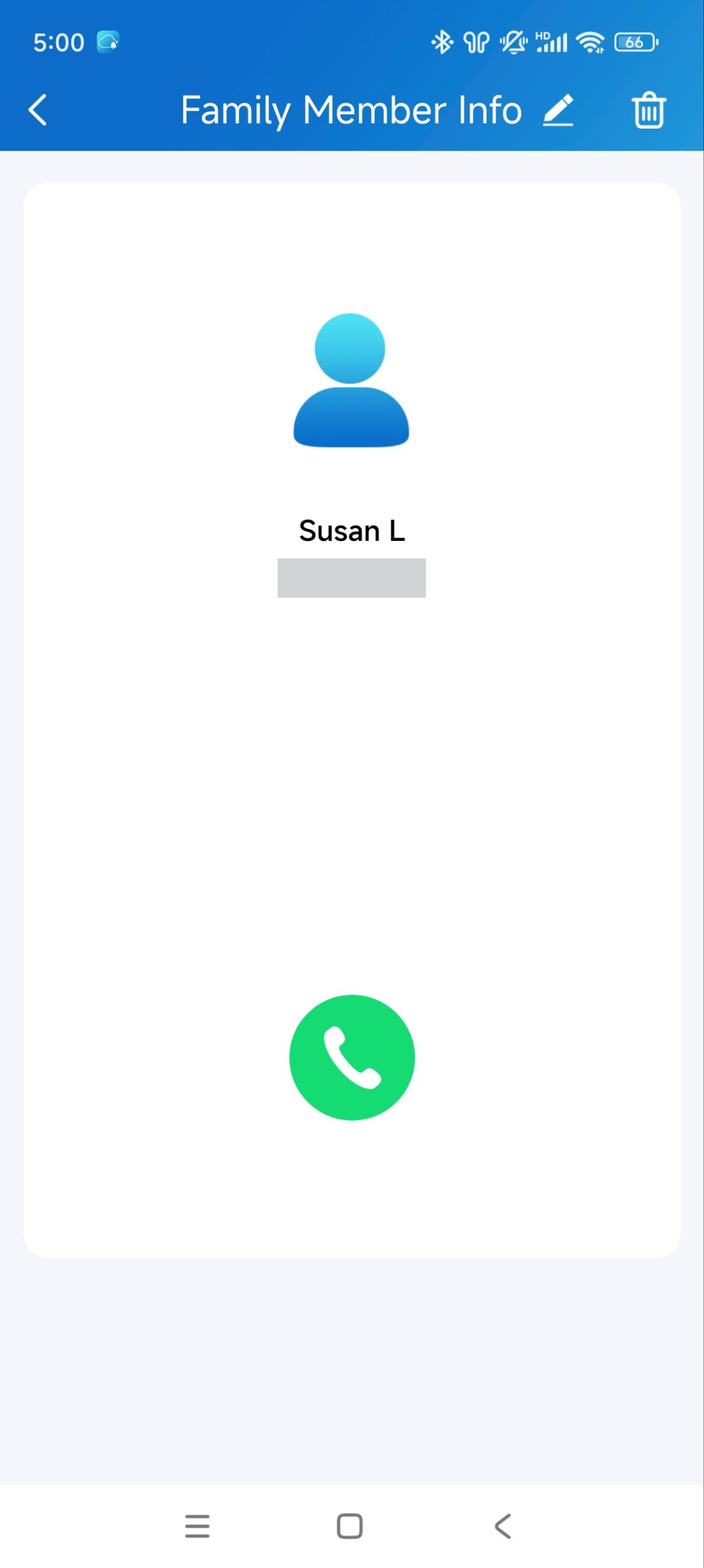
2. Tippe auf Familienmitglieder und wähle das Mitglied aus, das du anrufen möchtest.
Anmerkung
Nur Audioanrufe sind zwischen App-Nutzern erlaubt.

Rufen Sie andere Familien in der Gemeinschaft an
Die Community Calls-Funktion ermöglicht es Ihnen, andere Familien anzurufen, die in derselben Gemeinde leben.
Anmerkung
Diese Funktion ist nur verfügbar, wenn Ihr Dienst sie aktiviert.
1. Klicke auf Home und tippe oben rechts auf das Community Calls Symbol  .
.
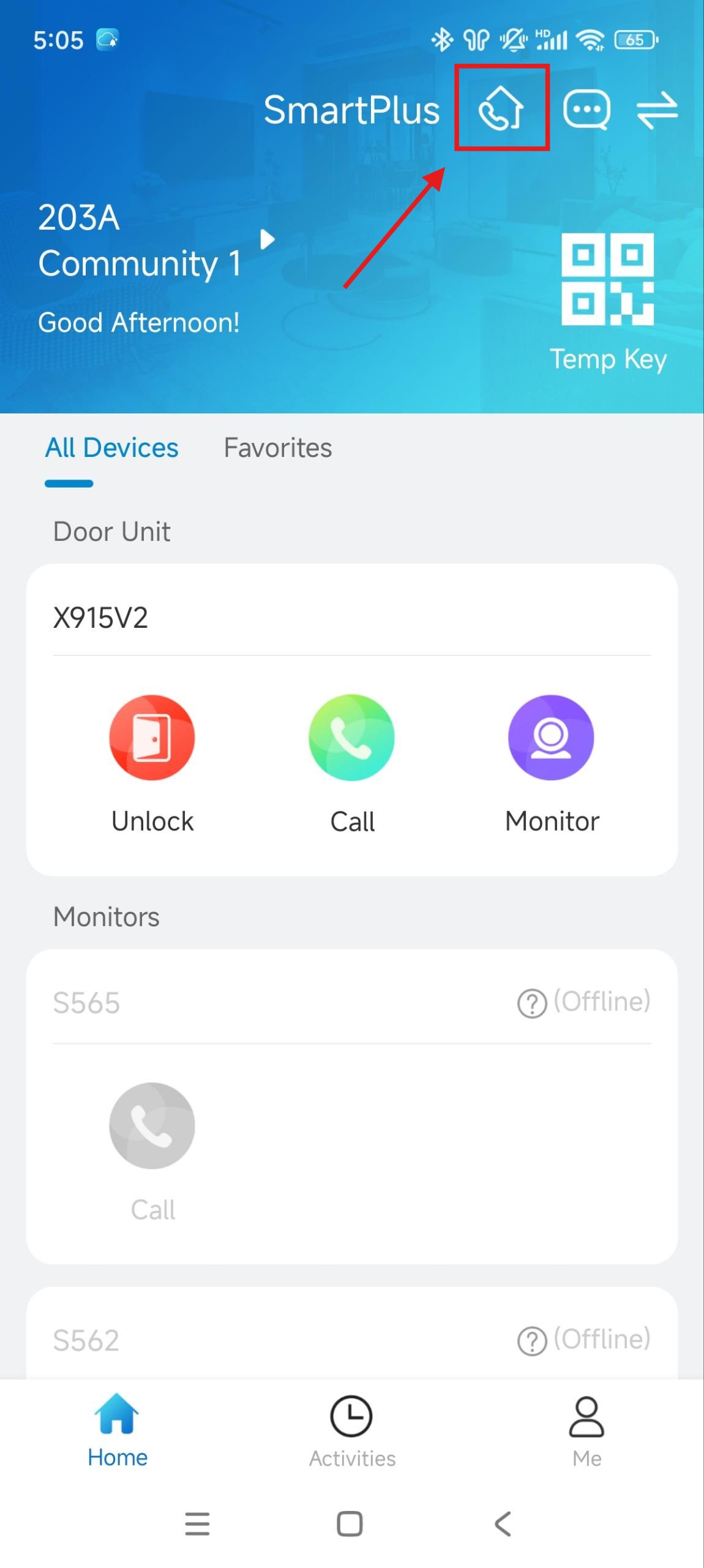
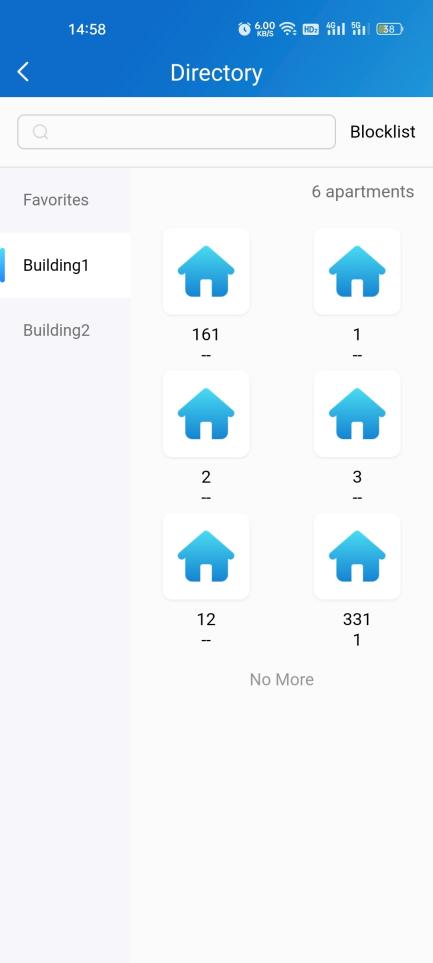
2. Auf der Verzeichnisseite tun Sie eines der folgenden Maßnahmen:
Tippe auf Favoriten auf der linken Seite des Menüs, um die Familien zu sehen, die du zu den Favoriten hinzugefügt hast.
Tippen Sie auf den Gebäudenamen, um alle Wohnungen im jeweiligen Gebäude zu sehen.
Tippen Sie oben rechts auf Blocklist, um alle von Ihnen blockierten Familien zu sehen. Du kannst sie anrufen, aber du wirst ihre Anrufe nicht empfangen.
Tippen Sie auf das Suchfeld oben, um nach einer Familie zu suchen. Die Suchergebnisse werden in der Reihenfolge Bewohner-Apartment-Gebäude angezeigt.
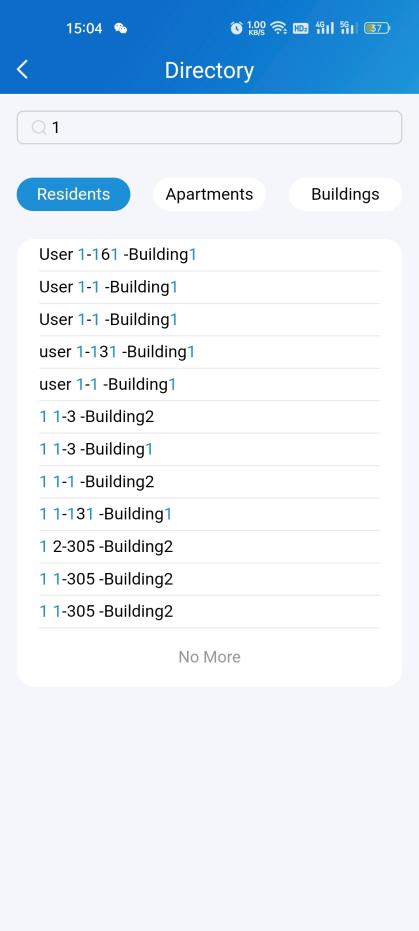
Tippen Sie auf eine der auf der rechten Seite aufgeführten Wohnungen auf
Sehen Sie sich die Informationen an, einschließlich Türnummer, Wohnungsnamen sowie der Mitglieder und Indoor-Monitore dieser Familie.
Blockieren Sie diese Familie. In diesem Fall können alle Mitglieder und Indoor-Monitore Sie nicht anrufen, während Sie sie anrufen können.
Füge diese Familie zu den Favoriten hinzu.
Tippen und rufen Sie ein Mitglied oder einen Indoor-Monitor an.
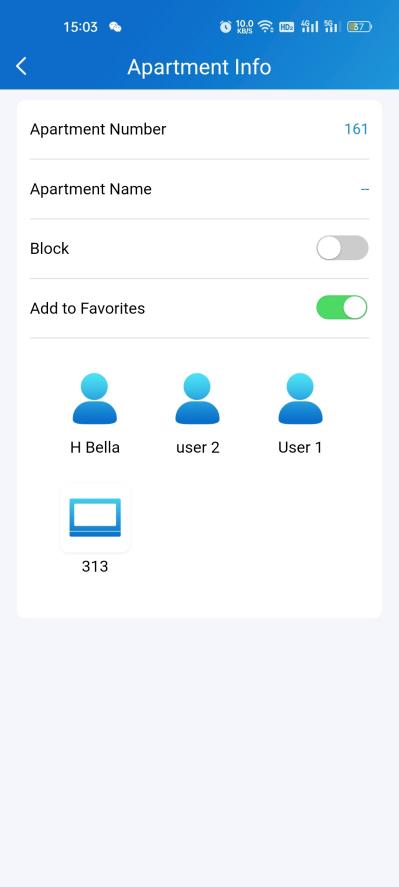
Festnetz-, Kontakt- und Anrufpräferenz
Sie können einen Anruf an Festnetznummern weiterleiten.
Anruf ans Telefon weitergeleitet
Um die Weiterleitung einzurichten, machen Sie Folgendes:
1. Tippe mich > Einstellungen > Anrufeinstellungen.
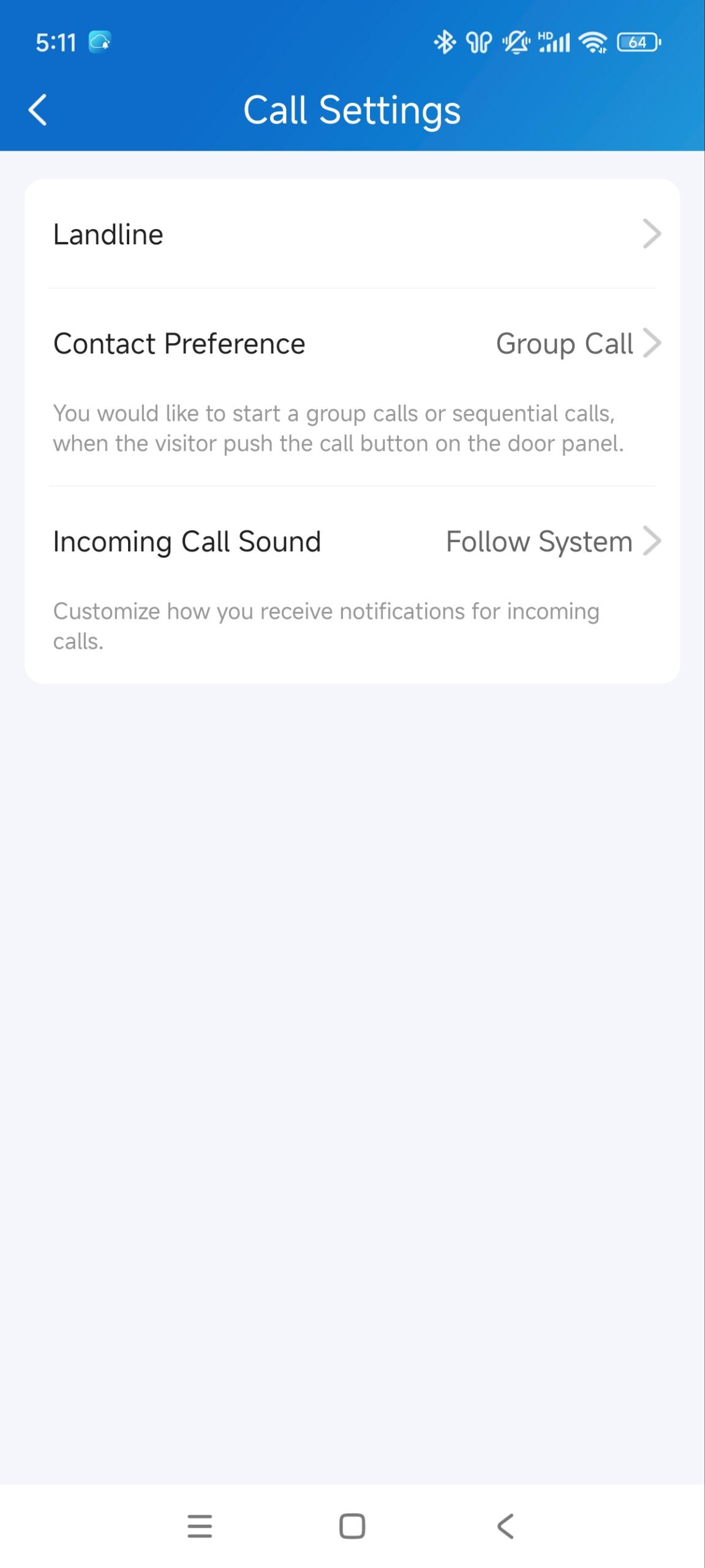
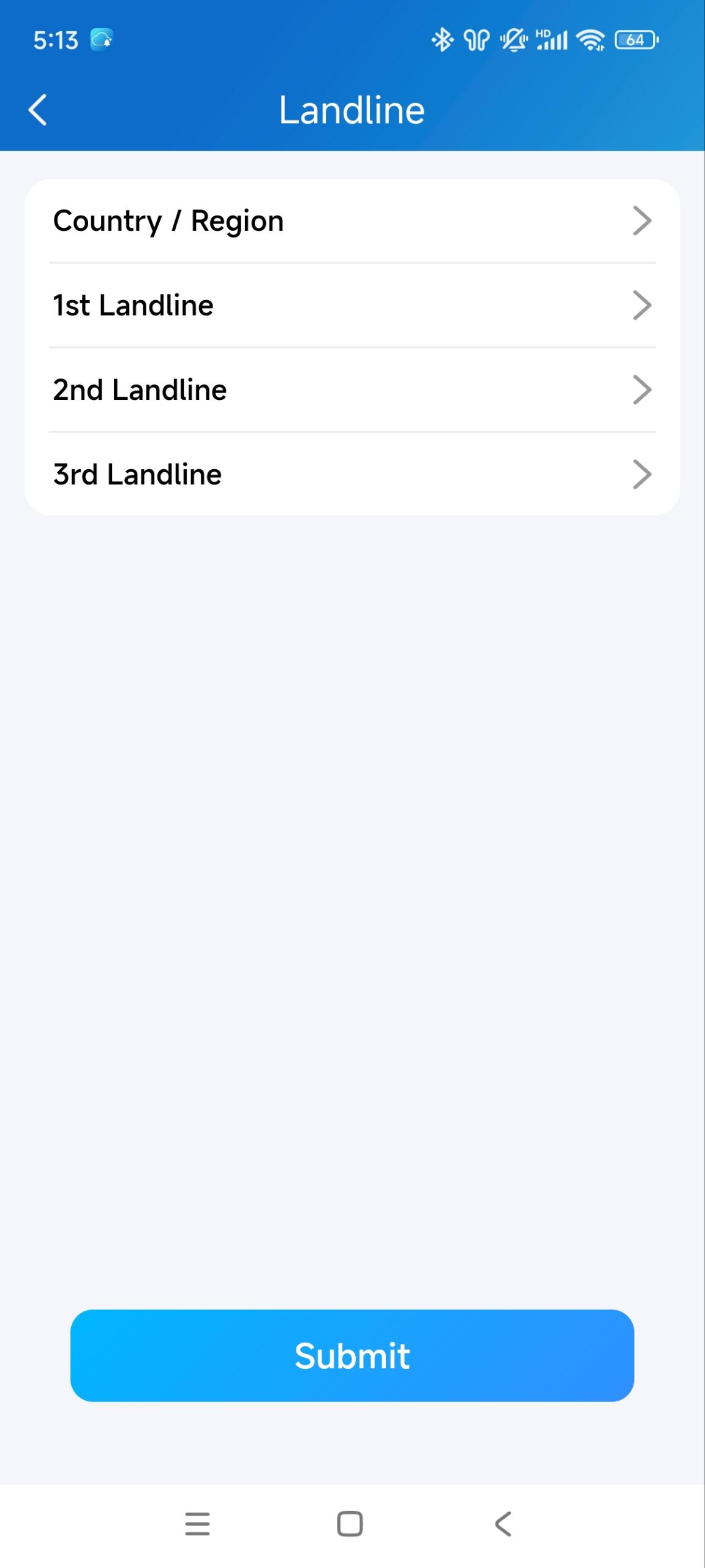
2. Tippen Sie auf Festnetz und wählen Sie das Land/die Region aus, an die die Telefonnummer(n) weitergeleitet werden.
3. Geben Sie die Zahl(n) in Ihrer bevorzugten Reihenfolge ein.
Anmerkung
Ein Hausmeister kann 3 weitergeleitete Festnetznummern hinzufügen, während die hinzugefügten Mitglieder nur eine Nummer hinzufügen.
Einrichten der Call-Answering-Order
Anmerkung
Nur der Hausmeister, dem das Hauptkonto gehört, kann die Anrufpräferenz festlegen. Anrufe werden nur an die vom Hauptkonto hinzugefügte Telefonnummer(n) weitergeleitet.
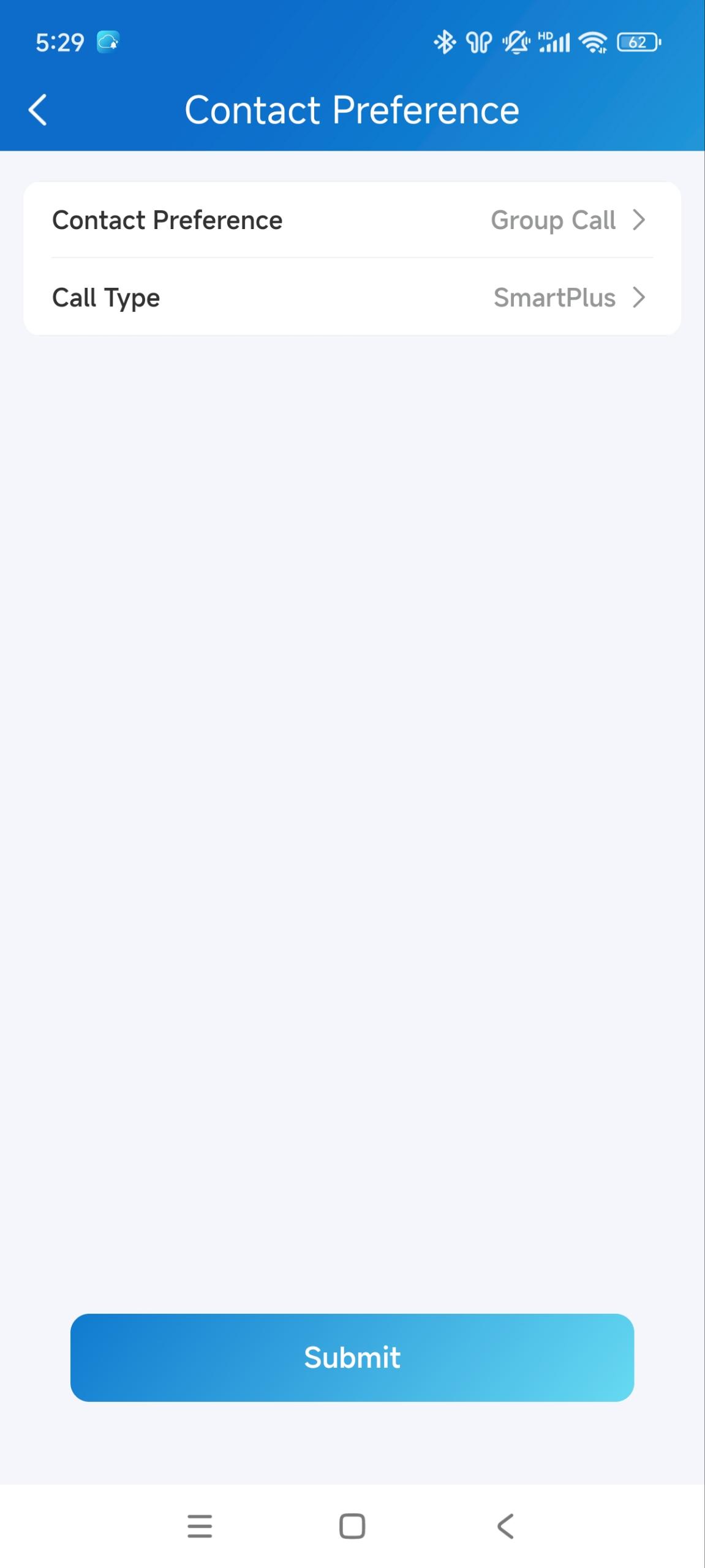
1. Geh zu mir > Einstellungen > Anrufeinstellungen.
2. Klicke auf Kontakteinstellung.
3. Wählen Sie einen Anruftyp und folgen Sie den Anweisungen auf dem Bildschirm.
Gruppenruf. Alle Innenmonitore empfangen den Anruf. Gleichzeitig erhalten Familienmitglieder sie in ihren Apps. Wenn Sie Bewohner der Gemeinde sind, können Sie den Ruftyp auswählen.
SmartPlus: SmartPlus und Indoor-Monitore werden angerufen.
Telefon: Telefon und Innenmonitore werden aufgerufen.
SmartPlus mit Telefon als Backup: SmartPlus und Innenmonitore werden zuerst angerufen, dann die weitergeleitete Telefonnummer, falls der Anruf nicht beantwortet wird.
Sequenzaufruf. Die Geräte, Familienmitglieder und Festnetznummern derselben Familie werden basierend auf der vorgegebenen Reihenfolge aufgerufen.
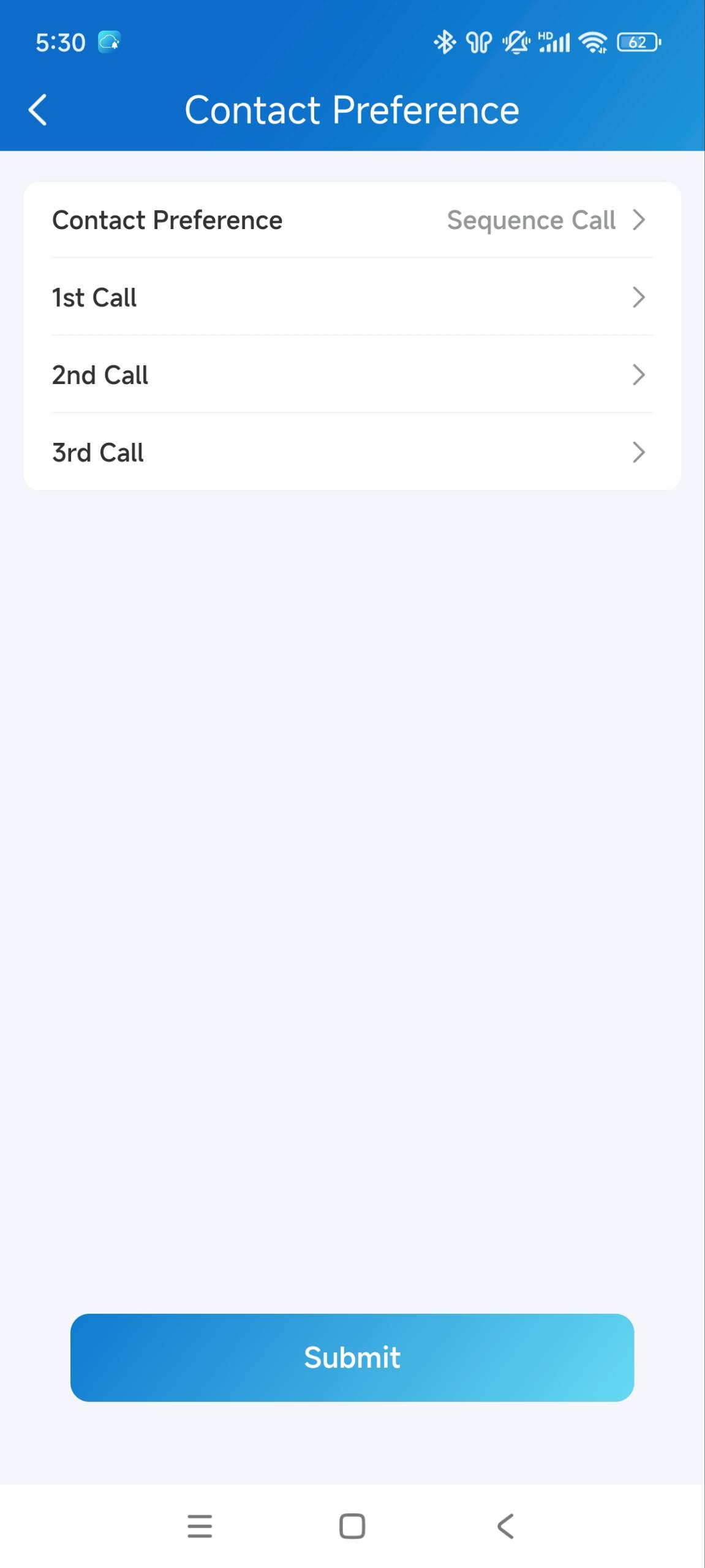
Anrufe von einer anderen Seite empfangen
Das passiert, wenn Sie mehrere Seiten unter einem Konto haben. Zum Beispiel können Sie beim Wechsel zu Site1 weiterhin Anrufe vom Türtelefon von Site2 erhalten.
Die empfangende Seite zeigt die Informationen auf Site2 an.
Die Protokolle werden nur auf Site1 angezeigt.
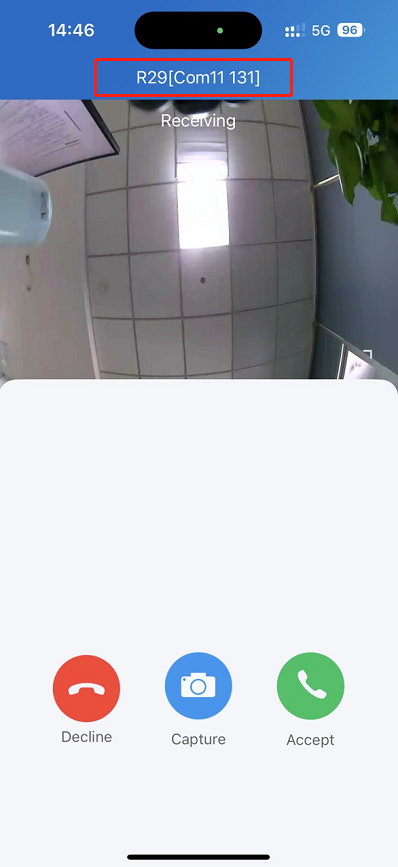
Call Kit einrichten
Die Call Kit-Funktion verhindert, dass Sie eingehende Anrufe verpassen. Die eingehende Anrufbenachrichtigung wird im Vollbild angezeigt, sobald Sie einen Anruf erhalten.
Anmerkung
NUR das iOS-System unterstützt diese Funktion.
1. Tippen Sie mich > Einstellungen > Anrufeinstellungen > zeigen Sie eingehende Anrufe an.
2. Wählen Sie den Anzeigemodus für eingehende Anrufe.
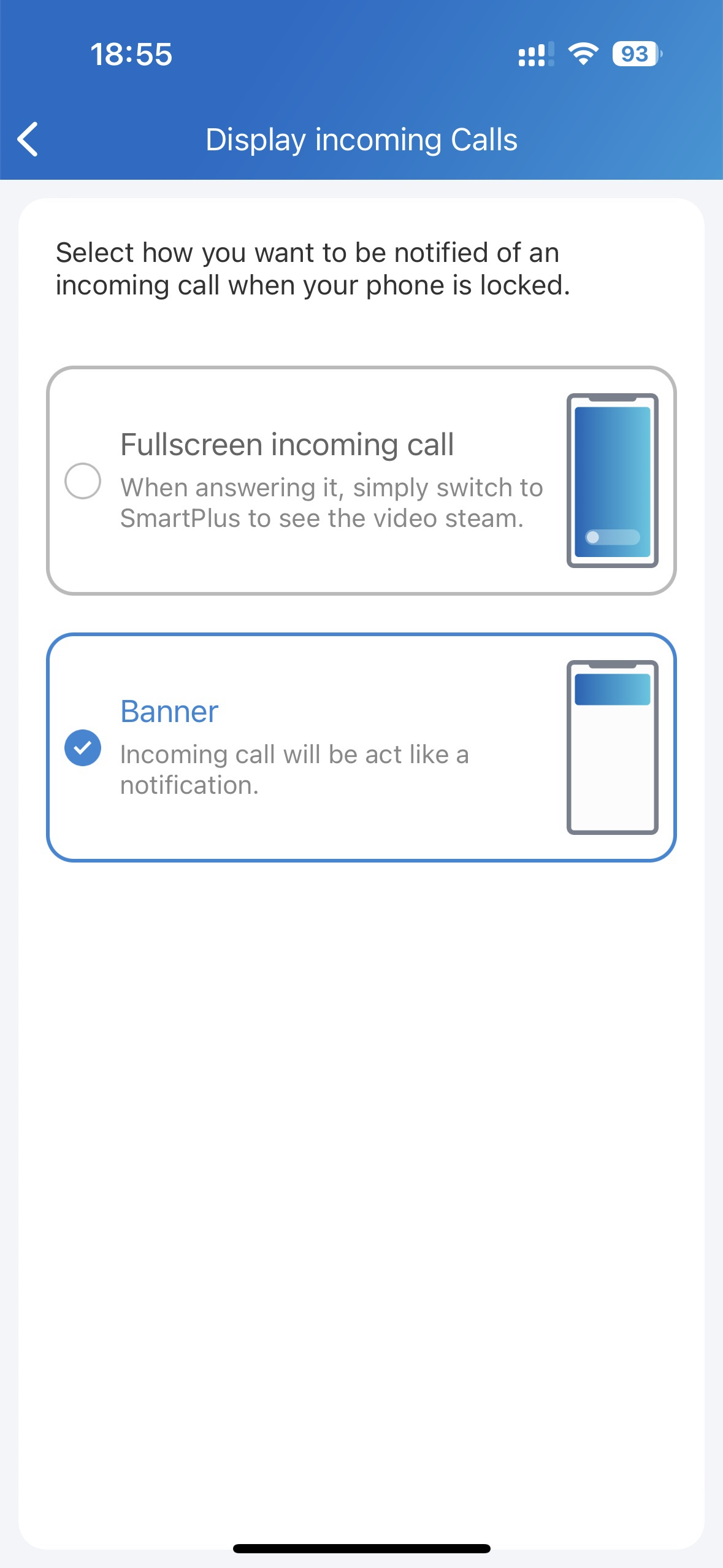
Banner-Modus | Vollbildanzeige |
|---|---|
|
|
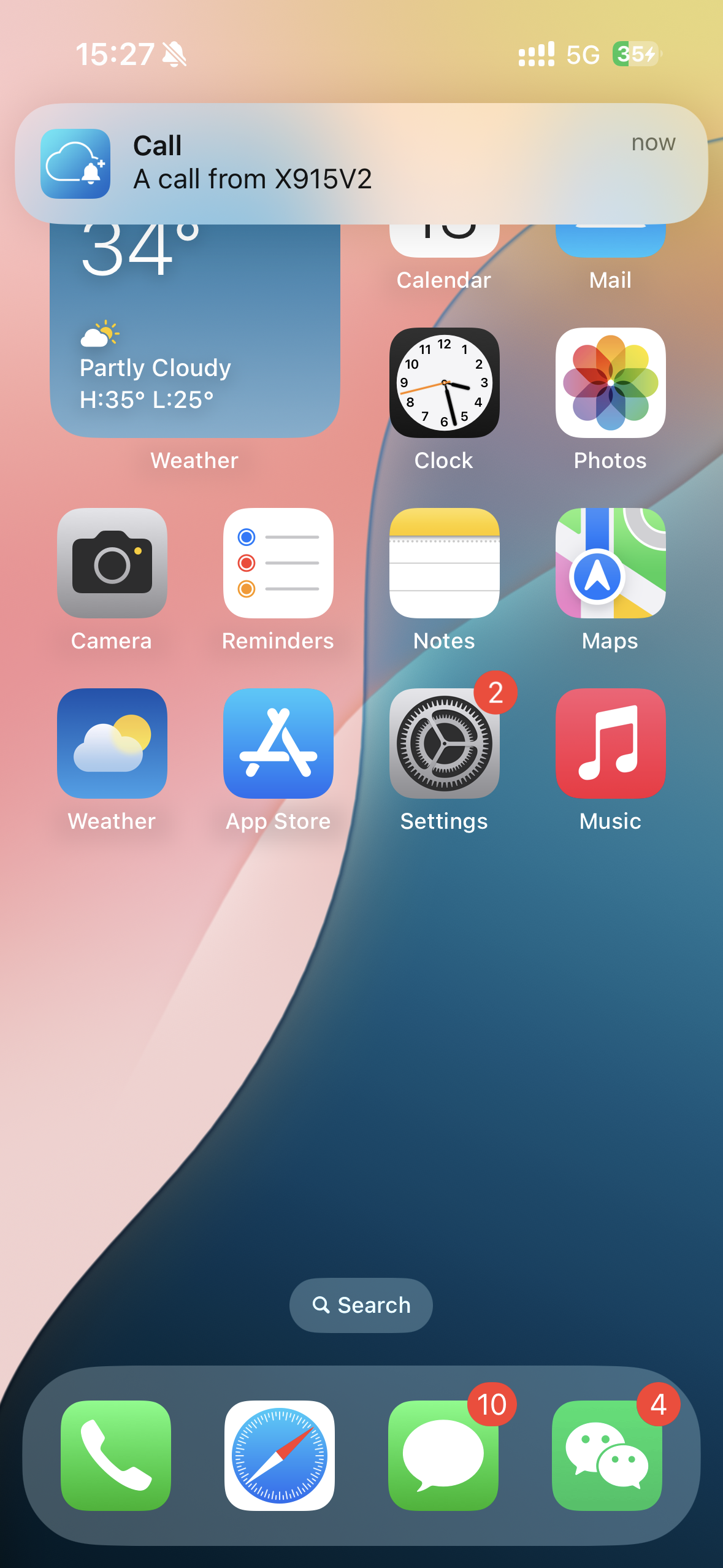
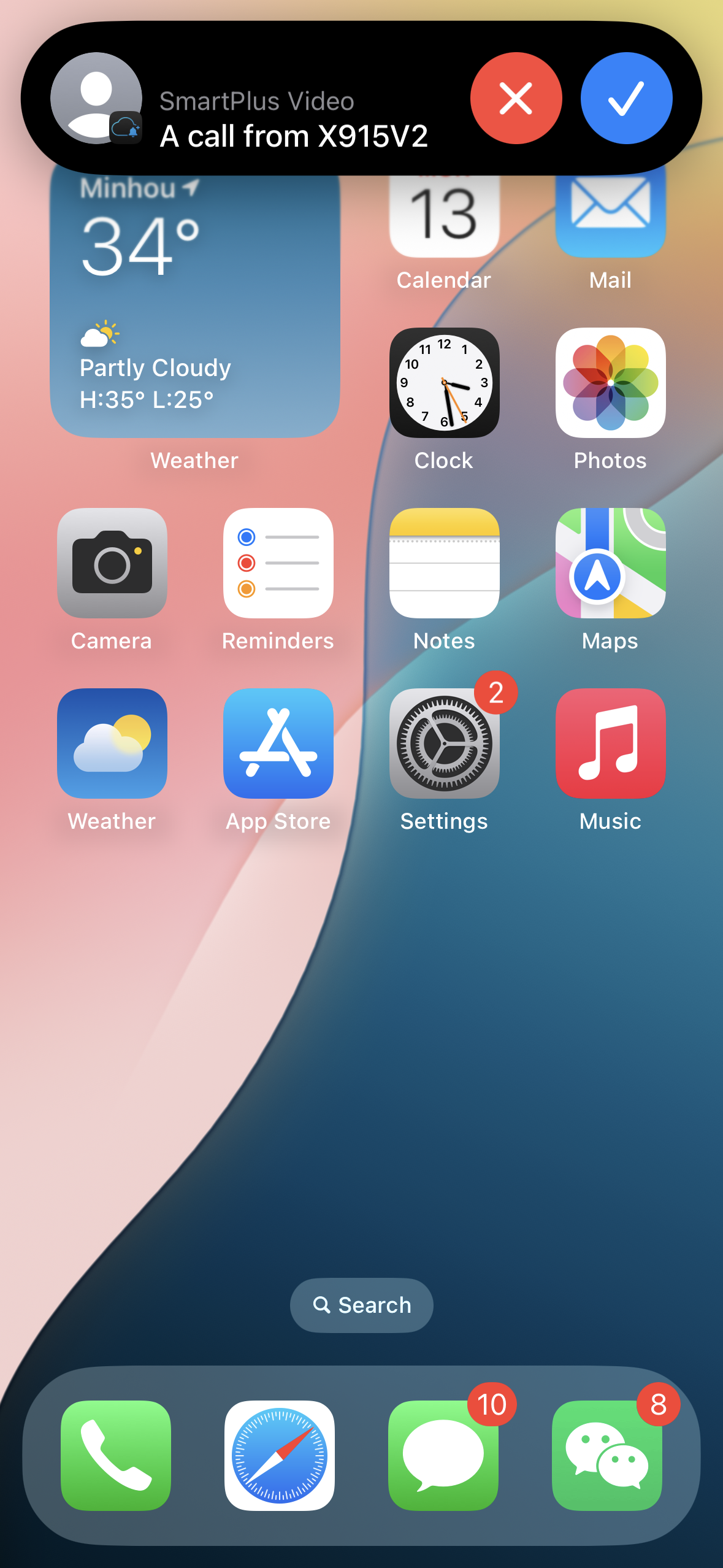
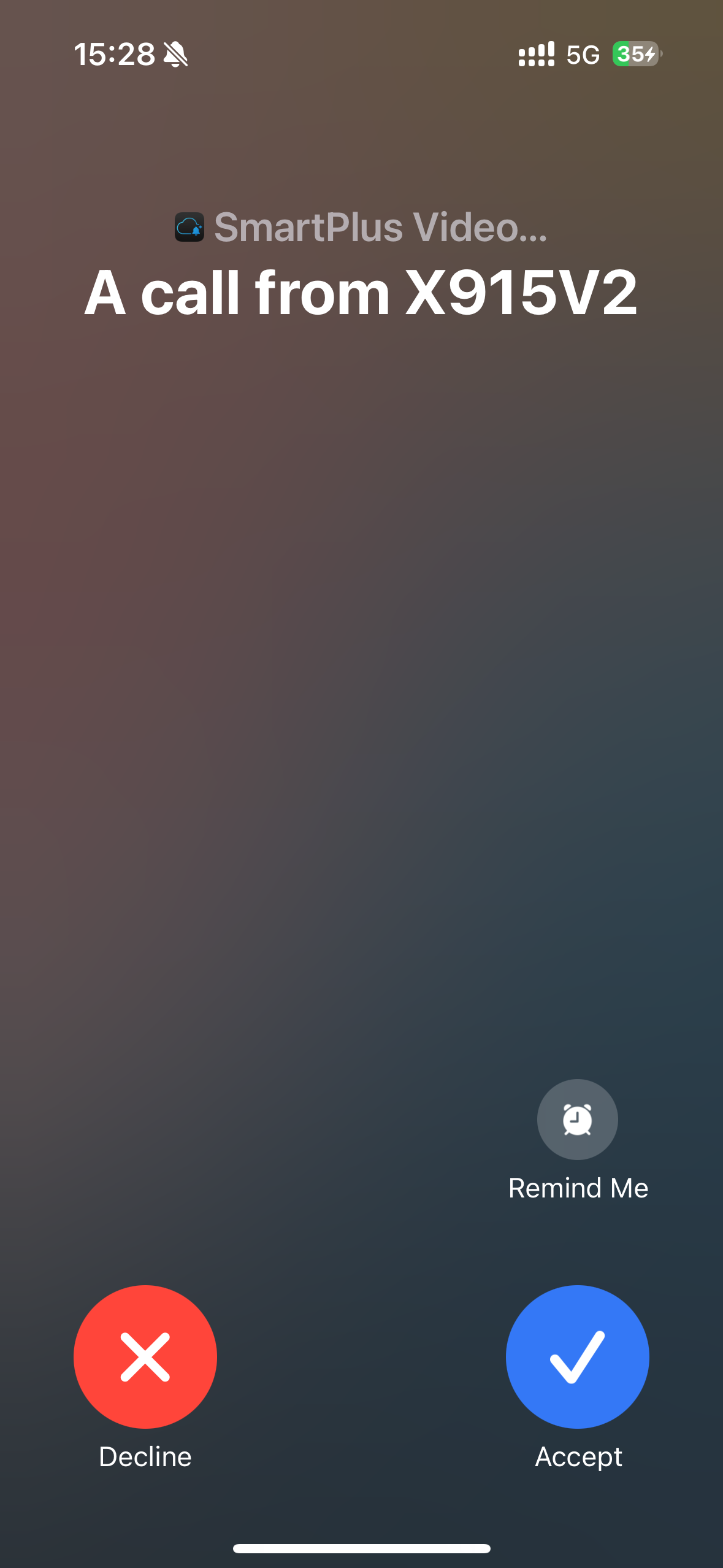
Anmerkung
Auf Android-Handys können eingehende Anrufbenachrichtigungen nur als Banner angezeigt werden. Um diese Benachrichtigungen zu erhalten, müssen Sie Berechtigungen aktivieren. Klicken Sie hier , um die Schritte zu sehen.
Eingehender Anrufton
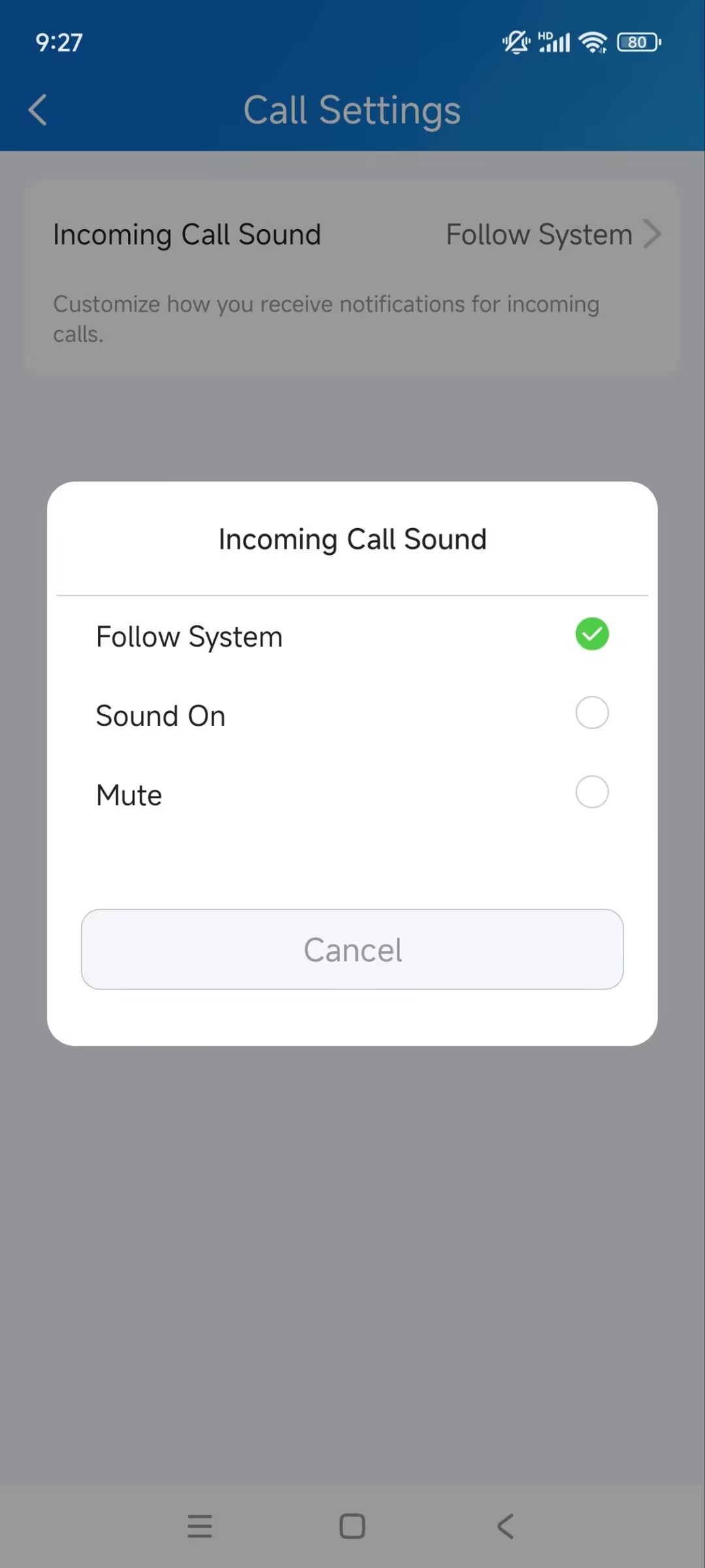
Sie können den Benachrichtigungston auswählen, wenn Sie einen eingehenden Anruf erhalten.
1. Tippen Sie mich > Einstellungen > Anrufeinstellungen > eingehenden Anrufton.
2. Wählen Sie die gewünschte Option aus.
Follow System: Verwenden Sie den Standardsound Ihres Handys.
Sound On: Verwenden Sie den Standardsound von SmartPlus.
Stummschalten: Den eingehenden Anrufton stummschalten.
Aufzugssteuerung
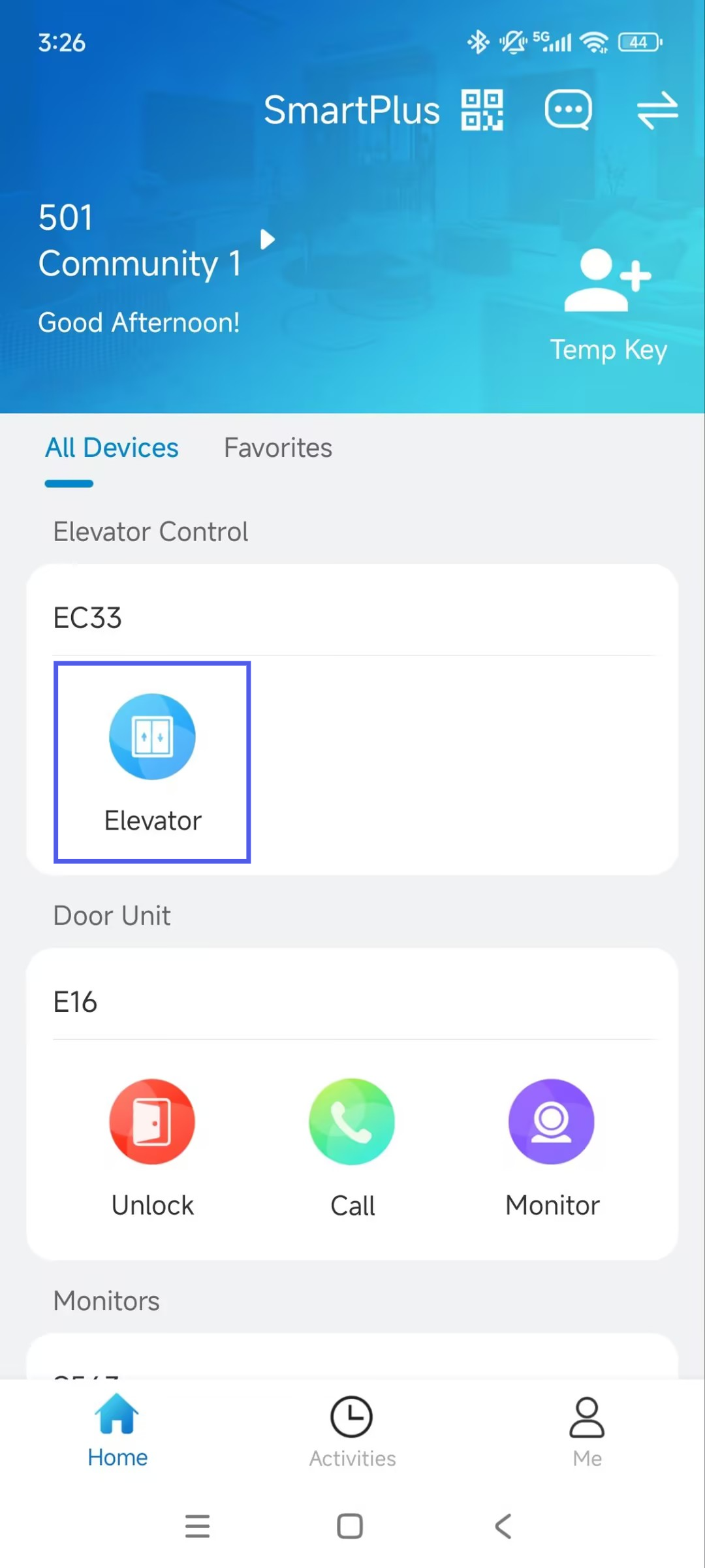
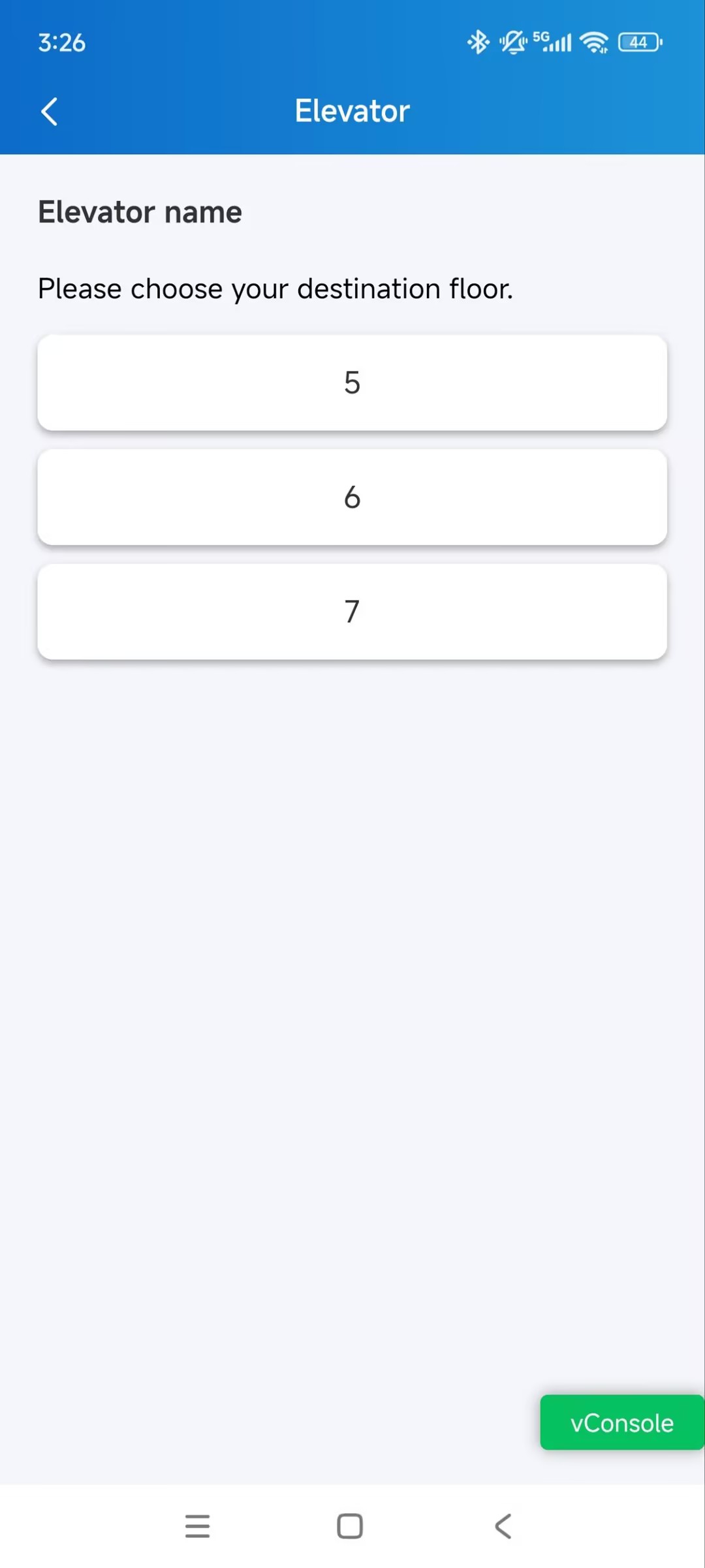
Wenn die Aufzugssteuerungsfunktion von Ihrem Administrator korrekt konfiguriert ist, tippen Sie auf der Startseite auf das Aufzugskontrollgerät , um auf die Zieletage zuzugreifen.
Sicherheit
Monitor
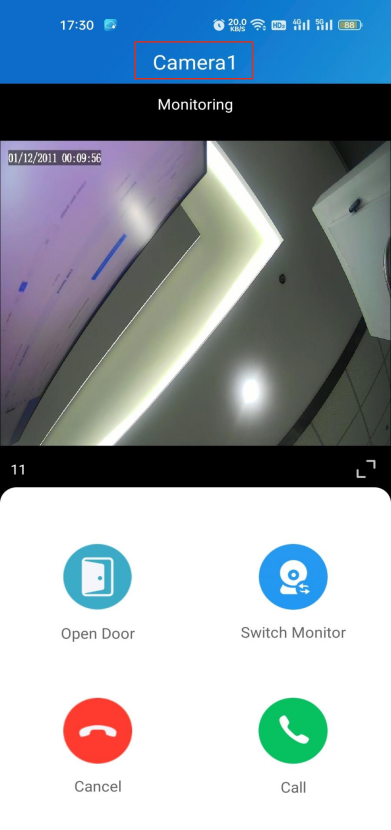
Sie können die Überwachungsströme entweder von Akuvox-Gegensprechgeräten oder Drittanbieterkameras überprüfen, um zu sehen, wer der Besucher ist oder was an Ihrer Haustür passiert.
Siehe Doorphone-Stream
1. Tippen  Sie auf das gewünschte Gerät auf der Startseite. Der Livestream wird 30 Sekunden lang ausgestrahlt.
Anmerkung
Türtelefone ohne Kamera haben keinen Monitorknopf.

2. Außerdem kannst du:
Tippen Sie auf Abbrechen , um die aktuelle Seite zu verlassen.
Tippe auf Capture , um einen Screenshot zu machen.
Tippen Sie auf Anrufen , um mit dem Besucher einen Anruf zu tätigen.
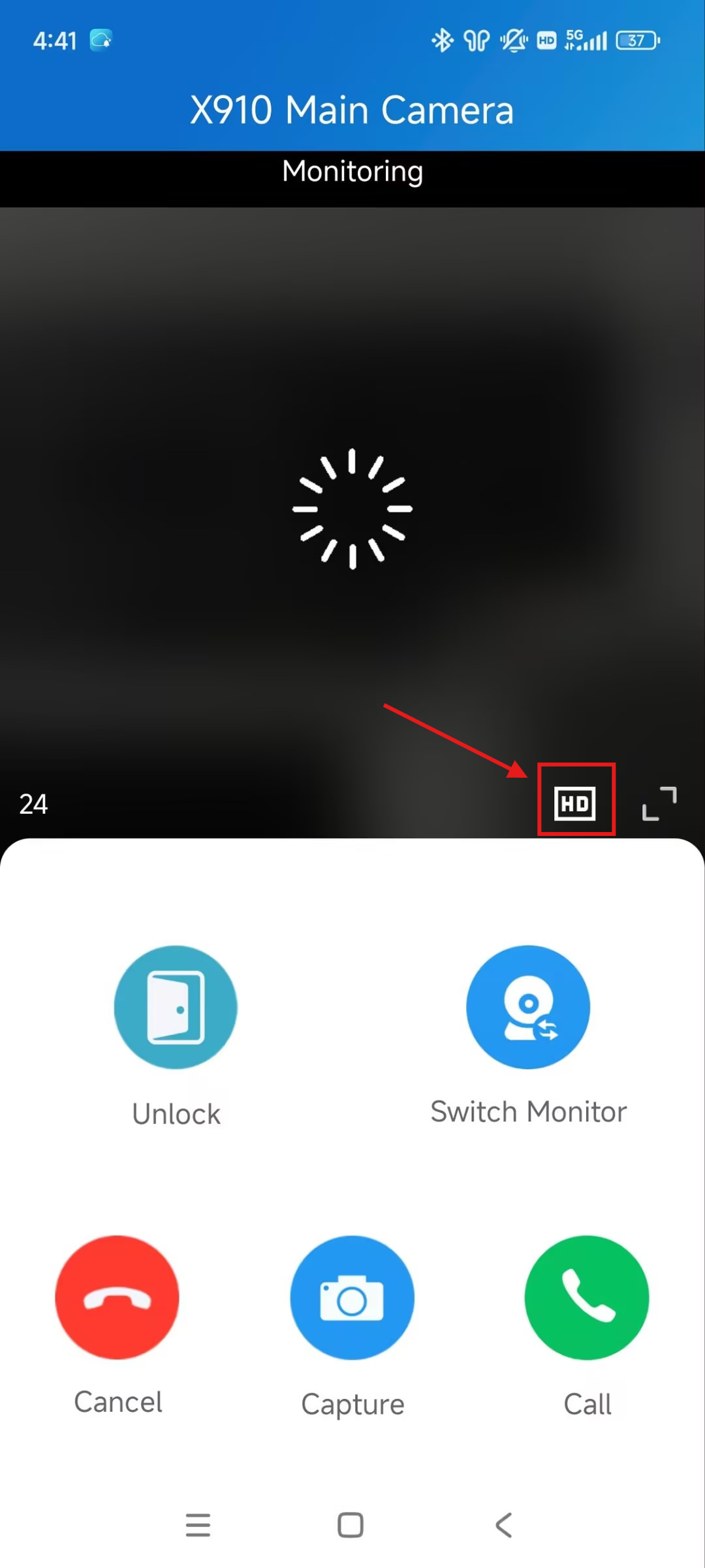
Wenn Sie den Livestream des Türtelefon-X910 ansehen, können Sie das Videoformat zwischen High Definition (HD) und Standard Definition (SD) wechseln.
HD hat eine höhere Auflösung und liefert ein klareres Bild.
Siehe Drittanbieter-Kamera-Stream
Wenn dein Haus oder deine Gemeinde Drittanbieter-Kameras installiert haben, kannst du deren Streams direkt in der App sehen. Außerdem können diese Kameras mit Akuvox-Türtelefonen verbunden werden.
Wenn Kameras nicht mit Türtelefonen verbunden sind
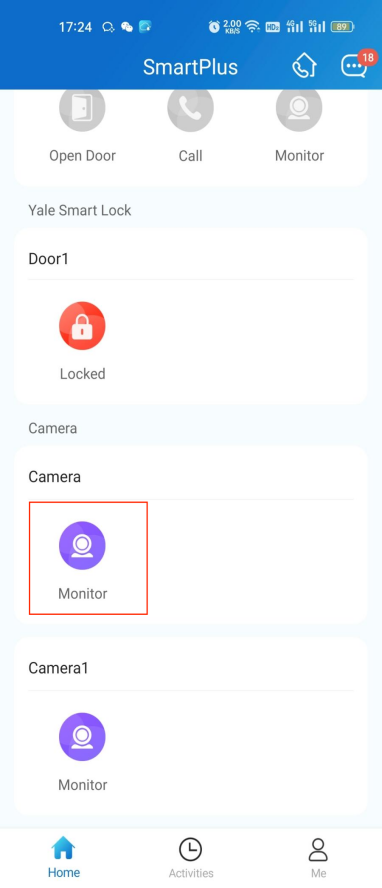
Tippe auf Monitor der Kamera . Der Livestream wird 30 Sekunden lang ausgestrahlt.
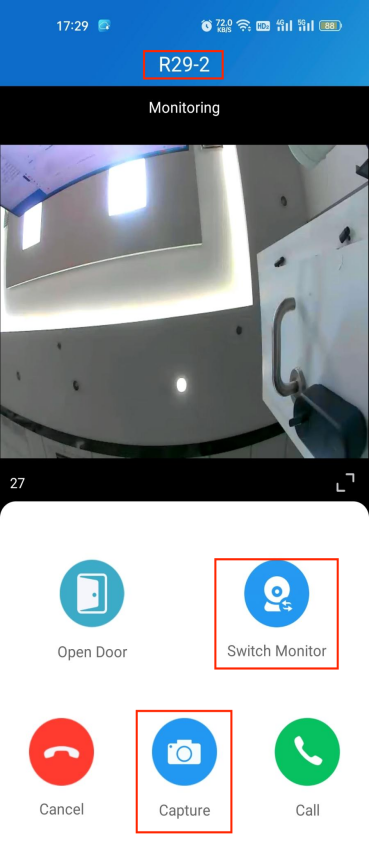
Wenn die Kamera mit einem Türtelefon verbunden ist, kannst du die Überwachungsströme zwischen Türtelefon und Kamera wechseln.
Tippen Sie auf Monitor des Türtelefons auf der Startseite.
Der standardmäßig angezeigte Stream kommt vom Türtelefon. Um den Stream zu wechseln, tippe
 . Beachten Sie, dass die Capture-Funktion auf der Live-Stream-Seite der Drittanbieter-Kamera nicht verfügbar ist.
Alarm und SOS-Warnungen
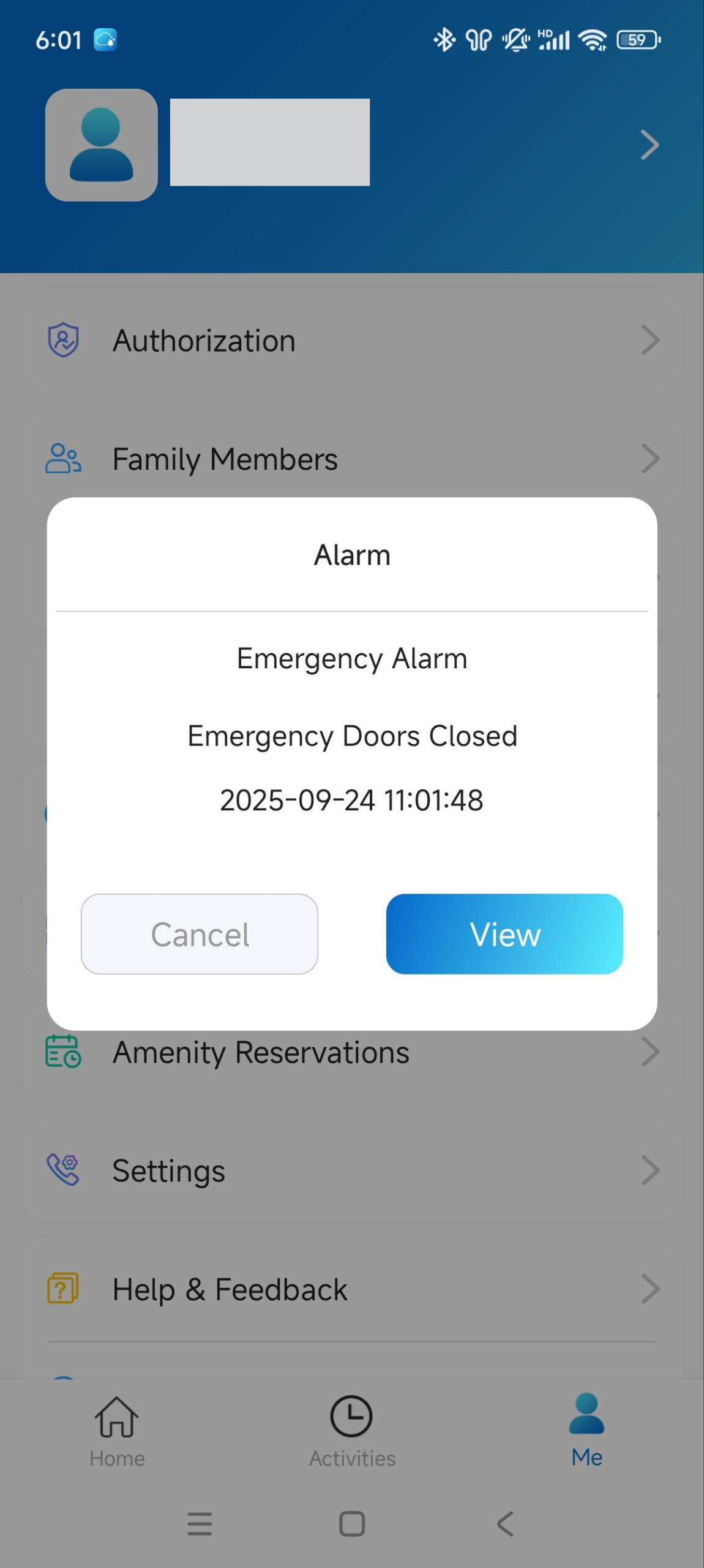
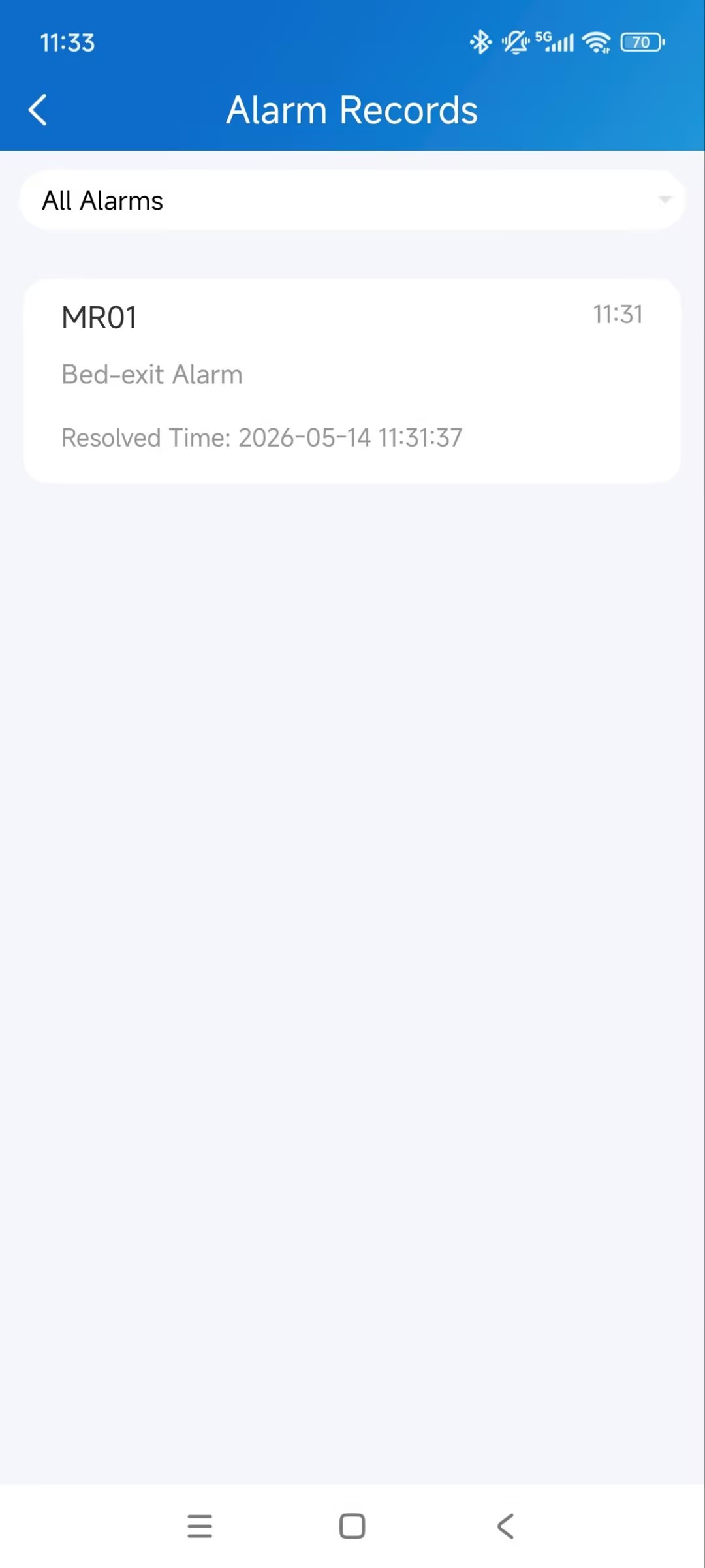
Sie können Alarmbenachrichtigungen erhalten, zum Beispiel wenn alle Türen geöffnet sind und ein Rauchmelder auf Innenmonitoren ausgelöst wird.
Tippen Sie mich > Alarmaufzeichnungen , um Warnungen zu sehen und zu bearbeiten.
Bewegungserkennung
Mit dem SmartPlus-Masterkonto können Sie die Bewegungserkennungsfunktion aktivieren und deren Erkennungstyp auswählen.
1. Tap Me > Einstellungen > erweiterten Einstellungen > Bewegungserkennung.
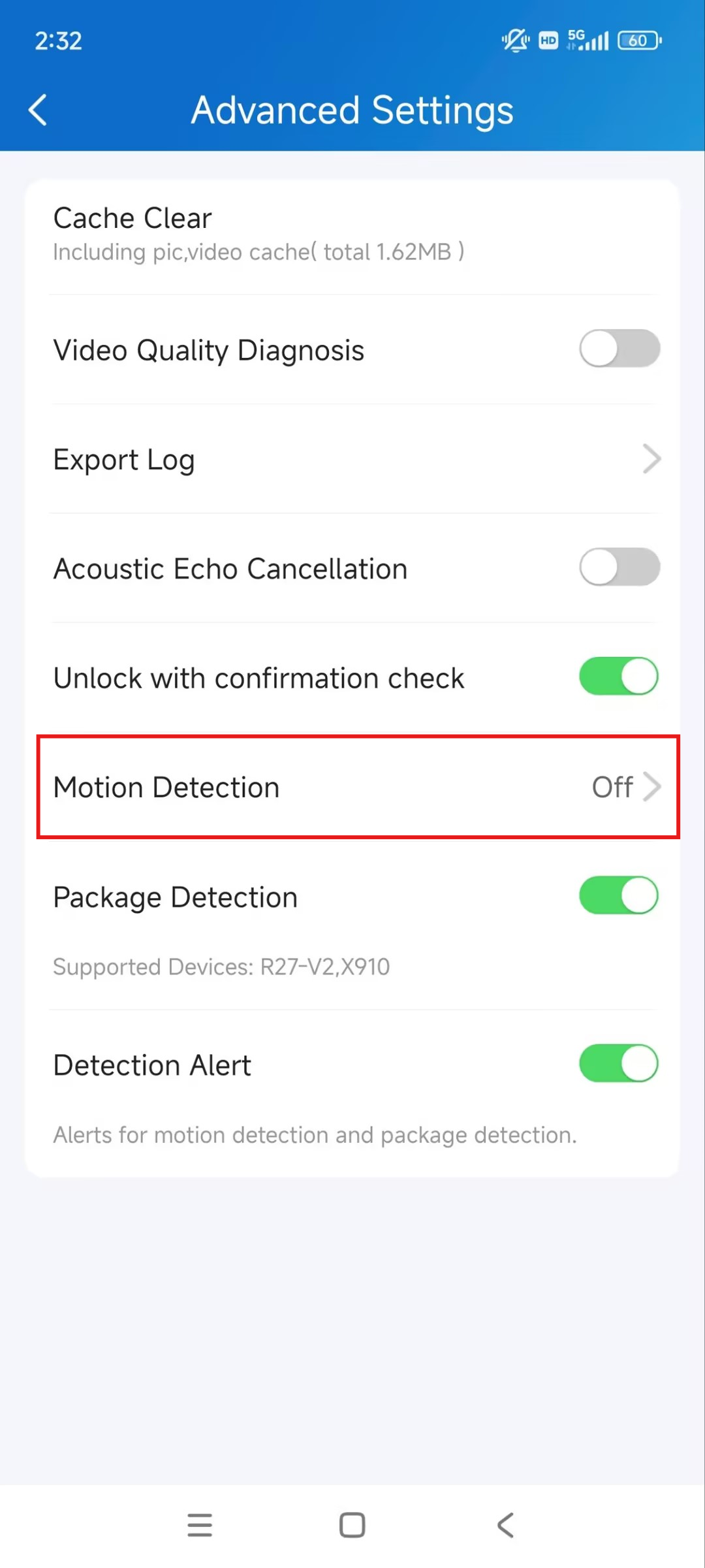
2. Wählen Sie zwischen IR- und Video-Erkennung.
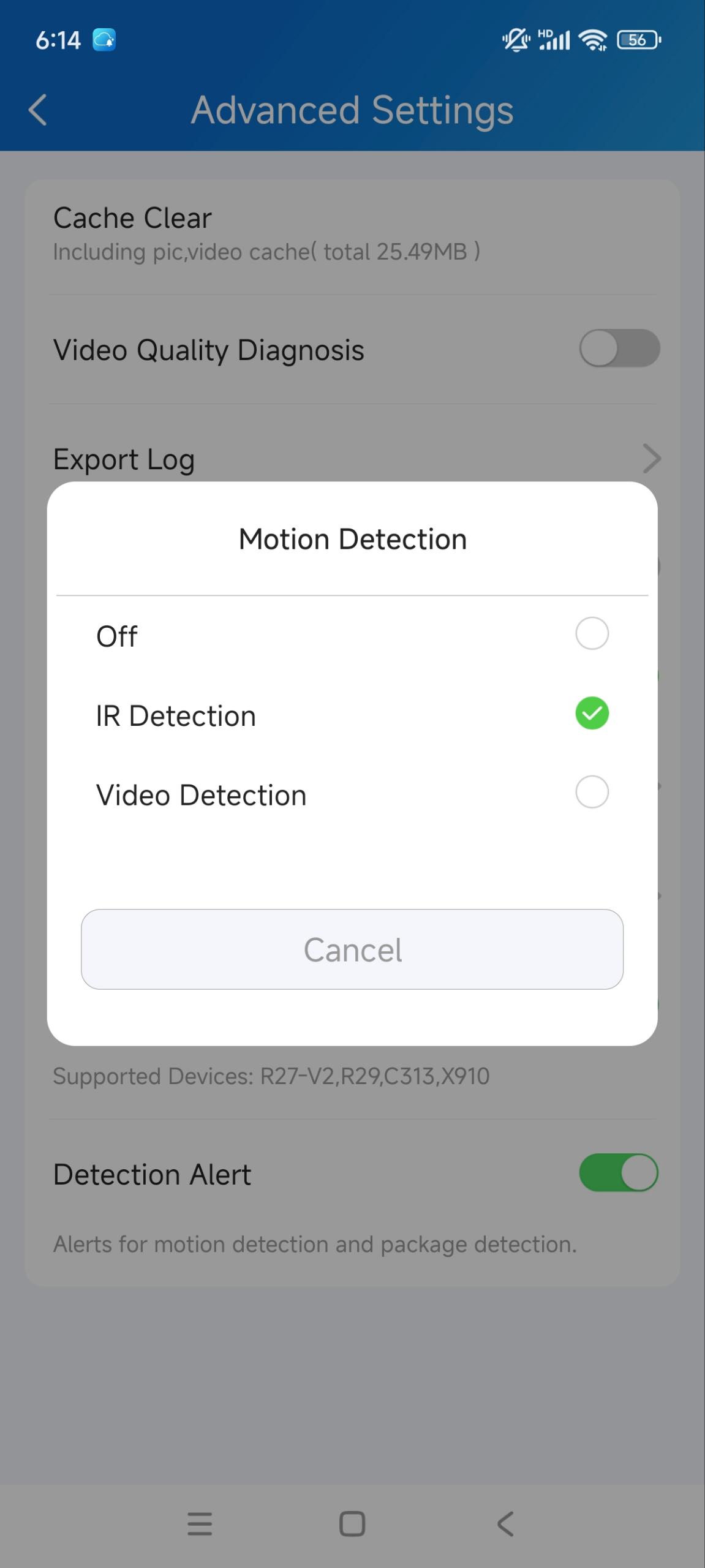
3. Dann können Sie die Alarmverzögerungszeit (standardmäßig 10 Sekunden) und die Erkennungswarnung einrichten.
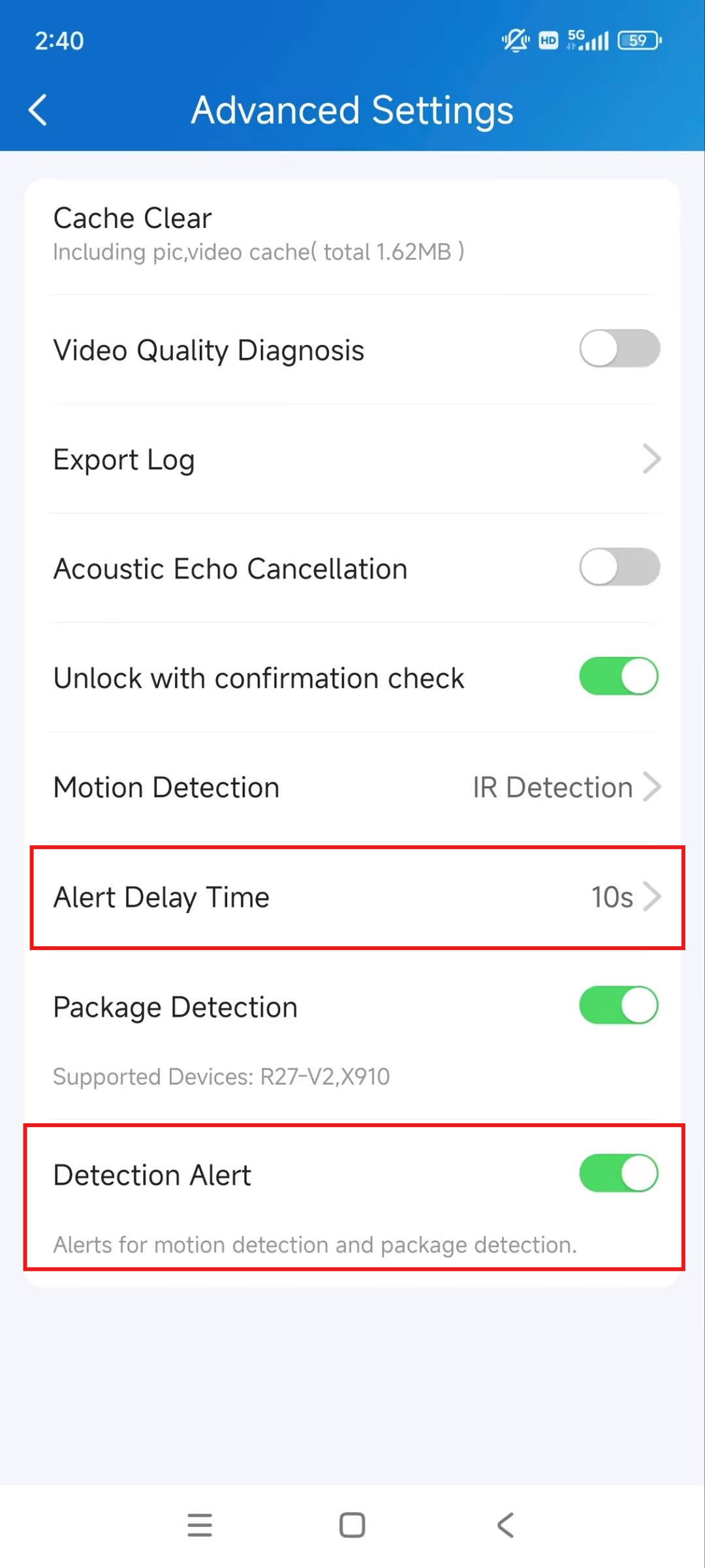
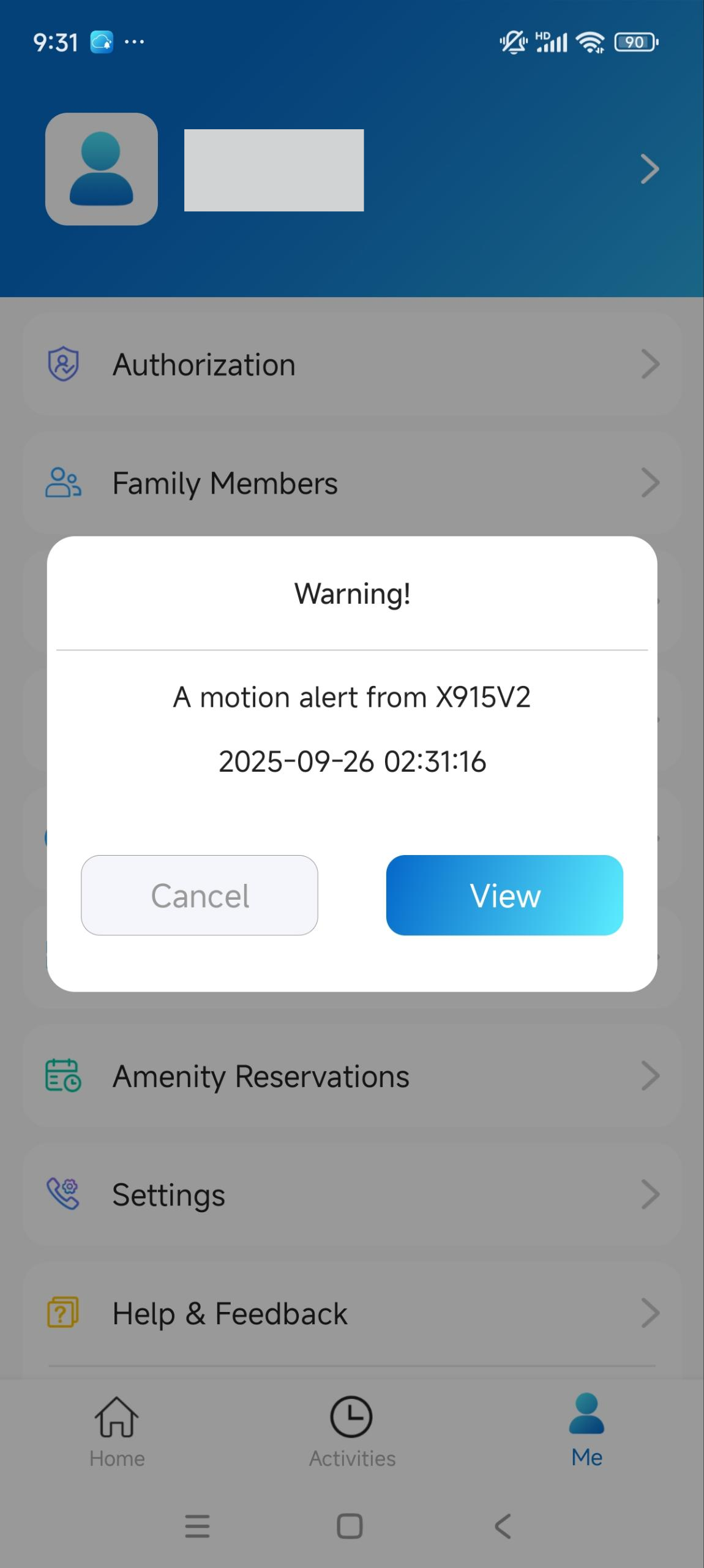
Wenn die Erkennungswarnung aktiviert ist, wird Ihnen eine Benachrichtigung gesendet, sobald eine Warnung durch eine verdächtige Bewegung ausgelöst wird.
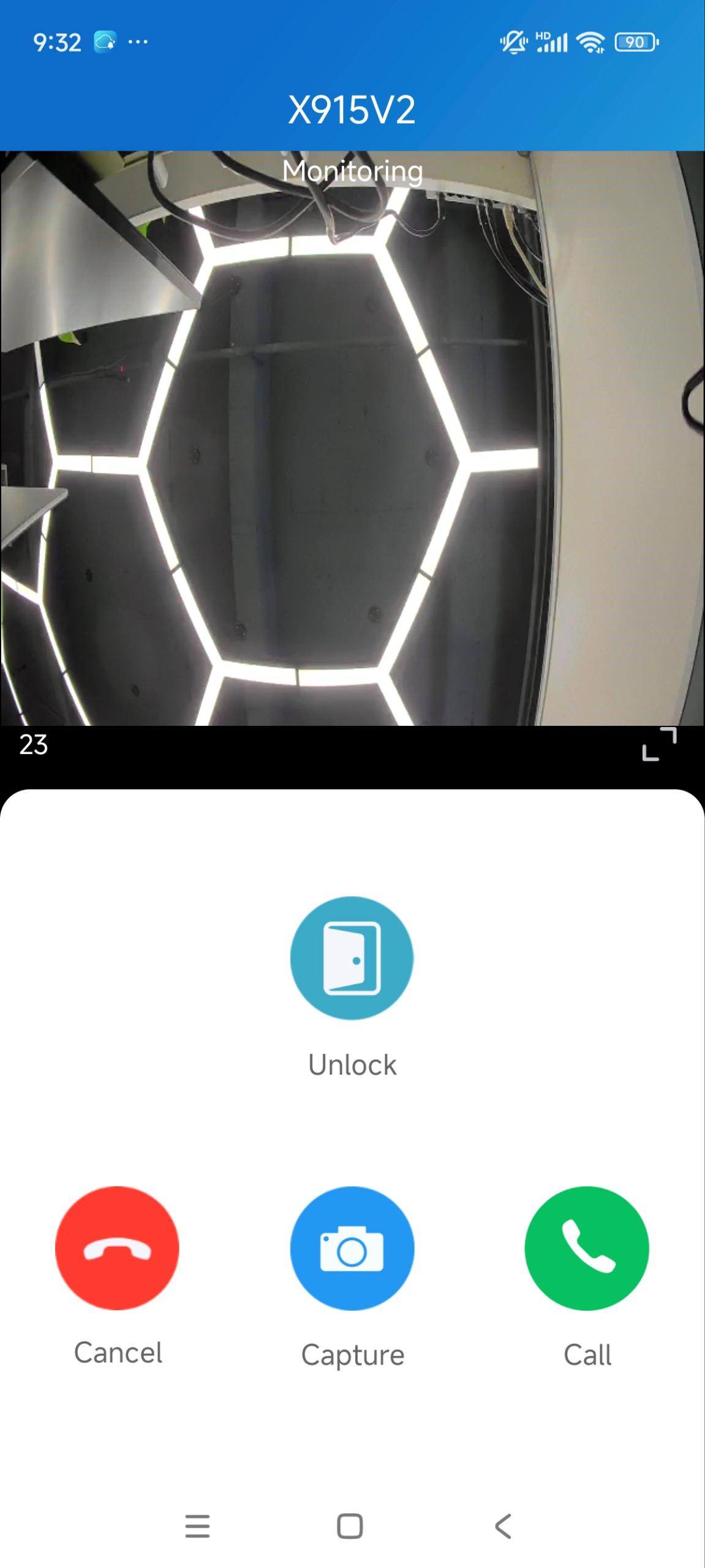
Tippen Sie auf Ansicht, um zur Seite zur Geräteüberwachung weiterzuleiten.
Indoor-Monitore aktivieren und entschärfen
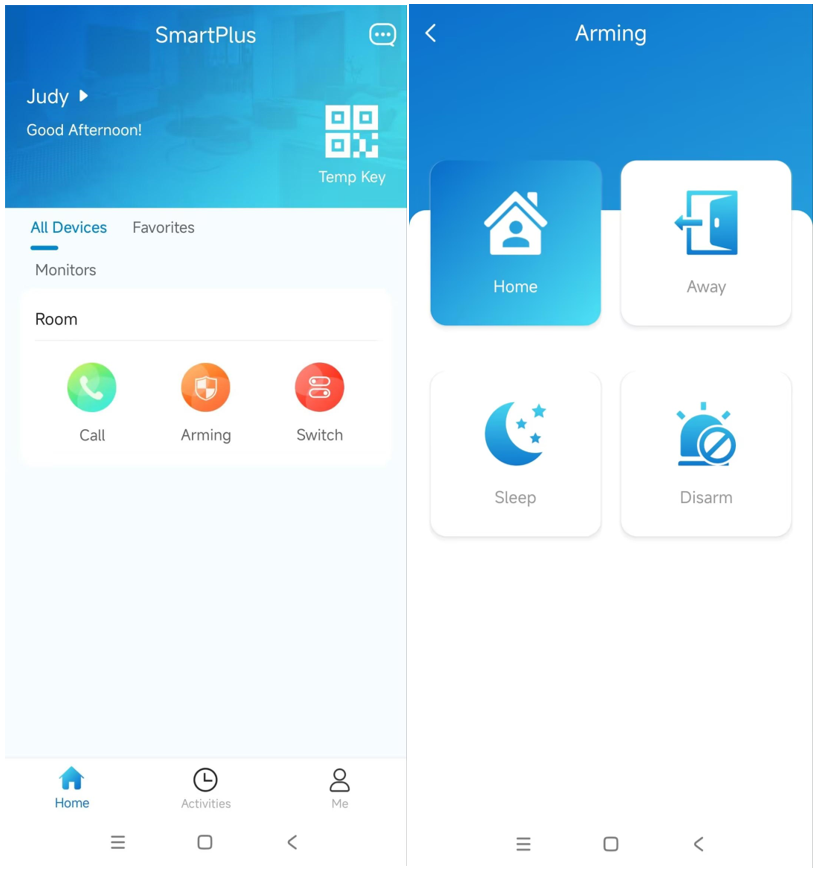
Sie können Indoor-Monitore auf der Startseite der SmartPlus-App aktivieren oder deaktivieren, wenn Ihre Installateure oder Hausverwalter die Aktivierungsfunktion des Indoor-Monitors für Sie aktivieren.
Tippe auf Scharfmachen, um den Scharfmachtmodus auszuwählen oder zu deaktivieren.
Indoor-Monitore mit Alexa aktivieren und entschärfen
Indem du dein Konto mit der Alexa-App verknüpfst, kannst du den Innenmonitor aktivieren oder deaktivieren, indem du Alexa spezielle Befehle gibst.
Klicken Sie hier , um die Konfigurationsschritte zu sehen.
Videos aufnehmen und überprüfen
Du kannst Videos aufnehmen und Videoprotokolle einsehen, wenn die Video Speicherfunktion von deinem Installateur oder Hausverwaltung aktiviert ist.
Klicken Sie hier , um die Konfigurationsschritte zu sehen.
Steuerung von Smart-Home-Geräten
Smart-Home-Geräte können in der SmartPlus-App gesteuert werden, nachdem sie ordnungsgemäß an Akuvox Indoor-Monitore oder Akubela Hypanel Ultra angeschlossen und von Ihren Installateuren oder Hausverwaltern konfiguriert sind.
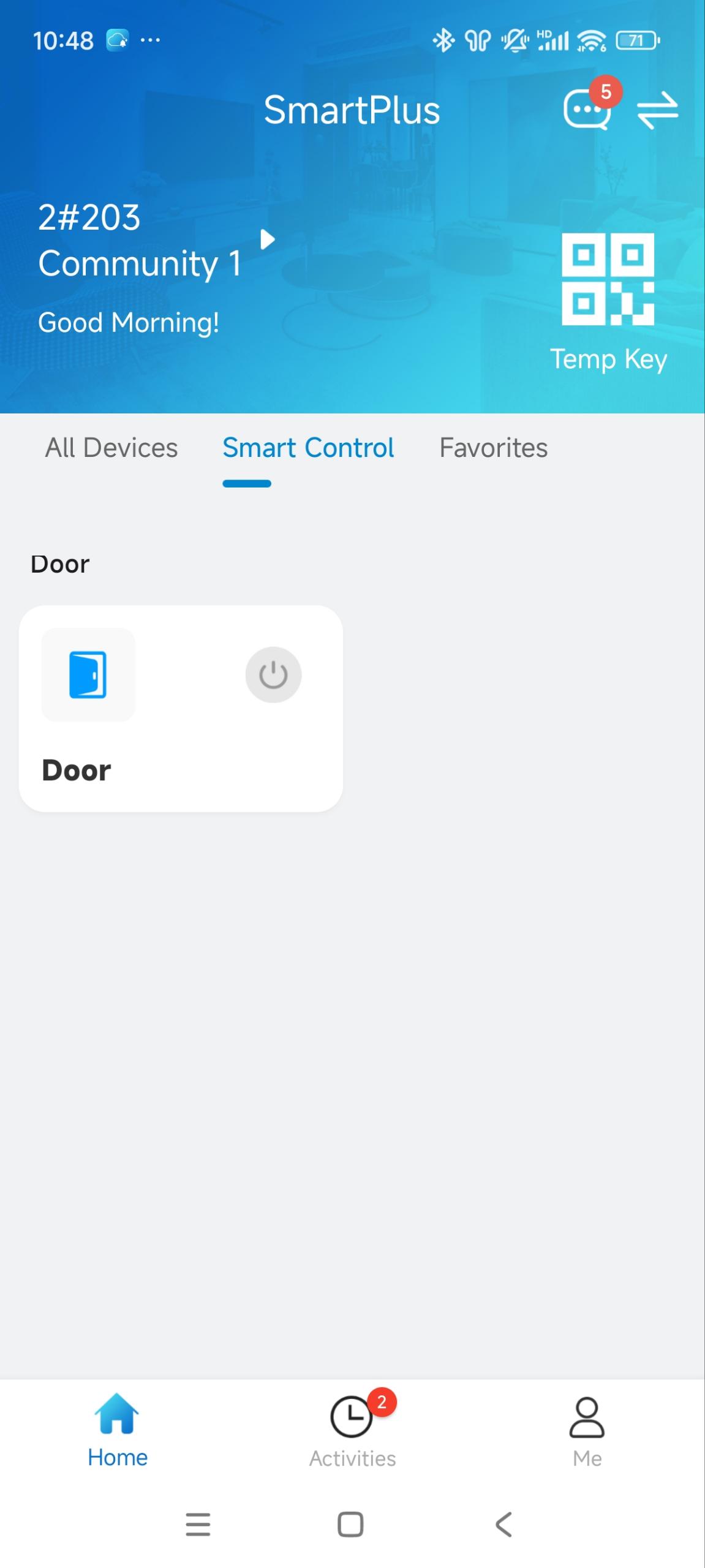
Steuerungsgeräte, die direkt an Innenmonitore angeschlossen sind
Akuvox-Innenmonitore verfügen über eingebaute Relais, die direkte Verbindungen zu verschiedenen Geräten wie Türschlössern und Lichtern ermöglichen. Sie können diese Geräte in Ihrer App steuern.
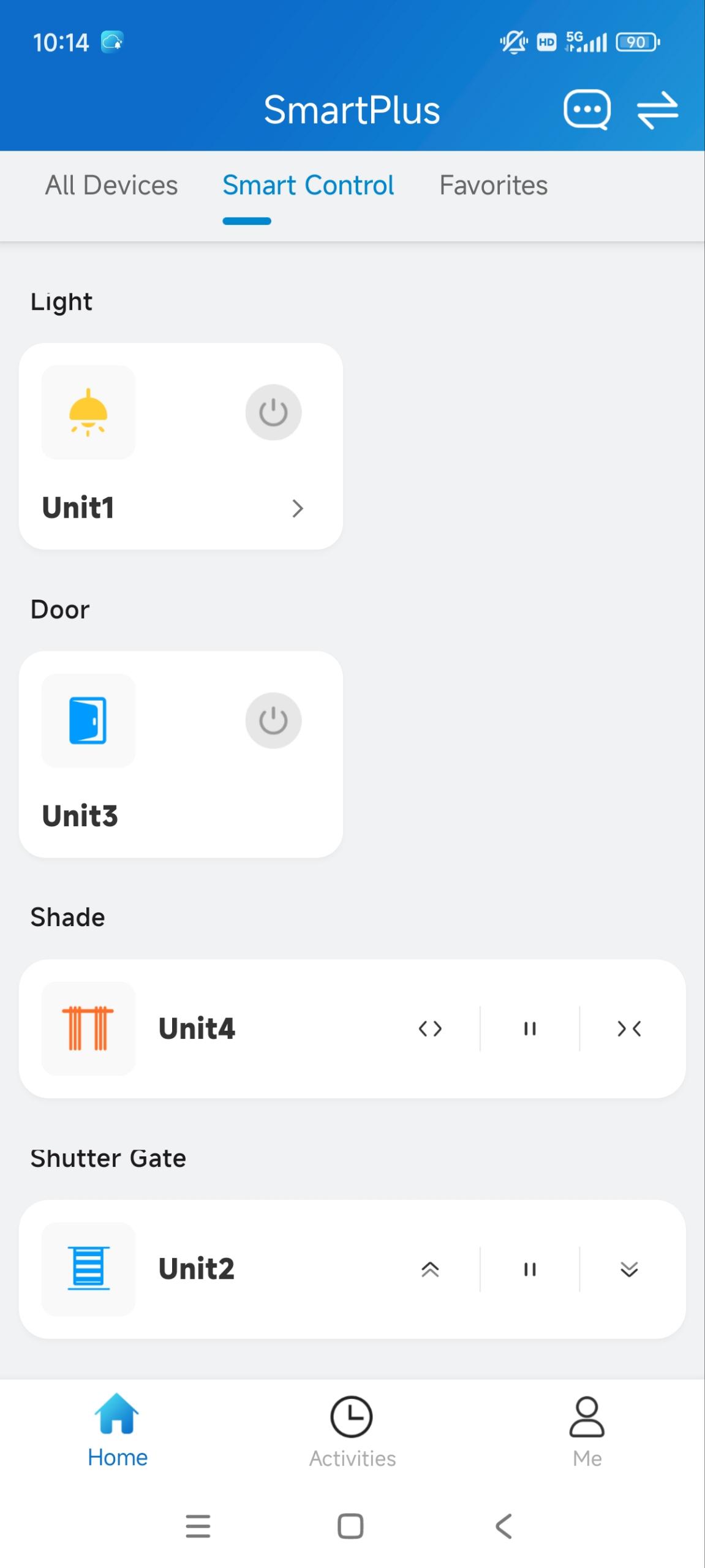
Steuerungsgeräte, die mit der Akubela RCU verbunden sind
Der Akuvox Innenmonitor unterstützt die Verbindung zu Smart-Home-Geräten über Akuvox MK485 oder akubela RCU. Sie können diese Geräte in Ihrer App steuern.
Tipp
Klicken Sie hier , um die Modelle von Innenmonitoren zu erfahren, die diese Funktion unterstützen.
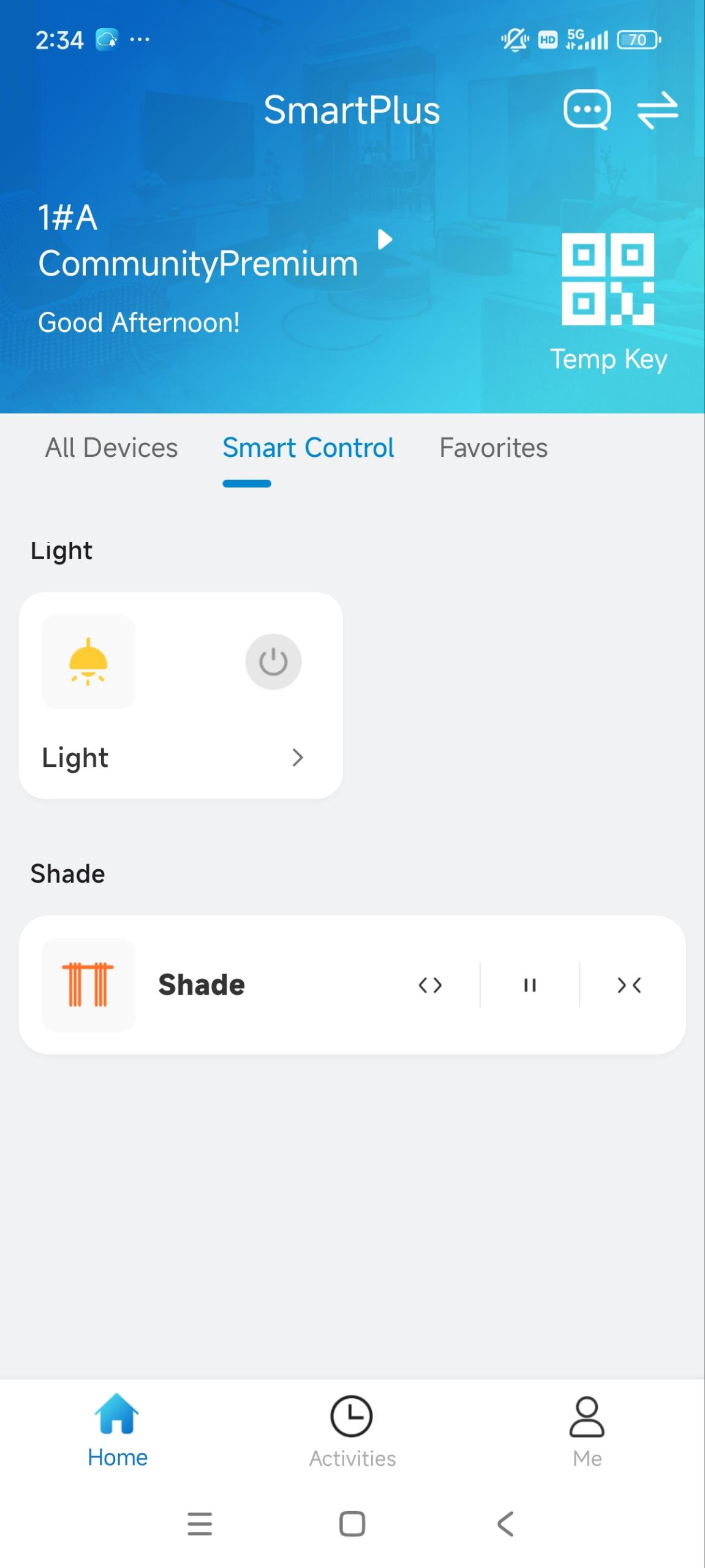
Steuerungsgeräte, die zu Hypanel Ultra hinzugefügt wurden
Smart-Home-Geräte können über spezielle Zigbee-Switch-Module dem Akubella Hypanel Ultra hinzugefügt werden. Sie können diese Geräte steuern, wenn das HyPanel mit der SmartPlus Cloud verbunden ist.
Tipp
Klicken Sie hier , um mehr über die Steuerung von Smart-Home-Geräten in der SmartPlus-App zu erfahren.
Verwarnungen
Buchungsbenachrichtigung erhalten
Sie können Buchungsbenachrichtigungen erhalten, nachdem die Hausverwaltung für Sie reserviert hat. Sie können auch bequem reservieren, um die Annehmlichkeiten in Ihrer SmartPlus-App zu nutzen.
Anmerkung
NUR Bewohner der Gemeinde können diese Funktion nutzen.
1. Tippen  Sie oben rechts auf der Startseite.
2. Tippen Sie auf die Benachrichtigung zur Annehmlichkeitsreservierung .
3. Tippen Sie auf Check und den Namen der Annehmlichkeit.
Die Reservierungsinformationen werden eingesehen werden.
.png "Booking notice(1).png")
Reservieren Sie
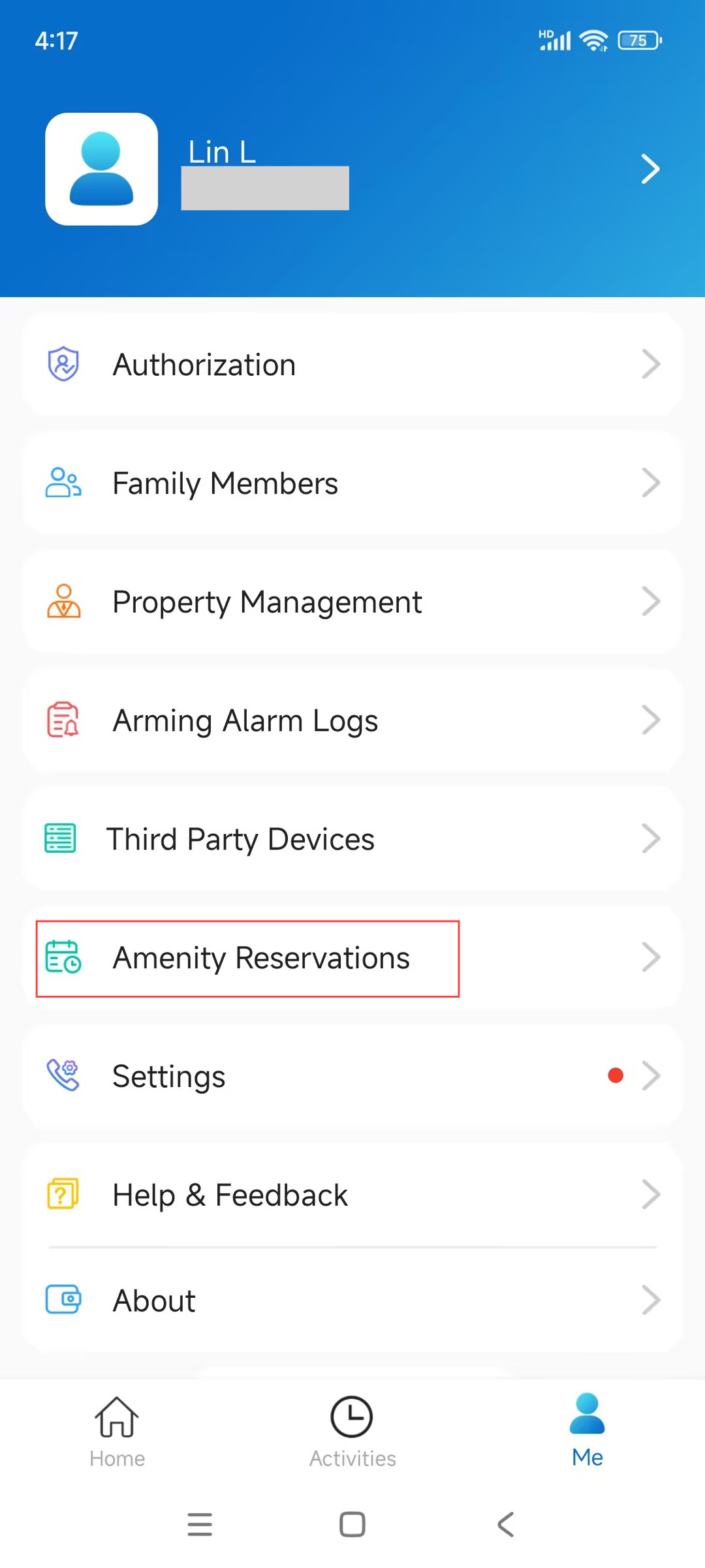
1. Tap Me > Einrichtungsreservierungen.
2. Drücken Sie + in der oberen rechten Ecke.
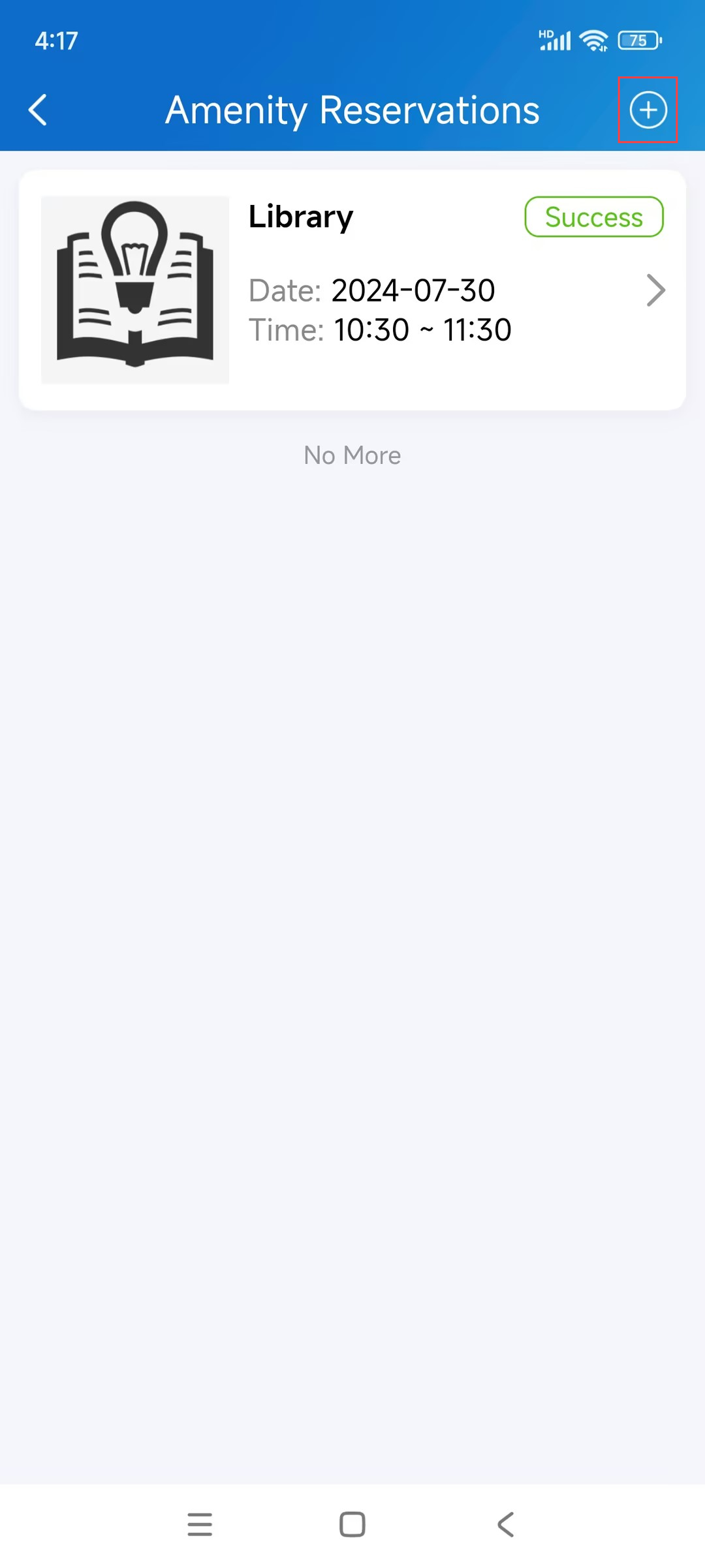
3. Wählen Sie die gewünschte Annehmlichkeit aus.
4. Wählen Sie Datum und Uhrzeit aus.
5. Klicke auf Absenden und dann auf Bestätigen.
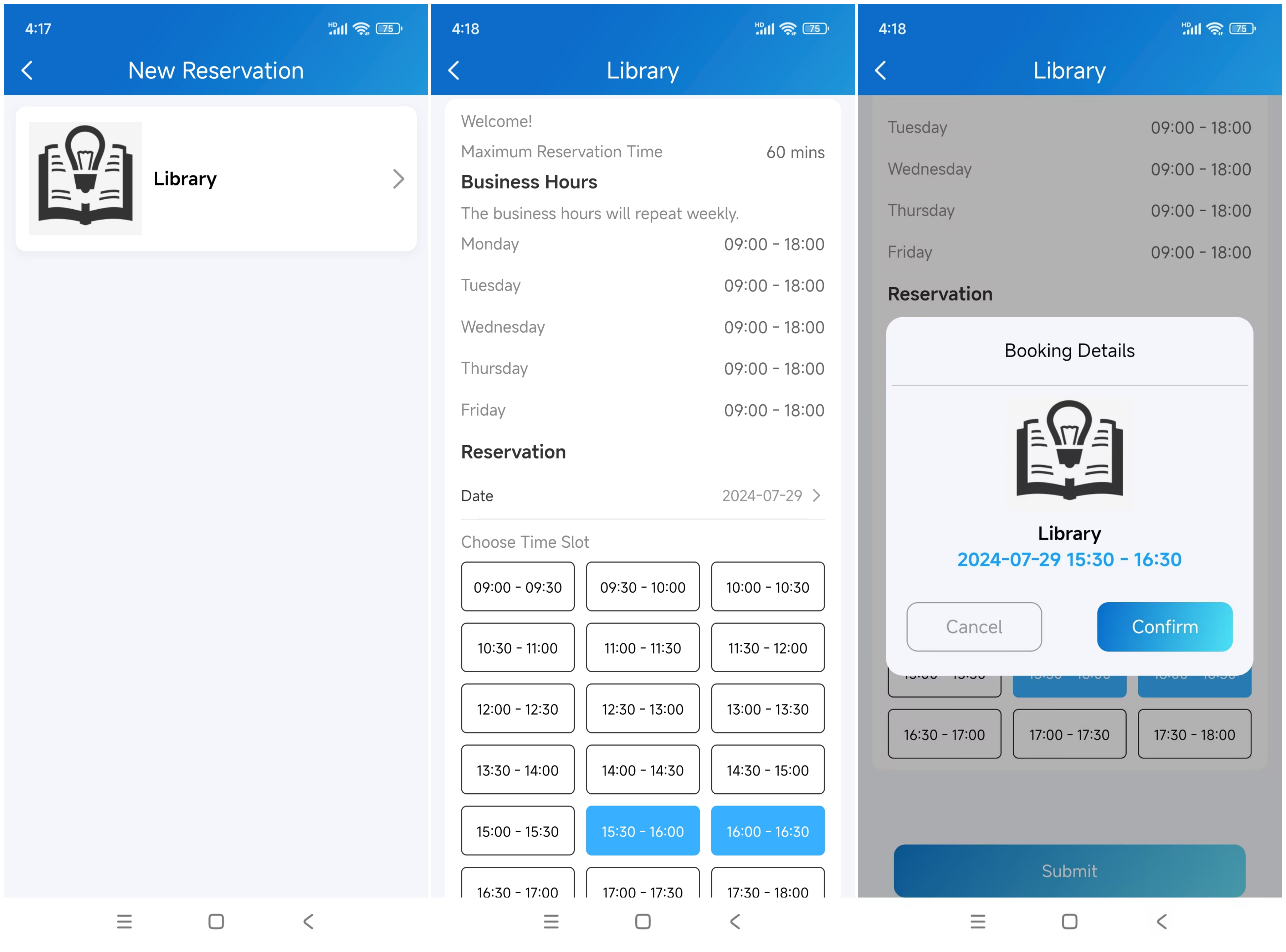
Die neue Reservierung wird auf der Seite zur Amenity Reservation angezeigt. Tippen, um die Details zu überprüfen, einschließlich des temporären Schlüssels.
Smart Parking
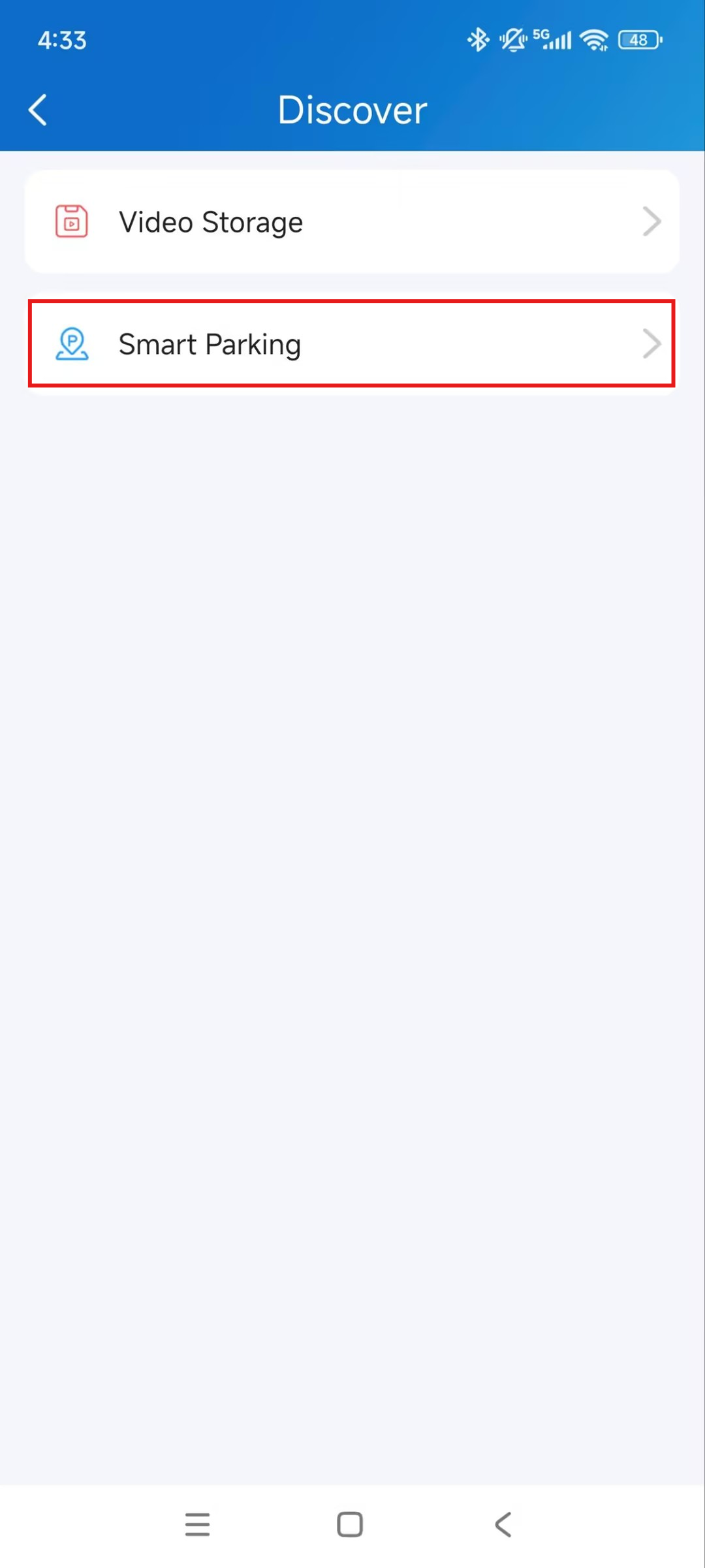
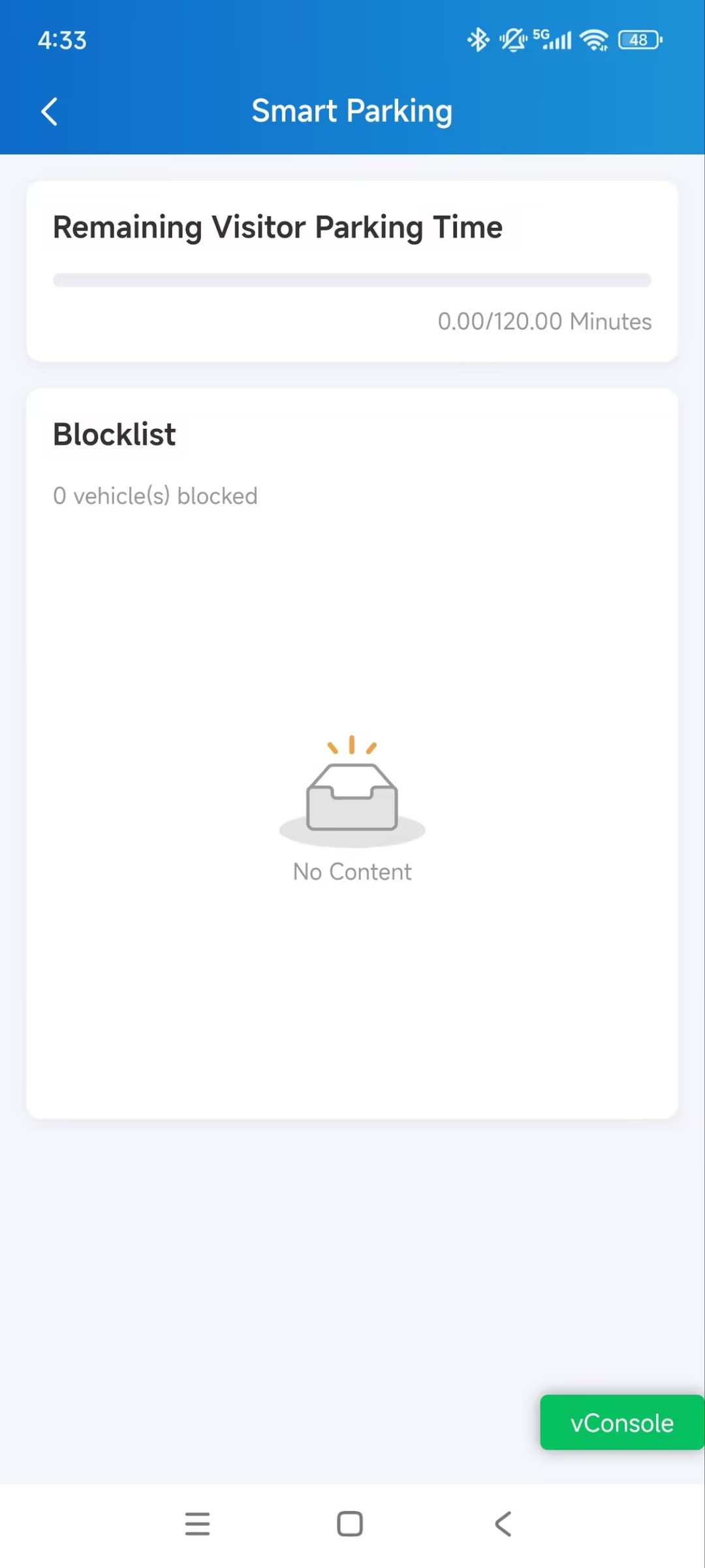
Wenn die Funktion Smart Parking von Ihrem Administrator korrekt konfiguriert ist, können Sie die verbleibende Besucherparkzeit und die Fahrzeugsperrliste einsehen.
Gehen Sie zu mir> entdecken Sie > Smart Parking.
Geräte
Smart Locks
Du kannst die Akubela-Smart-Schlösser hinzufügen und sie mit der App oder verschiedenen Zugangsmethoden öffnen.
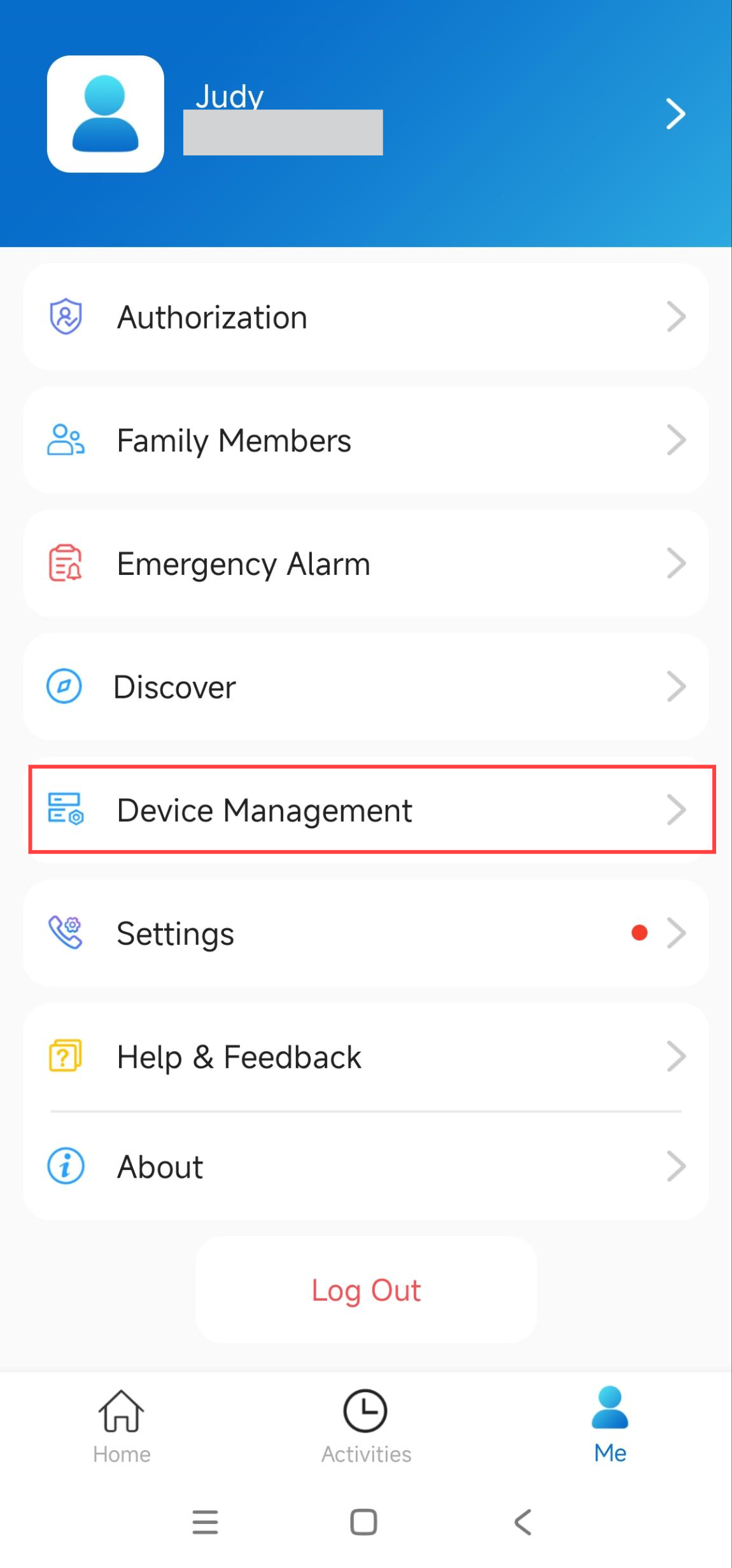
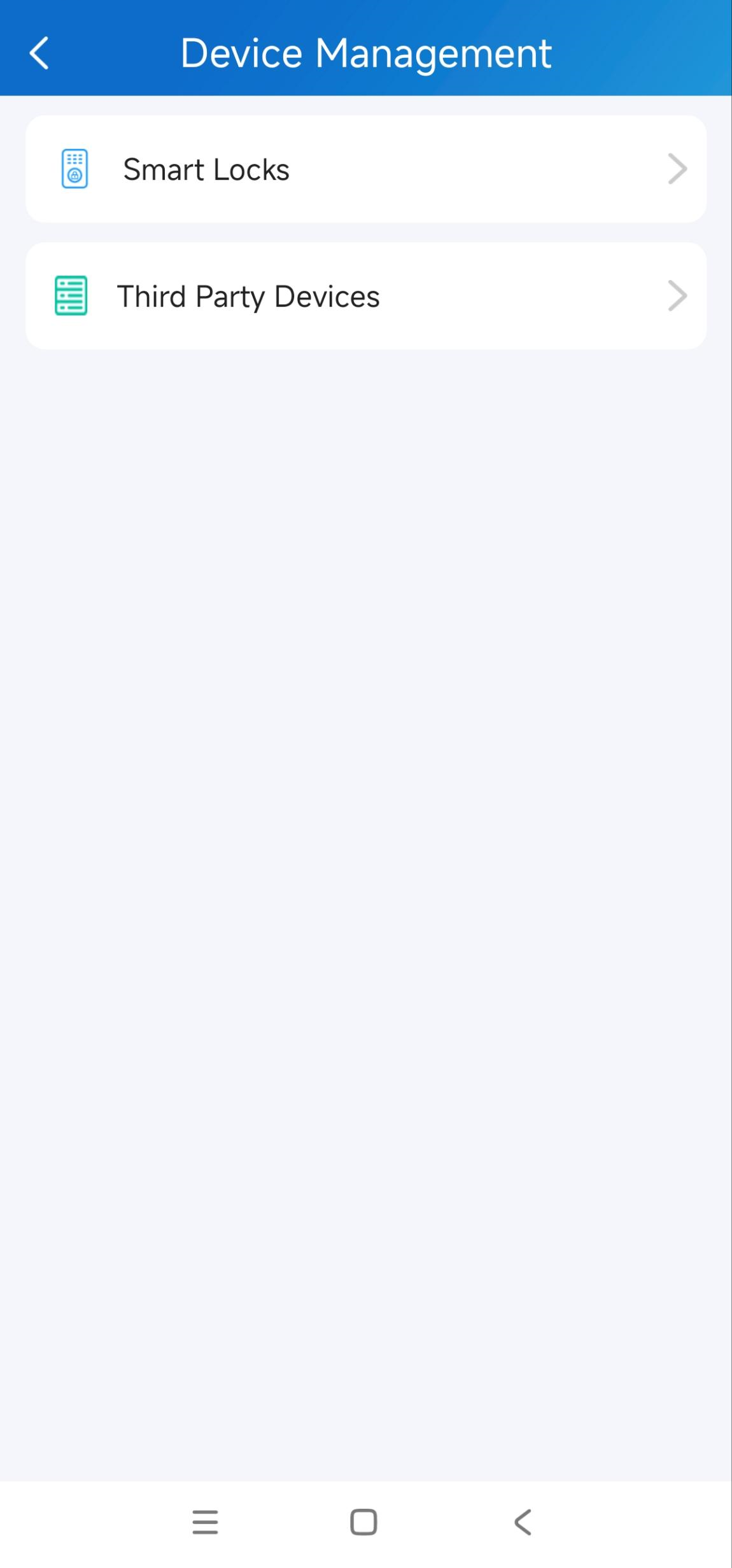
Fügen Sie das Schloss auf der Seite Me > Device Management > Smart Locks hinzu.
Anmerkung
Klicken Sie auf das gewünschte Schlossmodell, um die detaillierte Anleitung anzusehen.
Drittanbieter-Schlösser
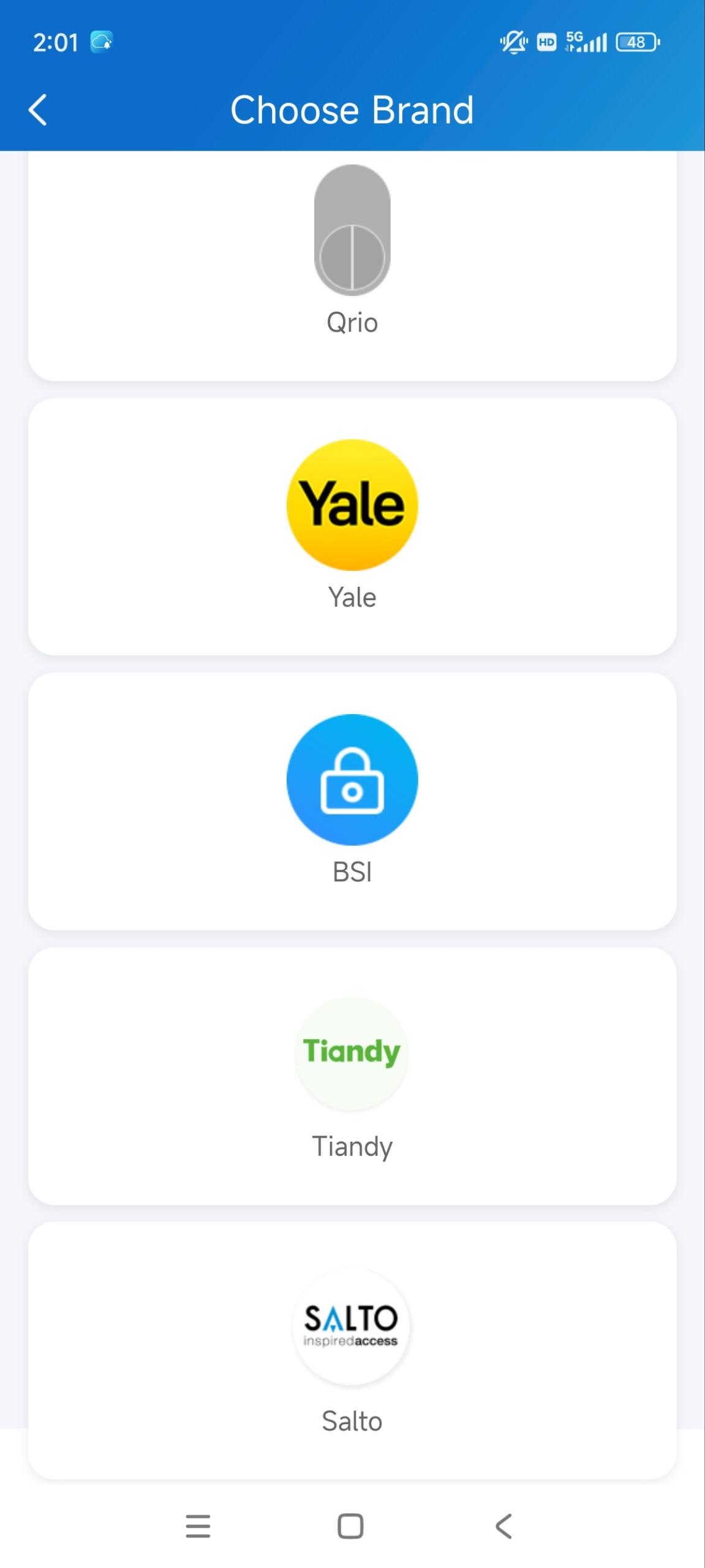
Die SmartPlus-App ermöglicht es Ihnen, Drittanbieter-Schlösser von Qrio, Yale, BSI, Dormakaba, Salto, iTec und TTLock hinzuzufügen und zu steuern, wodurch der Intercom-Prozess integrierter und bequemer gestaltet wird.
Anmerkung
Diese Funktion steht sowohl Einzelnutzern als auch neuen Community-Nutzern zur Verfügung.
Nur Familien-Master-Konten sind aktiviert, um Drittanbieter-Sperren hinzuzufügen.
Bitte klicken Sie auf die folgenden Links, um im Detail zu sehen, wie Sie Drittanbieter-Schlösser hinzufügen und entsperren können.
1. Tap Me > Geräteverwaltung > Drittanbietergeräten.
2. Tippe auf das Hinzufügen-Symbol in der oberen rechten Ecke.
3. Wählen Sie die Marke des Zielschlosses aus und folgen Sie den Anweisungen auf dem Bildschirm, um das Hinzufügen abzuschließen.
Drittanbieter-NVR-Geräte
Die SmartPlus-App ermöglicht es den Master-Account-Nutzern, NVR-Geräte von Drittanbietern von Tiandy, Akuview, Milesight und Hikvision hinzuzufügen. Sie können bequem Videoaufnahmen aufnehmen und die Wiedergabe ansehen, was die Sicherheit erhöht.
Dieser Abschnitt nimmt das Hinzufügen eines Tiandy NVR als Beispiel.
Anmerkung
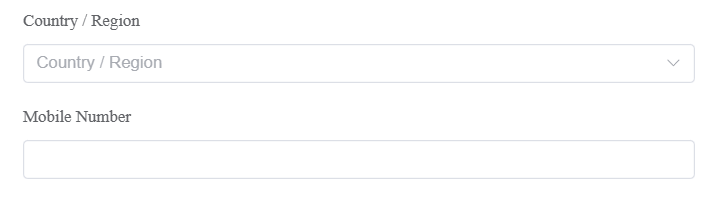
Stelle sicher, dass deine Installateure beim Erstellen eines Kontos das richtige Land/Region ausgewählt haben, sonst fügst du vielleicht keine Tiandy-Geräte hinzu.
NVR-Geräte hinzufügen
1. Tap Me > Geräteverwaltung > Drittanbietergeräten. Die hinzugefügten Drittanbieter-Geräte können Sie hier sehen.
2. Drücken Sie + in der oberen rechten Ecke.
3. Wählen Sie Tiandy, Akuview, Milesight oder Hikvision. Nehmen wir zum Beispiel den Tiandy NVR.
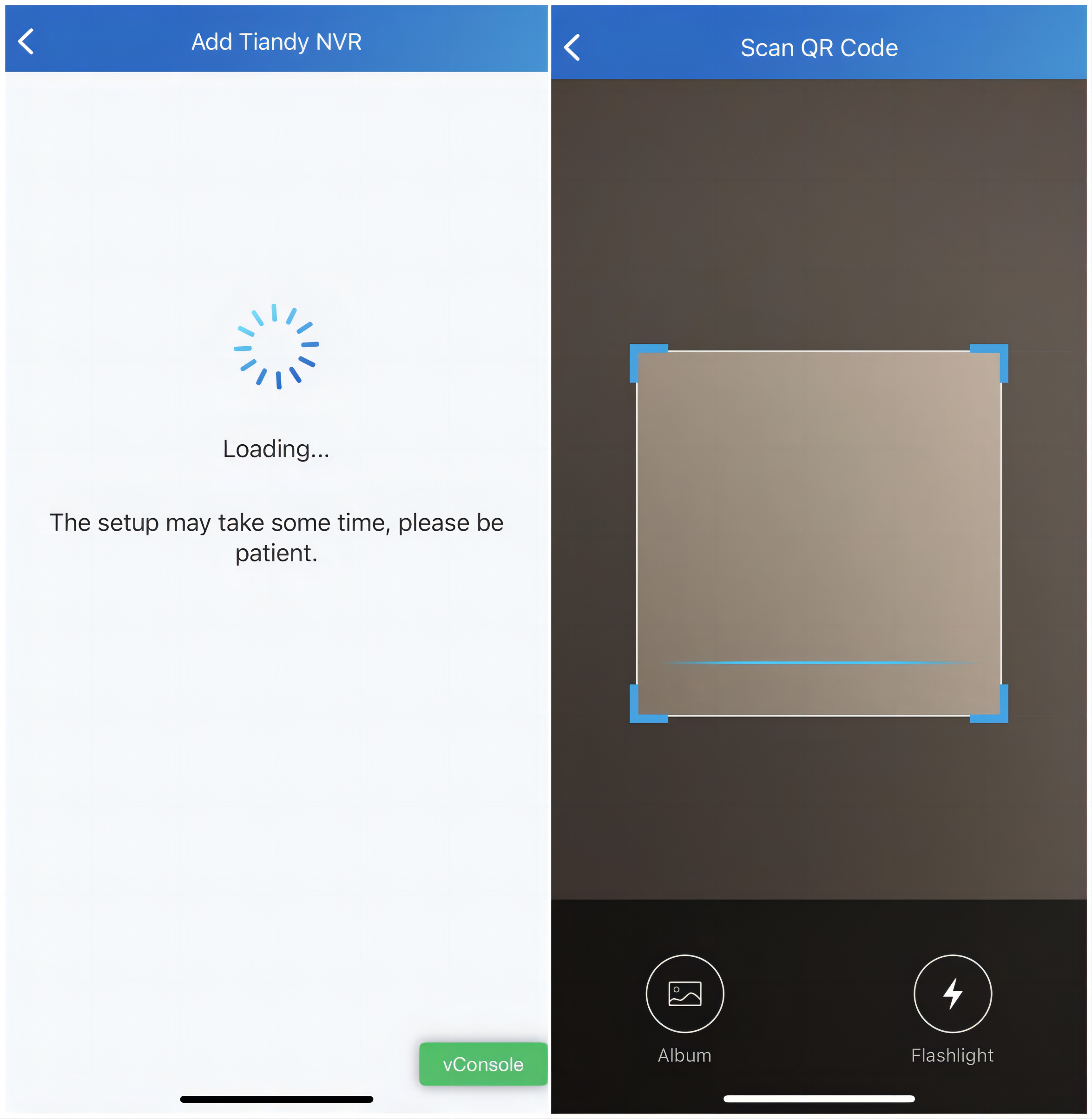
4. Tipp Tiandy NVR hinzufügen.
Wenn Sie zum ersten Mal ein Tiandy-Gerät hinzufügen, müssen Sie das Tiandy-Cloud-Konto registrieren. Die Registrierung erfolgt automatisch und dauert einige Zeit.
Wenn Sie den Tiandy NVR schon einmal hinzugefügt haben, scannen Sie den QR-Code auf dem Gerät oder laden Sie das Codefoto aus dem lokalen Album hoch. Möglicherweise müssen Sie das Gerätepasswort zur Verifizierung eingeben.
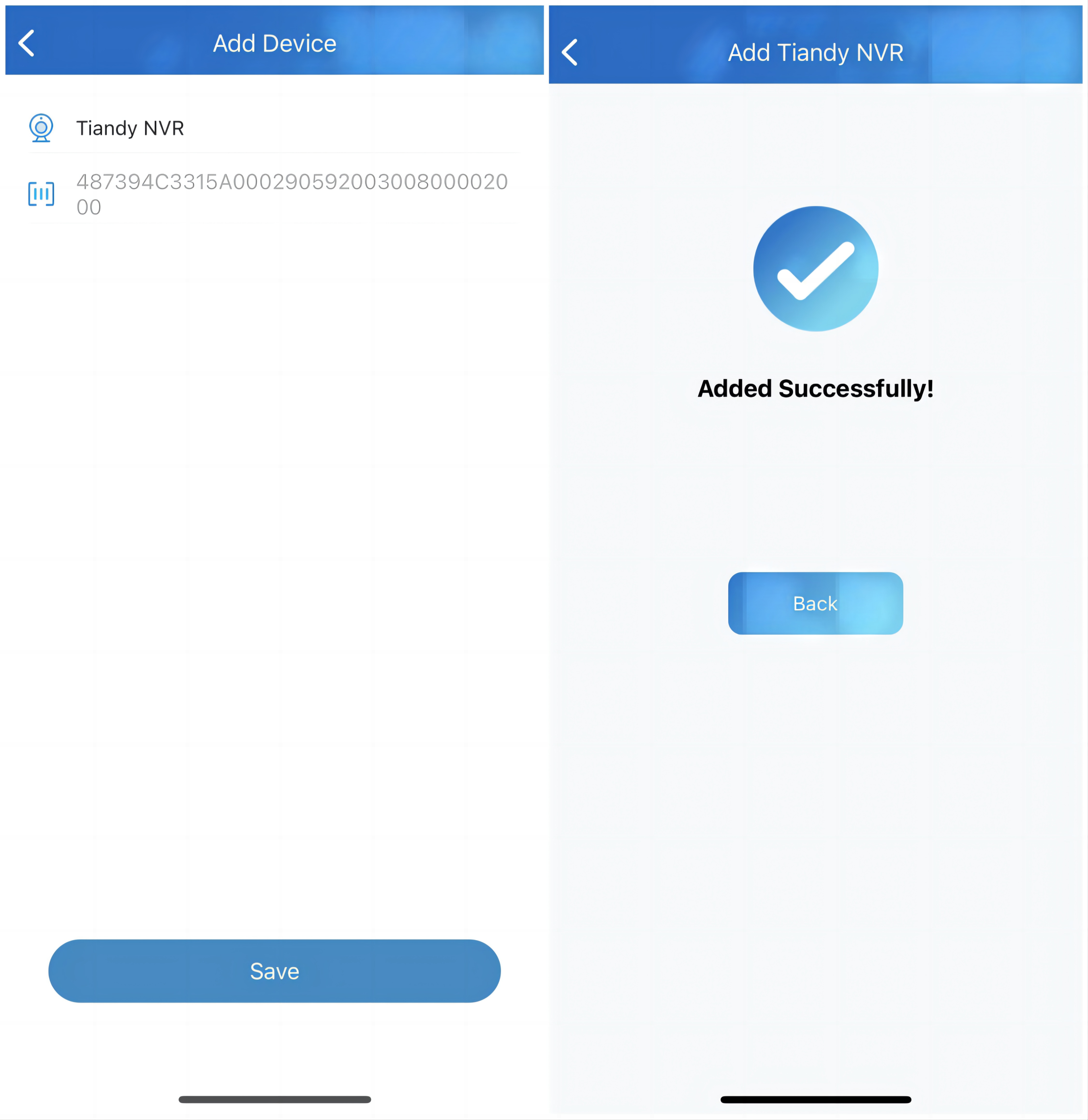
5. Benennen Sie das Gerät (maximal 32 Zeichen) und tippen Sie auf Speichern.
NVR-Geräte bearbeiten und löschen
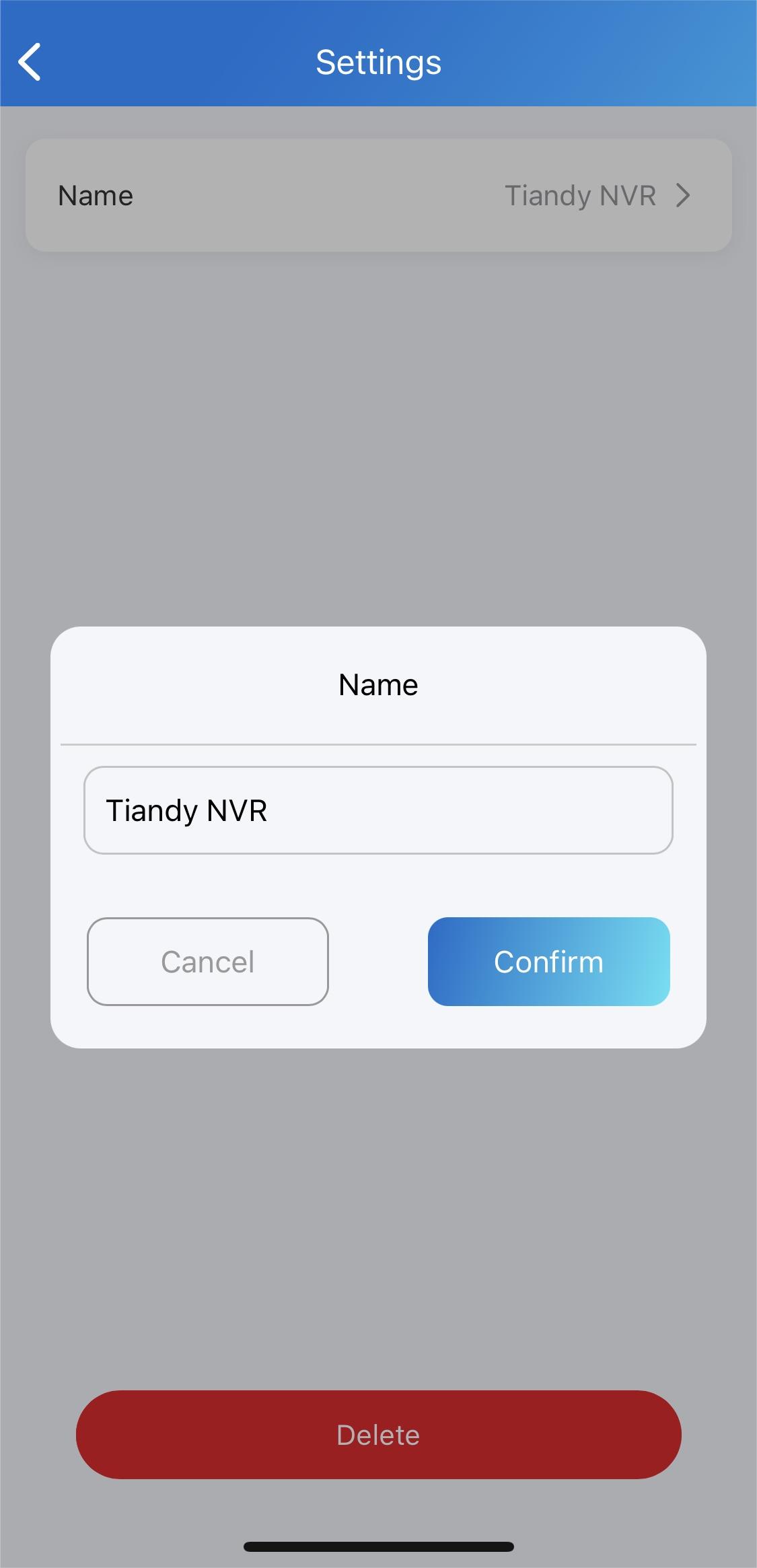
Nach dem Hinzufügen des Geräts kannst du den Namen ändern und löschen.
1. Tappen Sie mich > Geräteverwaltung > Drittanbietergeräten > Tiandy NVR und tippen Sie das gewünschte Gerät an.
2. Auf der Einstellungsseite kannst du den Gerätenamen bearbeiten und löschen.
Monitor- und View-Wiedergabe über NVR
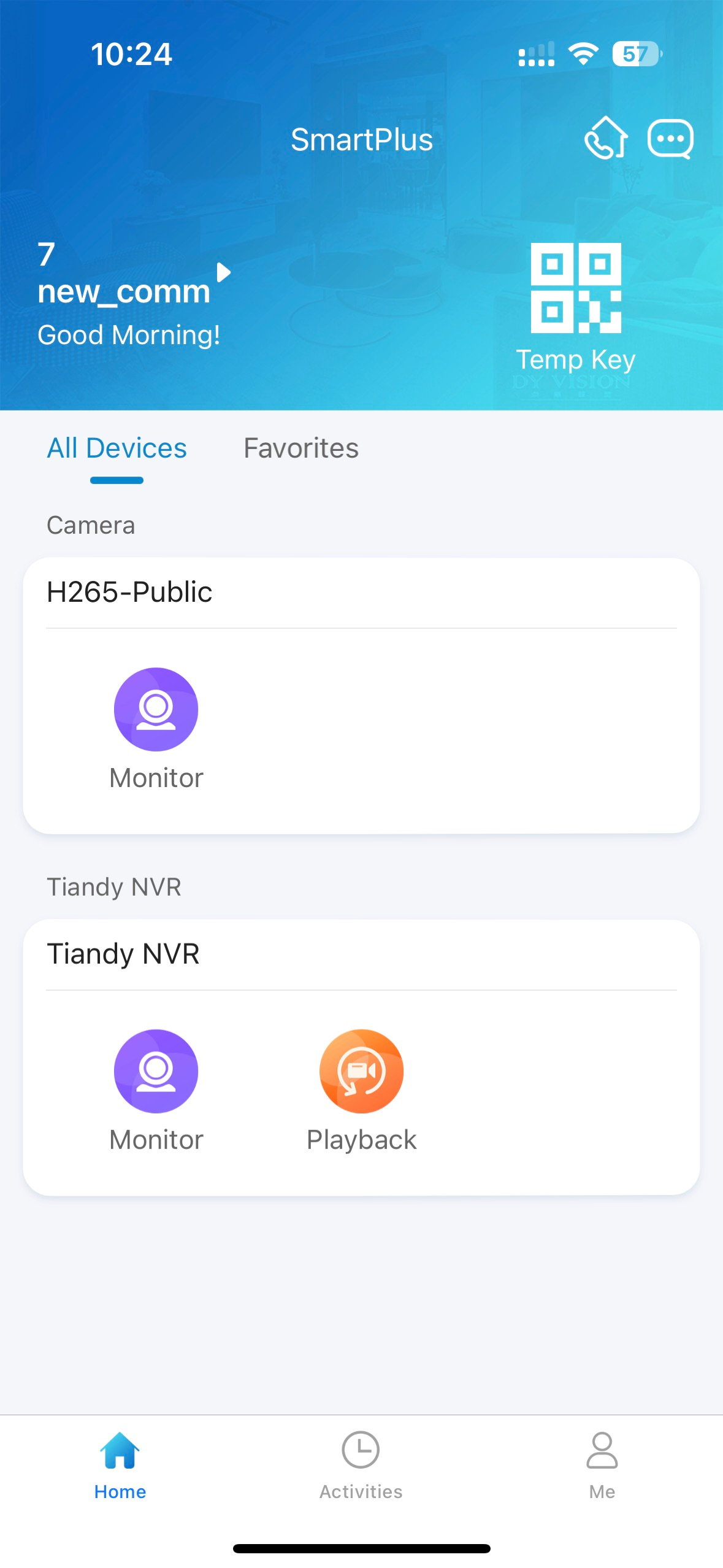
Das NVR-Gerät wird auf der Startseite angezeigt.
Monitor
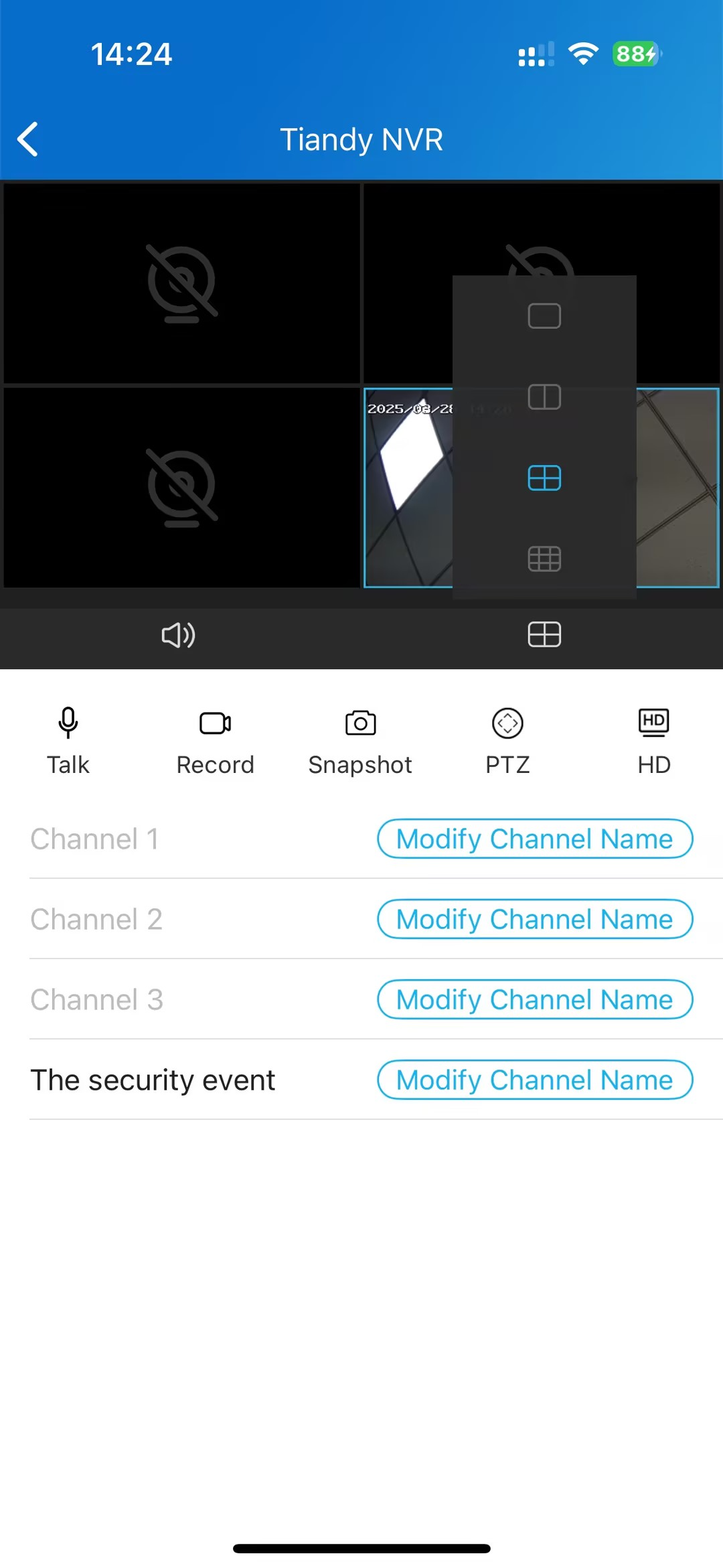
Tippen Sie auf Monitor, um auf die Echtzeit-Überwachungsseite zu gelangen, wo Sie Folgendes erreichen können:
Wechsle zwischen 1, 2, 4 und 9 Kanälen.
Wechsle auf verschiedene Kameras.
Sprich mit der Person vor Ort.
Nimm das Video auf.
Nimm das Bild auf.
Zoome auf das Objektiv heran oder raus.
Schalter Klarheit.
Tippe auf das Video, um die Wiedergabe zu stoppen, und
Ändere den Kanalnamen (maximal 32 Zeichen).
Wiedergabe
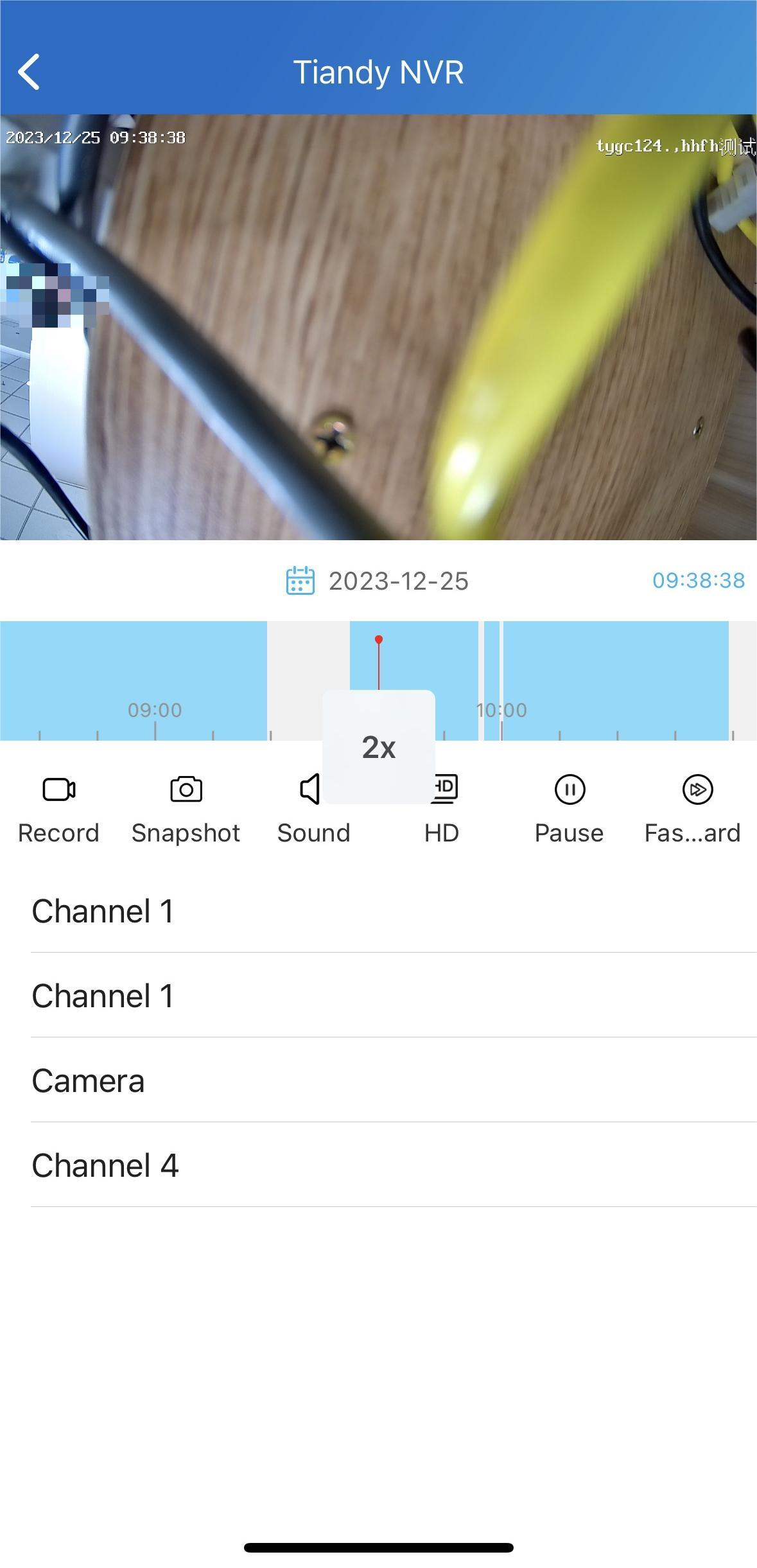
Tippen Sie auf Wiedergabe, um auf die Wiedergabeseite zu gelangen, wo Sie:
Wechsle auf verschiedene Kameras.
Nimm das Video auf.
Nimm das Bild auf.
Dämpfe den Ton.
Klarheit wechseln, und
Pausieren und vorspulen Sie das Video (das Video ist beim Vorspulen stummgeschaltet).
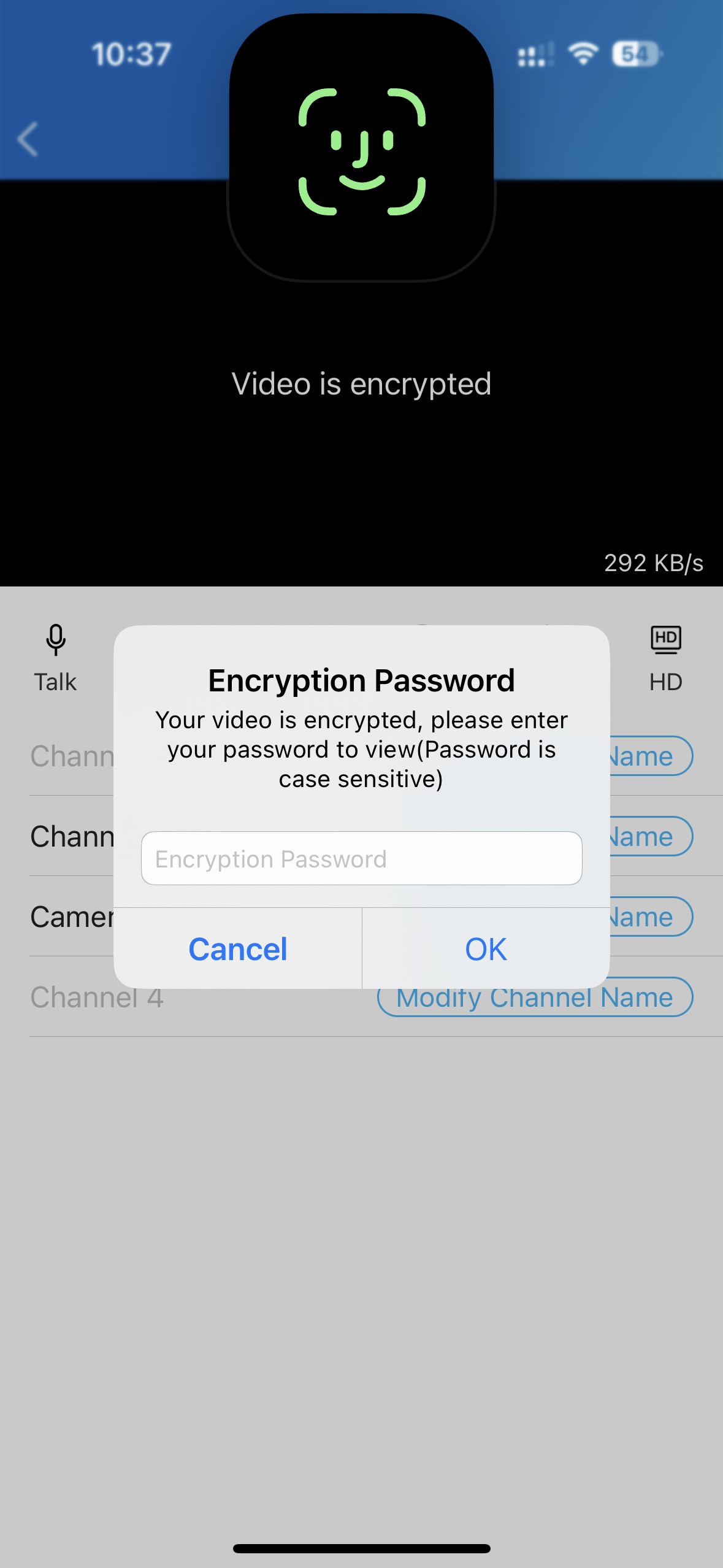
Wenn das Video verschlüsselt ist, musst du das Passwort eingeben, das du auf dem NVR-Gerät angepasst hast.
Bevorzugt eure Geräte
Anmerkung
Nur Community-Residenzen können diese Funktion nutzen.
Die Funktion "Lieblingsgerät" ermöglicht es Ihnen, die Geräte, die Sie am häufigsten verwenden, einfach hinzuzufügen oder zu entfernen.
Lieblingsgeräte im Kartenmodus
1. Tippe Home > Favoriten.
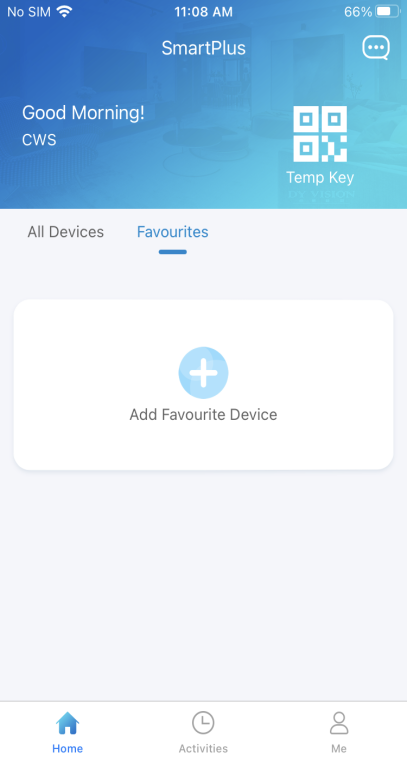
2. Klicke auf Favoriten hinzufügen und hake auf den gewünschten Geräten an.
3. Tippen  Sie oben links auf die Ecke. Die Lieblingsgeräte werden automatisch in der Favoritenliste angezeigt.
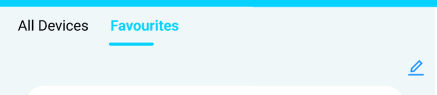
Um Ihre Lieblingsgeräte neu zu ordnen, tippen  Sie oben rechts.
Lieblingstüren im Listenmodus
Im Listenmodus kannst du häufig genutzte Türen als Favorit für schnellen Zugriff wählen. Bitte beachten Sie, dass wenn Sie ein bestimmtes Gerät im Kartenmodus bevorzugen, alle Türen im Listenmodus bevorzugt werden.
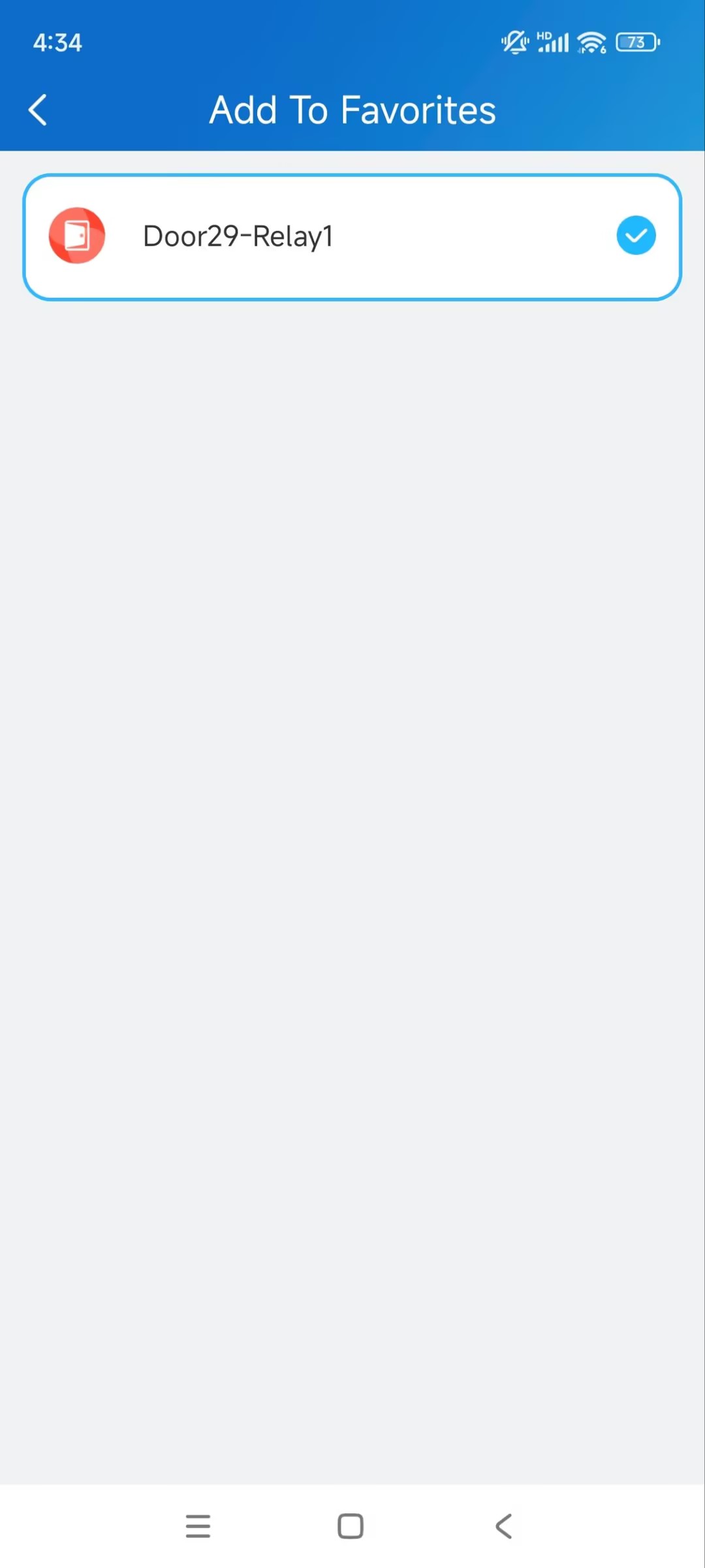
1. Tippe auf Favoriten > Favoritengerät auf der Startseite hinzufügen.
2. Wählen Sie die gewünschte Tür und kehren Sie zur letzten Seite zurück. Die Tür ist in der Favoritenliste zu sehen.
Um die Lieblingsgeräte neu zu ordnen, tippen Sie oben rechts.
Anmerkung
Sobald Sie das SmartPlus-Konto wechseln, werden die Favoriten des vorherigen Kontos gelöscht.
Nachrichten und Benachrichtigungen
Gehe zum Benachrichtigungszentrum
Sie können Nachrichten von der Akuvox Cloud, dem Sicherheitszentrum, allen Standorten und mehr empfangen.
Nachrichten umfassen das zugestellte Paket, den verwendeten temporären Schlüssel, Sprachnachrichten usw.
Anmerkung
Die Paket-Nachrichtenfunktion ist NUR für Gemeinden verfügbar, die Premium-Tarife abonnieren.
Nur das R29-Türtelefon unterstützt das Senden von Paket-Raum-Nachrichten.
Sprachnachrichten werden für einen Monat gespeichert.
S539 und X915V2 Türtelefone unterstützen das Hinterlassen von Sprachnachrichten für Bewohner.
Nur Familien-Master-Konten können Nachrichten löschen.
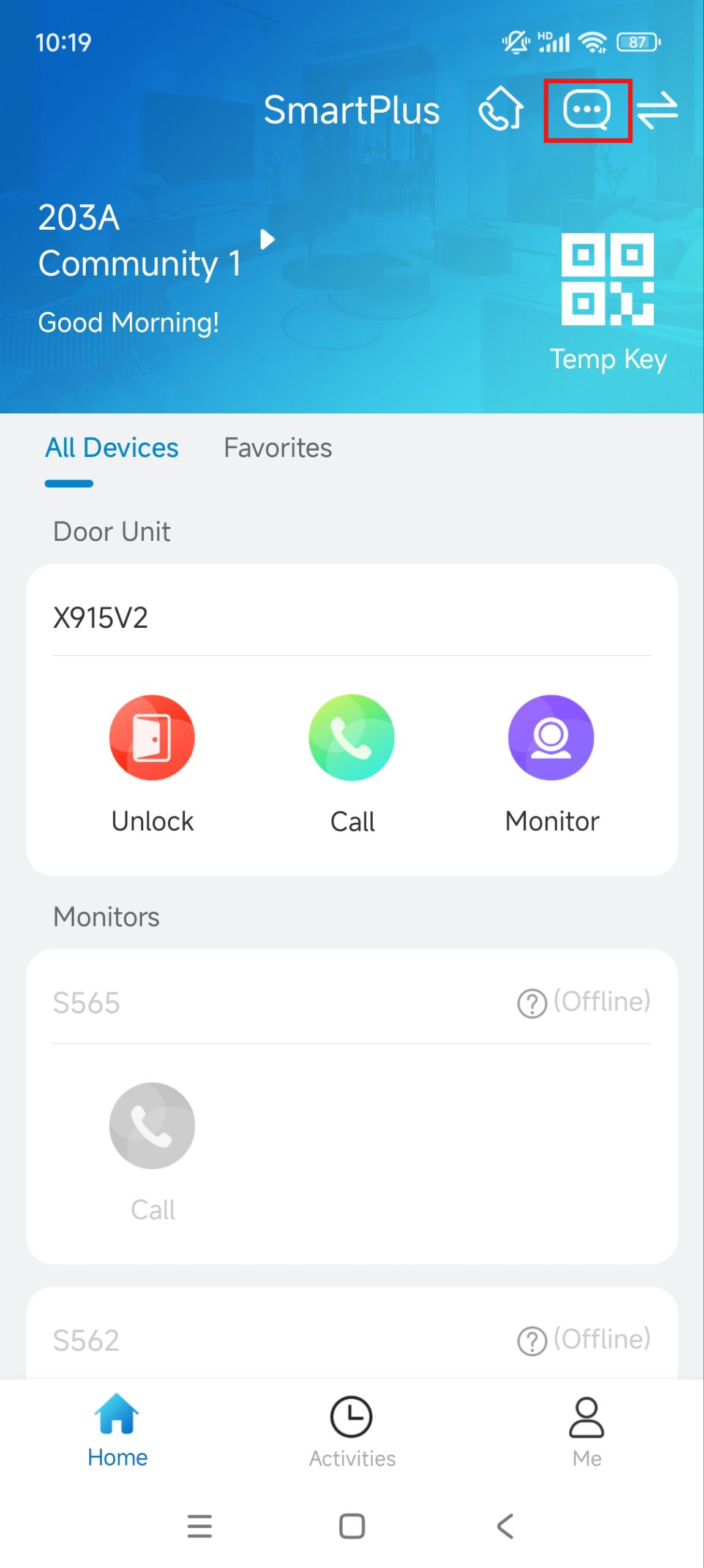
Tippen Sie auf das Nachrichtensymbol oben rechts auf der Startseite.
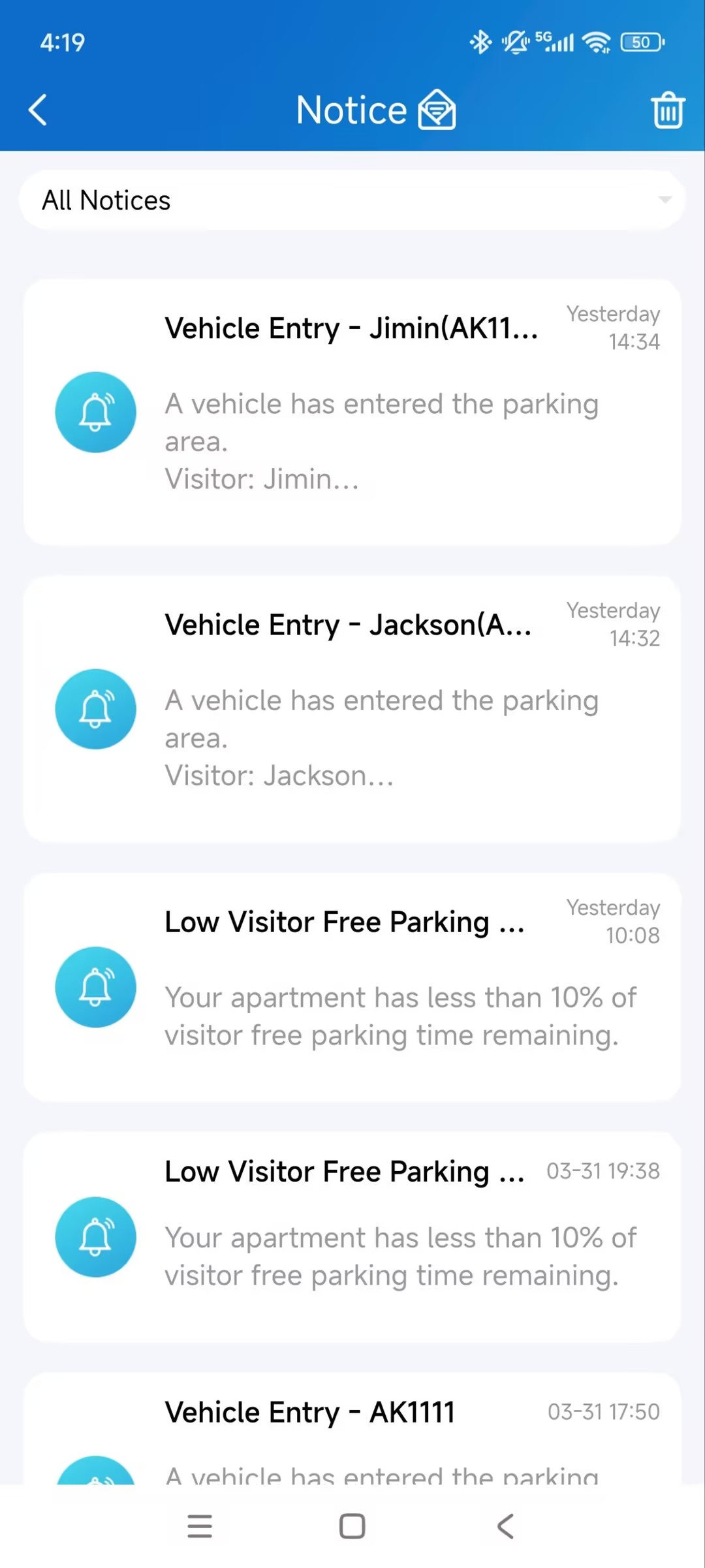
Wenn ein roter Punkt erscheint, bedeutet das, dass du neue oder ungelesene Nachrichten hast.
Du kannst Nachrichten nach Typen überprüfen.
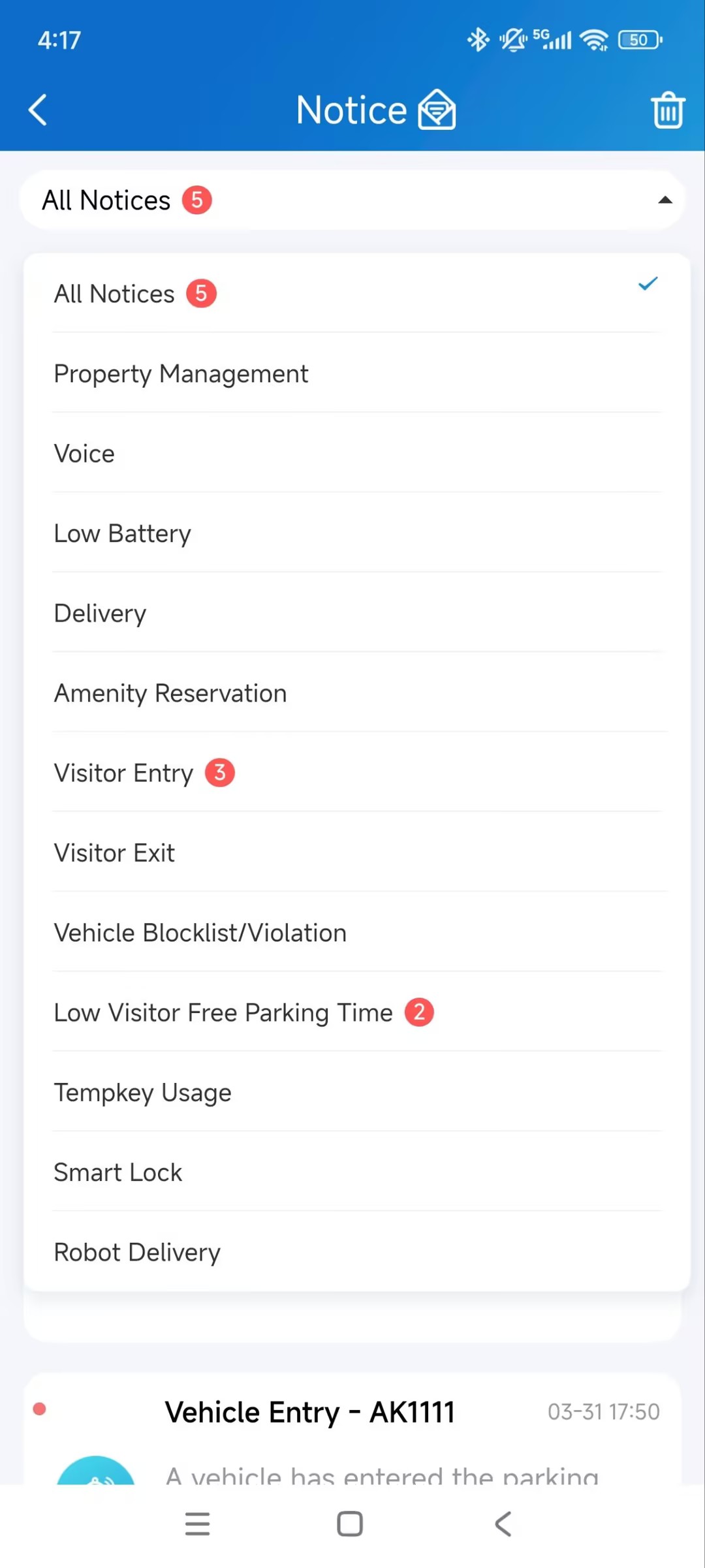
Um alle roten Punkte mit einem Tipp zu entfernen,
 tippen Sie und alle Nachrichten werden automatisch gelesen.
Tippen Sie auf die gewünschte Nachricht, um die Details zu sehen und den Inhalt bei Bedarf zu kopieren.
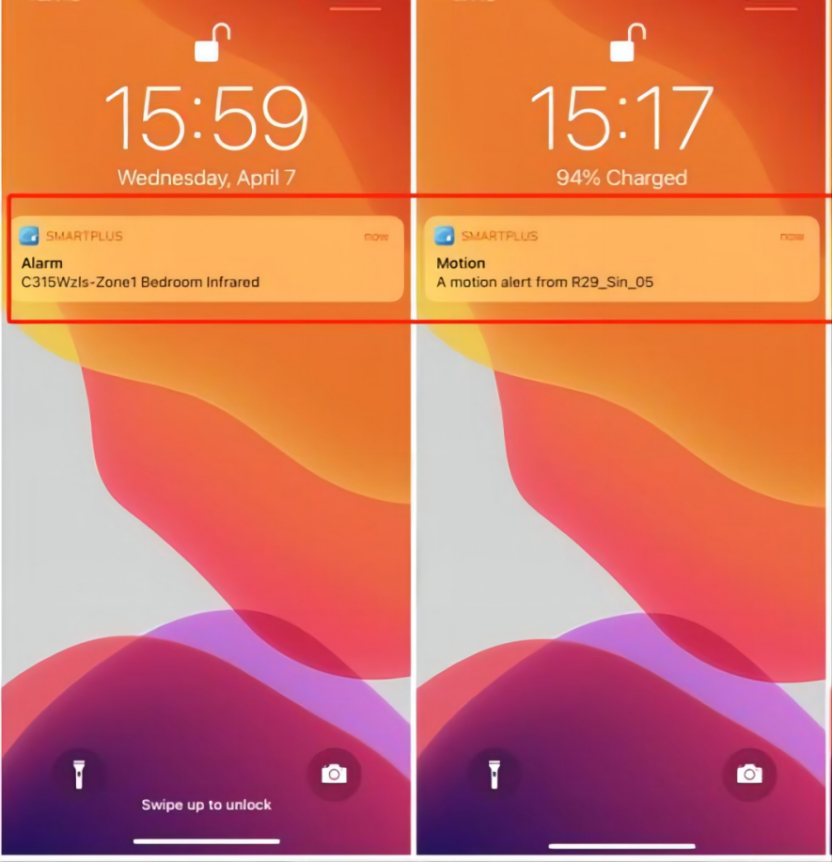
Offline-Push-Benachrichtigungen erhalten
Wenn die App Backstage läuft, sendet sie folgende Arten von Pop-up-Nachrichten:
Nachrichten gesendet von der Cloud und Hausverwaltern
Verwendete Temp-Key-Nachrichten
Paketraum-Nachrichten
Sprachnachrichten
Die Meldungen zum niedrigen Akkustatus von Yale Lock
Bewegungswarnungen
Alarme
SOS
Notfallalarm: Alle öffentlichen Türen sind offen oder geschlossen. Bitte beachten Sie, dass Sie diese Mitteilung nur erhalten, wenn Hausverwalter die Benachrichtigung aktivieren.
Paketerkennungswarnungen
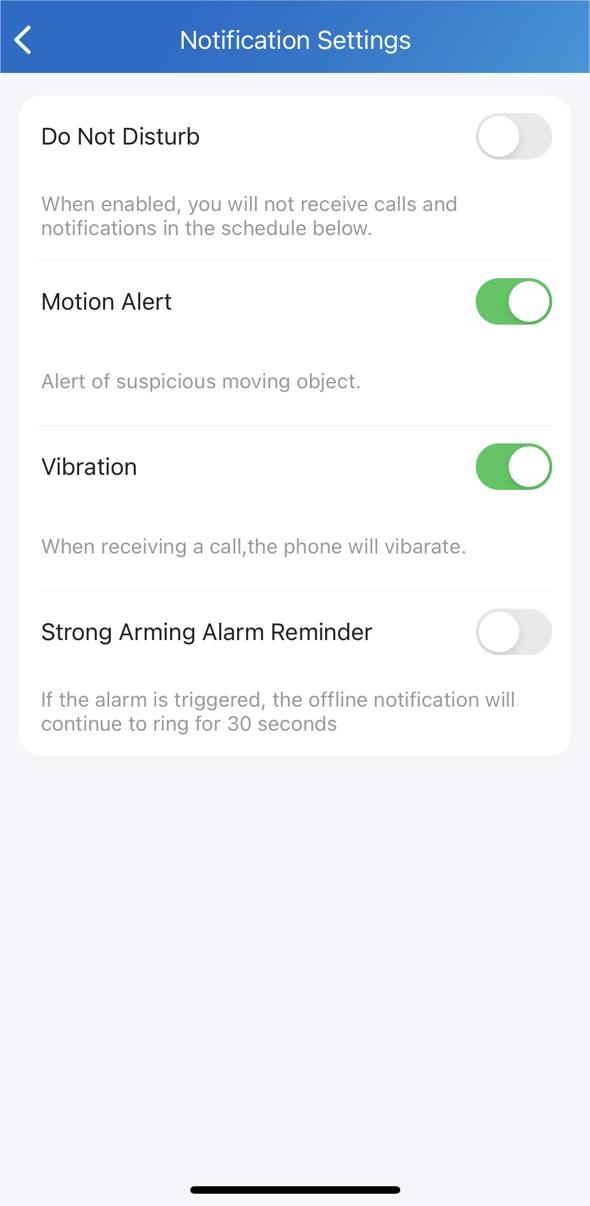
Erinnerung an Strong Arming-Alarm
Wenn diese Funktion aktiviert ist, klingelt der Alarmklingelton 30 Sekunden lang ununterbrochen, wenn der Alarm ausgelöst wird.
1. Geh zu mir > Einstellungen > Benachrichtigungseinstellungen.
2. Aktivieren oder deaktivieren Sie die Alarmerinnerung für starke Armierung.
Bitte beachten Sie, dass bei Android-Mobiltelefonen das Klingeln aufhört, wenn das Gerät deaktiviert wird.
Bei IOS-Handys hält das Klingeln 30 Sekunden an.
Keine Anrufe und Benachrichtigungen zu erhalten
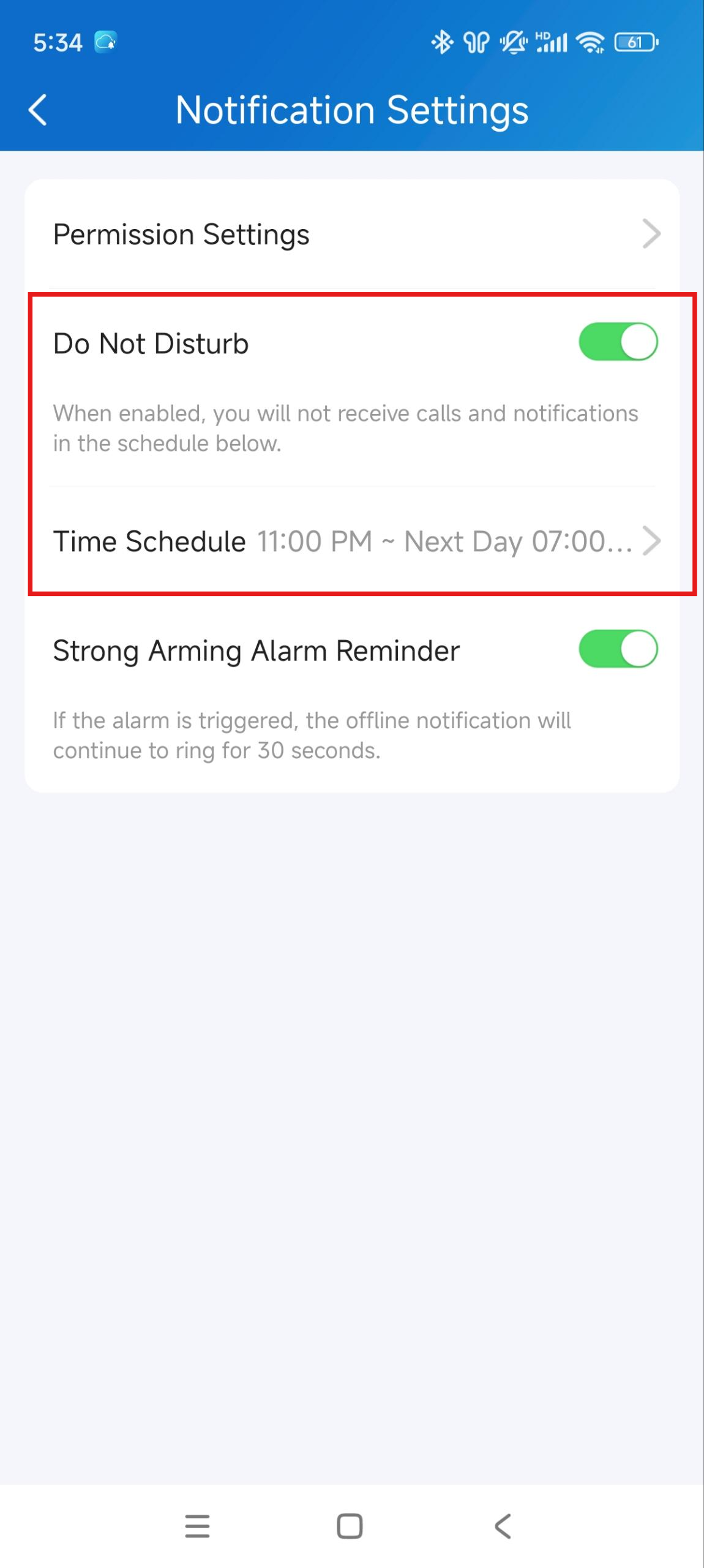
Die App kann alle Anrufe und Benachrichtigungen (außer Alarmwarnungen) stummschalten, wenn Sie nicht gestört werden möchten.
1. Geh zu mir > Einstellungen > Benachrichtigungseinstellungen.
2. Schalte "Nicht stören" ein.
3. Einen Zeitplan festlegen.
Anrufverläufe werden weiterhin aufgezeichnet, solange "Bitte nicht stören" aktiviert ist, und Sie können Nachrichten und Benachrichtigungen während dieser Zeit einsehen, indem Sie auf das Nachrichtensymbol auf der Startseite tippen.
Logbücher und Geschichtsbücher
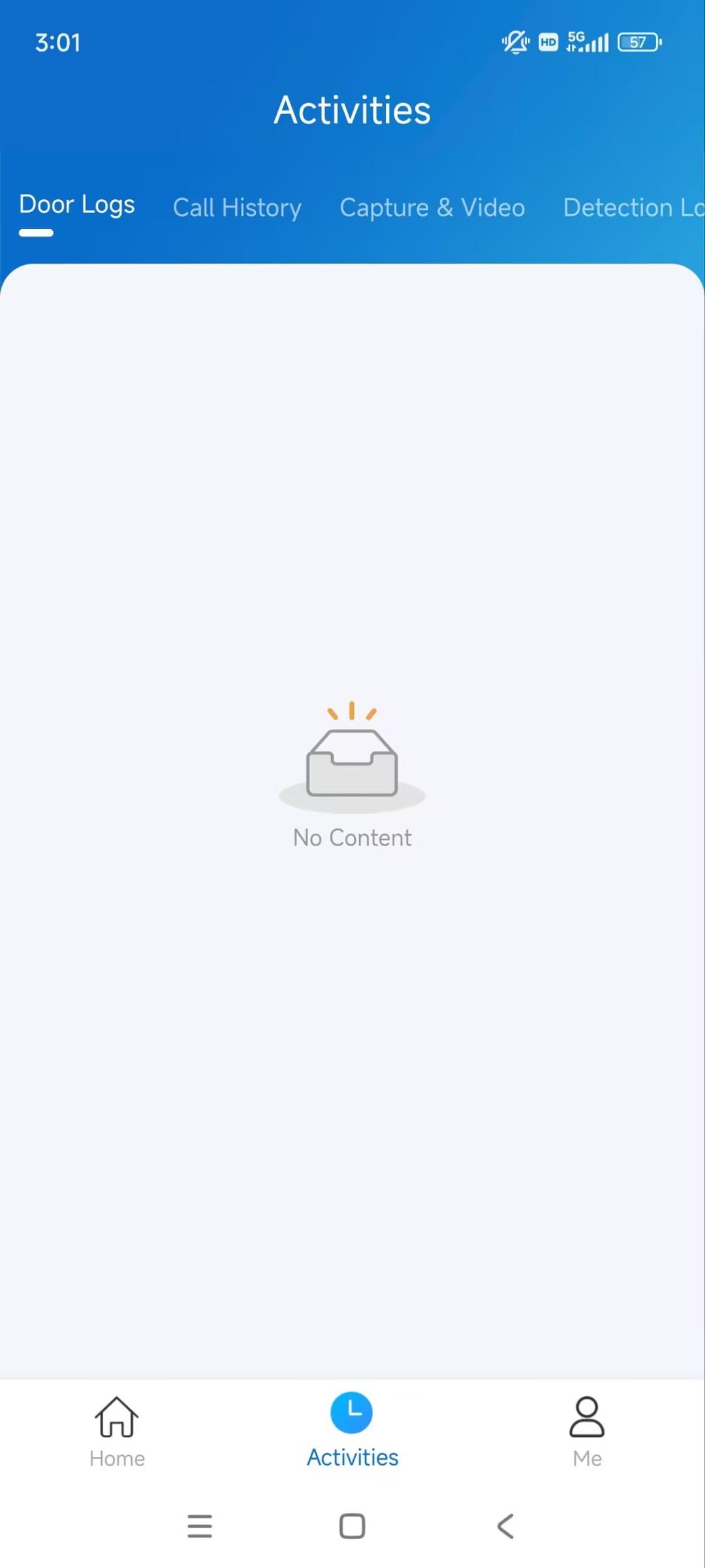
Sie können die folgenden Arten von Protokollen überprüfen, indem Sie im unteren Menü auf Aktivitäten klicken.
Türprotokolle: Alle Anruf- und Türöffnungsgeschichten.
Anrufverlauf: Alle ausgehenden/eingehenden/verpassten Anrufe.
Erfassungsprotokolle: Alle Schnappschüsse, die du von Live-Videos oder aufgenommenen Videos gemacht hast.
Detektionsprotokolle:
Bewegungserkennung: Verdächtige Bewegungen werden vom Türtelefon erkannt.
Paketerkennung: Jemand legt oder nimmt das Paket im Kamera-Erkennungsbereich des Türtelefons.
Protokolle einrichten, exportieren und hochladen
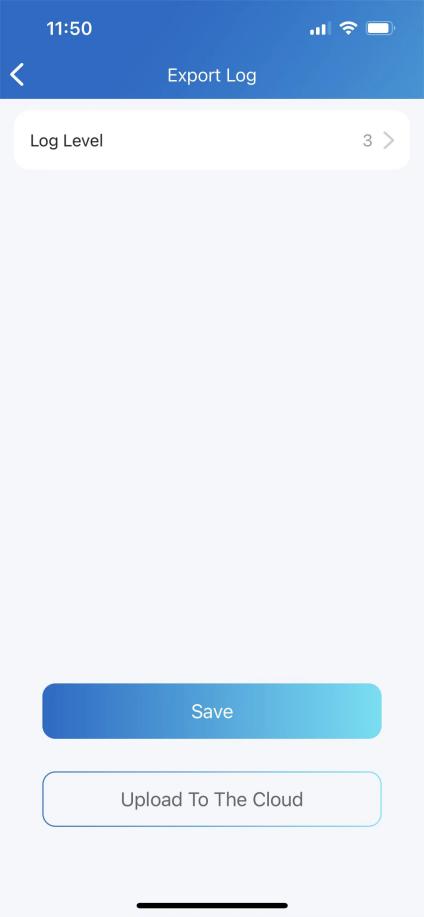
Der Log hat 7 Ebenen. Das Level ist standardmäßig 3. Je höher das Level, desto detaillierter ist der Log-Inhalt. Sie können detaillierte Logs exportieren und an Akuvox-Techniker senden, um Probleme zu analysieren, falls das Gerät defekt ist.
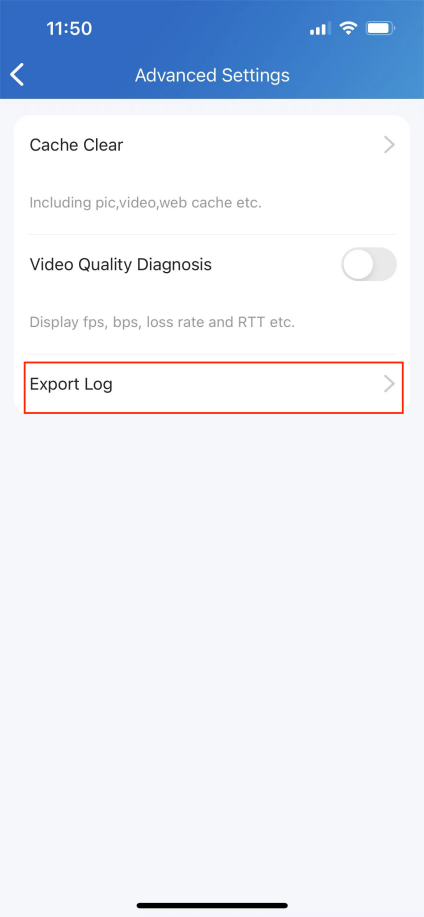
Geh zu mir > Einstellungen > erweiterten Einstellungen > Exportprotokoll.
Wähle ein Level aus und tippe auf Speichern. Sie können unseren technischen Ingenieur um detaillierte Informationen zu jeder Ebene bitten.
Wenn du das aktuelle Protokoll in die Cloud hochladen möchtest, tippe auf Hochladen.
Erweiterte Einstellungen
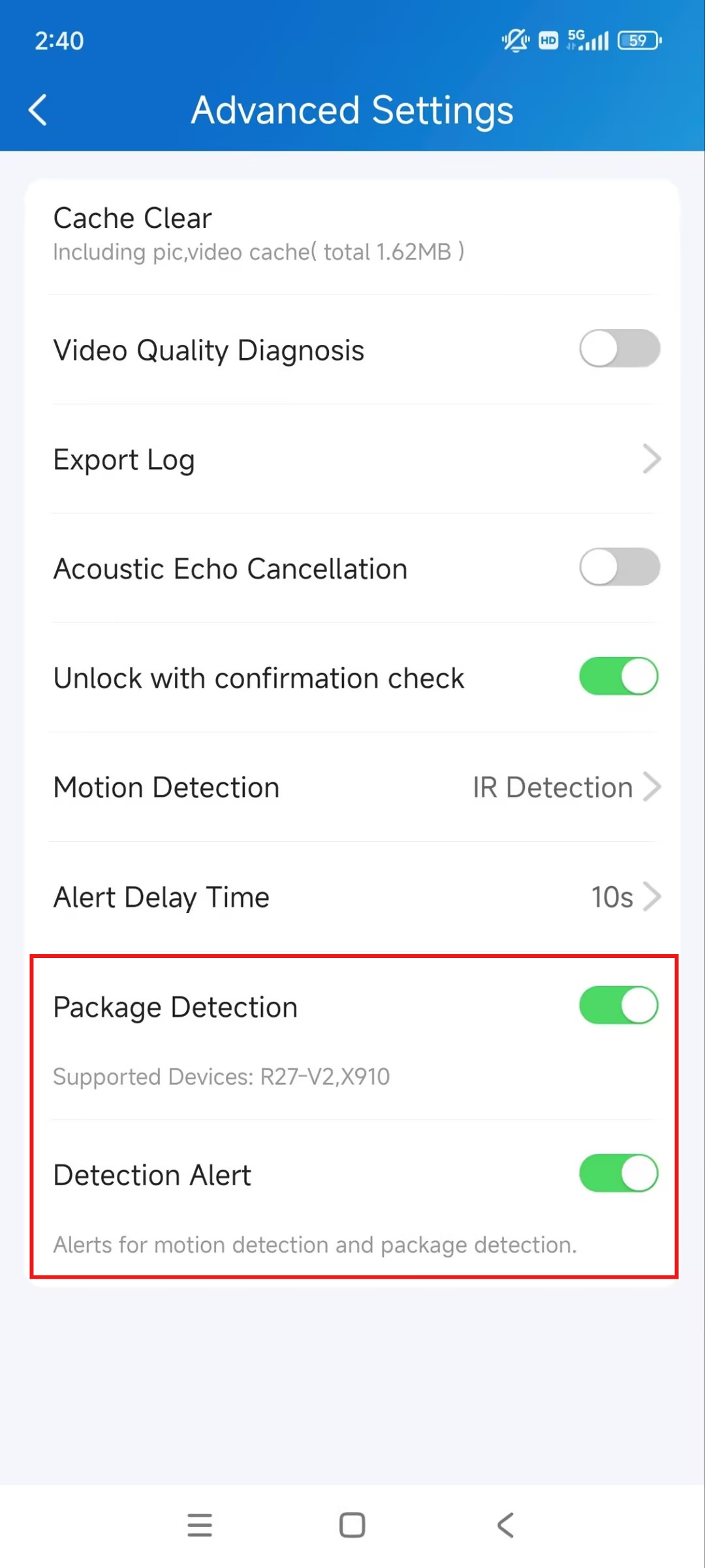
Paketerkennung
Das Akuvox-Türtelefon X910 unterstützt die Paketerkennungsfunktion, die Benachrichtigungen an Ihre SmartPlus-App sendet, wenn sie ein Paket innerhalb oder außerhalb des Kamera-Erkennungsbereichs erkennt.
Die Einstellung ist NUR für SmartPlus-Master-Konten verfügbar.
1. Tippen Sie mich > Einstellungen > erweiterten Einstellungen.
2. Paketerkennung aktivieren/deaktivieren.
3. Aktivieren/deaktivieren Sie die Erkennungswarnung. Dies entscheidet, ob Benachrichtigungen an Sie gesendet werden, wenn die Paketerkennung erfolgt.
Einstellungen für Sturz- und Bettaustrittsalarme (Radarsensor MR01)
Wenn der Akuvox-Radarsensor MR01 in Ihrem Haus installiert ist, können Sie:
Erhalten Sie die Benachrichtigung und lösen Sie sie.
Konfigurieren Sie den Sensor Detection Call Alert so, dass Notrufkontakte automatisch angerufen werden, wenn ein Alarm ausgelöst wird.
Konfigurieren Sie den Notfallzugang für den Care Alarm so, dass ein temporärer Zugangsschlüssel an das Gesundheitspersonal gesendet wird, wenn ein Alarm ausgelöst wird.
Klicken Sie hier , um die Funktionskonfigurationsanleitung einzusehen.
Überprüfen Sie die Videokommunikationsqualitäten
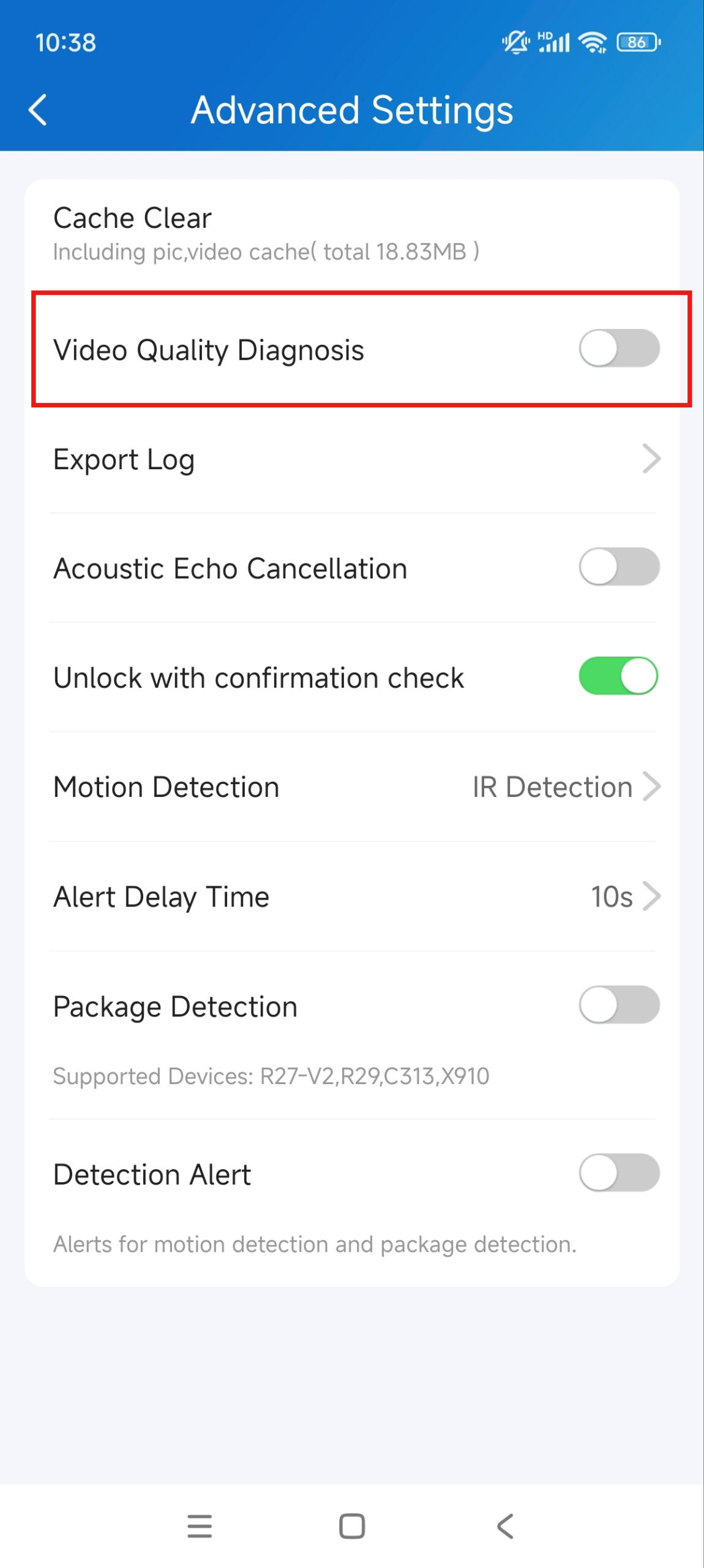
Sie können Video Quality Diagnosis verwenden, um die Videoqualität in Echtzeit zu überprüfen. Sie kann auf Videoanrufe, Live-Überwachungsvideos und Vorschauseiten angewendet werden.
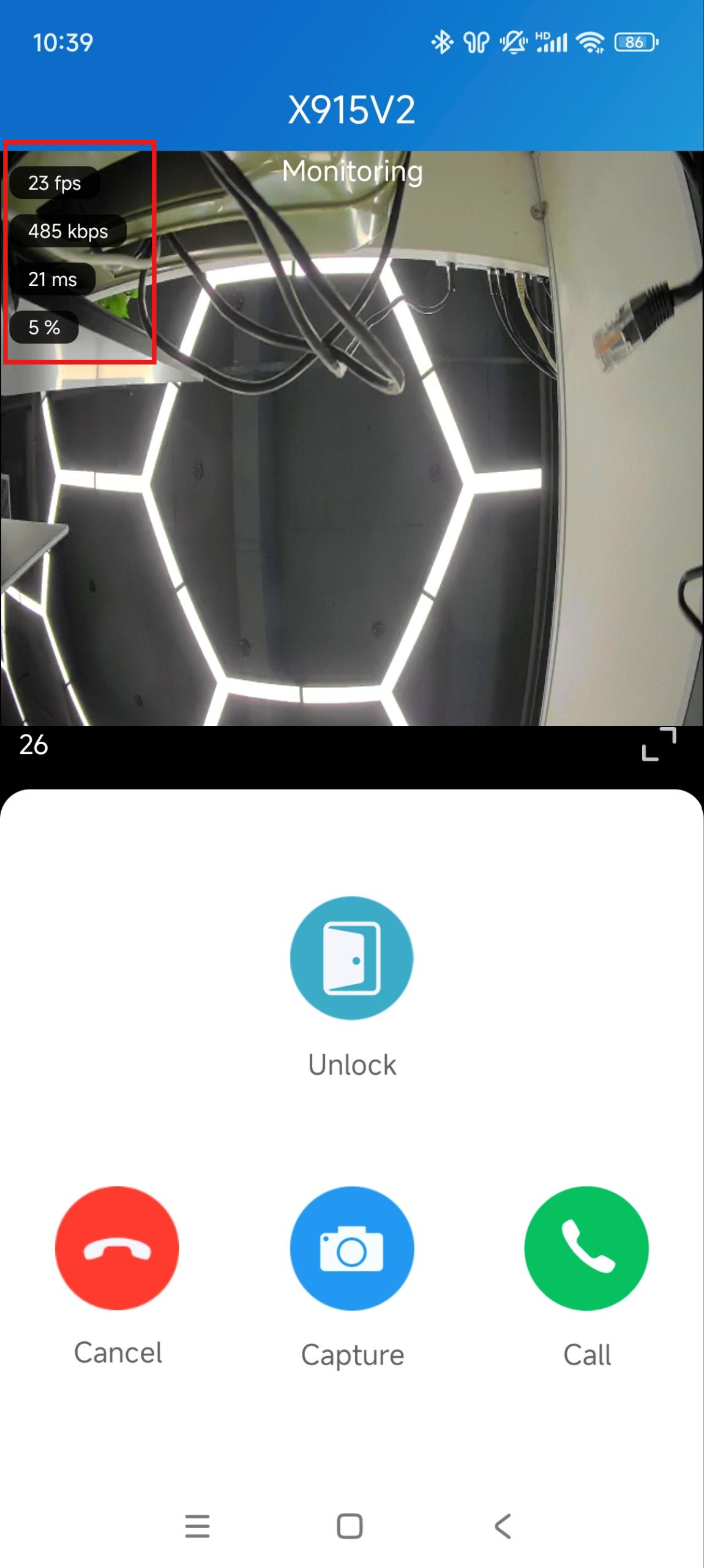
Gehe zu Me > Einstellungen > Erweiterten Einstellungen und aktiviere Video Quality Diagnosis, dann sehen Sie unten unten die Informationen oben links auf dem Bildschirm:
FPS: Bilder pro Sekunde. Wenn der Wert niedrig ist, erzeugt das dein Video einen Zeitlupen- oder Bewegungsunschärfe-Effekt.
BPS: Bits pro Sekunde. Je höher die BPS-Rate, desto schneller ist die Download- oder Upload-Zeit.
Paketverlustrate: Je niedriger der Tarif, desto besser ist das Netzwerk.
RTT: Hin- und Rückreisezeit. Es ist die Gesamtzeit, die ein Datenpaket benötigt, während es von seiner Quelle zum Ziel und zurück reist.
Aktivieren Sie Bestätigungshinweise beim Öffnen von Türen
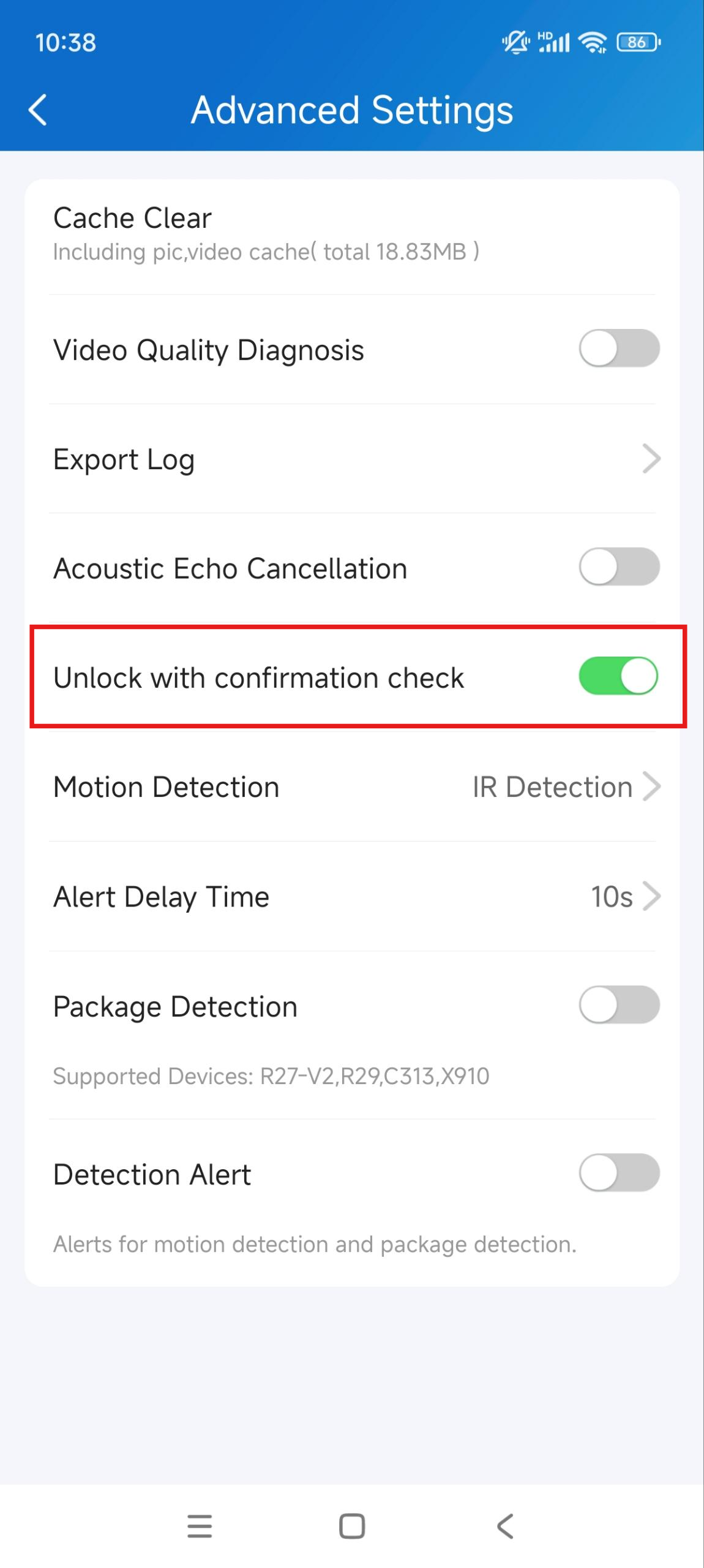
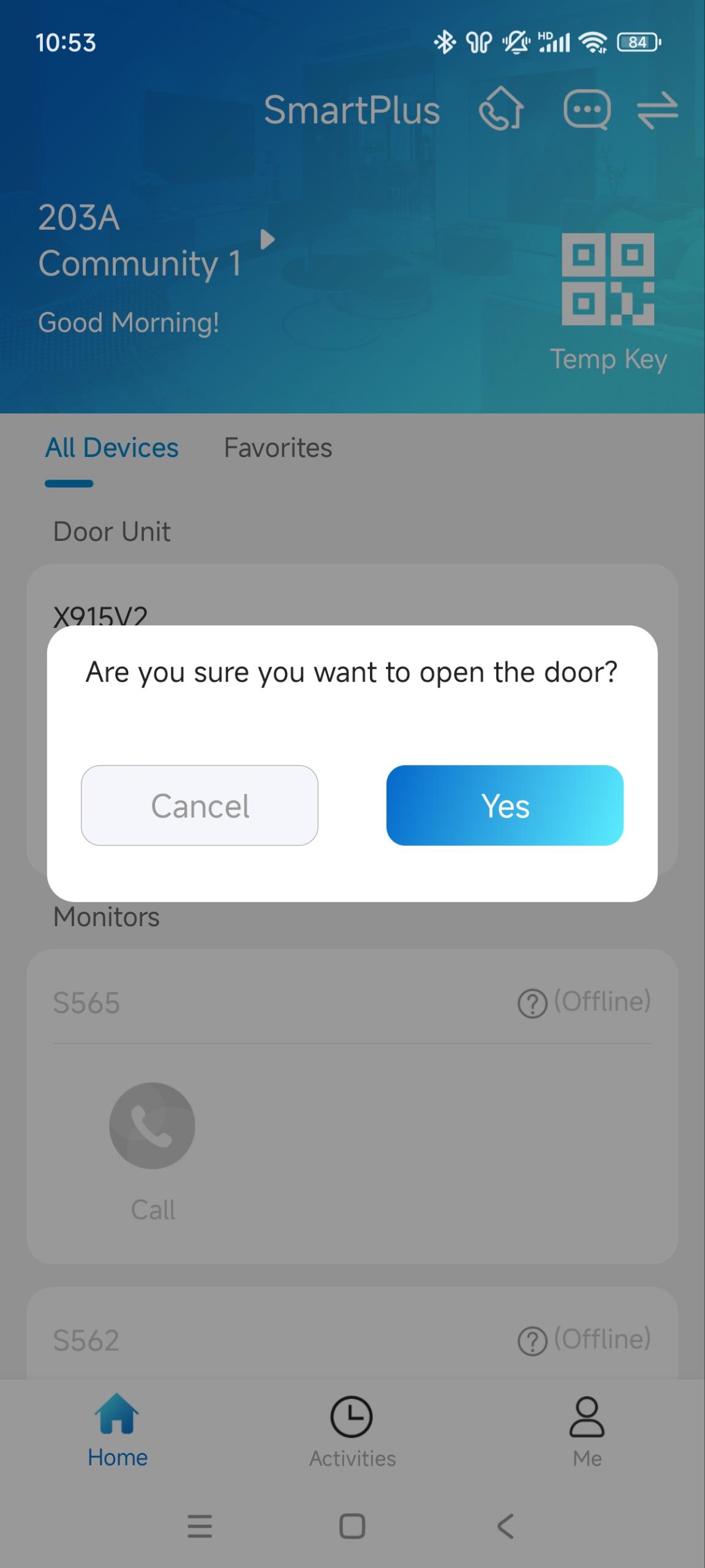
Die Entriegelungsfunktion mit Bestätigung fordert dich auf, deinen Türöffnebefehl zu bestätigen, wenn du den Entriegelknopf drückst. Das hilft, ein versehentliches Entriegeln zu verhindern und ermöglicht es Ihnen, vor dem Öffnen der Tür noch einmal zu überprüfen.
Um diese Funktion zu aktivieren, gehe zu Me > Einstellungen > Erweiterte Einstellungen und aktiviere "Entsperren" mit Bestätigungskontrolle.
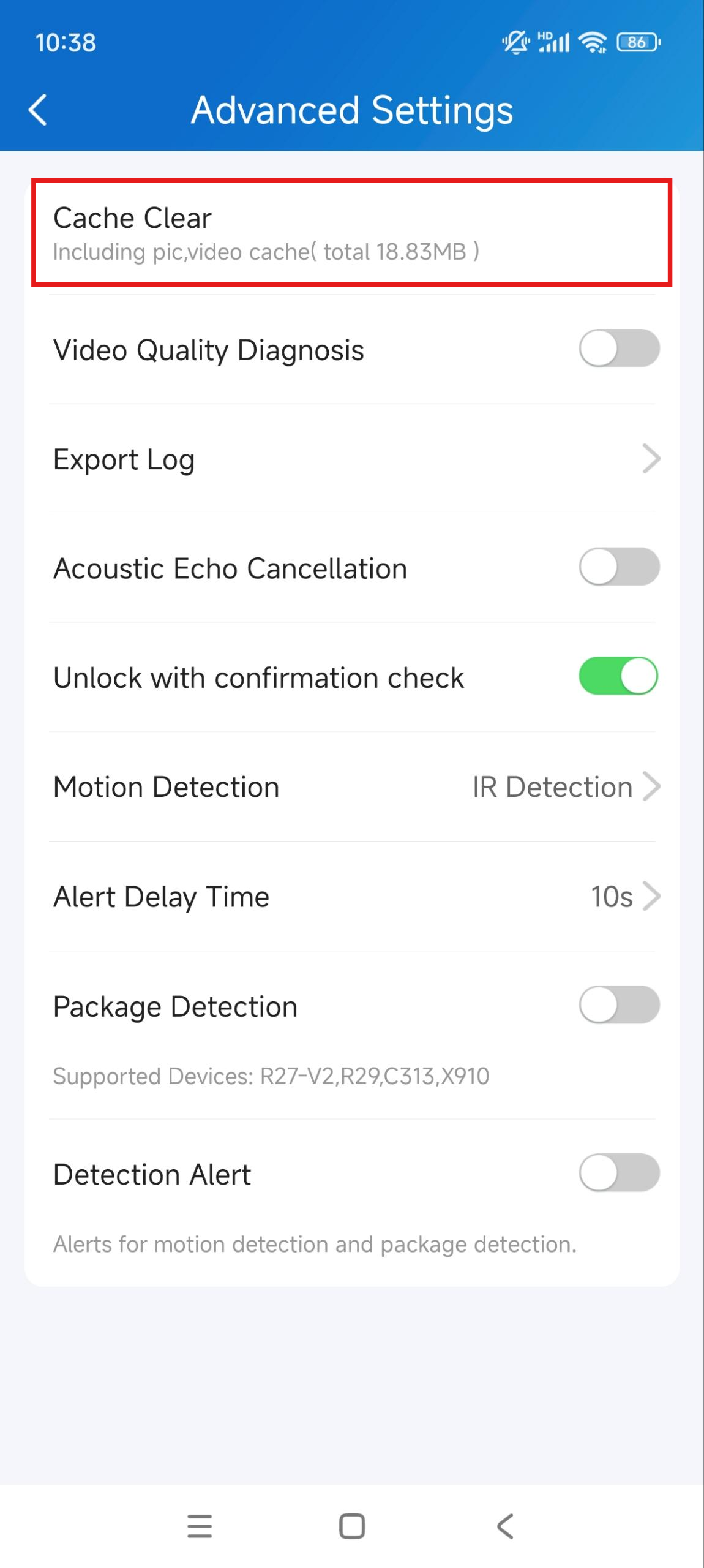
Cache löschen, um die App-Leistung zu verbessern
Nach langer Nutzung der App kannst du den Cache leeren, um die App besser auszuführen und Speicherplatz freizumachen. Gehe zu Me > Einstellungen > Erweiterte Einstellungen und tippe auf Cache Clear.
Premium-Tarifeinstellungen
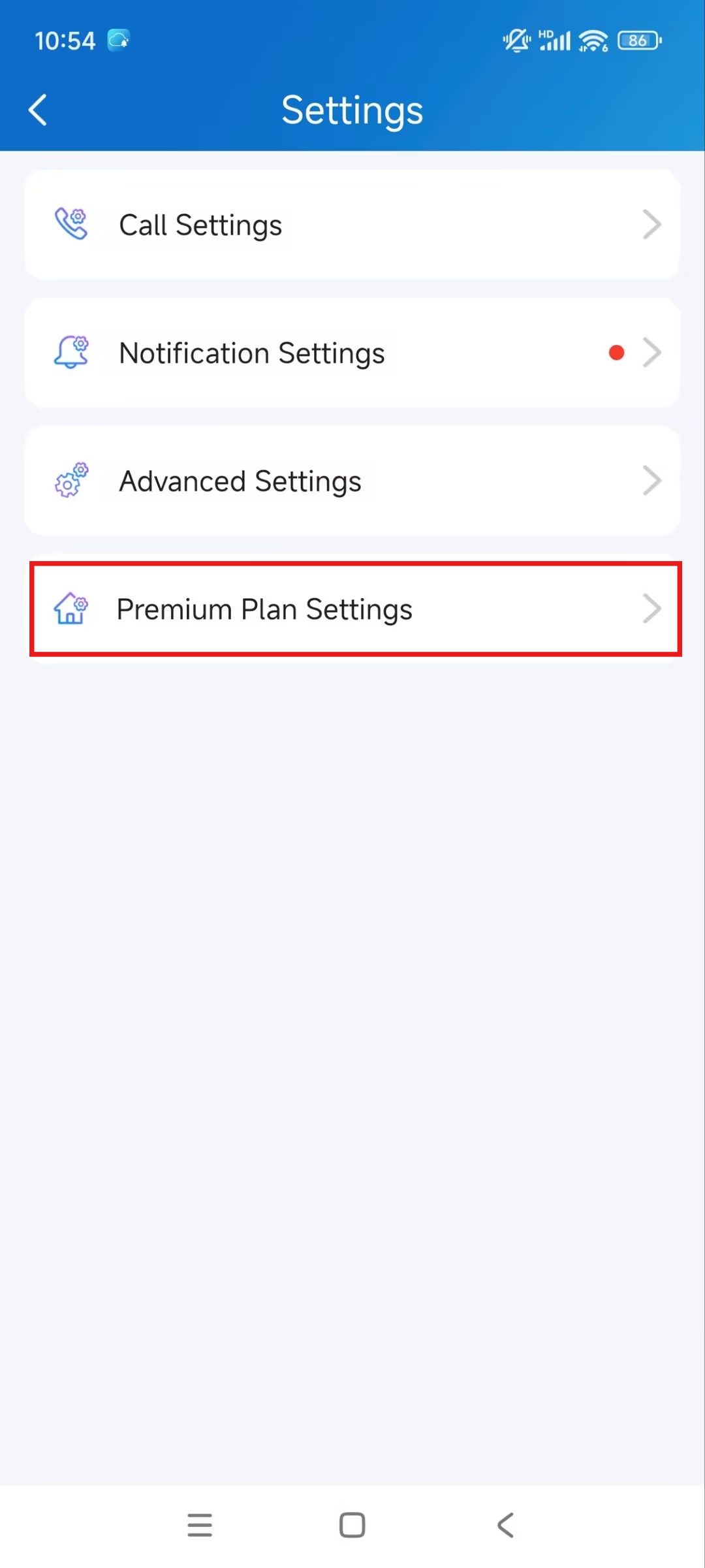
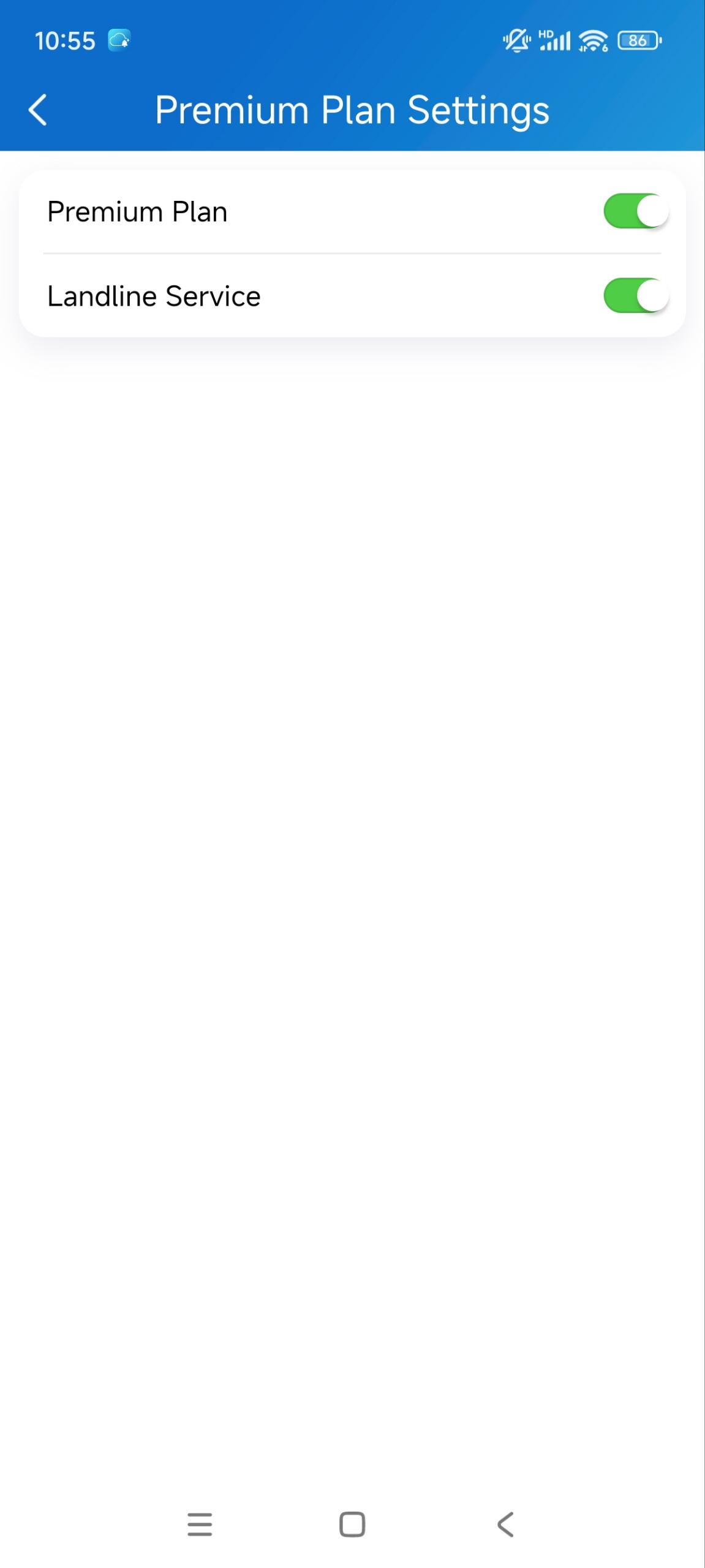
Wenn Sie ein Einfamilienhaus-Projektnutzer sind, können Sie den Premiumtarif und die Festnetzdienste mit der SmartPlus-App ein- oder ausschalten.
1. Tippen Sie mich > Einstellungen > Premium-Tarifeinstellungen.
2. Premium-Tarif und Festnetzdienst aktivieren/deaktivieren. Der Premium-Tarif enthält den Festnetzdienst und die Integrationsfunktion mit Drittanbieter-Kameras.
Bitte beachten Sie, dass die Änderung des Funktionsplans die Abrechnung Ihres Kontos beeinflusst.
Kontoeinstellungen
Kontoinformationen ansehen und ändern
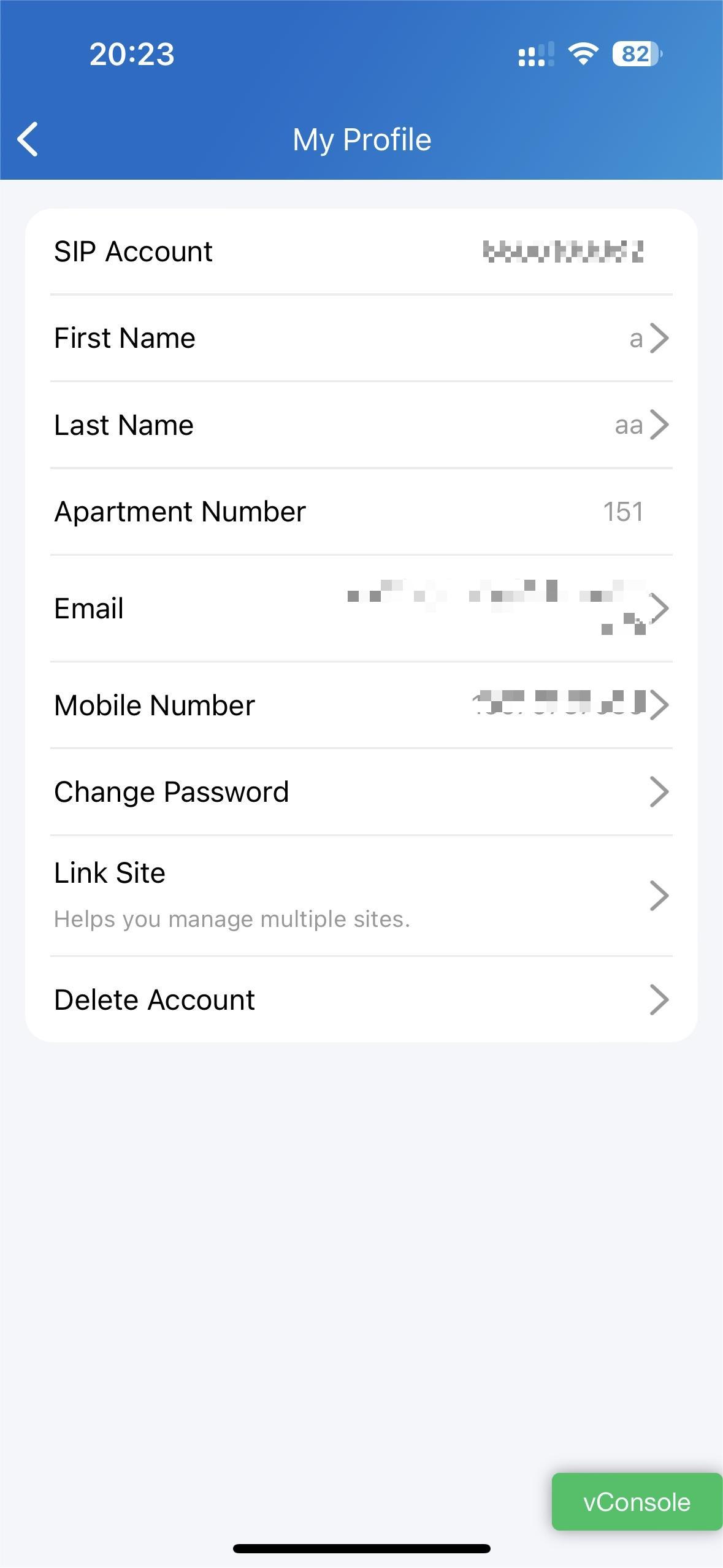
Sie können Ihre Kontoinformationen überprüfen, einschließlich Ihres SIP-Kontos, Benutzernamens, Wohnungsnummer, E-Mail-Adresse und Mobilnummer. Für bessere Sicherheit können Sie den Benutzernamen und das Passwort ändern.
Überprüfe deine Kontoinformationen
Tipp Mich unten auf die Tap-Leiste.
Tippen Sie auf [Ihr Name], und Sie sehen die Details.
.png)
Ändere deinen Benutzernamen
Geh zu mir > [dein Name].
Tippen Sie auf Vorname und Nachname und geben Sie neue Namen in die Felder ein.
Tippen Sie auf Bestätigen, um die Änderung zu bestätigen.
(1).png)
.png)
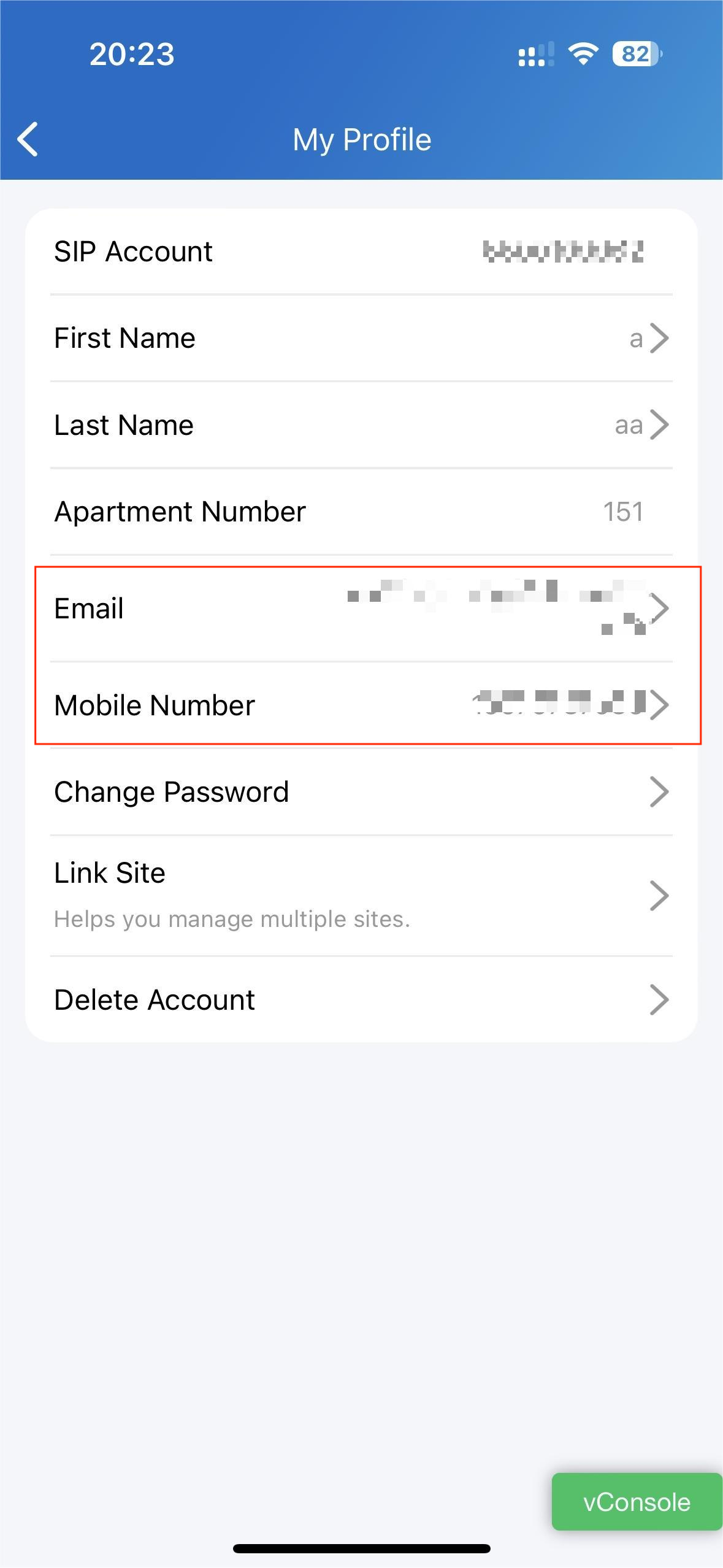
Ändere dein Handy und deine E-Mail-Nummer
Geh zu mir > [dein Name].
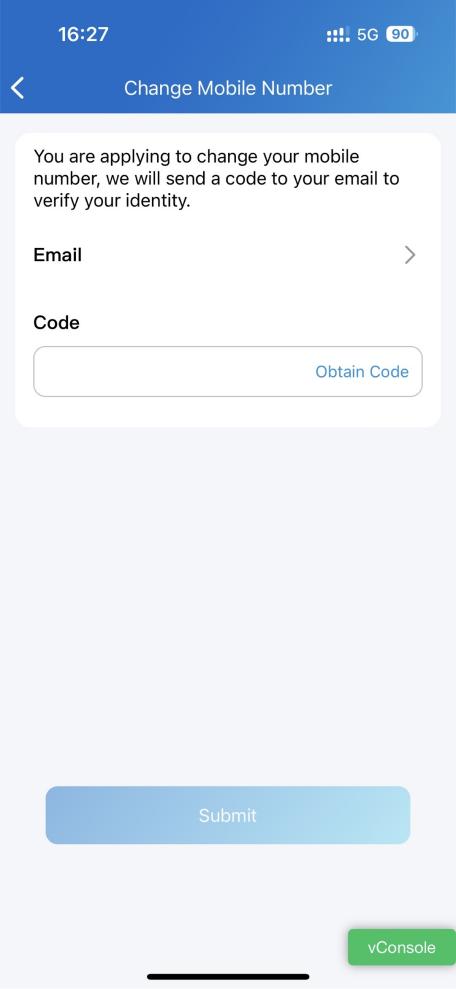
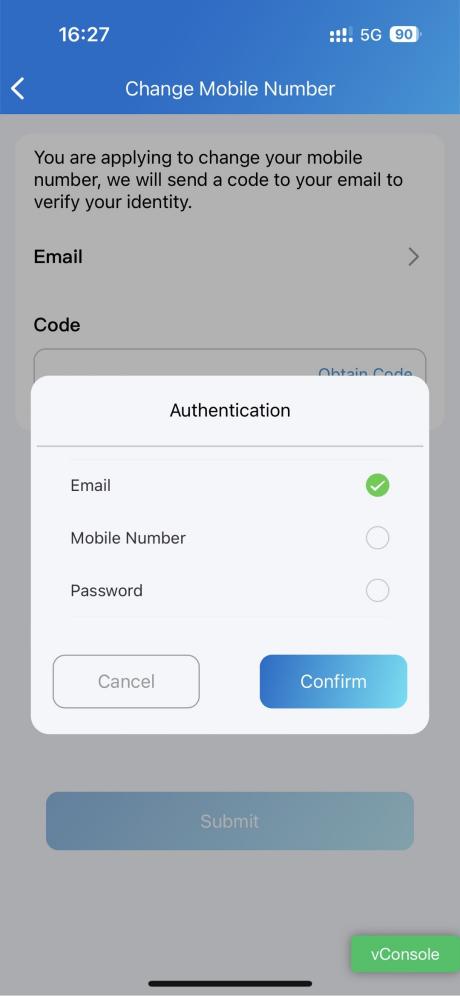
Tippen Sie auf E-Mail oder Handynummer.
Wählen Sie den Authentifizierungsmodus. Geben Sie das Passwort oder den Verifizierungscode ein, den Sie von Ihrem Handy oder Ihrer E-Mail erhalten haben.
Tippen Sie auf Bestätigen, um die Änderung zu bestätigen.
Du musst dich nach der Änderung erneut anmelden.
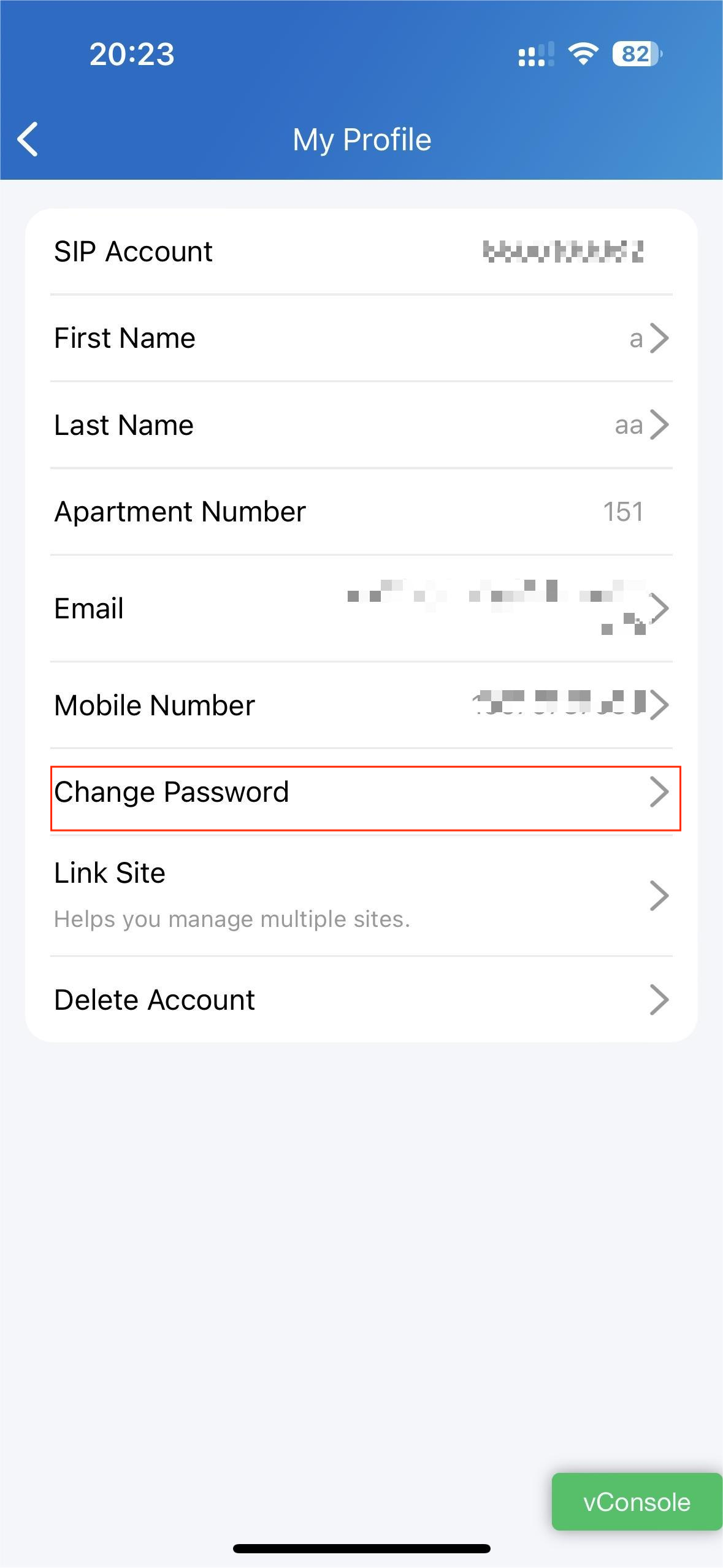
Ändere ein schwaches oder kompromittiertes Passwort
Sie können ein kompromittiertes oder schwaches (zum Beispiel leicht zu erraten oder schon lange benutztes) Login-Passwort ändern, machen Sie Folgendes:
Geh zu mir > [dein Name].
Tippen Sie Passwort.
Erstelle ein neues Passwort. Dabei werden Sie aufgefordert, Ihr altes Passwort einzugeben.
Tippen Sie auf Absenden , um die Änderung zu bestätigen.
(2).png)
Passwort vergessen
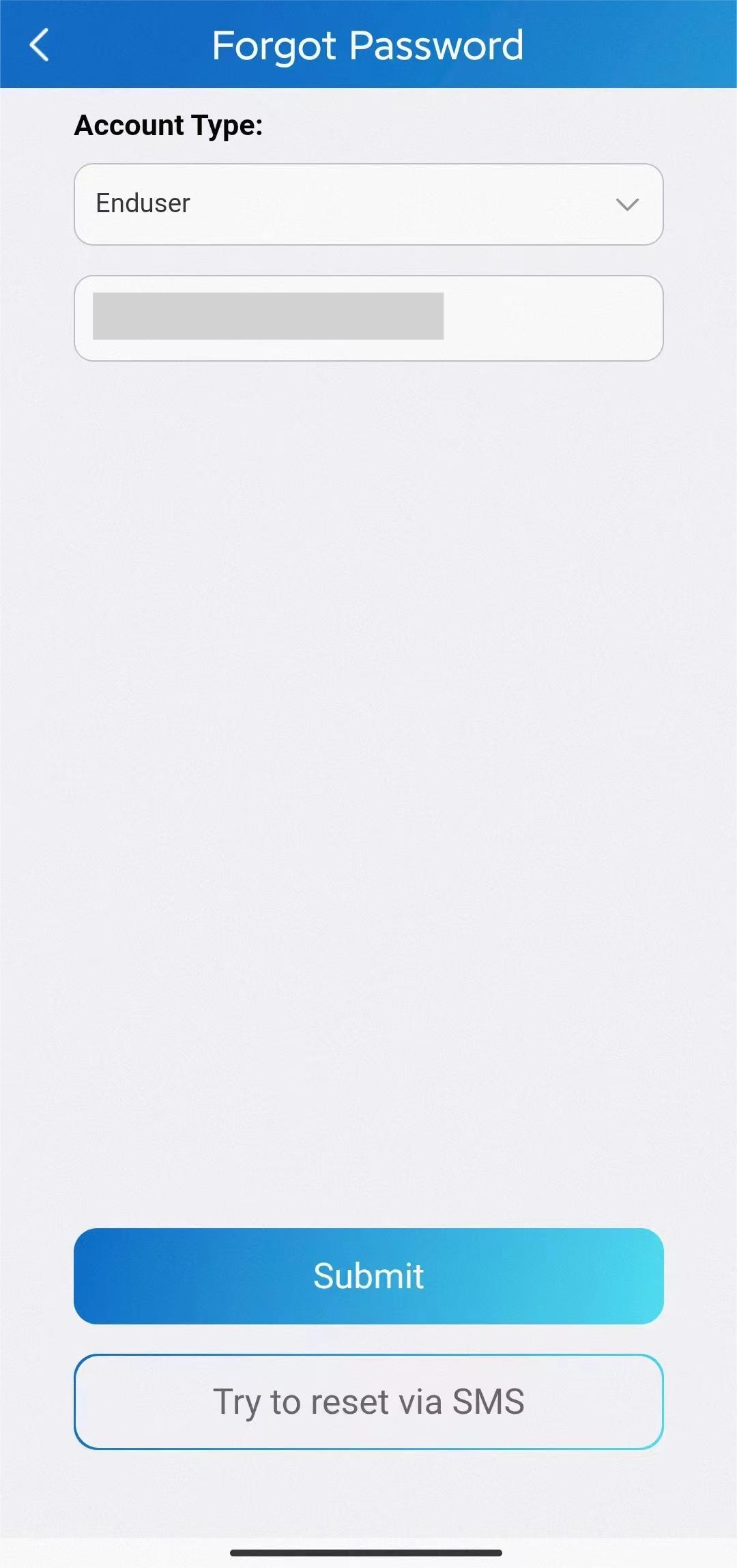
Wenn Sie Ihr Passwort vergessen, tippen Sie auf der Anmeldeseite auf Passwort vergessen. Sie können Ihr Passwort per E-Mail oder Nachricht zurücksetzen:
E-Mail. Wählen Sie Ihren Kontotyp aus und geben Sie Ihre E-Mail-Adresse ein. Anschließend erhalten Sie eine E-Mail mit einem Link, der Sie zur Rücksetzungsseite weiterleitet.
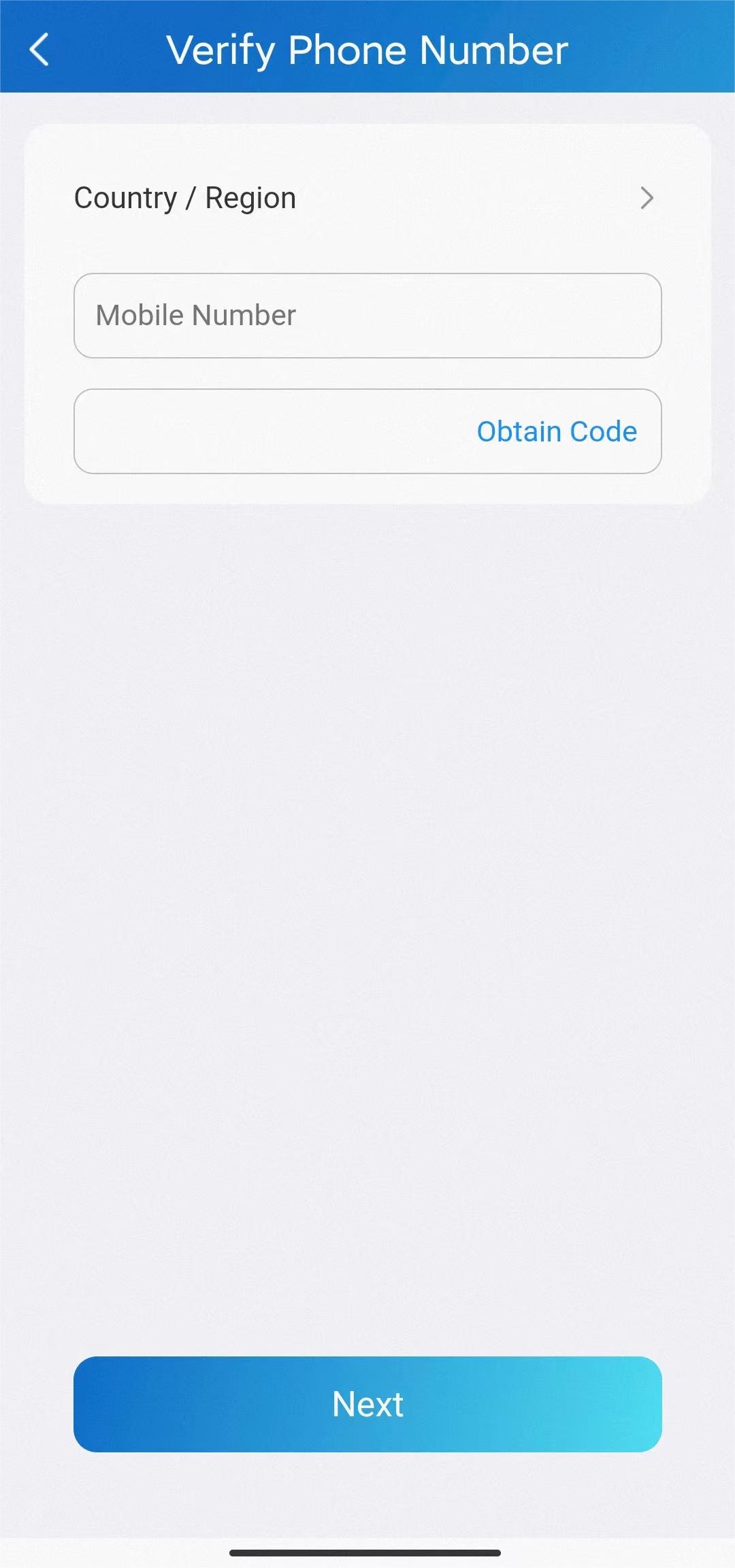
SMS.
Tippen Sie auf Versuchen, per SMS zurückzusetzen.
Wählen Sie den Länder-/Regionscode.
Gib deine Handynummer ein und tippe auf Code erhalten.
Gib den erhaltenen Verifizierungscode ein. Tippen Sie auf Nächstes und folgen Sie den Anweisungen auf dem Bildschirm.
Verwaltung von Familienmitgliederkonten
Wenn Sie der Herrscher der Familie sind, können Sie Familienmitglieder hinzufügen und Konten für sie erstellen, damit sie sich in der SmartPlus-App anmelden und Akuvox Cloud-Dienste nutzen können.
Familienmitgliedskonten hinzufügen
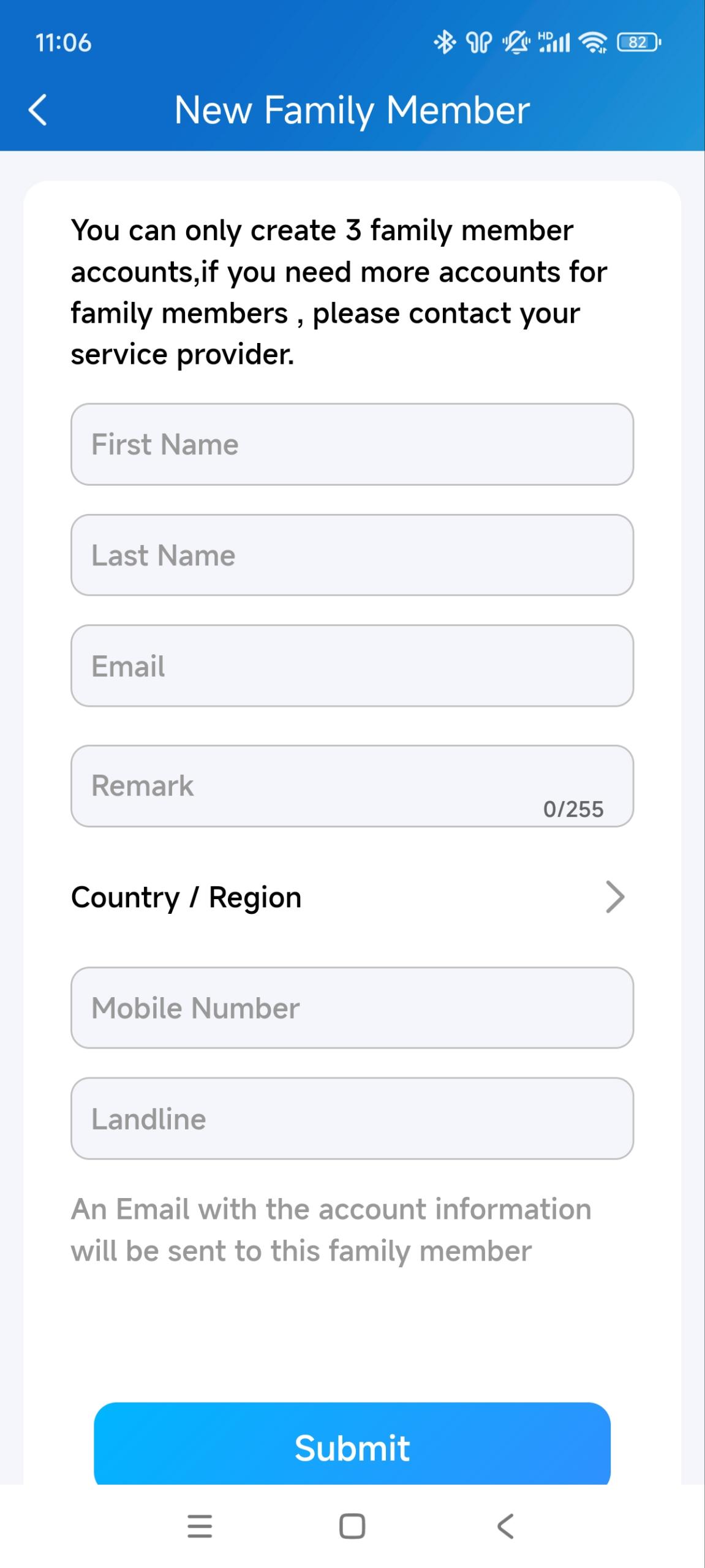
Sie können mehrere Familienmitgliederkonten erstellen, von denen drei kostenlos nutzbar sind. Die Nutzung weiterer Konten erfordert eine Aktivierung und eine zusätzliche Zahlung. Bitte kontaktieren Sie Ihren Dienstanbieter für die Nutzung.
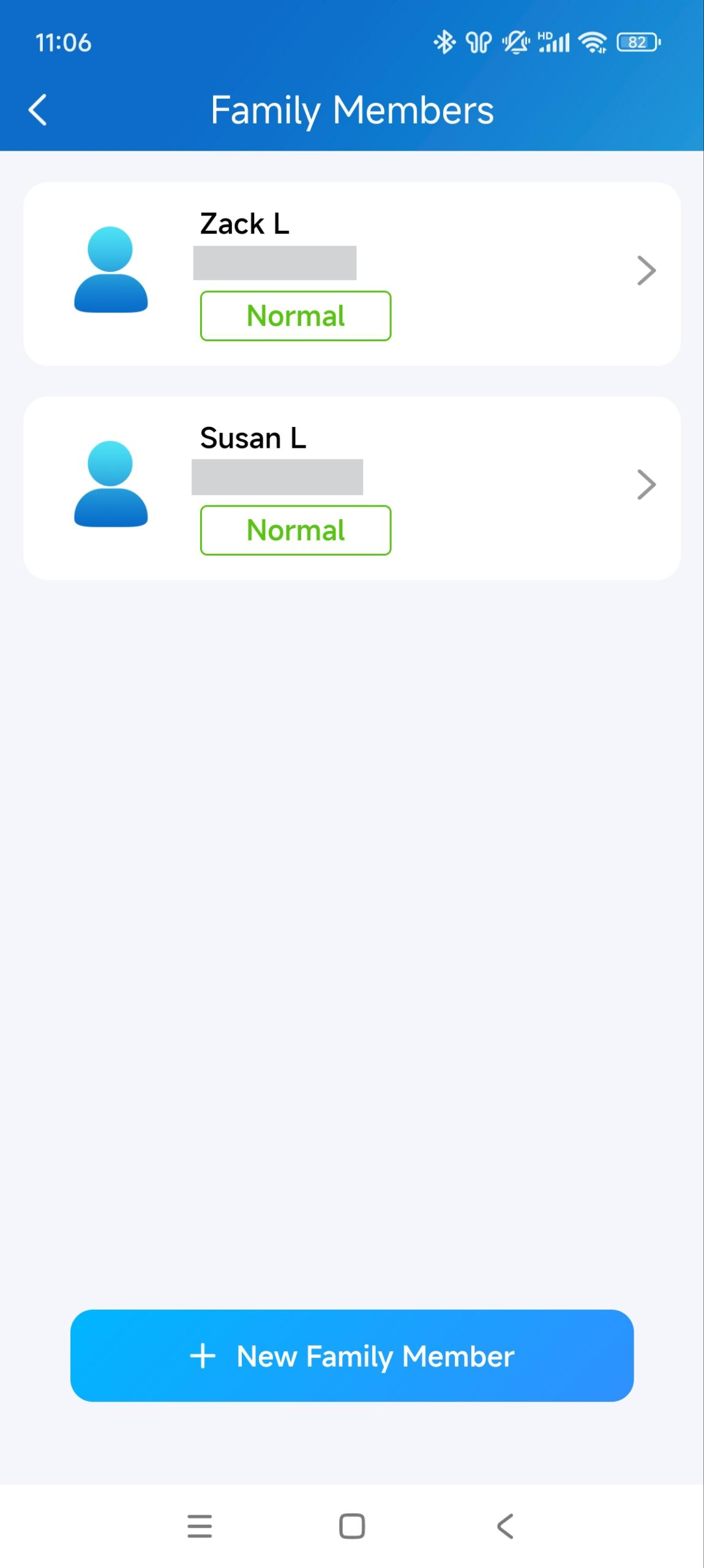
1. Geh zu mir > Familienmitgliedern.
2. Tippen + Neues Familienmitglied.
3. Geben Sie Benutzername und E-Mail-Adresse ein. Handynummern und Festnetztelefone sind optional.
4. Du kannst Bemerkungen für Familienmitglieder hinzufügen, um ihre Identität anzuzeigen.
Anmerkung
Wenn Sie die E-Mail-Adresse des Mitglieds eingegeben haben:
Die Zugangsdaten und die E-Mail zum Zurücksetzen des Passworts werden an die E-Mail-Adresse des Mitglieds gesendet.
Wenn Sie nur die Telefonnummer des Mitglieds eingegeben haben:
Sowohl die Zugangsdaten als auch die Passwort-Zurücksetzungs-E-Mail werden an deine (die E-Mail des Familienherrn) gesendet.
Wenn Sie die E-Mail-Adresse oder Telefonnummer des Mitglieds nicht eingegeben haben:
Das Mitglied verwendet die SIP-Nummer und das Passwort, um sich einzuloggen, und die E-Mail zum Zurücksetzen des Passworts wird an deine (den Familienherren) E-Mail-Adresse gesendet.
5. Tippen Sie auf Absenden.
Sobald ein Familienmitglied erstellt wurde, kannst du es anrufen, indem du es aus der Liste auswählst.
Du kannst die Mitglieder auf der Familienmitglieder-Seite jederzeit sehen, bearbeiten und entfernen.
Familienmitgliedskonten bearbeiten/löschen
Sie können die Informationen der Familienmitgliedskonten nach deren Erstellung ändern.
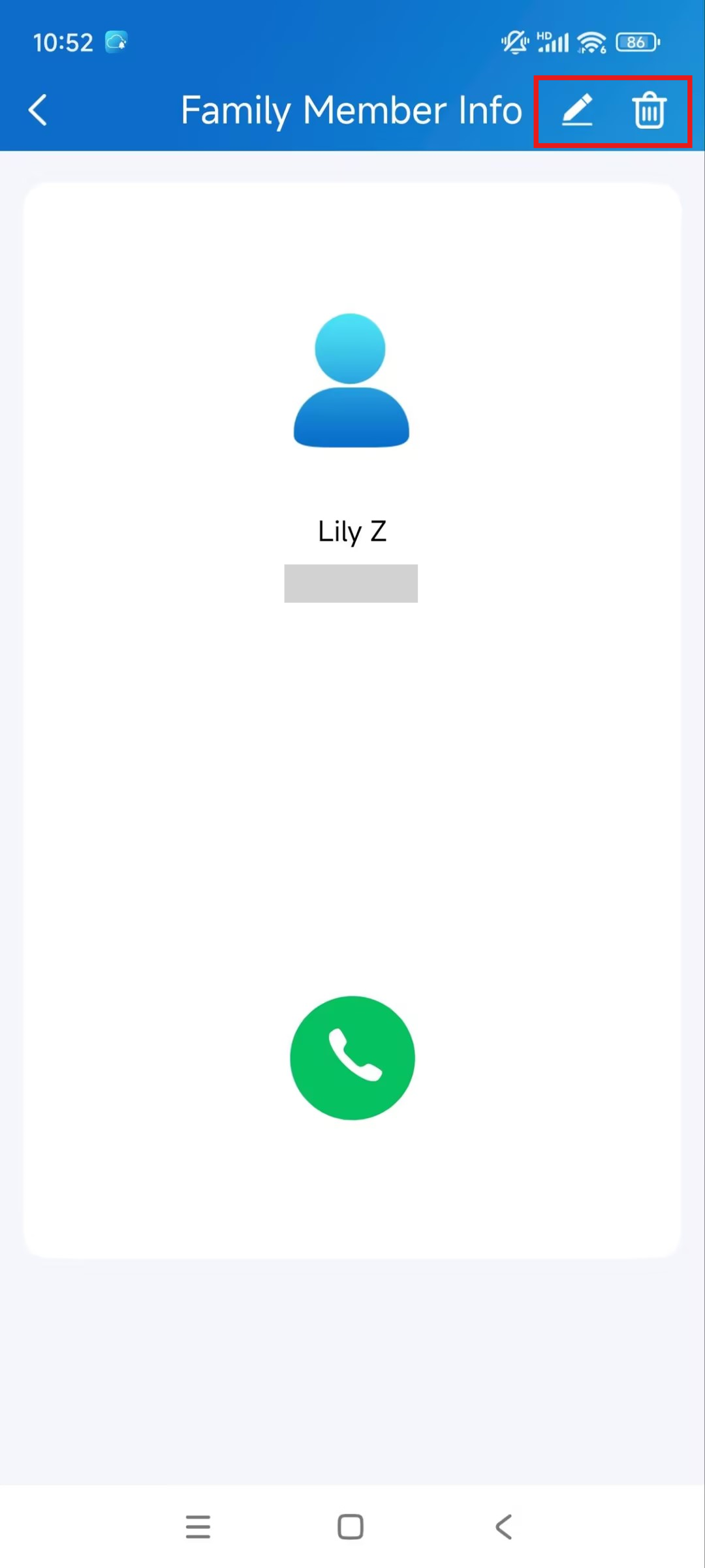
Tippen Sie auf Mich > Familienmitglieder und wählen Sie das Zielfamilienmitglied aus.
Ändern Sie das Konto, indem Sie auf das Bearbeiten-Symbol oben rechts klicken.
Löschen Sie das Konto, indem Sie auf das Löschen-Symbol klicken.
Löschen Sie Ihr Konto
Du kannst dein Konto jederzeit kündigen.
Sobald Ihr Konto gelöscht wurde, können Sie sich nicht mehr bei SmartPlus anmelden. Und es wird belastet, wenn du ein neues Konto beantragst und es nutzt.
Um das Konto zu löschen, machen Sie Folgendes.
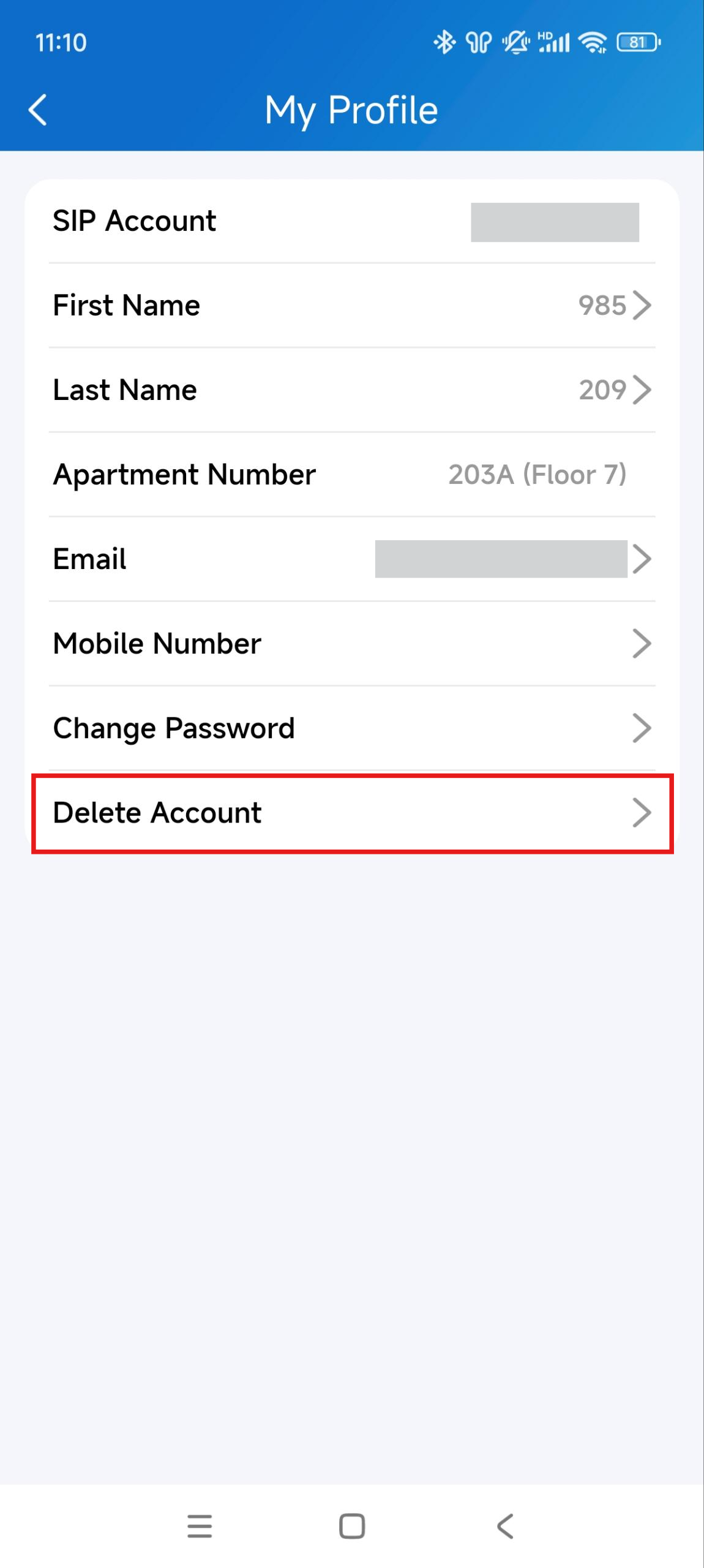
1. Geh zu mir > [dein Name] > Konto löschen.
2. Tippe auf Bestätigen, wenn du gefragt wirst.
3. Geben Sie den richtigen Verifizierungscode ein.
Der Code wird gesendet an:
Ihre E-Mail-Adresse oder Telefonnummer, falls Sie eine von beiden nutzen, um das Konto zu beantragen, oder
Die E-Mail oder das Telefon des Familienherrn, falls Sie bei der Bewerbung keine Ihrer Daten angegeben haben.

Ausloggen
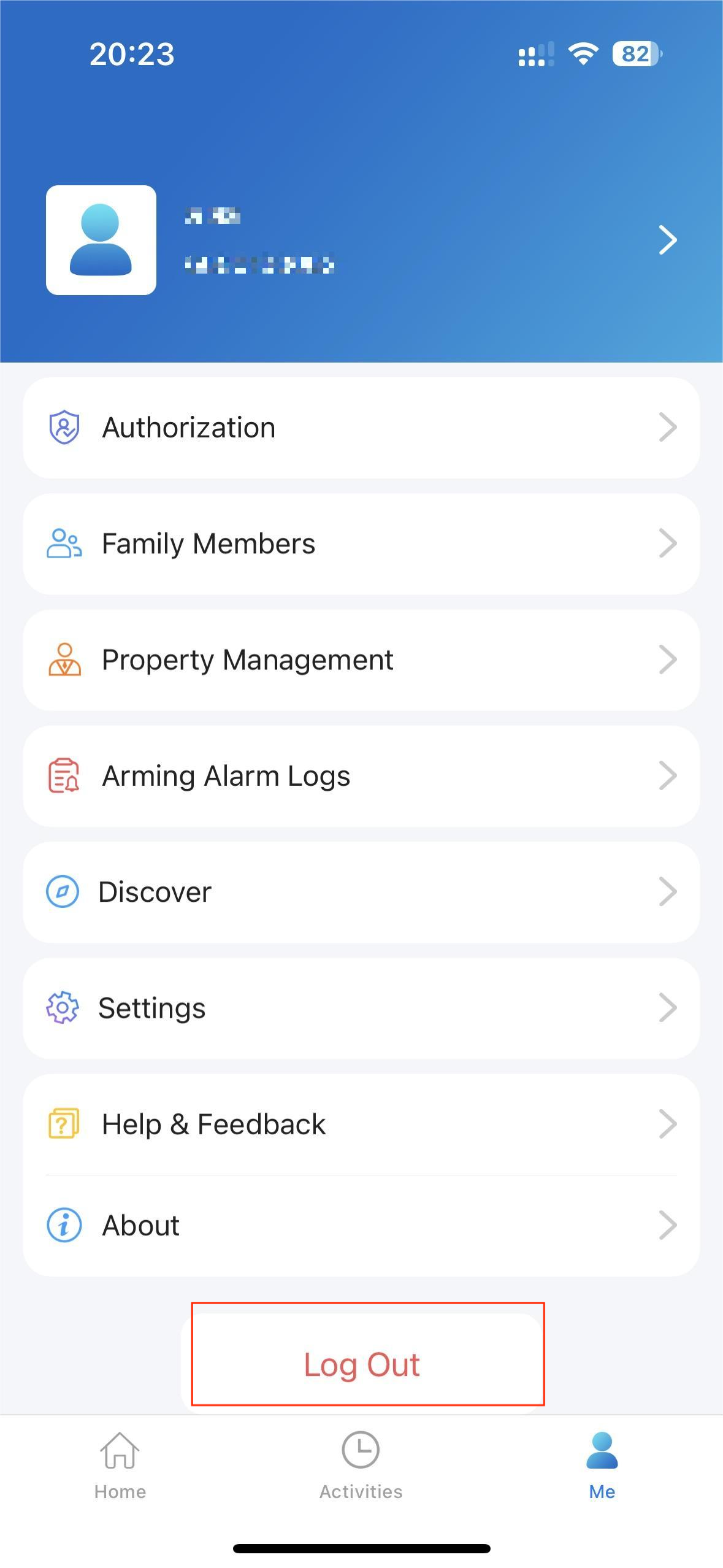
Um sich bei SmartPlus abzumelden, tippen Sie auf Mich >Ausloggen.
Neue Funktionen der App
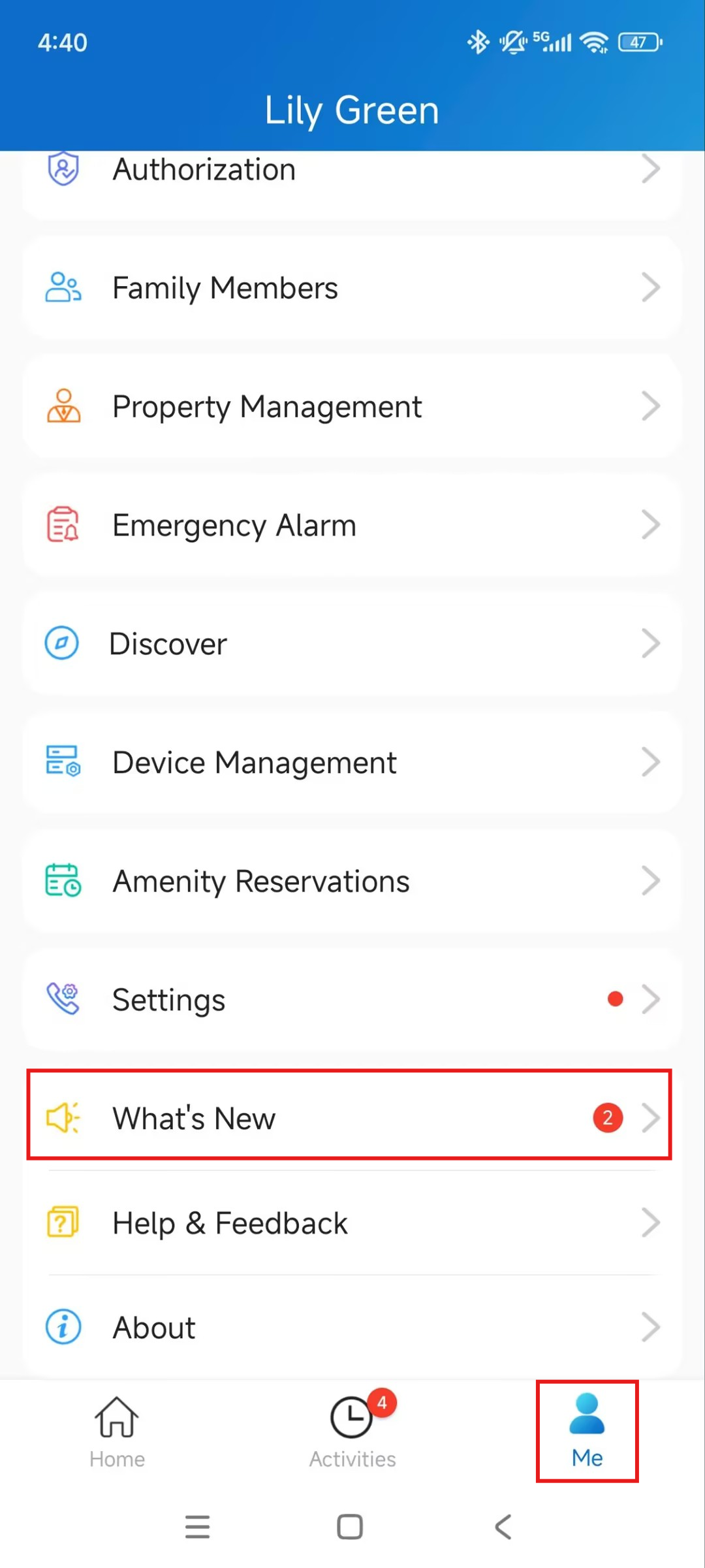
Schau dir die neuen Funktionen der SmartPlus-App auf der Seite Me > What's News an.
Unterstützung
Update
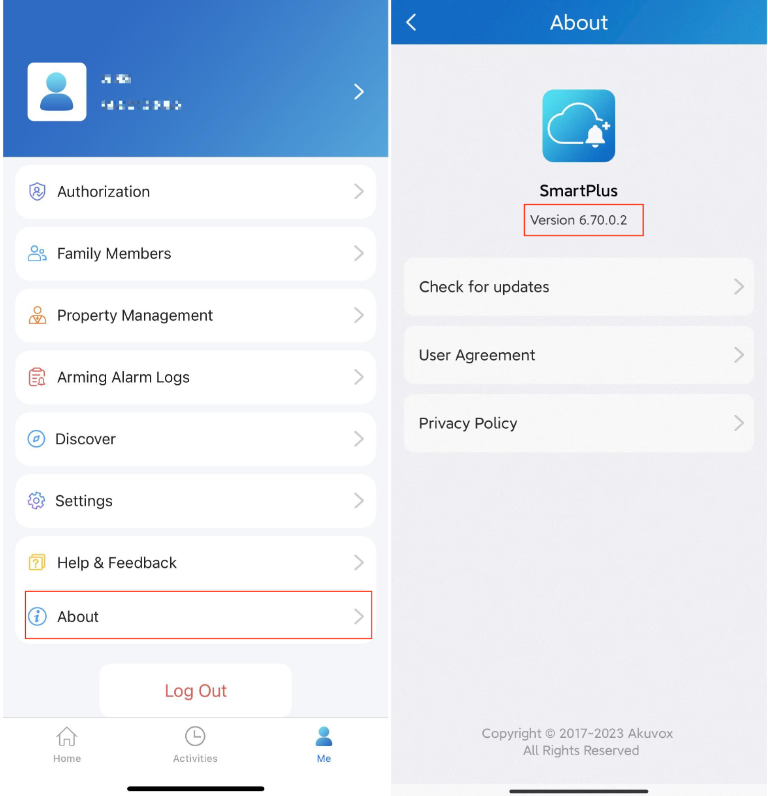
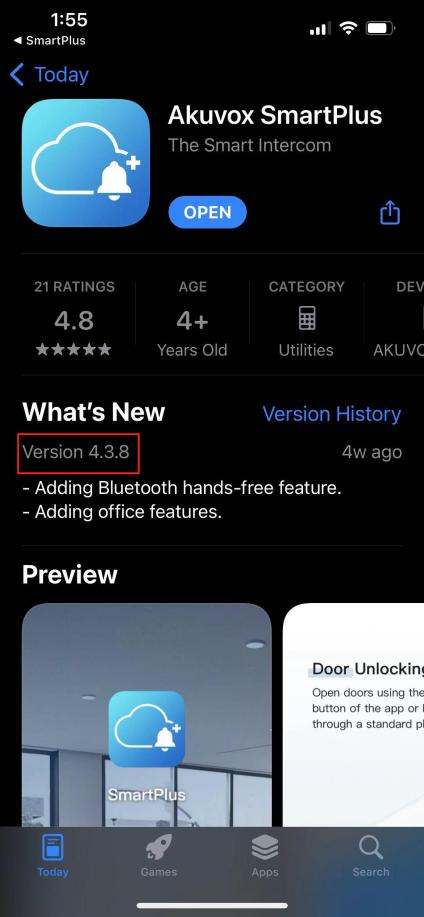
Sie können zu Me > About gehen, um die aktuelle Softwareversion einzusehen. Tipp auf Updates prüfen, dann schaltet es automatisch auf App Store oder Google Play um, dann kannst du prüfen, ob es das neueste ist.
Ihre Einstellungen und Daten bleiben unverändert, wenn Sie die App auf die neueste Version aktualisieren.
Hol dir Hilfe
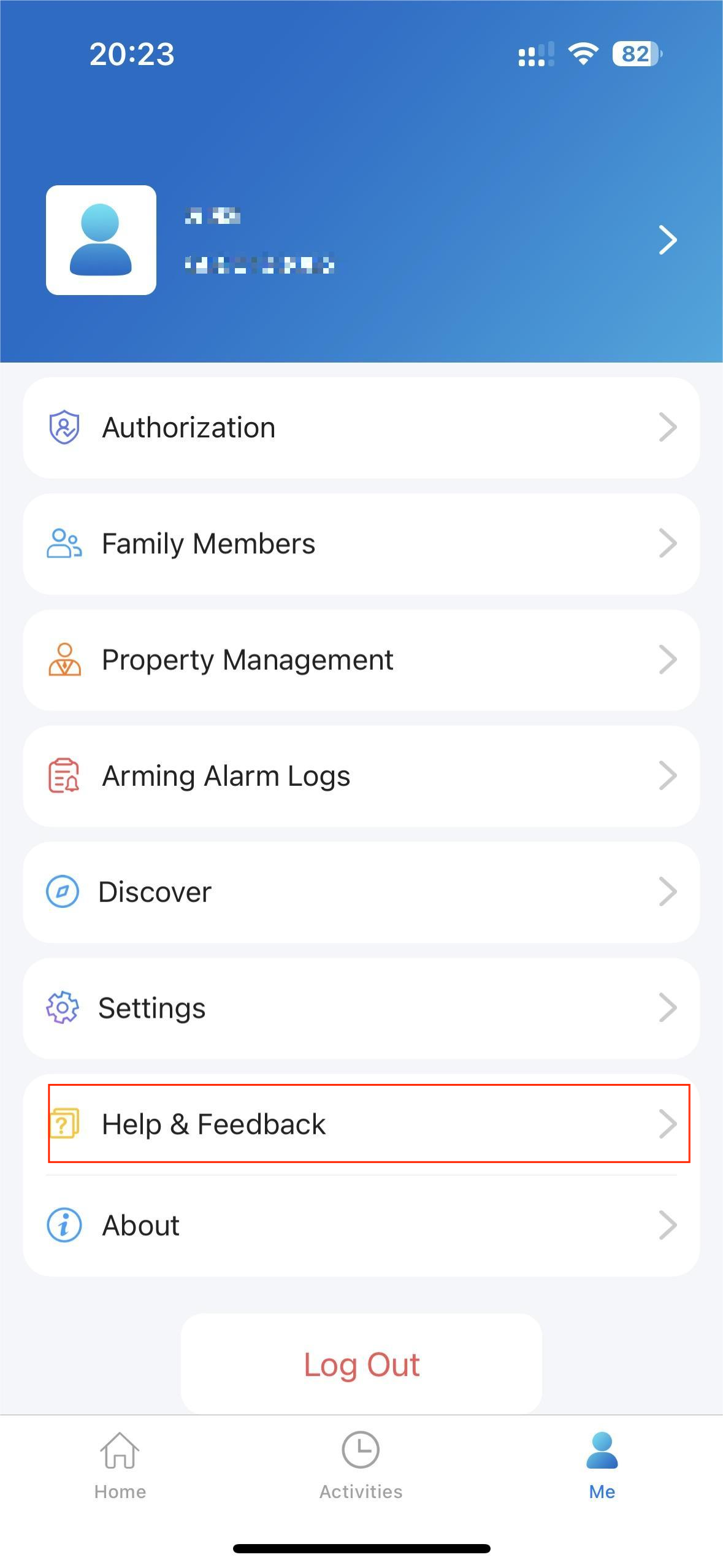
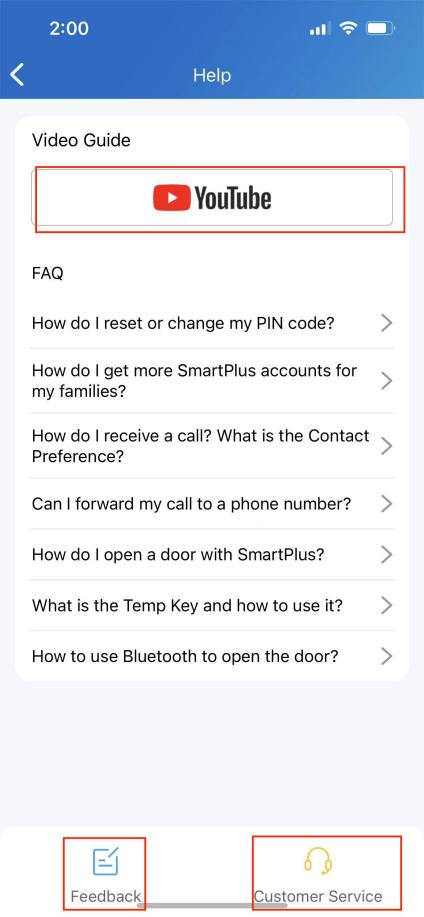
Wenn du Hilfe brauchst, geh zu Me > Help & Feedback. Du kannst eines der folgenden Möglichkeiten tun:
Video-Tutorials ansehen
Erhalten Sie Antworten auf einige häufig gestellte Fragen.
Wenden Sie sich an den Kundenservice , um uns für technischen Support zu kontaktieren.
Tippen Sie auf Feedback, um Ihre Probleme zu beschreiben und einzureichen.
FAQ
(1) Kann man sich nicht in der App melden?
Überprüfe, ob dein Netzwerk funktioniert.
Aktualisieren Sie die App auf die neueste Version.
Überprüfe, ob dein Konto aktiviert ist, und stelle sicher, dass du die Verlängerungsgebühr bezahlt hast. Falls nicht, wenden Sie sich bitte an Ihren Dienstanbieter.
Falls das oben Genannte nicht funktioniert, gehen Sie bitte zu Me > Einstellungen > Erweiterte Einstellungen >Log exportieren und senden Sie das Log an die technischen Ingenieure von Akuvox.
(2) Können Sie beim Anrufen oder Überwachen keine Bilder sehen?
Zwischen Apps werden nur Audioanrufe unterstützt.
Aktualisieren Sie die App auf die neueste Version.
Überprüfe, ob dein Konto aktiviert ist, und stelle sicher, dass du die Verlängerungsgebühr bezahlt hast. Falls nicht, wenden Sie sich bitte an Ihren Dienstanbieter.
Überprüfe, ob die Kameras der Türeinheit funktionieren.
Wenn das oben Genannte nicht funktioniert, gehen Sie bitte zu Me >Advanced>Export Log, und senden Sie das Log an die technischen Ingenieure von Akuvox.
(3) Kann man sich wegen vergessenem Passwort nicht anmelden?
Gehe zur Anmeldeseite > Passwort vergessen. Sie können Ihr Passwort per E-Mail oder Nachricht zurücksetzen:
E-Mail. Geben Sie Ihre E-Mail-Adresse ein, und Sie erhalten eine E-Mail mit einem neuen Passwort.
SMS. Tippen Sie auf Versuchen, per SMS zurückzusetzen,
Gib deine Handynummer ein und tippe auf Code erhalten.
Gib den erhaltenen Verifizierungscode ein. Tippen Sie auf Nächstes und folgen Sie den Anweisungen auf dem Bildschirm.
(4) Wie bekommt man ein Konto?
Gib deinem Dienstanbieter deine E-Mail-Adresse und/oder eine Telefonnummer (wenn du dich einloggen oder dein Passwort per SMS zurücksetzen möchtest) an. Anschließend erhalten Sie eine E-Mail von Akuvox mit Ihrem Benutzernamen, Passwort und einem QR-Code für die Anmeldung. Oder Sie geben Ihre Telefonnummer ein und melden sich mit einem per SMS gesendeten Verifizierungscode ein.
Wenn Sie Unterkonten für Ihre Familienmitglieder erstellen möchten, gehen Sie zu Me > Family Members.
Kontaktieren Sie uns
Für weitere Informationen zum Produkt besuchen Sie uns bitte unter www.akuvox.com oder kontaktieren Sie uns gerne übergehend
Verkaufs-E-Mail: sales@akuvox.com
Technische Support-E-Mail: support@akuvox.com
Telefon: +86-592-2133061 Durchwahl 7694/8162
Wir schätzen Ihr Feedback zu unseren Produkten sehr.