Dieser Leitfaden ist ein Schritt-für-Schritt-Konfigurationshandbuch für die Akuvox SmartPlus Cloud Smart Parking-Funktion, exklusiv für Hausverwalter (PMs).
Es umfasst den gesamten operativen Workflow, einschließlich Funktionsaktivierung, Parkplatzerstellung, Regelkonfiguration, Fahrzeug-/Torverwaltung, mit klaren Definitionen aller Konfigurationsregeln, Betriebsdetails, Validierungslogik und Exception Handling.
Bevor du anfängst
Bevor Sie Smart Parking konfigurieren, stellen Sie sicher:
Der Smart Parking-Service wurde aktiviert.
Deine Parkgeräte laufen mit einer unterstützten Firmware-Version.
Alle Geräte sind ordnungsgemäß mit dem Netzwerk verbunden und zum Projekt hinzugefügt.
Anmerkung
Die Verfügbarkeit der Funktionen kann je nach Region variieren. Kontaktieren Sie Akuvox für lokale Support-Informationen.
Konfigurationsberechtigung
Sowohl Installateure als auch Projektmanager können die Smart Parking-Funktion aktivieren.
Rolle | Genehmigung |
|---|---|
Installation | Aktivieren Sie Smart Parking während der Projekteinrichtung. |
Hausverwalter | Aktivieren Sie Smart Parking auf der Seite Einstellungen > erweiterten Einstellungen . |
Gerätekompatibilität
Vollständige Smart Parking-Management-Funktionen werden derzeit nur auf dem R29 mit Version 29.30.10.712 oder neuer unterstützt.
Andere unterstützte Modelle bieten derzeit nur Funktionen zur Kennzeichenerkennung und UHF-Kennzeichenerkennung.
Modell | Version (oder höher) | Modell | Version (oder höher) |
|---|---|---|---|
R28 V2 | 228.30.10.231 | R20 | 320.30.11.30 |
R25 | 25.30.10.117 | X915 V2 | 2915.30.10.420 |
X916 | 916.30.10.346 | X910 | 2910.30.11.28 |
X912 | 912.30.11.107 | E16 V2 | 216.30.10.208 |
E18 | 18.30.10.247 | A01/A02 | 101.30.10.206 |
A08 | 108.30.11.8 | A094 | 92.30.10.205 |
A03 | 103.30.10.204 | S539 | 539.30.10.403 |
A095 | 95.30.10.110 | S535 | 535.30.11.8 |
S538 | 538.30.10.705 |
Offline-Kennzeichenerkennung
Ab Version 29.30.10.714 unterstützt der R29 Offline-Kennzeichenerkennung und lokale Fahrzeugzugangskontrolle.
Wenn das Gerät vorübergehend die Verbindung zur Cloud verliert, können ansässige Fahrzeuge und Einsatzfahrzeuge weiterhin lokal anhand von zwischengespeicherten Daten erkannt werden.
Während des Offline-Betriebs:
Wohnsitzende Fahrzeuge können normal ein- und ausfahren.
Notfallfahrzeuge können normal ein- und ausfahren.
Der Zugang für Besucherfahrzeuge wird nicht unterstützt.
Fahrzeugerkennungsprotokolle, die während der Offline-Phase erstellt werden, werden nach der Wiederverbindung automatisch mit der Cloud synchronisiert.
Fahrzeugerkennungsmethoden
Akuvox bietet zwei Hauptmöglichkeiten, Fahrzeuge zu identifizieren und Tore zu öffnen.
Methode 1: Verwenden Sie eine LPR-Kamera von Drittanbietern (License Plate Recognition), um das Kennzeichen des Fahrzeugs zu erkennen.
Methode 2: Verwenden Sie den Akuvox-Langstreckenkartenleser ACR-CPR12 , um die UHF-Karte zu erkennen, die an der Windschutzscheibe des Fahrzeugs befestigt ist.
Bitte prüfen Sie, welche Methode in Ihrem Projekt verwendet wird. Wenn Methode 2 verwendet wird, müssen Sie sowohl das Kennzeichen als auch die UHF-Kartennummer eingeben, wenn Sie Fahrzeuge verwalten. Wenn Methode 1 verwendet wird, ist nur das Kennzeichen erforderlich.
Überblick über die Kernfunktionen
Smart Parking ermöglicht die Zugangskontrolle von Gemeinschaftsfahrzeugen, das Management von Parkressourcen und die Überwachung von Betriebsdaten, mit Kernfunktionen wie folgt:
Automatischer Fahrzeugzugang: Unterstützt die Kennzeichenerkennung über LPR-Kameras von Drittanbietern und UHF-Kartenerkennung über Akuvox ACR-CPR12-Kartenleser.
Umfassendes Parkplatzmanagement: Parkplätze erstellen/bearbeiten, Parkplätze konfigurieren, Torbarrieren zuordnen und Fahrzeugausfahrten manuell markieren.
Anpassbare Regeln: Dauer/Ladezeit des Besucherparkens, U-Turn-Beschränkungen, Zugang zu Notfallfahrzeugen und geplanter automatischer Zugang.
Fahrzeugkontrolle: Hinzufügen von Langzeit- oder temporären Fahrzeugen, verwalten Sie Sperrlisten, erfassen Sie Verstöße gegen Einwohner und fragen Sie Zugangsprotokolle ab.
Datengetriebene Abläufe: Parkstatistiken, Log-Export, automatische Gebührenberechnung und Echtzeitüberwachung der Nutzung der Besucherparkzeit.
Fahrzeugerkennungspriorität: Wenn ein Fahrzeug sowohl ein Kennzeichen als auch eine UHF-Karte konfiguriert hat, sendet die Plattform nur den UHF-Kartencode an das Türtelefon. Das Gerät verwendet UHF-Kartenerkennung und ignoriert das Kennzeichen.
Um zur Kennzeichenerkennung zurückzuschalten, löschen Sie die UHF-Kartenkonfiguration für dieses Fahrzeug. Siehe Modul 9 für Schritte.
Gesamtablauf der Konfiguration
Sie können dieser Reihenfolge folgen, um funktionelle Anomalien zu vermeiden.
Schritt | Aktion | Wobei |
1 | Errichte einen Parkplatz | Modul 1 |
2 | Konfigurieren Sie Grundregeln (Besucher / U-Turn / Notfall / geplanter Zugriff) | Module 4–7 |
3 | Assoziierte Gatterbauelemente | Modul 8 |
4 | Fügen Sie Langzeit- und temporäre Fahrzeuge hinzu | Modul 9 |
5 | Tägliche Abläufe (Protokolle, Verstöße, Blockliste) | Module 2, 3, 9 |
Überblick über das Smart Parking System
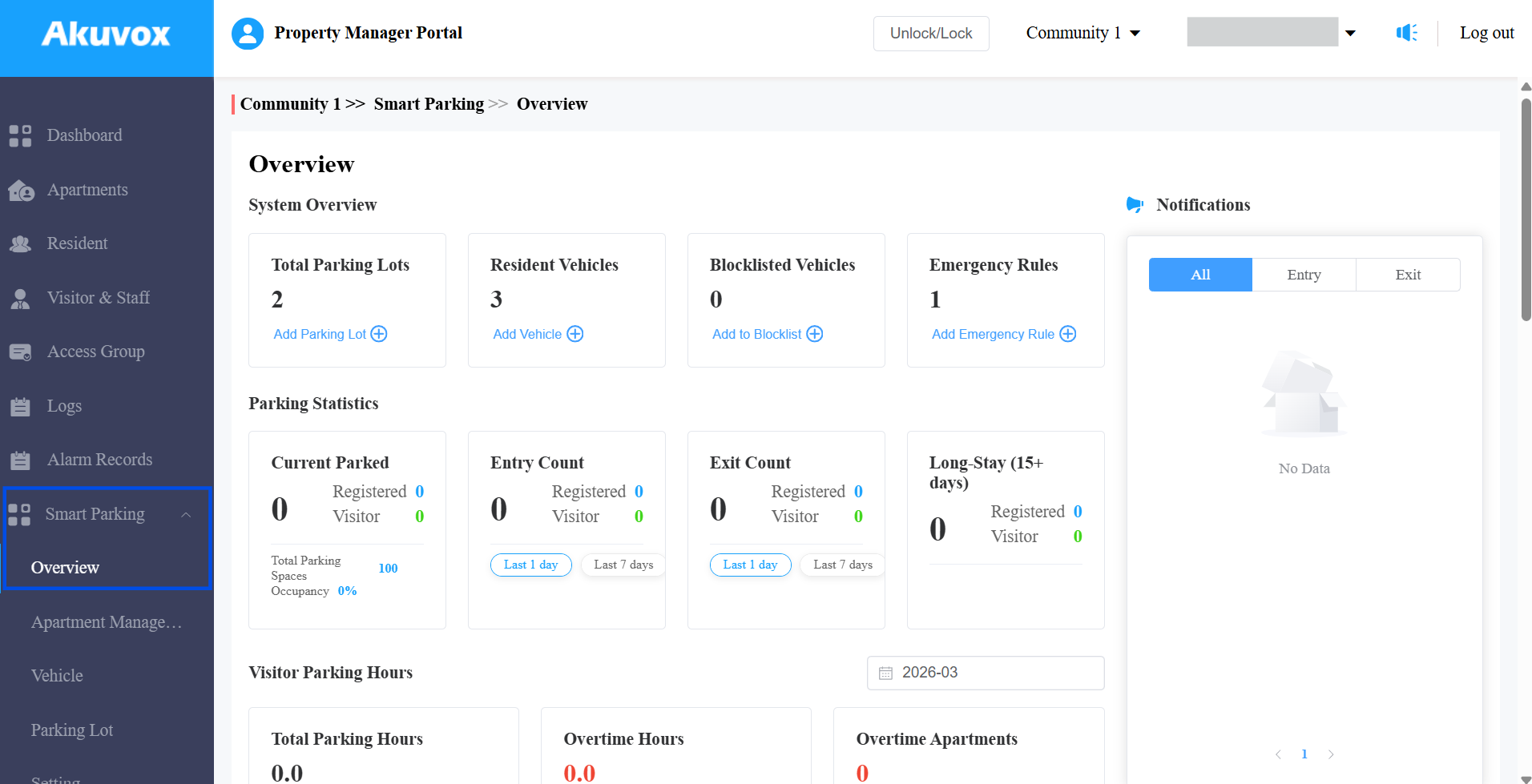
Der Abschnitt Systemübersicht bietet Ihnen eine kurze Zusammenfassung des Status des Parksystems. Es hilft Ihnen, die gesamte Parknutzung, Fahrzeugaktivitäten und Ausnahmen zu verstehen, ohne mehrere Seiten aufschlagen zu müssen.
Von diesem Abschnitt aus können Sie außerdem Tastenkombinationen verwenden, um schnell Parkmöglichkeiten hinzuzufügen oder Fahrzeuge zu verwalten.
Modul 1: Einen Parkplatz anlegen
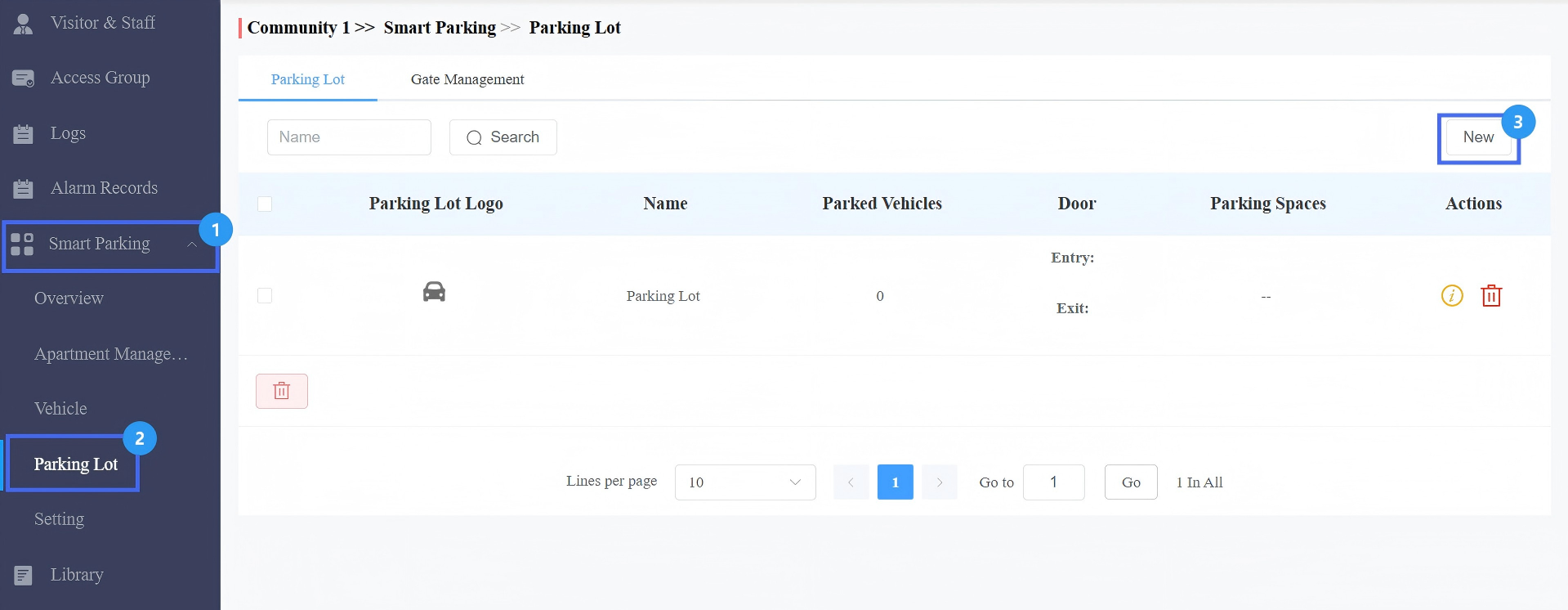
Melden Sie sich mit Ihrem PM-Konto bei der SmartPlus-Cloud-Plattform an.
Klicken Sie im linken Menü auf Smart Parking > Parking.
Klicken Sie rechts auf Neu, um einen neuen Parkplatz zu erstellen.
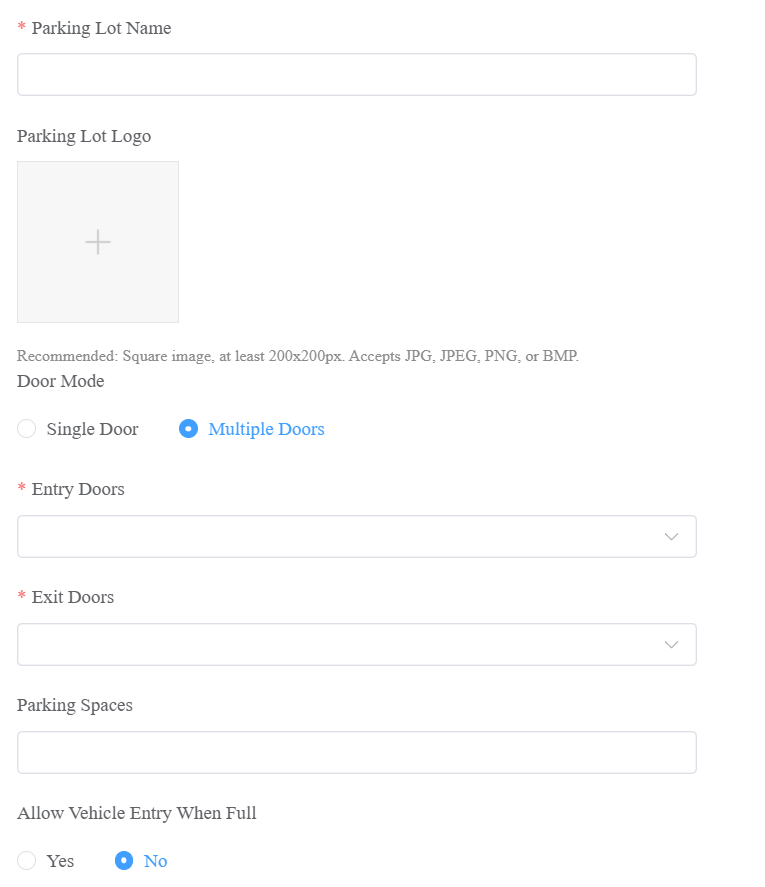
Nennen Sie den Parkplatz.
[Optional]Laden Sie das Parkplatz-Logo hoch. Die Anforderungen sind ein quadratisches Bild ≥200x200px, unterstützte Formate: JPG/JPEG/PNG/BMP.
Wählen Sie den Türmodus:
Einzeltür: Das System identifiziert die erste Fahrzeugerkennung automatisch als Einfahrt und die zweite als Austritt.
Mehrere Türen: Definieren Sie, welche Tür der Eingang und welche der Ausgang ist.
[Optional]Parkplätze konfigurieren (0~65535). Dies bestimmt die maximale Anzahl der Fahrzeuge, die gleichzeitig auf einem Parkplatz erlaubt sind.
[Optional]Stellen Sie fest, ob Sie den Fahrzeugeingang erlauben, wenn der Parkplatz voll ist. Standardmäßig ist Nein, was bedeutet, dass neue Fahrzeuge nicht mehr teilnehmen können, wenn die Fahrzeuganzahl das Limit erreicht hat.
Klicken Sie auf Absenden.
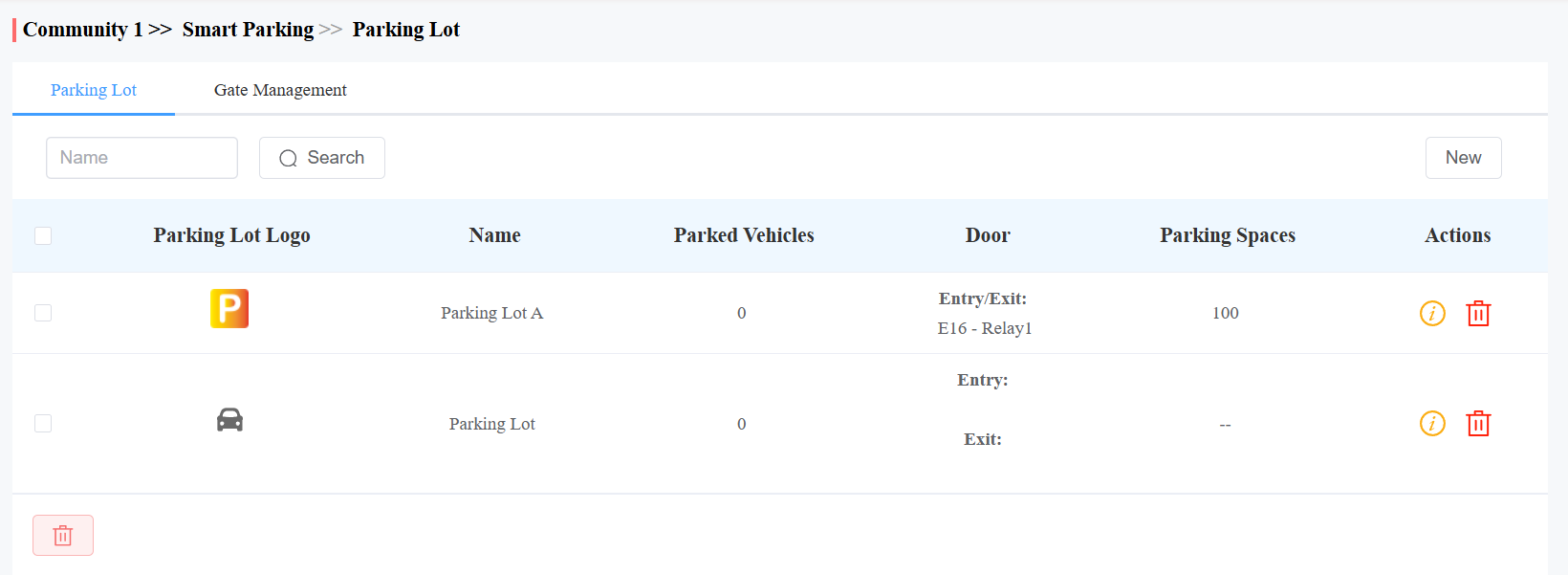
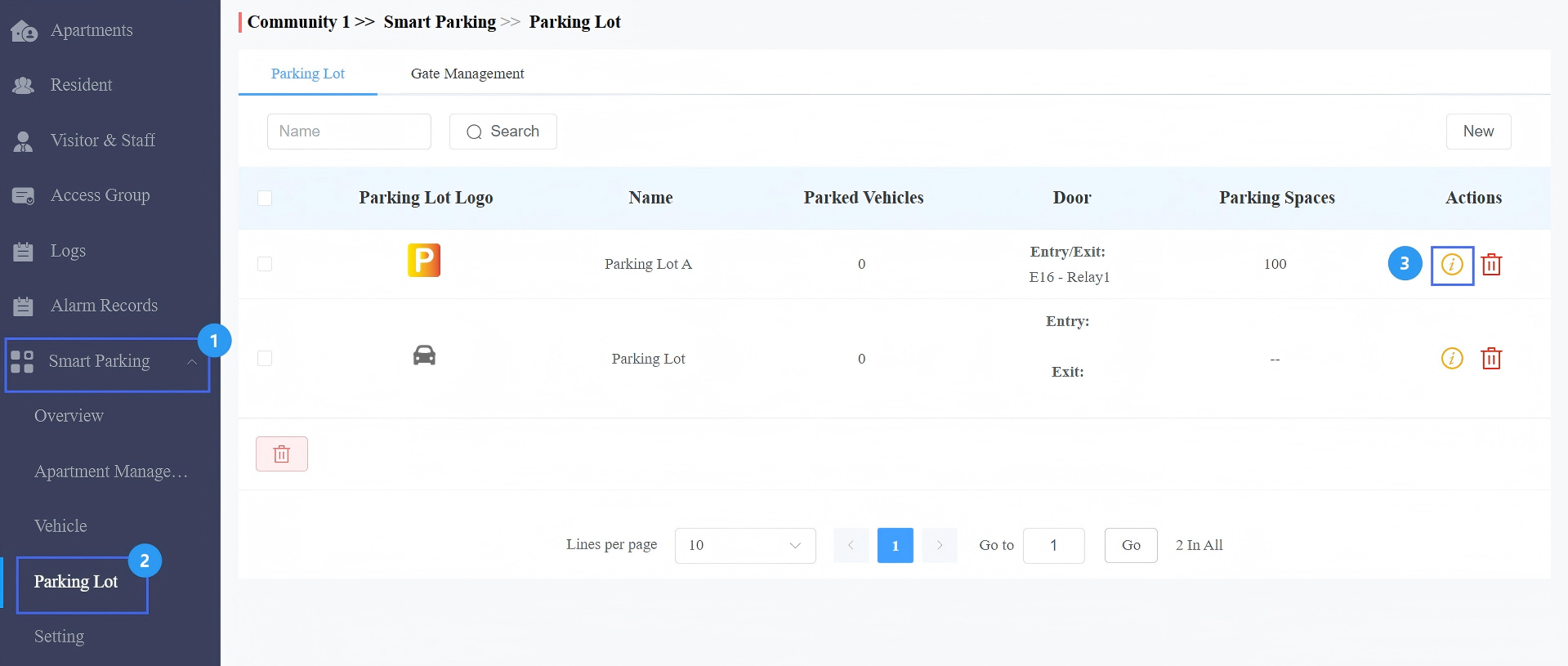
Nachdem Sie den Parkplatz erstellt haben, können Sie die Anzahl der geparkten Fahrzeuge sehen.
Klicken Sie,
 um es zu löschen.
Klicken Sie,
 um weitere Details anzuzeigen und die Einstellungen zu ändern.
Modul 2: Manuell ausgestiegene Fahrzeuge markieren
Markieren Sie manuell den Ausstieg von Fahrzeugen für spezielle Szenarien (z. B. Fehler bei der LPR-Kameraerkennung, manuelles Ausfahren des Fahrzeugs), um die Genauigkeit der Parkplatzzählung und der Zugangsaufzeichnungen der Plattform sicherzustellen.
Vorsicht
Wenn Sie diesen Schritt nach einer fehlgeschlagenen Ausfahrtserfassung überspringen, bleibt die Anzahl der Parkplätze falsch. Dies kann dazu führen, dass das System den Zutritt fälschlicherweise blockiert, wenn es denkt, dass das Grundstück voll ist, selbst wenn tatsächlich Plätze verfügbar sind.
Klicken Sie auf Smart Parking > Parking Place.
Klicken
Sie auf den Zielparkplatz.
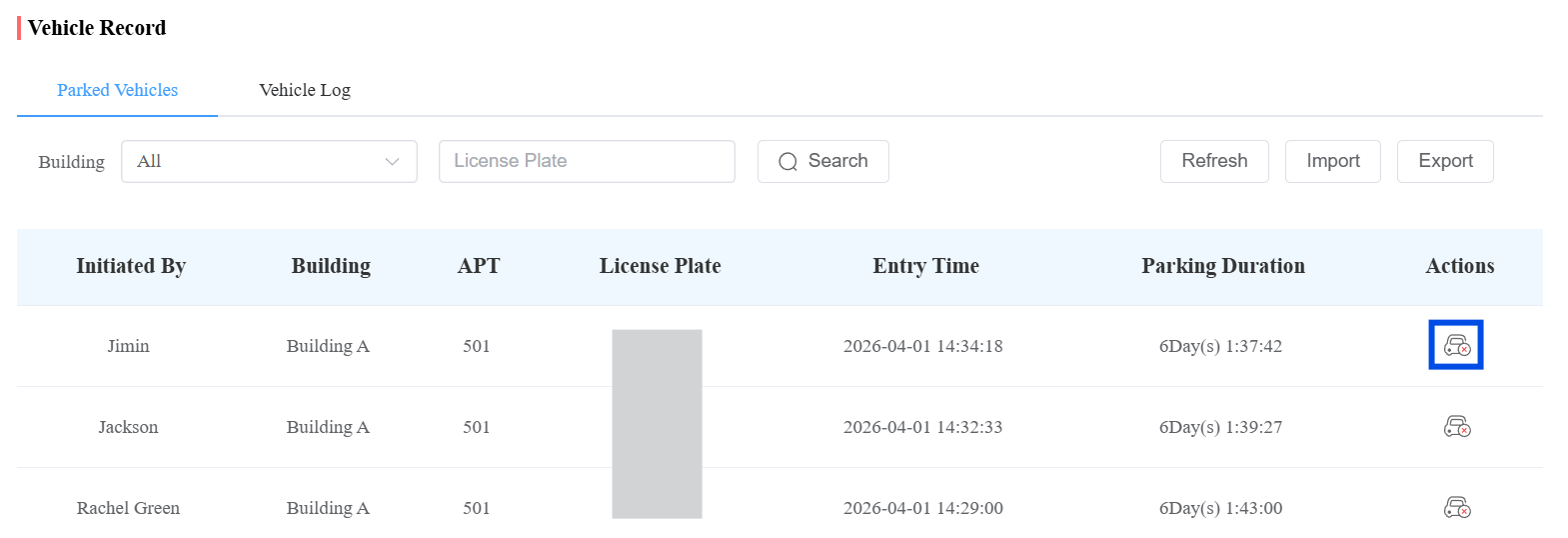
Klicken Sie
 in die Spalte Aktionen , um manuell zu markieren, dass das Fahrzeug den Parkplatz verlassen hat.
Modul 3: Fahrzeugprotokolle ansehen
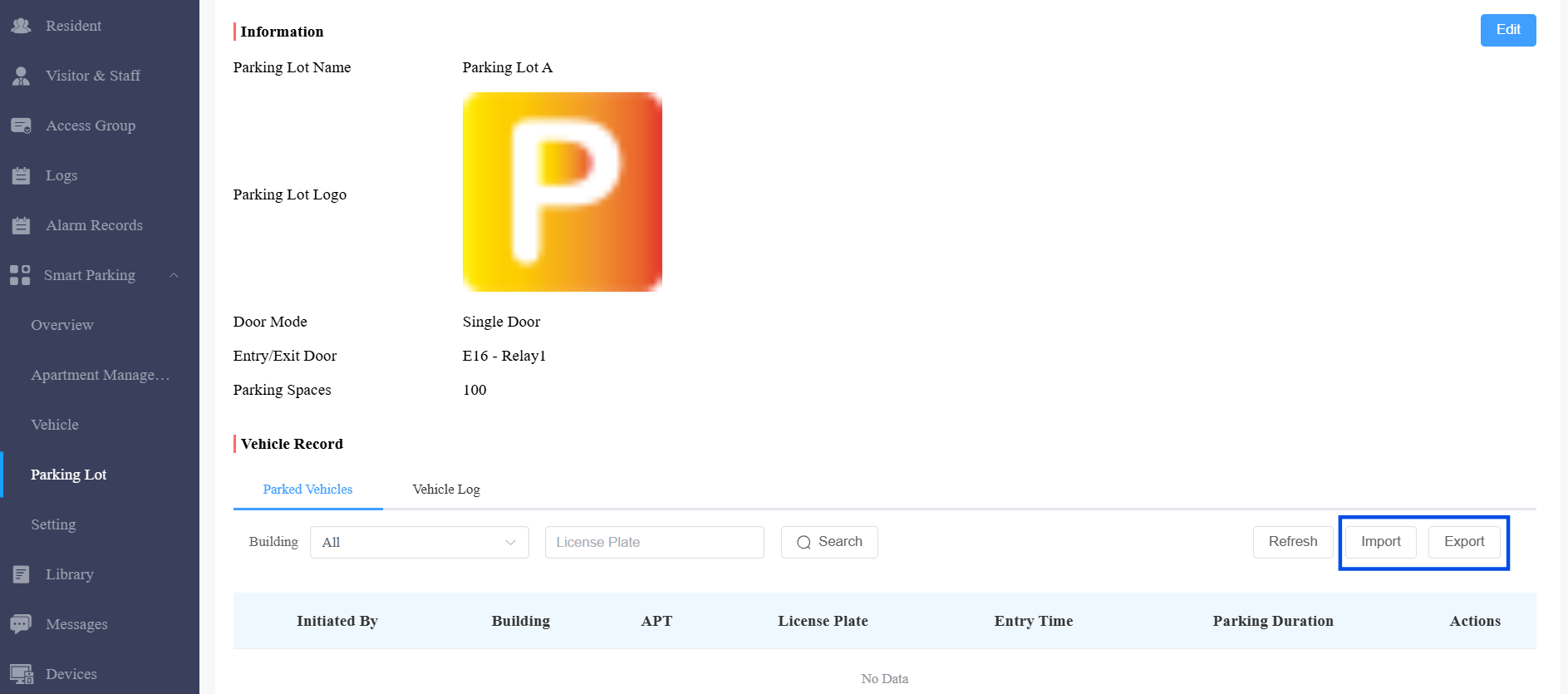
Klicken Sie auf Smart Parking > Parking Place.
Klicken
Sie auf den Zielparkplatz.Klicken Sie auf Fahrzeugprotokoll, wo Sie können:
Überprüfe die Ein- und Ausfahrtszeit des Fahrzeugs sowie die Parkdauer.
Klicken Sie auf Import, um Fahrzeuge hochzuladen, die bereits auf dem Parkplatz stehen.
Klicken Sie auf Exportieren , um Protokolle herunterzuladen.
Die Importvorlage:

Modul 4: Zeitmanagement für Besucherparkplätze
Die Parkzeit für Besucher legt fest, wie lange Besucherfahrzeuge kostenlos parken dürfen.
Warum es konfigurieren:
Kontrollierende Dauer des Besucherparkens
Verhindern Sie langfristigen Missbrauch von Besucherparkplätzen
Unterstützung automatischer Überstundenabrechnung
Verbesserung der Parkplatzfluktuation
Aktivieren Sie kostenlose Parkzeiten für Besucher
Klicken Sie auf Smart Parking > Einstellung.
Aktivieren Sie die Funktion.
Konfigurieren Sie die kostenlose Parkzeit für Besucher pro Wohnung (Minuten pro Monat)(0~65535 Minuten) und den Überstundengebühren (Gebühr pro Minute).
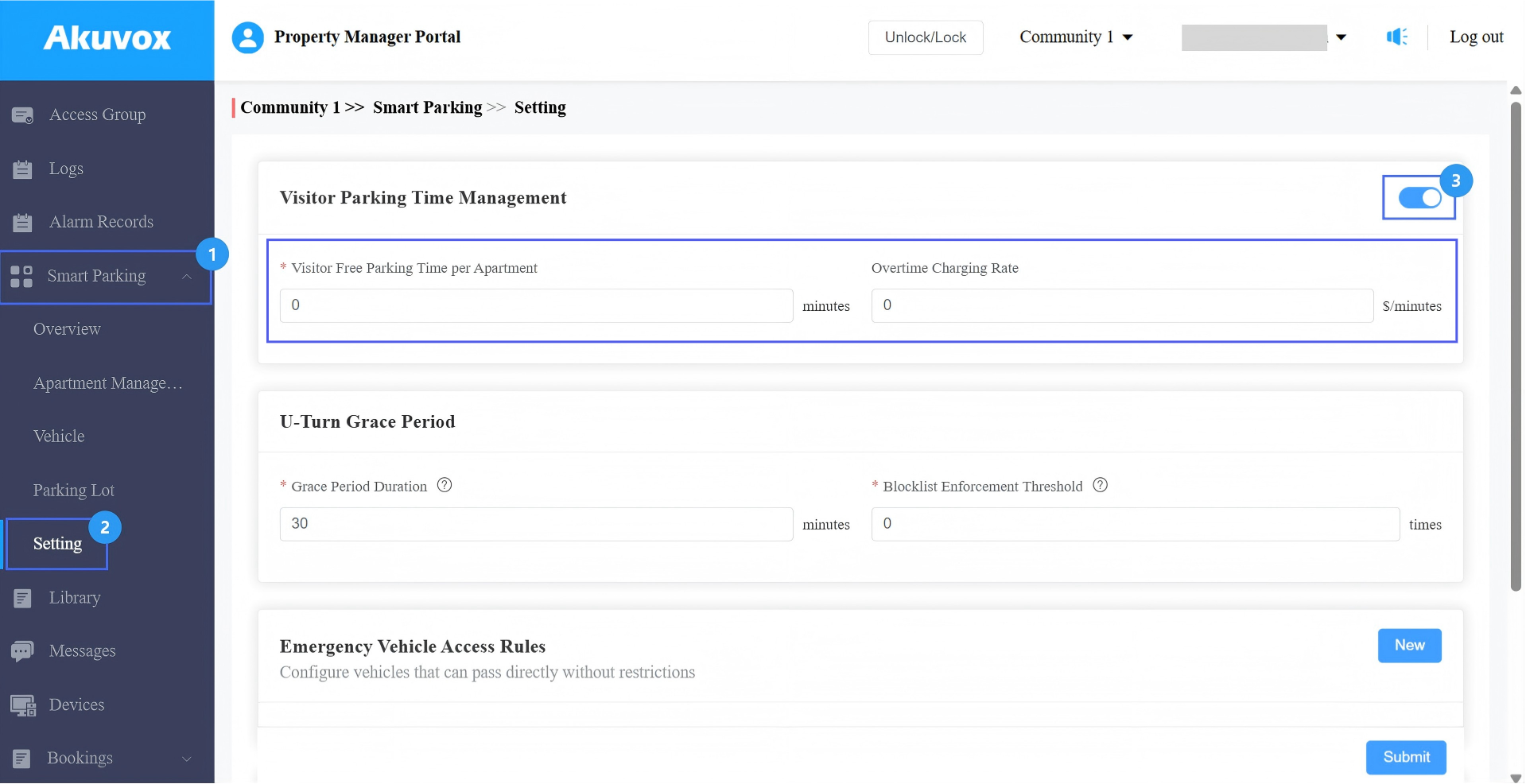
Reiche die Einstellung ein.
Nach der Konfiguration werden die Besucherparkstatistiken sichtbar. Überstundengebühren für Besucher können automatisch berechnet werden.
Parkkonfiguration für Besucherwohnungen
Sie können die Parkzeit für Besucher pro Wohnung festlegen.
Klicken Sie auf Wohnungen.
Klicken
 Sie auf eine bestimmte Wohnung oder erstellen Sie eine Bulk-Konfiguration, indem Sie Wohnungen überprüfen und auf Batch Edit klicken.
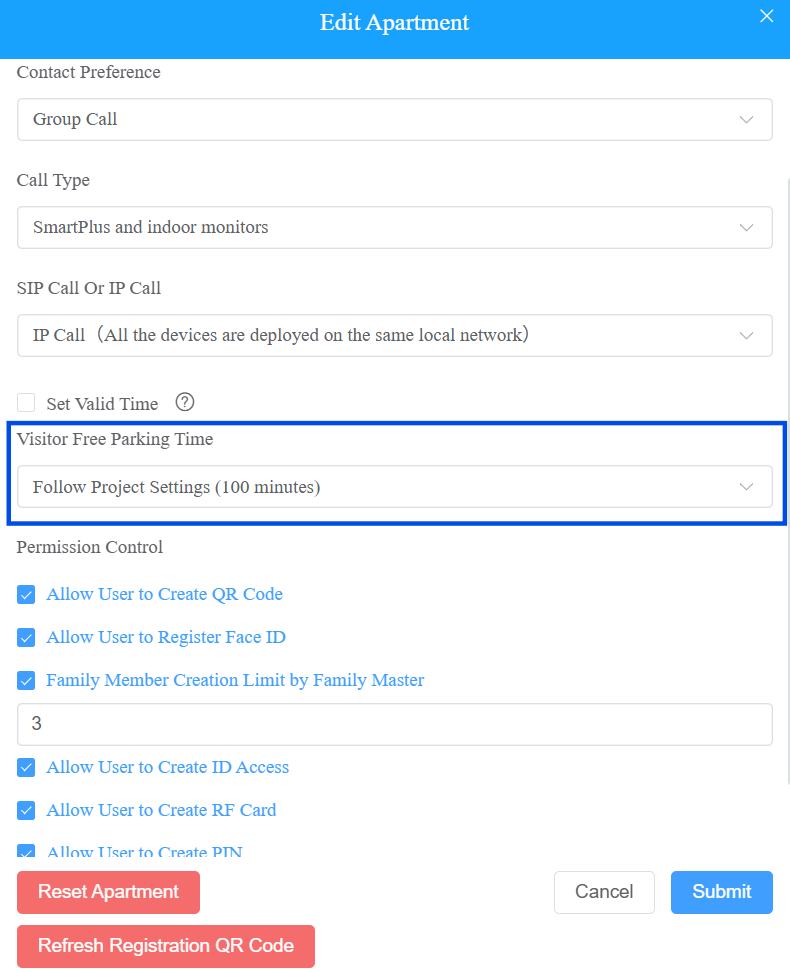
 Wählen Sie "Projekteinstellungen folgen" (konfiguriert über die Smart-Parking- > Einstellungsoberfläche ) oder "Benutzerdefiniert".
Wenn Custom ausgewählt wird, geben Sie die kostenlose Parkzeit für Besucher (0~65535 Minuten) für die Wohnung an.
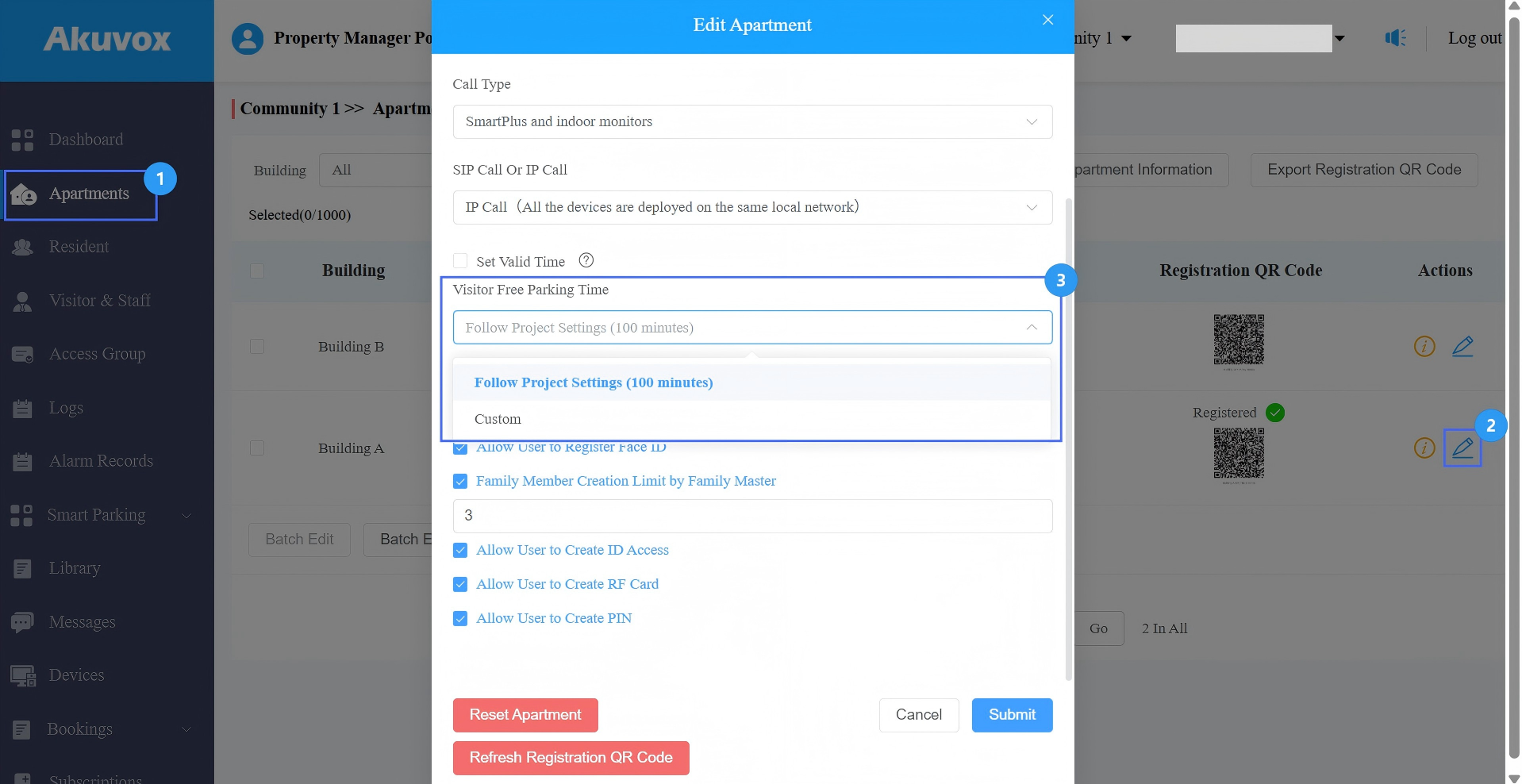
Reiche die Einstellung ein.
Besuchernutzung der kostenlosen Parkzeiten anzeigen
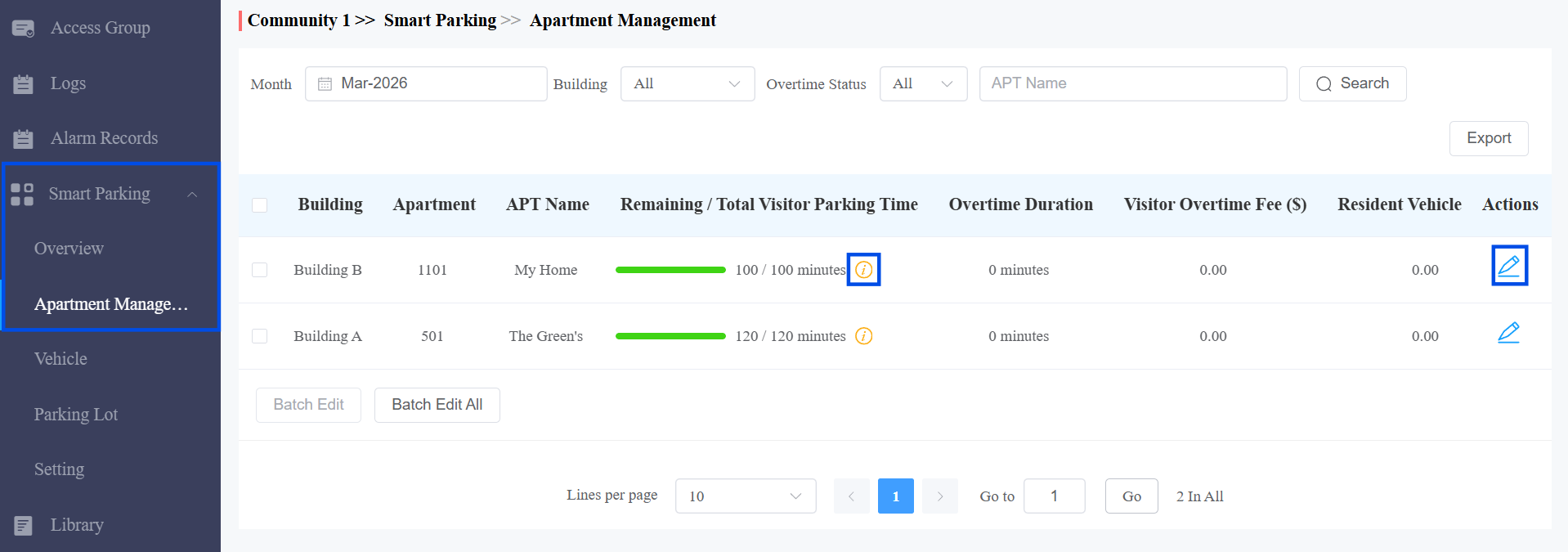
Sie können die verbrauchte/gesamte Parkzeit für Besucher auf der Smart Parking > Apartment Management-Oberfläche einsehen.
Dieser Bereich ist NUR verfügbar, wenn die Funktion "Besucherfreie Parkzeit " aktiviert ist.
Sie können  klicken, um die Parkzeit mit den Details anzuzeigen, und klicken
  , um die Parkzeit anzupassen.
Verwandte Dokumentation
Für detaillierte Betriebsschritte für den Zugang zu Besucherfahrzeugen siehe bitte: Konfigurieren des Besucherfahrzeugzugangs zum Parkplatz.
Modul 5: U-Turn-Beschränkungen
Dies definiert, wie lange ein Fahrzeug vor dem Ausfahren bleiben darf, ohne als geparkt zu gelten.
Beispiel:
Wenn die Schonfrist = 30 Minuten gilt:
Fahrzeugausfahrt innerhalb von 30 Minuten → als U-Turn behandelt
Fahrzeugausfahrt nach 30 Minuten → als Parken gezählt
Klicken Sie auf Smart Parking > Einstellung.
Konfigurieren Sie die Dauer der Schonfrist(0~65535). Auf 0 zu setzen bedeutet keine Einschränkungen.
Konfigurieren Sie die Schwelle zur Durchsetzung von Blocklisten. Dies definiert, wie viele Verstöße gegen Kehrtwenden vor der Einschränkung erlaubt sind. Wenn sie beispielsweise auf 5 gesetzt ist, wird das Fahrzeug beim sechsten Verstoß blockiert.
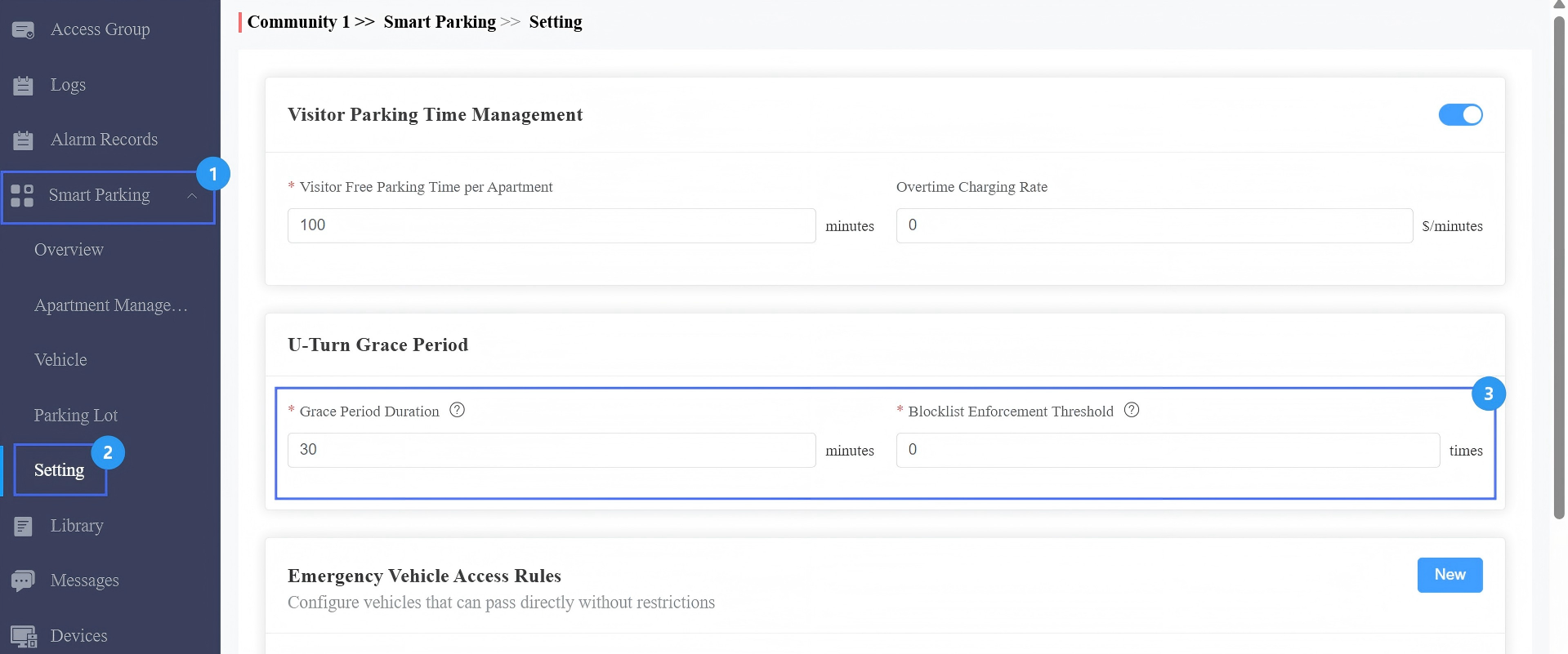
Reiche die Einstellung ein.
Modul 6: Zugangsregeln für Notfallfahrzeuge
Die Regeln für Notfallfahrzeuge erlauben es bestimmten Fahrzeugen, jederzeit einzufahren.
Dies gewährleistet Notfallzugang, vermeidet manuelle Eingriffe und verbessert die Sicherheitsreaktion.
Klicken Sie auf Smart Parking > Einstellung.
Klicken Sie im Abschnitt "Emergency Vehicle Access Rules" auf Neu.
Geben Sie den Regelnamen ein.
Geben Sie das Präfix und/oder Suffix des Nummernschilds ein.
Nur Prefix → Match-Prefix, um einzutreten
Nur Suffix → Match-Suffix, um teilzunehmen
Beide → gegen beide antreten, um teilzunehmen
Geben Sie bei Bedarf die Regelbeschreibung ein.
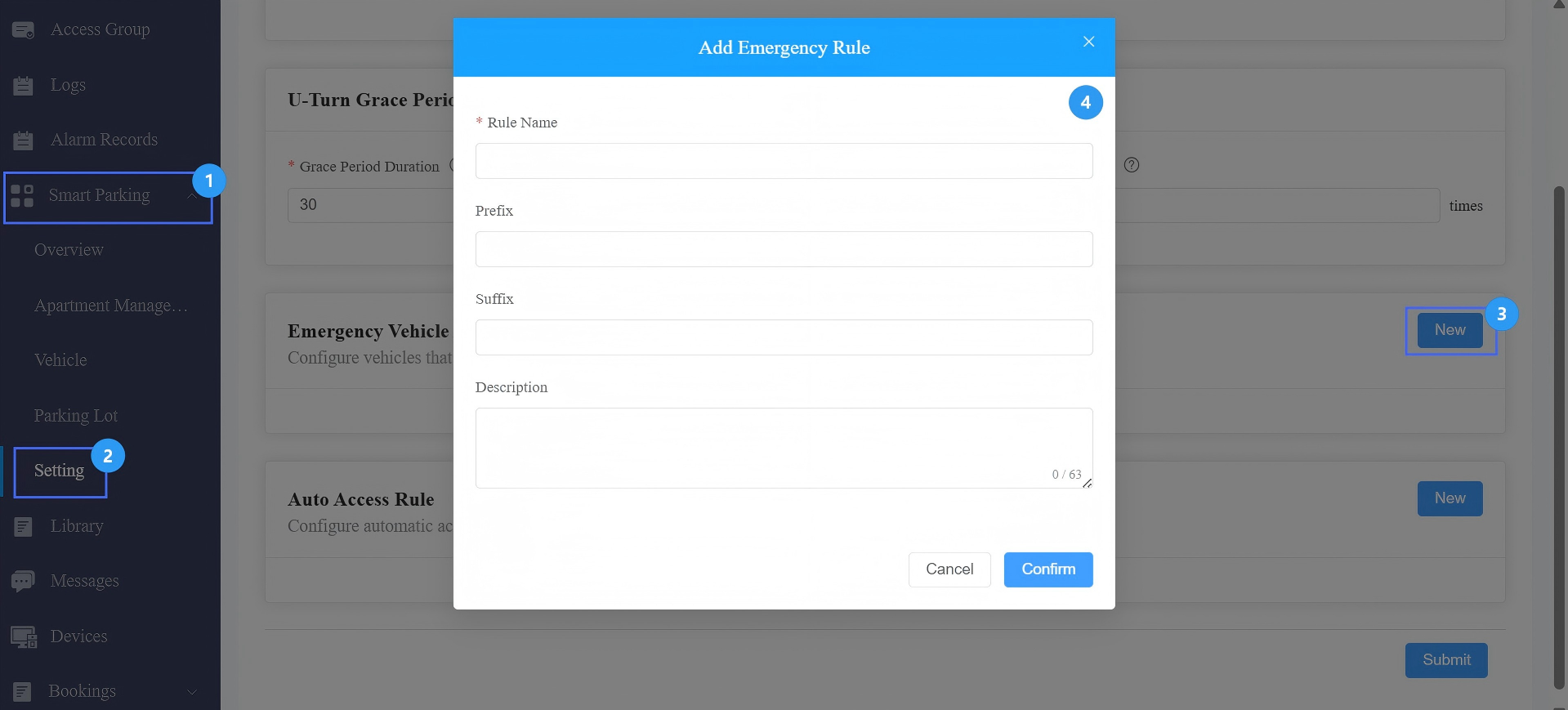
Reiche die Einstellung ein.
Anmerkung
Einsatzfahrzeuge übersetzen die Blocklistenbeschränkungen. Diese Regel hat im System die höchste Priorität.
Bis zu 20 Regeln werden unterstützt.
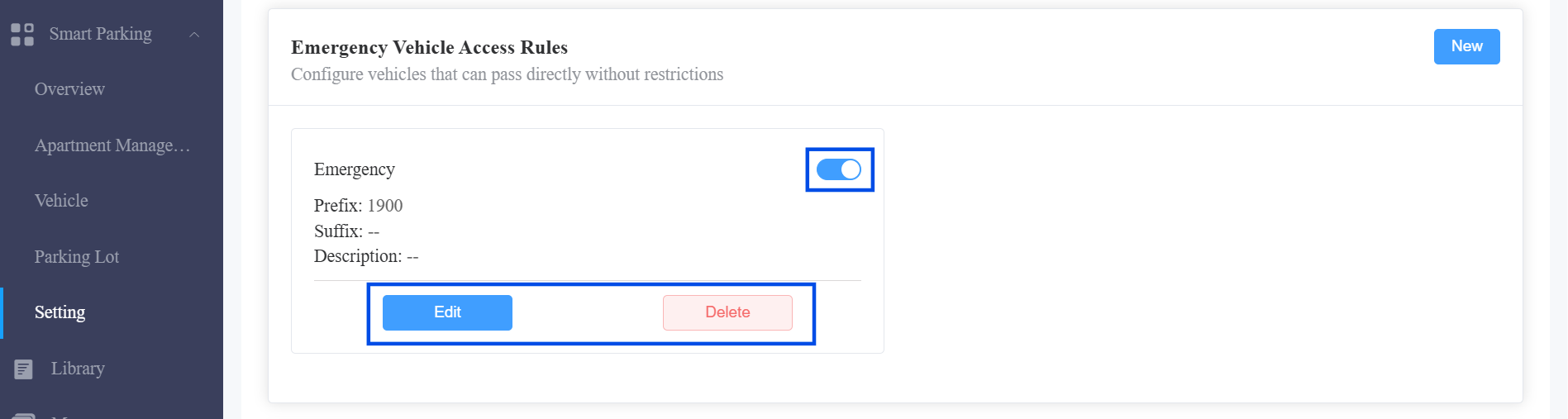
Nachdem du die Regel erstellt hast, kannst du den Schalter umschalten, um sie zu aktivieren/deaktivieren, auf Bearbeiten klicken, um sie zu ändern, und auf Löschen , um sie zu entfernen.
Modul 7: Auto-Zugriffsregeln
Die Auto-Zugriffsregeln erlauben es allen Fahrzeugen, innerhalb eines festgelegten Zeitfensters automatisch einzufahren – während dieses Zeitraums wird keine individuelle Fahrzeugüberprüfung durchgeführt. Dies ist nützlich für offene Veranstaltungen oder geplante öffentliche Zugangszeiten.
Klicken Sie auf Smart Parking > Einstellung.
Klicken Sie im Bereich "Automatischer Zugriffsregel" auf Neu.
Geben Sie den Konfigurationsnamen ein.
Gib die automatische Zugriffszeit an.
Geben Sie bei Bedarf die Regelbeschreibung ein.
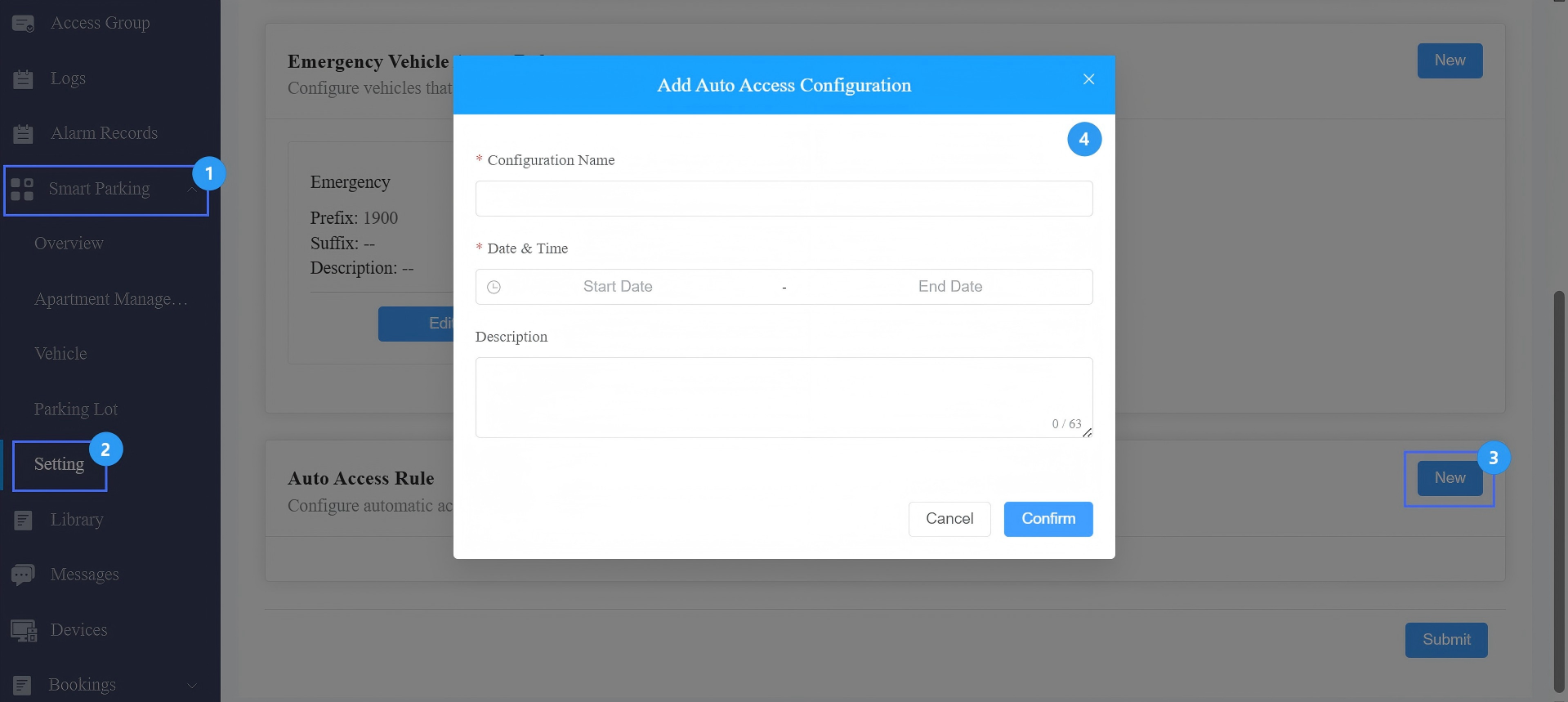
Reiche die Einstellung ein.
Anmerkung
Bis zu 20 Regeln werden unterstützt.
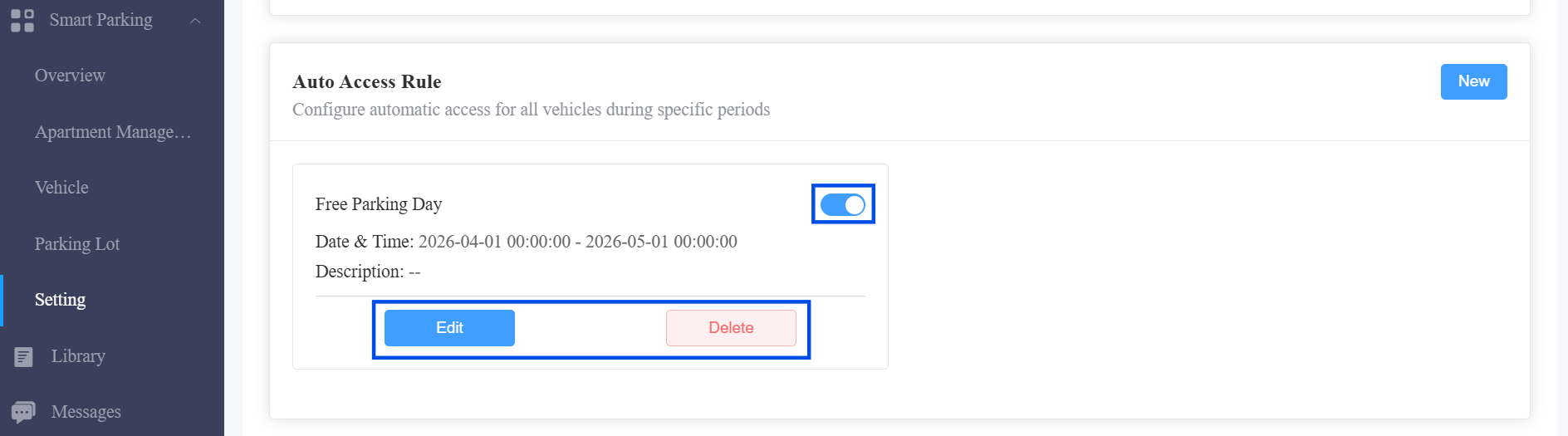
Nachdem du die Regel erstellt hast, kannst du den Schalter umschalten, um sie zu aktivieren/deaktivieren, auf Bearbeiten klicken, um sie zu ändern, und auf Löschen , um sie zu entfernen.
Modul 8: Torverwaltung
Gate Management wird verwendet, um Ein- und Ausgangstorinformationen für Parkplätze anzuzeigen.
Klicken Sie auf Smart Parking > Parking Lot > Gate Management > neu.
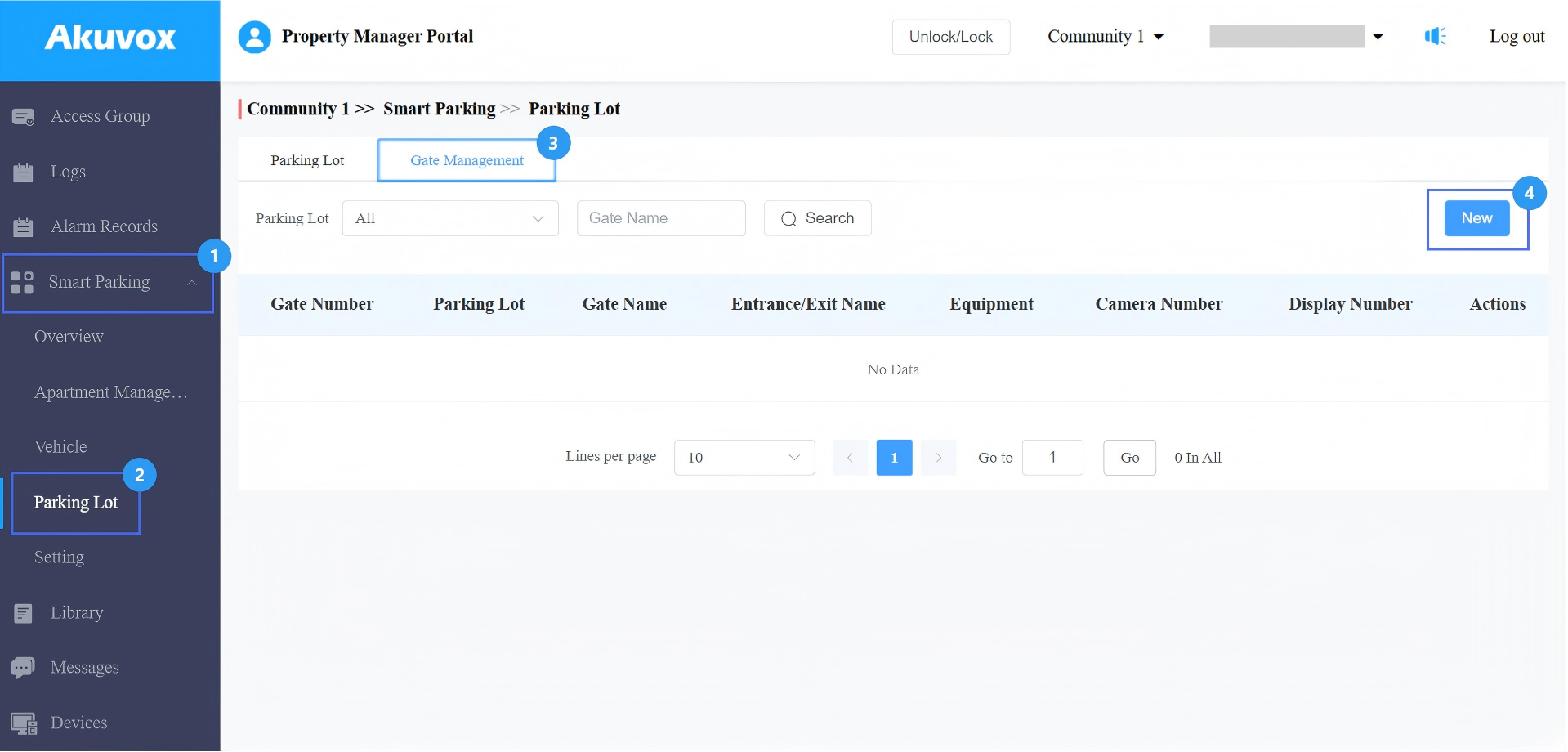
Geben Sie eine eindeutige Tornummer ein, um das Tor von anderen zu unterscheiden.
Wählen Sie den Parkplatz.
Gib den Namen des Tores ein, z. B. Exit Gate.
Wählen Sie den Namen Eingang/Ausgang aus der Liste aus.
Fügen Sie die erforderliche Ausrüstung zu.
Wenn Kamera und/oder Anzeigebildschirm aktiviert sind, geben Sie die Gerätenummer an.
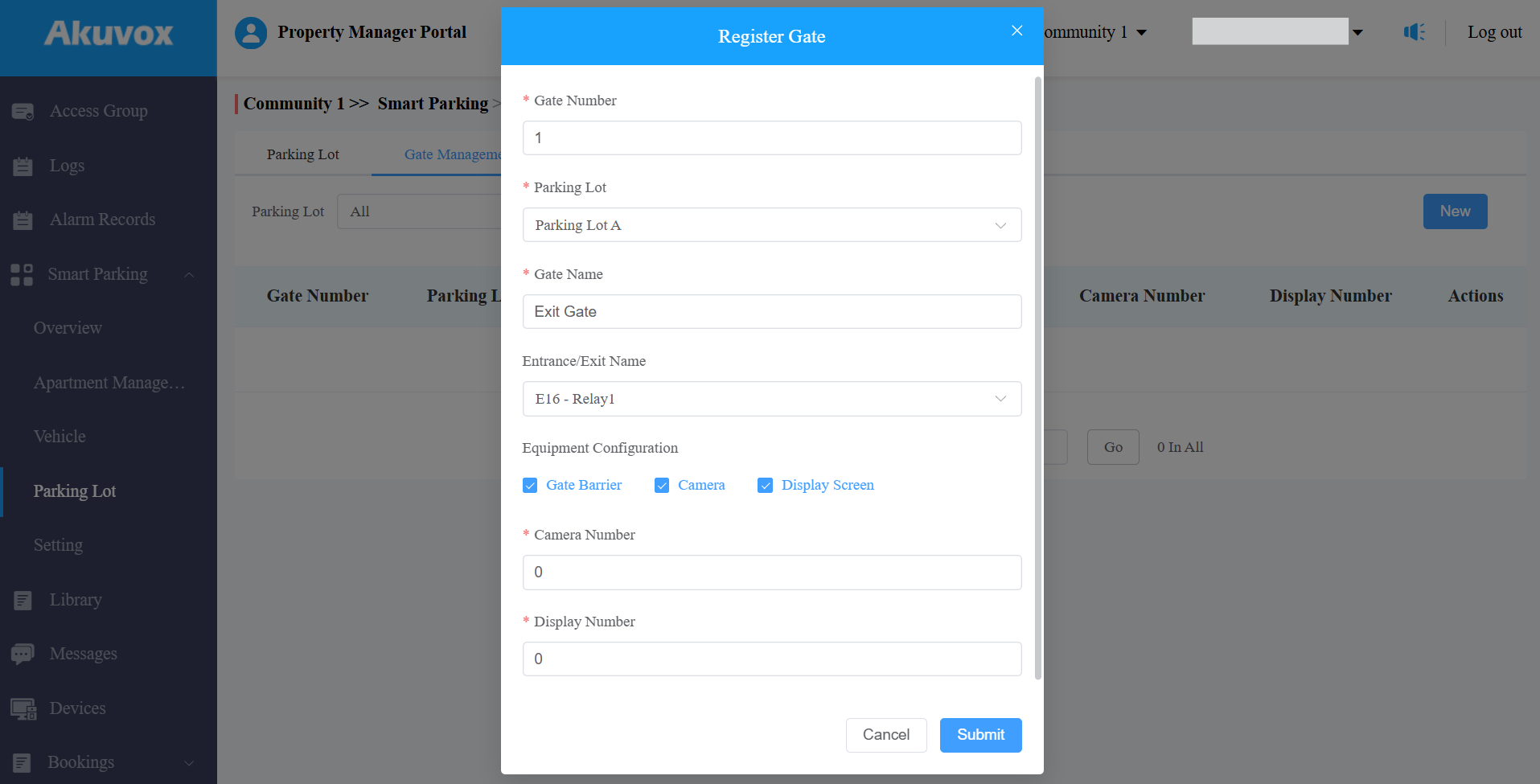
Reiche die Einstellung ein.
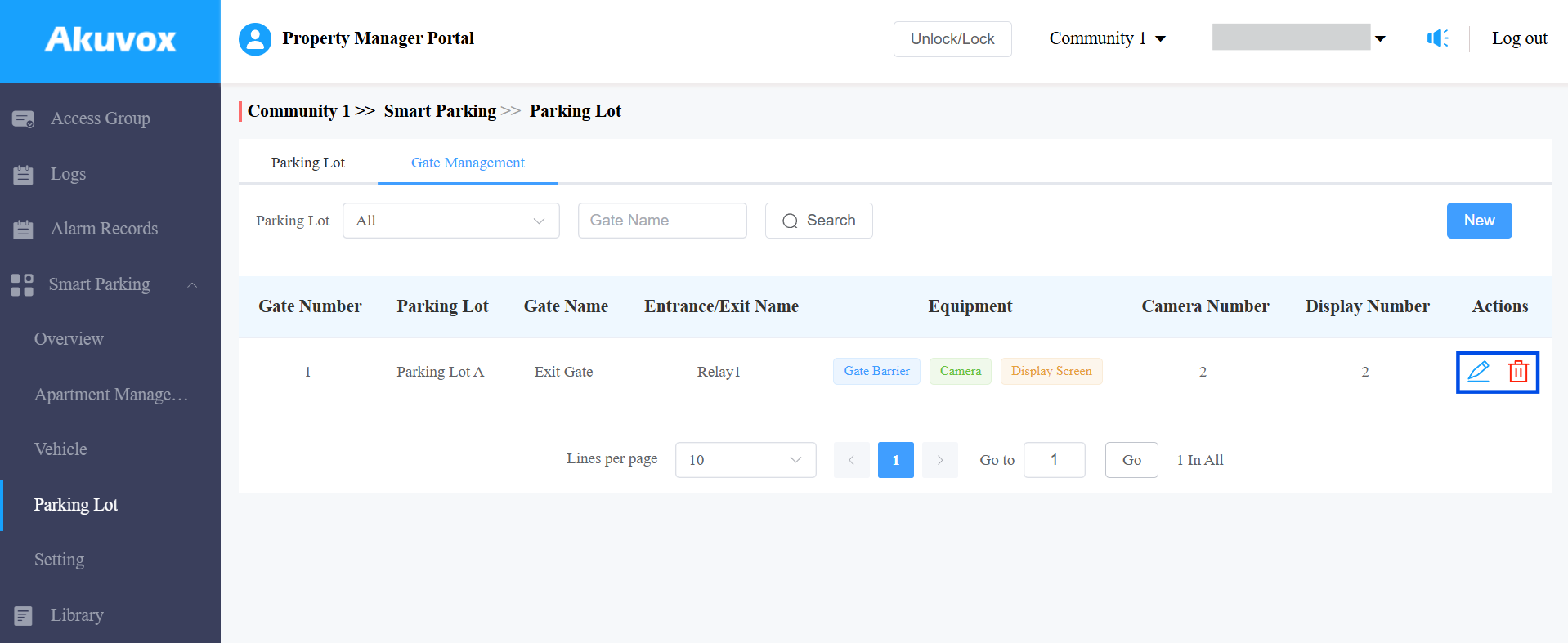
Nachdem Sie ein Gate erstellt haben, klicken Sie, um die Einstellungen zu ändern und
  es zu entfernen.
Modul 9: Fahrzeugmanagement
Sie können Fahrzeuge hinzufügen, Einreiseunterlagen einsehen, monatliche Parkgebühren konfigurieren und Bemerkungen hinzufügen.
Fahrzeuge hinzufügen
Klicken Sie auf Smart Parking > Fahrzeug > neu.
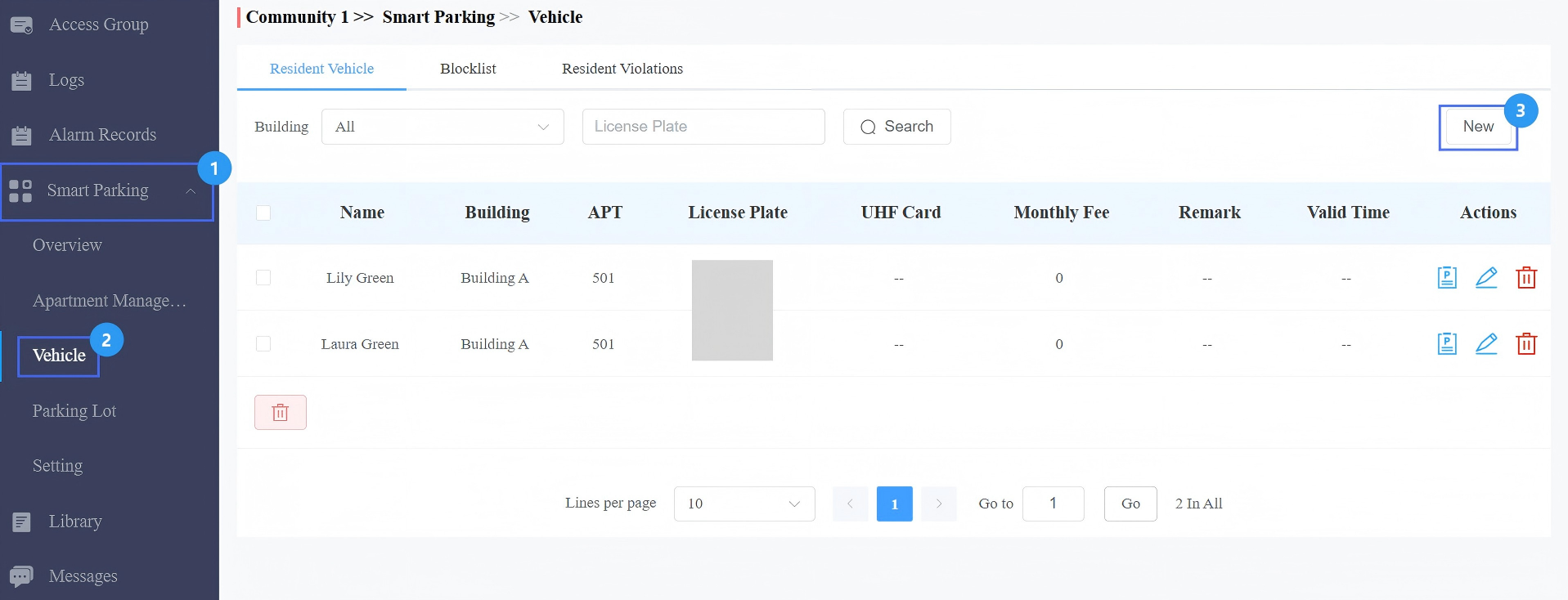
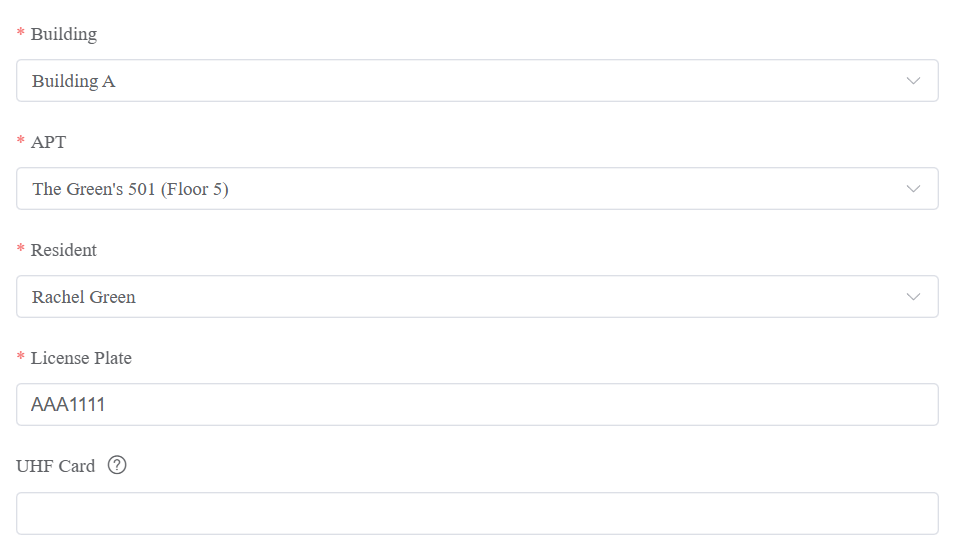
Wählen Sie das Gebäude, die Wohnung und den Bewohner aus.
Konfiguriere das Kennzeichen und die UHF-Karte.
Kennzeichen: Geben Sie die Nummer ein, die die LPR-Kamera von Drittanbietern identifiziert.
UHF-Karte: Geben Sie den Kartencode ein, den das Akuvox-Gerät ACR-CRP12 identifiziert.
Wenn beide Karten voll sind, gibt die Cloud NUR den UHF-Kartencode an das Türtelefon aus.
Konfigurieren Sie das Langzeitfahrzeug. Sie ist standardmäßig aktiviert. Wenn es deaktiviert ist, setzen Sie eine Phase, in der das Fahrzeug den Parkplatz befahren und verlassen kann.
Setzen Sie die monatliche Gebühr für den Bewohner fest.
Fügen Sie bei Bedarf Bemerkungen hinzu.
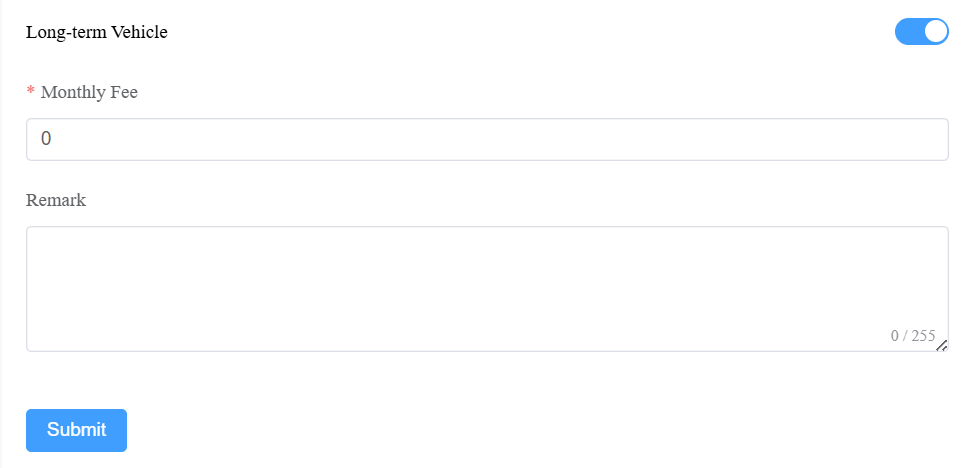
Reiche die Einstellung ein.
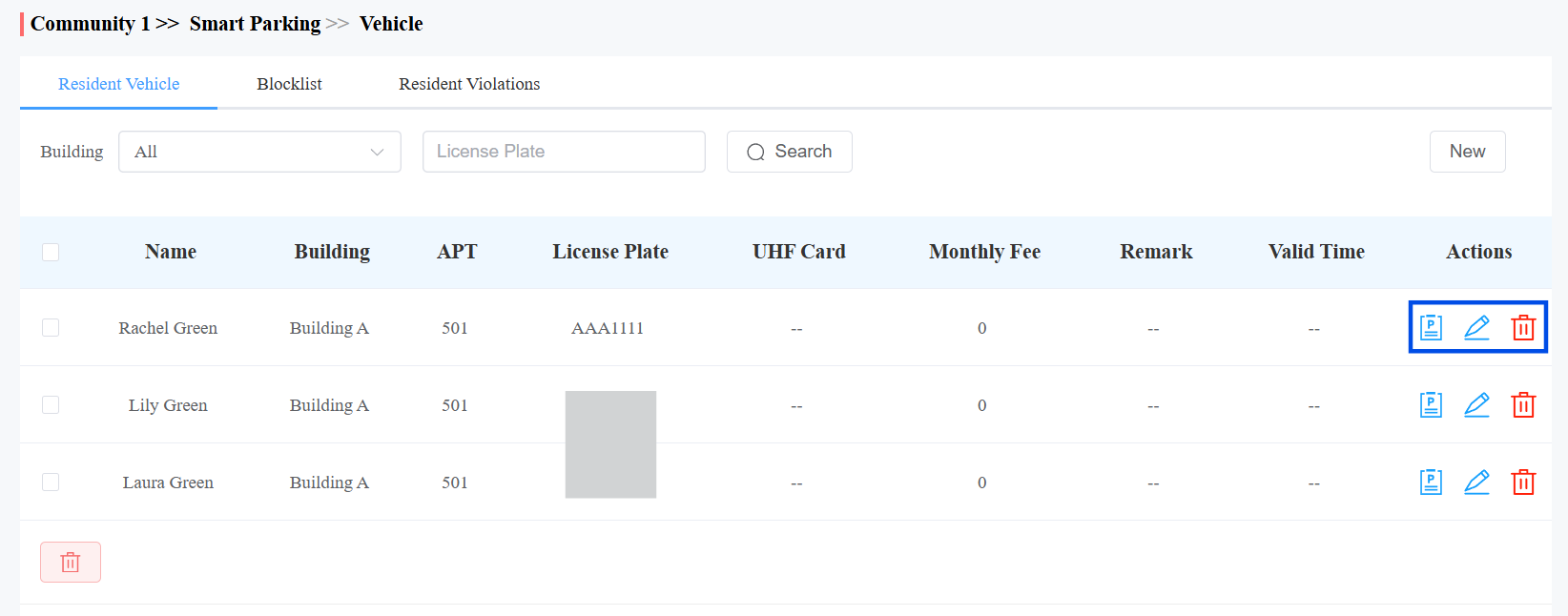
Nach dem Hinzufügen des Fahrzeugs können  Sie klicken, um die Ein- und Ausfahrtsprotokolle anzuzeigen,
  die Einstellung zu ändern und
  das Fahrzeug zu entfernen.
Blocklistenverwaltung
Blockierte Fahrzeuge können ausfahren, aber NICHT auf den Parkplatz einfahren.
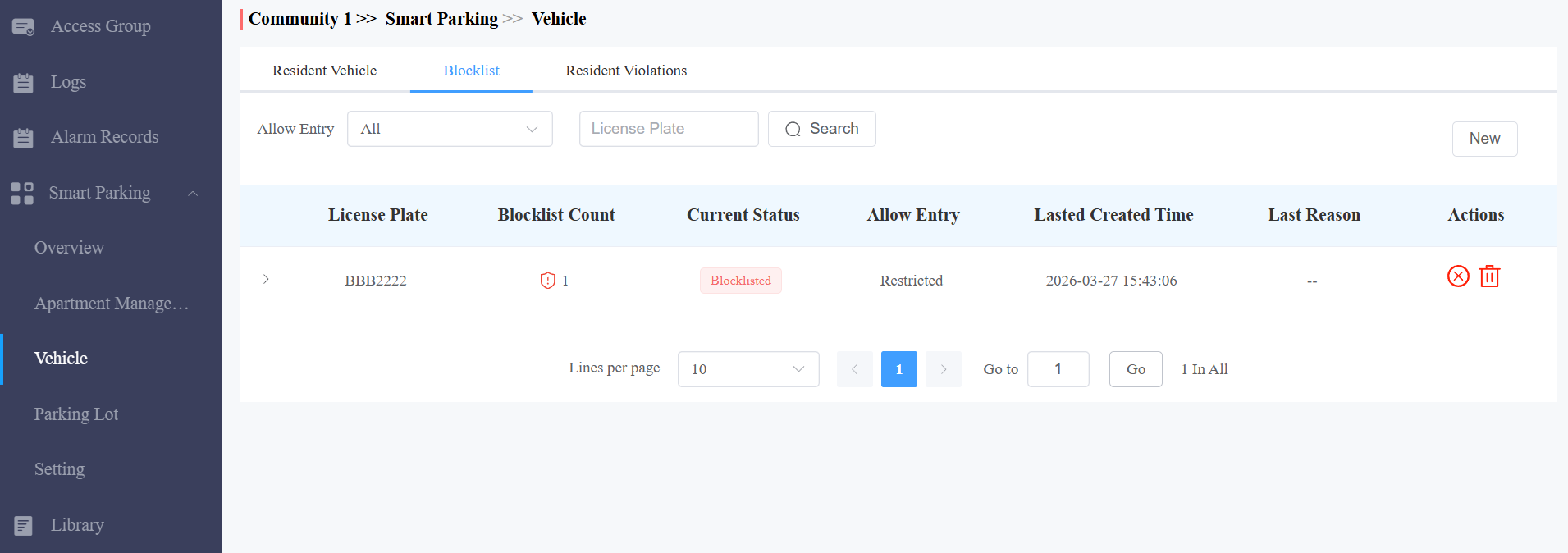
Um ein Fahrzeug manuell zu blockieren, klicken Sie auf Smart Parking > Vehicle > Blocklist > New.
Geben Sie das Nummernschild ein.
Geben Sie den Grund nach Bedarf ein.
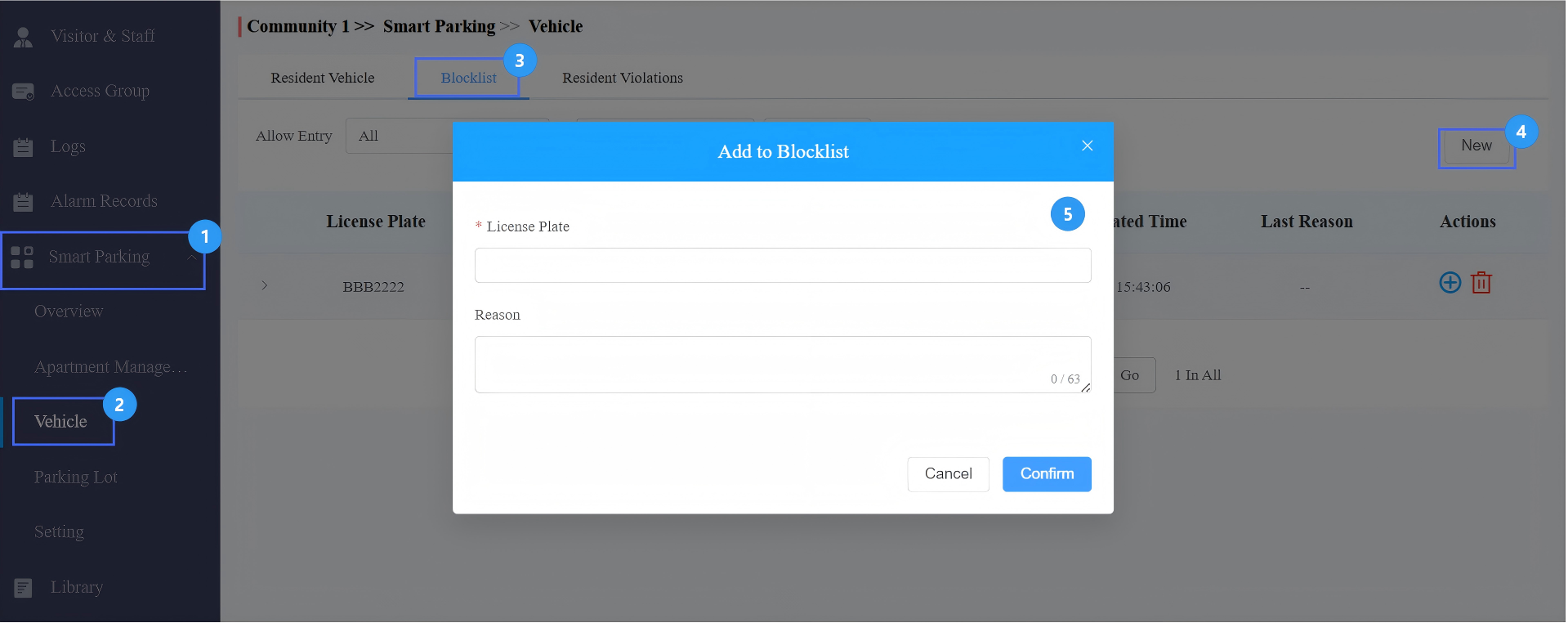
Reiche die Einstellung ein.
Nachdem das Fahrzeug zur Blockliste hinzugefügt wurde, wird es in der Liste angezeigt.
Um die Blockierung zu entsperren, klicken  Sie darauf, sie aus der Blockliste zu entfernen. Sein aktueller Status ändert sich auf Entfernt, und das Fahrzeug kann den Parkplatz befahren.
Anmerkung
Im folgenden Fall kann das Fahrzeug auch dann in der Blockliste teilnehmen.
Sie wurde nur wegen der U-Turn-Auszeit blockiert, und die Anzahl der U-Turn-Verstöße lag ≤ der konfigurierten Schwelle.
Management von Verstößen bei Bewohnern
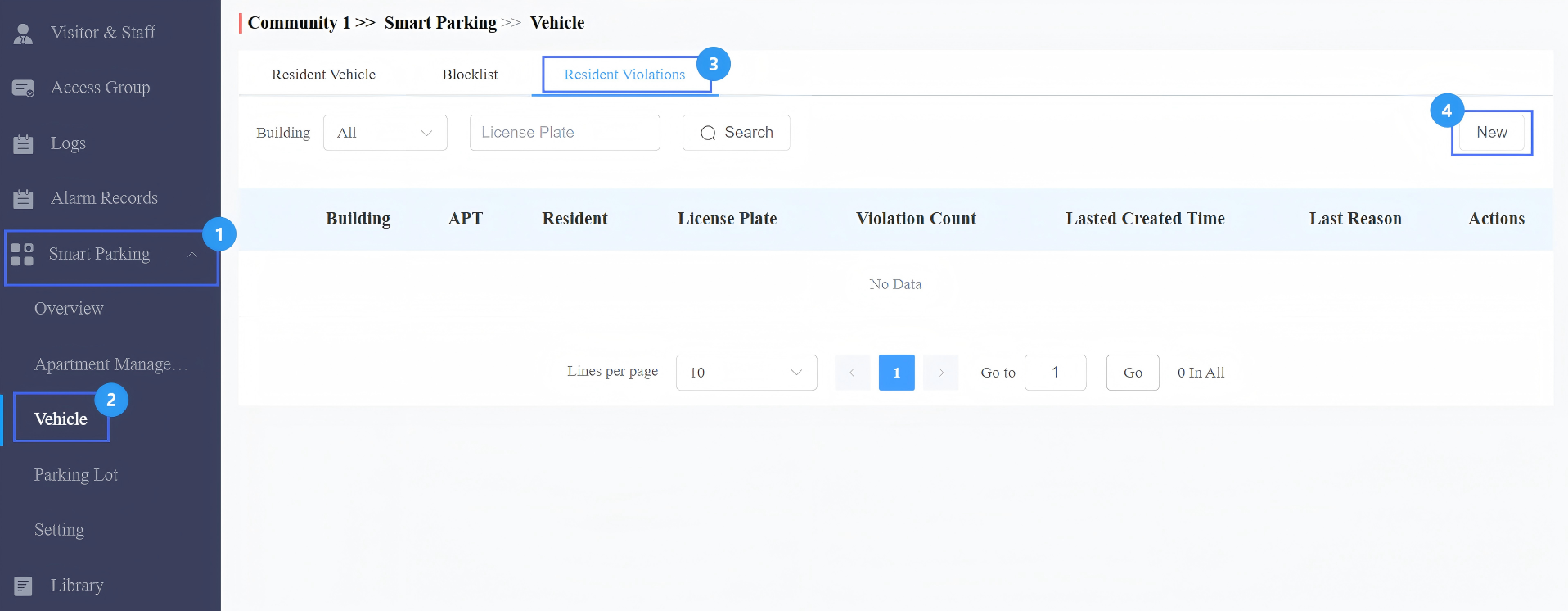
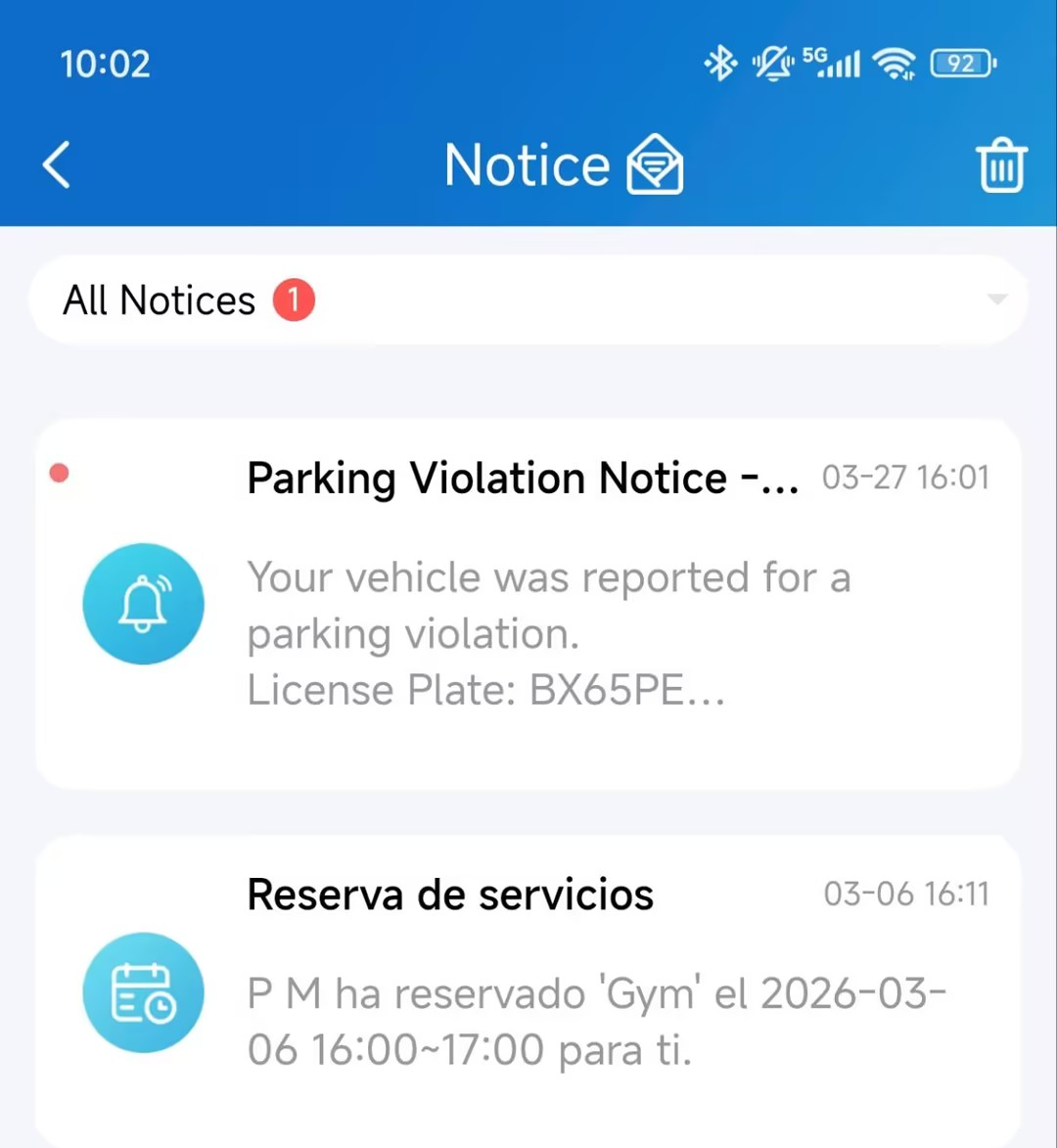
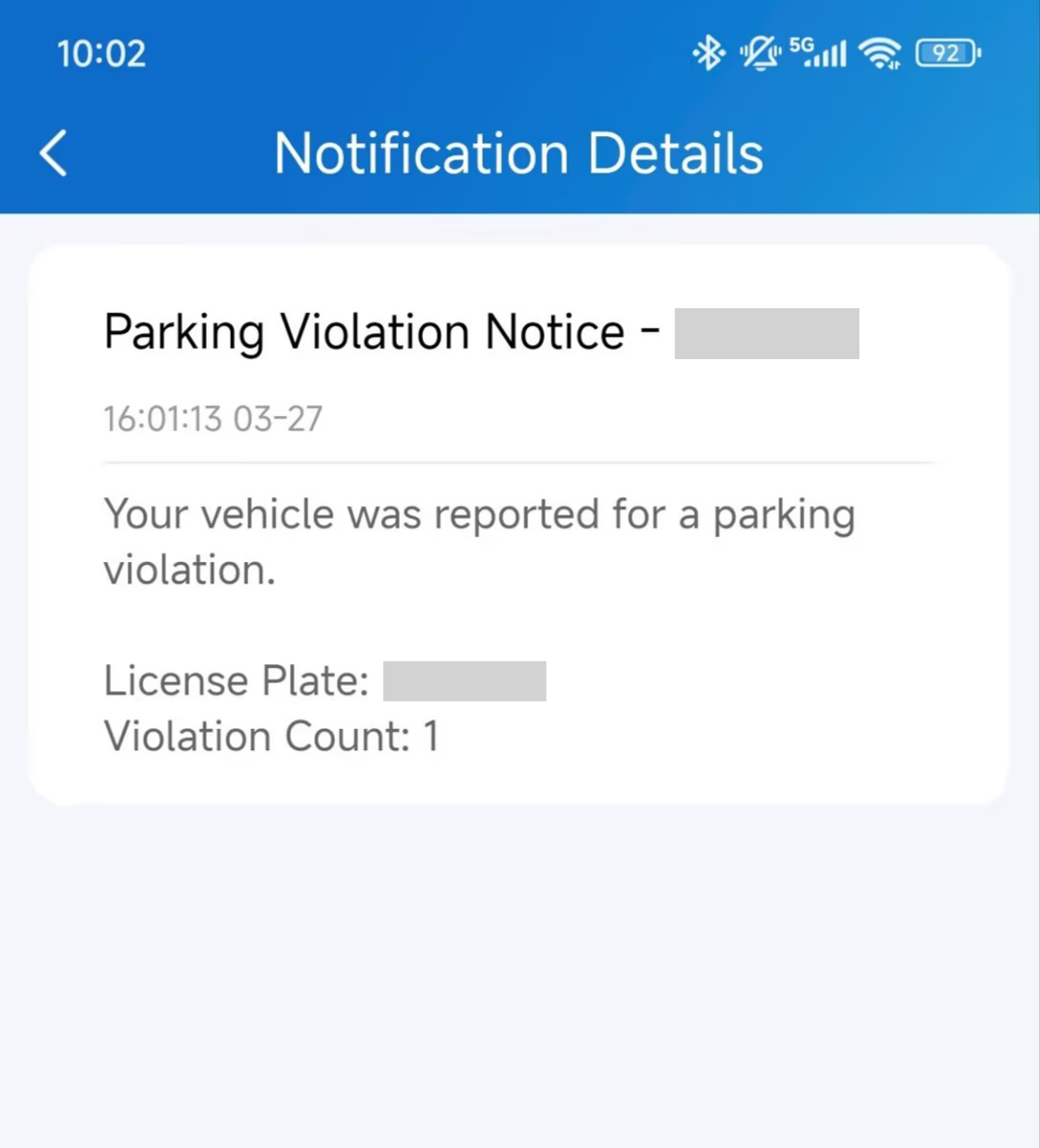
Sie können Fahrzeugverstöße der Bewohner registrieren und Benachrichtigungen an die SmartPlus-App des Bewohners senden.
Klicken Sie auf Smart Parking > Fahrzeug > Bewohnerverstöße > neu.
Wählen Sie das Gebäude, die Wohnung, den Bewohner und das Kennzeichen aus.
Geben Sie den Grund nach Bedarf ein.
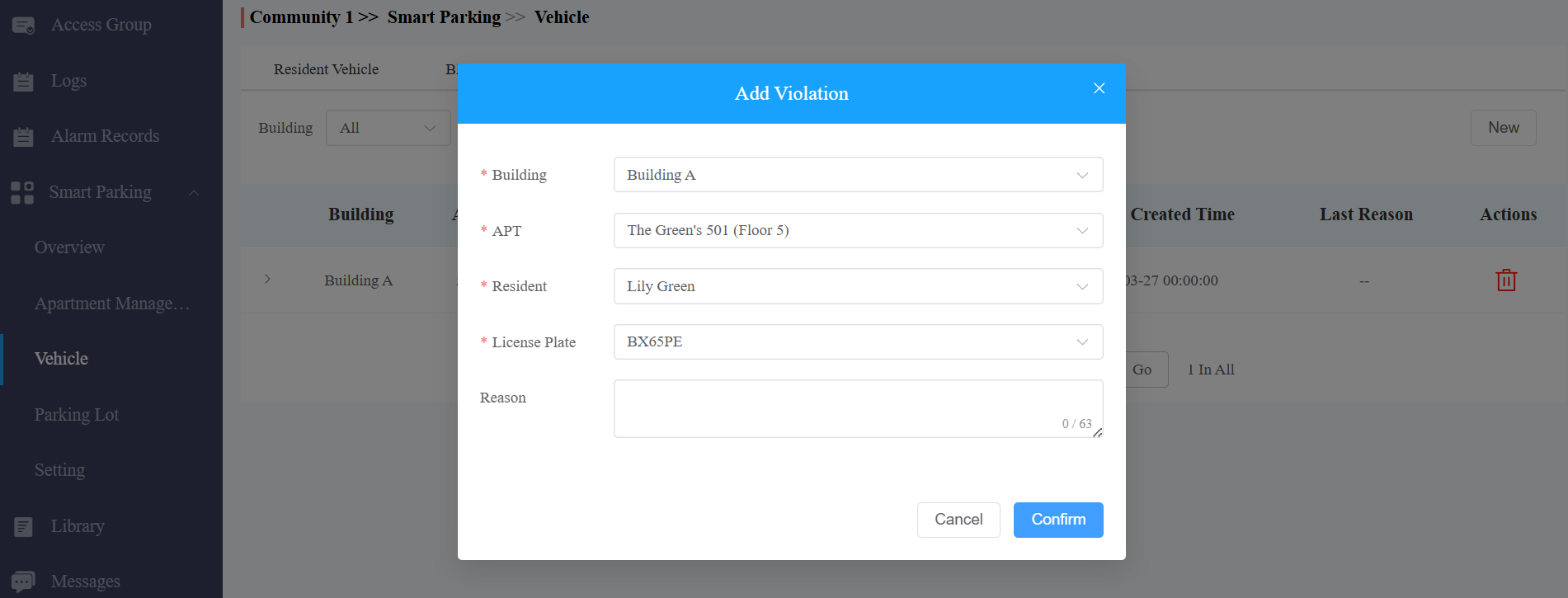
Reiche die Einstellung ein.
Der Bewohner erhält die Benachrichtigung.
Regelprioritätsreferenz
Wenn mehrere Regeln gleichzeitig aktiv sind, löst das System Konflikte mit folgender Prioritätsreihenfolge. Eine Regel mit höherer Priorität überschreibt immer eine niedrigere.
Priorität | Herrschaft | Verhalten |
1 (Höchste) | Rettungsfahrzeug-Regel | Gewährt Eintritt unabhängig von weiteren Einschränkungen, einschließlich des Blocklisten-Status. |
2 | Blocklisten-Einschränkung | Sperrt den Zugang für nicht-einsatzbereite Fahrzeuge, die blockiert sind. |
3 | Auto-Zugriffsregel | Gewährt allen Fahrzeugen während des konfigurierten Zeitfensters den Zutritt und überschreibt damit die Standardkontrollen des Fahrzeugs. |
4 | Langfristiges / temporäres Fahrzeug | Standard-Fahrzeugzugang basierend auf konfiguriertem Zeitplan und Berechtigungen. |
5 (Niedrigste) | Besucher-Default | Besucherfahrzeuge folgen den in Modul 4 festgelegten Parkzeit- und Gebührenregeln. |