Firmware-Update fehlgeschlagen
Fehler 1: Aus Sicherheitsgründen ist ein Versions-Downgrade nicht erlaubt.
Lösung:
Um die Firmware zu downgraden, bitte zuerst auf die Transition-Firmware zurückstufen.
Klicken Sie hier , um die Übergangsfirmware für verschiedene Modelle herunterzuladen.
Fehler 2: Unterschriftsverifizierung fehlgeschlagen.
Lösung:
Die Firmware-Datei kann unvollständig oder beschädigt sein. Bitte laden Sie die Firmware erneut von der offiziellen Quelle herunter: Firmware. Wählen Sie die Modellkategorie und wählen Sie das gewünschte Modell aus.
Habe den Anruf nicht empfangen
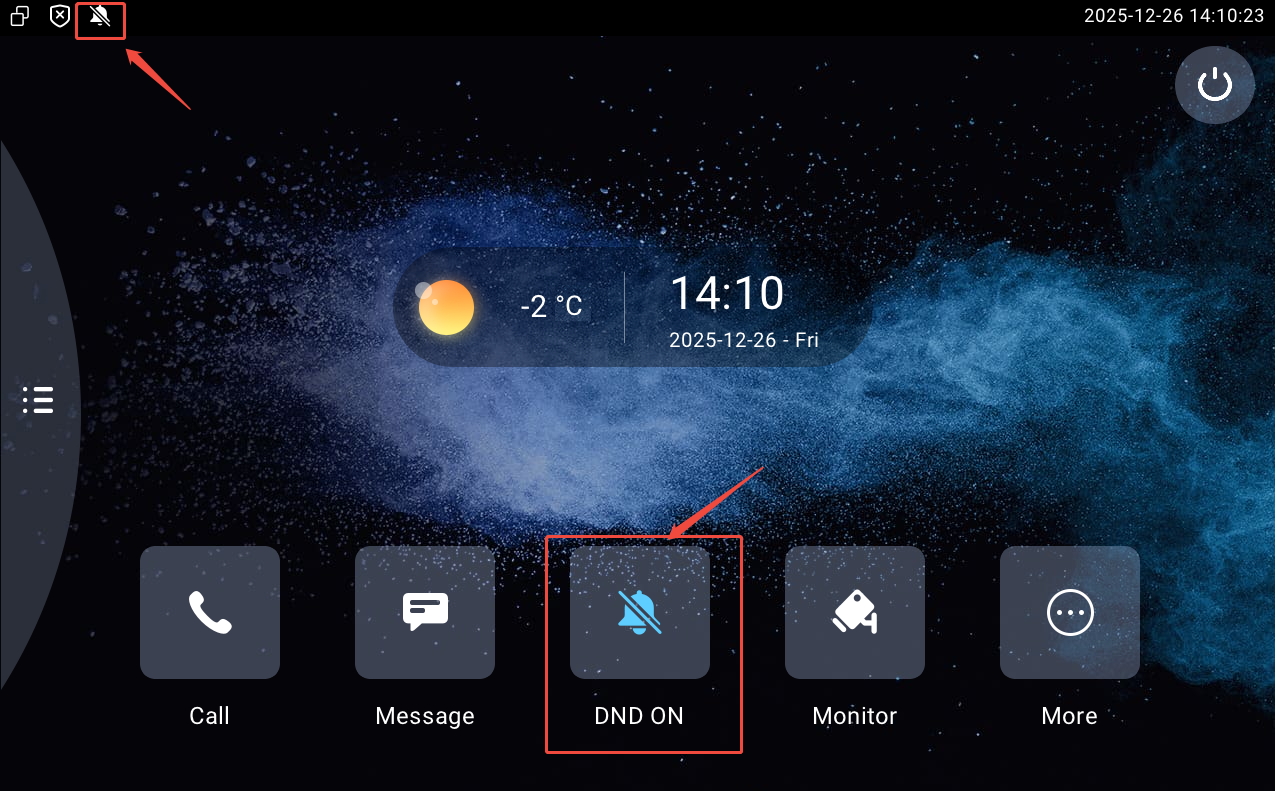
Mögliche Ursache: Nicht stören (nicht stören) Modus aktiviert.
Lösung:
Überprüfe, ob der Modus "Stören" im Gerät aktiviert ist. Wenn es aktiviert ist, kannst du das Nicht stören-Symbol wie im untenstehenden Screenshot sehen. Tippen, um es auszuschalten.
Du kannst auch die Paketerfassung (PCAP) und Systemprotokolle durchsehen, wenn das Gerät nicht in deiner Nähe ist.
In PCAP-Dateien filtern Sie nach SIP-Nachrichten. Wenn du eine "486 beschäftigt"-Antwort siehst, ist das wahrscheinlich die Ursache.

Im Systemprotokoll suchen Sie nach Logeinträgen, die dem untenstehenden Beispiel ähneln:

Tipp
Bitte beachten Sie die folgenden Artikel zum Export von PCAP- und Systemprotokolldateien.
Die Monitor- oder Videovorschau ist schwarz
Fehler 1: Authentifizierung fehlgeschlagen.
Mögliche Ursache:
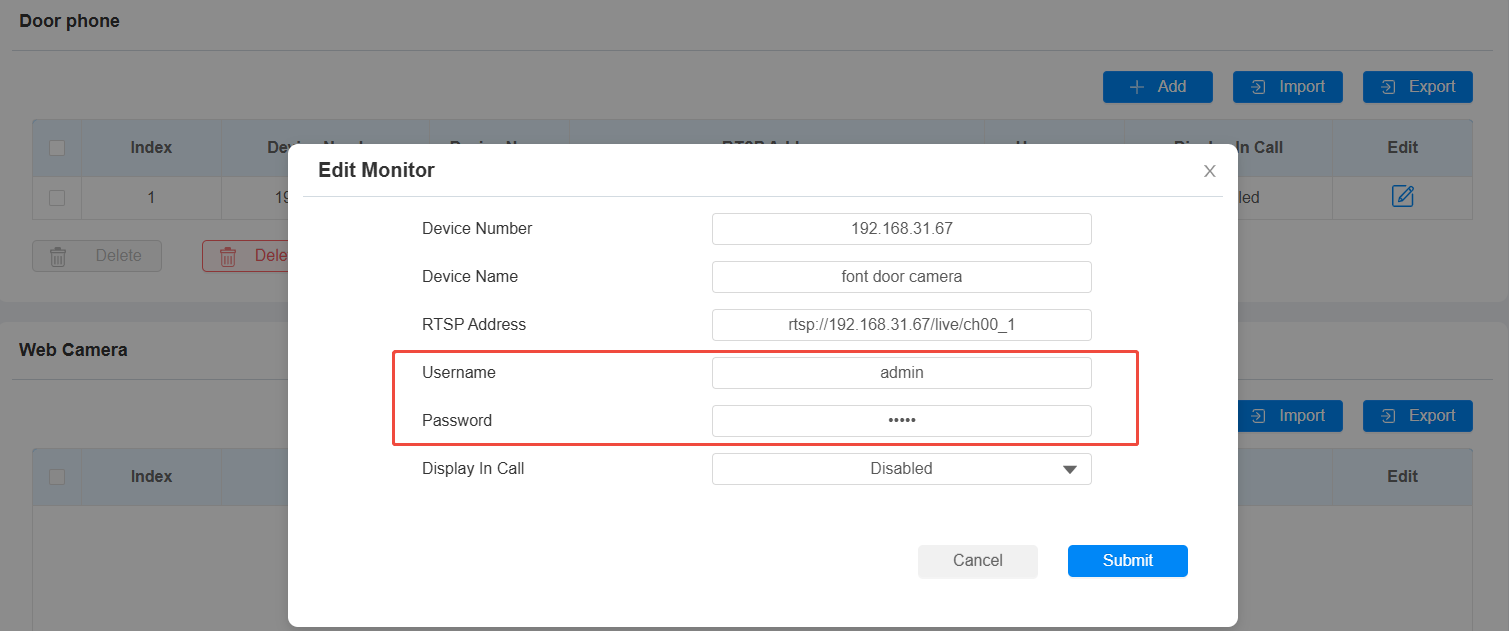
Falscher Benutzername oder Passwort für die Drittanbieter-Kamera, die im Innenmonitor konfiguriert ist. In PCAP-Dateien filtern Sie auf RTSP-Verkehr. Sie werden wahrscheinlich einen Fehler "401 Unauthorized" finden.

Lösung:
Überprüfe die Zugangsdaten in den RTSP-URL-Einstellungen noch einmal.
Gehen Sie zur Weboberfläche des Indoor-Monitors Device > Monitor und vergleichen Sie Benutzernamen und Passwörter mit denen in den Kameraeinstellungen.
Tipp
Bitte beachten Sie den Artikel zum Export von PCAP-Dateien: Wie man Netzwerkspuren auf Akuvox-Intercoms erfasst.
Fehler 2: Verbindung fehlgeschlagen.
Lösung:
Überprüfen Sie, ob die RTSP-Stream-URL in anderer Mediensoftware abgespielt werden kann (z. B. VLC-Mediaplayer).
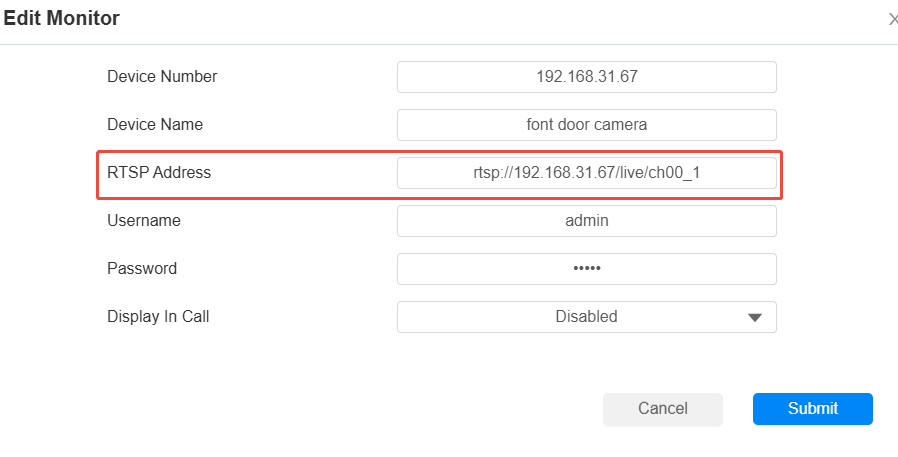
Wenn der RTSP-Stream nicht abgespielt werden kann, prüfen Sie bitte auf Fehler im RTSP-URL-Format. Bestätigen Sie das Standard-URL-Format der Kamera und überprüfen Sie, ob die auf dem Innenmonitor angegebene URL korrekt ist.
Gehen Sie zur Weboberfläche des Indoor-Monitors Device > Monitor , um die RTSP-Adresse zu korrigieren.
Keine IP-Adresse erhalten
Mögliche Ursache 1: Fehlerhafte Netzwerkverbindung.
Lösung:
Versuche, ein anderes Netzwerkkabel zu verwenden oder dich mit einem anderen Netzwerk zu verbinden.
Mögliche Ursache 2: Router überlastet.
Typische Heimrouter unterstützen maximal 15–20 Geräte gleichzeitig. Wenn zu viele Geräte verbunden sind, kann der Router keine IP-Adressen zuweisen.
Lösung:
Verwenden Sie einen professionellen/unternehmensbasierten Router.
Mögliche Ursache 3: IPv4-only-Gerät in einer IPv6-Umgebung
Innenmonitore unterstützen nur IPv4. Wenn deine Netzwerkumgebung nur IPv6 nutzt, wird das Gerät keine gültige IP-Adresse erhalten.
Lösung:
Wechsle zu einer IPv4-Netzwerkumgebung zum Testen.
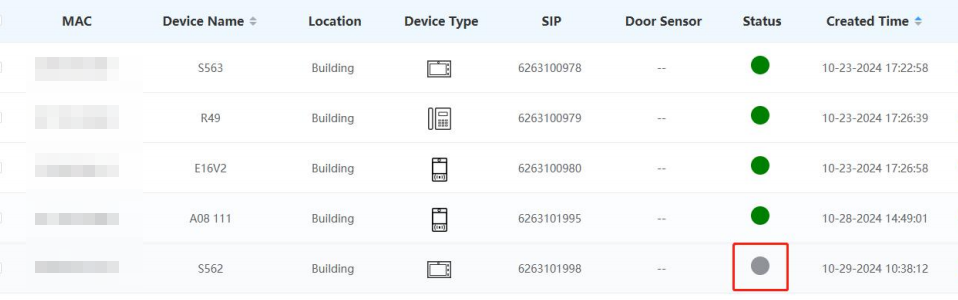
Keine Verbindung zur Cloud möglich (Status-LED ist grau)
Mögliche Ursache 1: Falsche MAC-Adresse.
Lösung:
Überprüfen Sie, ob die auf der Cloud-Plattform registrierte MAC-Adresse exakt mit der auf dem Gerät angegebenen MAC-Adresse übereinstimmt.
Mögliche Ursache 2: Firewall-Blockierung.
Lösung:
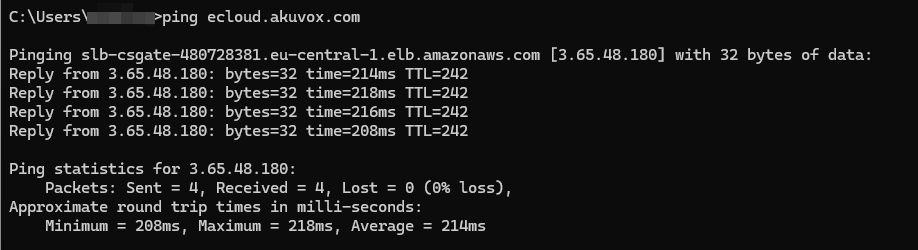
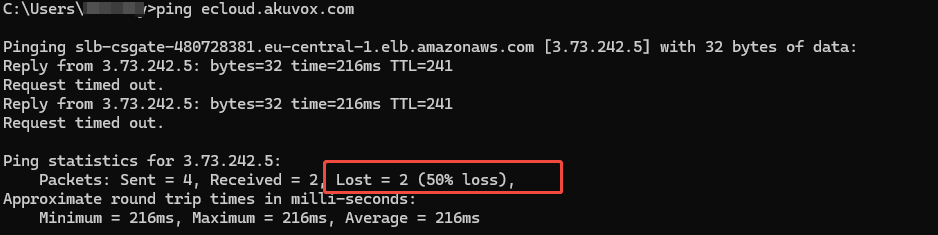
Teste die Verbindung zum Akuvox-Cloud-Server, indem du einen Ping-Befehl aus deinem Netzwerk ausführst (z. B. Ping ecloud.akuvox.com, je nach Cloud-Server). Wenn der Ping fehlschlägt, konfiguriere die Firewall deiner Seite so, dass Verkehr zur und von der IP-Adresse oder Domain des Akuvox-Cloud-Servers zukommt.
Klicken Sie hier , um die notwendigen Ports und Domains für die Nutzung des SmartPlus-Cloud-Dienstes zu überprüfen.
Normale Verbindung:
Fehlgeschlagene Verbindung:
Mögliche Ursache 3: Fehlfunktion der DNS-Server-Auflösung.
Exportieren Sie die Systemprotokolle des Geräts (Log-Ebene 7). Wenn du einen Fehler wie "Hostname konnte nicht lösen" findest, kann der aktuelle DNS-Server die Cloud-Serveradresse nicht lösen.

Lösung:
Ändere den DNS-Server des Indoor-Monitors auf einem öffentlichen DNS (z. B. 8.8.8.8) auf der Network > Basic-Schnittstelle.
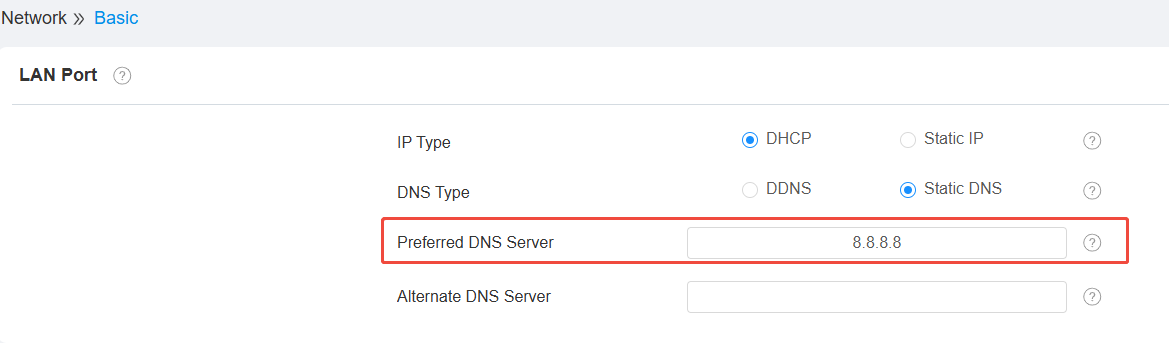
Tipp
Bitte beachten Sie den Artikel zum Export des Systemprotokolls: Systemprotokolle exportieren.
Mögliche Ursache 4: Das Gerät ist mit dem SDMC oder ACMS verbunden
Das Gerät kann sich nicht gleichzeitig mit den SmartPlus Cloud- und SDMC/ACMS-Diensten verbinden.
Lösung:
Gehe zur Netzwerk- > erweiterten > Connect Setting-Schnittstelle des Innenmonitors.
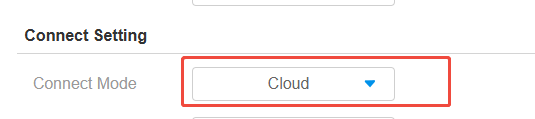
Wenn der Connect-Modus auf "SDMC" eingestellt ist, ist das Gerät an diesen lokalen Server gebunden.
Entfernen Sie das Gerät aus dem SDMC/ACMS-System und schließen Sie die Verwaltungssoftware.
Starte den Indoor-Monitor neu und prüfe, ob er sich mit der Cloud verbinden kann.