Bei lokalen Türöffnungsfehlern bei Akuvox-Gegensprechanlagen prüfen Sie bitte zunächst:
ob die Funktion korrekt konfiguriert ist, z. B. dass die DTMF-Codes zwischen den Geräten konsistent sind;
Ob die Geräte-Firmware die neueste Version ist, falls nicht, aktualisieren Sie sie auf die neueste Version und prüfen, ob das Problem weiterhin auftritt. Klicken Sie hier , um zu erfahren, wie Sie die Firmware-Version des Geräts überprüfen können.
Entsperrfehler durch DTMF
Wenn Nutzer den DTMF-verknüpften Entriegelknopf am Innenmonitor drücken oder den DTMF-Wert auf dem Tastenfeld eingeben, wird die Tür nicht geöffnet. Auch das Gerät gibt keine Antwort.
Sie können das Problem aus folgenden Blickwinkeln analysieren:
Die Verbindung zwischen dem Türschloss und dem Gerät ist falsch oder schlecht;
Die DTMF-Konfiguration ist falsch.
Überprüfe die Verbindung
Testen Sie, ob andere Zugriffsmethoden wie das Durchziehen einer RF-Karte erfolgreich Türen öffnen können. Wenn doch, liegt das Problem vielleicht nicht an der Verbindung.
Überprüfen Sie die DTMF-Konfiguration
Die DTMF-Konfiguration beinhaltet folgende Einstellungen:
den DTMF-Wert;
der DTMF-verknüpfte Entsperrknopf;
die DTMF-Whitelist.
DTMF-Wert
Die DTMF-Entriegelmethode erfordert, dass die DTMF-Werte zwischen Türtelefonen und Innenmonitoren konsistent sind.
Nehmen Sie als Beispiele das Türtelefon R29S und den Innenmonitor S567.
Melden Sie sich mit seiner IP-Adresse in die Weboberfläche von R29 ein. Der ursprüngliche Benutzername und das Passwort für den Login sind Administrator.
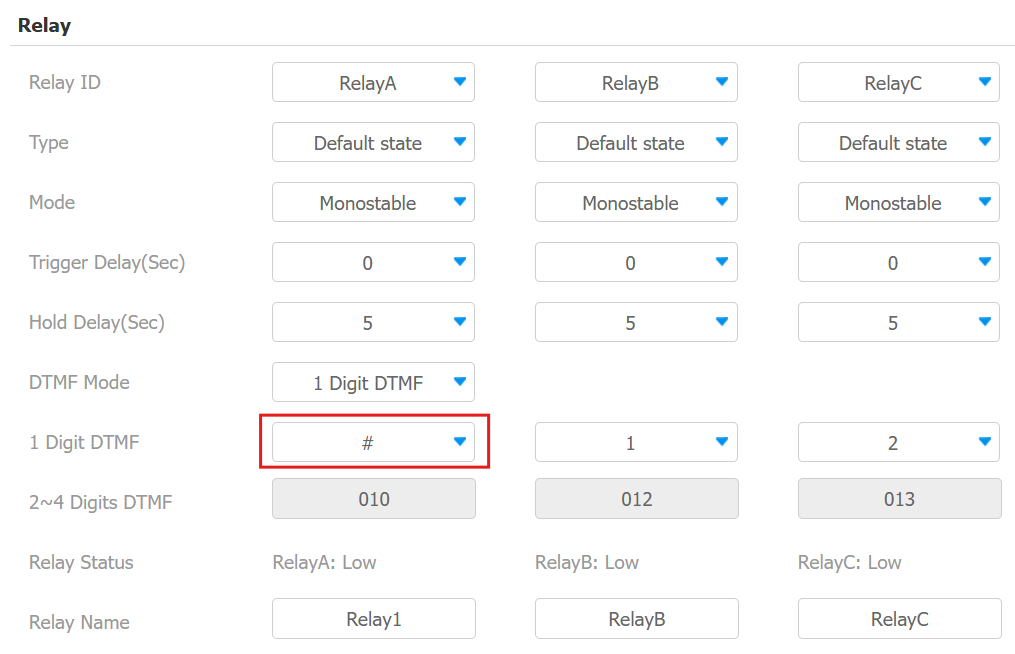
Gehe zur Intercom-> Relay-Schnittstelle .
Gib an, welches Relais mit dem Türschloss verbunden ist. Wenn es Relais A ist, ist hier sein DTMF-Code "#".
Melden Sie sich mit seiner IP-Adresse in die Weboberfläche von S567 ein. Der ursprüngliche Benutzername und das Passwort für den Login sind Administrator.
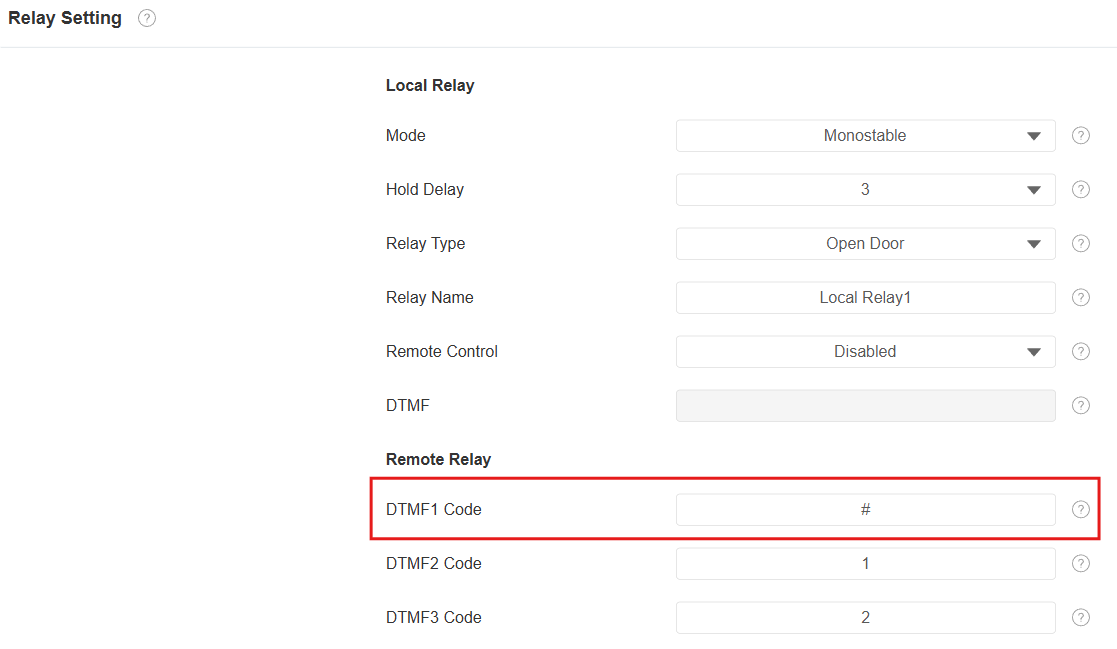
Gehe zur Device > Relay-Schnittstelle und finde den Remote Relay-Teil . Prüfen Sie, ob einer der drei Codes mit dem im Türtelefon eingelegt ist.
Hier ist der DTMF1-Code ebenfalls "#", was korrekt ist.
DTMF-Verknüpfter Knopf
Nutzer können Türen öffnen, indem sie entweder den DTMF-Wert auf das Tastenfeld des Innenmonitors eingeben oder einfach den DTMF-verknüpften Entriegelknopf antippen. Wenn der Knopf nicht funktioniert, musst du prüfen, ob die Konfiguration korrekt ist.
Nehmen Sie als Beispiel den Indoor-Monitor S567.
Melden Sie sich mit seiner IP-Adresse in die Weboberfläche von S567 ein. Der ursprüngliche Benutzername und das Passwort für den Login sind Administrator.
Gehe zur Device > Relay-Schnittstelle . Überprüfe, ob du einen Entsperrschlüssel auf Remote Relay DTMF-Typ gesetzt hast.
Der Innenmonitor hat drei Fern-DTMF-Codes. Stelle sicher, dass du die mit der richtigen Seriennummer auswählst.
Anmerkung
Wenn das Gerät mit der SmartPlus Cloud verbunden ist, kann die Einstellung aufgrund der Cloud-Konfigurationssynchronisation auf Konfiguration in der Cloud geändert werden.

DTMF-Whitelist
Die DTMF-Whitelist beschränkt das Öffnen der DTMF-Tür auf bestimmte Kontakte.
Nehmen Sie das Türtelefon R29S als Beispiel.
Melden Sie sich mit seiner IP-Adresse in die Weboberfläche von R29 ein. Der ursprüngliche Benutzername und das Passwort für den Login sind Administrator.
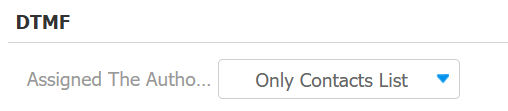
Geh zum Intercom > Relay und finde den DTMF-Teil . Wenn es auf Nur Kontaktliste eingestellt ist. Nur wenn sich der Innenmonitor in den Kontakten des Türtelefons befindet, können Benutzer Türen mit DTMF-Codes auf dem Innenmonitor öffnen. Die Option All Numbers schränkt nicht darauf ein, dass die Nummern mit DTMF entsperrt werden.
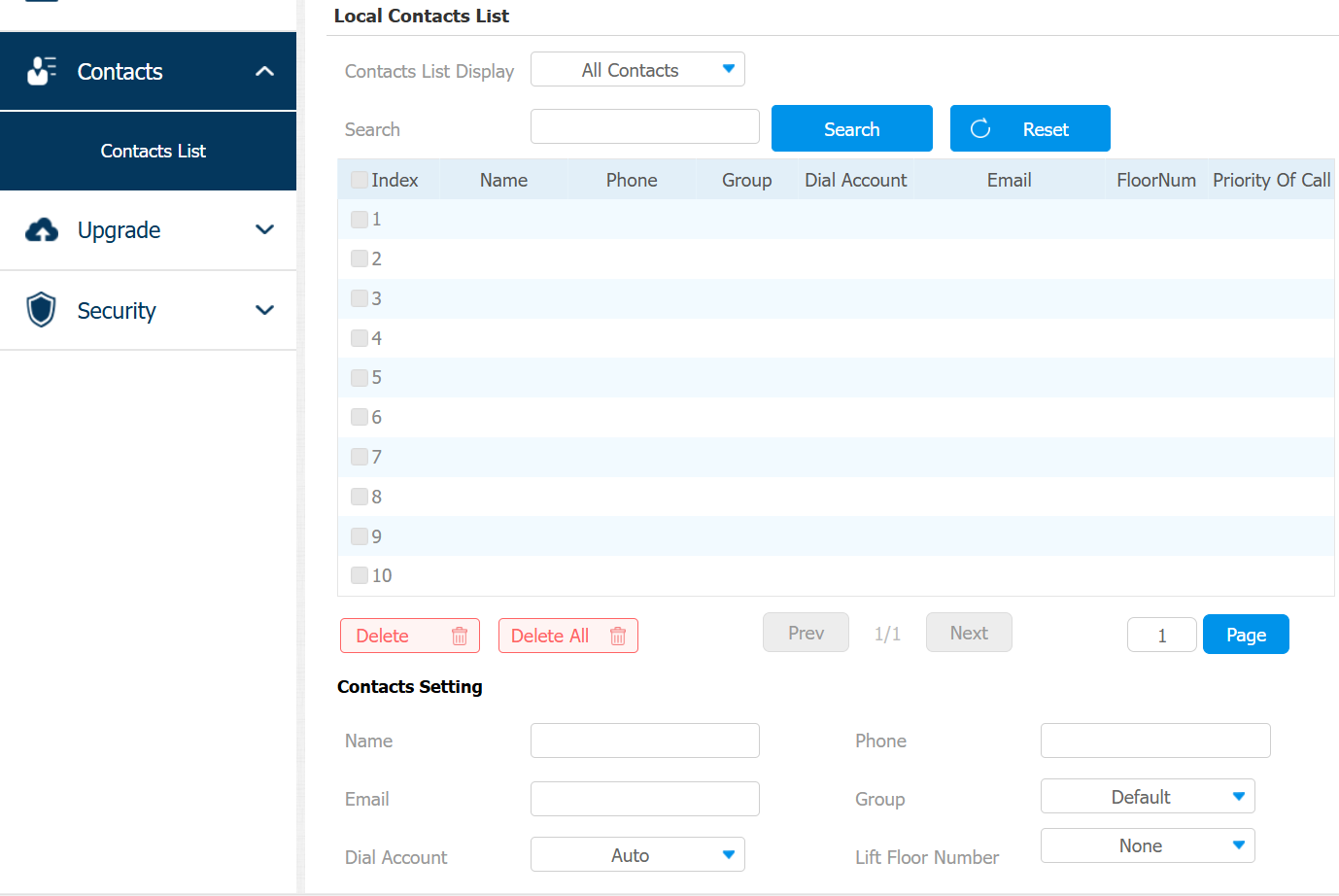
Gehe zu Kontakt- > Kontaktliste, wo du Kontakte hinzufügen kannst.
Entsperrfehler durch HTTP-Befehle
Das Scheitern kann auftreten, wenn die Türtelefone keine Antwort geben.
Sie können das Problem aus folgenden Blickwinkeln analysieren:
Die HTTP-Funktion ist nicht aktiviert;
Der verwendete HTTP-Befehl ist falsch.
Die HTTP-Authentifizierung ist fehlgeschlagen. In PCAP-Dateien filtern Sie auf HTTP und Sie sehen den Fehler 401 Unautorisiert . Bitte beachten Sie den Artikel zum Export von PCAP-Dateien: Wie man Netzwerkspuren auf Akuvox-Intercoms erfasst.

Melden Sie sich in der Weboberfläche des Geräts an. Der ursprüngliche Benutzername und das Passwort für den Login sind Administrator.
Aktivieren Sie die HTTP-Türöffnungsfunktion
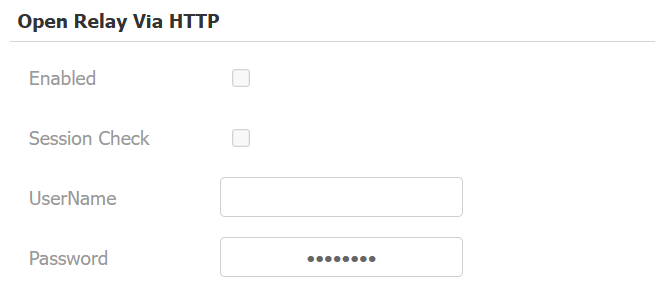
Gehe zu Access Control > Relay und finde den Abschnitt Open Relay Via HTTP .
Aktivieren Sie die Funktion Open Relay via HTTP und passen Benutzernamen und Passwort als Teil des HTTP-Befehls an.
Anmerkung
Wenn das Öffnen der Tür fehlschlägt, während du den HTTP-Befehl im Browser eingibst, deaktiviere das Kontrollkästchen Session.
Wenn es aktiviert ist, musst du dich beim Öffnen der Tür im Web des Geräts anmelden.
Spezifizieren Sie HTTP-Befehlsformate
Die HTTP-Befehlsformate unterscheiden sich danach, ob das Gerät den Hochsicherheitsmodus unterstützt und ob dieser Modus aktiviert ist oder nicht.
Deshalb musst du das richtige Befehlsformat verwenden.
Klicken Sie hier , um zu sehen, wie Sie feststellen können, ob das Gerät den Hochsicherheitsmodus unterstützt.
Klicken Sie hier , um zu sehen, wie Sie das HTTP-Format auswählen.
Authentifizierungsdaten überprüfen
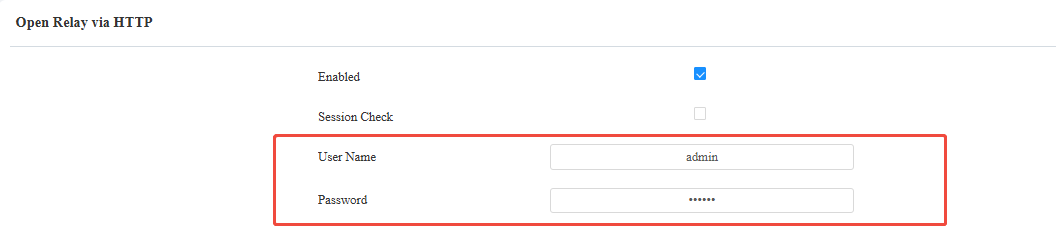
Gehe über die HTTP-Schnittstelle zum Access Control > Relay > Open Relay, um Benutzernamen und Passwort zu bestätigen.
Geben Sie die Zugangsdaten erneut ein und speichern Sie.
Konfigurieren Sie den Autorisierungsmodus.
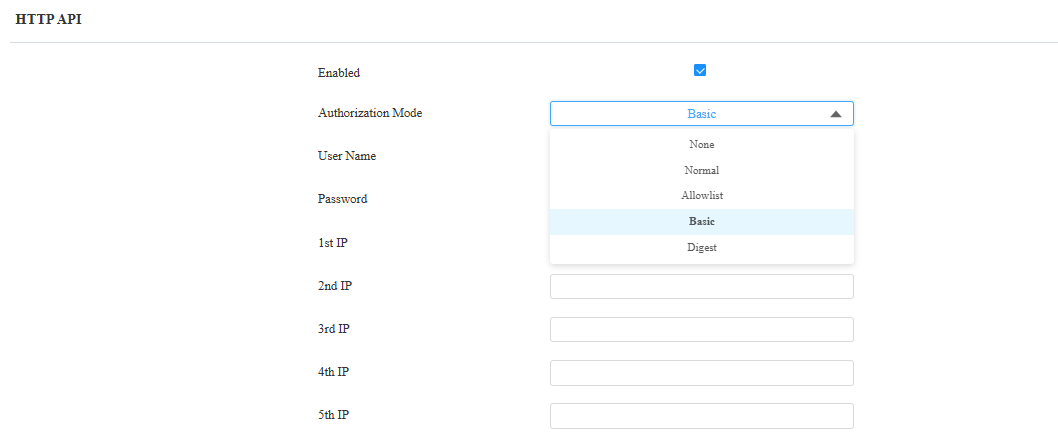
Gehe zu den Einstellungen > HTTP-API-Schnittstelle . Wählen Sie den entsprechenden Autorisierungsmodus:
Allowlist-Modus: Fügen Sie die IP-Adresse des HTTP-Befehlssenders hinzu (z. B. wenn Sie den Indoor-Monitor S567 zur Steuerung von X915 verwenden, fügen Sie die IP von S567 in die Zulassungsliste ein).
Basis-/Digest-Modus: Stellen Sie sicher, dass der Absender die gleiche Autorisierungsmethode wie konfiguriert verwendet.
Entsperrfehler durch benutzerspezifische Zugriffsmethoden
Zugriffsmethoden wie PIN-Codes, RF-Karten und Gesichtserkennung sollten bestimmten Nutzern für das Öffnen von Türen zugewiesen werden.
Der Fehler bei diesen Methoden kann auf den Touchscreen-Türtelefonen als "Türöffnungsfehler" erscheinen. Die Druckknopf-Türtelefone können ein "Dengdeng"-Geräusch von sich geben oder keine Antwort geben.
Sie können das Problem aus folgenden Blickwinkeln analysieren:
Der eingegebene Karten-/PIN-Code ist falsch;
Die Registrierung der Gesichtsdaten scheitert;
Der Nutzer ist nicht berechtigt, Türen innerhalb des Zeitplans zu öffnen;
Die Verschlüsselungsfunktion der Mifare-Karte ist aktiviert, aber nicht eingerichtet;
Falsche Haltung für Gesichtserkennung oder Umwelteinflüsse. Wenn die Bedingungen es zulassen, passen Sie die Erkennungsposition und die Beleuchtung an, um zu sehen, ob das Problem weiterhin auftritt.
Wenn die Türtelefone "Willkommen, bitte kommen Sie herein" anrufen, aber die Tür nicht geöffnet wird. Bitte prüfen Sie, ob die Verbindung zwischen den Geräten und den Türschlössern angemessen ist.
Nehmen Sie das Türtelefon R29S als Beispiel. Melden Sie sich mit seiner IP-Adresse in die Weboberfläche ein. Der ursprüngliche Benutzername und das Passwort für den Login sind Administrator.
Überprüfen Sie das Türlogbuch
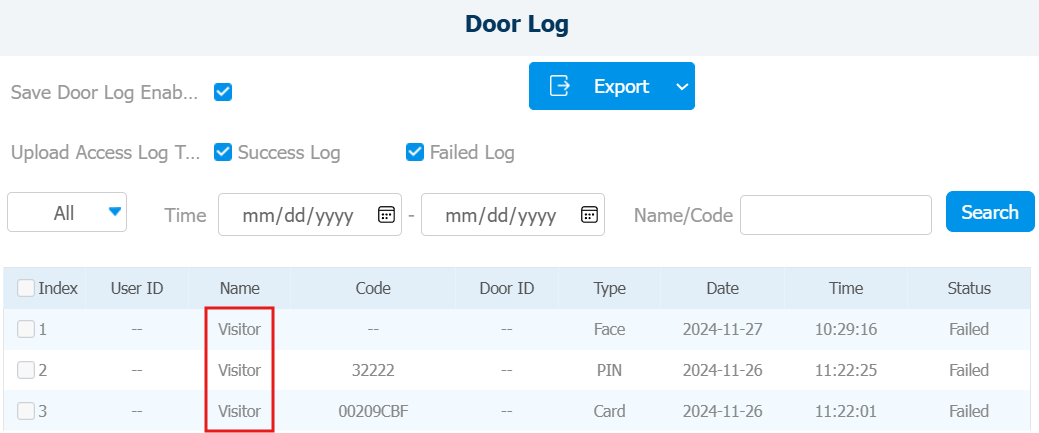
Das Türprotokoll hilft dir, die Türöffnungsaufzeichnungen nachzuverfolgen.
Gehe zur Interface Telefon > Türprotokoll . Wenn der Nutzer als Besucher identifiziert wird, bedeutet das, dass die verwendeten Codes nicht mit den zugewiesenen Codes übereinstimmen. Und die Gesichtsdaten sind nicht in der Datenbank des Geräts enthalten.
Das Gesichtsfoto erneut hochladen
Die Gesichtserkennung kann ausfallen, wenn das hochgeladene Gesichtsfoto überverschönert ist oder das Gesicht im Hintergrundlicht oder nicht in der Frontansicht ist.
Gehe zur Intercom-> Benutzeroberfläche und klicke
 auf den Zielbenutzer.
Klicken Sie auf Reset, um das hochgeladene Foto zu entfernen, und klicken Sie auf Datei auswählen , um ein neues aus Ihrem lokalen Treiber auszuwählen.
Bitte laden Sie ein klares Foto des vorderen Gesichts des Nutzers unbedeckt hoch.

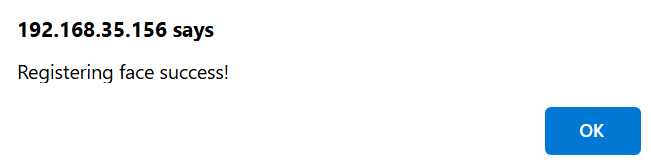
Ein Pop-up-Fenster informiert Sie, ob die Registrierung erfolgreich ist oder nicht.
Überprüfen Sie den dem Benutzer zugewiesenen Zeitplan
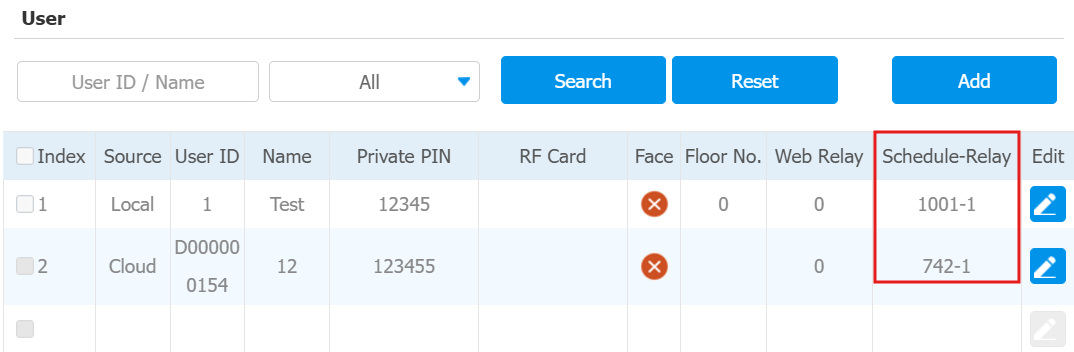
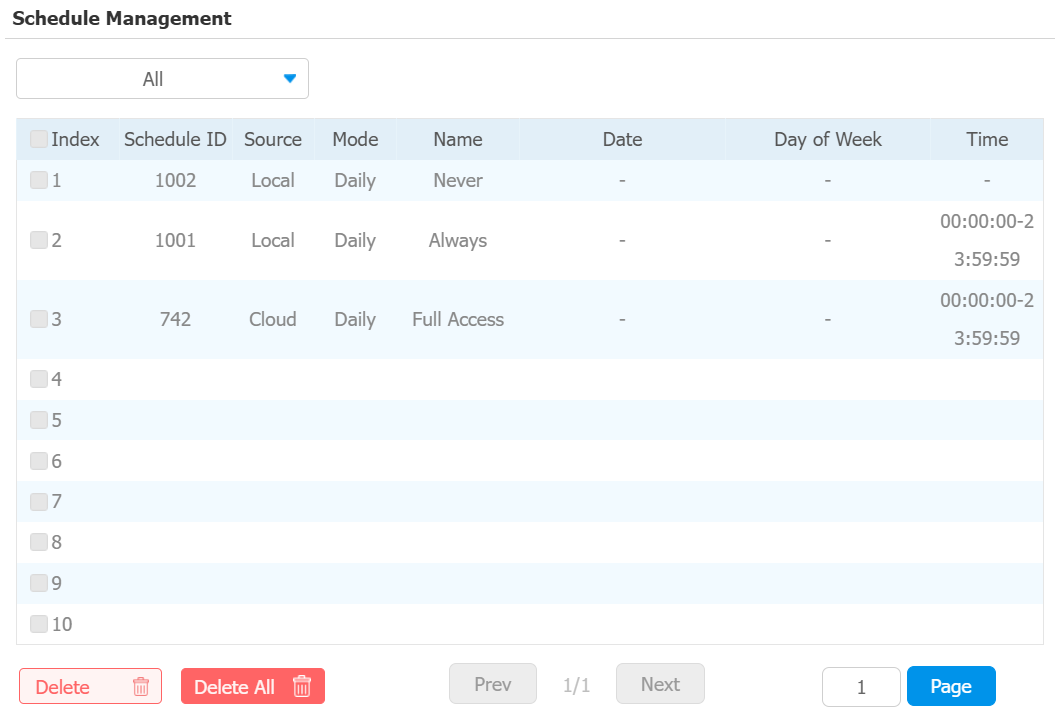
Der Zugriffsplan legt fest, wann der Nutzer Türen mit Zugangsdaten öffnen kann.
Gehe zu Intercom > User , wo du die Schedule-ID einsehen kannst.
Gehen Sie zu Intercom > Schedule, um die Termindetails zu prüfen.
Einrichtung der Mifare-Kartenverschlüsselung
Mifare-Karten sind verschlüsselte Karten. Um Türen mit diesen Karten zu öffnen, geben Sie den richtigen Sektor-/Block- und Blockschlüssel im Web des Geräts ein.
Bitte klicken Sie hier , um die Konfigurationsschritte zu sehen.
Tipp
Wenn keine Fehlersuche möglich ist, melden Sie das Problem bitte über das Ticket-System und geben Sie relevante Informationen an.
Bitte lesen Sie den Artikel "Feedback a Problem to Akuvox Technical Team " für Anleitungen zur Informationssammlung.