Integration über Wiegand
Die Wiegan-Funktion ermöglicht es dem Akuvox-Gerät, als Controller oder Kartenleser zu fungieren.
Richte es auf dem Gerät > Wiegand > Wiegand ein.
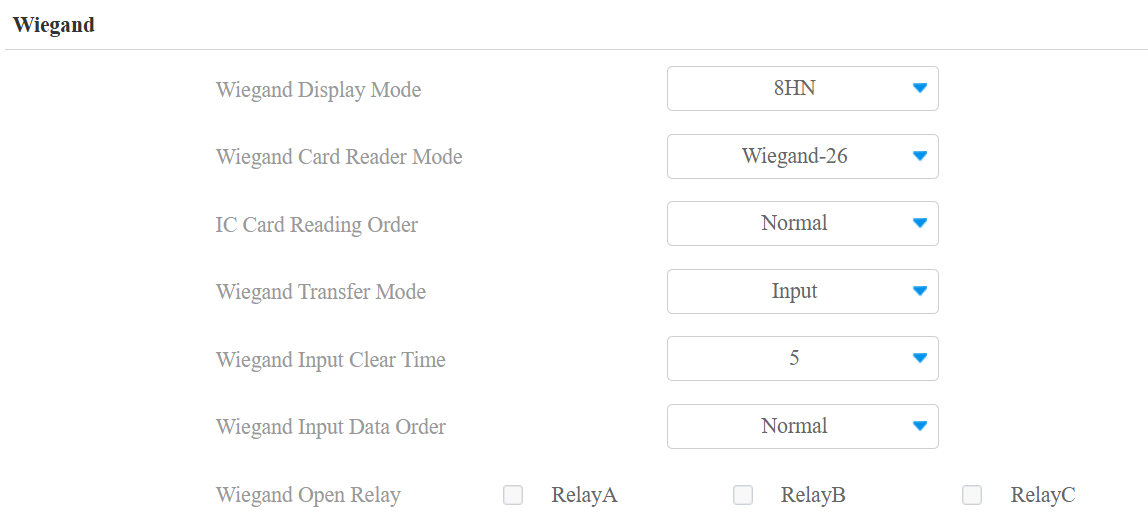
Wiegan-Anzeigemodus: Wählen Sie das Wiegan-Kartencode-Format aus den bereitgestellten Optionen aus.
Funktionscode ignorieren: Diese Option ist verfügbar, wenn 6H3D5D(WG26) ausgewählt ist. Wenn aktiviert, werden die ersten drei Bits der Karten für das erfolgreiche Kartenlesen ignoriert.
Wiegand-Kartenleser-Modus: Das Übertragungsformat sollte zwischen dem Türtelefon und dem Drittanbietergerät identisch sein. Standardmäßig ist Wiegand-26.
IC Card Reading Order: Diese Option funktioniert nur, wenn Wiegand-26 ausgewählt ist.
Normal: Das Gerät liest die letzten drei Bytes der IC-Karte. Wenn zum Beispiel die IC-Kartennummer 840C9F50 ist, wird 0C9F50 gelesen.
Umgekehrt: Das Gerät liest die ersten drei Bytes der IC-Karte. Wenn zum Beispiel die IC-Kartennummer 840C9F50 ist, wird 840C9F gelesen.
Wiegand Transfermodus:
Eingang: Das Gerät dient als Empfänger.
Wiegand-Eingabe-Freistellungszeit: Wenn das Intervall für die Eingabe von Passwörtern die Zeit überschreitet. Alle eingegebenen Passwörter werden gelöscht.
Wiegan-Eingabedatenreihenfolge: Stellen Sie die Wiegan-Eingabedatensequenz zwischen Normal und Umgekehrt ein. Wenn du Reversed auswählst, wird die Eingabekartennummer umgekehrt.
Ausgabe: Das Gerät dient als Sender. Wenn Nutzer die Tür nur durch das Ziehen einer RF-Karte öffnen können, wähle den Wiegan-Transfermodus als Ausgabe aus.
Wiegand Output Basic Data Order: Stellen Sie die Reihenfolge der Kartendaten ein, bevor Sie die Wiegan-Konvertierung durchlaufen und den Kartencode eingeben.
Wenn zum Beispiel die Kartendaten 0x11 0x22 0x33 0x44 und die Option "Umgekehrt " ausgewählt ist, werden die Daten 0x44 0x33 0x22 0x11.
Wiegand Ausgabedatenreihenfolge: Bestimmen Sie die Reihenfolge der Kartendaten nach der Wiegan-Umwandlung.
Wenn zum Beispiel die Kartendaten 0x11 0x22 0x33 0x44 0x55 sind, werden sie nach der Wiegan-Umstellung (z. B. Wiegand 26) 0x33 0x44 0x55. Wenn Reversed ausgewählt ist, werden die Kartendaten 0x55 0x44 0x33.
Wiegand Output CRC: Es ist standardmäßig für die Wiegand-Dateninspektion aktiviert. Das Deaktivieren kann zu Integrationsfehlern bei Drittanbietern führen.
RF-Karte/PIN/QR-Code-Verifizierung: Wenn aktiviert, überprüft das Gerät, ob die Zugangsdaten einem Benutzer zugewiesen sind. Wenn nicht, erscheint auf dem Türbildschirm eine Aufforderung "Türöffnung fehlgeschlagen". Wenn es deaktiviert ist, führt das Türtelefon keine lokale Verifikation durch.
Konvertiere in Karte Nr. Ausgabe: Das Gerät dient als Sender. Wenn den Nutzern mehrere Türöffnungsmethoden zugewiesen sind, wählen Sie den Wiegan-Übertragungsmodus als Karte Umwandeln. Output.
Wiegand Open Relay: Überprüfen Sie, ob das Relais über Wiegand ausgelöst wird.
Wenn das Gerät im Wiegan-Ausgabemodus ist, können Sie das Wiegand-PIN-Code-Ausgabeformat einstellen, das bestimmt, wie Daten übertragen werden. Das Format sollte mit dem des Drittanbietergeräts übereinstimmen.
Richte es auf dem Gerät > Wiegand > Convert To Wiegand Output Interface ein.

8 Bit pro Ziffer: Wenn Nutzer auf dem Tastenfeld "1" drücken, werden die Binärdaten in 8 Bits, "11100001", übertragen.
4 Bit pro Ziffer: Wenn Nutzer auf dem Tastenfeld "1" drücken, werden die Binärdaten in 4 Bit, "0001", übertragen.
Alles auf einmal: Nachdem die Nutzer den gesamten PIN-Code eingegeben haben, werden die Daten gemäß dem Wiegan-Kartenleser-Modus übertragen.
Anmerkung
Klicken Sie hier , um weitere Informationen zu Wiegan-Einrichtungen zu sehen, darunter:
Akuvox-Geräte funktionieren als Wiegand-Ein-/Ausgabe;
Wiegand Kartenleser-Verbindung.
Einrichtungscode-Einstellung
Ein Einrichtungscode ist eine eindeutige Nummer in Zugangskontrollkarten. Es identifiziert das Gerät, das die Karte ausgestellt hat.
Wenn der Wiegan-Übertragungsmodus auf Ausgabe steht, kannst du den Facility-Code auf der Geräte- > Wiegand-Schnittstelle einrichten.

Anlagencode: Der Wert reicht von 0 bis 255. Wenn sie ausgefüllt wird, werden die ersten beiden Ziffern der Kartennummer durch den Code ersetzt. Ist der Code kleiner als 2 Ziffern, wird automatisch eine Null zur Kartennummer hinzugefügt.
Tipp
Da der Facility Code die ersten zwei Ziffern der ursprünglichen Kartennummer ersetzt, können Sie den Wiegand Card Reader Mode manuell konfigurieren, um die ursprüngliche Kartennummer zu erhalten.
Wenn die Kartennummer 3 Bytes beträgt (Wiegand-26), können Sie Wiegand-34 (4 Bytes) auswählen, um sicherzustellen, dass der Facility Code die ersten beiden Ziffern durch 0 statt der ursprünglichen Zahl ersetzt.
Wiegand Virtueller Türmodus
Diese Funktion bestimmt, welches Relais geöffnet werden soll, wenn eine Zugangsdaten von einem Wiegand-Gerät gelesen werden.
Richte es auf der Device > Wiegand-Schnittstelle ein.

Aktiviert: Es ist standardmäßig aktiviert.
Wenn aktiviert, gewährt das Türtelefon den in Wiegand Open Relay konfigurierten Relais Priorität.
Wenn ein Nutzer seine Zugangsdaten über Wiegand vorlegt, öffnet das Türtelefon die im Wiegand Open Relay definierten Relais.
Wenn kein Relais konfiguriert ist, öffnet das Türtelefon die dem Benutzer zugewiesenen Relais.
Wenn deaktiviert, öffnet sich ein Relais nur, wenn es sowohl im Wiegand Open Relay als auch in den Relaisberechtigungen des Benutzers erlaubt ist.
Anmerkung
Wenn Zwei-Faktor-Authentifizierungsmethoden verwendet werden und eine davon von einem Wiegand-Gerät stammt, folgt das Türtelefon den in den Wiegan-Einstellungen festgelegten Relaisöffnungsregeln.
Integration über HTTP-API
Die HTTP-API ist darauf ausgelegt, eine netzwerkbasierte Integration zwischen dem Drittanbietergerät und dem Akuvox-Gerät zu ermöglichen.
Richte es im Web ein und setze > HTTP-API-Schnittstelle ein.
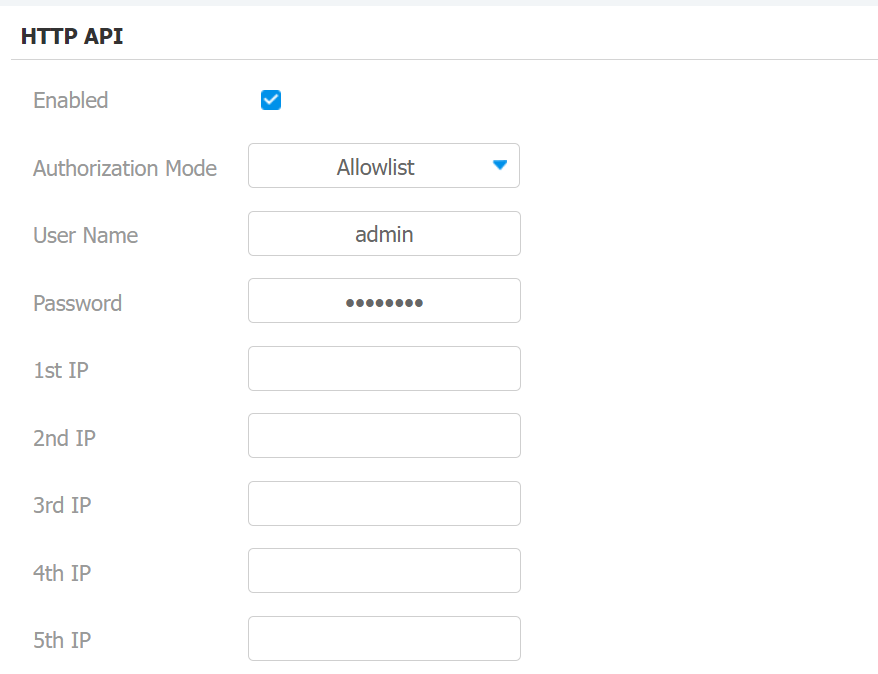
Aktiviert: Aktivieren oder deaktivieren Sie die HTTP-API-Funktion für die Integration von Drittanbietern. Wenn die Funktion deaktiviert ist, wird jede Anfrage zur Initiierung der Integration abgelehnt und erhält den HTTP-403-Verboten-Status zurück.
Autorisierungsmodus: Wählen Sie aus den folgenden Optionen: None, Normal, Allowlist, Basic, Digest und Token für den Autorisierungstyp, der im folgenden Diagramm ausführlich erklärt wird.
Benutzername: Geben Sie den Benutzernamen ein, wenn der Basis- oder Digest-Autorisierungsmodus ausgewählt wird. Der Standardbenutzername ist Admin.
Passwort: Geben Sie das Passwort ein, wenn der Basic - oder Digest-Autorisierungsmodus ausgewählt wird. Das Standardpasswort ist Admin.
1. IP-5. IP: Geben Sie die IP-Adresse der Drittanbietergeräte ein, wenn die Allowlist-Autorisierung für die Integration ausgewählt wird.
Bitte beachten Sie die folgende Beschreibung für den Authentifizierungsmodus:
NEIN. | Autorisierungsmodus | Beschreibung |
|---|---|---|
1 | Keine | Für die HTTP-API ist keine Authentifizierung erforderlich, da sie nur für Demotests verwendet wird. |
2 | Normal | Dieser Modus wird nur von Akuvox-Entwicklern verwendet. |
3 | Lowlist | Wenn dieses Modus gewählt ist, müssen Sie nur die IP-Adresse des Drittanbietergeräts für die Authentifizierung eingeben. Die Zulassungsliste ist für den Betrieb im LAN geeignet. |
4 | Grundlegend | Wenn dieser Modus gewählt ist, müssen Sie Benutzernamen und Passwort für die Authentifizierung eingeben. Im Autorisierungsfeld des HTTP-Anforderungskopfes verwenden Sie die Base64-Codierungsmethode, um Benutzername und Passwort zu kodieren. |
5 | Digest | Die Passwortverschlüsselungsmethode unterstützt nur MD5. MD5(Message-Digest-Algorithmus) Im Autorisierungsfeld des HTTP-Anforderungsheaders: WWW-Authenticate: Digest realm="HTTPAPI",qop="auth,auth-int",nonce="xx", opaque="xx". |
6 | Token | Dieser Modus wird nur von Akuvox-Entwicklern verwendet. |
Integration mit einem Drittanbieter-Zugriffskontrollserver
Das Gerät kann QR-Code- und Kartendaten an einen Drittanbieterserver übertragen, ohne eine Überprüfung durchführen zu müssen. Die Erzeugung und Überprüfung der Daten erfolgt auf dem Drittanbieter-Server.
Richte es über die Access Control > Relay > Drittanbieter-Integrationsschnittstelle ein.
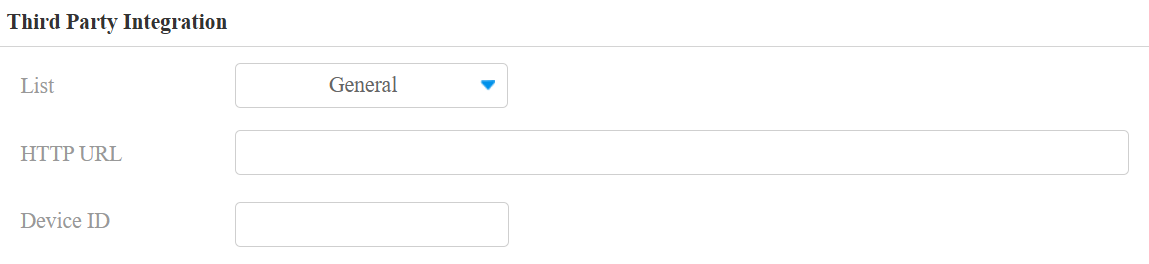
Liste:
Keine: Deaktivieren Sie die Funktion.
Allgemein: Übertragen Sie die mit QR-Code verknüpfte HTTP-URL in der Akuvox-Methode.
HTTP-URL: Geben Sie das HTTP-Befehlsformat ein, das vom Drittanbieter bereitgestellt wird. Nach dem Scannen des QR-Codes überträgt der HTTP-Befehl automatisch die dynamischen QR-Code-Informationen, bevor sie zur Verifizierung an den QR-Code-Server gesendet werden. Siehe das Beispiel: http://{Server IP}:8090/api/visitor/scan?codeKey={QRCode}&deviceId={DeviceID}.
Geräte-ID: Die Geräte-ID wird vom Drittanbieter-Server bereitgestellt. Sie wird automatisch zum HTTP-Befehl hinzugefügt, wenn ein QR-Code für den Türzugang verwendet wird.
Anpassen: QR-Code, RF-Karte, Gesichtsdaten und/oder PIN auf individuell angepasste Weise übertragen.
Eingabeaufforderung auf LCD: Wählen Sie Standard, um die Türöffnungsaufforderung des Akuvox-Türtelefons zu übernehmen; Wählen Sie den Rückgabewert aus, um den Rückgabewert des Drittanbieterservers als Eingabeaufforderung zu verwenden.
Fernverifikation: Überprüfen Sie die Zugriffsmethode, die vom Drittanbieter-Server überprüft werden soll. Wenn Face überprüft wird, werden die Face-Daten in Feature-Werte umgewandelt und in einem String-Format an den Drittanbieter-Server gesendet.
HTTP-URL: Geben Sie das HTTP-Befehlsformat ein, das vom Drittanbieter bereitgestellt wird. Nach dem Scannen des QR-Codes, dem Durchziehen der Karte, der Eingabe des PIN-Codes oder der Gesichtserkennung überträgt der HTTP-Befehl die dynamischen Informationen automatisch, bevor sie zur Verifizierung an den Server gesendet werden. Siehe das Beispiel: http://{Server IP}:8090/api/visitor/scan?codeKey={QRCode}/{Card}/{Pin}/{Face}&deviceId={DeviceID}. Wenn ein Nutzer zum Beispiel den PIN-Code eingibt, lautet die URL http://192.168.35.123:8090/api/visitor/scan?codeKey={QRCode}/{Card}/123456/{Face}&deviceId=1.
Geräte-ID: Die Geräte-ID wird vom Drittanbieter-Server bereitgestellt. Sie wird automatisch zum HTTP-Befehl hinzugefügt, wenn QR-Code/RF-Karte/PIN/Gesichtserkennung für den Türzugang verwendet werden.
Integration über RS485
Sie können das Gerät über RS485 mit einem externen Gerät wie SR01 oder einem OSDP-basierten Kartenleser verbinden. Um die Verbindung effektiv zu machen, müssen Sie den richtigen RS485-Modus auswählen.
Klicken Sie hier , um die detaillierte Konfiguration der OSDP-Funktion einzusehen.
Richte es auf dem Gerät > RS485-Schnittstelle ein.
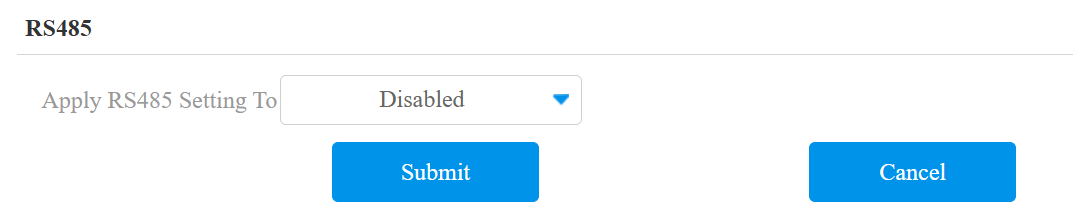
Deaktiviert: Die RS485-Funktion ist deaktiviert.
Andere: Wählen Sie es aus, wenn das Gerät mit dem Sicherheitsrelais (SR01) arbeitet.
OSDP: Das Gerät ist mit einem externen OSDP-basierten Gerät wie einem Kartenleser verbunden.
Übertragungsmodus: Wählen Sie den RS485-Arbeitsmodus, Output oder Input aus.
Wenn Ausgabe ausgewählt ist, konfigurieren Sie die folgenden Optionen:
Lokale Relay-Verifikation: Legen Sie fest, ob die Zugriffszugangsverifizierung durchgeführt werden soll. Wenn sie nicht kontrolliert werden, werden keine Türöffnungs-Fehlschläge angezeigt.
Verschlüsselung: Aktivieren Sie diese Option, wenn das Protokoll verschlüsselt ist.
Verschlüsselungsschlüssel: Wenn er gefüllt ist, verwendet OSDP diesen Wert für die Verschlüsselung und verwendet ein angepasstes Protokoll für die Kommunikation; Wenn sie leer bleibt, verwendet OSDP das standardmäßige verschlüsselte Protokoll für die Kommunikation. Sie muss 32 Bit lang sein und kann Zahlen (0–9) und Buchstaben (a–f, A–F) enthalten.
Wenn Eingabe ausgewählt ist, konfigurieren Sie die folgenden Optionen:
Nach Lesern suchen: Klicken Sie auf Scannen , um den angeschlossenen Kartenleser zu erkennen.
Verschlüsselung: Aktivieren Sie diese Option, wenn das OSDP-Protokoll verschlüsselt ist.
Verschlüsselungsschlüssel: Füllen Sie den Schlüssel aus, wenn die Verschlüsselung aktiviert ist. Wenn das Ausgabegerät ein Drittanbieter-Kartenleser ist, bestätigen Sie bitte den Schlüssel beim Dienstanbieter.
Änderungsschlüssel: Klicken Sie, um den Verschlüsselungsschlüssel zu ändern, der 32 Bit lang sein muss und Zahlen (0-9) sowie Buchstaben (a-f, A-F) enthalten kann.
Verbindungsstatus: Zeigen Sie, ob der Leser online ist und ordnungsgemäß verbunden ist.
OSDP Open Relay: Überprüfen Sie die Tür, die geöffnet werden soll.
Details: Klicken Sie hier, um die Informationen des Kartenlesers anzusehen.
RS485 Virtueller Türmodus
Diese Funktion bestimmt, welches Relais geöffnet werden soll, wenn eine Zugangsdaten von einem OSDP(RS485)-Gerät gelesen werden.
Aktiviert: Es ist standardmäßig aktiviert.
Wenn aktiviert, gibt das Türtelefon den in OSDP Open Relay konfigurierten Relais(en) Priorität.
Wenn ein Nutzer seine Zugangsdaten vorlegt, öffnet das Türtelefon die im OSDP Open Relay definierten Relais.
Wenn kein Relais konfiguriert ist, öffnet das Türtelefon die dem Benutzer zugewiesenen Relais.
Wenn deaktiviert, öffnet sich ein Relais nur, wenn es sowohl im OSDP Open Relay als auch in den Relaisberechtigungen des Benutzers erlaubt ist.
Leistungsausgaberegelung
Das Gerät kann als Stromversorgung für die externen Relais dienen. Klicken Sie hier , um die Leistungsanforderungen anzusehen.
Um es einzurichten, gehe zum Web Access Control > Relay > 12V Relay Output Interface.
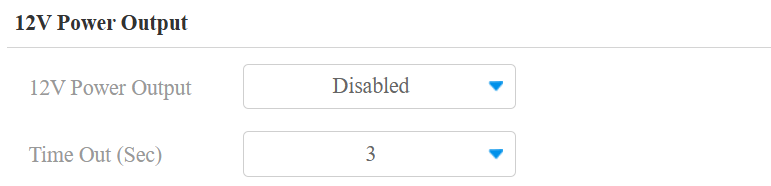
12V Ausgangsleistung:
Immer: Stellen Sie dem Drittanbietergerät kontinuierliche Stromversorgung bereit.
Ausgelöst durch Open Relay: Versorgung des Drittanbietergeräts über 12-Ausgang und GND-Schnittstelle während der Auszeit, wenn der Status der Relais von niedrig auf hoch versetzt wird, mit Strom versorgen.
Time Out (Sec): Wählen Sie die Dauer der Stromversorgung nach dem Auslösen des Relais von 3, 5 und 10 aus. Standardmäßig sind es 3 Sekunden.
Integration mit Control4
Das Gerät unterstützt die Integration mit Control4, was es den Nutzern ermöglicht, im Control4-Panel anzurufen, zu überwachen und Türen zu öffnen.
Klicken Sie hier , um die detaillierte Konfiguration und weitere Modelle zu erfahren, die die Integration unterstützen.
Um die Integration zu aktivieren, schalten Sie einen Schalter auf der Device > Control4-Schnittstelle ein.
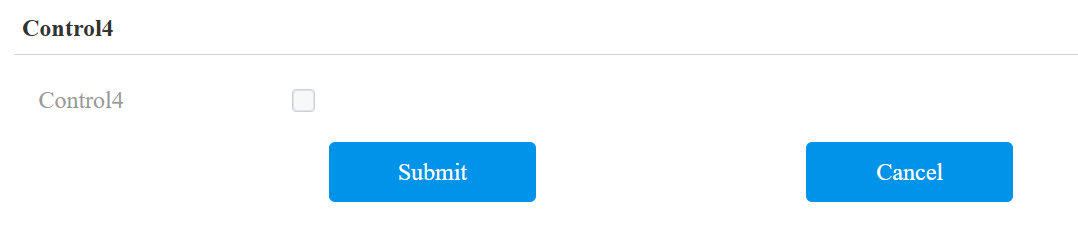
Control4: Wenn aktiviert, werden High Security Mode, RTSP Authentication und Discovery Mode alle deaktiviert.