Ein Türzugangsplan ermöglicht es dir, zu entscheiden, wer wann die Tür öffnen darf. Sie gilt sowohl für Einzelpersonen als auch für Gruppen und stellt sicher, dass Nutzer innerhalb des Zeitplans die Tür nur während festgelegter Zeiträume mit der autorisierten Methode öffnen können.
Türzugangsplan erstellen
Sie können Türzugangspläne für tägliche, wöchentliche oder benutzerdefinierte Zeiträume erstellen.
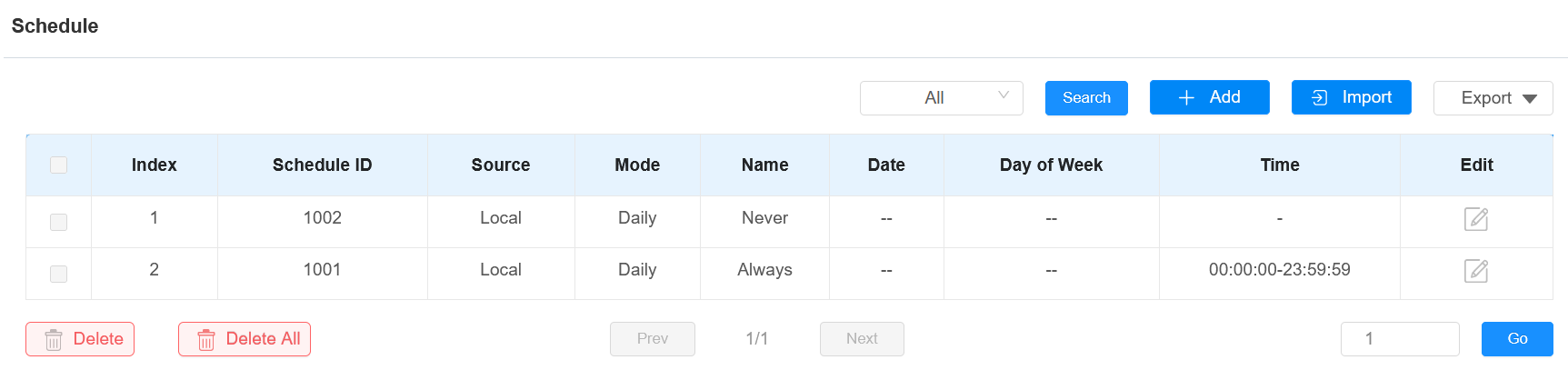
Um es einzurichten, navigiere zur Web-Einstellungs- > Terminplan-Oberfläche . Klicke +Hinzufügen.
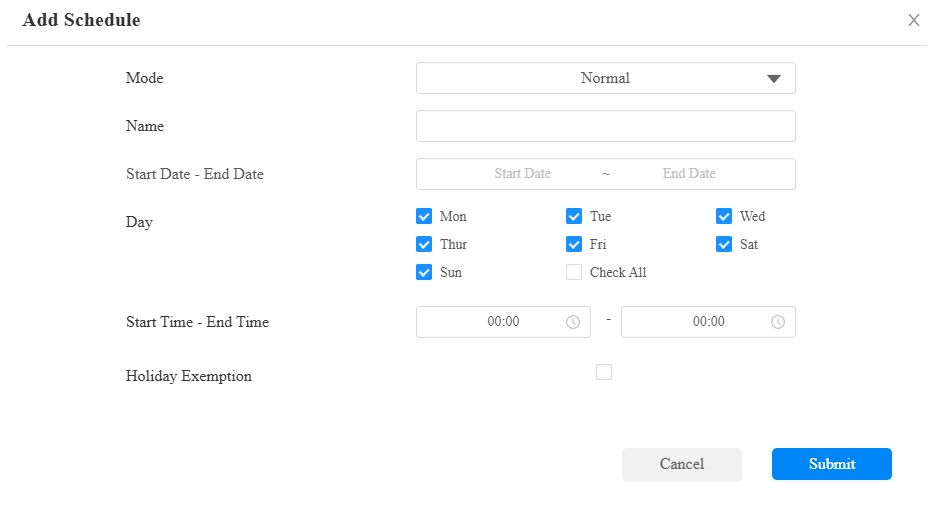
Name: Nennen Sie den Dienstplan.
Modus:
Normal: Leg den Zeitplan basierend auf Monat, Woche und Tag fest. Es wird für einen langfristigen Zeitplan verwendet.
Wöchentlich: Den Zeitplan basierend auf der Woche festlegen.
Täglich: Stellen Sie den Zeitplan auf Basis von 24 Stunden am Tag fest.
Feiertagsbefreiung: Der Feiertagsplan hat höhere Priorität als der Zugangsplan, was das Öffnen von Türen einschränkt. Wenn Nutzer während der Feiertage innerhalb des Zugangsplans Türen öffnen möchten, müssen Sie diese Option aktivieren.
Import- und Export-Türzugangsplan
Sie können Türzugangspläne einzeln oder in großen Mengen erstellen. Du kannst die aktuelle Schedule-Datei exportieren, bearbeiten oder weitere Schedules entsprechend dem Format hinzufügen und die neue Datei auf die gewünschten Geräte importieren. Das hilft Ihnen, Ihre Türzugangspläne einfach zu verwalten.
Um es einzurichten, gehe zur Setting > Schedule-Oberfläche . Die Import- und Exportdateien sind im XML-Format .

Staffelplan
Der Relaisplan erlaubt es, ein bestimmtes Relais so einzustellen, dass es immer zu einer bestimmten Zeit geöffnet ist. Das ist hilfreich in Situationen wie das offene Tor nach der Schule oder während der Arbeitszeit.
Um es einzurichten, gehe zur Access Control > Relay > Relay Schedule-Schnittstelle.
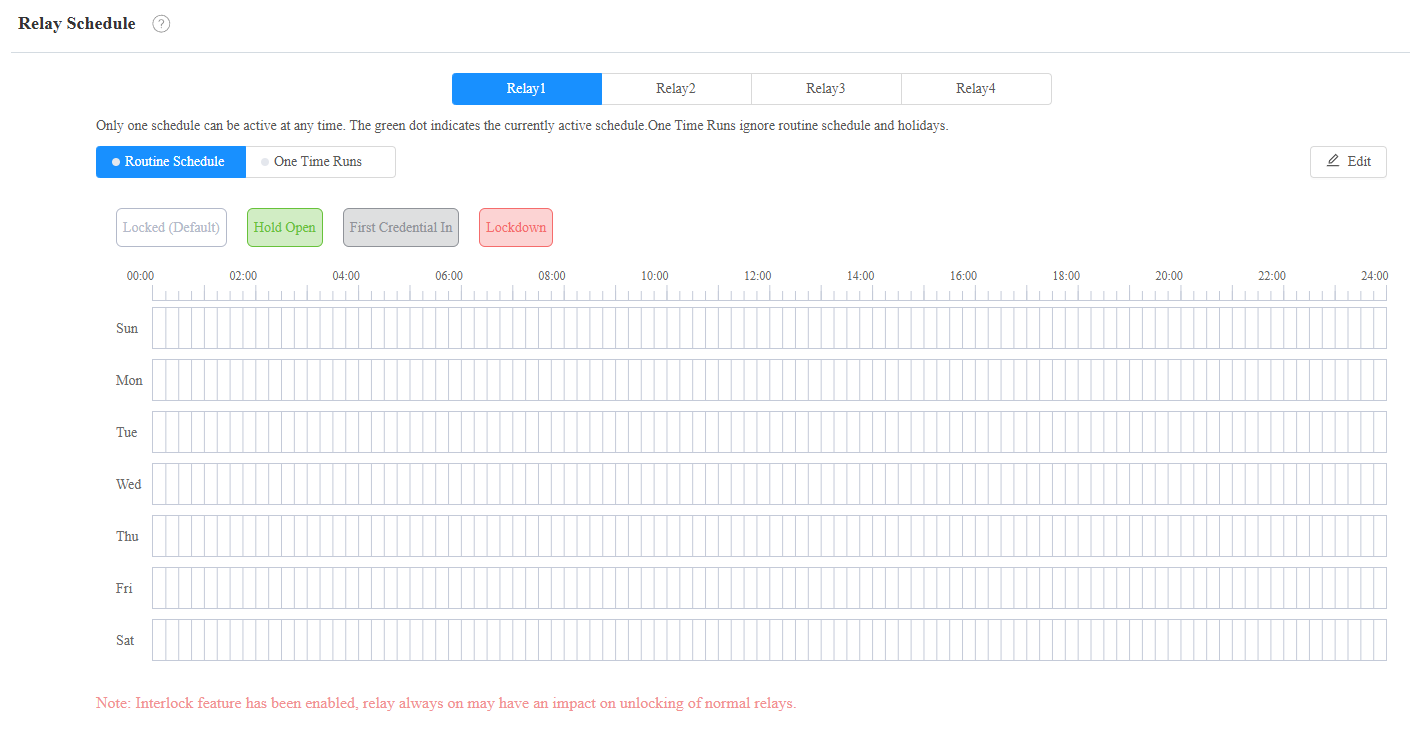
Wiederholungstyp:
Routineplan: Der Plan wiederholt sich jede Woche. Klicken Sie rechts auf Bearbeiten, um zu konfigurieren.
Einmal-Läufe: Legen Sie den Tages- oder Wochenplan fest, der sich in einem bestimmten Zeitraum wiederholt.
Zeitplan-Modus:
Offen halten: Die Tür bleibt während der geplanten Zeit offen.
Erste Zugangsberechtigung: Die Tür bleibt während der geplanten Zeit offen, nachdem die Nutzer ihre Zugangsdaten zum ersten Mal verwendet haben.
Lockdown: Die Tür bleibt während der geplanten Zeit geschlossen.
Anmerkung
Klicken Sie hier , um die detaillierte Konfiguration jedes Schedule-Modus einzusehen.
Feiertagsplan
Sie können die Feiertage definieren, an denen Nutzer keine Türen öffnen können, um die Zugangskontrolle zu verbessern. Sie können auch die Arbeitszeiten so einstellen, dass autorisierte Nutzer Türen öffnen können.
Richte es im Web ein , Einstellung > Feiertagsoberfläche . Klicken Sie auf +Hinzufügen , um einen Feiertag hinzuzufügen, und klicken Sie auf +Löschen , um die Auswahl aller Daten zu löschen.
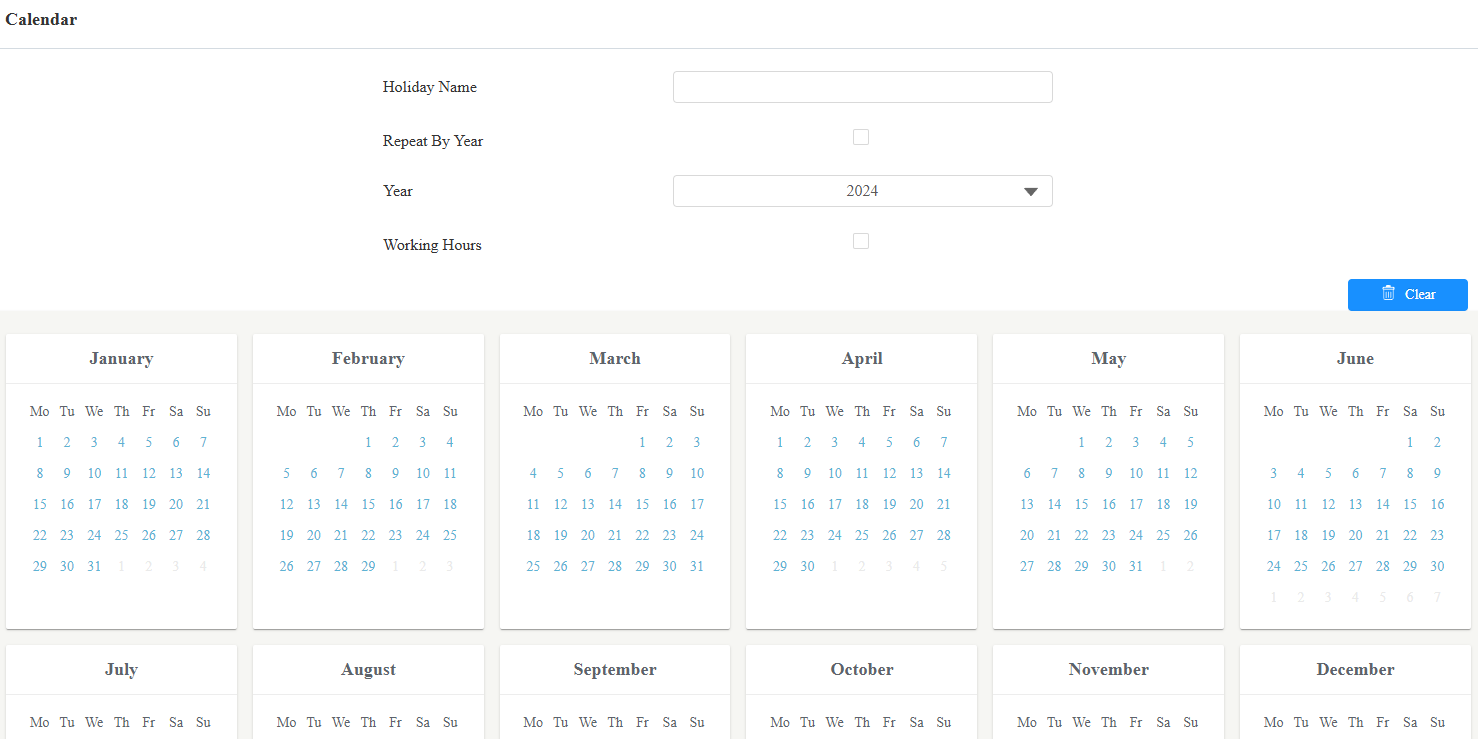
Feiertagsname: Nennen Sie den Zeitplan.
Wiederholen Sie sich nach Jahr: Legen Sie fest, ob Sie den Zeitplan jedes Jahr wiederholen möchten.
Jahr: Wählen Sie das Jahr aus.
Arbeitszeiten: Während der Arbeitszeit dürfen Nutzer mit ihren Zugangsdaten Türen öffnen.
Du kannst auch Schedule-Dateien auf derselben Oberfläche importieren und exportieren. Die Import-/Exportdatei ist im XML-Format.