Entsperren durch öffentlichen PIN-Code
Das Gerät unterstützt öffentliche PIN-Codes, damit Administratoren oder Reinigungskräfte die Tür öffnen.
Um den öffentlichen PIN-Code einzurichten, gehen Sie zu Access Control > Relay > Public PIN Interface.

PIN-Code: Stellen Sie einen 2-8-stelligen PIN-Code ein, der universell zugänglich ist.
Benutzerspezifische Zugriffsmethoden
Der private PIN-Code, die RF-Karte und das Nummernschild sollten einem bestimmten Benutzer zugewiesen werden, um Türen zu öffnen.
Beim Hinzufügen eines Benutzers können Sie auch Einstellungen anpassen, wie zum Beispiel den Türzugangsplan zu definieren, um festzustellen, wann der Code gültig ist, und anzugeben, welches Relais geöffnet werden soll.
Um einen Benutzer hinzuzufügen, gehen Sie zu Verzeichnis > Benutzeroberfläche und klicken Sie auf +Hinzufügen.
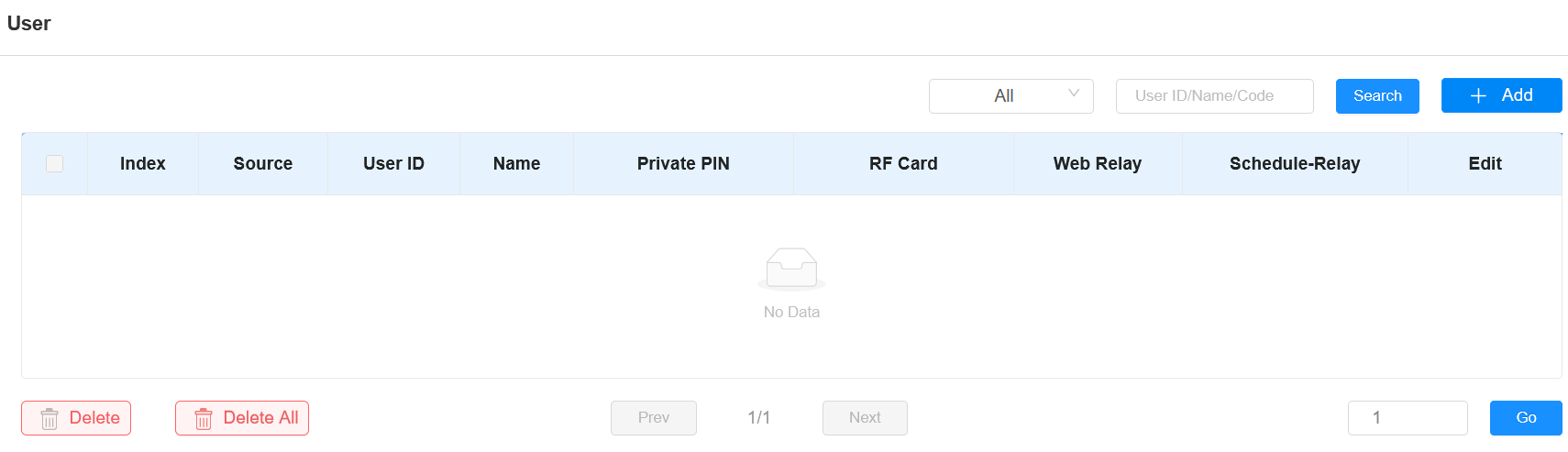

Benutzer-ID: Die eindeutige Identifikationsnummer, die dem Benutzer zugewiesen wird.
Name: Der Name dieses Nutzers.
Entsperren mit privatem PIN-Code
Im Verzeichnis > Benutzer-> +Hinzufügen-Schnittstelle scrollen Sie zum Bereich Private PIN .

Code: Setzen Sie einen 2- bis 8-stelligen PIN-Code ausschließlich für die Nutzung dieses Nutzers ein. Jedem Nutzer kann nur ein einziger PIN-Code zugewiesen werden.
Entsperren mit RF-Karte
Im Verzeichnis > Benutzer-> +Hinzufügen-Schnittstelle scrollen Sie zum Abschnitt RF-Karte .

Code: Die Kartennummer, die der Kartenleser anzeigt.
Anmerkung
Jeder Nutzer kann maximal 5 Karten hinzufügen.
Das Gerät ermöglicht es, 50.000 Nutzer hinzuzufügen.
HF-Karten, die mit 13,56 MHz und 125 kHz betrieben werden, sind mit dem Türtelefon kompatibel für den Zugriff.
Ereignisse, die durch die Verwendung von RF-Karten ausgelöst werden
Du kannst die ausgelösten Ereignisse einrichten, indem du die RF-Karten auf der Access Control > Card Setting-Oberfläche durchziehst.

Aktion auszuführen: Setzen Sie die gewünschten Aktionen, die beim Öffnen der Tür auftreten, indem Sie die RF-Karte durchziehen.
E-Mail: Senden Sie eine Nachricht an die vorkonfigurierte E-Mail-Adresse.
HTTP: Beim Auslösen kann die HTTP-Nachricht erfasst und in den entsprechenden Paketen angezeigt werden. Um diese Funktion zu nutzen, aktivieren Sie den HTTP-Server und geben Sie den Nachrichteninhalt in das untenstehende Feld ein.
HTTP-URL: Geben Sie die HTTP-URL ein, wenn Sie HTTP als ausführende Aktion auswählen. Das Format ist der IP-/Nachrichteninhalt http://HTTP Server.
Entsperren nach Nummernschild
Akuvox bietet zwei Hauptmöglichkeiten, Fahrzeuge zu identifizieren und Tore zu öffnen.
Verwenden Sie eine LPR-Kamera (License Plate Recognition) von Drittanbietern , um das Kennzeichen des Fahrzeugs zu erkennen.
Verwenden Sie den Akuvox-Langstreckenkartenleser ACR-CPR12 , um die UHF-Karte zu erkennen, die an der Windschutzscheibe des Fahrzeugs befestigt ist.
Um das Kennzeichen einem Benutzer zuzuweisen, finden Sie den Bereich Kennzeichen im Verzeichnis > Benutzer> +Hinzufügen .

Hinzufügen: Ein Nutzer kann bis zu 5 Kennzeichen besitzen.
Dauer: Langzeitfahrzeug aktivieren/deaktivieren. Sie ist standardmäßig aktiviert. Bei einer Funktionsunfähigkeit geben Sie an, wann das Fahrzeug den Parkplatz befahren oder verlassen darf.
Zugangseinstellung
Sie können Zugriffseinstellungen anpassen, zum Beispiel den Türzugangsplan festlegen, um festzustellen, wann der Code gültig ist, und angeben, welches Relais geöffnet werden soll.
Im Verzeichnis > Benutzer-> +Hinzufügen-Oberfläche scrollen Sie zum Abschnitt Zugriffseinstellungen .
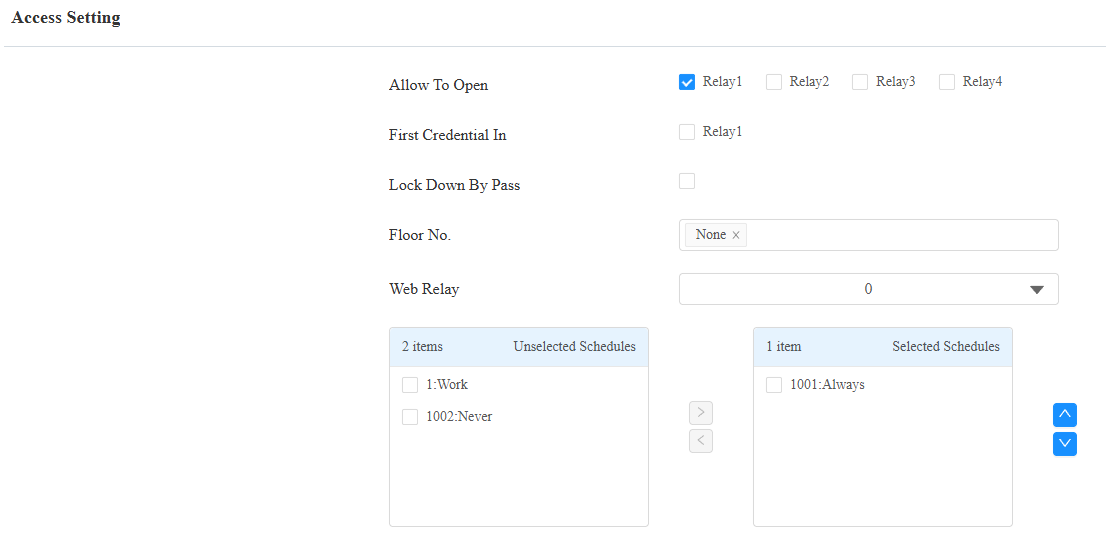
Öffnen erlauben: Geben Sie die zu entsperrenden Relais mit den dem Benutzer zugewiesenen Türöffnungsmethoden an.
Erste Zugangsberechtigung: Dies entscheidet, ob der Nutzer die Tür während der geplanten Zeit nach der Aktivierung offen halten kann.
Lockdown-Umgehung: Dieser entscheidet, ob der Nutzer die Tür öffnen kann, wenn die Tür zur vereinbarten Zeit verschlossen ist.
Stockwerknummer: Geben Sie dem Nutzer über den Aufzug die zugänglichen Etagen an.
Web Relay: Gib die ID der Web-Relay-Aktionsbefehle an, die du auf der Web Relay-Oberfläche konfiguriert hast. Ein Standardwert von 0 zeigt an, dass das Webrelais nicht ausgelöst wird.
Zeitplan: Gewähren Sie dem Benutzer den Zugriff darauf, bestimmte Türen während vorgegebener Zeiträume zu öffnen, indem Sie den gewünschten Zeitplan vom linken Kasten in den rechten verschieben. Neben benutzerdefinierten Zeitplänen gibt es zwei Standardoptionen:
Immer: Erlaubt das Öffnen der Tür ohne Beschränkung der Anzahl der Türöffnungen während des gültigen Zeitraums.
Niemals: Verbietet das Öffnen der Tür.
Benutzerdaten importieren und exportieren
Sie können Benutzerdaten im Verzeichnis > Benutzeroberfläche > Import/Export importieren und exportieren. Die Dateien sind im TGZ-Format .

Zugriffsauthentifizierung
Das Gerät ermöglicht eine doppelte Authentifizierung für den Türzugang, wobei eine Kombination aus zwei Methoden verwendet wird: RF-Karte und PIN. Wenn der Modus eingerichtet ist, müssen die Nutzer die Tür in der gewählten Reihenfolge öffnen.
Richte es auf der Access Control > Relay > Access Authentication Mode ein.

Authentifizierungsmodus: Bestimmen Sie, wie die Tür mit verschiedenen Methoden entriegelt wird. Bitte beachten Sie, dass die Reihenfolge der Zwei-Faktor-Authentifizierung eine Rolle spielt.
Jede Methode: Erlaubt alle Zugriffsmethoden.
RF-Karte + PIN: Zuerst die RF-Karte durchziehen und dann den PIN-Code eingeben.
Restriktionszeit (Sec): Geben Sie die Zeit an, in der derselbe Nutzer die Tür nicht zweimal öffnen kann. Wenn sie beispielsweise auf 30 Sekunden eingestellt ist, kann der Benutzer die Tür erst 30 Sekunden später wieder öffnen.
Open Doors per HTTP-Befehl
Das Gerät unterstützt das Fernentriegeln von Türen per HTTP-Befehl. Aktivieren Sie diese Funktion einfach und geben Sie den HTTP-Befehl (URL) für das Gerät ein. Dadurch wird das Relais ausgelöst und die Tür geöffnet, auch wenn die Nutzer vom Gerät entfernt sind.
Um es einzurichten, gehe zu Access Control > Relay > Open Relay über HTTP-Interface .
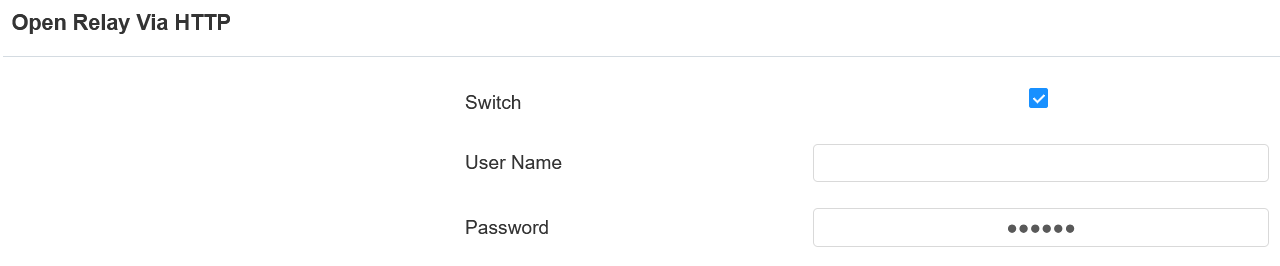
Benutzername: Setzen Sie einen Benutzernamen für die Authentifizierung in HTTP-Befehls-URLs.
Passwort: Setzen Sie ein Passwort für die Authentifizierung in HTTP-Befehls-URLs.
Tipp:
Hier ist ein Beispiel für eine HTTP-Befehls-URL zum Auslösen von Relais.

Anmerkung
Das HTTP-Format für Relay-Auslösung variiert je nachdem, ob der High Secure-Modus des Geräts aktiviert ist. Bitte lesen Sie diese Anleitung "Opening the Door via HTTP Command" für weitere Informationen.
Entsperren per Exit-Knopf
Wenn Nutzer die Tür von innen durch Drücken der Exit-Taste öffnen müssen, muss man das Input-Terminal so einrichten, dass es mit der Exit-Taste übereinstimmt, um das Relais für den Türzugang zu aktivieren.
Klicken Sie hier , um das Anleitungsvideo anzusehen.
Das Gerät hat 13 Eingänge, von denen 4 mit dem Ausgangsknopf verbunden werden können.
Um es einzurichten, gehe zu Access Control > Input-Schnittstelle.
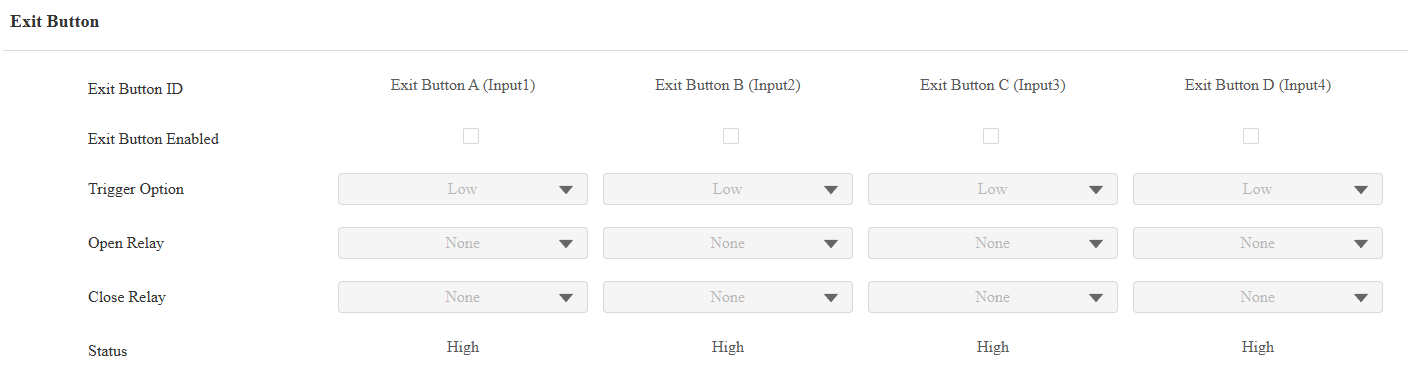
Verlassenstaste aktiviert: Geben Sie eine bestimmte verwendete Eingabeschnittstelle an.
Trigger-Option: Stellen Sie die Eingangsschnittstelle so ein, dass sie bei niedrigem oder hohem elektrischem Pegel ausgelöst wird.
Offenes Relais: Geben Sie das zu öffnende Relais an.
Geschlossenes Relais: Geben Sie an, dass das Relais geschlossen sein soll.
Status: Zeigt den Status des Eingangssignals an.
Entsperren durch den Notfallknopf
Es wird empfohlen, allgemeine Eingaben für Brandnotfälle zu verwenden, da dies die Organisation der Eingangsverbindungen erleichtert und Verkabelungsfehler verhindert. Wenn der Feuernotrufknopf aktiviert wird, werden vordefinierte Aktionen wie das Öffnen von Türen und das Auslösen von Alarmsirenen ausgelöst.
Um es einzurichten, navigiere zum Web Access Control > Input > General Input Interface.
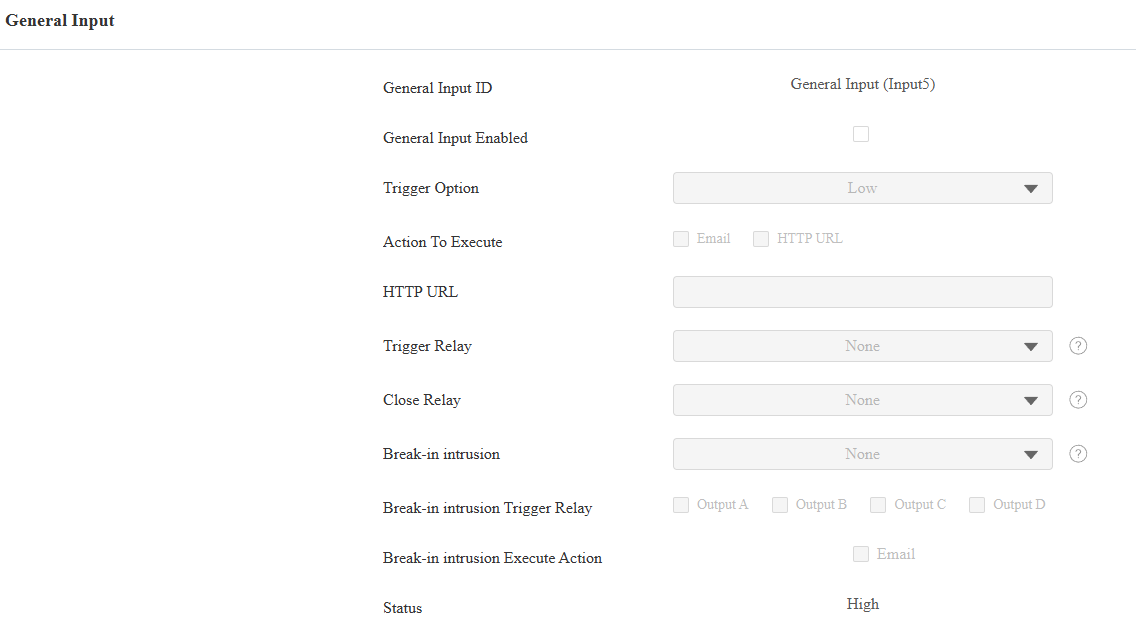
Trigger-Option: Stellen Sie die Eingangsschnittstelle so ein, dass sie bei niedrigem oder hohem elektrischem Pegel ausgelöst wird.
Aktion zur Ausführung: Setzen Sie die gewünschten Aktionen, die auftreten, wenn diese Eingabeschnittstelle ausgelöst wird.
E-Mail: Senden Sie eine Nachricht an die vorkonfigurierte E-Mail-Adresse.
HTTP: Beim Auslösen kann die HTTP-Nachricht erfasst und in den entsprechenden Paketen angezeigt werden. Um diese Funktion zu nutzen, aktivieren Sie den HTTP-Server und geben Sie den Nachrichteninhalt in das untenstehende Feld ein.
HTTP-URL: Geben Sie die HTTP-Nachricht ein, wenn Sie HTTP als ausführende Aktion auswählen. Das Format ist der IP-/Nachrichteninhalt http://HTTP Server.
Triggerrelais: Geben Sie das auszulösende Relais an.
Close Relay: Geben Sie an, dass das Relais geschlossen werden soll, wenn der Eingang ausgelöst wird. Bitte beachten Sie, dass diese Funktion während der Relaiszeit nicht funktioniert.
Einbruch: Aktivieren Sie einen Alarm, wenn die Tür gewaltsam oder illegal geöffnet wird. Nur durch das Aktivieren dieser Option kann der Alarm nach dem Auslösen ausgeschaltet werden. Diese Funktion ist nicht mit den Funktionen Trigger Relay und Close Relay kompatibel.
Klicken Sie hier , um mehr Informationen zu diesem Feature zu erfahren.
Einbruch-Intrusions-Triggerrelais: Geben Sie das zu öffnende Relais (Relais 5~8) an.
Einbruch-Intrusion Ausführungsaktion: Stellen Sie ein, ob eine Nachricht an die vorkonfigurierte E-Mail-Adresse gesendet werden soll, wenn der Einbruch eintritt.
Status: Zeigt den Status des Eingangssignals an.
Türmagnetische Konfiguration
Zusätzlich zu den oben genannten fünf Eingängen verfügt das Gerät über 8 zusätzliche Eingänge. Vier davon (Türmagnet A bis D) können mit dem Türsensor zur Türöffnungssicherheit verbunden werden.
Um es einzurichten, navigieren Sie zur Web-Schnittstelle Access Control > Auxiliary Input .
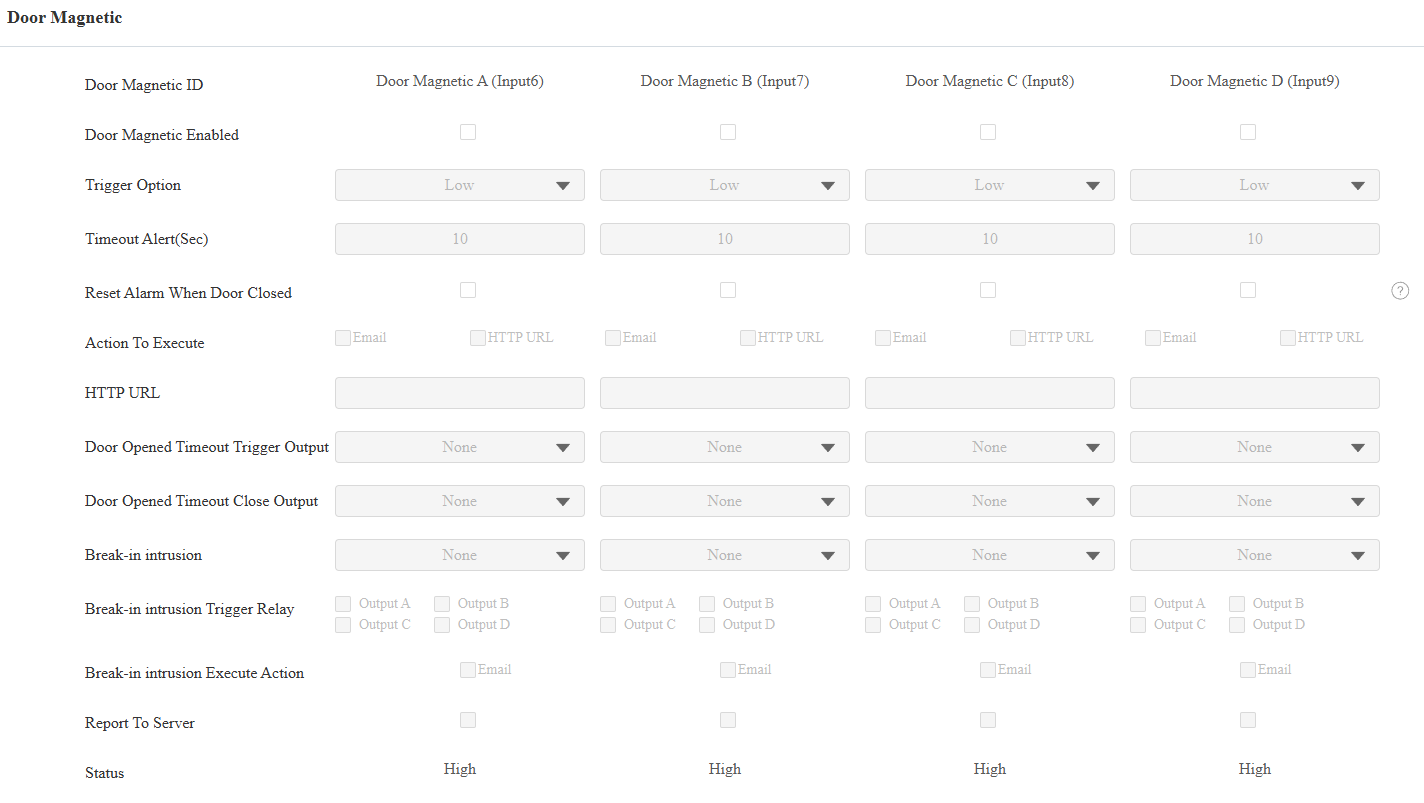
Türmagnetisch aktiviert: Gib den verwendeten Eingang an.
Trigger-Option: Stellen Sie die Eingangsschnittstelle so ein, dass sie bei niedrigem oder hohem elektrischem Pegel ausgelöst wird.
Timeout-Warnung(Sec): Wenn die Eingabe-Triggerzeit diese Grenze überschreitet, wird ein Alarm ausgelöst.
Alarm zurücksetzen, wenn die Tür geschlossen ist: Bestimmen Sie, ob die Ausgangsausgabe des Türalarms automatisch gelöscht wird, wenn die Tür geschlossen ist.
Wenn er deaktiviert ist (der Standard), wird beim Auslösen des Output-Alarms die Alarmdauer durch die für den Output konfigurierte Hold-Delay bestimmt, unabhängig davon, ob die Tür geschlossen ist oder nicht.
Wenn er aktiviert ist, wird der Ausgangsalarm automatisch gelöscht, wenn der Eingabestatus zurückgesetzt wird (zum Beispiel wenn die Tür geschlossen ist). In diesem Fall stoppt der Alarm sofort, anstatt auf das Ablauf der Haltverzögerung zu warten.
Aktion zur Ausführung: Setzen Sie die gewünschten Aktionen, die auftreten, wenn diese Eingabeschnittstelle ausgelöst wird.
E-Mail: Senden Sie eine Nachricht an die vorkonfigurierte E-Mail-Adresse.
HTTP: Beim Auslösen kann die HTTP-Nachricht erfasst und in den entsprechenden Paketen angezeigt werden. Um diese Funktion zu nutzen, aktivieren Sie den HTTP-Server und geben Sie den Nachrichteninhalt in das untenstehende Feld ein.
HTTP-URL: Geben Sie die HTTP-Nachricht ein, wenn Sie HTTP als ausführende Aktion auswählen. Das Format ist der IP-/Nachrichteninhalt http://HTTP Server.
Türöffneter Timeout-Ausgang: Geben Sie einen Relaisausgang an, der zusammen mit dem Eingang ausgelöst werden soll.
Tür geöffnet Timeout Schließen Ausgang: Geben Sie an, dass ein Relaisausgang geschlossen wird, wenn der Eingang ausgelöst wird. Bitte beachten Sie, dass diese Funktion während der Relaiszeit nicht funktioniert.
Einbruch: Aktivieren Sie einen Alarm, wenn die Tür gewaltsam oder illegal geöffnet wird. Nur durch das Aktivieren dieser Option kann der Alarm nach dem Auslösen ausgeschaltet werden.
Klicken Sie hier , um mehr Informationen zu diesem Feature zu erfahren.
Einlauf-Intrusions-Triggerrelais: Geben Sie das zu öffnende Relais an.
Einbruch-Intrusion Ausführungsaktion: Stellen Sie ein, ob eine Nachricht an die vorkonfigurierte E-Mail-Adresse gesendet werden soll, wenn der Einbruch eintritt.
Melden Sie sich an den Server: Stellen Sie ein, ob die Alarmprotokolle an ACMS oder SmartPlus Cloud, wo das Gerät installiert ist, gemeldet werden sollen, wann die Auszeitwarnung ausgelöst wird.
Status: Zeigen Sie den Status des Eingangssignals an.
Anmerkung
Die Ausgänge A, B, C und D entsprechen Relais 5, 6, 7 und 8.
Hilfseingangskonfiguration
Die übrigen 4 Hilfseingänge können je nach Anwendung an Türsensoren, Rauchmelder, Brandmelder und IR-Bewegungsmelder angeschlossen werden.
Um es einzurichten, navigiere zur Web-Schnittstelle Access Control > Auxiliary Input .
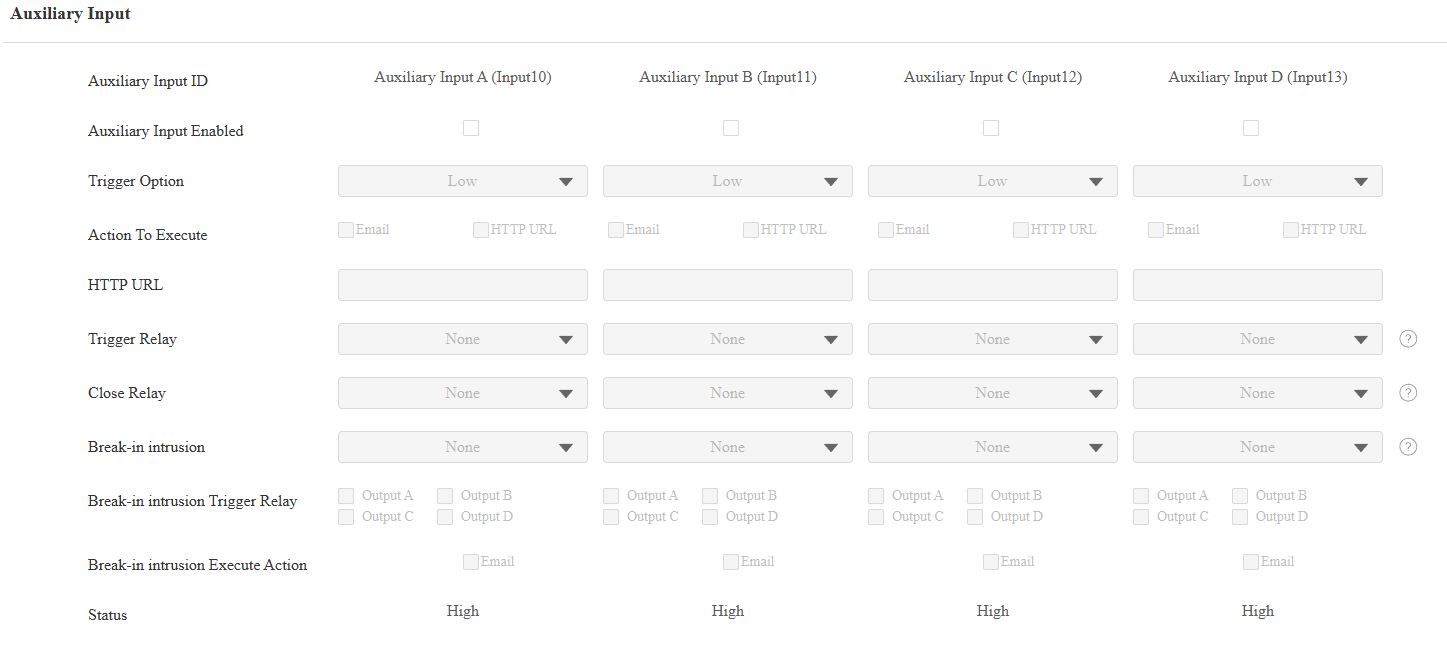
Hilfseingang aktiviert: Gib den verwendeten Eingang an.
Trigger-Option: Stellen Sie die Eingangsschnittstelle so ein, dass sie bei niedrigem oder hohem elektrischem Pegel ausgelöst wird.
Aktion zur Ausführung: Setzen Sie die gewünschten Aktionen, die auftreten, wenn diese Eingabeschnittstelle ausgelöst wird.
E-Mail: Senden Sie eine Nachricht an die vorkonfigurierte E-Mail-Adresse.
HTTP: Beim Auslösen kann die HTTP-Nachricht erfasst und in den entsprechenden Paketen angezeigt werden. Um diese Funktion zu nutzen, aktivieren Sie den HTTP-Server und geben Sie den Nachrichteninhalt in das untenstehende Feld ein.
HTTP-URL: Geben Sie die HTTP-Nachricht ein, wenn Sie HTTP als ausführende Aktion auswählen. Das Format ist der IP-/Nachrichteninhalt http://HTTP Server.
Trigger-Relais: Gib an, welches Relais ausgelöst werden soll.
Close Relay: Geben Sie an, dass das Relais geschlossen werden soll, wenn der Eingang ausgelöst wird. Bitte beachten Sie, dass diese Funktion während der Relaiszeit nicht funktioniert.
Einbruch: Aktivieren Sie einen Alarm, wenn die Tür gewaltsam oder illegal geöffnet wird. Nur durch das Aktivieren dieser Option kann der Alarm nach dem Auslösen ausgeschaltet werden. Diese Funktion ist nicht mit den Funktionen Trigger Relay und Close Relay kompatibel.
Klicken Sie hier , um mehr Informationen zu diesem Feature zu erfahren.
Einlauf-Intrusions-Triggerrelais: Geben Sie das zu öffnende Relais an.
Einbruch-Intrusion Ausführungsaktion: Stellen Sie ein, ob eine Nachricht an die vorkonfigurierte E-Mail-Adresse gesendet werden soll, wenn der Einbruch eintritt.
Status: Zeigen Sie den Status des Eingangssignals an.