Benutzerspezifische Zugriffsmethoden
Der private PIN-Code, die RF-Karte und die Bluetooth-Einstellung sollten für das Öffnen der Tür einem bestimmten Benutzer zugewiesen werden.
Beim Hinzufügen eines Benutzers können Sie auch Einstellungen anpassen, wie zum Beispiel den Türzugangsplan zu definieren, um festzustellen, wann der Code gültig ist, und anzugeben, welches Relais geöffnet werden soll.
Um einen Benutzer hinzuzufügen, gehen Sie zu Verzeichnis > Benutzeroberfläche und klicken Sie auf +Hinzufügen.
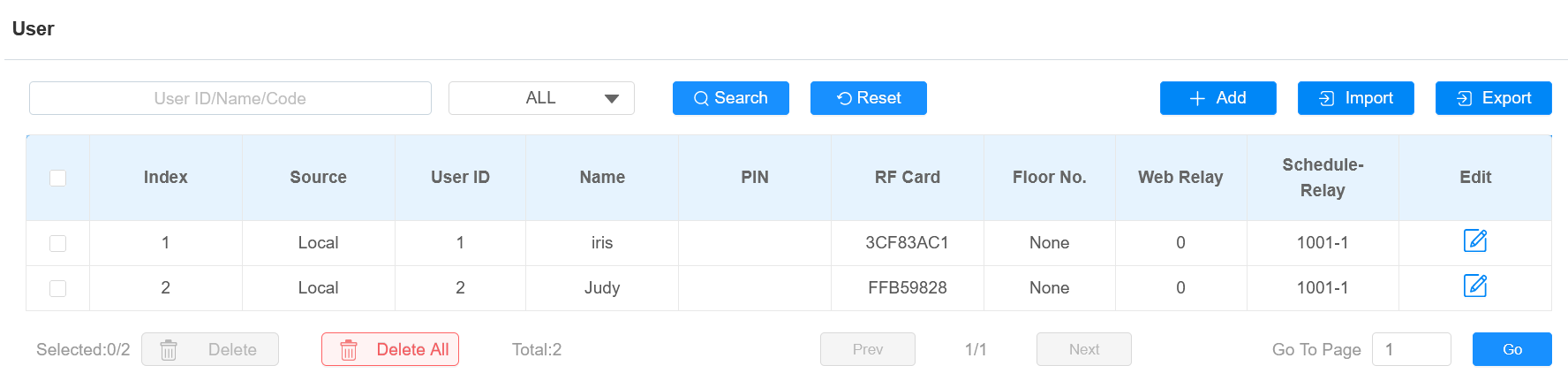

Benutzer-ID: Die eindeutige Identifikationsnummer, die dem Benutzer zugewiesen wird.
Name: Der Name dieses Nutzers.
Entsperren mit privatem PIN-Code
Das Gerät kann an ein externes Tastenfeld angeschlossen werden. Nutzer können Türen öffnen, indem sie ihre privaten PINs auf der Tastatur eingeben.
Im Verzeichnis > Benutzer-> +Hinzufügen-Schnittstelle scrollen Sie zum PIN-Bereich .

Code: Setzen Sie einen 2- bis 8-stelligen PIN-Code ausschließlich für die Nutzung dieses Nutzers ein. Jedem Nutzer kann nur ein einziger PIN-Code zugewiesen werden.
Entsperren mit RF-Karte/Bkey
Im Verzeichnis > Benutzer-> +Hinzufügen-Schnittstelle scrollen Sie zum Abschnitt RF-Karte .
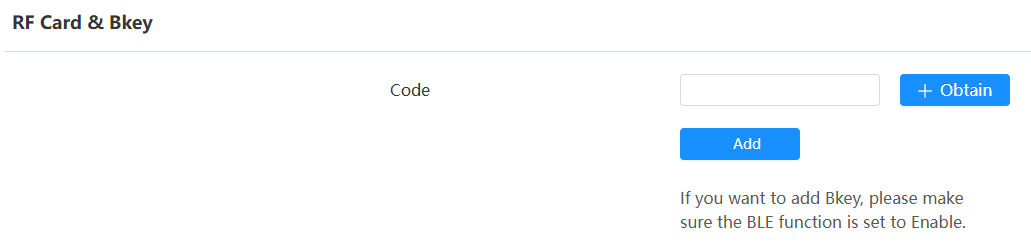
Code: Der Kartencode oder Bkey-Code, den der Kartenleser ausliest.
Hinweis:
Klicken Sie hier , um die detaillierten Schritte zur Konfiguration von Bkey zu sehen.
Jeder Nutzer kann maximal 5 Karten hinzufügen.
Das Gerät ermöglicht es, 20.000 Nutzer hinzuzufügen.
HF-Karten, die mit 13,56 MHz und 125 kHz betrieben werden, sind mit dem Gerät kompatibel für den Zugriff.
RF-Kartencode-Format
Um den Zugang zur RF-Kartentür mit dem Gegensprechsystem eines Drittanbieters zu integrieren, muss man das RF-Kartencode-Format mit dem des Drittanbietersystems abgleichen.
Um es einzurichten, gehen Sie zu Access Control > Card Setting > RFID-Schnittstelle .
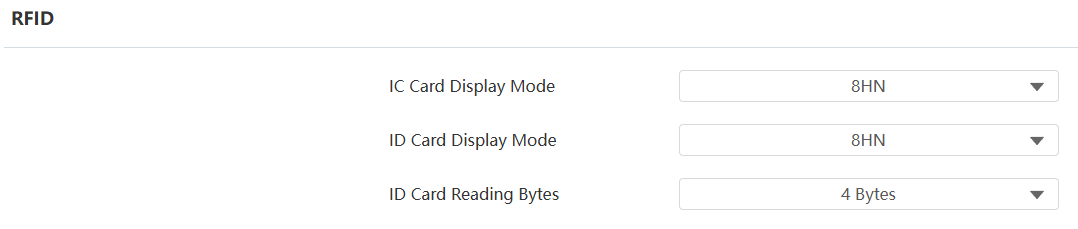
IC/ID-Kartenanzeigemodus: Stellen Sie das Kartennummernformat aus den bereitgestellten Optionen ein. Das Standardformat des Geräts ist 8HN.
ID-Karten-Byte-Lese: Wählen Sie die Anzahl der von der ID-Karte gelesenen Bytes aus, 3 Bytes oder 4 Bytes.
Entsperren nach Nummernschild
Akuvox bietet zwei Hauptmöglichkeiten, Fahrzeuge zu identifizieren und Tore zu öffnen.
Verwenden Sie eine LPR-Kamera (License Plate Recognition) von Drittanbietern , um das Kennzeichen des Fahrzeugs zu erkennen.
Verwenden Sie den Akuvox-Langstreckenkartenleser ACR-CPR12 , um die UHF-Karte zu erkennen, die an der Windschutzscheibe des Fahrzeugs befestigt ist.
Um das Kennzeichen einem Benutzer zuzuweisen, finden Sie den Teil Nummernschild im Verzeichnis > Benutzer> +Hinzufügen .

Hinzufügen: Ein Nutzer kann bis zu 5 Kennzeichen besitzen.
Dauer: Langzeitfahrzeug aktivieren/deaktivieren. Sie ist standardmäßig aktiviert. Bei einer Funktionsunfähigkeit geben Sie an, wann das Fahrzeug den Parkplatz befahren oder verlassen darf.
Entsperren per Bluetooth
A03 unterstützt das Öffnen der Tür über das Bluetooth-fähige My MobileKey oder die SmartPlus-App. Nutzer können entweder die Tür mit den Apps in der Tasche öffnen oder mit dem Handy zum Gerät herumschwenken, wenn sie sich der Tür nähern.
Entsperren Sie über My MobileKey
Im Verzeichnis > Benutzer-> +Hinzufügen-Oberfläche scrollen Sie zum Abschnitt BLE-Einstellungen .
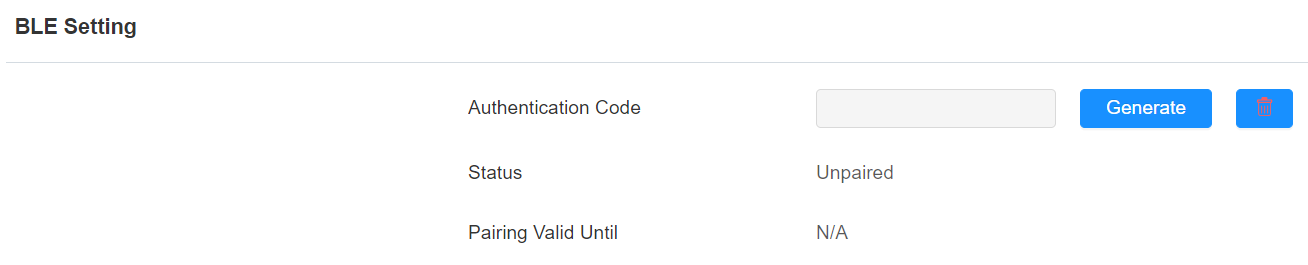
Authentifizierungscode: Klicken Sie auf Generieren , um einen sechsstelligen Verifizierungscode zu generieren.
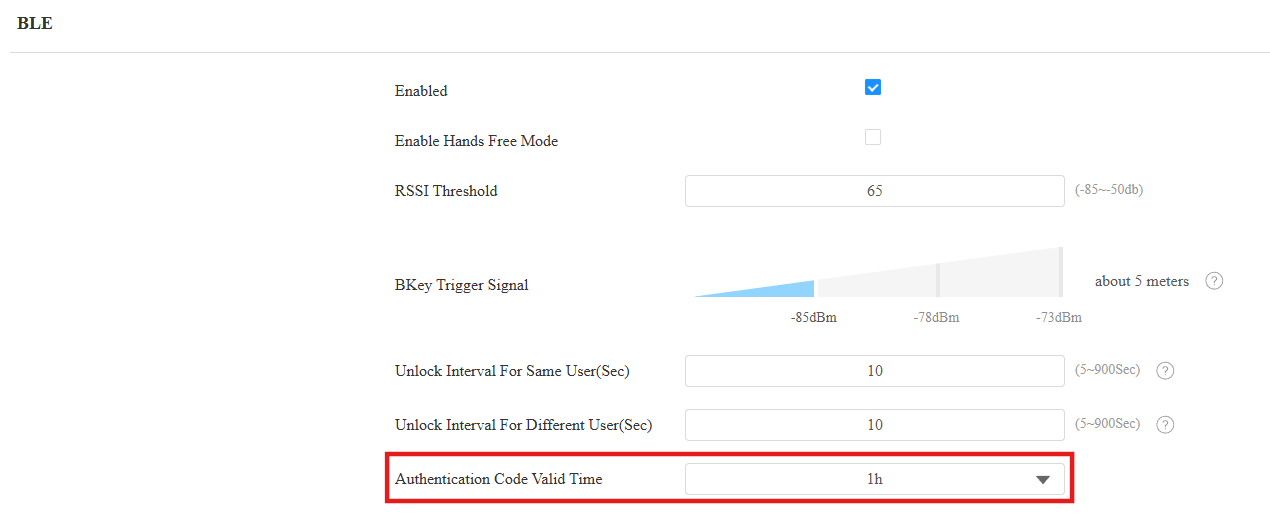
Du kannst die gültige Paarungszeit festlegen, in der die Nutzer die Paarung abschließen müssen.
Um es einzurichten, gehe zu Access Control > BLE > BLE-Schnittstelle.
Anmerkung
Klicken Sie hier , um die Konfigurationsschritte zu sehen.
Entsperren über die SmartPlus-App
Um die Tür über die SmartPlus-App zu öffnen, sollte das Gerät mit der SmartPlus-Cloud verbunden sein.
Um Bluetooth-Entsperren einzurichten, gehe zu Access Control > BLE > BLE-Interface .
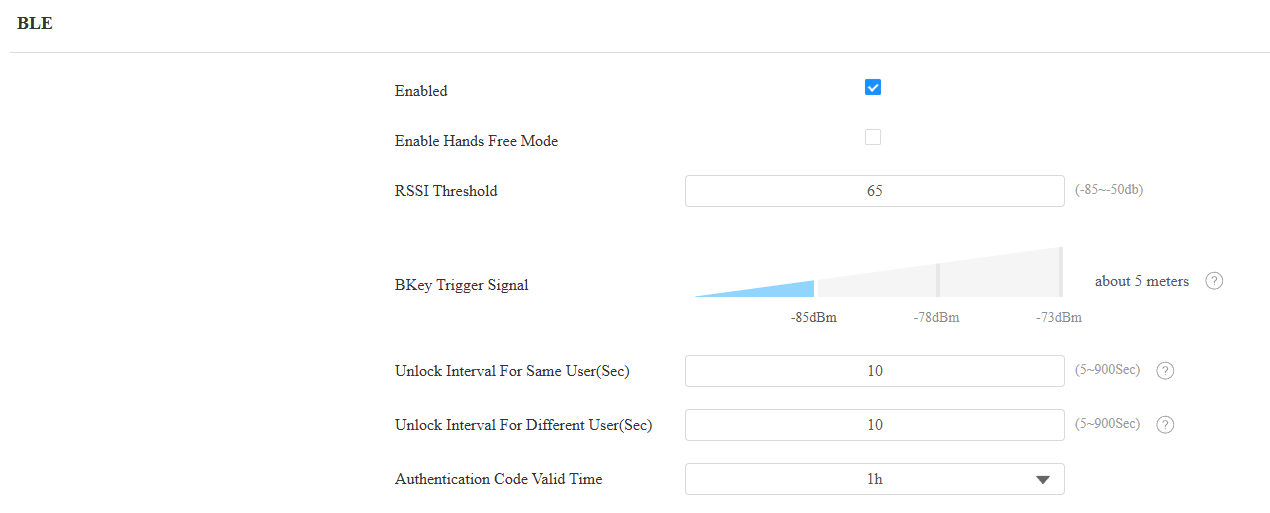
Freisprechmodus aktivieren: Wenn aktiviert, können Nutzer freihändig Zugang zur Tür erhalten. Wenn deaktiviert, müssen Nutzer mit den Händen in der Nähe des Geräts wedeln, um Türen zu öffnen.
RSSI-Schwellewert: Stellen Sie die empfangene Signalstärke ein. Höhere Werte deuten auf eine stärkere Signalstärke hin, was den Empfang des Bluetooth-Signals erleichtert.
Bkey-Triggersignal: Es gibt drei Bereiche, die die Bkey-Trigger-Entfernung bestimmen (1~5 Meter).
Entsperrintervall für denselben Benutzer (Sec): Stellen Sie das Zeitintervall zwischen aufeinanderfolgenden Versuchen des Bluetooth-Türzugriffs für denselben Nutzer fest.
Entsperrintervall für verschiedene Nutzer (sec): Stellen Sie das Zeitintervall zwischen aufeinanderfolgenden Bluetooth-Türzugriffsversuchen für verschiedene Nutzer fest.
Anmerkung
Um detaillierte Konfigurationsschritte verschiedener Bluetooth-basierter Zugriffsmethoden zu erfahren, können Sie auf die folgenden Artikel klicken.
Geräteinfo-Einstellung
Du kannst den Gerätenamen und die ID für eine bequeme Bluetooth-Kopplung anpassen.
Um es einzurichten, gehe zu Access Control > BLE > Device Info Settings Interface.

Gerätename: Begrenzt auf 1-63 Zahlen oder Zeichen.
Geräte-ID: Begrenzt auf 1-12 Zahlen oder Zeichen.
Bewegungserkennungseinstellung
Diese Funktion funktioniert nur beim Bluetooth-basierten Öffnen von Türen über die My Mobilekey App. Wenn aktiviert, können Nutzer die Tür nicht öffnen, ohne ihre Handys zu schütteln.
Aktivieren Sie die Funktion auf der Access Control > BLE > Movement Detection-Schnittstelle.

Zugangseinstellung
Sie können Zugriffseinstellungen anpassen, zum Beispiel den Türzugangsplan festlegen, um festzustellen, wann der Code gültig ist, und angeben, welches Relais geöffnet werden soll.
Im Verzeichnis > Benutzer-> +Hinzufügen-Oberfläche scrollen Sie zum Abschnitt Zugriffseinstellungen .
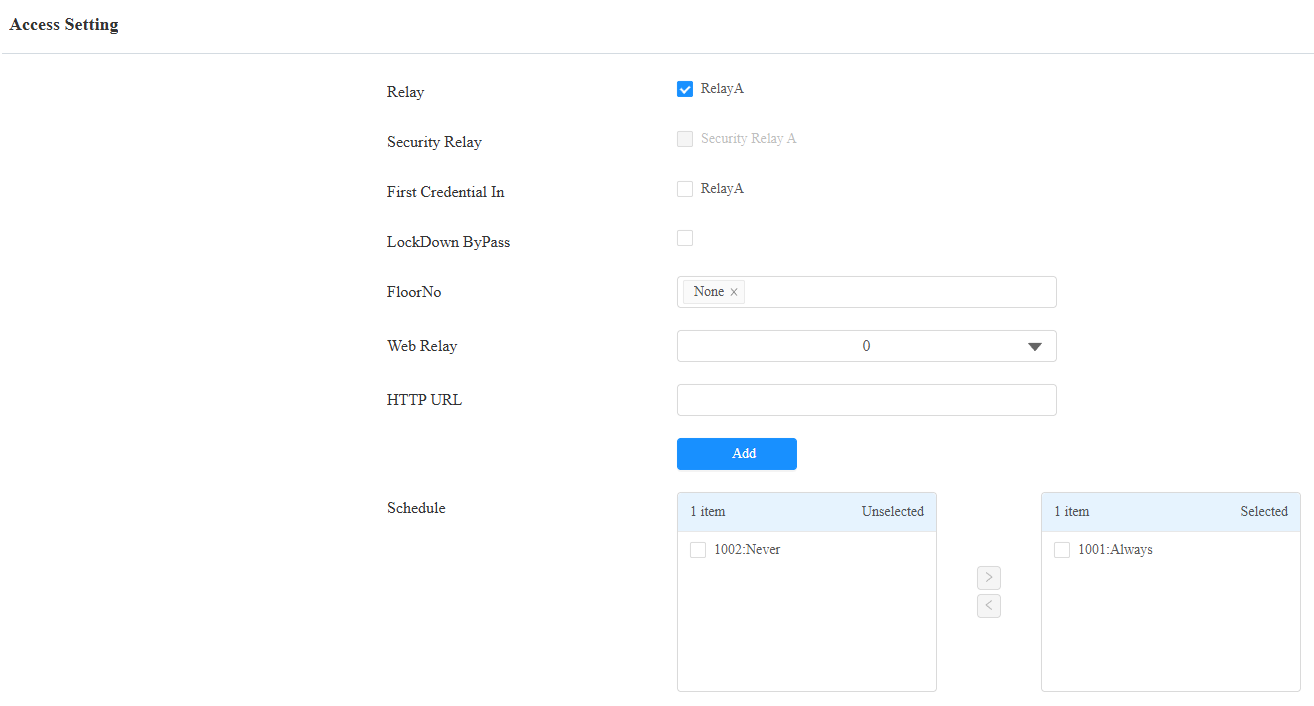
Relais: Überprüfen Sie, ob das Relais mit den dem Benutzer zugewiesenen Türöffnungsmethoden entsperrt ist.
Security Relay: Wählen Sie das Sicherheitsrelais aus, das Sie auf der Security Relay-Schnittstelle konfiguriert haben.
Erste Qualifikation in: Dies entscheidet, ob der Benutzer die Tür während der geplanten Zeit nach der Aktivierung offen halten darf.
Lockdown-Umgehung: Dieser entscheidet, ob der Nutzer die Tür öffnen kann, wenn die Tür zur vereinbarten Zeit verschlossen ist.
Stocknummer : Geben Sie dem Nutzer über den Aufzug die zugänglichen Stockwerke an.
Web Relay: Gib die ID der Web-Relay-Aktionsbefehle an, die du auf der Web Relay-Oberfläche konfiguriert hast. Ein Standardwert von 0 zeigt an, dass das Webrelais nicht ausgelöst wird.
HTTP-URL: Gib die HTTP-URL an, die an ein anderes Akuvox-Gerät gesendet wird, um Türen zu öffnen. Du kannst bis zu 10 Befehle hinzufügen.
Zeitplan: Gewähren Sie dem Benutzer den Zugriff darauf, bestimmte Türen während vorgegebener Zeiträume zu öffnen, indem Sie den gewünschten Zeitplan vom linken Kasten in den rechten verschieben. Neben benutzerdefinierten Zeitplänen gibt es zwei Standardoptionen:
Immer: Erlaubt das Öffnen der Tür ohne Beschränkung der Anzahl der Türöffnungen während des gültigen Zeitraums.
Niemals: Verbietet das Öffnen der Tür.
Tipp
Hier ist ein Beispiel für eine HTTP-Befehl-URL:

Anmerkung
Das HTTP-Format für das Relais-Auslösen variiert je nachdem, ob der Hochsicherheitsmodus des Türtelefons aktiviert ist. Bitte lesen Sie diese Anleitung "Opening the Door via HTTP Command" für weitere Informationen.
Import/Export von Benutzerdaten
Das Türtelefon unterstützt, dass Benutzerdaten der Zugangskontrolle zwischen Akuvox-Türtelefonen durch Import und Export geteilt werden können, während man auch die Gesichtsdaten aus dem Türtelefon exportieren und dann auf ein Drittanbietergerät importieren kann.
Klicken Sie hier , um zu sehen, wie Sie Benutzerdaten zwischen Akuvox-Türtelefonen importieren und exportieren können.
Um es einzurichten, gehe ins Verzeichnis > Benutzeroberfläche .

Anmerkung
Für die Importdatei:
Format: .tgz/.xml, Größe: < 2,8 MB (Jede .xml Datei)
Format:.csv, Größe: < 18MB
Die Datei wird im XML- oder CSV-Format exportiert.
NFC- und Felica-Karten-Einstellung
Stellen Sie das Gerät so ein, dass es NFC- und Felica-Karten unterstützt, bevor sie verwendet werden können.
Um es einzurichten, gehe zu Access Control > Card Setting > Contactless Smart Card Interface.

Aktiviert: NFC oder Felica aus der Liste auswählen.
Felica-Leseformat: Wenn Felica ausgewählt ist, stellt das Kartenleseformat zwischen 8 Bytes und 16 Bytes ein. Standardmäßig sind 16 Bytes.
Anmerkung
Die NFC-Funktion ist auf iPhones nicht verfügbar.
Mifare-Karten-Verschlüsselung
Das Gerät kann Mifare-Karten verschlüsseln, um die Sicherheit zu erhöhen. Wenn diese Funktion aktiviert ist, liest sie die Daten in den zugewiesenen Sektoren und Blöcken der Karten, nicht im UID.
Um es einzurichten, gehe zu Access Control > Karteneinstellung > kontaktlosen Smartcard-Schnittstelle .
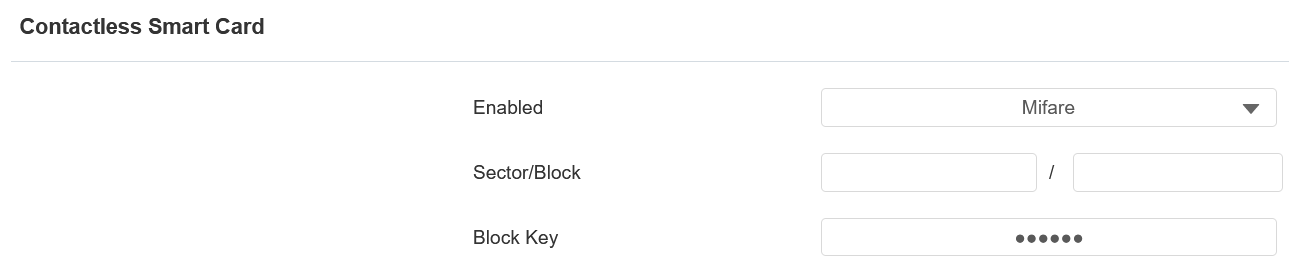
Aktiviert: Das Gerät unterstützt Mifare Classic, Mifare Desfire und Mifare Plus.
Klassiker:
Sektor/Block: Geben Sie den Ort an, an dem die verschlüsselten Kartendaten gespeichert sind. Eine Mifare-Karte hat 16 Sektoren (0 bis 15), und jeder Sektor hat 4 Blöcke (0 bis 3).
Blockschlüssel: Setzen Sie ein Passwort, um auf die im vordefinierten Sektor/Block gespeicherten Daten zuzugreifen.
Außerdem: Es gibt drei Möglichkeiten. Das Gerät kann die verschlüsselten Daten in SL1 und SL3 lesen.
Block: Die Blocknummer, in der sich die verschlüsselten Daten befinden.
SL3: Die Schlüsselzahl innerhalb von 32 Bits.
DESFire:
App-ID: Eine sechsstellige hexadezimale Zahl
Datei-ID: Die ID der verschlüsselten Datei der App, die eine Zahl von 0 bis 31 sein kann.
Krypto: Die Verschlüsselungsmethode, entweder AES oder DES.
Schlüssel: Der Dateischlüssel.
Schlüsselindex: Die Indexnummer des Schlüssels, die eine Zahl von 0 bis 11 sein kann.
Entsperren per HTTP-Befehl
Sie können die Tür aus der Ferne entriegeln, ohne sich physisch an das Gerät zu nähern, indem Sie den erstellten HTTP-Befehl (URL) im Webbrowser eingeben, um das Relais auszulösen, wenn Sie an der Tür nicht erreichbar sind.
Um es einzurichten, gehe zu Access Control > Relay > Open Relay über HTTP-Interface .
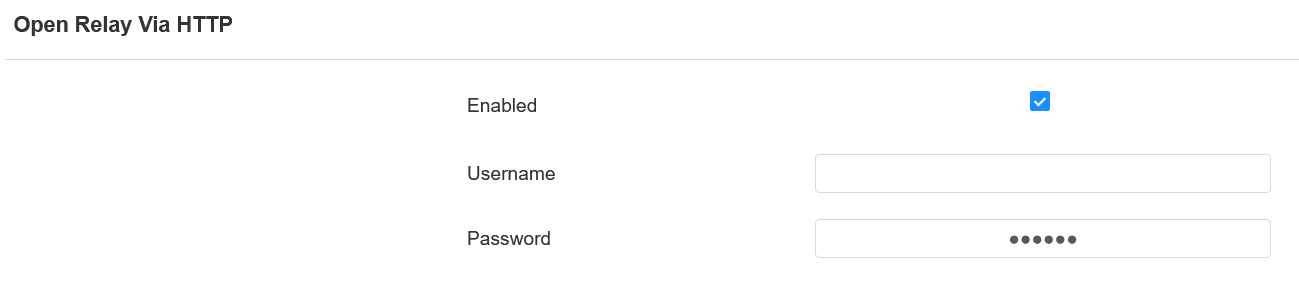
Benutzername: Setzen Sie einen Benutzernamen für die Authentifizierung in HTTP-Befehls-URLs.
Passwort: Setzen Sie ein Passwort für die Authentifizierung in HTTP-Befehls-URLs.
Tipp:
Hier ist ein Beispiel für eine HTTP-Befehls-URL zum Auslösen von Relais.

Entsperren per Exit-Knopf
Wenn Nutzer die Tür von innen durch Drücken der Exit-Taste öffnen müssen, muss man das Input-Terminal so einrichten, dass es mit der Exit-Taste übereinstimmt, um das Relais für den Türzugang zu aktivieren.
Klicken Sie hier , um das Anleitungsvideo anzusehen.
Um es einzurichten, gehe zu Access Control > Input-Schnittstelle .
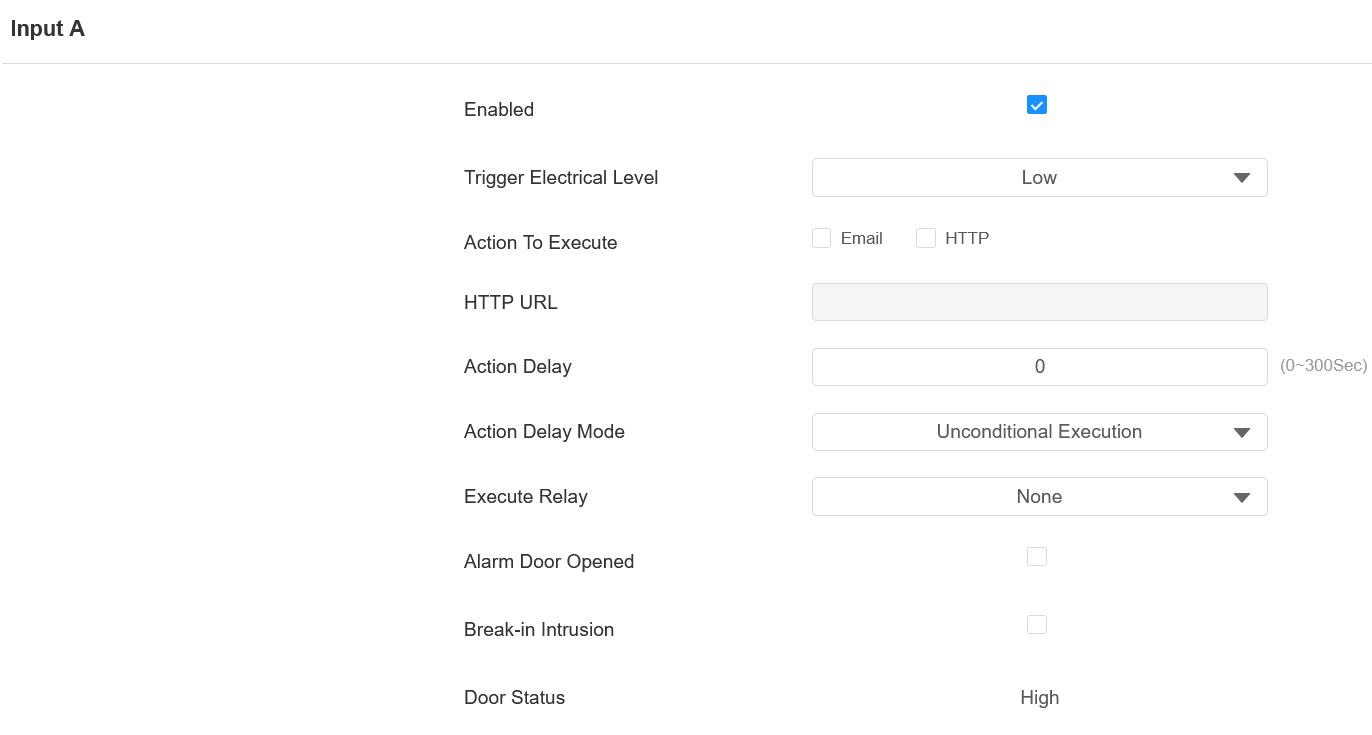
Aktiviert: Um eine bestimmte Eingabeschnittstelle zu verwenden.
Elektrische Pegel auslösen: Stellen Sie die Eingangsschnittstelle so ein, dass sie bei niedrigem oder hohem elektrischem Pegel ausgelöst wird.
Ausführende Aktion: Setzen Sie die gewünschten Aktionen, die auftreten, wenn die spezifische Eingabeschnittstelle ausgelöst wird.
E-Mail: Senden Sie einen Screenshot an die vorkonfigurierte E-Mail-Adresse.
HTTP: Beim Auslösen kann die HTTP-Nachricht erfasst und in den entsprechenden Paketen angezeigt werden. Um diese Funktion zu nutzen, aktivieren Sie den HTTP-Server und geben Sie den Nachrichteninhalt in das untenstehende Feld ein.
HTTP-URL: Geben Sie die HTTP-Nachricht ein, wenn Sie HTTP als ausführende Aktion auswählen. Das Format ist der IP-/Nachrichteninhalt http://HTTP Server.
Aktionsverzögerung: Gib an , wie viele Sekunden die Ausführung der vorkonfigurierten Aktionen verzögert werden soll .
Aktionsverzögerungsmodus:
Unbedingte Ausführung: Die Aktion wird ausgeführt, wenn die Eingabe ausgelöst wird.
Ausführen, wenn die Eingabe noch ausgelöst wird: Die Aktion wird ausgeführt, wenn die Eingabe ausgelöst bleibt. Wenn zum Beispiel die Tür nach der Auslösung offen bleibt, wird eine Aktion wie eine E-Mail gesendet, um den Empfänger zu benachrichtigen.
Ausführen des Relais: Geben Sie an, welches Relais durch die Aktionen ausgelöst werden soll.
Alarmtür geöffnet: Wenn aktiviert, wird bei Überschreitung der Türöffnungszeit ein Alarm ausgelöst.
Tür geöffnet Timeout: Das Zeitlimit für das Öffnen der Tür.
Tür geöffnet Auszeit: Setzen Sie das Zeitlimit, bis die Tür offen bleibt.
Einbruch: Aktivieren Sie einen Alarm, wenn die Tür gewaltsam oder illegal geöffnet wird. Nur durch das Aktivieren dieser Option kann der Alarm nach dem Auslösen ausgeschaltet werden. Klicken Sie hier , um mehr Informationen zu diesem Feature zu erfahren.
Türstatus: Zeigt den Status des Eingangssignals an.