Benutzerspezifische Zugriffsmethoden
Die private RF-Karte und die Gesichtseinstellung sollten einem bestimmten Benutzer für das Öffnen der Tür zugewiesen werden.
Beim Hinzufügen eines Benutzers können Sie auch Einstellungen anpassen, wie zum Beispiel den Türzugangsplan zu definieren, um festzustellen, wann der Code gültig ist, und anzugeben, welches Relais geöffnet werden soll.
Um einen Benutzer hinzuzufügen, gehen Sie zu Verzeichnis > Benutzeroberfläche und klicken Sie auf +Hinzufügen.
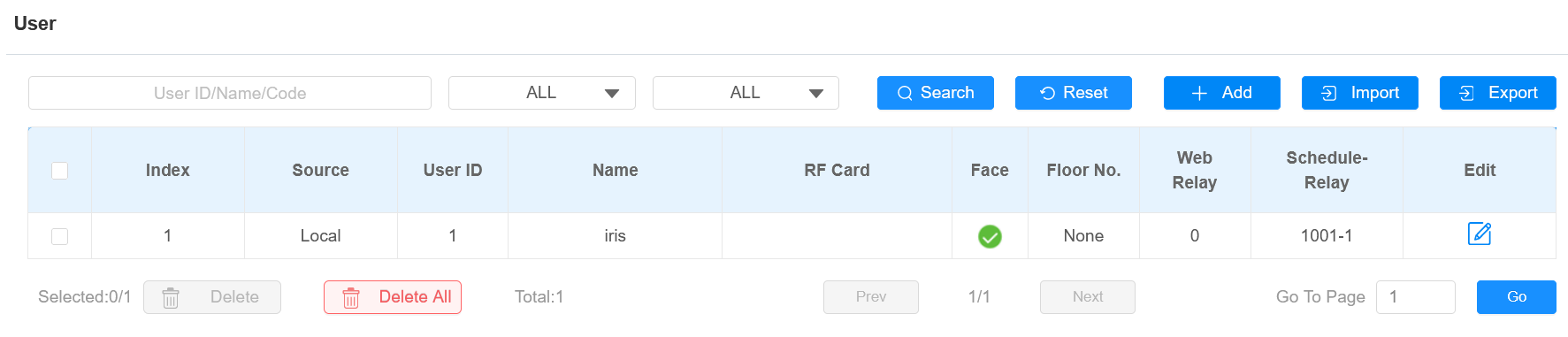

Benutzer-ID: Die eindeutige Identifikationsnummer, die dem Benutzer zugewiesen wird.
Name: Der Name dieses Nutzers.
Entsperren mit privatem PIN-Code
Wenn das Gerät mit einer Wiegand-Tastatur verbunden ist, kann es Wiegand-Daten empfangen. Nutzer können den PIN-Code auf dem Tastenfeld eingeben, um Türen zu öffnen.
Im Verzeichnis > Benutzer-> +Hinzufügen-Oberfläche scrollen Sie zum Abschnitt PIN (Für Wiegand Use).

Entsperren mit RF-Karte/Bkey
Im Verzeichnis > Benutzer-> +Hinzufügen-Schnittstelle scrollen Sie zum Abschnitt RF-Karte .
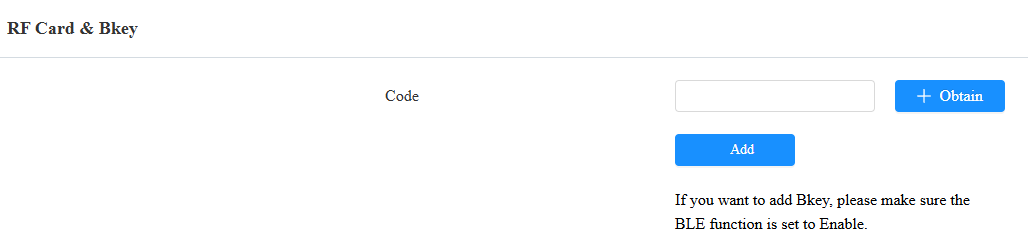
Code: Die Kartennummer oder der Bkey-Code, den der Kartenleser ausliest.
Hinweis:
Klicken Sie hier , um die detaillierten Schritte zur Konfiguration von Bkey zu sehen.
Jeder Nutzer kann maximal 5 Karten hinzufügen.
Das Gerät ermöglicht es, 20.000 Nutzer hinzuzufügen.
HF-Karten mit 13,56 MHz Frequenzen sind mit dem Gerät kompatibel für den Zugriff.
A05 unterstützt nur IC-Karten.
RF-Kartencode-Format
Um den Zugang zur RF-Kartentür mit dem Gegensprechsystem eines Drittanbieters zu integrieren, muss man das RF-Kartencode-Format mit dem des Drittanbietersystems abgleichen.
Um es einzurichten, gehe zu Access Control > Card Setting > RFID-Schnittstelle.

IC-Kartenanzeigemodus: Stellen Sie das Kartennummernformat aus den bereitgestellten Optionen ein. Das Standardformat des Geräts ist 8HN.
Bkey-Triggersignal
Das Bkey-Triggersignal bestimmt die Entfernung, in der Nutzer die Bkey drücken können, um die Tür zu öffnen.
Richte es auf der Access Control > BLE-Schnittstelle ein.
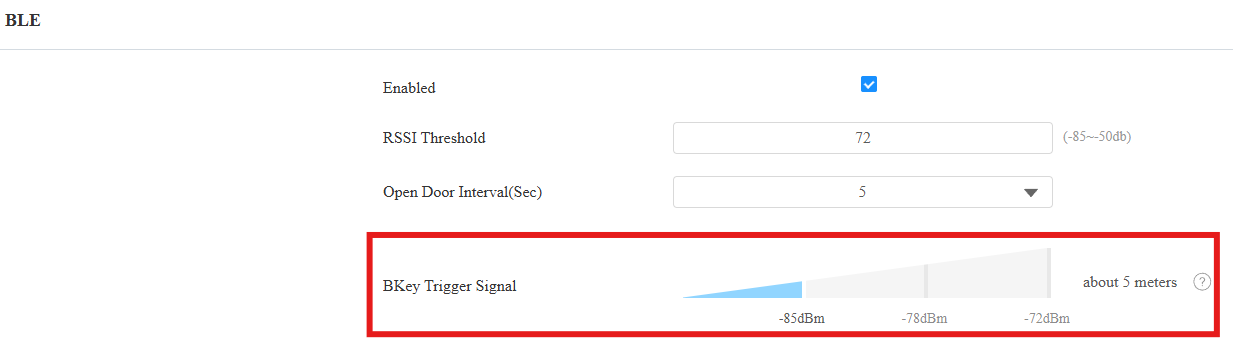
Bkey-Triggersignal: Es stehen drei Bereiche zur Verfügung, wobei der Türöffnungsabstand auf etwa 5 Meter, 3 Meter und 1 Meter gesetzt wird.
Entsperren durch Gesichtserkennung
Im Verzeichnis > Benutzer-> +Hinzufügen-Oberfläche scrollen Sie zum Abschnitt Gesicht . Klicke auf Importieren , um die Datei hochzuladen, und auf Zurücksetzen , um sie zu entfernen.

Anmerkung
Unterstützungsformat: jpg, png, bmp und jpeg.
Gesichtseinstellungen
Sie können die Genauigkeit der Gesichtserkennung, Erkennungsintervalle und mehr anpassen, um das Nutzererlebnis zu verbessern.
Um es einzurichten, gehe zu Access Control > Face Setting Interface.
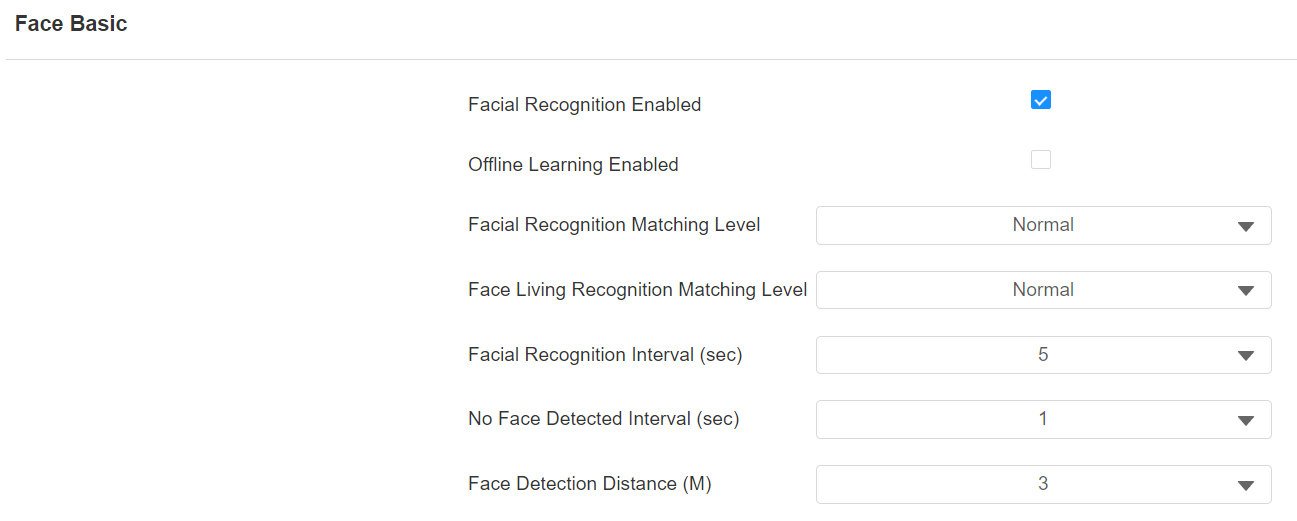
Gesichtserkennung aktiviert: Gesichtserkennung aktivieren/deaktivieren.
Offline-Lernen aktiviert: Die Genauigkeit der Gesichtserkennung verbessert sich, je mehr Gesichtserkennungen sind.
Gesichtserkennungs-Matching-Niveau: Bestimmen Sie, wie streng das Gesichtserkennungssystem beim Vergleich des Gesichts einer Person mit hochgeladenen Gesichtsdaten ist. Jede Stufe erlaubt einen unterschiedlichen Unterschied oder eine Gesichtsbedeckung (ohne den Mundbereich), um die Erkennung zu bestehen.
- Niedrig: Erlaubt leichte Unterschiede von den hochgeladenen Gesichtsdaten mit wenig Gesichtsabdeckung.
- Höchst: Das Gesicht muss identisch mit dem hochgeladenen sein, mit minimaler oder keiner Bedeckung.
- Die anderen beiden Ebenen liegen dazwischen.
Face Living Recognition Matching Level: Leg fest, wie streng das System bei der Verhinderung von falschen Gesichtern ist.
- Close: Deaktiviere die Gesichts-Anti-Spoofing-Funktion. Die Gesichtsverifikation kann mit nicht lebenden Ersatzmitteln für das Gesicht einer autorisierten Person, wie einem Foto, durchgeführt werden.
- Höchste: Das System lässt sich nicht von nicht lebenden Ersatzpersonen für das Gesicht einer autorisierten Person täuschen.
- Die anderen drei Ebenen liegen dazwischen.
Gesichtserkennungsintervall (sec): Passen Sie das Zeitintervall zwischen jedem Gesichtserkennungsversuch an, von 1 bis 8 Sekunden.
No Face Detected Interval(sec): Passen Sie das Zeitintervall zwischen jedem Gesichtserkennungsversuch nach der Temperaturmessung an.
Gesichtserkennungsdistanz(M): Bestimmen Sie die effektive Gesichtserkennungsentfernung.
Zugangseinstellung
Sie können Zugriffseinstellungen anpassen, wie zum Beispiel den Türzugangsplan festlegen, um festzustellen, wann der Code gültig ist, und angeben, welches Relais geöffnet werden soll.
Im Verzeichnis > Benutzer-> +Hinzufügen-Oberfläche scrollen Sie zum Abschnitt Zugriffseinstellungen .
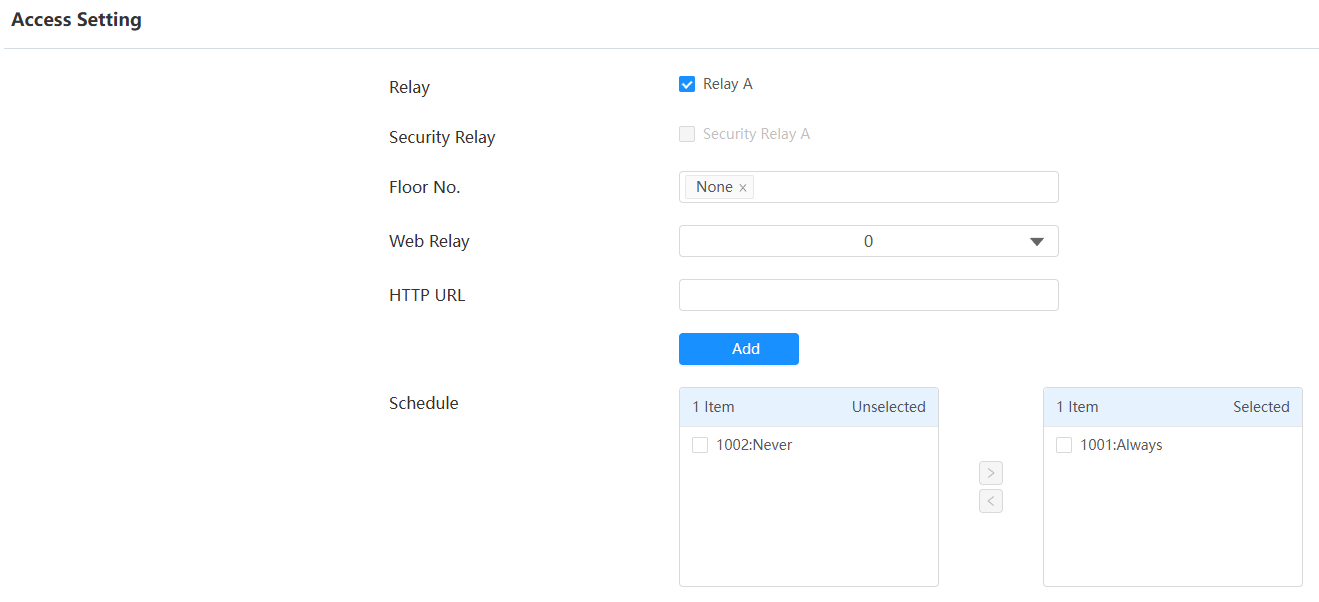
Relais: Geben Sie die zu entsperrenden Relais mit den dem Benutzer zugewiesenen Türöffnungsmethoden an.
Security Relay: Überprüfen Sie Security Relay A, wenn Sie es auf der Security Relay-Schnittstelle konfiguriert haben.
Stockwerknummer: Geben Sie dem Nutzer über den Aufzug die zugänglichen Etagen an.
Web Relay: Gib die ID der Web-Relay-Aktionsbefehle an, die du auf der Web Relay-Oberfläche konfiguriert hast. Ein Standardwert von 0 zeigt an, dass das Webrelais nicht ausgelöst wird.
HTTP-URL: Gib die HTTP-URL an, die an ein anderes Akuvox-Gerät gesendet wird, um Türen zu öffnen.
Zeitplan: Gewähren Sie dem Benutzer den Zugriff darauf, bestimmte Türen während vorgegebener Zeiträume zu öffnen, indem Sie den gewünschten Zeitplan vom linken Kasten in den rechten verschieben. Neben benutzerdefinierten Zeitplänen gibt es zwei Standardoptionen:
Immer: Erlaubt das Öffnen der Tür ohne Beschränkung der Anzahl der Türöffnungen während des gültigen Zeitraums.
Niemals: Verbietet das Öffnen der Tür.
Tipp
Hier ist ein Beispiel für eine HTTP-Befehl-URL:

Anmerkung
Das HTTP-Format für das Relais-Auslösen variiert je nachdem, ob der Hochsicherheitsmodus des Türtelefons aktiviert ist. Bitte lesen Sie diese Anleitung "Opening the Door via HTTP Command" für weitere Informationen.
Zugriffs-Authentifizierungsmodus
Das Gerät ermöglicht eine doppelte Authentifizierung für den Türzugang, wobei eine Kombination aus Gesichtserkennung und RF-Karte verwendet wird. Wenn der Modus eingerichtet ist, müssen die Nutzer die Tür in der gewählten Reihenfolge entriegeln.
Um es einzurichten, gehen Sie zur Access Control > Relay > Access Authentication Mode-Schnittstelle .

Authentifizierungsmodus: Bestimmen Sie, wie die Tür mit verschiedenen Methoden entriegelt wird. Bitte beachten Sie, dass die Reihenfolge der Zwei-Faktor-Authentifizierung eine Rolle spielt.
Jede Methode: Alle Zugriffsmethoden erlauben.
Gesicht + RF-Karte: Zuerst die Gesichtserkennung durchlaufen, dann die RF-Karte durchziehen.
Eingangsbeschränkung: Stellen Sie das Zeitintervall zwischen jedem Öffnen der Tür für denselben Nutzer fest. Wenn zum Beispiel die Tür auf 30 Minuten eingestellt ist, muss der Benutzer 30 Minuten warten, um die Tür erneut zu öffnen.
Import/Export von Benutzerdaten
Das Türtelefon unterstützt, dass Benutzerdaten der Zugangskontrolle zwischen Akuvox-Türtelefonen durch Import und Export geteilt werden können, während man auch die Gesichtsdaten aus dem Türtelefon exportieren und dann auf ein Drittanbietergerät importieren kann.
Klicken Sie hier , um zu sehen, wie Sie Benutzerdaten zwischen Akuvox-Türtelefonen importieren und exportieren können.
Um es einzurichten, gehe ins Verzeichnis > Benutzeroberfläche .
Die Importdatei sollte im TGZ- oder CSV-Format vorliegen. Die Exportdatei liegt im XML- oder CSV-Format vor.

Kontaktlose Smartcard
Sie können eine NFC-Karte oder eine Felica-Karte für kontaktlosen Zugang wählen. Wenn Sie beispielsweise sowohl NFC- als auch Felica-Karten aktivieren, können Sie mit beiden Kartentypen kontaktlosen Zugang erhalten.
Um es einzurichten, gehe zu Access Control > Card Setting > Contactless Smart Card Interface.

Felica-Leseformat: Wenn Felica ausgewählt ist, stellt das Kartenleseformat zwischen 8 Bytes und 16 Bytes ein. Standardmäßig sind 16 Bytes.
Mifare-Karte
Das Gerät kann verschlüsselte Mifare-Karten lesen, um mehr Sicherheit zu gewährleisten. Wenn diese Funktion aktiviert ist, liest sie die Daten in den zugewiesenen Sektoren und Blöcken der Karten, nicht im UID.
Klicken Sie hier , um die Details zum Verschlüsseln und Lesen von Mifare-Karten zu sehen.
Um es einzurichten, gehe zu Access Control > Card Setting > Mifare Card Encryption Interface .

Mifare:
Sektor/Block: Geben Sie den Ort an, an dem die verschlüsselten Kartendaten gespeichert sind. Eine Mifare-Karte hat 16 Sektoren (nummeriert von 0 bis 15), und jeder Sektor hat 4 Blöcke (nummeriert von 0 bis 3).
Blockschlüssel: Setzen Sie ein Passwort, um auf die im vordefinierten Sektor/Block gespeicherten Daten zuzugreifen.
Mifare DESFire:
App-ID: Eine sechsstellige hexadezimale Zahl
Datei-ID: Die ID der verschlüsselten Datei der App, die eine Zahl von 0 bis 31 sein kann.
Krypto: Die Verschlüsselungsmethode, entweder AES oder DES.
Schlüssel: Der Dateischlüssel.
Schlüsselindex: Die Indexnummer des Schlüssels, die eine Zahl von 0 bis 11 sein kann.
Außerdem: Du kannst drei Optionen festlegen. Das bedeutet, dass du drei Arten von Mifare Plus-Karten verwenden kannst. Beim Durchziehen einer Karte wird der Kartencode im von dir angegebenen Block ausgegeben, solange eine der Auswahlmöglichkeiten mit seinem SL-Schlüssel übereinstimmt.
Block: Geben Sie die zu lesenden Blöcke an.
SL3: Die Schlüsselzahl innerhalb von 32 Bits.
Entsperren per Bluetooth
Die Bluetooth-fähige SmartPlus-App ermöglicht es den Nutzern, die Tür freihändig zu betreten. Sie können entweder die Tür mit der App in der Tasche öffnen oder mit ihren Handys zum Gerät winken, je näher sie der Tür kommen.
Um es einzurichten, gehe zu Access Control > BLE-Schnittstelle.
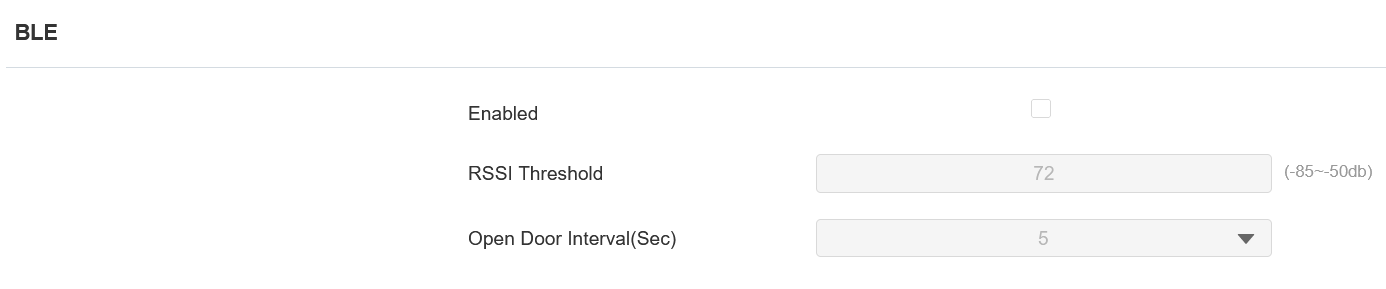
RSSI-Schwellewert: Stellen Sie die empfangene Signalstärke ein. Höhere Werte deuten auf eine stärkere Signalstärke hin, was den Empfang des Bluetooth-Signals erleichtert.
Open Door Interval (Sec): Stellen Sie das Zeitintervall zwischen aufeinanderfolgenden Bluetooth-Türzugriffsversuchen ein.
Anmerkung
Klicken Sie hier , um zu sehen, wie Sie mit der Bluetooth-fähigen SmartPlus-App Türen öffnen können.
Entsperren durch QR-Code
Du kannst einen QR-Code verwenden, um die Tür zu öffnen. Diese Methode erfordert den Akuvox SmartPlus Cloud-Dienst. Du musst diese Funktion aktivieren, bevor du sie benutzt.
Aktivieren Sie die Funktion im Access Control > Relay > Open Relay über die QR-Code-Schnittstelle .

Anmerkung
Die Funktion sollte mit der Akuvox SmartPlus-Cloud funktionieren. Bitte klicken Sie hier , um die Konfigurationsdetails einzusehen.
Entsperren per HTTP-Befehl
Sie können die Tür aus der Ferne entriegeln, ohne sich physisch an das Gerät zu nähern, indem Sie den erstellten HTTP-Befehl (URL) im Webbrowser eingeben, um das Relais auszulösen, wenn Sie an der Tür nicht erreichbar sind.
Um es einzurichten, gehe zu Access Control > Relay > Open Relay Via HTTP-Schnittstelle.
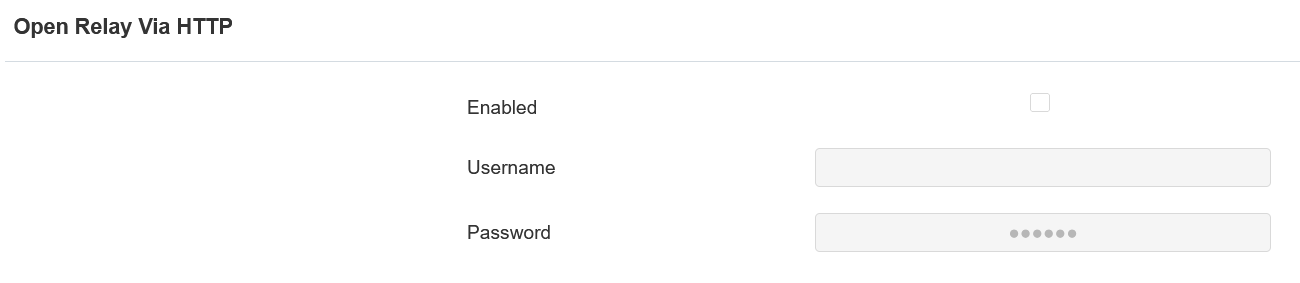
Benutzername: Setzen Sie einen Benutzernamen für die Authentifizierung in HTTP-Befehls-URLs.
Passwort: Setzen Sie ein Passwort für die Authentifizierung in HTTP-Befehls-URLs.
Tipp:
Hier ist ein Beispiel für eine HTTP-Befehls-URL zum Auslösen von Relais.

Entsperren per Exit-Knopf
Wenn Nutzer die Tür von innen durch Drücken der Exit-Taste öffnen müssen, muss man das Input-Terminal so einrichten, dass es mit der Exit-Taste übereinstimmt, um das Relais für den Türzugang zu aktivieren.
Klicken Sie hier , um das Anleitungsvideo anzusehen.
Um es einzurichten, gehe zu Access Control > Input-Schnittstelle .
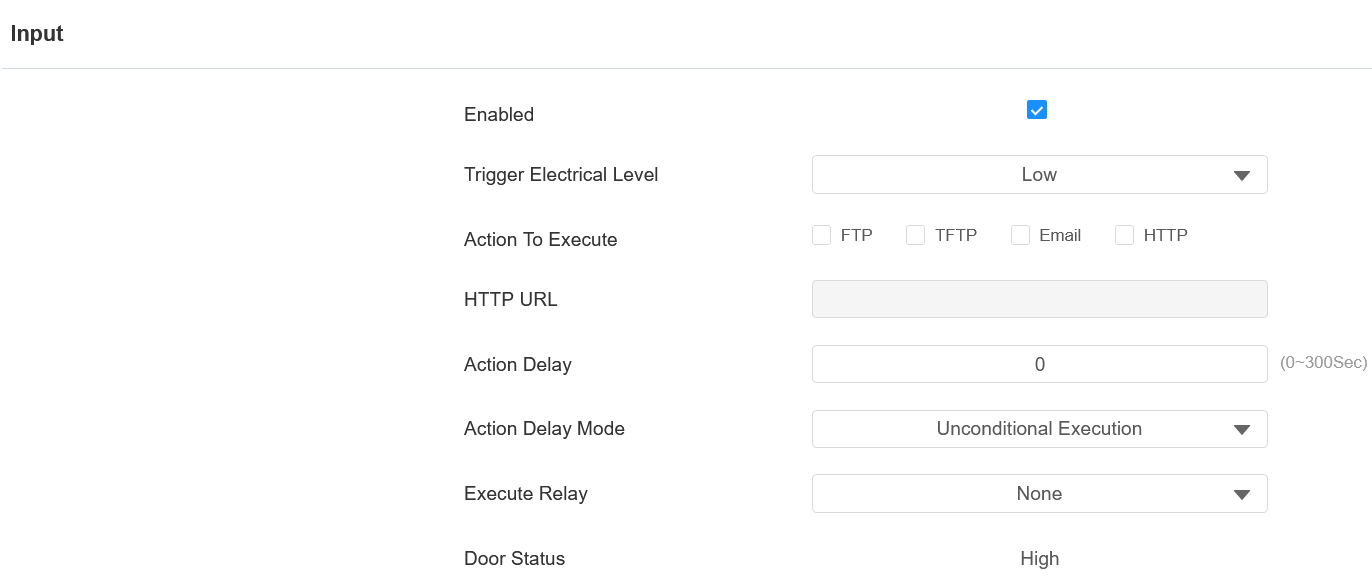
Elektrische Pegel auslösen: Stellen Sie die Eingangsschnittstelle so ein, dass sie bei niedrigem oder hohem elektrischem Pegel ausgelöst wird.
Ausführende Aktion: Setzen Sie die gewünschten Aktionen, die auftreten, wenn die spezifische Eingabeschnittstelle ausgelöst wird.
FTP: Senden Sie einen Screenshot an den vorkonfigurierten FTP-Server.
TFTP: Senden Sie einen Screenshot an den vorkonfigurierten TFTP-Server.
E-Mail: Senden Sie einen Screenshot an die vorkonfigurierte E-Mail-Adresse.
HTTP: Beim Auslösen kann die HTTP-Nachricht erfasst und in den entsprechenden Paketen angezeigt werden. Um diese Funktion zu nutzen, aktivieren Sie den HTTP-Server und geben Sie den Nachrichteninhalt in das untenstehende Feld ein.
HTTP-URL: Geben Sie die HTTP-Nachricht ein, wenn Sie HTTP als ausführende Aktion auswählen. Das Format ist der IP-/Nachrichteninhalt http://HTTP Server.
Aktionsverzögerung: Gib an, wie viele Sekunden die Ausführung der vorkonfigurierten Aktionen verzögert werden soll.
Aktionsverzögerungsmodus:
Unbedingte Ausführung: Die Aktion wird ausgeführt, wenn die Eingabe ausgelöst wird.
Ausführen, wenn die Eingabe noch ausgelöst wird: Die Aktion wird ausgeführt, wenn die Eingabe ausgelöst bleibt. Wenn zum Beispiel die Tür nach der Auslösung offen bleibt, wird eine Aktion wie eine E-Mail gesendet, um den Empfänger zu benachrichtigen.
Ausführen des Relais: Geben Sie an, welches Relais durch die Aktionen ausgelöst werden soll.
Türstatus: Zeigt den Status des Eingangssignals an.
Körpertemperaturmessung für den Türzugang (optional)
Die A05-Serie bietet Ihnen eine optionale Funktion zur Körpertemperaturmessung, die in Situationen angewendet werden kann, in denen die Messung zur Sicherheit von Bewohnern, Besuchern usw. notwendig wird. Bewohner und Besucher müssen Temperaturmessungen sowie eine optionale Maskenerkennungsprüfung durchführen, bevor sie Zugang zur Tür erhalten.
Um es einzurichten, gehe zu Access Control > Körpertemperatur-Schnittstelle .
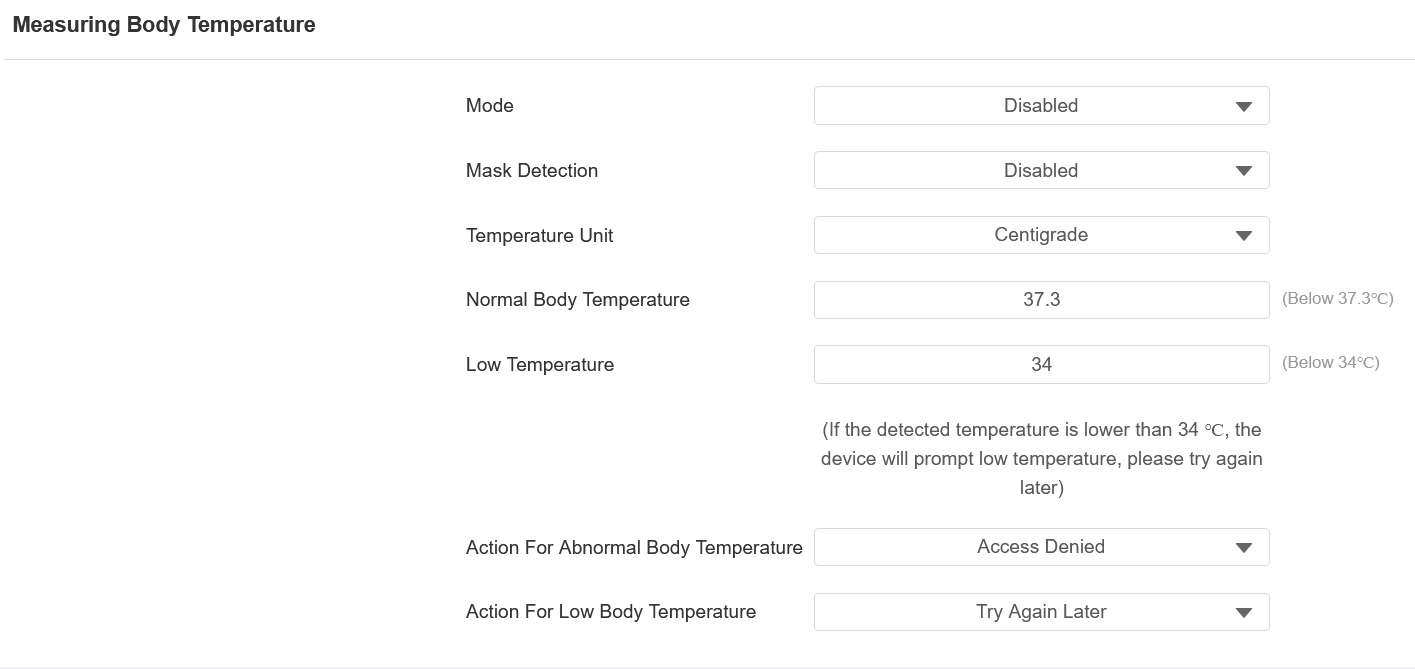
Modus: Das Gerät kann mit einem digitalen Stirntemperaturdetektor installiert werden.
Deaktiviert: Schalte die Funktion aus.
Stirn: Teste die Körpertemperatur an der Stirn.
Handgelenk: Teste die Körpertemperatur am Handgelenk.
Maskenerkennung:
Deaktiviert: Das Gerät erkennt nicht, ob der Nutzer eine Maske trägt.
Setze das Tragen der Maske als Pflicht: Die Nutzer müssen zur Temperaturmessung eine Maske tragen. Das Gerät erkennt zunächst, ob der Nutzer eine Maske trägt. Wenn nicht, wird es nicht zum nächsten Schritt übergehen.
Masken-Tragen anzeigen: Das Tragen einer Maske ist nicht verpflichtend. Das Gerät erkennt zunächst, ob der Nutzer eine Maske trägt. Wenn nicht, erscheint die Aufforderung "Bitte tragen Sie eine Maske" und das Gerät fährt zum nächsten Schritt über.
Temperatureinheit: Wählen Sie die Temperatureinheit aus.
Normale Körpertemperatur: Setze die Körpertemperatur als Maßbasis entweder in Fahrenheit oder Celsius. Wenn man zum Beispiel die Temperatur von 37,3 Grad Celsius als Normaltemperatur setzt, gilt jede Körpertemperatur über 37,3 Grad Celsius als abnormale Temperatur.
Niedrige Temperatur: Stellen Sie die Körpertemperatur als Maßbasis entweder in Fahrenheit oder Celsius fest. Wenn man zum Beispiel die Temperatur von 34 Grad Celsius als Schwelle setzt, gilt jede Körpertemperatur unter 34 Grad Celsius als niedrige Körpertemperatur.
Maßnahmen bei abnormaler Körpertemperatur:
Zugriff verweigert: Wenn Nutzer abnormale Temperaturen erkennen, wird die Tür nicht geöffnet.
Nur zur Erinnerung: Ein Hinweis auf eine abnormale Temperatur wird angezeigt. Die Tür wird geöffnet.
Maßnahmen bei niedriger Körpertemperatur:
Versuchen Sie es später erneut: Die Nutzer werden aufgefordert, ihre Temperaturen erneut zu messen, wenn sie niedrige Temperaturen erkennen. Die Tür wird nicht geöffnet.
Nur zur Erinnerung: Ein Hinweis auf niedrige Temperatur erscheint. Die Tür wird geöffnet.