Bei einem SmartPlus-bedingten Anrufausfall überprüfen Sie bitte zunächst:
ob die Funktion korrekt konfiguriert ist, z. B. indem Geräte verschiedenen Netzwerkgruppen zugewiesen werden, um SIP-Anrufe auf der SmartPlus-Cloud-Plattform zu tätigen;
Ob die Geräte-Firmware die neueste Version ist, falls nicht, aktualisieren Sie sie auf die neueste Version und prüfen, ob das Problem weiterhin auftritt.
Geräte können die SmartPlus-App nicht aufrufen
Das Scheitern kann sich wie folgt äußern:
"Nicht gefunden"-Anzeige auf dem Touchscreen-Gerät;
Die Druckknopf-Türtelefone piepen und legen den Anruf direkt auf.
Das Scheitern kann sich daraus ergeben haben:
Die Registrierung des SIP-Kontos des Geräts schlägt fehl;
Das IP-Scanner-Tool greift ein. Upgrade den IP-Scanner auf die neueste Version oder schalte ihn aus, um zu sehen, ob das Problem weiterhin auftritt.
Dann überprüfen und richten Sie diese Funktionen auf der Weboberfläche des Geräts ein. Nehmen wir R29 als Beispiel.
Verwenden Sie die IP des Geräts, um sich in die Weboberfläche einzuloggen. Der Standard-Benutzername und das Passwort sind beide Admin.
Überprüfen Sie den SIP-Kontostatus
Gehe zur Status-> Basis-> Kontoinformations-Schnittstelle . Wenn das Gerät im normalen Registrierten Status ist, erscheint es als Registriert und zeigt die Serverinformationen an.

Wenn es als nicht registriert angezeigt wird, versuchen Sie bitte, das Konto erneut zu registrieren und rufen Sie erneut an.
Die SmartPlus-App empfängt den Anruf nicht
Das Scheitern kann sich wie folgt äußern:
"Vorübergehend nicht verfügbar"-Anzeige auf dem Touchscreen-Gerät;
Das Gerät ruft weiterhin an, aber die App antwortet nicht.
Das Scheitern kann sich daraus ergeben haben:
Schlechter Netzwerkzustand;
Die Verbindung oder Registrierung des SmartPlus-App-Kontos schlägt fehl;
Die Berechtigungen in der SmartPlus-App sind deaktiviert;
Die Funktion "Nicht stören" (nicht stören) der SmartPlus-App ist aktiviert;
Die lokale Konfiguration überschreibt die Cloud-Konfiguration.
Anpassung der Netzwerkumgebung
Testen Sie, ob die SmartPlus-App Anrufe von anderen Geräten empfangen kann. Wenn das möglich ist, könnte das Problem durch den Netzwerkzustand des Geräts verursacht werden.
Versuche, das Netzwerkkabel zu ersetzen oder einen anderen Port zu verwenden, um zu sehen, ob das Problem weiterhin auftritt.
Überprüfen Sie den Status der SmartPlus-App
Sie können den Status der SmartPlus-App überprüfen, indem Sie einen Screenshot oder ein Video vom Nutzer anfordern, das den Prozess des Öffnens der SmartPlus-App dokumentiert.
Auf der Startseite befinden sich oben links zwei Indikatoren. Sie verschwinden automatisch nach ein paar Sekunden.
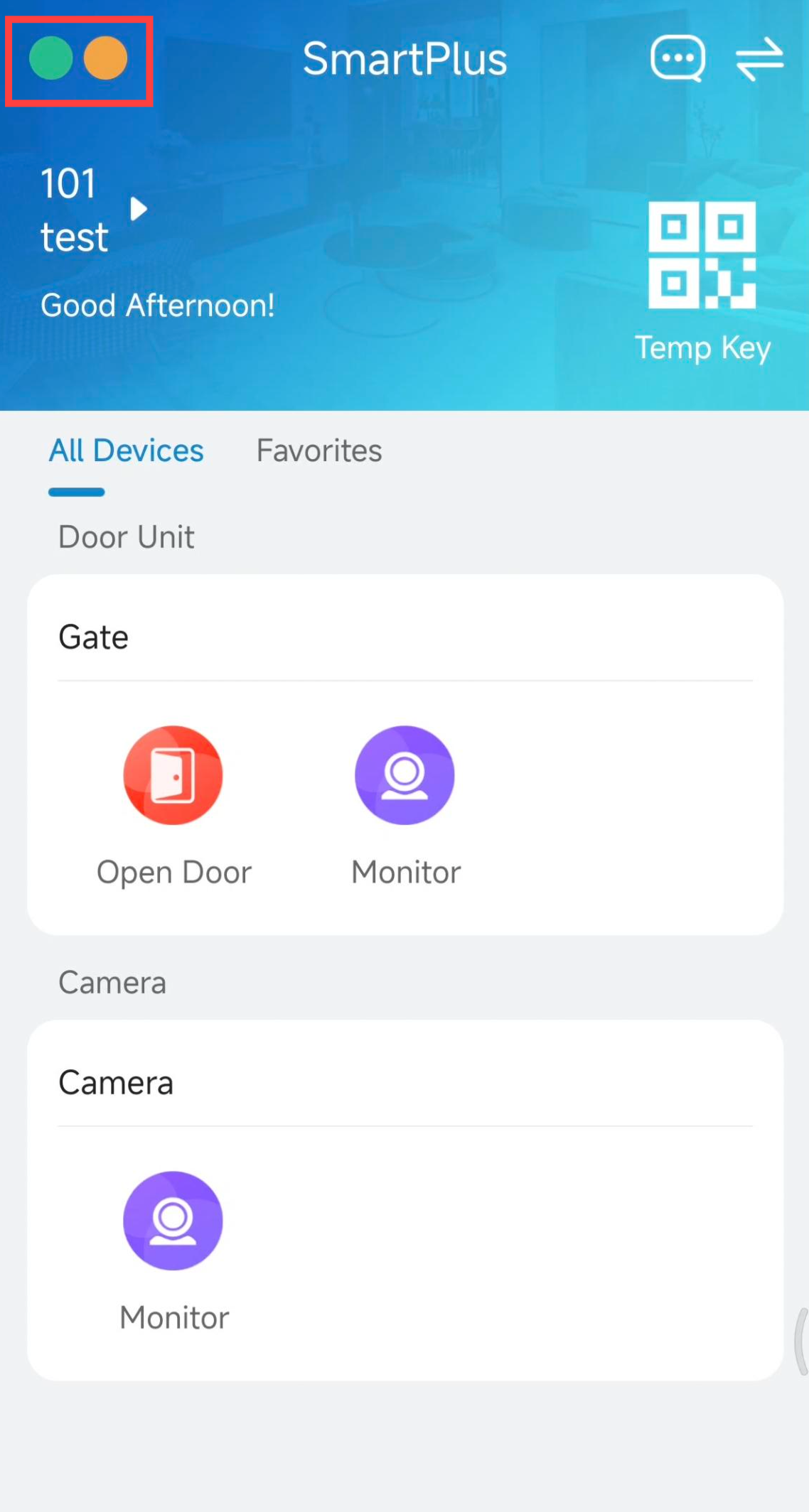
Die linke zeigt an, ob das Konto mit dem Cloud-Server verbunden ist.
Die rechte gibt an, ob das Konto registriert ist.
Details siehe in der Tabelle:
Indikatorstatus | Beschreibung |
|---|---|
Die linke Anzeige ist grün. | Mit der Cloud verbunden. |
Der linke Indikator ist orange. | Verbindung zur Cloud. |
Der linke Indikator ist rot. | Keine Verbindung zur Cloud. |
Der rechte Indikator ist grün. | Registriertes SIP-Konto. |
Der rechte Indikator ist orange. | SIP-Konto registrieren. |
Die rechte Anzeige ist rot. | SIP-Konto nicht registriert. |
Wenn die SmartPlus-App-Registrierung oder -Verbindung fehlschlägt, bitten Sie den Nutzer, das Problem zu reproduzieren und das App-Log für eine weitere Problemanalyse auf den Cloud-Server hochzuladen.
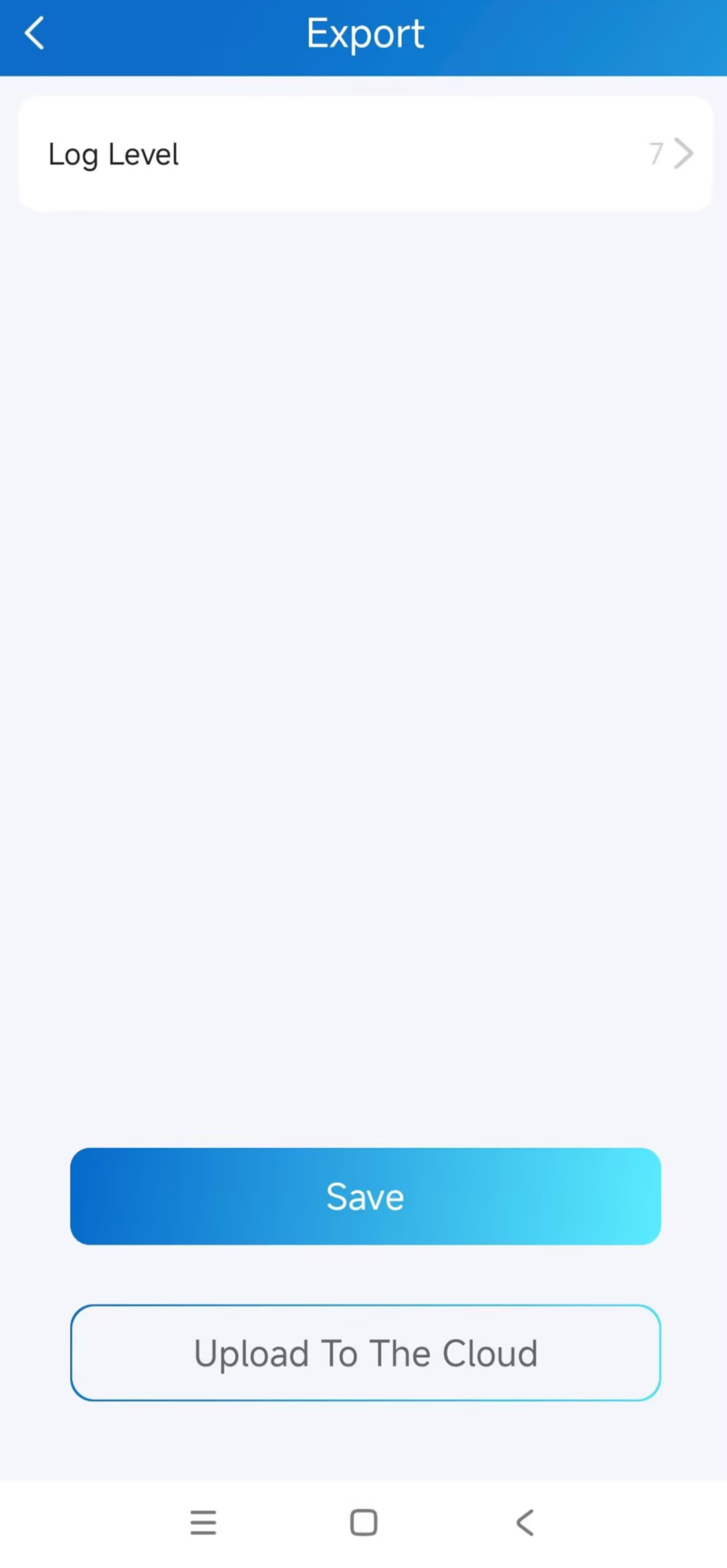
Tippe mich > Einstellungen > erweiterten Einstellungen > Log exportieren.
Wählen Sie die Log-Ebene als 7 aus. Je höher das Niveau, desto vollständiger ist das Protokoll.
Tippen Sie auf Upload in die Cloud.
Berechtigungen für die SmartPlus-App erteilen
Es wird empfohlen, der SmartPlus-App alle Berechtigungen zu erteilen, um ein reibungsloses Anruf- und Türöffnen-Erlebnis zu gewährleisten.
Tippe mich > Einstellungen > Benachrichtigungseinstellungen > Berechtigungen. Der rote Punkt bedeutet, dass die App keine Berechtigung hat.
Tippe auf Notification Permissions Setting Guide, um zu sehen, wie du jede Berechtigung aktivieren kannst.
.jpg "32e51b2d11bfeca1061814e3013b2370_origin(1).jpg")
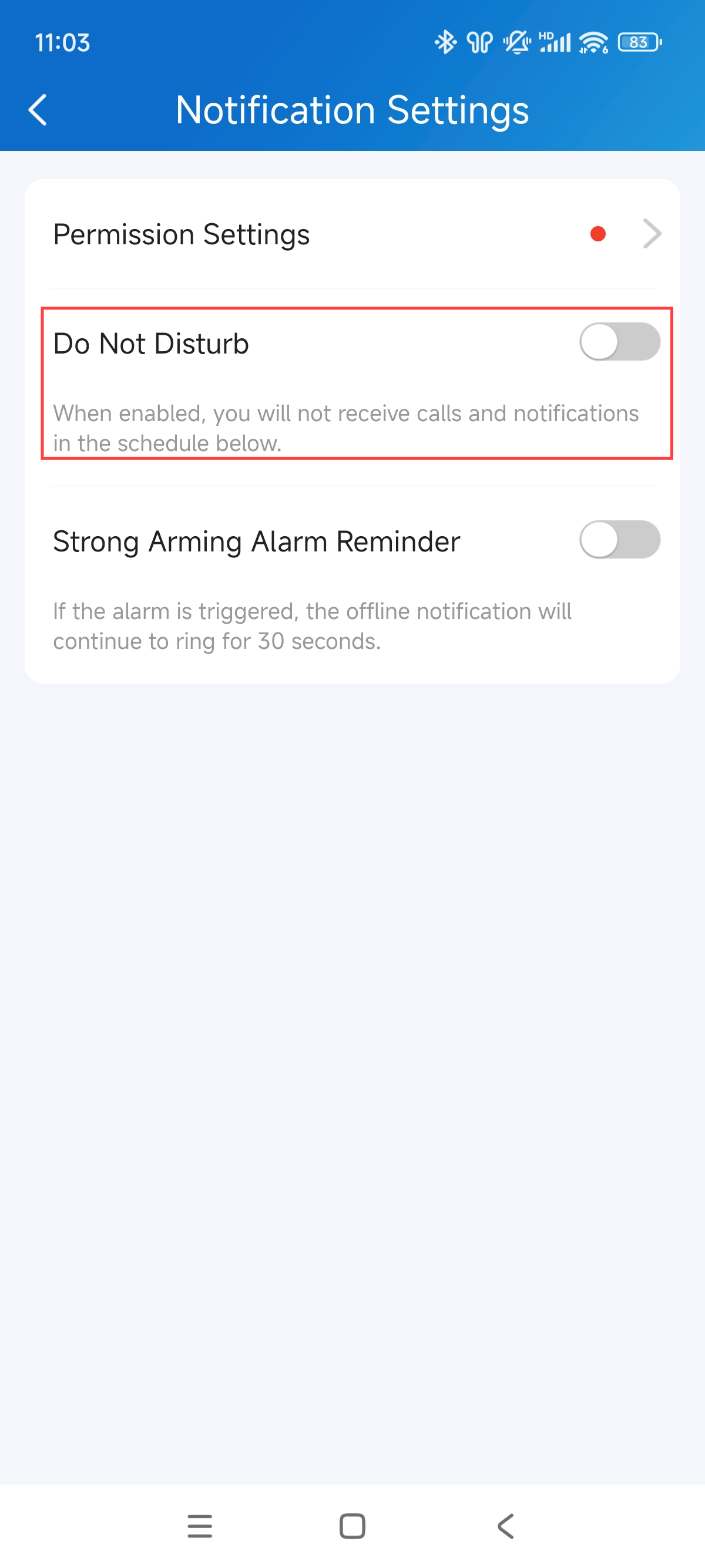
Deaktiviere DND in der SmartPlus-App
Wenn DND aktiviert ist, empfängt die SmartPlus-App keine Anrufe.
Tippe auf Mich > Einstellungen > Benachrichtigungseinstellungen und deaktiviere den Modus "Nicht stören", falls er aktiviert ist.
Lösche die lokale Konfiguration
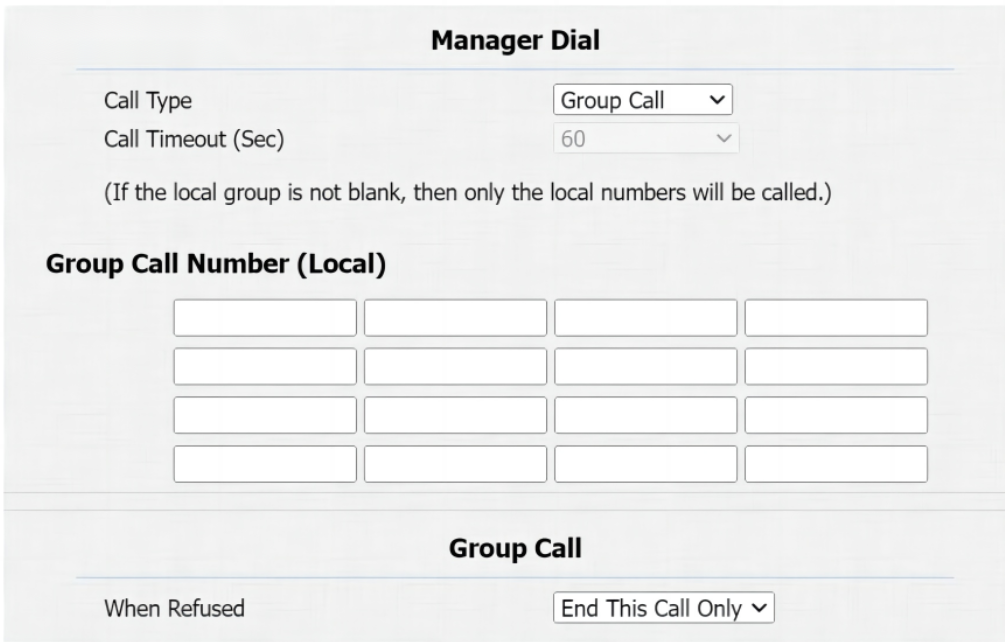
Die lokale IP-Nummer kann das Cloud-SIP-Konto überschreiben, was zu einem Anrufausfall führen kann.
Nehmen wir den Gruppenanruf von R20A als Beispiel.
Verwenden Sie die IP des Geräts, um sich in die Weboberfläche einzuloggen. Der Standard-Benutzername und das Passwort sind beide Admin.
Gehe zur Gegensprechanlage > Basic > Manager Dial-Schnittstellen und lösche die eingegebenen IP-Nummern, falls vorhanden.
Versuche, den Anruf erneut zu tätigen und zu sehen, ob das Problem weiterhin auftritt.
Kein Video in der SmartPlus-App beim Empfangen von Anrufen
Das Scheitern kann sich wie folgt äußern:
Keine Videos während des Anrufs und der Vorschau;
Kein Video nach Annahme des Anrufs, aber es gibt eine Videovorschau;
Keine Videovorschau, aber es gibt ein Video, nachdem ich den Anruf entgegengenommen habe.
Das Scheitern kann sich daraus ergeben haben:
Das Hardware-Problem mit dem Türtelefon;
Die SmartPlus-App hat keine Kameraberechtigung;
Die Verbindung zwischen der SmartPlus-App und dem Cloud-Server oder zwischen Gerät und Server scheitert.
Überprüfen Sie die Hardware des Geräts
Testen Sie, ob das Türtelefon einen normalen Anruf zu anderen Geräten wie einem Innenmonitor tätigen kann.
Wenn ja, liegt das Problem nicht an der Hardware des Geräts.
Falls nicht, muss das Problem am Gerät weiter analysiert werden.
Berechtigungen für die SmartPlus-App erteilen
Nutzer können Videos in der SmartPlus-App nicht ansehen, wenn sie keine Kameraberechtigung hat.
Es wird empfohlen, der SmartPlus-App alle Berechtigungen zu erteilen, um ein reibungsloses Anruf- und Türöffnen-Erlebnis zu gewährleisten.
Tippen Sie mich > Einstellungen > Benachrichtigungseinstellungen > Berechtigungen. Der rote Punkt bedeutet, dass die App keine Berechtigung hat.
Tippe auf Notification Permissions Setting Guide, um zu sehen, wie du jede Berechtigung aktivieren kannst.
Überprüfen Sie den Status der SmartPlus-App
Sie können den Status der SmartPlus-App überprüfen, indem Sie einen Screenshot oder ein Video vom Nutzer anfordern, das den Prozess des Öffnens der SmartPlus-App dokumentiert.
Auf der Startseite befinden sich oben links zwei Indikatoren. Sie verschwinden automatisch nach ein paar Sekunden.
Die linke zeigt an, ob das App-Konto mit dem Cloud-Server verbunden ist.
Die rechte zeigt an, ob das App-Konto registriert ist.
Details siehe in der Tabelle:
Indikatorstatus | Beschreibung |
|---|---|
Die linke Anzeige ist grün. | Mit der Cloud verbunden. |
Der linke Indikator ist orange. | Verbindung zur Cloud. |
Der linke Indikator ist rot. | Keine Verbindung zur Cloud. |
Der rechte Indikator ist grün. | Registriertes SIP-Konto. |
Der rechte Indikator ist orange. | SIP-Konto registrieren. |
Die rechte Anzeige ist rot. | SIP-Konto nicht registriert. |
Wenn die SmartPlus-App-Registrierung oder -Verbindung fehlschlägt, bitten Sie den Nutzer, das Problem zu reproduzieren und das App-Log für eine weitere Problemanalyse auf den Cloud-Server hochzuladen.
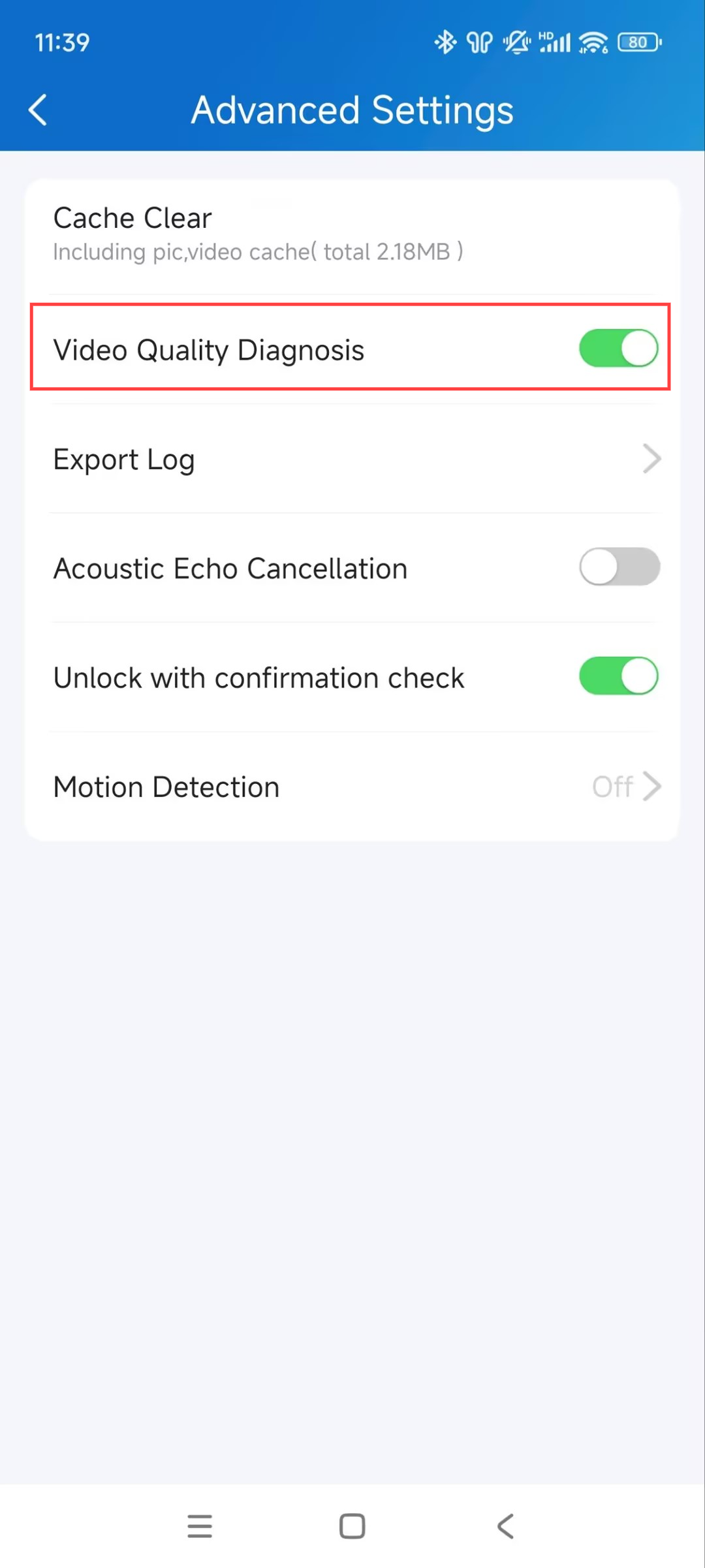
Wenn die Registrierung oder Verbindung normal ist, kann das Problem durch die Verbindung zwischen dem Gerät und der Cloud verursacht werden. Bitte bitten Sie den Nutzer, die Videoqualitätsanalyse zu aktivieren, bevor das Problem reproduziert und das Protokoll hochgeladen wird.
Tippen Sie mich > Einstellungen > erweiterten Einstellungen und aktivieren Sie die Videoqualitätsdiagnose.
Tippen Sie auf Log exportieren.
Wählen Sie die Log-Ebene als 7 aus. Je höher das Niveau, desto vollständiger ist das Protokoll.
Tippen Sie auf Upload in die Cloud.
Tipp
Wenn keine Fehlersuche möglich ist, melden Sie das Problem bitte über das Ticket-System und geben Sie relevante Informationen an.
Bitte lesen Sie den Artikel "Feedback a Problem to Akuvox Technical Team " für Anleitungen zur Informationssammlung.